- Remove From My Forums
-
Question
-
When open the PowerPoint file, I get the error message:
«The linked file is not available. To edit the link, click the File tab. Click the Info tab, and then under Related Documents , clikc Edit Links to Files.»
I’m using PowerPoint 2013
Answers
-
Hi,
Please try the following steps to troubleshoot the issue:
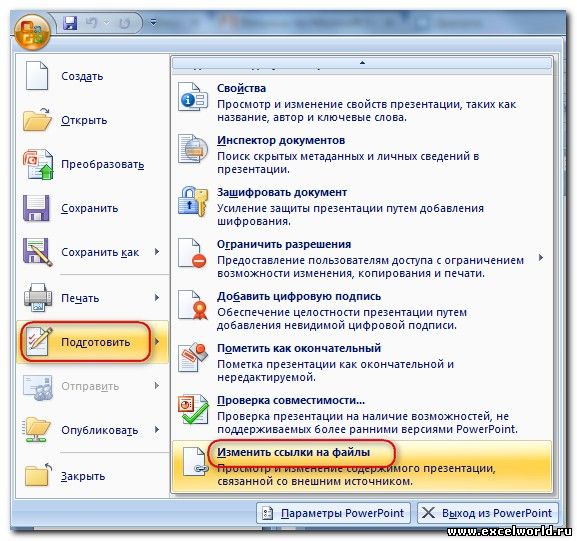
On the File tab, click Info, and in the lower right corner, under
Related Documents, click Edit Links to Files.
Note: If you don’t see the Related Document section, make sure you’ve saved your presentation.
Do one of the following:
-
If you know the new location of the linked workbook, click Change Source, go to the new location of the Excel workbook, and then click
Open. In the Links list, click the correct path to the linked worksheet, and then click
Update now. -
If you don’t know what happened to the Excel worksheet, click Break Link. The chart will still appear in the slide, but the data will not be updated as the original worksheet continues to change.
Check if the issue can be fixed.
Best Regards,
Winnie Liang
Please remember to mark the replies as answers if they helped. If you have feedback for TechNet Subscriber Support, contact
tnsf@microsoft.com.
Click
here to learn more. Visit the dedicated
forum to share, explore and
talk to experts about Microsoft Teams.-
Edited by
Monday, October 1, 2018 9:32 AM
-
Marked as answer by
莹子
Wednesday, October 3, 2018 2:32 AM
-
При работе с компьютером или сетью каждый пользователь может столкнуться с ошибками, которые могут существенно затруднять процесс взаимодействия с устройством или программным обеспечением. Одной из таких ошибок является сообщение «Связанный файл недоступен».
Такое сообщение может появляться в различных ситуациях, например, при попытке открыть файл, который находится на компьютере коллеги в сети или при переходе по ссылке на файл в интернете. Эта ошибка может привести к невозможности получения необходимой информации и затруднить работу пользователей.
Чтобы исправить ошибку «Связанный файл недоступен», необходимо провести некоторые диагностики и выполнить соответствующие действия. В этой статье мы рассмотрим, почему возникает данная ошибка и как ее можно исправить.
Содержание
- Ошибка «Связанный файл недоступен»: причины и решения
- Что означает ошибка «Связанный файл недоступен»?
- Почему возникает ошибка «Связанный файл недоступен»?
- Как исправить ошибку «Связанный файл недоступен»?
- Решение 1: Проверьте доступность связанных файлов
- Решение 2: Проверьте правильность пути к связанным файлам
- Вопрос-ответ
Ошибка «Связанный файл недоступен»: причины и решения
Ошибка «Связанный файл недоступен» — одна из самых распространенных ошибок, с которой сталкиваются пользователи при работе в программах и на сайтах. Она указывает на то, что файл, необходимый для работы программы или отображения страницы, отсутствует или недоступен на сервере.
Причины возникновения этой ошибки могут быть различными. Одной из причин может быть неправильное указание пути к файлу в коде программы или на сайте. Также проблему могут вызвать ошибки в работе сервера или жесткий диск, на котором хранится файл, может быть поврежден.
Чтобы исправить ошибку «Связанный файл недоступен», необходимо определить ее причину. Если проблема связана с неправильным указанием пути к файлу, его необходимо скопировать на сервер в соответствующую директорию и указать правильный путь в коде программы или на сайте.
Если причина ошибки — поврежденный жесткий диск, необходимо проверить его на наличие ошибок и провести восстановление системы. Также может помочь обновление драйверов и переустановка программ.
В целом, чтобы избежать ошибки «Связанный файл недоступен», необходимо следить за целостностью файлов на сервере, правильно указывать пути и регулярно проводить обслуживание сервера и компьютера.
Что означает ошибка «Связанный файл недоступен»?
«Связанный файл недоступен» — это ошибка, которая появляется в операционных системах Windows, когда приложение не может найти файл, на который ссылается. В большинстве случаев это происходит при запуске программы или при открытии документа.
Почему возникает такая ошибка?
Проблема может быть связана с неправильной установкой или удалением программы, неработоспособностью или повреждением файла, отсутствием прав доступа или с отключенными службами Windows.
Как исправить ошибку «Связанный файл недоступен»?
Для начала стоит проверить, что файл действительно находится на компьютере и путь к нему указан правильно. Затем можно попробовать переустановить программу или восстановить файл из резервной копии. Если это не помогло, нужно проверить права доступа к файлу и наличие необходимых служб Windows.
- Если ошибка возникает при запуске программы, можно попробовать запустить ее с правами администратора.
- Если ошибка связана с поврежденным файлом, можно попробовать восстановить его с помощью инструментов Windows или сторонних программ.
- Если проблема с файлом возникла после установки обновлений Windows, можно попробовать откатить систему до предыдущей версии.
В заключение
Ошибка «Связанный файл недоступен» может возникать по разным причинам, и решение ее также может быть разным. Если первые шаги не помогли, стоит обратиться к специалисту или подробно изучить сообщение об ошибке, чтобы определить ее причину.
Почему возникает ошибка «Связанный файл недоступен»?
Ошибка «Связанный файл недоступен» может возникать по многим причинам. Чаще всего проблема связана с тем, что файл, на который ссылается страница, не может быть найден. Это может произойти, например, если файл был перемещен, удален или переименован.
Кроме того, возможен случай, когда файл удаляется в тот момент, когда страница все еще пытается обратиться к нему. Также, проблема может возникнуть, если файл находится в недоступном для сайта месте, скажем, на локальном компьютере или на другом сервере.
Необходимо быть внимательным при работе с файлами на сервере и обязательно проверять все ссылки на наличие ошибок перед публикацией страницы. Также, рекомендуется создавать резервные копии файлов, чтобы иметь возможность восстановить страницу, если возникнут проблемы с файлами.
Если вы все же столкнулись с ошибкой «Связанный файл недоступен», то необходимо убедиться в правильности ссылки на файл и его наличии на сервере. В случае возникновения ошибки на чужом сайте, нет возможности проверить ссылку на файл, следует связаться с веб-мастером сайта для уточнения проблемы.
Итак, ошибку «Связанный файл недоступен» можно предотвратить, если внимательно относиться к работе с файлами на сервере и проверять все ссылки перед публикацией страницы. Однако, если проблема все же возникает, необходимо проверить ссылку и наличие файла на сервере.
Как исправить ошибку «Связанный файл недоступен»?
Одной из самых распространенных ошибок при работе с компьютером является сообщение «Связанный файл недоступен». Это сообщение появляется, когда компьютер не может найти или открыть файл, который необходим для работы приложения.
Существует несколько способов исправления этой ошибки:
- Перезапустить компьютер. Иногда ошибки возникают из-за временных неполадок в работе компьютера. Перезапустите компьютер и попробуйте открыть приложение снова.
- Проверить путь к файлу. Проверьте, что путь к файлу указан правильно в приложении. Если путь был изменен или файл перемещен, то приложение не сможет найти файл.
- Проверить доступность файла. Убедитесь, что файл не был удален или перемещен на другой диск. Если файл был перемещен, то можно попробовать вернуть его на прежнее место.
- Переустановить приложение. Если все вышеперечисленные способы не помогли, то попробуйте переустановить приложение. Это может помочь исправить проблемы в приложении и восстановить доступ к связанным файлам.
В целом, ошибка «Связанный файл недоступен» может быть вызвана множеством причин. Однако, используя вышеперечисленные способы, вы можете устранить данную проблему и продолжить работу с приложением.
Решение 1: Проверьте доступность связанных файлов
Причина ошибки «Связанный файл недоступен» может быть в том, что файл, на который ссылается главный файл, отсутствует или недоступен. Данная ошибка может возникать при работе со множеством программ, например, с Adobe InDesign.
Для исправления данной ошибки необходимо проверить, доступен ли связанный файл. Для этого можно проверить путь к файлу, указанный в документе. Если файл был перемещен или удален, то нужно обновить ссылки на него в документе.
Также возможно, что файл недоступен на сервере или на вашем компьютере. В таком случае, нужно проверить, правильно ли он сохранен на диске и можно ли открыть его. Если файл был перемещен или переименован, то нужно обновить ссылки в документе.
В целях профилактики данную ошибку можно предотвратить. Для этого необходимо сохранять все связанные файлы в одном месте и обновлять их ссылки при необходимости. Также рекомендуется правильно называть файлы, чтобы не было ошибок при обмене файлами с другими пользователями.
Таким образом, исправление ошибки «Связанный файл недоступен» заключается в проверке доступности связанного файла и обновлении ссылок на него в документе. Рекомендуется сохранять все файлы в одном месте и правильно называть их, чтобы предотвратить возможные ошибки.
Решение 2: Проверьте правильность пути к связанным файлам
Если вы уверены, что связанные файлы находятся на компьютере или сервере, но получаете ошибку «Связанный файл недоступен», проблема может быть связана с неправильным путем к файлу.
В этом случае нужно убедиться, что путь к связанному файлу указан верно. Проверьте название файла, расширение, папку, в которой файл находится, и путь к этой папке.
Если вы используете относительные пути, убедитесь, что они указаны правильно. Относительный путь описывает местонахождение файла относительно текущего расположения файла HTML или CSS. Например, если ваш файл HTML находится в папке «site», а изображение в папке «images», то правильный относительный путь будет «images/image.jpg».
Если вы используете абсолютный путь, то убедитесь, что он указан корректно. Абсолютный путь описывает полный путь к файлу от корня диска или от корня сервера. Например, абсолютный путь к файлу «image.jpg», находящемуся в папке «images» на диске С, будет «C:imagesimage.jpg».
Если вы используете пути с символом «~», то он обычно стоит для пути к корневой папке сайта. Например, путь «~imagesimage.jpg» будет указывать на файл «image.jpg», находящийся в папке «images» на сервере.
Проверить правильность пути можно также при помощи консоли разработчика браузера, в которой отображаются ошибки и предупреждения. В этом случае вы сможете увидеть, какой путь является неверным, и исправить его в коде HTML или CSS соответственно.
Вопрос-ответ
Содержание
- Изменение связей с диаграммами
- Сообщений [ 5 ]
- 1 Тема от LarryMusa 19.06.2010 16:42:00
- Тема: Изменение связей с диаграммами
- 2 Ответ от viter.alex 19.06.2010 19:29:45
- Re: Изменение связей с диаграммами
- 3 Ответ от LarryMusa 20.06.2010 11:02:09
- Re: Изменение связей с диаграммами
- 4 Ответ от viter.alex 20.06.2010 12:06:14
- Re: Изменение связей с диаграммами
- 5 Ответ от LarryMusa 20.06.2010 14:55:38
- Re: Изменение связей с диаграммами
- Сообщений [ 5 ]
- Похожие темы
- Как удалить (разорвать) связи в документе Word, Excel
- Устранение распространенных ошибок совместного редактирования
- Не удалось выполнить отправку: сохранить как или отменить
- Рекомендуемое обновление
- Не удалось выполнить отправку: конфликт разрешения
- Ожидание отправки
- Не удалось выполнить отправку: сохранить как или отменить
- Рекомендуемое обновление
- Не удалось выполнить отправку: конфликт разрешения
- Ожидание отправки
- Исправление недействительных связей с данными
- Исправление неправиленной ссылки
- Удаление неявной ссылки
- Исправление неправиленной ссылки
- Отключение автоматического обновления связанных данных
- Удаление неявной ссылки
Изменение связей с диаграммами
Чтобы отправить ответ, вы должны войти или зарегистрироваться
Сообщений [ 5 ]
1 Тема от LarryMusa 19.06.2010 16:42:00
- LarryMusa
- рядовой
- Неактивен
- Откуда: Одинцово
- Зарегистрирован: 19.06.2010
- Сообщений: 3
Тема: Изменение связей с диаграммами
Подскажите, пожалуйста, как изменить связи диаграмм, которые скопированы из Экселя?
Проблема практически аналогична описанной здесь, но только связи диаграмм не меняются.
Диаграмм много и документов, в которых надо проделать такую операцию — тоже 
2 Ответ от viter.alex 19.06.2010 19:29:45
- viter.alex
- Модератор
- Неактивен

- Откуда: Харьков, Украина
- Зарегистрирован: 21.12.2009
- Сообщений: 884
- Поблагодарили: 140
Re: Изменение связей с диаграммами
Конечно не меняются, ведь там работа с диапазонами (Excel.Sheet), а Вам нужны диаграммы это Excel.Chart. Приложите пример файла вместе с диаграммами, на который он ссылается
3 Ответ от LarryMusa 20.06.2010 11:02:09
- LarryMusa
- рядовой
- Неактивен
- Откуда: Одинцово
- Зарегистрирован: 19.06.2010
- Сообщений: 3
Re: Изменение связей с диаграммами
Вот примерчик. В приложении Word и Excel.
Отредактировано LarryMusa (20.06.2010 11:02:23)
Пример_1.zip 40.24 Кб, 2 скачиваний с 2010-06-20
You don’t have the permssions to download the attachments of this post.
4 Ответ от viter.alex 20.06.2010 12:06:14
- viter.alex
- Модератор
- Неактивен
- Откуда: Харьков, Украина
- Зарегистрирован: 21.12.2009
- Сообщений: 884
- Поблагодарили: 140
Re: Изменение связей с диаграммами
Проблема в том, что диаграммы вставлены как отдельные объекты: без связи с исходным файлом. Откройте Office→Подготовить→Изменить ссылки на файлы и Вы увидите, что диаграммы ни на что не ссылаются.
5 Ответ от LarryMusa 20.06.2010 14:55:38
- LarryMusa
- рядовой
- Неактивен
- Откуда: Одинцово
- Зарегистрирован: 19.06.2010
- Сообщений: 3
Re: Изменение связей с диаграммами
А может быть проблема в том, что у меня Office 2010? Там связь виднеется.

Update. Понял свою ошибку
Надо вставлять через специальную вставку, и там при связи выбрать «Диаграмма Microsoft Excel (объект)». Тогда связи будут видны и через поля (Shift + F9 которые).
Отредактировано LarryMusa (20.06.2010 15:00:17)
Сообщений [ 5 ]
Чтобы отправить ответ, вы должны войти или зарегистрироваться
Похожие темы
Изменение связей с диаграммами
Если вы пользуетесь таким редактором, как Microsoft Word, то вам полезно посетить форум Ворд Эксперт, где участники обмениваются тонкостями работы с этой программой. Наш сайт о Microsoft Office Word даст ответ про: синонимы и антонимы к слову по огромным ступеням. Форум русскоязычный, с удобной системой регистрации, которая, к тому же, описана в главном разделе с картинками. На портале о Microsoft Office Word вы узнаете про: почему зависает word и мигают открытые документы. Там же вы найдете ответы по работе ресурса и на наиболее часто встречающиеся вопросы.
Ориентирован Ворд Эксперт на написание различных макросов, которые позволяют автоматизировать работу программы, быстро и просто выполнять требуемые операции. На портале о Microsoft Office Word вы узнаете про: как в ворде убрать таблицу вокруг текста. Вы найдете как готовые, так и инструкции по разработке. Можете оставить заявку.
Другие вопросы, связанные с программой, также освещены довольно широко. Наш сайт о Microsoft Office Word даст ответ про: не отображает нумерацию страниц в ворде. Обязательно указывайте, какая у вас версия программы. Можно написать ее прямо в подписи, это поможет быстрее понять вашу проблему и отреагировать. На портале о Microsoft Office Word вы узнаете про: как в ворде сделать пробелы в сплошном тексте. На форуме обсуждаются настройки самой программы, работа с текстами и их редактирование.
Также на форуме и сайте размещено множество литературы и информативных, полезных ссылок. На портале о Microsoft Office Word вы узнаете про: прекращена программа виндокс ворд. На страничке нашего форума собрана вся важнейшая информация о программе. Здесь есть и «курилка», в которой вы сможете пообщаться по любым вопросам, не вошедшим в главные разделы. Наш сайт о Microsoft Office Word даст ответ про: гиперссылка как сделать в цщкв без ctrl.
Источник
Как удалить (разорвать) связи в документе Word, Excel
При открытии документа MS Word появляется предупреждение о наличии связных документов (связей) в исходном документе:
Документ содержит связи с другими файлами. Обновить в документе данные, связанные с другими файлами?
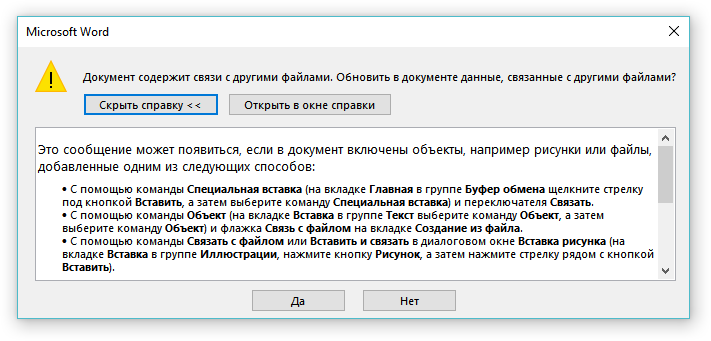
Такое предупреждение появляется, когда в документе есть ссылки на другие документы (например, на таблицу Excel). Удалить (разорвать) связи в документе MS Word возможно с помощью следующих несложных действий:
(Инструкция для версии MS Word 2016)
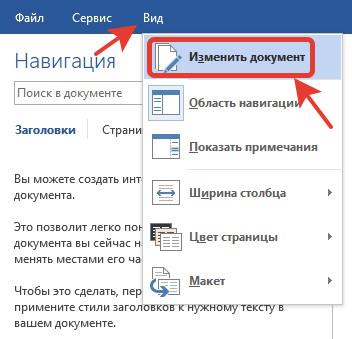
1. Открыть исходный документ для редактирования (меню «Вид» — «Изменить документ«):
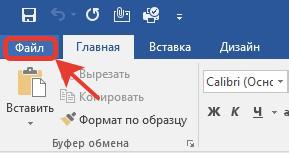
2. В меню «Файл» выбрать пункт «Сведения«:
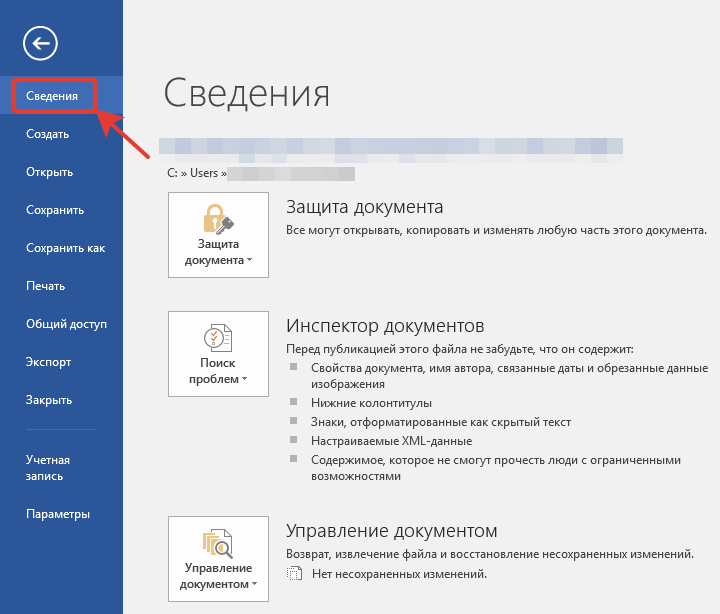
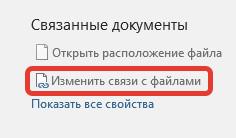
3. В разделе «Связные документы» нажимаем пункт «Изменить связи с файлами«:
4. В окне связи возможно удалить связь с другими (внешними) документами с помощью кнопки «Разорвать связь«:
Источник
Устранение распространенных ошибок совместного редактирования
Иногда при совместном редактировании в Word появляется сообщение об ошибке. Вот несколько советов, которые помогут вам вернуться к дорожке.
Не удалось выполнить отправку: сохранить как или отменить
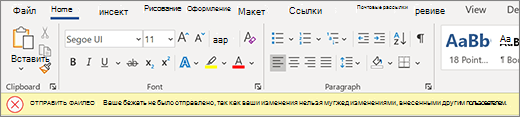
Взаимодействие: появляется панель погрешностей, автосохранение отключено и другие обновления не поступают. Ваши данные безопасны локально, но вы не сможете продолжить совместное редактирование до устранения этой ошибки.
Причина ошибки: невозможно сохранить документ на сервере, так как вы не можете объединять изменения, внесенные другими пользователями.
Как это исправить:
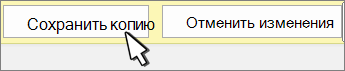
Если у вас есть любые изменения, которые вы не хотите потерять, выберите сохранить копию и сохраните файл под новым именем.
Снова откройте документ в реальном времени.
Добавьте все изменения, которые не были внесены на серверную копию.
Примечание: Вы также можете выбрать команду все и скопировать, вставить документ в новое окно, а затем нажать кнопку отменить изменения. После этого вы можете снова добавить изменения, которые не были внесены в копию сервера.
Рекомендуемое обновление
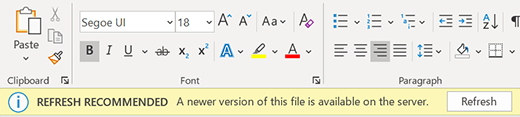
Взаимодействие: появляется панель погрешностей, автосохранение отключено и другие обновления не поступают. Ваши данные безопасны локально, но вы не сможете продолжить совместное редактирование до устранения этой ошибки.
Причина ошибки: более новая версия файла на сервере, у вас нет локальных изменений, и не удалось обновить документ автоматически.
Как это исправить: просто нажмите кнопку Обновить и продолжите совместное редактирование.

Не удалось выполнить отправку: конфликт разрешения
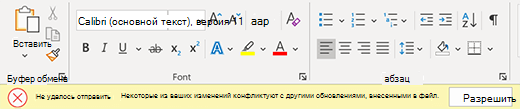
Взаимодействие: появляется панель погрешностей, автосохранение отключено и другие обновления не поступают. Ваши данные безопасны локально, но вы не сможете продолжить совместное редактирование до устранения этой ошибки.
Причина ошибки: документ не может быть сохранен на сервере, так как ваши изменения конфликтуют с изменениями от других пользователей. Совместное редактирование с включенным автосохранениемможет помочь избежать этой ошибки.
Как это исправить:
Нажмите кнопку Разрешить.
На вкладке конфликты нажмите кнопку Далее , чтобы перейти к каждому изменению.
Принять или отклонить каждое изменение.
После разрешения всех изменений закройте представление «конфликты».
Примечание: Этот процесс аналогичен отслеживанию изменений. Например, если вы выйдете «допустить вставку», содержимое будет добавлено в документ.
Ожидание отправки
Взаимодействие: на экране появляется индикатор выполнения. Кроме того, может появиться диалоговое окно с сообщением об ошибке. Оба могут быть закрыты.
Почемупроизошла ошибка: документ не может быть сохранен на сервере. Чаще всего это вызывается неполадками сетевого подключения.
Как это исправить: незакрывайте Word, и Word будет повторять попытку сохранить его в фоновом режиме до тех пор, пока не завершится успешно.
Не удалось выполнить отправку: сохранить как или отменить

Взаимодействие: появляется панель погрешностей, автосохранение отключено и другие обновления не поступают. Ваши данные безопасны локально, но вы не сможете продолжить совместное редактирование до устранения этой ошибки.
Причина ошибки: невозможно сохранить документ на сервере, так как вы не можете объединять изменения, внесенные другими пользователями.
Как это исправить:
Если у вас есть любые изменения, которые вы не хотите потерять, выберите сохранить копию и сохраните файл под новым именем.

Снова откройте документ в реальном времени.
Добавьте все изменения, которые не были внесены на серверную копию.
Примечание: Вы также можете выбрать команду все и скопировать, вставить документ в новое окно, а затем нажать кнопку отменить изменения. После этого вы можете снова добавить изменения, которые не были внесены в копию сервера.
Рекомендуемое обновление
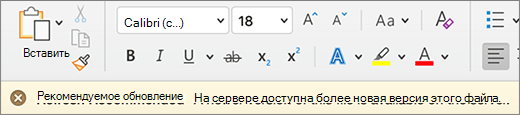
Взаимодействие: появляется панель погрешностей, автосохранение отключено и другие обновления не поступают. Ваши данные безопасны локально, но вы не сможете продолжить совместное редактирование до устранения этой ошибки.
Причина ошибки: более новая версия файла на сервере, у вас нет локальных изменений, и не удалось обновить документ автоматически.
Как это исправить: просто нажмите кнопку Обновить и продолжите совместное редактирование.
Не удалось выполнить отправку: конфликт разрешения
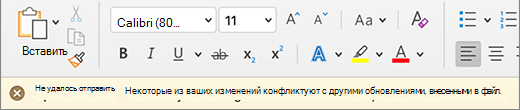
Взаимодействие: появляется панель погрешностей, автосохранение отключено и другие обновления не поступают. Ваши данные безопасны локально, но вы не сможете продолжить совместное редактирование до устранения этой ошибки.
Причина ошибки: документ не может быть сохранен на сервере, так как ваши изменения конфликтуют с изменениями от других пользователей. Совместное редактирование с включенным автосохранением может помочь избежать этой ошибки.
Как это исправить:
Нажмите кнопку Разрешить.
На вкладке конфликты нажмите кнопку Далее , чтобы перейти к каждому изменению.
Принять или отклонить каждое изменение.
После разрешения всех изменений закройте представление «конфликты».
Примечание: Этот процесс аналогичен отслеживанию изменений. Например, если вы выйдете «допустить вставку», содержимое будет добавлено в документ.
Ожидание отправки
Взаимодействие: на экране появляется индикатор выполнения. Кроме того, может появиться диалоговое окно с сообщением об ошибке. Оба могут быть закрыты.
Почемупроизошла ошибка: документ не может быть сохранен на сервере. Чаще всего это вызывается неполадками сетевого подключения.
Как это исправить: незакрывайте Word, и Word будет повторять попытку сохранить его в фоновом режиме до тех пор, пока не завершится успешно.
Источник
Исправление недействительных связей с данными
Если книга содержит ссылку на данные в книге или другом файле, перемещенного в другое место, вы можете исправить эту ссылку, обновив путь к исходный файл. Если вам не удалось найти документ, на который вы изначально ссылались, или нет доступа к нему, можно отключить в Excel обновление ссылки, отключив автоматическое обновление или удалив ссылку.
Важно: связанный объект гиперссылки — это не одно и то же. Следующая процедура не позволит исправить неправиленные гиперссылки. Дополнительные информацию о гиперссылках см. в теме «Создание и изменение гиперссылки».
Исправление неправиленной ссылки
Внимание: Это действие нельзя отменить. Перед началом этой процедуры может потребоваться сохранить резервную копию книги.
Откройте книгу, которая содержит неверную связь.
На вкладке «Данные» нажмите кнопку «Изменить связи».
Команда «Изменить связи» недоступна, если книга не содержит ссылок.
В поле «Исходный файл» выберите неправиленную ссылку, которую вы хотите исправить.
Примечание: Чтобы исправить несколько ссылок, щелкните каждую из  , удерживая нажатой .
Выберите команду Смена источника.
Перейдите к расположению файла, содержащего связанные данные.
Выберите новый исходный файл и нажмите кнопку «Изменить источник».
Нажмите кнопку Закрыть.
Удаление неявной ссылки
При разрыве связи все формулы, которые ссылаются на исходный файл, преобразуются в их текущее значение. Например, если формула =СУММ ([Budget.xls]Годовой! C10:C25) — 45, после того как связь не будет нарушена, формула будет преобразована в 45.
Откройте книгу, которая содержит неверную ссылку.
На вкладке «Данные» нажмите кнопку «Изменить связи».
Команда «Изменить связи» недоступна, если книга не содержит ссылок.
В поле «Исходный файл» выберите ненужную ссылку, которую нужно удалить.
Примечание: Чтобы удалить несколько ссылок, щелкните каждую из , удерживая нажатой кнопку мыши.
Щелкните элемент Разорвать.
Нажмите кнопку Закрыть.
Важно: связанный объект гиперссылки — это не одно и то же. Следующая процедура не позволит исправить неправиленные гиперссылки. Подробнее о гиперссылках: создание, изменение и удаление гиперссылки
Исправление неправиленной ссылки
Внимание: Это действие нельзя отменить. Перед началом этой процедуры может потребоваться сохранить резервную копию книги.
Откройте книгу, которая содержит неверную связь.
В меню Правка выберите пункт Связи.
Если книга не содержит ссылок, команда «Ссылки» недоступна.
В поле «Исходный файл» щелкните неправиленную ссылку, которую нужно исправить.
Примечание: Чтобы исправить несколько ссылок, щелкните каждую из , удерживая нажатой .
Выберите команду Смена источника.
Выполните одно из следующих действий:
Исправление неправиленной ссылки на лист в другой книге
В диалоговом окне «Открытие» найдите книгу и нажмите кнопку «Изменить».
Исправление неправиленной ссылки на книгу или другой документ Office
Введите новое имя или расположение документа в поле «Изменить ссылки на текстовое поле» и нажмите кнопку «ОК».
Отключение автоматического обновления связанных данных
Откройте книгу, которая содержит неверную связь.
В меню Правка выберите пункт Связи.
Если книга не содержит ссылок, команда «Ссылки» недоступна.
В поле «Исходный файл» щелкните неправиленную ссылку, которую нужно исправить.
Примечание: Чтобы исправить несколько ссылок, щелкните каждую из , удерживая нажатой .
Удаление неявной ссылки
При разрыве связи все формулы, ссылаясь на исходный файл, преобразуются в их текущее значение. Например, если формула =СУММ ([Budget.xls]Годовой! C10:C25) — 45, после того как связь не будет нарушена, формула будет преобразована в 45.
Откройте книгу, которая содержит неверную связь.
В меню Правка выберите пункт Связи.
Если книга не содержит ссылок, команда «Ссылки» недоступна.
В поле «Исходный файл» щелкните ненужную ссылку, которую нужно удалить.
Примечание: Чтобы удалить несколько ссылок, щелкните каждую из , удерживая нажатой кнопку мыши.
Источник
Обновлено: 10.06.2023
Различные приложения могут иногда использовать одни и те же файлы и вызывать ошибку Файл используется на вашем компьютере с Windows 10. Эта ошибка может помешать вам получить доступ к файлам, но, к счастью, есть несколько способов решить эту проблему.
Шаги по исправлению ошибки в использовании файла
Пользователи сообщали об этой ошибке в Dropbox при попытке синхронизации своих файлов. Dropbox не может синхронизировать файлы, которые в данный момент используются другим приложением, и если вы попытаетесь это сделать, вы можете получить эту ошибку.
Это нормальное поведение для Dropbox, и для решения этой проблемы все, что вам нужно сделать, это сохранить файл, который вы пытаетесь синхронизировать, и закрыть приложение, использующее файл. После этого Dropbox сможет синхронизировать файл без проблем.
Решение 1. Отключите проблемные надстройки .
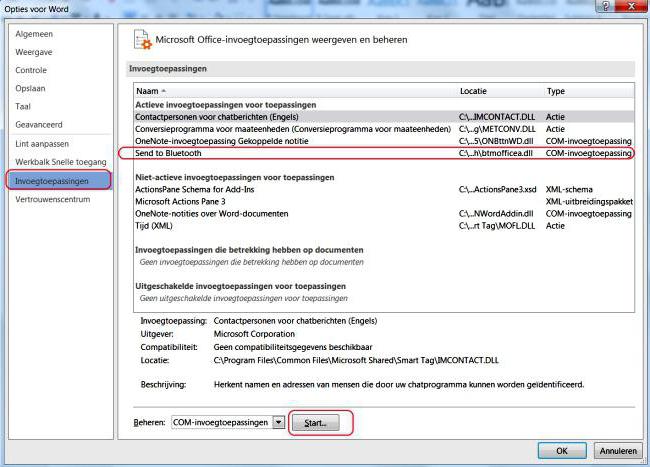
По словам пользователей, они испытывают эту ошибку при закрытии Microsoft Word. По всей видимости, эта проблема вызвана установленными надстройками, и для ее устранения необходимо найти и отключить проблемную надстройку.
Для этого сделайте следующее:
- Откройте Word .
- Перейдите на вкладку Разработчик и нажмите Надстройки .
- Появится список установленных надстроек.
- Найдите все надстройки, связанные с Bluetooth и отключите их. Если вы видите какие-либо подозрительные надстройки, вы также можете отключить их.
- После этого перезапустите Word и проверьте, решена ли проблема.
Если проблема все еще сохраняется, вы можете отключить все надстройки и проверить, устраняет ли это проблему. Если это помогает, включайте надстройки по одному, пока не найдете тот, который вызывает эту проблему.
Пользователи сообщали, что иногда некоторые надстройки не остаются отключенными, и в этом случае вам необходимо удалить приложение, связанное с этой надстройкой.
- ЧИТАЙТЕ ТАКЖЕ: Миллениалы предпочитают Документы Google для совместной работы над Microsoft Word
Решение 2. Проверьте свой антивирус
Когда вы создаете файл в Word или любом другом инструменте Office, ваш компьютер сохраняет свою копию на жестком диске в качестве временного файла. Когда вы решите сохранить документ, временный файл будет удален и документ будет сохранен.
Вот как должно работать сохранение, но ваш антивирус может иногда сканировать временный файл, когда вы пытаетесь его сохранить, и это приведет к появлению ошибки Файл используется . Одним из способов решения этой проблемы является отключение антивируса, поэтому вы можете попробовать это.
Кроме того, убедитесь, что у вас установлена последняя версия или установлен антивирус и Office. Если есть какие-либо исправления, убедитесь, что установили их также.
Решение 3. Проверьте, не заблокированы ли ваши файлы
Чтобы сделать этот процесс немного более простым, вы также можете использовать сторонние инструменты, которые будут отображать все заблокированные файлы на вашем ПК, чтобы вы могли легко их найти и разблокировать.
Программное обеспечение, такое как Raiser Edge/Education Edge, может иногда мешать работе Word и других инструментов Office и вызывать эту проблему. Чтобы устранить эту проблему, выйдите из системы и закройте Raiser Edge/Education Edge и перезагрузите компьютер.
После перезагрузки компьютера проверьте, устранена ли проблема.
Решение 1. Закройте все процессы, связанные с Outlook
Для этого выполните следующие действия:
- Откройте Диспетчер задач, нажав Ctrl + Shift + Esc .
- После запуска Диспетчер задач перейдите на вкладку Процессы .
- Найдите все процессы, которые могут быть связаны с Outlook, выберите их и выберите Завершить задачу . Вам следует искать процессы Outlook, Communicator, Lync или ucmapi . Если вы найдете какой-либо из них, выберите их и выберите Завершить задание .
- После завершения всех процессов, связанных с Outlook, закройте Task Manager и попробуйте снова запустить Outlook.
- ЧИТАЙТЕ ТАКЖЕ: как включить черную тему в Office 2016
Решение 2. Отключите режим кэширования Exchange
Outlook использует режим кэширования Exchange, но иногда эта функция может приводить к появлению таких ошибок, как файл используется . Чтобы решить эту проблему, вам нужно отключить эту функцию.
Для этого выполните следующие действия:
Решение 3. Восстановите файл .pst .
Иногда ваш файл .pst может быть поврежден, и это может привести к появлению этой ошибки. Одним из способов решения этой проблемы является восстановление файла PST, выполнив следующие действия:
Если ваш файл .pst успешно восстановлен, снова запустите Outlook и проверьте, решена ли проблема. Немногие пользователи сообщили, что Lync блокировал для них OST-файл, но после завершения процесса Lync из диспетчера задач проблема была решена.
Решение 4. Перезагрузите компьютер .
Иногда вы можете решить эту проблему, просто перезагрузив компьютер. По словам пользователей, эта ошибка появляется из-за того, что Office Communicator работает вместе с Outlook при использовании определенных DLL-файлов.
Чтобы решить эту проблему, просто перезагрузите компьютер и попробуйте снова запустить Outlook.
Решение 5. Запустите ScanOST.exe .
После завершения сканирования проверьте, устранена ли проблема.
Решение 6. Преобразуйте файл OST в PST .
Иногда вы можете решить эту проблему, конвертировав файл OST в PST. Для этого выполните следующие действия:
- Откройте Outlook и выберите Файл> Открыть> Импорт .
- Выберите Импорт из другой программы или файла и нажмите Далее .
- Выберите Файл данных Outlook (.pst) и нажмите Далее .
- Нажмите Обзор и найдите файл.
- Выберите нужный вариант для дублированных записей и нажмите Далее .
После этого проверьте, сохраняется ли проблема.
Решение 7. Создание нового профиля Outlook
Как мы уже упоминали, файл используется и недоступен . Ошибка может быть вызвана поврежденными файлами Outlook, и если у вас возникла эта ошибка, возможно, ваш профиль Outlook поврежден.
Чтобы решить эту проблему, вам, возможно, придется создать новый профиль Outlook, выполнив следующие действия:
- Перейдите в Панель управления и нажмите Почта .
- Когда откроется окно Настройка почты , нажмите Показать профили .
- Теперь нажмите Добавить .
- Введите имя для профиля и нажмите ОК .
- Следуйте инструкциям на экране, чтобы настроить учетную запись электронной почты.
Решение 8. Убедитесь, что опция «Запуск от имени администратора» не отмечена
Параметр «Запуск от имени администратора» иногда может помочь вам запустить определенные приложения, для которых требуются права администратора, но этот параметр также может мешать работе Outlook и вызывать появление этой ошибки.
Чтобы устранить эту проблему, необходимо отключить параметр Запуск от имени администратора , выполнив следующие действия:

- Найдите ярлык Outlook. Нажмите правой кнопкой мыши и выберите Свойства .
- Когда откроется окно Свойства , перейдите на вкладку Совместимость .
- Найдите Запустить эту программу от имени администратора и убедитесь, что она не отмечена.
- Нажмите Применить и ОК , чтобы сохранить изменения.
После отключения этой опции попробуйте снова запустить Outlook и проверить, решена ли проблема.
- ЧИТАЙТЕ ТАКЖЕ: исправлено: «Файл данных Outlook недоступен» в Windows 10
Решение 9. Закройте Microsoft Lync или Skype .
По словам пользователей, Microsoft Lync и Skype могут мешать работе Outlook и вызывать появление ошибки файла . Чтобы решить эту проблему, обязательно полностью закройте эти приложения и попробуйте снова запустить Outlook.
Решение 10. Удалите файл OST .
Если вы все еще получаете эту ошибку, вы можете рассмотреть возможность удаления вашего OST-файла. Удалить файл OST безопасно, если вы подключаетесь к своей учетной записи электронной почты через Microsoft Exchange или IMAP, поскольку файл OST будет воссоздан при следующем запуске Outlook. Чтобы удалить файл .ost, сделайте следующее:

- Нажмите Windows Key + R , чтобы открыть диалоговое окно «Выполнить». Введите % localappdata% и нажмите Enter или нажмите ОК .
- Когда откроется папка Local , перейдите в MicrosoftOutlook . Найдите свой файл .ost и удалите его. Не удаляйте PST-файлы.
- После этого перезапустите Outlook, и ваш файл .ost будет создан снова, исправляя эту ошибку.
Решение 11. Восстановите установку Office .
- Используйте Task Manager , чтобы полностью закрыть Outlook и Lync. Кроме того, убедитесь, что все процессы Office не запущены.
- Нажмите Windows Key + S и введите программы и функции . Выберите Программы и компоненты из списка.
- Когда откроется окно Программы и компоненты , найдите Microsoft Office и выберите в меню Изменить .
- Выберите параметр Быстрое восстановление и нажмите кнопку Восстановить .
- Если вас попросили закрыть все программы, обязательно нажмите кнопку Закрыть все .
После завершения процесса запустите Outlook, затем запустите Lync и проверьте, решена ли проблема. Если проблема не устранена, повторите процедуру, но вместо использования быстрого восстановления выберите параметр Онлайн-восстановление .
- ЧИТАЙТЕ ТАКЖЕ: исправлена ошибка «Извините, что-то пошло не так» в Outlook 2013
Решение 12. Проверьте, правильно ли установлена запись CNAME .
Решение 1. Переместите файлы в другую папку .
Решение 2. Удалите файлы PDF из папки tmp .
По словам пользователей, эта проблема иногда возникает, когда вы пытаетесь открыть определенные файлы PDF, но вы можете решить проблему, удалив файлы PDF из папки tmp. Для этого перейдите в папку C: wfx32tmp и удалите все файлы PDF из этой папки.
Убедитесь, что вы не удалили файлы, которые в данный момент предварительно распечатаны. После удаления файлов проверьте, решена ли проблема. Если вы не хотите удалять файлы, вы можете просто переместить их в другую папку и проверить, решает ли это проблему.
Связанные или внедренные объекты используются для добавления всего или части файла, созданного одной из программ Office или любой программой, которая поддерживает связанные и внедренные объекты, в другой файл. Возможно создание нового внедренного объекта или внедренного или связанного объекта из существующего файла.
Основное отличие между связанными и внедренными объектами заключается в месте их хранения, а также способе обновления данных при их помещении в конечный файл.
Связанный объект. В случае со связанным объектом, обновление данных происходит только при изменении исходного файла. Связанные данные хранятся в исходном файле. Конечный файл хранит только сведения о местоположении исходного файла и отображает представление связанных данных. Рекомендуется использовать связанные объекты, если важен размер файла.
Внедренный объект. В случае с внедренным объектом, при изменении исходного файла конечный файл не изменится. Внедренные объекты становятся частью конечного файла и, будучи однажды вставленными, больше не являются частью исходного файла. Дважды щелкните внедренный объект для его открытия в программе, которая была использована для его создания.
Создание нового внедренного объекта
1. Щелкните в документе место, куда следует поместить внедренный объект.
2. Выберите команду Объект в меню Вставка, а затем — вкладку Создание.
3. В списке Тип объекта выберите тип создаваемого объекта.
4. Для отображения внедренного объекта в виде значка (это удобно, если документ предназначен для просмотра в электронном виде) установите флажок В виде значка.
· В списке Тип объекта отображаются только установленные на данном компьютере программы, поддерживающие связанные и внедренные объекты.
· При выборе типа объекта Лист Microsoft Excel в документ вставляется вся книга. В документе одновременно отображается только один лист. Для отображения другого листа дважды щелкните объект Microsoft Excel, а затем выберите нужный лист.
Создание связанного или внедренного объекта из существующего файла
1. Щелкните в документе место, куда следует поместить связанный или внедренный объект.
2. Выберите команду Объект в меню Вставка, а затем — вкладку Создание из файла.
3. В поле Имя файла введите имя файла, из которого будет создан связанный или внедренный объект, или нажмите кнопку Обзор для выбора файла из списка.
4. Для создания связанного объекта установите флажок Связь с файлом.
Если флажок Связь с файлом не был установлен, будет создан внедренный объект.
5. Для отображения связанного объекта в виде значка установите флажок В виде значка.
Примечание. Команду Объект (меню Вставка) нельзя использовать для вставки графических и некоторых других типов файлов. Для вставки графических файлов в Word предназначена команда Рисунок (меню Вставка).
Разрыв связи со связанным объектом
1. Выберите команду Связи в меню Правка.
2. В списке Исходный файл выберите связанный объект, связь с которым следует разорвать. Для выбора нескольких связанных объектов нажмите клавишу CTRL и, удерживая ее, выделите нужные связанные объекты.
Примечание. Для возобновления разорванной связи необходимо снова вставить связанный объект в документ.
- Выделите внедренный объект, который следует изменить.
- В меню Правка выберите команду Объектимя объекта (например, Объект Лист), а затем — команду Преобразовать.
- Для преобразования внедренного объекта к типу, указанному в списке Тип объекта, выберите Преобразовать в.
- Для открытия внедренного объекта как имеющего тип, указанный в списке Тип объекта, без изменения типа внедренного объекта выберите Активизировать как.
Кроме того, необходимо убедиться, что имеется достаточно памяти для запуска исходной программы. Если необходимо, закройте другие программы для освобождения памяти.
Если исходная программа запущена, убедитесь, что она не имеет открытых диалоговых окон. Перейдите в исходную программу и закройте все открытые диалоговые окна. Если это связанный объект, убедитесь, что исходный файл не открыт другим пользователем. Если это связанный объект, убедитесь, что редактируемый исходный файл имеет то же имя, какое у него было при создании связи, и он не был перемещен. Выделите связанный объект, а затем выберите команду Связи в меню Правка, чтобы увидеть имя исходного файла. Если исходный файл был переименован или перемещен, нажмите кнопку Сменить источник в диалоговом окне Связи для восстановления связей.
Отображение в документе внедренного объекта, а не его значка
- Выделите значок.
- В меню Правка выберите команду Объектимя объекта (например: Объект Лист), а затем — команду Преобразовать.
- Снимите флажок В виде значка.
Большие объекты в документе выглядят обрезанными
В некоторых случаях большие связанные и внедренные объекты обрезаются справа или снизу, даже если на странице достаточно места для размещения всего объекта. Это является следствием преобразования объекта в формат метафайла Windows (WMF), для которого определены максимально допустимые высота и ширина. Объекты, размеры которых превышают заданные максимальные размеры, выглядят обрезанными в документе Word.
Чтобы не допустить обрезки связанного или внедренного объекта, выполните одно из следующих действий:
- В исходной программе уменьшите размер данных, используемых для создания связанного или внедренного объекта. Например, уменьшите размеры шрифта и столбца.
- В Word вставьте (со связыванием или без) данные как форматированный или неформатированный текст. Для этого выберите команду Специальная вставка в меню Правка, выберите переключатель Вставить или Связать, а затем — параметр Текст в формате RTF или Неформатированный текст в списке Как.
Коды полей: LINK
Связывает данные, скопированные из другого приложения, с исходным файлом с помощью OLE. Word вставляет поле LINK при вставке данных, скопированных из другого приложения, в документ Word с помощью команды Специальная вставка (меню Правка).
Тип данных. Например, для диаграммы Microsoft Excel ИмяКласса имеет значение «ExcelChart». Word определяет эти сведения из исходного приложения.
Имя исходного файла. Если этот параметр включает длинное имя файла с пробелами, заключите его в кавычки. При задании пути используйте двойные обратные косые черты, например:
» C :\ MSOffice \ Excel \ Rfp \ Budget . xls «
Фрагмент указанного файла или элемента, например диапазон ячеек в книге Microsoft Excel или закладка в документе Word.
Автоматически обновляет поле LINK; если требуется использовать обновление по запросу, удалите этот ключ.
Вставляет связанный объект как точечный рисунок.
Сохраняет в документе не сам рисунок, а только ссылку на него. Таким образом можно уменьшить размер документа.
Вставляет связанный объект как текст в формате HTML.
Вставляет связанный объект как рисунок.
Вставляет связанный объект в формате RTF.
Вставляет связанный объект в текстовом формате.
Пример
В следующем примере в документ Word вставляется диапазон ячеек из рабочей книги Microsoft Excel. Ключ a указывает, что обновление данных в документе Word должно осуществляться автоматически по мере их изменения в рабочей книге Microsoft Excel.
Коды полей: EMBED
Вставка объекта, созданного другим приложением, поддерживающим OLE. Word вставляет поле EMBED при вставке объектов (например, объектов Microsoft Excel) с помощью команды Объект (меню Вставка), команды Специальная вставка (меню Правка) или кнопки на панели инструментов.
Поле EMBED недоступно в диалоговом окне Поле (меню Вставка) и не может быть вставлено пользователем. Однако пользователю предоставляется возможность изменять ключи в существующем поле EMBED.
Имя приложения-контейнера, например Microsoft Excel. Этот элемент нельзя изменить.
Восстанавливает исходные размеры внедренного объекта при обновлении поля. Чтобы сохранить установленные размеры или обрезку внедренного объекта, удалите этот ключ (при наличии).
Применяет установленные ранее размеры или обрезку к обновленному внедренному объекту. Чтобы сохранить установленные размеры или обрезку внедренного объекта, не удаляйте этот ключ.
На этом шаге мы закончим рассматривать принципы работы со связанными объектами.
Редактирование связанного объекта
Рис.1. Открытие приложения Excel для редактирования связанной таблицы
Для открытия исходного приложения можно также воспользоваться кнопкой Открыть источник диалогового окна Связи (команда Связи меню Правка ):
Рис.2. Диалоговое окно Связи
Обновление связи
По умолчанию (рисунок 2) задано автоматическое обновление связи (активизируется переключатель автоматически в области Способ обновления связи диалогового окна Связи ), т.е. при изменении информации в исходном документе (таблице Excel ) она обновляется и в документе Word , если он открыт. Связи обновляются автоматически и при открытии документа Word . Автоматическое обновление данных можно отменить в диалоговом окне Связи , которое открывается при вызове одноименной команды меню Правка редактора Word . Диалоговое окно содержит список всех связей активного документа Word . Чтобы обновление выполнялось только при нажатии кнопки Обновить , нужно выделить в списке связь и установить переключатель по запросу .
Примечание . Чтобы выделить несколько связей, необходимо при их выборе удерживать нажатой клавишу Ctrl . После активизации переключателя по запросу связи обновляются только при нажатии кнопки Обновить в диалоговом окне Связи .
Команда Связи меню Правка недоступна, если документ не содержит связанной информации.
Чтобы предотвратить обновление связанной информации, следует заблокировать связь. Для этого необходимо, находясь в диалоговом окне Связи , выделить связь или связи, установить опцию Не обновлять связь и нажать кнопку ОК . Блокировка связи не означает ее разрыв. Для ее отмены достаточно выключить опцию Не обновлять связь в окне Связи и нажать кнопку ОК .
Разрыв связи
Для разрыва связи предназначена кнопка Разорвать связь диалогового окна Связи . После нажатия этой кнопки необходимо подтвердить разрыв связи в открывшемся окне запроса. После разрыва связи связанная информация остается в документе Word , однако она уже не может обновляться. Восстановить связь нельзя!
Изменение связи
Рис.3. Диалоговое окно Сменить источник
Если нужный документ отсутствует в списке, следует выбрать другой диск или папку.
На следующем шаге мы рассмотрим пример внедрения объекта в документ Word .
При открытии документа MS Word появляется предупреждение о наличии связных документов (связей) в исходном документе:

Такое предупреждение появляется, когда в документе есть ссылки на другие документы (например, на таблицу Excel). Удалить (разорвать) связи в документе MS Word возможно с помощью следующих несложных действий:
(Инструкция для версии MS Word 2016)
1. Открыть исходный документ для редактирования (меню «Вид» — «Изменить документ«):
2. В меню «Файл» выбрать пункт «Сведения«:

3. В разделе «Связные документы» нажимаем пункт «Изменить связи с файлами«:
4. В окне связи возможно удалить связь с другими (внешними) документами с помощью кнопки «Разорвать связь«:


Информация о сайте
Инструменты и настройки
Excel Windows
и
Excel Macintosh
Вопросы и решения
Работа и общение
Работа форума и сайта
Функции листа Excel


= Мир MS Excel/Статьи об Excel
Любая презентация выглядит эффектнее и нагляднее, если в ней присутствуют такие элементы как таблицы и диаграммы. Но встроенные инструменты PowerPoint не имеют таких возможностей и не так удобны, как аналогичные инструменты Excel. Поэтому важно уметь вставить в слайды таблицы и диаграммы, созданные в Excel.
Сделать это можно с помощью внедрения или связывания.
Если нам не требуется (а иногда и нежелательно) обновлять в презентации таблицу или диаграмму, полученную из Excel, то используем внедрение. При этом на слайд помещается статическая копия данных, т.е. внедрённый объект становится частью презентации и уже никак не связан с источником данных. Размер файла презентации при этом, естественно, увеличивается.
Если же нам нужно поддерживать данные, полученные из Excel, в актуальном состоянии, следует использовать связывание. При этом на слайд помещается ссылка на объект Excel, соответственно, при изменении исходной таблицы или диаграммы данные на слайде также изменятся.
Рассмотрим разные способы связывания и внедрения.
1. ЧЕРЕЗ БУФЕР ОБМЕНА
Все мы знаем, что работа с буфером обмена осуществляется с помощью команд Копировать/Вставить. Но следует отметить, что в презентациях действие команды Вставить различается для таблиц и диаграмм.
Если Вы в файле Excel выделили таблицу, выполнили команду Копировать, перешли на слайд и дали команду Вставить, то таблица вставится как таблица PowerPoint с возможностью редактирования средствами PowerPoint, но по умолчанию связь с источником установлена не будет. То есть произойдёт внедрение.
Если же Вы все те же действия выполните с диаграммой, то диаграмма вставится как диаграмма PowerPoint с возможностью редактирования средствами PowerPoint, и по умолчанию будет установлена связь с источником. То есть произойдёт связывание.
Если мы хотим изменить параметры вставки, принятые по умолчанию, нам придётся использовать Специальную вставку . Для этого в ыделяем на листе Excel диапазон ячеек или диаграмму, выполняем команду Копировать, переходим на слайд и даём команду Специальная вставка. Размещение этой команды зависит от версии PowerPoint.
В версиях до PowerPoint 2003 включительно она находится в меню Правка. Начиная с PowerPoint 2007 эту команду можно найти в раскрывающемся списке кнопки Вставить на вкладке Главная.
Диалоговое окно Специальная вставка выглядит следующим образом:
если вставляется таблица
если вставляется диаграмма
В обоих случаях в этом диалоговом окне можно установить переключатель Вставить/Связать, а также выбрать формат вставляемого объекта.
Кроме того, начиная с PowerPoint 2010 в контекстном меню присутствует команда Параметры вставки, с помощью которой можно выбрать варианты внедрения или связывания.
При вставке таблиц доступны только варианты внедрения
2. СОЗДАНИЕ НОВОГО ОБЪЕКТА
Чтобы создать на слайде таблицу или диаграмму средствами Excel, на вкладке Вставка в группе Текст нажимаем кнопку Объект,
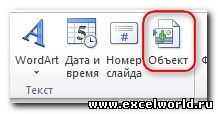
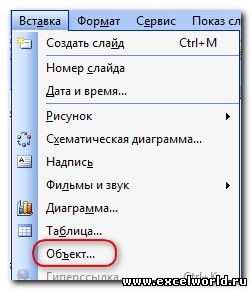
и в раскрывшемся диалоговом окне ищем в списке строчку Лист Microsoft Excel и нажимаем ОК
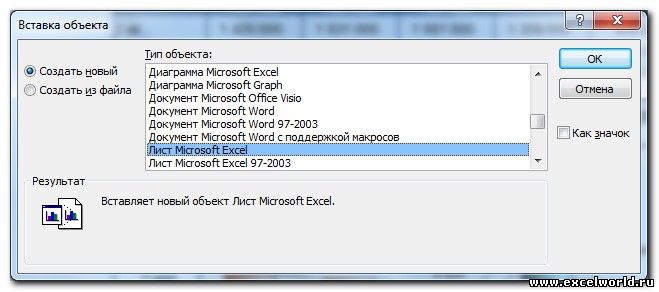
После этого на странице документа мы видим фрагмент листа Excel, а также ленту с вкладками (или меню) Excel.
Тот же результат получится, если на вкладке Вставка раскрыть список под кнопкой Таблица и выбрать вариант Таблица Excel.
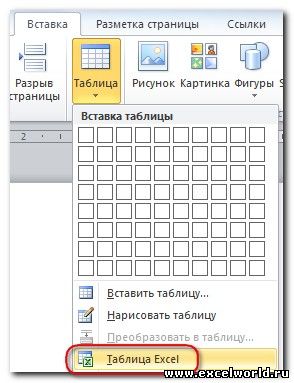
Таким образом, мы можем внедрить таблицу Excel и работать с ней, используя все возможности этой программы, прямо на слайде.
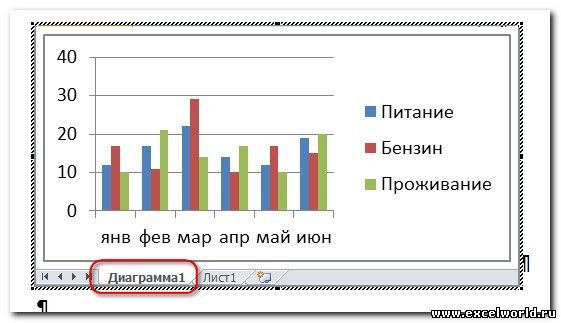
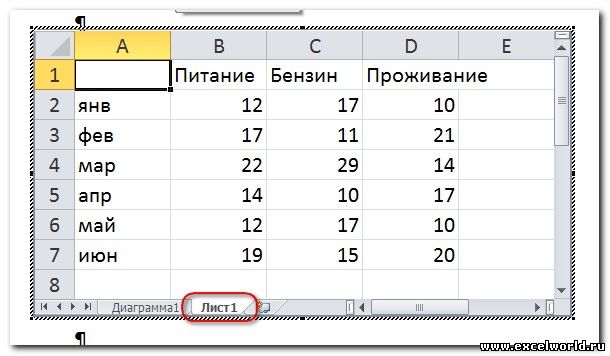
После того как таблица/диаграмма создана, щелчок мыши вне рамки объекта возвращает нас в документ. Если требуется вернуться к редактированию объекта, достаточно сделать по нему двойной щелчок мышкой.
3. СОЗДАНИЕ ОБЪЕКТА ИЗ ФАЙЛА
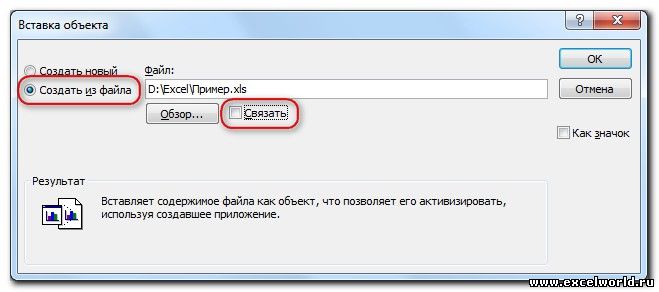
Для этого на вкладке Вставка в группе Текст нажимаем кнопку Объект и в раскрывшемся диалоговом окне ставим переключатель Создать из файла . С помощью кнопки Обзор находим в Проводнике нужный файл Excel. При этом обращаем внимание на флажок Связать. Если он не установлен, то произойдет внедрение таблицы или диаграммы на слайд, если же флажок установить, то будет связывание. Нажимаем ОК.
На слайд вставляется лист, который был активен при последнем сохранении книги.
Пожалуй, стоит несколько подробнее остановиться на различиях «в поведении» внедрённых и связанных таблиц и диаграмм, созданных из файла.
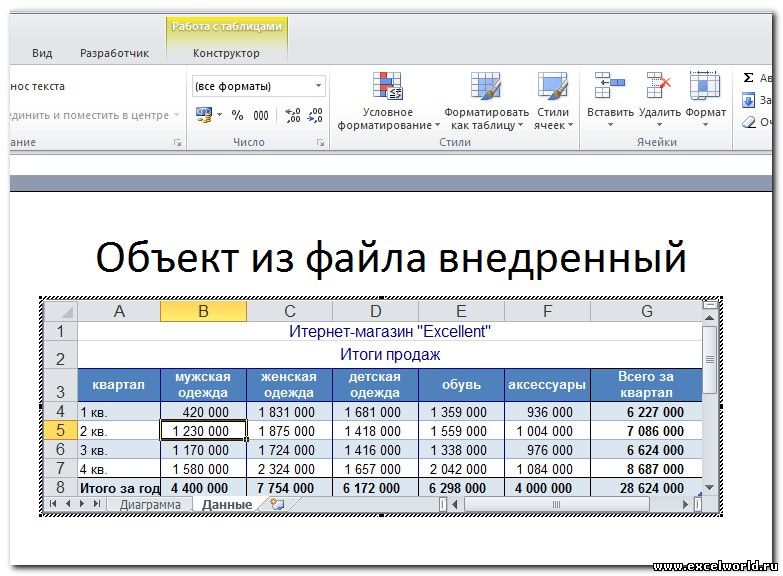
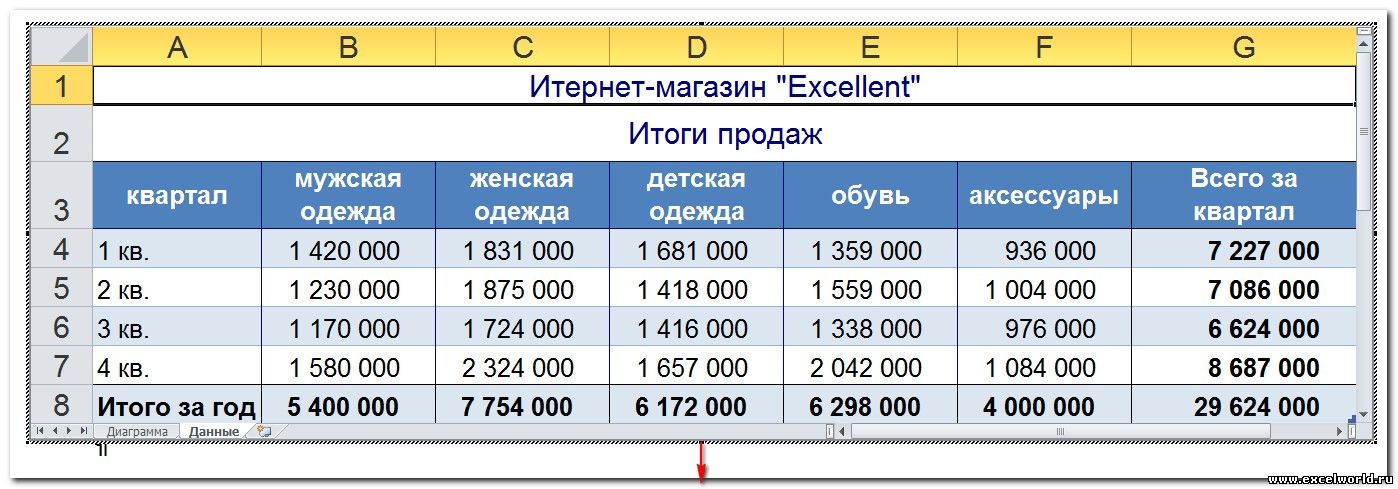
Если объект внедрён, т.е. связь с источником не установлена, то двойной щелчок мыши по объекту приведёт к переходу в режим редактирования. При этом лента (меню) PowerPoint заменится на ленту (меню) Excel со всеми инструментами, но сам внедрённый объект мы будем видеть на слайде в характерной штриховой рамке.
Если же таблица или диаграмма связана с источником, то при двойном щелчке мышкой для редактирования откроется файл-источник в отдельном окне Excel.
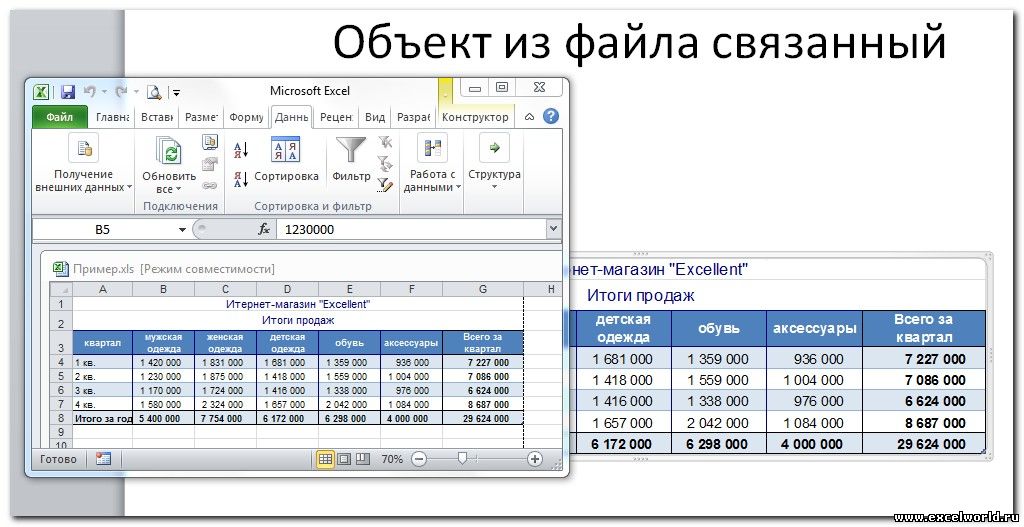
После изменений, внесенных в файл-источник, мы его сохраняем, и тогда эти изменения отражаются на слайде в связанной таблице или диаграмме.
Изначально PowerPoint подгоняет размеры вставляемой таблицы или диаграммы таким образом, чтобы они полностью разместились на слайде. Из-за этого большие таблицы могут быть настолько уменьшены, что окажутся нечитаемыми. Если мы хотим, например, чтобы на слайде отобразилась часть таблицы, то следует научиться изменять размеры отображаемого объекта. Размерами внедрённого объекта управляют с помощью размерных маркеров по углам и по серединам сторон рамки выделения. Кроме того, такие же размерные маркеры доступны, если войти в режим редактирования внедренного объекта.
В чём отличие? Если Вы перемещаете размерные маркеры, находясь в режиме редактирования внедренного объекта, то Вы увеличиваете/уменьшаете количество видимых строк/столбцов.
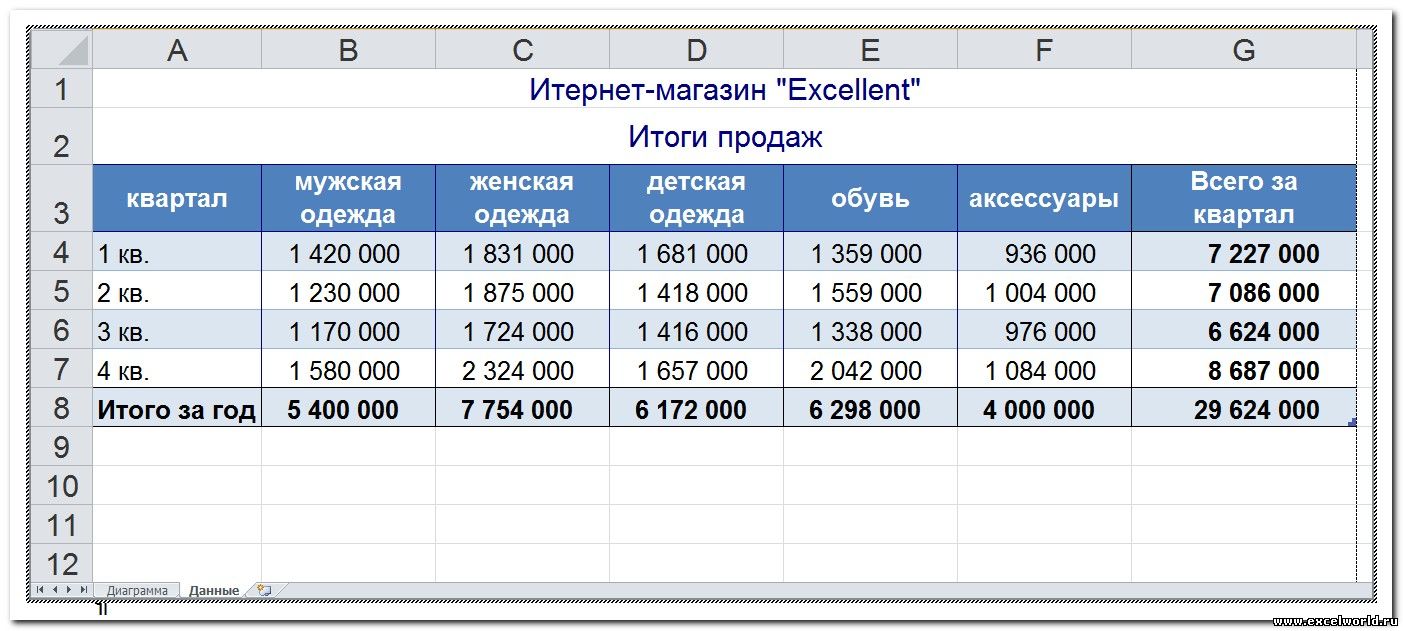
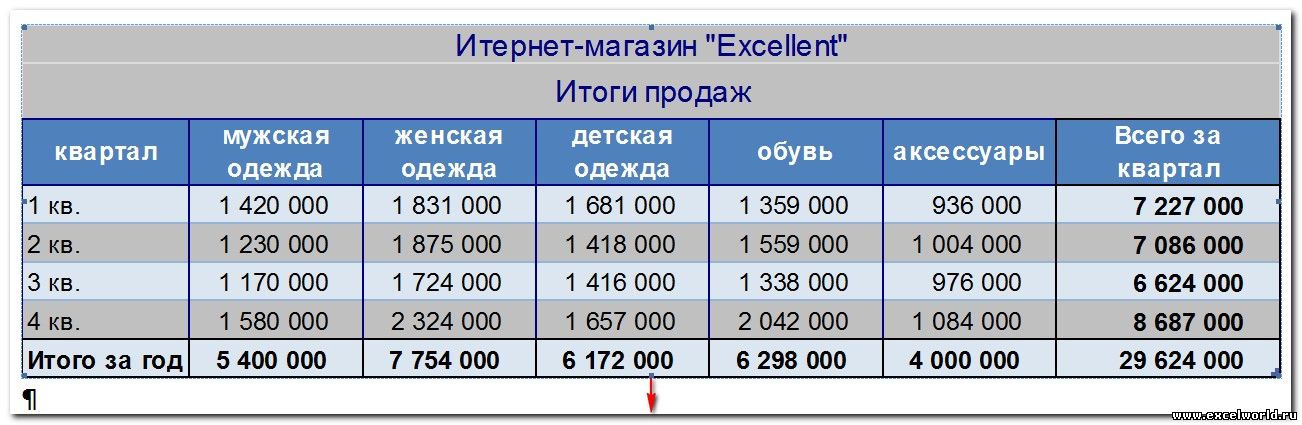
Если же Вы ту же самую операцию делаете, не входя в режим редактирования, то Вы просто растягиваете/сжимаете рисунок.
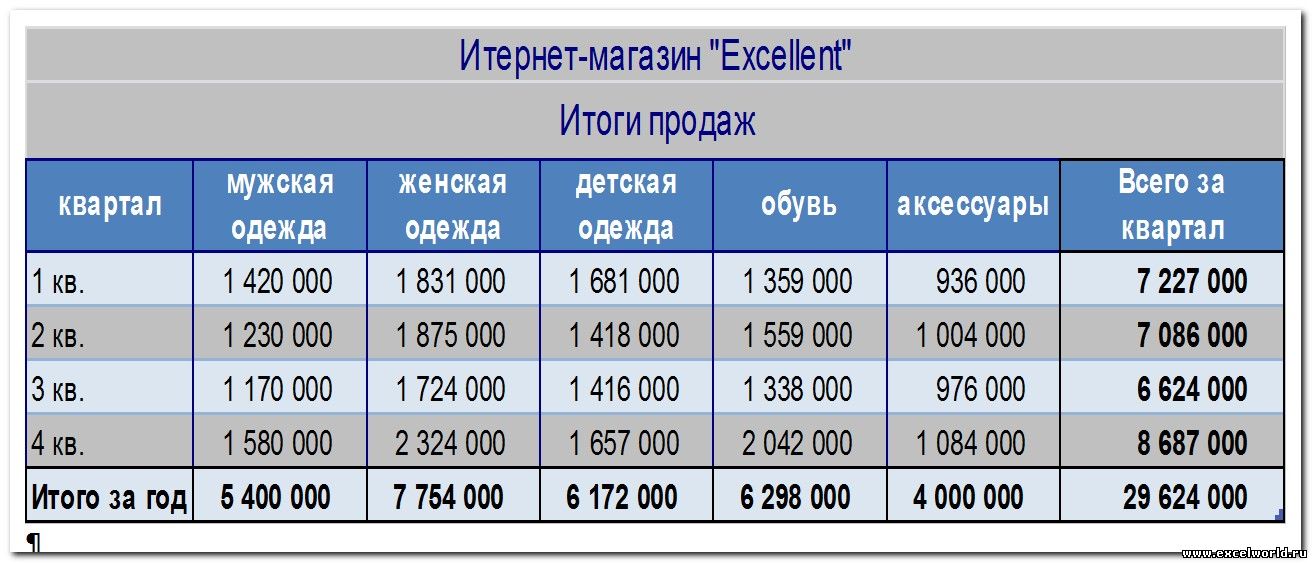
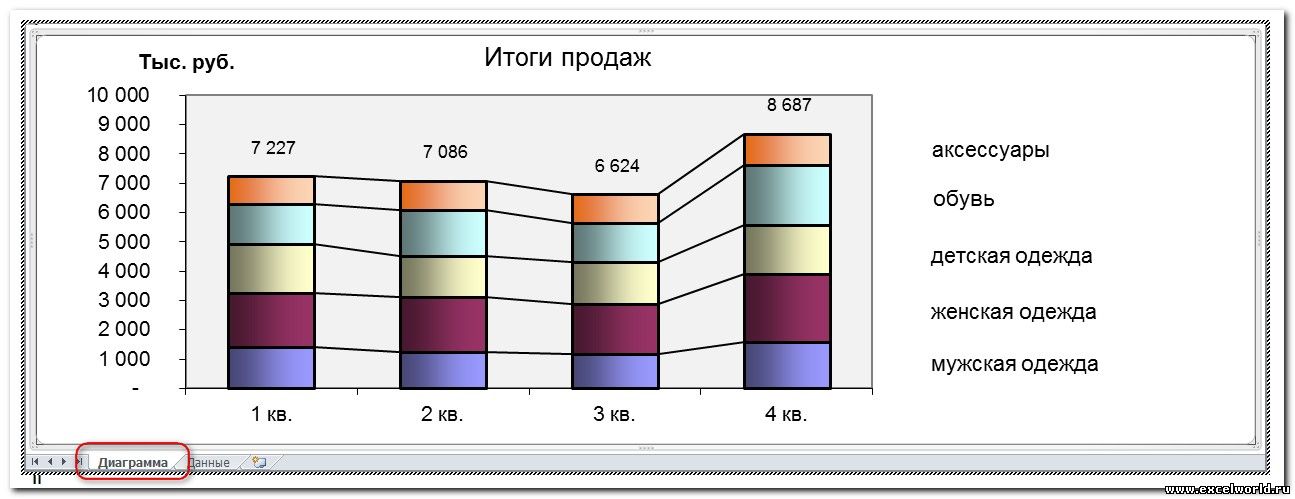
Совет. Если Вы планируете внедрять диаграмму в документ, то лучше расположить её на отдельном листе.
При открытии файла со связанными таблицами или диаграммами появляется диалоговое окно с предложением обновить связи.

Если вы не уверены в надёжности источника связанных файлов, нажмите Отмена.
Если выбран вариант Обновить связи, то данные в презентации обновятся в соответствии с последними изменениями в книге Excel.
Чтобы установленная связь работала, требуется, чтобы файл с электронной таблицей не переименовывался и не перемещался. Если всё же такое произошло, то чтобы заново прописать путь к источнику, можно воспользоваться диалоговым окном Связи .
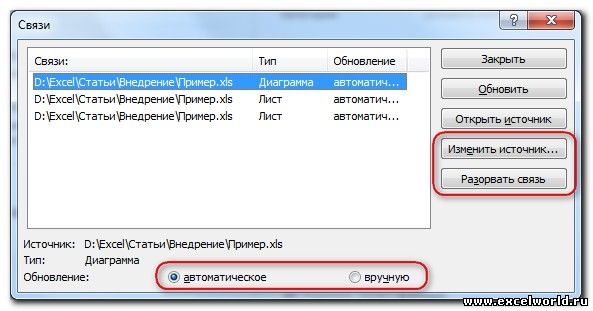
Как видим, в этом диалоговом окне есть возможность Изменить источник , а также Разорвать связь , если таковая больше не требуется. Кроме того, здесь же можно выбрать способ обновления связи: автоматически или вручную .
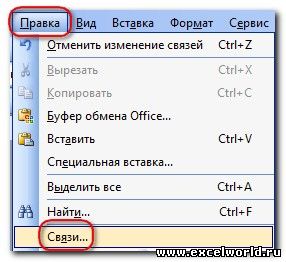

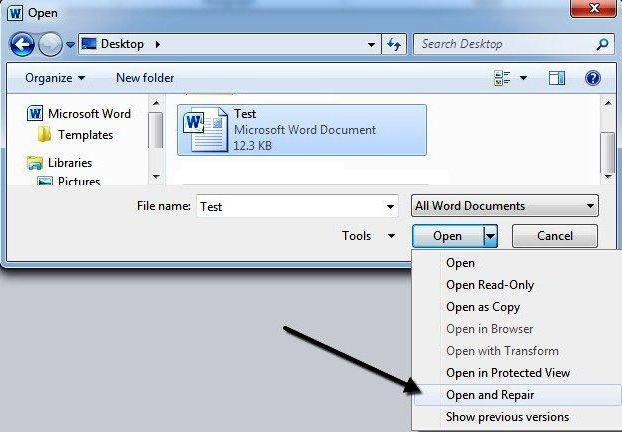
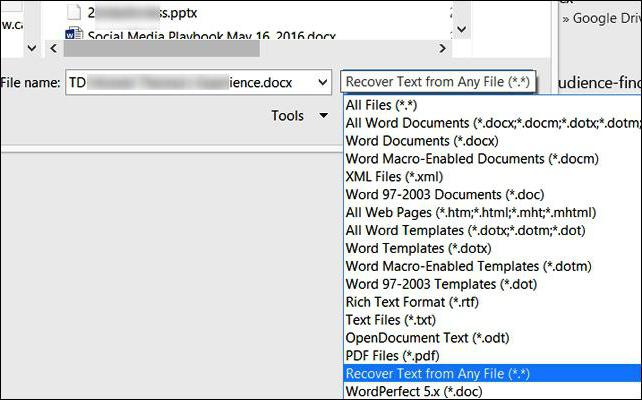
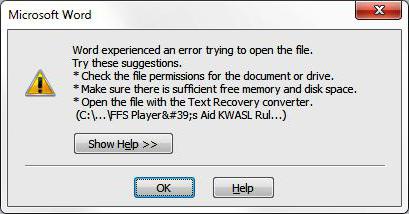
К сожалению, даже новейшие версии «Офиса» периодически работают некорректно. Ошибка при открытии Word-файла может возникнуть в самый неожиданный момент, даже если всего пару минут назад вы спокойно работали с документом. И всё бы ничего, но что, если в нём содержится важная и ценная информация? Рассмотрим возможные причины проблемы и способы восстановить такие файлы.
Click
here to learn more. Visit the dedicated
forum to share, explore and
talk to experts about Microsoft Teams.
-
Edited by
Monday, October 1, 2018 9:32 AM
-
Marked as answer by
莹子
Wednesday, October 3, 2018 2:32 AM