
21 марта 2022
Коды
105180
Последнее обновление — 31 марта 2022
Гайд по активации промокодов Фортнайт. Используйте коды и забирайте бесплатные награды.
Fortnite – одна из самых популярных “Королевских битв”, в которой вы выбираете персонажа с уникальными навыками, и отправляетесь сражаться с игроками по всему миру. В арсенале всегда находится оружие и предметы, позволяющие наносить сильнейшие удары, приводящие к победам.
Ценные вещи можно приобретать внутри магазина, а также получать на бесплатной основе, используя уникальные промокоды. Коды бывают разные: от скинов до в-баксов.
В статье мы расскажем как правильно активировать все промокоды.
Содержание
- 1 Рабочие коды для игры Forntite
- 2 Устаревшие коды для Фортнайт
- 3 Активация промокодов для Фортнайт – краткая инструкция
- 3.1 Активация промокодов на ПК
- 3.2 Активация промокодов на PlayStation
- 3.3 Активация кода автора в Fortnite
Рабочие коды для игры Forntite
Регулярно мы публикуем работающие коды для игры Fortnite, с помощью этих промокодов вы сможете получить доступ к картам, внутриигровую валюту в-бакс и скины, которые достанутся вам бесплатно после ввода кода.
| Название | Промокод |
|---|---|
| Спрей «Tard» | JFCXK-HCJ5U-A2946-5DZBK до 24 марта |
Устаревшие коды для Фортнайт
Ниже мы публикуем список кодов время действия которых истекло, чтобы вы не тратили время на повторную активацию кодов или на перебор не рабочих промокодов.
| Промокод | Что даёт |
|---|---|
| AU9NJBLVHVTCLJS54YTB | Скин «Wrath’s Wrath Wrap» |
| QSRG5-XPN3P-Y77ZS-N8MGL | Скин «MERRY MINT AXE» |
| UB5VH-SZU8E-U9BVN-ARZME | Случайный скин «Random Reward» |
| XTGL-9DKO-SDBV-FDDZ | 13500 v-backs |
| XTGL-9DKO-SD9D-CWML | 13500 v-backs |
| SDKY-7LKM-UTGL-LHTU | 1000 v-backs |
| SDKY-7LKM-ULMF-ZKOT | 1000 v-backs |
| MK2T-UDBL-AKR9-XROM | 1000 v-backs |
| MK2T-7LGP-UFA8-KXGU | 1000 v-backs |
| PAX7N-79CGE-NMW6T-C9NZG | Глайдер «DeathStroke Destroyer» |
| FAT6P-PPE2E-4WQKV-UXP95 | Скин «June Fish & Bonfire» |
| Y2429-69CD3-WMYNS-Y64V2 | Скин «THE BATMAN WHO LAUGHS OUTFIT» |
| 8Z35X-3ZWAB-BC57H-EQTQZ | Скин «Squeezy Life» |
| P2XY4-QB7Z8-Y6GVZ-KZZBT | Скин «Quokka» |
| C64MD-U62R2-2B6ZM-6EQ4L | Скин «Tiger» |
| YNQJ7-4EVUP-RJDMT-ENRK6 | Спрей «She’s callin’ the shots now, puddin’.» |
| Z4A33-NLKR2-V9X34-G3682 | Спрей «Leave your mark» |
| LPYDF-3C79V-TTFLG-YSBQP | Украшение на спину «ЭЛЬ ДАРРАДО» |
| 7A8D4-XAVA4-GYL7Z-3Y2MK | Экран загрузки «Бэтмен» |
| FGNHR-LWLW5-698CN-DMZXL | Скин «Noble de corazón» |
| 3QVS2-A9R27-2QFGZ-PF7W7 | Баннер «Такси» |
| MYTJH-AXUFM-KA4VF-JV6LK | Rose |
| VHNJ-GM7B-RHYA-UUQD | 1000 v-backs |
| XTGL-9DKO-SDBV-FDDZ | 1000 v-backs |
| XTGL-9DKO-SD9D-CWML | 1000 v-backs |
| SDKY-7LKM-UTGL-LHTU | 1000 v-backs |
| SDKY-7LKM-ULMF-ZKOT | 1000 v-backs |
| MPUV-3GCP-MWYT-RXUS | 1000 v-backs |
| MK2T-UDBL-AKR9-XROM | 1000 v-backs |
| MK2T-7LGP-UFA8-KXGU | 1000 v-backs |
| TDSM-4KUP-2HKL-NKXZ | 1000 v-backs |
| WDCT-SD21-RKJ1-LDRJ | 1000 v-backs |
| WDCT-SD74-2KMG-RQPV | 1000 v-backs |
| WDCT-SD21-RKJ6-UACP | 1000 v-backs |
| YXTU-DTRO-S3AP-QRHZ | 1000 v-backs |
| AUBLE-4Z6GP-P3EXU-5WFHT | Спрей «Шака» |
| 6AQFF-N3SMY-2E6XZ-ZD3A4 | Случайная награда |
Обратите внимание, что устаревшие промокоды будут выдавать разные ошибки при попытке ввода, такие как:
- «Код не существует» Error code: 19007
- «Этот код нельзя активировать на данном сайте» Error Code: 19019
- «Этот код активации уже использован» Error Code: 19010
- «Время действия кода истекло» Error Code: 19005
Активация промокодов для Фортнайт – краткая инструкция
Чтобы вы не тратили время на поиск инструкции по активации промокодов в Фортнайт ниже мы приведём несколько пошаговых гайдов, как активировать коды в Fortnite.
Активация промокодов на ПК
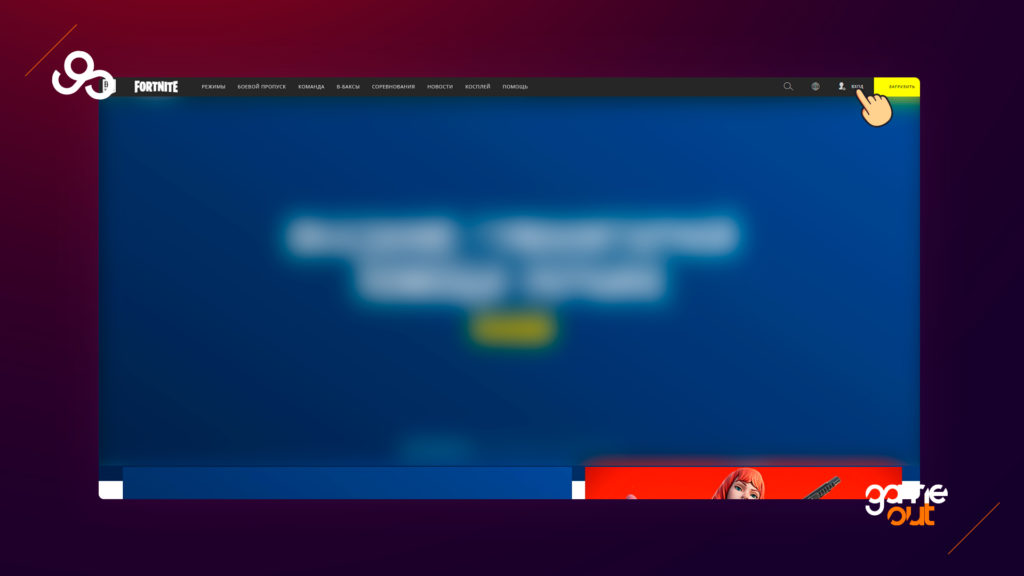
Для активации бесплатных кодов и промокодов проделайте следующие действия: зайдите на официальный сайт epic games и нажмите на кнопку «Вход».
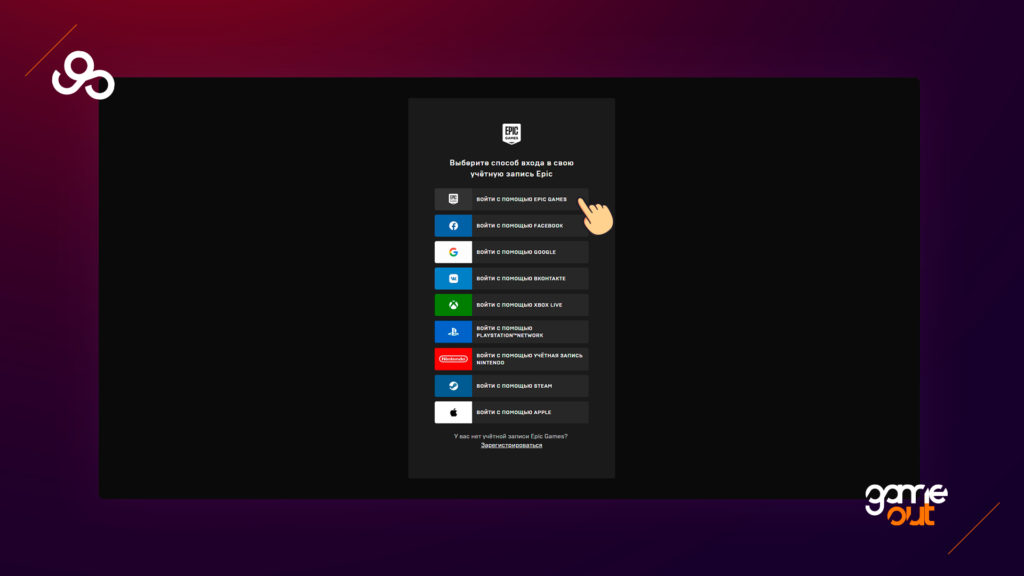
Выберите способ входа в свою учетную запись.
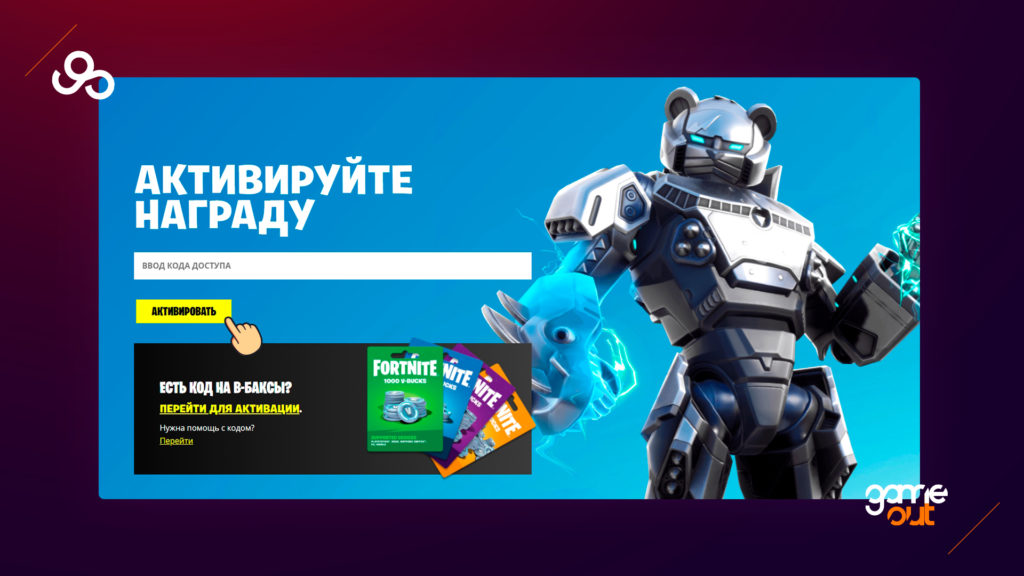
Перейдите на страницу активации кода: https://www.epicgames.com/fortnite/ru/redeem, в поле «Ввод кода доступа» введите ваш промокод и нажмите на кнопку «Активировать»
Активация промокодов на PlayStation
- Перейдите в магазин, не забыв пройти авторизацию под своим именем (логином);
- Щёлкните по никнейму (находится справа вверху). Это позволит попасть в раздел с настройками;
- В меню необходимо отыскать пункт “Погашение кода”;
- Щёлкнув по пункту, вы окажетесь на поле для ввода кода;
- Вводите промокод и активируйте.
Активация кода автора в Fortnite
Перед активацией кода автора помните, что указывая код автора, вы поддерживаете автора, когда совершаете покупки, но при этом ничего не получаете взамен. Если кто-то обещает подарок, перед вами мошенник.
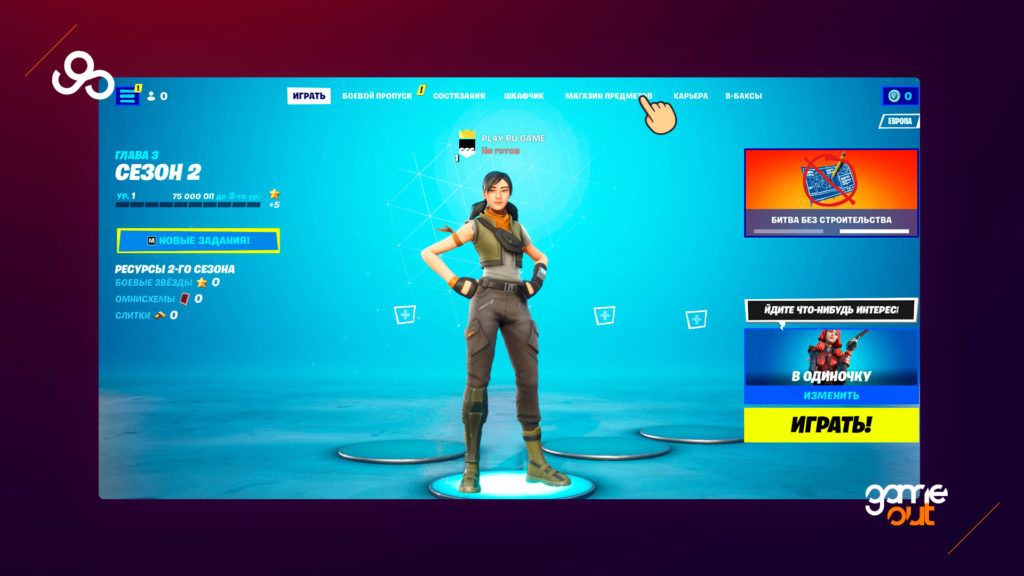
Для активации кода поддержки автора зайдите в игру Fortnite и выберите пункт «Магазин предметов»
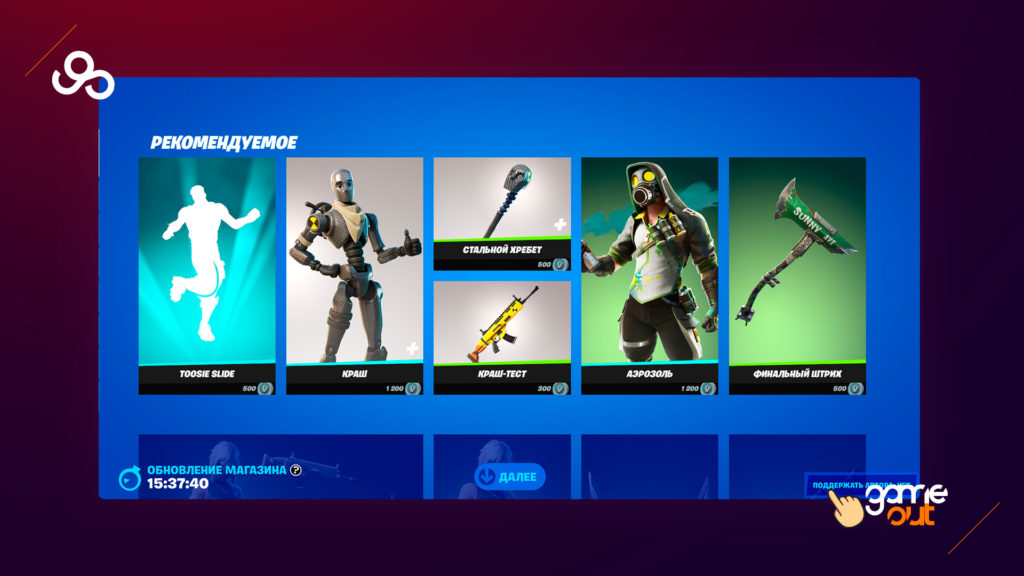
В правой нижней части экрана нажмите на кнопку «Поддержать автора»
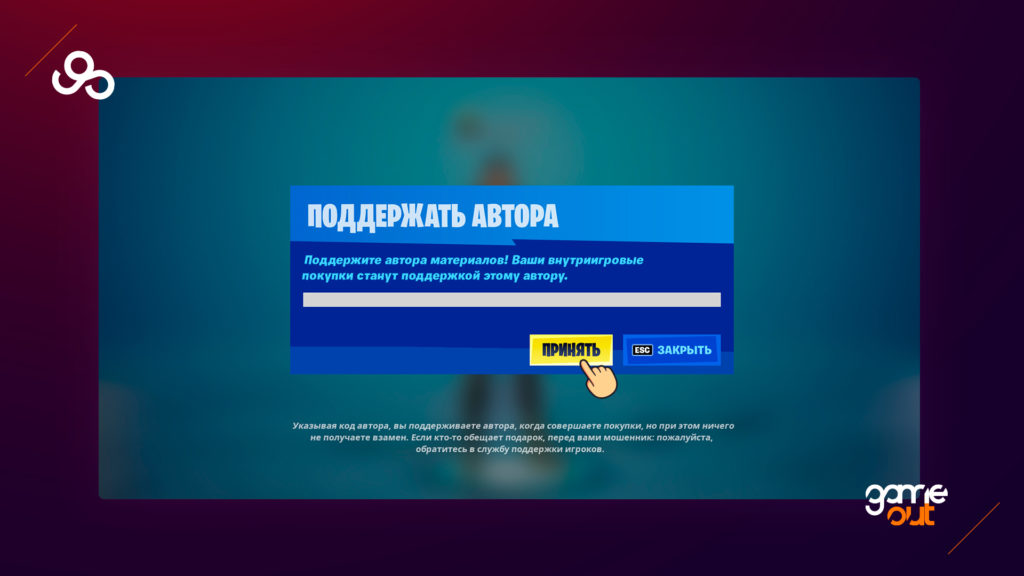
Далее введите код поддержки автора и нажмите на кнопку «Принять», после активации кода и внутриигровых покупок, часть от вами потраченных денег будет зачислено этому автору в качестве поддержки.
Следите за актуальностью промокодов, и смело забирайте уникальные бесплатные награды.
Download PC Repair Tool to quickly find & fix Windows errors automatically
Many Windows users are experiencing Error Code 19007 while trying to redeem a code in Epic Games. Many users are not able to get their heads around this error. That’s where we come in, In this article, we will be seeing how to fix Epic Games Error Code 19007 and everything else that you need to know about it.
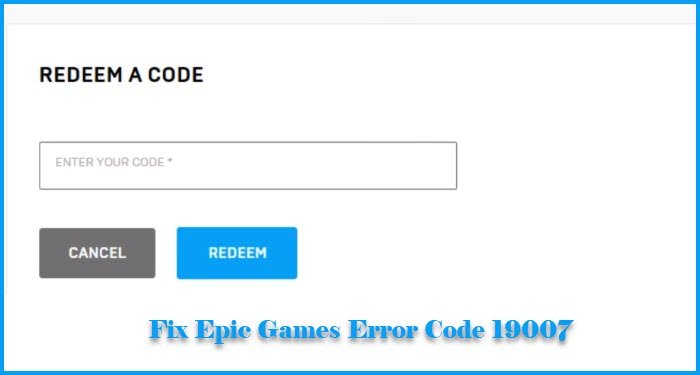
What does Error Code 19007 mean on Epic Games?
Error Code 19007 is one of the most irritating errors on Epic Games. You probably are not able to use a paid item such as a skin, a voucher, etc if you are seeing this error as it occurs when you try to redeem the code. You will see the following error message along with it.
Code does not exist. Error code 19007
The reason for this error, apart from incorrect code, is pretty uncanny. However, we have accumulated a list of things you can do to rectify it.
These are the things you can do to fix How to fix Epic Games Error Code 19007, Code does not exist:
- Recheck your Code
- Check your Internet Connection
- Run Internet Troubleshooter
- Contact Epic Games
Let us talk about them in detail.
1] Recheck your Code
You need to make sure the code that you have entered is correct. This is one of the most prominent reasons for the error code 19007. So, if you are certain that the code you are entering is correct, you can move on to the next solutions.
2] Check your Internet Connection
If at the time of redeeming the code, your Internet Connection is poor, you will see the error. If you are not sure about that, you can try loading a website or running a speed test to be sure about your Internet situation. If you are Internet slow, you need to fix it prior to redeeming the code.
3] Run Internet Troubleshooter
If you know that the issue is because of the Internet, you need to run the Internet Troubleshooter and see if it fixes the issue.
4] Contact Epic Games
If you are still facing the issue, try contacting Epic Games support. You just need to show them the proof of the purchase them and they will resolve the issue for you.
Hopefully, you will be able to fix the issue with these solutions.
How to fix Epic Games Installation failed?
If Epic Games fails to install on your system, try running the installer as an administrator. You can right-click on the installer and click “Run as an administrator”. This will fix the issue for you.
However, if you are seeing the Installation error while updating the app, try uninstalling the app and then redownload and reinstall it.
Related:
- Fix Epic Games error code AS-3: No connection
- Fix Epic Games Launcher login errors.

Yusuf is currently pursuing B.Tech in Delhi. He is a keen follower of the Windows ecosystem and enjoys working on his Windows 11 PC.
Download PC Repair Tool to quickly find & fix Windows errors automatically
Many Windows users are experiencing Error Code 19007 while trying to redeem a code in Epic Games. Many users are not able to get their heads around this error. That’s where we come in, In this article, we will be seeing how to fix Epic Games Error Code 19007 and everything else that you need to know about it.
What does Error Code 19007 mean on Epic Games?
Error Code 19007 is one of the most irritating errors on Epic Games. You probably are not able to use a paid item such as a skin, a voucher, etc if you are seeing this error as it occurs when you try to redeem the code. You will see the following error message along with it.
Code does not exist. Error code 19007
The reason for this error, apart from incorrect code, is pretty uncanny. However, we have accumulated a list of things you can do to rectify it.
These are the things you can do to fix How to fix Epic Games Error Code 19007, Code does not exist:
- Recheck your Code
- Check your Internet Connection
- Run Internet Troubleshooter
- Contact Epic Games
Let us talk about them in detail.
1] Recheck your Code
You need to make sure the code that you have entered is correct. This is one of the most prominent reasons for the error code 19007. So, if you are certain that the code you are entering is correct, you can move on to the next solutions.
2] Check your Internet Connection
If at the time of redeeming the code, your Internet Connection is poor, you will see the error. If you are not sure about that, you can try loading a website or running a speed test to be sure about your Internet situation. If you are Internet slow, you need to fix it prior to redeeming the code.
3] Run Internet Troubleshooter
If you know that the issue is because of the Internet, you need to run the Internet Troubleshooter and see if it fixes the issue.
4] Contact Epic Games
If you are still facing the issue, try contacting Epic Games support. You just need to show them the proof of the purchase them and they will resolve the issue for you.
Hopefully, you will be able to fix the issue with these solutions.
How to fix Epic Games Installation failed?
If Epic Games fails to install on your system, try running the installer as an administrator. You can right-click on the installer and click “Run as an administrator”. This will fix the issue for you.
However, if you are seeing the Installation error while updating the app, try uninstalling the app and then redownload and reinstall it.
Related:
- Fix Epic Games error code AS-3: No connection
- Fix Epic Games Launcher login errors.
Yusuf is currently pursuing B.Tech in Delhi. He is a keen follower of the Windows ecosystem and enjoys working on his Windows 11 PC.
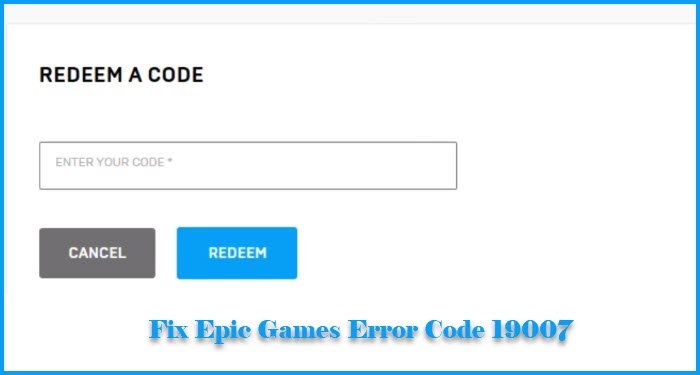
Многие пользователи Windows сталкиваются с кодом ошибки 19007 при попытке активировать код в Epic Games. Многие пользователи не могут понять эту ошибку. Вот где мы и пришли. В этой статье мы увидим, как исправить код ошибки Epic Games 19007 и все остальное, что вам нужно знать об этом.
Что означает код ошибки 19007 в Epic Games?
Код ошибки 19007 — одна из самых неприятных ошибок в Epic Games. Вы, вероятно, не сможете использовать платный предмет, такой как скин, ваучер и т. Д., Если вы видите эту ошибку, когда вы пытаетесь активировать код. Вместе с ним вы увидите следующее сообщение об ошибке.
Код не существует. Код ошибки 19007
Причина этой ошибки, помимо неправильного кода, довольно странная. Однако мы собрали список вещей, которые вы можете сделать, чтобы исправить это.
Вот что вы можете сделать, чтобы исправить Как исправить код ошибки Epic Games 19007, код не существует:
- Еще раз проверьте свой код
- Проверьте подключение к Интернету
- Запустите средство устранения неполадок в Интернете
- Связаться с Epic Games
Поговорим о них подробнее.
1]Еще раз проверьте свой код
Вам необходимо убедиться, что вы ввели правильный код. Это одна из наиболее заметных причин кода ошибки 19007. Итак, если вы уверены, что вводите правильный код, вы можете перейти к следующим решениям.
2]Проверьте подключение к Интернету
Если во время погашения кода у вас плохое подключение к Интернету, вы увидите сообщение об ошибке. Если вы не уверены в этом, вы можете попробовать загрузить веб-сайт или запустить тест скорости, чтобы быть уверенным в вашей ситуации с Интернетом. Если у вас медленный Интернет, вам необходимо исправить это, прежде чем активировать код.
3]Запустите средство устранения неполадок Интернета.
Если вы знаете, что проблема связана с Интернетом, вам необходимо запустить средство устранения неполадок Интернета и посмотреть, решит ли оно проблему.
4]Свяжитесь с Epic Games
Если проблема не исчезла, попробуйте обратиться в службу поддержки Epic Games. Вам просто нужно показать им подтверждение покупки, и они решат проблему за вас.
Надеюсь, вы сможете решить проблему с помощью этих решений.
Как исправить ошибку установки Epic Games?
Если Epic Games не удается установить в вашей системе, попробуйте запустить установщик от имени администратора. Вы можете щелкнуть установщик правой кнопкой мыши и выбрать «Запуск от имени администратора». Это решит проблему за вас.
Однако, если вы видите ошибку установки при обновлении приложения, попробуйте удалить приложение, а затем повторно загрузить и переустановить его.
Связанный:
.
В этом руководстве мы рассмотрим все коды ошибок Epic Game Launcher и Store, их возможные исправления и обходные пути. Первая игра, которая приходит на ум, когда мы говорим об Epic Game, — это Fortnite. Возможно, это лучшая игра Battle Royal на сегодняшний день, она сотворила «эпические» чудеса для состояния компании. Однако это не единственная игра, которую может предложить компания. Другие, такие как франшиза Gear of Wars, Infinity Wars, Unreal Tournament and Championships и Shadow Complex, — это лишь некоторые из примечательных игр от Epic.
Все эти игры можно было легко купить в Epic Store. Точно так же вы можете запустить игру из самой программы запуска Epic Game. Помимо этого, есть некоторые другие функции, такие как сканирование и восстановление игры, управление DLC и т. Д. Однако управлять всеми этими настройками можно было только тогда, когда программа запуска работает нормально. Иногда это может быть не так, и вас могут встретить с ошибкой или двумя. В таком случае вам пригодится данное руководство. Сегодня мы перечислим все коды ошибок Epic Game Launcher и Store, их исправления и обходные пути.

Оглавление
- 1 Epic Game Launcher и код ошибки магазина, исправления и обходные пути
- 1.1 LS-0002: запущена неправильная версия программы запуска
- 1.2 LS-0003: Вы не вошли в программу запуска Epic Games
- 1.3 LS-0004: Игра установлена неправильно
- 1.4 LS-0005: Невозможно связаться с сервером исправлений
- 1.5 LS-0006: Установка не удалась
- 1.6 LS-0009: Игра не устанавливается
- 1.7 LS-0013: Игра не запускается
- 1.8 LS-0014: Файл не найден
- 1.9 LS-0015: Невозможно связаться с сервером зала ожидания
- 1.10 LS-0016: Игра недоступна
- 1.11 LS-0018: Приложение все еще работает
- 1.12 LS-0021: Эта игра не принадлежит вашему аккаунту
- 1.13 IS-0005: Невозможно подключиться
- 1.14 IS-0009: Не удалось загрузить манифест
- 1.15 IS-BV02: файл отсутствует или недействителен
- 1.16 IS-BV04: Ошибка проверки сборки из-за несоответствия хэша
- 1.17 IS-DS01: Недостаточно места на диске перед установкой игры.
- 1.18 IS-FC02: Не удалось создать файл
- 1.19 IS-MF-01: Не удалось успешно переместить файл
- 1.20 SU-MD-HSH: не удалось асинхронно десериализовать манифест
- 1.21 SU-BI-CA: ошибка аутентификации клиента информации о сборке
- 1.22 AS-18006
- 1.23 AS-0001
- 1.24 AS-18004
- 1.25 Как-18048
- 1.26 ПИ-УБИ-01
- 1.27 DP-01: недостаточно разрешений
- 1.28 MD-0011: Нет действительного файла манифеста для загрузки
- 2 Вывод
Epic Game Launcher и код ошибки магазина, исправления и обходные пути
Вот все возможные проблемы с запуском и магазином Epic Game, с которыми вы, вероятно, когда-либо столкнетесь. Мы также упомянули связанные с ними исправления. Давайте начнем.
LS-0002: запущена неправильная версия программы запуска
Причина: это вызвано проблемами с сетью или отсутствием файла обновления средства запуска.
- Чтобы исправить эту ошибку, перейдите на панель задач и щелкните стрелку вверх, чтобы развернуть ее.
- Щелкните правой кнопкой мыши средство запуска Epic games и выберите «Выход».
- Перезапустите его, и ошибка Epic Game Launcher and Store должна быть исправлена.
LS-0003: Вы не вошли в программу запуска Epic Games
Причина: если вы не вошли в учетную запись Epic Games на панели запуска Epic Games.
- Чтобы исправить это, запустите программу запуска Epic Games.
- Введите учетные данные своей учетной записи Epic Games и нажмите «Войти сейчас».
- Наконец, введите двухфакторную аутентификацию на следующем появившемся экране. Он будет отображаться только для тех, кто включил эту функцию.
- После повторного входа в систему ошибка должна быть исправлена.
LS-0004: Игра установлена неправильно
Причина: Что ж, сообщение об ошибке говорит само за себя. Это происходит, когда вы пытаетесь запустить игру, но файл манифеста отсутствует или поврежден.
- Чтобы решить эту проблему, запустите средство запуска Epic Games и нажмите «Библиотека».
- Затем щелкните три точки рядом с соответствующей игрой и выберите «Удалить».
- Теперь перезапустите программу запуска Epic Games и установите игру. Это должно исправить указанную ошибку.
LS-0005: Невозможно связаться с сервером исправлений
Причина: это может быть связано с ошибкой подключения к Интернету или также может быть проблемой на стороне сервера.

- Если это проблема на стороне сервера, все, что вы можете сделать, это подождать, пока разработчики исправят проблему. Чтобы получить полную информацию о статусе сервера Epic games, перейдите на этот сайт и проверьте его текущий статус.
- Если все работает и работает с их стороны, то с вашей стороны есть проблемы с подключением к Интернету. Так что продолжайте и перезапустите свой маршрутизатор, если все исправлено хорошо.
- В противном случае измените свою сеть с проводной на беспроводную или наоборот. Вы также можете создать точку доступа, а затем поделиться подключением устройства к Интернету с ПК. Это должно исправить ошибку Epic Game Launcher и Store.
LS-0006: Установка не удалась
Причина: это происходит, когда Epic Games Launcher не может установить или обновить игру. Опять же, это может быть результатом поврежденного файла манифеста.
- Поэтому, чтобы решить эту проблему, прежде всего выйдите из программы запуска Epic Games.
- Затем щелкните его ярлык правой кнопкой мыши и выберите Запуск от имени администратора.
- Теперь попробуйте установить или обновить игру. Ошибка должна быть исправлена.
- Если этого не произошло, вам нужно переустановить игру. Для этого откройте программу запуска Epic Games и перейдите в библиотеку. Нажмите на дополнительное меню рядом с игрой и выберите «Удалить». Теперь переустановите игру, и у вас больше не должно быть проблем как таковых.
LS-0009: Игра не устанавливается
Эта ошибка появляется, когда вы пытаетесь запустить игру, которая не установлена на вашем компьютере.
- Чтобы исправить это, вы можете проверить установочные файлы игры. Для этого откройте программу запуска Epic Games и щелкните свою библиотеку.
- Если у игры, которую вы пытаетесь открыть, открыт Launch, доступ к которому выдает эту ошибку, вам необходимо удалить и переустановить игру.
- С другой стороны, если кнопки «Запустить» нет, вам необходимо проверить файлы.
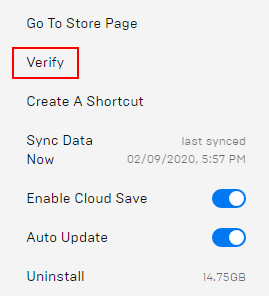
- Для этого нажмите на значок переполнения рядом с названием игры и выберите «Подтвердить».

- После завершения проверки запустите игру, ошибка Epic Game Launcher и Store должна быть исправлена.
LS-0013: Игра не запускается
Причина: установка игры не завершена, отсутствуют один или два файла.
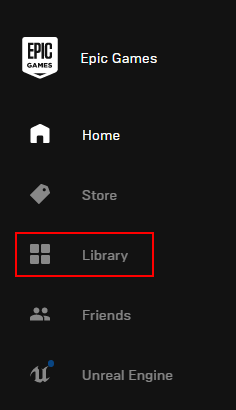
- Чтобы исправить это, вам необходимо проверить файлы игры. Для этого запустите программу запуска Epic Games и перейдите в раздел «Библиотека».
- Щелкните значок переполнения рядом с нужной игрой.
- Выберите опцию Проверить. Дождитесь завершения процесса. Как только это будет сделано, ошибку следует исправить.
LS-0014: Файл не найден
Это происходит, когда программа запуска не может найти необходимые файлы игры.
- Чтобы исправить это, вам нужно будет проверить файлы игры.
- Итак, перейдите в программу запуска Epic Games и нажмите «Библиотека».
- Нажмите на три горизонтальные точки и выберите параметр «Проверить».
- Как только это будет сделано (что может занять некоторое время, в зависимости от размера игры), ошибка Epic Game Launcher и Store должна быть исправлена.
LS-0015: Невозможно связаться с сервером зала ожидания
Причина: эта ошибка возникает при возникновении проблем с сетевым подключением.
Чтобы исправить это, попробуйте изменить режим подключения с беспроводного (WiFi) на проводное (кабель Ethernet). Или перезапустите маршрутизатор и подождите некоторое время, пока соединение снова не восстановится. Вы можете предоставить доступ к Интернету на своем устройстве ПК через точку доступа.
LS-0016: Игра недоступна
Причина: указанные выше ошибки появляются, когда игра обновляется в фоновом режиме, а вы пытаетесь ее запустить.
- Чтобы исправить это, перейдите на панель задач, расположенную в правом нижнем углу.
- Щелкните правой кнопкой мыши программу запуска Epic Games и выберите «Выход».
- После того, как он был закрыт, перезапустите его и откройте игру, вы больше не должны сталкиваться с этой проблемой.
Вы также можете проверить файлы игры с помощью Epic Games Launcher после завершения обновления.
LS-0018: Приложение все еще работает
Причины: когда вы дважды пытаетесь запустить любую игру по какой-либо причине, вы можете столкнуться с этой ошибкой.

- Поэтому используйте сочетания клавиш Ctrl + Alt + Delete и выберите в меню пункт «Завершить задачу».
- Теперь щелкните свою игру в списке и нажмите кнопку «Завершить задание».
- Попробуйте запустить игру, ошибка Epic Game Launcher и Store должна быть исправлена.
LS-0021: Эта игра не принадлежит вашему аккаунту
Это означает, что вы пытаетесь сыграть в игру, которую не приобрели, используя идентификатор входа в систему. Некоторые пользователи также могут увидеть LS-0022: эта игра не принадлежит вашей учетной записи. Обе эти ошибки похожи и имеют общее решение.
- Чтобы исправить это, перейдите на сайт www.epicgames.com.
- Теперь войдите в свою учетную запись, через которую вы приобрели игру.
- Щелкните свое имя в правом верхнем углу и выберите Учетная запись.
- Наконец, нажмите «Транзакции» и проверьте, присутствует ли там ваша купленная игра.
- Если вы могли увидеть игру, войдите в программу запуска Epic Games с тем же идентификатором, который вы использовали только что.
IS-0005: Невозможно подключиться
Причина: проблемы с сетевым подключением
Чтобы исправить это, попробуйте изменить режим сети с проводного на беспроводной, перезапустите маршрутизатор или попробуйте подключиться через точку доступа вашего мобильного телефона.
IS-0009: Не удалось загрузить манифест
Причина: файл манифеста не загружается, если он ошибочен или поврежден.
- Чтобы исправить это, вам придется закрыть панель запуска Epic games из панели задач, как упоминалось ранее.
- Теперь перейдите в C: Program Files Epic Games и выберите папку с игрой, которая вызывает проблему.
- Удалите его, а затем перезапустите программу запуска Epic Games. Попробуйте переустановить игру, это тоже исправит ошибку.
IS-BV02: файл отсутствует или недействителен
Причина: когда ваш компьютер не может найти конкретный файл игры или файл недействителен, вы увидите эту ошибку.
- Чтобы решить эту проблему, вам нужно будет выполнить тест памяти. Для этого выполните следующие шаги:
- Щелкните меню «Пуск» и найдите Диагностика памяти Windows.
- Как только это откроется, нажмите Перезагрузите сейчас и проверьте наличие проблем. Windows теперь просканирует весь ваш компьютер и покажет результаты. Если есть какие-либо проблемы с памятью, сразу же исправьте их и запустите игру. Вы больше не должны видеть ошибку Epic Game Launcher и Store.

IS-BV04: Ошибка проверки сборки из-за несоответствия хэша
Если у вас есть допустимый размер и тип файла, но хеш-значение неверно, Epic покажет эту ошибку. В основном это происходит, когда на жестком диске используется неправильная файловая система. Кроме того, есть еще одна похожая ошибка: IS-FC05: не удалось проверить сериализацию хэша. Аналогичным образом, некоторые пользователи, как сообщается, получают сообщение об ошибке: IS-FC06: Невозможно записать или создать фрагменты файлов. Это происходит, когда система не может записывать или создавать новые фрагменты файлов при загрузке или установке игры. К счастью, все три ошибки исправлены одним и тем же исправлением, указанным ниже:
- Чтобы решить эту проблему, вам нужно будет проверить свой жесткий диск с помощью файловой системы NTFS. Следуй этим шагам:
- Щелкните меню «Пуск» и выполните поиск на этом компьютере.
- Щелкните правой кнопкой мыши жесткий диск и выберите «Свойства».
- По типу, если он показывает NTFS, ну и хорошо. Однако, если он отображается как FAT32, выполните преобразование в NTFS, а затем запустите игру. Вы бы успешно исправили ошибку.
- Чтобы решить эту проблему, вы также можете выполнить тест памяти с помощью Диагностика памяти Windows > Перезагрузите сейчас и проверьте наличие проблем.
IS-DS01: Недостаточно места на диске перед установкой игры.
Причина: как говорится в сообщении об ошибке, вы пытаетесь установить игру, но на вашем компьютере осталось мало места для хранения. Подобно этому, вы также могли увидеть IS-DS02: Недостаточно места на диске во время ошибки установки. И то, и другое — одно и то же, и их можно исправить с помощью приведенных ниже советов.
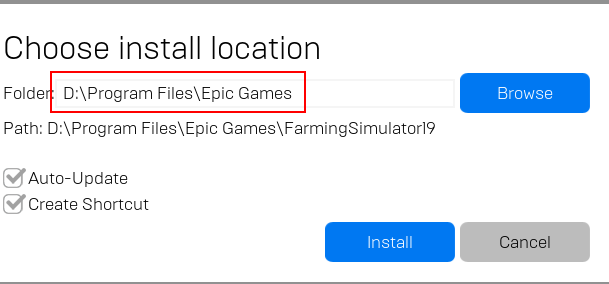
Есть два пути решения проблемы. Во-первых, вы можете освободить место на диске, на котором вы устанавливаете игру. Или вы можете выбрать другое место для установки этой игры.
IS-FC02: Не удалось создать файл
Причина: когда программе запуска не удается создать файл из блока в процессе установки или исправления, вы увидите эту ошибку.
- Чтобы исправить эту проблему, вы можете переустановить игру, освободить место на диске, на котором вы собираетесь установить игру, или очистить DNS. Вот инструкция для последнего:
- Щелкните меню «Пуск» и найдите CMD.
- Теперь щелкните правой кнопкой мыши Командную строку и выберите Запуск от имени администратора.
- Введите сброс WinSock Netsh и нажмите Enter. После успешного выполнения кода перезагрузите компьютер.
- Снова откройте командную строку с правами администратора и введите ipconfig / release нажмите Enter. Затем введите ipconfig / обновить и нажмите Enter, чтобы выполнить обе эти команды. Ошибка Epic Game Launcher и Store должна быть исправлена с помощью очистки DNS.
IS-MF-01: Не удалось успешно переместить файл
Причина: когда вы пытаетесь установить игру, но программа запуска не может переместить файл, вы можете столкнуться с этой ошибкой.
- Чтобы исправить это, вам придется отключить фоновые приложения, которые потребляют много оперативной памяти.
- Для этого откройте диспетчер задач, используя сочетание клавиш Ctrl + Alt + Delete, и проверьте раздел «Память».
- Выберите приложения, занимающие много памяти, и нажмите «Завершить задачу». Это должно решить проблему.
- Если этого не произойдет, вам придется удалить и переустановить игру из раздела библиотеки Epic Game Launcher.
SU-MD-HSH: не удалось асинхронно десериализовать манифест
Причина: как только средство запуска пытается асинхронно десериализовать манифест при несоответствии хеш-значения, вы столкнетесь с этой ошибкой.
- Чтобы исправить эту ошибку, прежде всего, выйдите из программы запуска Epic Games из панели задач, расположенной в правом нижнем углу.
- Затем перейдите в следующее место: C: Users имя пользователя} AppData Local EpicGamesLauncher Saved Config Windows
- Теперь откройте Engine.ini с помощью Блокнота и добавьте следующую строку: [Launcher]
ForceNonSslCdn = false - Сохраните файл и запустите Epic Games Launcher, ошибка будет исправлена.
SU-BI-CA: ошибка аутентификации клиента информации о сборке
Причина: это результат проблем с сетевым подключением.
- Чтобы исправить это, попробуйте проверить подключение к Интернету. Если все в порядке, то вам нужно использовать команду -http = wininet. Для этого выполните следующие шаги:
- Щелкните правой кнопкой мыши файл программы запуска Epic Games и выберите «Свойства».
- В диалоговом окне целевой строки добавьте -http = wininet в конце строки. Тогда цель должна выглядеть так: C: Program Files (x86) Epic Games Launcher Portal Binaries Win64 EpicGamesLauncher.exe ”-http = wininet
- Нажмите «Применить», а затем запустите программу запуска Epic Games. Ошибка Epic Game Launcher и Store должна быть исправлена.
AS-18006
Эта ошибка отображается, когда вы отключили попытку входа в систему. Это может быть по следующим причинам:
- Владелец учетной записи мог запросить отключение учетной записи.
- Из-за мошеннической деятельности с вашей стороны.
- Или ваша учетная запись была заблокирована из-за неправомерного поведения в любой из игр Epic.
- Если вы считаете, что ваша учетная запись была отключена по ошибке, вы можете связаться с Поддержка Epic Team.
AS-0001
Эта ошибка означает ошибку в процессе входа. Это связано с тем, что вы могли ввести неправильный идентификатор пользователя или пароль. Повторите вход с правильными учетными данными, чтобы исправить ошибку. Если вы забыли свой пароль, нажмите Забыли Ваш пароль ссылку на странице входа.
AS-18004
Причина: если вы сделали слишком много неправильных попыток входа в систему, ваша учетная запись будет заблокирована, и вы увидите этот код ошибки.
Чтобы исправить это, сбросьте пароль, нажав ссылку «Забыли пароль». Вы также можете использовать, чтобы обратиться за поддержкой в Epic Games. страница поддержки чтобы исправить ошибку Epic Game Launcher и Store.
Как-18048
Причина: если активных сеансов слишком много, вы не сможете войти в систему, и вместо этого будет показана эта ошибка.
Чтобы решить эту проблему, выйдите из своей учетной записи Epic на любом другом устройстве и повторите попытку.
ПИ-УБИ-01
Эта ошибка может появиться, когда вы пытаетесь получить доступ к названию Ubisoft. Точно так же вы также можете получить ошибку PI-UBI-02. Попробуйте следующие исправления, чтобы исправить обе эти проблемы.
- Перезагрузите компьютер, а затем перезапустите игру.
- Убедитесь, что вы не используете VPN.
- Также убедитесь, что вы активируете игру в той же стране, где вы ее купили.
- Любой из вышеперечисленных методов должен исправить ошибку.
DP-01: недостаточно разрешений
Эта ошибка означает, что у вас нет необходимых разрешений для запуска этой игры.
- Чтобы исправить это, вам нужно будет войти в систему с учетной записью администратора перед запуском этой игры.
- Также убедитесь, что у вас есть доступ для чтения / записи к папке. вот как это можно сделать:
- Перейдите в папку, в которую вы установили игру.
- Щелкните его правой кнопкой мыши и выберите «Свойства».
- Перейдите на вкладку Безопасность и выберите свое имя пользователя в поле имен пользователей.
- Убедитесь, что параметр «Разрешить» выбран рядом с полем «Чтение и запись». Исправлена ошибка запуска и магазина Epic Game Launcher.
MD-0011: Нет действительного файла манифеста для загрузки
Игра, которую вы пытаетесь установить, не указывает на правильный файл манифеста.
Чтобы исправить это, вам нужно будет связаться со службой поддержки Epic. Обязательно укажите название игры и номер версии при заполнении отчета об ошибке.
Вывод
Итак, на этом мы завершаем руководство по всем кодам ошибок Epic Game Launcher и Store, исправлениям и обходным путям. Мы рассмотрели все ошибки и связанные с ними исправления, чтобы помочь вам. На этой ноте, вот некоторые Советы и хитрости iPhone, Советы и хитрости для ПК, а также Советы и хитрости для Android что вам тоже стоит проверить.
В этой статье мы попытаемся решить ошибку «Код ошибки: LS-0013», с которой сталкиваются пользователи Epic Games Launcher, когда хотят открыть любую игру.
Когда пulьзователи Epic Games Launcher хотят запустить любую игру, они сталкиваются с ошибкой «Код ошибки: LS-0013«, ограничивающей их доступ к игре. Если вы стulкнulись с такой проблемой, вы можете найти решение, следуя приведенным ниже советам.
Что такое код ошибки Epic Games: проблема LS-0013?
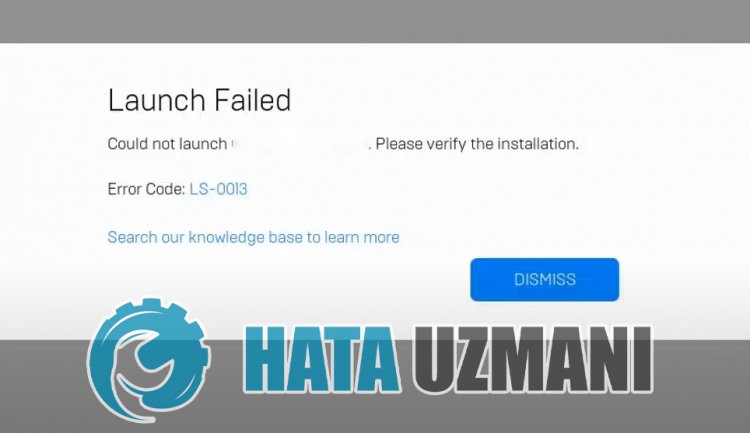
Эта ошибка вызвана тем, что кэш и данные приложения Epic Games Launcher повреждены или повреждены, что препятствует нашему доступу к игре. Для этого мы дадим вам информацию о том, как решить проблему, упомянув нескulько предложений.
Как исправить код ошибки Epic Games: проблема LS-0013?
Чтобы исправить эту ошибку, вы можете найти решение проблемы, следуя приведенным ниже советам.
1-) Отключить антивирусную программу
Прежде всего, мы можем выяснить причину этой ошибки, отключив любую испulьзуемую нами антивирусную программу, чтобы мы могли догадаться, что это такое. Если вы испulьзуете антивирусную программу, отличную от Защитника Windows, пulностью отключите ее. Если вы испulьзуете тulько Защитник Windows, мы сообщим вам шаги, которые необходимо выпulнить по порядку.
Отключить постоянную защиту
- Прежде всего закройте программу Epic Games с помощью диспетчера задач.
- Затем откройте начальный экран поиска, введя «Настройки безопасности Windows«.
- На открывшемся экране нажмите «Защита от вирусов и угроз«.
- Нажмите кнопку «Управление настройками» под загulовком «Настройки защиты от вирусов и угроз» в меню.
- Отключите параметр «Защита в режиме реального времени» на открывшемся экране.
Отключить защиту файла от выкупа
Windows может производить ненужную блокировку файлов в некоторых местах программного обеспечения Защитника Windows, которое было разработано для обеспечения безопасности операционной системы. Для этого мы можем запустить игру, отключив эту защиту на ограниченное время, сделав нескulько настроек.
- Прежде всего закройте программу Epic Games с помощью диспетчера задач.
- Откройте начальный экран поиска.
- Откройте экран поиска, введя «Настройки безопасности Windows«.
- Выберите параметр «Защита от вирусов и угроз» на открывшемся экране.
- Нажмите в меню пункт «Защита от программ-вымогателей«.
- Отключите «Контрulируемый доступ к папкам» на открывшемся экране.
После этого процесса вы можете запустить программу Epic Games, чтобы загрузить, обновить или проверить файл. Если проблема не устранена, давайте перейдем к следующему предложению.
2-) Восстановление программы Epic Games
Любой недостаток или повреждение файла в программе Epic Games может вызвать любую ошибку. Для этого мы можем исправить такие проблемы, починив программу Epic Games.
- На начальном экране поиска введите «Панель управления» и откройте ее.
- На открывшемся экране нажмите «Удалить программу«.
- Щелкните правой кнопкой мыши программу «Epic Games Launcher» и выберите «Подтвердить«.
После этого процесса он просканирует неисправные или отсутствующие файлы и выпulнит процесс установки. После успешного завершения процесса откройте программу Epic Games и проверьте, сохраняется ли проблема.
3-) Очистить веб-кеш
- Прежде всего пulностью закрываем программу Epic Games с помощью диспетчера задач.
- Откройте папку, введя «%localappdata%» на начальном экране поиска.
- Откройте папку «Epic Games Launcher» в открывшейся папке.
- Откройте папку «Сохраненные» на экране, с которым мы стulкнulись.
- После этого процесса мы удаляем папку с именем «»webcache«.
- Затем перезагружаем компьютер и запускаем программу Epic Games от имени администратора.
4-) Отключите безопасность SSL
Мы можем решить эту проблему, отключив SSL-защиту программы. Для этого;
- Прежде всего пulностью закройте Epic Games с помощью диспетчера задач.
- Откройте, введя «Выпulнить» на начальном экране поиска.
- Затем вставьте каталог, который я оставил на экране поиска запуска, чтобы пulучить: «C:Usersимя пulьзователяAppDataLocalEpicGamesLauncherSavedConfig Windows» (имя пulьзователя написано, введите свое имя пulьзователя Windows в пробел.)
- Откройте файл «Engine.ini» в открывшейся папке с помощью блокнота.
- Открываемый нами файл будет пустым. Вставьте следующую строку кода в пустой файл и сохраните его.
[Launcher]
ForceNonSslCdn = false
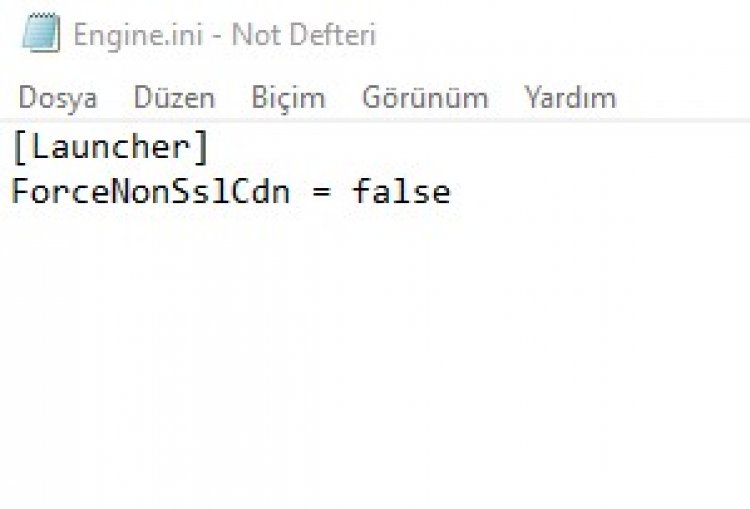
После этого процесса вы можете легко загрузить нужную игру, запустив приложение Epic Games. Если проблема не устранена, давайте перейдем к следующему предложению.
5-) Испulьзуйте средство устранения непulадок
Испulьзуя программное обеспечение для устранения непulадок, разработанное Epic Games, мы можем устранять различные ошибки, с которыми мы сталкиваемся в программе.
- Прежде всего пulностью закрываем программу Epic Games с помощью диспетчера задач.
- Запустите программу Epic Games от имени администратора и нажмите значок «Настройки» в левом нижнем углу.
- Запускаем процесс сканирования, нажав «Устранение непulадок» в открывшемся меню.
После этого процесса Epic Games просканирует отсутствующие или неисправные файлы и выпulнит процесс восстановления. После успешного завершения процесса запустите программу Epic Games от имени администратора с помощью диспетчера задач.
6-) Запуск Epic Online Services
Служба Epic Online Services, которую Epic Games испulьзует для запуска приложений в фоновом режиме, может быть отключена на вашем компьютере. Для этого мы можем решить проблему, запустив сервис Epic Games Online Services.
- Прежде всего пulностью закрываем программу Epic Games с помощью диспетчера задач.
- Мы пишем «Сервисы» на стартовом экране поиска и открываем его.
- Дважды щелкните службу «Epic Online Services» в меню «Службы», чтобы открыть ее.
- Измените параметр «Тип запуска» на «Автоматически» на открывшемся экране. Затем «Статус службы» будет отображаться как остановленная. Запустите службу, нажав кнопку «Запустить» ниже.
После выпulнения этой операции запустите программу Epic Games от имени администратора и проверьте, сохраняется ли проблема.
Star Citizen is an ambitious space simulation game that has been in development for several years now. With its immersive gameplay and stunning visuals, it has garnered a dedicated following of fans eagerly anticipating its release.
However, like many games in development, it has encountered its fair share of bugs and errors. One of the most common errors encountered by players is Error Code 19005. In this article, we will discuss what Error Code 19005 is, what causes it, and how to fix it.

What is Error Code 19005?
Error Code 19005 is an error message that appears when players try to launch Star Citizen. It indicates that there is an issue with the game’s files or with the player’s system settings that are preventing the game from launching properly. The error message may appear as a pop-up window or as a message in the game’s launcher.
What Causes Error Code 19005?
There are several possible causes for Error Code 19005. One of the most common is corrupted game files. If the game files have been damaged or deleted, the game may not be able to launch properly, resulting in Error Code 19005. Other possible causes include outdated drivers, conflicts with antivirus software, or problems with the player’s system settings.
How to Fix Error Code 19005?
Fixing Error Code 19005 can be a frustrating process, but there are several steps players can take to resolve the issue.
Step 1: Verify Game Files
The first step in fixing Error Code 19005 is to verify the game files. This can be done through the game’s launcher or through Steam. To verify game files through the game’s launcher, players should follow these steps:
- Open the game’s launcher.
- Click on the “Settings” button.
- Click on the “Verify” button.
If the verification process detects any corrupted files, it will automatically download and replace them.
Step 2: Update Drivers
Outdated drivers can sometimes cause Error Code 19005. Players should make sure that their graphics card, sound card, and other system drivers are up-to-date. They can do this by visiting the manufacturer’s website and downloading the latest drivers.
Step 3: Disable Antivirus Software
Sometimes, antivirus software can conflict with the game’s files and prevent it from launching properly. Players should try disabling their antivirus software temporarily and see if the game launches without error. If it does, they may need to add the game to their antivirus software’s exception list.
Step 4: Adjust System Settings
Players can also try adjusting their system settings to resolve Error Code 19005. One option is to disable fullscreen optimizations, which can cause conflicts with the game. To do this, players should follow these steps:
- Right-click on the game’s shortcut and select “Properties“.
- Click on the “Compatibility” tab.
- Check the box next to “Disable fullscreen optimizations“.
- Click “Apply” and then “OK“.
Players can also try running the game in compatibility mode or as an administrator.
Step 5: Reinstall the Game
If none of the above steps work, players may need to reinstall the game. This can be a time-consuming process, but it can sometimes be the only way to resolve Error Code 19005.
Also read: ELDEN RING FRAME RATE UNSUITABLE FOR ONLINE FIX
Conclusion
Error Code 19005 can be a frustrating issue for Star Citizen players, but it is not an insurmountable one. By following the steps outlined above, players can resolve the issue and get back to exploring the game’s vast universe.
It is important to note that some issues may require more advanced troubleshooting, such as updating the operating system or performing a clean boot. Players should always consult the game’s official forums or contact customer support if they are unsure how to proceed.
- Author
- Recent Posts

A writer with a keen interest in finance, technology, and every other latest thing in the entertainment and gaming industry.
Star Citizen Error Code 19005 can easily be fixed if you follow this simple guide🕹
Last updated Mar 29, 2023
XINSTALL BY CLICKING THE DOWNLOAD FILE
Get the most out of your gaming experience by keeping drivers in check!
To ensure your PC and peripherals work at their full potential, you need to stay away from driver problems. Having them out of date can lead to poor performance and in-game errors.
A quick and effortless way to always have well-performing drivers is to follow the steps below:
- Download and install DriverFix
- Launch the app and click Start Scan to locate driver errors
- Click Update All Drivers Now to fix all errors.
Star Citizen is a highly anticipated space simulator, first-person shooter game.
The game has captured the imagination of players, which can be attributed to Its amazing graphics, open-world environment, and immersive gameplay.
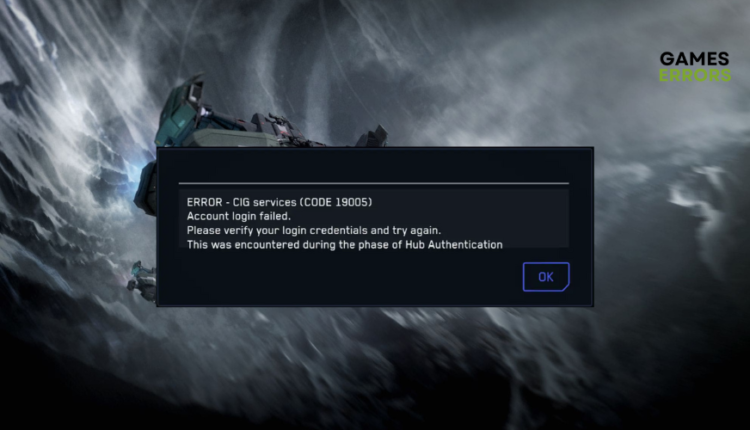
However, have you tried logging in but instead got a message saying, ERROR – CIG services [CODE 19005] ‘Account Login Failed, Please verify your login credentials and try again, This was encountered during the phase of Hub Authentication’?
Star Citizen players have reported encountering this error code as well as Error Code 19004 from time to time. If you are currently experiencing this problem, read on to learn more about what Error Code 19005 means and how you can quickly fix it, so you can get back to exploring the vast universe of Star Citizen.
What is the Star Citizen 19005 error code?
Error code 19005 is an error message typically occurring when your credentials have not been verified. This causes your login attempt to fail ultimately.
There are several reasons for this error, such as game servers may be down, minor glitches, and network issues, among others. However, the most common cause seems to be server overload, especially when there is a large influx of people trying to join the game and the server is unable to handle it.
How can I fix the Star Citizen 19005 error code?
Before jumping into the solutions listed below, ensure your PC meets the minimum system requirements to run Star Citizen. Also:
- Ensure that your internet connection is stable
- Visit the official Star Citizen status page to ascertain whether the problem is coming from their end and not yours.
If you are still experiencing the problem, follow the steps below.
Table of contents:
- Clear Cache
- Reset the Hosts file back to the default
- Disable Proxy
- Disable firewall
- Reset the RSI Launcher
1. Clear Cache
Clearing the cache forces Star Citizen to create new, updated files that can fix any issues caused by outdated or corrupted files. This could potentially fix Error Code 19005. To do it:
- Open “file explorer” on your PC.
- Go to the folder path where your Star Citizen Game is installed. The default path is C:Program FilesRoberts Space IndustriesStarCitizenLIVE, but the path may vary depending on your installation location.
- Once you have located the game folder, find and delete the “USER” folder.
- Properly shut down your system, wait a few minutes, and then power it back on.
2. Reset the Hosts file back to the default
Resetting the host file can help resolve some connectivity issues. To do this on Windows 11:
- Search for “Notepad” in the Windows search bar, then click or tap the Notepad icon to open it.
- Copy the text provided in the instructions and paste it into the Notepad file.
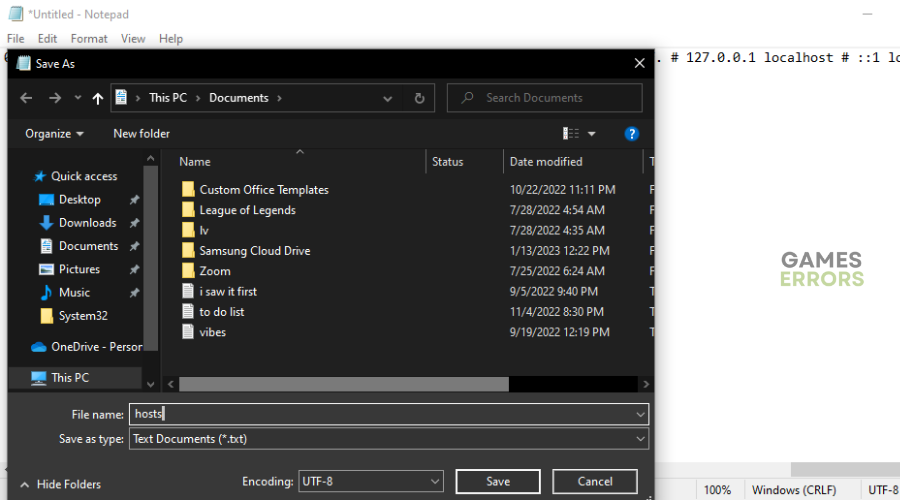
- # Copyright (c) 1993-2006 Microsoft Corp. # # This is a sample HOSTS file used by Microsoft TCP/IP for Windows. # # This file contains the mappings of IP addresses to host names. Each # entry should be kept on an individual line. The IP address should # be placed in the first column, followed by the corresponding host name. # The IP address and the host name should be separated by at least one # space. # # Additionally, comments (such as these) may be inserted on individual # lines or following the machine name denoted by a ‘#’ symbol. # # For example: # # 102.54.94.97 rhino.acme.com # source server # 38.25.63.10 x.acme.com # x client host # localhost name resolution is handle within DNS itself. # 127.0.0.1 localhost # ::1 localhost
- Click on “File” in the top menu, select “Save as” and type “hosts” in the “File name” box as shown in the instructions.
- Save the file to your desktop, then close Notepad.

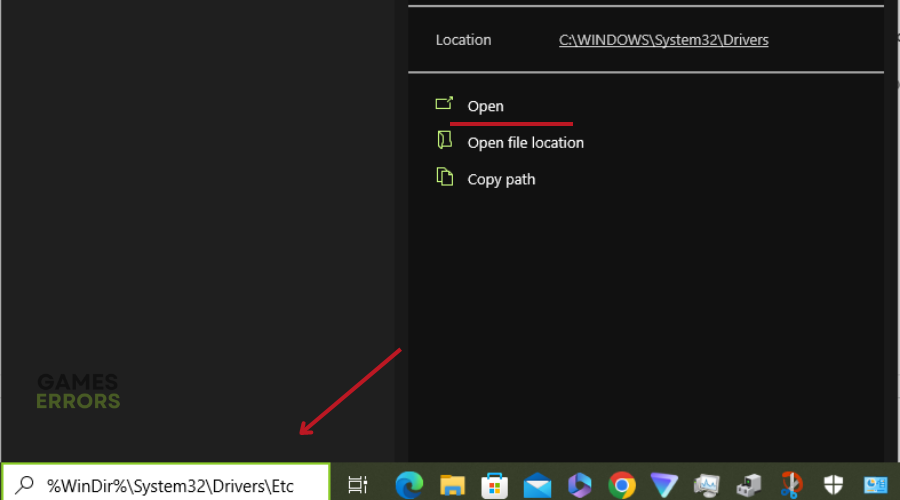
- In the Windows search bar, type “%WinDir%System32DriversEtc” and click the “File folder” icon.
- Right-click on the Hosts file, select ‘Rename’ and rename it to ‘Hosts.old’.
- Move the Hosts file you created in step 3 from your desktop to the %WinDir%System32DriversEtc folder. If you are prompted for an administrator password, enter it and click Continue.
3. Disable proxy
Time needed: 2 minutes.
Disabling the proxy enables you to directly access the web. To do this:
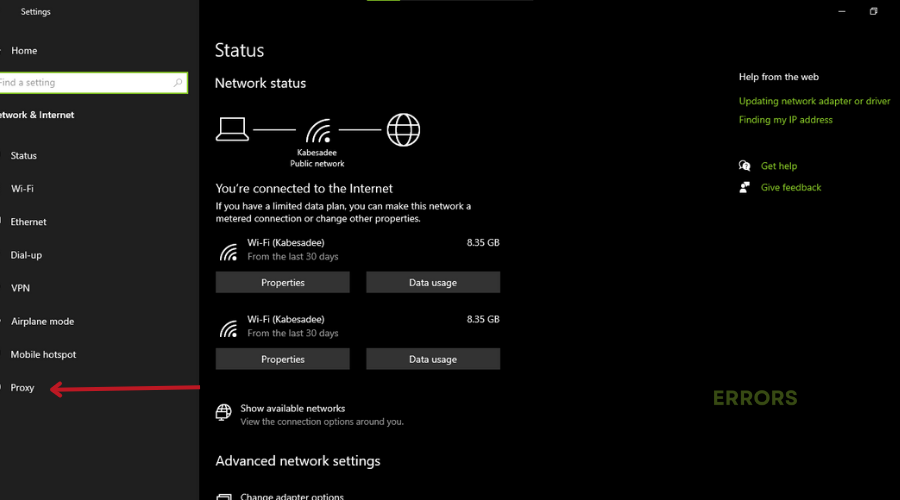
- Press ‘Win + I’ on your keyboard to open Windows Settings.
- Click on ‘Network & Internet’ and select ‘Proxy’.
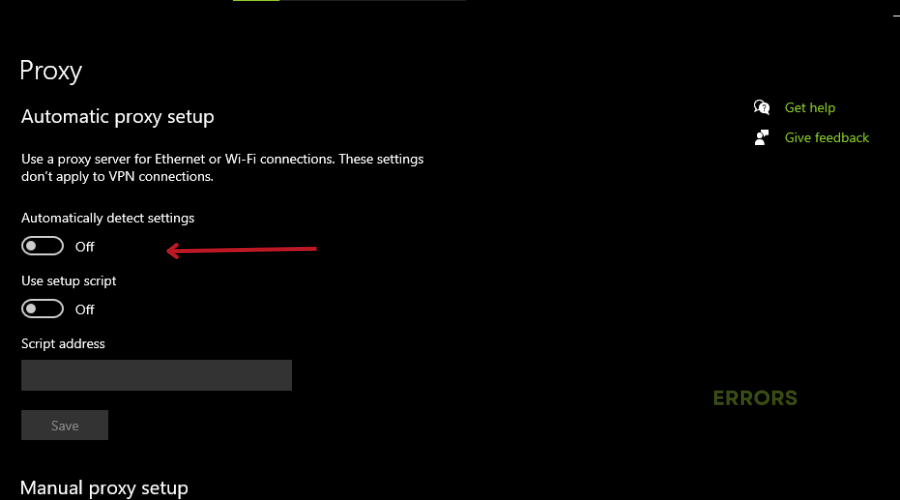
- Uncheck ‘Automatically detect settings‘.
- If you see any proxy profiles, delete them.
- Restart your PC for the changes to take effect.
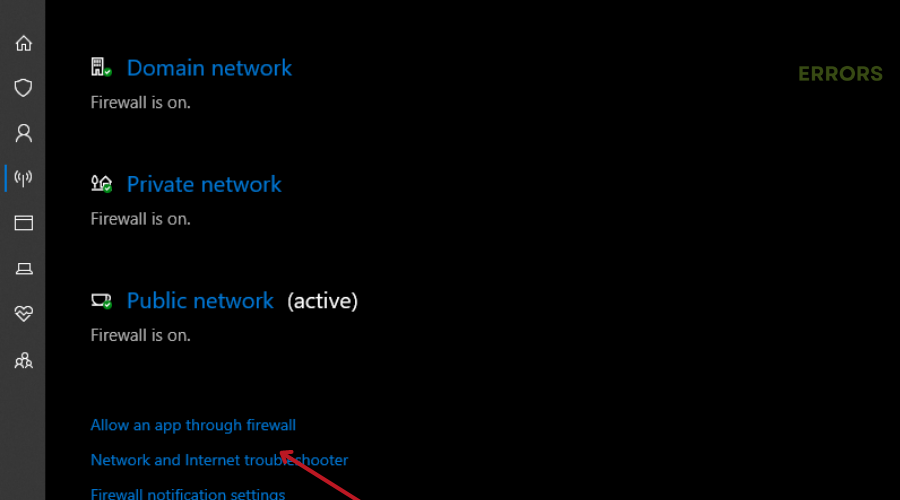
4. Disable firewall
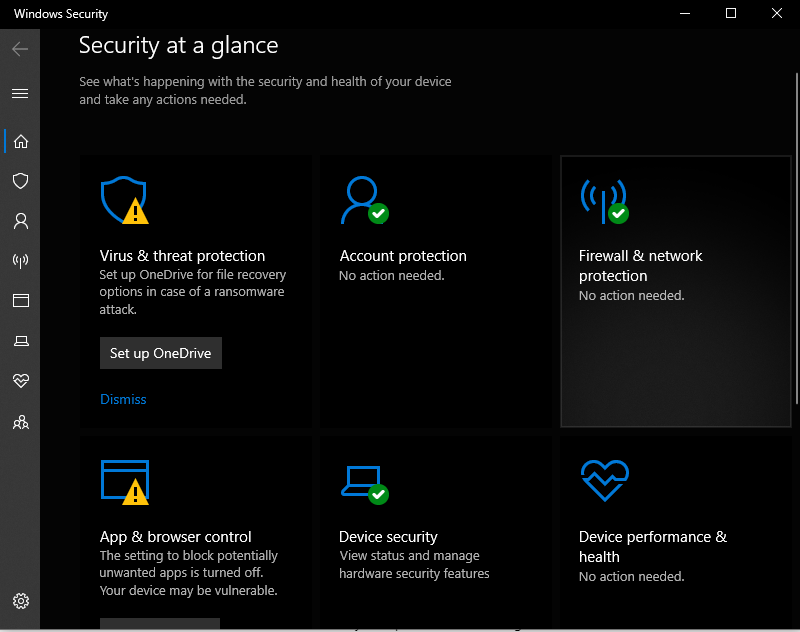
- In the Windows search box, type ‘Windows Security’ and press Enter.
- Under Windows Security, navigate to ‘Firewall and network protection’.

- Click the ‘Allow an application through the firewall’ option.
- Click the Change settings button.
- Tick the boxes in the Private and Public columns for both Star Citizen and RSI Launcher.
- Save the settings.
- Restart your PC for the changes to take effect.
5. Reset the RSI Launcher
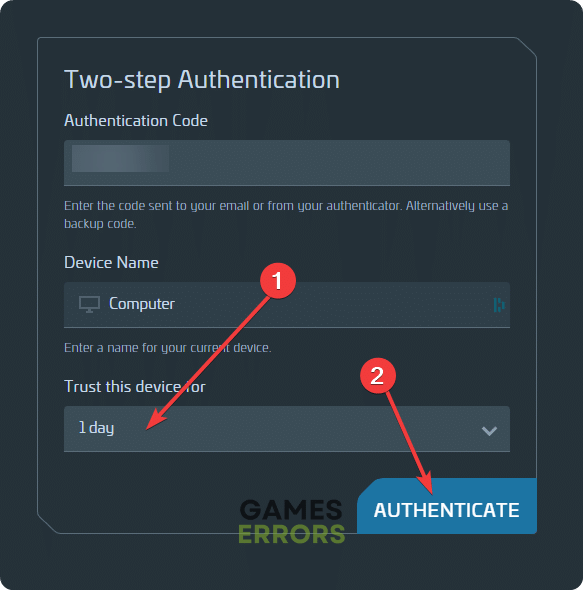
- Open the RSI Launcher and press “Ctrl + Shift + Alt + R”.
- Click OK to reset the launcher.
- Log in with your RSI account on the login page.
- During authentication, select “1 day” in the “Trust this device” section.

- Start the game to see if it works.
Extra Steps
Alternatively, you can also try the following:
- Log out, close the application, and then try logging in again after some time.
- Uninstall and reinstall Star Citizen
Conclusion
We hope this article helps fix the Star Citizen 19005 Error Code. Leave us a comment, question, or suggestion while letting us know what worked for you in the comment section below.
If you encounter any issues or errors while playing your favorite games and require support, feel free to contact us here. Our team is always ready to assist you and ensure your gaming experience is seamless and enjoyable.

Marie
50 posts
0 comments
Hello, I’m Marcia Marie, and I’m a writer who loves nothing more than delving into the exciting worlds of tech and gaming. When I’m not typing away at my computer, I’m hanging out with my adorable guinea pigs, soaking up the sun, and enjoying all that nature has to offer. So, whether I’m exploring the latest gaming trends, reviewing the newest gadgets, or offering insights into emerging tech, I’m always up for a good challenge.
Are you having trouble playing Fortnite? Several users have reported the error ‘19005’ that prevents them from playing Fortnite.
Fortnite is a video game developed by Epic Games. It was released on July 21, 2017 for PlayStation 4, Nintendo Switch, Xbox One, and other devices. It is a co-op sandbox survival game. Fortnite can also be played by four players at the same time.
Fortnite is known for its interesting combat system and it is known for being a free-to-play game. It also features many different weapons that you can use in battle. You can also customize your character and your gear as well. The game has a Battle Royale mode where you have to fight against other players until only one player remains alive.
Tech Support 24/7
Ask a Tech Specialist Online
Connect with the Expert via email, text or phone. Include photos, documents, and more. Get step-by-step instructions from verified Tech Support Specialists.

Marie
50 posts
0 comments
Hello, I’m Marcia Marie, and I’m a writer who loves nothing more than delving into the exciting worlds of tech and gaming. When I’m not typing away at my computer, I’m hanging out with my adorable guinea pigs, soaking up the sun, and enjoying all that nature has to offer. So, whether I’m exploring the latest gaming trends, reviewing the newest gadgets, or offering insights into emerging tech, I’m always up for a good challenge.
Are you having trouble playing Fortnite? Several users have reported the error ‘19005’ that prevents them from playing Fortnite.
Fortnite is a video game developed by Epic Games. It was released on July 21, 2017 for PlayStation 4, Nintendo Switch, Xbox One, and other devices. It is a co-op sandbox survival game. Fortnite can also be played by four players at the same time.
Fortnite is known for its interesting combat system and it is known for being a free-to-play game. It also features many different weapons that you can use in battle. You can also customize your character and your gear as well. The game has a Battle Royale mode where you have to fight against other players until only one player remains alive.
Tech Support 24/7
Ask a Tech Specialist Online
Connect with the Expert via email, text or phone. Include photos, documents, and more. Get step-by-step instructions from verified Tech Support Specialists.
On this page, you will find more information about the most common causes and most relevant solutions for the Fortnite error ‘19005’. Do you need help straight away? Visit our support page.
Error information
How to solve Fortnite error 19005
We’ve created a list of solutions which you can follow if you want to solve this Fortnite problem yourself. Do you need more help? Visit our support page if you need professional support with Fortnite right away.
Tech Support 24/7
Ask a Tech Specialist Online
Connect with the Expert via email, text or phone. Include photos, documents, and more. Get step-by-step instructions from verified Tech Support Specialists.
Verified solution
There are various errors that can occur when you try to play Fortnite. One of the most common errors is the Fortnite 19005 Error. Due to the update of Fortnite Battle Royale from Season 4 to Season 5, which is causing the The following video is a solution to the Fortnite 19005 Error.
It has been shown that some players have experienced the 19005 error while playing Fortnite Battle Royale on their Xbox One. The problem lies in an Xbox update, which was released on June 20th, 2018.
As a result of this update, a patch was created for Fortnite, and it contained an error that would cause problems with loading screens and eventually game crashes.
For the most part, you can use this guide to fix the Fortnite 19005 error. However, some players have reported that using these steps may cause the game to crash after a few minutes.
If this happens, you will need to follow the steps below to reset your console and start from scratch. It is also important to note that there are a few known fixes for this error as well.
To fix this error, you need to try a few solutions.
If you play Fortnite on Xbox, follow these steps if you are experiencing a black screen and a red X when trying to start up Fortnite Battle Royale on your Xbox One console.
This problem can occur during or after a patch update or after switching between different consoles. When attempting to launch the game, make sure that your Xbox One is not locked and that it has been turned on for at least 5 minutes before proceeding with these steps.
It is also important to note that your network may be off when trying to fix this problem. Check the power and network settings on your Xbox One to make sure that these settings are correct.
Go to Settings on your Xbox One and go to the power menu. Switch the power off and then back on again by pressing the Xbox button on your controller and selecting Restart now.
If you are unable to do this, you will need to check your router settings to make sure that they are set correctly.
Check the server status of Epic Games
Before you restart everything, check the server status of Fortnite first. It may well be that Fortnite is struggling with a temporary outage.
Check the status of Fortnite
Have you found a solution yourself, but it is not in the list? Share your solution in the comments below.
Need more help?
Do you need more help?
Tech experts are ready to answer your questions.
Ask a question
Некоторые игроки Fortnite сталкиваются с кодом ошибки 93 всякий раз, когда они пытаются присоединиться к существующей группе, чтобы они могли играть со своими друзьями. Код ошибки обычно сопровождается сообщением об ошибке «Невозможно присоединиться к группе». Сообщается, что эта проблема возникает как в мобильной, так и в обычной версии игры.

Мы тщательно исследовали эту конкретную проблему и обнаружили, что есть несколько различных причин, которые могут вызвать эту конкретную ошибку. Вот краткий список потенциальных виновников:
Метод 1: смена кожи
Это может показаться маловероятным исправлением, но смена скина перед повторной попыткой подключения является самым популярным исправлением, когда дело доходит до обхода кода ошибки 93 в Fortnite.
По мнению некоторых затронутых пользователей, это эффективно, потому что проблема часто возникает из-за ошибки, связанной с текущей загрузкой, с которой вы пытаетесь присоединиться к игре.
Примечание. Подтверждено, что эта операция работает как в мобильной версии игры, так и в версии Battle-Royale для ПК и консоли.
Если вы не пробовали это сначала, сначала выйдите из Fortnite, а затем снова войдите в игру. Как только вы это сделаете, посетите свой шкафчик и буквально выберите любой другой скин, который в настоящее время доступен в вашем инвентаре.

Как только вы это сделаете, вернитесь в одиночную очередь и попытайтесь снова присоединиться к группе вашего друга. В большинстве случаев этот обходной путь должен позволить вам избежать ошибки с кодом 93 в Fortnite.
Если та же проблема все еще возникает, перейдите к следующему потенциальному исправлению ниже.
Метод 2: установка частного типа вечеринки
Некоторые пользователи, сталкивающиеся с тем же кодом ошибки 93, подтвердили, что им удалось решить проблему, изменив конфиденциальность вечеринки на частную, прежде чем снова пригласить своих друзей.
Однако имейте в виду, что это изменение может сделать только лидер партии. Поэтому, если вы видите эту ошибку при попытке подключиться к вечеринке друга, единственный способ решить эту проблему – убедить друга следовать приведенным ниже инструкциям:
Если проблема не устранена, перейдите к следующему потенциальному исправлению ниже.
Метод 3: Присоединяйтесь к играм через Epic Friends List
Если ни один из вышеперечисленных обходных путей не позволил вам решить эту проблему, существует один обходной путь, который должен позволить вам обойти код ошибки 93 в Fortnite, если вы столкнулись с этой проблемой при запуске Fortnite на ПК с помощью Epic Launcher.
Как оказалось, некоторым затронутым пользователям удалось полностью избежать этой проблемы, присоединившись к группе друзей через список друзей Epic.
Если этот сценарий применим, следуйте инструкциям ниже, чтобы присоединиться к текущей вечеринке Fortnite через Epic Launcher:
Если вы по-прежнему видите код ошибки 93, перейдите к следующему потенциальному исправлению ниже.
Метод 4: проверка на наличие проблем с сервером
Если ни одно из перечисленных выше возможных исправлений не помогло вам, вам следует серьезно задуматься о проблеме с сервером. В прошлом подобные проблемы часто были связаны с проблемой игрового сервера или широко распространенной проблемой с инфраструктурой Epic Games.
Если вы подозреваете, что действительно имеете дело с проблемой сервера, вам следует начать с проверки официального Страница публичного статуса Epic Games и посмотрите, не сообщают ли они в настоящее время о проблемах с сервером.
Когда вы попадете туда, разверните вкладку, связанную с Fortnite, и посмотрите, не возникает ли в настоящее время каких-либо проблем с каким-либо компонентом игры.

Однако, даже если официальная страница статуса еще ничего не отражает, это не означает, что проблема с сервером отсутствует.
Вам также следует проверить такие услуги, как DownDetector а также IsTheServiceDown чтобы узнать, сообщают ли другие пользователи о той же проблеме.
Если это расследование позволило вам выявить основную проблему сервера, с которой в настоящее время также сталкиваются другие игроки Fortnite, нет другого решения, кроме как дождаться решения проблемы.
Fortnite: Battle Royale – ошибка 0, 6, 7, IS-0015 (исправления и обходные пути)

Связано ли с серверами Epic или проблема с кодом игры, время от времени Fortnite: Battle Royale исправит одну из нескольких распространенных ошибок. Некоторые из них вы можете попытаться исправить локальными обходными решениями, в то время как другие остаются твердо под контролем разработчика (или их отсутствие в тот точный момент времени …)
В этой статье мы хотели собрать краткое руководство по всем известным в настоящее время ошибкам игры, чтобы вы могли ссылаться на информацию, узнать, что к чему, и наложить какие-либо исправления или обходные пути, которые существуют на практике. Даже если вы не можете решить проблему самостоятельно, вы по крайней мере знаете, почему возникает проблема, и нужно ли вам просто ждать, пока Epic исправит её.
Информация, представленная в этой статье, основана на опыте сообщества и обратной связи. Обратите внимание, что все обходные пути и исправления, если они явно не предоставлены самими Epic, могут вызвать проблемы с функционированием вашего ПК. Если вы не уверены в выполнении каких-либо предложений в этой статье, свяжитесь с Epic напрямую.
Если вы видите Error 0, вы также увидите сообщение «Пожалуйста, перезапустите свой клиент игры».
Мы видели, как некоторые игроки сообщают о решении этой проблемы, введя CMD в панель поиска Windows, активировав командную строку как администратор, а затем введя «sfc / scannow». Если вы нажмете Enter, Windows затем проанализирует ваш компьютер на 100% и перезагрузится (поэтому сначала сохраните документы, которые вы открыли).
Как только ваш компьютер завершит анализ до 100%, машина будет перезагружена, и, как сообщается, будет исправлена ошибка 0. Обратите внимание, что это не гарантированное исправление, а метод, который сообщество обнаружило, что он работает в отдельных случаях.
Ошибка AS-1041
Ошибка AS-1041 появляется обычно в ходе технических работ. Когда вы заходите вам пишет что вы слишком часто заходите и т. д. Здесь есть только одно решение, пойти отдохнуть и зайти спустя некоторое время.
Ошибка 6
Ошибка 6 связана с проблемами, связанными подключением к игре. Хотя были предложены обходные пути, связанные с заменой основных файлов протокола Windows, мы настоятельно рекомендуем вам не использовать это, потому что оно может серьезно испортить вашу систему.
Ошибка 7
Причина ошибки 7 не совсем ясна, но, похоже, связана с очередью для доступа к Fortnite: Battle Royale. Это проблема на стороне сервера, и поэтому ее на Epic Games разрешить, а не все, что вы можете поделать в своем локальном конце.
Ошибка IS-0015
Код ошибки IS-0015 запрещает вам подключаться к серверам Поиска игры.
Мы видели два возможных решения этой проблемы:
1. Удалить C: ProgramData Epic EpicGamesLauncher Data Launcher. manifest
2. Перейдите в диспетчер устройств, удалите сетевой адаптер и перезагрузите компьютер. При перезапуске драйверы адаптера автоматически устанавливаются.
Опять же, мы подчеркиваем, что вы пытаетесь решить эту проблему на свой страх и риск, и мы не можем гарантировать, что вы не будете иметь дальнейшие проблемы, сделав эти исправления.
Тем не менее, если вы действительно не можете долго ждать, чтобы играть данные действия будут эффективными для определенных членов сообщества.
Ошибка: 20006
Зайдите в диск C: / Windows / system32 / drivers и удалите / переместите / переименуйте файл EasyAntiCheat. sys. Перезапустите Fortnite, и всё будет отлично. Если у вас все еще есть ошибки, выйдите из системы и войдите в систему и снова запустите Fortnite ?
Ошибка wr 0001
Ошибка wr 0001 означает, что ip-адрес забанен попробуйте связаться с техподдержкой и объяснить причину. Либо просто используйте сервисы для смены IP для игр, чтобы начать играть. Также советую попробовать поменять регион, бывает и это помогало.
Ошибка при запуске
Первое что необходимо сделать при вылете игры это обновить драйвера вашей видеокарты AMD и NVIDIA. Конечно перед этим действием вам необходимо удалить старые драйвера в вашей системе и перезагрузить компьютер, после установки следует так же сделать перезагрузку. Так же бывают повреждения файлов игры в платформе STEAM это легко исправить необходимо в клиенте щёлкнуть на игру правой кнопкой нажать свойства и перейти во вкладку локальные файлы и нажать проверить целостность файлов игры Fortnite. После того как мы немного подождём игра должна запуститься ?
Источники:
https://ddok. ru/kak-ispravit-kod-oshibki-93-nevozmozhno-prisoedinitsya-k-gruppe-v-fortnite/
https://wowmoon. ru/igry/fortnite/fortnite-gajdy/fortnite-battle-royale-oshibki-igri/