
«Ошибка 310» может появиться в процессе использования стандартной программы iTunes и некоторых других, запуске iTunes Store как на Windows, так и на Mac. Чаще всего на экране мы видим всплывающее окно с сообщением об ошибке, после чего используемая нами программа сразу вылетает. Бывает и такое, что после возникновения ошибки «Error 310» из-за запуска любой программы компьютер пользователя вообще выключается. В некоторых случаях появление ошибки сопровождается зависанием компьютера или медленной работой. Некоторые пользователи жалуются, что ошибка 310 появляется в процессе резервного копирования, при входе в iCloud для Windows. В любом случае все это признаки Ошибки 310 на Windows или Mac.
Почему возникает ошибка 310
Причин появление ошибки 310 может быть несколько. Программа iTunes может быть некорректно установлена, частично повреждена. Поврежден может быть также реестр iTunes. Свою роль может сыграть и вирус, который каким-то образом повредил файл Windows-системы, либо системные файлы iTunes. Также может быть конфликт нескольких программ.

Как исправить ошибку iTunes 310 на Windows/Mac?
Чтобы исправить ошибку 310 iTunes, можно потратить на это очень много времени, так как точная причина ее появления может быть ясна не сразу. Обычно самостоятельный процесс исправления предполагает чистку вашего компьютера от мусора, от вредоносного программного обеспечения; восстановление системы Windows; переустановки программы iTunes и т.д. Какой-то из этих способов должен обязательно сработать и исправить ошибку 310 на Windows/Mac.
Существует более простой и быстрый метод, как исправить ошибку iTunes 310 на Windows/Mac. Сделать это можно с помощью инструмента Tenorshare TunesCare. Ниже описано несколько шагов, которые необходимо выполнить.


1. Скачайте с официального сайта Tenorshare программу Tenorshare TunesCare. Установите ее на ваш компьютер и выполните запуск.
2. Вам на выбор будет предложено всего два действия. Если у вас проблемы с синхронизацией iPhone с iTunes, нужно будет нажать на верхнюю кнопку. Если необходимо исправить ошибки, связанные с iTunes, то нажимаем на вторую кнопку «Устранить все iTunes ошибки». Чтобы исправить ошибку 310, нажимаем на вторую кнопку.
Далее программа автоматически определит, какой метод исправления нужен. Если программа iTunes работает очень медленно или некорректно, вам будет предложено исправить iTunes. После этого Tenorshare TunesCare автоматически загрузит нужные драйвера, а затем запустит процесс восстановления iTunes. Далее медиакомбайн будет перезапущен и снова готов к работе.
Как видите, чтобы исправить ошибку 310 на Windows/Mac, не нужно искать дополнительные инструкции или методы в Интернете. Достаточно воспользоваться утилитой Tenorshare TunesCare, которая имеет очень простой интерфейс и восстанавливает работу айтюнс буквально за несколько минут.
Скачать программу Tenorshare TunesCare на Windows можно совершенно бесплатно. Включена поддержка новейшего программного обеспечения iOS 13.
Присоединяйтесь к обсуждению и поделитесь своим голосом здесь
«Ошибка 310» может появиться в процессе использования стандартной программы iTunes и некоторых других, запуске iTunes Store как на Windows, так и на Mac. Чаще всего на экране мы видим всплывающее окно с сообщением об ошибке, после чего используемая нами программа сразу вылетает. Бывает и такое, что после возникновения ошибки «Error 310» из-за запуска любой программы компьютер пользователя вообще выключается. В некоторых случаях появление ошибки сопровождается зависанием компьютера или медленной работой. Некоторые пользователи жалуются, что ошибка 310 появляется в процессе резервного копирования, при входе в iCloud для Windows. В любом случае все это признаки Ошибки 310 на Windows или Mac.
Причин появление ошибки 310 может быть несколько. Программа iTunes может быть некорректно установлена, частично повреждена. Поврежден может быть также реестр iTunes. Свою роль может сыграть и вирус, который каким-то образом повредил файл Windows-системы, либо системные файлы iTunes. Также может быть конфликт нескольких программ.
Как исправить ошибку iTunes 310 на Windows/Mac?
Чтобы исправить ошибку 310 iTunes, можно потратить на это очень много времени, так как точная причина ее появления может быть ясна не сразу. Обычно самостоятельный процесс исправления предполагает чистку вашего компьютера от мусора, от вредоносного программного обеспечения; восстановление системы Windows; переустановки программы iTunes и т.д. Какой-то из этих способов должен обязательно сработать и исправить ошибку 310 на Windows/Mac.
Существует более простой и быстрый метод, как исправить ошибку iTunes 310 на Windows/Mac. Сделать это можно с помощью инструмента Tenorshare TunesCare. Ниже описано несколько шагов, которые необходимо выполнить.
1. Скачайте с официального сайта Tenorshare программу Tenorshare TunesCare. Установите ее на ваш компьютер и выполните запуск.
2. Вам на выбор будет предложено всего два действия. Если у вас проблемы с синхронизацией iPhone с iTunes, нужно будет нажать на верхнюю кнопку. Если необходимо исправить ошибки, связанные с iTunes, то нажимаем на вторую кнопку «Устранить все iTunes ошибки». Чтобы исправить ошибку 310, нажимаем на вторую кнопку.
Далее программа автоматически определит, какой метод исправления нужен. Если программа iTunes работает очень медленно или некорректно, вам будет предложено исправить iTunes. После этого Tenorshare TunesCare автоматически загрузит нужные драйвера, а затем запустит процесс восстановления iTunes. Далее медиакомбайн будет перезапущен и снова готов к работе.
Как видите, чтобы исправить ошибку 310 на Windows/Mac, не нужно искать дополнительные инструкции или методы в Интернете. Достаточно воспользоваться утилитой Tenorshare TunesCare, которая имеет очень простой интерфейс и восстанавливает работу айтюнс буквально за несколько минут.
Скачать программу Tenorshare TunesCare на Windows можно совершенно бесплатно. Включена поддержка новейшего программного обеспечения iOS 13.
Присоединяйтесь к обсуждению и поделитесь своим голосом здесь

Техническая команда также следовала инструкциям статьи и убедилась, что они работают. В этой статье рассказывается, как удалить упрямые пустые страницы
Читать далее

Свечи придают индивидуальность вашему декору, создают элемент покоя и безмятежности и придают вашему дому великолепный запах. Хотя горение свечей имеет
Читать далее
Коктейль шейк в бутылке вкусы Обзор бутылки и состава коктейля Шейк. Сколько в нем градусов? Для отзыва взял бутылочку объемом
Читать далее
Парфюмерная вода Shaik «№ 265 U», 20 ml Аналог аромата Tom Ford «Lost Cherry». Верхние ноты: вишня, миндаль, ликер. Ноты
Читать далее
SHAIK W202 SOSPIRO LAYLATI SHAIK «SOSPIRO LAYLATI» W 202 Бренд:Shaik Семейство:Фруктовые, Цветочные Верхние ноты:Танжерин, Клубника, Грейпфрут, Маракуйя, Ананас Средние ноты:Жасмин,
Читать далее
Парфюмерная вода № 202 Shaik «Vtry Secret Bomsbshell», 50 ml Аналог Victoria’s Secret «Bombshell». Верхние ноты: маракуйя, клубника, ананас, грейпфрут,
Читать далее
Лучшие электрические бритвы: выбор iXBT по результатам тестов В ходе проведения тестов лаборатория iXBT накопила существенный опыт в том, что
Читать далее
Шеин фамилия какой национальности Шеин, Алексей Семёнович (август 1652 — 12 февраля 1700) — русский воевода, боярин, государственный деятель, первый
Читать далее
Откуда везет вещи интернет-магазин Shein В сети стал популярен ещё один онлайн-магазин Shein. Покупателям интересно откуда везет вещи интернет-магазин и
Читать далее
Нужен ли шезлонг для новорожденного? Все ответы здесь Современным мамам несказанно повезло, ведь в настоящее время существует немало приспособлений, способных
Читать далее
8 лучших детских шезлонгов Свободу маминым рукам! Выбираем детский шезлонг Критерии выбора хорошего детского шезлонга Детский шезлонг – современный и
Читать далее
ШЕЗЛОНГ Смотреть что такое «ШЕЗЛОНГ» в других словарях: шезлонг — а, м. chaise longue. Легкое раздвижное кресло, в котором можно
Читать далее
Что выбрать: шезлонг или электрокачели Жизнь каждого человека начинается еще задолго до его появления на этот свет: 9 месяцев малыш
Читать далее
TOVIG переносное кресло для младенца синий/красный Съемный чехол можно стирать в стиральной машине. В безопасном переносном кресле малыш находится в
Читать далее
Первый шезлонг для любимого малыша — что нужно знать маме, правила выбора Остался позади родильный дом с нянечками и медсёстрами,
Читать далее
Код ошибки 310: ERR_TOO_MANY_REDIRECTS при попытке зайти на сайт означает, что браузер попал в бесконечный цикл переадресации. К примеру, одна страница сайта перенаправляет пользователя на другую, на которой стоит редирект обратно.
Обычно ошибка на стороне сайта, когда при использовании CMS (WordPress, Joomla) неправильно настроен файл htaccess. Ошибка может возникать при неправильном переносе сайта с хостинга на хостинг или при некорректном переезде на SSL-сертификат. Владельцам сайтов стоит убедиться, что все редиректы в htaccess прописаны верно.
Раньше браузеры тормозили на этом моменте, пытаясь выполнить бесконечный цикл переадресаций. Сейчас Google Chrome или Яндекс Браузер быстро распознают цикл и покажут ошибку ERR_TOO_MANY_REDIRECTS (This page isn’t working. domain.com redirected you too many times., слишком много редиректов) или This webpage has a redirect loop problem.
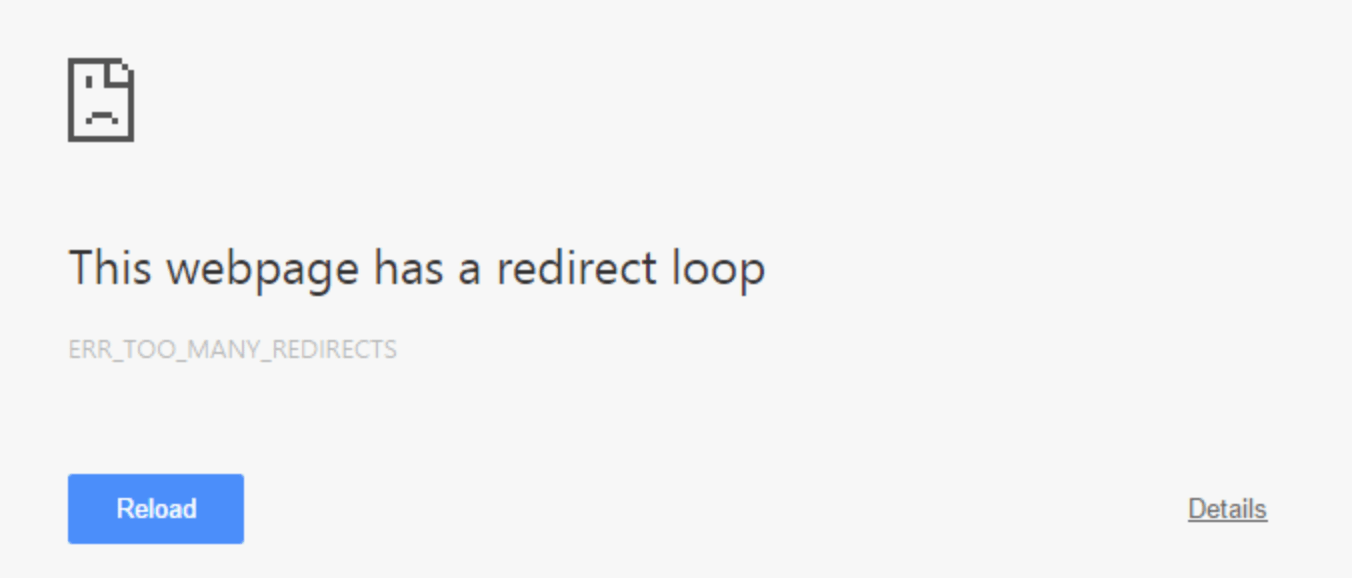
Если ошибка с редиректами возникает только на одном сайте, значит проблема в htaccess и нужно ждать, пока владелец сайта все починит. Если же бесконечные редиректы появились во всех браузерах и/или при заходе на любой сайт, то проблема на стороне пользователя. Ниже — советы по исправлению ошибки со стороны пользователя и со стороны владельца сайта.
Со стороны пользователя:
- Сверить настройки даты и времени. Неверно выставленные настройки могут вызывать бесконечную переадресацию на многих защищенных сайтах.
- Очистить кэш и файлы cookie. Расположение и способ очистки куки на своем браузере можно посмотреть в статье Где находятся Cookie. Можно очистить куки только для того домена, на котором появляется ошибка.
- Отключить все лишние плагины и расширения. В ряде случаев надстройки для браузера могут устанавливаться без ведома пользователя — стоит проверить, не активно ли чего лишнего.
- Если ничего не помогает и редиректы продолжаются на всех сайтах, можно полностью сбросить настройки браузера. В Google Chrome это можно сделать, введя в адресной строке chrome://settings/resetProfileSettings. Вся не сохраненная информация из браузера будет удалена.
Возврат к стандартным настройкам должен гарантированно исправить ошибку ERR_TOO_MANY_REDIRECTS, если она действительно появилась по вине браузера. Сначала следует попробовать очистку кэша и cookies, также можно воспользоваться другим браузером. Если ошибка появляется только на одном сайте, но во всех браузерах — проблема в сайте.
Что делать владельцу сайта:
- Проверить корректность содержимого файла htaccess.
- Отключить плагины и функционал сторонних сервисов, использующие редиректы.
- Если недавно прописывались редиректы для чего-либо — проверить их на корректность. Особенно касается SSL и его первоначальной настройки.
- Очистить кэш обратного прокси-сервера, если используется (Cloudflare, Sucuri). В Cloudflare не должна быть включена опция Flexible SSL, если на сайте уже есть сертификат — иначе выйдет тот самый бесконечный цикл редиректов.
- Если ничего непонятно — использовать утилиту Redirect Checker. Она поможет определить, что именно и как перенаправляется. К примеру, это может быть цикличный редирект с http на https.
С настройками сервера и содержимым файла htaccess стоит ознакомиться в любом случае. Неожиданные проблемы с сайтом часто говорят о взломе или вирусах — а это гораздо большая проблема, чем просто редирект.
 |
Номер ошибки: | Ошибка 310 |
| Название ошибки: | Itunes Error 310 | |
| Описание ошибки: | Ошибка 310: Возникла ошибка в приложении iTunes. Приложение будет закрыто. Приносим извинения за неудобства. | |
| Разработчик: | Apple Inc. | |
| Программное обеспечение: | iTunes | |
| Относится к: | Windows XP, Vista, 7, 8, 10, 11 |
Обзор «Itunes Error 310»
Как правило, практикующие ПК и сотрудники службы поддержки знают «Itunes Error 310» как форму «ошибки во время выполнения». Разработчики Apple Inc. обычно оценивают iTunes с помощью серии модулей для удаления ошибок в соответствии с отраслевыми стандартами. К сожалению, такие проблемы, как ошибка 310, могут быть пропущены, и программное обеспечение будет содержать эти проблемы при выпуске.
Пользователи iTunes могут столкнуться с ошибкой 310, вызванной нормальным использованием приложения, которое также может читать как «Itunes Error 310». После возникновения ошибки 310 пользователь программного обеспечения имеет возможность сообщить разработчику об этой проблеме. Затем программисты могут исправить эти ошибки в коде и включить исправление, которое можно загрузить с их веб-сайта. Таким образом, в этих случаях разработчик выпустит обновление программы iTunes, чтобы исправить отображаемое сообщение об ошибке (и другие сообщенные проблемы).
Что вызывает ошибку 310 во время выполнения?
Вполне вероятно, что при загрузке iTunes вы столкнетесь с «Itunes Error 310». Это три основных триггера для ошибок во время выполнения, таких как ошибка 310:
Ошибка 310 Crash — ошибка 310 блокирует любой вход, и это может привести к сбою машины. Это возникает, когда iTunes не реагирует на ввод должным образом или не знает, какой вывод требуется взамен.
Утечка памяти «Itunes Error 310» — когда происходит утечка памяти iTunes, это приведет к вялой работе операционной системы из-за нехватки системных ресурсов. Возможные причины из-за отказа Apple Inc. девыделения памяти в программе или когда плохой код выполняет «бесконечный цикл».
Ошибка 310 Logic Error — Вы можете столкнуться с логической ошибкой, когда программа дает неправильные результаты, даже если пользователь указывает правильное значение. Это может произойти, когда исходный код Apple Inc. имеет уязвимость в отношении передачи данных.
Apple Inc. проблемы файла Itunes Error 310 в большинстве случаев связаны с повреждением, отсутствием или заражением файлов iTunes. Возникновение подобных проблем является раздражающим фактором, однако их легко устранить, заменив файл Apple Inc., из-за которого возникает проблема. В качестве дополнительного шага по устранению неполадок мы настоятельно рекомендуем очистить все пути к неверным файлам и ссылки на расширения файлов Apple Inc., которые могут способствовать возникновению такого рода ошибок, связанных с Itunes Error 310.
Типичные ошибки Itunes Error 310
Общие проблемы Itunes Error 310, возникающие с iTunes:
- «Ошибка приложения Itunes Error 310.»
- «Недопустимая программа Win32: Itunes Error 310»
- «Itunes Error 310 должен быть закрыт. «
- «Не удается найти Itunes Error 310»
- «Itunes Error 310 не найден.»
- «Ошибка запуска программы: Itunes Error 310.»
- «Itunes Error 310 не выполняется. «
- «Отказ Itunes Error 310.»
- «Ошибка в пути к программному обеспечению: Itunes Error 310. «
Проблемы ITunes Itunes Error 310 возникают при установке, во время работы программного обеспечения, связанного с Itunes Error 310, во время завершения работы или запуска или менее вероятно во время обновления операционной системы. Отслеживание того, когда и где возникает ошибка Itunes Error 310, является важной информацией при устранении проблемы.
Источник ошибок Itunes Error 310
Проблемы Itunes Error 310 вызваны поврежденным или отсутствующим Itunes Error 310, недопустимыми ключами реестра, связанными с iTunes, или вредоносным ПО.
Особенно ошибки Itunes Error 310 проистекают из:
- Недопустимый Itunes Error 310 или поврежденный раздел реестра.
- Вредоносные программы заразили Itunes Error 310, создавая повреждение.
- Вредоносное удаление (или ошибка) Itunes Error 310 другим приложением (не iTunes).
- Другое программное приложение, конфликтующее с Itunes Error 310.
- iTunes (Itunes Error 310) поврежден во время загрузки или установки.
Продукт Solvusoft
Загрузка
WinThruster 2022 — Проверьте свой компьютер на наличие ошибок.
Совместима с Windows 2000, XP, Vista, 7, 8, 10 и 11
Установить необязательные продукты — WinThruster (Solvusoft) | Лицензия | Политика защиты личных сведений | Условия | Удаление
Некоторые пользователи Steam видят код ошибки -310 при попытке получить доступ к Магазину или при попытке запустить Steam VR. Эта проблема не характерна для конкретной версии Windows, поскольку, как сообщается, она возникает в Windows 7, Windows 8.1 и Windows 10.
Код ошибки 310 в Steam
После тщательного изучения этой конкретной проблемы выясняется, что существует несколько различных причин, которые могут в конечном итоге вызвать этот конкретный код ошибки. Вот краткий список потенциальных виновников, которые могут вызвать эту проблему:
- Поврежденный встроенный кеш веб-браузера. Как выяснилось, одним из наиболее частых случаев, вызывающих эту ошибку, является повреждение встроенного браузера Steam. Если этот сценарий применим, вы сможете решить проблему, используя меню настроек Steam для очистки встроенных файлов cookie и кеша.
- Поврежденный кеш стороннего браузера. Если вы столкнулись с этой проблемой при попытке доступа к магазину Steam через сторонний браузер, вы сможете решить эту проблему, удалив кеш и файлы cookie своего браузера.
- Отсутствует зависимость Steam VR Beta. Если вы видите эту ошибку при попытке использовать SteamVR, скорее всего, в вашей установке Steam отсутствует зависимость VR, которая устанавливается только в том случае, если вы являетесь участником программы BETA. Если этот сценарий применим, вы сможете решить проблему, приняв участие в бета-программе SteamVR.
- Существует ограничение для всей сети, которое влияет на Steam. Если вы подключены к сети с ограниченным доступом (школа, работа, гостиница или общедоступная сеть), вы, скорее всего, увидите эту ошибку из-за ограничения, наложенного вашим сетевым администратором. В этом случае вы можете обойти ограничения, используя приложение VPN, чтобы создать впечатление, что вы получаете доступ к клиенту Steam из другого места.
- Проблема со встроенным магазином — также возможно столкнуться с этой проблемой, когда есть постоянная проблема со встроенным компонентом магазина. В этом случае вы можете обойти код ошибки, используя версию веб-браузера или Stire из стороннего браузера.
- Несоответствие даты и часового пояса. Оказывается, Steam может принять решение отклонить ваше соединение из соображений безопасности, если ваша дата и время не соответствуют значениям, которые соблюдаются сервером. Если этот сценарий применим, вы сможете решить проблему, настроив часовой пояс в меню Windows.
Теперь, когда вы знаете всех потенциальных виновников, вот инструкции, которые помогут вам решить проблему:
Известно, что одна из наиболее частых причин возникновения этой проблемы — это плохо кэшированные данные встроенным браузером Steam. Если этот сценарий применим, вы сможете решить проблему, зайдя в настройки веб-браузера Steam и удалив кеш браузера и файлы cookie, чтобы решить проблему.
Успешность этого метода была подтверждена множеством затронутых пользователей, которые видели код ошибки -310 при открытии магазина Steam.
Если вы видите этот код ошибки из-за поврежденных кэшированных данных, следуйте инструкциям ниже, чтобы удалить данные браузера из меню Steam:
- Начните с открытия Steam и войдите в ту же учетную запись, с которой вы сталкиваетесь с проблемами при открытии магазина Steam.
- Как только вы перейдете на главную панель управления, нажмите Steam на верхней панели ленты, затем нажмите «Настройки» в появившемся контекстном меню.Доступ к меню настроек Steam
- Как только вы, наконец, войдете в меню «Настройки», выберите «Кэш веб-браузера» в вертикальном меню слева.
- Затем перейдите к правой стороне и нажмите Удалить кеш браузера,
- После очистки кеша веб-браузера нажмите «Удалить все файлы cookie» и нажмите «ОК», чтобы подтвердить операцию.Очистка кеша веб-браузера Steam и файлов cookie
- После завершения операции перезагрузите компьютер и запустите Steam после завершения следующего запуска и посмотрите, решена ли проблема.
Если вы все еще сталкиваетесь с ошибкой -310 при открытии компонента Store или Steam VR, перейдите к следующему потенциальному исправлению ниже.
Метод 2: очистка файлов cookie и кеша Steam из стороннего браузера
Если вы используете магазин Steam со сторонним браузером, очистка встроенного кеша файлов cookie (описанный выше метод) не повлияет на вас, поскольку поврежденные файлы cookie хранятся в другом браузере.
Если этот сценарий выглядит применимым, вы можете решить проблему, выполнив очистку файлов cookie во всем браузере или настроив таргетинг только на файлы cookie, специфичные для Steam (это зависит от вас).
Но имейте в виду, что в зависимости от браузера, который вы используете, инструкции по очистке файлов cookie и кеша браузера будут разными. Чтобы упростить вам задачу, мы составили руководство, которое покажет вам, как очистить кеш браузера и файлы cookie в самых популярных браузерах.
Очистка кеша и файлов cookie
После того, как вам удастся очистить файлы cookie вашего браузера, снова откройте Steam и повторите действие, которое ранее вызывало код ошибки -310, и посмотрите, устранена ли проблема.
Если та же проблема все еще возникает, перейдите к следующему потенциальному исправлению ниже.
Метод 3: участие в бета-версии Steam VR
Оказывается, если вы видите эту ошибку при попытке использовать Steam VR или связанный с ним компонент, скорее всего, вам не хватает ключевой зависимости, которую требует действие, которое вы пытаетесь предпринять.
Несколько затронутых пользователей сообщили, что им удалось решить проблему, перейдя на вкладку БЕТА в меню настроек Steam и зарегистрировавшись в бета-версии SteamVR — эта операция была подтверждена как успешная для многих пользователей, которые столкнулись с ошибкой -310, когда пытается использовать функции, которые в настоящее время доступны только участникам БЕТА.
Если этот сценарий применим, вы сможете решить проблему, включив SteamVR Beta на вкладке «Учетная запись» в меню «Настройки».
Вот краткое руководство по участию в бета-версии SteamVR:
- Откройте Steam и войдите в свою учетную запись.
- После того, как вы успешно вошли в систему, нажмите Steam на ленте вверху, затем нажмите «Настройки» в только что появившемся контекстном меню.Зайдите в Steam и нажмите Настройки.
- Как только вы окажетесь в меню настроек Steam, нажмите «Учетная запись» в вертикальном меню слева, затем нажмите кнопку «Изменить», связанную с участием в бета-тестировании.Доступ к меню участия в бета-тестировании
- Затем разверните раскрывающееся меню, связанное с Beta Partici[нациейивыберитеBeta-SteamVRBetaUpdateпередсохранениемизменения[nationandselect Beta–SteamVRBetaUpdate beforesavingthechange
- Нажмите ОК, чтобы сохранить изменения, затем подождите, пока клиент Steam загрузит бета-обновление, прежде чем пытаться повторить действие, которое ранее вызывало код ошибки -310.
Если проблема не устранена, перейдите к следующему потенциальному исправлению ниже.
Метод 4: Использование приложения VPN
Как оказалось, вы также можете ожидать столкновения с кодом ошибки -310 в тех случаях, когда вы в настоящее время подключены к фильтрованной сети, которая эффективно блокирует подключения, принадлежащие Steam, Origin, Battle.net и другим игровым платформам, подобным этой.
Обычно это обеспечивается сетевыми администраторами на платформах в школах, на работе, в гостиницах или в других общедоступных сетях по причинам защиты ограниченной доступной полосы пропускания.
Если его сценарий применим, вы сможете обойти ограничение, используя VPN-клиент, чтобы казалось, что вы получаете доступ к Steam из другого места, чем вы на самом деле.
Если вы не знаете, какой VPN-клиент использовать, мы составили список VPN-клиентов, который включает бесплатный план:
После того, как вам удастся установить и настроить VPN, снова откройте Steam и повторите действие, которое ранее вызывало проблему, чтобы увидеть, решена ли проблема.
Если тот же код ошибки -310 все еще возникает, перейдите к следующему потенциальному исправлению ниже
Метод 5: Использование веб-версии магазина Steam
Если ни один из вышеперечисленных методов не помог вам, и вы устали устранять неполадки с различными компонентами, вы, скорее всего, сможете избежать появления кода ошибки -310, открыв магазин Steam прямо из браузера, а не полагаясь на в эквиваленте магазина, встроенном в Steam.
Несколько затронутых пользователей подтвердили, что им, наконец, удалось обойти ошибку, посетив Steam в стороннем браузере и купив / загрузив игру оттуда. Это заставит настольный клиент Steam загрузить игру.
Если вы хотите попробовать этот обходной путь, следуйте приведенным ниже инструкциям:
- Откройте браузер и перейдите к версия Steam для интернет-магазина. Оказавшись внутри, нажмите «Войти» и введите свои учетные данные, прежде чем нажимать кнопку «Войти».Вход в свою учетную запись Steam в веб-браузерной версии Магазина
- После того как вы успешно вошли в веб-версию Steam, нажмите «Играть» или «Купить» (в зависимости от того, что вы хотите сделать).
- Когда появится всплывающее окно следующего действия, нажмите «Да, Steam установлен», чтобы выполнить действие, которое вы только что предприняли, и отразите его в локальной установке Steam.Отражение действия в Steam
- Подождите, пока игра будет установлена или открыта в Steam, и посмотрите, удалось ли вам избежать появления ошибки -310.
Если та же проблема все еще не решена, перейдите к следующему потенциальному исправлению ниже.
Метод 6: настройка часового пояса
По мнению многих затронутых пользователей, вы также можете ожидать появления этого кода ошибки, когда дата и время, которые уважает ваш клиент Steam, отличаются от того, что фактически прогнозируется вашей установкой Windows. Если этот сценарий применим, вы сможете решить проблему, изменив текущие значения даты и времени в настройках Windows.
Оказывается, Steam может отказать в подключении по соображениям безопасности, если ваши настройки даты и времени устарели.
В случае, если этот сценарий применим, следуйте приведенным ниже инструкциям, чтобы убедиться, что ваш компьютер использует правильные настройки даты и времени:
- Откройте диалоговое окно «Выполнить», нажав клавиши Windows + R. Затем введите timedate.cpl и нажмите Enter, чтобы открыть окно «Дата и время».Доступ к панели «Время и дата» через окно «Выполнить»
- Как только вы окажетесь в окне «Дата и время», выберите вкладку «Дата и время» и нажмите «Изменить дату и время».
Установка правильной даты и времени - При появлении запроса в окне UAC (Контроль учетных записей пользователей) нажмите Да, чтобы предоставить доступ администратора.
- В настройках даты и времени используйте календарь в разделе «Дата», чтобы установить правильную дату, а затем используйте поле времени слева, чтобы сделать то же самое.Изменение времени и даты
- После того, как оба значения были настроены правильно, сохраните изменения и перезагрузите компьютер, чтобы увидеть, будет ли проблема устранена при следующем запуске.
Код ошибки 310: ERR_TOO_MANY_REDIRECTS при попытке зайти на сайт означает, что браузер попал в бесконечный цикл переадресации. К примеру, одна страница сайта перенаправляет пользователя на другую, на которой стоит редирект обратно.
Обычно ошибка на стороне сайта, когда при использовании CMS (WordPress, Joomla) неправильно настроен файл htaccess. Ошибка может возникать при неправильном переносе сайта с хостинга на хостинг или при некорректном переезде на SSL-сертификат. Владельцам сайтов стоит убедиться, что все редиректы в htaccess прописаны верно.
Раньше браузеры тормозили на этом моменте, пытаясь выполнить бесконечный цикл переадресаций. Сейчас Google Chrome или Яндекс Браузер быстро распознают цикл и покажут ошибку ERR_TOO_MANY_REDIRECTS (This page isn’t working. domain.com redirected you too many times., слишком много редиректов) или This webpage has a redirect loop problem.

Если ошибка с редиректами возникает только на одном сайте, значит проблема в htaccess и нужно ждать, пока владелец сайта все починит. Если же бесконечные редиректы появились во всех браузерах и/или при заходе на любой сайт, то проблема на стороне пользователя. Ниже советы по исправлению ошибки со стороны пользователя и со стороны владельца сайта.
Со стороны пользователя:
- Сверить настройки даты и времени. Неверно выставленные настройки могут вызывать бесконечную переадресацию на многих защищенных сайтах.
- Очистить кэш и файлы cookie. Хотите посмотреть настоящее русское порно, в котором русский секс во всех его проявлениях способен удовлетворить даже самый изысканный и нестандартный вкус. Смотрите лучшее порно русских и секс русских — тут вас ждут самые красивые женщины, с маленькой аккуратной и большой аппетитной грудью, блондинки и брюнетки, высокие модели и невысокие хрупкие девушки. Только тут женщины готовы на всё. Расположение и способ очистки куки на своем браузере можно посмотреть в статье Где находятся Cookie. Можно очистить куки только для того домена, на котором появляется ошибка.
- Отключить все лишние плагины и расширения. В ряде случаев надстройки для браузера могут устанавливаться без ведома пользователя стоит проверить, не активно ли чего лишнего.
- Если ничего не помогает и редиректы продолжаются на всех сайтах, можно полностью сбросить настройки браузера. В Google Chrome это можно сделать, введя в адресной строке chrome://settings/resetProfileSettings. Вся не сохраненная информация из браузера будет удалена.
Возврат к стандартным настройкам должен гарантированно исправить ошибку ERR_TOO_MANY_REDIRECTS, если она действительно появилась по вине браузера. Сначала следует попробовать очистку кэша и cookies, также можно воспользоваться другим браузером. Если ошибка появляется только на одном сайте, но во всех браузерах проблема в сайте.
Что делать владельцу сайта:
- Проверить корректность содержимого файла htaccess.
- Отключить плагины и функционал сторонних сервисов, использующие редиректы.
- Если недавно прописывались редиректы для чего-либо проверить их на корректность. Особенно касается SSL и его первоначальной настройки.
- Очистить кэш обратного прокси-сервера, если используется (Cloudflare, Sucuri). В Cloudflare не должна быть включена опция Flexible SSL, если на сайте уже есть сертификат иначе выйдет тот самый бесконечный цикл редиректов.
- Если ничего непонятно использовать утилиту Redirect Checker. Она поможет определить, что именно и как перенаправляется. К примеру, это может быть цикличный редирект с http на https.
С настройками сервера и содержимым файла htaccess стоит ознакомиться в любом случае. Неожиданные проблемы с сайтом часто говорят о взломе или вирусах а это гораздо большая проблема, чем просто редирект.
,
Отключение или удаление ненужных расширений из Google Chrome производится в настройках. Для управления расширениями достаточно ввести в адресной строке chrome://extensions/. Расширения не обязательно удалять из браузера окончательно. Их можно отключить,&hellip,
Как вам статья?
В этой статье представлена ошибка с номером Ошибка 310, известная как Ошибка Itunes 310, описанная как Ошибка 310: Возникла ошибка в приложении iTunes. Приложение будет закрыто. Приносим свои извинения за неудобства.
О программе Runtime Ошибка 310
Время выполнения Ошибка 310 происходит, когда iTunes дает сбой или падает во время запуска, отсюда и название. Это не обязательно означает, что код был каким-то образом поврежден, просто он не сработал во время выполнения. Такая ошибка появляется на экране в виде раздражающего уведомления, если ее не устранить. Вот симптомы, причины и способы устранения проблемы.
Определения (Бета)
Здесь мы приводим некоторые определения слов, содержащихся в вашей ошибке, в попытке помочь вам понять вашу проблему. Эта работа продолжается, поэтому иногда мы можем неправильно определить слово, так что не стесняйтесь пропустить этот раздел!
- Itunes — фирменное приложение Apple для цифрового медиаплеера.
Симптомы Ошибка 310 — Ошибка Itunes 310
Ошибки времени выполнения происходят без предупреждения. Сообщение об ошибке может появиться на экране при любом запуске %программы%. Фактически, сообщение об ошибке или другое диалоговое окно может появляться снова и снова, если не принять меры на ранней стадии.
Возможны случаи удаления файлов или появления новых файлов. Хотя этот симптом в основном связан с заражением вирусом, его можно отнести к симптомам ошибки времени выполнения, поскольку заражение вирусом является одной из причин ошибки времени выполнения. Пользователь также может столкнуться с внезапным падением скорости интернет-соединения, но, опять же, это не всегда так.

(Только для примера)
Причины Ошибка Itunes 310 — Ошибка 310
При разработке программного обеспечения программисты составляют код, предвидя возникновение ошибок. Однако идеальных проектов не бывает, поскольку ошибки можно ожидать даже при самом лучшем дизайне программы. Глюки могут произойти во время выполнения программы, если определенная ошибка не была обнаружена и устранена во время проектирования и тестирования.
Ошибки во время выполнения обычно вызваны несовместимостью программ, запущенных в одно и то же время. Они также могут возникать из-за проблем с памятью, плохого графического драйвера или заражения вирусом. Каким бы ни был случай, проблему необходимо решить немедленно, чтобы избежать дальнейших проблем. Ниже приведены способы устранения ошибки.
Методы исправления
Ошибки времени выполнения могут быть раздражающими и постоянными, но это не совсем безнадежно, существует возможность ремонта. Вот способы сделать это.
Если метод ремонта вам подошел, пожалуйста, нажмите кнопку upvote слева от ответа, это позволит другим пользователям узнать, какой метод ремонта на данный момент работает лучше всего.
Обратите внимание: ни ErrorVault.com, ни его авторы не несут ответственности за результаты действий, предпринятых при использовании любого из методов ремонта, перечисленных на этой странице — вы выполняете эти шаги на свой страх и риск.
Метод 1 — Закройте конфликтующие программы
Когда вы получаете ошибку во время выполнения, имейте в виду, что это происходит из-за программ, которые конфликтуют друг с другом. Первое, что вы можете сделать, чтобы решить проблему, — это остановить эти конфликтующие программы.
- Откройте диспетчер задач, одновременно нажав Ctrl-Alt-Del. Это позволит вам увидеть список запущенных в данный момент программ.
- Перейдите на вкладку «Процессы» и остановите программы одну за другой, выделив каждую программу и нажав кнопку «Завершить процесс».
- Вам нужно будет следить за тем, будет ли сообщение об ошибке появляться каждый раз при остановке процесса.
- Как только вы определите, какая программа вызывает ошибку, вы можете перейти к следующему этапу устранения неполадок, переустановив приложение.
Метод 2 — Обновите / переустановите конфликтующие программы
Использование панели управления
- В Windows 7 нажмите кнопку «Пуск», затем нажмите «Панель управления», затем «Удалить программу».
- В Windows 8 нажмите кнопку «Пуск», затем прокрутите вниз и нажмите «Дополнительные настройки», затем нажмите «Панель управления»> «Удалить программу».
- Для Windows 10 просто введите «Панель управления» в поле поиска и щелкните результат, затем нажмите «Удалить программу».
- В разделе «Программы и компоненты» щелкните проблемную программу и нажмите «Обновить» или «Удалить».
- Если вы выбрали обновление, вам просто нужно будет следовать подсказке, чтобы завершить процесс, однако, если вы выбрали «Удалить», вы будете следовать подсказке, чтобы удалить, а затем повторно загрузить или использовать установочный диск приложения для переустановки. программа.
Использование других методов
- В Windows 7 список всех установленных программ можно найти, нажав кнопку «Пуск» и наведя указатель мыши на список, отображаемый на вкладке. Вы можете увидеть в этом списке утилиту для удаления программы. Вы можете продолжить и удалить с помощью утилит, доступных на этой вкладке.
- В Windows 10 вы можете нажать «Пуск», затем «Настройка», а затем — «Приложения».
- Прокрутите вниз, чтобы увидеть список приложений и функций, установленных на вашем компьютере.
- Щелкните программу, которая вызывает ошибку времени выполнения, затем вы можете удалить ее или щелкнуть Дополнительные параметры, чтобы сбросить приложение.
Метод 3 — Обновите программу защиты от вирусов или загрузите и установите последнюю версию Центра обновления Windows.
Заражение вирусом, вызывающее ошибку выполнения на вашем компьютере, необходимо немедленно предотвратить, поместить в карантин или удалить. Убедитесь, что вы обновили свою антивирусную программу и выполнили тщательное сканирование компьютера или запустите Центр обновления Windows, чтобы получить последние определения вирусов и исправить их.
Метод 4 — Переустановите библиотеки времени выполнения
Вы можете получить сообщение об ошибке из-за обновления, такого как пакет MS Visual C ++, который может быть установлен неправильно или полностью. Что вы можете сделать, так это удалить текущий пакет и установить новую копию.
- Удалите пакет, выбрав «Программы и компоненты», найдите и выделите распространяемый пакет Microsoft Visual C ++.
- Нажмите «Удалить» в верхней части списка и, когда это будет сделано, перезагрузите компьютер.
- Загрузите последний распространяемый пакет от Microsoft и установите его.
Метод 5 — Запустить очистку диска
Вы также можете столкнуться с ошибкой выполнения из-за очень нехватки свободного места на вашем компьютере.
- Вам следует подумать о резервном копировании файлов и освобождении места на жестком диске.
- Вы также можете очистить кеш и перезагрузить компьютер.
- Вы также можете запустить очистку диска, открыть окно проводника и щелкнуть правой кнопкой мыши по основному каталогу (обычно это C
- Щелкните «Свойства», а затем — «Очистка диска».
Метод 6 — Переустановите графический драйвер
Если ошибка связана с плохим графическим драйвером, вы можете сделать следующее:
- Откройте диспетчер устройств и найдите драйвер видеокарты.
- Щелкните правой кнопкой мыши драйвер видеокарты, затем нажмите «Удалить», затем перезагрузите компьютер.
Метод 7 — Ошибка выполнения, связанная с IE
Если полученная ошибка связана с Internet Explorer, вы можете сделать следующее:
- Сбросьте настройки браузера.
- В Windows 7 вы можете нажать «Пуск», перейти в «Панель управления» и нажать «Свойства обозревателя» слева. Затем вы можете перейти на вкладку «Дополнительно» и нажать кнопку «Сброс».
- Для Windows 8 и 10 вы можете нажать «Поиск» и ввести «Свойства обозревателя», затем перейти на вкладку «Дополнительно» и нажать «Сброс».
- Отключить отладку скриптов и уведомления об ошибках.
- В том же окне «Свойства обозревателя» можно перейти на вкладку «Дополнительно» и найти пункт «Отключить отладку сценария».
- Установите флажок в переключателе.
- Одновременно снимите флажок «Отображать уведомление о каждой ошибке сценария», затем нажмите «Применить» и «ОК», затем перезагрузите компьютер.
Если эти быстрые исправления не работают, вы всегда можете сделать резервную копию файлов и запустить восстановление на вашем компьютере. Однако вы можете сделать это позже, когда перечисленные здесь решения не сработают.
Другие языки:
How to fix Error 310 (Itunes Error 310) — Error 310: iTunes has encountered a problem and needs to close. We are sorry for the inconvenience.
Wie beheben Fehler 310 (iTunes-Fehler 310) — Fehler 310: iTunes hat ein Problem festgestellt und muss geschlossen werden. Wir entschuldigen uns für die Unannehmlichkeiten.
Come fissare Errore 310 (Errore di iTunes 310) — Errore 310: iTunes ha riscontrato un problema e deve essere chiuso. Ci scusiamo per l’inconveniente.
Hoe maak je Fout 310 (Itunes-fout 310) — Fout 310: iTunes heeft een probleem ondervonden en moet worden afgesloten. Excuses voor het ongemak.
Comment réparer Erreur 310 (Erreur iTunes 310) — Erreur 310 : iTunes a rencontré un problème et doit se fermer. Nous sommes désolés du dérangement.
어떻게 고치는 지 오류 310 (아이튠즈 오류 310) — 오류 310: iTunes에 문제가 발생해 닫아야 합니다. 불편을 드려 죄송합니다.
Como corrigir o Erro 310 (Erro 310 do Itunes) — Erro 310: O iTunes encontrou um problema e precisa fechar. Lamentamos o inconveniente.
Hur man åtgärdar Fel 310 (Itunes fel 310) — Fel 310: iTunes har stött på ett problem och måste stängas. Vi är ledsna för besväret.
Jak naprawić Błąd 310 (Błąd iTunes 310) — Błąd 310: iTunes napotkał problem i musi zostać zamknięty. Przepraszamy za niedogodności.
Cómo arreglar Error 310 (Error 310 de iTunes) — Error 310: iTunes ha detectado un problema y debe cerrarse. Lamentamos las molestias.

(Только для примера)
Причины Ошибка Itunes 310 — Ошибка 310
При разработке программного обеспечения программисты составляют код, предвидя возникновение ошибок. Однако идеальных проектов не бывает, поскольку ошибки можно ожидать даже при самом лучшем дизайне программы. Глюки могут произойти во время выполнения программы, если определенная ошибка не была обнаружена и устранена во время проектирования и тестирования.
Ошибки во время выполнения обычно вызваны несовместимостью программ, запущенных в одно и то же время. Они также могут возникать из-за проблем с памятью, плохого графического драйвера или заражения вирусом. Каким бы ни был случай, проблему необходимо решить немедленно, чтобы избежать дальнейших проблем. Ниже приведены способы устранения ошибки.
Методы исправления
Ошибки времени выполнения могут быть раздражающими и постоянными, но это не совсем безнадежно, существует возможность ремонта. Вот способы сделать это.
Если метод ремонта вам подошел, пожалуйста, нажмите кнопку upvote слева от ответа, это позволит другим пользователям узнать, какой метод ремонта на данный момент работает лучше всего.
Обратите внимание: ни ErrorVault.com, ни его авторы не несут ответственности за результаты действий, предпринятых при использовании любого из методов ремонта, перечисленных на этой странице — вы выполняете эти шаги на свой страх и риск.
Метод 1 — Закройте конфликтующие программы
Когда вы получаете ошибку во время выполнения, имейте в виду, что это происходит из-за программ, которые конфликтуют друг с другом. Первое, что вы можете сделать, чтобы решить проблему, — это остановить эти конфликтующие программы.
- Откройте диспетчер задач, одновременно нажав Ctrl-Alt-Del. Это позволит вам увидеть список запущенных в данный момент программ.
- Перейдите на вкладку «Процессы» и остановите программы одну за другой, выделив каждую программу и нажав кнопку «Завершить процесс».
- Вам нужно будет следить за тем, будет ли сообщение об ошибке появляться каждый раз при остановке процесса.
- Как только вы определите, какая программа вызывает ошибку, вы можете перейти к следующему этапу устранения неполадок, переустановив приложение.
Метод 2 — Обновите / переустановите конфликтующие программы
Использование панели управления
- В Windows 7 нажмите кнопку «Пуск», затем нажмите «Панель управления», затем «Удалить программу».
- В Windows 8 нажмите кнопку «Пуск», затем прокрутите вниз и нажмите «Дополнительные настройки», затем нажмите «Панель управления»> «Удалить программу».
- Для Windows 10 просто введите «Панель управления» в поле поиска и щелкните результат, затем нажмите «Удалить программу».
- В разделе «Программы и компоненты» щелкните проблемную программу и нажмите «Обновить» или «Удалить».
- Если вы выбрали обновление, вам просто нужно будет следовать подсказке, чтобы завершить процесс, однако, если вы выбрали «Удалить», вы будете следовать подсказке, чтобы удалить, а затем повторно загрузить или использовать установочный диск приложения для переустановки. программа.
Использование других методов
- В Windows 7 список всех установленных программ можно найти, нажав кнопку «Пуск» и наведя указатель мыши на список, отображаемый на вкладке. Вы можете увидеть в этом списке утилиту для удаления программы. Вы можете продолжить и удалить с помощью утилит, доступных на этой вкладке.
- В Windows 10 вы можете нажать «Пуск», затем «Настройка», а затем — «Приложения».
- Прокрутите вниз, чтобы увидеть список приложений и функций, установленных на вашем компьютере.
- Щелкните программу, которая вызывает ошибку времени выполнения, затем вы можете удалить ее или щелкнуть Дополнительные параметры, чтобы сбросить приложение.
Метод 3 — Обновите программу защиты от вирусов или загрузите и установите последнюю версию Центра обновления Windows.
Заражение вирусом, вызывающее ошибку выполнения на вашем компьютере, необходимо немедленно предотвратить, поместить в карантин или удалить. Убедитесь, что вы обновили свою антивирусную программу и выполнили тщательное сканирование компьютера или запустите Центр обновления Windows, чтобы получить последние определения вирусов и исправить их.
Метод 4 — Переустановите библиотеки времени выполнения
Вы можете получить сообщение об ошибке из-за обновления, такого как пакет MS Visual C ++, который может быть установлен неправильно или полностью. Что вы можете сделать, так это удалить текущий пакет и установить новую копию.
- Удалите пакет, выбрав «Программы и компоненты», найдите и выделите распространяемый пакет Microsoft Visual C ++.
- Нажмите «Удалить» в верхней части списка и, когда это будет сделано, перезагрузите компьютер.
- Загрузите последний распространяемый пакет от Microsoft и установите его.
Метод 5 — Запустить очистку диска
Вы также можете столкнуться с ошибкой выполнения из-за очень нехватки свободного места на вашем компьютере.
- Вам следует подумать о резервном копировании файлов и освобождении места на жестком диске.
- Вы также можете очистить кеш и перезагрузить компьютер.
- Вы также можете запустить очистку диска, открыть окно проводника и щелкнуть правой кнопкой мыши по основному каталогу (обычно это C
- Щелкните «Свойства», а затем — «Очистка диска».
Метод 6 — Переустановите графический драйвер
Если ошибка связана с плохим графическим драйвером, вы можете сделать следующее:
- Откройте диспетчер устройств и найдите драйвер видеокарты.
- Щелкните правой кнопкой мыши драйвер видеокарты, затем нажмите «Удалить», затем перезагрузите компьютер.
Метод 7 — Ошибка выполнения, связанная с IE
Если полученная ошибка связана с Internet Explorer, вы можете сделать следующее:
- Сбросьте настройки браузера.
- В Windows 7 вы можете нажать «Пуск», перейти в «Панель управления» и нажать «Свойства обозревателя» слева. Затем вы можете перейти на вкладку «Дополнительно» и нажать кнопку «Сброс».
- Для Windows 8 и 10 вы можете нажать «Поиск» и ввести «Свойства обозревателя», затем перейти на вкладку «Дополнительно» и нажать «Сброс».
- Отключить отладку скриптов и уведомления об ошибках.
- В том же окне «Свойства обозревателя» можно перейти на вкладку «Дополнительно» и найти пункт «Отключить отладку сценария».
- Установите флажок в переключателе.
- Одновременно снимите флажок «Отображать уведомление о каждой ошибке сценария», затем нажмите «Применить» и «ОК», затем перезагрузите компьютер.
Если эти быстрые исправления не работают, вы всегда можете сделать резервную копию файлов и запустить восстановление на вашем компьютере. Однако вы можете сделать это позже, когда перечисленные здесь решения не сработают.
Другие языки:
How to fix Error 310 (Itunes Error 310) — Error 310: iTunes has encountered a problem and needs to close. We are sorry for the inconvenience.
Wie beheben Fehler 310 (iTunes-Fehler 310) — Fehler 310: iTunes hat ein Problem festgestellt und muss geschlossen werden. Wir entschuldigen uns für die Unannehmlichkeiten.
Come fissare Errore 310 (Errore di iTunes 310) — Errore 310: iTunes ha riscontrato un problema e deve essere chiuso. Ci scusiamo per l’inconveniente.
Hoe maak je Fout 310 (Itunes-fout 310) — Fout 310: iTunes heeft een probleem ondervonden en moet worden afgesloten. Excuses voor het ongemak.
Comment réparer Erreur 310 (Erreur iTunes 310) — Erreur 310 : iTunes a rencontré un problème et doit se fermer. Nous sommes désolés du dérangement.
어떻게 고치는 지 오류 310 (아이튠즈 오류 310) — 오류 310: iTunes에 문제가 발생해 닫아야 합니다. 불편을 드려 죄송합니다.
Como corrigir o Erro 310 (Erro 310 do Itunes) — Erro 310: O iTunes encontrou um problema e precisa fechar. Lamentamos o inconveniente.
Hur man åtgärdar Fel 310 (Itunes fel 310) — Fel 310: iTunes har stött på ett problem och måste stängas. Vi är ledsna för besväret.
Jak naprawić Błąd 310 (Błąd iTunes 310) — Błąd 310: iTunes napotkał problem i musi zostać zamknięty. Przepraszamy za niedogodności.
Cómo arreglar Error 310 (Error 310 de iTunes) — Error 310: iTunes ha detectado un problema y debe cerrarse. Lamentamos las molestias.
Об авторе: Фил Харт является участником сообщества Microsoft с 2010 года. С текущим количеством баллов более 100 000 он внес более 3000 ответов на форумах Microsoft Support и создал почти 200 новых справочных статей в Technet Wiki.
Следуйте за нами: 


Рекомендуемый инструмент для ремонта:

Этот инструмент восстановления может устранить такие распространенные проблемы компьютера, как синие экраны, сбои и замораживание, отсутствующие DLL-файлы, а также устранить повреждения от вредоносных программ/вирусов и многое другое путем замены поврежденных и отсутствующих системных файлов.
ШАГ 1:
Нажмите здесь, чтобы скачать и установите средство восстановления Windows.
ШАГ 2:
Нажмите на Start Scan и позвольте ему проанализировать ваше устройство.
ШАГ 3:
Нажмите на Repair All, чтобы устранить все обнаруженные проблемы.
СКАЧАТЬ СЕЙЧАС
Совместимость

Требования
1 Ghz CPU, 512 MB RAM, 40 GB HDD
Эта загрузка предлагает неограниченное бесплатное сканирование ПК с Windows. Полное восстановление системы начинается от $19,95.
ID статьи: ACX05336RU
Применяется к: Windows 10, Windows 8.1, Windows 7, Windows Vista, Windows XP, Windows 2000
Содержание
- Исправление ошибки ERR_TOO_MANY_REDIRECTS
- Исправление ошибки ERR_TOO_MANY_REDIRECTS
- Не работает плей машин ошибка 310
- Как исправить код ошибки 310 в Steam
- Метод 1: очистка кеша веб-браузера в Steam
- Метод 2: очистка файлов cookie и кеша Steam из стороннего браузера
- Метод 3: участие в бета-версии Steam VR
- Метод 4: Использование приложения VPN
- Метод 5: Использование веб-версии магазина Steam
- Метод 6: настройка часового пояса
Исправление ошибки ERR_TOO_MANY_REDIRECTS
Код ошибки 310: ERR_TOO_MANY_REDIRECTS при попытке зайти на сайт означает, что браузер попал в бесконечный цикл переадресации. К примеру, одна страница сайта перенаправляет пользователя на другую, на которой стоит редирект обратно.
Обычно ошибка на стороне сайта, когда при использовании CMS (WordPress, Joomla) неправильно настроен файл htaccess. Ошибка может возникать при неправильном переносе сайта с хостинга на хостинг или при некорректном переезде на SSL-сертификат. Владельцам сайтов стоит убедиться, что все редиректы в htaccess прописаны верно.
Раньше браузеры тормозили на этом моменте, пытаясь выполнить бесконечный цикл переадресаций. Сейчас Google Chrome или Яндекс Браузер быстро распознают цикл и покажут ошибку ERR_TOO_MANY_REDIRECTS (This page isn’t working. domain.com redirected you too many times., слишком много редиректов) или This webpage has a redirect loop problem.
Исправление ошибки ERR_TOO_MANY_REDIRECTS
Если ошибка с редиректами возникает только на одном сайте, значит проблема в htaccess и нужно ждать, пока владелец сайта все починит. Если же бесконечные редиректы появились во всех браузерах и/или при заходе на любой сайт, то проблема на стороне пользователя. Ниже — советы по исправлению ошибки со стороны пользователя и со стороны владельца сайта.
Со стороны пользователя:
- Сверить настройки даты и времени. Неверно выставленные настройки могут вызывать бесконечную переадресацию на многих защищенных сайтах.
- Очистить кэш и файлы cookie. Расположение и способ очистки куки на своем браузере можно посмотреть в статье Где находятся Cookie. Можно очистить куки только для того домена, на котором появляется ошибка.
- Отключить все лишние плагины и расширения. В ряде случаев надстройки для браузера могут устанавливаться без ведома пользователя — стоит проверить, не активно ли чего лишнего.
- Если ничего не помогает и редиректы продолжаются на всех сайтах, можно полностью сбросить настройки браузера. В Google Chrome это можно сделать, введя в адресной строке chrome://settings/resetProfileSettings. Вся не сохраненная информация из браузера будет удалена.
Возврат к стандартным настройкам должен гарантированно исправить ошибку ERR_TOO_MANY_REDIRECTS, если она действительно появилась по вине браузера. Сначала следует попробовать очистку кэша и cookies, также можно воспользоваться другим браузером. Если ошибка появляется только на одном сайте, но во всех браузерах — проблема в сайте.
Что делать владельцу сайта:
- Проверить корректность содержимого файла htaccess.
- Отключить плагины и функционал сторонних сервисов, использующие редиректы.
- Если недавно прописывались редиректы для чего-либо — проверить их на корректность. Особенно касается SSL и его первоначальной настройки.
- Очистить кэш обратного прокси-сервера, если используется (Cloudflare, Sucuri). В Cloudflare не должна быть включена опция Flexible SSL, если на сайте уже есть сертификат — иначе выйдет тот самый бесконечный цикл редиректов.
- Если ничего непонятно — использовать утилиту Redirect Checker. Она поможет определить, что именно и как перенаправляется. К примеру, это может быть цикличный редирект с http на https.
С настройками сервера и содержимым файла htaccess стоит ознакомиться в любом случае. Неожиданные проблемы с сайтом часто говорят о взломе или вирусах — а это гораздо большая проблема, чем просто редирект.
Источник
Не работает плей машин ошибка 310
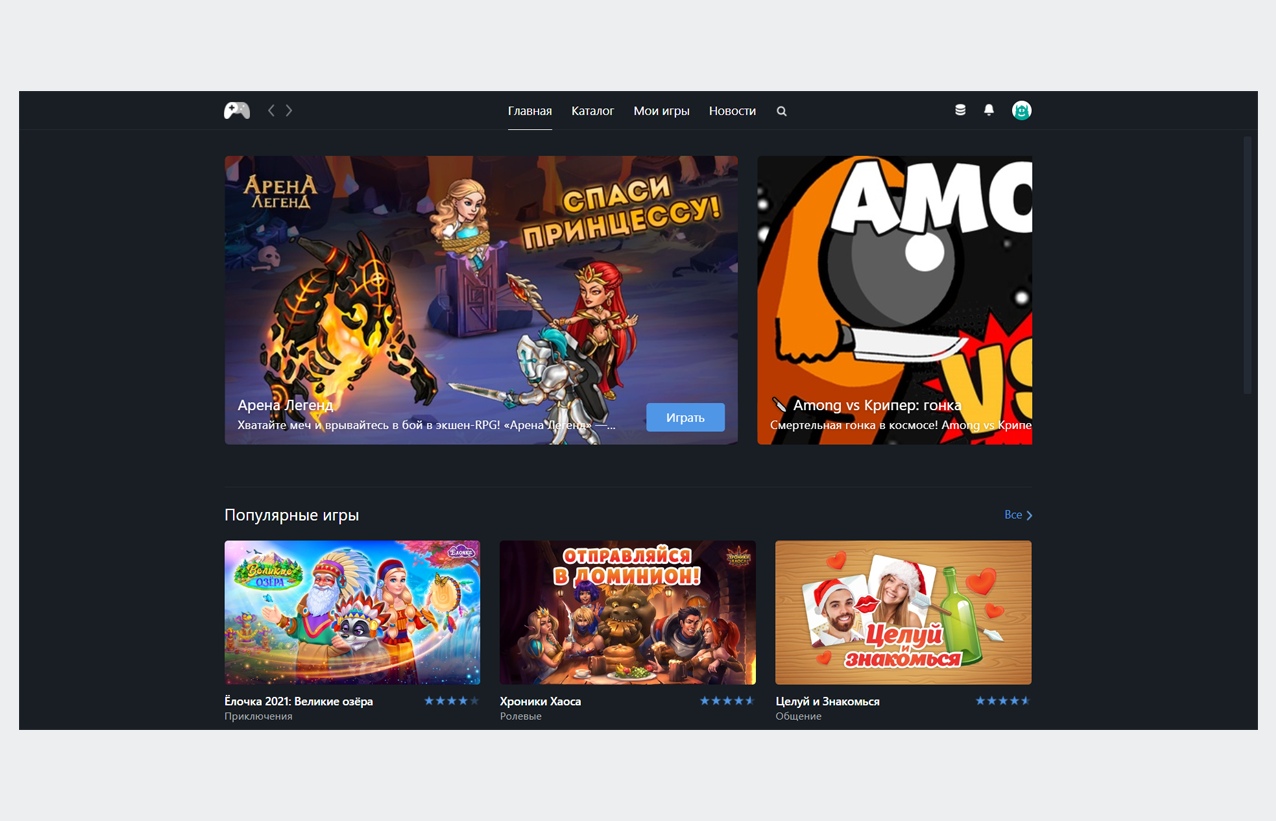
Play Machine — Программа для игр Вконтакте, к сожалению браузеры перестали поддерживать Flash Player но это соц сеть вк не остановило. Для этого они создали специальное приложение, для того чтобы вы и дальше могли играть в свои любимые игры, как прежде. Теперь вы можете найти свою игру в поиске по каталогу. Программа доступна пока только на Windows, но скоро появится версия и для Mac OS. Ниже вы можете посмотреть инструкцию как скачать приложение.
Как скачать Play Machine
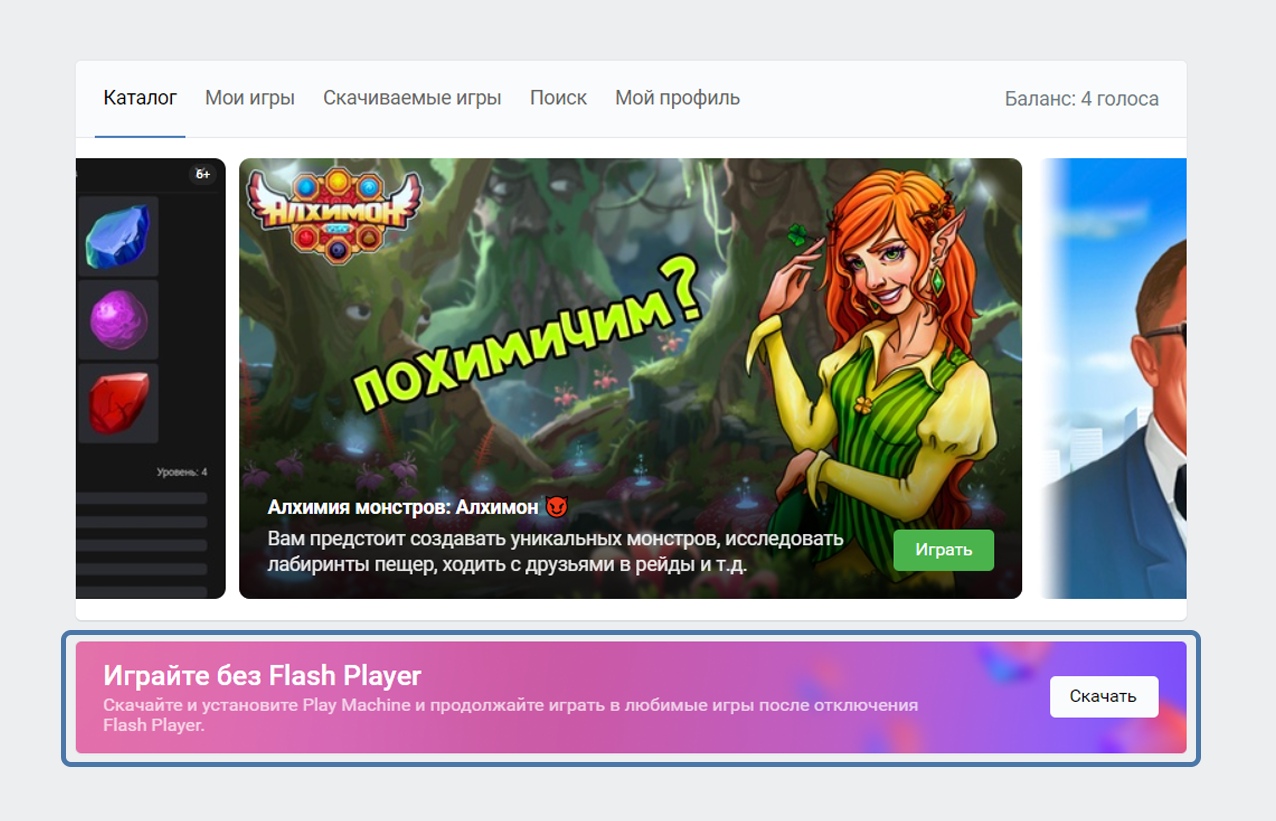
Зайдите в каталог игр vk.com/games с компьютера. Нажмите «Скачать» на баннере «Играйте без Flash Player».
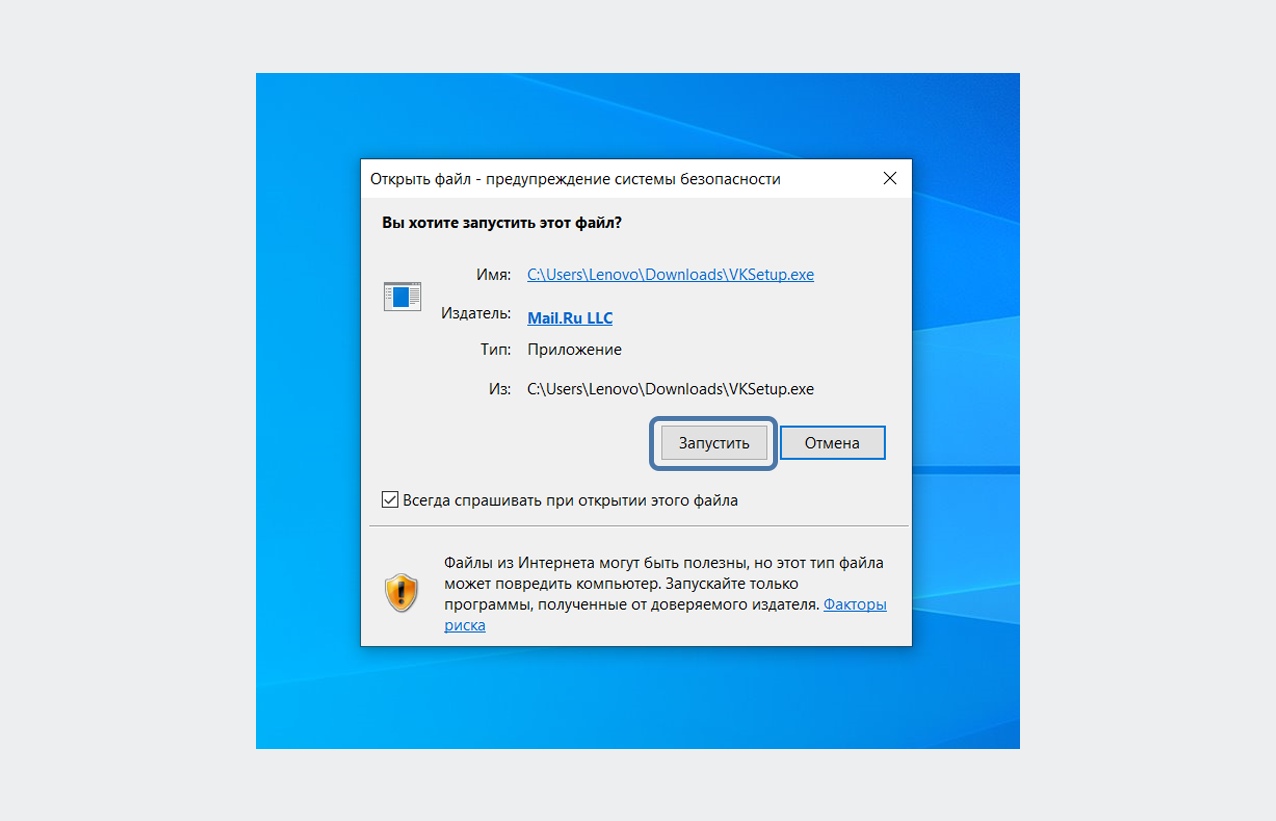
Запустите скачанный файл и дождитесь завершения установки.
Авторизуйтесь в приложении, используя логин и пароль от ВКонтакте, и разрешите нужные доступы.
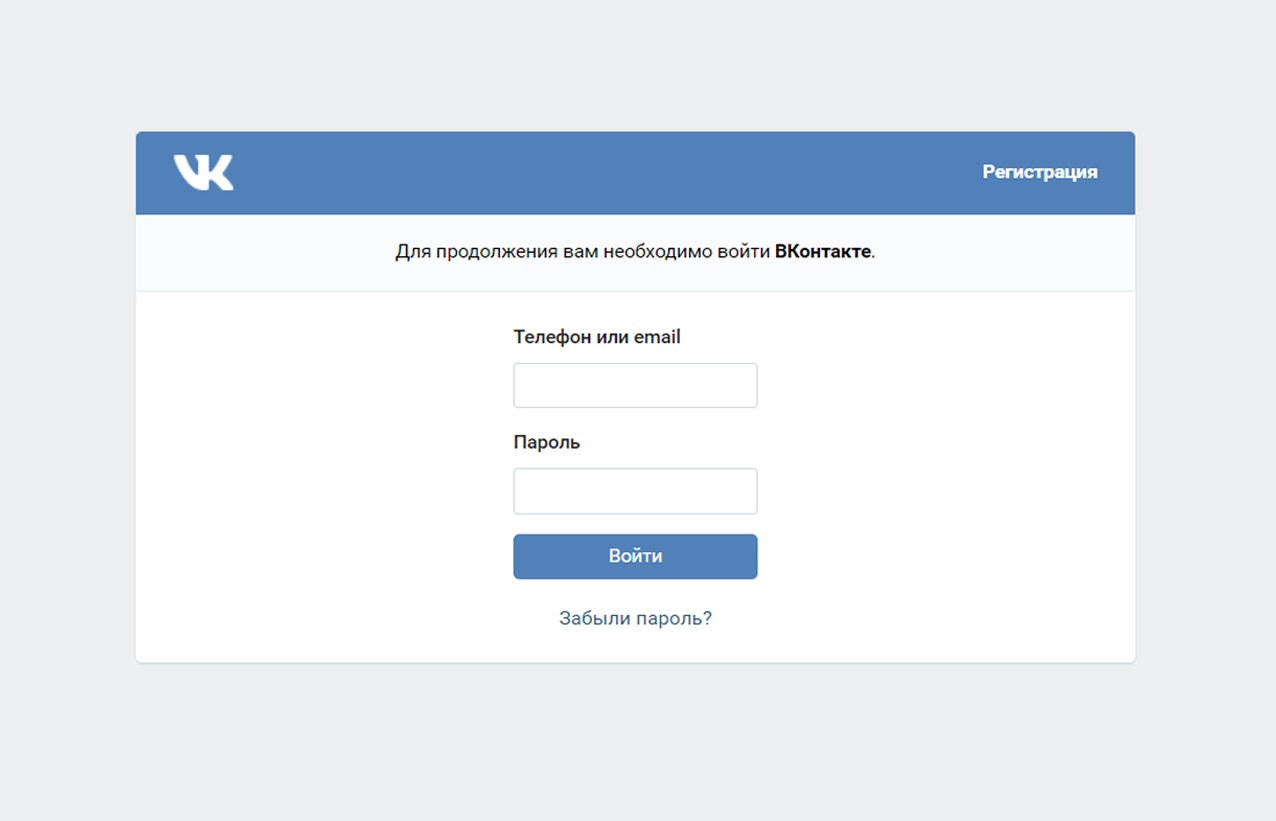
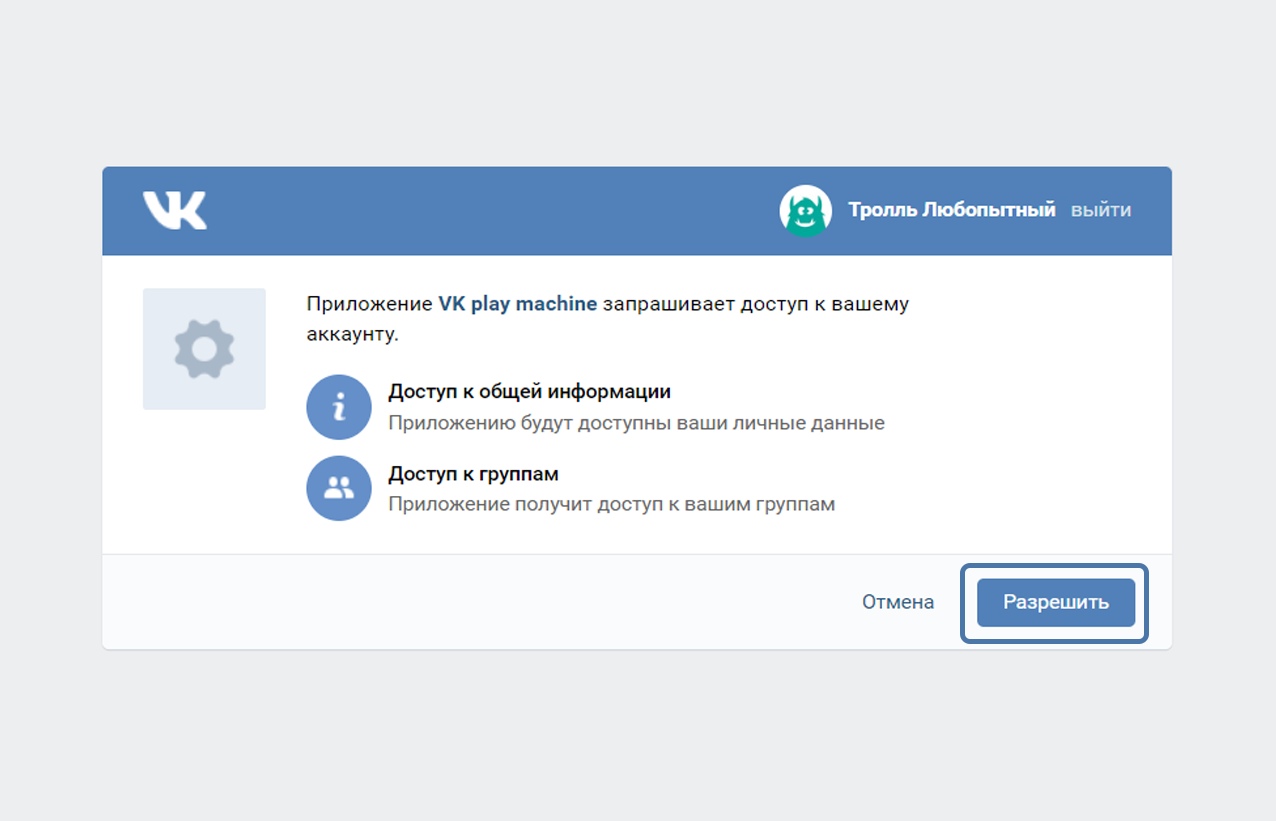
После этого вы увидите каталог игр в Play Machine, в котором вам будут доступны все те же функции, что и в версии для компьютера: приглашения, покупки и другие.
Что делать чтобы программа работала в Украине
Найдите на панели задач стрелочку и нажмите на нее

Затем найдите в открывшемся окошке значок приложения Play Machine и нажмите правой кнопкой мыши
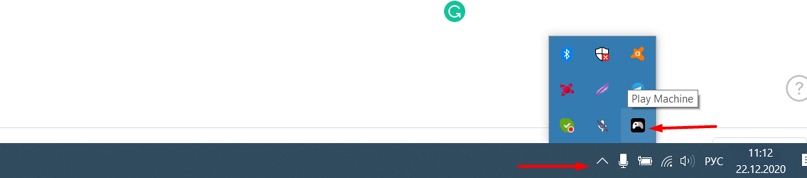
Выберите «Настройки» затем «Использовать прокси»
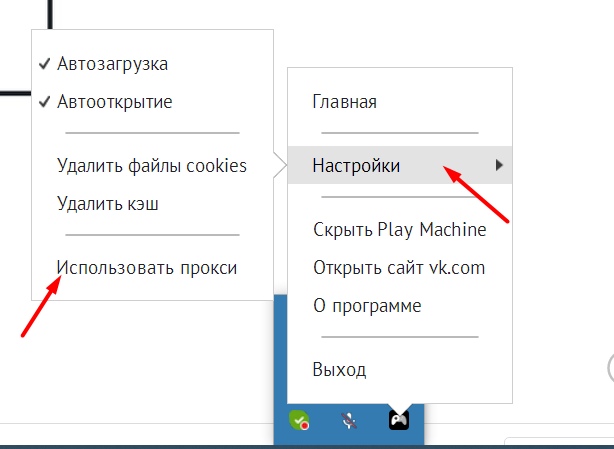
Подтвердите перезапуск приложения, Приятной игры 🙂
Источник
Как исправить код ошибки 310 в Steam
Некоторые пользователи Steam видят код ошибки -310 при попытке получить доступ к Магазину или при попытке запустить Steam VR. Эта проблема не характерна для конкретной версии Windows, поскольку, как сообщается, она возникает в Windows 7, Windows 8.1 и Windows 10.
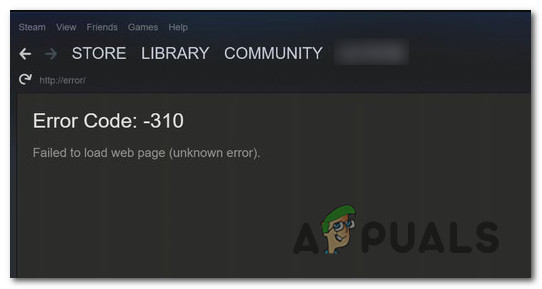
После тщательного изучения этой конкретной проблемы выясняется, что существует несколько различных причин, которые могут в конечном итоге вызвать этот конкретный код ошибки. Вот краткий список потенциальных виновников, которые могут вызвать эту проблему:
- Поврежденный встроенный кеш веб-браузера. Как выяснилось, одним из наиболее частых случаев, вызывающих эту ошибку, является повреждение встроенного браузера Steam. Если этот сценарий применим, вы сможете решить проблему, используя меню настроек Steam для очистки встроенных файлов cookie и кеша.
- Поврежденный кеш стороннего браузера. Если вы столкнулись с этой проблемой при попытке доступа к магазину Steam через сторонний браузер, вы сможете решить эту проблему, удалив кеш и файлы cookie своего браузера.
- Отсутствует зависимость Steam VR Beta. Если вы видите эту ошибку при попытке использовать SteamVR, скорее всего, в вашей установке Steam отсутствует зависимость VR, которая устанавливается только в том случае, если вы являетесь участником программы BETA. Если этот сценарий применим, вы сможете решить проблему, приняв участие в бета-программе SteamVR.
- Существует ограничение для всей сети, которое влияет на Steam. Если вы подключены к сети с ограниченным доступом (школа, работа, гостиница или общедоступная сеть), вы, скорее всего, увидите эту ошибку из-за ограничения, наложенного вашим сетевым администратором. В этом случае вы можете обойти ограничения, используя приложение VPN, чтобы создать впечатление, что вы получаете доступ к клиенту Steam из другого места.
- Проблема со встроенным магазином — также возможно столкнуться с этой проблемой, когда есть постоянная проблема со встроенным компонентом магазина. В этом случае вы можете обойти код ошибки, используя версию веб-браузера или Stire из стороннего браузера.
- Несоответствие даты и часового пояса. Оказывается, Steam может принять решение отклонить ваше соединение из соображений безопасности, если ваша дата и время не соответствуют значениям, которые соблюдаются сервером. Если этот сценарий применим, вы сможете решить проблему, настроив часовой пояс в меню Windows.
Теперь, когда вы знаете всех потенциальных виновников, вот инструкции, которые помогут вам решить проблему:
Метод 1: очистка кеша веб-браузера в Steam
Известно, что одна из наиболее частых причин возникновения этой проблемы — это плохо кэшированные данные встроенным браузером Steam. Если этот сценарий применим, вы сможете решить проблему, зайдя в настройки веб-браузера Steam и удалив кеш браузера и файлы cookie, чтобы решить проблему.
Успешность этого метода была подтверждена множеством затронутых пользователей, которые видели код ошибки -310 при открытии магазина Steam.
Если вы видите этот код ошибки из-за поврежденных кэшированных данных, следуйте инструкциям ниже, чтобы удалить данные браузера из меню Steam:
- Начните с открытия Steam и войдите в ту же учетную запись, с которой вы сталкиваетесь с проблемами при открытии магазина Steam.
- Как только вы перейдете на главную панель управления, нажмите Steam на верхней панели ленты, затем нажмите «Настройки» в появившемся контекстном меню.
 Доступ к меню настроек Steam
 - Как только вы, наконец, войдете в меню «Настройки», выберите «Кэш веб-браузера» в вертикальном меню слева.
- Затем перейдите к правой стороне и нажмите Удалить кеш браузера,
- После очистки кеша веб-браузера нажмите «Удалить все файлы cookie» и нажмите «ОК», чтобы подтвердить операцию.Очистка кеша веб-браузера Steam и файлов cookie
- После завершения операции перезагрузите компьютер и запустите Steam после завершения следующего запуска и посмотрите, решена ли проблема.
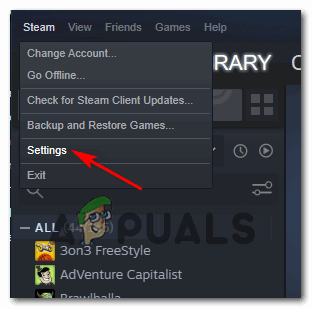 Доступ к меню настроек Steam
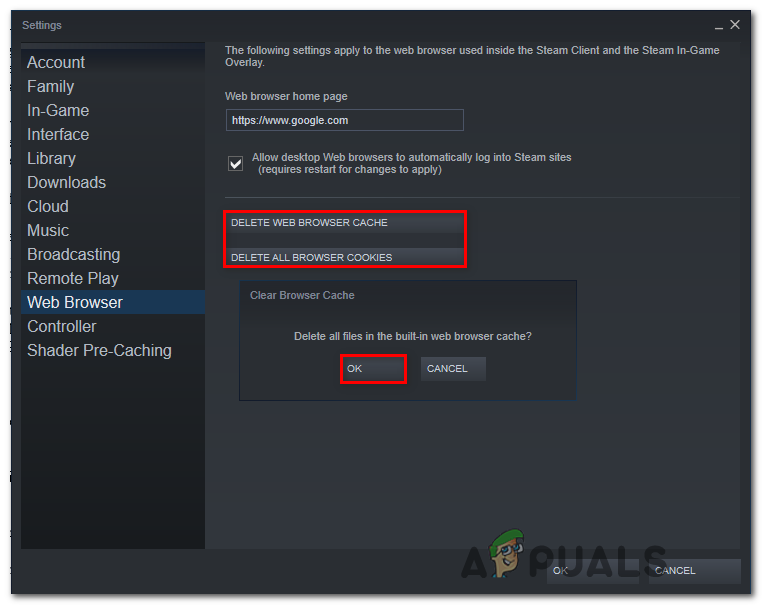 Очистка кеша веб-браузера Steam и файлов cookie
Если вы все еще сталкиваетесь с ошибкой -310 при открытии компонента Store или Steam VR, перейдите к следующему потенциальному исправлению ниже.
Метод 2: очистка файлов cookie и кеша Steam из стороннего браузера
Если вы используете магазин Steam со сторонним браузером, очистка встроенного кеша файлов cookie (описанный выше метод) не повлияет на вас, поскольку поврежденные файлы cookie хранятся в другом браузере.
Если этот сценарий выглядит применимым, вы можете решить проблему, выполнив очистку файлов cookie во всем браузере или настроив таргетинг только на файлы cookie, специфичные для Steam (это зависит от вас).
Но имейте в виду, что в зависимости от браузера, который вы используете, инструкции по очистке файлов cookie и кеша браузера будут разными. Чтобы упростить вам задачу, мы составили руководство, которое покажет вам, как очистить кеш браузера и файлы cookie в самых популярных браузерах.
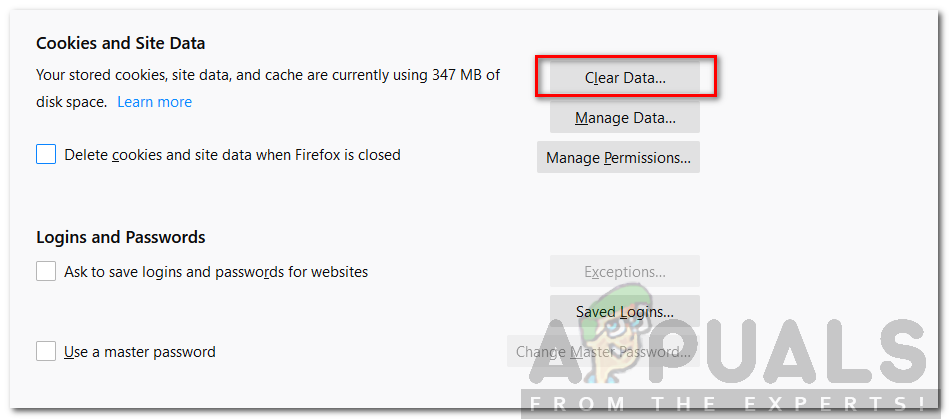 Очистка кеша и файлов cookie
После того, как вам удастся очистить файлы cookie вашего браузера, снова откройте Steam и повторите действие, которое ранее вызывало код ошибки -310, и посмотрите, устранена ли проблема.
Если та же проблема все еще возникает, перейдите к следующему потенциальному исправлению ниже.
Метод 3: участие в бета-версии Steam VR
Оказывается, если вы видите эту ошибку при попытке использовать Steam VR или связанный с ним компонент, скорее всего, вам не хватает ключевой зависимости, которую требует действие, которое вы пытаетесь предпринять.
Несколько затронутых пользователей сообщили, что им удалось решить проблему, перейдя на вкладку БЕТА в меню настроек Steam и зарегистрировавшись в бета-версии SteamVR — эта операция была подтверждена как успешная для многих пользователей, которые столкнулись с ошибкой -310, когда пытается использовать функции, которые в настоящее время доступны только участникам БЕТА.
Если этот сценарий применим, вы сможете решить проблему, включив SteamVR Beta на вкладке «Учетная запись» в меню «Настройки».
Вот краткое руководство по участию в бета-версии SteamVR:
- Откройте Steam и войдите в свою учетную запись.
- После того, как вы успешно вошли в систему, нажмите Steam на ленте вверху, затем нажмите «Настройки» в только что появившемся контекстном меню.Зайдите в Steam и нажмите Настройки.
- Как только вы окажетесь в меню настроек Steam, нажмите «Учетная запись» в вертикальном меню слева, затем нажмите кнопку «Изменить», связанную с участием в бета-тестировании.Доступ к меню участия в бета-тестировании
- Затем разверните раскрывающееся меню, связанное с Beta Partici[нациейивыберитеBeta-SteamVRBetaUpdateпередсохранениемизменения[nationandselect Beta–SteamVRBetaUpdate beforesavingthechange
- Нажмите ОК, чтобы сохранить изменения, затем подождите, пока клиент Steam загрузит бета-обновление, прежде чем пытаться повторить действие, которое ранее вызывало код ошибки -310.
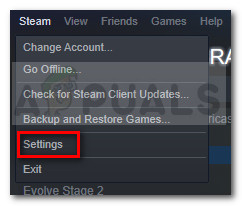 Зайдите в Steam и нажмите Настройки.
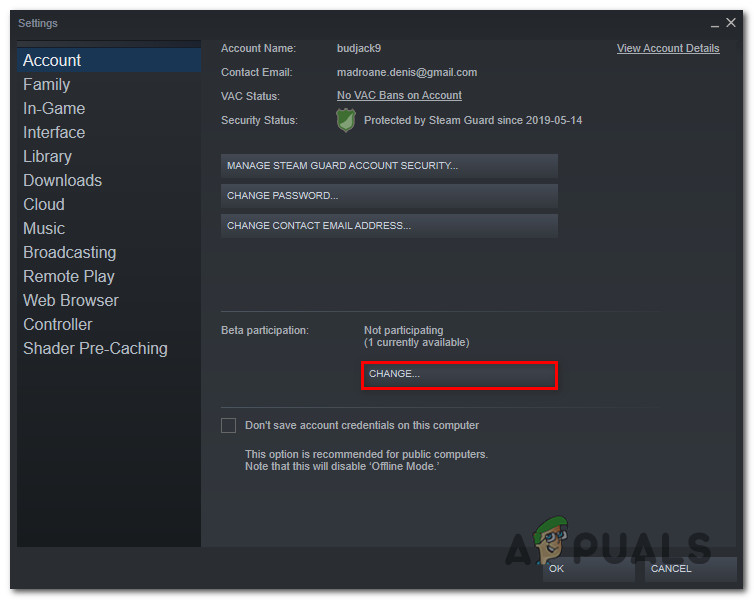 Доступ к меню участия в бета-тестировании
Если проблема не устранена, перейдите к следующему потенциальному исправлению ниже.
Метод 4: Использование приложения VPN
Как оказалось, вы также можете ожидать столкновения с кодом ошибки -310 в тех случаях, когда вы в настоящее время подключены к фильтрованной сети, которая эффективно блокирует подключения, принадлежащие Steam, Origin, Battle.net и другим игровым платформам, подобным этой.
Обычно это обеспечивается сетевыми администраторами на платформах в школах, на работе, в гостиницах или в других общедоступных сетях по причинам защиты ограниченной доступной полосы пропускания.
Если его сценарий применим, вы сможете обойти ограничение, используя VPN-клиент, чтобы казалось, что вы получаете доступ к Steam из другого места, чем вы на самом деле.
Если вы не знаете, какой VPN-клиент использовать, мы составили список VPN-клиентов, который включает бесплатный план:
После того, как вам удастся установить и настроить VPN, снова откройте Steam и повторите действие, которое ранее вызывало проблему, чтобы увидеть, решена ли проблема.
Если тот же код ошибки -310 все еще возникает, перейдите к следующему потенциальному исправлению ниже
Метод 5: Использование веб-версии магазина Steam
Если ни один из вышеперечисленных методов не помог вам, и вы устали устранять неполадки с различными компонентами, вы, скорее всего, сможете избежать появления кода ошибки -310, открыв магазин Steam прямо из браузера, а не полагаясь на в эквиваленте магазина, встроенном в Steam.
Несколько затронутых пользователей подтвердили, что им, наконец, удалось обойти ошибку, посетив Steam в стороннем браузере и купив / загрузив игру оттуда. Это заставит настольный клиент Steam загрузить игру.
Если вы хотите попробовать этот обходной путь, следуйте приведенным ниже инструкциям:
- Откройте браузер и перейдите к версия Steam для интернет-магазина. Оказавшись внутри, нажмите «Войти» и введите свои учетные данные, прежде чем нажимать кнопку «Войти».Вход в свою учетную запись Steam в веб-браузерной версии Магазина
- После того как вы успешно вошли в веб-версию Steam, нажмите «Играть» или «Купить» (в зависимости от того, что вы хотите сделать).
- Когда появится всплывающее окно следующего действия, нажмите «Да, Steam установлен», чтобы выполнить действие, которое вы только что предприняли, и отразите его в локальной установке Steam.Отражение действия в Steam
- Подождите, пока игра будет установлена или открыта в Steam, и посмотрите, удалось ли вам избежать появления ошибки -310.
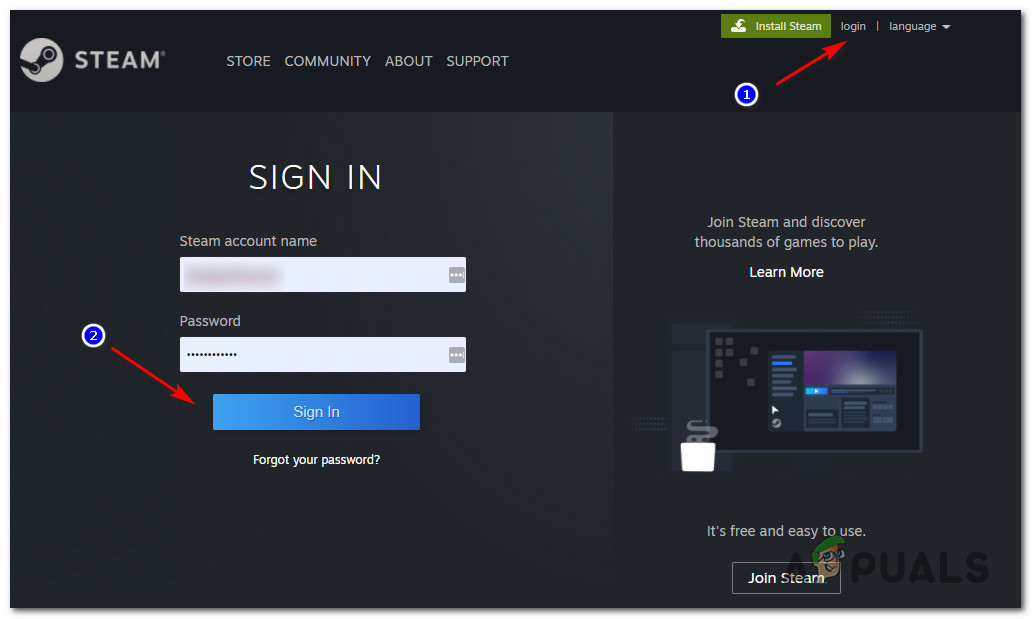 Вход в свою учетную запись Steam в веб-браузерной версии Магазина
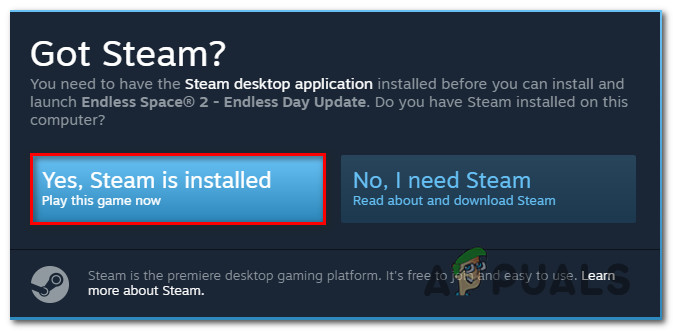 Отражение действия в Steam
Если та же проблема все еще не решена, перейдите к следующему потенциальному исправлению ниже.
Метод 6: настройка часового пояса
По мнению многих затронутых пользователей, вы также можете ожидать появления этого кода ошибки, когда дата и время, которые уважает ваш клиент Steam, отличаются от того, что фактически прогнозируется вашей установкой Windows. Если этот сценарий применим, вы сможете решить проблему, изменив текущие значения даты и времени в настройках Windows.
Оказывается, Steam может отказать в подключении по соображениям безопасности, если ваши настройки даты и времени устарели.
В случае, если этот сценарий применим, следуйте приведенным ниже инструкциям, чтобы убедиться, что ваш компьютер использует правильные настройки даты и времени:
- Откройте диалоговое окно «Выполнить», нажав клавиши Windows + R. Затем введите timedate.cpl и нажмите Enter, чтобы открыть окно «Дата и время».Доступ к панели «Время и дата» через окно «Выполнить»
- Как только вы окажетесь в окне «Дата и время», выберите вкладку «Дата и время» и нажмите «Изменить дату и время».Установка правильной даты и времени
- При появлении запроса в окне UAC (Контроль учетных записей пользователей) нажмите Да, чтобы предоставить доступ администратора.
- В настройках даты и времени используйте календарь в разделе «Дата», чтобы установить правильную дату, а затем используйте поле времени слева, чтобы сделать то же самое.Изменение времени и даты
- После того, как оба значения были настроены правильно, сохраните изменения и перезагрузите компьютер, чтобы увидеть, будет ли проблема устранена при следующем запуске.
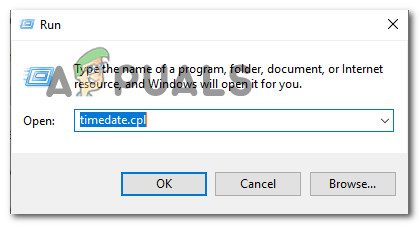 Доступ к панели «Время и дата» через окно «Выполнить»
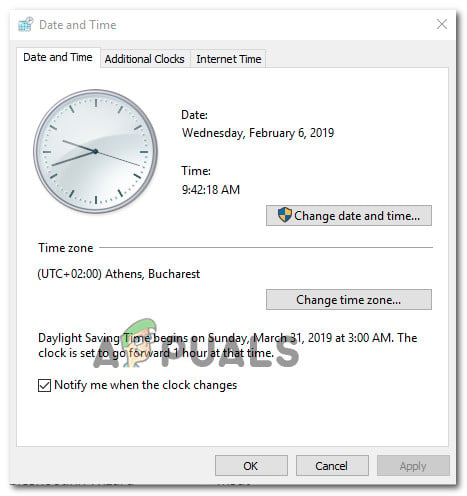 Установка правильной даты и времени
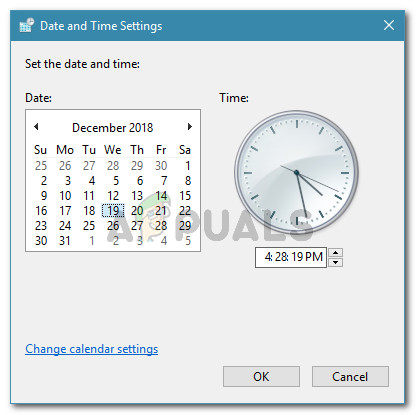 Изменение времени и даты
Источник
Код ошибки 310: ERR_TOO_MANY_REDIRECTS при попытке зайти на сайт означает, что браузер попал в бесконечный цикл переадресации. К примеру, одна страница сайта перенаправляет пользователя на другую, на которой стоит редирект обратно.
Обычно ошибка на стороне сайта, когда при использовании CMS (WordPress, Joomla) неправильно настроен файл htaccess. Ошибка может возникать при неправильном переносе сайта с хостинга на хостинг или при некорректном переезде на SSL-сертификат. Владельцам сайтов стоит убедиться, что все редиректы в htaccess прописаны верно.
Раньше браузеры тормозили на этом моменте, пытаясь выполнить бесконечный цикл переадресаций. Сейчас Google Chrome или Яндекс Браузер быстро распознают цикл и покажут ошибку ERR_TOO_MANY_REDIRECTS (This page isn’t working. domain.com redirected you too many times., слишком много редиректов) или This webpage has a redirect loop problem.
Этот инструмент восстановления может устранить такие распространенные проблемы компьютера, как синие экраны, сбои и замораживание, отсутствующие DLL-файлы, а также устранить повреждения от вредоносных программ/вирусов и многое другое путем замены поврежденных и отсутствующих системных файлов.
ШАГ 1:
Нажмите здесь, чтобы скачать и установите средство восстановления Windows.
ШАГ 2:
Нажмите на Start Scan и позвольте ему проанализировать ваше устройство.
ШАГ 3:
Нажмите на Repair All, чтобы устранить все обнаруженные проблемы.
СКАЧАТЬ СЕЙЧАС
Совместимость
Требования
1 Ghz CPU, 512 MB RAM, 40 GB HDD
Эта загрузка предлагает неограниченное бесплатное сканирование ПК с Windows. Полное восстановление системы начинается от $19,95.
ID статьи: ACX05336RU
Применяется к: Windows 10, Windows 8.1, Windows 7, Windows Vista, Windows XP, Windows 2000
Содержание
- Исправление ошибки ERR_TOO_MANY_REDIRECTS
- Исправление ошибки ERR_TOO_MANY_REDIRECTS
- Не работает плей машин ошибка 310
- Как исправить код ошибки 310 в Steam
- Метод 1: очистка кеша веб-браузера в Steam
- Метод 2: очистка файлов cookie и кеша Steam из стороннего браузера
- Метод 3: участие в бета-версии Steam VR
- Метод 4: Использование приложения VPN
- Метод 5: Использование веб-версии магазина Steam
- Метод 6: настройка часового пояса
Исправление ошибки ERR_TOO_MANY_REDIRECTS
Код ошибки 310: ERR_TOO_MANY_REDIRECTS при попытке зайти на сайт означает, что браузер попал в бесконечный цикл переадресации. К примеру, одна страница сайта перенаправляет пользователя на другую, на которой стоит редирект обратно.
Обычно ошибка на стороне сайта, когда при использовании CMS (WordPress, Joomla) неправильно настроен файл htaccess. Ошибка может возникать при неправильном переносе сайта с хостинга на хостинг или при некорректном переезде на SSL-сертификат. Владельцам сайтов стоит убедиться, что все редиректы в htaccess прописаны верно.
Раньше браузеры тормозили на этом моменте, пытаясь выполнить бесконечный цикл переадресаций. Сейчас Google Chrome или Яндекс Браузер быстро распознают цикл и покажут ошибку ERR_TOO_MANY_REDIRECTS (This page isn’t working. domain.com redirected you too many times., слишком много редиректов) или This webpage has a redirect loop problem.
Исправление ошибки ERR_TOO_MANY_REDIRECTS
Если ошибка с редиректами возникает только на одном сайте, значит проблема в htaccess и нужно ждать, пока владелец сайта все починит. Если же бесконечные редиректы появились во всех браузерах и/или при заходе на любой сайт, то проблема на стороне пользователя. Ниже — советы по исправлению ошибки со стороны пользователя и со стороны владельца сайта.
Со стороны пользователя:
- Сверить настройки даты и времени. Неверно выставленные настройки могут вызывать бесконечную переадресацию на многих защищенных сайтах.
- Очистить кэш и файлы cookie. Расположение и способ очистки куки на своем браузере можно посмотреть в статье Где находятся Cookie. Можно очистить куки только для того домена, на котором появляется ошибка.
- Отключить все лишние плагины и расширения. В ряде случаев надстройки для браузера могут устанавливаться без ведома пользователя — стоит проверить, не активно ли чего лишнего.
- Если ничего не помогает и редиректы продолжаются на всех сайтах, можно полностью сбросить настройки браузера. В Google Chrome это можно сделать, введя в адресной строке chrome://settings/resetProfileSettings. Вся не сохраненная информация из браузера будет удалена.
Возврат к стандартным настройкам должен гарантированно исправить ошибку ERR_TOO_MANY_REDIRECTS, если она действительно появилась по вине браузера. Сначала следует попробовать очистку кэша и cookies, также можно воспользоваться другим браузером. Если ошибка появляется только на одном сайте, но во всех браузерах — проблема в сайте.
Что делать владельцу сайта:
- Проверить корректность содержимого файла htaccess.
- Отключить плагины и функционал сторонних сервисов, использующие редиректы.
- Если недавно прописывались редиректы для чего-либо — проверить их на корректность. Особенно касается SSL и его первоначальной настройки.
- Очистить кэш обратного прокси-сервера, если используется (Cloudflare, Sucuri). В Cloudflare не должна быть включена опция Flexible SSL, если на сайте уже есть сертификат — иначе выйдет тот самый бесконечный цикл редиректов.
- Если ничего непонятно — использовать утилиту Redirect Checker. Она поможет определить, что именно и как перенаправляется. К примеру, это может быть цикличный редирект с http на https.
С настройками сервера и содержимым файла htaccess стоит ознакомиться в любом случае. Неожиданные проблемы с сайтом часто говорят о взломе или вирусах — а это гораздо большая проблема, чем просто редирект.
Источник
Не работает плей машин ошибка 310
Play Machine — Программа для игр Вконтакте, к сожалению браузеры перестали поддерживать Flash Player но это соц сеть вк не остановило. Для этого они создали специальное приложение, для того чтобы вы и дальше могли играть в свои любимые игры, как прежде. Теперь вы можете найти свою игру в поиске по каталогу. Программа доступна пока только на Windows, но скоро появится версия и для Mac OS. Ниже вы можете посмотреть инструкцию как скачать приложение.
Как скачать Play Machine
Зайдите в каталог игр vk.com/games с компьютера. Нажмите «Скачать» на баннере «Играйте без Flash Player».
Запустите скачанный файл и дождитесь завершения установки.
Авторизуйтесь в приложении, используя логин и пароль от ВКонтакте, и разрешите нужные доступы.
После этого вы увидите каталог игр в Play Machine, в котором вам будут доступны все те же функции, что и в версии для компьютера: приглашения, покупки и другие.
Что делать чтобы программа работала в Украине
Найдите на панели задач стрелочку и нажмите на нее
Затем найдите в открывшемся окошке значок приложения Play Machine и нажмите правой кнопкой мыши
Выберите «Настройки» затем «Использовать прокси»
Подтвердите перезапуск приложения, Приятной игры 🙂
Источник
Как исправить код ошибки 310 в Steam
Некоторые пользователи Steam видят код ошибки -310 при попытке получить доступ к Магазину или при попытке запустить Steam VR. Эта проблема не характерна для конкретной версии Windows, поскольку, как сообщается, она возникает в Windows 7, Windows 8.1 и Windows 10.
После тщательного изучения этой конкретной проблемы выясняется, что существует несколько различных причин, которые могут в конечном итоге вызвать этот конкретный код ошибки. Вот краткий список потенциальных виновников, которые могут вызвать эту проблему:
- Поврежденный встроенный кеш веб-браузера. Как выяснилось, одним из наиболее частых случаев, вызывающих эту ошибку, является повреждение встроенного браузера Steam. Если этот сценарий применим, вы сможете решить проблему, используя меню настроек Steam для очистки встроенных файлов cookie и кеша.
- Поврежденный кеш стороннего браузера. Если вы столкнулись с этой проблемой при попытке доступа к магазину Steam через сторонний браузер, вы сможете решить эту проблему, удалив кеш и файлы cookie своего браузера.
- Отсутствует зависимость Steam VR Beta. Если вы видите эту ошибку при попытке использовать SteamVR, скорее всего, в вашей установке Steam отсутствует зависимость VR, которая устанавливается только в том случае, если вы являетесь участником программы BETA. Если этот сценарий применим, вы сможете решить проблему, приняв участие в бета-программе SteamVR.
- Существует ограничение для всей сети, которое влияет на Steam. Если вы подключены к сети с ограниченным доступом (школа, работа, гостиница или общедоступная сеть), вы, скорее всего, увидите эту ошибку из-за ограничения, наложенного вашим сетевым администратором. В этом случае вы можете обойти ограничения, используя приложение VPN, чтобы создать впечатление, что вы получаете доступ к клиенту Steam из другого места.
- Проблема со встроенным магазином — также возможно столкнуться с этой проблемой, когда есть постоянная проблема со встроенным компонентом магазина. В этом случае вы можете обойти код ошибки, используя версию веб-браузера или Stire из стороннего браузера.
- Несоответствие даты и часового пояса. Оказывается, Steam может принять решение отклонить ваше соединение из соображений безопасности, если ваша дата и время не соответствуют значениям, которые соблюдаются сервером. Если этот сценарий применим, вы сможете решить проблему, настроив часовой пояс в меню Windows.
Теперь, когда вы знаете всех потенциальных виновников, вот инструкции, которые помогут вам решить проблему:
Метод 1: очистка кеша веб-браузера в Steam
Известно, что одна из наиболее частых причин возникновения этой проблемы — это плохо кэшированные данные встроенным браузером Steam. Если этот сценарий применим, вы сможете решить проблему, зайдя в настройки веб-браузера Steam и удалив кеш браузера и файлы cookie, чтобы решить проблему.
Успешность этого метода была подтверждена множеством затронутых пользователей, которые видели код ошибки -310 при открытии магазина Steam.
Если вы видите этот код ошибки из-за поврежденных кэшированных данных, следуйте инструкциям ниже, чтобы удалить данные браузера из меню Steam:
- Начните с открытия Steam и войдите в ту же учетную запись, с которой вы сталкиваетесь с проблемами при открытии магазина Steam.
- Как только вы перейдете на главную панель управления, нажмите Steam на верхней панели ленты, затем нажмите «Настройки» в появившемся контекстном меню.Доступ к меню настроек Steam
- Как только вы, наконец, войдете в меню «Настройки», выберите «Кэш веб-браузера» в вертикальном меню слева.
- Затем перейдите к правой стороне и нажмите Удалить кеш браузера,
- После очистки кеша веб-браузера нажмите «Удалить все файлы cookie» и нажмите «ОК», чтобы подтвердить операцию.Очистка кеша веб-браузера Steam и файлов cookie
- После завершения операции перезагрузите компьютер и запустите Steam после завершения следующего запуска и посмотрите, решена ли проблема.
Если вы все еще сталкиваетесь с ошибкой -310 при открытии компонента Store или Steam VR, перейдите к следующему потенциальному исправлению ниже.
Метод 2: очистка файлов cookie и кеша Steam из стороннего браузера
Если вы используете магазин Steam со сторонним браузером, очистка встроенного кеша файлов cookie (описанный выше метод) не повлияет на вас, поскольку поврежденные файлы cookie хранятся в другом браузере.
Если этот сценарий выглядит применимым, вы можете решить проблему, выполнив очистку файлов cookie во всем браузере или настроив таргетинг только на файлы cookie, специфичные для Steam (это зависит от вас).
Но имейте в виду, что в зависимости от браузера, который вы используете, инструкции по очистке файлов cookie и кеша браузера будут разными. Чтобы упростить вам задачу, мы составили руководство, которое покажет вам, как очистить кеш браузера и файлы cookie в самых популярных браузерах.
Очистка кеша и файлов cookie
После того, как вам удастся очистить файлы cookie вашего браузера, снова откройте Steam и повторите действие, которое ранее вызывало код ошибки -310, и посмотрите, устранена ли проблема.
Если та же проблема все еще возникает, перейдите к следующему потенциальному исправлению ниже.
Метод 3: участие в бета-версии Steam VR
Оказывается, если вы видите эту ошибку при попытке использовать Steam VR или связанный с ним компонент, скорее всего, вам не хватает ключевой зависимости, которую требует действие, которое вы пытаетесь предпринять.
Несколько затронутых пользователей сообщили, что им удалось решить проблему, перейдя на вкладку БЕТА в меню настроек Steam и зарегистрировавшись в бета-версии SteamVR — эта операция была подтверждена как успешная для многих пользователей, которые столкнулись с ошибкой -310, когда пытается использовать функции, которые в настоящее время доступны только участникам БЕТА.
Если этот сценарий применим, вы сможете решить проблему, включив SteamVR Beta на вкладке «Учетная запись» в меню «Настройки».
Вот краткое руководство по участию в бета-версии SteamVR:
- Откройте Steam и войдите в свою учетную запись.
- После того, как вы успешно вошли в систему, нажмите Steam на ленте вверху, затем нажмите «Настройки» в только что появившемся контекстном меню.Зайдите в Steam и нажмите Настройки.
- Как только вы окажетесь в меню настроек Steam, нажмите «Учетная запись» в вертикальном меню слева, затем нажмите кнопку «Изменить», связанную с участием в бета-тестировании.Доступ к меню участия в бета-тестировании
- Затем разверните раскрывающееся меню, связанное с Beta Partici[нациейивыберитеBeta-SteamVRBetaUpdateпередсохранениемизменения[nationandselect Beta–SteamVRBetaUpdate beforesavingthechange
- Нажмите ОК, чтобы сохранить изменения, затем подождите, пока клиент Steam загрузит бета-обновление, прежде чем пытаться повторить действие, которое ранее вызывало код ошибки -310.
Если проблема не устранена, перейдите к следующему потенциальному исправлению ниже.
Метод 4: Использование приложения VPN
Как оказалось, вы также можете ожидать столкновения с кодом ошибки -310 в тех случаях, когда вы в настоящее время подключены к фильтрованной сети, которая эффективно блокирует подключения, принадлежащие Steam, Origin, Battle.net и другим игровым платформам, подобным этой.
Обычно это обеспечивается сетевыми администраторами на платформах в школах, на работе, в гостиницах или в других общедоступных сетях по причинам защиты ограниченной доступной полосы пропускания.
Если его сценарий применим, вы сможете обойти ограничение, используя VPN-клиент, чтобы казалось, что вы получаете доступ к Steam из другого места, чем вы на самом деле.
Если вы не знаете, какой VPN-клиент использовать, мы составили список VPN-клиентов, который включает бесплатный план:
После того, как вам удастся установить и настроить VPN, снова откройте Steam и повторите действие, которое ранее вызывало проблему, чтобы увидеть, решена ли проблема.
Если тот же код ошибки -310 все еще возникает, перейдите к следующему потенциальному исправлению ниже
Метод 5: Использование веб-версии магазина Steam
Если ни один из вышеперечисленных методов не помог вам, и вы устали устранять неполадки с различными компонентами, вы, скорее всего, сможете избежать появления кода ошибки -310, открыв магазин Steam прямо из браузера, а не полагаясь на в эквиваленте магазина, встроенном в Steam.
Несколько затронутых пользователей подтвердили, что им, наконец, удалось обойти ошибку, посетив Steam в стороннем браузере и купив / загрузив игру оттуда. Это заставит настольный клиент Steam загрузить игру.
Если вы хотите попробовать этот обходной путь, следуйте приведенным ниже инструкциям:
- Откройте браузер и перейдите к версия Steam для интернет-магазина. Оказавшись внутри, нажмите «Войти» и введите свои учетные данные, прежде чем нажимать кнопку «Войти».Вход в свою учетную запись Steam в веб-браузерной версии Магазина
- После того как вы успешно вошли в веб-версию Steam, нажмите «Играть» или «Купить» (в зависимости от того, что вы хотите сделать).
- Когда появится всплывающее окно следующего действия, нажмите «Да, Steam установлен», чтобы выполнить действие, которое вы только что предприняли, и отразите его в локальной установке Steam.Отражение действия в Steam
- Подождите, пока игра будет установлена или открыта в Steam, и посмотрите, удалось ли вам избежать появления ошибки -310.
Если та же проблема все еще не решена, перейдите к следующему потенциальному исправлению ниже.
Метод 6: настройка часового пояса
По мнению многих затронутых пользователей, вы также можете ожидать появления этого кода ошибки, когда дата и время, которые уважает ваш клиент Steam, отличаются от того, что фактически прогнозируется вашей установкой Windows. Если этот сценарий применим, вы сможете решить проблему, изменив текущие значения даты и времени в настройках Windows.
Оказывается, Steam может отказать в подключении по соображениям безопасности, если ваши настройки даты и времени устарели.
В случае, если этот сценарий применим, следуйте приведенным ниже инструкциям, чтобы убедиться, что ваш компьютер использует правильные настройки даты и времени:
- Откройте диалоговое окно «Выполнить», нажав клавиши Windows + R. Затем введите timedate.cpl и нажмите Enter, чтобы открыть окно «Дата и время».Доступ к панели «Время и дата» через окно «Выполнить»
- Как только вы окажетесь в окне «Дата и время», выберите вкладку «Дата и время» и нажмите «Изменить дату и время».Установка правильной даты и времени
- При появлении запроса в окне UAC (Контроль учетных записей пользователей) нажмите Да, чтобы предоставить доступ администратора.
- В настройках даты и времени используйте календарь в разделе «Дата», чтобы установить правильную дату, а затем используйте поле времени слева, чтобы сделать то же самое.Изменение времени и даты
- После того, как оба значения были настроены правильно, сохраните изменения и перезагрузите компьютер, чтобы увидеть, будет ли проблема устранена при следующем запуске.
Источник
Код ошибки 310: ERR_TOO_MANY_REDIRECTS при попытке зайти на сайт означает, что браузер попал в бесконечный цикл переадресации. К примеру, одна страница сайта перенаправляет пользователя на другую, на которой стоит редирект обратно.
Обычно ошибка на стороне сайта, когда при использовании CMS (WordPress, Joomla) неправильно настроен файл htaccess. Ошибка может возникать при неправильном переносе сайта с хостинга на хостинг или при некорректном переезде на SSL-сертификат. Владельцам сайтов стоит убедиться, что все редиректы в htaccess прописаны верно.
Раньше браузеры тормозили на этом моменте, пытаясь выполнить бесконечный цикл переадресаций. Сейчас Google Chrome или Яндекс Браузер быстро распознают цикл и покажут ошибку ERR_TOO_MANY_REDIRECTS (This page isn’t working. domain.com redirected you too many times., слишком много редиректов) или This webpage has a redirect loop problem.
Если ошибка с редиректами возникает только на одном сайте, значит проблема в htaccess и нужно ждать, пока владелец сайта все починит. Если же бесконечные редиректы появились во всех браузерах и/или при заходе на любой сайт, то проблема на стороне пользователя. Ниже — советы по исправлению ошибки со стороны пользователя и со стороны владельца сайта.
Со стороны пользователя:
- Сверить настройки даты и времени. Неверно выставленные настройки могут вызывать бесконечную переадресацию на многих защищенных сайтах.
- Очистить кэш и файлы cookie. Расположение и способ очистки куки на своем браузере можно посмотреть в статье Где находятся Cookie. Можно очистить куки только для того домена, на котором появляется ошибка.
- Отключить все лишние плагины и расширения. В ряде случаев надстройки для браузера могут устанавливаться без ведома пользователя — стоит проверить, не активно ли чего лишнего.
- Если ничего не помогает и редиректы продолжаются на всех сайтах, можно полностью сбросить настройки браузера. В Google Chrome это можно сделать, введя в адресной строке chrome://settings/resetProfileSettings. Вся не сохраненная информация из браузера будет удалена.
Возврат к стандартным настройкам должен гарантированно исправить ошибку ERR_TOO_MANY_REDIRECTS, если она действительно появилась по вине браузера. Сначала следует попробовать очистку кэша и cookies, также можно воспользоваться другим браузером. Если ошибка появляется только на одном сайте, но во всех браузерах — проблема в сайте.
Что делать владельцу сайта:
- Проверить корректность содержимого файла htaccess.
- Отключить плагины и функционал сторонних сервисов, использующие редиректы.
- Если недавно прописывались редиректы для чего-либо — проверить их на корректность. Особенно касается SSL и его первоначальной настройки.
- Очистить кэш обратного прокси-сервера, если используется (Cloudflare, Sucuri). В Cloudflare не должна быть включена опция Flexible SSL, если на сайте уже есть сертификат — иначе выйдет тот самый бесконечный цикл редиректов.
- Если ничего непонятно — использовать утилиту Redirect Checker. Она поможет определить, что именно и как перенаправляется. К примеру, это может быть цикличный редирект с http на https.
С настройками сервера и содержимым файла htaccess стоит ознакомиться в любом случае. Неожиданные проблемы с сайтом часто говорят о взломе или вирусах — а это гораздо большая проблема, чем просто редирект.
Ошибка возникает при непосредственном удалении записи в таблице с количеством записей более 16777215 штук. Удаляемые записи могут располагаться и до этой границы.
Сообщение об ошибке указывает на индекс «IDELETED» с индексным выражением «D» и выражением фильтра «DELETED()». Этот индекс используется для нахождения помеченных на удаление записей и размещения на их месте новых добавляемых записей.
Ранее мы сталкивались с этой ошибкой. В этот раз у клиента оказалось все сложнее. Описание задачи:
У нас 1с7 начала выдавать ошибку, после индексации (с удалением .cdx ) снова можно работать от 30 минут до 2х часов и снова ошибки. Помогите, пожалуйста, разобраться в причинах и восстановить нормальную работу программы.
В качестве временной меры в ручном режиме рекомендуется следующее.
Суть способа: отключить индекс «IDELETED» для проблемных таблиц. Естественно, отключится механизм использования помеченных на удаление записей (в терминах DBF). А это приведет к более быстрому росту размера таблицы.
В перспективе для исключения подобных сбоев в базе — задумайтесь о переходе на СУБД. Необходимо повторять действия по отключению индекса после каждого удаления файлов CDX. После реиндексации без удаления файлов повторять отключение индекса не надо.
Касается только бухгалтерии и только файла 1SACCSEL.DBF. Из описания — файл 1SACCSEL.DBF служит для отбора счетов.
Открываем конфигуратор, заходим в проводки и убираем галочку «Разрешить отбор» в группе «Отбор по счетам». Сохраняем. Изменения происходят быстро. После изменения данный файл перестает существовать.
Сообщение об ошибке

Прочие рекомендации по исправлению
Временное решение
Последовательность действий:
Дополнение
Нужна ли касса при оплате QR-кодом
Оплата по QR-коду — один из способов бесконтактной оплаты, набирающий в последнее время все большую популярность. Удобен он не только покупателям, но и бизнесу. Разбираем, как происходит оплата по QR-коду и нужна ли для этого касса.

Банкротство физического лица — так ли это просто? Мифы и реальность
Бывают такие ситуации в жизни, когда единственный выход — банкротство. Отдельная глава в Законе о банкротстве о банкротстве физических лиц появилась относительно недавно, поэтому многие относятся к процедуре скептически, а кто-то даже с опаской. Хотя ничего страшного в ней нет, сегодня развеем некоторые мифы.

Код ошибки 310: ERR_TOO_MANY_REDIRECTS при попытке зайти на сайт означает, что браузер попал в бесконечный цикл переадресации. К примеру, одна страница сайта перенаправляет пользователя на другую, на которой стоит редирект обратно.
Обычно ошибка на стороне сайта, когда при использовании CMS (WordPress, Joomla) неправильно настроен файл htaccess. Ошибка может возникать при неправильном переносе сайта с хостинга на хостинг или при некорректном переезде на SSL-сертификат. Владельцам сайтов стоит убедиться, что все редиректы в htaccess прописаны верно.
Раньше браузеры тормозили на этом моменте, пытаясь выполнить бесконечный цикл переадресаций. Сейчас Google Chrome или Яндекс Браузер быстро распознают цикл и покажут ошибку ERR_TOO_MANY_REDIRECTS (This page isn’t working. domain.com redirected you too many times., слишком много редиректов) или This webpage has a redirect loop problem.

Если ошибка с редиректами возникает только на одном сайте, значит проблема в htaccess и нужно ждать, пока владелец сайта все починит. Если же бесконечные редиректы появились во всех браузерах и/или при заходе на любой сайт, то проблема на стороне пользователя. Ниже советы по исправлению ошибки со стороны пользователя и со стороны владельца сайта.
Со стороны пользователя:
- Сверить настройки даты и времени. Неверно выставленные настройки могут вызывать бесконечную переадресацию на многих защищенных сайтах.
- Очистить кэш и файлы cookie. Хотите посмотреть настоящее русское порно, в котором русский секс во всех его проявлениях способен удовлетворить даже самый изысканный и нестандартный вкус. Смотрите лучшее порно русских и секс русских — тут вас ждут самые красивые женщины, с маленькой аккуратной и большой аппетитной грудью, блондинки и брюнетки, высокие модели и невысокие хрупкие девушки. Только тут женщины готовы на всё. Расположение и способ очистки куки на своем браузере можно посмотреть в статье Где находятся Cookie. Можно очистить куки только для того домена, на котором появляется ошибка.
- Отключить все лишние плагины и расширения. В ряде случаев надстройки для браузера могут устанавливаться без ведома пользователя стоит проверить, не активно ли чего лишнего.
- Если ничего не помогает и редиректы продолжаются на всех сайтах, можно полностью сбросить настройки браузера. В Google Chrome это можно сделать, введя в адресной строке chrome://settings/resetProfileSettings. Вся не сохраненная информация из браузера будет удалена.
Возврат к стандартным настройкам должен гарантированно исправить ошибку ERR_TOO_MANY_REDIRECTS, если она действительно появилась по вине браузера. Сначала следует попробовать очистку кэша и cookies, также можно воспользоваться другим браузером. Если ошибка появляется только на одном сайте, но во всех браузерах проблема в сайте.
Что делать владельцу сайта:
- Проверить корректность содержимого файла htaccess.
- Отключить плагины и функционал сторонних сервисов, использующие редиректы.
- Если недавно прописывались редиректы для чего-либо проверить их на корректность. Особенно касается SSL и его первоначальной настройки.
- Очистить кэш обратного прокси-сервера, если используется (Cloudflare, Sucuri). В Cloudflare не должна быть включена опция Flexible SSL, если на сайте уже есть сертификат иначе выйдет тот самый бесконечный цикл редиректов.
- Если ничего непонятно использовать утилиту Redirect Checker. Она поможет определить, что именно и как перенаправляется. К примеру, это может быть цикличный редирект с http на https.
С настройками сервера и содержимым файла htaccess стоит ознакомиться в любом случае. Неожиданные проблемы с сайтом часто говорят о взломе или вирусах а это гораздо большая проблема, чем просто редирект.
,
Отключение или удаление ненужных расширений из Google Chrome производится в настройках. Для управления расширениями достаточно ввести в адресной строке chrome://extensions/. Расширения не обязательно удалять из браузера окончательно. Их можно отключить,&hellip,
Как вам статья?