
Каждый браузер оснащен консольной панелью, с помощью которой разработчики проводят тестирование веб-сайта. Вкладка Elements содержит всю информацию об инспектируемом HTML-файле: теги, таблицы стилей и т.д. Но в консоли есть и другие разделы, такие как Console, Sources, Network и прочие.
Для каких целей они используются и как можно выявить ошибки через консоль – поговорим в сегодняшней статье.
Как открыть консоль на разных браузерах
Алгоритм запуска консоли (инспектора) во всех браузерах идентичен. Есть два пути: первый – запуск через специальную клавишу на клавиатуре, второй – через функцию «Посмотреть код страницы/элемента».
Например, если воспользоваться в Chrome клавишей F12, то откроется дополнительное окно с консолью.
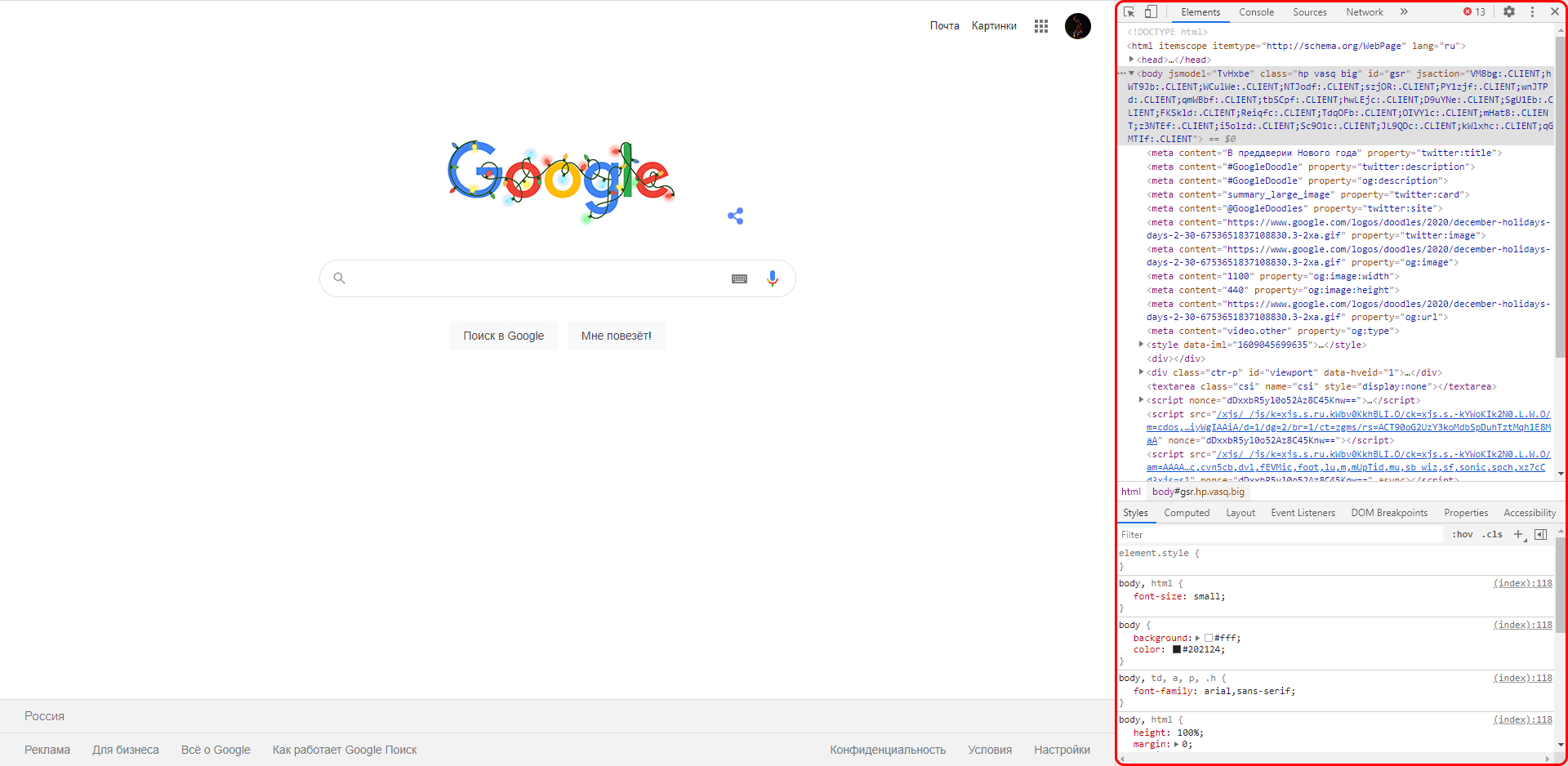
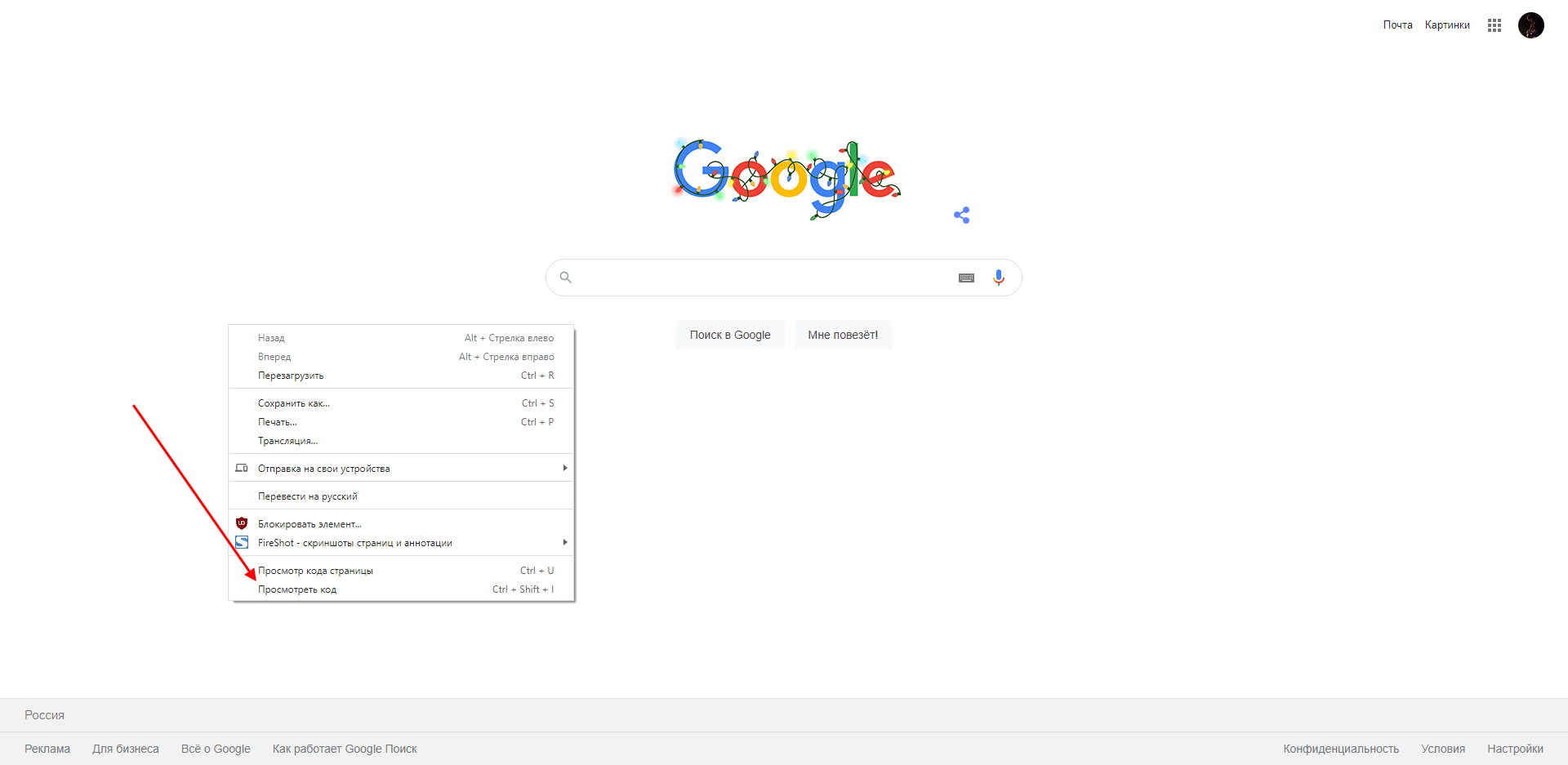
Второй путь заключается в просмотре кода текущей страницы – для этого необходимо кликнуть правой кнопкой мыши по любому элементу сайта и в отобразившемся меню выбрать опцию «Посмотреть код». Обратите внимание, что это название опции в Google Chrome, в других браузерах оно может отличаться. Например, в Яндексе функция называется «Исследовать элемент».
В результате перед нами снова отобразится окно, в котором будет открыта главная вкладка с кодом страницы. Подробнее о ней мы еще поговорим, а пока давайте посмотрим, как выполняется запуск консоли в браузере Safari на устройствах Mac.
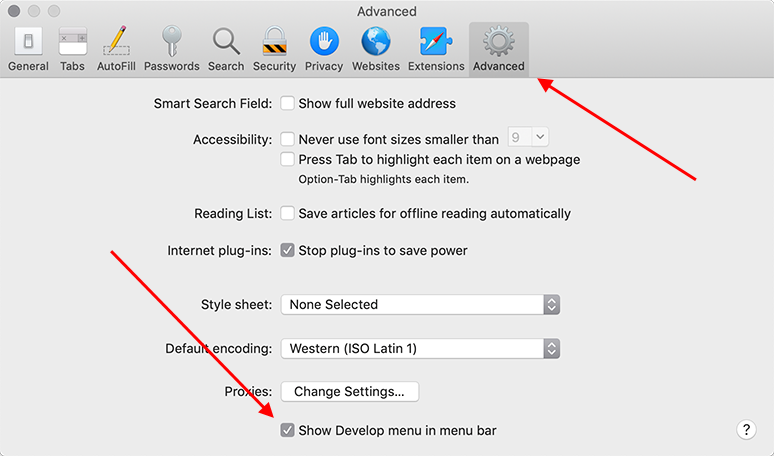
Первым делом нам потребуется включить меню разработчика – для этого переходим в раздел «Настройки» и открываем подраздел «Продвинутые». Находим пункт «Показать меню «Разработка в строке меню» и отмечаем его галочкой.
Теперь можно запустить консольное окно – достаточно воспользоваться комбинацией клавиш «Cmd+Opt+C».
Как видите, запустить консоль в браузере – дело нескольких секунд. Опция полезна, когда вы верстаете новый сайт, исправляете ошибки, проводите различные тесты.
Комьюнити теперь в Телеграм
Подпишитесь и будьте в курсе последних IT-новостей
Подписаться
Какие вкладки есть в консоли и за что они отвечают
Консоль каждого браузера содержит практически идентичные вкладки с одним и тем же функционалом, поэтому рассмотрим каждый из блоков на примере веб-обозревателя Google Chrome.
Перед тем как перейти к разбору каждой вкладки, давайте рассмотрим основное элементы, которые могут быть полезны при работе с консолью. Первый – это включение адаптивного режима. Для этого необходимо открыть консоль и в верхнем левом углу нажать на кнопку в виде телефона/планшета.
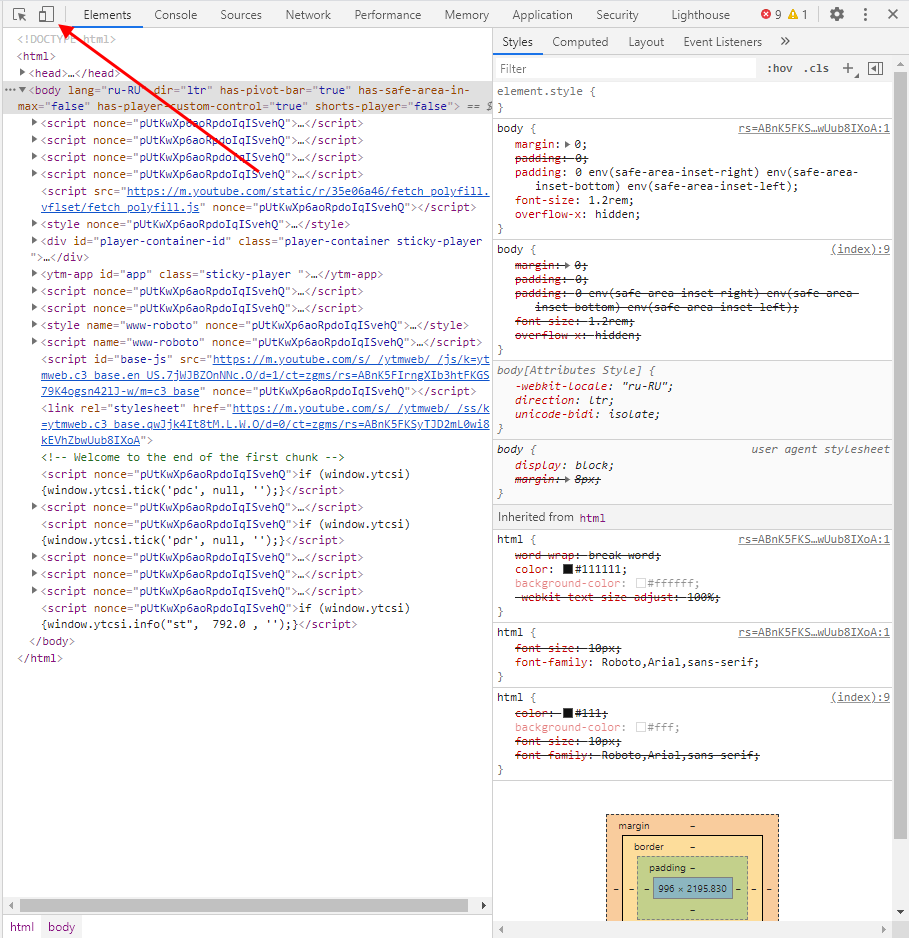
В результате левая часть окна будет немного изменена: добавятся кнопки для выбора разрешения под нужный девайс. Например, выберем устройство iPhone X, и сайт сразу же будет выглядеть так, как он выглядел бы на телефоне.
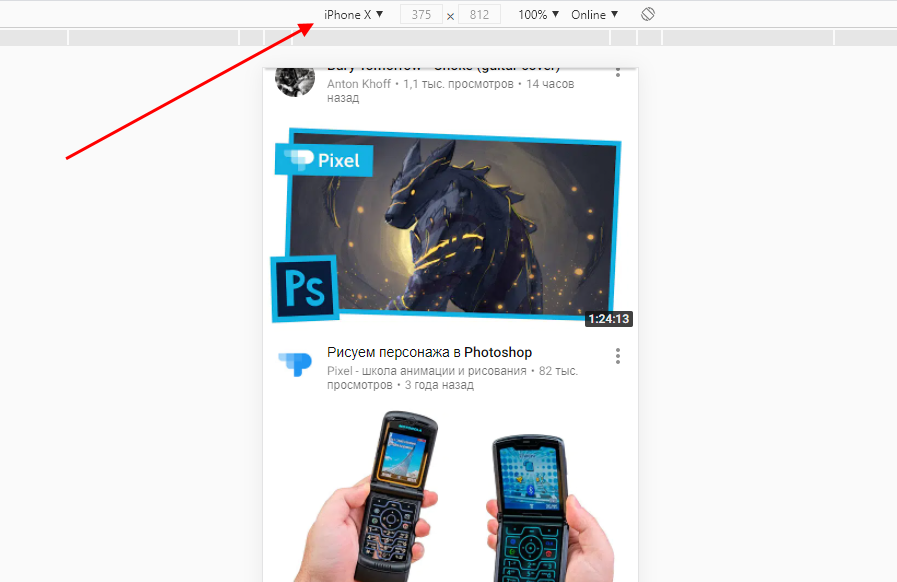
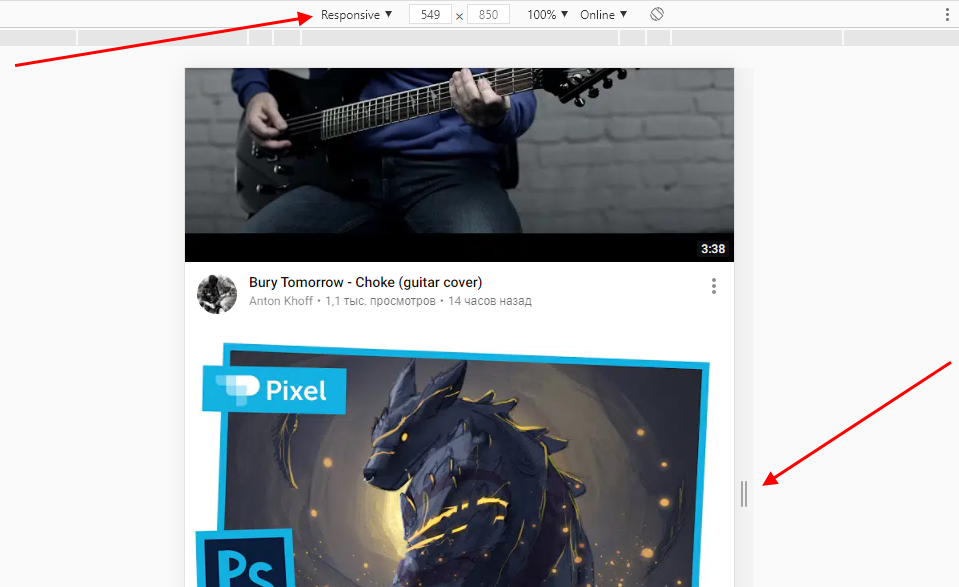
Если выбрать опцию «Responsive», то слева от страницы отобразится дополнительная линия, которую мы можем тянуть влево или вправо – с помощью нее можно подобрать необходимое разрешение страницы. Также настроить разрешение мы можем и в верхней части окна.
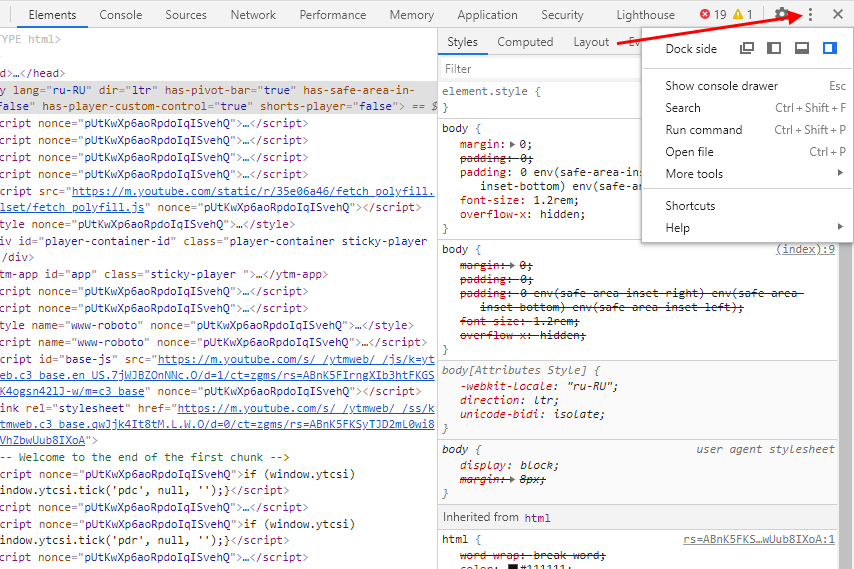
И еще одна опция, которая может быть полезна – изменение расположения консольной панели. Чтобы ей воспользоваться, необходимо в верхней правой части нажать на кнопку в виде троеточия и в строке «Dock side» изменить ориентацию. Доступные положения: справа, слева, снизу, в отдельном окне.
На этом стандартный набор функций консольной панели заканчивается. Давайте посмотрим, какие в ней есть вкладки и за что они отвечают.
Elements
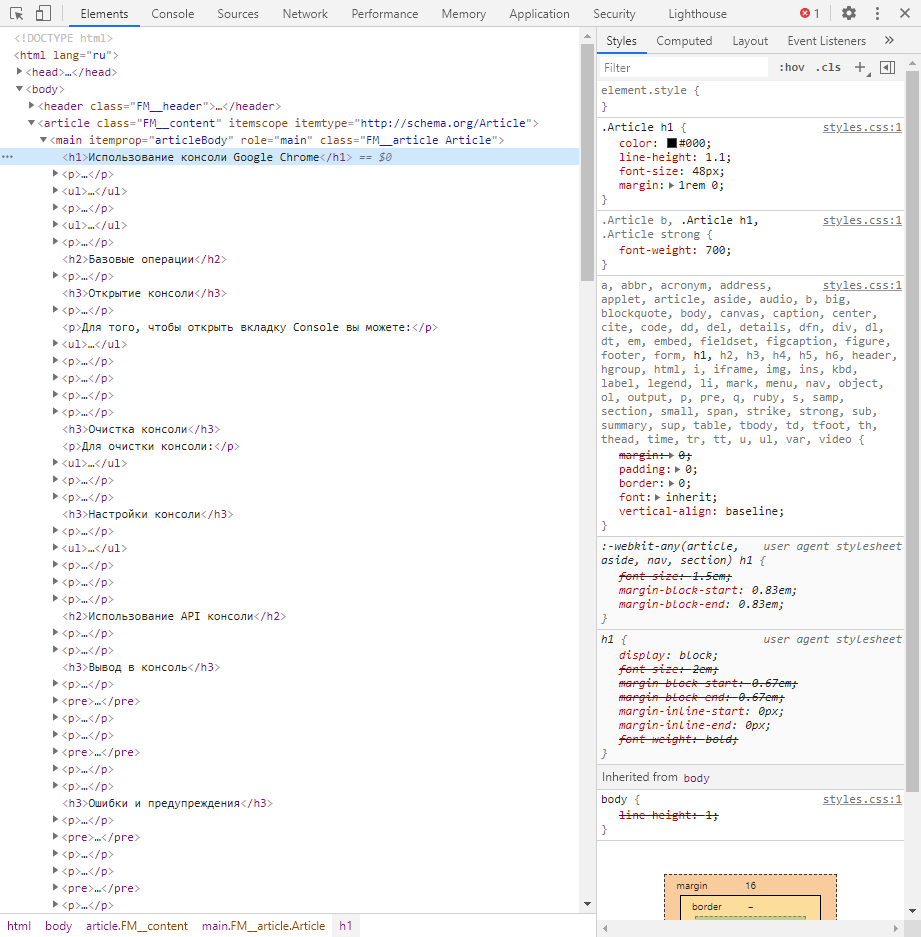
Основной компонент для верстальщиков. Он включает в себя всю информацию об открытой HTML-странице. Здесь мы можем не только посмотреть текущие теги и атрибуты, но и изменить их – в таком случае произойдет автоматическое изменение дизайна на странице. Если ее обновить, все вернется на свои места. Также открыт доступ к просмотру CSS и прочих элементов – для этого в правой части раздела идут вкладки Styles, Computed, Layout, Event Listeners, DOM Breakpoints, Properties и Accessibility.
Console
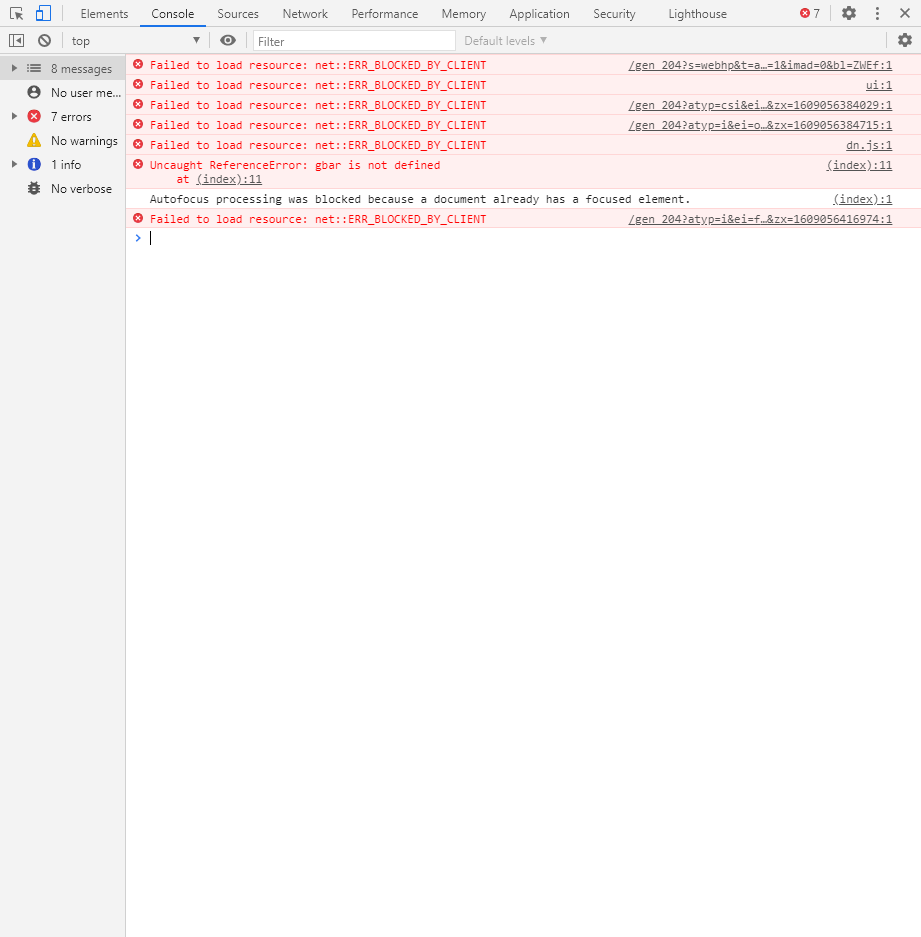
Еще одна важнейшая вкладка для верстальщиков – это Console. В ней мы можем узнать информацию о текущих ошибках на сайте, посмотреть исполняемый JavaScript-код, если он выведен в консоль с помощью метода console.log, и многое другое.
Если вам нужно очистить информацию, выведенную в консоль, то сделать это легко. Достаточно в верхнем левом углу нажать на кнопку в виде знака запрета.
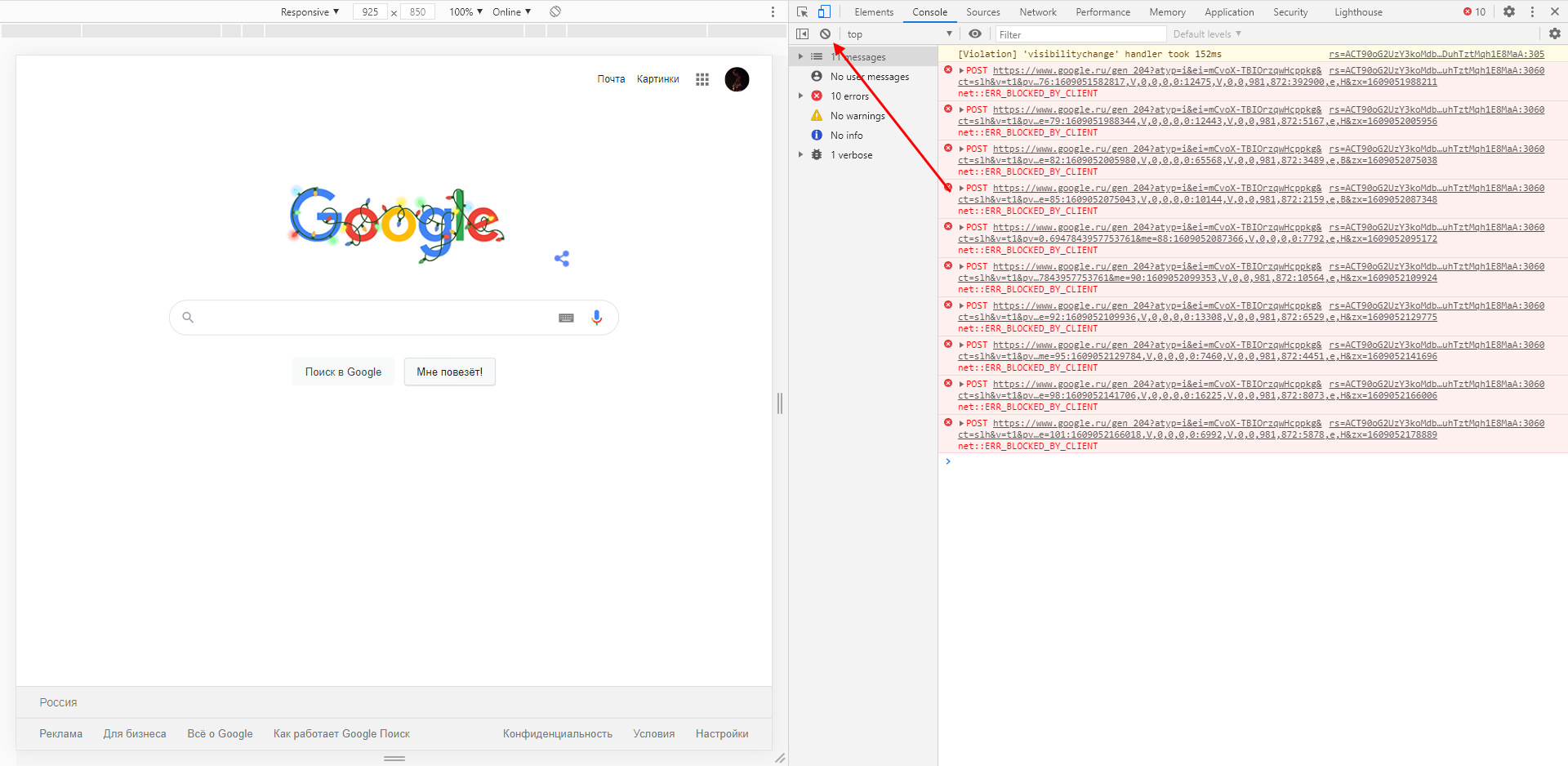
Также в данной консоли мы можем посмотреть информацию об ошибках плагина, воспользоваться поиском по слову или фразе, а также установить различные фильтры на отображаемую информацию.
Sources
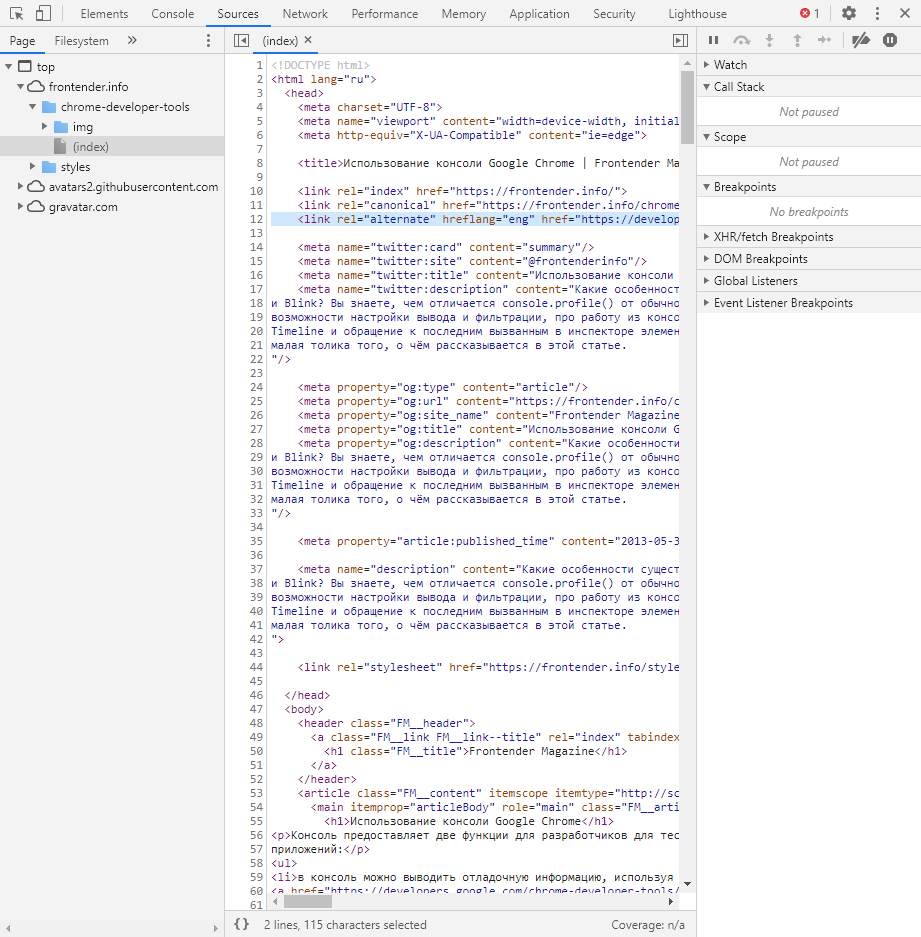
Данный раздел открывает доступ ко всей иерархии сайта: здесь мы можем посмотреть, какие используются картинки, CSS-файлы, шрифты и прочее.
Сама вкладка, как видите, разделена на 3 части. В первой содержится дерево иерархии файлов, относящихся к сайту. Вторая предназначена для просмотра содержимого этих файлов и выполнения их отладки. Для ее запуска необходимо воспользоваться последним окном.
Network
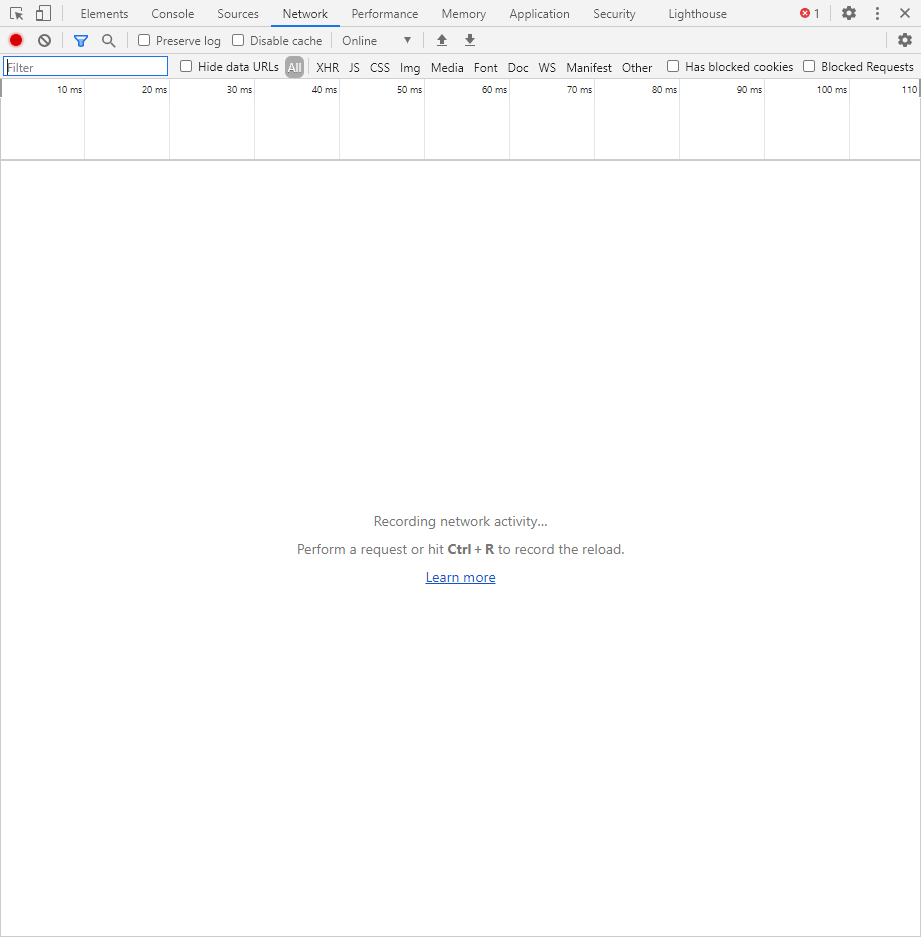
Из названия уже понятно, что данный раздел предназначен для отслеживания сетевого трафика. Его основная функция – запись сетевого журнала. Можно выявить время загрузки и обработки различных файлов, чтобы впоследствии оптимизировать страницу.
Performance
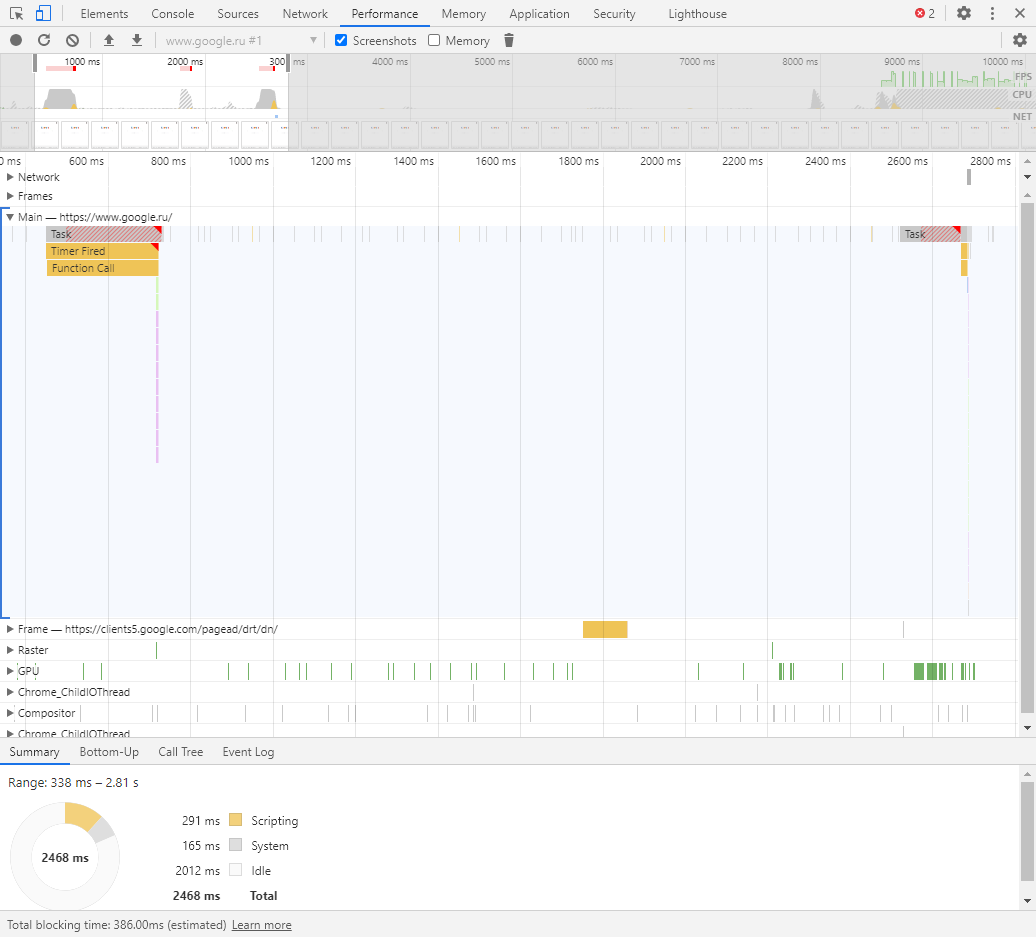
Панель отображает таймлайн использования сети, выполнения JavaScript-кода и загрузки памяти. После первоначального построения графиков будут доступны подробные данные о выполнении кода и всем жизненном цикле страницы.
Memory
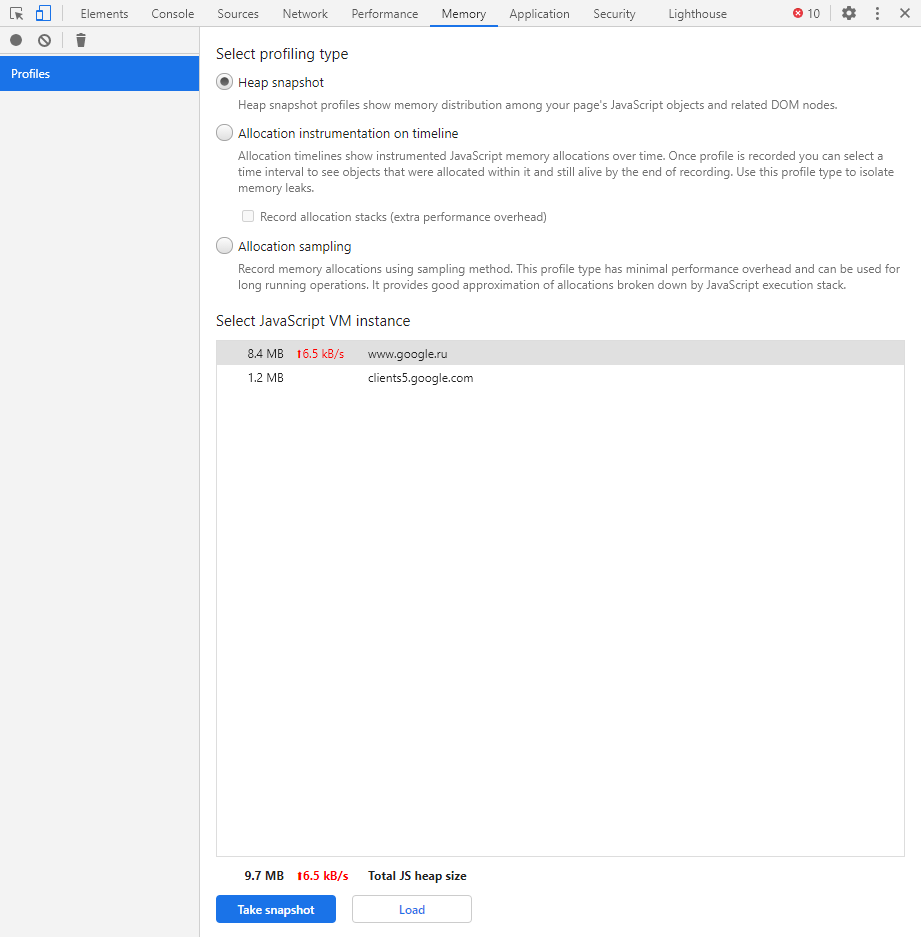
В этой вкладке можно отслеживать использование памяти веб-приложением или страницей. Мы можем узнать, где тратится много ресурсов – эту информацию в последующем можно использовать для оптимизации кода.
Application
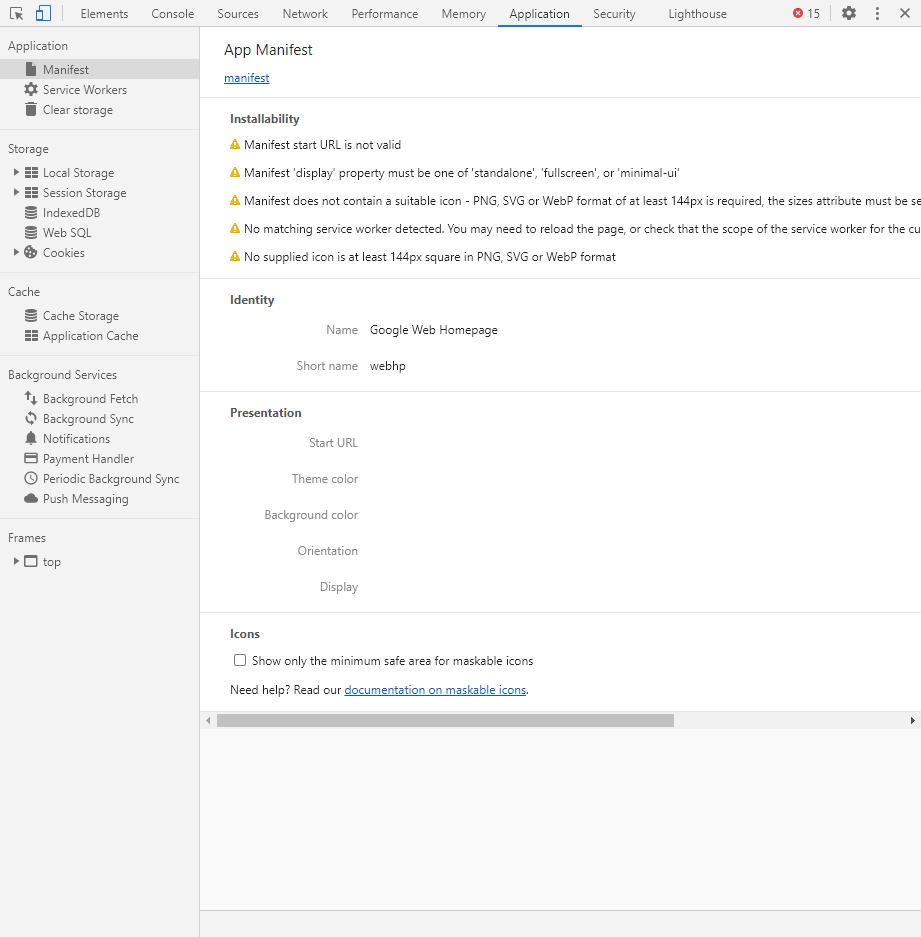
Данный раздел позволяет инспектировать и очищать все загруженные ресурсы. Мы можем взаимодействовать с HTML5 Database, Local Storage, Cookies, AppCache и другими элементами.
Основная особенность опции – чистка куки. Если вам необходимо выполнить эту процедуру, то просто откройте в левой части раздел «Cookies» и нажмите справа на значок запрета. Куки для выбранной ссылки будут очищены.
Security
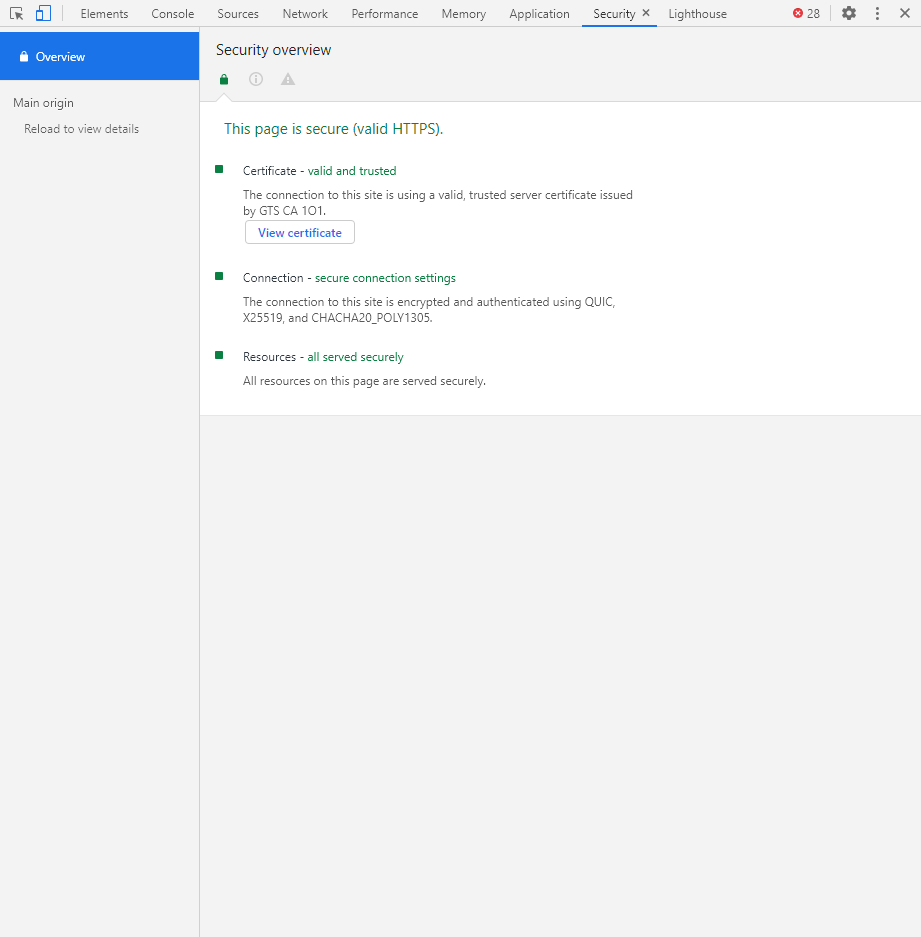
Раздел Security отображает информацию о безопасном протоколе. Если его нет, то будет сообщено, что данная страница является небезопасной. Кроме того, можно получить еще некоторые сведения о:
- проверке сертификата – подтвердил ли сайт свою подлинность TLS;
- tls-соединении – использует ли сайт современные безопасные протоколы;
- безопасности второстепенных источников.
Lighthouse
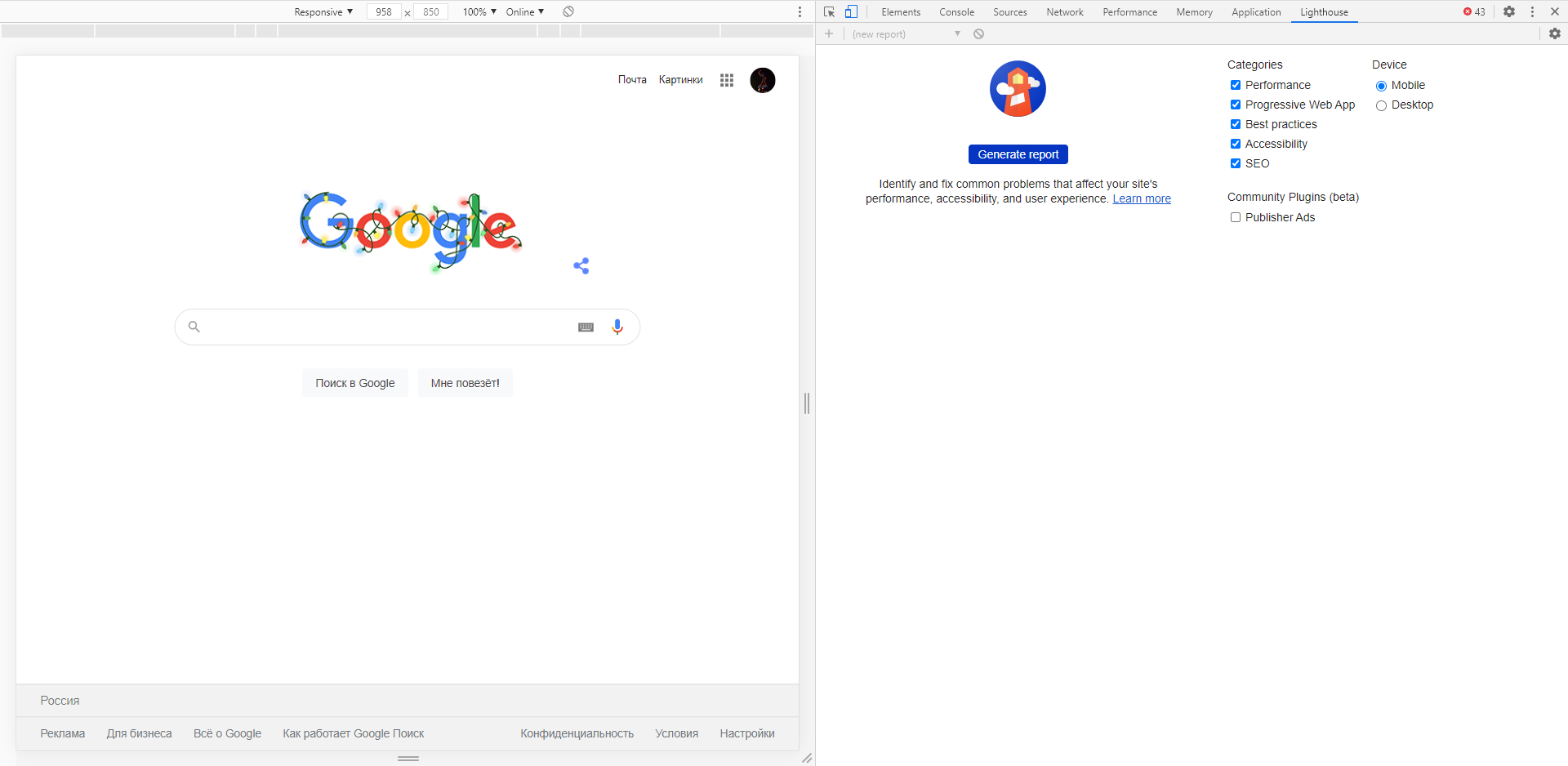
Последний раздел представляет собой инструмент аудита с открытым исходным кодом. Благодаря ему разработчики могут повысить производительность и доступность своих веб-сайтов.
Выявление основных ошибок
При возникновении возможных ошибок мы сразу будем об этом уведомлены во вкладке Console – в ней отобразится информация с красной строкой текста. Рассмотрим самые распространенные ошибки, которые могут возникать в Google Chrome, Safari и Internet Explorer:
- Uncaught TypeError: Cannot read property. Ошибка возникает в Хроме при вызове метода или чтении свойства для неопределенного объекта.
- TypeError: ‘undefined’ is not an object (evaluating). Аналогична предыдущей ошибке, но только в Safari.
- TypeError: null is not an object (evaluating). Возникает в Сафари при вызове метода или чтении свойства для нулевого объекта.
- (unknown): Script error. Обозначает ошибку скрипта.
- TypeError: Object doesn’t support property. Встречается в Internet Explorer – возникает при вызове определенного метода.
- TypeError: ‘undefined’ is not a function. Указывает на неопределенную функцию (в Chrome).
- Uncaught RangeError: Maximum call stack. Ошибка в Chrome, означающая превышение максимального размера стека.
- TypeError: Cannot read property ‘length’. Невозможно прочитать свойство.
- Uncaught TypeError: Cannot set property. Возникает, когда скрипт не может получить доступ к неопределенной переменной.
- ReferenceError: event is not defined. Обозначает невозможность получения доступа к переменной, не входящей в текущую область.
Устранение основных и прочих ошибок может быть проблематично. Если вы считаете, что они сильно мешают производительности вашего сайта, то рекомендуем поискать информацию о них в официальной документации браузера либо на тематических форумах.
Заключение
Иногда консоль пригождается не только верстальщикам – она бывает полезна для самых простых действий. Например, чтобы посмотреть мобильную версию, скачать картинку либо узнать используемый шрифт на сайте. В общем, применять консольное окно можно в различных ситуациях – как для просмотра содержимого сайта, так и для анализа потребления памяти.
Изучайте и находите свои применения этому инструменту – он может многое. Удачи!
Начнем с того, что появление консоли может быть спровоцировано либо системными процессами, которые стартуют слишком медленно по причине устаревшего «железа», которое попросту не успевает обрабатывать системные процессы, либо с недостатком прав пользователя в загружаемой ОС, когда какая-то служба блокируется, либо вирусной активностью.
Что это?
C:WindowsSystem32cmd.exe – автоматически всплывающее окно операционной системы, а причиной этого могут как безобидные, так и довольно тревожные для ПК проблемы.
Главные причины автоматического запуска командной строки:
- запланированное системой открытие приложений – быстрая автозагрузка рабочего процесса или обновлений;
- автоматический запуск стороннего программного обеспечения, которое появилось в системе недавно, например, оно могло быть установлено из интернета;
- вирусы на компьютере, – именно таким образом появляются вредоносное ПО при запуске компьютера.
В каких случаях запускается командная строка:
- Один из самых распространенных вариантов – при запуске ПК, как правило, после появления логотипа Windows. В этом случае происходит автоматический запуск встроенной утилиты. При этом, если у вас маломощный компьютер, то окна командной строки висят долго.
- Окно командной строки может дать знать о себе во время работы за компьютером, с определенной периодичностью или в любой момент – что можно расценить как первый опасный звоночек, связанный с желанием системы оповестить пользователя о вредоносном программном обеспечении.
Что это такое?
C:WindowsSystem32cmd.exe – это автоматически открывающееся окно системы, источником которого может быть несколько факторов (как безопасных для компьютера, так и сулящих небольшие проблемы в работе).
Основными причинами автозапуска командной строки становятся:
- Запланированное открытие системного приложения различного рода. Моментальная загрузка рабочего процесса, обновления.
- Автозапуск сторонней утилиты, недавно скачанной из сети / установленной с диска.
- Вирусная активность – таким образом вредоносная программа активизируется при запуске ПК.
Кроме того, у разных пользователей строка появляется в различных ситуациях:
- Самый распространённый случай – выскакивание при загрузке компьютера, сразу после логотипа Windows, на рабочем столе. В таком случае велика вероятность обычного автозапуска встроенной программы операционки не в фоновом режиме. Например, у вас не достаточно сильное “железо”, поэтому вот такие выскакивающие окна висят у вас дольше.
- Окно появляется во время работы, с некоторой периодичностью или в случайные моменты – это первый тревожный звоночек, сообщающий о приличном захламлении устройства вредоносными программами.
C:windowssystem32cmd.exe: постоянно появляется, как убрать?
Если вдруг вы увидели, что прогрузилась командная строка C:WindowsSystem32cmd.exe. Постоянно появляется и ничего с этим нельзя сделать. Как ее убрать? Из-за чего происходит открытие? Что необходимо сделать, если появляется черное окно со строкой?
Алгоритм решения проблемы
Для начала стоит провести диагностику ОС посредством встроенных утилит:
- Запускаем консоль «Выполнить» при помощи комбинации Win R и вводим строку msconfig.
- После этого появляется окно «Конфигурации», в котором нужно отметить пункт «Диагностический запуск».

- Перезагружаем систему.

Если после безопасного входа строка с надписью system32 на черной панели снова выскакивает, то, вероятно, за это отвечает определенный системный процесс. Когда в область Start прописывается вредоносный код, после диагностического запуска окно cmd.exe не включается автоматически.
Чтобы избавиться от ошибки, стоит для начала очистить системный реестр и директории от лишнего мусора, накопившегося вследствие действий пользователя:
Владельцам десятки позволено решать подобные проблемы через командную строку:
Также можно использовать оснастку «Планировщика задач», если окно командной строки постоянно маячит на рабочем столе и мешает работе:
- В меню «Выполнить» нужно ввести taskschd.msc для запуска утилиты.
- В разделе «Библиотека» находится полный список запланированных на определенное время задач.
- Для дезактивации записей нужно выделить их кнопкой мыши и нажать на пункт «Отключить» в правом меню.
- Если же при выборе пункта возникают сомнения касательно его реальных функций, стоит обратиться к интернету за справкой.
Выскакивает c:windowssystem32cmd.exe как убрать командную строку
Спонтанная прогрузка командной строки при запуске компьютера вызывает у обычного пользователя недоумение – что это, в чём причина внезапного открытия чёрного окна. Данный материал расскажет, что делать, если выскакивает черное окно командной строки WindowsSystem32cmd.exe и как убрать такой автозапуск.
Пример выскакивающей командной строки в Windows 10
К чему может привести игнорирование ошибки?
Если задействованы встроенные утилиты или программы, которым можно доверять, опасаться нечего. Исправить проблему на слабом ПК можно только посредством его апгрейда. Для примера, в десятой версии Windows часто встречаются подобные баги, так как система особо требовательна к ресурсам компьютера.
Но если же причиной запуска системной утилиты стал вирус, то определенно можно ждать полного выхода из строя всей файловой системы. Для избавления от «черного окна» следует предпринять несколько простых действий.
Как убрать выскакивающую командную строку cmd.exe?
Как понять, вирус это или что-то другое? Чтобы разобраться, используйте «Чистый запуск Windows»:
- Введите в cmd.exe команду «msconfig», убрав кавычки.
- Найдите пункт «Диагностического запуска». Если даже после запуска в безопасном режиме окно все еще портит вам жить, значит, в системе вирус или проблемы с системными процессами.
- Обязательно выполните сканирование системы, попутно удаляя все ненужное с компьютера.
- Устанавливаем утилиту CCleaner.
- Выполняем очистку.
- Переходим в пункт «Реестра» и чистим его.
- Когда операции завершатся, идем в «Сервис» – «Автозагрузка».
- Отключаем все неизвестные и ненужные системе программы.
Дополнительно просканируйте компьютер такими программами как AdwCleaner и MalwareBytes, можно добавить сюда еще Dr.WebCureit. Использование этих программ крайне простое: запускаете и ждете. Выполните сканирование системы пару раз, перезагружая Windows перед каждой последующей проверкой.
Если у вас Windows 10, то действуйте через строку:
- Запускаем командную строку от администратора.
- Вводим команды «sfc/scannow» (убрать кавычки).
- Ждем завершения проверки – конкретная команда производит сканирование ОС на погрешности системы, неконтролируемый для пользователя процесс автозапуска приложений и несанкционированный вход в корневые файлы системы.
Для обычных пользователей подойдет проверка посредствам «Планировщика задач»:
Источник
Откат системы
Для тех случаев, когда появление окна командной строки (cmd.exe) раньше не замечалось, простейшим решением станет восстановление системы стандартными средствами Windows или при загрузке со съемного носителя с выбором той временной точки, которая предшествовала сбою.
Однако и такой подход результата может не дать.
Ошибки запуска cmd.exe: как убрать ненужные процессы из автозагрузки?
Во всех случаях запуск консоли соответствует каким-то процессам, которые стартуют вместе с системой. Поэтому первым делом следует проверить раздел автозагрузки.
В Windows 7 и ниже соответствующая вкладка находится в конфигураторе, доступ к которому был описан выше, а в Windows 8 и 10 она перенесена прямо в «Диспетчер задач». Как уже понятно, здесь нужно отключить все сомнительные модули, оставив только антивирус и, если есть, службу смены языковой раскладки и панели ctfmon.
Последствия, с которыми можно столкнуться
При первом варианте развития событий бояться нечего, потому что причиной возникновения командной строки при запуске утилит ОС может быть слабое железо ПК. Как пример, 10-ая версия операционной системы Windows забирает огромную долю мощности компьютера, а значит может выдавать недочеты и вылеты на слабых устройствах.
При варианте с вирусом все сложнее, но можно попробовать разобраться с решением этой проблемы.
Причины возникновения
Панель интерпретатора командной строки, неожиданно появляющаяся после загрузки ОС, может быть свидетельством изменения некоторых системных настроек сторонними приложениями. Но это не единственная причина его появления на рабочем столе.
Краткий перечень факторов помещения cmd exe windows в автозапуск:
- Спланированное включение некоторых функций установленных программ или официальных обновлений.
- Включение любого стороннего приложения, установленного пользователем.
- Работа вирусных утилит или попытка системы восстановить поврежденные файлы.
У некоторых пользователей черное окно CMD открывается в ситуации:
- Отображения рабочего стола и чтения всех висящих в автозагрузке программ. Если мощности процессору не хватает, то командная строка может ненадолго задержаться ввиду активации определенных сегментов кода.
- Когда осуществляется какая-нибудь работа с системой. В этом случае следует винить вредоносное ПО, что загружается из сети.
Убираем выскакивающую строку cmd.exe
Не знаете, вирус или нет? Степень проблемы определяется с использованием «Чистого запуска Windows»:
- Вводим в консоли Выполнить команду – «msconfig» (также без кавычек).
- Находим графу «Диагностический запуск».
Проверка системы через диагностический запуск
Во-первых, рекомендуется провести глубокое сканирование и очистку системы от остаточного мусора:
-
- Скачиваем полезную программу CCleaner с официального сайта.
- Устанавливаем, первой выбираем функцию «Очистка».
- После окончания операции переходим ко второму пункту «Реестр».
Программа удаления мусора и ошибок – CCleaner
Если вы счастливый владелец Windows 10 – пробуем решить проблему через ту же командную строку:
- Запускаем окно консоли с правами Администратора.
- Вводим следующую команду (без кавычек): «sfc/scannow».
Сканирование системы через команду восстановления sfc/scannow
Для непродвинутых пользователей также подойдёт проверка посредством «Планировщика задач» – через него и пытаемся избавиться от надоедливого окна:
- Находим «Планировщик задач» в поиске программ или используем команду «taskschd.msc» в консоли.
- После успешного появления окна ищем слева пункт «Библиотека».
- Открывается список всех запланированных задач (проще говоря – сценарий автоматического открытия программ в определённое время).
- Выделяем подозрительные пункты, прожимаем «Отключить» в правом нижнем углу.
- При возникновении подозрений можно просто пробить название процесса в поисковике – каждая системная задача сразу обнаружит себя по первой ссылке.
Отключение процессов через планировщик заданий Windows 10
Заключение
После проведения всех этих операций пугающее окно должно исчезнуть, по крайней мере на время – в случае возобновления проблемы стоит обратиться в сервисный центр. Скорее всего корень зла кроется в хорошо замаскированном вирусе.
Надеемся, данный материал дал исчерпывающую инструкцию на случай, если выскакивает C:WindowsSystem32cmd.exe – сохраняем спокойствие, проблемы с компьютером не смертельны!
Источник
C:windowssystem32cmd.exe: постоянно появляется, как убрать?
Если вдруг вы увидели, что прогрузилась командная строка C:WindowsSystem32cmd.exe. Постоянно появляется и ничего с этим нельзя сделать. Как ее убрать? Из-за чего происходит открытие? Что необходимо сделать, если появляется черное окно со строкой?
Что это?
C:WindowsSystem32cmd.exe – автоматически всплывающее окно операционной системы, а причиной этого могут как безобидные, так и довольно тревожные для ПК проблемы.
Главные причины автоматического запуска командной строки:
- запланированное системой открытие приложений – быстрая автозагрузка рабочего процесса или обновлений;
- автоматический запуск стороннего программного обеспечения, которое появилось в системе недавно, например, оно могло быть установлено из интернета;
- вирусы на компьютере, – именно таким образом появляются вредоносное ПО при запуске компьютера.
В каких случаях запускается командная строка:
- Один из самых распространенных вариантов – при запуске ПК, как правило, после появления логотипа Windows. В этом случае происходит автоматический запуск встроенной утилиты. При этом, если у вас маломощный компьютер, то окна командной строки висят долго.
- Окно командной строки может дать знать о себе во время работы за компьютером, с определенной периодичностью или в любой момент – что можно расценить как первый опасный звоночек, связанный с желанием системы оповестить пользователя о вредоносном программном обеспечении.
Последствия, с которыми можно столкнуться
При первом варианте развития событий бояться нечего, потому что причиной возникновения командной строки при запуске утилит ОС может быть слабое железо ПК. Как пример, 10-ая версия операционной системы Windows забирает огромную долю мощности компьютера, а значит может выдавать недочеты и вылеты на слабых устройствах.
При варианте с вирусом все сложнее, но можно попробовать разобраться с решением этой проблемы.
Как убрать выскакивающую командную строку cmd.exe?
Как понять, вирус это или что-то другое? Чтобы разобраться, используйте «Чистый запуск Windows»:
- Введите в cmd.exe команду «msconfig», убрав кавычки.
- Найдите пункт «Диагностического запуска». Если даже после запуска в безопасном режиме окно все еще портит вам жить, значит, в системе вирус или проблемы с системными процессами.
- Обязательно выполните сканирование системы, попутно удаляя все ненужное с компьютера.
- Устанавливаем утилиту CCleaner.
- Выполняем очистку.
- Переходим в пункт «Реестра» и чистим его.
- Когда операции завершатся, идем в «Сервис» – «Автозагрузка».
- Отключаем все неизвестные и ненужные системе программы.
Дополнительно просканируйте компьютер такими программами как AdwCleaner и MalwareBytes, можно добавить сюда еще Dr.WebCureit. Использование этих программ крайне простое: запускаете и ждете. Выполните сканирование системы пару раз, перезагружая Windows перед каждой последующей проверкой.
Если у вас Windows 10, то действуйте через строку:
- Запускаем командную строку от администратора.
- Вводим команды «sfc/scannow» (убрать кавычки).
- Ждем завершения проверки – конкретная команда производит сканирование ОС на погрешности системы, неконтролируемый для пользователя процесс автозапуска приложений и несанкционированный вход в корневые файлы системы.
Для обычных пользователей подойдет проверка посредствам «Планировщика задач»:
Источник
Выскакивает c:windowssystem32cmd.exe как убрать командную строку
Иногда при включении компьютера во время чтения приложений в автозапуске открывается окно командной строки с определенной командой. В этом случае пользователь закономерно задается вопросом: «Windows system32 cmd exe — что это и чем грозит подобное поведение системы?» Такая проблема довольно часто встречается, и в статье пойдет речь о том, как определить виновника события и разрешить ситуацию в свою пользу.
Причины возникновения
Панель интерпретатора командной строки, неожиданно появляющаяся после загрузки ОС, может быть свидетельством изменения некоторых системных настроек сторонними приложениями. Но это не единственная причина его появления на рабочем столе.
Краткий перечень факторов помещения cmd exe windows в автозапуск:
- Спланированное включение некоторых функций установленных программ или официальных обновлений.
- Включение любого стороннего приложения, установленного пользователем.
- Работа вирусных утилит или попытка системы восстановить поврежденные файлы.
У некоторых пользователей черное окно CMD открывается в ситуации:
- Отображения рабочего стола и чтения всех висящих в автозагрузке программ. Если мощности процессору не хватает, то командная строка может ненадолго задержаться ввиду активации определенных сегментов кода.
- Когда осуществляется какая-нибудь работа с системой. В этом случае следует винить вредоносное ПО, что загружается из сети.
К чему может привести игнорирование ошибки?
Если задействованы встроенные утилиты или программы, которым можно доверять, опасаться нечего. Исправить проблему на слабом ПК можно только посредством его апгрейда. Для примера, в десятой версии Windows часто встречаются подобные баги, так как система особо требовательна к ресурсам компьютера.
Но если же причиной запуска системной утилиты стал вирус, то определенно можно ждать полного выхода из строя всей файловой системы. Для избавления от «черного окна» следует предпринять несколько простых действий.
Алгоритм решения проблемы
Для начала стоит провести диагностику ОС посредством встроенных утилит:
- Запускаем консоль «Выполнить» при помощи комбинации Win R и вводим строку msconfig.
- После этого появляется окно «Конфигурации», в котором нужно отметить пункт «Диагностический запуск».
- Перезагружаем систему.
Если после безопасного входа строка с надписью system32 на черной панели снова выскакивает, то, вероятно, за это отвечает определенный системный процесс. Когда в область Start прописывается вредоносный код, после диагностического запуска окно cmd.exe не включается автоматически.
Чтобы избавиться от ошибки, стоит для начала очистить системный реестр и директории от лишнего мусора, накопившегося вследствие действий пользователя:
Владельцам десятки позволено решать подобные проблемы через командную строку:
Также можно использовать оснастку «Планировщика задач», если окно командной строки постоянно маячит на рабочем столе и мешает работе:
- В меню «Выполнить» нужно ввести taskschd.msc для запуска утилиты.
- В разделе «Библиотека» находится полный список запланированных на определенное время задач.
- Для дезактивации записей нужно выделить их кнопкой мыши и нажать на пункт «Отключить» в правом меню.
- Если же при выборе пункта возникают сомнения касательно его реальных функций, стоит обратиться к интернету за справкой.
Выводы
Строгое следование инструкции должно помочь. Но случается и так, что спустя некоторое время cmd.exe снова вылезает на рабочий стол. В данном случае стоит обратиться к специалистам в сервисный центр Microsoft, приложив к письму подробный отчет о сложившейся ситуации.
В статье мы лишь частично изложили материал по тому, как удалить определенную запись в автозапуске. Для борьбы с некоторыми видами зловредных кодов понадобятся углубленные знания по работе системы и эксплуатации программных комплектов. Но в большинстве случаев вышеизложенного алгоритма вполне достаточно для исправления указанного бага.
Источник


Выводы
Строгое следование инструкции должно помочь. Но случается и так, что спустя некоторое время cmd.exe снова вылезает на рабочий стол. В данном случае стоит обратиться к специалистам в сервисный центр Microsoft, приложив к письму подробный отчет о сложившейся ситуации.
В статье мы лишь частично изложили материал по тому, как удалить определенную запись в автозапуске. Для борьбы с некоторыми видами зловредных кодов понадобятся углубленные знания по работе системы и эксплуатации программных комплектов. Но в большинстве случаев вышеизложенного алгоритма вполне достаточно для исправления указанного бага.
Источник
Заключение
После проведения всех этих операций пугающее окно должно исчезнуть, по крайней мере на время – в случае возобновления проблемы стоит обратиться в сервисный центр. Скорее всего корень зла кроется в хорошо замаскированном вирусе.
https://www.youtube.com/watch?v=oOzQ2vXVCQ8
Надеемся, данный материал дал исчерпывающую инструкцию на случай, если выскакивает C:WindowsSystem32cmd.exe – сохраняем спокойствие, проблемы с компьютером не смертельны!
Как отключить консоль ошибок
Некоторые пользователи при работе с программным обеспечением встречали такую проблему, как постоянно появляющаяся консоль ошибок. Хорошо, когда она появляется при сбоях, но ее появление просто так, без причины, иногда вводит ступор. Так или иначе, но у каждого случайного, как многим кажется, появления консоли ошибок есть логическое объяснение.

Вам понадобится
- Компьютер, интернет-браузер Opera.
Инструкция
В качестве примера был взят браузер Opera. В работе этой программы не один раз были замечены случайные появления окон консоли ошибок. На самом деле, достаточно прочитать причину, которая вызвала появление этого окна, и найти решение из сложившейся ситуации.
Одна из самых часто встречаемых ошибок – неправильная настройка электронной почты в браузере. Наверняка вам известно, что в состав браузера входит программа, которая позволяет не только принимать, но и отправлять электронные письма. Не всегда пользователь данной программы правильно ее настраивает, поэтому в ее работе появляются ошибки. Выход из этого положения – донастроить программу или воспользоваться специальной утилитой, которая создана только для работы с электронной почтой.
Из-за постоянных проблем на линии, может происходить частое разъединение с веб-страницами. Конечно, это происходит из-за неполадок, которые должен решать ваш провайдер, но и здесь консоль ошибок пытается внести свою лепту. Единственным решением здесь может быть ожидание лучшего сигнала. Иногда в такой ситуации помогает перезагрузка модема: выключите модем, подождите 5 секунд и снова включите его.
Если на вашей линии активирована опция «Прокси-сервер», воспользуйтесь ею, это тоже может решить данную проблему. Для активации этого режима в настройках интернет-браузера Opera необходимо нажать кнопку F12, в открывшемся контекстном меню выберите пункт «Включить прокси».
Если эти способы вам не помогли убрать консоль ошибок, можно программно отключить эту опцию. Нажмите верхнее меню «Инструменты», в открывшемся списке выберите пункт «Общие настройки». В новом окне перейдите к вкладке «Расширенные» и выберите пункт «Содержимое», нажмите кнопку «Настроить JavaScript». В окне настроек JavaScript снимите отметку с пункта «Открывать консоль при ошибке».
Видео по теме
Войти на сайт
или
Забыли пароль?
Еще не зарегистрированы?
This site is protected by reCAPTCHA and the Google Privacy Policy and Terms of Service apply.
Как отключить консоль браузера Firefox при загрузке?
Помогите пожалуйста! Каждый раз когда открываю новое окно вылезает консоль ошибок. Избавиться никак от неё не получается..не нашла как отключить.. Подскажите пожалуйста!
Гораздо полезнее будет разобраться, ПОЧЕМУ она вылазит. Вероятно конфликт расширений ( у меня так было). Попробуйте внимательно почитать, что там написано. Если не сможете разобраться самостоятельно – отправьте скриншот.
Arch Linux & xmonad
№4 28-01-2009 19:18:05
Re: Выпадает консоль ошибок..
Спасибо всем! Но вот я не поняла..
Как удалить AdCentriaIM:
1. Удалить “Интернет помощник Mycentria” через “Установку и удаление программ”.
2. Удалить из Firefox расширение “AdCentria InfoBar”, если оно само не удалилось.
3. Зайти в about:config, найти параметры, которые начинаются с general.useragent и сбросить их значения (подробнее).
4. Перезапустить Firefox и проверить, исчезла ли надпись “AdCentriaIM” в меню Справка → О Mozilla Firefox.
5. Если всё-таки не помогает, то удалить из файла prefs.js (находится в профиле) все строки, содержащие “AdCentriaIM”.
как зайти в about:config. 
№5 28-01-2009 19:20:26
Re: Выпадает консоль ошибок..
Татьяна94
Набрать about:config в адресной строке. 
Arch Linux & xmonad
№6 29-01-2009 14:52:39
Re: Выпадает консоль ошибок..
Может меня глючит, но в какой адресной стироке
№7 29-01-2009 15:04:16
Re: Выпадает консоль ошибок..
Может меня глючит, но в какой адресной стироке
А в такой длинненькой, обычно она третья сверху, там еще слева краснорожая мозилья морда, потом поле, в коем текст типа http://forum.mozilla-russia.org/viewtopic.php?pid=288508#p288508 , а еще справа квадратик и звёздочка. Так вот, текст смахнуть и набить вместо него about:config , нажать “Enter”, появится предупреждение о необходимости соблюдения осторожности, согласиться и – вот оно!
“Большинство философов до сих пор придерживается весьма нефилософских воззрений на многие вопросы философии” Эдгар Аллан По
№8 08-06-2009 09:41:49
Re: Выпадает консоль ошибок..
у меня такая же беда. но консоль ошибок выпадает при запуске браузера. все вышеперечисленные приёмы не сработали.
ОЧЕНЬ ХОЧУ отключить консоль ошибок. 
№9 08-06-2009 16:22:15
Re: Выпадает консоль ошибок..
консоль ошибок выпадает при запуске браузера
И что там при этом написано?
Возможно, чтобы увидеть что-нибудь, помогающее определить, отчего это происходит, нужно будет в about:config выставить
javascript.options.showInConsole = true
И не помешает список установленных расширений.
Прошлое – это локомотив, который тянет за собой будущее. Бывает, что это прошлое вдобавок чужое. Ты едешь спиной вперед и видишь только то, что уже исчезло. А чтобы сойти с поезда, нужен билет. Ты держишь его в руках. Но кому ты его предъявишь?
Виктор Пелевин. Желтая стрела
№10 08-06-2009 20:26:59
Re: Выпадает консоль ошибок..
консоль ошибок выпадает при запуске браузера
И что там при этом написано?
Возможно, чтобы увидеть что-нибудь, помогающее определить, отчего это происходит, нужно будет в about:config выставить
javascript.options.showInConsole = true
И не помешает список установленных расширений.
это проявилось после установки обновления дополнений
пробую отключать. не помогает.
выставлено true -всё равно выскакивает.
список расширений скриншот
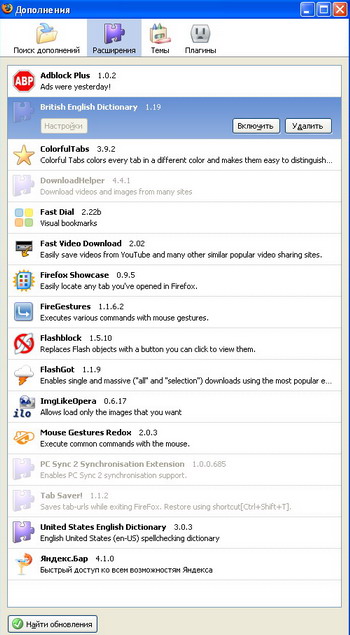
Отредактировано tu154ru (08-06-2009 20:46:11)
№11 08-06-2009 20:49:13
Re: Выпадает консоль ошибок..
что за список? где?
Мда. “Инструменты” – “Дополнения” – слабо?
Project Rosenfox: Pure, fast and secure inner settings for Mozilla Firefox. Global and complete manual on GitHub.
№12 08-06-2009 21:10:38
Re: Выпадает консоль ошибок..
. то есть Вам трудно перечислить список дополнений, установленных в ФФ?
http://forum.mozilla-russia.org/misc.php?action=rules – см. пп. 2.2 и (особенно!) – 2.1 – это по поводу Вашего UA: Foxware 0.0.
Project Rosenfox: Pure, fast and secure inner settings for Mozilla Firefox. Global and complete manual on GitHub.
№13 09-06-2009 03:57:38
Re: Выпадает консоль ошибок..
tu154ru
javascript.options.showInConsole = true отвечает за отображение ошибок, вызванных расширениями.
А консоль открывает FireGestures. Причем оно при этом что-то в эту самую консоль пишет (давно смотрел – не помню, что именно).
И открывает потому, что видит установленное расширение Mouse Gestures Redox.
Определитесь, какое из расширений удобнее, и лишнее удалите.
P.S. Что пишется в консоли, я так и не увидел.
P.P.S. javascript.options.showInConsole можно вернуть на false.
Отредактировано Infocatcher (09-06-2009 03:59:40)
Прошлое – это локомотив, который тянет за собой будущее. Бывает, что это прошлое вдобавок чужое. Ты едешь спиной вперед и видишь только то, что уже исчезло. А чтобы сойти с поезда, нужен билет. Ты держишь его в руках. Но кому ты его предъявишь?
Виктор Пелевин. Желтая стрела
Подборка скрытых настроек Firefox Browser для комфортного серфинга
Когда вы впервые открываете страницу about:config , Firefox предупреждает, что изменение этих экспериментальных настроек может привести к ухудшению стабильности и безопасности браузера.
Хотя это может пугать, в большинстве случаев изменение этих параметров не приводит к каким-либо проблемам, зато позволяет улучшить и ускорить работу браузера. В данной статье собраны различные скрытые параметры Firefox Browser, доступных на внутренней странице about:config .
Как получить доступ к about:config
Введите about:config в адресную строку браузера.
Появится предупреждение «Будьте осторожны, а то лишитесь гарантии!». Нажмите кнопку «Я принимаю на себя риск!», после чего откроется страница about:config .
Вы увидите длинный список параметров конфигурации. Если вы ищите конкретную настройку, введите ее название в поисковую строку сверху от списка.
Чтобы включать и отключать различные параметры, принимающие логические значения true или false, достаточно кликнуть по ним дважды. В некоторых случаях нужно ввести числовое значение. Также сделайте двойной клик и введите желаемое значение в диалоговое окно. (Прежде чем вносить изменения, вы должны осознавать, что вы делаете).
Итак, приступим к детальной настройке Firefox.
Примечание
Если вы хотите отменить внесенные изменения, кликните по параметру правой кнопкой мыши и выберите пункт «Сбросить»
Изменение количества контентных процессов
Вы предпочитаете одновременно работать с большим количеством вкладок или держите открытыми не более пяти вкладок? Чем больше в браузере контентных процессов, тем больше ресурсов выделяется для каждой вкладки (потребление ОЗУ также увеличится).
Если вы являетесь обладателем мощного компьютера, вы можете установить довольно высокое значение – стабильность и производительность каждой открытой вкладки должны улучшиться. На странице about:config за число контентных процессов отвечает параметр dom.ipc.processCount .
Значение по умолчанию: 8
Установите значение: 7-12 (зависит от количества открытых вкладок)
Отключение лишних анимаций
Анимации в Firefox Browser выглядят красиво, но для старых компьютеров каждый мегабайт памяти на счету. Чтобы отключить ненужные анимации установите значение false для параметра toolkit.cosmeticAnimations.enabled .
Значение по умолчанию: true
Установите значение: false
Минимальная ширина вкладки
Изменение данной настройки заметит только внимательный пользователь Firefox. По умолчанию вкладки в Firefox имеют ширину в 76 пикселей, хотя раньше было 100 пикселей. Чтобы изменить это значение, используйте параметр browser.tabs.tabMinWidth .
Значение по умолчанию: 76
Установите значение: 100, если вы хотите восстановить ширину вкладок, как в старых версиях Firefox. Вы можете установить любое другое значение, которое вам понравится.
Уменьшение размера кэша истории сеанса для экономии памяти
Если вы используете старый компьютер, то некоторые стандартные настройки Firefox могут быть неоптимальными. Это касается сохранения веб-страниц в краткосрочной памяти (ОЗУ), к которым вы можете получить доступ с помощью кнопок Назад и Вперед. Параметр browser.sessionhistory.max_total_viewers позволяет изменить количество страниц, которые сохраняются для быстрой загрузки.
Значение по умолчанию: -1 (адаптируемое)
Установите значение: любое число, оно будет соответствовать количеству страниц, которые будут сохраняться (рекомендуется менее 4, если ПК имеет скромные характеристики, при наличии более 4 Гб ОЗУ можно установить 8 или выше).
Параметр browser.sessionhistory.max_entries позволяет изменить количество страниц, которые сохраняются в кэше сеанса и доступны при нажатии на кнопки Назад и Вперед.
Значение по умолчанию: 50
Установите значение: на слабых ПК снизьте значение до 25. Проверьте работу и отредактируйте значение при необходимости.
Отключение проверок совместимости расширений
Проверки совместимости помогают выяснить, какие расширения работают с вашей версией Firefox, а какие нет. Однако, результаты у Firefox не всегда бывают корректными. Если вы хотите самостоятельно убедиться, что расширение, которые Firefox признал несовместимым, не запускается в вашей версии, выполните следующие шаги:
- Кликните правой кнопкой мыши на странице about:config и выберите Создать > Логическое.
- Введите название extensions.checkCompatibility и нажмите ОК. Затем укажите значение false и снова нажмите ОК.
- Новый параметр будет создан и появится в списке. Вы сможете отключить его в любой момент, кликнув правой кнопкой мыши и выбрав пункт Сбросить.
Изменение папки для загрузок
По умолчанию Firefox загружает файлы в папку «Загрузки», но вы можете изменить это поведение с помощью параметра browser.download.folderList
Значение по умолчанию: 1
Установите значение:
- 0 – сохранение на рабочем столе
- 2 – сохранение в предыдущем расположении
Запрос загрузки файлов
Если вы хотите получить полный контроль над сохранением загрузок, измените значение параметра browser.download.useDownloadDir на false .
Значение по умолчанию: true
Установите значение: false – каждый раз появляется запрос на сохранение файла.
Результаты поиска в новой вкладке
По умолчанию результаты поисковой выдачи по запросам, введенным в поисковую строку Firefox, открываются в текущей вкладке. Чтобы они открывались в новой вкладки, измените значение параметра browser.search.openintab
Значение по умолчанию: false – результаты поиска в текущей вкладке
Установите значение: true – результаты поиска в новой вкладке
Изменение количества подсказок в адресной строке
Когда вы начинаете что-то вводить в адресную строку, Firefox выводит выпадающий список с предлагаемыми веб-ресурсами. Если вы хотите увеличить или уменьшить количество подсказок, настройте параметр browser.urlbar.maxRichResults .
Значение по умолчанию: 10
Установите значение: установите желаемое количество подсказок. Если хотите их полностью отключить, установите значение -1.
Изменение периодичности сохранения данных сеанса
Firefox сохраняет данные сессии каждые 15 секунд, но вы можете изменить этот интервал с помощью параметра browser.sessionstore.interval .
Значение по умолчанию: 15000 (эквивалент 15 секундам в миллисекундах)
Установите значение: любое желаемое значение. 1000 миллисекунд соответствует одной секунде, 60000 миллисекунд – одной минуте.
Увеличение времени выполнения скриптов
В Firefox скрипт должен ответить в течение 10 секунд, в противном случае Firefox выведет предупреждение, что скрипт не отвечает. Если вы используете медленное подключение к Интернету, то вы можете увеличить время выполнения скриптов с помощью параметра dom.max_script_run_time .
Значение по умолчанию: 10 (в секундах)
Установите значение: 20 (или любое значение выше 10)
Всплывающие окна JavaScript
Если на посещаемом сайте открывается окно без стандартных элементов окна, таких как назад / вперед / обновить, то Firefox автоматически будут рассматривать такое окно как всплывающее окно и не будет открывать его в новой вкладке. Если данная функция создает неудобства, и вы хотите открыть все новые окна в новых вкладках, то измените значение параметра browser.link.open_newwindow.restriction .
Значение по умолчанию: 2 – все окна JavaScript открываются в новых окнах, если в вызове JavaScript явно не указаны правила отображения
Установите значение:
- 0 – открывать ссылки в новых окнах
- 1 – не открывать новые окна
- 2 – все окна JavaScript открываются в новых окнах, если в вызове JavaScript явно не указаны правила отображения
Проверка правописания во всех полях ввода
По умолчанию Firefox выполняет проверку правописания только в многострочных текстовых полях. Измените значение параметра layout.spellcheckDefault , чтобы проверять на ошибки текст в однострочных полях.
Значение по умолчанию: 1 (проверка в многострочных текстовых полях)
Установите значение:
- 0 – отключение проверки правописания
- 2 – включение проверки правописания для всех текстовых полей
Снижение потребления памяти при сворачивании
Данный параметр предназначен для пользователей Windows. Когда вы сворачиваете Firefox, данные сеанса будут сохраняться в виртуальной памяти, освобождая физическую память для других программ. Firefox снизит потребление физической памяти всего до примерно 10 мегабайт, а при открытии окна, снова зарезервирует необходимый объем ОЗУ.
По умолчанию параметр не представлен в списке, его необходимо создать. Кликните правой кнопкой мыши и выберите Создать > Логический.
Введите название config.trim_on_minimize и установите значение true.
Изменение размера дискового кэша
При загрузке страницы Firefox создает ее кэшированную версию на жестком диске, чтобы при следующем обращении к ней, ее не пришлось снова загружать. Чем больше размер дискового кэша, тем больше страниц можно в нем сохранить.
Перед тем, как изменить размер кэша, убедитесь, что для параметра browser.cache.disk.enable установлено значение true.
Название параметра: browser.cache.disk.capacity
Значение по умолчанию: 1048576 (в килобайтах)
Установите значение:
- 0 – отключение дискового кэша
- любое значение ниже 1048576 уменьшает дисковый кэш
- любое значение свыше 1048576 увеличивает дисковый кэш
Выделение всего текста при клике в адресную строку
В Windows и Mac Firefox выделяет весь текст по клику в адресную строку. В Linux весь текст не выделяется – курсор помещается в выбранную позицию. Данное поведение на любой платформе можно изменить с помощью параметра browser.urlbar.clickSelectsAll .
Установите значение:
- false – курсор помещается в выбранную позицию.
- true – выбор всего текста по клику.
Один масштаб для всех сайтов
Firefox запоминает изменение масштаба для каждого сайта и при следующем открытии сайта использует соответствующий уровень масштабирования. Если вы хотите использовать один и тот же масштаб для всех сайтов, то можете добиться этого с помощью параметра browser.zoom.siteSpecific .
Значение по умолчанию: true
Установите значение: false (для всех сайтов будет использоваться один и тот же масштаб)
Ограничение масштаба
Если максимальный и минимальный уровень масштабирования вам не устраивает, вы можете изменить предельные значения при необходимости.
Название параметра: zoom.maxPercent
Значение по умолчанию: 300 (в процентах)
Установите значение: любое значение выше 300
Название параметра: zoom.minPercent
Значение по умолчанию: 30 (в процентах)
Установите значение: любое значение
Действие при нажатии Backspace
В Firefox вы можете настроить поведение при нажатии клавиши Backspace , в частности задать переход к предыдущей странице или прокрутку к началу страницы. При нажатии Shift + Backspace , Firefox перейдет к следующей странице (если установлено значение 0) или выполнит прокрутку вниз страницы (если установлено значение 1)
Название параметра: browser.backspace_action
Значение по умолчанию: 0 – переход к предыдущей странице
Установите значение: 1 – прокрутка страницы наверх
Увеличение офлайн кэша
Если большую часть времени устройство отключено от Интернета, то рекомендуется увеличить размер офлайн кэша, чтобы продолжать работу без сети. По умолчанию Firefox кэширует 500 мегабайт данных в поддерживаемых веб-приложениях. Вы можете установить любое другое значение.
Название параметра: browser.cache.offline.capacity
Значение по умолчанию: 512000 (в килобайтах)
Установите значение: любое значение выше 512000 увеличит размер кэша
Отключение задержки при установке дополнений
Каждый раз при установке дополнения Firefox ждет несколько секунд перед выполнением операции. Чтобы убрать эту задержку, вы можете изменить параметра security.dialog_enable_delay .
Значение по умолчанию: 1000 (в миллисекундах)
Установите значение:
- 0 – незамедлительный запуск установки
- любое другое значение (в миллисекундах)
Просмотр исходного кода в любом редакторе
Данные настройки полезны для разработчиков, которые часто инспектируют исходный код веб-ресурсов. Firefox позволяет просматривать исходный код сайтов в стороннем редакторе.
Нужно изменить два параметра:
Название параметра: view_source.editor.external
Значение по умолчанию: false
Установите значение: true (включение просмотра кода во внешнем редакторе)
Название параметра: view_source.editor.path
Значение по умолчанию: пустое
Установите значение: задайте путь до желаемого редактора
Увеличение задержки функции «Сохранить ссылку как»
При использовании функции «Сохранить ссылку как» в контекстном меню браузер запрашивает заголовок веб-страниц, чтобы определить название ссылки. Если заголовок не удалось получить за одну секунду, то Firefox выведет ошибку. Это часто случается в медленных сетях. Чтобы решить данную проблему, увеличьте значение параметра Browser.download.saveLinkAsFilenameTimeout .
Значение по умолчанию: 4000 (4 секунды)
Установите значение: любое значение выше 1000 (значение указывается в миллисекундах)
Автоматическое скрытие панели инструментов в полноэкранном режиме
В полноэкранном режиме панель инструментов скрывается и появляется только при наведении мыши. Вы можете сделать ее всегда видимой, установив значение false для параметра browser.fullscreen.autohide .
Значение по умолчанию: true (всегда скрывать)
Установите значение: false (панель всегда показывается)
Заключение
Страница about:config позволяет пользователям полностью настроить браузер под свои нужды. Данный список нельзя назвать исчерпывающим. На странице доступно множество других параметров для конфигурации. Если вы изменяли другие настройки в Firefox, поделитесь в комментариях ниже.
Автообновление страницы сайта: где и как отключать в браузере
На некоторых сайтах (а их довольно много) страницы «умеют» сами обновляться и перезагружаться. В ряде случаев автообновление страницы — вполне себе оправданное и нужное решение. Правда, зачастую только с точки зрения вебмастера.
А вот пользователю такого сайта постоянные перезагрузки страницы могут и не понравится, мягко говоря. В особенности, если остановить их никак нельзя. В смысле, что отдельного выключателя нигде не видно.
Посему расскажем мы о том, как с этим бороться безо всяких кнопок, то бишь как блокировать автообновление веб-контента в Google Chrome, Mozilla Firefox, Internet Explorer и Microsoft Edge. Метод, к слову, работает и в «родственных» браузерах: в Pale Moon и Waterfox (настраивается, как и в Firefox), а также в Vivaldi и Opera (как и в Chrome).
как отключить автообновление страницы в Chrome
В самом супер-пупер-мега-популярном браузере в мире ни отдельной кнопочки, ни даже специальной опции в настройках, с помощью которых можно было бы выключить автоматическую перезагрузку веб-страницы, НЕ ПРЕДУСМОТРЕНО. Более того, и из всех расширений с подходящим функционалом более-менее прилично работает фактически лишь Auto Refresh Blocker (линк)- 2.33 звездочки из 5. Низкий рейтинг расширения, надо понимать, обусловлен тем, что на некоторых сайтах оно попросту не работает.
Тем не менее, Auto Refresh Blocker отключать элементы на страницах большинства сайтов таки может. Кроме того, оно также может и блокировать заголовок HTTP «refresh» и позволяет юзеру создавать собственный «черный список» запросов и сайтов. И это все же лучше, чем вообще ничего.

Если же без расширений, то остается только блокировать автоперезагрузку каждого отдельного сайта «вручную» через «Инструменты разработчика» Chrome. Для этого в браузере жмем F12, на панели открываем вкладку Console, в поле ниже вводим команду window.onbeforeunload = function() и жмем Enter. Команда эта универсальная и точно также работает в других браузерах.
как отключить автообновление страницы в Firefox
А вот в этом браузере нужный нам «выключатель» есть. И хотя он находится не в открытой части интерфейса и даже не на странице «Настроек«, блокировать автоперезагрузку страниц в Firefox гораздо проще, чем в Chrome.
Делается это следующим образом: в поисковую строку копируем about:config?filter=accessibility.blockautorefresh, жмем Enter (предупреждение, если таковое появится, пропускаем) и в следующем окне двойным кликом по строке accessibility.blockautorefresh меняем её значение с false (по умолчанию) на true. Это всё.

Данный параметр определяет статус функции автообновления контент в браузере (статус блокировки элемента http-equiv=»refresh» и заголовков HTTP «refresh»).
Попутно можно точно так же включить функцию browser.meta_refresh_when_inactive.disabled, чтобы страницы не перезагружались и в неактивных вкладках Firefox.
На всяк случай добавим, что в предыдущих версиях Firefox только предупреждал о том, что сайт пытается перезагрузить страницу («Настройки» -> «Основные» -> «Дополнительные» -> Предупреждать при попытке веб-сайтов перенаправить или перезагрузить страницу), но теперь эта опция не доступна.
как отключить автообновление страницы Internet Explorer
В IE выключить можно только функцию метаообновления контента, притом делается это в настройках безопасности браузера:
- запускаем Internet Explorer;
- открываем меню и в нем жмем «Свойства браузера«;
- в окне «Свойства обозревателя» переходим во вкладку «Безопасность» и выбираем соответствующую зону («Интернет» будет выбрана по умолчанию);
- чуть ниже в этом же окне в разделе «Уровень безопасности для этой зоны» кликаем кнопку «Другой«;
- в открывшемся меню в списке опций (в подразделе «Разное«) находим и отключаем «Разрешить метаообновление» (ставим флажок на «Отключить«);
- жмем «ОК«, потом — «Применить» и перезагружаем комп, чтобы изменение вступило в силу:

как отключить автообновление страницы в Microsoft Edge
На данный момент времени никак. В Edge такая возможность не предусмотрена. И специального расширения для этого тоже еще не сделали. Ни одного. Так что, пользователю Edge автообновление контента придется либо терпеть, либо просто поставить на комп еще один браузер…
Как скопировать сообщение из консоли ошибок
Если при загрузке страниц или при работе с интерактивными элементами сайта возникла проблема, причину поломки поможет определить информация из консоли браузера. Воспользуйтесь инструкциями ниже, чтобы скопировать сообщение из консоли ошибок и передать его в службу поддержки. Для этого выберите браузер, в котором возникает проблема:
Яндекс.Браузер
Откройте меню → Дополнительно → Дополнительные инструменты → Консоль JavaScript .
Или нажмите правой кнопкой мыши в любой области страницы, выберите пункт Исследовать элемент и перейдите на вкладку Console .
Если для просмотра требуется прокрутка по вертикали, сделайте несколько снимков.
Для получения дополнительной информации вы также можете сделать скриншот содержимого вкладки Network .
Google Chrome
Откройте меню → Дополнительные инструменты → Инструменты разработчика и перейдите на вкладку Console .
Если для просмотра требуется прокрутка по вертикали, сделайте несколько снимков.
Для получения дополнительной информации вы также можете сделать скриншот содержимого вкладки Network .
Opera
Если для просмотра требуется прокрутка по вертикали, сделайте несколько снимков.
Для получения дополнительной информации вы также можете сделать скриншот содержимого вкладки Network .
Mozilla Firefox
Откройте меню → Веб-разработка → Инструменты разработки .
Или нажмите правой кнопкой мыши в любой области страницы, выберите пункт Исследовать элемент .
Если для просмотра требуется прокрутка по вертикали, сделайте несколько снимков.
Microsoft Edge
Internet Explorer
- 8 и выше
- 7 и ниже
Нажмите правой кнопкой мыши в любой области экрана и выберите пункт Проверить элемент .
Если для просмотра требуется прокрутка по вертикали, сделайте несколько снимков.
Safari
Если для просмотра требуется прокрутка по вертикали, сделайте несколько снимков.
Для получения дополнительной информации вы также можете сделать скриншот содержимого вкладки Сеть .
Как скопировать сообщение из консоли ошибок
Если при загрузке страниц или при работе с интерактивными элементами сайта возникла проблема, причину поломки поможет определить информация из консоли браузера. Воспользуйтесь инструкциями ниже, чтобы скопировать сообщение из консоли ошибок и передать его в службу поддержки. Для этого выберите браузер, в котором возникает проблема:
Яндекс.Браузер
Откройте меню  → Дополнительно → Дополнительные инструменты → Консоль JavaScript .
Или нажмите правой кнопкой мыши в любой области страницы, выберите пункт Исследовать элемент и перейдите на вкладку Console .
Если для просмотра требуется прокрутка по вертикали, сделайте несколько снимков.

Для получения дополнительной информации вы также можете сделать скриншот содержимого вкладки Network .
Google Chrome
Откройте меню  → Дополнительные инструменты → Инструменты разработчика и перейдите на вкладку Console .
Если для просмотра требуется прокрутка по вертикали, сделайте несколько снимков.
Для получения дополнительной информации вы также можете сделать скриншот содержимого вкладки Network .
Как отключить то или иное расширение в браузере Mozilla Firefox – инструкция
Доброго времени суток!
Сколь бы хорош изначально не был браузер Mozilla Firefox, с поддержкой расширений он становится ещё лучше. Однако поступательно устанавливая в браузер расширения, со временем может возникнуть необходимость отключения некоторых из них, дабы не загромождать панель инструментов и не расходовать ресурсы браузера понапрасну.
Это руководство призвано во всех подробностях рассказать, как отключать расширения в браузере Mozilla Firefox.
Отключаем расширение в браузере Mozilla Firefox
- В первом шаге мы запустим сам браузер Фаерфокс, что логично.
- Теперь необходимо нажать по кнопке меню. Данная кнопка находится в правой стороне окна браузера, и визуально представляет собой три горизонтальные линии.
- Нажав на неё, высветится подменю, в котором необходимо кликнуть по пункту Дополнения.
- В результате откроется техническая страница браузера, в левой части которой необходимо нажать на пункт Расширения.
- Перед вами высветится список из установленных расширений, теперь вам остаётся только нажать кнопку Отключить у тех расширений, необходимость в которых отпала. После отключения расширения (или нескольких расширений) необходимо перезапустить браузер Мозилла Фаерфокс.

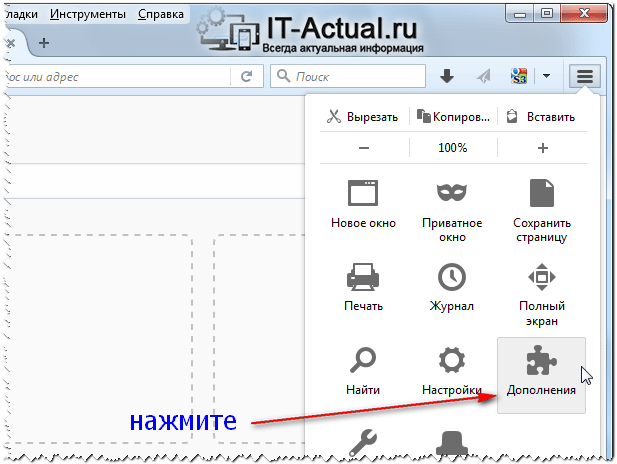
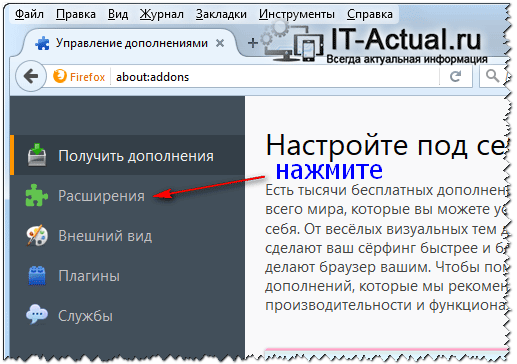
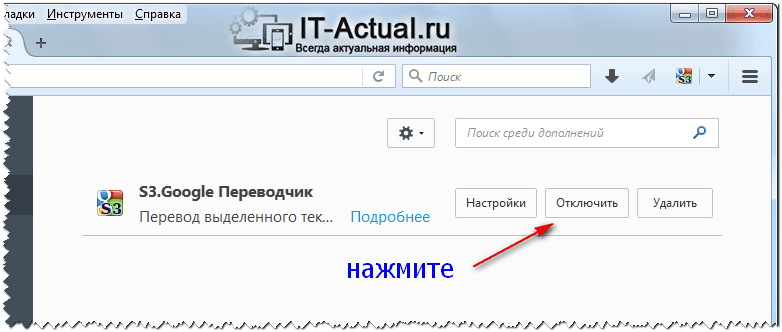 После отключения расширения (или нескольких расширений) необходимо перезапустить браузер Мозилла Фаерфокс.
Вот собственно и всё. Столь простым способом можно отключить расширения, которые более не нужны в работе. Благодаря этому ресурсы браузера не распыляются и аккумулированы на основной задаче – быстрой прорисовке веб страниц.
Естественно, если в каком-либо расширении вновь возникнет необходимость, то аналогичным образом можно включить и ранее отключенное расширение.
На этом завершаю данное руководство. При наличии вопросов, комментарии всегда открыты.
В свою очередь, Вы тоже можете нам очень помочь.
Просто поделитесь статьей в социальных сетях и мессенджерах с друзьями.
Поделившись результатами труда автора, вы окажете неоценимую помощь как ему самому, так и сайту в целом. Спасибо!
Как отключить всю телеметрию в Mozilla Firefox
Многие пользователи знают как отключить телеметрию в браузере Mozilla Firefox из настроек обозревателя, сняв пару галочек. Они считают себя гуру в этом простом вопросе и в данный момент уже хотят покинуть этот сайт, ничего нового не предвидя для себя.
Друзья, не спешите — сейчас будем ПОЛНОСТЬЮ её отключать, а не только ту часть, которую нам разрешили производители.
Что такое телеметрия и для чего её собирают
Телеметрия — это сбор и передача производителям, в фоновом режиме, различных технических данных, статистики использования, логов, сообщений о падении браузера и так далее.
Ваш домашний адрес, номер телефона, пин-код банковской карточки, размер обуви… при этом никому не интересен и не нужен, даже даром.
Данные собирают авторы программы только для её отладки и дальнейшего совершенствования.
Это сплошные обезличенные циферки и сигналы. По сути, вреда пользователю от их сбора и передачи нет. Но, это всё-таки отдельные вычислительные процессы, которые теоретически мизерно замедляют работу обозревателя сети Интернет.
Кроме этого, тоже очень не сильно, замедляется общая скорость передачи данных и увеличивается объём трафика. Маленькие пакеты данных мешают большим и нужным пакетам, которые ждёте, например, отправив запрос поисковой системе.
А ещё эти бесконтрольные действия браузера сильно раздражают различных конспираторов и фанатов абсолютной конфиденциальности. Давайте отключим всю телеметрию в браузере Mozilla Firefox.
Как отключить сбор данных в браузере Mozilla Firefox
Показывать, как полностью отключить сбор данных в браузере буду на примере версии Mozilla Firefox Quantum (58.0.2). Для начала напомню…
Читайте также на сайте:
Где надо снять галочки в настройках обозревателя
Заходим в эти самые настройки через три полосочки в правом верхнем углу окна браузера…
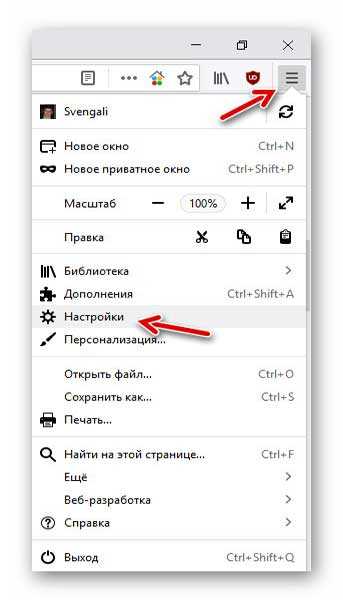
…и в разделе «Приватность и Защита» скролим вниз, до пункта «Сбор и использование данных Firefox». Тут снимаем обе галочки…
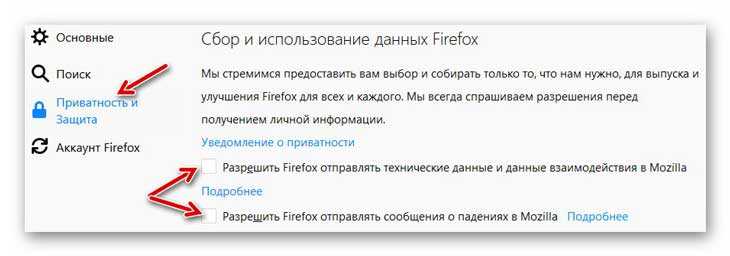
Этим ограничатся простые неопытные пользователи, но мы то хакеры почти, правда? Поэтому идём дальше и глубже.
Отключаем телеметрию в Mozilla Firefox
Когда-то писал про секретные настройки браузеров и там пользовались редактором настроек обозревателя Mozilla Firefox — сегодня снова используем его.
Забиваем в адресную строку браузера…
abоut:config
Рекомендую 
… и жмём «Enter» на своей шикарной клавиатуре. Попадаем в интересный, но в то же время, опасный редактор настроек Mozilla Firefox…
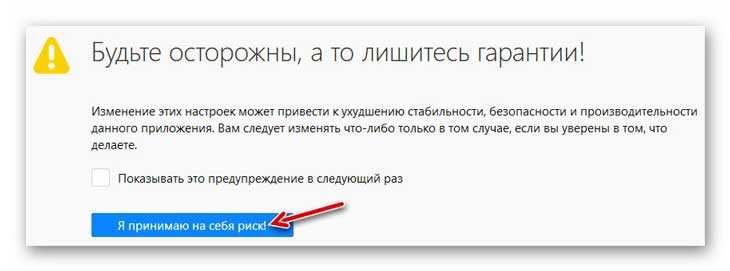
В нём надо быть очень внимательным и аккуратным, чтоб случайно не убить свой любимый браузер.
В поле поиска пишем (вот тут можно и скопипастить) слово…
telemetry
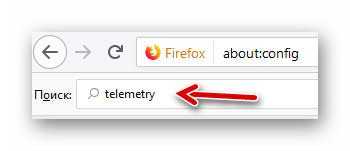
Из полученных результатов понадобятся исключительно следующие 13 строк:
- browser.newtabpage.activity-stream.feeds.telemetry
- browser.newtabpage.activity-stream.telemetry
- browser.ping-centre.telemetry
- toolkit.telemetry.archive.enabled
- toolkit.telemetry.bhrPing.enabled
- toolkit.telemetry.enabled
- toolkit.telemetry.firstShutdownPing.enabled
- toolkit.telemetry.newProfilePing.enabled
- toolkit.telemetry.reportingpolicy.firstRun
- toolkit.telemetry.server
- toolkit.telemetry.shutdownPingSender.enabled
- toolkit.telemetry.unified
- toolkit.telemetry.updatePing.enabled
Нужно двойным кликом левой кнопкой компьютерной мышки по каждой отдельной строке из нашего списка переключить значение на «false» (отключено)…

Это же можно сделать вызвав контекстное меню правой кнопкой мыши и кликнув по пункту «Переключить»…
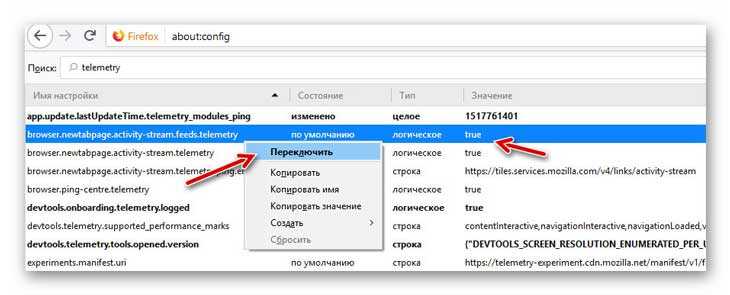
В строке «toolkit.telemetry.server» пришлось самостоятельно руками вписывать новое значение «false»…
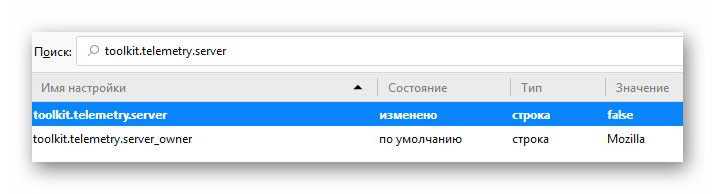
Кстати, можно минуя ввод «telemetry» в поле поиска вставлять отдельные скопированные строки из нашего списка. Так даже легче и меньше вероятности ошибиться — в окне результата поиска будет всего одна строка…
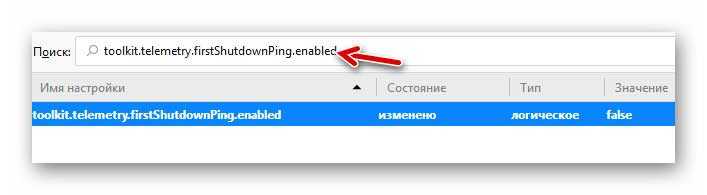
Вот и всё. Можно закрывать вкладку с редактором настроек и перезапускать браузер Mozilla Firefox. Теперь ему будет легче дышать и он станет работать ещё быстрее. Вряд ли заметите это визуально, но поверьте — это так.
Вот и узнали как отключить всю телеметрию в браузере Mozilla Firefox. Расскажите об этом своим друзьям и знакомым — поделитесь ссылкой на эту статью.
Кстати, наверняка ещё заинтересует, как ускорить Интернет на 450% и максимально оптимизировать его одним кликом.
До новых полезных компьютерных программ и интересных приложений для Андроид.
ГлавнаяРазноеПри запуске фаерфокс открывается консоль ошибок
Как открыть консоль в Мозиле. При запуске фаерфокс открывается консоль ошибок
Куда подевалась консоль ошибок в Firefox 24?
Дорогие друзья, привычка это сила! Жаль, что нас постоянно заставляют переучиваться. Нет ничего хорошего в том, что привычные вещи делают более удобными. Понятие «удобство» слишком субъективно и не поддается какой-то стандартизации. Как говорится: если что-то работает – не трогай его! Тем не менее, ничто не стоит на месте… а жаль.

Недавно я обновил свой любимый Firefox браузер до 24 версии. Обновил и обновил. Вроде бы там что-то исправили, что-то прикрутили… не суть важно. Главное, что он работает! Вот только решив протестировать написанный мной JavaScript скрипт не смог найти консоль ошибок. Где она? Верните её обратно!
Что же, давайте снова учиться пользоваться браузером Firefox. Новые изменения перетасовали общую картину, но суть оставили ту же. В целом ничего особенного я вам тут не открою, но некоторые полезности все же стоит взять на заметку. А начну я с того, что в Firefox 24 был улучшен и расширен инструмент веб-разработчика «Консоль браузера». Ключевым здесь является то, что помимо прочего, в него перенесен функционал инструмента «Консоль ошибок», вследствие чего последний был удален!
Честно говоря, я в недоумении и мне сложно сказать чем отличается «Веб-консоль» (вызывается нажатием Ctrl+Shift+K) от «Консоль браузера» (вызывается нажатием Ctrl+Shift+J). По всей видимости, что-то такое там быть должно, но я решил остановиться на первом.
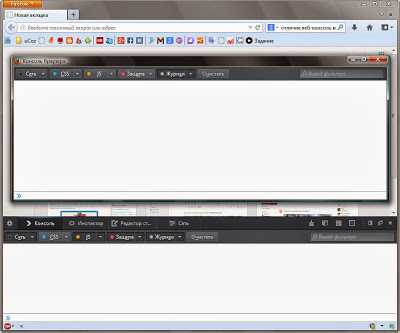
И так, открываем страничку в браузере и вызываем «Веб-консоль» нажатием Ctrl+Shift+K. Из интересующих отчетов меня интересует только JS (т.е. JavaScript). Для удобства можно воспользоваться горячей клавишей, т.е. Alt+J. Для открытия выбранного списка жмем Enter. В открывшемся списке выбираем интересующие нас данные, например «Ошибки» и жмем Enter.
Здесь же можно отследить и другие ошибки, предупреждения и т.д. Из интересностей отмечу наличие такой фишки как «Сеть» (вызывается нажатием Ctrl+Shift+Q). Фактически это аналог любимого мной расширения HttpFox, но мне пока как-то привычней последнее. Так что пока я не спеши избавляться от проверенных и рабочих расширений в угоду новшеств.
Отдельно хочу сказать, что лично меня несколько настораживает интеграция в Firefox различных фенечек, которые ранее были реализованы в виде плагинов. Такие штуки нужны лишь узкому кругу пользователей, а для других это ненужный мусор, который увеличивает объем дистрибутива, а то и забивает память компьютера. Фактически, сейчас создается почва для «нового витка развития», т.е. будет создавать все тоже самое, но без излишеств и это «новое», думаю, пойдет на Ура! На этом у меня все. Спасибо за внимание. Удачи!
www.wmascat.ru
Консоль ошибок браузера — Прочее — Библиотека
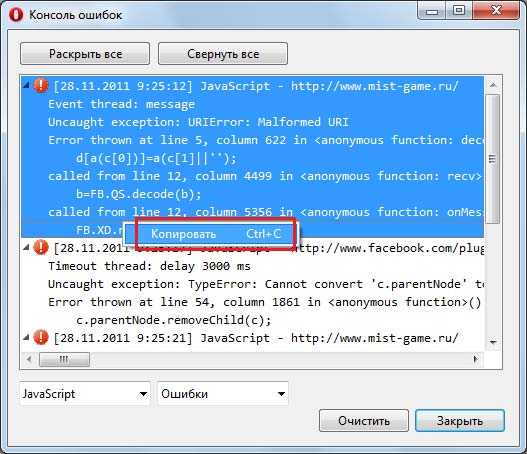
1. В строке меню выберите «Инструменты» → «Консоль ошибок» (Ctrl+Shift+J).
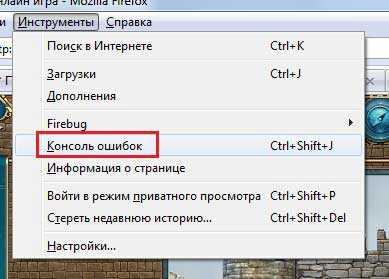
2. В появившемся окне переключитесь на вкладку «Ошибки».
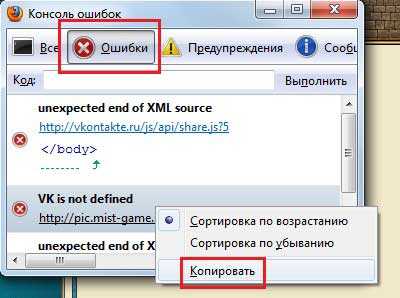
3. Кликните правой клавишей мыши на текст ошибки, в контекстном меню выберите пункт «Копировать» и вставьте текст в письмо или сообщение на форуме.
Чтобы открыть отладчик, нажмите на иконку меню → «Дополнительные инструменты» → «Инструменты разработчика» (Ctrl+Shift+I).
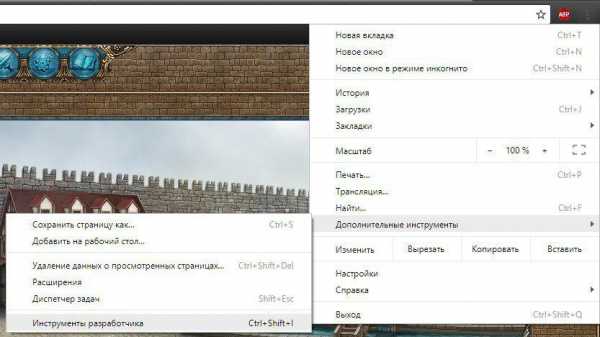
Скопируйте или сделайте скриншот текста ошибки.
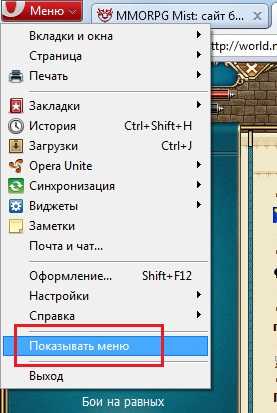
1. Для доступа в консоль ошибок в браузере Opera, необходимо сначала получить доступ к панели инструментов. Для этого кликните по красной кнопке «Меню» в левом верхнем углу браузера, и в появившемся списке выберите пункт «Показывать меню».
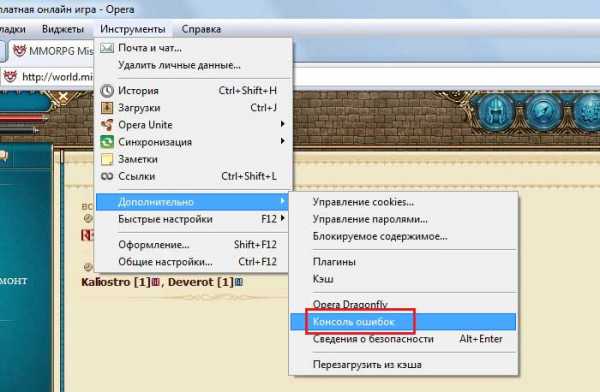
2. В верхней части браузера появится панель инструментов, где необходимо выбрать пункт «Инструменты» → «Дополнительно» → «Консоль ошибок».
3. В открывшемся окне появится вся информация о проблемах, связанных с загрузкой страниц. Чтобы выбрать из общего списка только ошибки, следует кликнуть по слову «Сообщения» внизу окна, и выбрать в выпадающем списке пункт «Ошибки».
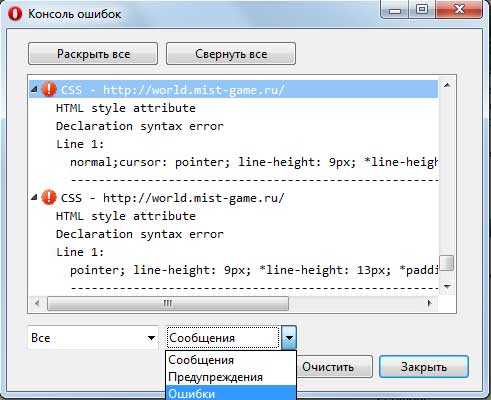
4. Выделите текст ошибки — кликните на первой строке ошибки левой клавишей мыши, зажмите кнопку Shift, и кликните по нижней строке ошибки. Далее скопируйте текст и вставьте его в письмо или сообщение на форуме.
 Запуск отладчика в Safari делится на два пункта: включение меню разработки и запуск веб-инспектора.
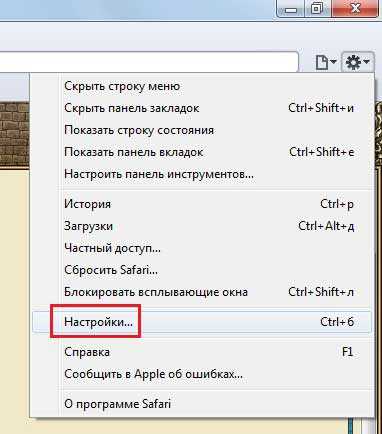
Включение меню разработчика
1. Кликнув на иконку шестерёнки в правом верхнем углу браузера, выберите пункт «Настройки» (Ctrl+б).
2. Перейдите на вкладку «Дополнения», установите галочку напротив пункта «Показать меню «Разработка» в строке меню».
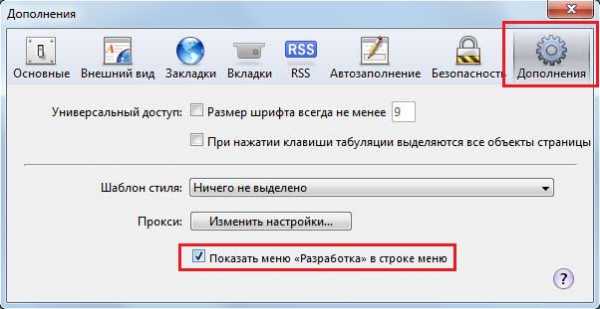
3. Закройте вкладку «Дополнения».
Запуск веб-инспектора
1. Выберите пункт меню «Разработка» → «Показать веб-инспектор» (Ctrl+Alt+ш).
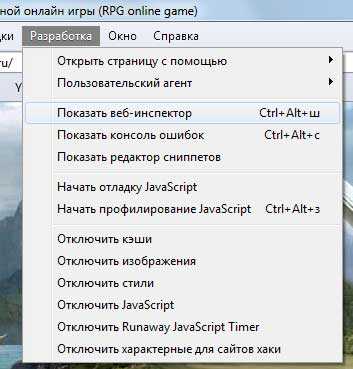
2. Выберите вкладку «Скрипты», кликните на кнопку «Включить отладку».
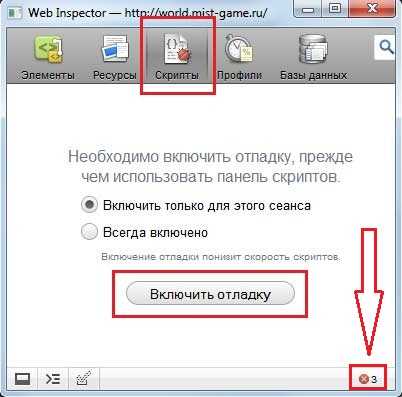
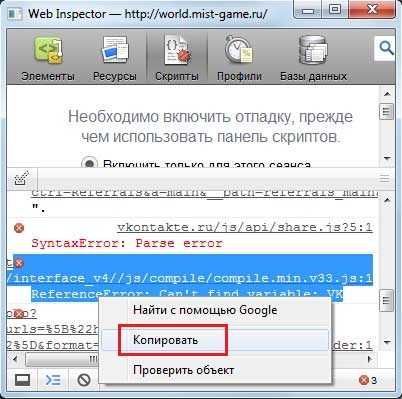
3. Иконка в правом нижнем углу указывает на количество ошибок. Кликнув на иконку, вы откроете консоль с информацией о возникших ошибках. Выделите в консоли весь текст ошибки (делать это следует левой клавишей мыши снизу вверх). Кликнув правой клавишей мыши на фоне текста (не ссылки!), скопируйте и вставьте текст в письмо или сообщение на форуме.
 Рекомендуем использовать Internet Explorer версии 8 и выше.
1. При возникновении ошибки в левом нижнем углу браузера появляется иконка с предупреждением, либо это же предупреждение отображается в открывшемся окошке.
2. Выберите пункт меню «Сервис» → «Средства разработчика» (F12), и перейдите на вкладку «Сценарий».
3. На вкладке «Сценарий» необходимо нажать кнопку «Начать отладку».
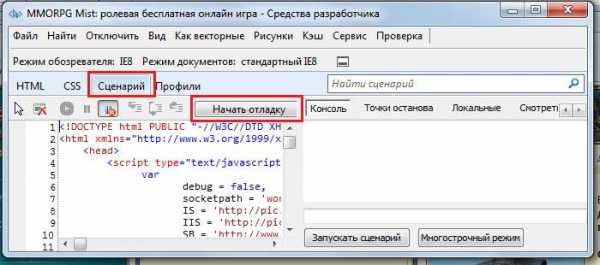 4. В правой части окна консоли отображаются все ошибки. Выделите и скопируйте текст ошибки и вставьте его в письмо или сообщение на форуме.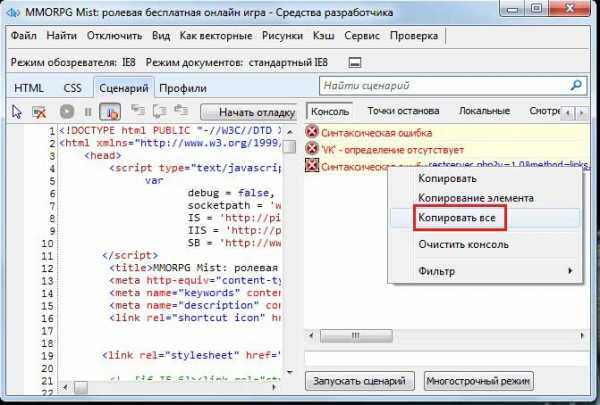
www.mist-game.ru
Как открыть консоль в Мозиле: советы и рекомендации
Браузер Мозилла предоставляет множество различных инструментов для работы и для улучшения его деятельности. Одно из таких улучшений дает возможность работать с консолью всего браузера.
Что такое консоль в браузере
 Этот элемент представляет собой то же самое, что и стандартная веб-консоль, но он позволяет работать не с отдельными вкладками, а с поисковиком в целом. То есть там протоколируется информация об ошибках, запросах и других действиях.
Инструмент протоколирует информацию не только отдельной вкладки, но и дополнений, а также кода самого поисковика. Для использования других улучшений, которые доступны в стандартных наборах для веб-разработки, стоит прибегнуть к использованию Панели инструментов. Также консоль используется для выполнения различных выражений ДжаваСкрипт.
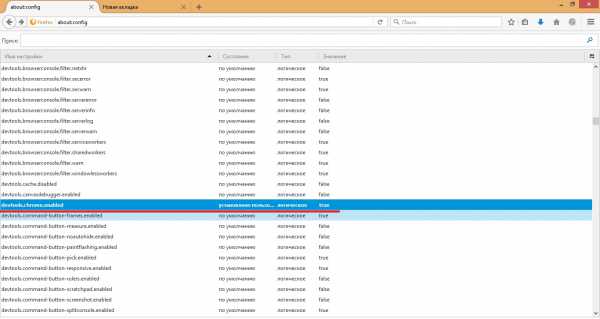
Стоит учитывать, что начиная с 30 эта строка Firefox отключена. Для того чтобы запустилась консоль в Mozilla нужно присвоить строке about:config – devtools.chrome.enabled код true. Также для активации улучшения можно воспользоваться другим способом.
Необходимо поставить галочку рядом с графой «Включить инструменты отладки Browser Chrome и дополнений» для Firefox 40, в предыдущих версия название этой графы может немного различаться.
После открытия окна разработчика можно увидеть, что интерфейс делиться на 3 части:
- Панель – размещена в верхней области. Там располагаются кнопки типа Сеть» («Net»), «CSS», «JS» и другие. Она служит для фильтрации сообщений.
- Командная строка – эта строка предназначена для ввода кодов ДжаваСкрипт.
- Поле вывода сообщений – оно располагается между панелью и строкой. В это поле выводятся системные сообщения.
Особенности работы в режиме веб-разработчика
Для того чтобы максимально эффективно использовать все улучшения нужно знать не только как открыть консоль, но и некоторые секреты работы с ней.
Один из весьма полезных инструментов — console.log. Он служит для отладки вывода, но продвинутые пользователи также прибегают к нескольким другим методам работы с информацией. К примеру, принцип работы console.log довольно сильно схож с printf.
Также в Фаерфокс есть возможность использовать паттерн «%c», для применения второго аргумента при форматировании стиля. В Мозилле отобразиться небольшая иконка серого цвета рядом с информацией, а именно предупреждениями или сообщениями об ошибке. Это означает, что эти уведомления требуют внимания. Сообщения отладки в этом поисковике не обозначаются, так как, по мнению разработчиков, они устарели и вместо них нужно использовать console.log().
Стоит отметить, что в этом поисковике можно использовать сразу несколько значений. Для этого нужно разделить их запятыми, что весьма удобно при включении на одной строке.
Использование таймера и сохранение состояния
 Использование таймера и сохранение состояния
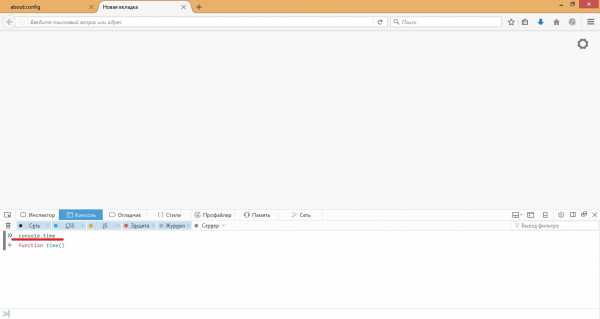
Включенный режим разработчика подразумевает возможность использования таймера. Его можно запускать через console.time. Остановка таймера производиться при помощи console.timeEnd. Время отображается в миллисекундах.
Отсчет времени начинается с того момента, как таймер был активирован. Дополнительно можно создать метки времени. Они используются вместе с расчетом времени трафика HTTP, для определения времени за которое была выполнена часть кода.
Довольно часто для справки или отслеживания логов нужно сохранить информацию. Для сохранения состояния или данных отображающихся между открытием страницы не нужно ничего предпринимать. Фаерфокс сохранит эту информацию автоматически. Вы даже сможете очистить сообщение после активации кнопки в правом верхнем углу или же заново открыв панель.
Открыть консоль в Мозилла Фаерфокс довольно просто. Для это нужно владеть элементарными навыками, которые помогут контролировать работу браузера и даже улучшить ее при необходимости.
brauzergid.ru
Как отключить в браузере Мозила Фаерфокс автообновления
Для тех пользователей, которые пользуются браузером Мозила Фаерфокс, этот пост посвящён. Сегодня рассмотрим регулировки нескольких полезных опций: отключим кэширование в обозревателе (время от времени полезно очищать) — настроим объём сохраняемых данных в кэш браузера.
…И как-то более полезно организуем его обновления: по умолчанию установлено автоматическое обновление — это не очень удобно, ибо после необдуманных обнов, частенько случаются всякие тормоза мозилы. И это, в общем-то справедливо: обновления есть обновления — ошибки будут всегда!
Нам лишь остаётся научиться лавировать… а попросту настраивать любимый обозреватель по своим требованиям, и пользоваться на здоровье…
Начнём с отключения (или регулировки) обновлений:
как отключить автообновления в Mozilla Firefox
Перво-наперво поясню для тех пользователей, которые устанавливают новенький браузер, — с самого начала:
Обычно в статьях говорят: «нажимаете на кнопочку «Инструменты» в самом верху браузера…»
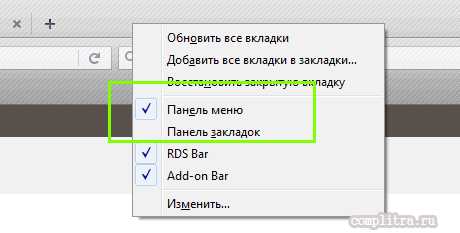
Дело в том, что и эти панельки управления могут быть отключены по умолчанию (они именно отключены в новом Мазила) — чтобы эти регуляторы визуально открыть… поступаете так: в самом верху активного окна браузера, наводите курсор куда-то на пустое место …
…на скрине ниже видно «плюсик»… вот чуть правее и наводите… притапливаете правую же клавишу мышки и — в выпавшем окне выбираете (устанавливаете галочку) в разделе «Панель меню».
Готово !! меню инструментов успешно появилось…
Замечательно!!
Итак: чтобы отключить автообновления (ну или как-то настроить под себя) нам нужно перейти в консоль управления браузером.
Кликаем по «Инструменты» в вспомогательном окошке выбираем «Настройки».
Нас перебрасывает в консоль управления Мозила Фаерфокс… (скрин ниже-ниже)
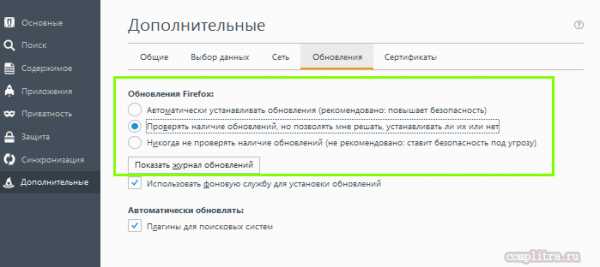
В левом вертикальном меню, жмём «Дополнения».
В дополнительных опциях горизонтального меню избираем «Обновления»
Здесь рекомендую выбрать: «Проверять наличие обновлений, но позволять мне решать, устанавливать их или нет»
Таким образом мы всегда будем предупреждены о запланированном разработчиками обновлении… А значит — сможем подготовиться: например, сохранить рабочий профиль браузера. Это очень важно!
О том, как эти сохранения профилей делаются правильно, можно почитать здесь.
как настроить или сбросить кэш браузера Мозила
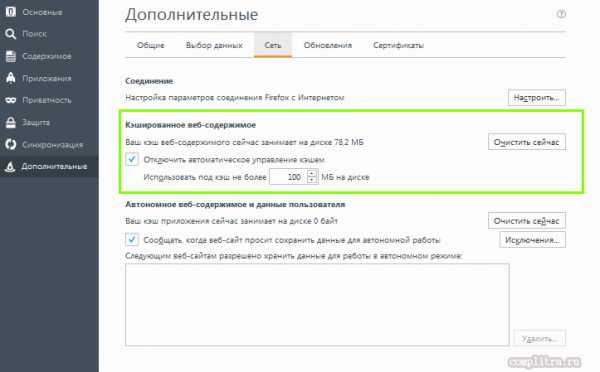
Для настроек кэша браузера, или его полного удаления, кликните чуть левее по вкладке «Сеть». Тут-то и будем колдовать…
Здесь, думаю, сами замечательно разберётесь… и только, пожалуй, поясню:
На мой взгляд, 100-мгб под хранение кэш вполне достаточно для оптимальной работы в интернете.
Задать эти значения просто: ставите галочку напротив «Отключить автоматическое управление кэшем» и выставляете необходимую цифру.
Всё!! …кстати, здесь же и удаляется при необходимости кэш полностью. «Очистить кэш»…
Скачивать браузер рекомендую отсюда Mozilla Firefox …также на этом русскоязычном ресурсе возможно отыскать все (по датам создания) релизы браузера, а также много сопутствующего и полезного!
МИГ подписки — ЭРА полезных знаний!!
Если что-то не ясно и остались вопросы, делитесь ими в комментариях…
Самое время рассказать о статье в соцсетях, буду признателен… complitra.ru !
меточная навигация:
web-инструменты
complitra.ru
Открыть консоль javascript в браузере. Как открыть консоль в мозиле. Установка скриптов в Opera Mobile
» » »
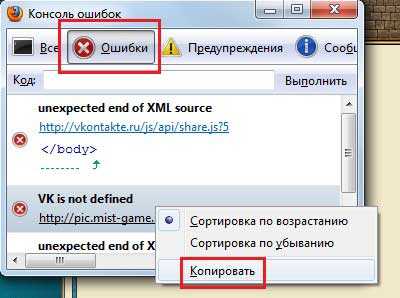
1. В строке меню выберите «Инструменты» → «Консоль ошибок» (Ctrl+Shift+J).
2. В появившемся окне переключитесь на вкладку «Ошибки».
3. Кликните правой клавишей мыши на текст ошибки, в контекстном меню выберите пункт «Копировать» и вставьте текст в письмо или сообщение на форуме.
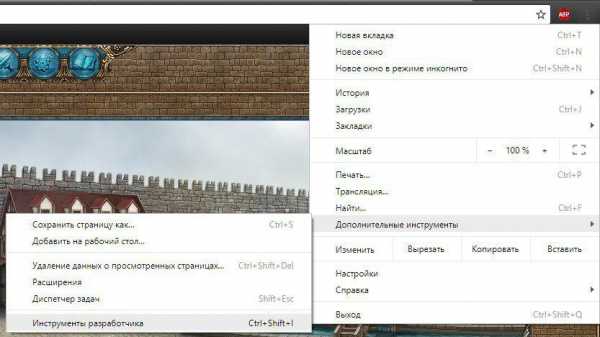
Чтобы открыть отладчик, нажмите на иконку меню → «Дополнительные инструменты» → «Инструменты разработчика» (Ctrl+Shift+I).
Установка скриптов на смартфоны в браузер Dolphin
Он должен давать указатели на инструменты, вспомогательные средства и трюки, которые облегчают отладку кода. Это первое место, когда вы отлаживаете веб-страницу, откройте веб-консоль, используя параметр «Веб-консоль» в меню «Веб-разработчик». Вместо этого используйте веб-консоль или консоль браузера. Обратите внимание, что вы должны принять входящее соединение.
Затем в панели инструментов браузера отображаются доступные инструменты для отладки. Использование этих инструментов аналогично использованию встроенных инструментов. Вы можете сбросить переменные в Консоль браузера из кода аддонов, добавив эту строку для импорта консольной утилиты.
Скопируйте или сделайте скриншот текста ошибки.
1. Для доступа в консоль ошибок в браузере Opera, необходимо сначала получить доступ к панели инструментов. Для этого кликните по красной кнопке «Меню» в левом верхнем углу браузера, и в появившемся списке выберите пункт «Показывать меню».
В отладочных сборках это также удаляет трассировку стека на консоль, даже если отладчик не работает. Вы можете писать, запускать и анализировать результаты кода, который взаимодействует с веб-страницей. Опция «Перезагрузка и запуск» доступна только в меню «Выполнить». Он сначала перезагружает страницу, а затем выполняет код при возникновении события загрузки страницы. Это полезно для запуска кода в нетронутой среде.
После того, как вы это сделаете, в меню «Окружающая среда» есть опция «Браузер»: после того, как вы выбрали эту область, ваша область видимости — это весь браузер, а не только контент страницы, как вы увидите из изучения некоторых глобальных переменных. В этой таблице перечислены ярлыки по умолчанию для редактора исходного кода.
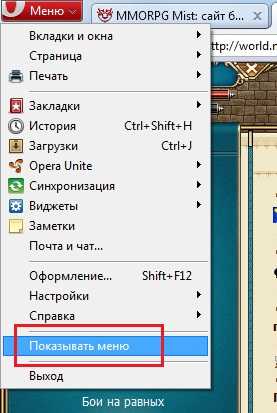
2. В верхней части браузера появится панель инструментов, где необходимо выбрать пункт «Инструменты» → «Дополнительно» → «Консоль ошибок».
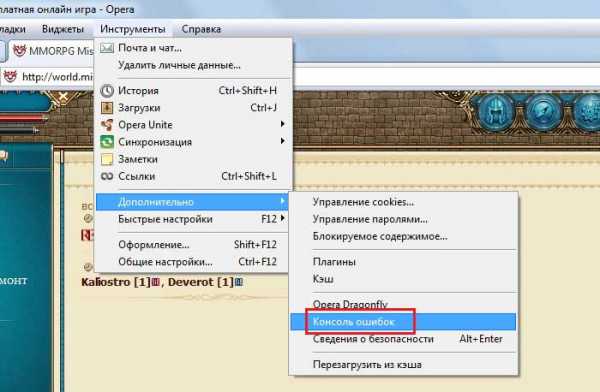
3. В открывшемся окне появится вся информация о проблемах, связанных с загрузкой страниц. Чтобы выбрать из общего списка только ошибки, следует кликнуть по слову «Сообщения» внизу окна, и выбрать в выпадающем списке пункт «Ошибки».
Если вы сделаете это, выбранные привязки будут использоваться для всех инструментов разработчика, которые используют редактор исходного кода. Чтобы изменения вступили в силу, вам нужно снова открыть редактор.
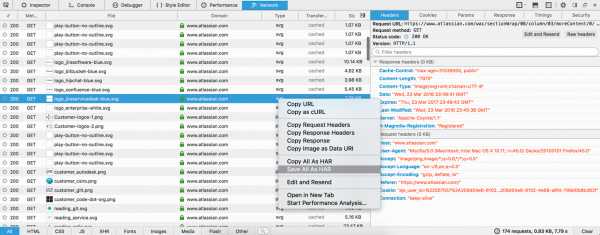 Предоставление информации для поддержки. Иногда нам нужно будет запросить копию этих данных, чтобы мы могли ее просмотреть. Для этого перейдите к следующему. Аналогичное представление можно получить, просмотрев вкладку «Сеть» в соответствующих типах браузеров, перечисленных выше.
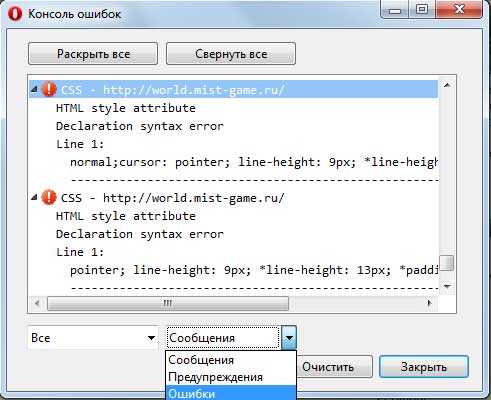
4. Выделите текст ошибки — кликните на первой строке ошибки левой клавишей мыши, зажмите кнопку Shift , и кликните по нижней строке ошибки. Далее скопируйте текст и вставьте его в письмо или сообщение на форуме.
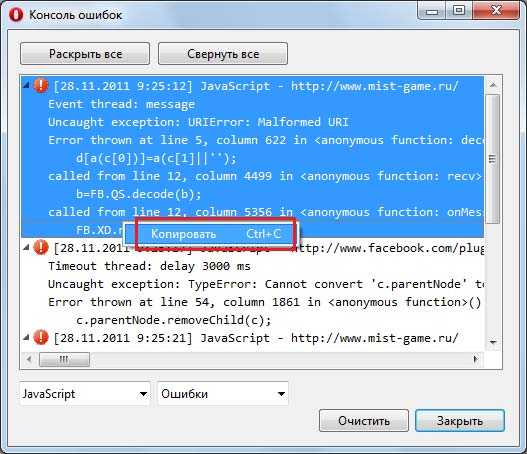
Запуск отладчика в Safari делится на два пункта: включение меню разработки и запуск веб-инспектора.
Шаги для анализа очень прямолинейны, если ясно понять следующее определение. Поиск запроса ответа на задержку. Определите, что является самым длинным временем ожидания и как долго он ждал. Проверьте, что является основным источником задержки. Ищите помощь в команде поддержки с информацией, полученной, если идентификация сервера способствует задержке. Собранной информации должно быть достаточно, чтобы показать это наблюдение.
В обычных случаях, когда страница не отображается правильно, причина должна быть зарегистрирована на вкладке «Консоль» в Инструментах разработчика. Если причина не зарегистрирована, попробуйте отключить кеш браузера, установив флажок «Отключить кеш». Это заставит браузер отображать страницу с нуля вместо использования кэшированных данных. Поиск и устранение неисправностей. . Ниже приведено несколько примеров.
Включение меню разработчика
1. Кликнув на иконку шестерёнки в правом верхнем углу браузера, выберите пункт «Настройки» (Ctrl+б).
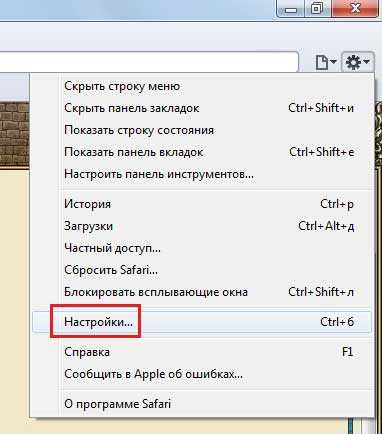
2. Перейдите на вкладку «Дополнения», установите галочку напротив пункта «Показать меню «Разработка» в строке меню».
После получения последовательного поведения предоставьте эту информацию группе поддержки вместе с шагами, предпринятыми для команды поддержки, чтобы поработать над потенциальной причиной наблюдения. Если вы выберете панели «Консоль», «Сценарий» или «Сеть», вы увидите, что вкладка серая, а панель «Отключена».
Выйти подышать
На каждой вкладке панели есть небольшой элемент управления меню для включения панели. Потренируйтесь, чтобы нанести удар по этому ключу, когда придет время отладки. Вероятно, вы хотите включить консоль для поиска ошибок. Включите один сайт за раз или включите консоль для всех сайтов, затем выборочно отключите его для таких сайтов, как ваш адрес электронной почты. Вы также можете запустить с этими панелями полностью включенными. В последних версиях, которые мы будем использовать в этой статье. Ниже приведен фрагмент кода -.
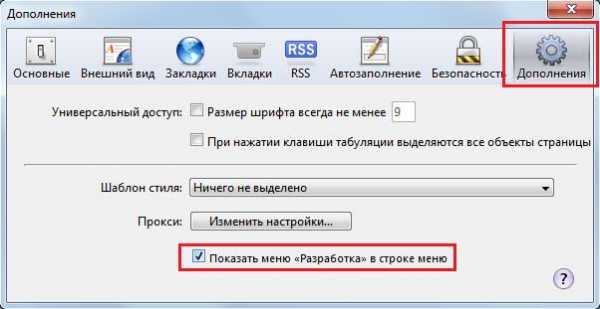
3. Закройте вкладку «Дополнения».
Запуск веб-инспектора
1. Выберите пункт меню «Разработка» → «Показать веб-инспектор» (Ctrl+Alt+ш).
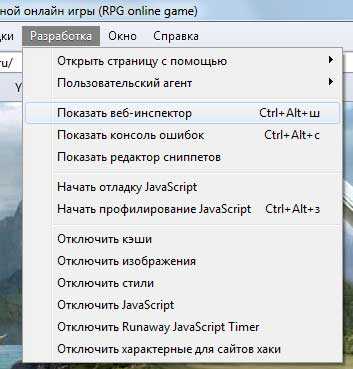
2. Выберите вкладку «Скрипты», кликните на кнопку «Включить отладку».
Вместо этого вы увидите сообщение об ошибке, как показано ниже. Посмотрим, как это можно сделать. Это можно сделать двумя способами, как показано на рисунке ниже. Это завершает процесс загрузки. Теперь давайте посмотрим, как вы можете использовать его в своем проекте. Существует два метода, с помощью которых вы можете настроить этот драйвер в своем проекте. Вы можете использовать любой из этих методов.
С помощью этого метода вам придется добавить дополнительную строку кода в тестовый пример. Для использования этого метода выполните следующие действия. Важное примечание 1: В путях папок в приведенном ниже коде мы использовали двойную обратную косую черту. Поэтому вам нужно будет использовать двойную обратную косую черту, везде, где вы добавляете путь к папке. Запустите этот код, чтобы убедиться, что все работает нормально.
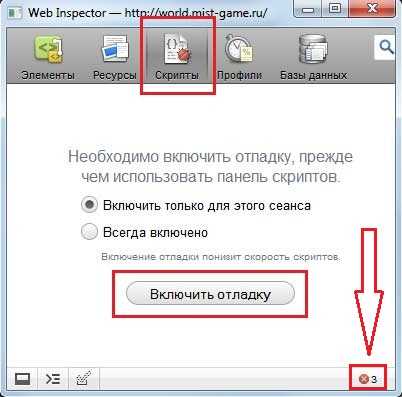
3. Иконка в правом нижнем углу указывает на количество ошибок. Кликнув на иконку, вы откроете консоль с информацией о возникших ошибках. Выделите в консоли весь текст ошибки (делать это следует левой клавишей мыши снизу вверх). Кликнув правой клавишей мыши на фоне текста (не ссылки!), скопируйте и вставьте текст в письмо или сообщение на форуме.
Способ 2. Установить свойство в переменных среды
Откройте вкладку «Дополнительно» в окне «Свойства системы», как показа
bitserv.ru
Как открыть консоль в explorer. Как открыть консоль в мозиле
В статье описана установка скриптов в различные браузеры.Их удаление или отключение. Возможности редактирования.Рассказывается где найти консоль ошибок, папку скриптов или команды скрипта.
В моих скриптах код универсальный и они должны работать в различных браузерах.А также на зеркалах heroeswm.ru и lordswm.com
Установка скриптов в Google Chrome: — — Команды скрипта- Консоль ошибок- Хром отключает все пользовательские скрипты установленные как расширения- Установка скриптов в чистый хром (устарело)
Установка скриптов в Яндекс.Браузер: — Установка скриптов
Установка скриптов в Opera 18+:
— Команды скрипта- Консоль ошибок
Установка скриптов в Opera — — Команды скрипта- Консоль ошибок
Установка скриптов в Safari: — Установка скриптов- Команды скрипта
Установка скриптов на смартфоны в браузер Dolphin.
Установка скриптов в Opera Mobile — на планшеты и телефоны: — Установка скриптов
Установка скриптов, редактирование, отключение, удаление
Для работы скриптов в Mozilla необходимо дополнение Greasemonkey: https://addons.mozilla.org/ru/firefox/addon/gre…
Также скачанный скрипт (*.user.js) можно перетащить в окно браузера.
После скрипты можно найти через меню браузера Инструменты — Дополнения. Там есть кнопки: Настройки, Отключить, Удалить. Через настройки есть возможность редактировать скрипт.
Заранее скачанный скрипт можно отредактировать в блокноте.
У вас появится морда обезьяны в панели дополнений. При нажатии на нее все скрипты отключатся/включатся. Выпадающий список отобразит активные на открытой странице скрипты и галки напротив них указывают включен ли скрипт (их можно снять, отключив скрипт).
Команды скрипта
Команды скрипта доступны через морду обезьяны или Инструменты — Greasemonkey — Команды скриптов. Там также можно увидеть список активных скриптов и отключить их.
Папка скриптов
Mozilla хранит скрипты открыто. Для Win7 x64 это папка c:UsersuserAppDataRoamingMozillaFirefoxProfilesd0fxdqju.defaultgm_scriptsПапка AppData в windows скрытая (нужно отобразить скрытые папки). Для остальных ОС папка находится примерно там же.Эту папку можно скопировать и перенести на другой компьютер. Переустановка скриптов не потребуется. Делать это нужно при закрытом браузере. Как и заменять эту папку (вначале полностью удалить, после скопировать новую).С версии greasemonkey 1.13 в папке скриптов также хранятся настройки скриптов в файлах *.dbВ файле config.xml хранятся все пути к скриптам и др. настройки. Названия скриптов и папки переименовывать нельзя.
Консоль ошибок
При изменении страниц, с которыми работал скрипт или не грамотном написании скрипта в нем могут возникать ошибки. При этом выполнение скрипта останавливается браузером. Посмотреть ошибки можно в консоле ошибок: вызывается сочетанием клавиш Ctrl+Shift+J (или через Инструменты — Веб-разработка). Следует перейти на вкладку Ошибки, очистить консоль и обновить страницу. Будут отображены ошибки, возникшие на данной странице.
Установка скриптов, редактирование, отключение, удаление
Для работы многих скриптов в Chrome необходимо дополнение Tampermonkey: https://chrome.google.com/webstore/detail/dhdgf… Расширение эмулирует функции greasemonkey, т.к. сам хром поддерживает выполнение javascript скриптов.
Для установки скрипта на этом сайте достаточно нажать Install на странице скрипта, или на ссылку, ведущую на скрипт.
В панели браузера появится непонятная иконка tampermonkey. Кликнув по ней можно перейти в настройки расширения и отредактировать скрипт. Кнопки отмены последнего действия нет!
Корзина рядом с названием скрипта — его удаление.
При нажатии по иконке tampermonkey в выпадающем списке можно отключить выполнение скриптов кликом по названию скрипта или поиграть в настройках дополнения светофором (цифры слева от наименования скрипта).
Иногда дополнение не может передать в браузер некоторые команды, которые мог бы выполнить скрипт в хроме без tampermonkey, но такое встречается крайне редко и чаще заменяется в скриптах.
Команды скрипта
Некоторые скрипты имеют доступ через Команды скрипта. Эта фича работает только в Firefox и в других браузерах альтернативы ей нет. Если скрипт использует настройки таким образом, то получить к ним доступ не получится.
Консоль ошибок
При изменении страниц, с которыми работал скрипт или не грамотном написании скрипта в нем могут возникать ошибки. При этом выполнение скрипта останавливается браузером. Посмотреть ошибки можно в консоле ошибок: вызывается сочетанием клавиш Ctrl+Shift+J (или через Меню — Инструменты — Консоль Javascript). Консоль очищается для каждой страницы и в ней отображены ошибки, возникшие на ней.
Хром отключает все пользовательские скрипты установленные как расширения
С июня 2014 г. хром отключает все расширения установленные не из Интернет-магазина Chrome, в том числе и скрипты установленные перетаскиванием в расширения.
Запрет на установку сторонних расширений (не из Chrome Web Store) распространяется только на Windows-версию Хрома и только для Stable и Beta каналов. Вы можете найти способы временного включения скриптов, но все они со временем блокируются разработчиками хрома. Наиболее оптимальное решение — смена браузера или переход на использование браузерных сборок Dev или Canary, где сторонние расширения пока еще не отключаются.
Таким образом, вы можете или сменить браузер (сборку) для установки скриптов в чистый хром или установить расширение tampermonkey.
Установка скриптов в чистый хром (устарело)
Мои скрипты будут работать в чистом хроме, т.к. в них прописаны функции эмуляции команд greasemonkey, но большинство остальных скриптов не будут работать.
Вместо установки скрипт скачивается в папку загрузок. Открыть ее можно через Меню — Загрузки (или сочетанием клавиш Ctrl+J), а после нажать на ссылку справа Открыть папку загрузок . Рекомендую удалить из нее все и нажать Install еще раз, чтобы версия скрипта была последняя (если там их несколько).
Установка скриптов
Yandex это тот же Chrome, только более старой версии (на момент написания хром v26, яндекс v22).
Для него соответственно справедливо все, что написано выше про Chrome.
Установка скриптов, редактирование, удаление
Для работы скриптов в Opera 18+ необходимо дополнение Violent monkey: https://addons.opera.com/ru/extensions/details/…
Команды скрипта
Некоторые скрипты имеют доступ через Команды скрипта. Эта фича работает только в Firefox и в других браузерах альтернативы ей нет. Если скрипт использует настройки таким образом, то получить к ним доступ не получится.
Консоль ошибок
Вызывается сочетанием клавиш Ctrl+Shift+J.
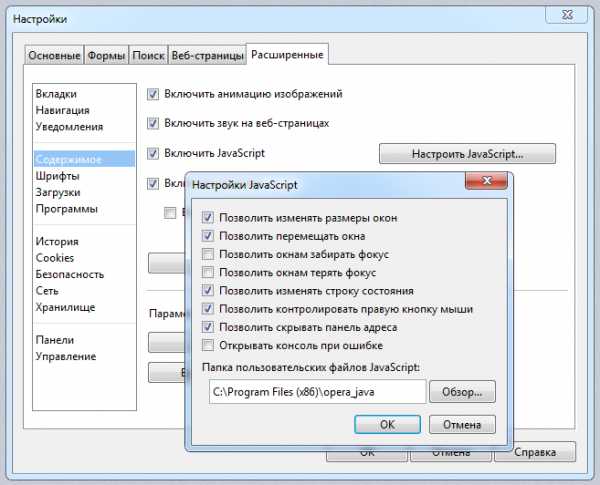
Скрипты нужно скачать и скопировать в эту папку.
Если скрипт открывается в виде текстового файла выберите в меню Opera — Страница — Сохранить как.
При необходимости установите скрипт эмуляции функций greasemonkey.
Если данные скриптов не будут обновляться при обновлении страниц, отключите в браузере кэширование веб-страниц.
Скрипты можно отредактировать в блокноте.
Если скрипт не нужен — удалите его из папки.
Команды скрипта
Некоторые скрипты имеют доступ через Команды скрипта. Эта фича работает только в Firefox и в других браузерах альтернативы ей нет. Если скрипт использует настройки таким образом, то получить к ним доступ не получится.
Консоль ошибок
При изменении страниц, с которыми работал скрипт или не грамотном написании скрипта в нем могут возникать ошибки. При этом выполнение скрипта останавливается браузером. Посмотреть ошибки можно в консоле ошибок: вызывается сочетанием клавиш Ctrl+Shift+O (или через Меню — Страница — Средства разработки — Консоль ошибок). Следует выбрать в выпадающем списке JavaScript, очистить консоль и обновить страницу. Будут отображены ошибки, возникшие на данной странице.
Установка скриптов
Для работы скриптов в Safari необходимо дополне
bitserv.ru
Написать консольный бот в браузере хром. Как открыть консоль в мозиле
Дорогие друзья, привычка это сила! Жаль, что нас постоянно заставляют переучиваться. Нет ничего хорошего в том, что привычные вещи делают более удобными. Понятие «удобство» слишком субъективно и не поддается какой-то стандартизации. Как говорится: если что-то работает – не трогай его! Тем не менее, ничто не стоит на месте… а жаль.
Недавно я обновил свой любимый Firefox браузер до 24 версии. Обновил и обновил. Вроде бы там что-то исправили, что-то прикрутили… не суть важно. Главное, что он работает! Вот только решив протестировать написанный мной JavaScript скрипт не смог найти консоль ошибок. Где она? Верните её обратно!
Что же, давайте снова учиться пользоваться браузером Firefox. Новые изменения перетасовали общую картину, но суть оставили ту же. В целом ничего особенного я вам тут не открою, но некоторые полезности все же стоит взять на заметку. А начну я с того, что в Firefox 24 был улучшен и расширен инструмент веб-разработчика «Консоль браузера ». Ключевым здесь является то, что помимо прочего, в него перенесен функционал инструмента «Консоль ошибок », вследствие чего последний был удален !
Честно говоря, я в недоумении и мне сложно сказать чем отличается «Веб-консоль » (вызывается нажатием Ctrl+Shift+K) от «Консоль браузера » (вызывается нажатием Ctrl+Shift+J) . По всей видимости, что-то такое там быть должно, но я решил остановиться на первом.
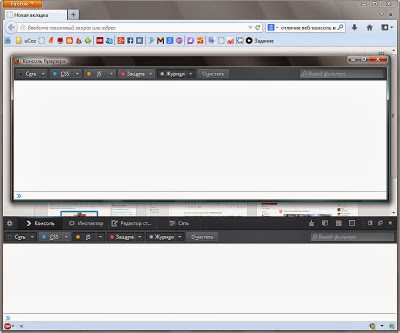
И так, открываем страничку в браузере и вызываем «Веб-консоль » нажатием Ctrl+Shift+K . Из интересующих отчетов меня интересует только J S (т.е. JavaScript). Для удобства можно воспользоваться горячей клавишей, т.е. Alt+J . Для открытия выбранного списка жмем Enter . В открывшемся списке выбираем интересующие нас данные, например «Ошибки » и жмем Enter .
Здесь же можно отследить и другие ошибки, предупреждения и т.д. Из интересностей отмечу наличие такой фишки как «Сеть » (вызывается нажатием Ctrl+Shift+Q) . Фактически это аналог любимого мной расширения HttpFox , но мне пока как-то привычней последнее. Так что пока я не спеши избавляться от проверенных и рабочих расширений в угоду новшеств.
Отдельно хочу сказать, что лично меня несколько настораживает интеграция в Firefox различных фенечек, которые ранее были реализованы в виде плагинов. Такие штуки нужны лишь узкому кругу пользователей, а для других это ненужный мусор, который увеличивает объем дистрибутива, а то и забивает память компьютера. Фактически, сейчас создается почва для «нового витка развития», т.е. будет создавать все тоже самое, но без излишеств и это «новое», думаю, пойдет на Ура! На этом у меня все. Спасибо за внимание. Удачи!
В каждом браузере есть свой инструмент разработчика – это то, что многие называют просто «консолью», рассмотрим Консоль в браузере Chrome. Выглядит вот так:
На самом деле Консоль в браузере Chrome — это инструмент, с помощью которого можно не только посмотреть наполнение страницы, выводимой браузером, а также существующие ошибки (что чаще всего и делают тестировщики), но и исправить эти ошибки намного проще и быстрее (что чаще всего делают девелоперы), замерять различные показатели и манипулировать страницей.
Как открыть консоль в браузере Chrome:
— клавиша F12;
— нажав одновременно клавиши Ctrl + Shift + I;
— ПКМ по элементу страницы –> Просмотреть код;
— меню браузера –> Дополнительные Инструменты –> Инструменты Разработчика.
Располагаться она может внизу страницы или сбоку, можно открепить в отдельное окно. Итак, рассмотрим по отдельности каждую вкладку открытой консоли.
Итого в ней есть 8 вкладок, каждая из которых отображает определенные данные:
1 – Elements (содержит весь html/css код страницы и позволяет выбрать элементы для исследования, а также редактировать их)
2 – Console (отображает наличие/отсутствие ошибок/предупреждений в коде)
3 – Sources (позволяет выполнять операции с кодом страницы)
4 – Network (отслеживает время исполнения определенных запросов и сами запросы)
5 – Timeline (измеряет время загрузки страницы)
6 – Profiles (позволяет создавать JavaScript, профили CPU)
7 – Resources (позволяет просмотреть определенные сохраненные данные)
8 – Audits (проводит проверки определенных параметров)
Теперь пройдемся по каждой из них в отдельности и поподробнее:
Панель Elements
Панель Elements показывает разметку страницы точно так же, как она рендерится в браузере. Можно визуально менять наполнение сайта посредством изменения html/css кода в панели элементов. Как вы, наверное, заметили (а может и нет), в левом окошке отображается html–документ, в правом – css. Проводя нехитрые манипуляции с данными можно изменить наполнение и дизайн открытой страницы. Например, можно поменять текст в окне, если редактировать его в теле html, а также изменить шрифт страницы поменяв его значение в поле css. Но это не сохранит введенных данных, а поможет просто визуально оценить примененные изменения. Помимо этого, можно просмотреть код конкретного элемента страницы. Для этого нужно райткликнуть его и выбрать команду «Посмотреть код».
В панели Elements есть одна очень прекрасная функция. Можно посмотреть, как бы выглядела открытая страница на каком-нибудь девайсе с другим расширением экрана. Кликом по иконке телефона слева от вкладки Elements вызывается окно, в котором можно менять размер предполагаемого экрана, таким образом эмулируя тот или иной девайс и контролировать отображение страницы на нем. Выглядит это так:
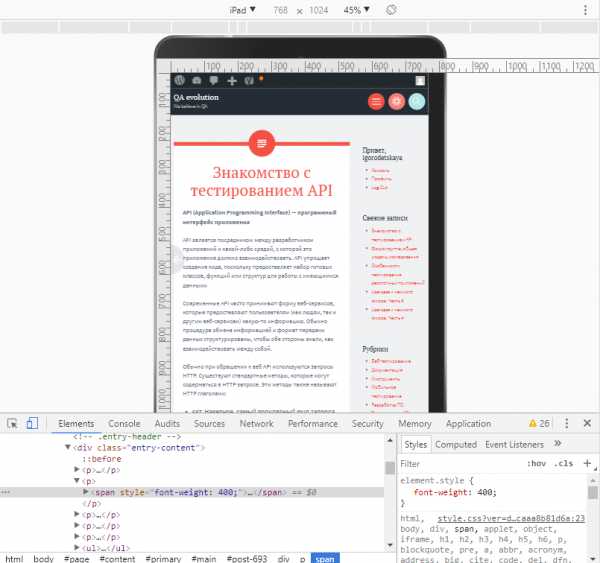
При клике на кнопку Select Model выпадет дропдаун с огромнейшим выбором девайсов. Выбираете что вам нужно – и вуаля! Страница отображена так, как если бы это был девайс. Таким образом панель Elements можно использовать не только для просмотра или редактирования страницы, но и для эмуляции устройств отображения. Все унифицировано и доступно в Хроме!
Панель Console
Самая популярная вкладка тестировщиков, поскольку именно здесь мы видим найденные при выполнении скрипта ошибки в коде. Также данная панель отображает различного рода предупреждения и рекомендации (как на картинке выше). Все выводимые во вкладке сообщения можно фильтровать. В ошибке также отображается ее расположение и кликнув по нему вы переместитесь во вкладку Sources, где ошибка будет выведена в общей конструкции страницы.
Очистить поле вкладки Console (в случае, если вам требуется удалить сообщения о предыдущих ошибках) можно кликнув иконку перечеркнутого круга. Фильтровать сообщения в консоли можно по типу — ошибки, предупреждения, инфо, стандартный вывод, сообщения отладчика, исправленные — выбрав одну из доступных опций консоли.
Панель Sources
Как правило, в данной вкладке проводится отладка кода программистами. Она имеет 3 окна (слева направо):
- Зона исходных файлов. В ней находятся все подключённые к странице файлы, включая JS/CSS.
- Зона текста. В ней находится текст файлов.
- Зона информации и контроля.
В зоне исходных файлов выбирается необходимый элемент, в зоне текст выполняется непосредственно его отладка, а в зоне информации и контроля можно запускать/останавливать отлаженный код.
Панель Network
Основная функция данной вкладки – запись сетевого журнала. Она дает представление о запрашиваемых и загружаемых ресурсах в режиме реального времени. Можно выявить, загрузка и обработка каких именно ресурсов занимает большее количество времени, чтобы впоследствии знать где и в чем именно можно оптимизировать страницу.
Также стоит отметить что именно в этой вкладке в режиме Large request rows можно просмотреть запросы, которые отправляются на сервер, а также ответы, которые приходят с него, их содержание и характеристики.
Панель Performance
Данная вкладка используется при необходимости полного обзора затраченного времени. На что оно было потрачено, как много его потребовалось на тот или иной процесс. Здесь отображается абсолютно вся активность, включая загрузку ресурсов и выполн
bitserv.ru