
Возникла вот такая ошибка, сбой аутентификации под любым пользователем
-

645.8 КБ
Просмотры: 568
А что может «забить» место на «/» ?
Особенно когда локально на компе не работают
И я ловил аналогичную ошибку на SE 1.6 update 5…
но, ловил, запуская вложенные сервисы под другой учеткой…
и также ловил нюанс, что после вложенной сессии админа
(в т.ч. в другой консоли) — при попытке логина под юзером
юзер сразу блокировался.
Пока комп не перезагрузил — не лечилось.
Примечательно, что если запустить под админом отдельную сессию админа (F8)
то в текущей консоли (F7) становится норм под юзером, и ошибка не проявляется при релогировании.
Последнее редактирование: 14.07.2020
А что может «забить» место на «/» ?
Особенно когда локально на компе не работают
И я ловил аналогичную ошибку на SE 1.6 update 5…
но, ловил, запуская вложенные сервисы под другой учеткой…
и также ловил нюанс, что после вложенной сессии админа
(в т.ч. в другой консоли) — при попытке логина под юзером
юзер сразу блокировался.
Пока комп не перезагрузил — не лечилось.
Примечательно, что если запустить под админом отдельную сессию админа (F8)
то в текущей консоли (F7) становится норм под юзером, и ошибка не проявляется при релогировании.
Логи, если непрааильно настроено логирование и/или ротация
Логи, если непрааильно настроено логирование и/или ротация
Это комп на удаленном филиале…
Пока еще не решил трабл с релогированием через x11vnc…
если завершить сеанс — то уже не войти
Там VIPNet и Соболь — даже не знаю где копать
На других компах, где этого нет, все ок.
Могу перезагрузить комп, и заново войти.
А тут с релогином — явная хрень какая то
пользук постоянно на выездах — бесит недоступность.
Кстати, цепляюсь к удаленной машине по виртуальному IP
т.к. по реальному, не достучаться
Последнее редактирование: 14.07.2020
День добрый, возникла такая же ошибка на Эльбрусе. Если нашли вариант решения, просьба подсказать.
Столкнулся с такой же проблемой.
1. Никого не смущает, что в описании ошибки просят обратиться к «админитстратору«?
2. Как можно всё-таки устранить эту проблему?
3. С чем она связана?
Столкнулся с такой же проблемой.
1. Никого не смущает, что в описании ошибки просят обратиться к «админитстратору«?
2. Как можно всё-таки устранить эту проблему?
3. С чем она связана?
у нас ошибка появилась, когда машина должна работать без ald, но в /etc/pam.d/ в файлах common-auth, common-password, common-account были зачем то прописаны библиотеки типа ald.so
Такую ошибку начали и мы славливать на последних машинах переведенных с win на astra linux orel, но у нас проявляется тенденция, после того как мы пытаемся восстановить службу cups следующим способом (apt remove —purge cups) далее перезагружаем комп и все (даже под root не дает войти в систему).
В системе доп установлен SecretNet LSP (но установлен без привязки к удаленному серверу, локально).
Коллеги, помоги понять и разобраться с данной проблемой, которая стала все чаще и чаще возникать на новых компах.
В общем, в нашей организации ситуацию мы решили след. способом:
1) удаляем cups через synaptic (только cups)
2) удаляем secretnet snl через synaptic
3) восстанавливаем последовательность модулей в файле
/etc/pam.d/common-session
до внесения изменения после установки snl (в нашем случае unix.so должен быть выше winbind.so после удаления SNL)
4) перезагружается
5) проверяем установлен cups или нет (в нашем случае он был установлен почему-то)
6) заходим в localhost:631 и устанавливаем принтер
Все.
Вопрос:
Че теперь делать с secretnet
Последнее редактирование: 09.06.2022
Коллеги, в общем проблема снова вернулась такая же спустя два дня, пока решения нету по устранению данной ошибки.
Помогите направить, куда копать, и как хотя бы получить доступ к файловой системе?
Содержание
- Исправление ошибок Linux
- Решение проблем Linux
- Проблемы с командами в терминале
- Проблемы в программах
- Проблемы с драйверами и ядром
- Проблемы с графической оболочкой
- Проблемы с диском и файловой системой
- Выводы
- Критическая ошибка смотрите лог файл или обратитесь к администратору astra linux как исправить
- rsyslog
- Ротация логов Linux
- journald
- Открытие бинарных файлов
- Как определить и исправить проблемы с загрузкой в Linux
- Краткое описание процесса загрузки Linux
- Как определить проблемы загрузки Linux или сообщения об ошибках
- /var/log/boot.log – регистрирует сообщения загрузки системы
- /var/log/messages – Общие системные журналы
- dmesg – Показывает сообщения ядра
- journalctl – Содержимое журнала Systemd
- Как использовать команду fsck для исправления ошибок файловой системы в Linux
- Когда использовать fsck в Linux
- Опции программы fsck
- Как запустить fsck для исправления ошибок файловой системы Linux
- Понимание кодов выхода fsck
- Как исправить ошибки файловой системы Linux
- Как запустить fsck на корневом разделе Linux
- Как принудительно проверить диск с помощью fsck при загрузке системы
- Как запустить fsck в режиме восстановления
- Заключение
Каждый пользователь, рано или поздно сталкивается с определенными проблемами в своей операционной системе Linux. Это может быть просто неправильное использование команд или их непонимание, так и такие серьезные ошибки Linux, как отсутствие драйверов, неработоспособность сервисов зависание системы и так далее.
Эта статья ориентирована в первую очередь на новичков, которые не знают, что делать когда их будут поджидать проблемы linux, мы дадим общую концепцию и попытаемся показать в какую сторону двигаться дальше. Мы рассмотрим исправление ошибок в linux как простых, так и более сложных. Но давайте сначала определим, какие проблемы linux будем рассматривать, разобьем их на категории:
Все это мы рассмотрим ниже, но сначала общее введение и немного теории.
Решение проблем Linux
Linux очень сильно отличается от WIndows, это заметно также при возникновении проблем Linux. Вот допустим, произошла ошибка в программе Windows, она полностью закрывается или выдает непонятное число с кодом ошибки и все, вы можете только догадываться или использовать поиск Google, чтобы понять что произошло. Но в Linux все совсем по-другому. Здесь каждая программа создает лог файлы, в которых мы можем при достаточном знании английского или даже без него, выяснить, что произошло. Более того, если программу запускать из терминала, то все ошибки linux и предупреждения мы увидим прямо в окне терминала. и сразу можно понять что нужно делать.
Причем вы сможете понять что произошло, даже не зная английского. Главным признаком ошибки есть слово ERROR (ошибка) или WARNING (предупреждение). Рассмотрим самые частые сообщения об ошибках:
Сообщения об ошибках, кроме терминала, мы можем найти в различных лог файлах, все они находятся в папке /var/log, мы рассматривали за какие программы отвечают определенные файлы в статье просмотр логов linux. Теперь же мы подробнее рассмотрим где и что искать если linux выдает ошибку.
Проблемы с командами в терминале
Обычно проблемы с командами в терминале возникают не из-за ошибки linux или потому, что разработчики что-то недоработали, а потому, что вы ввели что-то неправильно или предали не те что нужно опции.
Если были переданы не те опции, то, скорее всего, программа покажет вам справку, ознакомившись с которой вы сможете очень быстро понять в чем проблема. Также справку выдают множество команд если их запустить без параметров.
Если файла, которого вы передали в параметрах не существует, то вам будет об этом сказано соответствующим сообщением. Сообщения могут быть и более специфичные, в зависимости от ошибки, но в конце концов, вы можете воспользоваться переводчиком Google, чтобы понять смысл того, что хочет система.
Очень распространенной среди новичков ошибкой, есть no such file or directory при попытке выполнить файл, скачанный из интернета. Сразу кажется что это бред, ведь файл существует, но на самом деле оболочка ищет только файлы с флагом исполняемый, а поэтому пока вы не установите этот флаг для файла, он для оболочки существовать не будет.
Проблемы в программах
Если ни с того ни с сего закрывается или не так, как требуется работает, какая-нибудь графическая программа, решение проблем linux начинается из запуска ее через терминал. Для этого просто введите исполняемый файл программы и нажмите Enter. Обычно достаточно начать вводить имя программы с маленькой буквы и использовать автодополнение для завершения ввода названия.
Многие ошибки системы linux, связанные с графической оболочкой вы можете найти в файле
/.xsession-errors в вашей домашней директории. Если оболочка работает медленно, зависает или не работают другие программы, но в других логах причин этому нет, возможно, ответ находится именно в этом файле.
Также ошибки linux могут возникать не только в обычных программах но и в работающих в фоне сервисах. Но их тоже можно решить, чтобы посмотреть сообщения, генерируемые сервисом, запущенным с помощью systemd, просто наберите команду просмотра состояния сервиса:
$ sudo systemctl status имя_сервиса
Дальше вы знаете, что делать с этой ошибкой, главное что у вас есть зацепка, а дальше все можно решить, ну или почти все.
Здесь, как и всегда большинство ошибок связано с тем, что что-то не установлено, какого-то файла нет или к чему-то невозможно получить доступ, тогда решение проблем linux не вызовет много забот.
Проблемы с драйверами и ядром
Проблемы с драйверами, модулями ядра или прошивками могут вызвать много неприятностей во время загрузки системы. Это может быть просто медленная загрузка системы, неработоспособность определенных устройств неправильная работа видео или полная невозможность запустить графическую подсистему. Исправление ошибок Linux начинается с просмотра логов.
Вы можете посмотреть все сообщения ядра с момента начала загрузки, выполнив команду чтобы узнать какую linux выдает ошибку:
Чтобы иметь возможность удобно листать вывод можно выполнить:
Или сразу выбрать все ошибки:
sudo dmesg | grep error
Дальше будет очень просто понять какого драйвера не хватает, что система не может загрузить или что нужно установить. Если возникает ошибка ввода-вывода linux, то, скорее всего, драйвер несовместим с вашим устройством, в таком случае, может помочь обновление ядра, чтобы получить самую новую версию драйвера. В некоторых случаях ядро может само предложить вариант решения проблемы прямо в сообщении об ошибке вплоть до того какую команду выполнить или какой файл скачать. Если же нет, вы все еще можете воспользоваться поиском для решения своей проблемы linux.
Проблемы с графической оболочкой
Когда проблемы linux касаются графической оболочки, то решить их новичкам не так уж просто. Больше всего потому что доступен только терминал. Графическая оболочка может просто зависнуть или вовсе не запускаться, например, после обновления.
При проблемах с графической оболочкой вы можете всегда переключиться в режим терминала с помощью сочетания клавиш Ctrl+Alt+F1. Далее, вам нужно ввести логин и пароль, затем можете вводить команды терминала.
Посмотреть логи графической оболочки вы можете в том же файле
Если проблема наблюдается после обновления до новой версии, то можно очистить кеш и удалить папку с настройками, обычно это помогает.
Проблемы с диском и файловой системой
Если это случилось, вам, скорее всего, придется переключиться в режим терминала и удалить несколько файлов. Вы можете удалять файлы логов или кэша пакетного менеджера. Много файлов удалять не нужно, достаточно освободить несколько мегабайт, чтобы прекратились ошибки системы linux и нормально работала графическая оболочка, а затем уже в ней решать все проблемы linux.
Выводы
Теперь исправление ошибок Linux будет для вас немного проще. Ошибки системы linux довольно сложная тема и этой информации явно мало, если у вас остались вопросы или есть предложения по улучшению статьи пишите в комментариях!
Источник
Критическая ошибка смотрите лог файл или обратитесь к администратору astra linux как исправить
Каждое сообщение генерируется в результате возникновения какого-либо события в операционной системе. Событием может быть остановка службы, авторизации пользователя в системе или неполадки в работе приложения. События имеют определенный приоритет, в зависимости от степени критичности. В Linux различают следующие типы событий:
На сегодняшний день в Linux основными службами сбора логов являются rsyslog и systemd-journald, они работают независимо друг от друга и входят в состав большинства современных дистрибутивов.
rsyslog
Журналы службы находятся в директории “/var/log/” в виде обычных текстовых файлов. В зависимости от типа события, сообщения записываются в разные файлы. Например файл “/var/log/auth.log” содержит информацию о входе пользователей в систему, а в файл “/var/log/kern.log” записываются сообщения ядра. В разных дистрибутивах названия файлов могут отличаться, поэтому для точного понимания куда именно происходит запись сообщений рассмотрим файл конфигурации “/etc/rsyslog.d/50-default.conf”.

Правила описывают место хранения логов в зависимости от типа сообщения. В левой части строки указан тип сообщения в формате “[Источник].[Приоритет]”, а в правой части имя файла журнала. При записи типа сообщения можно применять символ “*”, обозначающий любое значение или параметр “none”, обозначающий исключение из списка. Рассмотрим более подробно первые два правила.
Первое правило означает, что все сообщения принятые от механизма авторизации будут записаны в файл “/var/log/auth.log”. В этом файле будут зарегистрированы все попытки входа пользователей в систему, как удачные так и не удачные. Второе правило говорит о том, что все сообщения, кроме тех, которые связаны с авторизацией будут записаны в файл “/var/log/syslog”. Именно к этим файлам приходится обращаться наиболее часто. Следующие правила определяют место хранения журналов ядра “kern.*” и почтовой службы “mail.*”
Журналы логов можно открыть любой утилитой для просмотра текста, например less, cat, tail. Откроем файл “/var/log/auth.log”

Каждая строка файла является отдельным сообщением, поступившим от приложения или службы. Все сообщения, независимо от источника имеют единый формат и состоят из пяти частей. Рассмотрим их на примере выделенного сообщения на скриншоте.
Это был пример успешного подключения по ssh.
А так выглядит неудачная попытка:

В этом файле также фиксируется выполнение команд с повышенными правами.

Откроем файл /var/log/syslog

На скриншоте выделено сообщение о выключении сетевого интерфейса.
Для поиска нужной информации в больших текстовых файлах можно использовать утилиту grep. Найдем все сообщения от службы pptpd в файле “/var/log/syslog”
grep ‘pptpd’ /var/log/syslog

Служба rsyslog является очень гибкой, высокопроизводительной и может использоваться для сбора логов как на локальных системах, так и на уровне предприятия. Полную документацию можно найти на официальном сайте https://www.rsyslog.com/
Ротация логов Linux
Запись логов происходит непрерывно и размер файлов постоянно растет. Механизм ротации обеспечивает автоматическое архивирование старых журналов и создание новых. В зависимости от правил, обработка журналов может выполняться ежедневно, еженедельно, ежемесячно или при достижении файлом определенного размера. По мере создания новых архивов, старые могут быть просто удалены или предварительно отправлены по электронной почте. Ротация выполняется утилитой logrotate. Основная конфигурация находится в файле “/etc/logrotate.conf”, также обрабатывается содержимое файлов в директории “/etc/logrotate.d/”
Новые правила можно записывать в основной файл конфигурации, но более правильным будет создание отдельного файла в директории “/etc/logrotate.d/” По умолчанию в директории уже содержится несколько файлов.

Рассмотрим файл “/etc/logrotate.d/rsyslog”, который содержит правила ротации для журналов службы rsyslog.

В начале правила указывается путь к файлу журнала, затем в фигурных скобках перечисляются директивы.

На скриншоте видно, что в каталоге “/var/log/” находится основной журнал “syslog” и семь архивов, что соответствует правилам ротации.
Более подробное описание по настройке утилиты logrotate можно найти в мануале, выполнив команду “man logrotate”
journald
Служба сбора логов systemd-journald является частью системы инициализации systemd. Файлы журнал хранятся в директории “/var/log/journal/” в специальном формате и могут быть открыты с помощью утилиты journalctl. Формат записей такой же как у службы rsyslog.
Команда journalctl без параметров выводит на экран все записи, но учитывая, что объем журнала может достигать нескольких гигабайт, такой способ просмотра не подходит для практического применения. Рассмотрим некоторые опции утилиты.
Для более гибкого поиска опции можно совмещать. Выведем все ошибки службы pptpd

Если в качестве аргумента указать путь к исполняемому файлу, утилита выведет все сообщения, отправленные этим файлом. Выведем сообщения, отправленные файлом “/usr/bin/sudo” начиная с 04:15 18-го февраля 2020 года. Фактически будут выведены все команды, выполненные с повышенными правами.

Для того, чтобы узнать сколько места на диске занимают файлы журнала, выполним команду
Для ограничения объема журнала размером 1Gb выполним команду
Открытие бинарных файлов
В заключении рассмотрим несколько специальных файлов в директории “/var/log/”, в которых регистрируются попытки входа пользователей в систему. Это бинарные файлы, которые могут быть открыты только специальными утилитами.


Источник
Как определить и исправить проблемы с загрузкой в Linux
Система Linux загружается так быстро, что большая часть вывода слишком быстро прокручивается, чтобы прочитать текст (показывая запущенные службы), отправленные на консоль.
Поэтому наблюдение за проблемами загрузки / ошибками становится для нас проблемой.
В этой статье мы кратко объясним различные этапы процесса загрузки системы Linux, а затем узнаем, как установить и решить проблемы с загрузкой.
Краткое описание процесса загрузки Linux
Итак, как только мы нажмем кнопку Power On, BIOS (Basic Input Output System), программа встроенная в материнскую плату, выполняет POST (Power on Self Test) – где такие аппаратные средства, как диски, оперативная память (Random Access Memory), клавиатура, и т. д. сканируются.
В случае ошибки (отсутствие / неисправное оборудование), это сообщается на экране.
Во время POST BIOS также ищет загрузочное устройство, на котором установлен диск (обычно первый жесткий диск, однако мы можем настроить его как DVD, USB, сетевую карту и т. д).
Затем система подключится к диску и выполнит поиск основной загрузочной записи (размером 512 байт), в которой хранится загрузчик (размер 446 байт), а остальная часть пространства хранит информацию о дисковых разделах (четыре максимум) и MBR.
Загрузчик будет идентифицировать и указывать на него, а также загружать ядро и файл initrd (диск с инициализацией) – который обеспечивает доступ ядра к установленной корневой файловой системе и модулям / драйверам, хранящимся в каталоге / lib), которые обычно хранятся в каталоге /boot файловой системы.
После загрузки ядра он запускает init (или systemd на более новых дистрибутивах Linux), первый процесс с PID 1, который, в свою очередь, запускает все остальные процессы в системе.
Это также последний процесс, который должен быть выполнен при завершении работы системы.
Как определить проблемы загрузки Linux или сообщения об ошибках
Как уже упоминалось ранее, процессы загрузки Linux происходят быстро, и мы не можем даже четко прочитать большую часть вывода, отправленного на консоль.
Поэтому, принимая во внимание проблемы с загрузкой / ошибки, администратор системы обращается к некоторым важным файлам определенными командами.
/var/log/boot.log – регистрирует сообщения загрузки системы
Это, вероятно, первый файл, который вам надо изучить, чтобы просмотреть все, что было во время загрузки системы.
Вместо того, чтобы так пристально следить за выводом на экране во время загрузки, мы можем просмотреть этот файл после завершения процесса загрузки, чтобы помочь нам в определении и устранении проблем / ошибок загрузки.
Мы используем команду cat для этой задачи следующим образом (ниже приведен пример этого файла):
Из вышеприведенного вывода видно, что проблемы с загрузкой существуют и указаны отдельно ниже:
Проблема: проблема с разделом подкачки; система либо не прочитала файл подкачки / устройство / раздел, либо его нет.
Давайте проверим, использует ли система пространство подкачки с командой free.
Кроме того, мы можем запустить команду swapon, чтобы просмотреть сводку использования пространства подкачки системы (мы не получим никакого вывода).
Мы можем решить эту проблему, создав пространство подкачки в Linux.
Примечание. Содержимое этого файла очищается при завершении работы системы: новые данные хранятся в нем при новой загрузке.
/var/log/messages – Общие системные журналы
В этом файле хранятся общие системные сообщения, в том числе сообщения, которые регистрируются во время загрузки системы.
Чтобы просмотреть его, введите:
Поскольку этот файл может быть относительно длинным, мы можем просмотреть его постранично, используя команду more (которая даже показывает проценты):
Содержимое /var/log/messages, в отличие от предыдущего файла, не очищается, так как оно содержит не только загрузочные сообщения, но и сообщения о других действиях системы.
Поэтому старые файлы сжимаются и сохраняются в системе для последующей проверки, как показано ниже.
dmesg – Показывает сообщения ядра
Команда dmesg может показывать операции после завершения процесса загрузки, такие как параметры командной строки, переданные ядру; обнаруженные аппаратные компоненты, события при добавлении нового USB-устройства или ошибки, такие как сбои сетевого адаптера (Network Interface Card), что драйверы не сообщают о активности канала в сети и о многом другом.
journalctl – Содержимое журнала Systemd
Эти сообщения включают сообщения ядра и загрузки; сообщения из syslog или различных служб.
Мы можем использовать его для просмотра загрузочных сообщений и установления проблем с загрузкой путем чтения результатов и определения интересующих строк (ошибки, отмеченные красными линиями в зависимости от настроек цвета текста терминала).
Вышеприведенный пример вывода команды показывает ошибку, которую мы уже идентифицировали, просмотрев /var/log/boot.log: ошибка раздела подкачки.
Чтобы просмотреть больше выходных строк, просто нажмите кнопку [Ввод].
Источник
Как использовать команду fsck для исправления ошибок файловой системы в Linux
Файловые системы отвечают за организацию хранения и восстановления данных. Так или иначе, со временем файловая система может быть повреждена, и некоторые её части могут оказаться недоступными. Если ваша файловая система обнаруживает такую несогласованность, рекомендуется проверить её целостность.
Это можно сделать с помощью системной утилиты fsck (проверка целостности файловой системы). Эта проверка может выполняться автоматически во время загрузки или запускаться вручную.
В этой статье мы рассмотрим утилиту fsck и её использование, чтобы помочь вам исправить ошибки диска.
Когда использовать fsck в Linux
Есть разные сценарии, когда вы захотите запустить fsck. Вот несколько примеров:
Опции программы fsck
Команду fsck необходимо запускать с привилегиями суперпользователя или root. Вы можете использовать её с разными аргументами. Их использование зависит от вашего конкретного случая. Ниже вы увидите некоторые из наиболее важных опций:
Как запустить fsck для исправления ошибок файловой системы Linux
Чтобы запустить fsck, вам нужно убедиться, что раздел, который вы собираетесь проверить, не смонтирован. Для целей этой статьи я буду использовать свой второй диск /dev/sda, смонтированный в /mnt/disk_d.
Вот что произойдёт, если я попытаюсь запустить fsck, когда раздел смонтирован.

Если диск не только смонтирован, но и используется (например, диск, смонтированный в корневую файловую систему), то ошибка будет «/dev/nvme0n1 is in use».
Чтобы избежать этого, отключите раздел с помощью следующей команды (замените имя диска на ваше):
Тогда можно будет безопасно запускать fsck.

Понимание кодов выхода fsck
После запуска fsck он вернёт код выхода. Эти коды можно увидеть в руководстве по fsck, запустив:
Описание кодов выхода fsck:
Как исправить ошибки файловой системы Linux
Иногда в файловой системе может быть обнаружено более одной ошибки. В таких случаях вы можете захотеть, чтобы fsck автоматически пытался исправить ошибки. Это можно сделать с помощью:
Флаг -y означает автоматически отвечать «да» на любые запросы от fsck для исправления ошибки.
Точно так же вы можете запустить то же самое во всех файловых системах (с пропуском корневой файловой системы):
Как запустить fsck на корневом разделе Linux
В некоторых случаях вам может потребоваться запустить fsck в корневом разделе вашей системы. Поскольку вы не можете запустить fsck, пока раздел смонтирован, вы можете попробовать один из следующих вариантов:
Мы рассмотрим обе ситуации.
Как принудительно проверить диск с помощью fsck при загрузке системы
Это относительно легко выполнить, единственное, что вам нужно сделать, это создать файл с именем forcefsck в корневом разделе вашей системы. Используйте следующую команду:
Затем вы можете просто принудительно перезагрузить или запланировать перезагрузку системы. Во время следующей загрузки будет выполнена проверка диска командой fsck. Если время простоя критично, рекомендуется тщательно его спланировать, поскольку, если в вашей системе много используемых inode, выполнение fsck может занять дополнительное время.
После загрузки системы проверьте, существует ли ещё файл:
Если это так, вы можете удалить его, чтобы избежать появления fsck при каждой загрузке системы.
Как запустить fsck в режиме восстановления
Для запуска fsck в режиме восстановления требуется ещё несколько шагов. Сначала подготовьте вашу систему к перезагрузке. Остановите все критически важные службы, такие как MySQL/MariaDB и т. д., а затем введите.
Во время загрузки удерживайте нажатой клавишу Shift, чтобы отобразилось меню grub. Выберите Advanced options («Дополнительные параметры»).

Затем выберите Recovery mode («Режим восстановления»).

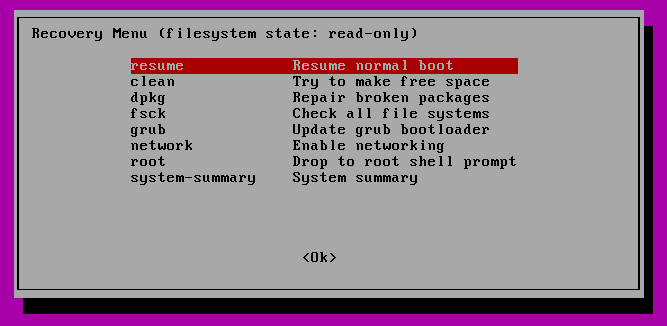
В следующем меню выберите «fsck».

Вас спросят, хотите ли вы перемонтировать / файловую систему. Выберите Yes («да»).

Вы должны увидеть нечто подобное.

Затем вы можете вернуться к нормальной загрузке, выбрав Resume («Возобновить»).

Заключение
В этом руководстве вы узнали, как использовать fsck и выполнять проверки согласованности в разных файловых системах Linux. Если у вас есть какие-либо вопросы о fsck, не стесняйтесь задавать их в разделе комментариев ниже.
Источник
Каждый пользователь, рано или поздно сталкивается с определенными проблемами в своей операционной системе Linux. Это может быть просто неправильное использование команд или их непонимание, так и такие серьезные ошибки Linux, как отсутствие драйверов, неработоспособность сервисов зависание системы и так далее.
Эта статья ориентирована в первую очередь на новичков, которые не знают, что делать когда их будут поджидать проблемы linux, мы дадим общую концепцию и попытаемся показать в какую сторону двигаться дальше. Мы рассмотрим исправление ошибок в linux как простых, так и более сложных. Но давайте сначала определим, какие проблемы linux будем рассматривать, разобьем их на категории:
Все это мы рассмотрим ниже, но сначала общее введение и немного теории.
Решение проблем Linux
Linux очень сильно отличается от WIndows, это заметно также при возникновении проблем Linux. Вот допустим, произошла ошибка в программе Windows, она полностью закрывается или выдает непонятное число с кодом ошибки и все, вы можете только догадываться или использовать поиск Google, чтобы понять что произошло. Но в Linux все совсем по-другому. Здесь каждая программа создает лог файлы, в которых мы можем при достаточном знании английского или даже без него, выяснить, что произошло. Более того, если программу запускать из терминала, то все ошибки linux и предупреждения мы увидим прямо в окне терминала. и сразу можно понять что нужно делать.
Причем вы сможете понять что произошло, даже не зная английского. Главным признаком ошибки есть слово ERROR (ошибка) или WARNING (предупреждение). Рассмотрим самые частые сообщения об ошибках:
Сообщения об ошибках, кроме терминала, мы можем найти в различных лог файлах, все они находятся в папке /var/log, мы рассматривали за какие программы отвечают определенные файлы в статье просмотр логов linux. Теперь же мы подробнее рассмотрим где и что искать если linux выдает ошибку.
Проблемы с командами в терминале
Обычно проблемы с командами в терминале возникают не из-за ошибки linux или потому, что разработчики что-то недоработали, а потому, что вы ввели что-то неправильно или предали не те что нужно опции.
Если были переданы не те опции, то, скорее всего, программа покажет вам справку, ознакомившись с которой вы сможете очень быстро понять в чем проблема. Также справку выдают множество команд если их запустить без параметров.
Если файла, которого вы передали в параметрах не существует, то вам будет об этом сказано соответствующим сообщением. Сообщения могут быть и более специфичные, в зависимости от ошибки, но в конце концов, вы можете воспользоваться переводчиком Google, чтобы понять смысл того, что хочет система.
Очень распространенной среди новичков ошибкой, есть no such file or directory при попытке выполнить файл, скачанный из интернета. Сразу кажется что это бред, ведь файл существует, но на самом деле оболочка ищет только файлы с флагом исполняемый, а поэтому пока вы не установите этот флаг для файла, он для оболочки существовать не будет.
Проблемы в программах
Если ни с того ни с сего закрывается или не так, как требуется работает, какая-нибудь графическая программа, решение проблем linux начинается из запуска ее через терминал. Для этого просто введите исполняемый файл программы и нажмите Enter. Обычно достаточно начать вводить имя программы с маленькой буквы и использовать автодополнение для завершения ввода названия.
Многие ошибки системы linux, связанные с графической оболочкой вы можете найти в файле
/.xsession-errors в вашей домашней директории. Если оболочка работает медленно, зависает или не работают другие программы, но в других логах причин этому нет, возможно, ответ находится именно в этом файле.
Также ошибки linux могут возникать не только в обычных программах но и в работающих в фоне сервисах. Но их тоже можно решить, чтобы посмотреть сообщения, генерируемые сервисом, запущенным с помощью systemd, просто наберите команду просмотра состояния сервиса:
$ sudo systemctl status имя_сервиса
Дальше вы знаете, что делать с этой ошибкой, главное что у вас есть зацепка, а дальше все можно решить, ну или почти все.
Здесь, как и всегда большинство ошибок связано с тем, что что-то не установлено, какого-то файла нет или к чему-то невозможно получить доступ, тогда решение проблем linux не вызовет много забот.
Проблемы с драйверами и ядром
Проблемы с драйверами, модулями ядра или прошивками могут вызвать много неприятностей во время загрузки системы. Это может быть просто медленная загрузка системы, неработоспособность определенных устройств неправильная работа видео или полная невозможность запустить графическую подсистему. Исправление ошибок Linux начинается с просмотра логов.
Вы можете посмотреть все сообщения ядра с момента начала загрузки, выполнив команду чтобы узнать какую linux выдает ошибку:
Чтобы иметь возможность удобно листать вывод можно выполнить:
Или сразу выбрать все ошибки:
sudo dmesg | grep error
Дальше будет очень просто понять какого драйвера не хватает, что система не может загрузить или что нужно установить. Если возникает ошибка ввода-вывода linux, то, скорее всего, драйвер несовместим с вашим устройством, в таком случае, может помочь обновление ядра, чтобы получить самую новую версию драйвера. В некоторых случаях ядро может само предложить вариант решения проблемы прямо в сообщении об ошибке вплоть до того какую команду выполнить или какой файл скачать. Если же нет, вы все еще можете воспользоваться поиском для решения своей проблемы linux.
Проблемы с графической оболочкой
Когда проблемы linux касаются графической оболочки, то решить их новичкам не так уж просто. Больше всего потому что доступен только терминал. Графическая оболочка может просто зависнуть или вовсе не запускаться, например, после обновления.
При проблемах с графической оболочкой вы можете всегда переключиться в режим терминала с помощью сочетания клавиш Ctrl+Alt+F1. Далее, вам нужно ввести логин и пароль, затем можете вводить команды терминала.
Посмотреть логи графической оболочки вы можете в том же файле
Если проблема наблюдается после обновления до новой версии, то можно очистить кеш и удалить папку с настройками, обычно это помогает.
Проблемы с диском и файловой системой
Если это случилось, вам, скорее всего, придется переключиться в режим терминала и удалить несколько файлов. Вы можете удалять файлы логов или кэша пакетного менеджера. Много файлов удалять не нужно, достаточно освободить несколько мегабайт, чтобы прекратились ошибки системы linux и нормально работала графическая оболочка, а затем уже в ней решать все проблемы linux.
Выводы
Теперь исправление ошибок Linux будет для вас немного проще. Ошибки системы linux довольно сложная тема и этой информации явно мало, если у вас остались вопросы или есть предложения по улучшению статьи пишите в комментариях!
Источник
Критическая ошибка смотрите лог файл или обратитесь к администратору astra linux как исправить
Каждое сообщение генерируется в результате возникновения какого-либо события в операционной системе. Событием может быть остановка службы, авторизации пользователя в системе или неполадки в работе приложения. События имеют определенный приоритет, в зависимости от степени критичности. В Linux различают следующие типы событий:
На сегодняшний день в Linux основными службами сбора логов являются rsyslog и systemd-journald, они работают независимо друг от друга и входят в состав большинства современных дистрибутивов.
rsyslog
Журналы службы находятся в директории “/var/log/” в виде обычных текстовых файлов. В зависимости от типа события, сообщения записываются в разные файлы. Например файл “/var/log/auth.log” содержит информацию о входе пользователей в систему, а в файл “/var/log/kern.log” записываются сообщения ядра. В разных дистрибутивах названия файлов могут отличаться, поэтому для точного понимания куда именно происходит запись сообщений рассмотрим файл конфигурации “/etc/rsyslog.d/50-default.conf”.
Правила описывают место хранения логов в зависимости от типа сообщения. В левой части строки указан тип сообщения в формате “[Источник].[Приоритет]”, а в правой части имя файла журнала. При записи типа сообщения можно применять символ “*”, обозначающий любое значение или параметр “none”, обозначающий исключение из списка. Рассмотрим более подробно первые два правила.
Первое правило означает, что все сообщения принятые от механизма авторизации будут записаны в файл “/var/log/auth.log”. В этом файле будут зарегистрированы все попытки входа пользователей в систему, как удачные так и не удачные. Второе правило говорит о том, что все сообщения, кроме тех, которые связаны с авторизацией будут записаны в файл “/var/log/syslog”. Именно к этим файлам приходится обращаться наиболее часто. Следующие правила определяют место хранения журналов ядра “kern.*” и почтовой службы “mail.*”
Журналы логов можно открыть любой утилитой для просмотра текста, например less, cat, tail. Откроем файл “/var/log/auth.log”
Каждая строка файла является отдельным сообщением, поступившим от приложения или службы. Все сообщения, независимо от источника имеют единый формат и состоят из пяти частей. Рассмотрим их на примере выделенного сообщения на скриншоте.
Это был пример успешного подключения по ssh.
А так выглядит неудачная попытка:
В этом файле также фиксируется выполнение команд с повышенными правами.
Откроем файл /var/log/syslog
На скриншоте выделено сообщение о выключении сетевого интерфейса.
Для поиска нужной информации в больших текстовых файлах можно использовать утилиту grep. Найдем все сообщения от службы pptpd в файле “/var/log/syslog”
grep ‘pptpd’ /var/log/syslog
Служба rsyslog является очень гибкой, высокопроизводительной и может использоваться для сбора логов как на локальных системах, так и на уровне предприятия. Полную документацию можно найти на официальном сайте https://www.rsyslog.com/
Ротация логов Linux
Запись логов происходит непрерывно и размер файлов постоянно растет. Механизм ротации обеспечивает автоматическое архивирование старых журналов и создание новых. В зависимости от правил, обработка журналов может выполняться ежедневно, еженедельно, ежемесячно или при достижении файлом определенного размера. По мере создания новых архивов, старые могут быть просто удалены или предварительно отправлены по электронной почте. Ротация выполняется утилитой logrotate. Основная конфигурация находится в файле “/etc/logrotate.conf”, также обрабатывается содержимое файлов в директории “/etc/logrotate.d/”
Новые правила можно записывать в основной файл конфигурации, но более правильным будет создание отдельного файла в директории “/etc/logrotate.d/” По умолчанию в директории уже содержится несколько файлов.
Рассмотрим файл “/etc/logrotate.d/rsyslog”, который содержит правила ротации для журналов службы rsyslog.
В начале правила указывается путь к файлу журнала, затем в фигурных скобках перечисляются директивы.
На скриншоте видно, что в каталоге “/var/log/” находится основной журнал “syslog” и семь архивов, что соответствует правилам ротации.
Более подробное описание по настройке утилиты logrotate можно найти в мануале, выполнив команду “man logrotate”
journald
Служба сбора логов systemd-journald является частью системы инициализации systemd. Файлы журнал хранятся в директории “/var/log/journal/” в специальном формате и могут быть открыты с помощью утилиты journalctl. Формат записей такой же как у службы rsyslog.
Команда journalctl без параметров выводит на экран все записи, но учитывая, что объем журнала может достигать нескольких гигабайт, такой способ просмотра не подходит для практического применения. Рассмотрим некоторые опции утилиты.
Для более гибкого поиска опции можно совмещать. Выведем все ошибки службы pptpd
Если в качестве аргумента указать путь к исполняемому файлу, утилита выведет все сообщения, отправленные этим файлом. Выведем сообщения, отправленные файлом “/usr/bin/sudo” начиная с 04:15 18-го февраля 2020 года. Фактически будут выведены все команды, выполненные с повышенными правами.
Для того, чтобы узнать сколько места на диске занимают файлы журнала, выполним команду
Для ограничения объема журнала размером 1Gb выполним команду
Открытие бинарных файлов
В заключении рассмотрим несколько специальных файлов в директории “/var/log/”, в которых регистрируются попытки входа пользователей в систему. Это бинарные файлы, которые могут быть открыты только специальными утилитами.
Источник
Проблема при загрузке ос
Обновлял kali linux,экран перешел в спящий режим,хотел разблокировать(заходил под root) выводил неправильный пароль(пароль правильный 100%).Перезагрузил ноутбук,grub нормально загрузился,а вот kali нет.Белый экран и надпись: О, нет!Что-то пошло не так.Произошла ошибка, и системе не удалось восстановиться.Обратитесь к системному администратору. Не реагирует на мышь,клавиши,только выключить кнопкой выключения получается.Помогите,пожалуйста,решить проблему

Обратитесь к системному администратору.
По теме: если бы ты действительно был бы достоин пользоваться покорёженным дебианом по имени кали, то ты заглянул бы в логи, что в /var/log, загрузился бы (или переключился по аккорду C-A-F*) в консоль, а пароль бы сбросил (если забыл, такое бывает) методом загрузки с флешки или прописыванием шелла вместо init.
Предлагаю тебе с месяцок-полгода посидеть на убунте для снятия культурного шока, потом поставить debian по сети, ручками поставив себе иксы и openbox, потом уйти на slackware и только тогда, прочитав слакбук и обретя какое-никакое понимание о том, что делать, когда всё плохо, брать в руки кали. Даже разрешаю ставить на хард, сам грешен. Я тебе описал свой собственный путь.
И да, не работай под рутом ни в коем случае. Тут есть истории про это.
Хотел загрузиться в консоль,но Ctrl+Alt+F1 не сработало
Этому анонимному посетителю двойной кофе за счёт заведения.
Это называется «переключиться». Загружаются из груба. У тебя остались варианты с флешкой, с грубом, с sshd (если есть), нажать на C-A-F2 (емнип, кое-где иксы живут на первом vt) и так далее и, наконец, уйти на убунту.
А если из gruba загрузиться не будет потери данных?(кстати в recovery mode нормально загружается)
А если из gruba загрузиться не будет потери данных?
Ты из груба и грузишься.
кстати в recovery mode нормально загружается
Ты знаешь, что делать.

Зачем тебе эта кали?
Да я бы установил заново с флэшки но есть данные которые не хочу потерять
Загрузись в режиме LiveCD/USB и вытащи
Метод с грубом включает в себя прописывание шелла вместо init, например.
Сделал ctrl+alt+f2 ввел login root пароль старый-норм все.Почему в графическом интерфейсе не заходит?
За тебя логи и детальное описание никто не вытащит. Телепаты в отпуске.
Сорян но как я логи выложу из консоли?Вручную их переписывать не вариант вообще.Описание: Загружаюсь как обычно в кали,при входе ввожу имя пользователя root и пароль.Пишет что не удается войти.Нажал Ctrl+Alt+F2 ввел логин root и пароль(который до этого вводил), получилось(!).Ввел passwd root и этот же пароль опять поставил.Выключил ноут,загрузился как обычно-то же самое.То есть в графическлм интерфейсе не заходит, а в консоли заходит
Сорян но как я логи выложу из консоли?
Ты же их даже не читал, будем честными.
Для выброса этого тебе понадобятся mount, cp и umount. Ещё может пригодиться netcat или ssh, например.
Ещё, если у тебя есть busybox, чрезвычайно удобно запускать busybox httpd.

Данные с live ты так и не вытаскивал. Я правильно понимаю?
Он ещё ушат помоев не получил. Стоило хотя бы ту же копипасту про коляску адаптировать для Kali. Хотя, особо адаптировать и не надо.
в графическлм интерфейсе не заходит, а в консоли заходит
А зачем тебе графический интерфейс, настоящие хакеры из консоли работают.
Раз уж тут у нас такой чятик, почему у тебя в тегах есть низкоуровщина, а асма нет? Просто я хочу наконец-то увидеть правду, но мой глупый мозг не хочет искать.
Просто я хочу наконец-то увидеть правду, но мой глупый мозг не хочет искать.
Всё просто я не программист. И до сегодняшнего для и для многих последующих (я так предполагаю) мне эти знания просто не понадобятся. Я предпочитаю золотую середину абстракции и не так низко что в подобия маш-кодов и не так высоко что непонятно что внутри происходит. Поэтому С и подобное ну за некоторыми исключениями конечно. Где мне нет проблем с сильными особенностями архитектур и нет проблем с излишними абстракциями где в чуть в сторону от хелоуворлда приходится вникать в тонкости капусты абстракций что бы добраться опять же до сишного кода внутренней реализации что ставит на нет всю суть сверхвысокоуровнего кода для меня лично.
Но самое важное, я просто могу положить болт на асм ибо я не программист от слова совсем. Приспичит возьмусь и подпишусь, а сейчас… зачем?
А ещё я неосилятор гыыыыыыыыыыыыыыы 😀
Re: Кажется, ясно, кто стал заниматься дизайном интерфейсов со времен KDE4
Если смотреть старые американские фильмы, то наверное в них не было китайских поделок, но вот такие магнитофоны были в ассортименте, стиль «ДИСКО»
Такие магнитофоны в народе назывались ghetto blaster.
Источник
Использование утилиты fsck для исправления ошибок файловой системы в Linux
Оригинал: How to Use ‘fsck’ to Repair File System Errors in Linux
Автор: Marin Todorov
Дата публикации: 1 октября 2018 года
Перевод: А. Кривошей
Дата перевода: июль 2019 г.
Файловые системы отвечают за организацию хранения данных. Так или иначе, со временем файловая система может быть повреждена и некоторые ее части могут быть недоступны. Если ваша файловая система имеет такое несоответствие, рекомендуется проверить ее целостность.
Это можно выполнить с помощью системной утилиты fsck (file system consistency check). Эта проверка может быть выполнена автоматически во время загрузки или запущена вручную.
В этой статье мы рассмотрим утилиту fsck и ее использование, чтобы помочь вам исправить дисковые ошибки.
Когда нужно использовать fsck в Linux
Существуют разные сценарии, когда вам понадобится запустить fsck. Вот несколько примеров:
Система не загружается.
Файлы в системе поврежденны (часто вы можете увидеть ошибку ввода/вывода).
Подключенный диск (включая флэшки/SD-карты) не работает должным образом.
Опции fsck
Команда Fsck должна быть запущена с привилегиями суперпользователя (root). Вы можете использовать ее с разными аргументами. Их использование зависит от вашего конкретного случая. Ниже вы увидите некоторые из наиболее важных опций:
Как запустить fsck для исправления ошибок файловой системы Linux
Чтобы запустить fsck, вам нужно убедиться, что раздел, который вы собираетесь проверить, не смонтирован. Для этой статьи я буду использовать мой второй диск /dev/sdb, смонтированный в /mnt.
Вот что произойдет, если я попытаюсь запустить fsck на смонтированном разделе.
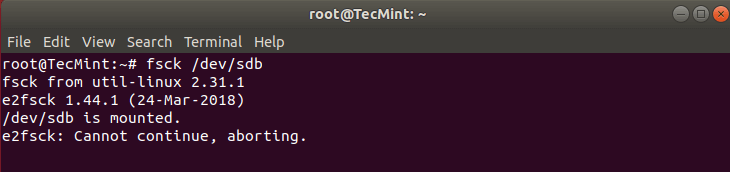
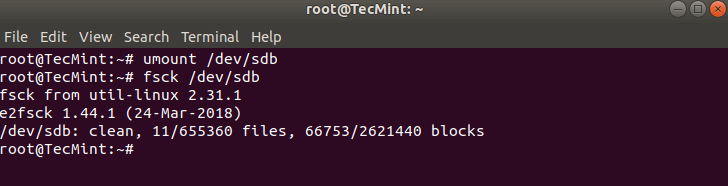
Чтобы избежать этого, размонтируйте раздел с помощью команды:
Теперь fsck можно запустить безопасно.
Понимание кодов выхода fsck
После запуска fsck она вернет код выхода. Эти коды можно увидеть в руководстве fsck, выполнив:
Исправление ошибок файловой системы Linux
Иногда в файловой системе можно найти ошибки. В таких случаях вы захотите, чтобы fsck автоматически пыталась исправить ошибки. Это можно сделать с помощью следующей команды:
Точно так же вы можете запустить команду на всех файловых системах (без корневой):
Как запустить fsck в корневом разделе Linux
В некоторых случаях вам может потребоваться запустить fsck в корневом разделе вашей системы. Поскольку вы не можете запустить fsck на смонтированном разделе, вы можете попробовать один из следующих вариантов:
1. Принудительно использовать fsck при загрузке системы
2. Запустить fsck в режиме восстановления
Мы рассмотрим обе ситуации.
Принудительная проверка корневой файловой системы с помощью fsck при загрузке системы
Это относительно легко выполнить, единственное, что вам нужно сделать, это создать файл с именем forcefsck в корневом разделе вашей системы. Используйте следующую команду:
Во время следующей загрузки будет выполняться fsck. Если время простоя является критическим, рекомендуется тщательно спланировать эту проверку, так как если в вашей системе много используемых inode, fsck может занять некоторое, довольно значительное время.
После загрузки системы проверьте, существует ли этот файл:
Если он есть, вы можете удалить его, чтобы избежать запуска fsck при каждой загрузке системы.
Запуск fsck в режиме восстановления
Запуск fsck в режиме восстановления требует еще нескольких шагов. Сначала подготовьте систему к перезагрузке. Остановите все важные службы, такие как MySQL/MariaDB и т. д., а затем перезагрузите компьютер.
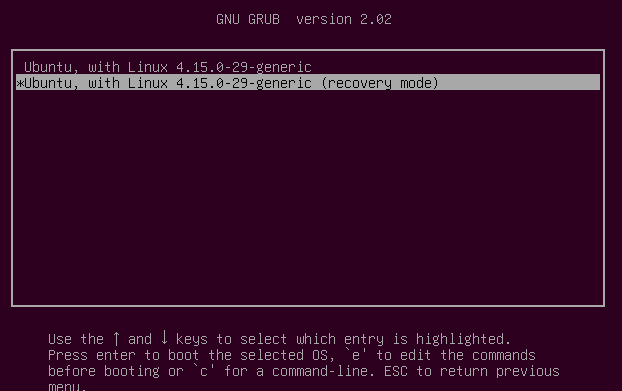
Во время загрузки удерживайте нажатой клавишу Shift, чтобы отобразилось меню grub. Выберите «Advanced options».
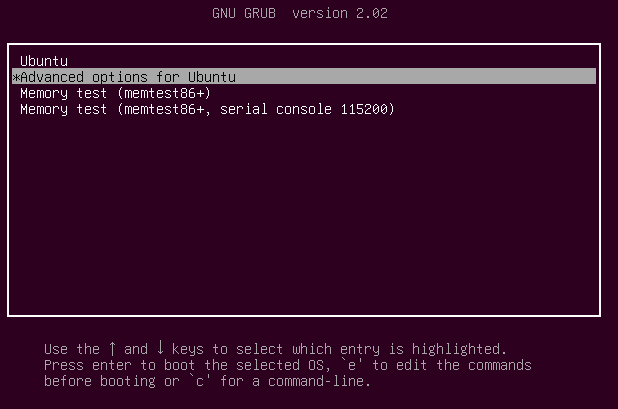
Затем выберите «Recovery mode».
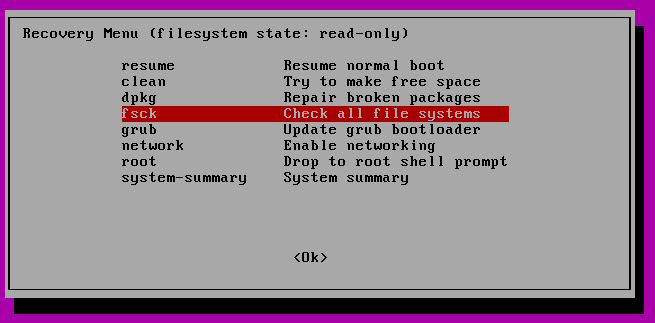
В следующем меню выберите «fsck».
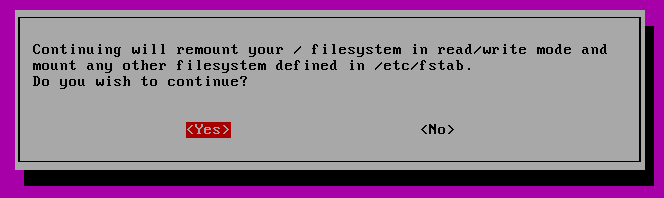
Вас спросят, хотите ли вы перемонтировать вашу корневую файловую систему. Выберите «yes».
Вы должны увидеть что-то похожее на это.
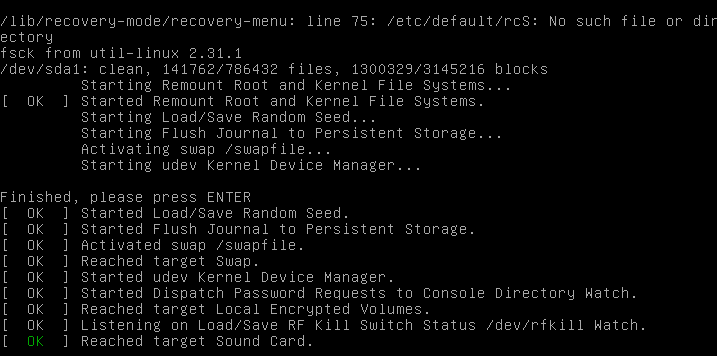
Затем вы можете вернуться к нормальной загрузке, выбрав «Resume».
Заключение
Из этого руководства вы узнали, как использовать fsck и выполнять проверки согласованности в разных файловых системах Linux. Если у вас есть какие-либо вопросы о fsck, пожалуйста, не стесняйтесь задавать их в разделе комментариев ниже.
Источник
Содержание
- Проблемы с паролем при входе в Astra Linux
- 2 ответа
- Операционные системы Astra Linux
- LOG и сообщения об ошибках.
- Описание ошибок и способы их устранения:
- Операционные системы Astra Linux
Проблемы с паролем при входе в Astra Linux
При попытке входа в Astra Linux Special (Common) Edition пишет что неверный логин/пароль. Причем логин существующий, а пароль верный. Что делать?

2 ответа
Скорее всего проблема в превышении количества неверных попыток входа. Может возникать по разным причинам, в том числе при работе команды sudo.
Необходимо зайти под другой учетной записью и сбросить счетчик с помощью команды faillog:
faillog -r -u
Если такая проблема приключилась со всеми учетными записями, то поможет совет пользователя SlaNT.sh.
- Дожидаемся появления экрана grub (иногда для того, чтобы успеть его поймать, надо держать Shift).
Перед нами появляется список вариантов загрузки. - Нажимаем e и входим в режим редактирования (Граб запрсит пароль установленный на этапе настройки)
- Выбираем строку, которая начинается со слова linux или kernel.
Удаляем из нее слова quiet и splash, если они есть, и дописываем в конец single init=/bin/bash - Нажимаем F10 для загрузки текущего режима
- Монтируем корневой каталог и каталог с разделом /var/log для записи
mount -o remount, rw /partition/identifier /mount/point - Сбрасываем счетчик попыток
pam_tally —user=имя_пользователя —reset
Источник
Операционные системы Astra Linux
Оперативные обновления и методические указания
Операционные системы Astra Linux предназначены для применения в составе информационных (автоматизированных) систем в целях обработки и защиты 1) информации любой категории доступа 2) : общедоступной информации, а также информации, доступ к которой ограничен федеральными законами (информации ограниченного доступа).
1) от несанкционированного доступа;
2) в соответствии с Федеральным законом от 27.07.2006 № 149-ФЗ «Об информации, информационных технологиях и о защите информации» (статья 5, пункт 2).
Операционные системы Astra Linux Common Edition и Astra Linux Special Edition разработаны коллективом открытого акционерного общества «Научно-производственное объединение Русские базовые информационные технологии» и основаны на свободном программном обеспечении. С 17 декабря 2019 года правообладателем, разработчиком и производителем операционной системы специального назначения «Astra Linux Special Edition» является ООО «РусБИТех-Астра».
На web-сайтах https://astralinux.ru/ и https://wiki.astralinux.ru представлена подробная информация о разработанных операционных системах семейства Astra Linux, а также техническая документация для пользователей операционных систем и разработчиков программного обеспечения.
Мы будем признательны Вам за вопросы и предложения, которые позволят совершенствовать наши изделия в Ваших интересах и адаптировать их под решаемые Вами задачи!
Репозитория открытого доступа в сети Интернет для операционной системы Astra Linux Special Edition нет. Операционная система распространяется посредством DVD-дисков.
Информацию о сетевых репозиториях операционной системы Astra Linux Common Edition Вы можете получить в статье Подключение репозиториев с пакетами в ОС Astra Linux и установка пакетов.
В целях обеспечения соответствия сертифицированных операционных систем Astra Linux Special Edition требованиям, предъявляемым к безопасности информации, ООО «РусБИтех-Астра» осуществляет выпуск очередных и оперативных обновлений.
Очередные обновления (версии) предназначены для:
- реализации и совершенствования функциональных возможностей;
- поддержки современного оборудования;
- обеспечения соответствия актуальным требованиям безопасности информации;
- повышения удобства использования, управления компонентами и другие.
Оперативные обновления предназначены для оперативного устранения уязвимостей в экземплярах, находящихся в эксплуатации, и представляют собой бюллетень безопасности, который доступен в виде:
- инструкций и методических указаний по настройке и особенностям эксплуатации ОС, содержащих сведения о компенсирующих мерах или ограничениях по примене- нию ОС при эксплуатации;
- отдельных программных компонентов из состава ОС, в которые внесены изменения с целью устранения уязвимостей, инструкций по их установке и настройке, а также информации, содержащей сведения о контрольных суммах всех файлов оперативного обновления;
- обновлений безопасности, представляющих собой файл с совокупностью программных компонентов из состава ОС, в которые внесены изменения с целью устранения уязвимостей, а также информации, содержащей сведения о контрольных суммах всех файлов обновлений безопасности, указания по установке, настройке и особенностям эксплуатации ОС с установленными обновлениями безопасности.
Ввиду совершенствования нормативно-правовых документов в области защиты информации и в целях обеспечения соответствия информационных актуальным требованиям безопасности информации, а также обеспечения их долговременной эксплуатации, в том числе работоспособности на современных средствах вычислительной техники, рекомендуется на регулярной основе планировать проведение мероприятий по применению очередных и оперативных обновлений операционной системы.
Источник
LOG и сообщения об ошибках.
Astra может записывать лог своей работы в следующие назначения:
- console — если Astra запущена в интерактивном режиме, без опции — daemon
- file —log /var/log/astra.log, где /var/log/astra.log полный путь к файлу журнала
- syslog —syslog astra, где astra -имя процесса
- web interface — отображение во вкладке LOG текущих системных сообщений
Сообщения в логе бывают следующих видов:
- information
- warning
- error
- debug
Описание ошибок и способы их устранения:
Состояние адаптера DVB.
Описывается несколькими значениями:
status —список флагов, описывающих состояние тюнера. Состояние, если есть сигнал SCVYL:
- SIGNAL — появляется да же при незначительном уровне сигнала
- CARRIER — found a DVB signal
- VITERBI — FEC (forward error correction) is stable
- SYNC — found sync data
- LOCK — signal locked
- signal — уровень сигнала
- snr — отношение сигнал/шум
- ber — bit error rate. important for determining the reception quality
- unc — некоррекные блоки данных. также как ber, показывает качество приема
Ошибка возникает, если количество активных подключений или открытых файлов превышают ограничение операционной системы. Для проверки текущего лимита используйте следующую команду:
где PID — уникальный идентификатор процесса. Для его поиска — выполните: ps ax | grep astra
Чтобы изменить системный лимит, выполните команду ulimit -n 65536 и перезапустите Astra. Команда присутствует в скрипте запуска init.d
Канал с указанным номером (pnr) в потоке не найден. Для проверки доступных каналов, необходимо просканировать источник.
Ошибка возникает при попытке использовать DVB адаптер, занятый другим процессом. Список адаптеров и их состояние можно проверить с помощью команды:
astra —dvbls
Пример вывода команды:.
Свободный адаптер:
Ошибка при обращении к устройству. Возможно DVB адаптер неисправен, или вам нужно произвести переустановку драйвера:
Чтобы определить, какой процесс использует адаптер, используйте следующую команду:
замените X на номер адаптера.
Ошибка возникает при попытке использовать TCP-порт занятый другим процессом. Для просмотра списка открытых портов используйте команду:
Сетевой адаптер не справляется с объемом данных, поступающих от Астры. Возможные причины:
- Проверьте настройки сетевого буфера;
- Проверьте режим работы сетевого адаптера: выполните команду ethtool eth* или mii-tool eth* . Скорость должна соответствовать типу адаптера 1Gbit, 10Gbit
- Сетевой адаптер должен быть Intel или Broadcom
- Проверьте настройки DVB-адаптеров и каналов. Если в настройках DVB адаптера установлен параметр budget=true, а в свойствах канала не указан номер канала (pnr), то будет передан весь транспондер
Ошибка в заголовке пакета с видео или аудио. Основные причины:
- Неверный ключ дешифровки;
- В случае приема потока от DVB адаптера необходимо проверить качество сигнала: astra —femon -a ADAPTER
CC-ошибка, увеличивается на 1 с каждым сбоем счетчика пакетов.
MPEG-TS поток разделяется на пакеты. Каждый пакет имеет номер со значением в диапазоне 0-15. Значение счетчика увеличивается с каждым пакетом и сбрасывается на 0 после 15 пакета.
Счетчик CC-ошибок увеличивается на 1 с каждым потерянным пакетом.
Потеря данных при приеме UDP/RTP. В Linux можно проверить с помощью команды netstat -su .
Если значение packet receive errors увеличивается, необходимо проверить настройки буфера сетевых соединений..
По возможности проведите диагностику на передающем сервере.
Слабый сигнал DVB или ошибки в сигнале. Необходимо проверить уровень сигнала и ошибки приема: astra –femon -a ADAPTER .
Дублирование потока при передаче по UDP. Несколько потоков имеют одинаковую группу мультикаста и номер порта.
Ошибка возникает, если канал не имеет доступных источников для переключения.
В настройках канала можно указать несколько источников (входов) для резервирования. Источники работают по порядку, в случае выхода из строя первого источника, происходит переключение на второй и так далее.
Ошибка возникает, если канал не имеет исправных доступных источников для переключения.
Причину сбоя источника можно определить по другим сообщениям в журнале, так как она является следствием ошибки, произошедшей ранее. Также можно проверить входящий поток с помощью анализатора потока: astra—analyze ADDRESS.
Не найден ключ для дешифрования потока. Возможная причина:
- Нет подписки или подписка закончилась.
- Неверный идентификатор пакета для пакетов ключей. При запуске канала, идентификатор пакета (PID) отображается в сообщении Select ECM pid:* . Идентификатор пакета можно выбрать вручную с помощью параметров ecm_pid или cas_data .
ecm_pid — устанавливает идентификатор пакета. Доступные идентификаторы отображаются в логе (сообщения Skip ECM pid:* ).
cas_data — зависит от системы условного доступа. - Ограничение количества запросов сервера условного доступа или карты доступа.
- Нарушение последовательности ключей дешифровки. Обычно появляется после сообщения ECM Not Found .
Ключи для расшифровки потока передаются парами: current и next.
После смены ключа шифрования на следующий, приходит новая пара. Образец:
В случае, если источник данных недоступен, происходит его перезапуск.
К примеру, если у нас есть сбой приема данных по протоколу http mpeg-ts и сервер закрыл соединение — произойдет попытка повторного подключения к нему.
Ошибка авторизации при попытке доступа к Web-интерфейсу или API.
В лог выводится так же логин и IP адрес, с которым была попытка произвести авторизацию.
Статус отправки данных на сервер мониторинга.
Если код ответа HTTP не 200 — то будет выведена ошибка.
Возможно, ваша лицензия была скомпрометирована или вы превысили количество серверов в лицензии.
Свяжитесь со службой поддержки.
Ошибка проверки контрольной суммы таблицы SDT.
Обычно не приводит к проблемам с изображением.
Источник
Операционные системы Astra Linux
Оперативные обновления и методические указания
Операционные системы Astra Linux предназначены для применения в составе информационных (автоматизированных) систем в целях обработки и защиты 1) информации любой категории доступа 2) : общедоступной информации, а также информации, доступ к которой ограничен федеральными законами (информации ограниченного доступа).
1) от несанкционированного доступа;
2) в соответствии с Федеральным законом от 27.07.2006 № 149-ФЗ «Об информации, информационных технологиях и о защите информации» (статья 5, пункт 2).
Операционные системы Astra Linux Common Edition и Astra Linux Special Edition разработаны коллективом открытого акционерного общества «Научно-производственное объединение Русские базовые информационные технологии» и основаны на свободном программном обеспечении. С 17 декабря 2019 года правообладателем, разработчиком и производителем операционной системы специального назначения «Astra Linux Special Edition» является ООО «РусБИТех-Астра».
На web-сайтах https://astralinux.ru/ и https://wiki.astralinux.ru представлена подробная информация о разработанных операционных системах семейства Astra Linux, а также техническая документация для пользователей операционных систем и разработчиков программного обеспечения.
Мы будем признательны Вам за вопросы и предложения, которые позволят совершенствовать наши изделия в Ваших интересах и адаптировать их под решаемые Вами задачи!
Репозитория открытого доступа в сети Интернет для операционной системы Astra Linux Special Edition нет. Операционная система распространяется посредством DVD-дисков.
Информацию о сетевых репозиториях операционной системы Astra Linux Common Edition Вы можете получить в статье Подключение репозиториев с пакетами в ОС Astra Linux и установка пакетов.
В целях обеспечения соответствия сертифицированных операционных систем Astra Linux Special Edition требованиям, предъявляемым к безопасности информации, ООО «РусБИтех-Астра» осуществляет выпуск очередных и оперативных обновлений.
Очередные обновления (версии) предназначены для:
- реализации и совершенствования функциональных возможностей;
- поддержки современного оборудования;
- обеспечения соответствия актуальным требованиям безопасности информации;
- повышения удобства использования, управления компонентами и другие.
Оперативные обновления предназначены для оперативного устранения уязвимостей в экземплярах, находящихся в эксплуатации, и представляют собой бюллетень безопасности, который доступен в виде:
- инструкций и методических указаний по настройке и особенностям эксплуатации ОС, содержащих сведения о компенсирующих мерах или ограничениях по примене- нию ОС при эксплуатации;
- отдельных программных компонентов из состава ОС, в которые внесены изменения с целью устранения уязвимостей, инструкций по их установке и настройке, а также информации, содержащей сведения о контрольных суммах всех файлов оперативного обновления;
- обновлений безопасности, представляющих собой файл с совокупностью программных компонентов из состава ОС, в которые внесены изменения с целью устранения уязвимостей, а также информации, содержащей сведения о контрольных суммах всех файлов обновлений безопасности, указания по установке, настройке и особенностям эксплуатации ОС с установленными обновлениями безопасности.
Ввиду совершенствования нормативно-правовых документов в области защиты информации и в целях обеспечения соответствия информационных актуальным требованиям безопасности информации, а также обеспечения их долговременной эксплуатации, в том числе работоспособности на современных средствах вычислительной техники, рекомендуется на регулярной основе планировать проведение мероприятий по применению очередных и оперативных обновлений операционной системы.
Источник
LOG и сообщения об ошибках.
Astra может записывать лог своей работы в следующие назначения:
- console — если Astra запущена в интерактивном режиме, без опции — daemon
- file —log /var/log/astra.log, где /var/log/astra.log полный путь к файлу журнала
- syslog —syslog astra, где astra -имя процесса
- web interface — отображение во вкладке LOG текущих системных сообщений
Сообщения в логе бывают следующих видов:
- information
- warning
- error
- debug
Описание ошибок и способы их устранения:
fe has lock
fe has lock. status:SCVYL signal:60% snr:80% ber:0 unc:0Состояние адаптера DVB.
Описывается несколькими значениями:
-
status —список флагов, описывающих состояние тюнера. Состояние, если есть сигнал SCVYL:
- SIGNAL — появляется да же при незначительном уровне сигнала
- CARRIER — found a DVB signal
- VITERBI — FEC (forward error correction) is stable
- SYNC — found sync data
- LOCK — signal locked
- signal — уровень сигнала
- snr — отношение сигнал/шум
- ber — bit error rate. important for determining the reception quality
- unc — некоррекные блоки данных. также как ber, показывает качество приема
Too many open files
Ошибка возникает, если количество активных подключений или открытых файлов превышают ограничение операционной системы. Для проверки текущего лимита используйте следующую команду:
grep "open files" /proc/PID/limitsгде PID — уникальный идентификатор процесса. Для его поиска — выполните: ps ax | grep astra
Чтобы изменить системный лимит, выполните команду ulimit -n 65536 и перезапустите Astra. Команда присутствует в скрипте запуска init.d
PAT: stream with id * is not found
Канал с указанным номером (pnr) в потоке не найден. Для проверки доступных каналов, необходимо просканировать источник.
Device or resource busy
Ошибка возникает при попытке использовать DVB адаптер, занятый другим процессом. Список адаптеров и их состояние можно проверить с помощью команды:
astra --dvbls
Пример вывода команды:.
Свободный адаптер:
Nov 10 09:00:00: INFO: adapter = 3, device = 0
Nov 10 09:00:00: INFO:     mac = 00:17:42:00:00:00
Nov 10 09:00:00: INFO:     frontend = Montage DS3103/TS2022
Nov 10 09:00:00: INFO:     type = S
Адаптер занят:
Nov 10 09:00:00: WARNING: adapter = 2, device = 0
Nov 10 09:00:00: WARNING:     adapter in use
Nov 10 09:00:00: WARNING:     mac = 00:17:42:54:09:52
Nov 10 09:00:00: WARNING:     frontend = Montage DS3103/TS2022
Nov 10 09:00:00: WARNING:     type = S
Ошибка при обращении к устройству. Возможно DVB адаптер неисправен, или вам нужно произвести переустановку драйвера:
Nov 10 09:00:00: ERROR: adapter = 1, device = 0
Nov 10 09:00:00: ERROR:     failed to open [Bad file descriptor]
Чтобы определить, какой процесс использует адаптер, используйте следующую команду:
lsof | grep adapterX | head -n1замените X на номер адаптера.
Address already in use
Ошибка возникает при попытке использовать TCP-порт занятый другим процессом. Для просмотра списка открытых портов используйте команду:
netstat -tnlpResource temporarily unavailable
Сетевой адаптер не справляется с объемом данных, поступающих от Астры. Возможные причины:
- Проверьте настройки сетевого буфера;
- Проверьте режим работы сетевого адаптера: выполните команду
ethtool eth*илиmii-tool eth*. Скорость должна соответствовать типу адаптера 1Gbit, 10Gbit - Сетевой адаптер должен быть Intel или Broadcom
- Проверьте настройки DVB-адаптеров и каналов. Если в настройках DVB адаптера установлен параметр budget=true, а в свойствах канала не указан номер канала (pnr), то будет передан весь транспондер
PES-Error
Ошибка в заголовке пакета с видео или аудио. Основные причины:
- Неверный ключ дешифровки;
- В случае приема потока от DVB адаптера необходимо проверить качество сигнала:
astra --femon -a ADAPTER
CC-Error
CC-ошибка, увеличивается на 1 с каждым сбоем счетчика пакетов.
MPEG-TS поток разделяется на пакеты. Каждый пакет имеет номер со значением в диапазоне 0-15. Значение счетчика увеличивается с каждым пакетом и сбрасывается на 0 после 15 пакета.
Счетчик CC-ошибок увеличивается на 1 с каждым потерянным пакетом.
Возможные причины:
-
Потеря данных при приеме UDP/RTP. В Linux можно проверить с помощью команды
netstat -su.
Если значениеpacket receive errorsувеличивается, необходимо проверить настройки буфера сетевых соединений..
По возможности проведите диагностику на передающем сервере. -
Слабый сигнал DVB или ошибки в сигнале. Необходимо проверить уровень сигнала и ошибки приема:
astra –femon -a ADAPTER. -
Дублирование потока при передаче по UDP. Несколько потоков имеют одинаковую группу мультикаста и номер порта.
Channel has no active inputs
Ошибка возникает, если канал не имеет доступных источников для переключения.
В настройках канала можно указать несколько источников (входов) для резервирования. Источники работают по порядку, в случае выхода из строя первого источника, происходит переключение на второй и так далее.
Ошибка возникает, если канал не имеет исправных доступных источников для переключения.
Причину сбоя источника можно определить по другим сообщениям в журнале, так как она является следствием ошибки, произошедшей ранее. Также можно проверить входящий поток с помощью анализатора потока: astra—analyze ADDRESS.
ECM Not Found
Не найден ключ для дешифрования потока. Возможная причина:
- Нет подписки или подписка закончилась.
- Неверный идентификатор пакета для пакетов ключей. При запуске канала, идентификатор пакета (PID) отображается в сообщении
Select ECM pid:*. Идентификатор пакета можно выбрать вручную с помощью параметровecm_pidилиcas_data.
ecm_pid— устанавливает идентификатор пакета. Доступные идентификаторы отображаются в логе (сообщенияSkip ECM pid:*).
cas_data— зависит от системы условного доступа. - Ограничение количества запросов сервера условного доступа или карты доступа.
Both keys changed
- Нарушение последовательности ключей дешифровки. Обычно появляется после сообщения
ECM Not Found.
Ключи для расшифровки потока передаются парами: current и next.
После смены ключа шифрования на следующий, приходит новая пара. Образец:
1111110022222200:33333300444444005555550066666600:
33333300444444005555550066666600:7777770088888800
Receiving timeout. restart input
В случае, если источник данных недоступен, происходит его перезапуск.
К примеру, если у нас есть сбой приема данных по протоколу http mpeg-ts и сервер закрыл соединение — произойдет попытка повторного подключения к нему.
Authentication failed
Ошибка авторизации при попытке доступа к Web-интерфейсу или API.
В лог выводится так же логин и IP адрес, с которым была попытка произвести авторизацию.
Event_request_send
Статус отправки данных на сервер мониторинга.
Если код ответа HTTP не 200 — то будет выведена ошибка.
Примеры:
failed 0:connection timeout
failed 400:Bad Request
Server limit
Возможно, ваша лицензия была скомпрометирована или вы превысили количество серверов в лицензии.
Свяжитесь со службой поддержки.
SDT checksum error
Ошибка проверки контрольной суммы таблицы SDT.
Обычно не приводит к проблемам с изображением.
Обновлено: 27.01.2023
Оригинал: How to Use ‘fsck’ to Repair File System Errors in Linux
Автор: Marin Todorov
Дата публикации: 1 октября 2018 года
Перевод: А. Кривошей
Дата перевода: июль 2019 г.
Файловые системы отвечают за организацию хранения данных. Так или иначе, со временем файловая система может быть повреждена и некоторые ее части могут быть недоступны. Если ваша файловая система имеет такое несоответствие, рекомендуется проверить ее целостность.
Это можно выполнить с помощью системной утилиты fsck (file system consistency check). Эта проверка может быть выполнена автоматически во время загрузки или запущена вручную.
Когда нужно использовать fsck в Linux
Существуют разные сценарии, когда вам понадобится запустить fsck. Вот несколько примеров:
Система не загружается.
Файлы в системе поврежденны (часто вы можете увидеть ошибку ввода/вывода).
Подключенный диск (включая флэшки/SD-карты) не работает должным образом.
Опции fsck
Команда Fsck должна быть запущена с привилегиями суперпользователя (root). Вы можете использовать ее с разными аргументами. Их использование зависит от вашего конкретного случая. Ниже вы увидите некоторые из наиболее важных опций:
-A — используется для проверки всех файловых систем. Список берется из /etc/fstab.
-C — показывать индикатор выполнения.
-l — блокирует устройство, чтобы гарантировать, что никакая другая программа не попытается использовать раздел во время проверки.
-M — не проверять смонтированные файловые системы.
-N — только показывать, что будет сделано — не делать никаких реальных изменений.
-P — если вы хотите проверять файловые системы параллельно, включая корневую.
-R — не проверять корневую файловую систему. Это полезно только вместе с ‘-A‘.
-r — предоставить статистику для каждого проверяемого устройства.
-T — не показывает заголовок.
-t — исключительно указать типы файловых систем, которые будут проверяться. Типы могут быть разделены запятыми.
-V — предоставить описание того, что делается.
Как запустить fsck для исправления ошибок файловой системы Linux
Чтобы запустить fsck, вам нужно убедиться, что раздел, который вы собираетесь проверить, не смонтирован. Для этой статьи я буду использовать мой второй диск /dev/sdb, смонтированный в /mnt.
Вот что произойдет, если я попытаюсь запустить fsck на смонтированном разделе.

Чтобы избежать этого, размонтируйте раздел с помощью команды:
Теперь fsck можно запустить безопасно.

Понимание кодов выхода fsck
После запуска fsck она вернет код выхода. Эти коды можно увидеть в руководстве fsck, выполнив:
Исправление ошибок файловой системы Linux
Флаг -y автоматически даёт ответ «да» на любые запросы от fsck для исправления ошибок.
Точно так же вы можете запустить команду на всех файловых системах (без корневой):
Как запустить fsck в корневом разделе Linux
В некоторых случаях вам может потребоваться запустить fsck в корневом разделе вашей системы. Поскольку вы не можете запустить fsck на смонтированном разделе, вы можете попробовать один из следующих вариантов:
1. Принудительно использовать fsck при загрузке системы
2. Запустить fsck в режиме восстановления
Мы рассмотрим обе ситуации.
Принудительная проверка корневой файловой системы с помощью fsck при загрузке системы
Это относительно легко выполнить, единственное, что вам нужно сделать, это создать файл с именем forcefsck в корневом разделе вашей системы. Используйте следующую команду:
Во время следующей загрузки будет выполняться fsck. Если время простоя является критическим, рекомендуется тщательно спланировать эту проверку, так как если в вашей системе много используемых inode, fsck может занять некоторое, довольно значительное время.
После загрузки системы проверьте, существует ли этот файл:
Если он есть, вы можете удалить его, чтобы избежать запуска fsck при каждой загрузке системы.
Запуск fsck в режиме восстановления
Запуск fsck в режиме восстановления требует еще нескольких шагов. Сначала подготовьте систему к перезагрузке. Остановите все важные службы, такие как MySQL/MariaDB и т. д., а затем перезагрузите компьютер.
Во время загрузки удерживайте нажатой клавишу Shift, чтобы отобразилось меню grub. Выберите «Advanced options».

Затем выберите «Recovery mode».

В следующем меню выберите «fsck».

Вас спросят, хотите ли вы перемонтировать вашу корневую файловую систему. Выберите «yes».

Вы должны увидеть что-то похожее на это.

Затем вы можете вернуться к нормальной загрузке, выбрав «Resume».

Заключение
Из этого руководства вы узнали, как использовать fsck и выполнять проверки согласованности в разных файловых системах Linux. Если у вас есть какие-либо вопросы о fsck, пожалуйста, не стесняйтесь задавать их в разделе комментариев ниже.
На сегодняшний день в Linux основными службами сбора логов являются rsyslog и systemd-journald, они работают независимо друг от друга и входят в состав большинства современных дистрибутивов.
rsyslog

“auth,authpriv.* /var/log/auth.log”
“*.*;auth,authpriv.none -/var/log/syslog”
Журналы логов можно открыть любой утилитой для просмотра текста, например less, cat, tail. Откроем файл “/var/log/auth.log”

Это был пример успешного подключения по ssh.
А так выглядит неудачная попытка:

В этом файле также фиксируется выполнение команд с повышенными правами.

Откроем файл /var/log/syslog

grep ‘pptpd’ /var/log/syslog

Во время диагностики можно использовать утилиту tail, которая выводит последние строки в файле. Команда “tail -f /var/log/syslog” позволит наблюдать запись логов в реальном времени.
Ротация логов Linux
Запись логов происходит непрерывно и размер файлов постоянно растет. Механизм ротации обеспечивает автоматическое архивирование старых журналов и создание новых. В зависимости от правил, обработка журналов может выполняться ежедневно, еженедельно, ежемесячно или при достижении файлом определенного размера. По мере создания новых архивов, старые могут быть просто удалены или предварительно отправлены по электронной почте. Ротация выполняется утилитой logrotate. Основная конфигурация находится в файле “/etc/logrotate.conf”, также обрабатывается содержимое файлов в директории “/etc/logrotate.d/”
Новые правила можно записывать в основной файл конфигурации, но более правильным будет создание отдельного файла в директории “/etc/logrotate.d/” По умолчанию в директории уже содержится несколько файлов.

Рассмотрим файл “/etc/logrotate.d/rsyslog”, который содержит правила ротации для журналов службы rsyslog.

В начале правила указывается путь к файлу журнала, затем в фигурных скобках перечисляются директивы.
- rotate 7 — необходимо постоянно хранить 7 файлов
- daily — ежедневно будет создаваться новый файл
- compress — старые файлы необходимо архивировать.

На скриншоте видно, что в каталоге “/var/log/” находится основной журнал “syslog” и семь архивов, что соответствует правилам ротации.
Более подробное описание по настройке утилиты logrotate можно найти в мануале, выполнив команду “man logrotate”
journald
Служба сбора логов systemd-journald является частью системы инициализации systemd. Файлы журнал хранятся в директории “/var/log/journal/” в специальном формате и могут быть открыты с помощью утилиты journalctl. Формат записей такой же как у службы rsyslog.
Команда journalctl без параметров выводит на экран все записи, но учитывая, что объем журнала может достигать нескольких гигабайт, такой способ просмотра не подходит для практического применения. Рассмотрим некоторые опции утилиты.
Для более гибкого поиска опции можно совмещать. Выведем все ошибки службы pptpd
journalctl -u pptpd -p err

journalctl -S «2020-02-18 04:15» /usr/bin/sudo

Для того, чтобы узнать сколько места на диске занимают файлы журнала, выполним команду
Для ограничения объема журнала размером 1Gb выполним команду
Открытие бинарных файлов
В заключении рассмотрим несколько специальных файлов в директории “/var/log/”, в которых регистрируются попытки входа пользователей в систему. Это бинарные файлы, которые могут быть открыты только специальными утилитами.
/var/log/wtmp — содержит информацию об успешном входе пользователей в систему, для открытия используется утилита last

/var/log/btmp — в файле регистрируются все неудачные попытки входа в систему, открывается командой lastb с повышенными правами. Параметр -n определяет количество выводимых строк начиная с конца файла.

/var/log/lastlog — содержит время последнего входа для каждой учетной записи, может быть открыт одноименной утилитой lastlog
Astra может записывать лог своей работы в следующие назначения:
Описание ошибок и способы их устранения:
Состояние адаптера DVB.
Описывается несколькими значениями:
status —список флагов, описывающих состояние тюнера. Состояние, если есть сигнал SCVYL:
- SIGNAL — появляется да же при незначительном уровне сигнала
- CARRIER — found a DVB signal
- VITERBI — FEC (forward error correction) is stable
- SYNC — found sync data
- LOCK — signal locked
- signal — уровень сигнала
- snr — отношение сигнал/шум
- ber — bit error rate. important for determining the reception quality
- unc — некоррекные блоки данных. также как ber, показывает качество приема
Ошибка возникает, если количество активных подключений или открытых файлов превышают ограничение операционной системы. Для проверки текущего лимита используйте следующую команду:
где PID — уникальный идентификатор процесса. Для его поиска — выполните: ps ax | grep astra
Чтобы изменить системный лимит, выполните команду ulimit -n 65536 и перезапустите Astra. Команда присутствует в скрипте запуска init.d
Канал с указанным номером (pnr) в потоке не найден. Для проверки доступных каналов, необходимо просканировать источник.
Ошибка возникает при попытке использовать DVB адаптер, занятый другим процессом. Список адаптеров и их состояние можно проверить с помощью команды:
astra —dvbls
Пример вывода команды:.
Свободный адаптер:
Ошибка при обращении к устройству. Возможно DVB адаптер неисправен, или вам нужно произвести переустановку драйвера:
Чтобы определить, какой процесс использует адаптер, используйте следующую команду:
замените X на номер адаптера.
Ошибка возникает при попытке использовать TCP-порт занятый другим процессом. Для просмотра списка открытых портов используйте команду:
Сетевой адаптер не справляется с объемом данных, поступающих от Астры. Возможные причины:
- Проверьте настройки сетевого буфера;
- Проверьте режим работы сетевого адаптера: выполните команду ethtool eth* или mii-tool eth* . Скорость должна соответствовать типу адаптера 1Gbit, 10Gbit
- Сетевой адаптер должен быть Intel или Broadcom
- Проверьте настройки DVB-адаптеров и каналов. Если в настройках DVB адаптера установлен параметр budget=true, а в свойствах канала не указан номер канала (pnr), то будет передан весь транспондер
Ошибка в заголовке пакета с видео или аудио. Основные причины:
- Неверный ключ дешифровки;
- В случае приема потока от DVB адаптера необходимо проверить качество сигнала: astra —femon -a ADAPTER
CC-ошибка, увеличивается на 1 с каждым сбоем счетчика пакетов.
MPEG-TS поток разделяется на пакеты. Каждый пакет имеет номер со значением в диапазоне 0-15. Значение счетчика увеличивается с каждым пакетом и сбрасывается на 0 после 15 пакета.
Счетчик CC-ошибок увеличивается на 1 с каждым потерянным пакетом.
Потеря данных при приеме UDP/RTP. В Linux можно проверить с помощью команды netstat -su .
Если значение packet receive errors увеличивается, необходимо проверить настройки буфера сетевых соединений..
По возможности проведите диагностику на передающем сервере.
Слабый сигнал DVB или ошибки в сигнале. Необходимо проверить уровень сигнала и ошибки приема: astra –femon -a ADAPTER .
Дублирование потока при передаче по UDP. Несколько потоков имеют одинаковую группу мультикаста и номер порта.
Не найден ключ для дешифрования потока. Возможная причина:
Ошибка авторизации при попытке доступа к Web-интерфейсу или API.
В лог выводится так же логин и IP адрес, с которым была попытка произвести авторизацию.
Возможно, ваша лицензия была скомпрометирована или вы превысили количество серверов в лицензии.
Свяжитесь со службой поддержки.
Ошибка проверки контрольной суммы таблицы SDT.
Обычно не приводит к проблемам с изображением.


Как из консольного интерфейса можно очистить все каталоги (диски), если даже под рутом пишет «операция не разрешена»?
Стояла astra ce «орел», поставил se «смоленск» и на данный момент система не загружается: ни ce, ни se. Ни с диска (cdrom), ни с sdd

Роман,Это какой-то глюк. Было один раз. Логин — это ваше имя пользователя. Вы конечно можете это всё ввести, но иксы не стартанут. Помогает просто перезагрузка.

Виктор, у Вас получилось решить проблему? У нас такая же ситуация, ничего не помогает вообще


Шурик, вроде бы все установленно, но вот с пере установкой проблема
Андрей, попробуйте еще раз запустить dist-upgrade, по крайней мере посторное обновление помогает в 9-м апдейте вылечить ошибку с файлом fifo
Шурик,тоже самое выдает , чтение списка пакетов готово
чтение информации о состоянии готово
расчет обновлений готово
следующие пакеты устанавливались автоматически и больше не требуются
Шурик,да , под рутом, или нужно под установленным пользователем (который при установке создан)
Андрей, да, именно под ним, рут ограничен в правах. нужно под админом с высоким уровнем целостности. повышение прав для установки обновления через sudo -s и дальше монтируете всё, сто нужно и обновляете
Шурик,Спасибо , сейчас буду пробовать , да вроде бы проверка целосности проходит , пишет все хорошо
Андрей, если терминал не запускается, значит, не всё, возможно, он не обновился


Добрый день. Я работаю в школе, к нам поступили ноутбуки с Astra Linux. До этого поступила цифровая лаборатория, которая рассчитана на ОС Windows. При подключении датчиков по usb в Windows драйвера устанавливаются автоматически, возможно ли как-то их подключить в Astra Linux?
Евгений, думаю, что вам нужно связаться с производителем этой лаборатории
Читайте также:
- Linux mint не работает клавиатура
- Wd my passport не определяется mac os
- Не работает быстрый просмотр mac os
- Dance ejay 7 не запускается на windows 10
- Заикается звук при просмотре видео онлайн linux
Содержание
- Критическая ошибка. Смотрите лог-файл
- vladlinux3748
- Вложения
- Vosiley
- rueng
- Montfer
- Двухфакторная аутентификация: libpam-csp и csp-monitor
- Архитектура системы
- Аутентификация пользователей (pam-csp)
- Контроль пользовательской сессии (csp-monitor)
- Подготовка к работе
- Подготовка к работе клиентской машины
- Инициализация токенов
- Использование токена
- Astra linux аутентификация не пройдена
- 1 Доустанавливаем необходимые пакеты с диска
- 2 Добавляем библиотеку librtpkcs11ecp.so
- 3 Проверяем что Рутокен ЭЦП работает в системе
- 4 Считываем сертификат
- Стенд
- Терминология Kerberos
- Установка пакетов для доступа к токенам
- Создание УЦ и работа с УЦ
- Установка пакетов
- Настройка УЦ
- Создание ключей службы аутентификации kdc
- Подготовка токенов. Выпуск ключей и сертификата пользователей
- Подготовка сервера
- Настройка клиента. Проверка работоспособности
- Настройка политики аутентификации
Критическая ошибка. Смотрите лог-файл
vladlinux3748
New member
Вложения
Vosiley
New member
rueng
New member
А что может «забить» место на «/» ?
Особенно когда локально на компе не работают
И я ловил аналогичную ошибку на SE 1.6 update 5.
но, ловил, запуская вложенные сервисы под другой учеткой.
и также ловил нюанс, что после вложенной сессии админа
(в т.ч. в другой консоли) — при попытке логина под юзером
юзер сразу блокировался.
Пока комп не перезагрузил — не лечилось.
Примечательно, что если запустить под админом отдельную сессию админа (F8)
то в текущей консоли (F7) становится норм под юзером, и ошибка не проявляется при релогировании.
Montfer
New member
А что может «забить» место на «/» ?
Особенно когда локально на компе не работают
И я ловил аналогичную ошибку на SE 1.6 update 5.
но, ловил, запуская вложенные сервисы под другой учеткой.
и также ловил нюанс, что после вложенной сессии админа
(в т.ч. в другой консоли) — при попытке логина под юзером
юзер сразу блокировался.
Пока комп не перезагрузил — не лечилось.
Примечательно, что если запустить под админом отдельную сессию админа (F8)
то в текущей консоли (F7) становится норм под юзером, и ошибка не проявляется при релогировании.
Источник
Двухфакторная аутентификация: libpam-csp и csp-monitor
Данная статья применима к:
Архитектура системы
Аутентификация пользователей (pam-csp)
Двухфакторная аутентификация с использованием так называемых «токенов» (USB-ключей, криптографических ключей) реализована в виде стандартного PAM-модуля libpam-csp, обрабатывающего два события:
- аутентификация пользователя;
- смена пользовательского пароля.
Для доступа к токенам используется стандартная библиотека opensc-pkcs11, позволяющая модулю libpam-csp работать с любыми поддерживающими эту библиотеку токенами различных производителей.
Контроль пользовательской сессии (csp-monitor)
Для контроля за ходом пользовательской сессии используется сервис csp-monitor.
Этот сервис принимает от pam_csp по шине DBus сообщения о входе (и выходе) пользователя с использованием токена и поддерживает список текущих пользовательских сессий с информацией об использованных для входа токенах.
Сервис осуществляет мониторинг подключений и отключений USB устройств и, в случае если какой-либо токен из числа участвующих в пользовательской аутентификации был вынут, блокирует все сессии этого пользователя. Для дальнейшей разблокировки сессии пользователь должен подключить токен и ввести PIN-код, точно так же, как если бы пользователь выбрал команды меню «Завершение работы» и затем «Блокировка» (или как если бы сессия была заблокирована по неактивности пользователя).
Сервис управляется как обычный systemd юнит:
Для взаимодействия с токенами сервис также использует стандартную библиотеку opensc-pkcs11.
Подготовка к работе
Подготовка к работе клиентской машины
Модуль libpam-csp входит в состав пакета libpam-csp и может быть установлен с помощью графического менеджера пакетов (см. Графический менеджер пакетов synaptic) или из командной строки командой:
При работе в Astra Linux Special Edition РУСБ.10015-01 (очередное обновление 1.6) с установленным обновлением БЮЛЛЕТЕНЬ № 20210611SE16 (оперативное обновление 7) и последующими оперативными обновлениями пакет csp-monitor будет автоматически установлен при установке пакета libpam-csp.
При инсталляции пакета модуль pam_csp регистрируется в цепочках pam-модулей в следующих PAM-профилях:
- /etc/pam.d/common-auth
- /etc/pam.d/common-password
- /etc/pam.d/common-session
Инициализация токенов
Операции по подготовке токенов выполняются на компьютере ответственного за подготовку токенов администратора перед передачей токенов пользователям . Для выполнения операций на этом компьютере должны быть установлены пакеты:
- opensc-pkcs11 версии не ниже 0.19.0-1 ;
- ifd-rutokens версии не ниже 1.0.4 (для Rutoken S и Rutoken ECP ) (доступен по ссылке https://www.rutoken.ru/support/download/get/rtDrivers-x64-deb.html );
- или, возможно, иные специфичные для производителя используемой модели токена интерфейсные модули (в терминологии стандарта PCSC — Interface Device Handler).
Установить пакет opensc-pkcs1 1 м ожно командой:
Установка интерфейсных модулей выполняется в соответствии с инструкциями производителей соответствующих токенов.
Процедура инициализации обычно зависит от используемой модели токена.
Для токенов Rutoken процедура следующая:
Для Rutoken ECP:
Проверить, что токен успешно инициализирован, можно с помощью команды:
Использование токена
Установить пакет libpam-csp:
Для локальных пользователей на компьютере пользователя:
Для доменных пользователей необходимо использовать соответствующие инструменты администрирования домена.
Сообщить пользователю текущий PIN токена.
Далее пользователь пред входом в свою сессию подключает токен и, как обычно при входе, указывает свои логин и пароль , и в ответ на дополнительное приглашение
пользователь вводит сообщенный ему PIN.
Если PIN введён правильно, то пользователь получает приглашения ввести и подтвердить свой личный PIN:
При этом можно указать новый PIN, а можно два раза нажать , чтобы оставить существующий. После этого произойдет генерация нового случайного пароля, его назначение пользовательской учётной записи и вход в систему. Теперь в токене будет храниться 16-символьный пароль, недоступный без знания PIN-а.
При последующих входах в систему пользователю нужно будет предварительно подключить токен, и далее, как обычно, ввести логин и, вместо пароля, свой PIN. Диалог из терминала будет выглядеть примерно так:
При первом входе — подключить токен и выполнить команду passwd. При этом потребуется ввести текущий клавиатурный пароль:
При последующих входах команду passwd следует выполнять при подключенном токене. При этом пароль запрашиваться уже не будет:
Для локального пользователя администратор может подготовить токен со сгенерированным паролем заранее. Для этого следует подключить токен и выполнить команду:
Источник
Astra linux аутентификация не пройдена
В результате в окне Терминала отобразится название модели USB-токена:

Убедитесь, что используете: Aktiv Rutoken ECP
1 Доустанавливаем необходимые пакеты с диска
Пуск — Настройки — Менеджер пакетов
через Быстрый фильтр или через поиск находим и отмечаем к установке следующие пакеты:
- libccid
- pcscd
- libpam-p11
- libpam-pkcs11
- libp11-2
- libengine-pkcs11-openssl
- opensc
В Astra Linux SE 1.6 pkcs11 libengine-pkcs11-openssl версии 1.0.2 не совместим с библиотекой librtpkcs11ecp.so. Для корректного функционирования, следует скачать и установить п одписанный пакет libengine-pkcs11-openssl1.1 версии 0.4.4-4 для Смоленска 1.6:
2 Добавляем библиотеку librtpkcs11ecp.so
Загружаем библиотеку через браузер.
Для 64-битной системы используйте ссылку:
Для 32-битной системы используйте ссылку:
или через консоль
Пуск — Утилиты — Терминал Fly
Для 64-битной системы используйте:
Для 32-битной системы используйте:
Копируем в системную папку.
Для 32- и 64-битной системы используйте:
3 Проверяем что Рутокен ЭЦП работает в системе
Пуск — утилиты — Терминал Fly
В случае если увидите вот такую строку, значит все хорошо.
4 Считываем сертификат
Проверяем что на устройстве есть сертификат
Пуск — утилиты — Терминал Fly
Если после строчки
нет ничего, значит устройство пустое. Обратитесь к администратору или создайте ключи и сертификат самостоятельно следуя пункту 4.1
Если после строчки
выводится информация о ключах и сертификатах то необходимо считать сертификат
вместо нужно подставить ID который вы увидите в выводе команды
Источник
Стенд
Удостоверяющий центр может быть объединен с сервером или с клиентом.
Если на сервере предполагается осуществлять двухфакторную аутентификацию, то сервер выступает в роли клиента и требует соответствующих настроек;
Предполагается, что домен Astra Linux Directory (ALD) уже развернут, существует минимум один доменный пользователь, который может пройти аутентификацию по паролю, время клиента и сервера совпадают (ntp).
Терминология Kerberos
- Билет (ticket) – временные данные, выдаваемые клиенту для аутентификации на сервере, на котором располагается необходимая служба;
- Клиент (client) – некая сущность в сети (пользователь, хост или сервис), которая может получить билет от Kerberos;
- Центр выдачи ключей (key distribution center, KDC) – сервис, выдающий билеты Kerberos;
- Область (realm) – сеть, используемая Kerberos, состоящая из серверов KDC и множества клиентов. Имя realm регистрозависимо, обычно пишется в верхнем регистре и совпадает с именем домена;
- Принципал (principal) – уникальное имя для клиента, для которого разрешается аутентификация в Kerberos. Записывается в виде root[/instance]@REALM.
 Аладдин JaCarta: Настройка двухфакторной аутентификации в домене Astra Linux Directory > 50843364_751745305224423_3732623758830347413_n.jpg» data-location=»Справочный центр > Аладдин JaCarta: Настройка двухфакторной аутентификации в домене Astra Linux Directory > 50843364_751745305224423_3732623758830347413_n.jpg» data-image-height=»1080″ data-image-width=»1080″>
Установка пакетов для доступа к токенам
Для обеспечения доступа к токенам на компьютерах, работающих с токенами (УЦ, клиенты, сервер, если он выступает в роли клиента) должен быть установлен пакет jcpkcs11-2. Этот пакет предоставляется производителем токенов и не входит в дистрибутивы Astra Linux. Для установки пакета:
- Загрузить архив с официального сайта Аладдин: https://www.aladdin-rd.ru/support/downloads/jacarta. На сайте доступны версии пакета:
- Для Astra Linux Special Edition РУСБ.10015-01 (очередное обновление 1.6);
- Для Astra Linux Special Edition РУСБ.10015-01 (очередное обновление 1.5);
- для Astra Linux Common Edition можно использовать версию для Ubuntu/Debian;
sudo apt install ./jcpkcs11-2_*.deb
Создание УЦ и работа с УЦ
Установка пакетов
- Установить пакет jcpkcs11-2 как описано выше;
Установить пакеты из дистрибутива Astra Linux:
sudo apt install -y opensc libengine-pkcs11-openssl1.1 pcsc-tools
Настройка УЦ
Все настройки далее выполняются для тестового домена SMARTCARD.ALD. Примем, что:
- сервер и клиенты принадлежат домену SMARTCARD.ALD;
- имя службы — kdc;
- имя клиента — client.
При настройке рабочей системы используйте реальные имена вашего домена, сервера и клиента.
Порядок действий по настройке:
Создать каталог удостоверяющего центра (УЦ) командой:
В этом каталоге будут размещаться сгенерированные ключи и сертификаты.
Перейти в созданный каталог:
Создать ключ и сертификат УЦ, указав собственные параметры в опции -subst:
В параметре Common name (CN) обязательно указать имя домена. В случае нашего примера: SMARTCARD.ALD
sudo openssl genrsa -out cakey.pem 2048
sudo openssl req -batch -new -key cakey.pem -out cacert.pem -subj ‘/C=RU/ST=MO/L=Moscow/O=Astra/OU=Wiki/emailAddress= /CN=SMARTCARD.ALD’ -x509 -days 3650Параметр days определяет количество дней действия сертификата УЦ.
Создание ключей службы аутентификации kdc
Создать ключ и сертификат службы KDC, указав собственные параметры в опции -subst:
В Common name (CN) обязательно указать имя службы kdc.
sudo openssl genrsa -out kdckey.pem 2048
sudo openssl req -batch -new -key kdckey.pem -out kdc.req -subj ‘/C=RU/ST=MO/L=Moscow/O=Astra/OU=Wiki/emailAddress= /CN=kdc’Установить переменные среды. Переменные среды устанавливаются в рамках сессии, не устанавливаются для других сессий, не сохраняются после закрытия сессии:
export REALM=SMARTCARD.ALD
export CLIENT=kdcУбедиться что переменные указаны верно, воспользовавшись командой:
env | grep -wE «REALM|CLIENT»
Загрузить файл pkinit_extensions и сохранить в каталог в котором выполняются команды : pkinit_extensions.
Выпустить сертификат KDC:
sudo openssl x509 -req -in kdc.req -CAkey cakey.pem -CA cacert.pem -out kdc.pem -extfile pkinit_extensions -extensions kdc_cert -CAcreateserial -days 365
Подготовка токенов. Выпуск ключей и сертификата пользователей
Подключить устройство, которое следует подготовить. В зависимости от используемой модели токена (PKI или GOST), в дальнейшем требуется использовать определенную библиотеку ( libjcPKCS11-2.so или libASEP11.so). Узнать, где расположены библиотеки можно с помощью команды:
/usr/lib/libASEP11.so
/usr/lib/libjcPKCS11-2.so.2.7.3Далее предполагается, что библиотеки расположены в каталоге /usr/lib/.
Проверить работоспособность JaCarta:
При использовании библиотеки libjcPKCS11-2.so (для JaCarta PKI/ГОСТ/FLASH):
pkcs11-tool —module /usr/lib/libjcPKCS11-2.so -T
при использовании библиотеки libASEP11.so (для JaCarta PKI):
pkcs11-tool —module /usr/lib/libASEP11.so -T
Внимание! Инициализация устройства удалит все данные на JaCarta PKI без возможности восстановления.
Задать ПИН-код пользователя:
—slot 0x1ffff — указывает используемый виртуальный слот токена. Как правило, это слот 0, но могут быть и другие значения – 1,2 и т.дю;
—init-token – команда инициализации токена;
—pin — пин код пользователя JaCarta. По умолчанию имеет значение 11111111;
—so-pin 00000000 – ПИН код администратора JaCarta PKI. По умолчанию имеет значение 00000000;
—label ‘JaCarta PKI’ — метка(название) устройства;
—module — указывает путь до библиотеки libjcPKCS11-2.soСоздать на устройстве пару ключей:
pkcs11-tool —slot 0x1ffff —login —pin 11111111 —keypairgen —key-type rsa:2048 —id 33 —label “2fa_test1_key” —module /usr/lib/libjcPKCS11-2.so
-keypairgen —key-type rsa:2048 — указывает, что должны быть сгенерированы RSA ключи длиной 2048 бит;
—id 33 — устанавливает атрибут CKA_ID ключа. CKA_ID может быть любым;
—label “test1 key” — устанавливает атрибут CKA_LABEL(имя) ключа. Атрибут может быть любым;Создать запрос на сертификат с помощью инструмента openssl. Для этого выполнить следующие команды:
В Astra Linux Special Edition РУСБ.10015-01 (очередное обновление 1.6) pkcs11 libengine-pkcs11-openssl версии 1.0.2 не совместим с библиотекой libjcPKCS11-2.so. Для корректного функционирования, следует:
- либо скачать и установить п одписанный пакет libengine-pkcs11-openssl1.1 версии 0.4.4-4 для Astra Linux Special Edition РУСБ.10015-01 (очередное обновление 1.6): libengine-pkcs11-openssl1.1_0.4.4-4_amd64.deb
- либо установить и обновить Оперативные обновления для Astra Linux Special Edition РУСБ.10015-01 (очередное обновление 1.6)
-new -key 131071:33 , где 131071 — номер виртуального слота с устройством (0x1ffff) , 33 — атрибут CKA_ID раннее сгенерированных ключей.
в поле CN = следует указать имя пользователя
Узнать номер виртуального слота можно используя команду:
pkcs11-tool —module /usr/lib/libjcPKCS11-2.so -L
В случае если openssl выдаст ошибку о неверном слоте, № слота следует указать в десятичном формате, например: 131071:33
Выпустить сертификат для пользователя:
Установить переменные окружения:
export REALM=
export CLIENT=Убедиться что переменные указаны верно:
env | grep -wE «REALM|CLIENT»
Выпустить сертификат пользователя:
sudo openssl x509 -CAkey cakey.pem -CA cacert.pem -req -in client.req -extensions client_cert -extfile pkinit_extensions -out client.pem -days 365
Перекодировать полученный сертификат из формата PEM в формат DER:
sudo openssl x509 -in client.pem -out client.cer -inform PEM -outform DER
Записать полученный сертификат на токен:
pkcs11-tool —slot 0x1ffff —login —pin 11111111 —write-object client.cer —type ‘cert’ —label ‘test1’ —id 33 —module /usr/lib/libjcPKCS11-2.so
—write-object ./client.cer — указывает, что необходимо записать объект и путь до него;
—type ‘cert’ — указывает, что тип записываемого объекта — сертификат;
‘cert’ —label ‘test1’ — устанавливает атрибут CKA_LABEL(имя) сертификата. Атрибут может быть любым;Подготовка сервера
Созданные в УЦ файлы kdc.pem, kdckey.pem, cacert.pem переместить в каталог /var/lib/krb5kdc/ на сервере;
Создать резервную копию файла /etc/krb5kdc/kdc.conf и отредактировать файл /etc/krb5kdc/kdc.conf, дополнив секцию [kdcdefaults] следующими записями:
Первая запись задаёт ключи и сертификат сервера, а вторая указывает на корневой сертификат центра сертификации. Для этого можно использовать команды:
sudo sed -i.`date +%Y-%m%d-%H:%M:%S` «/[kdcdefaults]/a pkinit_anchors = FILE:/var/lib/krb5kdc/cacert.pem» /etc/krb5kdc/kdc.conf
sudo sed -i «/[kdcdefaults]/a pkinit_identity = FILE:/var/lib/krb5kdc/kdc.pem,/var/lib/krb5kdc/kdckey.pem» /etc/krb5kdc/kdc.confДля принятия изменений выполнить команды:
sudo systemctl restart krb5-admin-server
sudo systemctl restart krb5-kdcНастройка клиента. Проверка работоспособности
Создать на клиенте каталог /etc/krb5/:
В файле /etc/krb5.conf секцию [libdefaults] дополнить следующими строками:
Когда появится строка запроса PIN-кода к карте — ввести PIN-код;
Для проверки того, что билет Kerberos был успешно получен пользователем, ввести команду:
Для удаления полученного билета:
Для включения отладки команду kinit следует использовать так:
env KRB5_TRACE=/dev/stdout kinit
Далее вход пользователя следует выполнять с подключенным к компьютеру токеном.
При графическом входе в поле Login вводится имя пользователя, в поле Password вводится
. При консольном входе все аналогично, только в момент ввода пароля будет сообщено, что требуется
Настройка политики аутентификации
Существует возможность указания дополнительных параметров модуля аутентификации pam_krb5.so в файле /etc/pam.d/common-auth в строке относящейся к pam_krb5.so:
Аладдин JaCarta: Настройка двухфакторной аутентификации в домене Astra Linux Directory > image2019-7-10_12-32-58.png» data-location=»Справочный центр > Аладдин JaCarta: Настройка двухфакторной аутентификации в домене Astra Linux Directory > image2019-7-10_12-32-58.png» data-image-height=»100″ data-image-width=»728″>– try_pkinit — режим при котором осуществляется попытка аутентификации с помощью устройств PKCS-11, в случае провала попытки предоставляется возможность входа с помощью Kerberos пароля пользователя;
– use_pkinit — режим при котором требуется аутентификация с помощью устройств PKCS-11, в случае провала процесс входа прерывается;
– pkinit_prompt — вывод приглашения для подключения устройства PKCS-11 перед выполнением попытки входа.После обновления pam-auth-update, опции pkinit исчезнут. Для того, чтобы опция сохранялась принудительно, в конфигурационном файле /usr/share/pam-configs/krb5 в поле Auth-Initial следует дописать одну из опций.
Аладдин JaCarta: Настройка двухфакторной аутентификации в домене Astra Linux Directory > image2019-7-10_12-32-20.png» data-location=»Справочный центр > Аладдин JaCarta: Настройка двухфакторной аутентификации в домене Astra Linux Directory > image2019-7-10_12-32-20.png» data-image-height=»151″ data-image-width=»710″>Более подробное описание см. в руководстве man.
Источник
 Аладдин JaCarta: Настройка двухфакторной аутентификации в домене Astra Linux Directory > image2019-7-10_12-32-58.png» data-location=»Справочный центр > Аладдин JaCarta: Настройка двухфакторной аутентификации в домене Astra Linux Directory > image2019-7-10_12-32-58.png» data-image-height=»100″ data-image-width=»728″>
 Аладдин JaCarta: Настройка двухфакторной аутентификации в домене Astra Linux Directory > image2019-7-10_12-32-20.png» data-location=»Справочный центр > Аладдин JaCarta: Настройка двухфакторной аутентификации в домене Astra Linux Directory > image2019-7-10_12-32-20.png» data-image-height=»151″ data-image-width=»710″>
-

-
June 28 2013, 11:38
- IT
- Cancel
Есть такой дистрибутив линукса Astra Linux Special Edition, который сертифицирован МО РФ, ФСТЕК. И который создается в лучших традициях линуксоидов, виндовых программистов решивших писать под линукс, как под виндовс, ну и специфических реалиях российской оборонки. Понятно что из этого всего что-то нормальное не могло получится. В итоге сделали кучу костылей, вместо того, чтобы доделать уже существующие и надежно работающие решения. В итоге был найден эксплойт для получения доступа к данным различного уровня доступа.
Под катом репост оригинала:
Описание уязвимости
Критическая уязвимость в Astra Linux позволяет пользователю изменять категории мандатного доступа, понижая степень секретности и класс для сведений. Одной из причин описанной проблемы является закрытость проекта и построение велосипедов вместо использования значительно более проверенных и протестированных решений, таких, как SELinux. Для мандатного контроля доступа в Astra Linux используются следующие компоненты: модуль ядра parsecfs, реализующий монтирование файловых систем, видимых пользователям с одинаковым уровнем доступа, аудит действий пользователя и мандатный контроль доступа, юзерспейсный сервис для настройки ядерной части и модули PAM для аутентификации и авторизации пользователей. Идеологически модель, используемая в Astra Linux напоминает модель модель Белла-Лападулы, реализованную в Multi-level security политике SELinux, но имеет одно отличие: пользователю разрешено выбирать при входе в систему, с каким классом и уровнем сведений он желает работать. При обычной работе пользователь даже не видит документы, имеющие другой класс, так как содержимое его домашнего каталога фактически “монтируется” заново при каждом входе в систему. При этом, пользователю по умолчанию разрешено выполнять команду su, причём эта команда, помимо ID пользователя, изменяет и его мандатную метку, а опция -l “перемонтирует” и его домашний каталог.
Эксплоит
1) Создаём юзера, указав ему минимальный уровень доступа 0, а максимальный 1:
level2:0:0:1:0
2) Логинимся от секретного пользователя.
Astra Linux SE 1.3 (smolensk)
tty1
astra login: level2
Secret level [1]: 1
3) Создаём файл с секретными данными
level2@astra~$ echo “secret message” >test.txt
4) Повышаем привиллегии, открываем файл на чтение в старой сессии и скармливаем в новую
level2@astra~$ su -l level2 -c “echo `cat test1.txt` > secret.txt”
5) Проверяем результат, заходим с другим уровнем доступа:
Astra Linux SE 1.3 (smolensk)
tty1
astra login: level2
Secret level [1]: 0
level2@astra~$ cat secret.txt
secret message
Аналогичным образом возможен перенос документов между категориями и различными пользователями. Резюмируя вышесказанное, критическая уязвимость в Astra Linux несёт серьёзную угрозу безопасности органов государственной власти.
Originally published at Werwolf blog’s. You can comment here or there.
При попытке авторизации на различных веб-ресурсах может возникать ошибка «авторизация не удалась». Это может происходить по разным причинам, которые стоит изучить, чтобы исправить проблему.
Эта ошибка может быть вызвана неправильным вводом логина или пароля. Быстрое решение проблемы в этом случае — проверить правильность написания данных для входа. Если вы не можете вспомнить свой логин или пароль, используйте функцию восстановления на сайте.
Еще одной возможной причиной ошибки «авторизация не удалась» является изменение настроек или блокировка учетной записи. В этом случае стоит обратиться в поддержку ресурса, который вы пытаетесь посетить, и запросить помощь.
Бывает, что причиной невозможности авторизации становится заполнение капчи. Это связано со спам-атаками и другими попытками взлома. Чтобы пройти проверку, следуйте инструкциям на экране и выполните задание.
Наконец, помните о безопасности своей учетной записи. Не используйте простые пароли и не делитесь ими с другими людьми. Если вы подозреваете, что ваш аккаунт был взломан, немедленно измените пароль и обратитесь в поддержку сайта.
Содержание
- Ошибка «авторизация не удалась»: причины и решение
- Проверьте правильность введенных данных
- Попробуйте сбросить пароль
- Убедитесь, что вы используете правильный протокол авторизации
- Проверьте настройки браузера
- Свяжитесь с технической поддержкой
- Вопрос-ответ
- Почему при авторизации на сайте появляется ошибка «авторизация не удалась»?
- Как правильно ввести логин и пароль при авторизации на сайте, чтобы избежать ошибки «авторизация не удалась»?
- Почему после ввода логина и пароля на сайте появляется ошибка «авторизация не удалась»?
Ошибка «авторизация не удалась»: причины и решение
Одной из причин ошибки «авторизация не удалась» может быть неправильный ввод логина и/или пароля. Пользователь должен быть внимательным при вводе данных, учитывая регистр символов и наличие пробелов.
Еще одной причиной ошибки может быть временное недоступность сервера, на котором размещена авторизация. В этом случае пользователю нужно подождать некоторое время, попробовав повторить вход позже.
Если ошибка «авторизация не удалась» возникает неоднократно и при этом логин и пароль введены корректно, то, возможно, необходимо проверить настройки безопасности браузера, например, включить куки. Также возможно, что проблема возникает из-за использования устаревшей версии браузера.
В некоторых случаях причиной ошибки «авторизация не удалась» может стать блокировка учетной записи. Пользователь должен связаться с поддержкой сервиса, чтобы узнать, как можно разблокировать свою учетную запись или какие дополнительные меры безопасности надо принять.
В целом, для решения ошибки «авторизации не удалась» стоит проверить корректность введенных данных, наличие проблем с браузером, а также определить, не заблокирован ли учетная запись.
Проверьте правильность введенных данных
Ошибка «авторизация не удалась» может возникнуть в случае, если вы ввели неверные учетные данные.
Убедитесь, что вы правильно ввели свой логин и пароль. Обратите внимание на регистр символов, возможно, вы вводите данные в неправильном регистре.
Если вы не уверены в правильности введенных данных, попробуйте восстановить пароль. Обычно эту функцию можно найти на странице авторизации, рядом с полем ввода пароля.
Также может быть полезно проверить, не запрещен ли вход в ваш аккаунт с данного устройства. Некоторые сервисы могут блокировать вход с новых устройств без предварительной верификации.
- Убедитесь, что вы правильно ввели свой логин и пароль
- Обратите внимание на регистр символов при вводе данных
- Попробуйте восстановить пароль, если не уверены в правильности введенных данных
- Проверьте, нет ли ограничений на вход с новых устройств
Если все указанные выше действия не привели к результату, обратитесь в службу поддержки сервиса.
Важно помнить, что безопасность вашей учетной записи зависит от правильности ввода логина и пароля. Не используйте простые пароли, не давайте их никому, не сохраняйте на компьютере и не вводите на подозрительных сайтах.
Попробуйте сбросить пароль
Если у вас возникла ошибка «авторизация не удалась», это может быть связано с неправильным вводом пароля.
Если вы не уверены, что вводили правильный пароль, попробуйте сбросить его. Это можно сделать через форму восстановления пароля на сайте сервиса или приложения, к которому вы пытаетесь авторизоваться.
Обычно для сброса пароля потребуется указать вашу электронную почту или номер телефона, который вы использовали при регистрации. После этого на указанный адрес электронной почты или номер телефона придет инструкция по изменению пароля.
Помните, что для сброса пароля вы должны иметь доступ к почте или телефону, указанным при регистрации. Если вы потеряли доступ к электронной почте или номеру телефона, свяжитесь с технической поддержкой сервиса или приложения, чтобы решить эту проблему.
Убедитесь, что вы используете правильный протокол авторизации
Возможно, ошибка «авторизация не удалась» связана с тем, что вы используете неправильный протокол авторизации. Например, если вы пытаетесь авторизоваться на сайте с использованием протокола OAuth, а сайт поддерживает только протокол OpenID, то авторизация не удастся.
Чтобы убедиться, что вы используете правильный протокол, обратитесь к документации сайта или к поддержке сайта и уточните, какой протокол должен быть использован при авторизации.
Также, стоит проверить, что вы используете актуальную версию протокола и что вы правильно подключили библиотеки и зависимости, необходимые для работы с этим протоколом.
В некоторых случаях, может быть полезно ознакомиться с отзывами других пользователей, которые уже столкнулись с проблемой «авторизация не удалась», и выяснить, как они ее решили.
Проверьте настройки браузера
Ошибка «авторизация не удалась» может возникать в результате неправильных настроек браузера. Это может произойти, если вы по ошибке отключили cookies, или если у вас есть неправильные настройки безопасности. В таком случае, решением проблемы может быть изменение настроек браузера.
Вам необходимо проверить, включены ли cookies в вашем браузере. Cookies — это небольшие файлы, которые сохраняются на вашем компьютере, если вы посещаете сайты. Большинство сайтов используют cookies для того, чтобы сохранять информацию о вас, чтобы вы могли получить доступ к сайту в следующий раз без необходимости повторной авторизации.
Вам также необходимо проверить настройки безопасности вашего браузера. Если безопасность слишком высока, то многие сайты могут быть заблокированы, включая сайт, на котором вы пытаетесь авторизоваться. Вы можете понизить уровень безопасности в настройках браузера, чтобы разрешить доступ к нужному сайту.
Если после проверки настроек браузера проблема не устранена, то возможно, что причина ошибки находится в другом месте. В таком случае, вы можете обратиться за помощью к технической поддержке сайта, на котором вы пытаетесь авторизоваться.
Свяжитесь с технической поддержкой
Если у вас возникла ошибка «авторизация не удалась», не отчаивайтесь. Часто такой сбой возникает по причине технических неполадок на сервере или из-за неверных данных для входа.
Если вы не можете решить проблему самостоятельно, обратитесь в техническую поддержку. Для этого найдите на сайте контакты службы поддержки и отправьте сообщение с описанием проблемы. Важно указать свой логин и почту, на которую зарегистрирован аккаунт.
Менеджеры технической поддержки помогут вам решить проблему и вернуть вам доступ к аккаунту. Обращайтесь в техническую поддержку в случае любых проблем с авторизацией, и вы сможете быстро продолжить работу на сайте.
Вопрос-ответ
Почему при авторизации на сайте появляется ошибка «авторизация не удалась»?
Ошибка «авторизация не удалась» может возникать по нескольким причинам. Чаще всего это связано с неправильно указанным логином и/или паролем. Кроме того, проблема может быть связана с некорректно настроенным браузером или блокировщиком рекламы. Иногда проблема может возникать из-за технических неполадок на сервере, но это случается редко.
Как правильно ввести логин и пароль при авторизации на сайте, чтобы избежать ошибки «авторизация не удалась»?
Для того чтобы избежать ошибки «авторизация не удалась», необходимо правильно ввести логин и пароль. Убедитесь, что вы правильно написали логин и пароль, не перепутали буквы или знаки, нажимая клавиши клавиатуры. Проверьте, не нажата ли клавиша Caps Lock на клавиатуре, а также не активирована ли раскладка клавиатуры на латинские символы. Если не помогает, попробуйте воспользоваться функцией восстановления пароля, которая должна быть на сайте.
Почему после ввода логина и пароля на сайте появляется ошибка «авторизация не удалась»?
Если после ввода логина и пароля на сайте появляется ошибка «авторизация не удалась», то причин для этого может быть несколько. В первую очередь, возможно, вы ошиблись при вводе логина и/или пароля. Также проблема может быть связана с техническими неполадками на сервере сайта или с ошибкой в программном обеспечении. Наконец, проблема может быть вызвана блокировщиком рекламы или другими настройками браузера. Попробуйте очистить куки и кэш браузера, изменить настройки безопасности, а также проверить настройки брандмауэра.
Главная » WordPress » На сайте возникла критическая ошибка WordPress | Как исправить?
Ошибка, которую вы увидели на экране: «На сайте возникла критическая ошибка WordPress«, полный текст выглядит следующим образом:
На сайте возникла критическая ошибка. Пожалуйста, проверьте входящие сообщения почты администратора для дальнейших инструкций.
Существуют различные другие версии этой ошибки, которые появляются в зависимости от того, какие изменения вы делаете: обновления php, ошибка wordpress install, ошибка при неудачном входе, ошибка при активации woocommerce и т.д.
Начиная с версии WordPress 5, благодаря режиму отладки, на экране появляется сообщение о том, что на сайте возникли технические проблемы. В WordPress 5.2 — 5.3 мы получали сообщение об ошибке «На сайте возникли технические проблемы«. Но в последнем выпуске WordPress 5.4 разработчики WordPress изменили сообщение. В этой статье я рассмотрю, как это исправить.
Существует множество распространенных ошибок wordpress, с которыми вы можете столкнуться, например:
- 500 internal server error,
- 504 Gateway Timeout error,
- 404 Page Not Found ,
- 405 Method Not Allowed Error,
- WordPress File And Folder Permissions Error,
- Error Establishing a Database Connection in WordPress,
- White Screen of Death (WSOD) Error и многие другие. Я подробно рассматривал все эти ошибки в других статьях моего блока.
Содержание
- Что означает эта критическая ошибка WordPress?
- Как исправить критическую ошибку в WordPress?
- Включите режим отладки в WordPress
- WordPress обновление PHP до версии 7.4 или выше
- Проверка версии PHP в WordPress
- Устранение проблем, связанных с конфликтом тем
- Устранение проблем, связанных с конфликтом плагинов
- Исправление ошибочных пользовательских кодов
- Вывод
- Нужна помощь от эксперта по WordPress?
Что означает эта критическая ошибка WordPress?

WordPress 6.2.2 имеет встроенную функцию, которая обнаруживает, когда плагин или тема вызывают фатальную ошибку на сайте. Она уведомляет вас об этом автоматическим письмом. Такого рода проблемы генерируют PHP FATAL ошибки. Фатальные ошибки возникают, когда PHP перестает работать и требует, устранение неполадки, прежде чем вы сможете завершить процесс.
Существует довольно много причин, по которым вы можете столкнуться с критической ошибкой в WordPress, поэтому постарайтесь вспомнить, каким было ваше последнее действие.
- Вы установили или удалили плагин?
- Вы активировали или деактивировали плагин?
- Загрузили, активировали или деактивировали новую тему?
- Вносили ли вы какие-либо изменения в веб-хостинг?
- Обновляли ли вы что-либо через FTP?
- Обновляли ли вы версию PHP?
CMS WordPress и некоторые из активных плагинов требуют использования большого количества памяти, либо на сайте много одновременных посещений, может возникнуть высокое потребление памяти PHP. Если потребности в памяти превысят установленные лимиты, на сайте возникнет ошибка: «На сайте произошла критическая ошибка WordPress«.
Эта ошибка является очень общей и не несет никакой информации, поскольку она показывается всем пользователям, которые просматривают сайт. Поэтому логично, что в целях безопасности она не показывает больше информации.
При фатальной ошибке ваш запрос не может быть выполнен. Вместо того чтобы показывать сломанные страницы с многочисленными ошибками, WordPress теперь показывает приличный экран. Вот и все.
Для отладки фактической возникшей ошибки и ее причины необходимо активировать режим отладки в WordPress. Далее я объясню, как это сделать.
Как исправить критическую ошибку в WordPress?
Включите режим отладки в WordPress
Войдите на свой сайт с помощью FTP и проверьте журналы ошибок. Если это не поможет, попробуйте включить режим отладки.

Существует несколько вариантов активации режима отладки в WordPress. Один из самых быстрых и эффективных — изменить файл wp-config.php, который будет находиться в корне нашего сайта. Для этого подключитесь к файлам сайта по FTP и откройте файл wp-config.php из корневой папки WordPress в текстовом редакторе. Найдите следующие строки и отредактируйте добавив следующие строки:
|
define(‘WP_DEBUG’, true); define( ‘WP_DEBUG_LOG’, true ); define( ‘WP_DEBUG_DISPLAY’, false ); @ini_set( ‘display_errors’, 0 ); |
Измените значения false на true и сохраните. Теперь, когда вы обновите страницу сайта, вы можете увидеть другие ошибки, которые могут дать вам лучшее понимание того, откуда исходит ошибка. Вы также можете проверить журналы отладки через FTP. Не забудьте вернуть значение false после завершения работы.
Возможно, файл уже содержит некоторые из этих строк, если это так, проверьте, что они одинаковые, и оставьте одну из них WP_DEBUG_LOG. Сохраните изменения в файле wp-config.php, и с этого момента WordPress будет записывать в этот файл любое предупреждение, уведомление или ошибку, возникающую на сайте. Расположение будет в папке wp-content/debug.log
Предыдущими строками мы указываем WordPress сохранять возможные ошибки, которые могут возникнуть, в файле debug.log и не показывать их на экране.
Это настоятельно рекомендуется, чтобы не показывать конфиденциальную информацию пользователю, который переходит на наш сайт. Если мы разрабатываем сайт и он еще не опубликован, то можем выводить ошибки на экран.
Как только активировали режим отладки, можем загрузить или прочитать файл напрямую /www/wp-content/debug.log, который будет иметь содержание, аналогичное следующему:

В зависимости от уровня журнала он покажет нам предупреждения, уведомления, ошибки или все вместе. В нашем случае он покажет все уровни журнала. В основном сосредоточимся на строках, которые начинаются с «PHP Fatal error» или «Error», которые являются теми ошибками, которые могут привести к тому, что веб-страница не будет показана пользователю.
Существуют и другие уровни ошибок, но эти — самые важные. Теперь давайте узнаем, как решить эту проблему, обновив версию PHP.
WordPress обновление PHP до версии 7.4 или выше
WordPress написан на языке PHP, и ваш хостинг устанавливает его версию.
Прежде чем приступить к обновлению версии PHP, мы настоятельно рекомендуем вам сделать резервную копию вашего сайта и базы данных. В случае если что-то пойдет не так, вы сможете восстановить сайт из резервной копии.
Как и при обновлении WordPress, плагинов и тем, также важно обновить PHP WordPress до последней версии. Есть две причины, по которым вам необходимо обновить версию PHP.
- Сайт WordPress будет работать быстрее
- Новая версия PHP более эффективна. Вы можете увеличить производительность вашего сайта в 3-4 раза.
Также сайт будет более безопасным. WordPress — самая популярная CMS, построенная на PHP. Следовательно, хакерам легко взломать сайт wordpress. Обновив PHP, вы получите новейшие функции безопасности, которые отсутствуют в предыдущей версии PHP. Поэтому очень важно обновить PHP до последней версии.
Проверка версии PHP в WordPress
Чтобы проверить текущую версию PHP, вы можете создать новый файл, допустим serverinfo.php. Теперь отредактируйте этот файл и добавьте в него следующий код. После этого запустите файл, и он предоставит вам всю информацию о системе, на которой работает ваш сервер.
|
<?php phpinfo(); // Функция информации о версии php |
Устранение проблем, связанных с конфликтом тем
Для этого просто активируйте тему по умолчанию, например, Twenty Twenty или выше.
К сожалению, поскольку ваш сайт отображает ошибку, вам придется устранять неполадки с помощью файлового менеджера вашего хостера (например, файлового менеджера cPanel) или использовать FTP или sFTP (это защищенная версия FTP).
Важно отметить, что при смене темы вы не потеряете настройки выбранной темы.
Для этого переименуйте папку с активной темой, добавив в конце названия папки DISABLE или DISABLED. Например, если вы используете Twenty Nineteen и папка называется «twentynineteen «, вы назовете ее «twentynineteenDISABLE» или «twentynineteenOLD». Вернитесь в верхнюю часть сайта и обновите страницу.
Цель — посмотреть, исчезнет ли ошибка. Если не исчезнет, то это что угодно, но не тема.
Устранение проблем, связанных с конфликтом плагинов
Если дело не в теме, это может быть проблема с плагином. В некотором смысле, поиск и устранение неисправностей схожи. Однако гораздо проще переименовать папку плагина в «pluginsOFF». Посетите сайт и войдите в систему. Это приведет к закрытию всех плагинов. Обратите внимание, что это не удалит первоначальные настройки этих плагинов, так как они сохранятся, когда вы снова включите их позже.
После того, как плагины будут отключены, вернитесь и переименуйте папку в начальный вид «plugin». Зайдите в админку WordPress и снова включите каждый из них по очереди, пока не появится сообщение «На сайте возникла критическая ошибка».
Когда вы обнаружили проблему, вам, вероятно, нужно восстановить объект или модуль, который ее вызвал. Вы можете сделать это несколькими способами.
Скачайте оригинальные файлы плагина прямо из каталога плагинов WordPress и замените плагин через Файловый менеджер вашего хостера (или cPanel) или через FTP или sFTP.
Использовать плагин WP Rollback для восстановления плагина до предыдущей версии.
Если вы используете WP Rollback, есть несколько версий на выбор. Он подскажет вам, какая версия у вас установлена. Выберите плагин для восстановления. Нажмите на «Rollback», если он доступен в списке плагинов в вашем администраторе WordPress.
Исправление ошибочных пользовательских кодов
Если ничего из вышеперечисленного не помогло, то ни плагины, ни темы не являются виновниками, и следующее, что нужно сделать, это проверить, не имеют ли какие-либо из ваших пользовательских кодов несовместимости с текущей версией WordPress, темы, плагинов или PHP.
Чтобы исправить это, просто удалите пользовательские коды из файла functions.php темы или из того места, куда вы их добавляли, и проверьте, нет ли больше критических ошибок WordPress.
Если критические ошибки исправлены, то вы уже знаете, что виновником является:
- Ваш пользовательский код.
- Или версия PHP, из-за проблем с совместимостью между ними.
Вывод
Увидеть сообщение «На сайте возникла критическая ошибка WordPress» может показаться тревожным сигналом, но теперь она предупреждает вас и даже предлагает ссылку, по которой можно узнать, как отладить такие ошибки WordPress.
Кроме того, сайт WordPress отправит вам электронное письмо с инструкциями, а иногда даже активирует режим восстановления WordPress.
Если вы не получили письмо от WP, вы можете посмотреть в журналы сервера и получить запись, связанную с этой проблемой?
Это также может помочь вам найти решение. Вы можете получить доступ к журналу ошибок через FTP или cPanel, зайдя в корневой каталог установки WordPress. Вы также можете поговорить с вашим хостинг-провайдером, чтобы узнать, где хранятся журналы ошибок, так как у каждого хостера они разные.
Нужна помощь от эксперта по WordPress?
Нет технических знаний? Поможем исправить. На вашем веб-сайте произошла критическая ошибка? Свяжитесь с нами прямо сейчас и мы мгновенно исправим проблемы с WordPress.
Содержание
- Проблемы с паролем при входе в Astra Linux
- 2 ответа
- Операционные системы Astra Linux
- LOG и сообщения об ошибках.
- Описание ошибок и способы их устранения:
- Операционные системы Astra Linux
Проблемы с паролем при входе в Astra Linux
При попытке входа в Astra Linux Special (Common) Edition пишет что неверный логин/пароль. Причем логин существующий, а пароль верный. Что делать?
2 ответа
Скорее всего проблема в превышении количества неверных попыток входа. Может возникать по разным причинам, в том числе при работе команды sudo.
Необходимо зайти под другой учетной записью и сбросить счетчик с помощью команды faillog:
faillog -r -u
Если такая проблема приключилась со всеми учетными записями, то поможет совет пользователя SlaNT.sh.
- Дожидаемся появления экрана grub (иногда для того, чтобы успеть его поймать, надо держать Shift).
Перед нами появляется список вариантов загрузки. - Нажимаем e и входим в режим редактирования (Граб запрсит пароль установленный на этапе настройки)
- Выбираем строку, которая начинается со слова linux или kernel.
Удаляем из нее слова quiet и splash, если они есть, и дописываем в конец single init=/bin/bash - Нажимаем F10 для загрузки текущего режима
- Монтируем корневой каталог и каталог с разделом /var/log для записи
mount -o remount, rw /partition/identifier /mount/point - Сбрасываем счетчик попыток
pam_tally —user=имя_пользователя —reset
Источник
Операционные системы Astra Linux
Оперативные обновления и методические указания
Операционные системы Astra Linux предназначены для применения в составе информационных (автоматизированных) систем в целях обработки и защиты 1) информации любой категории доступа 2) : общедоступной информации, а также информации, доступ к которой ограничен федеральными законами (информации ограниченного доступа).
1) от несанкционированного доступа;
2) в соответствии с Федеральным законом от 27.07.2006 № 149-ФЗ «Об информации, информационных технологиях и о защите информации» (статья 5, пункт 2).
Операционные системы Astra Linux Common Edition и Astra Linux Special Edition разработаны коллективом открытого акционерного общества «Научно-производственное объединение Русские базовые информационные технологии» и основаны на свободном программном обеспечении. С 17 декабря 2019 года правообладателем, разработчиком и производителем операционной системы специального назначения «Astra Linux Special Edition» является ООО «РусБИТех-Астра».
На web-сайтах https://astralinux.ru/ и https://wiki.astralinux.ru представлена подробная информация о разработанных операционных системах семейства Astra Linux, а также техническая документация для пользователей операционных систем и разработчиков программного обеспечения.
Мы будем признательны Вам за вопросы и предложения, которые позволят совершенствовать наши изделия в Ваших интересах и адаптировать их под решаемые Вами задачи!
Репозитория открытого доступа в сети Интернет для операционной системы Astra Linux Special Edition нет. Операционная система распространяется посредством DVD-дисков.
Информацию о сетевых репозиториях операционной системы Astra Linux Common Edition Вы можете получить в статье Подключение репозиториев с пакетами в ОС Astra Linux и установка пакетов.
В целях обеспечения соответствия сертифицированных операционных систем Astra Linux Special Edition требованиям, предъявляемым к безопасности информации, ООО «РусБИтех-Астра» осуществляет выпуск очередных и оперативных обновлений.
Очередные обновления (версии) предназначены для:
- реализации и совершенствования функциональных возможностей;
- поддержки современного оборудования;
- обеспечения соответствия актуальным требованиям безопасности информации;
- повышения удобства использования, управления компонентами и другие.
Оперативные обновления предназначены для оперативного устранения уязвимостей в экземплярах, находящихся в эксплуатации, и представляют собой бюллетень безопасности, который доступен в виде:
- инструкций и методических указаний по настройке и особенностям эксплуатации ОС, содержащих сведения о компенсирующих мерах или ограничениях по примене- нию ОС при эксплуатации;
- отдельных программных компонентов из состава ОС, в которые внесены изменения с целью устранения уязвимостей, инструкций по их установке и настройке, а также информации, содержащей сведения о контрольных суммах всех файлов оперативного обновления;
- обновлений безопасности, представляющих собой файл с совокупностью программных компонентов из состава ОС, в которые внесены изменения с целью устранения уязвимостей, а также информации, содержащей сведения о контрольных суммах всех файлов обновлений безопасности, указания по установке, настройке и особенностям эксплуатации ОС с установленными обновлениями безопасности.
Ввиду совершенствования нормативно-правовых документов в области защиты информации и в целях обеспечения соответствия информационных актуальным требованиям безопасности информации, а также обеспечения их долговременной эксплуатации, в том числе работоспособности на современных средствах вычислительной техники, рекомендуется на регулярной основе планировать проведение мероприятий по применению очередных и оперативных обновлений операционной системы.
Источник
LOG и сообщения об ошибках.
Astra может записывать лог своей работы в следующие назначения:
- console — если Astra запущена в интерактивном режиме, без опции — daemon
- file —log /var/log/astra.log, где /var/log/astra.log полный путь к файлу журнала
- syslog —syslog astra, где astra -имя процесса
- web interface — отображение во вкладке LOG текущих системных сообщений
Сообщения в логе бывают следующих видов:
- information
- warning
- error
- debug
Описание ошибок и способы их устранения:
Состояние адаптера DVB.
Описывается несколькими значениями:
status —список флагов, описывающих состояние тюнера. Состояние, если есть сигнал SCVYL:
- SIGNAL — появляется да же при незначительном уровне сигнала
- CARRIER — found a DVB signal
- VITERBI — FEC (forward error correction) is stable
- SYNC — found sync data
- LOCK — signal locked
- signal — уровень сигнала
- snr — отношение сигнал/шум
- ber — bit error rate. important for determining the reception quality
- unc — некоррекные блоки данных. также как ber, показывает качество приема
Ошибка возникает, если количество активных подключений или открытых файлов превышают ограничение операционной системы. Для проверки текущего лимита используйте следующую команду:
где PID — уникальный идентификатор процесса. Для его поиска — выполните: ps ax | grep astra
Чтобы изменить системный лимит, выполните команду ulimit -n 65536 и перезапустите Astra. Команда присутствует в скрипте запуска init.d
Канал с указанным номером (pnr) в потоке не найден. Для проверки доступных каналов, необходимо просканировать источник.
Ошибка возникает при попытке использовать DVB адаптер, занятый другим процессом. Список адаптеров и их состояние можно проверить с помощью команды:
astra —dvbls
Пример вывода команды:.
Свободный адаптер:
Ошибка при обращении к устройству. Возможно DVB адаптер неисправен, или вам нужно произвести переустановку драйвера:
Чтобы определить, какой процесс использует адаптер, используйте следующую команду:
замените X на номер адаптера.
Ошибка возникает при попытке использовать TCP-порт занятый другим процессом. Для просмотра списка открытых портов используйте команду:
Сетевой адаптер не справляется с объемом данных, поступающих от Астры. Возможные причины:
- Проверьте настройки сетевого буфера;
- Проверьте режим работы сетевого адаптера: выполните команду ethtool eth* или mii-tool eth* . Скорость должна соответствовать типу адаптера 1Gbit, 10Gbit
- Сетевой адаптер должен быть Intel или Broadcom
- Проверьте настройки DVB-адаптеров и каналов. Если в настройках DVB адаптера установлен параметр budget=true, а в свойствах канала не указан номер канала (pnr), то будет передан весь транспондер
Ошибка в заголовке пакета с видео или аудио. Основные причины:
- Неверный ключ дешифровки;
- В случае приема потока от DVB адаптера необходимо проверить качество сигнала: astra —femon -a ADAPTER
CC-ошибка, увеличивается на 1 с каждым сбоем счетчика пакетов.
MPEG-TS поток разделяется на пакеты. Каждый пакет имеет номер со значением в диапазоне 0-15. Значение счетчика увеличивается с каждым пакетом и сбрасывается на 0 после 15 пакета.
Счетчик CC-ошибок увеличивается на 1 с каждым потерянным пакетом.
Потеря данных при приеме UDP/RTP. В Linux можно проверить с помощью команды netstat -su .
Если значение packet receive errors увеличивается, необходимо проверить настройки буфера сетевых соединений..
По возможности проведите диагностику на передающем сервере.
Слабый сигнал DVB или ошибки в сигнале. Необходимо проверить уровень сигнала и ошибки приема: astra –femon -a ADAPTER .
Дублирование потока при передаче по UDP. Несколько потоков имеют одинаковую группу мультикаста и номер порта.
Ошибка возникает, если канал не имеет доступных источников для переключения.
В настройках канала можно указать несколько источников (входов) для резервирования. Источники работают по порядку, в случае выхода из строя первого источника, происходит переключение на второй и так далее.
Ошибка возникает, если канал не имеет исправных доступных источников для переключения.
Причину сбоя источника можно определить по другим сообщениям в журнале, так как она является следствием ошибки, произошедшей ранее. Также можно проверить входящий поток с помощью анализатора потока: astra—analyze ADDRESS.
Не найден ключ для дешифрования потока. Возможная причина:
- Нет подписки или подписка закончилась.
- Неверный идентификатор пакета для пакетов ключей. При запуске канала, идентификатор пакета (PID) отображается в сообщении Select ECM pid:* . Идентификатор пакета можно выбрать вручную с помощью параметров ecm_pid или cas_data .
ecm_pid — устанавливает идентификатор пакета. Доступные идентификаторы отображаются в логе (сообщения Skip ECM pid:* ).
cas_data — зависит от системы условного доступа. - Ограничение количества запросов сервера условного доступа или карты доступа.
- Нарушение последовательности ключей дешифровки. Обычно появляется после сообщения ECM Not Found .
Ключи для расшифровки потока передаются парами: current и next.
После смены ключа шифрования на следующий, приходит новая пара. Образец:
В случае, если источник данных недоступен, происходит его перезапуск.
К примеру, если у нас есть сбой приема данных по протоколу http mpeg-ts и сервер закрыл соединение — произойдет попытка повторного подключения к нему.
Ошибка авторизации при попытке доступа к Web-интерфейсу или API.
В лог выводится так же логин и IP адрес, с которым была попытка произвести авторизацию.
Статус отправки данных на сервер мониторинга.
Если код ответа HTTP не 200 — то будет выведена ошибка.
Возможно, ваша лицензия была скомпрометирована или вы превысили количество серверов в лицензии.
Свяжитесь со службой поддержки.
Ошибка проверки контрольной суммы таблицы SDT.
Обычно не приводит к проблемам с изображением.
Источник
Операционные системы Astra Linux
Оперативные обновления и методические указания
Операционные системы Astra Linux предназначены для применения в составе информационных (автоматизированных) систем в целях обработки и защиты 1) информации любой категории доступа 2) : общедоступной информации, а также информации, доступ к которой ограничен федеральными законами (информации ограниченного доступа).
1) от несанкционированного доступа;
2) в соответствии с Федеральным законом от 27.07.2006 № 149-ФЗ «Об информации, информационных технологиях и о защите информации» (статья 5, пункт 2).
Операционные системы Astra Linux Common Edition и Astra Linux Special Edition разработаны коллективом открытого акционерного общества «Научно-производственное объединение Русские базовые информационные технологии» и основаны на свободном программном обеспечении. С 17 декабря 2019 года правообладателем, разработчиком и производителем операционной системы специального назначения «Astra Linux Special Edition» является ООО «РусБИТех-Астра».
На web-сайтах https://astralinux.ru/ и https://wiki.astralinux.ru представлена подробная информация о разработанных операционных системах семейства Astra Linux, а также техническая документация для пользователей операционных систем и разработчиков программного обеспечения.
Мы будем признательны Вам за вопросы и предложения, которые позволят совершенствовать наши изделия в Ваших интересах и адаптировать их под решаемые Вами задачи!
Репозитория открытого доступа в сети Интернет для операционной системы Astra Linux Special Edition нет. Операционная система распространяется посредством DVD-дисков.
Информацию о сетевых репозиториях операционной системы Astra Linux Common Edition Вы можете получить в статье Подключение репозиториев с пакетами в ОС Astra Linux и установка пакетов.
В целях обеспечения соответствия сертифицированных операционных систем Astra Linux Special Edition требованиям, предъявляемым к безопасности информации, ООО «РусБИтех-Астра» осуществляет выпуск очередных и оперативных обновлений.
Очередные обновления (версии) предназначены для:
- реализации и совершенствования функциональных возможностей;
- поддержки современного оборудования;
- обеспечения соответствия актуальным требованиям безопасности информации;
- повышения удобства использования, управления компонентами и другие.
Оперативные обновления предназначены для оперативного устранения уязвимостей в экземплярах, находящихся в эксплуатации, и представляют собой бюллетень безопасности, который доступен в виде:
- инструкций и методических указаний по настройке и особенностям эксплуатации ОС, содержащих сведения о компенсирующих мерах или ограничениях по примене- нию ОС при эксплуатации;
- отдельных программных компонентов из состава ОС, в которые внесены изменения с целью устранения уязвимостей, инструкций по их установке и настройке, а также информации, содержащей сведения о контрольных суммах всех файлов оперативного обновления;
- обновлений безопасности, представляющих собой файл с совокупностью программных компонентов из состава ОС, в которые внесены изменения с целью устранения уязвимостей, а также информации, содержащей сведения о контрольных суммах всех файлов обновлений безопасности, указания по установке, настройке и особенностям эксплуатации ОС с установленными обновлениями безопасности.
Ввиду совершенствования нормативно-правовых документов в области защиты информации и в целях обеспечения соответствия информационных актуальным требованиям безопасности информации, а также обеспечения их долговременной эксплуатации, в том числе работоспособности на современных средствах вычислительной техники, рекомендуется на регулярной основе планировать проведение мероприятий по применению очередных и оперативных обновлений операционной системы.
Источник
Возникла вот такая ошибка, сбой аутентификации под любым пользователем
-
645.8 КБ
Просмотры: 620
А что может «забить» место на «/» ?
Особенно когда локально на компе не работают
И я ловил аналогичную ошибку на SE 1.6 update 5…
но, ловил, запуская вложенные сервисы под другой учеткой…
и также ловил нюанс, что после вложенной сессии админа
(в т.ч. в другой консоли) — при попытке логина под юзером
юзер сразу блокировался.
Пока комп не перезагрузил — не лечилось.
Примечательно, что если запустить под админом отдельную сессию админа (F8)
то в текущей консоли (F7) становится норм под юзером, и ошибка не проявляется при релогировании.
Последнее редактирование: 14.07.2020
А что может «забить» место на «/» ?
Особенно когда локально на компе не работают
И я ловил аналогичную ошибку на SE 1.6 update 5…
но, ловил, запуская вложенные сервисы под другой учеткой…
и также ловил нюанс, что после вложенной сессии админа
(в т.ч. в другой консоли) — при попытке логина под юзером
юзер сразу блокировался.
Пока комп не перезагрузил — не лечилось.
Примечательно, что если запустить под админом отдельную сессию админа (F8)
то в текущей консоли (F7) становится норм под юзером, и ошибка не проявляется при релогировании.
Логи, если непрааильно настроено логирование и/или ротация
Логи, если непрааильно настроено логирование и/или ротация
Это комп на удаленном филиале…
Пока еще не решил трабл с релогированием через x11vnc…
если завершить сеанс — то уже не войти
Там VIPNet и Соболь — даже не знаю где копать
На других компах, где этого нет, все ок.
Могу перезагрузить комп, и заново войти.
А тут с релогином — явная хрень какая то
пользук постоянно на выездах — бесит недоступность.
Кстати, цепляюсь к удаленной машине по виртуальному IP
т.к. по реальному, не достучаться
Последнее редактирование: 14.07.2020
День добрый, возникла такая же ошибка на Эльбрусе. Если нашли вариант решения, просьба подсказать.
Столкнулся с такой же проблемой.
1. Никого не смущает, что в описании ошибки просят обратиться к «админитстратору«?
2. Как можно всё-таки устранить эту проблему?
3. С чем она связана?
Столкнулся с такой же проблемой.
1. Никого не смущает, что в описании ошибки просят обратиться к «админитстратору«?
2. Как можно всё-таки устранить эту проблему?
3. С чем она связана?
у нас ошибка появилась, когда машина должна работать без ald, но в /etc/pam.d/ в файлах common-auth, common-password, common-account были зачем то прописаны библиотеки типа ald.so
Такую ошибку начали и мы славливать на последних машинах переведенных с win на astra linux orel, но у нас проявляется тенденция, после того как мы пытаемся восстановить службу cups следующим способом (apt remove —purge cups) далее перезагружаем комп и все (даже под root не дает войти в систему).
В системе доп установлен SecretNet LSP (но установлен без привязки к удаленному серверу, локально).
Коллеги, помоги понять и разобраться с данной проблемой, которая стала все чаще и чаще возникать на новых компах.
В общем, в нашей организации ситуацию мы решили след. способом:
1) удаляем cups через synaptic (только cups)
2) удаляем secretnet snl через synaptic
3) восстанавливаем последовательность модулей в файле
/etc/pam.d/common-session
до внесения изменения после установки snl (в нашем случае unix.so должен быть выше winbind.so после удаления SNL)
4) перезагружается
5) проверяем установлен cups или нет (в нашем случае он был установлен почему-то)
6) заходим в localhost:631 и устанавливаем принтер
Все.
Вопрос:
Че теперь делать с secretnet
Последнее редактирование: 09.06.2022
Коллеги, в общем проблема снова вернулась такая же спустя два дня, пока решения нету по устранению данной ошибки.
Помогите направить, куда копать, и как хотя бы получить доступ к файловой системе?