Главная » WordPress » На сайте возникла критическая ошибка WordPress | Как исправить?
Ошибка, которую вы увидели на экране: «На сайте возникла критическая ошибка WordPress«, полный текст выглядит следующим образом:
На сайте возникла критическая ошибка. Пожалуйста, проверьте входящие сообщения почты администратора для дальнейших инструкций.
Существуют различные другие версии этой ошибки, которые появляются в зависимости от того, какие изменения вы делаете: обновления php, ошибка wordpress install, ошибка при неудачном входе, ошибка при активации woocommerce и т.д.
Начиная с версии WordPress 5, благодаря режиму отладки, на экране появляется сообщение о том, что на сайте возникли технические проблемы. В WordPress 5.2 — 5.3 мы получали сообщение об ошибке «На сайте возникли технические проблемы«. Но в последнем выпуске WordPress 5.4 разработчики WordPress изменили сообщение. В этой статье я рассмотрю, как это исправить.
Существует множество распространенных ошибок wordpress, с которыми вы можете столкнуться, например:
- 500 internal server error,
- 504 Gateway Timeout error,
- 404 Page Not Found ,
- 405 Method Not Allowed Error,
- WordPress File And Folder Permissions Error,
- Error Establishing a Database Connection in WordPress,
- White Screen of Death (WSOD) Error и многие другие. Я подробно рассматривал все эти ошибки в других статьях моего блока.
Содержание
- Что означает эта критическая ошибка WordPress?
- Как исправить критическую ошибку в WordPress?
- Включите режим отладки в WordPress
- WordPress обновление PHP до версии 7.4 или выше
- Проверка версии PHP в WordPress
- Устранение проблем, связанных с конфликтом тем
- Устранение проблем, связанных с конфликтом плагинов
- Исправление ошибочных пользовательских кодов
- Вывод
- Нужна помощь от эксперта по WordPress?
Что означает эта критическая ошибка WordPress?

WordPress 6.2.2 имеет встроенную функцию, которая обнаруживает, когда плагин или тема вызывают фатальную ошибку на сайте. Она уведомляет вас об этом автоматическим письмом. Такого рода проблемы генерируют PHP FATAL ошибки. Фатальные ошибки возникают, когда PHP перестает работать и требует, устранение неполадки, прежде чем вы сможете завершить процесс.
Существует довольно много причин, по которым вы можете столкнуться с критической ошибкой в WordPress, поэтому постарайтесь вспомнить, каким было ваше последнее действие.
- Вы установили или удалили плагин?
- Вы активировали или деактивировали плагин?
- Загрузили, активировали или деактивировали новую тему?
- Вносили ли вы какие-либо изменения в веб-хостинг?
- Обновляли ли вы что-либо через FTP?
- Обновляли ли вы версию PHP?
CMS WordPress и некоторые из активных плагинов требуют использования большого количества памяти, либо на сайте много одновременных посещений, может возникнуть высокое потребление памяти PHP. Если потребности в памяти превысят установленные лимиты, на сайте возникнет ошибка: «На сайте произошла критическая ошибка WordPress«.
Эта ошибка является очень общей и не несет никакой информации, поскольку она показывается всем пользователям, которые просматривают сайт. Поэтому логично, что в целях безопасности она не показывает больше информации.
При фатальной ошибке ваш запрос не может быть выполнен. Вместо того чтобы показывать сломанные страницы с многочисленными ошибками, WordPress теперь показывает приличный экран. Вот и все.
Для отладки фактической возникшей ошибки и ее причины необходимо активировать режим отладки в WordPress. Далее я объясню, как это сделать.
Как исправить критическую ошибку в WordPress?
Включите режим отладки в WordPress
Войдите на свой сайт с помощью FTP и проверьте журналы ошибок. Если это не поможет, попробуйте включить режим отладки.

Существует несколько вариантов активации режима отладки в WordPress. Один из самых быстрых и эффективных — изменить файл wp-config.php, который будет находиться в корне нашего сайта. Для этого подключитесь к файлам сайта по FTP и откройте файл wp-config.php из корневой папки WordPress в текстовом редакторе. Найдите следующие строки и отредактируйте добавив следующие строки:
|
define(‘WP_DEBUG’, true); define( ‘WP_DEBUG_LOG’, true ); define( ‘WP_DEBUG_DISPLAY’, false ); @ini_set( ‘display_errors’, 0 ); |
Измените значения false на true и сохраните. Теперь, когда вы обновите страницу сайта, вы можете увидеть другие ошибки, которые могут дать вам лучшее понимание того, откуда исходит ошибка. Вы также можете проверить журналы отладки через FTP. Не забудьте вернуть значение false после завершения работы.
Возможно, файл уже содержит некоторые из этих строк, если это так, проверьте, что они одинаковые, и оставьте одну из них WP_DEBUG_LOG. Сохраните изменения в файле wp-config.php, и с этого момента WordPress будет записывать в этот файл любое предупреждение, уведомление или ошибку, возникающую на сайте. Расположение будет в папке wp-content/debug.log
Предыдущими строками мы указываем WordPress сохранять возможные ошибки, которые могут возникнуть, в файле debug.log и не показывать их на экране.
Это настоятельно рекомендуется, чтобы не показывать конфиденциальную информацию пользователю, который переходит на наш сайт. Если мы разрабатываем сайт и он еще не опубликован, то можем выводить ошибки на экран.
Как только активировали режим отладки, можем загрузить или прочитать файл напрямую /www/wp-content/debug.log, который будет иметь содержание, аналогичное следующему:

В зависимости от уровня журнала он покажет нам предупреждения, уведомления, ошибки или все вместе. В нашем случае он покажет все уровни журнала. В основном сосредоточимся на строках, которые начинаются с «PHP Fatal error» или «Error», которые являются теми ошибками, которые могут привести к тому, что веб-страница не будет показана пользователю.
Существуют и другие уровни ошибок, но эти — самые важные. Теперь давайте узнаем, как решить эту проблему, обновив версию PHP.
WordPress обновление PHP до версии 7.4 или выше
WordPress написан на языке PHP, и ваш хостинг устанавливает его версию.
Прежде чем приступить к обновлению версии PHP, мы настоятельно рекомендуем вам сделать резервную копию вашего сайта и базы данных. В случае если что-то пойдет не так, вы сможете восстановить сайт из резервной копии.
Как и при обновлении WordPress, плагинов и тем, также важно обновить PHP WordPress до последней версии. Есть две причины, по которым вам необходимо обновить версию PHP.
- Сайт WordPress будет работать быстрее
- Новая версия PHP более эффективна. Вы можете увеличить производительность вашего сайта в 3-4 раза.
Также сайт будет более безопасным. WordPress — самая популярная CMS, построенная на PHP. Следовательно, хакерам легко взломать сайт wordpress. Обновив PHP, вы получите новейшие функции безопасности, которые отсутствуют в предыдущей версии PHP. Поэтому очень важно обновить PHP до последней версии.
Проверка версии PHP в WordPress
Чтобы проверить текущую версию PHP, вы можете создать новый файл, допустим serverinfo.php. Теперь отредактируйте этот файл и добавьте в него следующий код. После этого запустите файл, и он предоставит вам всю информацию о системе, на которой работает ваш сервер.
|
<?php phpinfo(); // Функция информации о версии php |
Устранение проблем, связанных с конфликтом тем
Для этого просто активируйте тему по умолчанию, например, Twenty Twenty или выше.
К сожалению, поскольку ваш сайт отображает ошибку, вам придется устранять неполадки с помощью файлового менеджера вашего хостера (например, файлового менеджера cPanel) или использовать FTP или sFTP (это защищенная версия FTP).
Важно отметить, что при смене темы вы не потеряете настройки выбранной темы.
Для этого переименуйте папку с активной темой, добавив в конце названия папки DISABLE или DISABLED. Например, если вы используете Twenty Nineteen и папка называется «twentynineteen «, вы назовете ее «twentynineteenDISABLE» или «twentynineteenOLD». Вернитесь в верхнюю часть сайта и обновите страницу.
Цель — посмотреть, исчезнет ли ошибка. Если не исчезнет, то это что угодно, но не тема.
Устранение проблем, связанных с конфликтом плагинов
Если дело не в теме, это может быть проблема с плагином. В некотором смысле, поиск и устранение неисправностей схожи. Однако гораздо проще переименовать папку плагина в «pluginsOFF». Посетите сайт и войдите в систему. Это приведет к закрытию всех плагинов. Обратите внимание, что это не удалит первоначальные настройки этих плагинов, так как они сохранятся, когда вы снова включите их позже.
После того, как плагины будут отключены, вернитесь и переименуйте папку в начальный вид «plugin». Зайдите в админку WordPress и снова включите каждый из них по очереди, пока не появится сообщение «На сайте возникла критическая ошибка».
Когда вы обнаружили проблему, вам, вероятно, нужно восстановить объект или модуль, который ее вызвал. Вы можете сделать это несколькими способами.
Скачайте оригинальные файлы плагина прямо из каталога плагинов WordPress и замените плагин через Файловый менеджер вашего хостера (или cPanel) или через FTP или sFTP.
Использовать плагин WP Rollback для восстановления плагина до предыдущей версии.
Если вы используете WP Rollback, есть несколько версий на выбор. Он подскажет вам, какая версия у вас установлена. Выберите плагин для восстановления. Нажмите на «Rollback», если он доступен в списке плагинов в вашем администраторе WordPress.
Исправление ошибочных пользовательских кодов
Если ничего из вышеперечисленного не помогло, то ни плагины, ни темы не являются виновниками, и следующее, что нужно сделать, это проверить, не имеют ли какие-либо из ваших пользовательских кодов несовместимости с текущей версией WordPress, темы, плагинов или PHP.
Чтобы исправить это, просто удалите пользовательские коды из файла functions.php темы или из того места, куда вы их добавляли, и проверьте, нет ли больше критических ошибок WordPress.
Если критические ошибки исправлены, то вы уже знаете, что виновником является:
- Ваш пользовательский код.
- Или версия PHP, из-за проблем с совместимостью между ними.
Вывод
Увидеть сообщение «На сайте возникла критическая ошибка WordPress» может показаться тревожным сигналом, но теперь она предупреждает вас и даже предлагает ссылку, по которой можно узнать, как отладить такие ошибки WordPress.
Кроме того, сайт WordPress отправит вам электронное письмо с инструкциями, а иногда даже активирует режим восстановления WordPress.
Если вы не получили письмо от WP, вы можете посмотреть в журналы сервера и получить запись, связанную с этой проблемой?
Это также может помочь вам найти решение. Вы можете получить доступ к журналу ошибок через FTP или cPanel, зайдя в корневой каталог установки WordPress. Вы также можете поговорить с вашим хостинг-провайдером, чтобы узнать, где хранятся журналы ошибок, так как у каждого хостера они разные.
Нужна помощь от эксперта по WordPress?
Нет технических знаний? Поможем исправить. На вашем веб-сайте произошла критическая ошибка? Свяжитесь с нами прямо сейчас и мы мгновенно исправим проблемы с WordPress.
Nothing is more terrifying than when your WordPress site goes down, especially when you get an alarming message like “There has been a critical error on this website.”
When you’re locked out and the frontend is entirely down, you need to know how to fix the critical error now. Every minute that passes is driving away visitors as they encounter a glaring error screen.
Luckily, fixing this critical error is usually just a matter of adding a small PHP function or deleting a problem plugin. Here we’ll go over a variety of ways to troubleshoot this issue and get your site up and running again fast.
Check out our video guide to fixing the ”There Has Been a Critical Error on Your Website” Error
What Causes the “There Has Been a Critical Error on Your Website” Error?
If you’ve been using WordPress for some time, you’ve likely heard of or possibly even encountered its most infamous error: the White Screen of Death. This startling glitch would cause your entire website, and sometimes even your backend, to load as a blank white page.
In recent versions of WordPress, this blank screen has been replaced with the critical error and the text “There has been a critical error on your website. Please check your site admin email inbox for instructions.”
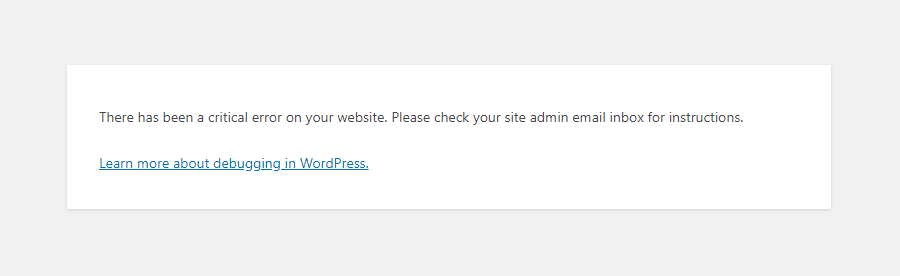
While this is less panic-inducing than your site simply refusing to load at all, the error text isn’t much more helpful than before, and it’s likely to leave you wondering: What causes this critical error?
Much like the White Screen of Death, the issue can usually be traced back to an issue with PHP: either your memory limit being surpassed, or an error in your code, plugins, or theme. It may also be an issue of database corruption.
While the error text itself may not be very helpful, knowing this makes troubleshooting much easier.
You may also want to look into these other WordPress errors, as you could be experiencing multiple of them:
- ERR_CONNECTION_TIMED_OUT — Caused by a slow or overloaded web server.
- ERR_CACHE_MISS — If you see this, look into your website’s cache or PHP tools like plugins, as they’re very likely the cause.
- 500 Internal Server Error — A serious error that can usually be traced back to server file corruption.
- Error Establishing a Database Connection — Corruption in your database or a database server issue can be the root of this problem.
- HTTP 503 Service Unavailable — Indicates an issue with your server.
- HTTP 502 Bad Gateway — Yet another server issue, often caused by too many visitors overloading it.
And if you see any other strange errors, look through these HTTP status codes.
How to Fix the “There Has Been a Critical Error on Your Website” Error?
You’re here to get your site up and running again, and to that end, we’ve collected several different potential ways to fix the issue. Knowing that the cause is likely PHP-related, these may involve editing core WordPress files. Even with your site in a broken state, make sure to back it up before implementing any of these suggestions, as we don’t want to make it worse!
If you’re able to log in to your website’s backend, that will help immensely. But as your entire site is likely down, you’ll very likely need to access it through FTP (or SFTP).
Contact your web host or look through your hosting dashboard to find your FTP login credentials, and make sure to install an FTP client like FileZilla. This guide on connecting to WordPress over FTP can help too.
Enable Debug in WordPress
If you’re having trouble with WordPress, one of the first things you should do is enable debugging. With debug mode on, you’ll be able to see the various PHP errors occurring on your site, and you can use this to trace back to the root of the issue.
As you may be unable to access your dashboard, you’ll also need to enable the debug log. This will write all PHP errors to a file.
If you’re hosting with Kinsta, enabling debugging with MyKinsta is very easy. Just log in to the hosting dashboard, then go to Sites > Tools > WordPress debugging and click Enable. You can then look around your site to find the cause of the issue or check the log. Make sure to disable debugging when you’re done, as it’s visible to your visitors as well as you.
If you need to manually turn on debugging, or you need to access the debug log, follow these steps.
- Step 1: Connect to your site with FTP.
- Step 2: Find wp-config.php in the root folder and open it with a text editor or IDE.
- Step 3: Place the following code at the bottom of the document, just before the final message, then save and close the file:
define( 'WP_DEBUG', true );

define( 'WP_DEBUG_DISPLAY', false );

define( 'WP_DEBUG_LOG', true );
Here’s what it will look like when done:
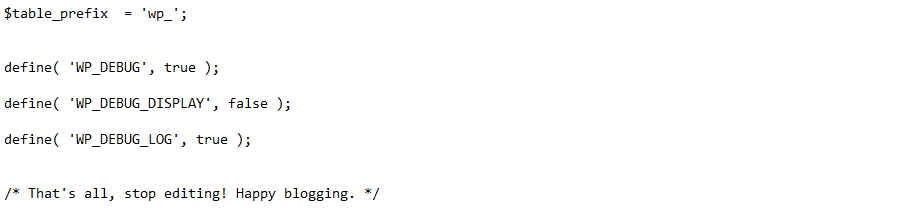
Debugging is now enabled on your site and errors will be written to the log. You can find the debug log in the wp-content folder, named debug.log.
Look for names of your theme or plugins which will point to them being the cause or references to a specific file. Even if you aren’t sure what to do with this information, save it someplace — it can help you if you need to reach out for support.
When you’re finished debugging, make sure to remove these lines of code.
Roll Back Your Site
When WordPress errors rear their head, restoring a backup can be a quick and easy way out. While it won’t always solve the issue, it’s definitely worth a shot. And if the problem happens again, you may be able to retrace your steps next time.
How you restore your website all depends on how you backed it up. If you use a plugin, follow the instructions in the documentation. If backups are included with your web host, you’ll likely be able to do it from your hosting dashboard.
For instance, Kinsta users can restore a backup by logging into MyKinsta, finding your site under Sites, going to the Backups tab, then clicking Restore to…
Before restoring to your live site, try it on a staging site to ensure that the site is indeed functioning and you’re not overwriting your hard work.
Revert to a Default Theme
Sometimes the critical error can be traced back to a conflict within your theme. The best way to test for this is to temporarily delete it and revert to a default theme, which should immediately clear up the issue.
Make sure you back up your site first, as you’ll need a way to get your theme files back once they’re gone. Simply reinstalling the theme may cause you to lose your custom styling.
If you have access to your dashboard, this is easy. Just go to Appearance > Themes, click on the theme to select it, and then click Delete in the lower right corner of the pop-up window.
If you don’t see the option, then try downloading and switching to a different theme. The safest bet is to try a default theme like Twenty Twenty-One.
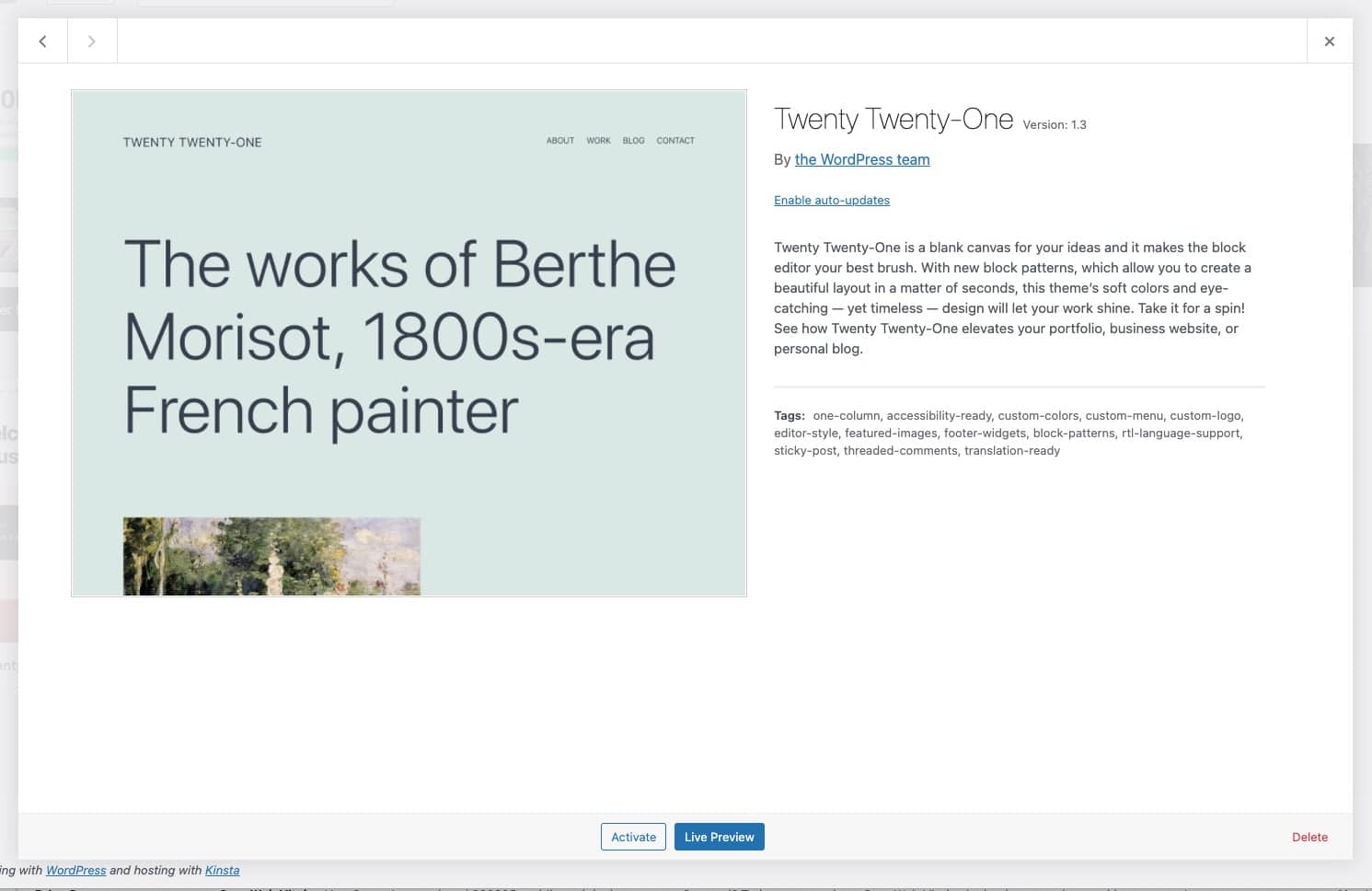
If you don’t have access to your backend, follow these instructions to revert to a default theme with FTP.
- Step 1: Connect to your site with FTP.
- Step 2: Navigate to wp-content/themes. You have two choices here: either rename your theme folder (will allow you to turn the theme back on later) or simply delete it.
- Step 3: If you don’t have a backup theme here already, manually download Twenty Twenty and place its files into the themes folder.
Your site should now revert to Twenty Twenty. If it loads properly now, you know it was a theme conflict.
To restore your theme files, simply reinstall the theme or change the folder back to its original name.
Disable All Plugins
When you’re having a critical error, a plugin is often to blame. If you have several or even dozens of plugins on your site, trying to locate the one that’s the issue may seem like a daunting task.
But there’s an easy way to find the problem plugin: simply turn them all off and see if that fixes the problem. If it does, enable them one by one until your site breaks again. And there’s the culprit!
To disable your plugins from the dashboard, visit Plugins > Installed Plugins and tick the checkbox at the top of the list to select them all. Then click Bulk Actions > Deactivate, which should be enough to disable any conflicts and restore your site.
You can also click Delete instead to entirely remove their files, though you will need to reinstall them manually or restore a backup.
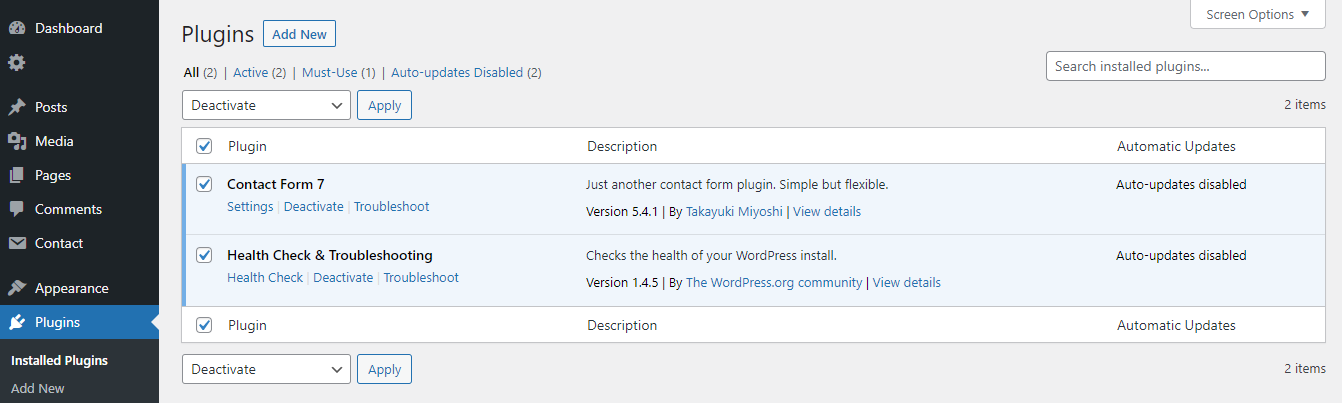
You can then turn them on one by one by returning to Installed Plugins and clicking Activate on each.
You can do essentially the same thing through FTP.
- Step 1: Log in to your site with FTP.
- Step 2: Open the wp-content folder to find your plugins.
- Step 3: Rename the plugins folder to plugins_old and verify that your site is working again.
- Step 4: Rename the folder back to “plugins”. The plugins should be disabled still, so you should be able to log in to your dashboard and activate them one by one. If the plugins reactivate automatically, rename individual plugin folders with _old until your site is restored.
Raise the PHP Memory Limit
Even if a plugin or theme is the cause of your broken website, the PHP memory limit is often the real one to blame.
What is the PHP memory limit? Your web server only has a certain amount of RAM, or memory, so WordPress sets a hard limit on how much memory a single PHP script can take up. When this limit is exceeded, you’ll encounter the white screen of death or the critical error.
While you don’t want to set the memory limit too high and allow misconfigured scripts to slow your site to a crawl, the default value may be far too low. Raising your PHP limit just a bit could instantly fix your broken website.
- Step 1: Access your site through FTP and open wp-config.php.
- Step 2: Insert the following code right before the final line and save.
define( 'WP_MEMORY_LIMIT', '128M' );
You can also try 256M if this doesn’t fix the issue, but anything higher is definitely unnecessary unless specifically called for in plugin documentation. If the issue is with the memory limit, the plugin you’re using is almost certainly broken and needs to be disabled.
A side note: Some hosts may enforce an extremely low memory limit and won’t allow you to raise it. If this is the problem, your only option is to switch to a better host or delete the plugin causing the problem.
While Kinsta does enforce a memory limit, it’s set to 256 MB. You should have no issues with legitimate working plugins on a Kinsta plan.
Raise the Max Upload File Size and Text Processing Functions
If you’re only seeing the critical error in certain situations and not constantly on every page, a small tweak to a few PHP functions might be able to fix it.
Uploading large files and finding yourself on an error screen is probably a result of the max upload file size being too small, while certain large pages breaking can be fixed by increasing recursion and backtrack limits.
First, check what your maximum upload size is and compare it to the file you’re trying to upload. You can find this by visiting Media > Add New and checking beneath the file uploader.
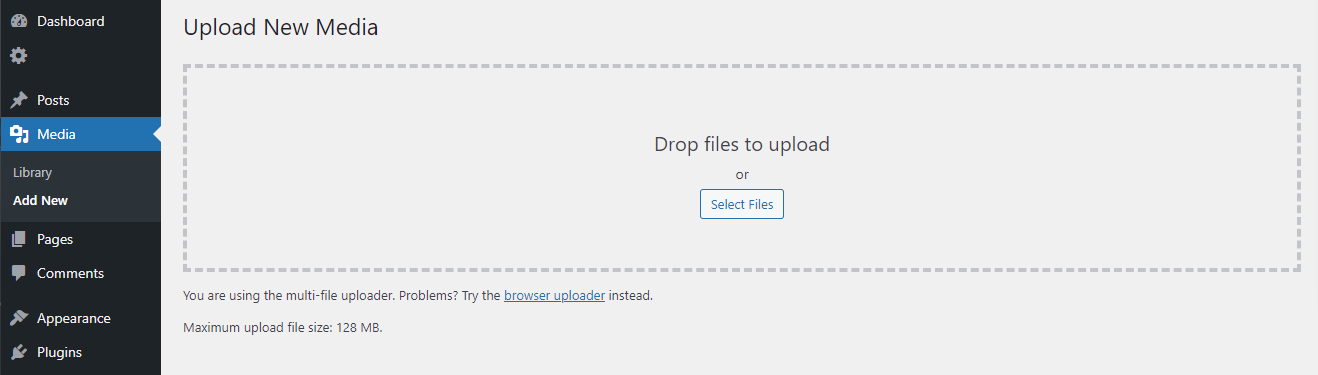
To fix either of these issues, you’ll need to log into FTP and edit the wp-config.php file, placing the new code right above the final comment line.
To increase the max upload file size, add this code:
ini_set('upload_max_size' , '256M' );
ini_set('post_max_size','256M');
And to fix the breaking of large pages on your site, add this code:
ini_set('pcre.recursion_limit',20000000);

ini_set('pcre.backtrack_limit',10000000);
Clear Your Site Cache
Caching is a great way to speed up your website, and most of the time it’s strictly a good thing. But sometimes the cache can get corrupted, leaving your site throwing out errors.
When this happens, a simple solution is to clear the cache, which should be all you need to get rid of the problem and restore your site to working order.
No fear: The cached version of your pages will soon be restored, allowing your site to load quickly again. Clearing the cache will simply delete the stuck corrupted files.
MyKinsta users can clear their site’s cache through their hosting dashboard. Visit Sites > Tools and then click Clear Cache.
Using a different host, or maybe a caching plugin? Check out their documentation; they should be able to give you detailed instructions.
Upgrade Your PHP Version
Outdated PHP can cause your site to break, and other conflicts are sure to occur. You usually want your site on the latest version of PHP supported by WordPress, which is currently PHP 7.3 to 8.0.
Some WordPress users prefer to stay on PHP 7.4 as they’re concerned about theme and plugin compatibility. Usually, this won’t cause problems. But if you’re using PHP 5.x, it’s imperative you upgrade as it can cause serious conflicts.
A PHP upgrade is a big deal, so make sure you have a backup ready before trying it.
Kinsta users can upgrade PHP version with MyKinsta without needing to do anything complicated. Just log in and go to Sites > Tools, then click Modify under PHP engine. Select the version you want and, after a short wait, your site will be running on the latest PHP version.
If you’re not using Kinsta, upgrading PHP will rely on your host. Contact them for help.
Check for Malware
Sometimes a critical error can be caused by malware, especially if you’re noticing strange PHP scripts that can’t be traced back to your plugins or theme. Removing malware is a tough task, more so when you’re locked out of your website and can’t even run a scan.
It can be hard to tell the difference between legitimate files and suspicious ones added by malware, and deleting random core files isn’t likely to end well. Malware can also modify PHP files, hiding scripts in them you won’t notice as malicious unless you’re a developer.
If you suspect malware is the cause, then it may be best to turn to your web host for help.
Where to Get WordPress Support If All Else Fails?
If you’ve tried all these options and nothing is working, you definitely have a real problem on your hands. But you can always turn to your web host for help identifying and fixing the issue. A good web host will provide you with the support you need to get your site up and running again.
Along with every plan, Kinsta offers live WordPress support 24/7. With our support tools integrated into your MyKinsta dashboard, getting help at any time is only a click away. Response times are fast — often less than two minutes — so you won’t be waiting around with a down site for hours or days.
So how does the scope of support compare to this particular issue? Kinsta offers technical support when errors appear on your site, including the titular critical error. We can help you identify exactly which files or plugins are causing the problem.
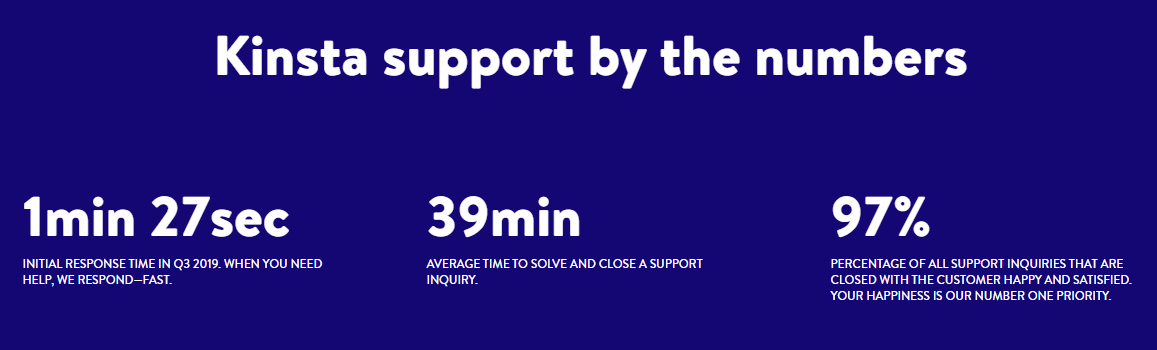
While you’ll need to go in and fix the issue either yourself or with the help of a developer, Kinsta support is happy to offer instructions on how to do so (for instance, how to access the file through FTP).
Every plan includes access to the same great support; there’s no priority support plan, and no special treatment given to certain customers. So if you’re stuck on a critical error and need help resolving it, turn to Kinsta support for assistance.
Summary
The WordPress critical error can have a variety of causes, though the issue often has to do with PHP. Either the PHP memory limit has been exceeded, or your plugins or themes are having issues.
The quickest way to fix the problem is to roll back your website if you have a backup, but there are a variety of other methods you can try, from raising the PHP memory limit to identifying and disabling a problem plugin.
Troubleshooting may require trying a few different things, but don’t get discouraged if you can’t fix it yourself. You can always get WordPress support from a host like Kinsta. When in doubt, turn to the experts.
And if your site is often plagued by errors, check out our guide to the 65+ most common WordPress errors.
Главная » WordPress » На сайте возникла критическая ошибка WordPress | Как исправить?
Ошибка, которую вы увидели на экране: «На сайте возникла критическая ошибка WordPress«, полный текст выглядит следующим образом:
На сайте возникла критическая ошибка. Пожалуйста, проверьте входящие сообщения почты администратора для дальнейших инструкций.
Существуют различные другие версии этой ошибки, которые появляются в зависимости от того, какие изменения вы делаете: обновления php, ошибка wordpress install, ошибка при неудачном входе, ошибка при активации woocommerce и т.д.
Начиная с версии WordPress 5, благодаря режиму отладки, на экране появляется сообщение о том, что на сайте возникли технические проблемы. В WordPress 5.2 — 5.3 мы получали сообщение об ошибке «На сайте возникли технические проблемы«. Но в последнем выпуске WordPress 5.4 разработчики WordPress изменили сообщение. В этой статье я рассмотрю, как это исправить.
Существует множество распространенных ошибок wordpress, с которыми вы можете столкнуться, например:
- 500 internal server error,
- 504 Gateway Timeout error,
- 404 Page Not Found ,
- 405 Method Not Allowed Error,
- WordPress File And Folder Permissions Error,
- Error Establishing a Database Connection in WordPress,
- White Screen of Death (WSOD) Error и многие другие. Я подробно рассматривал все эти ошибки в других статьях моего блока.
Содержание
- Что означает эта критическая ошибка WordPress?
- Как исправить критическую ошибку в WordPress?
- Включите режим отладки в WordPress
- WordPress обновление PHP до версии 7.4 или выше
- Проверка версии PHP в WordPress
- Устранение проблем, связанных с конфликтом тем
- Устранение проблем, связанных с конфликтом плагинов
- Исправление ошибочных пользовательских кодов
- Вывод
- Нужна помощь от эксперта по WordPress?
WordPress 6.1.1 имеет встроенную функцию, которая обнаруживает, когда плагин или тема вызывают фатальную ошибку на сайте. Она уведомляет вас об этом автоматическим письмом. Такого рода проблемы генерируют PHP FATAL ошибки. Фатальные ошибки возникают, когда PHP перестает работать и требует, устранение неполадки, прежде чем вы сможете завершить процесс.
Существует довольно много причин, по которым вы можете столкнуться с критической ошибкой в WordPress, поэтому постарайтесь вспомнить, каким было ваше последнее действие.
- Вы установили или удалили плагин?
- Вы активировали или деактивировали плагин?
- Загрузили, активировали или деактивировали новую тему?
- Вносили ли вы какие-либо изменения в веб-хостинг?
- Обновляли ли вы что-либо через FTP?
- Обновляли ли вы версию PHP?
CMS WordPress и некоторые из активных плагинов требуют использования большого количества памяти, либо на сайте много одновременных посещений, может возникнуть высокое потребление памяти PHP. Если потребности в памяти превысят установленные лимиты, на сайте возникнет ошибка: «На сайте произошла критическая ошибка WordPress«.
Эта ошибка является очень общей и не несет никакой информации, поскольку она показывается всем пользователям, которые просматривают сайт. Поэтому логично, что в целях безопасности она не показывает больше информации.
При фатальной ошибке ваш запрос не может быть выполнен. Вместо того чтобы показывать сломанные страницы с многочисленными ошибками, WordPress теперь показывает приличный экран. Вот и все.
Для отладки фактической возникшей ошибки и ее причины необходимо активировать режим отладки в WordPress. Далее я объясню, как это сделать.
Как исправить критическую ошибку в WordPress?
Включите режим отладки в WordPress
Войдите на свой сайт с помощью FTP и проверьте журналы ошибок. Если это не поможет, попробуйте включить режим отладки.
Существует несколько вариантов активации режима отладки в WordPress. Один из самых быстрых и эффективных — изменить файл wp-config.php, который будет находиться в корне нашего сайта. Для этого подключитесь к файлам сайта по FTP и откройте файл wp-config.php из корневой папки WordPress в текстовом редакторе. Найдите следующие строки и отредактируйте добавив следующие строки:
|
define(‘WP_DEBUG’, true); define( ‘WP_DEBUG_LOG’, true ); define( ‘WP_DEBUG_DISPLAY’, false ); @ini_set( ‘display_errors’, 0 ); |
Измените значения false на true и сохраните. Теперь, когда вы обновите страницу сайта, вы можете увидеть другие ошибки, которые могут дать вам лучшее понимание того, откуда исходит ошибка. Вы также можете проверить журналы отладки через FTP. Не забудьте вернуть значение false после завершения работы.
Возможно, файл уже содержит некоторые из этих строк, если это так, проверьте, что они одинаковые, и оставьте одну из них WP_DEBUG_LOG. Сохраните изменения в файле wp-config.php, и с этого момента WordPress будет записывать в этот файл любое предупреждение, уведомление или ошибку, возникающую на сайте. Расположение будет в папке wp-content/debug.log
Предыдущими строками мы указываем WordPress сохранять возможные ошибки, которые могут возникнуть, в файле debug.log и не показывать их на экране.
Это настоятельно рекомендуется, чтобы не показывать конфиденциальную информацию пользователю, который переходит на наш сайт. Если мы разрабатываем сайт и он еще не опубликован, то можем выводить ошибки на экран.
Как только активировали режим отладки, можем загрузить или прочитать файл напрямую /www/wp-content/debug.log, который будет иметь содержание, аналогичное следующему:
В зависимости от уровня журнала он покажет нам предупреждения, уведомления, ошибки или все вместе. В нашем случае он покажет все уровни журнала. В основном сосредоточимся на строках, которые начинаются с «PHP Fatal error» или «Error», которые являются теми ошибками, которые могут привести к тому, что веб-страница не будет показана пользователю.
Существуют и другие уровни ошибок, но эти — самые важные. Теперь давайте узнаем, как решить эту проблему, обновив версию PHP.
WordPress обновление PHP до версии 7.4 или выше
WordPress написан на языке PHP, и ваш хостинг устанавливает его версию.
Прежде чем приступить к обновлению версии PHP, мы настоятельно рекомендуем вам сделать резервную копию вашего сайта и базы данных. В случае если что-то пойдет не так, вы сможете восстановить сайт из резервной копии.
Как и при обновлении WordPress, плагинов и тем, также важно обновить PHP WordPress до последней версии. Есть две причины, по которым вам необходимо обновить версию PHP.
- Сайт WordPress будет работать быстрее
- Новая версия PHP более эффективна. Вы можете увеличить производительность вашего сайта в 3-4 раза.
Также сайт будет более безопасным. WordPress — самая популярная CMS, построенная на PHP. Следовательно, хакерам легко взломать сайт wordpress. Обновив PHP, вы получите новейшие функции безопасности, которые отсутствуют в предыдущей версии PHP. Поэтому очень важно обновить PHP до последней версии.
Проверка версии PHP в WordPress
Чтобы проверить текущую версию PHP, вы можете создать новый файл, допустим serverinfo.php. Теперь отредактируйте этот файл и добавьте в него следующий код. После этого запустите файл, и он предоставит вам всю информацию о системе, на которой работает ваш сервер.
|
<?php phpinfo(); // Функция информации о версии php |
Устранение проблем, связанных с конфликтом тем
Для этого просто активируйте тему по умолчанию, например, Twenty Twenty или выше.
К сожалению, поскольку ваш сайт отображает ошибку, вам придется устранять неполадки с помощью файлового менеджера вашего хостера (например, файлового менеджера cPanel) или использовать FTP или sFTP (это защищенная версия FTP).
Важно отметить, что при смене темы вы не потеряете настройки выбранной темы.
Для этого переименуйте папку с активной темой, добавив в конце названия папки DISABLE или DISABLED. Например, если вы используете Twenty Nineteen и папка называется «twentynineteen «, вы назовете ее «twentynineteenDISABLE» или «twentynineteenOLD». Вернитесь в верхнюю часть сайта и обновите страницу.
Цель — посмотреть, исчезнет ли ошибка. Если не исчезнет, то это что угодно, но не тема.
Устранение проблем, связанных с конфликтом плагинов
Если дело не в теме, это может быть проблема с плагином. В некотором смысле, поиск и устранение неисправностей схожи. Однако гораздо проще переименовать папку плагина в «pluginsOFF». Посетите сайт и войдите в систему. Это приведет к закрытию всех плагинов. Обратите внимание, что это не удалит первоначальные настройки этих плагинов, так как они сохранятся, когда вы снова включите их позже.
После того, как плагины будут отключены, вернитесь и переименуйте папку в начальный вид «plugin». Зайдите в админку WordPress и снова включите каждый из них по очереди, пока не появится сообщение «На сайте возникла критическая ошибка».
Когда вы обнаружили проблему, вам, вероятно, нужно восстановить объект или модуль, который ее вызвал. Вы можете сделать это несколькими способами.
Скачайте оригинальные файлы плагина прямо из каталога плагинов WordPress и замените плагин через Файловый менеджер вашего хостера (или cPanel) или через FTP или sFTP.
Использовать плагин WP Rollback для восстановления плагина до предыдущей версии.
Если вы используете WP Rollback, есть несколько версий на выбор. Он подскажет вам, какая версия у вас установлена. Выберите плагин для восстановления. Нажмите на «Rollback», если он доступен в списке плагинов в вашем администраторе WordPress.
Исправление ошибочных пользовательских кодов
Если ничего из вышеперечисленного не помогло, то ни плагины, ни темы не являются виновниками, и следующее, что нужно сделать, это проверить, не имеют ли какие-либо из ваших пользовательских кодов несовместимости с текущей версией WordPress, темы, плагинов или PHP.
Чтобы исправить это, просто удалите пользовательские коды из файла functions.php темы или из того места, куда вы их добавляли, и проверьте, нет ли больше критических ошибок WordPress.
Если критические ошибки исправлены, то вы уже знаете, что виновником является:
- Ваш пользовательский код.
- Или версия PHP, из-за проблем с совместимостью между ними.
Вывод
Увидеть сообщение «На сайте возникла критическая ошибка WordPress» может показаться тревожным сигналом, но теперь она предупреждает вас и даже предлагает ссылку, по которой можно узнать, как отладить такие ошибки WordPress.
Кроме того, сайт WordPress отправит вам электронное письмо с инструкциями, а иногда даже активирует режим восстановления WordPress.
Если вы не получили письмо от WP, вы можете посмотреть в журналы сервера и получить запись, связанную с этой проблемой?
Это также может помочь вам найти решение. Вы можете получить доступ к журналу ошибок через FTP или cPanel, зайдя в корневой каталог установки WordPress. Вы также можете поговорить с вашим хостинг-провайдером, чтобы узнать, где хранятся журналы ошибок, так как у каждого хостера они разные.
Нужна помощь от эксперта по WordPress?
Нет технических знаний? Поможем исправить. На вашем веб-сайте произошла критическая ошибка? Свяжитесь с нами прямо сейчас и мы мгновенно исправим проблемы с WordPress.
На сайте возникла критическая ошибка.
-
После установки плагина RusToLat появилось сообщение «На сайте возникла критическая ошибка. Пожалуйста, проверьте входящие сообщения почты администратора для дальнейших инструкций. Узнайте больше про отладку в WordPress.»
Что означает это сообщение?
Как сделать так, чтобы сайт заработал?
Письмо на адрес админа не приходит.Страница, с которой нужна помощь: [войдите, чтобы увидеть ссылку]
Просмотр 10 ответов — с 1 по 10 (всего 10)
-
Модератор
 Yui
Yui(@fierevere)
ゆい
Это тот, что 8 лет не обновлялся?
Зайдите по FTP(SFTP) на ваш хостинг
или панель управления хостингом, файловый менеджер используйте
удалите папку плагина rustolat/wp-content/plugins/rustolat
ошибка должна уйти.
А потом поставьте этот плагин
https://ru.wordpress.org/plugins/cyr2lat/Спасибо!
Но дело не плагине. При попытке задействовать другие разделы ВП появляется такое же сообщение.Yui(@fierevere)
ゆい
Это тот, что 8 лет не обновлялся?
Зайдите по FTP(SFTP) на ваш хостинг
или панель управления хостингом, файловый менеджер используйте
удалите папку плагина rustolat/wp-content/plugins/rustolat
ошибка должна уйти.
А потом поставьте этот плагин
https://ru.wordpress.org/plugins/cyr2lat/Спасибо!
Но дело не плагине. При попытке задействовать другие разделы ВП появляется такое же сообщение. anonymized-17844177
(@anonymized-17844177)
andrewz75, привет.
После установки плагина RusToLat появилось сообщение «На сайте возникла критическая ошибка. Пожалуйста, проверьте входящие сообщения почты администратора для дальнейших инструкций. Узнайте больше про отладку в WordPress.»
Но дело не плагине. При попытке задействовать другие разделы ВП появляется такое же сообщение.
Противоречивая информация 🙂 Тогда будет проще сразу заглянуть в логи ошибок PHP или дебаг WordPress.
Спасибо за совет, но проблема была в другом: в браузер Опера была встроена программа 360 Total Security. Она воспринимала ВП как вирусное программное обеспечение и мешала ему работать. Удалил 360 — всё заработало.
anonymized-17844177(@anonymized-17844177)
andrewz75,
Она воспринимала ВП как вирусное программное обеспечение
Интересно, на основании чего так получилось.
Я — НЕ специалист по программированию или компьютерам. Я — обычный лох-обыватель. Поэтому о причине могу только догадываться: чужой, а тем более, китайский антивирус — потёмки!
Модератор
anonymized-17844177(@anonymized-17844177)
andrewz75,
Она воспринимала ВП как вирусное программное обеспечение
Интересно, на основании чего так получилось.
Я — НЕ специалист по программированию или компьютерам. Я — обычный лох-обыватель. Поэтому о причине могу только догадываться: чужой, а тем более, китайский антивирус — потёмки!
Модератор
Yuri(@yube)
Она воспринимала ВП как вирусное программное обеспечение
Антивирус, насколько я помню, должен блокировать доступ к сайту, а не провоцировать на нем критические ошибки. А так сильно смахивает на попытку взлома сайта «антивирусом».
(да, я немного параноик)))Согласен. Но только там взламывать нечего — сайт находится только в начальной стадии разработки.
Модератор
Yuri(@yube)
Но только там взламывать нечего
Вот тут Вы глубоко заблуждаетесь. Хакеров интересует не сам сайт, а возможность разместить на чужом хостинге рассылалку спама, фишинговые страницы, прокси для заметания следов, скрипт для DDoSа и т.д. и т.п.
Спасибо. Приму к сведению.


Просмотр 10 ответов — с 1 по 10 (всего 10)
- Тема «На сайте возникла критическая ошибка.» закрыта для новых ответов.
При работе с WordPress вебмастеру иногда приходится сталкиваться с трудностями, ошибками, которые следует оперативно исправлять. В этой статье мы рассмотрим одну из таких проблем, которая иногда возникает при работе с WordPress. Появляется сообщение “На сайте возникла критическая ошибка”, что делать, как решить это и как восстановить работу сайта.
 Yuri
Yuri
(@yube)
Но только там взламывать нечего
Вот тут Вы глубоко заблуждаетесь. Хакеров интересует не сам сайт, а возможность разместить на чужом хостинге рассылалку спама, фишинговые страницы, прокси для заметания следов, скрипт для DDoSа и т.д. и т.п.
Спасибо. Приму к сведению.
Просмотр 10 ответов — с 1 по 10 (всего 10)
- Тема «На сайте возникла критическая ошибка.» закрыта для новых ответов.
При работе с WordPress вебмастеру иногда приходится сталкиваться с трудностями, ошибками, которые следует оперативно исправлять. В этой статье мы рассмотрим одну из таких проблем, которая иногда возникает при работе с WordPress. Появляется сообщение “На сайте возникла критическая ошибка”, что делать, как решить это и как восстановить работу сайта.
Оглавление
- 1 Сообщение в WordPress “На сайте возникла критическая ошибка”
- 2 Поиск проблемы в плагинах
- 3 Поиск проблемы в теме
- 4 Восстановление сайта из резервной копии
Проблема характеризуется тем, что сообщение о критической ошибке появляется при обращении к любой странице сайта: в панели управления и фронтэнду. То есть сайт не работает вообще, ни одну страницу нельзя посетить. Это затрудняет решение проблемы, ведь зайти в консоль, чтобы изменить настройки, теперь невозможно.
Если сайт уже продвигается в поиске и индексируется, то появляется необходимость решить эту проблему как можно быстрее. Потому что если индексирующий робот посетит сайт, когда он недоступен, это негативно скажется на продвижении.
Как правило, сообщение в WordPress “На сайте возникла критическая ошибка” появляется после того, как вы что-то изменили на сайте, установили какой-то плагин или тему, или поменяли их настройки. Также она может появиться после выполнения одного из обновлений.

Поиск проблемы в плагинах
Если вы думаете, что делать, если видите сообщение “На сайте возникла критическая ошибка”, то первым делом проверьте плагины, потому что это самая частая причина. В этом сообщении также говорится о том, что нужно проверить почту администратора сайта для подробной информации об ошибке. Поэтому зайдите на свою почту и найдите это письмо (оно может попасть в папку “Спам”). В письме может быть указанно, какой именно плагин вызывал проблему. Зная название плагина, вы можете удалить его.
Чтобы удалить плагин, не имея доступа к консоли WordPress, обратитесь к файловому менеджеру. который есть в панель управления любого хостинга. В файловом менеджере в корневой папке вашего сайта откройте папку wp-content/plugins. В этой папке хранятся файлы всех плагинов. Если по пришедшему письму вы поняли, какой плагин вредит, то удалите здесь его папку – она будет называться примерно так же, как и плагин. После удаления проверьте наличие ошибки и скорее всего сайт восстановится.
Если письмо с отчётом об ошибке вам не пришло или из него не понятно, какой именно плагин в этом виноват, то придётся пойти более долгим путём. Сначала определите, что это вообще вина плагина. Для этого переименуйте саму папку wp-content/plugins, например, назвав её plugins1 (имя не имеет значения, главное, чтобы оно было не plugins и чтобы потом вы могли легко вернуть прежнее имя). Это действие деактивирует все плагины на сайте.
После этого проверьте, доступен ли сайт. Если критическая ошибка в WordPress осталась, значит дело не в плагине. Тогда верните папке plugins прежнее имя. Если ошибка пропала, значит дело в плагине, и тогда тоже верните папке plugins прежнее имя, затем откройте её и переименуйте папку каждого из установленных плагинов, добавляя к его имени лишний символ. После каждого такого переименования проверяйте доступность сайта. Когда вы измените имя папки плагина, который вызывает проблему, вы отключите его и тогда сайт заработает. Так вы выясните, какой плагин виноват. Не забудьте вернуть прежние имена плагинам, которые не виноваты в этой проблеме.
Виновный плагин удалите, удалив его папку из каталога plugins. И подберите ему замену, если нуждаетесь в его функционале.
Поиск проблемы в теме
Тема также может стать источником проблемы, если “На сайте возникла критическая ошибка” в WordPress и делать в этом случае следует примерно то же, что и при проверке плагинов. Кстати, если письмо на почту администратора всё-таки пришло, то из него, возможно, будет понятно, что дело именно в теме.
Так как доступа в консоль нет, зайдите в файловый менеджер хостинга и из корневой папки откройте каталог wp-content/themes. В ней хранятся все темы, установленные на сайте – каждая в своей папке. Вызывать проблему может только активированная тема, а активированной может быть только одна тема. Поэтому по названию найдите папку той темы, которая сейчас активирована на сайте и переименуйте её, добавив один лишний символ к имени. Затем проверьте доступность сайта.
Зайти на фронтэнд не получится, потому что активная тема после переименования деактивировалась. Поэтому сразу заходите в консоль. Если она доступна, значит дело в теме. Удалите её папку из файлового менеджера. Если консоль также не доступна и появляется уведомление о том, что на сайте появилась критическая ошибка, то дело не в активированной теме, тогда верните папке темы прежнее имя, убрав лишний добавленный символ.
Если проблема всё-таки в теме, то замените её на другую. Несмотря на то, что после удаления активированной темы, фронтэнд сайта не работает, в консоли можно как и раньше найти, установить и активировать любую тему и тогда сайт начнёт нормально работать не только из панели управления.
Восстановление сайта из резервной копии
Этот способ позволит быстро восстановить работу сайта на WordPress, если появилось сообщение “На сайте возникла критическая ошибка”. Каждый нормальный хостинг делает резервную копию сайта, обычно раз в сутки. Поэтому восстановите сайт из бекапа, который создал хостинг на ту дату, когда проблемы ещё не было.
После этого сайт восстановит работу и вы сможете управлять им как и прежде. Вероятно, вы проделаете какие-то действия, которые снова приведут к критической ошибке на WordPress – обновите плагин или тему, измените настройки или сделаете что-то ещё. Тогда запомните, после какого именно вашего действия появляется сообщение “На сайте возникла критическая ошибка”, восстановите сайт из резервной копии снова и больше не делайте это действие.
Конечно, не делать обновления плагинов или тем недопустимо. Тогда лучше отказаться от продуктов, которые вызывают проблему и поменять их на альтернативные.

Ссылка на хостинг: Сегодня поговорим об ошибках на WordPress. На сайте возникла критическая ошибка WordPress — разбираем эту и другие ошибки WordPress!
Решение проблемы с белым экраном.
На сайте возникла критическая ошибка WordPress — разбираем эту и другие ошибки WordPress! В этом видео покажем, что …

Ошибка WordPress: белый экран. На сайте возникла критическая ошибка WordPress
Критическая ошибка на сайте WordPress

Как исправить – на сайте возникли временные проблемы технического характера WordPress

Как создал сайт и не наполняю… | Критическая ошибка на сайтах WordPress. ВАЖНО!!!

ТОП 5 ошибок WordPress и их решения
Ошибка 500 Internal Server Error: что это значит и как исправить

Ошибки WordPress | Топ 3 способа их исправить.

Как решить проблемы в здоровье сайта WordPress: Curl error 28, Operation timed out и др.

Плагин для решения проблем на вашем сайте WordPress

Как исправить 🎅 ошибку добавления и редактирования статей заметок на сайте WordPress Сделать сайт

белый экран на сайте wordpress как исправить

Как исправить ошибку Internal Server Error в WordPress?
Еще читайте: Как заставить работать кнопку «Добавить медиафайл» в WordPress.
ТОП 5 ошибок WordPress по моему мнению, с которыми сталкиваются владельцы сайтов.

Занимаюсь разработкой WordPress c 2016 года, автор нескольких плагинов и шаблонов. Участвую в развитии сообщества WP на GitHub.
Когда на вашем веб-сайте отображается “Белый экран смерти” со страшным сообщением “На этом веб-сайте произошла критическая ошибка” может показаться, что это было на вашем сайте. К счастью, еще не все потеряно, и есть несколько способов исправить это.
Продолжайте читать, пока мы’ Мы собрали лучшие методы для устранения этой ошибки и мгновенного восстановления работоспособности вашего сайта.
Сбой, из-за которого весь ваш веб-сайт и, возможно, серверная часть отображаются в виде белой страницы, может вызывать беспокойство. WordPress сообщает о наличии проблемы следующим сообщением: “Произошла критическая ошибка” и проверить электронную почту администратора для получения дополнительных инструкций. Помимо легкой паники, это сообщение может заставить вас задуматься о том, что может быть причиной этого.
В целом критические ошибки в WordPress вызываются следующими причинами:
- Проблема с PHP
- Превышен лимит памяти
- Неисправный плагин, тема или код
- Плагин конфликтует с другим
- Поврежденная база данных
На вашем сайте может возникать несколько ошибок. Понимание того, что они означают, облегчает устранение неполадок.
- “HTTP 502 Bad Gateway:” Проблема с сервером, вызванная перегрузкой посетителей.
- “Служба HTTP 503 недоступна:” Проблема с сервером.
- “500 Внутренняя ошибка сервера:” Это еще одна критическая ошибка, обычно вызванная повреждением файла сервера.
- “Ошибка установления соединения с базой данных:” Эта проблема может быть вызвана поврежденной базой данных или сервером базы данных.
- “ERR_CACHE_MISS:” Кэш вашего веб-сайта или инструменты PHP, такие как плагины, скорее всего, вызовут эту проблему.
- “ERR_CONNECTION_TIMED_OUT:” Ошибка может возникнуть из-за перегрузки или медленной работы веб-сервера.
Если вы получаете какие-либо другие странные ошибки, вы можете проверить их значение, используя это руководство по кодам ошибок WordPress HTTP.
Как исправить критическую ошибку WordPress
Вот наиболее распространенные способы устранения неполадок советы по восстановлению вашего веб-сайта.
Активировать режим отладки в WordPress
Первое, что нужно сделать при решении проблемы с WordPress, — активировать функцию отладки. При включенном режиме отладки вы увидите различные ошибки PHP, возникающие на вашем сайте. Эту информацию можно использовать для поиска основной причины.
Если вы не можете получить доступ к панели управления, вам потребуется включить журнал отладки, чтобы собрать все ошибки PHP. Выполните следующие действия, чтобы получить доступ к журналу отладки и включить отладку.
- Подключитесь к своему сайту с помощью FTP.
- Найдите файл “wp-config-php” через корневую папку и откройте ее с помощью IDE или текстового редактора.
- Скопируйте и вставьте следующий код перед последним сообщением, затем сохраните и закройте файл.


define(‘WP_DEBUG’, true ); определить(‘WP_DEBUG_DISPLAY’, ложь); определить(‘WP_DEBUG_LOG’, true );
Все ошибки для вашего сайта теперь будут записываться в журнал “debug.log” файл, найденный в папке “wp-content” папку.
Пройдитесь по ошибкам, чтобы найти названия установленных плагинов или тем или ссылки на определенные файлы, указывающие на наличие проблемы.
После того, как вы закончите просматривать журнал, удалите строки кода из “wp-config-php” файл.
Восстановить резервную копию сайта
Откат вашего сайта до последней резервной копии может быть быстрым и простым способом устранения ошибок WordPress. Этот совет не дает стопроцентной гарантии решения проблемы, но попробовать стоит. Если проблема возникнет снова, возможно, будет проще определить причину.
Восстановление веб-сайта зависит от процесса резервного копирования. Если вы используете плагин резервного копирования, следуйте документированным инструкциям. Если ваш хостинг-провайдер включает резервные копии, вы можете восстановить их с панели управления хостингом.
Отключить все плагины
Плагины обычно виноваты в критической ошибке WordPress. Найти проблемный может быть сложно, если на вашем сайте установлено несколько плагинов. Быстрый способ узнать, является ли проблема плагином, — отключить их все, чтобы увидеть, исчезнет ли проблема. Если это так, включайте их по одному, пока не найдете тот, который снова нарушает работу сайта.
Выполните следующие действия, чтобы отключить, а затем включить ваши плагины.
- Войдите в панель управления WordPress.
- Выберите “Плагины” и “Установленные подключаемые модули”
- Установите флажок в верхней части списка, чтобы выбрать все подключаемые модули.
- Нажмите “Массовые действия” затем “Деактивировать” Это должно разрешить все конфликтующие плагины и восстановить ваш сайт.


Вы также можете удалить плагины, чтобы удалить связанные с ними файлы. Однако вам потребуется переустановить их или восстановить резервную копию.
Выберите параметр «Активировать» под каждым подключаемым модулем, чтобы включить его. После каждого проверяйте, не вернулась ли критическая ошибка. Как только вы найдете виновника, удалите его и найдите замену или найдите информацию о проблемах совместимости с плагином.
Вернуться к теме по умолчанию
Конфликтующая тема также может стать причиной критических ошибок. Проверьте, так ли это, временно переключив свою тему на тему по умолчанию, например “Twenty Nineteen” «Двадцать двадцать» или «Двадцать двадцать один». Если проблема связана с темой, это должно решить ее немедленно.
Сначала убедитесь, что у вас есть резервная копия, чтобы было проще вернуть все файлы темы. Переустановка вашей темы может не включать ваш индивидуальный стиль.
Выполните следующие действия, чтобы переключиться на тему по умолчанию.
- Войдите в панель инструментов WordPress.
- Перейдите к разделу “Внешний вид” затем “Темы.”
- Нажмите текущую тему, чтобы выберите его, затем в правом нижнем углу всплывающего окна нажмите “Удалить”
- Если возможность удалить тему недоступна, попробуйте загрузить и изменить тему на тему WordPress по умолчанию.


Увеличьте лимит памяти PHP
Даже если тема или плагин вызвал сбой вашего веб-сайта, фактической причиной часто является ограничение памяти PHP.
Ваш веб-сервер будет иметь определенный объем памяти или ОЗУ. WordPress ограничивает объем памяти, который может использовать PHP-скрипт. Белый экран и сообщение о критической ошибке будут отображаться, если этот предел превышен.
Установка слишком высокого предела памяти приведет к тому, что неправильно настроенные скрипты замедлят работу вашего сайта, но значение может быть слишком низким. Небольшое увеличение лимита PHP может исправить ситуацию мгновенно.
Выполните следующие действия, чтобы увеличить лимит PHP.
- Зайдите на свой веб-сайт через FTP.
- Откройте файл “wp-config.php” файл.
- Скопируйте и вставьте следующий код перед последней строкой, затем сохраните.


define(‘WP_MEMORY_LIMIT’, ‘128’ );
Если это не так, устраните ошибку, попробуйте ограничить память “256M” Все, что выше этого, является чрезмерным, если это явно не указано в документации плагина.
Обновите версию PHP
Старые версии PHP могут вызывать критические ошибки. На вашем сайте должна быть установлена последняя версия PHP, поддерживаемая WordPress.
Некоторые пользователи WordPress предпочитают как можно дольше использовать старые версии PHP из-за проблем с совместимостью плагинов. Если на вашем веб-сайте используется PHP 5.x, обновление необходимо как можно скорее, поскольку конфликты могут быть серьезными. Обновления PHP имеют большое значение, поэтому обязательно сделайте резервную копию перед обновлением.
Все хостинговые компании WordPress позволяют легко обновить версию PHP. Вот как это делается в Bluehost.
- Войдите в панель управления Bluehost.
- Выберите “Дополнительно” вкладку слева.
- На странице “Дополнительные инструменты” нажмите кнопку “МультиPHP-менеджер” icon.
- На следующей странице нажмите “Версия PHP” Стрелка раскрывающегося списка, чтобы выбрать версию PHP, которую вы хотите обновить.
- Нажмите “Применить.”


Очистить кэш веб-сайта
Хотя кеширование — лучший способ ускорить ваш сайт, иногда кеш может быть поврежден. Простая очистка кеша удалит застрявшие и поврежденные файлы, после чего ваш сайт будет работать как положено. Не нужно беспокоиться об удалении кеша вашего веб-сайта, так как кешированная версия ваших страниц восстанавливается, поэтому ваш сайт может продолжать быстро загружаться.
Различные хостинг-провайдеры будут использовать аналогичные шаги для очистки кеша веб-сайта через панель инструментов. . Bluehost упрощает это, предоставляя опцию в области администрирования WordPress. Следующие шаги помогут вам понять, как это делается.
- Войдите в панель управления WordPress.
- Перейдите в раздел “Кэширование” на панели инструментов вверху.
- Выберите “Очистить все .”


Bluehost немедленно удалит файлы из вашего кэш веб-сайта.
Проверить наличие вредоносного ПО
Вредоносное ПО также может вызывать критические ошибки на веб-сайтах и может быть причиной в этом сценарии, если вы заметите странные скрипты PHP, которые вы не можете отследить до темы или плагина. Если вы заблокированы на своем веб-сайте, вы не сможете запустить сканирование. Кроме того, может быть трудно определить, является ли файл законным или был добавлен вредоносным ПО. Вредоносное ПО также может изменять файлы PHP, что вы можете не заметить, если только вы не разработчик.
Если вы считаете, что причиной критической ошибки может быть вредоносное ПО, обратитесь за помощью к своему веб-хостингу.
Верните свою домашнюю страницу
Нет ничего более тревожного, чем видя сообщение “На этом веб-сайте произошла критическая ошибка” сообщение вместо вашей прекрасной домашней страницы при посещении вашего сайта. Если ваш веб-сайт приносит вам деньги, его быстрое восстановление является приоритетом. Хотя критическая ошибка может показаться концом света, существует множество способов ее решения.
Обычно виновата проблемная тема или плагин, что быстро устраняется отключением плагина или временным изменением тема. Также известно, что обновление до последней версии PHP помогает. Обязательно создайте резервную копию своего сайта, прежде чем пытаться исправить что-либо, чтобы при необходимости было проще вернуться к вашим индивидуальным настройкам.
Ваш сайт работает должным образом? Если да, то что вы делали, чтобы сбросить ошибку? Расскажите нам об этом в разделе комментариев ниже.

Hi everyone,
I am attempting to install WordPress locally on a thumb drive, and I am running into a error message.
I should note beforehand that I am very green and inexperienced when it comes to computers. I know the basics but I have little-to-no knowledge when it comes to coding, programming, or developing, nor am I familiar with the terminology or processes involved.
I installed XAMPP, and downloaded WordPress. I then created a database in myphpAdmin, and created a folder in xampp > htdocs where I moved the 19 documents in the WordPress zip file.
I opened a browser and began the installation. On the ‘Welcome, Information needed’ menu I filled out the required fields (Site Title, Username, Password, Email address) and clicked the ‘Install WordPress’ button on the bottom left.
Instead of installing WordPress and loading to screen with a menu that says “Success! WordPress has installed. Were you expecting more steps? Sorry to disappoint.” like in the two tutorials I followed exactly, mine says:
“There has been a critical error on your website. Learn more about debugging in WordPress.”
I followed the ‘Learn more about debugging in WordPress link, changed the (‘WP_Debug’, False) to (‘WP_Debug’, true) in wp-config.php, and refreshed the browser. I then got this message:
Fatal error: Uncaught Error: Call to undefined function wp() in D:xampphtdocsdocketwp-blog-header.php:16 Stack trace: #0 D:xampphtdocsdocketindex.php(17): require() #1 {main} thrown in D:xampphtdocsdocketwp-blog-header.php on line 16
I decided to reformat my thumb drive and try to do a fresh re-install, and I am still getting the same “There has been a critical error on your website, learn more about debugging on WordPress” message.
I turned on WP_Debug again in wp-config.php and now I am getting a “Error establishing a database connection” message.
It is becoming really frustrating, and as I stated earlier I am in no way a computer wiz, so any advice or instructions for moving forward would be greatly appreciated.
- This topic was modified 2 years, 6 months ago by

Занимаюсь разработкой WordPress c 2016 года, автор нескольких плагинов и шаблонов. Участвую в развитии сообщества WP на GitHub.



 Сообщение было отмечено gogolik как решение