
Критическая ошибка игрового клиента
OS: Windows XP 5.1 (Build: 2600)
CPU: GenuineIntel Unknown processor @ 2408 MHz with 766MB RAM
Video: NVIDIA GeForce FX 5600 (6501)
General protection fault!
History: FL2GameData::EulaLoad <- FL2GameData::Load() <- UGameEngine::Init <- InitEngine
Решение
Удалите файл eula-e.dat из папки system игры и обновится игровой клиент через апдейтр.
Критическая ошибка игрового клиента
OS: Windows XP 5.1 (Build: 2600)
CPU: GenuineIntel PentiumPro-class processor @ 1869 MHz with 1022MB RAM
Video: NVIDIA GeForce 8800 GTS (6371)
History: ULinkerLoad<<FName <- (LinkerLoad Transient.LinkerLoad212 814239)) <- FObjectImport<< <- LoadImportMap <- ULinkerLoad::Load <- ULinkerLoad::ULinkerLoad <- UObject::GetPackageLinker <- UObject::StaticLoadObject <- (Engine.Texture crest.crest_1_46643 NULL) <- UNetworkHandler::Tick <- Function Name=CharInfoPacket <- UGameEngine::Tick <- UpdateWorld <- MainLoop
или
History: UObject::SavePackage <- SaveCrestPackage <- UNetworkHandler::Tick <- Function Name=LogOutOkPacket <- UGameEngine::Tick <- UpdateWorld <- MainLoop
Решение
Удалите папки crest и iwo с корневого каталога игры, также файл Crest.utx из папки Systextures игры
Критическая ошибка игрового клиента
History: ULinkerLoad::Serialize <- FUnrealfileSummary<< <- LoadSummary <- ULinkerLoad::Load <- ULinkerLoad::ULinkerLoad <- UObject::GetPackageLinker <- UObject::StaticLoadObject <- (Engine.Texture Icon.skill_i.skill1313 NULL) <- NConsoleWnd::Initialize <- NConsoleWnd::Init <- UGameEngine::Init <- InitEngine
Решение
Проблема при загрузке файла Icon.utx. Удалите папки iwo и crest с корневого каталога игры и скопируйте файл Icon.utx в папки systextures и textures. Возможно, ваш клиент не там пытается его искать.
Критическая ошибка игрового клиента
OS: Windows XP 5.1 (Build: 2600)
CPU: AuthenticAMD Unknown processor @ 2011 MHz with 511MB RAM
Video: No Video
Error setting display mode: CreateDevice failed (D3DERR_INVALIDCALL). Please delete your Option.ini file if this error prevents you from starting the game.History: UD3DRenderDevice::UnSetRes <- CreateDevice <- UD3DRenderDevice::SetRes <- UWindowsViewport::TryRenderDevice <- UWindowsViewport::OpenWindow <- UGameEngine::Init <- InitEngine
Решение
Переустановите/обновите драйвера на видеокарту. Не обязательно самые последние, главное не те, которые у вас сейчас.
Переустановите DirectX, необходим DirectX 9.0c.
Проверьте:
Пуск -> выполнить -> dxdiag -> Закладка Display опции -> DirectDraw Acceleration, Direct3D, AGP Texture — должны быть включены.
Удалите файл option.ini из папки system игры.
Критическая ошибка игрового клиента
History: ULinkerLoad::Serialize <- FUnrealfileSummary<< <- LoadSummary <- ULinkerLoad::Load <- ULinkerLoad::ULinkerLoad <- UObject::GetPackageLinker <- UObject::StaticLoadObject <- (Engine.Texture L2Font-r.SmallFont-r NULL) <- UCanvas::UCanvas <- UViewport::UViewport <- UWindowsClient::NewViewport <- UGameEngine::Init <- InitEngine
или
Failed to load ‘Texture L2Font-*.SmallFont-*’: Failed to find object ‘Texture L2Font-*.SmallFont-*’
History: UObject::SafeLoadError <- UObject::StaticLoadObject <- (Engine.Texture L2Font-*.SmallFont-r NULL) <- UCanvas::UCanvas <- UViewport::UViewport <- UWindowsClient::NewViewport <- UGameEngine::Init <- InitEngine
Решение
Битый/отсутствует файл L2font-*.utx, удалите и скачайте полный патч!
Критическая ошибка игрового клиента
OS: Windows XP 5.1 (Build: 2600)CPU: GenuineIntel Unknown processor @ 3416 MHz with 1023MB RAMVideo: NVIDIA GeForce 6600 GT (6371)General protection fault!History: UNetworkHandler::Tick <- Function Name=VersionCheckPac <- UGameEngine::Tick <- UpdateWorld <- MainLoop
или
Files are corrupted!!! please, full check
Решение
Файлы повреждены или несовместимых версий.Удалите (или переместите в любое другое место) все из папки system клиента, кроме файла l2.exe, удалите файлы LineageII.exe, patchw32.dll из корневой папки клиента и скачайте полный патч! Удалите файлы hohloma.utx и whitecloak.utx из папок systextures и textures соответственно.
Критическая ошибка игрового клиента
OS: Windows XP 5.1 (Build: 2600)
CPU: GenuineIntel Unknown processor @ 1706 MHz with 319MB RAM
Video: NVIDIA GeForce4 MX 440 (6693)
Insufficient Memory.
Please check the Virtual Memory Option and avilable hard drive space.
You can check them by going to : Control Panel->System->Advanced->Performance->Settings->Advanced->Virtual memory.
History: FMallocWindows::Malloc ….. <- UGameEngine::Browse <- UGameEngine::Init <- InitEngine
Решение
Попробуйте увеличить объем виртуальной памяти — Панель управления > Система > вкладка Дополнительно > Быстродействие: Параметры > вкладка Дополнительно > Виртуальная память: Изменить.
Обычно оптимальным является двукратный объем оперативной памяти.
Критическая ошибка игрового клиента
OS: Windows XP 5.1 (Build: 2600)
CPU: AuthenticAMD PentiumPro-class processor @ 1812 MHz with 1535MB RAM
Video: NVIDIA GeForce 6600 GT (8421)
Failed to enter Entry: Can’t find file ‘Entry’
History: UGameEngine::Init <- InitEngine
Решение
Отсутствует файл или он битый Entry.unr в папке Maps. Переустановите клиент!
Критическая ошибка игрового клиента
History: FD3DTexture::Cache <- FD3DRenderInterface::CreateTexture <- FD3DRenderInterface::CheckCachedMaterial <- APawn::CreateSkin <- RenderLevel <- FLevelSceneNode::Render <- FPlayerSceneNode::Render <- UGameEngine:raw <- UWindowsViewport::Repaint <- UWindowsClient::Tick <- ClientTick <- UGameEngine::Tick <- UpdateWorld <- MainLoop
или
Error setting display mode: CreateDevice failed (D3DERR_OUTOFVIDEOMEMORY). Please delete your Option.ini file if this error prevents you from starting the game.
History: UD3DRenderDevice::UnSetRes <- CreateDevice <- UD3DRenderDevice::SetRes <- UWindowsViewport::TryRenderDevice <- UWindowsViewport::OpenWindow <- UGameEngine::Init <- InitEngine
Решение
Вероятно у вас запущено слишком много окон и компьютер не справляется с нагрузкой.
Удалите файл option.ini из папки system игры.
В настройках графики раздел Video меню Shader не включайте рендеринг, установите графику по минимуму.
Переустановите драйвера на видеокарту, переустановите DirectX
Критическая ошибка игрового клиента
History: FArchiveFileReader::Seek <- ULinkerLoad::Seek <- LoadImportMap <- ULinkerLoad::Load <- ULinkerLoad::ULinkerLoad <- UObject::GetPackageLinker <- UObject::StaticLoadObject <- (Engine.Texture l2ui_ch3.Pledge.war_single NULL) <- UCanvas::UCanvas <- UViewport::UViewport <- UWindowsClient::NewViewport <- UGameEngine::Init <- InitEngine
Решение
Битый/отсутствует файл L2UI_CH3.utx в папке SysTextures. Удалите и переустановите полный патч!
Критическая ошибка игрового клиента
OS: Windows XP 5.1 (Build: 2600)
CPU: AuthenticAMD Unknown processor @ 2212 MHz with 511MB RAM
Video: NVIDIA GeForce 7300 LE (8391)
General protection fault!
History: WM_DESTROY <- UWindowsViewport::ViewportWndProc <- WWindow::StaticProc <- UWindowsViewport::ViewportWndProc <- WWindow::StaticProc <- Message
Pump <- MainLoop
Решение
Измените в файле option.ini из папки system клиента в разделе [Video] строчки GamePlayViewportX= и GamePlayViewportY= на необходимое разрешение
(к примеру: GamePlayViewportX=1024 и GamePlayViewportY=76
Или просто удалите файл option.ini.
Критическая ошибка игрового клиента
OS : Windows7(32) 6.1 (Build: 7601)
CPU : AuthenticAMD AMD Athlon(tm) 64 X2 Dual Core Processor 4200+ @ 2220 MHz 1023MB RAM
Video : No Video
PosCode : LS8(268) 0:0:0 2/0 [453]
Please enable Direct3D acceleration. You can do this by starting dxdiag and enabling Direct3D Acceleration in the Display 1/2 tab after installing DirectX 9.0C (or later) and the latest drivers for your graphics card.
или
General protection fault!
History: UGameEngine::Init <- InitEngine
Решение
- Качаем последние драйвера с сайта производителя видео карточки:
ATI https://www.amd.com/ru/support
NVidia http://www.nvidia.ru/Download/index.aspx?lang=ru - Скачиваем с сайта microsoft последний DirectX или зайдя в папку где установлен запускатр, находим файл dxwebsetup.exe после чего устанавливаем DirectX, отвечающий требованиям игры.
- Перезагружаем компьютер.
- Проверьте пункт «Возможности DirectX», его можно найти нажав Пуск — Выполнить — dxdiag вкладка «экран», в нём должны быть включены три ускорителя: Ускорение DirectDraw, Ускорение Direct3D и Ускорение текстур AGP. Если один из этих пунктов выключен, включите его.
Критическая ошибка игрового клиента
OS : Windows XP 5.1 (Build: 2600)
CPU : Authentic AMD Athlon(tm) 64 X2 Dual Core Processor 5000+ @ 2596 MHz 2047MB RAM
Video : ATI Radeon HD 2400 Series (7171)
PosCode : LS8(268) 0:0:0 2/0 [732]
Не обновлен CPU драйвер. Пожалуйста, установите обновление.
History: UGameEngine::Tick <- UpdateWorld <- MainLoop
Решение
- Качаем и устанавливаем драйвера с сайта производителя процессора
- Перезагружаем компьютер.
Критическая ошибка игрового клиента
OS : Windows XP 5.1 (Build: 2600)
CPU : GenuineIntel Intel(R) Celeron(R) CPU 2.26GHz @ 2270 MHz 1279MB RAM
Video : No Video
PosCode : LS8(268) 0:0:0 1/0 [350]
Assertion failed: InPos>=0 [File:….CoreIncFFileManagerWindows.h] [Line: 185]
History: FArchiveFileReader::Seek <- Load L2CompiledShader <- FD3DShaderArchive::Load <- UD3DRenderDevice::Init <- UGameEngine::Init <- InitEngine
Решение
- Удаляем файл: L2CompiledShader.bin в папке system.
- Обновляем драйвера для видео карты.
Критическая ошибка игрового клиента
History: FMallocWindows::Malloc <- Size 1772196224 FArray <- FMallocWindows::Realloc <- 00000000 1772196224 FArray
Решение
- Есть вероятность, что был поврежден системный файл.
- Удалите файл Crest.utx в папке SysTextures.
- После чего сделайте полную проверку клиента и пробуйте заходить в игру.
Критическая ошибка игрового клиента
ReadFile beyond EOF 381171+1/381171 FArray
Решение
- Удалите файл Crest.utx в папке SysTextures
- После чего сделайте полную проверку клиента и пробуйте заходить в игру
Критическая ошибка игрового клиента
OS : Windows7(32) 6.1 (Build: 7601)
CPU : AuthenticAMD AMD Athlon™ 64 X2 Dual Core Processor 5000+ @ 2600 MHz 2047MB RAM
Video : NVIDIA GeForce 9600 GSO (Microsoft Corporation — WDDM v1.1) (8593)
PosCode : LS1(273) 83526:148541:-3400 2/1 [0]
Assertion failed: SUCCEEDED( hr ) [File:.XMLXMLDocument.cpp] [Line: 155]
History: XMLDocument::Init <- XMLDocument::XMLDocument <- XMLManager::LoadDocument <- XMLManager::LoadSchema <- NWndUtil::GetComplexTypeFromSchema <- NCPropertyController::SetProperty <- UPropertyControllerHandle::execSetProperty <- UObject::ProcessEvent <- (SceneEditorDrawerWnd Transient.SceneEditorDrawerWnd, Function Interface.SceneEditorDrawerWnd.OnLoad) <- NCFrameWnd::OnXMLLoad <- XMLDataManager::DispatchLOADMSGInWindowMap <- XMLDataManager::CreateWindowsOnCondition <- XMLUIManager::CreateWindowByUIScript <- XMLUIManager::ExecuteUIEvent <- ID:1710, param: <- UUIEventManager::execExecuteEvent <- UObject::ProcessEvent <- (DialogBox Transient.DialogBox, Function Interface.DialogBox.OnClickButton) <- NCButton::OnClickButton <- NCButton::OnLButtonUp <- NCVirtualWndMain::PassToFocusedWindow <- NCVirtualWndMain::DispatchWndMsg <- NConsoleWnd::DispatchWndMsg <- NConsoleWnd::MasterConsoleEventProcess <- UEngine::InputEvent <- UWindowsViewport::CauseInputEvent <- UWindowsViewport::UpdateInput <- UViewport::ReadInput <- APlayerController::Tick <- ALineagePlayerController::Tick <- TickAllActors <- ULevel::Tick <- (NetMode=0) <- UMasterLevel::Tick <- TickLevel <- UGameEngine::Tick <- UpdateWorld <- MainLoop
Решение
Обновите файлы ОС.
https://docs.microsoft.com/en-us/previous-versions/windows/desktop/cc507432(v=vs.85)http://www.rpg-club.com/files/msxml.msi
Критическая ошибка игрового клиента
History: CAuthSocket::OnUserNetmessage <- UWindowsViewport::ViewportWndProc <- WWindow::StaticProc <- DispatchMessage <- 00100430 1288 <- MessagePump <- MainLoop
Решение
- Мой компьютер -> Свойства -> Дополнительно -> в рамке Быстродействие кнопка Параметры -> Предотвращение выполнения данных -> и выбираем Включать DEP для всех программ и служб, кроме выбранных ниже, нажать кнопку Добавить и указать путь к файлу l2.exe (в папке system вашего клиента)
- Возможно у вас установлен антивирус SYMANTEC — отключите/удалите
- Проблема нелицензионной или повреждённой Windows, если все вышеописанное не поможет — переустановите Windows/установите последние обновления
Критическая ошибка игрового клиента
После запуска игры возникает ошибка “(LCID) cannot run in this locale”
Решение
- Открыть панель управления (Пуск->Панель управления).
- В панели управления открыть «Язык и региональные стандарты».
- Во вкладке «Дополнительно» выбрать Русский язык для программ не поддерживающих Юникод.
- Сохранить изменения кликнув по кнопке Ок.
Проблема
После использования скилла он темнеет и не видно анимации отката. Что делать?
Решение
Если процессор AMD:
для него требуется драйвер
также может потребоваться AMD Dual-Core Optimizer
Если процессор Intel:
1) Необходима установка пакета обновлений Windows XP SP2!
2) Правка boot.ini :
Мой компьютер (свойства) -> Дополнительно -> Загрузка и восстановление(параметры) -> отредактировать список загрузки вручную -> должно быть примерно так — multi(0)disk(0)rdisk(0)partition(1)WINDOWS=»Microsoft Windows XP Professional RU» /noexecute=optin /fastdetect /usepmtimer (недостающие строчки необходимо дописать).
3) Патч от Microsoft для Windows XP SP2 — English версия ( WinXP_KB896256_ENG.zip ( 2.45 мб )
4) Правка реестра для данного патча :
4.1. Нажмите кнопку Пуск, выберите команду Выполнить, введите в командную строку regedit и нажмите кнопку ОК.
4.2. Щелкните правой кнопкой мыши раздел HKEY_LOCAL_MACHINESYSTEMCurrentControlSetControlSe ssion Manager, выберите команду Создать, а затем выберите Раздел.
4.3. Введите Throttle в качестве имени нового раздела.
4.4. Щелкните правой кнопкой мыши раздел Throttle, выберите команду Создать, а затем – Параметр DWORD.
4.5. Введите PerfEnablePackageIdle в качестве имени параметра.
4.6. Щелкните правой кнопкой мыши элемент PerfEnablePackageIdle и выберите команду Изменить.
4.7. В поле Значение введите 1. Убедитесь, что в диалоговом окне Изменение параметра DWORD выбрано значение Шестнадцатеричный и нажмите OK.
Проблема
Negative delta time
Решение
Для процессора AMD скачайте данную утилиту (AMD Dual-Core Optimizer)
Проблема
AGP is deactivated или AGP not activated
Решение
Ваша видеокарта не поддерживает AGP.
Пуск -> выполнить -> dxdiag -> Закладка Display опции -> DirectDraw Acceleration, Direct3D, AGP Texture — должны быть включены. Если не поможет — попробуйте переустановить / обновить драйвера на видеокарту.
или
Если кнопка недоступна, устанавливаем DirectX 9.0 и последние драйвера на видеокарту с официального источника. Ошибка должна пропасть, или кнопка стать активной. Если указанные действия не приводят к положительному результату:
- Пуск -> Выполнить -> regedit (Enter)
- HKEY_LOCAL_MACHINESOFTWAREMicrosoftDirect3DDrivers Изменяем значение параметра SoftwareOnly с 1 на 0.
- HKEY_LOCAL_MACHINESYSTEMCurrentControlSetControlGraphicsDriversDCITimeOut установить в 7 ;
- HKEY_LOCAL_MACHINESOFTWAREMicrosoftDirectDrawEmulationOnly с 1 на 0.
Критическая ошибка игрового клиента
Инструкция по адресу «0х414141» обратитесь к памяти по адресу «0х414141». Память не может быть «read» / «written»
Решение
Мой компьютер -> Свойства -> Дополнительно -> в рамке Быстродействие кнопка Параметры -> Предотвращение выполнения данных -> и выбираем Включать DEP для всех программ и служб, кроме выбранных ниже и нажать кнопку Добавить, указать путь к клиенту игры (файл l2.exe в папке system).
Проблема
на windows 7/8/10
Sorry this application cannot run under a Virtual Machine
Решение
Панель управления -> Программы и компоненты -> Включение или отключение компонентов Windows -> Снять галочку с Hyper-V -> Нажать Ок.
Критическая ошибка игрового клиента
Error setting display mode: No acceptable display modes found (D3D_OK). Please delete your Option.ini file if this error prevents you from starting the game.
History: UD3DRenderDevice::UnSetRes <- FindBestMatchingMode <- UD3DRenderDevice::SetRes <- UWindowsViewport::TryRenderDevice <- UWindowsViewport::OpenWindow <- UGameEngine::Init <- InitEngine
Решение
Eдалите system, а так же обновитесь апдейтером.
Если не помогло, то в файл system/Option.ini скопируйте такое:
[Video]
GamePlayViewportX=800
GamePlayViewportY=600
StartupFullScreen=False
RENDERCHARACTERCOUNT=10000
UseTrilinear=True
TextureDetail=0
ModelDetail=0
SkipAnim=0
PawnClippingRange=3
TerrainClippingRange=0
Gamma=0.800000
PostProc=0
RenderDeco=False
PawnShadow=True
RenderActorLimitOpt=12
AntiAliasing=0
WeatherEffect=0
GPUAnimation=False
IsKeepMinFrameRate=True
L2Shader=False
S30DOFBOX=False
S30WaterEffectBox=False
S30ShadowBox=False
UseColorCursor=True
Some PC gamers are reporting the issue whereby when you start or while playing exclusively Riot Games like VALORANT, War or Warships or League of Legends on Windows 11 or Windows 10 computer, the game crashes with the error prompt indicating A critical error has occurred and the process must be terminated. This post provides the most suitable solutions to this issue.
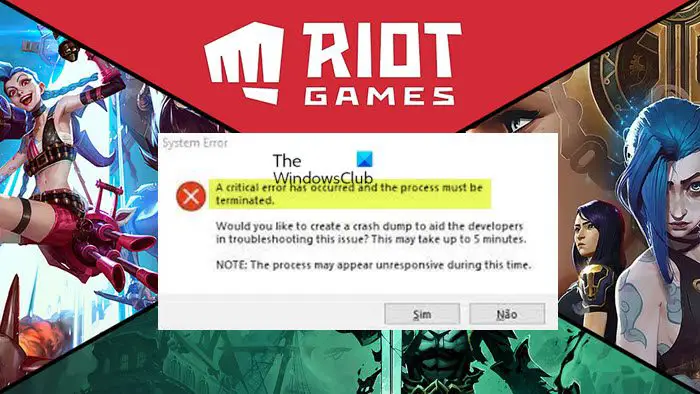
What is a critical system error?
A critical error is a serious computer error that forces the program to stop and it becomes impossible for the running program, operating system or software to continue working normally. This error might cause the computer to reboot or freeze.
When this system error is triggered on your gaming computer, a an error prompt with the following full message is displayed:
A critical error has occurred end the process must be terminated.
Would you like to create a crash dump to aid the developers in troubleshooting this issue? This may take up to 5 minutes.
NOTE: The process may appaer unresponsive during this time.
What is a Windows crash dump?
A system crash (also known as a “bug check” or a “Stop error”) occurs when Windows can’t run correctly. The dump file that is produced from this event is called a system crash dump. They can hog gigabytes of hard drive storage. Windows only automatically delete crash dump files when HDD space is limited. However, users can also erase crash dumps with cleanup utilities.
Investigations reveal the following are the most common culprit of this error;
- Overclocked CPU or GPU
- MSI Afterburner and Rivatuner
- Game Launch Settings
- Outdated Display Drivers
- Insufficient Permissions
Read: Valorant Crashing Mid Game or on Startup
If you are getting the A critical error has occurred and the process must be terminated when you start or while playing any Riot games like VALORANT, War or Warships or League of Legends on your Windows 11/10 system, you can try our recommended fixes below in no particular order to resolve the issue and get back to playing your favorite game on your rig.
- Run the game with admin privilege
- Change game settings
- Remove the Config and Logs Folders
- Update graphics adapter driver
- Revert overclocking (if applicable)
- Reinstall the game
- Update BIOS
Let’s see the description of the listed solutions.
1] Run the game with admin privilege
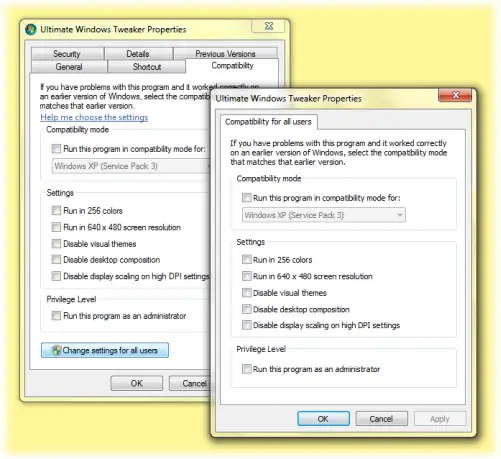
Some affected PC gamers reported that every other thing being equal, they were able to resolve the A critical error has occurred and the process must be terminated issue on their Windows 11/10 gaming system by simply running the game as an administrator but make sure the VGC service is started and set as Automatic Startup Type prior to the task.
2] Change game settings
The issue in highlight can also be resolve by altering the game launch settings stored in the GameSettings.ini file in the Valorant or League of Legends directory as the case may be. Essentially, the file stores your basic configuration that is to be used whenever you launch the game on your PC.
To change game launch settings, do the following:
- Press Windows key + R to invoke the Run dialog.
- In the Run dialog box, type environment variable below and hit Enter.
%appdata%
- In the File Explorer window that opens, click the up facing arrow to go back a step.
- Now, double-click the Local folder.
- Next, navigate to ShooterGame > Saved > Config > WindowsClient directory.
- Next, open up the GameUserSettings.ini file with any Text Editor.
- In the open file, change the value of DefaultMonitorIndex from 0 to -1.
- After that, change the LastConfirmedMonitorIndex value from 0 to -1.
- Save the changes and close the file.
See if the issue is resolved when you launch or while playing the game. Otherwise, try the next solution.
Read: Fix RADS Error on League of Legends on Windows PC
3] Remove the Config and Logs Folders
Another viable solution to this Riot Games-specific issue you are currently facing is deleting the Config and Logs folders within the LoL or Valorant folder. To perform this task, do the following:
- Press Windows key + E to open File Explorer.
- Navigate to the default directory path below:
C:Program FilesRiot Games
- At the location, open the game folder and delete the mentioned folders.
- Exit File Explorer.
4] Update graphics adapter driver
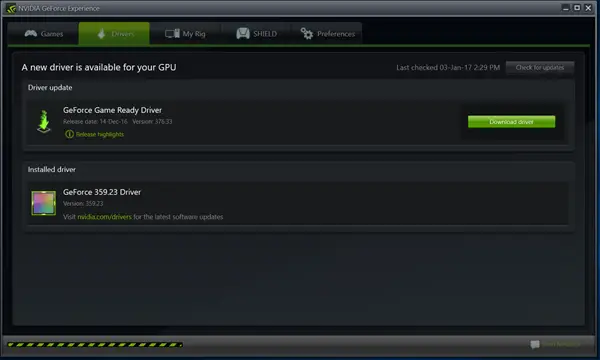
Depending on the GPU in use AMD or NVIDIA, this solution simply requires you to make use of the AMD Radeon software or the GeForce Experience app installed for NVIDIA graphic cards and update your graphics adapter driver on your Windows 11/10 gaming rig.
Read: Fix Valorant Graphics Driver Crashed error on Windows PC
5] Revert overclocking (if applicable)
This solution requires you stop overclocking your CPU or GPU. So, if you have overclocked your PC, you can simply reverse the change depending on the overclocking software in use like MSI Afterburner and Rivatuner. Generally, launch the software and look for the option to stop the overclocking or simply uninstall the software altogether. Once done, restart your computer and see if the issue is resolved. Otherwise, proceed with the next solution.
6] Reinstall the game
If youre still encountering the error, this possible solution simply requires you to download and then run the Hextech Repair Tool. Once you download and install the tool, run the tool with administrative privileges, then follow the on-screen instructions to repair/reinstall the LoL game. Alternatively, you ca use a third-party software uninstaller to uninstall the game, and then proceed to the official Riot Games website and redownload and install the latest version of the game. Afterwards, check if the problem persists. If so, proceed with the next solution.
7] Update BIOS
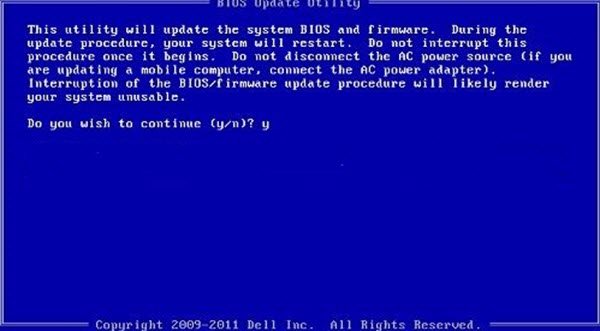
At this point, if the issue you’re currently facing is still unresolved on your Windows 11/10 gaming device, then you can try updating the BIOS and firmware on your system.
Using tools from OEMs is the easiest way to do so. All OEM manufacturers have utilities that help you easily update, BIOS, firmware, and drivers. Search for yours and download it from the official site only. This is the safest way to update the BIOS.
- If you own a Dell laptop you can head over to Dell.com, or you could use Dell Update Utility.
- ASUS users can download the MyASUS BIOS update utility from the Microsoft Store.
- ACER users can go here. Enter your Serial Number/SNID or search for your product by Model, select BIOS/Firmware, and click the Download link for the file you want to download.
- Lenovo users can use the Lenovo System Update Tool.
- HP users can use the bundled HP Support Assistant.
Hope this helps!
Why does my computer say critical process died?
The critical process died issue is basically caused when a critical component of Windows detects that data has been modified when it should not have been. This element could be a bad driver, a memory error, etc. Most of the time, this error occurs all of a sudden when users are working on their PCs.
Любые критические ошибки в Windows 10 — прямой «нож в сердце» пользователя операционной системы. Кстати, для создателей ОС — это прибыльное дело. Таким образом, они выманивают денежные средства, причем официально. Вместе с этим любой из вас может справиться с этой проблемой самостоятельно, не переплачивая создателям ОС.
Как известно, с этой проблемой уже сталкивались пользователи в более ранних версиях, и точно также успешно боролись с незамысловатыми требованиями официальных поставщиков ОС.
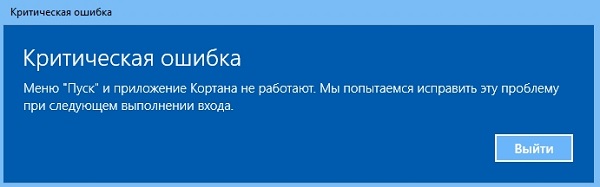
Критическая ошибка в меню Windows 10
Это самый распространенный вариант, когда меню начинает выдавать капризный характер работы. Даже после переустановки Windows 10 возникает периодически одна и та же проблема. Самым оптимальным вариантом станет возвращение прежней оси Пуска, тогда вы можете устранить критическую ошибку.
Как бы вы что-то не делали с «пуском», монитор будет бессмертным взглядом смотреть на вас. В данном случае вам поможет безопасный режим запуска работы ПК:
- нажимаем на клавиатуре кнопки Windows+R;
- далее появится меню, и необходимо прописать следующий текст в английской раскладке msconfig;
- перед вами откроется новая вкладка окна «Конфигурации системы»;

- на этой вкладке ищем подзаголовок-вкладку «Загрузка»;
- ставим в этой закладке галочку напротив опции «Безопасный режим»;
- нажимаем тут же кнопку «Применить», и за ней подтверждаем действия при помощи кнопки «ОК».
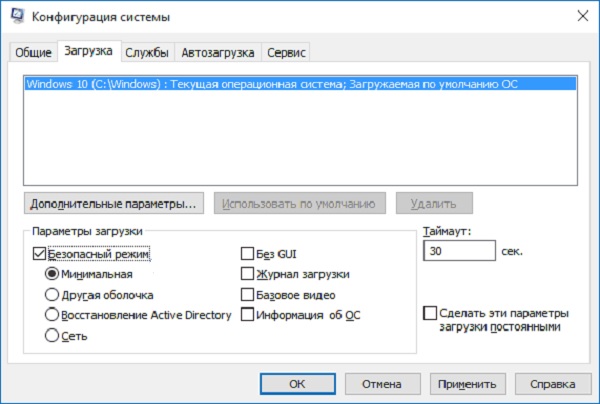
Перезагружаем компьютер в безопасном режиме. Дожидаемся пока компьютер перезагрузится и начнет работу. Теперь опять производим перезагрузку в стандартном режиме работы.
Пользователи утверждают, что в большинстве случаев критическая ошибка исчезает с первого раза.
Критическая ошибка gta 4 в Windows 10
Как правило, эта ошибка возникает у тех, кто постоянно использует игровые программы на своем компьютере (эта ошибка выскакивает в неподходящий момент у подростков, любителей игр GTA 4). Но здесь вины подростков как бы не существует. Компания разработчик игр Rockstar Games не очень лояльная к создателям операционной системы, которые постоянно обновляют версию 10. Разработчик игр пошёл на хитрость, он предлагает пользователям игры спустя 4-8 месяцев после обновления версий ОС. Вместе с этим можно устранить возникшие проблемы:
- Ошибка DD3D10 D3D Error – без угрызения совести перегружаем компьютер.
- Ошибка DD3D50 – проверяем рабочее состояние видеокарты, которая должна поддерживаться DirectX-9.
- Ошибка DD3D60. проверяем следующее, есть ли поддержка Shader Mode, но она обязательно должна быть от 3 версии и выше.
- Ошибка AE10 Insufficient Memory to Start Game. Здесь нужно закрыть ненужные приложения, а затем снова перезапустить игровое приложение.
- Ошибка TEXP60. Попробуем обновить рабочие библиотеки DirectX, если не помогает — обновляем драйвера вашей установленной видеокарты.
- Ошибка RESC10 Out of video memory – здесь надо полностью перезагрузить компьютер.

- Ошибка RMN20 для каждой ОС проверяем установку последних версий Service Pack.
- Ошибка TEXP110 D3D Error – перезапускаем игру, иначе возникают следующие ошибки.
- Ошибка DWIN20 здесь прямо указывается на конфликт RAM-памяти. Перезапускаем игру.
- Ошибка DD3D40 — причина в конфликте видеокарты, нужно обновлять драйвера.
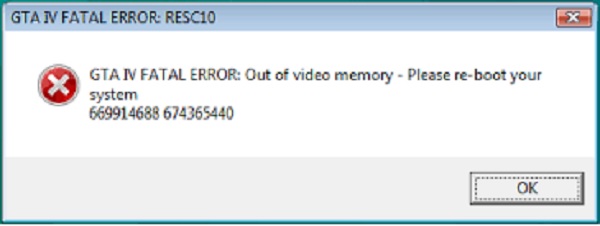
Если возникают иные ошибки, которые не указаны в данном списке, попробуйте перезагрузить компьютер в обычном режиме, или обновить драйвера. Как показывает опыт игроков, обновление драйверов и перезапуск компьютера позволяет избавиться от критических ошибок GTA 4.
Общие рекомендации. Игра GTA 4 является «тяжелой» для любого компьютера, и памятуя о том, что разработчик игры выпускает новые версии после того, как Windows обновляет свои программы, рекомендуем постоянно проводить обновление таких версий Microsoft .NET Framework 3.5 SP1(автоматическое обновление будет лучшим вариантом). Также обновляйте DirectX, конечно же постоянно обновляем драйвера видеокарты.
Критическая ошибка 41 kernel power в Windows 10
Для тех, кто любит играть с тяжеловесными игровым программами, появление критической ошибки версии 41 Kernel Power для операционной системы Windows 10 не является неожиданностью (как правило, это 63 категория). Такая ошибка указывает на то, что ОС не может справляться с большим объёмом информации, которые поступают в процессе игры.
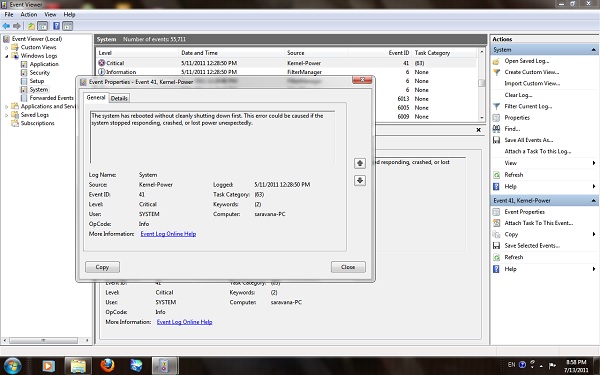
Здесь есть некоторый казус разработчиков Windows, которые не могут объяснить, почему некоторые вычисления в программах дают сбой особенно после запятых в числовых дробях. Вместе с этим, есть некоторые моменты, которые помогают пролить истину на свет, и в этом большая заслуга тех, кто является поклонником сложных игровых систем. Главная причина в перегреве процессора.
В данном случае придётся посмотреть действующие параметры BIOS и параметры центрального процессора, которые, возможно, не могут справиться с разгоном игры или иной программы, вследствие чего возникает перегрев процессора. Если вы рядовой пользователь, то чтобы не возиться с настройками, рекомендуем сбросить все действующие режимы до заводских, и в этим вам поможет опция BIOS которая именуется как Load BIOS Setup Defaults или что-то в этом роде. Находим ее, нажимаем «ОК» и вы снова в работе.
Но, если ничего не получается, придется:
- Провести комплексное тестирование процессора.
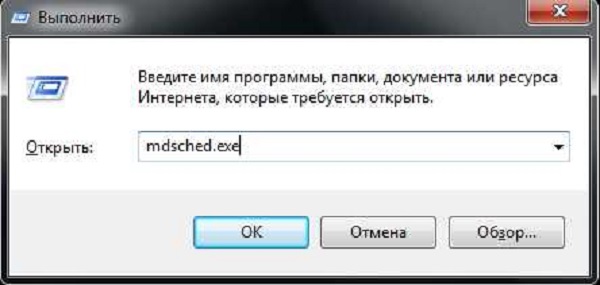
- Устранить проблемы с оперативной памятью (в меню находим нужную опцию для операции «Выполнить», далее вбиваем команду действий mdsched и выполняем требуемые действия).

- Устраняем проблемы с винчестерами (рекомендуем загрузить утилиты следующих версий HDD Life или аналогичная утилита HDD Health, смотрим имеющиеся результаты тестирования, при сложных случаях несём в ремонт).
- Устраняем проблемы со звуковыми и сетевыми картами. Пробуем обновить драйвера до последней версии.
- Проводим полное обновление Windows 10, это самый оптимальный вариант, когда все варианты испробованы.
В большинстве случаев для пользователей появление ошибки 41 Kernel Power указываете на самостоятельный поиск и устранение проблемы.
Критическая ошибка в Пуске и приложении Кортана в Windows 10
Для новичков появление данной ошибки сравни появлению снежных сугробов, через которые не пройдешь, пока не подоспеет помощь.
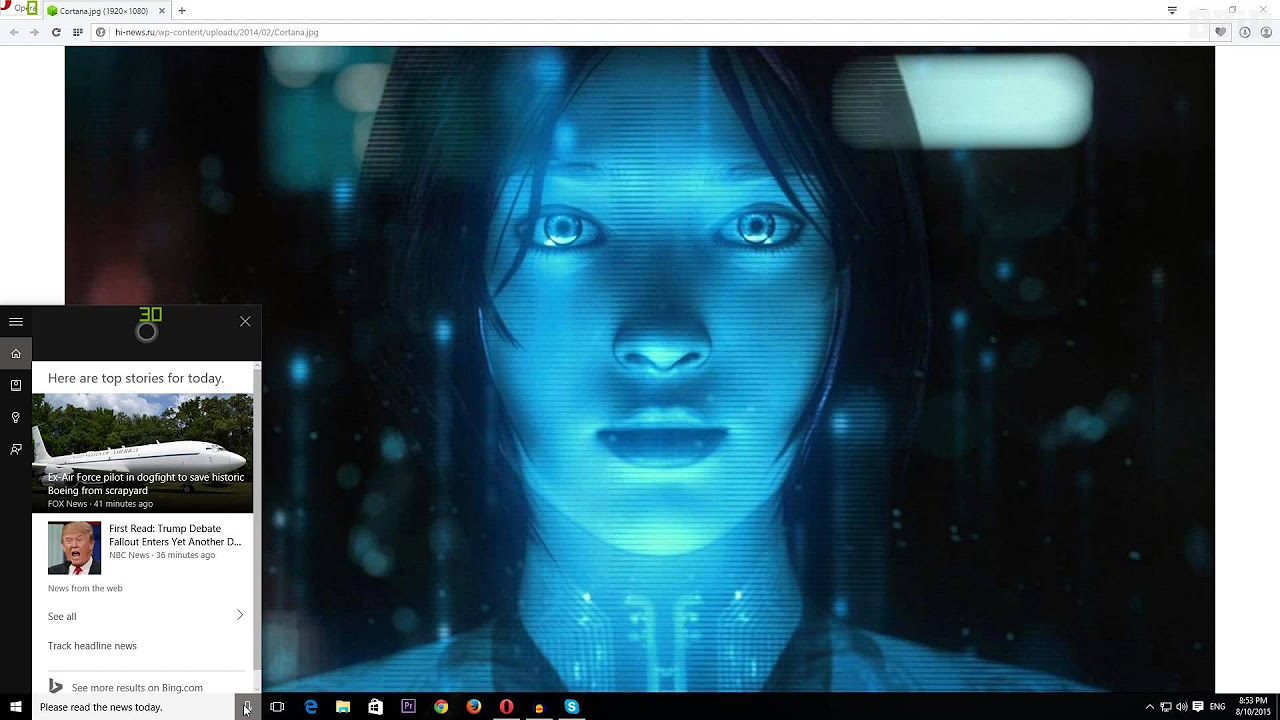
В данном случае можно решить проблему самостоятельно, не дожидаясь «официальной помощи».
- Пробуем запустить Диспетчер Задач, используем комбинацию Ctrl+Alt+Del, сейчас можно и через такой вариант Ctrl+Shift+Esc.
- Ищем в именно требуемый нам файл и находим там режим «Запустить новую задачу».
- В окошке появляется требование «Создание задачи», где надо набрать в английской раскладке msconfig.
- Нажимаем завершение действие «ОК».
- Открываем режим оснастки «Конфигурация системы», ищем закладку «Загрузка».
- Ищем пункт «Без GUI», ставим напротив галочку, завершаем операцию «ОК».
- Перезагружаем операционную систему.
- По окончании перезагрузки исчезнет ряд сервисов, потребуется снова ввести msconfig, а на имеющейся вкладке «Общее», ставим галочку напротив пункта «Выборочный запуск».
- Обязательно ставим флажок, напротив опции «Используем только оригинальную конфигурацию системы».
- Перезагружаем компьютер и проблема устранена.
Опытные специалисты утверждают, что данная методика срабатывает, как правило, с 1 попытки, но некоторые говорят, что может понадобиться и вторая попытка для устранения критической ошибки в операционной системе Windows 10 в режиме «Пуск» и в приложении «Кортана».

Здравствуйте. Буквально пару дней тому назад из-за перепадов напряжения мой компьютер несколько раз самостоятельно перезагрузился. После этого появилась весьма неприятная проблема: критическая ошибка меню пуск не работает на Windows 10. Пришлось перепробовать немало способов, о которых сейчас расскажу.
С чего все началось?
После очередного перезапуска я хотел зайти в стартовое меню для просмотра погоды через приложение Виндовс, но увидел следующее сообщение:

Первым делом я нажал на кнопку «Выйти». Произошел выход из системы, отобразилось окно входа в учетную запись. Я ввел пароль, дождался появления рабочего стола и снова попытался открыть стартовое меню. Но ошибка не исчезла!
Мои дальнейшие действия
Пришлось отправиться за помощью в Google. Практически все источники рекомендовали проделать похожие действия. Сейчас поведаю обо всех вариантах, которые я испробовал. Начну с самых простых.
Перезагрузка
На официальном форуме Microsoft советуют просто перезапустить ПК. Согласно отзывам, этот способ помогает во многих случаях. Но, увы, для меня он не стал выходом из ситуации.
Безопасный режим
Также, специалисты Майкрософт советуют загрузить компьютер в Safe Mode, а потом снова — в обычном режиме. Не хочу повторяться — все методы загрузки безопасного режима Вы найдете по ссылке.

Попробуйте, может Вам поможет. Но у меня критическая ошибка Windows 10 меню пуск Кортана не исчезла.
Рекомендую в режиме безопасности запустить сканирование на вирусы с помощью утилиты DrWeb CureIt, которую предварительно скачайте с официального сайта. Лишним это не будет!
Настройка конфигурации
Идем дальше.
- Нажимаем комбинацию клавиш Win + R и в поле ввода прописываем:
msconfig
- Нажимаем Enter для запуска конфигуратора системы. Вкладка «Общие» содержит пункт «Выборочный…». Под ним отмечаем галочками все доступные опции:

- После нажатия на «ОК» Вам будет предложено перезагрузить ПК. Соглашайтесь!
Если и эта инструкция ни к чему не привела, тогда снова запустите окно «msconfig» и перейдите ко второй вкладке — «Загрузка». Там активируйте параметр «Без GUI»:

Снова перезагружаем ПК. Ну что, помогло? Надеюсь, что ДА!
А я снова увидел сообщение о критической ошибке меню Пуск…
Удаление приложений
Некоторые ресурсы советовали деинсталлировать программы, которые были установлены за последнее время. Самое обидное, что я ничего нового не ставил, драйвера не обновлял, не скачивал системные апдейты. Но Вам стоит попробовать данный совет, прежде чем перейти к следующим действиям.
Восстановление
Переходим к более радикальным мерам. Если в параметрах у Вас включена опция автоматического создания точек восстановления, то есть шанс устранить проблему.
- Нажимаем комбинацию Win + X для открытия контекстного меню:
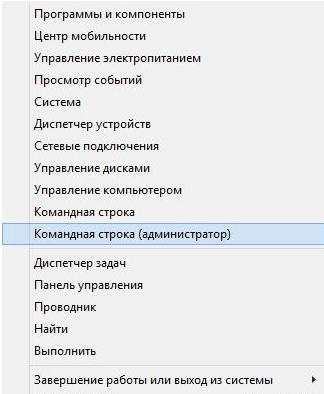
- Выбираем элемент «Панель управления». Откроется окно, где следует перейти в режим просмотра «Мелкие значки» (правый верхний угол), затем кликнуть по пункту «Восстановление»:

- Откроется перечень вариантов, где нужно выбрать «Запустить…» (как показано на предыдущем скриншоте).
- Отобразиться «мастер», на первом шаге которого следует указать «другую точку…», а затем из списка выбрать ту, которая соответствует дате, когда меню Пуск работало без ошибок.
- Для выполнения всех нужных действий система перезапуститься и начнет процедуру отката к предыдущему состоянию.
Если по окончанию процесса у Вас всё заработает, значит не зря я писал эту статью!
Кстати, мне этот вариант как раз и помог. Но некоторые пользователи утверждают, что проблема осталась. Поэтому, держите еще пару советов.
Программа FixWin
Очень крутая утилита для устранения разных ошибок Виндовс 10. Советую перейти на страницу описания всех возможностей и там же скачать программу. Конкретно решение данной проблемы находиться на вкладке «Windows 10» — пункт №4. Просто нажмите на кнопку «Fix» напротив строки с описанием неисправности:

Откат “десятки”
Перейдите по ссылке и попробуйте проделать указанные в инструкции шаги. Если не сработает, то придется выполнять чистую установку Виндовс (с нуля).
Поиск вирусов
Выше я уже рекомендовал воспользоваться утилитой CureIt. Но можно просканировать компьютер и другими антивирусными программами или антишпионским софтом.
Уверен, что Вам удалось покончить с неприятной ситуацией, которая называется «критическая ошибка меню Пуск не работает».
С уважением, Виктор
 Здравствуйте.
Синим экраном пользователи прозвали ошибку ядра ОС, которая внезапно возникает (без предупреждения и не давая сохранить документы) и вынуждает компьютер уйти на перезагрузку. Причем, возникать она может как на настольных ПК, так и на ноутбуках (и ОС Windows 10/11 тоже не исключение, хотя системы стали гораздо стабильнее в этом плане). Пример ошибки см. на фото ниже. 👇
Не могу не отметить, что подобная ошибка «коварная», т.к. не всегда просто найти ее причину (к тому же, она может возникнуть на этапе загрузки ОС и не позволить исправить ее).
Как бы там ни было, в этой заметке представлю несколько наиболее типичных причин появления синего экрана, а также способы их устранения. Заметка рассчитана на начинающих пользователей.
Итак, ближе к теме…
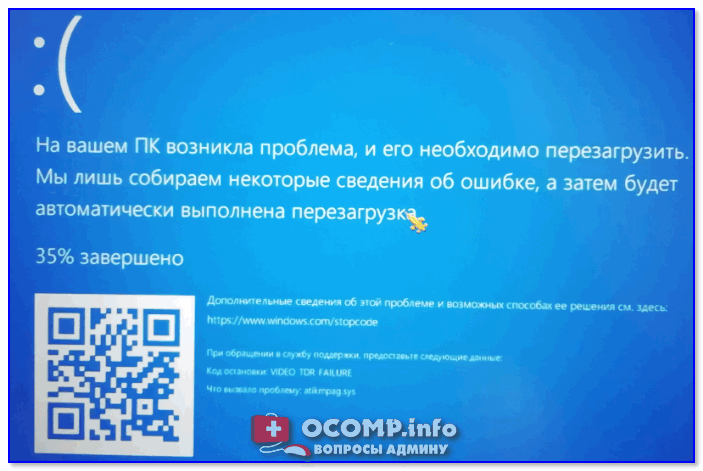
На вашем ПК возникла проблема и его необходимо перезагрузить / Пример подобной ошибки
*
Содержание статьи
- 1 Из-за чего появляется синий экран, и что можно сделать
- 1.1 При очевидной причине (установка сбойного драйвера, обновления ОС и пр.)
- 1.1.1 📌 Как восстановить систему
- 1.1.2 📌 Как откатиться к старому драйверу
- 1.2 При не очевидной причине: ошибка возникла внезапно
- 1.3 Если синий экран не дает загрузить Windows
- 1.4 Если ошибка появляется в игре
- 1.5 Диагностика: что проверить
- 1.5.1 Температуры ЦП, видеокарты
- 1.5.2 Стресс-тест (как себя ведет оборудование под нагрузкой)
- 1.5.3 Тестирование планок ОЗУ
- 1.5.4 Сбросить настройки BIOS
- 1.1 При очевидной причине (установка сбойного драйвера, обновления ОС и пр.)

→ Задать вопрос | дополнить
Из-за чего появляется синий экран, и что можно сделать
❶
При очевидной причине (установка сбойного драйвера, обновления ОС и пр.)
Под очевидной я понимаю ту причину, которая привела к ошибке сразу же после вашего действия (и вы это заметили). Например, установили новую программу — появился синий экран ⇒ причина понятна…👌 Кстати, в более половине случаев так и бывает (просто не все обращают на это внимание).
Стоит отметить, что наиболее часто синий экран возникает после подключения нового оборудования и установки драйвера на него. Сюда же можно отнести и обычное обновление драйверов, и ОС Windows.
Поэтому, если после установки какой-то программы/драйвера началась подобная проблема — просто удалите это ПО, или замените его на более старую версию (откатитесь к старому драйверу). Кстати, чаще всего (по моим наблюдениям) проблема возникает при обновлении драйвера видеокарты, и при установки 📌драйвера без цифровой подписи.
*
📌 Как восстановить систему
Самый надежный вариант восстановить работу ОС после установки сбойного ПО — это воспользоваться точкой восстановления (создаются они автоматически, правда, в разных версиях ОС эта опция может быть как включена, так и выключена).
Для запуска восстановления (универсальный способ):
- нажмите сочетание Win+R;
- введите в появившееся окно команду rstrui и нажмите OK.

rstrui — запуск восстановления
Далее должна запуститься функция восстановления системы и перед вами появится окно с точками восстановления (обратите внимание на даты, когда они были созданы и после установки каких программ). В моем случае есть три точки восстановления (см. скрин ниже).
В общем-то, если точки восстановления есть — просто откатите систему к одной из них, и проблема в большинстве случаев на этом и разрешается…
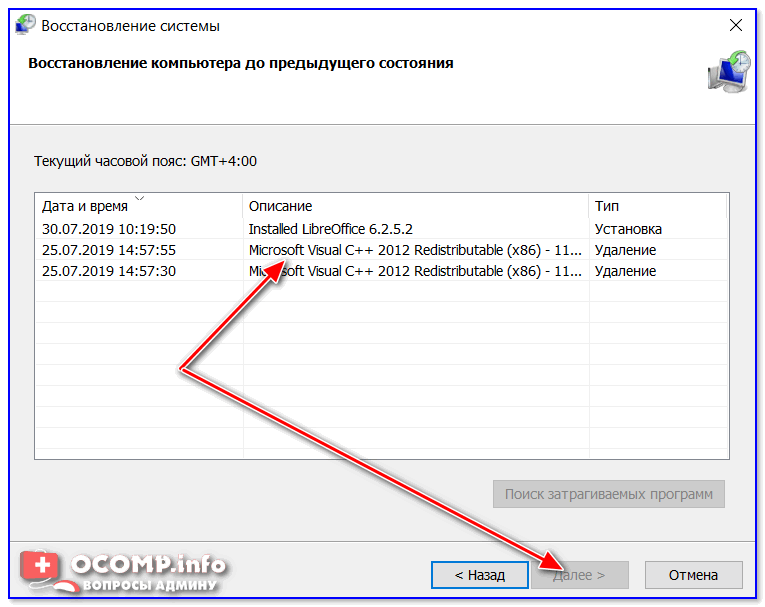
Выбор точки восстановления
Что делать, если точки восстановления нет:
- попробовать вручную удалить ПО, которое недавно было установлено;
- если в обычном режиме это не получается — загрузите систему в безопасном режиме и повторите операцию;
- воспользуйтесь рекомендациями инструкции по восстановлению Windows 10 (Windows 11).
*
📌 Как откатиться к старому драйверу
1) Сначала необходимо открыть 👉диспетчер устройств.
2) Далее найти то устройство, для которого нужно откатить драйвер (в моем примере я выбрал видеоадаптер), и открыть его свойства.
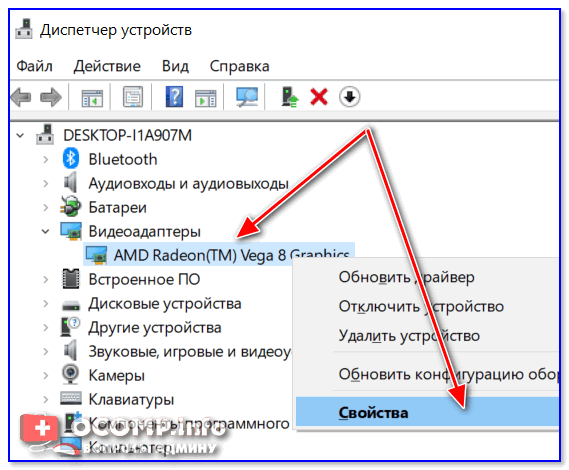
Свойства видеоадаптера
3) После перейти во вкладку «Драйвер» и нажать по кнопке «Откатить».
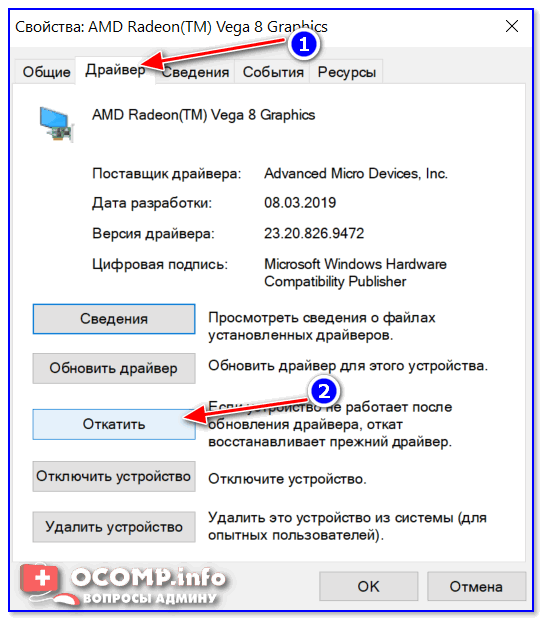
Откатить
❷
При не очевидной причине: ошибка возникла внезапно
Когда синий экран появился внезапно и нет какой-то явно-очевидной причины — разобраться с этим не всегда так просто…
Для начала я рекомендую сфотографировать (или записать) код ошибки, проблемный файл и т.д. (см. мои примеры ниже). Этот код ошибки (или конкретный проблемный файл) — могут очень существенно сузить круг проблем (а иногда и прямо указать на нее).

Пример ошибки
VIDEO TDR FAILURE (фото экрана с ошибкой)
Если вы не успели заснять ошибку, то есть спец. утилита 📌 BlueScreenView, позволяющая просмотреть дамп в Windows и найти все последние ошибки, связанные с синим экраном.

BlueScreenView — скрин окна утилиты
Далее, зная код ошибки, попробуйте воспользоваться специализированными сайтами и найти по нему причину проблемы:
- bsodstop.ru/kod-bsod
- allerrorcodes.ru
Обратите внимание, что на том же bsodstop.ru можно получить не только вероятную причину, но и ее решение. По крайней мере, начать разбираться с проблемой рекомендую именно с этого…
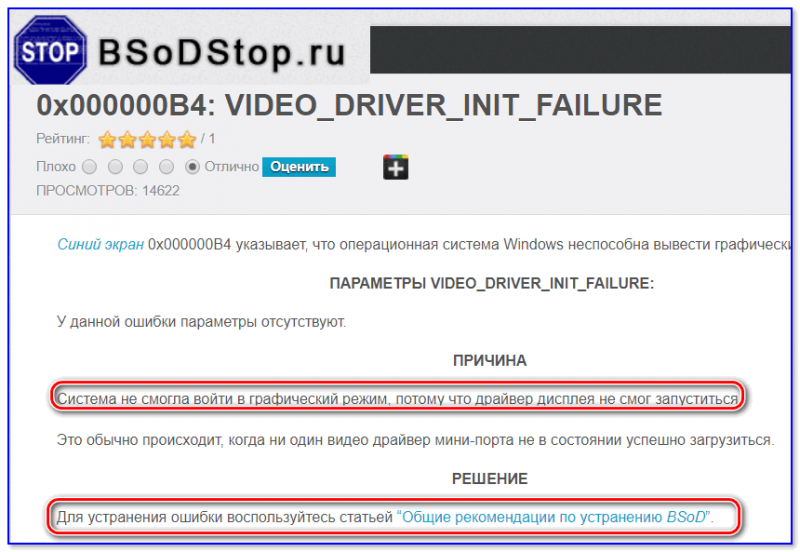
Причина, решение
Если код ошибки ничего не дал, попробуйте провести несколько шагов диагностики.
❸
Если синий экран не дает загрузить Windows
Примечание: т.е. он появляется сразу же во время начала загрузки ОС Windows (до появления рабочего стола).
Этот вариант синего экрана наиболее коварен, т.к. у неподготовленного пользователя складывается ощущение, что «система мертва» и уже ничего нельзя поделать…👀
Что можно посоветовать:
1) После 2-3-х неудачных загрузок с появлением критических ошибок — в большинстве случаев появляется окно с предложением восстановить работу устройства. Если причина ошибок связана с каким-нибудь недавно установленным ПО — рекомендую загрузиться в безопасном режиме и удалить его.
Также отсюда можно попробовать запустить восстановление системы (актуально, если у вас есть точка восстановления, об этом ниже).

Безопасный режим
*
📌 В помощь!
Как зайти в безопасный режим || Windows 7÷11 — https://ocomp.info/kak-zayti-v-bez-rezh-windows.html
*
2) Если окно восстановление не появляется, можно загрузить ПК/ноутбук с помощью установочной флешки (как ее сделать). Разумеется, идеально, если она уже у вас есть (либо есть второй ПК, на котором ее можно быстро создать).
Примечание: для загрузки ПК/ноутбука с флешки — вам необходимо воспользоваться загрузочным меню (Boot Menu)…
Далее, когда появится первое окно с предложением установки — просто кликните в углу экрана по ссылке «Восстановление системы».

Windows 10 — начало установки
Далее перейдите в меню: «Диагностика / Доп. параметры / Восстановление системы».

Восстановление системы / Windows 10
После должен запуститься мастер, который поможет вам откатить систему к предыдущему работоспособному состоянию (при наличии точек восстановления).

Начало восстановления
Возможно, вам также понадобиться восстановить загрузочные записи ОС (ссылка ниже в помощь).
📌 Инструкция!
Восстановление загрузочных записей Windows — https://ocomp.info/vosstanovlenie-windows-10.html#i-4

*
3) Попробуйте сбросить настройки BIOS.
4) Попробуйте установить еще одну ОС Windows на диск (либо переустановить старую).
5) Если предыдущее не помогло, возможно проблема в железе. Попробуйте отключить от ПК/ноутбука всё (до минимума): принтеры, сканеры, USB-переходники, доп. мониторы и т.д.
Рекомендую также обратить внимание на ОЗУ, попробуйте оставить только одну планку (если у вас их 2/3), поочередно установите и проверьте ее работу в разных слотах (не лишним было бы протестировать ее с помощью спец. утилиты).
❹
Если ошибка появляется в игре
1) Переустановите драйвера (в особенности на видеокарту). Загрузите их с официального сайта производителя вашего устройства.
Если есть возможность, попробуйте использовать другую ОС с более старой/новой версией видеодрайвера.
📌 В помощь!
1) Как установить вторую Windows на диск без потери данных — https://ocomp.info/kak-ustanovit-vtoruyu-windows.html
2) Как правильно переустановить драйвер на видеокарту — https://ocomp.info/kak-obnovit-drayver-na-videokartu.html
*
2) Проверьте файлы игры антивирусом, попробуйте ее переустановить. Измените графические настройки (отключите туман, мелкие частицы, вертикальную синхронизацию, различные фильтры и т.д.).
📌 В помощь!
Проверка файлов и системы на вирусы — https://ocomp.info/esli-antivirus-ne-vidit-virusov.html
*
3) Проведите стресс-тест видеокарты, просмотрите ее температуры, проверьте не перегревается ли она.
*
4) Отключите (удалите) различные утилиты для ускорения игр, просмотра за FPS и т.д.
❺
Диагностика: что проверить
Температуры ЦП, видеокарты
В играх, редакторах (и др. ресурсоемких программах) температура ЦП и видеокарты может существенно повышаться. Разумеется, если температура выходит за определенные пределы — это может приводить к различным ошибкам (в т.ч. и синему экрану).
Примечание: у ЦП есть определенный порог температуры, дойдя до которого — компьютер просто выключиться/перезагрузится (сработает защита от выхода из строя).
*
Для просмотра температуры чаще всего используют спец. утилиты (например, AIDA 64). Разумеется, смотреть за температурой нужно в динамике: т.е. запустите утилиту сразу же после загрузки Windows, а потом приступите к своей обычной работе за ПК (время от времени поглядывая за датчиками, особенно, когда слышите нарастающий гул кулеров).

AIDA64 — просмотр температуры (вкладка датчики)
*
Примечание: у AIDA 64 датчики температур можно вывести в трей (рядом с часами) Windows. Таким образом вам не придется каждый раз сворачивать/разворачивать окно утилиты.
Если температура выйдет за границы оптимальной* — попробуйте выполнить ряд мер: почистить устройство от пыли, настроить параметры электропитания, заменить термопасту, и т.д.
Вообще, конечно, более эффективно проверить состояние железа компьютера позволяет стресс-тест (это когда спец. программа «искусственно» создает высокую нагрузку). Об этом ниже…
📌 В помощь!
Температура процессора Intel: как ее узнать; какую считать нормальной, а какую перегревом — https://ocomp.info/temperatura-protsessora-intel.html

*
Стресс-тест (как себя ведет оборудование под нагрузкой)
Стресс-тест позволяет узнать реальную частоту работы ЦП и видеокарты, их температуры, проверить стабильность системы, узнать обо всех слабых местах ПК/ноутбука. Нередко, стресс-тест — является единственным способом, позволяющим докопаться до причины нестабильной работы устройства.
Выполнить стресс-тест можно в различных программах и утилитах (в зависимости от того, что тестируете). У меня на блоге есть инструкция, как выполнить подобный тест в AIDA 64 — рекомендую!
📌 Инструкция!
Как выполнить стресс-тест процессора и системы в целом, держит ли он частоты, нет ли перегрева (AIDA 64) — [см. инструкцию]
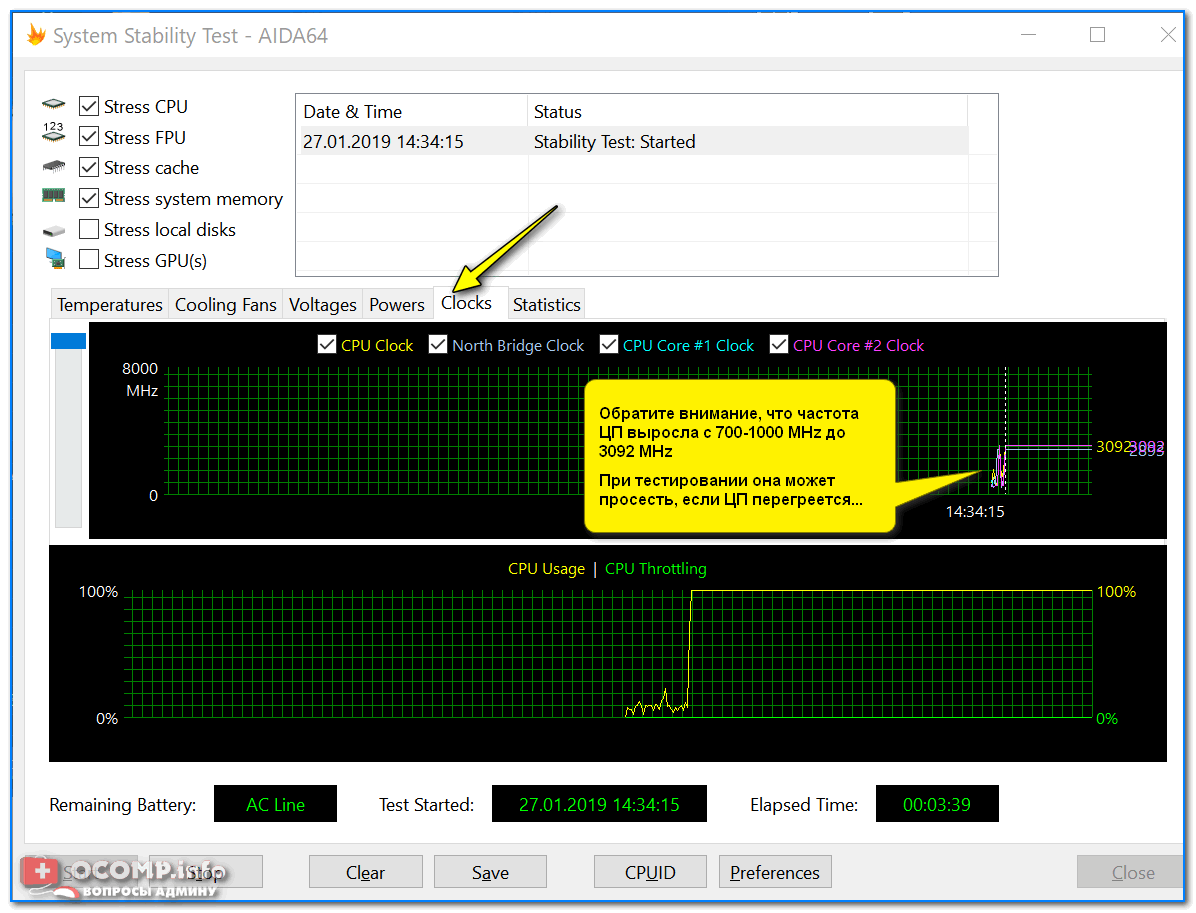
Частота работы ЦП / AIDA 64
Что касается непосредственно видеокарты — то для ее тестирования в дополнение к AIDA 64 можно порекомендовать утилиты OCCT и FurMark (они, кстати, также помогут оценить ее реальную производительность). О том, как с ними работать — см. инструкцию, ссылка на которую ниже.

Результаты теста в реальном времени / утилита OCCT
*
📌 В помощь!
Стресс-тест видеокарты: проверка на надежность и стабильность — https://ocomp.info/stress-test-videokartyi.html

*
Тестирование планок ОЗУ
Если синий экран возникает спонтанно, в не зависимости от запущенных и установленных программ, каких-то действий за ПК — возможно, что причиной этому планки ОЗУ. И при не ясной причине критических ошибок — рекомендуется подвергнуть их тестированию…
Сделать это можно как с помощью средства Windows (нажмите Win+R, и используйте команду mdsched), так и независимой утилиты (Memtest 86+). Разумеется, я бы порекомендовал использовать второй вариант…
📌 Инструкция!
Тест ОЗУ (RAM): проверка оперативной памяти на ошибки — https://ocomp.info/testirovanie-operativnoy-pamyati-test-ozu-ram.html
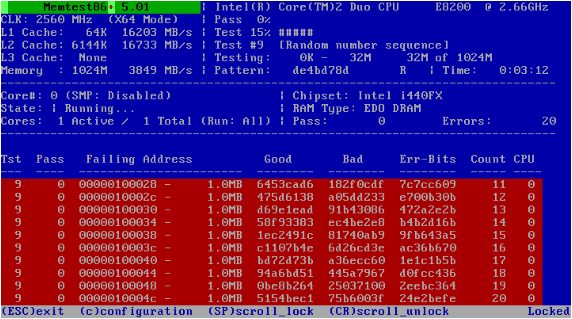
С памятью есть проблемы / утилита Memtest 86+
Кстати, также порекомендовал бы почистить контакты планок с помощью резинки и кисточки (разъемы на материнской плате не лишним было бы продуть). Если у вас используется несколько планок — попробуйте запустить компьютер с одной (возможно, что из-за одной из планок (или слота) и выскакивает синий экран…).

Чистка контактов памяти резинкой и кисточкой
*
Сбросить настройки BIOS
В BIOS есть ряд настроек, при изменении которых компьютер может перестать стабильно работать. Например, один из вариантов — это смена режима работы накопителя (AHCI, IDE) или изменение приоритета загрузки.
Стоит отметить, что подобные параметры не всегда меняются вручную — смена может произойти из-за севшей батареи или скачка в цепях электропитания (в этом случае прошивка BIOS может «сгинуть» (вы это сразу поймете, т.к. устройство перестанет включаться вовсе!) и восстановить ее можно будет только в сервисе на программаторе).
📌 В помощь!
Как сбросить настройки БИОС — https://ocomp.info/kak-sbrosit-nastroyki-bios.html

*
Дополнения по теме приветствуются…
Удачи!
👋
Первая публикация: 05.08.2019
Корректировка: 15.02.2022


Полезный софт:
-

- Видео-Монтаж

Отличное ПО для создания своих первых видеороликов (все действия идут по шагам!).
Видео сделает даже новичок!
-
- Ускоритель компьютера

Программа для очистки Windows от «мусора» (удаляет временные файлы, ускоряет систему, оптимизирует реестр).
Содержание
- Что такое критическая ошибка Chrome
- Как решить эту проблему
- Проверьте последние установленные программы
- Проверьте расширения Chrome
- Используйте хороший антивирус
- Убедитесь, что все обновлено
- Вернуться к значениям по умолчанию
Если вы видите сообщение о критической ошибке в Chrome, ничего не делайте. Не нажимайте и не загружайте ничего. Это ложное сообщение что они пробираются, чтобы привлечь внимание жертвы, а на самом деле они ищут, чтобы мы скачали файл и заразили компьютер вирусами.
Обычно он сопровождается баннером, предлагающим заключить подписку на систему безопасности или установить антивирус. Они показывают нам, что существует критическая ошибка в браузере и что мы в опасности. Логично, что это может заставить жертв нервничать, и в конечном итоге они нажимают на ссылку.
Однако на самом деле все это ложь. Это еще одна стратегия, используемая киберпреступниками для украсть информацию или как-то взять под контроль систему. Это то, чего мы должны избегать, поскольку, если мы совершим ошибку, у нас могут возникнуть серьезные проблемы, которые повлияют на нашу безопасность и конфиденциальность. Кроме того, это несколько раздражает и должно быть исправлено как можно скорее.
Но почему это появляется? Единой причины нет, но обычно она связана с какая-то программа которые мы установили. Например, надстройка для Chrome, Windows приложение, антивирус, который на самом деле таковым не был, и то, что он сделал, — это скрытое рекламное ПО или любая подобная программа, которая могла вызвать проблемы такого типа.
Как решить эту проблему
Что мы можем сделать, чтобы это исправить? Как мы говорим, это не настоящая ошибка Chrome, а проблема, возникающая в браузере. Поэтому нам нужно будет убедиться, что в этой программе Google все работает хорошо, а также проверить безопасность нашего компьютера, чтобы сообщения такого типа больше не появлялись.
Проверьте последние установленные программы
Первое, что вы должны сделать, это просматривать последние приложения которые вы установили в Windows и которые могут вызывать проблемы в Google Chrome. Возможно, вы установили какую-то, казалось бы, безобидную программу, но на самом деле это то, из-за чего критическая ошибка Chrome появляется как приманка для нас, чтобы загрузить какой-нибудь вирус.
Поэтому вам нужно проверить, что вы недавно установили, и если вы подозреваете, что причиной может быть приложение, вы удалите его. Вы можете перейти в «Пуск», найти «Панель управления», ввести «Программы» и перейти в «Программы и компоненты». Там вы найдете различные установленные вами приложения и сможете удалить соответствующее.
Проверьте расширения Chrome
Вы установили какие-нибудь плагин для Chrome совсем недавно? Это еще одна причина, по которой может появиться ложная критическая ошибка Chrome. Хотя наличие расширений может быть очень интересным с точки зрения оптимизации производительности или наличия различных полезных функций, правда в том, что они также могут быть причиной многих проблем такого типа.
Вы можете перейти в меню Chrome, ввести «Дополнительные инструменты» и нажать «Расширения». Там вы получите полный список всех установленных вами программ и сможете устранить ту, которая, по вашему мнению, может быть причиной. Вы всегда можете удалить их, но вы также можете запустить браузер без них и посмотреть, исправит ли это проблему.
Наш совет — скачивайте расширения для Chrome только из официального магазина браузера. Таким образом, вы гарантируете, что устанавливаете законное программное обеспечение, которое не было злонамеренно изменено для кражи информации или создания проблем, подобных той, которую мы наблюдаем.
Используйте хороший антивирус
Критическая ошибка Chrome обычно вызвана вредоносным ПО в системе или в самом браузере. Поэтому то, что вы можете сделать, чтобы решить эту проблему, — это использовать хороший антивирус и выполнить сканирование системы . В случае обнаружения какой-либо проблемы, она может автоматически удалить ее и очистить ваш компьютер от угроз.
Что касается того, какой антивирус использовать, вы можете попробовать сам Защитник Windows, который интегрирован с Microsoft система. Другие варианты, такие как Avast или Bitdefender, также могут пригодиться. Однако, что бы вы ни выбрали, вы должны убедиться, что оно работает хорошо и что оно гарантировано.
Помимо использования антивируса, вы также можете рассмотреть возможность использования расширение браузера . Их много и они могут быть очень полезны для того, чтобы проанализировать возможные уязвимости и вредоносное ПО, проникшее с целью очистки браузера.
Убедитесь, что все обновлено
у тебя все правильно обновление ? Этот тип проблемы может возникнуть из-за устаревших версий. Это может произойти как в самой операционной системе, так и в браузере. У нас всегда должны быть установлены последние версии, чтобы иметь возможность исправить уязвимости, которые могут возникнуть.
В случае Windows, чтобы обновить его, вам нужно перейти в «Пуск», войти в «Настройки» и перейти к Центр обновления Windows . Там появятся возможные новые доступные версии, и вы сможете обновить их автоматически. Это то, что вы должны делать периодически, чтобы всегда иметь все в актуальном состоянии.
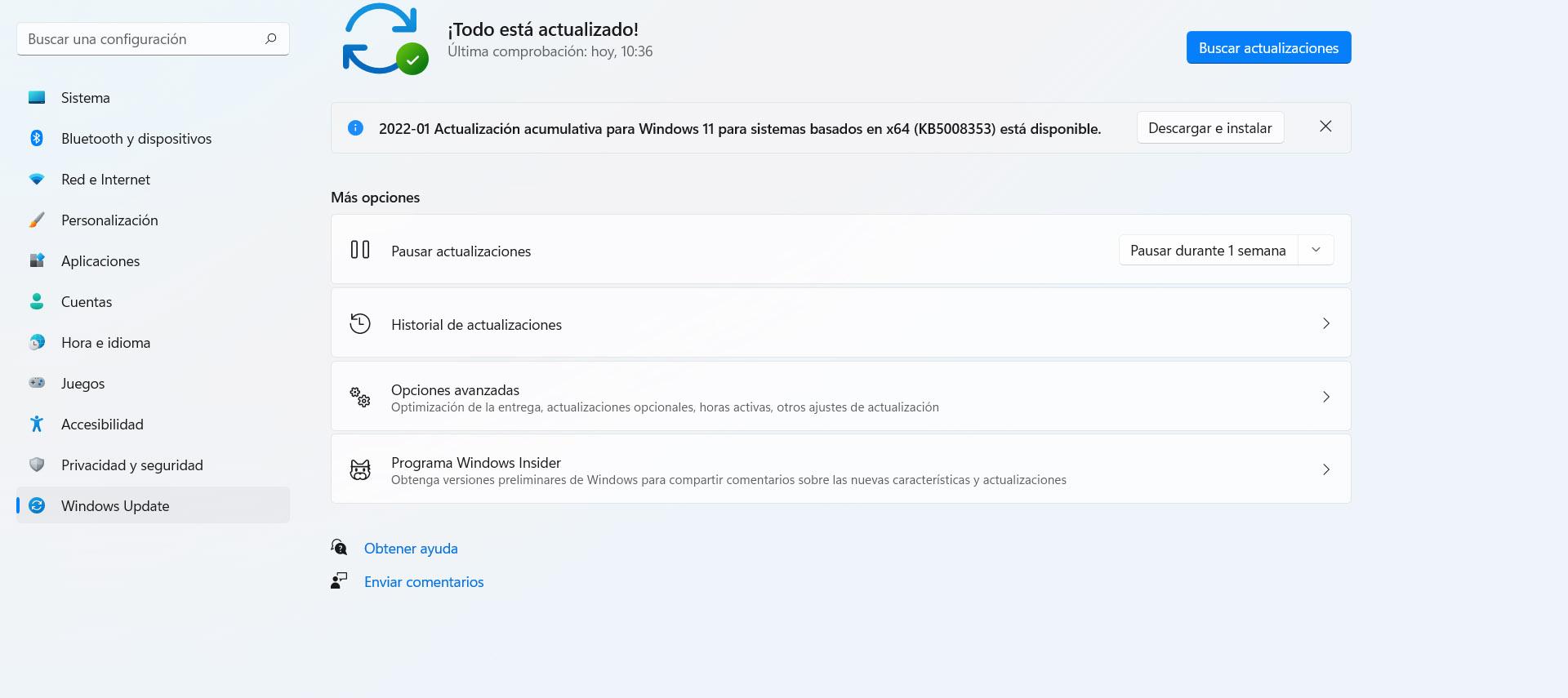
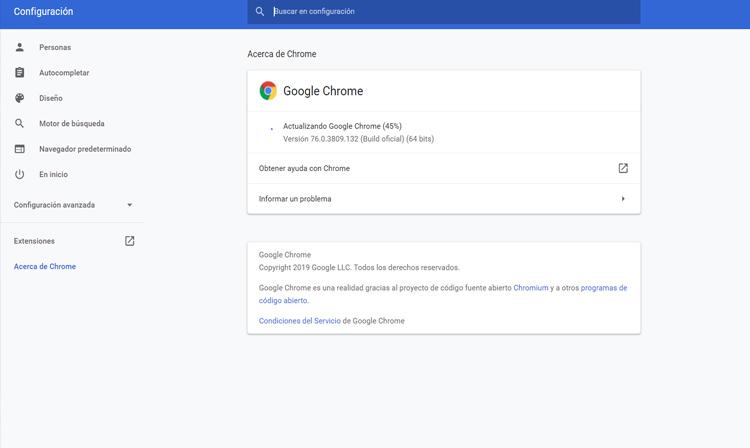
Вы также можете легко обновить Chrome. В этом случае вам нужно перейти в меню в правом верхнем углу, нажать «Справка» и перейти к Информация Google Chrome . Он автоматически покажет, какая версия установлена, и начнет добавлять новую, если она есть.
Вернуться к значениям по умолчанию
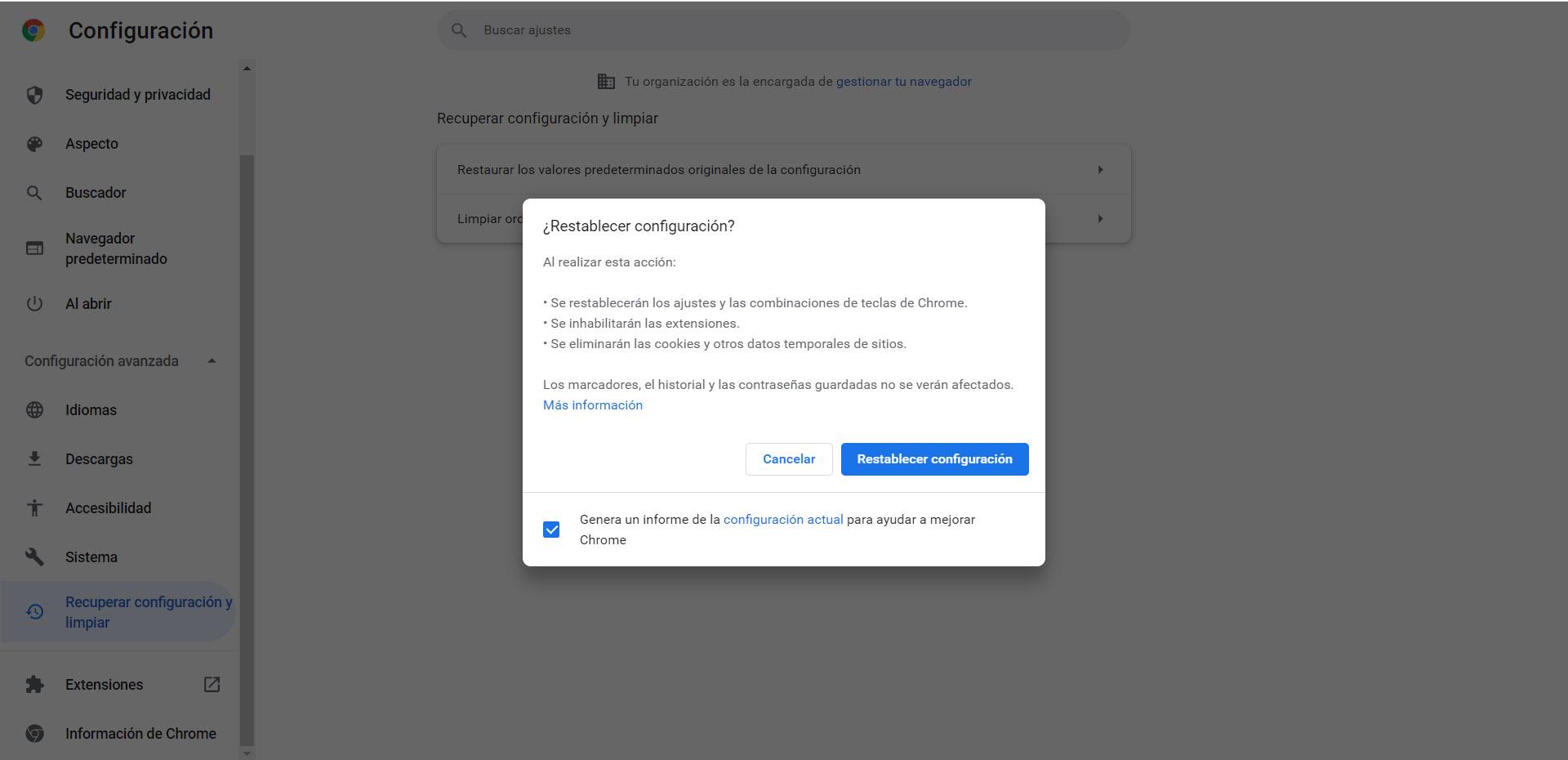
Если все вышеперечисленное не возымело положительного эффекта, всегда можно вернуться к по умолчанию Гугл Хром . Это поможет восстановить работоспособность браузера. Вы сможете решить ошибки, которые появились после установки расширения или любую возникшую проблему.
Для этого вам нужно перейти в меню в правом верхнем углу, войти в «Настройки», перейти в «Дополнительные настройки» и нажать «Восстановить настройки и очистить». Вы должны следовать процессу, и значения вернутся к тому состоянию, в котором они были при первой установке Google Chrome.
Короче говоря, если вы столкнулись с сообщением о критической ошибке в Chrome, знайте, что это что-то ложное. На самом деле проблемы как таковой нет, хотя она есть, если принять во внимание безопасность. Вы никогда не должны нажимать или устанавливать что-либо, что он вам показывает. Лучше всего выполнить шаги, которые мы упомянули, чтобы он больше не появлялся и работал нормально.
Grand Theft Auto IV – это одна из самых популярных игр, вышедших в 2008 году. Стоит отметить, что игра не лишена проблем, связанных с ее работой на ПК. Одной из таких ошибок является критическая ошибка, возникающая во время запуска игры.
Эта ошибка может возникнуть по нескольким причинам, таким как несовместимость с операционной системой, неполадки в игровых файлах или отсутствие новейших обновлений. В данной статье мы рассмотрим несколько методов, которые помогут вам исправить данную ошибку.
Если вы столкнулись с ошибкой запуска GTA 4 и не знаете, как преодолеть эту проблему, то продолжайте читать эту статью! Мы предоставим вам подробную инструкцию по исправлению ошибки, чтобы вы могли снова наслаждаться своей любимой игрой.
Содержание
- Проверьте минимальные системные требования
- Операционная система
- Процессор и Оперативная память
- Видеокарта и звуковая карта
- Жесткий диск
- Обновите драйвера вашей видеокарты
- Что такое драйверы видеокарты?
- Как обновить драйверы видеокарты?
- Заключение
- Проверьте целостность файлов игры
- Что такое целостность файлов игры?
- Как проверить целостность файлов игры?
- Отключите антивирусную программу перед запуском
- Почему нужно отключать антивирусную программу?
- Как правильно отключить антивирусную программу?
- Важно помнить!
- Попробуйте установить патчи для игры
- Что такое патчи?
- Как установить патчи для GTA 4?
- Какие патчи рекомендуется установить для GTA 4?
- Вопрос-ответ
- Что такое критическая ошибка в GTA 4?
- Какие могут быть причины критической ошибки в GTA 4?
- Как узнать, какая именно ошибка возникает при запуске игры?
- Как исправить критическую ошибку в GTA 4?
- Какие системные требования нужны для запуска GTA 4?
Проверьте минимальные системные требования
Операционная система
Для запуска игры GTA IV необходима операционная система Windows XP (с пакетом обновления 3), Windows Vista (с пакетами обновления 1 и 2) или Windows 7. Убедитесь, что ваша операционная система соответствует требованиям. Если вы используете Windows 8 или более позднюю версию, попробуйте запустить игру в режиме совместимости.
Процессор и Оперативная память
Для запуска игры нужен процессор с частотой 2,4 ГГц и 1,5 ГБ оперативной памяти для Windows XP, и 2 ГБ оперативной памяти для Windows Vista и Windows 7. Если ваш компьютер не соответствует этим требованиям, попробуйте закрыть другие программы, работающие в фоновом режиме, чтобы освободить ресурсы компьютера для запуска игры.
Видеокарта и звуковая карта
Для запуска игры также нужна видеокарта с 256 МБ видеопамяти и поддержкой Shader Model 3.0, а также звуковая карта. Убедитесь, что ваша видеокарта и звуковая карта соответствуют требованиям игры.
Жесткий диск
Для установки игры GTA IV нужно не менее 16 ГБ свободного места на жестком диске. Убедитесь, что у вас достаточное количество свободного места для установки игры и выполнения ее задач.
Необходимые системные требования для запуска игры GTA IV должны быть указаны на коробке или в инструкции к игре. Проверьте эти требования перед запуском игры и убедитесь, что ваш компьютер соответствует этим требованиям.
Обновите драйвера вашей видеокарты
Что такое драйверы видеокарты?
Драйверы видеокарты — это программное обеспечение, которое связывает вашу видеокарту с операционной системой и позволяет ей работать корректно и стабильно. Если у вас установлены устаревшие драйверы, это может привести к различным проблемам, включая появление критических ошибок при запуске игр, таких как GTA 4.
Как обновить драйверы видеокарты?
Существует несколько способов обновления драйверов видеокарты:
- Скачать драйверы с официального сайта производителя видеокарты;
- Использовать программное обеспечение для обновления драйверов, такое как Driver Booster, DriverPack Solution или другое подобное;
- Обновлять драйверы вручную через менеджер устройств.
В большинстве случаев рекомендуется выбрать первый способ и загрузить драйверы с официального сайта производителя видеокарты. Это гарантирует, что вы загружаете последнюю версию драйверов, которые наиболее подходят для вашей видеокарты.
Заключение
Обновление драйверов видеокарты может помочь решить проблемы со стабильностью и производительностью вашей системы, включая появление критических ошибок при запуске игр, таких как GTA 4. Рекомендуется периодически проверять наличие обновлений драйверов и устанавливать их при необходимости.
Проверьте целостность файлов игры
Что такое целостность файлов игры?
Целостность файлов игры – это связанная с игрой информация, которая хранится внутри файлов на жестком диске вашего компьютера. Если какой-то файл внезапно станет поврежденным или утерянным, игра может начать работать некорректно или просто перестать запускаться.
Как проверить целостность файлов игры?
Существует несколько способов проверить целостность файлов игры в GTA 4:
- Запустите Steam и выберите «Библиотека». Найдите игру в списке игр, нажмите правой кнопкой мыши и выберите «Свойства». Выберите вкладку «Местные файлы» и нажмите кнопку «Проверить целостность файлов игры».
- Если игра установлена из диска, перейдите в «Мой компьютер», найдите диск с GTA 4 и щелкните правой кнопкой мыши по значку диска. Выберите «Свойства», затем перейдите на вкладку «Инструменты» и нажмите «Проверить». Исправьте все ошибки, если таковые будут найдены.
После завершения проверки целостности файлов игры запустите игру и проверьте, устранена ли ошибка.
Отключите антивирусную программу перед запуском
Почему нужно отключать антивирусную программу?
Во время запуска игры GTA 4 может возникать критическая ошибка, если антивирусная программа блокирует выполнение игровых файлов. Для того чтобы предотвратить возникновение данной ошибки, необходимо временно отключить антивирусный софт перед запуском игры.
Как правильно отключить антивирусную программу?
Предварительно ознакомьтесь с инструкцией к вашей антивирусной программе и убедитесь, что она допускает временное отключение. Обычно настройки антивирусной программы легко находятся в настройках безопасности. Выберите функцию временного отключения, которая позволит выключить антивирусную программу на определенное время.
Важно помнить!
- Не забудьте включить антивирусную программу после окончания игры, чтобы защитить ваш компьютер от вирусов и других угроз;
- Не используйте интернет во время игры, если вы забыли включить антивирусную программу. Это может представлять угрозу для безопасности вашей системы и личных данных;
- Перед отключением антивирусной программы убедитесь, что вы скачали игровой файл на официальном сайте. Не скачивайте файлы с подозрительных сайтов и не устанавливайте программы неизвестного происхождения, чтобы избежать рисков для безопасности вашего компьютера.
Попробуйте установить патчи для игры
Что такое патчи?
Патчи — это обновления для игры, которые добавляют новые функции, исправляют ошибки и улучшают ее работу. Их регулярно выпускают разработчики.
Как установить патчи для GTA 4?
Если вы получаете критическую ошибку при запуске игры, то в первую очередь следует проверить, установлены ли на вашем компьютере все необходимые патчи. Обычно они можно скачать с официального сайта разработчика.
1. Перейдите на официальный сайт Rockstar Games и найдите раздел загрузок.
2. В поисковой строке введите «GTA 4 patch» и выберите нужный вам патч.
3. Скачайте файл патча на свой компьютер.
4. Запустите установщик и следуйте инструкциям на экране.
5. После установки патча перезагрузите компьютер и запустите игру.
Какие патчи рекомендуется установить для GTA 4?
Для устранения критической ошибки при запуске GTA 4 рекомендуется установить следующие патчи:
- Patch 1.0.7.0
- Patch 1.0.8.0
- Patch 1.0.4.0
Если после установки патчей проблема не решится, то возможно вам стоит обратиться к технической поддержке.
Вопрос-ответ
Что такое критическая ошибка в GTA 4?
Критическая ошибка в игре GTA 4 — это непредвиденная проблема, которая возникает во время запуска игры и препятствует ее корректной работе.
Какие могут быть причины критической ошибки в GTA 4?
Причинами критической ошибки в GTA 4 могут быть: проблемы с системными требованиями, несовместимость с другими установленными программами, повреждение игровых файлов, отсутствие или несовместимость драйверов, проблемы с настройками безопасности операционной системы и другие проблемы.
Как узнать, какая именно ошибка возникает при запуске игры?
Чтобы узнать, какая именно ошибка возникает при запуске игры, необходимо перейти в папку с игрой и открыть файл «LaunchGTAIV.exe». Его наличие в папке сигнализирует о том, что игра не может быть запущена обычным способом. После запуска данного файла откроется окошко, в котором будет отображен текст ошибки.
Как исправить критическую ошибку в GTA 4?
Существует несколько способов исправления критической ошибки в GTA 4: установка новых драйверов для видеокарты и звука, перезагрузка компьютера, удаление и повторная установка игры, изменение настроек безопасности операционной системы, проверка целостности игровых файлов, запуск игры совместимостью с Windows XP, запуск игры с административными правами и другие способы.
Какие системные требования нужны для запуска GTA 4?
Для запуска GTA 4 необходимы следующие системные требования: операционная система Windows Vista SP1 / Windows XP SP3, процессор Intel Core 2 Quad 2.4GHz или AMD Phenom X3 2.1GHz, 2 Гб оперативной памяти, видеокарта с 512 Мб памяти (NVIDIA 8600 / ATI 3870) и 18 Гб свободного места на жестком диске.
|
Ошибка «fatal error» — это фатальная, неисправимая ошибка. Она может возникнуть в результате ряда причин: неисправности железа, отсутствия соответствующих драйверов, несовместимости с операционной системой. Решения: поменять железо, найти дрова, запустить в режиме совместимости с другими версиями ОС система выбрала этот ответ лучшим
Ксарфакс 6 лет назад Fatal error — это так называемая фатальная (критическая) ошибка, в результате которой работа любой компьютерной игры (как впрочем и программы) невозможна. Подобная ошибка может возникнуть из-за того: 1) Системные требования не соблюдены. 2) Игра несовместима с ОС. 3) Отсутствуют необходимые для работы игры драйверы. 4) Ошибки в реестре операционной системы.
Алиса в Стране 5 лет назад Не очень то приятные слова «fatal error» означают фатальную ошибку, которую просто так не исправишь без осуществления каких-то серьезных операций, действий. Чтобы игра все-таки пошла на вашем ПК нужно либо поменять операционную систему (несовместимость игры с ОС), либо системные требования игры выше параметров вашего ПК, либо необходимо установить дополнительные драйвера. Операционную систему менять ради какой-то игры было бы несколько странно. Если игра несовместима с вашей операционной системой, вам будет скорее всего предложено попробовать запустить ее в режиме совместимости с другими какими-либо версиями операционной системы. Мне это ни разу не помогло, ни одна такая игра так и не запустилась.
андрей 74 10 лет назад Это означает, что продолжение работы данного приложения невозможно. Система столкнулась с непреодолимой преградой. Обычно в играх несовместимость самой системы, железа и (или)игры. Даже число ядер ц.процессора может быть причиной, их очень много. Проще начать с проверки системы, но и железо бывает работает не корректно.
incognitosp9 9 лет назад Чаще всего данная ошибка возникает в файле /includes/domit/xml_domit_parser.php при обработке xml-файлов (например при просмотре списка компонентов, модулей или мамботов.
Alexgroovy 5 лет назад Ошибка «fatal error» критична для функционирования приложения, чем и является компьютерная игра. Такая ошибка сигнализирует о невозможности дальнейшего запуска кода на исполнение. Она может быть вызвана несколькими факторами:
[пользователь заблокирован] 5 лет назад Ошибка «fatal error» означает, что запуск компьютерной игры невозможен на вашем компьютере. Чаще всего она возникает из-за нехватки оперативной памяти, несоблюдения системных требований, несовместимости игры с вашей операционной системой, отсутствия драйверов… Для каждой программы или игры могут быть свои особенности. Но в первую очередь вы должны создать нормальные условия для запуска игры — драйвера, железо, операционная система, также она должна запускаться от имени админа.
Данная ошибка является критической ошибкой, а именно — фатальной. При данной ошибке не может работать программа или программы или же компьютерная игра. Она может появиться если не соблюдены требования, которые являются системными. Если игра не является совмещенной с ОС. Если отсутствуют драйверы, которые необходимы для работы. Если существуют какие-либо ошибки в реестре, а именно в операционной системе.
majestikmolsent 8 лет назад Обычно ошибка «fatal error» выскакивает из-за того,что появилась какая-то несовместимость самой игры с вашей системой,то есть появились какие-то неполадки,которые не могут запустить процесс игры или же отсутствуют нужные драйвера.Также есть вероятность,что не соблюдены параметры самой игры,то есть ваш компьютер попросту не тянет данную игрушку и она уже никак не пойдет на вашем компьютере.
Nelli4ka 5 лет назад Эта ошибка чаще всего появляется в следующем файле в процессе обработки xml-файлов (мамботов, модулей, списка компонентов): О чем это говорит? Что налицо есть какая-то несовместимость с вашей операционной системой, как вариант — переустановить ОС. А возможно, дело в железе, а может, и драйвера какого-то нет. Вот какие драйвера необходимы для игры: И еще попробуйте антивирусник отключить.
sanekstan 5 лет назад Данную ошибку часто можно встретить при запуске новой игры на компьютере. Она говорит о том, что данная программа, игра, не соответствует системе ОС. Исправить такую ошибку с помощью редактора и замены файлом не получиться. Скорее всего ваш компьютер очень слаб и не подходить по железу, качеству и мощности. Знаете ответ? |


