
 Если, заглянув в «Просмотр событий» Windows 10 (Win+R — eventvwr.msc) в журнале «Система» вы обнаружили множество ошибок, для которых указано уровень «Критический», источник — Kernel-Power, Код 41, а Категория задачи — 63, то вы не единственный такой пользователь. Обычно, разобравшись в том, о чем говорит эта ошибка и изучив предоставляемый подробности о событии мы можем разобраться в причинах и исправить проблему.
В этой инструкции подробно о том, что чаще всего вызывает ошибку Kernel Power 41 в Windows 10 и о том, какие сведения для диагностики проблемы может предоставить нам информация об ошибке в «Просмотре событий». Примечание: если события с кодом 41 у вас встречаются редко, переживать и что-то предпринимать обычно не стоит, но ознакомиться с теорией может быть полезным.
- Простые причины ошибок Kernel-Power 41
- Диагностика причин ошибки Kernel Power 41 (63)
- Видео
Простые причины ошибок Kernel-Power код события 41
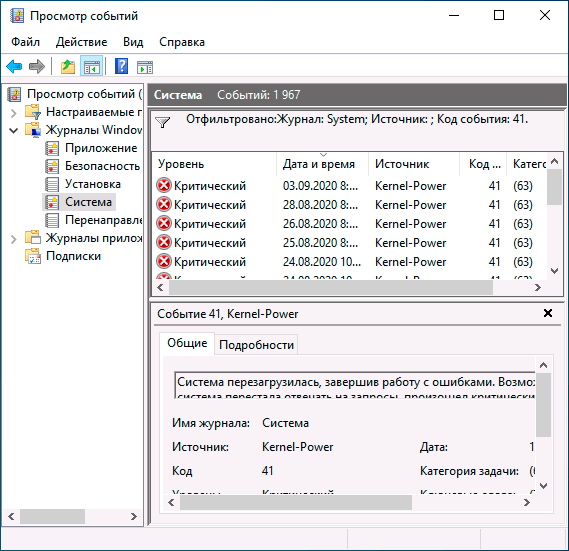
Сообщениях о сбоях Kernel Power 41 (63) регистрируются при тех или иных сбоях, связанных с управлением электропитанием компьютера. При этом пользователь может этого никак не замечать, а может, наоборот, сталкиваться с проблемами: например, полностью зависшим и не отвечающим на команды компьютером.
Начнем с первого варианта, когда с точки зрения пользователя всё работает относительно нормально (или пользователь так считает), но в просмотре событий регистрируются ошибки Kernel Power с кодом события 41. Причинами в данном случае могут быть:
- Выключение компьютера долгим удержанием кнопки питания, выключение кабеля питания из розетки (или внезапное отключение электричества). Для ноутбука — отключение вследствие полного разряда или отключения аккумулятора. В описании ошибки будет почти стандартное: «Система перезагрузилась, завершив работу с ошибками. Возможные причины ошибки: система перестала отвечать на запросы, произошел критический сбой или неожиданно отключилось питание».
- Выключение компьютера или ноутбука, находящегося в режиме сна или гибернации. Очень распространенный вариант в случае с Windows 10 и вот почему: при «Завершении работы» компьютер с Windows 10 по умолчанию не выключается полностью, а переходит в особый режим, схожий с гибернацией. Если его после этого выключить из розетки, может быть зарегистрирована ошибка Kernel Power Если вы намеренно выключаете компьютер из розетки (или иным образом прекращаете подачу электропитания) после каждого завершения работы, отключите функцию Быстрый запуск в Windows 10 — после её отключения «Завершение работы» будет действительно выключать ваш ПК и его можно будет безопасно обесточивать.
- Неправильная работа драйверов, связанных с управлением электропитанием (драйверы чипсета, Intel ME, отдельные драйверы управления электропитанием некоторых ноутбуков), часто в следствие отсутствия оригинальных драйверов (вместо них — те, которые нашла сама Windows 10). Часто при этом наблюдаются странности в цикле завершения работы и включения, например: продолжающие работать вентиляторы после завершения работы, включение компьютера или ноутбука со второго раза или с подобием перезагрузки вначале (еще до входа в систему). Примечание: эти же признаки бывают симптомом неисправности блока питания компьютера, которая в свою очередь, тоже может приводить к ошибкам Kernel Power Для некоторых таких случаев (когда речь именно о драйверах), помимо установки оригинальных драйверов производителя помогает быстрое решение в виде отключения быстрого запуска, как в предыдущем случае, а также отказ от использования режимов сна и гибернации.
Для случаев проблем, связанных с отключением питания в режиме сна или «Connected Standby» (то, что происходит при завершении работы с включенным «Быстрым запуском») вследствие обесточивания или неправильной работы системы управления электропитанием, на вкладке «Подробности» в сведениях об ошибке в разделе EventData параметры SleepInProgress или ConnectedStandbyInProgress будут 1 или true соответственно.
При принудительном отключении кнопкой питания обычно (но не всегда) там же вы увидите параметр LongPowerButtonPressDetected равным true.
Диагностика причин ошибки Kernel Power 41
Всё описанное выше можно отнести к относительно простым случаям появления ошибки Kernel Power 41 с категорией задачи 63. Однако, нередки и более сложные случаи, проявляющиеся в дополнительных (помимо записи в просмотре событий) проблемах и не всегда легко диагностируемые, например:
- Полное зависание компьютера при работе с необходимостью его выключать принудительно.
- Синие экраны с последующей перезагрузкой.
- Внезапные самопроизвольные выключения компьютера (если это происходит под нагрузкой теоретически причиной может быть блок питания или иногда перегрев).
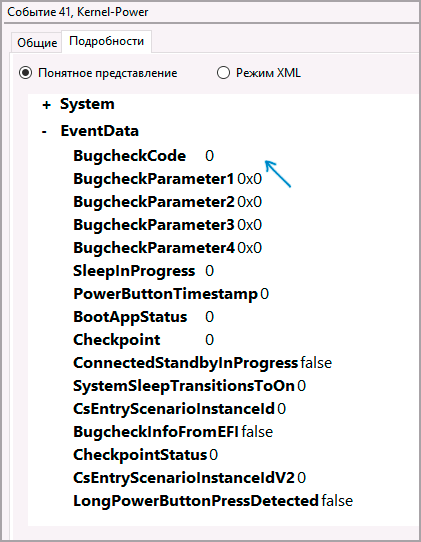
В этих случаях следует попробовать разобраться, а что именно является причиной такого поведения. Если в подробностях об ошибке в разделе EventData параметр BugcheckCode отличается от 0 (ноль), это нам может помочь в диагностике:
- Запустите встроенный калькулятор Windows 10 (можно использовать поиск или нажать клавиши Win+R, ввести calc и нажать Enter). Откройте меню калькулятора и включите режим «Программист».
- Введите число из BugcheckCode а затем переключите представление из десятичной в шестнадцатеричную систему, нажав HEX в калькуляторе.
- Например, самый частый такой код — 159. Если его перевести в HEX, получим 9F. Это будет соответствовать коду ошибки 0x0000009F — мы подставляем полученный на 2-м шаге результат таким образом, чтобы получилось 0x + несколько нулей + наш результат, а общее число знаков после x равно 8. Если выполнить поиск в Интернете по 0x0000009F мы выясним, что этот код соответствует ошибке DRIVER_POWER_STATE_FAILURE и сможем отдельно ознакомиться с причинами и методами исправления этой ошибки.
К сожалению, код не всегда регистрируется, остальные значения в сведениях об ошибке Kernel Power 41 также бывают не определены (равны 0 или false), в этом случае останется лишь наблюдать за закономерностями этой ошибки, а также попробовать следующее:
- Отключить любой разгон памяти, процессора, если они используются.
- Исключить проблемы с блоком питания. Особенно если спонтанные зависания и отключения происходят под нагрузкой. Выходящий из строя блок питания может «продолжать работать», но быть неспособным выдавать необходимую мощность. При этом это не всегда приводит к полному выключению компьютера, например, возможен вариант полной остановки изображения на экране и любой реакции на любые действия.
- Проверить RAM (оперативную память) на ошибки.
- Выполнить проверку системных файлов Windows и жесткого диска на ошибки.
- Иногда причиной может оказаться стороннее ПО, тесно интегрированное с системой, например, сторонние антивирусы.
Видео
Надеюсь, статься помогла разобраться с тем, что вызывает ошибку Kernel Power 41 в вашем случае и предпринять необходимые действия для её устранения.
Ошибка Kernel-Power код: 41 в Windows – причины возникновения и все способы устранения
Если ваш компьютер часто перезагружается без какой-либо причины, вы можете столкнуться с критической ошибкой Kernel Power 41. Ядро является центральной частью операционной системы, и его сбой вызывает перезагрузку ПК. Вы можете проверить наличие ошибки в журнале событий вашего ПК. Она чаще всего возникает при запуске игр и других требовательных процессов. Иногда эта ошибка также вызывает BSOD (синий экран смерти) с ошибкой 0x8000400000000002. Также многие пользователи получают сообщение «Система перезагрузилась без предварительной полной остановки. Эта ошибка может быть вызвана тем, что система перестала отвечать, произошёл сбой или неожиданное отключение питания». Такая проблема затрагивает не только Windows 10, но и предыдущие версии ОС.
Как устранить ошибку «Kernel-Power код: 41».
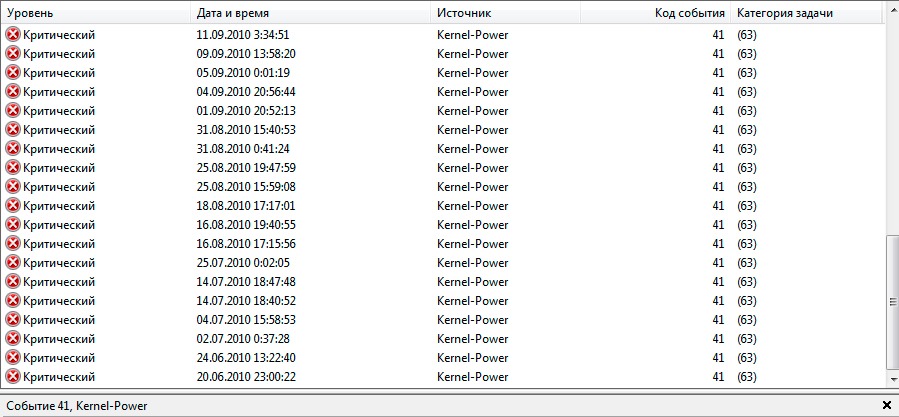
В сообщении об ошибке Kernel-Power (ID 41) говорится, что система была перезагружена без предварительного полного выключения. Это может быть вызвано тем, что ОС перестаёт отвечать на запросы, происходит сбой или неожиданное отключение питания. Точнее, ошибка возникает, когда компьютер неожиданно выключается или перезагружается. Критическая ошибка Kernel-Power Event ID 41 генерируется, когда компьютер под управлением Windows запускается после его последнего выключения, и ОС обнаруживает, что предыдущее выключение было выполнено неправильно. Событие с кодом 41 сообщает, что произошло нечто неожиданное, что не позволяет корректно завершить работу Windows.
Причины неисправности и способы устранения
Само сообщение об ошибке предоставляет много информации, и поэтому важно знать, что компьютер делал непосредственно перед событием, и определить потенциальное решение. Недостаточное или неисправное электропитание может быть одной из основных причин. Например, если вы недавно добавили оперативную память (RAM), дополнительные устройства или жёсткие диски, после чего столкнулись с ошибкой, причиной может быть источник питания. Среди других популярных причин появления ошибки Kernel-Power 41 в Windows 10 и других:
- Некорректные, повреждённые или устаревшие драйвера.
- Неправильные настройки BIOS.
- Антивирусное ПО.
- Настройки электропитания.
Вот ещё несколько примеров этой проблемы:
- Ошибка питания ядра при игре – Ошибка питания ядра 41 обычно возникает при запуске игр.
- Событие питания ядра 41, задание 63 Windows 10 – ещё один вариант ошибки питания ядра 41.
- Ошибка BSOD 0x8000400000000002 – Kernel Power 41 обычно вызывает BSOD, за которым следует код ошибки 0x8000400000000002.
В приведённом ниже руководстве есть несколько возможных решений для исправления ошибок Kernel-Power. Они касаются операционной системы Windows и параметров, которые могут вызывать проблемы.
Обновление драйверов
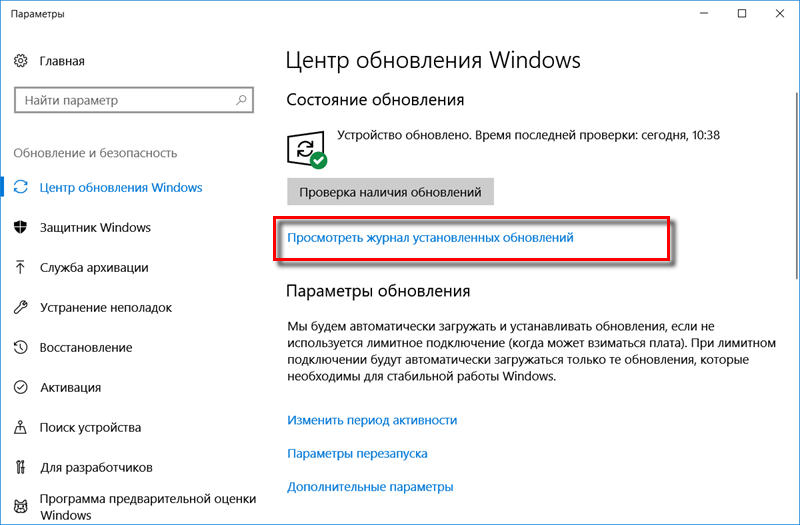
Microsoft постоянно выпускает различные обновления для улучшения общего впечатления пользователей Windows. Но такое событие может принести много боли, поскольку некоторые из них делают систему полностью непригодной для использования. Итак, проверьте, не возникает ли после установки последнего обновления проблема Kernel-Power 41, и стоит ли его удалять. Следуйте инструкциям, чтобы сделать это:
- Нажмите Windows+I, откройте приложение «Настройки».
- Выберите «Обновление и безопасность», нажмите «Просмотр истории установленных обновлений».
- Выберите «Удалить обновления».
Теперь проверьте, исправлена ли ошибка или нет.
Проверка оперативки
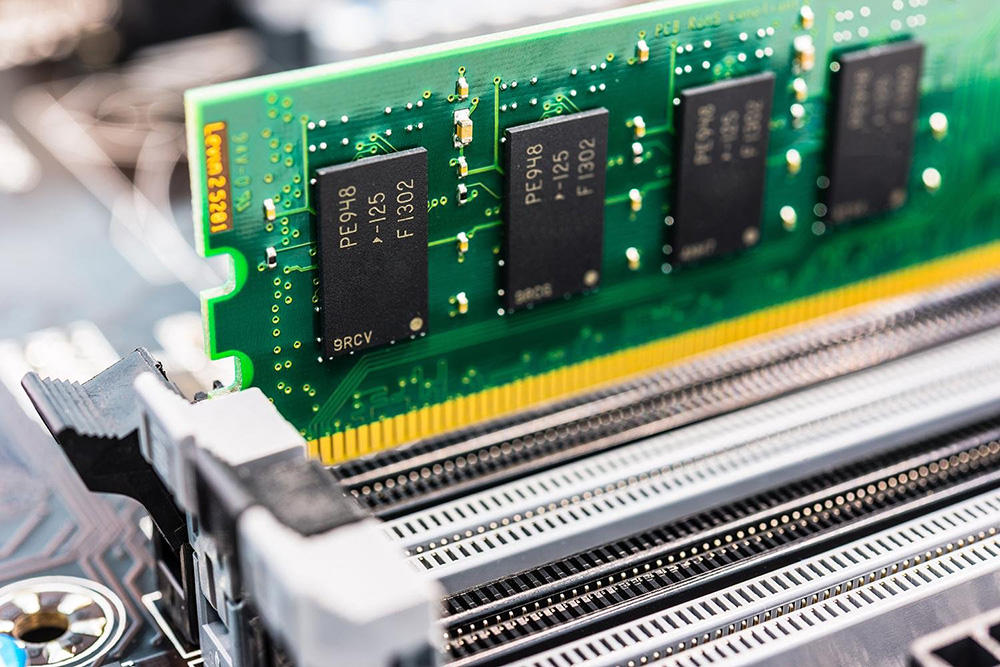
Ещё одной распространённой причиной неисправности ядра в Windows является оперативная память (RAM), когда она не подключена должным образом или слот (или сама планка) запылён. Чтобы отсоединить оперативную память, достаточно отогнуть специальные зажимы по бокам слота. Извлеките чип, удалите пыль и грязь и верните его на место. Не делайте этого, когда ваш компьютер включён или подключён к источнику питания. По окончании снова подключите компьютер к источнику питания и включите его. Проверьте систему на работоспособность. Следующим шагом будет использование встроенного в Windows инструмента диагностики памяти. Чтобы добраться до него, откройте панель управления и нажмите «Администрирование». Вы также можете открыть пуск и ввести «память» в поле поиска. Вы увидите ссылку для диагностики проблем с памятью вашего компьютера.
Затем вас спросят, хотите ли вы перезагрузить компьютер немедленно или запустить тест при следующей перезагрузке. Компьютер загрузится в диагностический инструмент и начнёт выполнение теста, который разбит на два отдельных этапа. Внизу вы увидите поле «Состояние», в котором будут отображаться обнаруженные проблемы. Вы также можете нажать клавишу F1 и изменить несколько параметров, таких как тип теста (базовый, стандартный или расширенный), настройки кэша и счётчик проходов.
Диагностика с memtest86
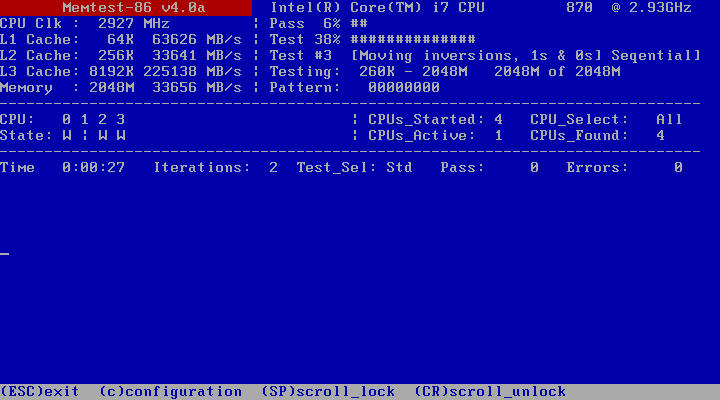
memtest86 на сегодняшний день является самым популярным среди инструментов проверки оперативки, который существует с 1990-х годов. Чтобы использовать его, вы должны записать ISO-образ на компакт-диск, а затем настроить компьютер для приоритетной загрузки с диска. После загрузки с компакт-диска вы увидите меню с несколькими различными параметрами. По умолчанию будет автоматически выбран первый вариант. Начнётся тест памяти, и при наличии ошибок в правом нижнем углу появится сообщение. Memtest86 имеет несколько тестов памяти, поэтому процесс занимает немного больше времени, чем инструмент проверки памяти Windows. Это отличный помощник каждого администратора и в значительной степени промышленный стандарт для диагностики памяти. Существуют и другие инструменты, которые выполняют аналогичные проверки памяти, но memtest86 является наиболее исчерпывающим и точным из всех.
Критическая ошибка Kernel-Power обычно связана с питанием и указывает на то, что что-то не так с блоком питания компьютера. Причиной может быть окисление на задней панели переключателя устройства. В этом случае обратитесь к специалисту для проверки блока питания – замена может решить проблему. Другая возможная причина этой критической ошибки – перегрев. Компьютер обычно выключается, когда температура слишком высокая. Вы можете скачать программу SpeedFan, которая контролирует температуру и проверяет, не перегреваются ли компоненты ПК при включении компьютера. Убедитесь, что все провода подключены правильно (внутри и снаружи компьютерного блока), и проверьте, правильно ли подключены разъёмы питания для графического процессора и основной (материнской) платы. Кроме того, удалите процессор и переустановите его (если у вас есть практические навыки и опыт подобной процедуры).
Изменение настроек BIOS
BIOS (Basic Input Output System) – это программное обеспечение, хранящееся на небольшом чипе памяти на материнской плате. Чтобы обновить BIOS, перейдите на веб-сайт производителя материнской платы и загрузите последнюю версию BIOS для материнской платы. Там должно быть руководство, описывающее, как обновить BIOS — убедитесь, что вы внимательно прочитали это. Имейте в виду, что обновление BIOS — это процедура для опытных пользователей, и, если она не выполняется должным образом, может привести к необратимому повреждению оборудования. Если вы не знаете, как обновить BIOS, найдите эксперта, чтобы избежать повреждения вашего компьютера. Большинство IT-специалистов пришли к выводу, что изменение определённых фоновых режимов в BIOS и в ОС Windows 7 и других также может помочь при устранении проблемы. Для этого выполните следующие шаги:
- Выключите компьютер.
- Теперь включите ПК и войдите в BIOS, нажав клавишу BIOS во время загрузки системы. Ключ BIOS обычно отображается на экране загрузки с надписью «Нажмите ___, чтобы войти в программу установки». Обычными кнопками запуска BIOS являются F1, F2, Del, Esc и F10. Обратите внимание, что действовать нужно сразу после включения ПК, так как сообщение исчезает довольно быстро.
- Найдите раздел Power. Он находится на разных вкладках инструментов прошивки BIOS, в зависимости от производителя, и уникального способа найти его не существует. Обычно он находится в разделе «Параметры питания» или что-то похожее на это, и называется «Настройки ACPI».
- Найдите параметр «Включить спящий режим» или «Функции ACPI» и убедитесь, что они включены. Ниже вы должны увидеть варианты состояния сна ACPI или состояния ожидания ACPI, поэтому убедитесь, что вы изменили их с S1 на S3.
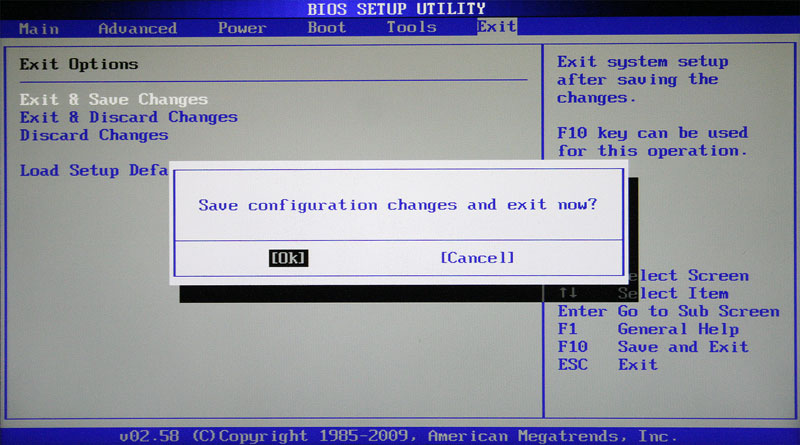
- Перейдите в раздел «Выход» и выберите «Сохранить изменения и выйти».
После перезагрузки проверьте, появляется ли ошибка.
Устранение конфликта двух звуковых карт
Некоторые пользователи получают критическую ошибку питания ядра kernel-41 из-за звукового драйвера, поэтому обязательно проверьте дубликаты драйверов и отключите драйверы. Следуйте шагам:
- Нажмите клавишу Windows+X, выберите Диспетчер устройств и откройте его.
- Теперь найдите аудио драйверы в контроллерах звука, видео и игр.
- Если есть какие-либо повторяющиеся записи, щёлкните правой кнопкой мыши одну из них и выберите «Отключить» в меню.
Если в вашей системе нет дублирующих аудио драйверов, попробуйте отключить аудио драйверы из списков. Некоторые пользователи сообщают, что отключение ATI High Definition Audio Device из диспетчера устройств решило проблему. Однако вы также можете попытаться отключить любой другой драйвер аудиоустройства, чтобы устранить проблему, и проверить, помогает ли это исправить ошибку.
Другие способы избавиться от ошибки
Возможно, вы столкнулись с критической ошибкой Kernel-Power, связанной с идентификатором события 41. Она обычно наблюдается в средстве просмотра событий Windows, в котором отображается журнал системных сообщений и сообщений приложения, включая предупреждения, информационные сообщения и ошибки. Часто в средстве просмотра событий отображается много ошибок, но, если ваш компьютер работает нормально, вы можете их игнорировать. Однако не следует игнорировать критическую ошибку Kernel-Power, так как она может повлиять на стабильность Windows. Щёлкните правой кнопкой мыши на ярлыке Мой компьютер и выберите Свойства-Дополнительные параметры системы-Параметры запуска и восстановления, и отключите параметр «Автоматически перезагружать» в разделе «Сбой системы». Откройте редактор реестра, набрав «regedit» в строке поиска или в диалоговом окне «Выполнить», и перейдите к следующему ключу:
HKEY_LOCAL_MACHINE/СИСТЕМА/ CurrentControlSetControlPower
Найдите REG_DWORD с именем «HibernateEnabled» в правой части окна, щёлкните его правой кнопкой мыши и выберите «Изменить». Измените его значение на 0.
Мы надеемся, что это руководство было полезным и помогло исправить критическую ошибку Kernel-Power (ID 41). Если ни один из методов, упомянутых выше, не решил проблему, это может быть связано с аппаратным обеспечением, и вам следует обратиться к специалисту по компьютерам для проверки системы. Если же вы уже сталкивались с подобной проблемой и смогли исправить ошибку, поделитесь с нашими читателями в комментариях под этой статьёй.
Ваш компьютер с Windows выключается без предупреждения? Или он падает каждый раз, когда вы пытаетесь вывести его из сна? У вашего компьютера может быть неисправность блока питания, из-за которой он выходит из строя без предупреждения.
Проблема, известная как ошибка ядра ядра, по-видимому, появляется без всякой причины, но является критической системной проблемой. Вот как можно исправить событие Kernel-Power с кодом 41 и предотвратить сбой компьютера.
Что такое критическая ошибка ядра?
Критическая ошибка Kernel-Power — это системная ошибка, которая приводит к сбою вашей системы. Ошибка может возникать при различных обстоятельствах, хотя все они связаны с проблемой питания.
Однако проблема Kernel-Power 41 не всегда указывает на проблему с питанием, а скорее на проблему с аппаратным обеспечением вашей системы, вызывающую сбой питания и, в свою очередь, сбой вашей системы.

Критическая ошибка Kernel-Power связана с событием с идентификатором 41. Кроме того, событие Kernel-Power с идентификатором 41 сопровождается ключевыми словами (70368744177664),(2), которые можно использовать для точного устранения неполадок.
Итак, что вызывает ошибку 41 Kernel-Power? Хотя это распространенный код ошибки завершения работы, существует несколько распространенных причин, которые можно легко исправить:
- Обновите Windows 10
- Отключить быстрый запуск Windows 10
- Переустановите оперативную память и видеокарту
- Запустите CHKDSK и SFC
- Тест на неисправный блок питания
Давайте рассмотрим эти исправления шаг за шагом и решим ошибку Windows 10 Kernel-Power. Обратите внимание, что эта статья посвящена исключительно ошибке Kernel-Power 41. Однако мы также рассмотрели исправления для неожиданной ошибки ловушки режима ядра, некоторые из которых отличаются от исправлений для ошибки Kernel-Power.
1 Обновите Windows 10
Проверьте, обновлена ли Windows 10. Microsoft часто выпускает обновления для Windows 10, исправляя ошибки и другие проблемы. Ваша критическая ошибка Kernel-Power может быть связана с ошибкой, для которой есть готовое исправление в обновлении.
Нажмите Win + I, введите обновление в поле поиска и выберите Проверить наличие обновлений. Если ожидается обновление, загрузите и установите его, а затем перезагрузите систему.
2 Отключить быстрый запуск Windows 10
Быстрый запуск Windows 10 — это гибридный спящий режим, который позволяет вашему компьютеру загружаться очень быстро. Windows 10 включает быстрый запуск в качестве параметра по умолчанию во время установки.
Если вы включите быстрый запуск, ваш компьютер не выключится полностью. Вместо этого он занимает золотую середину, которая сочетает в себе полное отключение с режимом гибернации, сохраняя последнее состояние машины, чтобы вы могли сразу приступить к работе.
Однако, в отличие от режима полного гибернации, когда вы возвращаетесь в Windows 10, это похоже на запуск машины с нуля. Нет открытых окон, и ваши предыдущие приложения не открыты, и так далее.

Чтобы отключить быстрый запуск:
- Введите power set в строке поиска меню «Пуск», а затем выберите «Выбрать план электропитания».
- Теперь выберите «Выберите, что делают кнопки питания », а затем «Изменить настройки, которые в данный момент недоступны».
- Снимите флажок Включить быстрый запуск и нажмите Сохранить изменения.
3 Переустановите оперативную память и видеокарту
Некоторые пользователи сообщают об устранении ошибки Kernel-Power 41 после переустановки оперативной памяти и видеокарты (GPU).
Вам нужно будет проникнуть внутрь корпуса вашего ПК или ноутбука, чтобы переустановить оборудование. Имейте в виду, что в некоторых случаях это приведет к аннулированию гарантии производителя, поэтому действуйте осторожно.
4 Запустите CHKDSK и SFC
CHKDSK — это системный инструмент Windows, который вы можете использовать для проверки файловой системы Windows 10. Вы можете добавить определенные параметры для поиска и устранения ошибок во время работы инструмента. Запустите его из командной строки и используйте сканирование CHKDSK, чтобы найти проблему и исправить вашу машину.
- Введите командную строку в строке поиска меню «Пуск», затем щелкните правой кнопкой мыши наиболее подходящее совпадение и выберите «Запуск от имени администратора». (В качестве альтернативы нажмите Win + X, затем выберите в меню Командная строка (Администратор) .)
- Затем введите chkdsk /r и нажмите Enter. Команда просканирует вашу систему на наличие ошибок и исправит любые проблемы на этом пути.
Если CHKDSK не находит ошибок, вы можете запустить проверку системных файлов Windows (SFC). Проверка системных файлов — еще один системный инструмент Windows, который можно использовать для проверки отсутствия или повреждения системных файлов Windows.
Если вам интересно, разница между CHKDSK и SFC заключается в области сканирования. CHKDSK сканирует весь диск на наличие ошибок, тогда как SFC сканирует конкретно системные файлы Windows.
Однако перед запуском команды SFC лучше всего убедиться, что она полностью работоспособна.
DISM означает обслуживание образов развертывания и управление ими. DISM — это встроенная утилита Windows с широким набором функций. В этом случае команда DISM Restorehealth гарантирует, что наше следующее исправление будет работать правильно.

Выполните следующие шаги.
- Введите «Командная строка (Администратор)» в строке поиска меню «Пуск», затем щелкните правой кнопкой мыши и выберите «Запуск от имени администратора», чтобы открыть командную строку с повышенными привилегиями.
- Введите следующую команду и нажмите Enter: DISM /online /cleanup-image /restorehealth.
- Дождитесь завершения команды. Процесс может занять до 20 минут, в зависимости от состояния вашей системы. Процесс кажется зависшим в определенное время, но дождитесь его завершения.
- Когда процесс завершится, введите sfc /scannow и нажмите Enter.
5 Проверка неисправного блока питания с помощью OCCT
Проверка блока питания на аппаратные неисправности непроста, если у вас нет под рукой нужного оборудования. Вы можете проверить свой блок питания с помощью мультиметра или специального инструмента для тестирования блока питания.
Большинство программных средств проверки блока питания не могут точно определить, правильно ли работает ваш блок питания.
Тем не менее, если вы хотите попробовать программный тест блока питания, я бы предложил использовать OCCT, бесплатный инструмент для стресс-тестирования процессора/графического процессора/блока питания. OCCT проводит стресс-тестирование вашего процессора, графического процессора и материнской платы и в процессе может обнаружить любые неисправности вашего блока питания.

- Откройте ОСКТ.
- В разделе «Конфигурация теста» выберите «Питание».
- Установите для набора инструкций значение Auto.
- Сохраните любую работу и закройте все другие открытые программы в вашей системе.
- Когда будете готовы, нажмите на большую красную иконку воспроизведения в OCCT, чтобы начать стресс-тест.
Разработчик OCCT заявляет, что «Большинство ошибок обнаруживаются в течение первых 5 минут. Однако я рекомендую провести как минимум часовой тест, чтобы быть уверенным».
После завершения теста OCCT создает журнал, в котором выделяются любые потенциальные ошибки блока питания (или другого оборудования!).
Скачать: OCCT для Windows (бесплатно)
Исправление критической ошибки ядра 41
Одно из этих пяти исправлений полностью восстановит работоспособность вашего компьютера с Windows 10. Однако вам может потребоваться попробовать комбинацию исправлений, чтобы остановить критическую ошибку Kernel-Power. Для меня переустановка моего оборудования и обновление Windows 10 устранили проблему.
Источник записи: www.makeuseof.com
Что такое критическая ошибка Kernel-Power
Kernel-Power — это достаточно непредсказуемая ошибка, информацию о которой можно увидеть журнале событий Windows. Windows описывает эту ошибку как результат перезагрузки системы ненадлежащим образом. В нем также указано, что эта ошибка может быть связана со сбоями системы, потерей питания и другими неожиданными проблемами, которые возникают по необъяснимым причинам. В подробных сведениях об ошибке пользователи могут увидеть ряд показателей, помогающих выявить проблему. Ошибка Kernel-Power обозначается Кодом 41, который указывает на неправильное завершение работы системы. Обычно такая ошибка появляется, когда Windows не может правильно завершить сеанс и принудительно перезагружается после последнего завершения работы. Как правило, такие проблемы возникают из-за сбоев в питании ПК. Это может быть связано с жесткими дисками, памятью и другими компонентами. Чтобы исправить это, есть несколько основных решений, которые помогли многим людям решить проблему. Следуйте нашим подробным инструкциям ниже.

Скачать средство восстановления Windows
Скачать средство восстановления Windows

Существуют специальные утилиты для восстановления Windows, которые могут решить проблемы, связанные с повреждением реестра, неисправностью файловой системы, нестабильностью драйверов Windows. Мы рекомендуем вам использовать Advanced System Repair Pro, чтобы исправить «Критическая ошибка ядра» в Windows 10.
1. Измените настройки питания
Лучше всего исправить проблему Kernel-Power путем изменения параметров питания. Поскольку можно изменить способ подачи питания Windows на каждое из устройств, это один из способов избавиться от проблемы. Ниже мы покажем вам изменения, которые необходимо внести, чтобы ваша система не завершала работу таким образом, как упоминалось ранее.
- Тип Параметры питания и спящего режима в строке поиска рядом с Меню Пуск.
- Откройте их и перейдите в Дополнительные параметры питания.
- Найдите выбранный вами план и нажмите Настройка схемы электропитания.
- Теперь нажмите Изменить дополнительные параметры питания.
- Найдите Жесткий диск . Щелкните по нему и затем выберите Отключать жесткий диск через.
- Измените оба От батареи и От сети варианты на Никогда и сохраните изменения, нажав Применить.
- Наконец, следует повторить предыдущий шаг, только с Сон после. Вы можете найти его, развернув вкладку Спящий режим из списка.
2. Обновите или откатите драйверы
Частью проблемы могут стать драйверы, которые не обновлялись очень давно. Из-за новых обновлений оборудования и программного обеспечения старые драйверы устаревают и становятся несовместимыми. Иногда драйверы могут быть установлены новые, но работать со сбоями из-за различных багов, которые упустили разработчики до выпуска обновлений. Windows может автоматически обновлять драйверы и информировать пользователей о низ в панели уведомлений. Вы можете обновить драйверы или откатить их, если ошибка возникла после недавнего обновления. Вы можете сделать это вручную, однако, если вы не хотите делать это самостоятельно, можно доверить эту задачу IOBIT Driver Booster — популярной утилите, специально разработанной для автоматической установки и замены неисправных драйверов. Вот ссылка для ее скачивания.

Стартовый экран Driver Booster

Результаты сканирования Driver Booster

Раздел инструментов Driver Booster
Скачать Driver Booster
Чтобы обновить драйверы вручную:
- Щелкните правой кнопкой мыши по значку Меню Пуск и выберите Диспетчер устройств.
- В открывшейся вкладке найдите неисправный драйвер (отмечен желтым треугольником) и откройте раскрывающееся меню.
- Найдите драйвер, щелкните на него правой кнопкой мыши, выберите Обновить драйвер и следуйте инструкциям на экране. Также вы можете выбрать Предложения и нажмите Откатить чтобы вернуть предыдущую версию устройства.
- Windows начнет поиск доступных обновлений и автоматически установит их на ваш компьютер.
3. Отключите одинаковые аудиодрайверы.
Еще одна часто встречающаяся причина ошибок Kernel-Power — одновременная работа идентичных аудиодрайверов. Некоторые пользователи говорят, что отключение ATI High Definition Audio Device может помочь решить проблему. Чтобы узнать, есть ли у вас одинаковые драйверы, выполните следующие действия.
- Как мы делали выше, откройте Диспетчер устройств.
- Из списка найдите Звуковые, игровые и видеоустройства .
- Разверните его и проверьте, есть ли там идентичные аудиодрайверы.
- Если да, нажмите на один из них правой кнопкой мыши и выберите Отключить.
- Некоторым людям удалось решить возникающую проблему после выполнения этих шагов. Если никакого результата это не дало, перейдите к другим методам ниже.
4. Отключите Быстрый запуск.
Быстрый запуск — это функция Windows, которая включена у каждого пользователя системы по умолчанию. Данная функция очень полезно, поскольку сокращает время запуска вашей системы. Другими словами, если эта опция включена, пользователи могут загружать свой компьютер быстрее, чем обычно. Когда эта функция включена, Windows не закрывается полностью, а перемещается в состояние между спящим режимом и выключением. К сожалению, если у вас включена функция быстрого запуска, это может вызвать конфликт между некоторыми устройствами. Это не означает, что все пользователи должны отключить эту функцию. Как мы уже упоминали ранее, данная функция не несет намеренного вреда вашей системы, однако у некоторых ПК пользователей она может вызывать соответствующие проблемы. Если вы все так же продолжаете сталкиваться с ошибкой Kernel-Power, стоит попробовать эти шаги:
- Перейдите на Параметры питания и спящего режима и Дополнительные параметры питания как мы делали в самом первом способе.
- Нажмите на Действия кнопок питания.
- Чуть выше Настроек кнопок питания и сна, выберите Изменение параметров, которые сейчас недоступны.
- Уже открытое окно обновится и откроет доступ к изменению необходимых значений.
- Снимите галочку с Включить быстрый запуск (рекомендуется) и нажмите Сохранить изменения.
- Как только вы завершите эти шаги, перезагрузите компьютер и проверьте, исчезла ли ошибка Kernel-Power.
5. Обновите BIOS
BIOS — это микросхема материнской платы, которая хранит настройки многих устройств. Такие вещи, как блок питания, оперативная память и процессор, работают исправно благодаря настройкам BIOS. Другими словами, он отвечает за правильную работу множества компонентов в вашей системе. К сожалению, иногда конфигурация BIOS может сбиться с правильных настроек, что приведет к различным проблемам. Дабы исправить это, пользователям рекомендуется обновить BIOS. Это можно сделать, посетив страницу производителя материнской платы и загрузив с нее нужные обновления. Обратите внимание, что это достаточно сложная и ответственная процедура, требующая внимания и необходимых навыков. Обязательно следуйте инструкциям по обновлению, прилагаемым на веб-сайте производителя. Если вы не делали этого раньше и не хотите рисковать, рекомендуем обратиться за профессиональной помощью квалифицированных специалистов.
6. Проверьте оборудование на наличие физических проблем.
Иногда устранить ошибки с помощью программной составляющей невозможно. Мы рекомендуем убедиться в том, что все компоненты правильно подключены к вашему ПК. Такие вещи, как Оперативная память, Процессор, Видеокарта и другие важные компоненты, могут быть плохо подключены к необходимым портам. Также проблема может возникнуть из-за скопления пыли на некоторых компонентах. Сильный слой пыли и другие элементы иногда могут препятствовать правильной работе оборудования. Поэтому стоит почистить компьютер от пыли, особенно если вы не делали этого очень давно.
Еще одна важная вещь, которую стоит упомянуть, — это температура. Если компоненты сильно греются, Windows намеренно вызывает аварийное отключение. Такой механизм был создан разработчиками с целью предотвращения возможных повреждений аппаратных компонентов. Вы можете проверить температуры с помощью утилит, которые отслеживают температуру во время использования вашего ПК или игры в видеоигры. Отличные и бесплатные программы для этого — Open Hardware Monitor, AIDA64 Extreme и многие другие, которые можно найти в Интернете.
Кроме всего упомянутого, есть такая важная вещь, как PSU (Блок питания). Очевидно он предназначен для подачи питания на внутренние компоненты вашего ПК. В некоторых случаях пользователи замечали, что их блок питания окислен из-за чего он не мог работать должным образом. Поэтому стоит проконсультироваться с ПК специалистами, которые помогут определит и исправить найденную проблему. Вместо ремонта, в большинстве случаев пользователи просто заменяют старый блок питания новым, поскольку это самый простой способ решения проблемы.
Итоги
Kernel-Power (номер 41) — довольно серьезная проблема, которая указывает на проблемы, связанные с питанием. Иногда их можно решить путем изменения определенных настроек, однако в других случаях такие ошибки могут вызвать довольно много хлопот. Предсказать, что такие ошибки появятся когда-нибудь в будущем невозможно. Важнее, как вы реагируете на эти проблемы в момент их возникновения. Мы надеемся, что вам удалось исправить ошибку в конце концов. Если ни один из шагов не помог, вы также можете просканировать свой компьютер на наличие вредоносных программ, поскольку они тоже могут вызывать на такие изменения.
Все мы время от времени сталкиваемся с некоторыми распространенными компьютерными ошибками, и некоторые пользователи Windows 10 сообщают об ошибке Kernel Power на своих устройствах. Известно, что эта ошибка вызывает постоянное раздражение, например случайный перезапуск Итак, давайте посмотрим, сможем ли мы это исправить.
Итак, ваш компьютер с Windows выключается без предупреждения? Или он вылетает каждый раз при попытке запустить его из спящего режима? На вашем компьютере может быть проблема с Источник питания Что приводит к его выходу из строя без видимых причин.
Похоже, что проблема, известная как Kernel-Power Появляется неожиданно, но это серьезная системная проблема.
Вот как исправить ошибку Kernel-Power Event ID 41 и заставить ваш компьютер работать бесперебойно, чтобы продолжать выполнять задачи, которые вы выполняете без проблем.
Что такое критическая ошибка ядра?
Kernel-Power Critical — это системная ошибка, приводящая к сбою. Ошибка может возникать при различных обстоятельствах, хотя все они связаны с проблемой с источником питания.
Однако проблема Kernel-Power не всегда указывает на проблему с источником питания, а скорее на проблему с компонентом системы, которая вызывает сбой питания, что приводит к сбою вашей системы.
Что такое критическая ошибка ядра?
Kernel-Power Critical — это системная ошибка, приводящая к сбою. Ошибка может возникать при различных обстоятельствах, хотя все они связаны с проблемой с источником питания.
Однако проблема Kernel-Power не всегда указывает на проблему с источником питания, а скорее на проблему с компонентом системы, которая вызывает сбой питания, что приводит к сбою вашей системы.
Критическая ошибка ядра-мощности связана с идентификатором события 41. Кроме того, идентификатор события в Kernel-Power сопровождается ключевыми словами (70368744177664), (2) , который можно использовать для указания действий по устранению неполадок.
Итак, что вызывает ошибку Kernel-Power 41?
Хотя это общий код ошибки Это вызывает отключения, но существует множество возможных причин с простыми решениями:
- Обновление Windows 10.
- Отключите быстрый запуск Windows 10.
- Переустановите ОЗУ и видеокарту.
- Запустите CHKDSK и SFC.
- Найдите любой дефект в блоке питания.
Давайте рассмотрим эти пошаговые исправления, чтобы избавиться от ошибки Kernel-Power в Windows 10.
Убедитесь, что Windows 10 обновлена. Microsoft часто выпускает обновления для Windows 10, чтобы исправить любые системные сбои и другие проблемы. Критическая ошибка Kernel-Power может возникнуть из-за предыдущего сбоя, когда вы можете найти исправление, готовое к обновлению.
нажмите клавишу. Windows + I И введите Обновление В поле поиска выберите Проверить обновления. Если ожидается обновление, загрузите и установите его, а затем перезапустите систему.
2. Отключите быстрый запуск Windows 10.
Быстрый запуск Windows 10 — это гибридный спящий режим, который помогает компьютеру загружаться очень быстро. Windows 10 включает функцию быстрого запуска по умолчанию во время установки. Если вы включите быстрый запуск, компьютер не выключится полностью.
В этом режиме компьютер находится в середине комбинации полного выключения и гибернации, обеспечивая последнее состояние компьютера, позволяющее сразу же приступить к работе.
Однако, в отличие от полной гибернации, при откате до Windows 10 это похоже на запуск компьютера с нуля. Окна не открываются, приложения из предыдущего сеанса закрыты и т. Д.
Чтобы отключить быстрый запуск, введите Набор мощности в строке поиска меню «Пуск», затем выберите «Выберите схему электропитания».
Теперь выберите «Выбрать, что делают кнопки питания», а затем «Изменить настройки, которые в данный момент недоступны».
Снимите флажок рядом с Включите быстрый запуск И нажмите Сохранение изменений.
3. Переустановите ОЗУ и видеокарту.
Некоторые пользователи сообщают, что ошибка Kernel-Power 41 была устранена после переустановки оперативной памяти и видеокарты (GPU).
Вам нужно будет открыть корпус настольного компьютера или ноутбука и получить доступ к компонентам, чтобы переустановить микросхемы ОЗУ. Имейте в виду, что в некоторых случаях это приведет к аннулированию гарантии производителя, поэтому действуйте осторожно.
4. Запустите CHKDSK и SFC.
CHKDSK — это системный инструмент Windows, который можно использовать для проверки целостности файловой системы Windows 10. Вы можете добавить определенные параметры для поиска и исправления ошибок во время работы инструмента. Запустите его из командной строки и используйте результаты CHKDSK, чтобы найти проблему и исправить ваше устройство.
- Тип CMD в строке поиска меню «Пуск», затем щелкните правой кнопкой мыши наиболее подходящий вариант и выберите «Запустить от имени администратора. (Или нажмите клавишу. Windows + X Чтобы открыть быструю ссылку, выберите Командная строка (Администратор) из списка.)
- Затем введите chkdsk / r И нажмите Enter. Команда просканирует вашу систему на наличие ошибок и устранит любые проблемы в процессе.
Если CHKDSK не обнаруживает ошибок, вы можете запустить проверку системных файлов Windows (SFC). Проверка системных файлов — это еще один системный инструмент Windows, который можно использовать для проверки отсутствия или повреждения системных файлов Windows.
Если вам интересно, разница между CHKDSK и SFC заключается в объеме сканирования. CHKDSK сканирует весь диск на наличие ошибок, а SFC специально проверяет системные файлы Windows.
Однако перед запуском команды SFC лучше всего убедиться, что она полностью работает.
DISM означает обслуживание образов развертывания и управление ими. DISM — это универсальная утилита для Windows с широким набором функций. В этом случае команда DISM Restorehealth гарантирует, что наше следующее исправление будет работать правильно.
Вы можете выполнить следующие шаги.
- Тип Командная строка В строке поиска меню «Пуск» щелкните правой кнопкой мыши и выберите «Запуск от имени администратора», чтобы открыть командную строку с повышенными привилегиями.
- Введите следующую команду и нажмите Введите: DISM / online / cleanup-image / restorehealth
- Подождите, пока он завершится. Этот процесс может занять до 20 минут, в зависимости от состояния вашей системы. Иногда может показаться, что процесс не работает, но дождитесь его завершения.
- Когда процесс будет завершен, введите ПФС / SCANNOW И нажмите Enter.
5. Проверьте блок питания на наличие дефектов с помощью OCCT.
Непросто проверить наличие сбоев компонентов с помощью блока питания, если у вас под рукой нет нужных компонентов. Вы можете проверить состояние вашего блока питания с помощью цифрового мультиметра или специального тестера блока питания.
Большинство программ проверки блоков питания на основе приложений не могут дать вам точного представления о том, правильно ли работает блок питания.
Однако, если вы хотите попробовать протестировать приложения для блоков питания, я предлагаю использовать OCCT, это бесплатное приложение. для теста производительности Оба CPU / GPU / PSU. OCCT проверяет производительность вашего процессора, графического процессора и материнской платы, в процессе он может обнаружить любые ошибки с вашим источником питания.
Снимите флажок рядом с Включите быстрый запуск И нажмите Сохранение изменений.
3. Переустановите ОЗУ и видеокарту.
Некоторые пользователи сообщают, что ошибка Kernel-Power 41 была устранена после переустановки оперативной памяти и видеокарты (GPU).
Вам нужно будет открыть корпус настольного компьютера или ноутбука и получить доступ к компонентам, чтобы переустановить микросхемы ОЗУ. Имейте в виду, что в некоторых случаях это приведет к аннулированию гарантии производителя, поэтому действуйте осторожно.
4. Запустите CHKDSK и SFC.
CHKDSK — это системный инструмент Windows, который можно использовать для проверки целостности файловой системы Windows 10. Вы можете добавить определенные параметры для поиска и исправления ошибок во время работы инструмента. Запустите его из командной строки и используйте результаты CHKDSK, чтобы найти проблему и исправить ваше устройство.
- Тип CMD в строке поиска меню «Пуск», затем щелкните правой кнопкой мыши наиболее подходящий вариант и выберите «Запустить от имени администратора. (Или нажмите клавишу. Windows + X Чтобы открыть быструю ссылку, выберите Командная строка (Администратор) из списка.)
- Затем введите chkdsk / r И нажмите Enter. Команда просканирует вашу систему на наличие ошибок и устранит любые проблемы в процессе.
Если CHKDSK не обнаруживает ошибок, вы можете запустить проверку системных файлов Windows (SFC). Проверка системных файлов — это еще один системный инструмент Windows, который можно использовать для проверки отсутствия или повреждения системных файлов Windows.
Если вам интересно, разница между CHKDSK и SFC заключается в объеме сканирования. CHKDSK сканирует весь диск на наличие ошибок, а SFC специально проверяет системные файлы Windows.
Однако перед запуском команды SFC лучше всего убедиться, что она полностью работает.
DISM означает обслуживание образов развертывания и управление ими. DISM — это универсальная утилита для Windows с широким набором функций. В этом случае команда DISM Restorehealth гарантирует, что наше следующее исправление будет работать правильно.
Вы можете выполнить следующие шаги.
- Тип Командная строка В строке поиска меню «Пуск» щелкните правой кнопкой мыши и выберите «Запуск от имени администратора», чтобы открыть командную строку с повышенными привилегиями.
- Введите следующую команду и нажмите Введите: DISM / online / cleanup-image / restorehealth
- Подождите, пока он завершится. Этот процесс может занять до 20 минут, в зависимости от состояния вашей системы. Иногда может показаться, что процесс не работает, но дождитесь его завершения.
- Когда процесс будет завершен, введите ПФС / SCANNOW И нажмите Enter.
5. Проверьте блок питания на наличие дефектов с помощью OCCT.
Непросто проверить наличие сбоев компонентов с помощью блока питания, если у вас под рукой нет нужных компонентов. Вы можете проверить состояние вашего блока питания с помощью цифрового мультиметра или специального тестера блока питания.
Большинство программ проверки блоков питания на основе приложений не могут дать вам точного представления о том, правильно ли работает блок питания.
Однако, если вы хотите попробовать протестировать приложения для блоков питания, я предлагаю использовать OCCT, это бесплатное приложение. для теста производительности Оба CPU / GPU / PSU. OCCT проверяет производительность вашего процессора, графического процессора и материнской платы, в процессе он может обнаружить любые ошибки с вашим источником питания.
Откройте OCCT. В разделе «Проверка конфигурации» выберите «Питание». Выберите видеокарту, затем установите разрешение на 1920 × 1080. Сохраните любую работу и закройте все другие приложения, открытые в вашей системе. Когда будете готовы, коснитесь большого красного значка воспроизведения в OCCT, чтобы запустить стресс-тест.
Разработчик OCCT поясняет, что «Большинство ошибок обнаруживаются в течение первых пяти минут. Тем не менее, я рекомендую сделать тест хотя бы XNUMX час на всякий случай.
После завершения теста OCCT создает журнал, в котором указываются все возможные ошибки блока питания (вместе с другими компонентами!).
Скачать: OCCT Для Windows (бесплатно)
Исправить ошибку идентификатора 41 события Kernel-Power
Одно из этих пяти исправлений вернет ваш компьютер с Windows 10 в рабочее состояние. Возможно, вам придется попробовать набор исправлений, чтобы избавиться от ошибки Kernel-Power. Для меня переустановка оборудования и обновление Windows 10 устранили проблему.
У вас все еще возникают случайные сбои? Вам нужно ознакомиться с этими советами, приемами и исправлениями, чтобы исправить Синий экран ошибок смерти Windows.