
Когда владелец любого устройства с iOS хочет восстановить данные или сделать синхронизацию с iTunes, первое его действие – подключение этого устройства к iTunes. Именно в этот момент он рискует получить неприятное сообщение вида «iTunes не удалось подключиться к этому iPhone из-за неизвестной ошибки (0xE8000065)». Впрочем, коды ошибок могут варьироваться, самые распространенные из них: 0xE800003, 0xE800002D, 0xE8000012, 0xE8000015 или 0xE8000065. Независимо от кода в первую очередь следует сделать следующие действия:
- проверить надежность USB-соединения, при необходимости заменить кабель;
- убедиться, что на компьютере установлена последняя версия iTunes;
- перезагрузить компьютер и устройство iOS.
Если все вышеуказанное так и не увенчалось успехом, придется прибегнуть к более радикальным мерам:
- Способ 1: Исправить с помощью с бесплатной программы Tenorshare TunesCare
- Способ 2: Удалить стороннее программное обеспечение безопасности
- Приложение Tenorshare iCareFone в качестве полноценной замены для iTunes
- Способ 3: Обновить Службу Мобильных Устройств Apple
- Способ 4: Переустановить драйвер USB мобильного устройства Apple
- Способ 5: Проверить файл «hosts»
Способ 1: Исправить с помощью с бесплатной программы Tenorshare TunesCare
Одним из самых простых методов исправить ситуацию без погружения в тему – использовать программу Tenorshare TunesCare. Она была создана для решения любых ошибок с iTunes (включая версию 12.9) и способна в 2-3 клика обеспечить требуемый результат.
Скачать на компьютер и запустить программу, подключить iPhone.


После определения устройства на экране появится главное окно всего с двумя кнопками. Нажать «Исправить проблему синхронизации…» и Tenorshare TunesCare начнет восстанавливать библиотеку iTunes.

В случае если Tenorshare TunesCare не сможет опознать смартфон, или возникли проблемы с установкой iTunes, или тот работает медленно, или что-то бог весть знает что еще – в запасе есть вторая кнопка «Устранить все ошибки…», просто кликнуть ее и следовать подсказкам.
В процессе работы недостатки библиотеки будут устранены. Необходимо перезапустить iTunes, чтобы проверить правильность работы.
Способ 2: Удалить стороннее программное обеспечение безопасности
При использовании компьютера Mac, антивирусная программа или брандмауэр, разработанное другими компаниями, могут заблокировать соединение между iTunes и iPhone. Тогда при попытке обмена данными возможно появление сообщения с кодом ошибки.
Убедитесь, что устройство iOS разблокировано и на нем отображается экран «Домой». На компьютере нажмите и удерживайте нажатой клавишу «Option», при этом кликните меню «Apple» > пункт «Информация о системе» («Отчет о системе»). В полученном слева списке выберите USB.
Если устройство iPhone/iPad/iPod указано в дереве устройств USB, удалите программное обеспечение безопасности, скачанное от сторонних производителей. В любом случае, Вы сможете переустановить его позже.
Полноценная альтернатива iTunes
У той же фирмы Tenorshare есть еще одна программа iCareFone.
С ее помощью можно легко в несколько кликов:
- восстановить устройство iOS (iPhone, iPad и iPod), игнорируя ошибки iTunes;
- очистить от ненужных файлов и ускорить работу устройства;
- сделать выборочное резервное копирование и восстановление файлов iTunes;
- передавать музыку и фильмы между iOS устройством и ПК/Mac;
- управлять контактами, фотографиями, видео, приложениями и т.д.
Tenorshare iCareFone может все, что может iTunes, и возможно даже немного больше.
В любом случае, теперь Вы можете сами решать судьбу своего мобильного помощника.
Способ 3: Обновить Службу Мобильных Устройств Apple
Обновить работу «Службы Мобильных Устройств» Apple (Apple Mobile Device Service, AMDS):
Закрыть iTunes, отключить устройство.
Одновременно нажать клавиши Windows и R, в открывшемся окне «Выполнить» ввести службы.msc (devmgmt.msc), нажать «Ввод» («ОК»).
Найти службу мобильных устройств (AMD) Apple и дважды кликнуть по ней.
Должен быть выбран «Автоматический» тип запуска.
Последовательно нажать кнопки «Стоп», «Пуск», «ОК» и перезагрузить компьютер.
Способ 4. Переустановите драйвер USB мобильного устройства Apple
Отключить iPhone от компьютера, разблокировать его, перейти на экран «Домой», повторно подключить устройство. Если откроется iTunes — закрыть ее.
Варианты действий отличаются в зависимости от того, откуда был загружен iTunes:
а) из магазина Microsoft Store:
кликнуть правой кнопкой мыши (ПКМ) на кнопку «Пуск» > пункт «Диспетчер устройств» > раздел «Портативные устройства» > найти собственное устройство, щелкнуть его имя ПКМ > пункт «Обновить драйвер» > вариант «Автоматический поиск обновленных драйверов».
Когда программное обеспечение закончит устанавливаться, перейти в раздел «Настройки» > пункт «Обновления и безопасность» > раздел «Центр обновления Windows» > есть ли другие доступные обновления.
б) с веб-сайта Apple:
нажать клавиши Windows и R > окно «Выполнить» > ввести:
%ProgramFiles%Common FilesAppleMobile Device SupportDrivers «ОК».
Щелкните ПКМ файл usbaapl64.inf (usbaapl.inf) > «Установить».
После всех действий отключить устройство от компьютера > перезапустить компьютер > снова подключить устройство > открыть iTunes.
Способ 5. Проверить файл «hosts».
Нужно убедиться, что компьютер в состоянии подключиться к серверу обновлений. Для этого требуется проверить файл «hosts»:
На компьютере с ОС Windows лучше всего обратиться к инструкциям службы поддержки на веб-сайте компании Microsoft.
При работе с macOS в программе «Finder» выбрать меню «Программы» > раздел «Утилиты» > программа «Терминал», ввести команду:
sudo nano /private/etc/hosts < Ввод >
Ввести пароль для входа в систему (текст на экране отображаться не будет), и нажать «Ввод». В окне программы «Терминал» отобразятся данные файла hosts:
Если подобное окно не отображается, вероятно, используется пустой пароль администратора.
С помощью стрелок пройдите к записи с адресом «gs.apple.com».
Если эта запись вообще отсутствует, проблема не в файле «hosts», и следующие действия можно опустить.
Исправляем файл:
В начале записи поставить символ # и пробел («# »), нажать «Ctrl-O» и сохранить файл.
При запросе с требованием имени файла — нажать «Ввод».
Выйти из программы редактора нажатием «Ctrl-X».
Перезапустить компьютер, и снова обновить устройство iOS.
Возможно, что все перечисленные попытки по устранению ошибки так и не привели к положительному результату. Кроме того, на сайте поддержки «support.apple.com» можно просмотреть сумасшедшее количество вариантов и всевозможных инструкций, как найти источник проблемы. Или сразу обратиться в службу поддержки. Или пригласить платного профессионала-программиста.
Впрочем, если iTunes упорно не желает работать, можно обойтись и без него.
Присоединяйтесь к обсуждению и поделитесь своим голосом здесь
В этой статье мы предложим вам решение ошибки 0xe8000015 «iTunes не удалось подключиться к этому iPhone»
Произошла неизвестная ошибка 0xe8000003 itunes iTunes не удалось подключиться к этому iPhone 0xE800000A: читайте, рассказываем, что делать.
Основные причины ошибки
Причин появления ошибок много, вам придется постараться найти свою среди нескольких возможных. Часто причина ошибки кроется в банальных вещах вроде плохого соединения или настроек безопасности Windows. Есть более серьезные проблемы, требующие внесения изменений во внутренние каталоги iPhone
Основные причины ошибки:
- Ошибки, вызванные проблемами с подключением к iPhone или сети Wi-Fi.
- ITunes и iPhone конфликтуют с антивирусным ПО и защитным ПО, а также с брандмауэром Windows.
- Проблемы, вызванные неправильным подключением телефона через USB к компьютеру.
- Наличие Jailbreak (взломанного iPhone) и загруженного на него пиратского ПО.
- ITunes не установлен или не обновлен правильно.
В зависимости от ошибки, ее кода, а также последних действий пользователя можно узнать, почему не устанавливается связь между телефоном и iTunes.
Ошибки со стороны сети и Wi-Fi
Ошибка может появиться, если Windows не может подключиться к iTunes, iPhone, Apple Stope, почтовому серверу или серверу обновлений. В этом случае в системном окне пишется примечание «Произошла неизвестная ошибка» или «Произошла ошибка при загрузке программного обеспечения».
Коды ошибок подключения, сети, Wi-Fi: 17, 1403, 1004, 1013, 1014, 1015, 3200, 3004.
Иногда пользователь тут ни при чем — проблемы возникают на стороне Apple и тогда ему остается только ждать, пока серверы обновлений нормализуются. В то же время большинство ошибок можно исправить, выполнив следующие действия:
- Код ошибки 17. Ошибка с этим кодом появляется, когда пользователь с неофициальной прошивкой от сторонних разработчиков (кастомная прошивка) пытается сменить ее на другую. Такие действия по изменению и модификации прошивки можно выполнять только тогда, когда телефон находится в режиме DFU. После входа в режим DFU проблема исчезнет.
- Код ошибки 1403. Проблема возникает при попытке восстановить iPhone с использованием поврежденной прошивки. Чтобы найти решение, вам нужно использовать другой метод загрузки, чтобы загрузить прошивку или загрузить прошивку в другом месте. При неповрежденных файлах обновление установится нормально, без уведомлений о конфликтах с системой.
- Коды 3004 и 3200. Эти ошибки не по вине пользователя: они возникают при попытке загрузить обновления в первые несколько часов или дней после их выпуска. В наши дни серверы Apple сильно загружены, поэтому проблемы со связью и подключением — обычное дело.
- Коды 1013, 1014 и 1015. Они появляются при попытке обновить версию iOS на iPhone на более старую или откатить прошивку на предыдущие версии. Согласно политике Apple, вы можете вернуться к предыдущей версии системы только в течение первых 2 недель после обновления. После этого вы не сможете откатить систему разрешенными способами.
Если все вышеперечисленные ситуации не могут быть причиной проблемы, вам следует перейти к следующему шагу: Устранение неполадок с блокировкой каталога.
Решение ошибок 0xe8000015 (0xe8000003) через Lockdown
Каталог блокировки создается после установки iTunes при первом подключении iPhone к компьютеру. Содержимое файлов в каталоге дает Windows право изменять, записывать, синхронизировать и взаимодействовать с файлами на устройстве. Сторонние прошивки, джейлбрейки и пиратское ПО значительно увеличивают вероятность возникновения проблем с блокировкой.
Каталог может иметь другое расположение и другие отличия в зависимости от версии операционной системы Windows. Поэтому инструкция по исправлению ошибок немного отличается для популярных версий этой операционной системы.
Если содержимое каталога повреждено и появляется ошибка 0xe8000015, необходимо сбросить (удалить) каталог:
- Полностью закройте iTunes.
- Отключите iPhone или другое устройство iOS от компьютера.
- Откройте диспетчер задач Windows (сочетание клавиш Ctrl+Alt+Del).
- Перейдите на вкладку «Процессы».
- Завершите все запущенные процессы в списке: AppleMobileDeviceService.exe, APSDaemon.exe, distnoted.exe, iPodService.exe, iTunesHelper.exe, mDNSResponder.exe.
Если iTunes закрыт, все 6 процессов должны завершиться без проблем. Вам нужно щелкнуть правой кнопкой мыши по каждому процессу и выбрать «Завершить процесс». Дальнейшая последовательность действий зависит от версии Windows, которая используется на компьютере.
Инструкция для Windows 10, 8, 7 и Vista:
- Нажмите старт».
- Введите %ProgramData% в строку поиска%.
- Нажмите Ввод».
- Найдите и откройте папку Apple в результатах поиска.
- Найдите папку блокировки.
- Щелкаем по нему правой кнопкой мыши и в контекстном меню выбираем «Удалить».
В Windows XP этот каталог находится по другому адресу, и процесс его удаления отличается:
- Нажмите кнопку «Пуск».
- Выберите «Выполнить».
- В появившемся окне введите %AllUsersProfile% и нажмите «ОК».
- В результатах поиска найдите и откройте папку Application Data (она может быть скрыта и доступна только для чтения, в этом случае следует выбрать настройку «Показывать скрытые файлы и папки» в проводнике).
- Найдите и откройте папку Apple.
- Найдите папку Lockdown и щелкните ее правой кнопкой мыши.
- В появившемся контекстном меню выберите «Удалить.
Если все сделано правильно, каталог будет удален с компьютера. После этого нужно сделать следующее:
- Перезапустите iTunes.
- Подключите ваш iPhone (или другое устройство iOS) к компьютеру).
- Появится окно с текстом «Разрешить этому компьютеру доступ к информации?» – необходимо нажать кнопку «Продолжить».
- После этого на iOS-устройстве появится окно, где также нужно будет разрешить доступ.
Если проблема была вызвана блокировкой каталога, выполнение приведенных выше инструкций гарантированно устранит ее. Если нет, остается проверить, почему iTunes не может подключиться к этому iPhone.
Неполадки с подключением по USB
Проблемы на стороне подключения USB также имеют уникальные коды ошибок. По ним можно понять, какой из компонентов соединения вышел из строя. Ошибка подключения iPhone, сообщение о неизвестной ошибке и ваш код появляются на экране Windows.
Коды ошибок подключения USB: 13, 14, 1601-1609, 2001-2011, 4005, 4013
Проблема почти наверняка связана с подключением, если система выдает следующие предупреждения:
- Время ожидания ответа iPhone истекло.
- Устройство не может работать быстрее.
- Во время синхронизации произошла неизвестная ошибка.
При ошибках 13 и 14 может потребоваться замена кабеля. Это часто решает проблему, если при попытке подключить iPhone к компьютеру вместо оригинального используется дешевый китайский кабель.
Есть некоторые исключения:
- Код 13 часто появляется при попытке установить бета-версию iOS из среды Windows.
- Код 14 может появиться, когда iTunes конфликтует с антивирусным программным обеспечением.
В этом случае нужно убедиться, что ПО Apple не блокируется антивирусными программами и брандмауэром Windows.
Не удается подключить айфон к айтюнс на компьютере ошибка 0xe800000a
При работе с iTunes возможны следующие ошибки:
- 1, -1, 2, 4, 6, 9, 13, 14, 20, 21, 23, 26, 28, 29, 34, 35, 36, 37, 40, -48, -50, 1000, 1002, 1004 , 1011, 1013, 1014, 1015, 1479, 1600, 1601, 1602, 1603, 1604, 1611, 1631, 1638, 1639, 2001, 2009, 3002, 3004, 3013, 3014, 3015, 3194, 3200, 9006, 9807 , 9807 , -9808, 9844, 4026ххххх.
- 1601/1602: проблема с файлом hosts
- 1013/1015/29 – крошечный зонтик
Ошибка 0xE8000084. ожидание подтверждения
Возможные сценарии возникновения:
– попытка восстановить устройства iOS (обычно iPad)
– попробуйте синхронизировать устройства iOS (обычно iPad)
Возможные решения:
Способ 1:
установите CCleaner на ПК и почистите реестр с помощью Register Cleaner
Способ 2:
1 – Запустите CMD (в меню «Начать поиск») от имени администратора, введите «sfc /scannow», нажмите «Ввод.
2 – Закройте iTunes, закройте все процессы Apple + процесс AppleMobileDeviceHelper.exe в диспетчере задач, нажмите кнопки Windows + R и введите следующее «%ProgramFiles(x86)%Common Files/Apple/Mobile Device Support/AppleMobileDeviceHelper.exe», нажмите OK , откройте iTunes
Переустановите драйвер USB мобильного устройства Apple
Отключите iPhone от компьютера, разблокируйте его, перейдите на главный экран, снова подключите устройство. Если iTunes откроется, закройте его.
Варианты различаются в зависимости от того, откуда был загружен iTunes:
а) из Магазина Microsoft:
щелкните правой кнопкой мыши (ПКМ) кнопку «Пуск» > «Диспетчер устройств» > раздел «Переносные устройства» > найдите собственное устройство, щелкните правой кнопкой мыши его имя > пункт «Обновить драйвер» > «Автоматический поиск обновленных драйверов».
Когда программное обеспечение завершит установку, перейдите в «Настройки»> «Обновление и безопасность»> «Центр обновления Windows»> посмотрите, есть ли какие-либо другие доступные обновления.
b) На веб-сайте Apple: нажмите клавишу Windows и R > «Выполнить окно» > введите: %ProgramFiles%Common FilesAppleMobile Device SupportDrivers OK. Щелкните правой кнопкой мыши файл usbaapl64.inf (usbaapl.inf) > Установить. После всех шагов отключите устройство от компьютера > перезагрузите компьютер > повторно подключите устройство > откройте iTunes.
У той же компании Tenorshare есть еще одна программа iCareFone.
С его помощью вы сможете легко в несколько кликов:
- восстановить устройство iOS (iPhone, iPad и iPod), игнорируя ошибки iTunes;
- очистить ненужные файлы и ускорить работу устройства;
- выборочное резервное копирование и восстановление файлов iTunes;
- передавать музыку и фильмы между устройствами iOS и ПК/Mac;
- управлять контактами, фотографиями, видео, приложениями и т д
Tenorshare iCareFone может делать все то же, что и iTunes, и даже немного больше. В любом случае, теперь вы сами можете решить судьбу своего мобильного помощника.
Как исправить ошибку 0xE8000003?
Ошибка 0xE8000003 (или 0xE800000a) — одна из самых распространенных; наверняка каждый пользователь iPhone хоть раз сталкивался с этим при попытке подключить устройство к компьютеру. Ошибка с этим кодом указывает на то, что содержимое каталога Lockdown повреждено.
Папка Lockdown формируется при первом подключении iOS-устройства к компьютеру; вы можете найти его в Windows 7, 8, 10 по следующему адресу диска: ProgramDataAppleLockdown.

Каталог содержит файлы с расширением .plist, которые обеспечивают доступ к информации, найденной на i-Gadget. Если эти файлы повреждены, вы не сможете синхронизировать их с iTunes.
Вы можете исправить ошибку 0xE8000003, выполнив следующие действия:
- Шаг 1. Перейдите по указанному выше адресу диска, вы увидите файлы plist в папке Lockdown.

Каталог содержит файлы с расширением .plist, которые обеспечивают доступ к информации, найденной на i-Gadget. Если эти файлы повреждены, вы не сможете синхронизировать их с iTunes.
Вы можете исправить ошибку 0xE8000003, выполнив следующие действия:
- Шаг 1. Перейдите по указанному выше адресу диска, вы увидите файлы plist в папке Lockdown.
- Шаг 2. Отправьте содержимое каталога в «Корзину».
- Шаг 3. Подключите iPhone к ПК и запустите iTunes.
- Шаг 4. Появится сообщение, через которое iTunes запросит доступ к информации – нажмите «Продолжить».
- Шаг 5. Подтвердите, что вы даете доступ к данным на самом устройстве.
КАК ИЗБАВИТЬСЯ ОТ ОШИБКИ В iTUNES (0xe8000015)

После этого файлы plist будут воссозданы в папке Lockdown. Если вы являетесь владельцем Mac и столкнулись с такой ошибкой, выполните следующие действия:
- Шаг 1: Откройте Finder и выберите «Перейти к папке».
- Шаг 2. В поле поиска введите /var/db/lockdown и нажмите «Enter».
- Шаг 3. В окне Finder появятся файлы с длинными и нечитаемыми именами. Файлы должны быть удалены; для этого вам нужно будет ввести пароль администратора. Несмотря на советы «экспертов» в Интернете, не удаляйте полностью папку Lockdown с компьютера Mac или Windows.
- Шаг 4: Перезагрузите компьютер. После перезагрузки процедура подключения iPhone должна работать как часы».
Удалить стороннее программное обеспечение безопасности
Если вы используете компьютер Mac, антивирусная программа или брандмауэр, разработанные другими компаниями, могут заблокировать соединение между iTunes и iPhone. Тогда при попытке обмена данными может появиться сообщение с кодом ошибки.
Убедитесь, что ваше устройство iOS разблокировано и показывает главный экран. На компьютере, удерживая нажатой клавишу Option, щелкните меню Apple > Сведения о системе (отчет о системе). Выберите USB из списка слева.
Если iPhone/iPad/iPod отображается в дереве USB-устройств, удалите загруженное вами стороннее программное обеспечение для обеспечения безопасности. В любом случае, вы можете переустановить его позже.
Стираем конфигурации iTunes через папку Lockdown
Наиболее распространенным решением является следующий совет:
- На ПК откройте Диспетчер задач (CTRL+ALT+DELETE).
- Завершаем все процессы Apple и заранее извлекаем кабель USB.
- Откройте «Пуск», введите в поиск «%ProgramData%» (без кавычек).
- Откроется скрытая папка со списком «Apple». Открываем его, где находим подпапку Lockdown.
- Снимаем его и снова подключаем кабель, подтверждая открытие доступа к устройству.
- Такое удаление обновит настройки системы и, скорее всего, поможет устранить ошибку.

Удалите папку Lockdown и перезагрузите компьютер
Error 0xe8000003 When Connecting iPhone to iTunes?
Здесь мы собираемся упомянуть все вероятные методы, которые могут с легкостью помочь вам избежать этой ошибки. Так проверьте их….
- Способ 1 — удалить временные файлы в папке блокировки
- Способ 2. Восстановите iTunes, чтобы исправить ошибку
- Способ 3: вручную удалить iTunes или конфликтующие компоненты (сложный)
Method 1: Clear the Temporary Files in the Lockdown Folder
Первый способ, который вы можете попытаться исправить в iTunes 0xe8000003, — это удалить временные файлы в папке Lockdown. Однако вам может быть интересно, что такое папка Lockdown. Ну, это защищенная и скрытая папка, которая создается при установке iTunes на ваш компьютер. Содержимое папки — это временные данные и файлы, которые iTunes создает при синхронизации или обновлении устройства iOS. В общем, папка содержит кеш программного обеспечения iTunes.
Удалив временные файлы в папке Lockdown, вы можете решить проблему. Итак, выполните следующие действия, чтобы сделать это:
- Шаг 1: Чтобы начать, нажмите кнопку «WINKEY + R», чтобы открыть окно «Выполнить.
- Шаг 2: После этого введите «%ProgramData%» в текстовое поле и нажмите Enter. Это запустит «Проводник Windows», указывающий на расположение в папке «Данные приложения.
- Шаг 3 — Здесь найдите папку «Apple», и как только вы сможете найти эту папку, откройте ее. Далее найдите папку «Lock» и откройте ее. И нажмите «Shift + Delete» на клавиатуре.
- Шаг 4: Теперь вы получите подтверждающее сообщение, если хотите удалить папку. Итак, нажмите «Да» и перезагрузите компьютер.
Method 2: Repair iTunes to Fix Error
Если вышеуказанный метод не может исправить ошибку «iTunes не удалось подключиться к этому iPhone 0xe8000003», то пришло время попробовать лучшее решение, а именно Tenorshare TunesCare. С помощью этого надежного программного обеспечения вы можете эффективно исправлять ошибки iTunes. Сначала вы можете попробовать бесплатную функцию «Исправить проблемы с синхронизацией iTunes». Если ошибка не устранена, вы можете использовать «Исправить все проблемы с iTunes», чтобы полностью восстановить iTunes.
Эта функция гарантирует 100% успех, поскольку она удалит все конфликтующие компоненты iTunes с вашего компьютера и переустановит последнюю версию iTunes и связанных с ней компонентов, чтобы убедиться, что вы снова не получите никаких ошибок или повреждений.
- Шаг 1 Загрузите и запустите Tenorshare TunesCare
- Шаг 2 Нажмите «Доверие», отображаемое на вашем устройстве при подключении к ПК или Mac с помощью USB-кабеля.
- Шаг 3 Нажмите бесплатную функцию «Исправить проблемы с синхронизацией iTunes», чтобы сначала устранить ошибки iTunes.
- Шаг 4 Процесс восстановления вашей библиотеки iTunes займет некоторое время.
- Шаг 5. После процесса восстановления снова откройте iTunes, ваше устройство сможет успешно подключиться к iTunes.
Method 3: Manually Uninstall iTunes or the Conflicting Components(Complex)
Тем, кто не хочет использовать программное обеспечение для исправления ошибки; они могут вручную удалить iTunes или его конфликтующие компоненты. С помощью этого метода есть шанс, что ваша проблема будет решена. Итак, вы можете попробовать. Но этот метод довольно сложный и длительный по сравнению с Tenorshare TunesCare. Если у вас нет проблем, то попробуйте.
Для этого вам нужно ввести «appwiz.cpl» в поле поиска запуска и нажать Enter, чтобы запустить «Удалить апплет панели управления программой». Если программное обеспечение iTunes установлено правильно, в апплете панели управления вы обнаружите следующие инструменты:
- айтюнс
- Яблоко обновление программного обеспечения
- Поддержка мобильных устройств Apple
- Бонжур
- Совместимость с 32-битными приложениями Apple
- Совместимость с 64-битными приложениями Apple
- iCloud
Все вышеперечисленные инструменты устанавливаются вместе с iTunes, и вам необходимо удалить их, чтобы исправить ошибку «iTunes 0xe8000003». После перезагрузки компьютера необходимо удалить оставшиеся папки и файл программного обеспечения.
Это перейдет в папку Program Files, и здесь вы найдете следующие папки:
- айтюнс
- айпод
- Бонжур
Если вы можете найти любую из вышеуказанных папок, откройте ее и нажмите «Shift + Delete”.
После этого вы должны найти папку «Общие файлы». Как только вы найдете его, откройте его и найдите папку «Apple». Затем откройте его и найдите следующие папки:
- Поддержка мобильных устройств
- CoreFP
- Поддержка приложений Apple
Если вы можете найти любую из вышеуказанных папок, откройте ее и нажмите «Shift + Delete». Наконец, перезагрузите компьютер, и iTunes будет успешно удален из вашей системы.
Теперь вы можете загрузить последнюю версию iTunes на свой компьютер и установить ее, чтобы проверить, устранена ли проблема.
Попробуйте применить каждое из этих рекомендуемых решений по отдельности.
Fix 1: Clear The Temporary Files In The Lockdown Folder
Папка Lockdown — это скрытая и защищенная папка, созданная во время установки iTunes на ваш компьютер. В папке Lockdown хранятся все виды данных и временных файлов, создаваемых iTunes при синхронизации или обновлении устройства. Короче говоря, в папке Lockdown хранится кеш вашего программного обеспечения iTunes.
Чтобы очистить папку Lockdown, одновременно нажмите и удерживайте клавишу Win + кнопку R. Этот шаг открывает окно «Выполнить». Введите %ProgramData% в текстовое поле и нажмите Enter. Действие открывает проводник Windows, указывающий на расположение в папке данных программы.
Найдите и откройте папку Apple. Найдите папку Lockdown, выберите ее и нажмите клавиши Del + Shift.
Вы получите сообщение с вопросом, хотите ли вы удалить папку блокировки. Выберите да.
Перезагрузите компьютер, чтобы увидеть, были ли сохранены изменения и исправлена ли ошибка 0xe8000003.
Fix 2: Uninstall iTunes or The Conflicting Components
Если вы не хотите находить папку Lockdown или не можете использовать Fix 1, попробуйте удалить iTunes. Для этого введите appwiz.cpl в поле «Начать поиск» и нажмите Enter. Это действие открывает апплет «Удаление программы» на панели управления. Если ваша программа iTunes установлена правильно, вы должны найти следующее программное обеспечение, установленное в апплете панели управления:
- айтюнс
- Яблоко обновление программного обеспечения
- Поддержка мобильных устройств Apple Поддержка 32-разрядных приложений Apple (дополнительно)
- Совместимость с 64-битными приложениями Apple
- Бонжур
- iCloud
Удалите все эти программы вместе с iTunes. Перезагрузите компьютер и найдите все оставшиеся файлы и папки, оставленные недавно удаленным программным обеспечением, и удалите их. Чтобы удалить остаточные файлы и папки, одновременно нажмите клавиши Win + R, чтобы запустить окно «Выполнить». Введите %ProgramFiles% в текстовое поле и нажмите Enter.
Если вы используете 64-разрядную версию Windows, вам может потребоваться использовать папку Program Files (x86) для удаления программного обеспечения. Найдите папку внутри раздела ОС.
Once the Program Files folder is open, find the following folders:
- айтюнс
- Бонжур
- айпод
Если какой-либо из них появится, выберите его, нажмите Del + Shift, чтобы избавиться от него навсегда.
Откройте папку «Общие файлы» и найдите внутри папку Apple.
Find the following folders:
- Поддержка мобильных устройств
- Поддержка приложений Apple
- CoreFP

Советы от пользователей
- Пробуем перезапустить все службы, связанные с Apple; это часто помогает устранить неизвестную ошибку 0x800000a. Для этого в «Выполнить» вбиваем services.msc. В появившемся списке найдите такие службы, как AppleMobileDeviceService.exe, и перезапустите их правой кнопкой мыши. Затем пытаемся подключиться.
- Убедитесь, что на вашем ПК установлена последняя версия iTunes. Заходим в меню программы во вкладку «Помощь» и ищем там последние пакеты обновлений. Все новые обновления следует скачивать в обязательном порядке, а затем перезагружать компьютер.

При необходимости установите обновления iTunes

Переустановите все компоненты Apple Inc.
iPhone с джейлбрейком: распространённые неполадки
Владельцы взломанных iPhone вынуждены гораздо чаще сталкиваться с ошибками с многозначными кодами. Наиболее распространенные проблемы:
- 0xE8008001. Пользователь устанавливает на смартфон неподписанное (т.е пиратское) приложение. Проблема решается загрузкой решения под названием AppSync, которое можно найти в Cydia (репозиторий — smolk.myrepospace.com).
- 0xE800003D. Появление этого кода на экране компьютера свидетельствует о том, что взломанный iPhone не может получить доступ к настройкам мобильного оператора. При ошибке 0xE800003D нужно зайти на ПК по пути /System/Library/CarrierBundle и отправить кастомные бандлы (называемые Carrier Bundles) в корзину).
Установка обновлений
В случае использования устаревших версий программного обеспечения разработчик не может гарантировать корректную работу программного обеспечения. Поэтому вам необходимо обновить iTunes и Windows/MacOS. Чтобы обновить iTunes:
- Запустите программу.
- Разверните меню «Помощь» и перейдите в раздел «Проверить наличие обновлений».
- Дождитесь завершения проверки. Если есть обновление, вам будет предложено установить его.

После этого файлы plist будут воссозданы в папке Lockdown. Если вы являетесь владельцем Mac и столкнулись с такой ошибкой, выполните следующие действия:
- Шаг 1: Откройте Finder и выберите «Перейти к папке».
- Шаг 2. В поле поиска введите /var/db/lockdown и нажмите «Enter».
- Шаг 3. В окне Finder появятся файлы с длинными и нечитаемыми именами. Файлы должны быть удалены; для этого вам нужно будет ввести пароль администратора. Несмотря на советы «экспертов» в Интернете, не удаляйте полностью папку Lockdown с компьютера Mac или Windows.
- Шаг 4: Перезагрузите компьютер. После перезагрузки процедура подключения iPhone должна работать как часы».
Удалить стороннее программное обеспечение безопасности
Если вы используете компьютер Mac, антивирусная программа или брандмауэр, разработанные другими компаниями, могут заблокировать соединение между iTunes и iPhone. Тогда при попытке обмена данными может появиться сообщение с кодом ошибки.
Убедитесь, что ваше устройство iOS разблокировано и показывает главный экран. На компьютере, удерживая нажатой клавишу Option, щелкните меню Apple > Сведения о системе (отчет о системе). Выберите USB из списка слева.
Если iPhone/iPad/iPod отображается в дереве USB-устройств, удалите загруженное вами стороннее программное обеспечение для обеспечения безопасности. В любом случае, вы можете переустановить его позже.
Стираем конфигурации iTunes через папку Lockdown
Наиболее распространенным решением является следующий совет:
- На ПК откройте Диспетчер задач (CTRL+ALT+DELETE).
- Завершаем все процессы Apple и заранее извлекаем кабель USB.
- Откройте «Пуск», введите в поиск «%ProgramData%» (без кавычек).
- Откроется скрытая папка со списком «Apple». Открываем его, где находим подпапку Lockdown.
- Снимаем его и снова подключаем кабель, подтверждая открытие доступа к устройству.
- Такое удаление обновит настройки системы и, скорее всего, поможет устранить ошибку.
Удалите папку Lockdown и перезагрузите компьютер
Error 0xe8000003 When Connecting iPhone to iTunes?
Здесь мы собираемся упомянуть все вероятные методы, которые могут с легкостью помочь вам избежать этой ошибки. Так проверьте их….
- Способ 1 — удалить временные файлы в папке блокировки
- Способ 2. Восстановите iTunes, чтобы исправить ошибку
- Способ 3: вручную удалить iTunes или конфликтующие компоненты (сложный)
Method 1: Clear the Temporary Files in the Lockdown Folder
Первый способ, который вы можете попытаться исправить в iTunes 0xe8000003, — это удалить временные файлы в папке Lockdown. Однако вам может быть интересно, что такое папка Lockdown. Ну, это защищенная и скрытая папка, которая создается при установке iTunes на ваш компьютер. Содержимое папки — это временные данные и файлы, которые iTunes создает при синхронизации или обновлении устройства iOS. В общем, папка содержит кеш программного обеспечения iTunes.
Удалив временные файлы в папке Lockdown, вы можете решить проблему. Итак, выполните следующие действия, чтобы сделать это:
- Шаг 1: Чтобы начать, нажмите кнопку «WINKEY + R», чтобы открыть окно «Выполнить.
- Шаг 2: После этого введите «%ProgramData%» в текстовое поле и нажмите Enter. Это запустит «Проводник Windows», указывающий на расположение в папке «Данные приложения.
- Шаг 3 — Здесь найдите папку «Apple», и как только вы сможете найти эту папку, откройте ее. Далее найдите папку «Lock» и откройте ее. И нажмите «Shift + Delete» на клавиатуре.
- Шаг 4: Теперь вы получите подтверждающее сообщение, если хотите удалить папку. Итак, нажмите «Да» и перезагрузите компьютер.
Method 2: Repair iTunes to Fix Error
Если вышеуказанный метод не может исправить ошибку «iTunes не удалось подключиться к этому iPhone 0xe8000003», то пришло время попробовать лучшее решение, а именно Tenorshare TunesCare. С помощью этого надежного программного обеспечения вы можете эффективно исправлять ошибки iTunes. Сначала вы можете попробовать бесплатную функцию «Исправить проблемы с синхронизацией iTunes». Если ошибка не устранена, вы можете использовать «Исправить все проблемы с iTunes», чтобы полностью восстановить iTunes.
Эта функция гарантирует 100% успех, поскольку она удалит все конфликтующие компоненты iTunes с вашего компьютера и переустановит последнюю версию iTunes и связанных с ней компонентов, чтобы убедиться, что вы снова не получите никаких ошибок или повреждений.
- Шаг 1 Загрузите и запустите Tenorshare TunesCare
- Шаг 2 Нажмите «Доверие», отображаемое на вашем устройстве при подключении к ПК или Mac с помощью USB-кабеля.
- Шаг 3 Нажмите бесплатную функцию «Исправить проблемы с синхронизацией iTunes», чтобы сначала устранить ошибки iTunes.
- Шаг 4 Процесс восстановления вашей библиотеки iTunes займет некоторое время.
- Шаг 5. После процесса восстановления снова откройте iTunes, ваше устройство сможет успешно подключиться к iTunes.
Method 3: Manually Uninstall iTunes or the Conflicting Components(Complex)
Тем, кто не хочет использовать программное обеспечение для исправления ошибки; они могут вручную удалить iTunes или его конфликтующие компоненты. С помощью этого метода есть шанс, что ваша проблема будет решена. Итак, вы можете попробовать. Но этот метод довольно сложный и длительный по сравнению с Tenorshare TunesCare. Если у вас нет проблем, то попробуйте.
Для этого вам нужно ввести «appwiz.cpl» в поле поиска запуска и нажать Enter, чтобы запустить «Удалить апплет панели управления программой». Если программное обеспечение iTunes установлено правильно, в апплете панели управления вы обнаружите следующие инструменты:
- айтюнс
- Яблоко обновление программного обеспечения
- Поддержка мобильных устройств Apple
- Бонжур
- Совместимость с 32-битными приложениями Apple
- Совместимость с 64-битными приложениями Apple
- iCloud
Все вышеперечисленные инструменты устанавливаются вместе с iTunes, и вам необходимо удалить их, чтобы исправить ошибку «iTunes 0xe8000003». После перезагрузки компьютера необходимо удалить оставшиеся папки и файл программного обеспечения.
Это перейдет в папку Program Files, и здесь вы найдете следующие папки:
- айтюнс
- айпод
- Бонжур
Если вы можете найти любую из вышеуказанных папок, откройте ее и нажмите «Shift + Delete”.
После этого вы должны найти папку «Общие файлы». Как только вы найдете его, откройте его и найдите папку «Apple». Затем откройте его и найдите следующие папки:
- Поддержка мобильных устройств
- CoreFP
- Поддержка приложений Apple
Если вы можете найти любую из вышеуказанных папок, откройте ее и нажмите «Shift + Delete». Наконец, перезагрузите компьютер, и iTunes будет успешно удален из вашей системы.
Теперь вы можете загрузить последнюю версию iTunes на свой компьютер и установить ее, чтобы проверить, устранена ли проблема.
Попробуйте применить каждое из этих рекомендуемых решений по отдельности.
Fix 1: Clear The Temporary Files In The Lockdown Folder
Папка Lockdown — это скрытая и защищенная папка, созданная во время установки iTunes на ваш компьютер. В папке Lockdown хранятся все виды данных и временных файлов, создаваемых iTunes при синхронизации или обновлении устройства. Короче говоря, в папке Lockdown хранится кеш вашего программного обеспечения iTunes.
Чтобы очистить папку Lockdown, одновременно нажмите и удерживайте клавишу Win + кнопку R. Этот шаг открывает окно «Выполнить». Введите %ProgramData% в текстовое поле и нажмите Enter. Действие открывает проводник Windows, указывающий на расположение в папке данных программы.
Найдите и откройте папку Apple. Найдите папку Lockdown, выберите ее и нажмите клавиши Del + Shift.
Вы получите сообщение с вопросом, хотите ли вы удалить папку блокировки. Выберите да.
Перезагрузите компьютер, чтобы увидеть, были ли сохранены изменения и исправлена ли ошибка 0xe8000003.
Fix 2: Uninstall iTunes or The Conflicting Components
Если вы не хотите находить папку Lockdown или не можете использовать Fix 1, попробуйте удалить iTunes. Для этого введите appwiz.cpl в поле «Начать поиск» и нажмите Enter. Это действие открывает апплет «Удаление программы» на панели управления. Если ваша программа iTunes установлена правильно, вы должны найти следующее программное обеспечение, установленное в апплете панели управления:
- айтюнс
- Яблоко обновление программного обеспечения
- Поддержка мобильных устройств Apple Поддержка 32-разрядных приложений Apple (дополнительно)
- Совместимость с 64-битными приложениями Apple
- Бонжур
- iCloud
Удалите все эти программы вместе с iTunes. Перезагрузите компьютер и найдите все оставшиеся файлы и папки, оставленные недавно удаленным программным обеспечением, и удалите их. Чтобы удалить остаточные файлы и папки, одновременно нажмите клавиши Win + R, чтобы запустить окно «Выполнить». Введите %ProgramFiles% в текстовое поле и нажмите Enter.
Если вы используете 64-разрядную версию Windows, вам может потребоваться использовать папку Program Files (x86) для удаления программного обеспечения. Найдите папку внутри раздела ОС.
Once the Program Files folder is open, find the following folders:
- айтюнс
- Бонжур
- айпод
Если какой-либо из них появится, выберите его, нажмите Del + Shift, чтобы избавиться от него навсегда.
Откройте папку «Общие файлы» и найдите внутри папку Apple.
Find the following folders:
- Поддержка мобильных устройств
- Поддержка приложений Apple
- CoreFP
Советы от пользователей
- Пробуем перезапустить все службы, связанные с Apple; это часто помогает устранить неизвестную ошибку 0x800000a. Для этого в «Выполнить» вбиваем services.msc. В появившемся списке найдите такие службы, как AppleMobileDeviceService.exe, и перезапустите их правой кнопкой мыши. Затем пытаемся подключиться.
- Убедитесь, что на вашем ПК установлена последняя версия iTunes. Заходим в меню программы во вкладку «Помощь» и ищем там последние пакеты обновлений. Все новые обновления следует скачивать в обязательном порядке, а затем перезагружать компьютер.
При необходимости установите обновления iTunes
Переустановите все компоненты Apple Inc.
iPhone с джейлбрейком: распространённые неполадки
Владельцы взломанных iPhone вынуждены гораздо чаще сталкиваться с ошибками с многозначными кодами. Наиболее распространенные проблемы:
- 0xE8008001. Пользователь устанавливает на смартфон неподписанное (т.е пиратское) приложение. Проблема решается загрузкой решения под названием AppSync, которое можно найти в Cydia (репозиторий — smolk.myrepospace.com).
- 0xE800003D. Появление этого кода на экране компьютера свидетельствует о том, что взломанный iPhone не может получить доступ к настройкам мобильного оператора. При ошибке 0xE800003D нужно зайти на ПК по пути /System/Library/CarrierBundle и отправить кастомные бандлы (называемые Carrier Bundles) в корзину).
Установка обновлений
В случае использования устаревших версий программного обеспечения разработчик не может гарантировать корректную работу программного обеспечения. Поэтому вам необходимо обновить iTunes и Windows/MacOS. Чтобы обновить iTunes:
- Запустите программу.
- Разверните меню «Помощь» и перейдите в раздел «Проверить наличие обновлений».
- Дождитесь завершения проверки. Если есть обновление, вам будет предложено установить его.
Если есть также обновления для Windows и MacOS, не игнорируйте их установку. Обновления вносят изменения, которые помогают стабилизировать систему и устраняют некоторые сбои, в том числе возникающие при подключении других устройств.
Обновить Службу Мобильных Устройств Apple
Обновление службы мобильных устройств Apple (AMDS):
- Закройте iTunes, отключите устройство.
- Одновременно нажмите клавиши Windows и R, в открывшемся окне «Выполнить» введите services.msc (devmgmt.msc), нажмите Enter (ОК»).
- Найдите Службу мобильных устройств Apple (AMD) и дважды щелкните ее.
- Тип запуска должен быть выбран «Автоматически.
- Нажмите последовательно кнопки «Стоп», «Пуск», «ОК» и перезагрузите компьютер.
Источники:
- http://setupwindows.ru/macosxios/itunes-iphone-0xe8000015
- https://fobosworld.ru/kak-ispravit-oshibku-itunes-0xe8000003/
- https://www.tenorshare.ru/ios-file-transfer/fix-itunes-errors.html
- https://SetPhone.ru/rukovodstva/ajfon-ne-podklyuchaetsya-k-kompyuteru-prichiny-i-sposoby-resheniya/
- https://appzone.su/proizoshla-neizvestnaya-oshibka-0xe8000003-itunes/
- https://www.tenorshare.com/fix-itunes/how-to-solve-itunes-error-0xe8000003.html
- https://www.auslogics.com/en/articles/fix-itunes-error-0xe8000003/
- [https://www.compspice.com/fix-itunes-0xe8000003-error-in-windows-10-when-connecting-iphone/]
Нередко встречаются такие ситуации, когда после захода в iTunes ошибка – это первое, что приходится увидеть.
При этом многие люди даже не знают, что на самом деле практически каждая такая проблема довольно быстро решается, достаточно просто иметь на руках список всех возможных ошибок и пути их решения.
Далее мы рассмотрим, какая именно может встретиться в iTunes ошибка, в чем заключается причина ее возникновения и как можно будет ее устранить.

Почему появляется код 0x666D743F?

В iTunes ошибка этого типа возникает в том случае, если присутствует определенный конфликт в функционировании файлов в процессе запуска. Наиболее часто она встречается у пользователей ОС Windows. Если вы хотите избавиться от этой проблемы, вам нужно будет зайти в «Панель управления», после чего активировать настройки QuickTime и выключить Save Mode в разделе «Аудио».
Почему возникает ошибка 0xE8000001, 0xE8000050?
В iTunes ошибка 0xE8000001 или 0xE8000050 появляется в том случае, если система не может установить на ваш гаджет требуемые приложения. Если у вас возникла такая проблема, то нужно будет установить последнюю версию данной системы. Наиболее часто ошибка выпадает в том случае, если вы пытаетесь установить какие-либо взломанные приложения. Если это действительно так, то вам нужно придется взломать собственный гаджет, после чего установить из Cydia на него AppSync.
0xE8008001 — что делать?
Причиной этого является то, что определенные приложения используют неправильную подпись, то есть являются взломанными. Если вы хотите установить их на свое устройство, вам нужно будет осуществить так называемый джейлбрейк гаджета, после чего провести установку патча AppSync, который скачивается из Cydia.
0xE8000013 — как исправить?
iTunes выдает ошибку с данным номером в том случае, если возникает стандартная проблема синхронизации, то есть подобные коды периодически могут появиться на любом устройстве. Чтобы устранить это, вам нужно будет повторно синхронизировать свой гаджет, а в случае необходимости можно будет даже полностью его перезагрузить.
Что делать, если появился код 0xE8000065?

Этот код может свидетельствовать о том, что у вас появилась проблема или же с самой системой, или же непосредственно с iTunes. Чтобы ее устранить, вы можете просто перезагрузить компьютер или же сменить порт USB. Если же это вам не помогло, то в таком случае нужно будет полностью перепрошить ваш гаджет.
Что делать при ошибке 1671?
Ошибка 1671 iTunes возникает в том случае, если не отключается система проверки файлов прошивки. Если вы хотите ее устранить, рекомендуется провести процедуру джейлбрейка вашего устройства. Если же вам требуется установка кастомной прошивки с iOS 4/5, то, когда у вас появляется ошибка 1671 iTunes, вам нужно будет использовать PWNed DFU. Руководство к использованию утилиты найти не так сложно.
4013 — как действовать?
Под номером 13 или 4013 ошибка iTunes появляется в том случае, если вами используется неисправный кабель или же разъем, в который он воткнут в системный блок, находится в нерабочем состоянии. Чтобы устранить ошибку, вам нужно будет использовать новый кабель, а лучше всего будет полностью заменить USB. Бывает так, что это не поможет, и у вас снова проявится под номером 13 или 4013 ошибка iTunes. Тогда нужно будет полностью переустанавливать систему или даже использовать другой компьютер, чтобы устанавливать интересующие вас приложения.
Появилась ошибка 9. Что делать?
Ошибка 9 iTunes является аналогичной компьютерному «синему экрану смерти», если ПК находится под управлением ОС Windows. Данная ошибка означает, что возник какой-то сбой внутри ядра операционной системы iOS.
Сразу стоит отметить тот факт, что практически в 100% случаев ошибка 9 iTunes не появляется в том случае, если на устройстве используется стандартная прошивка. Если вами применяется кастомная прошивка, то лучше всего будет собрать новую.
Устраняем ошибки 3002 и 3194

Ошибка 3194 в iTunes при восстановлении прошивки возникает тогда, когда присутствуют определенные проблемы, не позволяющие получить устройству доступ к серверу gs.apple.com. Среди наиболее частых причин данной проблемы стоит отметить измененный файл Hosts, а также полное отсутствие сохраненных ранее SHSH, которые требуются для проведения даунгрейда. Также не стоит исключать и такую ситуацию, что сервера компании Apple на данный момент являются просто перегруженными, поэтому повторите попытку запроса через определенное время, и вполне возможно, что для устранения проблемы вам не потребуются какие-то дополнительные манипуляции.
Что делать, если появилась ошибка 6 или 10?
Если вы пытаетесь поставить на свой телефон кастомную прошивку с логотипами boot recovery, которые отличаются от стандартных, то в таком случае у вас могут возникнуть такие проблемы при установке. iTunes выдает ошибку с таким кодом часто при попытке этого действия. Чтобы избавиться от проблемы, придется устанавливать новую прошивку на свой гаджет, используя при этом другую кастомную прошивку, на которой нет кастомных boot-recovery логотипов, или же пытаться использовать ту кастомную прошивку, которая была уже проверена в процессе эксплуатации на вашем устройстве.
Возможные ошибки 10хх и их устранение
Такая проблема может возникнуть, если вы пытаетесь прошиться на устарелую версию прошивки по сравнению с той, которую вы используете на данный момент. Или если вы стараетесь обновиться на модем той версии, которая не соответствует вашему гаджету, то может появиться ошибка обновления. iTunes нередко выдает такие коды, но и устранить их не так тяжело.
Чтобы справиться с проблемой, вам нужно будет скачать и использовать утилиту под названием TinyUmbrella. После того как программа запустится, вам нужно будет нажать на кнопку Kick Device Out of Recovery, после чего спокойно качать нужные вам программы.
Ошибка 54 и ее исправление

Ошибка 54 возникает в том случае, если вы пытаетесь скопировать на свой гаджет приложение с другого устройства. Наиболее часто подобная проблема возникает в том случае, если вы пытаетесь копировать какие-либо взломанные приложения или же копируете лицензионные приложения на компьютер, который предварительно не был авторизован.
Чтобы устранить, изначально нужно будет авторизоваться на вашем ПК в iTunes Store. Ошибка устраняется следующим образом: открывается вкладка «Магазин», после чего выбирается пункт «Авторизовать компьютер».
Если такой вариант не смог вам помочь, то в таком случае вам нужно будет перейти в настройки, зайти в раздел «Синхронизация», после чего сбросить историю и полностью удалить папку, которая находится по адресу C://Documents and Settings/All Users/Application Data/Apple Computer/iTunes/SC Info. После того как это будет сделано, вам нужно будет повторно авторизовать собственный компьютер.
Третий вариант – это открыть папку с медиатекой, а после этого папку «Музыка» перенести в какое-нибудь другое место, которое является для вас удобным. Теперь можно будет синхронизировать ваше устройство с iTunes, после чего повторно вернуть папку на место и провести повторную синхронизацию.
Последний вариант является наиболее сложным, однако он довольно действенный и позволяет устранить данную ошибку практически во всех случаях. Использование этого способа рекомендуется исключительно для продвинутых пользователей, которые умеют работать с подобным оборудованием.
Первоначально нужно будет открыть Cydia, после чего скачать оттуда SwapTunes. Данный твик позволит вам провести синхронизацию устройства одновременно с несколькими медиатеками. Теперь запускаем скачанный нами SwapTunes, после чего открываем iFile и переходим по следующему адресу: var/mobile/media. Здесь вам нужно будет найти папку под названием iTunes_Control2, после чего удалить из названия данной папки цифру 2. Саму папку следует удалять исключительно после того, как вы создадите новую. После всех этих процедур можно будет смело полностью удалять SwapTunes, после чего повторно синхронизировать гаджет с iTunes и продолжать загружать интересующие вас утилиты.
Ошибка с кодом 9808 и ее решение
Данная проблема возникает тогда, когда вы пытаетесь авторизоваться в iTunes Store. Стоит отметить, что это своего рода в iTunes ошибка конфигурации, поэтому нужно будет устранять ее путем смены определенных настроек. Вам нужно будет зайти в панель управления, найти там «Настройки обозревателя», после чего зайти в раздел «Дополнительно» и установить галочки возле пунктов TLS 1.0 и SSL 3.0 Чтобы внесенные вами изменения были подтверждены окончательно, вам потребуется перезагрузка вашего компьютера.
Ошибка № 1
Подобные проблемы являются следствием того, что вы пытаетесь установить прошивку, которая на самом деле не соответствует вашей версии гаджета. Если вы заметили такую ошибку, вам нужно будет убедиться в том, что она действительно подходит для вашего устройства. Если вы уверены в том, что прошивка является актуальной, то в таком случае вам нужно будет просто провести обновление iTunes.
Ошибка № 2

Она на сегодняшний день встречается достаточно редко, так как наиболее часто появляется в том случае, если осуществляется перепрошивка гаджетов старого поколения при помощи кастомной прошивки вместе с активацией и последующим патчем ASR. Но если же у вас она все-таки появилась, то в таком случае единственное, что вы сможете сделать – это просто использовать какую-нибудь другую прошивку, которая является актуальной для вашего устройства.
Код ошибки 10. Что делать?
Если вы встретились с такой ошибкой, вполне вероятно, что вы используете кастомные прошивки, в которых отсутствует технология Low Level Bootloader, так как она непосредственно отвечает за загрузку вашей системы. Чтобы решить эту проблему, вам нужно будет скачать или же самостоятельно сделать кастомную прошивку.
Что делать при ошибке 11?
В устанавливаемой вами прошивке отсутствует BBFW. Для устранения ошибки с кодом 11 вам нужно будет скачать прошивку повторно из проверенного источника или же использовать специализированной архиватор, чтобы добавить недостающий файл в контейнер той прошивки, которую вы пытаетесь установить на данный момент.
Что делать, если появилась ошибка 14?
Такая ошибка возникает после того, как вы неудачно проводите джейлбрейк или же используете в компьютере USB-разъем, который является поврежденным. Для устранения ошибки попробуйте заменить USB-разъем, а если же это вам не поможет, то придется использовать полную перепрошивку гаджета.
Как устранить ошибку 17?

Подобная проблема достаточно часто является следствием того, что вы пытаетесь обновлять кастомную прошивку на какую-нибудь другую. Если вы хотите обновиться на новый кастом, то в таком случае вам нужно будет воспользоваться режимом DFU.
Как действовать при ошибке 20?
Нет возможности провести прошивку гаджета по той причине, что он находится в режиме восстановления? В данном случае все достаточно просто – чтобы ошибка пропала, нужно перевести устройство в режим DFU.
Устраняем ошибку 21
Не был отключен режим проверки подписи IPSW, вследствие чего данная ошибка начинает проявляться, когда вы пытаетесь использовать кастомную прошивку? Если вы столкнулись с данной проблемой, вам нужно будет устанавливать кастомные прошивки, используя утилиту PWNed DFU. Стоит отметить, что создание кастомных прошивок в данном случае должно осуществляться при помощи PWNage Tool.
Решаем проблему с ошибкой 23
Причиной ее является возникновение различных проблем, связанных с аппаратной составляющей вашего устройства. Достаточно просто определить причину данной ошибки, если ваш гаджет перестает определить Mac-адрес или же IMEI. Единственное решение в такой ситуации – это поход в сервисный центр к квалифицированным специалистам, так как самостоятельного решения для данной проблемы не существует. Рекомендуется ходить в проверенные сервисные центры, так как далеко не все умеют и могут решить данную проблему.
Причина ошибки 26 и ее устранение

Причиной данной ошибки является то, что NOR является неподходящим для используемой вами версии прошивки. Чтобы решить эту проблему, вы просто можете скачать какой-нибудь другой файл прошивки из ранее проверенного вами источника.
Простые ошибки 27 и 29
Данная проблема является актуальной исключительно для старых версий iTunes (от 8 до 9.1) и при этом возникает исключительно в операционной системе Windows. Для ее устранения вполне достаточно будет просто обновить программу до последней версии, которая является актуальной на сегодняшний день.
Ошибка 28. Почему появляется и как устранить?
Среди всех существующих причин данной проблемы практически всегда неисправность заключается в том, что некорректно работает 30-pin разъем вашего гаджета. Опять же, решением является исключительно поход в сервисный центр, так как речь идет об аппаратной неисправности, а проводить подобные процедуры, пусть даже самые простые, самостоятельно крайне не рекомендуется.
Код 35. Решаем проблему
Данная ошибка достаточно часто возникает при работе устройства в Mac OS X и является следствием того, что у пользователя некорректные права доступа к папке, в которой находится медиатека iTunes. Для устранения ошибки нужно будет запустить программу «Терминал», зайти на свой аккаунт, после чего ввести код sudo chmod -R 700 Users [username] Music iTunes iTunes Media.
Код 37. Причины появления и варианты устранения
Причиной данной ошибки чаще всего является применение кастомной прошивки, так как достаточно часто случается так, что в кастоме может использоваться LLB, который используется в другом гаджете. Чтобы у вас больше не появлялась данная ошибка, вам нужно будет самому создать кастомную прошивку, в которой будет использоваться корректный LLB.
Код ошибки 39
Появление такой ошибки достаточно часто случается после того, как система находит какие-то проблемы с фотоальбомом или же с доступом устройства к интернету. Чтобы исправить ее, попробуйте создать абсолютно новый фотоальбом, а также обновите установленный вами iTunes до той версии, которая является актуальной на сегодняшний день. Если даже это вам не помогло, то в таком случае вполне вероятно, что проблема заключается в используемых вами антивирусах или же брандмаузерах, поэтому попробуйте выключить и их.
1008, или проблемы с Apple ID
Причиной ошибки 1008 является то, что iTunes не может распознать определенные символы, которые были введены в Apple ID. Достаточно часто появляется из-за того, что неправильно была проведена кодировка системы. Для устранения неисправности нужно открыть вкладку «Магазин», после чего «Просмотреть мою учетную запись». В том случае, если в появившемся окне данные введены и отображаются правильно, нужно нажать «Выйти». Теперь надо будет переключить кодировку вашей системы в Win5112 или же UTF8, после чего снова можно будет заходить в аккаунт.
1015 и обновление прошивки
Наиболее часто появление данной проблемы является следствием того, что гаджет прошивается на старую версию. Не стоит забывать о том, что для даунгрейда в обязательном порядке должны использоваться сохраненные заранее SHSH, а если вы их не сохраните, то о даунгрейде можно даже не думать.
Однако нередко данная ошибка является следствием блокировки серверов системой Apple, и чтобы ее устранить, вам нужно будет полностью стереть все данные о серверах Apple из host-файла.
47 — неразгаданная тайна
Самая таинственная – это ошибка 47 iTunes. И специалисты работают над данной проблемой. Достаточно часто сама операционная система Windows выдает данный код, и хотя и кажется, что это ошибка 47 iTunes, но в действительности же операционная система не может использовать данное устройство, так как оно было подготовлено для безопасного отключения, но при этом не было выключено из компьютера. Для устранения данной неисправности в этой ситуации вполне достаточно просто вынуть устройство из гнезда, после чего вставить его обратно.
Стоит отметить тот факт, что даже для разработчика это в iTunes неизвестная ошибка. И по сегодняшний день на официальном сайте так и не появилось нормального ее описания. Если же речь идет именно об ошибке операционной системы Windows, то тогда вы просто можете увидеть ее, после чего вылетит окно активной программы. Помимо этого, у некоторых пользователей случались и такие ситуации, когда произошла неизвестная ошибка iTunes при попытке использования конкретного устройства.
Зная все вышеперечисленные проблемы, а также возможные причины их возникновения и варианты решения, вы сможете беспрепятственно использовать iTunes в любое удобное для вас время. Подобные ошибки время от времени могут возникать у каждого пользователя, поэтому лучше заранее подготовиться к их появлению и знать, как быстро их устранить.
Если же вышеперечисленные варианты устранения таких проблем не смогли вам помочь, то в таком случае лучше обратиться к квалифицированным специалистам, которые имеют необходимое оборудование, навыки и, конечно же, опыт в сфере устранения различных ошибок с гаджетов.
Источник
Обладатели Apple-девайсов не жалуются на качество продукции от известной компании-гиганта, при этом выполняя всевозможные процедуры в iTunes, пользователи сталкиваются с ошибками, которые иногда не сулят ничего хорошего устройствам. Многие из сбоев возникают по программным причинам и могут устраняться достаточно просто, другие же указывают на аппаратные неисправности и требуют более серьёзного подхода к лечению (часто не без денежных вложений). Присвоенный каждой ошибке код помогает приблизиться к решению, раскрывая возможные причины неполадки, но всё же не в состоянии со стопроцентной вероя тностью определить «корень зла».

Исправление ошибки 1 в iTunes.
Неизвестная ошибка 1 и -1 в iTunes, впрочем, как и многие сбои с другими кодами, появляются при работе с программой вследствие провоцирующих факторов разного характера. Чаще всего уведомление, говорящее о данной неполадке, возникает в процессе обновления или восстановления прошивки iPhone 4, 4s, 5, 5s или других Эппл-устройств. В лучшем случае ошибка 1 в Айтюнс имеет программное решение и вызвана конфликтом ПО, повреждениями файлов прошивки, неправильно созданной сборкой и т. д., а в худшем – аппаратными проблемами, такими как неисправности микросхемы модема, flash-памяти и прочими неприятными моментами. Шансы, что сбой с кодом 1 (-1) спровоцирован выходом из строя элементов устройства значительно выше, если iPhone ранее подвергался падениям, ударам или другим механическим повреждениям, в него попадала вода и пр.
Рассмотрим программные методы устранения проблемы, поскольку в некоторых случаях они весьма эффективны, и прежде чем нести iPhone в сервис, целесообразно самостоятельно попробовать справиться с задачей, используя незамысловатые решения. Залогом успешной синхронизации Айфона с Айтюнс является стабильное подключение к интернету, поэтому следует убедиться в том, что все настройки сети верны, и вы используете компьютер как администратор. Также важно удостовериться, что физическое подключение между девайсами выполнено и шнур-USB не отходит. Хоть и процент вероятности системного сбоя ничтожно мал, но всё же вы можете оказаться в рядах тех счастливчиков, которым удалось избавиться от 1 ошибки обыкновенной перезагрузкой устройств. Компьютер перезагружается в стандартном режиме, а iOS-девайс – в принудительном.
Способ 1. Замена кабеля, использование другого USB-порта
Не исключено, что ошибка 1 была спровоцирована в результате повреждений кабеля или использования неоригинального. Если при осмотре обнаружились какие-либо дефекты, пусть даже незначительные, USB-шнур следует заменить. То же относится и к кабелю китайского происхождения. Рекомендуется также попробовать подключить устройство к другому порту. Выполнять подключение нужно напрямую, не используя те, что встроены в клавиатуру, хабы и т. д. Лучше, если это будет разъём со стороны материнской платы (для ПК). Кроме того, можно попытаться прошиться на другом компьютере.
Способ 2. Отключение антивируса
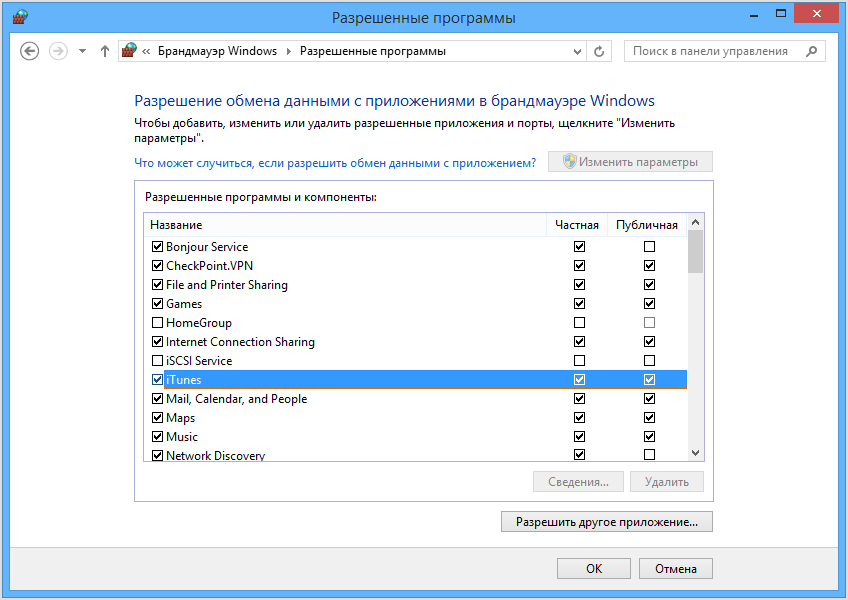
Многим помог исправить ошибку под номером 1 способ с отключением защитного ПО. Если сбой возник в результате конфликта программ-защитников и iTunes, что бывает нередко, то необходимо отключить антивирус, брандмауэр или фаервол на время выполнения процедуры обновления, восстановления прошивки. В случае если ошибка 1 не повторилась, вносим Айтюнс в список исключений в настройках антивирусных программ.
Способ 3. Использование другой прошивки
Сбой с кодом 1 при работе с iPhone 4, 4s, 5, 5s и других «яблок» часто возникает по причине неправильной сборки кастомной прошивки, наличия повреждённых файлов или конфликте версий iOS и iTunes. Загруженная ОС может также попросту не подходить вашему устройству. Если один из перечисленных вариантов является виновным в ошибке 1 (-1), тогда вы можете повторно загрузить прошивку, пересобрать её или использовать другую подходящую версию.
Способ 4. Обновление и переустановка iTunes
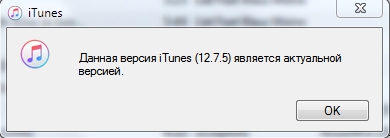
Для корректной работы программы она должна быть обновлена до последней доступной версии. Возможно, появлений ошибки 1 в iTunes спровоцировано дисбалансом программы и прошивки. Рекомендуется проверить наличие обновлений и в случае необходимости «освежить» Айтюнс. Если способ не сработал, спасти ситуацию может переустановка приложения, подразумевающая полное удаление iTunes и всех её сопровождающих компонентов. После деинсталляции компьютер необходимо перезагрузить и установить последнюю версию программы.
Способ 5. Запуск iTunes в режиме совместимости
Нередко проблему устраняет запуск программы в режиме совместимости с выбранной операционкой. Для этого выполняем следующие действия:
- щелчком правой кнопки мыши по ярлыку iTunes вызываем меню;
- внизу списка жмём «Свойства»;
- в открывшемся окне во вкладке «Совместимость» ставим флажок напротив пункта «Запустить программу в режиме совместимости» и ниже выбираем версию ОС;
- сохраняем изменения.
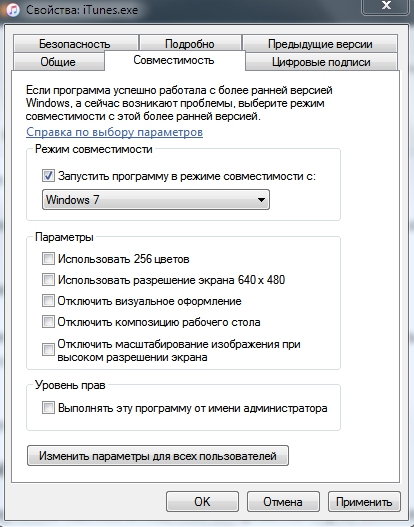
Таким же образом, вызвав меню, можно запустить программу от имени администратора.
Способ 6. Установка доступных обновлений Windows
Если система давно не обновлялась, также вероятны ошибки вследствие конфликтов софта, поэтому необходимо выполнить поиск доступных обновлений для текущей версии ОС и их установку. Воспользоваться опцией можно из «Центра обновлений Windows».
Способ 7. Восстановление до заводской прошивки посредством Recovery Mode
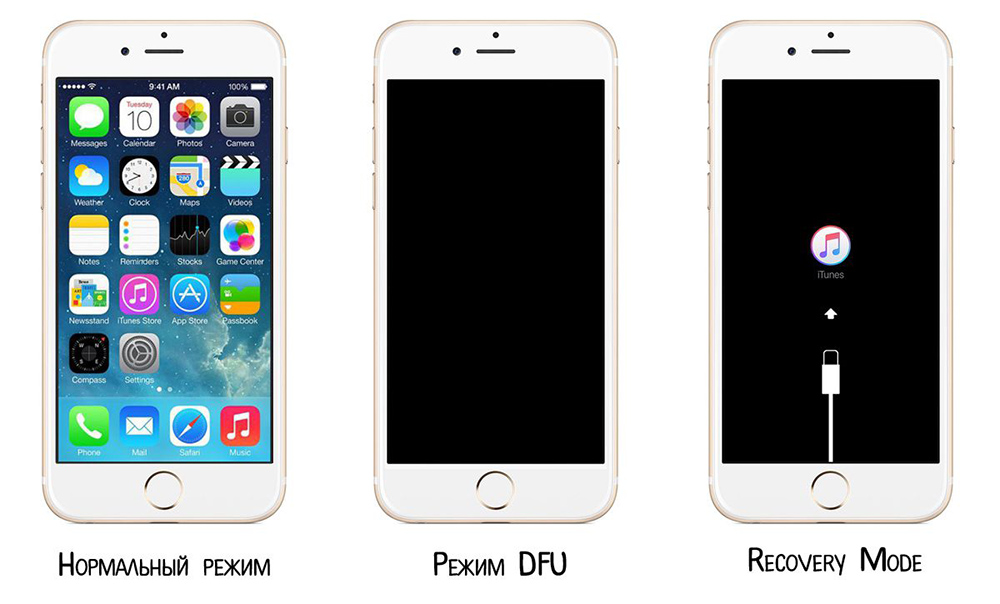
В случае ошибки 1 в iTunes может помочь режим Recovery Mode, который, как и DFU Mode, предусмотрен для устройств Apple в тяжёлых случаях, когда девайс не реагирует на стандартные действия. Перед возвращением настроек по умолчанию желательно обзавестись резервной копией, т. к. данные пользователя будут утеряны. Войти в данный режим можно следующим образом:
- отключаем устройство;
- нажимаем и удерживаем кнопку «Home»;
- не отпуская кнопки, подключаем iPhone к компьютеру посредством оригинального кабеля;
- свидетельством того, что смартфон перешёл в режим Recovery Mode, будет изображение иконки iTunes и шнура-USB;
- запускаем программу, где видно, что запущен аварийный режим восстановления.
Если реанимировать iPhone в домашних условиях так и не удалось, поход в сервисный центр неизбежен. Самой распространённой причиной ошибки 1 (-1) является отвал модема, но иногда виноваты и другие элементы устройства. Возможно, потребуется пайка или замена деталей, что лучше всего выполнять в условиях сервиса руками профессионалов.
На неисправности модема также указывают нарушения в работе Wi-Fi и Bluetooth, но чтобы стопроцентно определить причину ошибки 1, необходима диагностика. Можно также попробовать прошить смартфон, вынув батарею или просто плату, в ряде случаев это избавляет от проблемы.
iTunes — это медиаплеер, разработанный Apple Inc и используемый в качестве клиентское приложение для устройств iOS. Он синхронизирует и создает резервные копии медиа-библиотеки, интернет-радиостанции, изображений, видео, других документов. Кроме того, пользователи могут передавать данные, обновлять версию iOS, восстанавливать версию iOS и многое другое. Однако при использовании iTunes инструмент на Windows или Mac, пользователи могут получить ошибку iTunes 9039 Неизвестная ошибка. Если вы тоже испытываете то же самое, проверьте это руководство по устранению неполадок.
Эта конкретная ошибка появляется, когда пользователи пытаются подключить iPhone к iTunes через Windows или Mac или даже при попытке добавить музыку в библиотеку. Таким образом, некоторые незадачливые пользователи могут получить сообщение об ошибке: «При выполнении вашего запроса возникла временная проблема. Произошла неизвестная ошибка (9039) ». Итак, не теряя больше времени, давайте перейдем к шагам, описанным ниже.
Оглавление
-
1 Как исправить ошибку iTunes 9039 Неизвестная ошибка!
- 1.1 1. Мягкая перезагрузка ПК
- 1.2 2. Войдите в iTunes
- 1.3 3. Удалить музыку из библиотеки
- 1.4 4. Обновите iTunes, чтобы исправить ошибку iTunes 9039
- 1.5 5. Обновить музыкальную библиотеку iCloud
- 1.6 6. Авторизуйте свой компьютер
- 1.7 7. Переустановите iTunes, чтобы исправить ошибку iTunes 9039
Как исправить ошибку iTunes 9039 Неизвестная ошибка!
Прежде чем переходить к следующим шагам, обязательно очистите данные временной учетной записи, выйдя из системы и снова войдя в нее. Кроме того, не забудьте удалить некоторые импортированные музыкальные файлы из Apple Music Library, чтобы освободить место. Тем временем проверьте наличие ожидающих обновлений iTunes на своем ПК, чтобы полностью пропустить любые программные ошибки или сбой.
1. Мягкая перезагрузка ПК

Что ж, это может быть один из самых простых способов исправить любую программную ошибку или сбой за пару секунд или около того. Однако большинство пострадавших пользователей не хотят перезагружать свое устройство или не воспринимают это всерьез. Но ясно доказано, что перезапуск устройства может решить временную проблему в большинстве случаев.
- Щелкните Пуск> Щелкните значок питания.
- Выберите «Перезагрузить» и дождитесь загрузки ПК с Windows.
- После перезагрузки запустите iTunes и снова проверьте наличие ошибки.
2. Войдите в iTunes
Похоже, что многие затронутые пользователи iTunes устранили свои проблемы, выйдя из iTunes и снова войдя в него. Сделать это:
- Запуск iTunes > Нажмите на Счет.
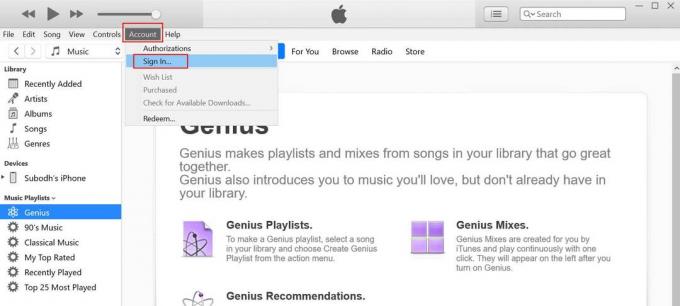
- Выбрать Войти в систему. Если вы уже вошли в систему, сначала нажмите «Выйти», а затем снова войдите.
- Наконец, попробуйте подключить iPhone и проверьте, нет ли проблемы.
3. Удалить музыку из библиотеки
Иногда также может быть, что чрезмерное количество хранимой музыки в Apple Music Library вызывает проблемы. Таким образом, удаление и восстановление музыкальных файлов в библиотеке может исправить неизвестную ошибку.
- Зайдите в Apple Music Library на своем устройстве.
- Обязательно сначала сделайте резервную копию из iTunes.
- Попробуйте удалить ненужные песни (не купленные) из плейлиста, чтобы решить эту проблему.
- После этого перезагрузите приложение iTunes на своем компьютере и перезагрузите iPhone, чтобы снова проверить проблему.
4. Обновите iTunes, чтобы исправить ошибку iTunes 9039
Всегда рекомендуется проверять наличие обновлений и обновлять программное обеспечение iTunes на вашем компьютере.
Хотя iTunes автоматически определяет доступное обновление и уведомляет пользователя об установке обновления, иногда вам также следует проверить наличие обновления вручную.
- открыто iTunes > Нажмите на Помогите.

- Нажмите на Проверить обновления из раскрывающегося меню.
- Он сразу покажет вам, доступно ли обновление или нет.
- Если да, просто обновите его, и вы вернетесь в нужное русло.
5. Обновить музыкальную библиотеку iCloud
Если вы являетесь постоянным пользователем или подписчиком платформы Apple Music, вам также следует воспользоваться этим методом. Несколько пользователей сообщили, что обновление музыкальной библиотеки iCloud устранило их проблему.
- Запуск iTunes на вашем компьютере> Нажмите на файл вариант из меню.

- Нажмите на Библиотека > Выбрать Обновить музыкальную библиотеку iCloud.
- Подождите, пока процесс завершится.
- После этого перезагрузите компьютер, чтобы изменить эффекты.
6. Авторизуйте свой компьютер
Иногда, если ваш компьютер не авторизован в iTunes, вы столкнетесь с трудностями при выполнении задач. Итак, вы должны авторизовать свой компьютер, чтобы предоставить ему доступ к библиотеке iTunes.
- открыто iTunes > Нажмите на Счет.
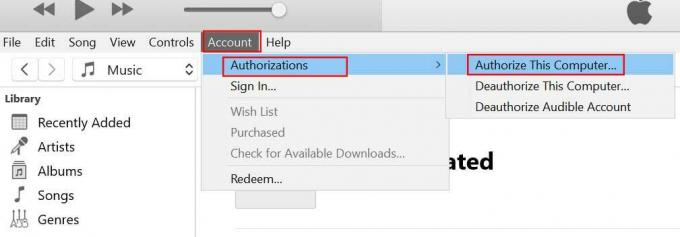
- Выбрать Авторизации > Нажмите на Авторизовать этот компьютер…
- Дождитесь завершения процесса и, если будет предложено, предоставьте доступ.
- После этого перезагрузите компьютер. Это должно полностью исправить ошибку iTunes 9039.
7. Переустановите iTunes, чтобы исправить ошибку iTunes 9039
Если ни один из вышеперечисленных способов не помог вам, попробуйте удалить и переустановить iTunes на своем компьютере. Иногда некоторые из отсутствующих или поврежденных системных файлов могут вызвать проблемы или ошибки в приложении.
- Нажмите на Начало > Тип Панель управления.
- Щелкните по нему в результатах поиска.
- Далее нажмите на Удалить программу > Прокрутите вниз и найдите iTunes из списка.
- Щелкните правой кнопкой мыши iTunes и выберите Удалить.
- После полного удаления iTunes с вашего компьютера перейдите в официальная страница iTunes и скачайте самую последнюю.
- Просто установите и наслаждайтесь!
Вот и все, ребята. Мы предполагаем, что вы сочли эту статью полезной. Если у вас возникнут дополнительные вопросы, дайте нам знать в комментарии ниже.
Субодх любит писать контент, будь то технический или иной. Проработав год в техническом блоге, он увлекается этим. Он любит играть в игры и слушать музыку. Помимо ведения блога, он увлекается сборками игровых ПК и утечками информации о смартфонах.