
Методические рекомендации для педагогов начальной школы
Классификация ошибок (условные обозначения)
Материал подготовил:
методист начальной школы Григорьева Е.В.
І – орфографическая ошибка
Это ошибки в словах (буквенные, постановка дефиса, слитное и раздельное написание) (Орфография)
Как (-) то рас пашол снег. Прелители грачи. Учиникам пара здавать икзамены. Он неуспел ра(с)строит(ь)ся.
V – пунктуационная ошибка
Это ошибки в постановке знаков препинания (запятая, точка, тире, двоеточие, вопросительный и восклицательный знаки, точка с запятой, кавычки, скобки, троеточие) (Синтаксис)
Когда солнце встало(,) он увидел свою ошибку. Многие писатели(,) художники(,) певцы с радостью откликнулись на приглашение. Билет(,) купленный дядей на прошлой неделе(,) оказался недействительным. Каждый день (–) это возможность изменить мир к лучшему. Все(:) деревья, кусты, листва на земле (–) трепетало от порывистого ветра. Инспектор ответил(: «)Я не согласен(»).
Г – грамматическая ошибка
Это ошибки в образовании и употреблении формы слова, т.е. сочетаемости в грамматических формах (Морфология)
бессмертность, заместо, англичаны, на мосте, Гринев жил недорослью, Он не боялся опасностей и рисков, Во дворе построили большую качель, Один брат был богатей другого, Эта книга более интереснее, Я пошел к ему, ихний дом, Он ни разу не ошибился, Мама всегда радовается гостям, Вышев на середину комнаты, он заговорил, В дальнем углу сидел улыбающий ребенок, Мы ставим елку на середину комнаты и украшиваем ее. Первых два места определились в бескомпромиссной борьбе.
Р – речевая ошибка
Это употребление не соответвующих смыслу слов или форм слова (Лексика) Здесь и непонимание значения слова, тавтология, неправильное употребление синонимов, омонимов, паронимов и т.д.С – стилистическая ошибка
Это ошибки в употреблении стилистически окрашенных слов в инородном стиле. Единство стиля – важная компонента любой работы. (Лексика и Развитие речи). Как правило, ученики используют сниженную лексику: разговорные, жаргонные слова, просторечную лексику.
Попечитель богоугодных заведений подлизывается к ревизору (Попечитель богоугодных заведений заискивает перед ревизором). В этом эпизоде главный герой накосячил. (В этом эпизоде главный герой допустил просчет / совершил ошибку).
Стилистический и смысловой разнобой между частями предложения:
Рыжий, толстый, здоровый, с лоснящимся лицом, певец Таманьо привлекал Серова как личность огромной внутренней энергии. – Огромная внутренняя энергия, которой привлекал Серова певец Таманьо, сказывалась и в его внешности: массивный, с буйной рыжей шевелюрой, с брызжущим здоровьем лицом.
Л – логическая ошибка
Это ошибки логического построения текста. Среди них наиболее часто встечающаяся – отсутствие причинно-следственной связи:
Обломов воспитывался в деревне, поэтому ничего не умел делать сам.
К логическим ошибкам также следует отнести порядок слов в предложении, ведущий к искажению смысла:
Есть немало произведений, повествующих о детстве автора, в мировой литературе. – В мировой литературе есть немало произведений, повествующих о детстве автора.
Ф – фактическая ошибка
Это ошибки смысловые, искажение исходного содержания текста (в сочинении и изложении) (Развитие речи)
Z – нарушение абзацного члененияТекст неверно разделен на микротемы, абзацы (Синтаксис и Развитие речи)
Отдельным видом ошибок следует, пожалуй, выделить бедность и однообразие используемых синтаксических конструкций.
Мужчина был одет в прожженный ватник. Он был грубо заштопан. Сапоги были почти новые. Носки изъедены молью. – Мужчина был одет в грубо заштопанный прожженный ватник, хотя сапоги были почти новые, носки оказались изъедены молью.
Это очень серьезный недостаток ученических работ. И очень распространенный.
Порядок проверки письменных работ:
1.При проверке тетрадей и контрольных работ по русскому языку учитель зачеркивает орфографическую ошибку и надписывает вверху нужную букву.
2.При пунктуационных ошибках зачеркивается ненужный или пишется необходимый в этом случае знак препинания. На полях учитель обозначает ошибку определенным условным знаком ( I – орфографическая, V – пунктуационная).
3.Подчеркивание и исправление ошибок производится учителем только красной пастой.
4.Проверив диктант, учитель подписывает и записывает количество ошибок по видам, в диктантах дробью указывается количество орфографических и пунктуационных ошибок (например, 3/1).
5.При отсутствии в тексте пунктуационных знаков указывается только количество орфографических ошибок, учитывая, что два недочета равнозначны одной ошибке. В этом случае рекомендуется вводить для обозначения недочетов на полях условный знак (например, ?,?) при условии использования данного обозначения в системе.
6.При
оценке письменных работ учащихся строго следовать нормам:«5»- Без ошибок и правильная каллиграфия (допускается один недочет)«4» — 1-2 орфографические ошибки + 1 исправление«3» — 3-5 орфографических ошибки + 1 пунктуационная или 2 орфографических ошибки + 3-4 исправления«2» — Более 6 ошибок или более 8 недочетовКлассификация ошибок и недочетов, влияющих на снижение оценки:Ошибки:
*нарушение правил написания слов, включая грубые случаи попуска, перестановки, замены, вставки лишних букв в словах;
*неправильное написание слов, не регулируемых правилами, круг которых очерчен программой каждого класса (слова с непроверяемым написанием);
*отсутствие изученных знаков препинания в тексте, в конце предложения;
*наличие ошибок на изученные правила по орфографии.
Недочеты:
*отсутствие знаков препинания в конце предложения, если следующее предложение написано с большой буквы;
*отсутствие красной строки;
*неправильное написание одного слова на одно и тоже правило (при наличии в работе нескольких таких слов).
Порядок проверки письменных работ:
1.При проверке тетрадей и контрольных работ по русскому языку учитель зачеркивает орфографическую ошибку и надписывает вверху нужную букву.
2.При пунктуационных ошибках зачеркивается ненужный или пишется необходимый в этом случае знак препинания. На полях учитель обозначает ошибку определенным условным знаком ( I – орфографическая, V – пунктуационная).
3.Подчеркивание и исправление ошибок производится учителем только красной пастой.
4.Проверив диктант, учитель подписывает и записывает количество ошибок по видам, в диктантах дробью указывается количество орфографических и пунктуационных ошибок (например, 3/1).
5.При отсутствии в тексте пунктуационных знаков указывается только количество орфографических ошибок, учитывая, что два недочета равнозначны одной ошибке. В этом случае рекомендуется вводить для обозначения недочетов на полях условный знак (например, ?,?) при условии использования данного обозначения в системе.
6.При оценке письменных работ учащихся строго следовать нормам:
«5»- Без ошибок и правильная каллиграфия (допускается один недочет)
«4» — 1-2 орфографические ошибки + 1 исправление
«3» — 3-5 орфографических ошибки + 1 пунктуационная или 2 орфографических ошибки + 3-4 исправления
«2» — Более 6 ошибок или более 8 недочетов
Классификация ошибок и недочетов, влияющих на снижение оценки:Ошибки:
*нарушение правил написания слов, включая грубые случаи попуска, перестановки, замены, вставки лишних букв в словах;
*неправильное написание слов, не регулируемых правилами, круг которых очерчен программой каждого класса (слова с непроверяемым написанием);
*отсутствие изученных знаков препинания в тексте, в конце предложения;
*наличие ошибок на изученные правила по орфографии.
Недочеты:
*отсутствие знаков препинания в конце предложения, если следующее предложение написано с большой буквы;
*отсутствие красной строки;
*неправильное написание одного слова на одно и тоже правило (при наличии в работе нескольких таких слов).
Памятка эксперту «Классификация ошибок»
К 7. Орфографические ошибки
Орфографические ошибки- неправильное написание слова, допущенное на письме, обычно в слабой фонетической позиции.
Однотипные и неоднотипные орфографические ошибки:
-
Однотипные- ошибки на одно и то же орфографическое правило. Эти ошибки исправляются, но при подсчете общего количества допущенных ошибок считаются 3 за 1, каждая последующая считается самостоятельной ошибкой. Примечание: не считаются однотипными ошибки, допущенные в словах с проверяемыми гласными в корне слова.
-
Повторяющиеся- ошибки в одном и том же повторяющемся слове или в корне однокоренных слов. Эти ошибки также считаются за одну.
Грубые и негрубые орфографические ошибки:
К негрубым орфографическим ошибкам относятся:
-
исключения из правил;
-
строчная и прописная буквы в собственных наименованиях;
-
не регулируемые правилами слитные и раздельные написания наречий;
-
слитное и раздельное написание НЕ с прилагательными и причастиями, выступающими в роли сказуемых;
-
различение НЕ и Ни в оборотах никто иной не…, ничто иное не…, не кто иной, как…, не что иное, как…, а также во фразах типа: Куда только он не обращался! Куда только он ни обращался, никто не мог дать ему ответ;
-
написание собственных имен нерусского происхождения;
-
написание И и Ы после приставок.
Другие виды ошибок:
-
Графические ошибки ( пи проверке не учитываются)- разновидность ошибок, связанных с графикой ( различные приемы сокращения слов, использование пробелов между словами, различные подчеркивания, шрифтовые выделения).
-
Описки-ошибки, вызванные невнимательностью пишущего или поспешностью написания. Они исправляются, но не выносятся на поля и не учитываются при подсчете ошибок. К опискам относятся:
-
пропуски букв;
-
перестановка букв;
-
замена одних букв другими;
-
добавление лишних букв.
К 8. Пунктуационные ошибки
Пунктуационные ошибки-ошибки, связанные с нарушением пунктуационных правил. 2 негрубые пунктуационные ошибки считаются за 1.
К негрубым пунктуационным ошибкам относятся :
-
употребление одного знака препинания вместо другого;
-
пропуск одного из двойных знаков препинания;
-
нарушение последовательности сочетающихся знаков или пропуск одного из сочетающихся знаков;
-
не относится к ошибкам авторская пунктуация.
Понятие об однотипных ошибках НЕ распространяется на пунктуационные ошибки.
К 9. Классификация грамматических ошибок
-
ошибки в образовании слов, связанных с нарушением словообразовательных форм;
-
ошибки в образовании форм различных частей речи, связанные с нарушением морфологических норм;
-
ошибки в построении словосочетаний, связанные с нарушением синтаксических норм;
-
ошибки в построении простого предложения, связанные с нарушением синтаксических норм;
-
ошибки в построении сложного предложения, связанные с нарушением синтаксических норм.
|
|
|
1. |
Неправильное использование приставок: зафотографировали (вм. сфотографировали). |
|
2. |
Неправильное использование суффиксов: одеяло мокнуло ( вм. мокло). |
|
3. |
Ошибки при образовании сложных слов: полуумный (вм. полоумный). |
|
4. |
Неправильное образование формы И.п. мн.ч.: торта (вм. торты), договора (вм. договоры). |
|
5. |
Неправильная форма рода: лёгкая тюль (вм. лёгкий ). |
|
6. |
Неправильная форма числа: вышел на подмосток ( вм. на подмостки). |
|
7. |
Нарушение норм склонения иноязычных фамилий: Повесть Аркадия и Георгия Вайнер ( вм. Вайнеров). |
|
8. |
Неправильное образование формы Р.п. мн.ч.: Пять килограмм (вм. пять килограммов), много грузинов (вм. грузин), новыми дверями (вм. дверьми). |
|
9. |
Ошибки в категории одушевленных и неодушевленных существительных: Я забрал его ферзь (вм. ферьзя). |
|
10. |
Склонение несклоняемого существительного: Мы побывали на горном плате (вм. плато). |
|
11. |
Неверное образование форм кратких прилагательных: Вывод беспочвенен (лучше беспочвен), ему свойственен оптимизм ( вм. свойствен). |
|
12. |
Ошибки при образовании степеней сравнения: Самый талантливейший поэт ( вм. самый талантливый), более тяжелее (вм. более тяжело). |
|
13. |
Неправильное образование местоимений 3-го лица мн.ч.: ихний сын (вм. их). |
|
14. |
Ошибки в образовании личных форм глаголов: ветер колыхает листву ( вм. колышет). |
|
15 |
Ошибки в образовании повелительного наклонения: едь (вм. езжай), ляжь (вм. ляг). |
|
16. |
Неверное образование видовых форм: институт организовывает подготовительные курсы (вм. организует). |
|
17. |
Неправильное образование действительных и страдательных причастий: Изделия, выпускающиеся в России (вм. выпускаемые). |
|
18. |
Ошибки при образовании деепричастий: Пиша диктант, нужно быть внимательным (нет литературной формы деепричастия). |
|
19. |
Ошибки при образовании наречий ( использование разговорной формы вместо литературной): тута, здеся (вм. тут, здесь). |
|
|
|
1. |
Неправильное использование сказуемого при подлежащем, выраженном собирательными существительными: Стая лебедей летели (вм. летела). Большинство участников собрания проголосовали ( вм. проголосовало). |
|
2. |
Неправильное употребление числа сказуемого: Там жила бабушка и ее внук (вм. жили). |
|
3. |
Согласование обобщающего слова и однородных членов: На конференции выступили делегаты из следующих городов: Красноярск, Москва… (вм. Красноярска, Москвы). |
|
|
|
1. |
Употребление неверно выбранного падежа: Согласно приказа (вм. приказу), заведующий кафедры (вм. кафедрой). |
|
|
|
1. |
Личное местоимение дублирует подлежащее: Этот автор, он всегда ставит острые вопросы. |
|
2. |
Расположение слов в предложении, не соответствующее грамматическим нормам русского языка: Ученики четко должны усвоить понятия (вм. должны четко усвоить). |
|
|
|
1. |
Рассогласование времен: Учебник дает знания, научит выделять главное. (вм. дает, учит). |
|
2. |
Объединение в одном ряду однородных членов родовых и видовых понятий: Он принес плоскогубцы, инструменты, молоток и гвозди. |
|
3. |
Парное сочетание несопоставимых понятий : Родители и друзья, коллеги и дети. |
|
4. |
Не сочетаемость опорного слова и одного из компонентов однородных членов: Проявление заботы и помощи радовали всех (нельзя проявлять помощь). |
|
5. |
Объединение в качестве однородных полных и кратких форм прилагательных: Комната просторная и светла (вм. просторна и светла). |
|
|
|
1. |
Употребление противительных союзов вместо соединительных: Тигр вскочил на спину слона, но задел лапами дрова, но дрова упали на него. |
|
2. |
Употребление лишнего союза: Онегин знал об этом, но однако ничего не предпринял. |
|
|
|
1. |
Одновременное употребление подчинительных и сочинительных союзов: Как только перестал дождь, и мы отправились домой (вм. Как только перестал дождь, мы отправились домой). |
|
2. |
Пропуск указательного слова (неоправданный эллипсис): В армии Петя просился (?), где опаснее. |
|
3. |
Тавтологическое употребление союзов и союзных слов, нагромождение придаточных частей: Когда утром казаки встали, Тарас удивился, когда увидел, что среди казаков нет Андрия. |
-
При вынесении грамматической ошибки эксперту необходимо делать на полях работы выпускника подробную запись, например: Г VII . 3
К 9. Классификация речевых ошибок
|
|
|
|
|
по значению слов. |
|
|
|
Следует сказать следующее. |
А. Блок-мастер звукозаписи. |
-
При вынесении речевой ошибки эксперту необходимо делать на полях работы выпускника подробную запись, например: Р2
Классификация фактических ошибок
|
Ф1. Искажение содержания литературного произведения, неправильное токование, неудачный подбор примеров: Счастьем для Обломова было одиночество и равнодушие. Ленский вернулся в свое имение из Англии. Базаров был нигилист и поэтому убил старуху топором. |
|
Ф2. Неточность в цитате, отсутствие указания на автора цитаты. Неверно названный автор цитаты: Книги много значат для меня, ведь еще Ленин сказал: «Век живи-век учись!» |
|
Ф3. Незнание исторических и др. фактов, в том числе, временное смешение: Великая Отечественная война 1812 года. Столица США-Нью-Йорк. |
|
Ф4 Неточности в именах и фамилиях, прозвищах литературных героев. Искажения в названиях литературных произведений, их жанров: Тургеньев, «Тарас и Бульба», в повести Тургенева «Преступление и наказание». |
-
При вынесении фактической ошибки эксперту необходимо делать на полях работы выпускника подробную запись, например: Ф2
Этические ошибки:
|
Речевая некорректность. Проявление речевой агрессии: грубое, оскорбительное высказывание; словесное выражение негативных эмоций, чувств или намерений в неприемлемой в данной речевой ситуации форме; угроза, грубое требование, обвинение, насмешка; употребление бранных слов, вульгаризмов, жаргонизмов, арго; высказывания, унижающие человеческое достоинство, выражающее высокомерие и циничное отношение к человеческой личности. |
Мне хотелось бы сделать автору замечание за его неумение передавать свои мысли. Этот текст меня бесит. Это старье, именуемое классикой. |
Логические ошибки
|
Л1. Сопоставление (противопоставление) двух логически неоднородных (различных по объему и по содержанию) понятий в предложении, тексте. |
На уроке присутствовали директор, библиотекарь, а также Анна Петровна и Зоя Ивановна Петрова. Он облокотился спиною на батарею. |
|
Л2.Нарушение причинно-следственных отношений. |
В последние годы очень много сделано для модернизации образования, однако педагоги работают по-старому, так как вопросы модернизации решаются слабо. |
|
Л3. Пропуск звена в объяснении, «логический скачок». |
Людской поток через наш двор перекрыть вряд ли возможно. (?)А как хочется, чтобы двор был украшением школы. |
|
Л4. Перестановка частей текста (если она не обусловлена заданием к сочинению или изложению). |
Пора вернуть этому слову его истинный смысл! Честь… Но как это сделать? |
|
Л5. Неоправданная подмена лица, от которого ведется повествование (например, сначала от первого, затем от третьего лица). |
Автор пишет о природе, описывает природу севера, вижу снега и просторы равнин. |
|
Л6.Сопоставление логически несопоставимых понятий. |
Синтаксис энциклопедических статей отличен от других научных статей. |
|
Композиционно-текстовые ошибки |
|
|
Л7.Неудачный зачин. |
В этом тексте автор… (указание на предыдущий контекст с помощью указательных словоформ). |
|
Л8. Ошибка в основной части:
|
|
|
Л9. Неудачная концовка: дублирование вывода, неоправданное повторение высказанной ранее мысли. |
-
При вынесении логической ошибки эксперту необходимо делать на полях работы выпускника подробную запись, например: Л2
10
Содержание
- Настройка цвета проверки правописания и грамматики в Microsoft Word
- Общие сведения
- Дополнительные сведения
- Каким цветом подчёркиваются орфографические ошибки в программе MS Word?
- Каким цветом подчеркиваются орфографические ошибки слова которые отсутствуют в встроенном словаре в программе Word?
- Как добавить язык проверки правописания в Word?
- Почему нет проверки правописания в Word?
- Как выполнить проверку правописания в документе Word 2016?
- Каким цветом подчеркиваются орфографические ошибки грамматические ошибки?
- Как изменить цвет подчеркивания в Word?
- Как добавить словарь для проверки орфографии?
- Как изменить язык проверки орфографии в Powerpoint?
- Как включить автоматическую проверку орфографии в Word 2003?
- Как установить проверку украинской орфографии в Word?
- Как проверить орфографию и пунктуацию в ворде?
- Как сделать в ворде чтобы он исправлял ошибки?
- Как включить автоматическую проверку орфографии в Outlook?
- Какие шаблоны есть в ворде?
- Каковы возможности МС Ворд для проверки ошибок?
- Как убрать красные подчеркивания в Ворде 2016, 2013, 2010 и 2007
- Как убрать нижние подчеркивание в Microsoft Word
- Лайфкак для Word. Как убрать красное подчёркивание в документе
- Почему в Word все слова подчеркнуты красным и как убрать это подчеркивание?
- Причина 1. Автор текста намеренно заменил в тексте, скажем, русские буквы «о» на латинские «o».
- Что делать?
- Причина 2. На компьютере у Word не установлен словарь языка, на котором написан текст.
- Что делать?
- Причина 3. Word неправильно определил язык, на котором написан текст
- Как убрать подчеркивание красным всех слов?
- Проверка орфографии в ворде
- Настройка автоматической проверки текста
- Как включить автоматическую проверку ошибок
- Ручная проверка ошибок
- Как настроить функцию «Автоисправление»
- Как изменить фразу в списке автозамены
Настройка цвета проверки правописания и грамматики в Microsoft Word
Office 365 ProPlus переименован в Майкрософт 365 корпоративные приложения. Для получения дополнительной информации об этом изменении прочитайте этот блог.
В статье содержатся сведения об изменении реестра. Перед внесением любых изменений в реестр, создайте его резервную копию. и изучить процедуру его восстановления на случай возникновения проблемы. Дополнительные сведения о том, как восстановить, восстановить и изменить реестр, см. в Windows реестра для продвинутых пользователей.
Общие сведения
В этой статье описано, как настроить цвет проверки правописания и грамматики в 2007 году Microsoft Word и более поздней части. В этих линиях указаны следующие элементы:
Дополнительные сведения
Неправильное изменение параметров системного реестра с помощью редактора реестра или любым иным путем может привести к возникновению серьезных неполадок. Из-за них может потребоваться переустановка операционной системы. Компания Microsoft не может гарантировать, что эти проблемы могут быть решены. Вносите изменения в реестр на ваш страх и риск.
Чтобы изменить цвет волнистых подчеркнуто, что указывает на ошибки орфографии, выполните следующие действия:
В меню Пуск выберите пункт Выполнить, введите команду regedit и нажмите ОК.
Найдите и откройте следующий подраздел реестра:
HKEY_CURRENT_USERSoftwareMicrosoftShared ToolsProofing Tools
Если запись SpellingWavyUnderlineColor существует, перейдите на шаг 6.
Если запись SpellingWavyUnderlineColor не существует, перейдите к шагу 4.
В меню Правка выберите пункт Создать, а затем Параметр DWORD.
В правой области введите SpellingWavyUnderlineColor. Это имя новой записи.
В правой области дважды щелкните SpellingWavyUnderlineColor.
В диалоговом окне Изменить значение DWORD щелкните Hexadecimal.
В поле Значение данных введите hexadecimal номер, представляющ цвет, который вы хотите использовать, а затем нажмите кнопку ОК.
Повторите действия от 3 до 8, чтобы изменить подчеркнуть цвет для других средств проверки. Используйте запись реестра, соответствующую подчеркнутому цвету средства проверки, который необходимо изменить вместо записи реестра SpellingWavyUnderlineColor, следующим образом:
Редактор exit Registry, а затем перезапустите компьютер.
Для определения цветов в реестре используются восьмизначные гексадецимальные значения. Значения для некоторых общих цветов указаны в следующей таблице.
Источник
Каким цветом подчёркиваются орфографические ошибки в программе MS Word?
Microsoft Word проверяет орфографию и грамматику автоматически, по мере ввода. Заметив грамматическую или стилистическую ошибку, Word помечает ее цветной волнистой чертой. «Красная волна» — грамматическая ошибка, или Word это слово не знает, или подряд набрано одинаковое слово.
Каким цветом подчеркиваются орфографические ошибки слова которые отсутствуют в встроенном словаре в программе Word?
Те же слова и фразы, которых нет в словаре, подчеркиваются волнистыми красными и синими линиями, в зависимости от типа ошибки.
Как добавить язык проверки правописания в Word?
На вкладке Рецензирование в группе Язык выберите Язык > Задать язык проверки правописания. (В Word 2007 щелкните Выбрать язык в группе Правописание.) В диалоговом окне Язык выберите нужный язык.
Почему нет проверки правописания в Word?
На вкладке Файл выберите пункт Параметры, откройте раздел Правописание, снимите флажок Автоматически проверять орфографию и нажмите кнопку ОК. Чтобы снова включить проверку орфографии, повторите описанный выше процесс и установите флажок Автоматически проверять орфографию.
Как выполнить проверку правописания в документе Word 2016?
В меню Word выберите Параметры > Правописание. В диалоговом окне Правописание в разделе Орфография установите или снимите флажок Автоматически проверять орфографию. В разделе Грамматика установите или снимите флажок Автоматически проверять грамматику. Закройте диалоговое окно, чтобы сохранить изменения.
Каким цветом подчеркиваются орфографические ошибки грамматические ошибки?
Microsoft Word проверяет орфографию и грамматику автоматически, по мере ввода. Заметив грамматическую или стилистическую ошибку, Word помечает ее цветной волнистой чертой. «Красная волна» — грамматическая ошибка, или Word это слово не знает, или подряд набрано одинаковое слово.
Как изменить цвет подчеркивания в Word?
Изменение стиля и цвета подчеркивания
Выделите текст, который вы хотите подчеркнуть. Совет: Вы также можете использовать сочетание клавиш CTRL + D. С помощью раскрывающегося списка стиль подчеркивания выберите стиль подчеркивания. С помощью раскрывающегося списка цвет подчеркивания измените цвет линии.
Как добавить словарь для проверки орфографии?
Во время автоматической проверки орфографии и грамматики щелкните правой кнопкой мыши слово, подчеркнутое красной волнистой линией, и выберите команду Добавить в словарь. При запуске средства проверки правописания нажмите кнопку Добавить или Добавить в словарь для помеченного слова.
Как изменить язык проверки орфографии в Powerpoint?
Изменение языка проверки правописания
Щелкните поле или выбранные слова правой кнопкой мыши и выберите Задать язык проверки правописания. В поле Пометить выделенный текст как выберите нужный язык и нажмите кнопку ОК.
Как включить автоматическую проверку орфографии в Word 2003?
Ход проверки правописания в Word 2003 можно установить на вкладке Правописание в меню Сервис / Параметры. Нажав на кнопку Настройки, можно указать дополнительные настройки проверки правописания, на текущей вкладке можно перейти к работе со словарями.
Как установить проверку украинской орфографии в Word?
На вкладке Рецензирование выберите Корректор > Задать язык проверки правописания. Прокрутите список и выберите нужный язык. Нажмите кнопку ОК.
Как проверить орфографию и пунктуацию в ворде?
Как сделать в ворде чтобы он исправлял ошибки?
В открытом документе «Word» внизу слева нажмите правой кнопкой мышки на значок открытой книжки с ручкой. Затем в открывшемся меню проверьте, стоит ли галка напротив пункта «Проверка правописания». Если таковой нет, то поставьте ее.
Как включить автоматическую проверку орфографии в Outlook?
Если вы не хотите проверять орфографию вручную или беспокоитесь, что можете забыть сделать это, настройте в Outlook автоматическую проверку.
Какие шаблоны есть в ворде?
В Word 2007 существуют два типа основных видов шаблонов:
Каковы возможности МС Ворд для проверки ошибок?
8 способов проверить орфографию в Word
Источник
Как убрать красные подчеркивания в Ворде 2016, 2013, 2010 и 2007

Текстовый редактор Word имеет большое количество встроенных инструментов, которые упрощают работу с текстовыми документами.
Например, Word умеет проверять набранный текст на грамматические и орфографические ошибки. Найденные ошибки отмечаются красным подчеркиванием и пользователю предлагаются варианты исправления. Но, в некоторых случаях такое подчеркивание больше отвлекает от работы, чем помогает. Например, если текст содержит большое количество технических терминов, то он будет просто заполнен красными подчеркиваниями.
Если вы столкнулись с такой проблемой, то предлагаем вам сразу три способа, как можно убрать красные подчеркивания из документа Word. Данные способы продемонстрированы на примере Word 2016, но они также должны работать и в Word 2013, 2010 и 2007.
Способ № 1. Выбор правильного языка для проверки на ошибки.
Как мы уже сказали, красные подчеркивания указывают на ошибки в тексте. Но, возможна ситуация, когда ошибок нет, но Word пытается проверить текст по правилам другого языка и это приводит к тому, что текст подчеркивается красной линией. В данном случае вы можете убрать красные подчеркивания просто указав программе Word на каком языке необходимо выполнять проверку на ошибки.
Для того чтобы изменить язык проверки необходимо выделить текст, подчеркнутый красной линией (или вообще весь текст документа), и нажать на название языка, которое находится в нижней части окна программы Word.

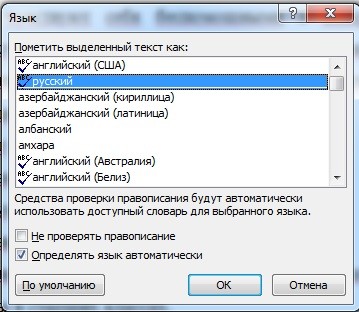
В результате появится небольшое окно, котором можно будет указать язык для выделенного фрагменте текста.

После того как вы укажите правильный язык красные подчеркивания исчезнут.
Способ № 2. Добавление слова в словарь или пропуск ошибки.
В некоторых случаях Word может подчеркивать красной линией неизвестные ему слова. Если вы хотите убрать такое подчеркивание, то это можно сделать двумя способами, вы можете добавить слово в словарь либо просто пропустить эту ошибку. Для этого необходимо кликнуть правой кнопкой мышки по подчеркнутому слову и открыть меню «Орфография».

Здесь будет доступно два варианта: «Добавить в словарь» и «Пропустить все». Если выбрать первый вариант, то слово будет добавлено в словарь и после этого больше не будет подчеркиваться красной линией как ошибочное, а если выбрать второй вариант, то Ворд просто пропустит эту ошибку.
Способ № 3. Полное отключение проверки текста на ошибки.
Если вам не нужна проверка текста на ошибки, то вы можете полностью отключить красное подчеркивание в Ворде. Для этого необходимо нажать на кнопку «Файл» и перейти в раздел «Параметры – Правописание». Здесь доступно множество настроек, которые позволяют отключить проверки, которые выполняет Word.
Например, вы можете отключить проверку орфографии и грамматических ошибок в процессе набора текста. В этом случае проверка орфографии и грамматики будет отключена для всех документов.

Внизу списка опций есть блок исключений, которые работают только для этого файла.

Используя эти исключения можно убрать красное подчеркивание только для текущего документа Word.
Как убрать нижние подчеркивание в Microsoft Word
Лайфкак для Word. Как убрать красное подчёркивание в документе
Источник
Почему в Word все слова подчеркнуты красным и как убрать это подчеркивание?
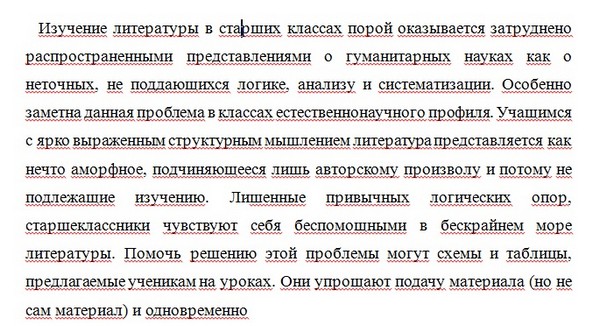
Программа Word подчеркивает красным слова с орфографическими ошибками и опечатками, то есть те, что написаны, по мнению Ворда, неправильно. При этом она сверяет каждое слово со своим словарем: если слова в словаре нет, оно подчеркивается красным. Но как быть если все слова в тексте подчеркиваются красным?
Иногда попадаются файлы, скачанные из интернета, в которых каждое слово подчеркивается. Почему это может быть:
Причина 1. Автор текста намеренно заменил в тексте, скажем, русские буквы «о» на латинские «o».
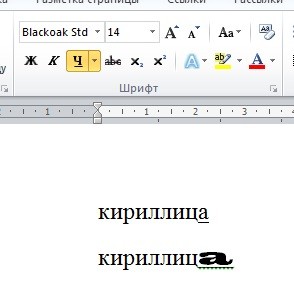
(то есть те буквы, которые имеют одинаковое написание в кириллице и латинице — «о», «а», «е» и т.д.). Это делается, например, в целях защиты от копирования текста. Такую замену можно проверить, выделив весь текст и изменив шрифт, который не поддерживает кириллицу — в этом случае все русские символы останутся неизменными, а латинские изменятся. Косвенным признаком замены букв может служить то, что подчеркиваются красным не все слова, некоторые не подчеркиваются, т.к. в них нет букв, которые были заменены (нет «о», «а», «е»).
Что делать?
Определив, что в тексте заменены какие-то буквы с кириллицы на латинице, нужно выполнить поиск и замену всех букв.
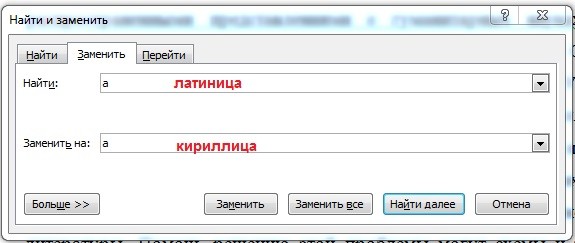
Нажимаем клавиатурную комбинацию CTRL + H — Найти — пишем латинскую букву в латинской раскладке (в нашем случае «a») — Заменить на — пишем русскую букву в русской раскладке (в нашем случае «а») — Заменить все (если в тексте фрагментов в латинской раскладке) или Найти далее и Заменить (чтобы найти каждый случай замены символа и заменить вручную).
Причина 2. На компьютере у Word не установлен словарь языка, на котором написан текст.
Что делать?
В этом случае, скорее всего, нужно или переустановить Word заново или установить только недостающий словарь.
Причина 3. Word неправильно определил язык, на котором написан текст
И применяет словарь, например, немецкого языка к русскоязычному тексту. Русских слов в немецком словаре нет, программа считает их неправильными. Это самый частый случай, почему Word подчеркивает все слова красным.
Лечится это указанием ворду языка, на котором написан текст.
Как убрать подчеркивание красным всех слов?
Выделяем весь текст файла клавиатурной комбинацией CTRL + A или на панели инструментов Главная — Выделить — Выделить все.
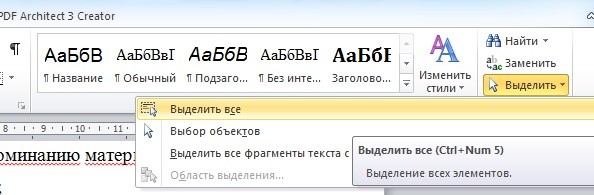
В нижней части окна программы в строке состояния найти язык.
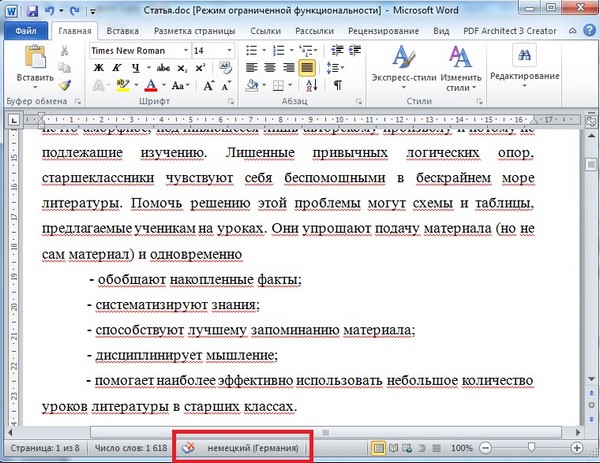
Щелкнуть левой кнопкой мыши на названии языка и в открывшемся окне выбрать Русский язык — ОК.
Спасибо за Вашу оценку. Если хотите, чтобы Ваше имя
стало известно автору, войдите на сайт как пользователь
и нажмите Спасибо еще раз. Ваше имя появится на этой стрнице.

Понравился материал?
Хотите прочитать позже?
Сохраните на своей стене и
поделитесь с друзьями
Вы можете разместить на своём сайте анонс статьи со ссылкой на её полный текст
Ошибка в тексте? Мы очень сожалеем,
что допустили ее. Пожалуйста, выделите ее
и нажмите на клавиатуре CTRL + ENTER.
Кстати, такая возможность есть
на всех страницах нашего сайта





2007-2021 «Педагогическое сообщество Екатерины Пашковой — PEDSOVET.SU».
12+ Свидетельство о регистрации СМИ: Эл №ФС77-41726 от 20.08.2010 г. Выдано Федеральной службой по надзору в сфере связи, информационных технологий и массовых коммуникаций.
Адрес редакции: 603111, г. Нижний Новгород, ул. Раевского 15-45
Адрес учредителя: 603111, г. Нижний Новгород, ул. Раевского 15-45
Учредитель, главный редактор: Пашкова Екатерина Ивановна
Контакты: +7-920-0-777-397, info@pedsovet.su
Домен: https://pedsovet.su/
Копирование материалов сайта строго запрещено, регулярно отслеживается и преследуется по закону.
Отправляя материал на сайт, автор безвозмездно, без требования авторского вознаграждения, передает редакции права на использование материалов в коммерческих или некоммерческих целях, в частности, право на воспроизведение, публичный показ, перевод и переработку произведения, доведение до всеобщего сведения — в соотв. с ГК РФ. (ст. 1270 и др.). См. также Правила публикации конкретного типа материала. Мнение редакции может не совпадать с точкой зрения авторов.
Для подтверждения подлинности выданных сайтом документов сделайте запрос в редакцию.
Мы используем cookie.
Публикуя материалы на сайте (комментарии, статьи, разработки и др.), пользователи берут на себя всю ответственность за содержание материалов и разрешение любых спорных вопросов с третьми лицами.
При этом редакция сайта готова оказывать всяческую поддержку как в публикации, так и других вопросах.
Если вы обнаружили, что на нашем сайте незаконно используются материалы, сообщите администратору — материалы будут удалены. 
Источник
Проверка орфографии в ворде
При написании статьи текстовый редактор Ворд подчеркивает слова, тем самым указывая грамматические или пунктуационные ошибки. Если слово написано с ошибкой и уже существует в словаре программы, то будет произведена замена слова (в случае, если включена автозамена). Встречаются случаи, когда нужно проверить орфографию в Ворде, а автозамена не включена и программа вовсе не подчеркивает слова с допущенными ошибками. В таком случае, рассмотрим, как проверить документ на ошибки в словах и в пунктуации.
Настройка автоматической проверки текста
Чтобы места с орфографическими и грамматическими ошибками подчеркивались автоматически, нужно:


После данной настройки, в документе будут подчеркиваться не только орфографические оплошности, но и пунктуационные.
Как включить автоматическую проверку ошибок

Откроется новое окно и всплывет первая допущенная ошибка. Можно ее исправить прямо в области «Нет в словаре» либо указать нужную форму в разделе «Варианты» и нажать заменить.
Внимание! Программа MS Word не умеет автоматически исправлять пунктуационные помарки. Поэтому если будет встречаться зеленая или синяя волнистая линия в течение всего текста, нужно будет вносить изменения самостоятельно, т. е. вручную. Тем более программа делает подсказки, после какого слова не хватает запятой.


Далее всплывёт новое окно с новой ошибкой и так будет до тех пор, пока все ошибки не будут исправлены. После всех изменений всплывёт окно с уведомлением, что проверка правописания завершена, нажмите на «Ок».

Следом Ворд предоставит статистику об удобочитаемости. Скрываем это уведомление, нажав на «Ок».

Ручная проверка ошибок
Подчеркивание красной линией означает, что в слове, вероятно, допущена орфографическая ошибка или фраза незнакома программе Word и не занесена в словарь. С лёгкостью можно исправить ошибки вручную, следующим образом:
1) Нажать на выделенное слово правой кнопкой мыши и в открывшемся окне выбрать корректный вариант.

2) Добавить в словарь программы новое для Ворда слово. Нажать по неправильному слову правой кнопкой мыши и выбрать «Добавить в словарь» и подчеркивание исчезнет. При дальнейшем использовании данного слова, подчеркивание не появится.

3) Найти внизу программы Ворд, книгу с крестиком (если есть ошибки) и нажать.

Появятся правильные варианты написания, нужно указать правильно написанное слово.

Как настроить функцию «Автоисправление»
Функция «автозамена слова» очень полезная, так как во время быстрого набора текста бывают опечатки в словах. Данная функция поможет исправить некорректно написанную фразу автоматически, для этого необходимо сделать следующие настройки:
1) Нажав на раздел «Файл» выбрать «Параметры»;
2) Во вплывающем окне в левой части найти «Правописание», в разделе «Параметры автозамены» кликнуть по кнопке «Параметры автозамены…»;

3) В разделе «Автозамена» проставить галочку напротив «Заменять при вводе»;

4) Добавить фразу, которая часто печатается неправильно. Например: «помошник» введите под полем «заменить» как неверный вариант, а под полем «на» укажите верную словоформу и кликните на «Добавить». Как показано на картинке ниже.

Добавить можно любую фразу и указать её верное написание. Также это может быть сокращение повседневных фраз, аббревиатура или название горячих клавиш на английском. Вот примеры:


Как изменить фразу в списке автозамены
Надо промотать весь список и найти нужную фразу, выделить её, чтобы она появилась в поле «заменить» и в поле «на».
Теперь остается только установить курсор мыши в нужное поле и ввести свой вариант написания символа или фразы, заменить и сохранить. Рассмотрим пример. Чтобы быстро написать символ (а) в виде «@» сначала нужно добавить и указать на какой символ будет производиться замена.

Теперь время проверить. Печатаем нужный фрагмент статьи и пишем «(а)» (на картинке ниже), замена на «@» происходит после нажатия «)» завершающего символа.

Работа с Word станет намного легче, если сделать все настройки для автозамены разных фраз. Только представьте, что можно печатать (Московский Государственный Университет) за одну секунду всего лишь написав три буквы «мгу». Благодаря определенным опциям пользователь сможет совершить автоматическую проверку на правильную расстановку пунктуации, очень быстро, если учесть, что просматривать документ из 10 листов А4 в ручную будет долго. В данном случае идёт речь об использовании опции «Правописание» в разделе «Рецензирование».
Источник
Методические рекомендации для педагогов начальной школы
Классификация ошибок (условные обозначения)
Материал подготовил:
методист начальной школы Григорьева Е.В.
І – орфографическая ошибка
Это ошибки в словах (буквенные, постановка дефиса, слитное и раздельное написание) (Орфография)
Как (-) то рас пашол снег. Прелители грачи. Учиникам пара здавать икзамены. Он неуспел ра(с)строит(ь)ся.
V – пунктуационная ошибка
Это ошибки в постановке знаков препинания (запятая, точка, тире, двоеточие, вопросительный и восклицательный знаки, точка с запятой, кавычки, скобки, троеточие) (Синтаксис)
Когда солнце встало(,) он увидел свою ошибку. Многие писатели(,) художники(,) певцы с радостью откликнулись на приглашение. Билет(,) купленный дядей на прошлой неделе(,) оказался недействительным. Каждый день (–) это возможность изменить мир к лучшему. Все(:) деревья, кусты, листва на земле (–) трепетало от порывистого ветра. Инспектор ответил(: «)Я не согласен(»).
Г – грамматическая ошибка
Это ошибки в образовании и употреблении формы слова, т.е. сочетаемости в грамматических формах (Морфология)
бессмертность, заместо, англичаны, на мосте, Гринев жил недорослью, Он не боялся опасностей и рисков, Во дворе построили большую качель, Один брат был богатей другого, Эта книга более интереснее, Я пошел к ему, ихний дом, Он ни разу не ошибился, Мама всегда радовается гостям, Вышев на середину комнаты, он заговорил, В дальнем углу сидел улыбающий ребенок, Мы ставим елку на середину комнаты и украшиваем ее. Первых два места определились в бескомпромиссной борьбе.
Р – речевая ошибка
Это употребление не соответвующих смыслу слов или форм слова (Лексика) Здесь и непонимание значения слова, тавтология, неправильное употребление синонимов, омонимов, паронимов и т.д.С – стилистическая ошибка
Это ошибки в употреблении стилистически окрашенных слов в инородном стиле. Единство стиля – важная компонента любой работы. (Лексика и Развитие речи). Как правило, ученики используют сниженную лексику: разговорные, жаргонные слова, просторечную лексику.
Попечитель богоугодных заведений подлизывается к ревизору (Попечитель богоугодных заведений заискивает перед ревизором). В этом эпизоде главный герой накосячил. (В этом эпизоде главный герой допустил просчет / совершил ошибку).
Стилистический и смысловой разнобой между частями предложения:
Рыжий, толстый, здоровый, с лоснящимся лицом, певец Таманьо привлекал Серова как личность огромной внутренней энергии. – Огромная внутренняя энергия, которой привлекал Серова певец Таманьо, сказывалась и в его внешности: массивный, с буйной рыжей шевелюрой, с брызжущим здоровьем лицом.
Л – логическая ошибка
Это ошибки логического построения текста. Среди них наиболее часто встечающаяся – отсутствие причинно-следственной связи:
Обломов воспитывался в деревне, поэтому ничего не умел делать сам.
К логическим ошибкам также следует отнести порядок слов в предложении, ведущий к искажению смысла:
Есть немало произведений, повествующих о детстве автора, в мировой литературе. – В мировой литературе есть немало произведений, повествующих о детстве автора.
Ф – фактическая ошибка
Это ошибки смысловые, искажение исходного содержания текста (в сочинении и изложении) (Развитие речи)
Z – нарушение абзацного члененияТекст неверно разделен на микротемы, абзацы (Синтаксис и Развитие речи)
Отдельным видом ошибок следует, пожалуй, выделить бедность и однообразие используемых синтаксических конструкций.
Мужчина был одет в прожженный ватник. Он был грубо заштопан. Сапоги были почти новые. Носки изъедены молью. – Мужчина был одет в грубо заштопанный прожженный ватник, хотя сапоги были почти новые, носки оказались изъедены молью.
Это очень серьезный недостаток ученических работ. И очень распространенный.
Порядок проверки письменных работ:
1.При проверке тетрадей и контрольных работ по русскому языку учитель зачеркивает орфографическую ошибку и надписывает вверху нужную букву.
2.При пунктуационных ошибках зачеркивается ненужный или пишется необходимый в этом случае знак препинания. На полях учитель обозначает ошибку определенным условным знаком ( I – орфографическая, V – пунктуационная).
3.Подчеркивание и исправление ошибок производится учителем только красной пастой.
4.Проверив диктант, учитель подписывает и записывает количество ошибок по видам, в диктантах дробью указывается количество орфографических и пунктуационных ошибок (например, 3/1).
5.При отсутствии в тексте пунктуационных знаков указывается только количество орфографических ошибок, учитывая, что два недочета равнозначны одной ошибке. В этом случае рекомендуется вводить для обозначения недочетов на полях условный знак (например, ?,?) при условии использования данного обозначения в системе.
6.При
оценке письменных работ учащихся строго следовать нормам:«5»- Без ошибок и правильная каллиграфия (допускается один недочет)«4» — 1-2 орфографические ошибки + 1 исправление«3» — 3-5 орфографических ошибки + 1 пунктуационная или 2 орфографических ошибки + 3-4 исправления«2» — Более 6 ошибок или более 8 недочетовКлассификация ошибок и недочетов, влияющих на снижение оценки:Ошибки:
*нарушение правил написания слов, включая грубые случаи попуска, перестановки, замены, вставки лишних букв в словах;
*неправильное написание слов, не регулируемых правилами, круг которых очерчен программой каждого класса (слова с непроверяемым написанием);
*отсутствие изученных знаков препинания в тексте, в конце предложения;
*наличие ошибок на изученные правила по орфографии.
Недочеты:
*отсутствие знаков препинания в конце предложения, если следующее предложение написано с большой буквы;
*отсутствие красной строки;
*неправильное написание одного слова на одно и тоже правило (при наличии в работе нескольких таких слов).
Порядок проверки письменных работ:
1.При проверке тетрадей и контрольных работ по русскому языку учитель зачеркивает орфографическую ошибку и надписывает вверху нужную букву.
2.При пунктуационных ошибках зачеркивается ненужный или пишется необходимый в этом случае знак препинания. На полях учитель обозначает ошибку определенным условным знаком ( I – орфографическая, V – пунктуационная).
3.Подчеркивание и исправление ошибок производится учителем только красной пастой.
4.Проверив диктант, учитель подписывает и записывает количество ошибок по видам, в диктантах дробью указывается количество орфографических и пунктуационных ошибок (например, 3/1).
5.При отсутствии в тексте пунктуационных знаков указывается только количество орфографических ошибок, учитывая, что два недочета равнозначны одной ошибке. В этом случае рекомендуется вводить для обозначения недочетов на полях условный знак (например, ?,?) при условии использования данного обозначения в системе.
6.При оценке письменных работ учащихся строго следовать нормам:
«5»- Без ошибок и правильная каллиграфия (допускается один недочет)
«4» — 1-2 орфографические ошибки + 1 исправление
«3» — 3-5 орфографических ошибки + 1 пунктуационная или 2 орфографических ошибки + 3-4 исправления
«2» — Более 6 ошибок или более 8 недочетов
Классификация ошибок и недочетов, влияющих на снижение оценки:Ошибки:
*нарушение правил написания слов, включая грубые случаи попуска, перестановки, замены, вставки лишних букв в словах;
*неправильное написание слов, не регулируемых правилами, круг которых очерчен программой каждого класса (слова с непроверяемым написанием);
*отсутствие изученных знаков препинания в тексте, в конце предложения;
*наличие ошибок на изученные правила по орфографии.
Недочеты:
*отсутствие знаков препинания в конце предложения, если следующее предложение написано с большой буквы;
*отсутствие красной строки;
*неправильное написание одного слова на одно и тоже правило (при наличии в работе нескольких таких слов).
Текстовый редактор Microsoft Word проверяет ошибки автоматически, а иногда и самостоятельно вносит правки, однако далеко не всегда стандартной проверки бывает достаточно, особенно при использовании в тексте иностранных языков.
Для более эффективной работы по поиску и исправлению ошибок в редакторе есть дополнительные инструменты, которые мы рассмотрим на примере Word 2016. Однако интерфейс отчасти схож с предыдущими выпусками приложения.
Подчеркивание ошибок
По умолчанию, Word использует подчеркивание красной линией незнакомых ему слов, которые он считает за ошибку. При нажатии правой клавишей мыши на подчеркнутом слове или области, приложение автоматически предложит вариант исправления, если подходящее альтернатива имеется в его словарях. Бывает и так, что альтернативы нет, или же все предлагаемые варианты заведомо вам не подходят.

Чаще всего Word не знаком с названием компаний и мест, а также некоторыми именами и фамилиями. Если вы планируете в дальнейшем не раз использовать, то или иное слово, то через то же контекстное меню, вызываемое кликом правой клавиши мыши, можно выбрать опцию «Добавить в словарь» и слово, используемое в дальнейшем в той же падежной форме, более не будет считаться за ошибку. Кроме того, выбрав из контекстного меню пункт «Пропустить все» в текущем документе вы избавитесь от назойливых подчеркиваний.
Подчеркивание грамматики
Аналогичным образом работает проверка грамматических конструкций. С той разницей, что подчеркиваются возможные ошибки не красной, а синей волнистой линией. Не всегда это действительно является ошибкой, зачастую это лишь мнение текстового редактора, основанное на наборе встроенных правил, поэтому не стоит слепо доверяться подобным выделениям. К слову, предложения по исправлению также доступны по клику правой клавишей мыши.
Настроить набор доступных грамматических правил, включить или отключить данную опцию можно через меню «Файл» – «Параметры» – вкладка «Правописание».
Ручная проверка ошибок и грамматики
Последовательно проверить все ошибки в документе можно перейдя через ленточное меню во вкладку «Рецензирование» и нажав кнопку «Правописание» (либо же просто нажатием клавиши F7). Word поочередно продемонстрирует вам ошибки, а справа в документе откроется специальное окошко, где будут предлагаться варианты для исправления и кнопки по управлению процедурой. Эта опция всерьез сэкономит время при работе с большими документами, последовательно переходя от ошибки к ошибке, вместо того, чтобы самостоятельно выискивать каждое подчеркнутое редактором слово.

Если в процессе работы над документом вы вручную пропускали какие-то слова, то можно отменить это действие. «Файл» – «Параметры» – вкладка «Правописание» и кнопка «Повторная проверка».
Управление словарем
Вы можете случайно добавить слово с ошибкой в словарь и захотеть удалить его или просто хотите почистить набор, доступный в словаре. Для этого идем в меню «Файл» – «Параметры» – вкладка «Правописание» и кнопка «Настраиваемые словари» — выберете используемый словарь и нажмите кнопку «Изменить список слов».
В открывшемся окне вы увидите список всех когда-либо добавленных вручную слов. Вы можете удалить любое из них, либо все сразу. Здесь же вы можете добавлять новые слова, в частности используя различные падежные и числовые формы, чтобы в дальнейшем текстовый редактор не принимал их за ошибки.

Изменение языка
Вы можете запустить проверку орфографии и грамматики для самых разных языков. Для этого из ленточного меню выберете вкладку «Рецензирование», нажмите кнопку «Язык» и из выпавшего меню выберете «Язык проверки правописания». В открывшемся окне вы увидите список доступных языковых наборов. Установленные ранее языки будут помечены специальной иконкой слева от их названия.
Здесь вы можете указать на каком именно языке набран выделенный текст, чтобы при проверке не возникло путаницы. Также в этом окошке вы можете указать язык по умолчанию, который также будет использоваться и в последующих документах.

Установка новых словарей
Если тот или иной языковой словарь у вас не установлен – не проблема. Просто выделите двойным кликом соответствующее наименование в окне «Язык», рассмотренное в предыдущем пункте, а затем в меню «Рецензирование» нажмите «Язык» и выберите пункт «Языковые параметры». У вас отобразится набор выбранных языков и информация о том, установлены ли к ним словари. Если словарь не установлен, то вам будет предложена активная ссылка, нажав на которую вы перейдете на официальный сайт office.com.

На сайте можно выбрать один из доступных языков и скачать словарь. Там же будет предложена инструкция по установке языкового пакета.
Отключение проверки орфографии
Текстовый редактор Word предлагает возможность отключить автоматическую проверку. Причем выборочно можно отключить грамматику или проверку орфографии, либо же и то и другое. Делается это в уже знакомой нам вкладке «Правописание» в меню «Параметров».
Снимите галочку со значения «Проверять орфографию в процессе набора текста» и Word будет занят поиском ошибок только когда вы нажмете кнопку «Правописание» через меню «Рецензирование». Красные волнистые линии более не будут появляться. Если вы хотите отключить данную опцию только для текущего документа, то воспользуйтесь чекбоксом «Скрыть орфографические документы только в этом документе» внизу вкладки «Правописание» в «Параметрах».

Аналогичным образом отключается проверка грамматики. Кроме того, есть возможность точечно отменить проверку, для чего необходимо выделить конкретный абзац, перейти в меню «Рецензирование» — кнопка «Язык» пункт «Язык проверки правописания» и в новом окне отметить галочкой чекбокс «Не проверять правописание».
Автокоррекция
Данная опция может оказаться как полезной, так и откровенно мешающей. Она автоматически исправляет те места, которые считает неправильными. Она активна по умолчанию, но при этом настраиваема. Вы можете вручную указать при каких случаях следует вносить автоматические исправления, а в каких они будут излишни.
В частности, данная опция может оказаться крайне полезной, если вы часто набираете один и тот же набор слов. Скажем, если вы регулярно используете полное наименование того или иного предприятия или учебного заведения, то можно задать ему короткую форму, которая будет автоматически трансформироваться в полноценный вариант.

Делается это в «Параметрах», на вкладке «Правописание» по кнопке «Параметры Автозамены». В открывшемся окне аж пять вкладок, и, изучив содержимое, можно открыть для себя много интересного и полезного.
Другие офисные приложения
В других приложениях в составе пакета Microsoft Office также есть встроенный инструмент проверки орфографии. Например, в PowerPoint аналогичным образом слова будут подчеркиваться, а при работе с электронными таблицами Excel для проверки написания придется воспользоваться ленточным меню – вкладка «Рецензирование» и кнопка «Орфография».
Во
время проверки орфографии Word просматривает
текст документа (или выделенную область)
и все слова сравнивает со словами,
содержащимися в нескольких встроенных
словарях. Если в тексте документа
содержится слово, отсутствующее в
словарях, Word помечает его как содержащее
орфографическую ошибку. Часто-густо
под такие слова попадают специфические
термины, фамилии людей, географические
названия и т.д. При желании такие слова
можно включать в словарь, при этом Word
будет их «запоминать» и в будущем
не будет помечать как ошибочные.
Существует
и обратная сторона медали. Word пропускает
слова, которые написаны правильно с
точки зрения орфографии, однако неверно
используются в контексте. Например,
«подоходный залог», вместо «подоходный
налог».
Функция
проверки орфографии выявляет и помечает
в документе одинаковые слова, следующие
одно за другим.
Проверка грамматики
Эта
функция проверяет текст на соответствие
грамматических и стилистических правил.
Проверка грамматических правил выявляет
такие ошибки, как неправильное
использование предлогов, согласование
слов в предложении и т.д.
Проверка
стилистики позволяет выявлять в документе
малоупотребительные, просторечные
слова и выражения.
По
большому счету не следует полностью
полагаться на возможности программы
по устранению ошибок, а по возможности,
делать проверку самому по окончании
набора текста документа.
Автоматическая проверка правописания
При
наборе текста Word подчеркивает красной
волнистой линией слова, содержащие
орфографические ошибки, и зеленой линией
— грамматические и стилистические
ошибки.
Чтобы
исправить орфографическую ошибку надо
щелкнуть правой кнопкой мыши на
подчеркнутом слове. При этом на экране
будет отображено контекстное меню.
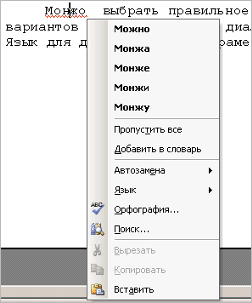
Можно
выбрать правильное написание из числа
предлагаемых вариантов или открыть
окно диалога «Орфография…»,
Автозамена или Язык для дополнительных
параметров соответствующих функций.
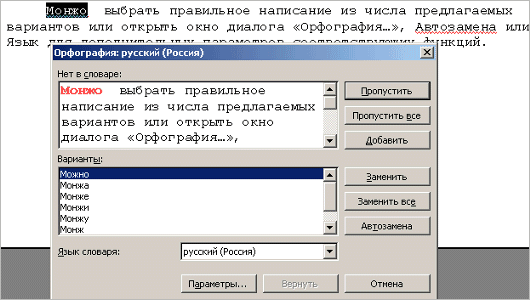
В
поле «Нет в словаре» отображается
фрагмент текста, содержащий слово с
ошибкой, а в поле «Варианты» — список
вариантов замены. Ошибку можно
отредактировать прямо в поле «Нет в
словаре» или выбрать один из предлагаемых
вариантов замены. После завершения
обработки текущей ошибки Word возобновляет
поиск и отображение следующей ошибки.
Кнопка
«Пропустить все» используется для
пропуска текущей ошибки и всех последующих
ее включений. Кнопка «Заменить»
позволяет заменить ошибку выбранным
вариантом замены или принять исправления,
выполненные в поле «Нет в словаре».
Кнопка
«Заменить все» позволяет заменить
все включения ошибочного слова выбранным
вариантом замены. При сброшенном флажке
«Грамматика» Word не производит
проверку текста на наличие грамматических
ошибок. Это позволяет сосредоточиться
исключительно на проверке орфографии.
Кнопка
«Параметры» обеспечивает доступ
к параметрам проверки правописания.
Кнопка
«Вернуть» отменяет последнее
выполненное исправление.
При
обнаружении в тексте документа
грамматической ли стилистической ошибки
Word отображает в окне диалога «Грамматика…»
следующее окно.
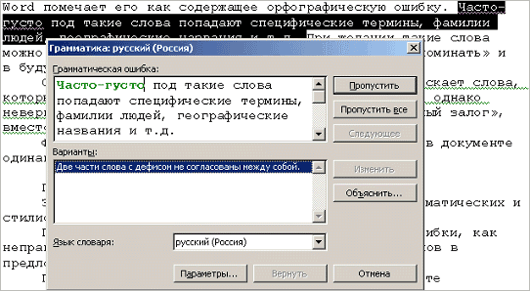
В
поле «Варианты» отображается
описание фрагмента, содержащего
грамматическую ошибку.
Как
и при исправлении орфографических
ошибок, при проверке грамматики можно
править текст непосредственно в поле
с ошибочным фрагментом или использовать
один из вариантов замены.
-
Кнопка
«Пропустить все» используется для
пропуска всех встречающихся в тексте
подобных ошибок. -
Кнопка
«Следующее» позволяет пропустить
текущую ошибку и перейти к следующему
проблемному фрагменту. -
Кнопка
«Объяснить» предлагает общие
рекомендации относительно устранения
грамматических ошибок подобного рода.
Надпись в
документе Word можно рассматривать как
контейнер, в котором размещаются
вложенные документы. Над всеми объектами,
находящимися в таком контейнере, можно
выполнять совместные операции: удаление,
перемещение, копирование и др.
Для
создания надписи в документе Word
выполняется команда Надпись меню
Вставка.
Положение
надписи в документе можно настраивать,
выделив ее и выбрав в контекстном меню,
вызванном на границе надписи, опцию
Формат надписи. Появляющееся диалоговое
окно содержит несколько вкладок, с
помощью которых можно изменять размер,
положение надписи относительно текста,
цветовое оформление надписи и др.
Страницы
документов Word могут содержать верхние
и нижние колонтитулы —
области, располагающиеся в верхней и
нижней части каждой страницы и содержащие
определенный текст. Простейший колонтитул
состоит из номера страницы. Однако в
него также может быть включена любая
информация, отражающаяся в верхней или
нижней части страницы. Создание
колонтитулов выполняется с помощью
команды Колонтитулы меню Вид.
При
выполнении этой команды на экран
выводится панель инструментов Колонтитулы,
кнопки которой позволяют создать и
отредактировать колонтитулы.
Области
верхнего и нижнего колонтитулов обычно
располагаются от левого до правого поля
страницы по горизонтали, а по вертикали
их положение определяется размерами
верхнего и нижнего поля и расстоянием
от края страницы до колонтитула, заданными
в окне диалога Параметры страницы. Если
вставленные в колонтитул данные требуют
больше места, то Word увеличивает размер
соответствующего поля страницы, чтобы
расширить область колонтитула. При этом
элементы колонтитула не накладываются
на основной текст. Однако часть колонтитула
можно расположить и за пределами области
колонтитулов. Для этого применяются
следующие приемы:
-
чтобы
изменить положение верхней или нижней
границы колонтитула, следует перетащить
маркер на вертикальной линейке. Кроме
того, можно отрегулировать положение
области колонтитула на вкладке Поля
окна диалога Параметры страницы; -
чтобы
сдвинуть текст колонтитула влево или
вправо от полей, следует задать для
одного или нескольких абзацев
колонтитулов отрицательное значение
левого или правого отступа. Для этого
используется горизонтальная линейка
или окно диалога Абзац; -
текст
колонтитула можно частично или полностью
вставить в надпись Word и перетащить его
в любое место страницы. Несмотря на
это, полученный кадр продолжает
оставаться частью колонтитула, поэтому
изменить его можно только выполнением
команды Колонтитулы меню Вид.
Обычно
на каждой странице документа выводится
один и тот же колонтитул. Тем не менее
существует несколько способов добиться
отображения в документе различных
колонтитулов. Прежде всего, можно создать
отличающийся колонтитул для первой
страницы документа или раздела. Можно
задавать разные колонтитулы для четных
и нечетных страниц документа. Указанные
действия задаются установкой
соответствующих флажков на вкладке
Макет диалогового окна Параметры
страницы меню Файл. Следует заметить,
что отличающийся колонтитул первой
страницы устанавливается для отдельного
раздела документа, но различия между
колонтитулами четных и нечетных страниц
устанавливаются для всего документа.
Наконец, если документ разбит на разделы,
их колонтитулы могут иметь разное
содержание. Изначально колонтитулы
каждого следующего раздела соединяются
с колонтитулами предыдущего раздела,
т. е. выглядят точно так же.
К
документу Word можно добавить оглавление,
в котором будут перечислены все заголовки
и номера страниц, на которых они находится.
Для создания оглавления следует выполнить
следующие действия:
-
убедиться
в том, что каждому заголовку, включаемому
в оглавление, назначен стиль. Проще
всего воспользоваться встроенными
стилями Заголовок 1 — Заголовок 9, -
установить
курсор в том месте документа, где будет
вставлено оглавление; -
выполнить
команду Оглавление и указатели меню
Вставка; -
выбрать
вкладку Оглавление; -
если
требуется вместо встроенных стилей
заголовков воспользоваться другими,
нажать кнопку Параметры, чтобы открыть
окно диалога Параметры оглавления. В
этом окне можно выбрать стили, включаемые
в оглавление, и связать с ними определенные
уровни в оглавлении; -
для
изменения внешнего вида оглавления
подбирать значения параметров до тех
пор, пока примерный вид оглавления в
поле Образец не будет соответствовать
желаемому. Можно задать формат оглавления,
способ выравнивания номеров страниц,
число уровней и символ-заполнитель.
Также можно разрешить или запретить
показ номеров страниц.
Определенные
места в документе могут быть помечены
для быстрого возврата к ним в дальнейшем.
Чтобы пометить какое-либо место документа,
надо создать закладку. Создание закладки
осуществляется с помощью команды
Закладка меню Вставка. В диалоговом
окне команды следует ввести имя
создаваемой закладки. Этот способ может
применяться для пометки любого количества
мест в документе. Закладки можно сделать
видимыми, выполнив команду Параметры
меню Сервис и установив на вкладке Вид
флажок Закладки.
Чтобы
быстро переместить курсор в место,
помеченное закладкой, следует выполнить
команду Закладка меню Вставка или нажать
комбинацию клавиш Ctrl+Shift+F5, в открывшемся
диалоговом окне Закладка выбрать ее
имя, присвоенное при пометке текста, и
нажать кнопку Церейти. Word переместит
курсор в помеченную позицию. К аналогичному
результату приведет выполнение команды
Перейти меню Правка. В диалоговом окне
команды в списке Объект перехода следует
выбрать Закладка.
Пакет
MS Office. Текстовый редактор Word. Функции
поиска и замены символов. Поиск и замена
специальных символов (непечатных).
Автозамена при вводе. Пользовательские
настройки автозамены вводимых символов.
При
создании новых документов могут также
использоваться специальные шаблоны —
мастера, обеспечивающие настройку
создаваемых документов в процессе
диалога с пользователем.
В
текстовом процессоре Word существуют три
способа быстрой вставки часто используемой
текстовой или графической информации
в документ, основанные на
использованииАвтотекста,
Автозамены и Копилки.
С
помощью команды Автозамена меню Сервис
ранее созданные элементы (фрагменты
текста, рисунки, таблицы и т. д.) могут
быть многократно автоматически вставлены
в документ. По этой команде также может
производиться расшифровка аббревиатур
и автоматическое исправление наиболее
типичных опечаток. В диалоговом окне
команды можно:
-
создать,
применить, удалить элемент автозамены; -
использовать
автозамену в процессе набора текста; -
выполнить
общую настройку преобразования текста,
используя соответствующие флажки в
верхней части диалогового окна.
С
помощью команды Автотекст меню
Вставка (или вкладка Автотекст в
диалоговом окне команды Автозамена меню
Сервис) ранее созданные элементы
(фрагменты текста, рисунки, таблицы и
т. д.) могут быть многократно вставлены
в документ по команде пользователя. С
помощью диалогового окна команды можно
создавать и удалять элементы автотекста.
Копилка —
это инструмент для накопления и
объединения различных блоков информации
из разных частей документов и вставки
их в документ как единого целого. Копилка
создается на основе автотекста. Выделенный
фрагмент документа переносится в копилку
при нажатии комбинации клавиш Ctrl+F3.
Лодобное действие может быть выполнено
для одного или нескольких документов,
открытых в разных окнах. Просмотреть
содержимое копилки можно с помощью
команды Автотекст меню Вставка, выделив
в списке имен Копилка. Для вставки
содержимого копилки в текст вводится
слово копилка и нажимается комбинация
клавиш Ctrl+Shift+F3 для переноса содержимого
копилки или клавиша F3 для копирования
содержимого.
Текст
документа Word может быть проверен на
правильность правописания на нескольких
десятках языков. Перечень языков
устанавливается командой Язык меню
Сервис. Имеется возможность проверять
тексты на наличие в них орфографических
и грамматических ошибок. Проверку
правописания можно производить
непосредственно при вводе текста или
в ранее введенных текстах. Для
автоматической проверки правописания
при вводе текста следует настроить
вкладку Правописание диалогового окна
команды Параметры меню Сервис. Проверка
правописания в выделенном фрагменте
ранее введенного текста выполняется
командой Правописание меню Сервис или
при нажатии на соответствующую кнопку
на панели инструментов.
При
проверке правописания Word подчеркивает
красной волнистой линией возможную
орфографическую ошибку, зеленой волнистой
линией — возможную грамматическую
ошибку.
Основная
работа ведется в диалоговом окне команды
Правописание с помощью кнопок. Пользователь
может пропустить слово, заменить его
одним из слов, содержащихся в поле
Варианты, добавить это слово в
пользовательский словарь, добавить его
в список автозамены для автоматического
исправления ошибок и т. д.
Настройка
параметров проверки правописания
(установка нужных флажков в диалоговом
окне, вызываемом нажатием кнопки
Параметры в окне Правописание, и нажатием
кнопки Настройка) позволяет добиться
оптимального соотношения между строгостью
и скоростью проверки.
В
процессе редактирования иногда требуется
выполнить поиск текста. Поиск текста
часто выполняется затем, чтобы заменить
его. Для поиска текста щелкните
ссылку Найти
в документе на
панели Поиск в
области задач или выберите команду Найти в
меню Правка или
щелкните клавиши Ctrl+F.
В поле Найти введите
искомый текст и нажмите кнопку «Найти
далее».
После этого будет выполняться поиск.
Чтобы прервать поиск, нажмите клавишу Esc.
Примечание.
Для отображения в окне дополнительных
возможностей поиска щелкните кнопку
«Больше». После этого в окне поиска
будут отображены поля, в которых вы
можете задать направление поиска,
включить учет регистра, задать формат.
Щелкнув кнопку «Специальный», вы можете
задать поиск специальных символов. Если
вам для описания образа поиска не
требуется задавать дополнительные
параметры, то щелкните кнопку «Меньше»
для уменьшения окна, чтобы скрыть
ненужные поля.
Для
замены текста выберите в
меню Правка команду Заменить.
В поле Найти введите
искомый текст, а в поле Заменить па
введите текст для замены. Щелкните
кнопку «Найти
далее».
Если данный текст будет найден, то поиск
будет остановлен, искомый текст будет
выделен жирным начертанием. Щелкните
кнопку «Заменить»
для замены текста. Если вы хотите заменить
все вхождения искомого текста, то
щелкните кнопку «Заменить
все».
Соседние файлы в предмете [НЕСОРТИРОВАННОЕ]
- #
- #
- #
- #
- #
- #
- #
- #
- #
- #
- #