Как посмотреть ошибки сайта в консоли

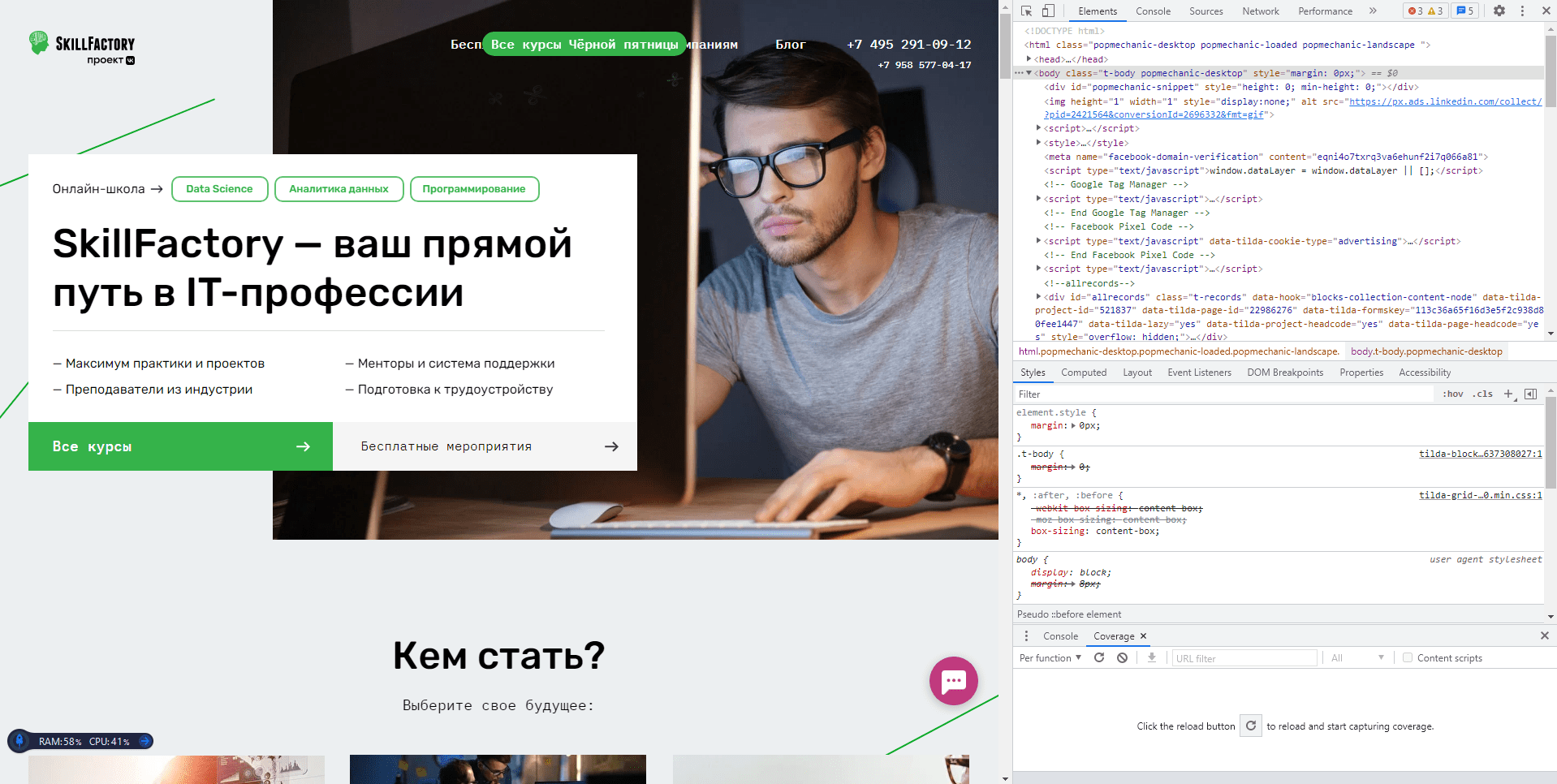
В первой части цикла про инструменты разработчика мы разобрались со вкладкой Elements, а теперь продолжаем знакомить с другими важными частями DevTools — вкладками Console, Sources и Network.

Бонус — расскажем, как сделать скриншот всей страницы в Chrome без плагинов.

Вкладка Console

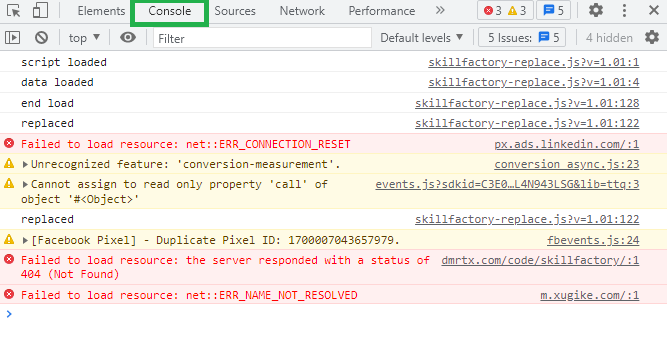
В консоли отображается информация об ошибках в коде, а ещё туда можно ввести команду, и она выполнится. Если на странице не подгрузились шрифты, картинки или стили, то сообщения об ошибках выводятся именно сюда. Справа в верхнем углу DevTools выведутся иконки-предупреждения, которые откроют окно консоли.

Вкладка Sources

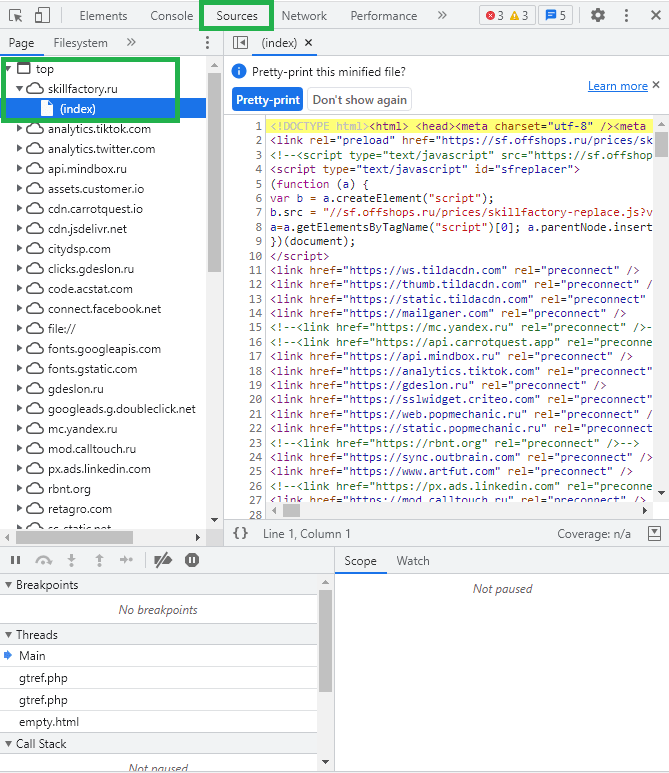
Теперь заглянем во вкладку Sources. Она показывает все подключенные к странице ресурсы. Чаще всего эта вкладка используется при отладке кода.

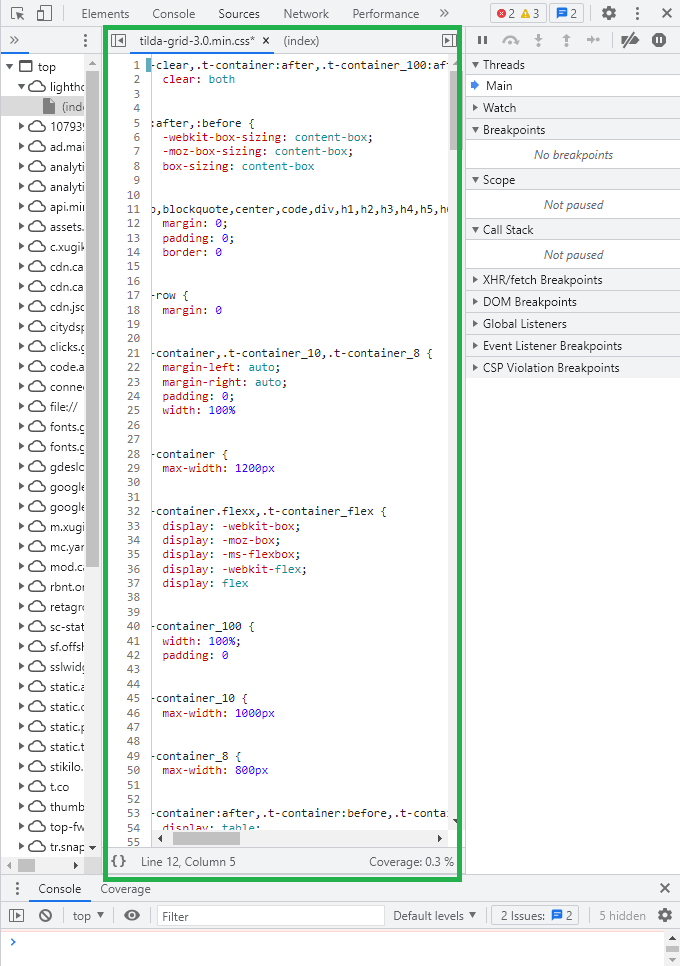
Например, так выглядит минифицированный CSS-файл на вкладке Sources.

Чтобы посмотреть файл в более привычном виде, нажмите на иконку с фигурными скобками внизу окна:

Вкладка Network

С её помощью можно выяснить, сколько времени заняла загрузка страницы, какие ресурсы подключились или не подключились к странице, и многое другое. При первом открытии вкладка может оказаться пустой — тогда просто перезагрузите страницу.

После перезагрузки внизу появится таблица всех ресурсов, подключенных к странице, и данные о них. Здесь можно узнать тип запроса, который был отправлен для получения ресурса, статус ответа, размер ресурса и многое другое.

Обычно вкладку Network используют, чтобы узнать состояние ресурса, который не отображается на странице, но был к ней подключен. Смотрим в таблицу — если есть какая-то ошибка, ресурс будет гореть красным. Если ошибок нет, то статус каждого запроса — 200. Это значит, что всё хорошо.

Но если на сайте будет ошибка, сообщение о ней отобразится и на вкладке Console.

Если нажать кнопку фильтра, появится возможность посмотреть, как загружаются определенные ресурсы — например, картинки или шрифты.

В левом нижнем углу — информация о количестве запросов, трафике и времени загрузки. Ещё мы можем выбрать скорость соединения и проверить, как сайт работает на мобильном где-нибудь за городом.

Проверка вёрстки на мобильных

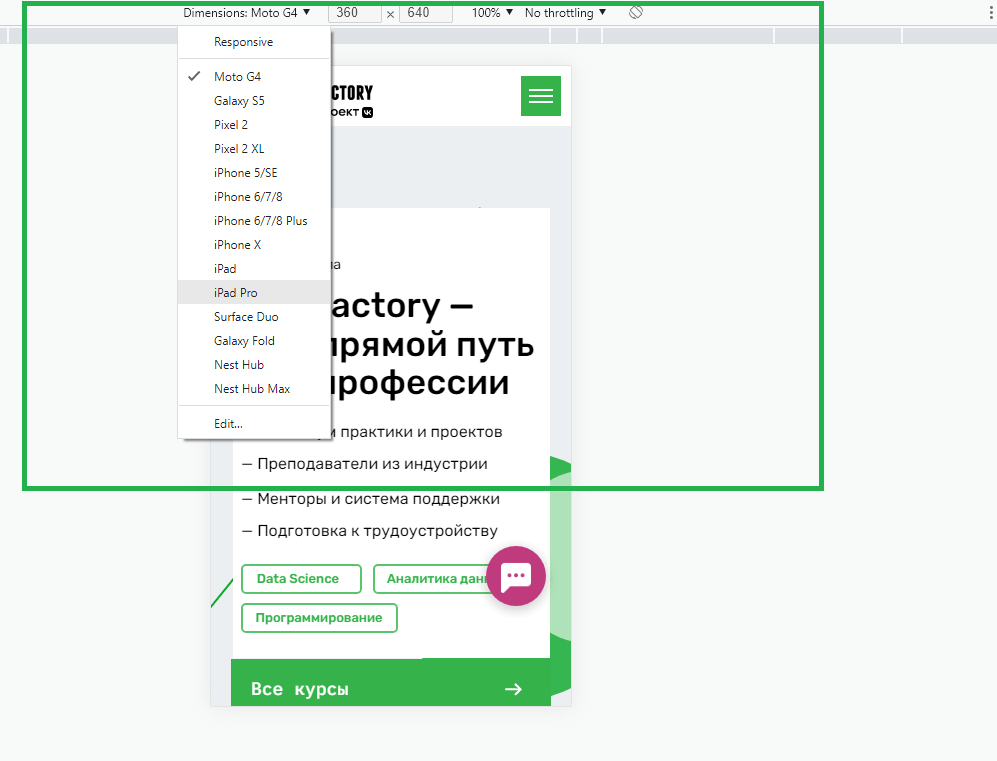
Легко проверить, как выглядит вёрстка на мобильных. Заходим в режим эмуляции и всё — можем поменять ширину экрана, выбрать конкретный девайс (например, айфон), просмотреть все media-выражения, примененные к странице, или выбрать плотность пикселей, чтобы проверить ретиновую графику.

Это незаменимый инструмент в работе над адаптивной вёрсткой.

Скриншоты страниц

Другая возможность — скриншоты страницы. Заходим в режим эмуляции и в выпадающем меню выбираем «сделать скриншот» — изображение сразу сохраняется на компьютер.

Также есть возможность сделать скриншот всей страницы целиком — для этого выберите пункт Capture full size screenshot.

На этом всё — в следующих выпусках расскажем, как пользуются DevTools настоящие профессионалы.


«Доктайп» — журнал о фронтенде. Читайте, слушайте и учитесь с нами.

ТелеграмПодкастБесплатные учебники

Если ваш веб-сайт перестает нормально работать, консоль браузера — это первое место, на которое вам следует обратить внимание для диагностики проблемы. В большинстве популярных браузеров консоль довольно легко найти. Но если вы никогда не отваживались на инструменты разработчика своего браузера, то поиск и исправление ошибок веб-сайта могут показаться вам немного непонятными, пока вы не прочитаете эту статью.

Содержание

1

Причины ошибок JavaScript

JavaScript замечательный, и у него есть много преимуществ, которые улучшают ваш сайт. На самом деле плагины на основе CMS, которые управляют многими магазинами электронной коммерции, используют JavaScript для интеграции всех видов функциональных возможностей, которые улучшают пользовательский опыт.

Но у JavaScript также есть несколько незначительных недостатков, главный из которых заключается в том, что одна ошибка JavaScript может привести к полной остановке всех других скриптов на странице. Так что, если вы используете  какой-либо скрипт на основе CMS для своего сайта электронной коммерции, тогда другой плагин или расширение может нарушить JavaScript вашей платформы и наоборот. Проблемы могут возникнуть разные, трудно дать однозначный ответ заранее, поэтому главное — это понимать как диагностировать ошибки и научиться хотя бы понимать с чем они связаны.

Конечно, это означает, что посещения вашего сайта могут резко упасть, что может привести к снижению рейтинга в поисковых системах. Мы хотим помочь вам избежать этого. Поэтому воспользуйтесь приведенным ниже советом, чтобы найти и исправить распространенные ошибки JavaScript в браузере Chrome.

Консоль браузера и проверка ошибок JavaScript?

Если вы считаете, что проблема на вашем сайте вызвана ошибкой JavaScript, ваш браузер Chrome может легко это проверить. Вот как.

Шаг 1. Откройте консоль либо в виде отдельной панели, либо в виде ящика рядом с другой панелью.

У вас есть два варианта открытия панели консоли:

  • Windows / Linux — Нажмите Ctrl + Shift + J.
  • Mac — Нажмите Cmd + Opt + J.

У вас также есть два варианта открытия консоли в виде ящика рядом с другой панелью:

  • Нажмите Esc при просмотре DevTools.
  • Нажмите кнопку для настройки и управления DevTools, а затем нажмите Показать консоль.

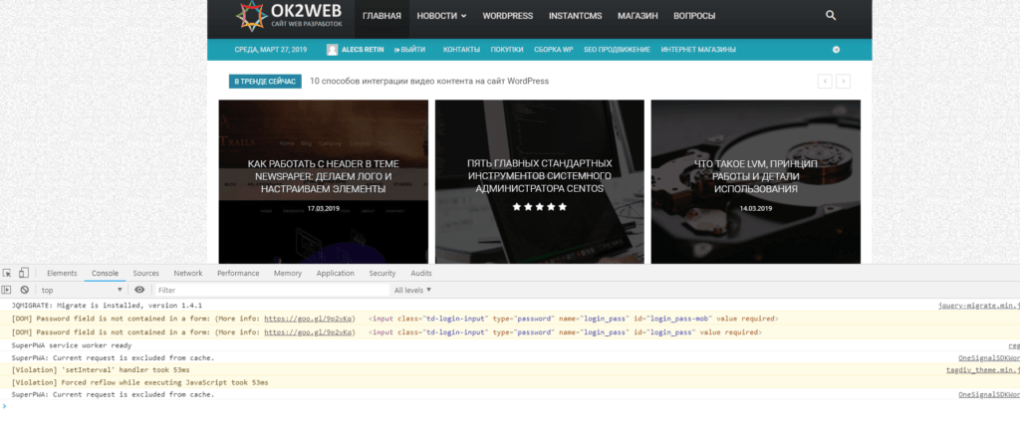
Шаг 2: Теперь вы увидите данные, отображаемые в консоли. Вот пример на скриншоте.
Как искать ошибки JavaScript

Поиск ошибок JavaScript

Поиск распространенных ошибок JavaScript

Теперь, когда у вас есть открытая консоль, пришло время выяснить, какого черта мы смотрим, и посмотреть, есть ли какие-либо ошибки JavaScript.

Оставаясь на вкладке браузера, которую вы использовали для открытия консоли, перейдите на страницу, которую вы хотите проверить на наличие ошибок. Если вы уже находитесь на этой странице, перезагрузите ее, чтобы вы могли прочитать вывод консоли. 

Если есть какие-либо ошибки JavaScript, вы увидите красную строку текста, указывающую на ошибку. Вы можете нажать на черную стрелку, чтобы развернуть ошибку и увидеть ее полную информацию в консоли. Если в JavaScript нет ошибок, вы не увидите красных линий или сообщений об ошибках.

Топ 10 самых распространенных ошибок JavaScript

Теперь давайте углубимся и обсудим некоторые наиболее распространенные ошибки JavaScript, с которыми вы можете столкнуться в Chrome, Safari и Internet Explorer.

1. Uncaught TypeError: Cannot read property. Невозможно прочитать свойство.

Эта ошибка возникает в Chrome при вызове метода или при чтении свойства для неопределенного объекта.

2. TypeError: ‘undefined’ is not an object (evaluating). ‘undefined’ не является объектом (оценка).

Эта ошибка возникает в Safari при вызове метода или при чтении свойства для неопределенного объекта.

3. TypeError: null is not an object (evaluating). null не является объектом (оценка).

Это еще одна ошибка Safari, возникающая при вызове метода или при чтении свойства для нулевого объекта.

4. (unknown): Script error. Ошибка скрипта.

Вы увидите эту ошибку, когда ошибка JavaScript, которая не была обнаружена, нарушает политику перекрестного происхождения и пересекает границы домена.

5. TypeError: Object doesn’t support property. Объект не поддерживает свойство.

Это ошибка Internet Explorer, возникающая при вызове неопределенного метода.

6. TypeError: ‘undefined’ is not a function. «undefined» не является функцией.

Эта ошибка возникает в Chrome, когда вызывается неопределенная функция.

7. Uncaught RangeError: Maximum call stack. Максимальный стек вызовов.

Это еще одна ошибка Chrome, которая может быть вызвана рядом сценариев.

8. TypeError: Cannot read property ‘length’. Невозможно прочитать свойство ‘length’.

Эта ошибка Chrome срабатывает, когда свойство длины чтения неопределенной переменной.

9. Uncaught TypeError: Cannot set property. Невозможно установить свойство.

Эта ошибка возникает, когда скрипт пытается получить доступ к неопределенной переменной. Без сбоев он вернется как «неопределенный», потому что невозможно установить или получить свойство неопределенной переменной.

10. ReferenceError: event is not defined. Событие не определено.

Эта ошибка JavaScript возникает, когда скрипт пытается получить доступ к неопределенной переменной или переменной, которая не входит в текущую область.

В большинстве случаев, если у вас есть плагин или скрипт, вызывающий эти ошибки JavaScript, обращение к разработчику за поддержкой приведет вас к решению. Как правило, они предоставляют исправление или просто выкладывают исправление со следующим обновлением плагина или скрипта.

Однако не всем нам так повезло, так как некоторые обновления и поддержка скриптов полностью прекращаются разработчиками по разным причинам. Они могут обанкротиться или перестать быть заинтересованными в поддержке проекта. Такое случается. Поэтому всегда полезно иметь кого-то в режиме ожидания, чтобы помочь, если вам неудобно самостоятельно устранять ошибки JavaScript.

Как решить проблему с javaScript

Поиск и исправление ошибок JavaScript на вашем веб-сайте электронной коммерции может оказаться сложной задачей даже с помощью простых шагов, которые мы предоставили выше. Однако, если вы подозреваете, что ошибки JavaScript мешают вашему сайту работать должным образом, важно как можно скорее устранить их, чтобы не потерять работоспособность сайта или его отдельных страниц.

Первым шагом попробуйте поискать решение и описание проблемы в интернете, зачастую во многом опыт решения таких ошибок уже присутствует на форумах и площадках где обсуждают различные технические вопросы сайтов. Во вторых попробуйте найти и решение и описание проблемы более детальнее. Возможно стоит определить строку кода где появляется проблема и что её вызывает на вашем сайте.

То есть по сути перед вами выбор: изучить и сделать самому или нанимать специалиста, который сделает исправление ошибок и решит вашу проблему.

Если вам критически нужна помощь в поиске и исправлении ошибок JavaScript или поддержке вашего сайта, свяжитесь с нами и я постараюсь помочь вам решить проблему. 

Публикация в группе: Полезное для WordPress

Категории группы: Полезное

Решил написать эту статью под впечатлением от некоторых пользователей, являющихся администраторами нескольких сайтов, но не имеющими представления о консоли браузера, поэтому постоянно достающими вопросами типа «как мне сменить цвет кнопки» или «у меня не работают личные сообщения, что мне делать?». А на вопросы «какие ошибки выводятся в консоли?» или «что возвращает сервер?» лишь предлагают самому посмотреть.

Вебмастер, который не умеет пользоваться инструментами или вообще не знает о них, никуда не годится, ему стоит приложить определенные усилия в своем развитии и в перерывах между созданием очередного веб-шедевра прочитать данную статью, дабы самостоятельно решать проблемы на своем сайте или, по крайней мере, давать более полную информацию на запросы службы поддержки.

Скажу сразу, в данной статье не будет описываться весь функционал панели, но подробно будет рассмотрен функционал и возможности нескольких, наиболее интересных для начинающего веб-мастера вкладок.

Панель разработчика браузера — наверное самый главный инструмент настоящего вебмастера, который позволяет сложить полную картину происходящего при загрузке страницы сайта и после нее.

Информации получаемой из панели зачастую достаточно, чтобы указать на причину возникновения практически любой проблемы на сайте, пренебрегать этой информацией, как минимум, неразумно.

В наше время, разработчики браузеров не забывают о панели разработчика, она обязательно имеется в любом, более менее современном браузере и можно сказать, что ее наличие является стандартом, так что вы, скорее всего, найдете ее в своем браузере, даже если ранее не подозревали о ее существовании.

Браузеров много, нюансов работы с ними еще больше, но в качестве примера я буду приводить панель браузера Chrom, но пугаться не стоит, принцип ее работы практически у всех браузеров одинаков и сравнивая функционал одного браузера с другим, вы зачастую найдете много общего между их панелями.

Итак, давайте посмотрим на эту панель.

Нажмите клавишу F12 и появиться панель разработчика.
Выделение_006

Сразу разбежались глаза, куда смотреть, на что нажимать непонятно. Давайте будем идти по порядку.

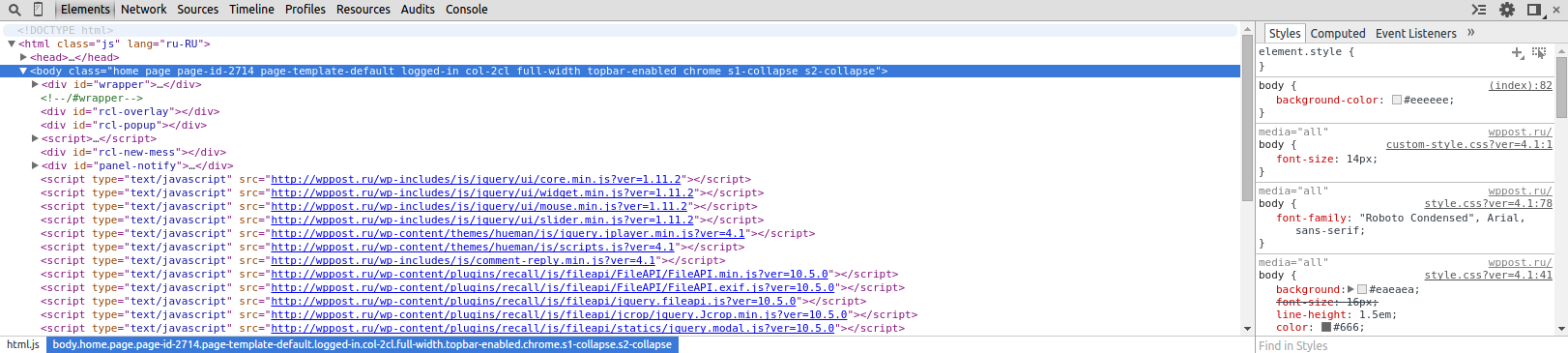
По-умолчанию открыта первая вкладка «Elements».

В этой вкладке выводиться html-код текущей страницы.

Внутри вкладки можно получить полную информацию не только о расположении html-блоков, но и просмотреть какие именно js и css-файлы подключаются при ее загрузке и даже ознакомиться с содержимым этих файлов, просто нажав на соответствующую ссылку в коде страницы.

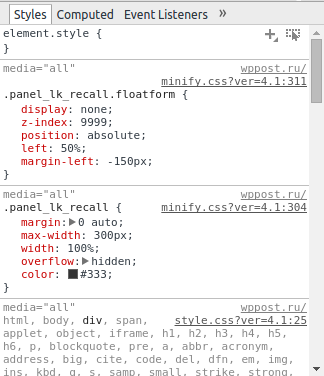
Справа от кода страницы выводится колонка с css-стилями и правилами действующими для текущей страницы или html-блока, который будет вами выделен.

Вот тут и начинаются чудеса. Вкладка позволяет редактировать как html-код, так и css-правила.

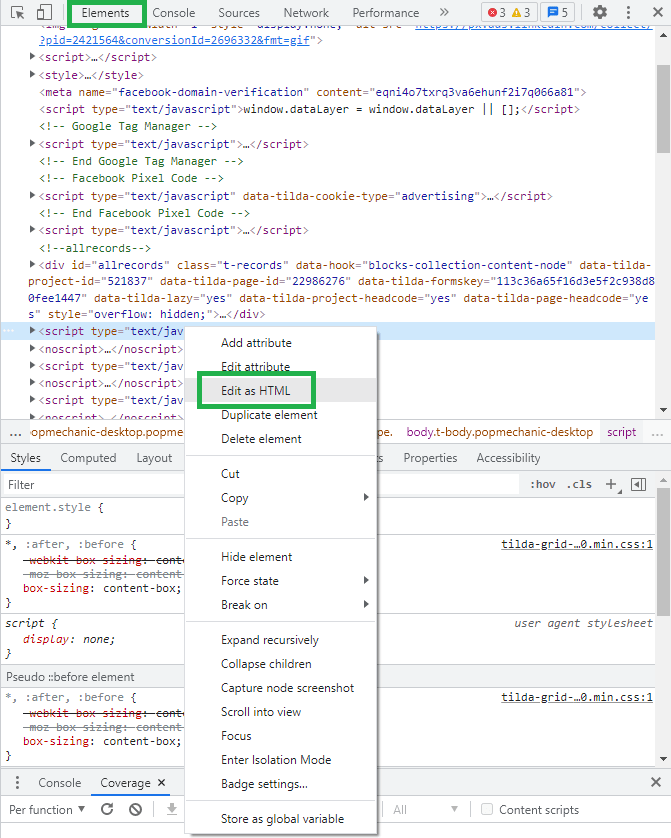
Выберите интересующий html-блок, выделите его и в правой колонке отобразятся его css-стили. Нажмите правой кнопкой мыши на этом блоке и выберите одно из предложенных действий «Edit as HTML» и вы сможете редактировать html-код данного блока. Результат данного редактирования вы увидите сразу по завершению, все редактирование происходит, так сказать, в режиме онлайн, сразу на странице выводится результат.

Такая же картина с редактированием css-правил для выделенного блока. Вы можете просмотреть какие стили действуют на этот блок в данный момент и, при необходимости скорректировать их, отключить ненужные или наоборот — добавить какое-то свое правило. Результат этих действий будет применен к элементу сразу же.Выделение_001
Не стоит думать, что изменения html и css в этой вкладке каким то образом влияют на реальное положение дел на вашем сервере и вы реально редактируете html и css файлы вашего сайта. Все это происходит лишь в браузере и все изменения вам надо будет перенести в эти файлы самостоятельно.

Если с html-файлами вроде все понятно, один файл — одна страница, то стили страницы могут складываться из множества css-файлов и какие именно файлы надо править необходимо знать точно.

Смотрим в колонку со стилями и замечаем, что рядом с каждым стилевым блоком выводится не только ссылка на css-файл, но и строка, где это правило размещается внутри указанного файла. Воспользовавшись этой информацией вы легко найдете нужный файл на сервере и место для редактирования внутри этого файла.

Освоив данную вкладку вы сможете решать вопросы связанные с внесением небольших изменений в верстку страницы и стилевое отображение ее отдельных элементов, что существенно сэкономит ваше личное время и нервы. Данная вкладка обязательна к изучению в первую очередь.

Переходим к следующей вкладке — «Network».

Данная вкладка не дает таких больших возможностей по редактированию как предыдущая, но информация, получаемая в ней не менее ценна. Тут мы можем отслеживать все запросы, отправляемые к нашему серверу во время загрузки текущей страницы и получить ответы нашего сервера в результате этого запроса. Возможно, эта информация слишком сложна для начинающих вебмастеров, где еще мы можем узнать ответ на вопрос «Почему когда я отправляю личное сообщение в чате оно не отправляется?») Если вы решите найти ответ на этот вопрос и вопросы подобные этому сами, то смотрим во вкладку «Network» во все глаза.

Страницы современных сайтов уже не являются статичными html-болванками как это было ранее, скрипты страницы могут сами постоянно посылать различные запросы к серверу или при определенных действиях пользователя, вот они то и будут нам интересны в первую очередь.

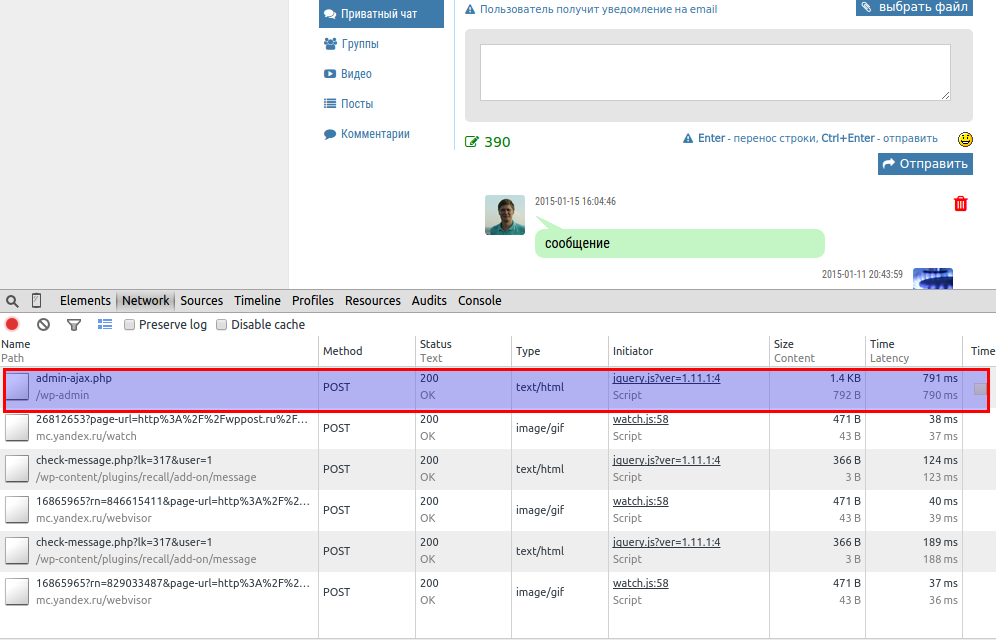
Давайте рассмотрим, какое то пользовательское действие которое отправит запрос на сервер и получит от сервера ответ, например, изменение отправление личного сообщения из приватного чата. Открываем страницу чата, открываем панель разработчика на вкладке «Network» и пытаемся отправить сообщение в чате.
Выделение_002

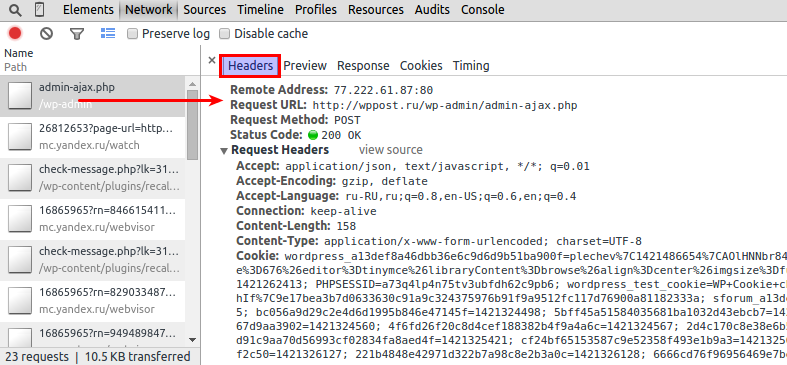
Сразу после того, как будет нажата кнопка «Отправить» во вкладке панели мы сможем наблюдать запрос к файлу сервера, а если нажмем на него, то получим полную информацию о том в какой именно файл отправлялись данные и какие именно данные.
Выделение_004

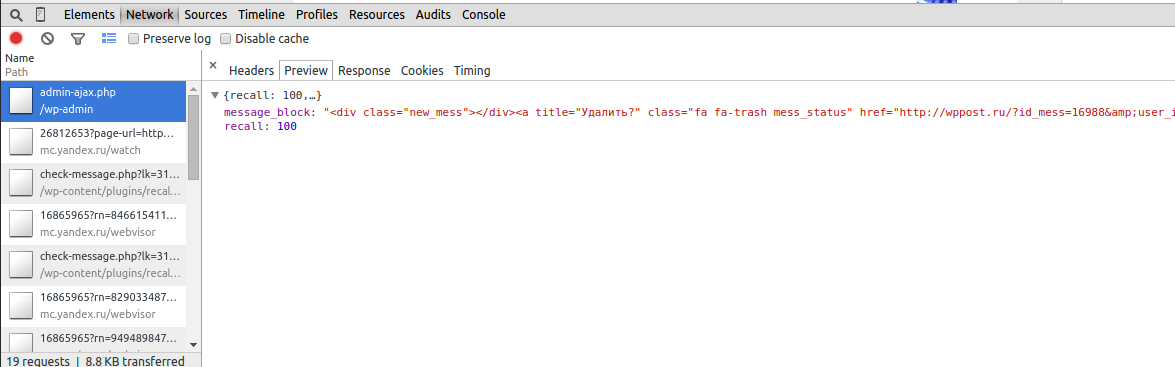
Ответ от сервера можно получить во вкладке Preview данного запроса. Очень важно, чтобы ответ был ожидаемым, тогда и произведенное пользователем действие будет выполнено, иначе возникает ошибка. Если она возникает, то как раз ответ сервера и даст знать о причинах проблемы.
Выделение_003

Сервер может возвратить текст ошибки типа «Warning…» или «Fatal Error…», либо возвратить номер ошибки сервера, например 404 или 500, а может такое случиться, что вкладка ответа будет пуста — ответ не был получен. Эта информация очень поможет в решении возникшей проблемы в службе поддержки куда вы с ней обратитесь, она укажет на возможные причины ее возникновения, а зачастую явно покажет, куда надо копать.

Так что не проходим мимо этой вкладки стороной, информация получаемая из нее очень интересна и полезна, хотя бы для общего развития. Всегда полезно знать, что куда уходит и откуда что приходит)

Иногда бывает так, что вроде нажали на кнопку рейтинга или отправили сообщение в личном чате, а ничего не происходит, посмотрели во вкладку «Network» панели браузера, но запросы к серверу просто не отправляются, вероятнее всего, возник конфликт в js-скриптах сайта, значит самое время перейти во вкладку «Console».

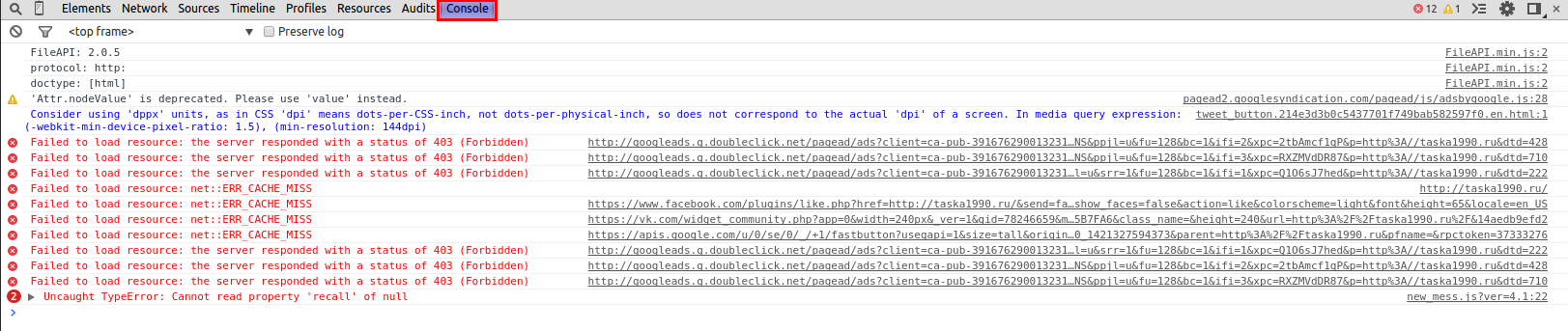
Вкладка «Console» выводит лог проблем возникших при загрузке страницы в js-скриптах, чтобы их было можно отследить. Там же могут выводится ошибки возникшие при попытке загрузить отсутствующий файл при загрузке текущей страницы. Критичные проблемы отображаются красным цветом и зачастую именно их решение возвращает работоспособность всему сайту, если она была нарушена.
Выделение_005

Информация из вкладки  Console очень полезна для вебмастера, позволяет сразу отследить возникновение конфликтов в скриптах при загрузке страницы или банальные ошибки. Текст ошибки сообщает о ее типе и месте ее возникновения, указывается js-файл и место в этом файле, где ошибка была замечена, что помогает в решении этих ошибок.

Загляните в эту вкладку при загрузке страниц на своем сайте, что вы там увидите? Много ли красных сообщений? Очень часто достаточно только одного сообщения об ошибке в этой вкладке, чтобы все скрипты на сайте перестали работать, поэтому пренебрегать этой информацией явно не стоит, а если заметили записи в консоли, то стоит предпринять действия для выявления и устранения проблем. В идеале в консоли красного вообще не должно быть.

Надеюсь теперь, ознакомившись с перечисленными вкладками панели разработчика, вам станет проще работать со своими сайтами, выявлять и устранять возникшие проблемы не обращаясь к специалистам или предоставлять этим специалистам более исчерпывающую информацию о положении дел.

Автор публикации


12K

Комментарии: 2835Публикации: 487Регистрация: 30-11—0001Продаж/Покупок: 0/0

На чтение 8 мин Просмотров 1.2к. Опубликовано 01.02.2022

Содержание

  1. Для чего нужна консоль в браузере
  2. Что можно делать через консоль разработчика
  3. Как вызвать консоль
  4. Google Chrome
  5. На телефоне
  6. Safari
  7. Как открыть консоль разработчика в «Яндексе»
  8. Как открыть Консоль в Google Microsoft Edge
  9. Как открыть консоль в Mozilla Firefox
  10. Выявление основных ошибок

Для чего нужна консоль в браузере

Яндекс браузер

Всего есть три причины для создания консоли в браузере:

  1. Для отладки самого браузера еще на стадии проектирования.
  2. Для обучения молодых специалистов функциям того или иного браузера.
  3. Для отладки профессионалами своих интернет-страниц в реальном времени.

Немногие знают, но свой сайт можно написать, используя всего 2 вещи: знания и блокнот. Однако, такой способ чреват чрезвычайно тратой собственного времени, потому что вам придется пересохранять документ после каждого изменения каких-либо параметров. На помощь приходит специальная консоль отладки – это некое поле браузера, в котором содержится абсолютно вся информация о страничке и ее исходный код. Исследуя его, можно найти много чего интересного, в том числе и ошибки разработчиков. Чтобы не совершать ошибки, используют консоль браузера.

Допустим, что вы создали интернет-страничку, но вам необходимо подогнать картинку под необходимые размеры, на выход приходит в консоль, в которой есть возможность отладки странички в реальном времени, что очень сильно экономит время и силы. В следующей части статьи мы расскажем, как в браузере «Яндекс» открыть консоль. Данные знания обязательно помогут вам, если вы начинающий веб-мастер.

Что можно делать через консоль разработчика

Если говорить в общем и целом, то консоль нужна для написания специальных кодов для различных программ.

  • Консоль разработчика в браузере Google Chrome помогает отследить ошибки, которые были допущены при написании какого-либо кода.
  • Помимо этого,  с помощью консоли разработчика для Гугл Хром возможно выполнять некоторые команды, проверять значения переменных и так далее.

По сути, данная консоль нужна лишь программистам, поэтому, не будем углубляться в тему программирования.

Как вызвать консоль

Переходим к основной части сегодняшней инструкции. Вы уже знаете, что можно делать через консоль разработчика. Теперь, осталось лишь разобраться, как вызвать консоль разработчика в браузере Google Chrome на определенном устройстве. Немного ниже будут рассмотрены несколько способов на основных видах устройств.

Google Chrome

Откройте страницу bug.html.

В её JavaScript-коде закралась ошибка. Она не видна обычному посетителю, поэтому давайте найдём её при помощи инструментов разработки.

Нажмите F12 или, если вы используете Mac, Cmd+Opt+J.

По умолчанию в инструментах разработчика откроется вкладка Console (консоль).

Она выглядит приблизительно следующим образом:


12K

Комментарии: 2835Публикации: 487Регистрация: 30-11—0001Продаж/Покупок: 0/0

На чтение 8 мин Просмотров 1.2к. Опубликовано 01.02.2022

Содержание

  1. Для чего нужна консоль в браузере
  2. Что можно делать через консоль разработчика
  3. Как вызвать консоль
  4. Google Chrome
  5. На телефоне
  6. Safari
  7. Как открыть консоль разработчика в «Яндексе»
  8. Как открыть Консоль в Google Microsoft Edge
  9. Как открыть консоль в Mozilla Firefox
  10. Выявление основных ошибок

Для чего нужна консоль в браузере

Яндекс браузер

Всего есть три причины для создания консоли в браузере:

  1. Для отладки самого браузера еще на стадии проектирования.
  2. Для обучения молодых специалистов функциям того или иного браузера.
  3. Для отладки профессионалами своих интернет-страниц в реальном времени.

Немногие знают, но свой сайт можно написать, используя всего 2 вещи: знания и блокнот. Однако, такой способ чреват чрезвычайно тратой собственного времени, потому что вам придется пересохранять документ после каждого изменения каких-либо параметров. На помощь приходит специальная консоль отладки – это некое поле браузера, в котором содержится абсолютно вся информация о страничке и ее исходный код. Исследуя его, можно найти много чего интересного, в том числе и ошибки разработчиков. Чтобы не совершать ошибки, используют консоль браузера.

Допустим, что вы создали интернет-страничку, но вам необходимо подогнать картинку под необходимые размеры, на выход приходит в консоль, в которой есть возможность отладки странички в реальном времени, что очень сильно экономит время и силы. В следующей части статьи мы расскажем, как в браузере «Яндекс» открыть консоль. Данные знания обязательно помогут вам, если вы начинающий веб-мастер.

Что можно делать через консоль разработчика

Если говорить в общем и целом, то консоль нужна для написания специальных кодов для различных программ.

  • Консоль разработчика в браузере Google Chrome помогает отследить ошибки, которые были допущены при написании какого-либо кода.
  • Помимо этого,  с помощью консоли разработчика для Гугл Хром возможно выполнять некоторые команды, проверять значения переменных и так далее.

По сути, данная консоль нужна лишь программистам, поэтому, не будем углубляться в тему программирования.

Как вызвать консоль

Переходим к основной части сегодняшней инструкции. Вы уже знаете, что можно делать через консоль разработчика. Теперь, осталось лишь разобраться, как вызвать консоль разработчика в браузере Google Chrome на определенном устройстве. Немного ниже будут рассмотрены несколько способов на основных видах устройств.

Google Chrome

Откройте страницу bug.html.

В её JavaScript-коде закралась ошибка. Она не видна обычному посетителю, поэтому давайте найдём её при помощи инструментов разработки.

Нажмите F12 или, если вы используете Mac, Cmd+Opt+J.

По умолчанию в инструментах разработчика откроется вкладка Console (консоль).

Она выглядит приблизительно следующим образом:

Точный внешний вид инструментов разработки зависит от используемой версии Chrome. Время от времени некоторые детали изменяются, но в целом внешний вид остаётся примерно похожим на предыдущие версии.

  • В консоли мы можем увидеть сообщение об ошибке, отрисованное красным цветом. В нашем случае скрипт содержит неизвестную команду «lalala».
  • Справа присутствует ссылка на исходный код bug.html:12 с номером строки кода, в которой эта ошибка и произошла.

Под сообщением об ошибке находится синий символ >. Он обозначает командную строку, в ней мы можем редактировать и запускать JavaScript-команды. Для их запуска нажмите Enter.

Обычно при нажатии Enter введённая строка кода сразу выполняется.

Чтобы перенести строку, нажмите Shift+Enter. Так можно вводить более длинный JS-код.

Теперь мы явно видим ошибки, для начала этого вполне достаточно. Мы ещё вернёмся к инструментам разработчика позже и более подробно рассмотрим отладку кода в главе Отладка в браузере Chrome.

На телефоне

К сожалению, на смартфоне нельзя вызвать консоль разработчика в браузере Google Chrome. Причем, не получится это сделать и на iPhone, и на устройстве с операционной системой Android.

После прочтения сегодняшней инструкции, вы теперь знаете, что можно делать через консоль разработчика для браузера Google Chrome. Помимо этого, вы узнали несколько способов, которые помогут вам вызвать консоль разработчика в Гугл Хром. Если вы будете делать все действия согласно инструкциям выше, то никаких проблем у вас возникнуть не должно.

Safari

Safari (браузер для Mac, не поддерживается в системах Windows/Linux) всё же имеет небольшое отличие. Для начала работы нам нужно включить «Меню разработки» («Developer menu»).

Откройте Настройки (Preferences) и перейдите к панели «Продвинутые» (Advanced). В самом низу вы найдёте чекбокс:

Теперь консоль можно активировать нажатием клавиш Cmd+Opt+C. Также обратите внимание на новый элемент меню «Разработка» («Develop»). В нем содержится большое количество команд и настроек.

Как открыть консоль разработчика в «Яндексе»

Для открытий консоли потребуется специальное сочетание клавиш. Если почитать документацию к абсолютно любому браузеру, то можно обнаружить, что пользоваться мышкой даже не обязательно. Существует невероятное количество сочетаний клавиш, способных исполнить любое ваше желание.

Новая вкладка Яндекс

Инструкция о том, как в браузере «Яндекс» открыть консоль:

  1. Запустите браузер от «Яндекса», после чего дождитесь его полной загрузки в оперативную память, это займет всего лишь несколько секунд.
  2. Теперь откройте любую интернет-страничку, например, Google, но это совсем неважно, подойдет любая.
  3. Для открытия инструментов «Яндекс» нажмите следующие клавиши: «Ctrl + Shift + I»
  4. Если вы хотите работать именно с JavaScript – это такой язык программирования, то необходимо будет зажать следующие клавиши: «Ctrl + Shift + J»

Однако, в разных браузерах отличаются способы открытия консоли, поэтому в следующем пункте мы пройдем по самым популярным браузерам.

Как открыть Консоль в Google Microsoft Edge

Как и в любом другом браузере, Microsoft Edge также имеет инструмент Console, предназначенный для разработчиков, выполняющих интерактивную отладку или специальное тестирование.

Этот инструмент регистрирует информация, связанная с посещаемой веб-страницей. Вы найдете информацию, связанную с Javascript, сетевыми запросами и ошибками безопасности.

Самый простой способ открыть Console Tool в Microsoft Edge — использовать предопределенный ярлык ( F12 Key ).

Но вы также можете сделать это через меню графического интерфейса, нажав кнопку действия (верхний левый угол)> Дополнительные инструменты> Инструменты разработчика .

Как и в других браузерах, Microsoft Edge также позволяет вам проверять определенные элементы с помощью встроенной консоли. Для этого просто выберите и щелкните элемент правой кнопкой мыши и выберите Проверить элемент.

Вот список с некоторыми полезными ярлыками, которые вы можно использовать внутри встроенной консоли Microsoft Edge:

Запуск консоли в режиме фокуса Ctrl + Shift +
Переключение на консоль Ctrl +
Показать или скрыть консоль на другой вкладке DevTools Ctrl + ` (обратная галочка)
Выполнить (однострочная команда) Enter
Разрыв строки без выполнения (multi-lin e) Shift + Enter или Ctrl + Введите
Очистить консоль от всех сообщений Ctrl + L
Фильтровать журналы (установить фокус на поле поиска) Ctrl +
Принять предложение автозаполнения (когда в фокусе) Введите или
Предыдущее/следующее предложение автозаполнения Клавиша со стрелкой вверх / Клавиша со стрелкой вниз

Как открыть консоль в Mozilla Firefox

Встроенная консоль в Mozilla Firefox работает немного иначе, чем другие аналоги, которые мы проанализировали до сих пор. Я имею в виду, что он автоматически откроется в отдельном окне, а не разделит экран вашего браузера пополам.

Это обеспечивает более продуктивный подход для людей, у которых есть второй экран, но они могут попасть внутрь способ пользователей, которым нужно работать с одним маленьким экраном. (Если вы находитесь в этом сценарии, вы можете использовать сочетание клавиш Alt + Tab для переключения между Firefox и связанной консолью браузера.

Чтобы открыть встроенную консоль браузера в Mozilla Firefox , у вас есть три варианта:

  • Вы можете использовать универсальный ярлык — Ctrl + Shift + J (или Cmd + Shift + J на Mac)
  • Вы можете открыть его из меню действий — щелкнув меню действий> Web Developer> Browser Console .

  • Или вы можете принудительно открыть консоль браузера напрямую, запустив Firefox из командной строки и передав аргумент ‘-jsconsole’: /Applications/FirefoxAurora. app/Contents/MacOS/firefox-bin -jsconsole

Примечание. Firefox также включает веб-консоль, которая очень похожа на в консоль браузера, но он применяется к отдельной вкладке контента, а не ко всему браузеру.

Выявление основных ошибок

При возникновении возможных ошибок мы сразу будем об этом уведомлены во вкладке Console – в ней отобразится информация с красной строкой текста. Рассмотрим самые распространенные ошибки, которые могут возникать в Google Chrome, Safari и Internet Explorer:

  1. Uncaught TypeError: Cannot read property. Ошибка возникает в Хроме при вызове метода или чтении свойства для неопределенного объекта.
  2. TypeError: ‘undefined’ is not an object (evaluating). Аналогична предыдущей ошибке, но только в Safari.
  3. TypeError: null is not an object (evaluating). Возникает в Сафари при вызове метода или чтении свойства для нулевого объекта.
  4. (unknown): Scripterror. Обозначает ошибку скрипта.
  5. TypeError: Object doesn’t support property. Встречается в Internet Explorer – возникает при вызове определенного метода.
  6. TypeError: ‘undefined’ is not a function. Указывает на неопределенную функцию (в Chrome).
  7. Uncaught RangeError: Maximum call stack. Ошибка в Chrome, означающая превышение максимального размера стека.
  8. TypeError: Cannot read property ‘length’. Невозможно прочитать свойство.
  9. Uncaught TypeError: Cannot set property. Возникает, когда скрипт не может получить доступ к неопределенной переменной.
  10. ReferenceError: event is not defined. Обозначает невозможность получения доступа к переменной, не входящей в текущую область.

Устранение основных и прочих ошибок может быть проблематично. Если вы считаете, что они сильно мешают производительности вашего сайта, то рекомендуем поискать информацию о них в официальной документации браузера либо на тематических форумах.

Источники

  • https://FB.ru/article/373559/kak-otkryit-konsol-v-brauzere-yandeks-i-drugih-brauzerah
  • https://chromefaq.ru/nastrojki/kak-otkryt-konsol-v-google-chrome
  • https://learn.javascript.ru/devtools
  • https://techscreen.ru/firefox/kak-otkryt-konsol-brauzera-v-chrome-safari-firefox-i-edge/
  • https://timeweb.com/ru/community/articles/kak-ispolzovat-konsol-brauzera-dlya-vyyavleniya-oshibok

Chrome DevTools — это набор инструментов, встроенных в браузер Google Chrome, для создания и отладки сайтов. С их помощью можно просматривать исходный код сайта, отлаживать работу frontend: HTML, CSS и JavaScript. Также DevTools позволяет проверять сетевой трафик, быстродействие сайта и многое другое.

Как начать работу с DevTools

Инструмент используют инженеры по тестированию, веб-разработчики и другие специалисты. Открыть DevTools из браузера Google Chrome можно тремя способами:

  1. Сочетанием горячих клавиш: для Windows и Linux Ctrl + Shift + I, для macOS cmd + Shift + I.
  2. В контекстном меню: на странице в любом месте кликнуть правой кнопкой мыши и выбрать «Просмотреть код». Главное — не путать с «Просмотр кода страницы», эта опция покажет исходный код вне DevTools.
  3. Через меню браузера: в правом верхнем углу нажать на три точки, в меню выбрать раздел «Дополнительные инструменты» и далее «Инструменты разработчика».

Как выглядит режим разработчика в Google Chrome

Какие вкладки есть в DevTools

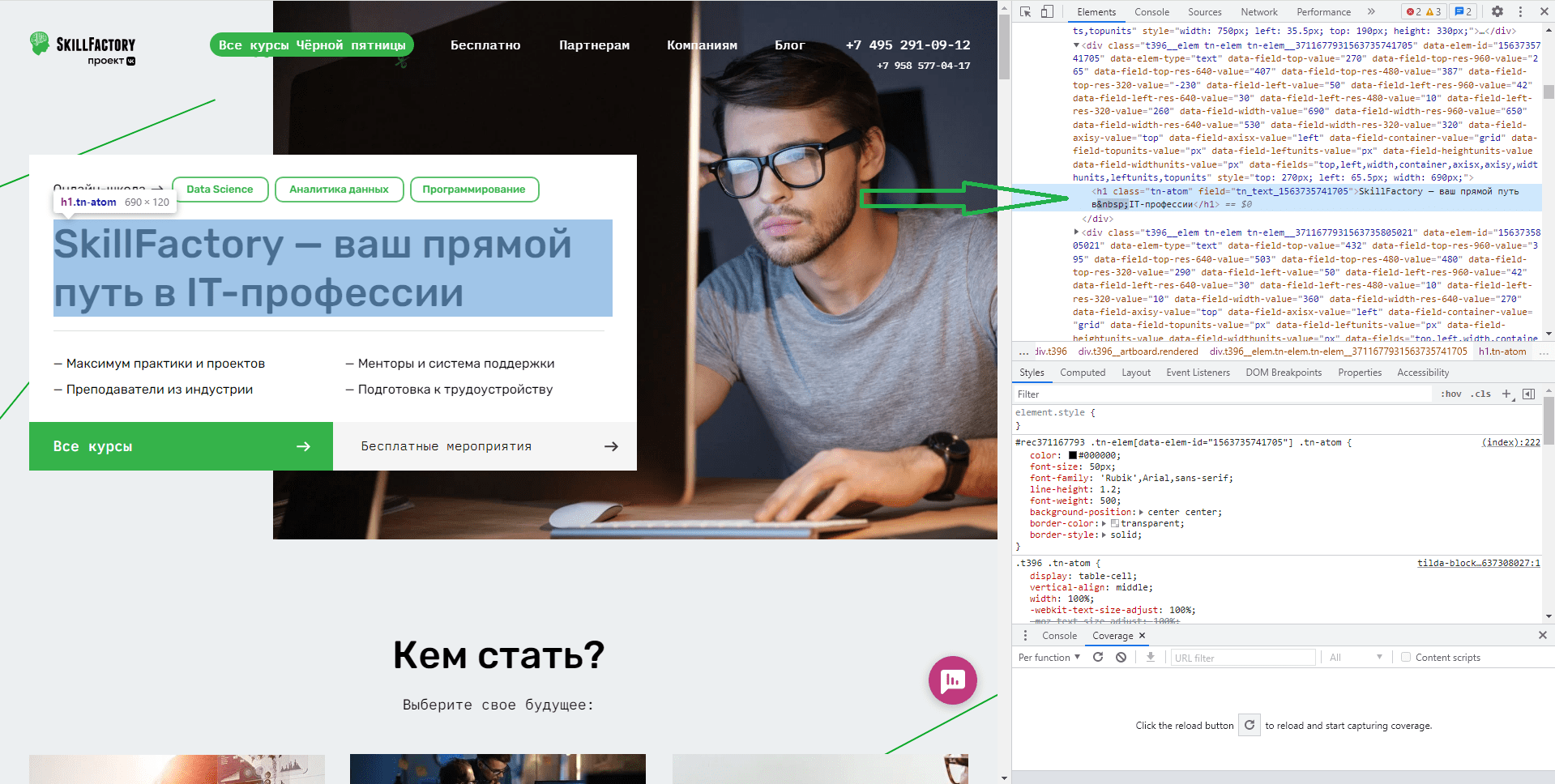
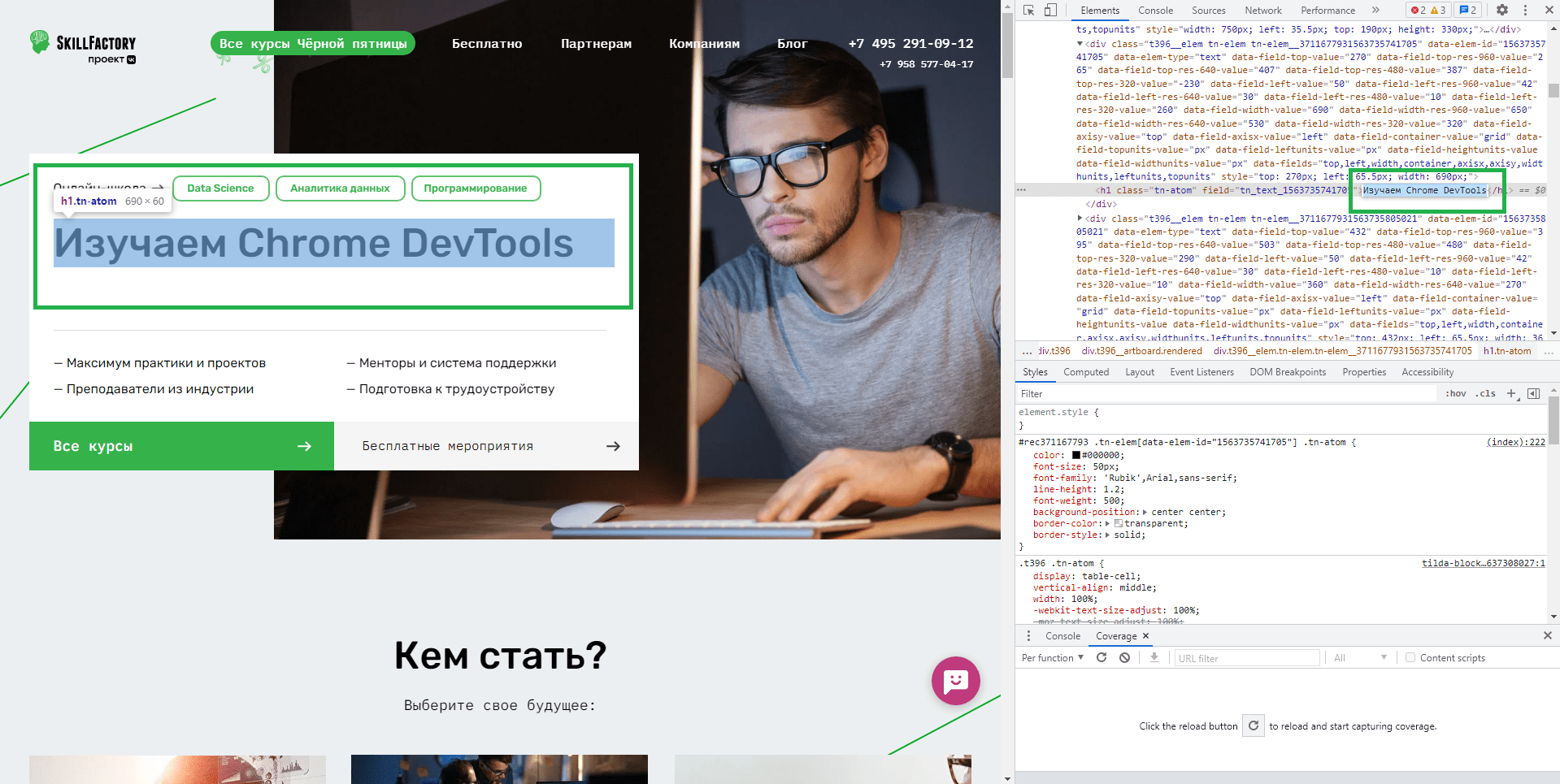
Elements. Здесь отображается весь HTML- и CSS-код открытой страницы. На данной вкладке можно просмотреть и внести исправления в файлы CSS и JavaScript, изменить элементы DOM (программного интерфейса (API) для HTML- и XML-документов). Отредактировать HTML-элементы на странице, открытой в браузере, можно, кликнув по нужному элементу правой кнопкой мыши и выбрав пункт Edit as HTML. Изменения можно наблюдать в режиме реального времени. Манипуляции отображаются только в браузере и не видны другим пользователям. Для того чтобы применить исправленное, необходимо поработать с соответствующими файлами на веб-сервере.

Пример, как можно редактировать HTML в DevTools

Console. Консоль позволяет смотреть вывод JavaScript, а также исполнять свой код для тестирования и отладки страницы. Если на открытой странице не подгрузились какие-либо данные, например стили, шрифты или картинки, здесь отобразятся соответствующие ошибки с подробным описанием. Также в консоль можно ввести команду на языке JavaScript, и она выполнится.

Вкладка Console отображает все ошибки при загрузке страницы

Sources. Вкладка отображает загруженные файлы из всех источников, к которым обращался сайт. В большей степени она используется при отладке кода, позволяет увидеть все файлы и просмотреть их содержимое. Sources можно использовать в качестве полноценного редактора кода, получив доступ к локальным файлам через Workspaces.

Отладка кода

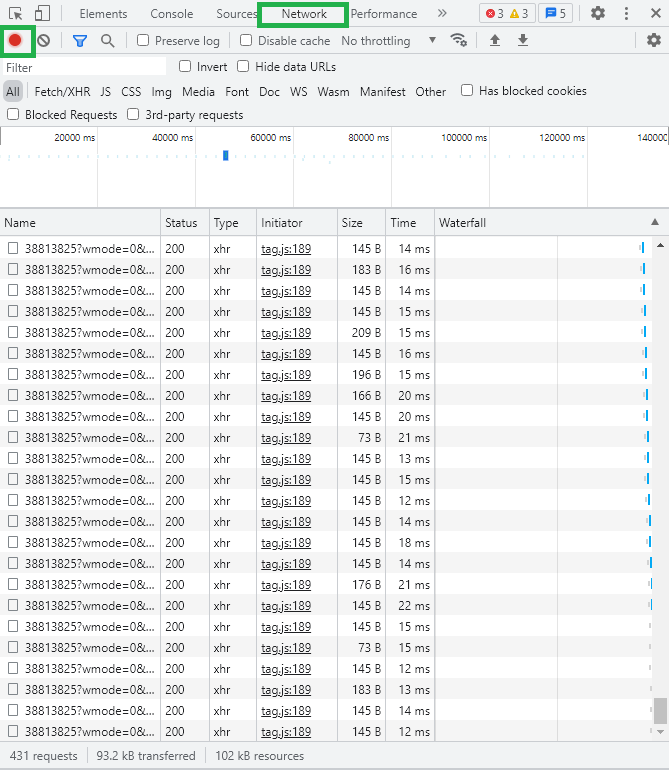
Network. На вкладке отображаются сетевые запросы, который делает сайт. Как правило, ее используют при оптимизации скорости загрузки страницы, а также для мониторинга выполняемых запросов. Запросы к данным представлены в виде таблицы. Сверху расположены инструменты: очистка таблицы, включение и отключение записи запросов и другие. Под таблицей можно увидеть количество запросов, общее время загрузки всех данных, время загрузки DOM и ресурсов, участвующих в отображении текущей страницы.

Данные для анализа загрузки элементов

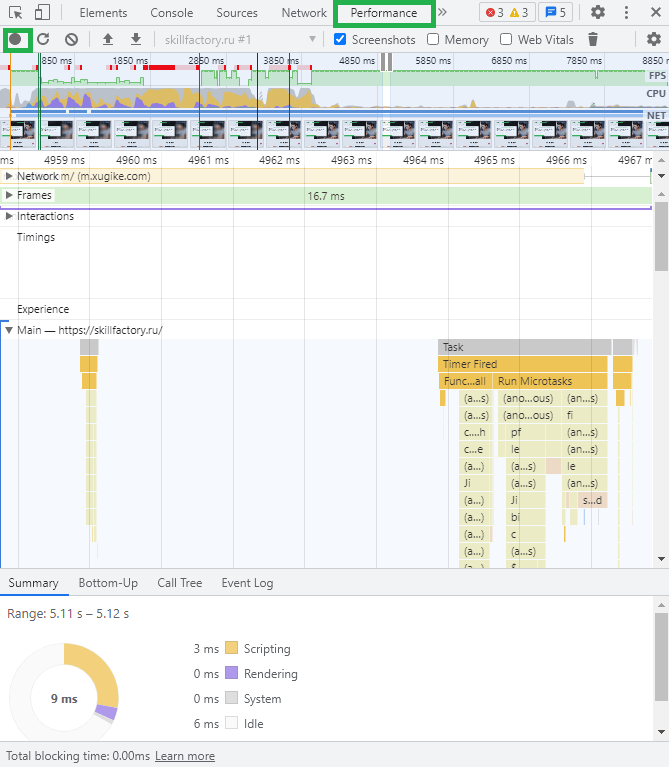
Performances. Вкладка отображает нагрузку, которую создает сайт на компьютер пользователя. Здесь можно увидеть показатели FPS, загрузки CPU и сетевые запросы, необходимые данные и инструменты для повышения производительности страницы. На панели есть таймлайн использования сети, выполнения JavaScript и загрузки памяти. После первого построения таймлайнов можно найти данные о всем жизненном цикле страницы и выполнении кода.

Также можно посмотреть время исполнения отдельных частей кода и выбрать конкретный период на шкале, чтобы увидеть, какие процессы происходили в этот интервал. Все это позволяет проанализировать каждое событие, которое происходило в момент загрузки или во время взаимодействия с пользователем.

DevTools предлагает большое количество инструментов для анализа производительности

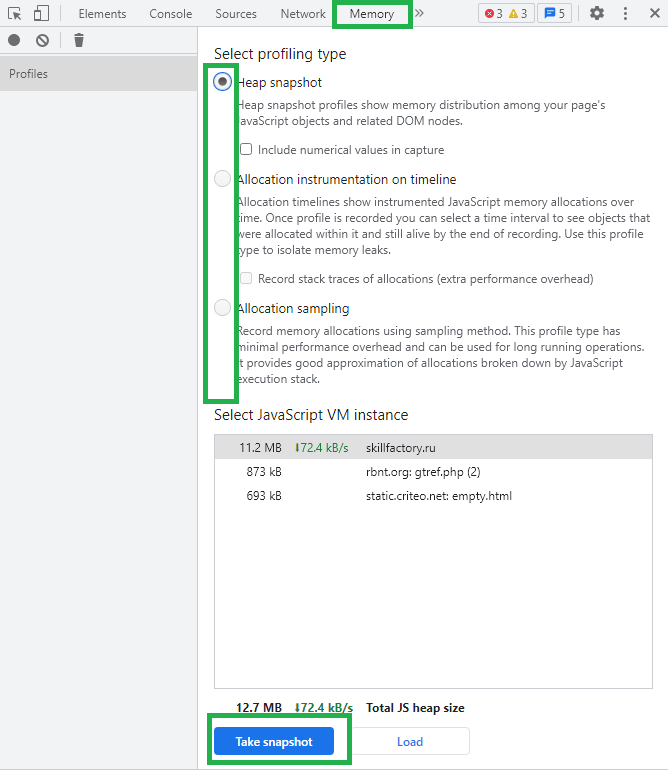
Memory. Здесь расположено несколько инструментов, которые помогают отслеживать, какую нагрузку на систему оказывает выполнение кода:

  • Heap Snapshot. С помощью него можно посмотреть, как распределяется память между объектами JavaScript и связанными с ними элементами DOM.
  • Allocation instrumentation on timeline. Этот инструмент используется для устранения утечек памяти. Он показывает, как распределяется память между переменными в коде.
  • Allocation sampling. Профайлер записывает, как распределяется память на отдельные функции JavaScript.

Выбор необходимого профайлера в Memory

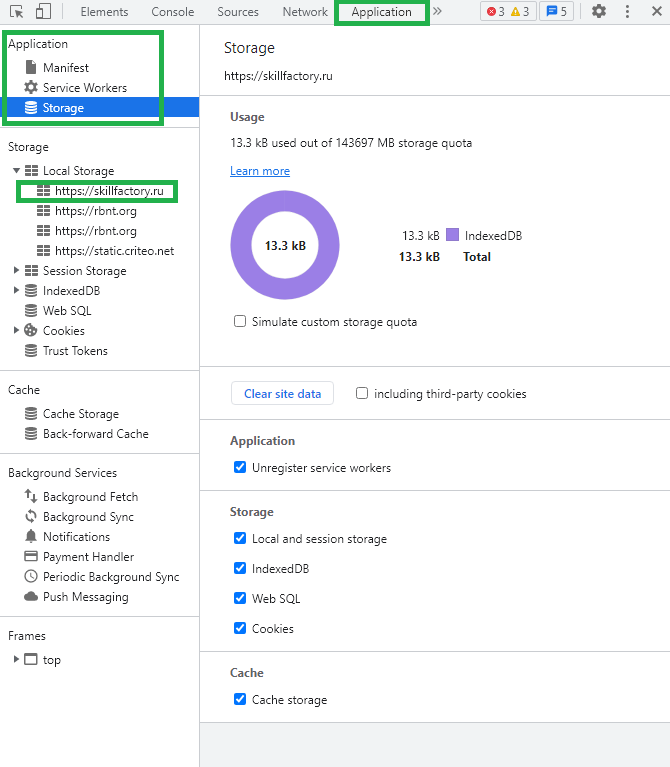
Application. Панель, где можно быстро очистить хранилище и кэш, а также управлять базами данных.

Инструмент для очистки DevTools

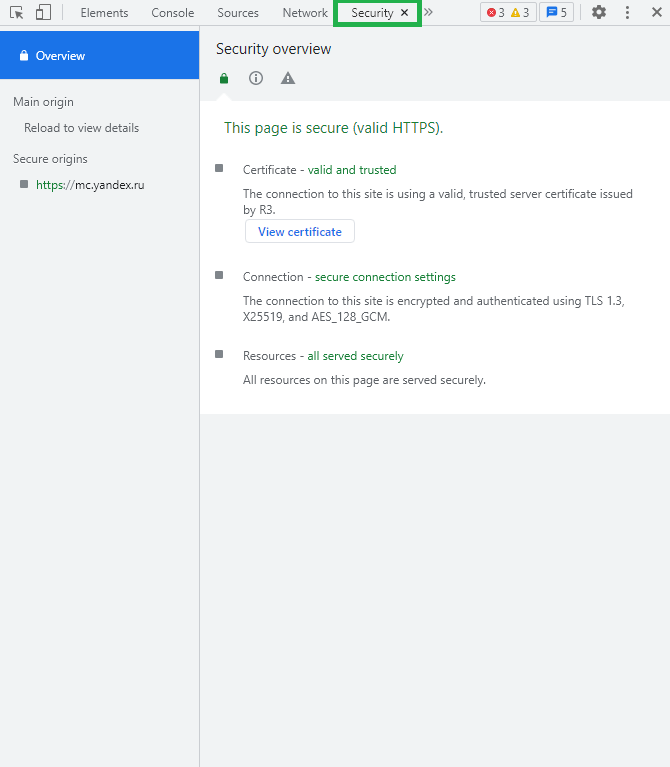
Security. Отвечает за надежность ресурса. Здесь можно получить информацию о данных протокола и сертификата безопасности, если они есть. Также, если источник небезопасный, узнать, какие именно запросы не защищены. Поэтому этот инструмент, как правило, используется для решения проблем со смешанным контентом и другими подобными задачами.

Security позволяет оценить безопасность текущей страницы

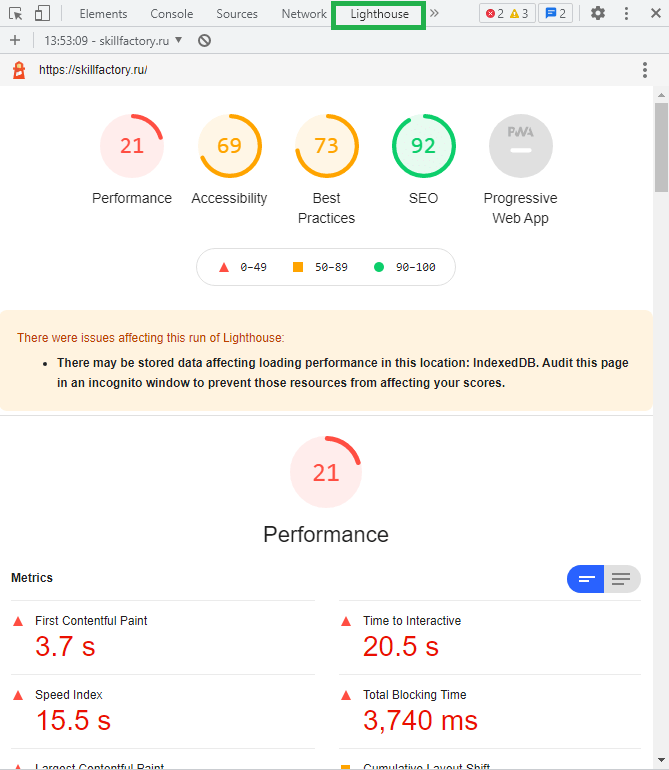
Lighthouse. На этой вкладке можно проверить производительность сайта.

  • Performance. Позволяет узнать скорость загрузки сайта. Итоговый показатель зависит от времени загрузки интерактивных элементов, шрифтов и прочего контента, а также от времени блокировки и отрисовки стилей.
  • Progressive Web App. Позволяет проверить, регистрирует ли сайт Service Workers, возможна ли работа сайта офлайн, а также возвращает ошибку 200.
  • Best Practices. Помогает проверить безопасность сайта и узнать, применяются ли современные стандарты веб-разработки. На показатель влияет использование устаревших API, HTTPS, корректность кодировки и многое другое.
  • Accessibility. Позволяет узнать, насколько удобен сайт, как воспринимается контент и можно ли управлять интерфейсом и передвигаться по сайту без мыши.
  • SEO. Позволяет понять, насколько соблюдаются рекомендации Google по оптимизации сайта. На показатель влияют использование метатегов, наличие alt у изображений, адаптивная верстка и пр.

Пример анализа Lighthouse

Каждый из показателей оценивается по шкале 100 баллов. Также для удобства оценка имеет цвет: зеленый — от 90 до 100 баллов, оранжевый — от 50 до 89 баллов, красный — ниже 49 баллов.

Основные инструменты и как их использовать

Поиск нужного DOM-элемента. На панели Elements находится полное DOM-дерево, которое можно просмотреть и изменить. Найти конкретный элемент можно двумя способами.

1. Выбор элемента на странице

Необходимо навести курсор, например на картинку на сайте, нажать правую кнопку мыши и выбрать «Просмотреть код». В DOM-дереве код выбранного элемента будет подсвечен.

2. Использование функции поиска HTML-компонента

Для этого надо кликнуть по кнопке со стрелкой в левом верхнем углу консоли, а затем — по необходимому элементу на странице.

Пример поиска DOM-элемента

Редактирование HTML. В консоли отображаются абсолютно все элементы: div, section, footer и т. д. Чтобы, например, изменить текст, достаточно кликнуть по нему два раза. Такие же действия доступны для классов и типов данных. Чтобы редактировать конкретную часть кода, нужно кликнуть по имени класса или самому слову class. Помимо этого, можно редактировать сразу большой участок текста или, например, названия атрибутов. Необходимо просто кликнуть правой кнопкой мыши по необходимому элементу и выбрать нужную опцию.

Изменение текста в HTML

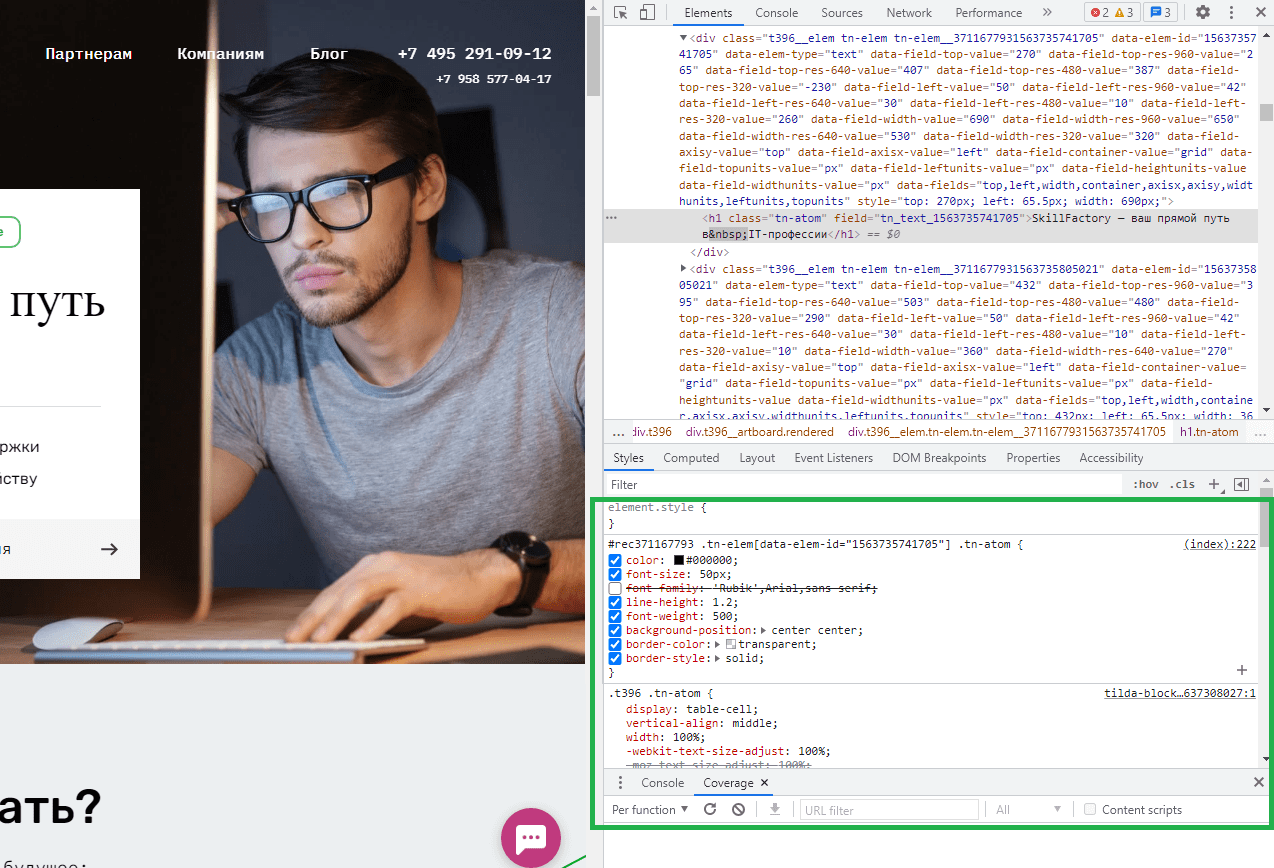
Работа с CSS. Под редактором HTML располагается консоль работы со стилями. В Chrome DevTools можно отключать и включать любое свойство одним кликом по чекбоксу слева. Также именно Chrome DevTools имеет удобную палитру для выбора оттенка цвета и позволяет настраивать угол наклона градиента. Здесь представлена визуализация отступов элемента, поэтому можно с легкостью настроить положение одного объекта относительно других. Это далеко не полный список всех удобных функций.

Пример отключения форматирования шрифта путем нажатия на чекбокс

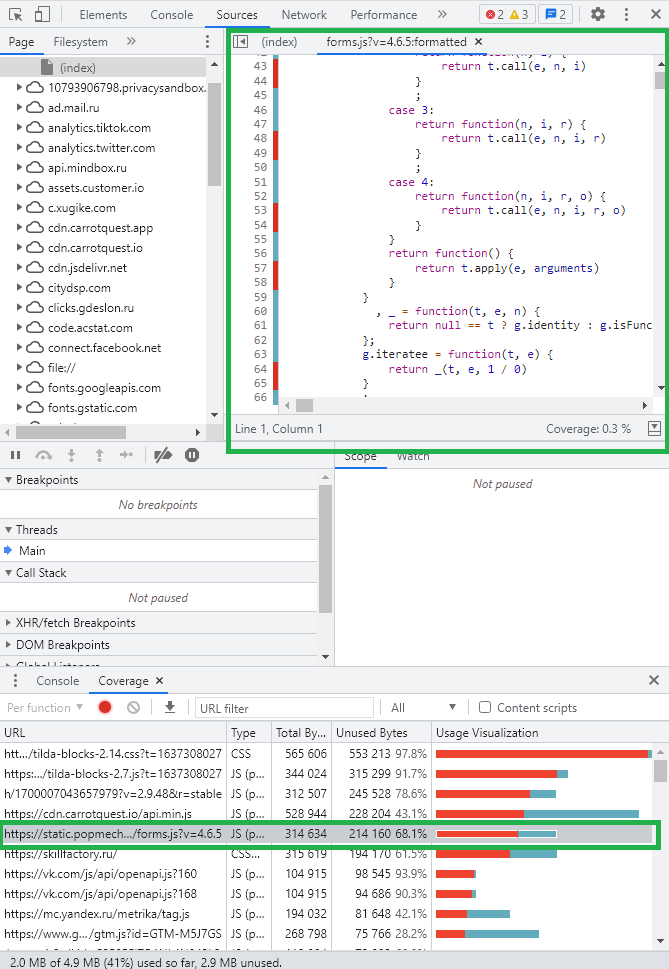
Поиск и исправление «мертвого» кода. Иногда в файлах CSS и JavaScript содержится много кода, который присутствует, но нигде не используется. Его наличие напрямую влияет на производительность сайта. В Chrome DevTools для этого предусмотрен инструмент Coverage. На панели со всеми основными вкладками (Elements, Console и т.д.) с правой стороны есть три точки. Необходимо кликнуть по ним и выбрать More Tools, где расположен Coverage. Внизу появится новая вкладка, где представлены данные о неиспользуемых CSS и JavaScript в процентном выражении. Если кликнуть по одному из них, можно увидеть все строки кода с цветовым обозначением: красные — используемые, синие — неиспользуемые. Чтобы повысить производительность сайта, нужно убрать неиспользуемый код.

Пример работы Coverage

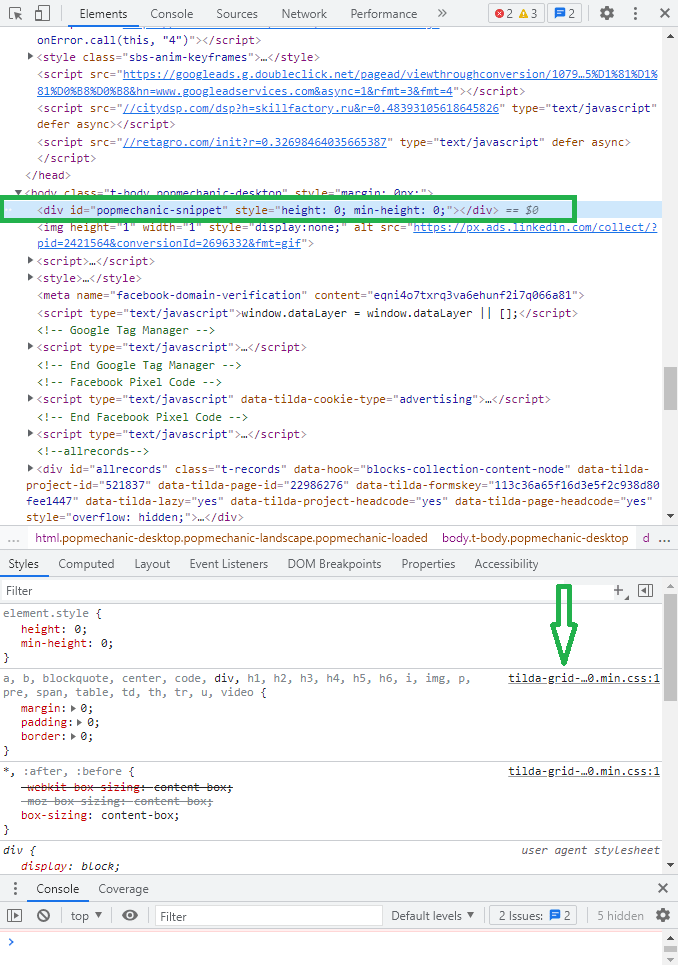
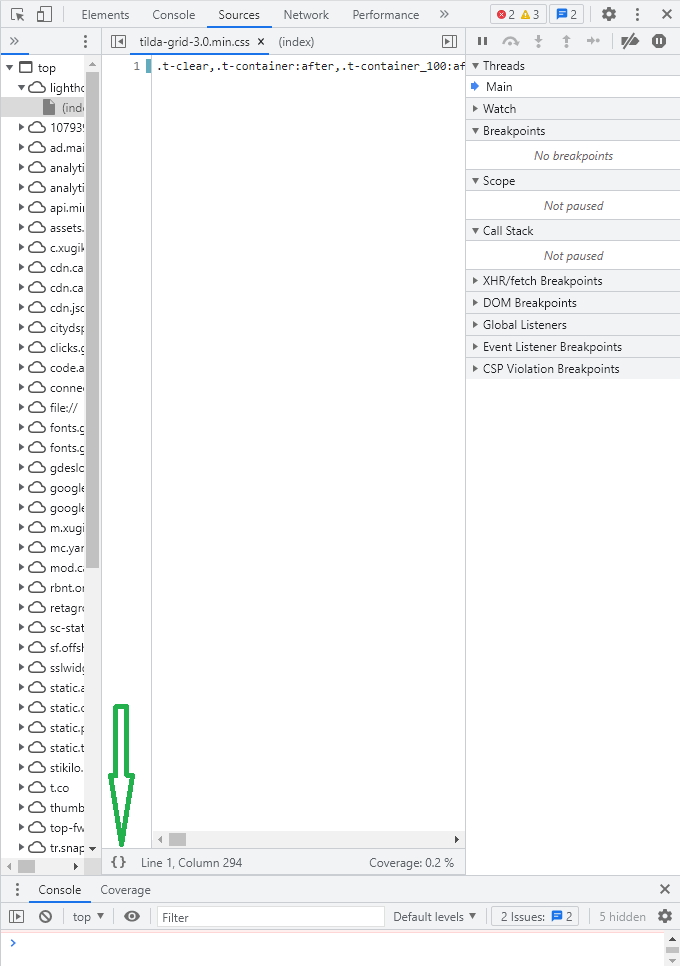
Структурирование кода. Код, в котором отсутствуют «мертвые» элементы, улучшает производительность сайта, но сложен для восприятия (иногда бывают удалены даже пробелы и переносы строк). Chrome DevTools позволяет его структурировать. На вкладке Elements необходимо выбрать любой минифицированный ресурс (CSS, JS или HTML), после чего в новой вкладке отобразится содержимое, а снизу появится иконка с изображением фигурных скобок. Нажав на них, Chrome DevTools структурирует код, который подходит для внесения каких-либо изменений.

Необходимо не только найти строку с нужным кодом, но и выбрать сам ресурс
Расположение иконки с фигурными скобками
Пример того, как выглядит структурированный код

Просмотр внешнего вида сайта на разных устройствах. В режиме разработчика Google Chrome можно посмотреть, как выглядит текущая страница практически на любом устройстве. Сделать это можно комбинацией клавиш Ctrl + Shift + M для Windows и Linux и cmd + Shift + M для macOS. Также можно кликнуть на значок телефона в левом верхнем углу консоли. Теперь можно выбрать абсолютно любое разрешение или конкретное устройство из списка Dimensions. Также инструмент позволяет посмотреть, как будет отображаться страница при разной скорости интернета.

Можно выбрать любое имеющееся устройство, добавить свое или вручную вписать разрешение

Это далеко не полный список всех возможностей и полезных функций Google Chrome Developer Tools. Но чтобы разобраться в них, необходимо рассматривать каждый инструмент подробно и в отдельности, соблюдая логическую структуру. Узнать подробнее вы можете на портале Chrome Developers в разделе документации DevTools.

Возможно, вам также будет интересно:

  • Как посмотреть ошибки приора приборная панель
  • Как посмотреть ошибку на дастере
  • Как посмотреть ошибки принтера epson
  • Как посмотреть ошибку на гранте через приборку
  • Как посмотреть ошибки принтера canon

  • Понравилась статья? Поделить с друзьями:
    0 0 голоса
    Рейтинг статьи
    Подписаться
    Уведомить о
    guest

    0 комментариев
    Старые
    Новые Популярные
    Межтекстовые Отзывы
    Посмотреть все комментарии