Учитель может просматривать статус выполнения и проверять в электронном журнале результаты выполнения домашнего задания с рабочими тетрадями. Данный функционал позволяет облегчить работу учителя с домашним заданием, упрощает проверку и оценку выполненных заданий. У учителя есть возможность увидеть, в каком конкретно задании/вопросе учащийся допустил ошибку, как выглядели варианты заданий конкретного учащегося, а также сколько попыток совершил учащийся и результаты всех этих попыток.
Перед проверкой домашнего задания с рабочими тетрадями рекомендуем ознакомиться с особенностями проверки ДЗ здесь.
Для проверки результатов выполнения заданий из рабочих тетрадей выполните несколько действий.
1. Во вкладке «Домашние задания» выберите предмет и класс, по которому было выдано задание с рабочими тетрадями. Для более быстрого поиска можно воспользоваться фильтрами в верхней строке (рис.1).
Рисунок 1. Выбор предмета для проверки
2. Наведите курсор на пиктограмму «три точки» в правой части страницы и выберите пункт «Подробнее» в выпадающем списке, чтобы перейти к результатам выполнения (рис.2).
Рисунок 2. Переход к результатам выполнения
Откроется вкладка с результатами выполнения задания (рис.3).
Рисунок 3. Вкладка«Результат выполнения»
3. Проверьте результат выполнения задания учащимся.
Перейти к результатам можно двумя способами.
Способ 1
Нажмите на пиктограмму «три точки» и кликните на строку «Подробнее» (рис.4).
Рисунок 4. Подробнее о результатах
В открывшемся окне нажмите на кнопку «К результатам» (рис.5).
Рисунок 5. Переход к выполненному заданию
Обратите внимание! Если у ученика в задании все ответы были с автоматической проверкой, то результат будет указан в процентах от количества правильно выполненных заданий. Если же в задании загружен открытый ответ, то процент выполнения подсчитан не будет.
Способ 2
Разверните блок с подробной информацией о выданном задании, нажав на пиктограмму «стрелка вниз» в левой части страницы (рис.6).
Рисунок 6. Переход к подробной информации о выданном задании
В развернувшемся блоке с информацией нажмите на кнопку «К результатам», чтобы перейти к выполненному заданию (рис.7).
Рисунок 7. Переход к выполненному заданию из блока подробной информации
Независимо от выбранного способа, после нажатия на кнопку «К результатам» в новом окне откроется выполненное задание (рис.8).
Рисунок 8. Выполненное задание из рабочей тетради
Задания с автоматической проверкой имеют цветные маркеры со следующими значениями: зеленый — задание выполнено верно красный — задание выполнено неверно При наведении курсора на задания с неправильными ответами можно увидеть, какие варианты ответов давал учащийся (рис.9).
Рисунок 9. Варианты ответов учащегося
В заданиях с открытым ответом ответ загружен учащимся в карточку задания (рис.10).
Рисунок 10. Задание с открытым ответом
4. После проверки заданий вы можете выставить отметку и оставить комментарий к заданию в электронном журнале. После выставления отметки статус задания изменится на «Проверено» (рис.11).
Домашнее задание (ДЗ) — это задание для самостоятельной работы во внеурочное время, содержащее оцифрованный образовательный материал из библиотеки, сервисов партнеров и других источников.
Цифровое домашнее задание (ЦДЗ) — это задание для самостоятельной работы во внеурочное время, содержащее задания в формате теста с автоматической проверкой.
Как перейти к выполнению ДЗ?
Шаг 1.Авторизуйтесь в электронном дневнике. Для перехода к просмотру домашнего задания выберите в главном меню «Главная», раздел «Домашние задания» (рис.1).
Рисунок 1. Раздел «Главная» → «Домашние задания»
Вы увидите все домашние задания на ближайшие даты, а также можете просмотреть задания за прошедшие дни.
Для удобства можно установить фильтр «только цифровое ДЗ» и воспользоваться фильтром поиска по предмету (рис.2).
Рисунок 2. Фильтры
Шаг 2. Нажмите на выбранное домашнее задание, во вкладке «Домашняя работа», ознакомьтесь с описанием домашнего задания и с дополнительной информацией о материалах, прикрепленных учителем к заданию (рис.3).
Рисунок 3. Вкладка «Домашняя работа»
Материалы для изучения отмечены фиолетовым кружком, для выполнения — оранжевым.
Для изучения материала нажмите на кнопку «Изучить», для перехода к заданиям нажмите на кнопку «Пройти» (рис.4).
Рисунок 4. Кнопки перехода к заданиям
Шаг 3. Выберите тест в материалах для выполнения. Нажмите кнопку «Пройти». Откроется новая вкладка с тестом или тестовым заданием (рис.5).
Рисунок 5. Вкладка с тестом или тестовым заданием
Шаг 4. Выполните задания и введите ответы в соответствующие поля.
Шаг 5. После ответа на вопрос нажмите кнопку «Ответить» (рис.5). В случае отсутствия ответа на вопрос, нажмите кнопку «Пропустить».
Шаг 6. Ответьте на пропущенные вопросы, нажав на кнопку «Вернуться к пропущенным». Шаг7.После того, как все задания будут выполнены, нажмите на кнопку «Завершить тест».
Откроется новая вкладка с результатами теста (рис.6). Результат теста будет подписан вашим именем. Если учитель попросит сделать скриншот результата теста, так он сможет убедиться, что это именно ваш результат.
Рисунок 6. Результаты теста
Шаг 8. Для того чтобы вернуться в раздел «Домашние задания» нажмите на кнопку «Выйти».
Обратите внимание! У вас есть возможность повторно выполнить задания, нажав на кнопку «Пройти». Количество попыток выполнения заданий не ограничено.
Для прикрепления материалов к домашнему заданию нажмите на кнопку «Добавить файл», расположенную внизу страницы.
Если вы не завершили тест — не нажали на кнопку «Завершить тест» или закрыли вкладку с тестом, тест завершится автоматически по истечении сессии.
При этом у вас есть возможность вернуться к незавершенной попытке прохождения теста:
1. Откройте домашнее задание и выберите тест для выполнения.
2. Нажмите на кнопку «Пройти». Откроется новая вкладка с тестом или тестовым заданием.
В открывшемся окне выберите действие «Перейти к прохождению», вы продолжите прохождение ранее закрытого теста (рис.7).
Рисунок 7. Незавершенные тесты
Если вы хотите пройти тест заново, нажмите на кнопку «Начать новую попытку».
Обратите внимание! Предыдущее прохождение теста завершится с тем результатом, который система зафиксировала перед завершением сессии.
В открывшемся окне нажмите «Начать попытку» (рис.8).
Рисунок 8. Новая попытка
Начнется новая попытка. Выполните задания и введите ответы в соответствующие поля. После того, как все задания будут выполнены, нажмите на кнопку «Завершить тест».
Как посмотреть результаты тестирования?
В дополнительной информации к домашнему заданию отображается лучший результат выполнения в процентах. Для просмотра подробных результатов нажмите на кнопку «Результат» (рис.9).
Рисунок 9. Кнопка «Результаты»
Откроется дополнительная вкладка с результатами заданий (рис.10).
Рисунок 10. Результаты теста
На странице с результатами вы можете посмотреть:
количество попыток прохождения;
процент прохождения каждой попытки;
на какие вопросы вы дали неверный ответ.
У родителей также есть возможность ознакомиться с результатами выполненных заданий.
#1
Добрый день! Не получается посмотреть домашнее задание в МЭШ появляется сообщение об ошибке
При загрузке документа произошла ошибка
Пробовали разные браузеры — не помогает. Подскажите в чем дело
#2
Если нажать в хроме F12 то в окне консоли видно ошибка
Для запуска приложения Конструктор вам необходимо разрешить JavaScript.
JavaScript разрешен, но все равно не работает..
#3
Попробуйте очистить историю, удалите coocies
#4
Проверьте на другом документе или задании
#5
Плагин в браузере может какой блокирует javascript ?
zero
Случайный прохожий
#6
Я бы попробовал сделать все тоже самое только в браузере Internet Explorer, ну или хотя бы Microsoft Edge. Вроде бы они самые совместимые считаются…
Почему не сохраняется в Элжуре результат выполнения д/з из Мэш. Кто в теме?
После выполнения теста по-прежнему в д/з указано :» Не приступал «. У некоторых сохраняется результат. Захожу с телефона.
Может, время надо, чтобы отразилось?
Anonymous
И жду, и обновляю,и перезагружаю.
А ребенок точно из своего личного кабинета сделал тест, не из вашего заходил?
Anonymous
Я сама делала из своего для проверки
Когда ученик делает , то учитель видит это в журнале. Лучше у учителя спросить, увидел ли он результат.
Anonymous
В его личном кабинете указано Не приступал. Учитель не видит, оценки стоят только за более ранние тестя, где отметка Выполнил
Сейчас первый раз сделали тест с детской учётной записи, результат появился только после F5 , а до обновления был статус «не приступал»
Anonymous
Тест надо проходить только из кабинета ребёнка. Из вашего так и будет «не приступал»
Anonymous
В моем тоже отражается Выполнил ранее
Отражается, потому что, думаю, ранее выполнено было из аккаунта ребенка. Рассчитано так, чтобы ребёнок делал, а не родитель.
Anonymous
Подскажите, то есть для этого МЭШ нужно со всеми бубнами регистрировать ребенка на мос.ру и потом он должен ежедневно проходить этот скорбный путь: Мос ру — эжд — МЭШ, чтобы сделать задание? А пока делает задание по одному предмету, разлогинивпется в эжд и поэтому все сначала?
Anonymous
Нет. Если раньше не было аккаунта на мос.ру, то можно воспользоввться упрощенной регистрацией из вашего, взрослого ЭЖ. Вам надо всего лишь в настройках вашего ЭЖ придумать ребенку пароль. У него не будет указан ни телефое, ни емейл. Вход будет по этому паролю и уже сгенерированному логину. Зайдите в пункт настройки, кнопка в правом верхнем углу вашего личного ЭЖ. По этому логину и паролю ребенку надо входить на dnevnik.mos.ru. В мэш он будет попадать из своего аккаунта. Зачем вы говорите про разлогинивание, не поняла что-то.
Anonymous
Спасибо за разъяснение! Разлогинивается — это у меня вылетает эжд, пока я копают в МЭШ. И надо снова заходить на мос.ру, оттуда опять в эжд и опять в задание МЭШ по другому предмету. Иначе не получается.
Anonymous
Эээ.. Поставьте галочку «запомнить меня»
Anonymous
Вы аккуратнее с созданием лк ребенка. Спросите сначала в школе, может, он уже есть.
Anonymous
Его только родитель может создать. И только в родительском кабинете.
Anonymous
Нет, у нас детям создавали совершенно свои отдельные и школа привязывала по мейлу, телефону как и родительские. А есть упрощенка.
Anonymous
Сначала сохранялся результат, а потом перестал
нас учитель предупредила, что с телефона тесты часто не сохраняются и чтобы делали их только с компьютера
Anonymous
Подскажите, как решили вопрос с тестом, у нас тоже самое, не меняется статус на «выполнил». Не понятно, что дальше делать.
Само по себе стало отображаться выполнение с эккаунта ребёнка. В техподдержку писала, но они только попросили уточнить ситуацию и скриншоты приложить. Ничего не уточнила, всё само заработало.
Тесты, встроенные в сценарии урока, почему-то не сохраняют результаты. Сохраняют только тесты, сделанные учителями отдельно от сценариев. Учитель увидит результат тестов только в том случае, если ребенок их делал под своим логином, а не под родительским. С телефона или компьютера — неважно.
Спасибо. Всё отображается теперь.
Сын делал из своего аккаунта и с компьютера, но все равно не сохраняется результат и мэш дает ответ «не приступал». Наша учитель предпочла в яндексе тесты задавать в итоге.
Такая же проблема,не сохранялся результат ни под каким аккаунтом, причем с тестом по другому предмету все в порядке. Написала в техподдержку, через неделю пришел ответ: Добрый день! Ваше обращение обрабатывается. Требуется доработка системы, которая может занять продолжительное время. Приносим извинения за неудобства.
Как узнать ответы на цдз
Completing the CAPTCHA proves you are a human and gives you temporary access to the web property.
What can I do to prevent this in the future?
If you are on a personal connection, like at home, you can run an anti-virus scan on your device to make sure it is not infected with malware.
If you are at an office or shared network, you can ask the network administrator to run a scan across the network looking for misconfigured or infected devices.
Another way to prevent getting this page in the future is to use Privacy Pass. You may need to download version 2.0 now from the Chrome Web Store.
Cloudflare Ray ID: 71ae497d2b559bd7 • Your IP : 82.102.23.104 • Performance & security by Cloudflare
Бот Решу ЦДЗ
Чтобы получить ответы на тесты МЭШ, запустите бота Решу ЦДЗ в Telegram и нажмите на кнопку «Старт». Отправьте боту ссылку на тест с платформы «МЭШ» и получите решенное домашнее задание. Бот решает тесты без ошибок и помогает получать хорошие оценки.
Решу ЦДЗ
Робот @CDSansbot решает тесты ЦДЗ с сайта МЭШ онлайн бесплатно.
Cкачивайте бота по ссылке https://t.me/CDSansbot в браузере на компьютере и смартфоне.
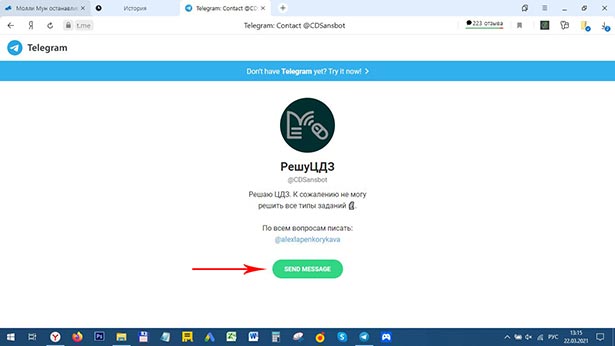
Как запустить бота
1. Кликните по зеленой кнопке «Send message».
2. На компьютере во всплывающем окне «Открыть приложение Telegram Desktop?» нажмите «Открыть приложение».
CDZ-Answers (ОТВЕТЫ ЦДЗ МЭШ РЭШ SKYSMART)
Решаем тесты для Вас
Привет! Это группа для решения ЦДЗ (МЭШ | РЭШ | Skysmart | UCHI.RU | LearningApps и т.д) 🖥
Здесь Вы легко сможете получить ответы на любые задания, просто отправив ссылку боту 🤖 Ответы абсолютно бесплатные!
Если Вы хотите сотрудничать, заказать рекламу или просто задать вопрос, то напишите Администратору. t.me/CDZAnswersAdmin
Записи сообщества
Поиск
CDZ-Answers (ОТВЕТЫ ЦДЗ МЭШ РЭШ SKYSMART) запись закреплена
alt=»🔥» />ОТВЕТЫ НА FOXFORD.RU alt=»🔥» />
Проект не стоит на месте, мы всё так же активно продолжаем улучшать и добавлять новые ЦДЗ сервисы в бота
Теперь стало доступно решение данной платформы • https://foxford.ru/trainings/5
Вдобавок было улучшено решение UCHI.RU • Теперь бот решает большинство тестов
Бугаев Алексей
Камилла Ласынова
CDZ-Answers (ОТВЕТЫ ЦДЗ МЭШ РЭШ SKYSMART) запись закреплена
Ответы пока не работают, идёт очень мощная DDoS-атака
UPD: РАБОТА САЙТА ВОССТАНОВЛЕНА
Максим Клименко
Роман Костров
CDZ-Answers (ОТВЕТЫ ЦДЗ МЭШ РЭШ SKYSMART) запись закреплена
alt=»🔥» />РЕШЕНИЕ SKYENG alt=»🔥» />
Доброго времени суток друзья, к сожалению, праздники подошли к концу, и пора включаться в работу. Поэтому я подготовил для Вас небольшое обновление
Показать полностью. На каникулах была изменена архитектура сайта, и теперь всё работает быстрее и лучше!
Вместе с этим, я добавил поддержку платформы Skyeng, но для того, чтобы решать приватные тесты, нужен Ваш аккаунт
Теперь ответы в сообщениях доступны для данных платформ: Skysmart, Skills4u, Saharina.
Стала вестись история обновления проекта, вот ссылка на страницу: https://cdzanswers.ru/changelog
Пример ссылок Skyeng • https://vimbox.skyeng.ru/kids/. • https://vimbox.skyeng.ru/render-step/.
Домашнее задание (ДЗ) — это задание для самостоятельной работы во внеурочное время, содержащее оцифрованный образовательный материал из библиотеки, сервисов партнеров и других источников.
Цифровое домашнее задание (ЦДЗ) — это задание для самостоятельной работы во внеурочное время, содержащее задания в формате теста с автоматической проверкой.
Как перейти к выполнению ДЗ?
Шаг 1.Авторизуйтесь в электронном дневнике. Для перехода к просмотру домашнего задания выберите в главном меню «Главная», раздел «Домашние задания» (рис.1).
Рисунок 1. Раздел «Главная» → «Домашние задания»
Вы увидите все домашние задания на ближайшие даты, а также можете просмотреть задания за прошедшие дни.
Для удобства можно установить фильтр «только цифровое ДЗ» и воспользоваться фильтром поиска по предмету (рис.2).
Рисунок 2. Фильтры
Шаг 2. Нажмите на выбранное домашнее задание, во вкладке «Домашняя работа», ознакомьтесь с описанием домашнего задания и с дополнительной информацией о материалах, прикрепленных учителем к заданию (рис.3).
Рисунок 3. Вкладка «Домашняя работа»
Материалы для изучения отмечены фиолетовым кружком, для выполнения — оранжевым.
Для изучения материала нажмите на кнопку «Изучить», для перехода к заданиям нажмите на кнопку «Пройти» (рис.4).
Рисунок 4. Кнопки перехода к заданиям
Шаг 3. Выберите тест в материалах для выполнения. Нажмите кнопку «Пройти». Откроется новая вкладка с тестом или тестовым заданием (рис.5).
Рисунок 5. Вкладка с тестом или тестовым заданием
Шаг 4. Выполните задания и введите ответы в соответствующие поля.
Шаг 5. После ответа на вопрос нажмите кнопку «Ответить» (рис.5). В случае отсутствия ответа на вопрос, нажмите кнопку «Пропустить».
Шаг 6. Ответьте на пропущенные вопросы, нажав на кнопку «Вернуться к пропущенным». Шаг7.После того, как все задания будут выполнены, нажмите на кнопку «Завершить тест».
Откроется новая вкладка с результатами теста (рис.6). Результат теста будет подписан вашим именем. Если учитель попросит сделать скриншот результата теста, так он сможет убедиться, что это именно ваш результат.
Рисунок 6. Результаты теста
Шаг 8. Для того чтобы вернуться в раздел «Домашние задания» нажмите на кнопку «Выйти».
Обратите внимание! У вас есть возможность повторно выполнить задания, нажав на кнопку «Пройти». Количество попыток выполнения заданий не ограничено.
Для прикрепления материалов к домашнему заданию нажмите на кнопку «Добавить файл», расположенную внизу страницы.
Если вы не завершили тест — не нажали на кнопку «Завершить тест» или закрыли вкладку с тестом, тест завершится автоматически по истечении сессии.
При этом у вас есть возможность вернуться к незавершенной попытке прохождения теста:
1. Откройте домашнее задание и выберите тест для выполнения.
2. Нажмите на кнопку «Пройти». Откроется новая вкладка с тестом или тестовым заданием.
В открывшемся окне выберите действие «Перейти к прохождению», вы продолжите прохождение ранее закрытого теста (рис.7).
Рисунок 7. Незавершенные тесты
Если вы хотите пройти тест заново, нажмите на кнопку «Начать новую попытку».
Обратите внимание! Предыдущее прохождение теста завершится с тем результатом, который система зафиксировала перед завершением сессии.
В открывшемся окне нажмите «Начать попытку» (рис.8).
Рисунок 8. Новая попытка
Начнется новая попытка. Выполните задания и введите ответы в соответствующие поля. После того, как все задания будут выполнены, нажмите на кнопку «Завершить тест».
Как посмотреть результаты тестирования?
В дополнительной информации к домашнему заданию отображается лучший результат выполнения в процентах. Для просмотра подробных результатов нажмите на кнопку «Результат» (рис.9).
Рисунок 9. Кнопка «Результаты»
Откроется дополнительная вкладка с результатами заданий (рис.10).
Рисунок 10. Результаты теста
На странице с результатами вы можете посмотреть:
количество попыток прохождения;
процент прохождения каждой попытки;
на какие вопросы вы дали неверный ответ.
У родителей также есть возможность ознакомиться с результатами выполненных заданий.
#1
Добрый день! Не получается посмотреть домашнее задание в МЭШ появляется сообщение об ошибке
При загрузке документа произошла ошибка
Пробовали разные браузеры — не помогает. Подскажите в чем дело
#2
Если нажать в хроме F12 то в окне консоли видно ошибка
Для запуска приложения Конструктор вам необходимо разрешить JavaScript.
JavaScript разрешен, но все равно не работает..
#3
Попробуйте очистить историю, удалите coocies
#4
Проверьте на другом документе или задании
#5
Плагин в браузере может какой блокирует javascript ?
zero
Случайный прохожий
#6
Я бы попробовал сделать все тоже самое только в браузере Internet Explorer, ну или хотя бы Microsoft Edge. Вроде бы они самые совместимые считаются…
Почему не сохраняется в Элжуре результат выполнения д/з из Мэш. Кто в теме?
После выполнения теста по-прежнему в д/з указано :» Не приступал «. У некоторых сохраняется результат. Захожу с телефона.
Может, время надо, чтобы отразилось?
Anonymous
И жду, и обновляю,и перезагружаю.
А ребенок точно из своего личного кабинета сделал тест, не из вашего заходил?
Anonymous
Я сама делала из своего для проверки
Когда ученик делает , то учитель видит это в журнале. Лучше у учителя спросить, увидел ли он результат.
Anonymous
В его личном кабинете указано Не приступал. Учитель не видит, оценки стоят только за более ранние тестя, где отметка Выполнил
Сейчас первый раз сделали тест с детской учётной записи, результат появился только после F5 , а до обновления был статус «не приступал»
Anonymous
Тест надо проходить только из кабинета ребёнка. Из вашего так и будет «не приступал»
Anonymous
В моем тоже отражается Выполнил ранее
Отражается, потому что, думаю, ранее выполнено было из аккаунта ребенка. Рассчитано так, чтобы ребёнок делал, а не родитель.
Anonymous
Подскажите, то есть для этого МЭШ нужно со всеми бубнами регистрировать ребенка на мос.ру и потом он должен ежедневно проходить этот скорбный путь: Мос ру — эжд — МЭШ, чтобы сделать задание? А пока делает задание по одному предмету, разлогинивпется в эжд и поэтому все сначала?
Anonymous
Нет. Если раньше не было аккаунта на мос.ру, то можно воспользоввться упрощенной регистрацией из вашего, взрослого ЭЖ. Вам надо всего лишь в настройках вашего ЭЖ придумать ребенку пароль. У него не будет указан ни телефое, ни емейл. Вход будет по этому паролю и уже сгенерированному логину. Зайдите в пункт настройки, кнопка в правом верхнем углу вашего личного ЭЖ. По этому логину и паролю ребенку надо входить на dnevnik.mos.ru. В мэш он будет попадать из своего аккаунта. Зачем вы говорите про разлогинивание, не поняла что-то.
Anonymous
Спасибо за разъяснение! Разлогинивается — это у меня вылетает эжд, пока я копают в МЭШ. И надо снова заходить на мос.ру, оттуда опять в эжд и опять в задание МЭШ по другому предмету. Иначе не получается.
Anonymous
Эээ.. Поставьте галочку «запомнить меня»
Anonymous
Вы аккуратнее с созданием лк ребенка. Спросите сначала в школе, может, он уже есть.
Anonymous
Его только родитель может создать. И только в родительском кабинете.
Anonymous
Нет, у нас детям создавали совершенно свои отдельные и школа привязывала по мейлу, телефону как и родительские. А есть упрощенка.
Anonymous
Сначала сохранялся результат, а потом перестал
нас учитель предупредила, что с телефона тесты часто не сохраняются и чтобы делали их только с компьютера
Anonymous
Подскажите, как решили вопрос с тестом, у нас тоже самое, не меняется статус на «выполнил». Не понятно, что дальше делать.
Само по себе стало отображаться выполнение с эккаунта ребёнка. В техподдержку писала, но они только попросили уточнить ситуацию и скриншоты приложить. Ничего не уточнила, всё само заработало.
Тесты, встроенные в сценарии урока, почему-то не сохраняют результаты. Сохраняют только тесты, сделанные учителями отдельно от сценариев. Учитель увидит результат тестов только в том случае, если ребенок их делал под своим логином, а не под родительским. С телефона или компьютера — неважно.
Спасибо. Всё отображается теперь.
Сын делал из своего аккаунта и с компьютера, но все равно не сохраняется результат и мэш дает ответ «не приступал». Наша учитель предпочла в яндексе тесты задавать в итоге.
Такая же проблема,не сохранялся результат ни под каким аккаунтом, причем с тестом по другому предмету все в порядке. Написала в техподдержку, через неделю пришел ответ: Добрый день! Ваше обращение обрабатывается. Требуется доработка системы, которая может занять продолжительное время. Приносим извинения за неудобства.
9 класс,школа активно готовит к экзаменам,бездумно подсовывая готовые тесты ЦДЗ по подготовке к ОГЭ из МЭШ. Практически в каждом тесте по русскому составителем допущены ошибки,в результате, за правильные ответы снижаются баллы и соответственно оценка. Учительница тесты заранее не проверяет, а когда к ней выстраивается очередь из учеников, удивленно хлопает глазами, но с ошибками составителя соглашается с трудом или просто психует, как ей все уже надоели! В очередной раз, уже ради принципа, ребенок подключил двух наших знакомых репетиторов для проверки.По их мнению тест был выполнен идеально,но компьютер выдал 3 ошибки! Мерзость еще и в том, что конкретные ошибки видны только учительнице, которой «все надоели». Раздражает эта ситуация до чертиков. С русским вообще никогда проблем не было, теперь же,благодаря прекрасным тестам, вырисовывается единственная несправедливая четверка. Я не хочу в это влезать, но что может ребенок в этой ситуации? К кому может обратиться, если учительнице в основном пофиг?
15.03.2021 01:29
Ошибки как то можно посмотреть, мы весной смотрели. Делали тесты как хочет программа (… оценка нужна была… репетитора тоже подключали тоже сказала что тест косячный… но учитель ставил то что ком выдает…
Anonymous
15.03.2021 13:10
Были такие ситуации. Дети массово долбили учителя в письменном виде о каждом таком факте. Плюс, был поднят вопрос на родительском собрании. Позиция «не хочу» влезать» мне в данном случае не близка. К классному руководителю обращайтесь.
Аня
15.03.2021 14:08
Математика тоже песня. В тестовом задании было а-ля «Сколько км составит путь от точки А до точки….Ответ дайте в минутах». Подвисли всей семьей. Муж даже другу, который блестяще Бауманку окончил, позвонил за консультацией:)))) Оказалось, ошибка в тексте упражнения…
Anonymous
15.03.2021 14:26
Добрый день! Мы сожалеем, что вам и вашему ребенку пришлось столкнуться с этой ситуацией. Если вы пришлете нам ссылки на материалы, мы проверим их и отправим автору на доработку. Также вы всегда можете обратиться в техподдержку МЭШ через форму обратной связи внизу каждой страницы.
15.03.2021 14:34
Это вам ответили? Или вы к МЭШ имеете отношение? Я весной вот искала кнопку…куда написать и плюнула… Был в тесте по физре вопрос, какой рукой палочку эстафетную передают… Отправила спортсменам легкоатлетам, все сказали что ошибка…. И по рус ошибки были… и по матем…. Это не тесты, а помойка… Столько времени занимали…. хорошо теперь у нас адекватная школа без мэш…
Anonymous
15.03.2021 20:25
Если вы действительно имеете отношение к этом бардаку, для начала предоставьте школьникам возможность увидеть в каком именно слове у них ошибка! Например, сейчас дети пишут тесты для подготовке к ОГЭ по русскому, в которых задания даются блоками из пяти слов, предположим, ошибка в одном из пяти, компьютер просто показывает ошибку в блоке, не указывая конкретное слово. Учитель, который слепо доверяет ответам составителя, просто не в состоянии донести до каждого ученика какую конкретно ошибку и в каком слове он сделал. Ну, к примеру: Вопрос Укажите варианты ответов, в которых дано верное объяснение написания выделенного слова. Запишите номера этих ответов в порядке возрастания. 1) БЕССМЫСЛЕННЫЙ — в суффиксе -ЕНН- прилагательного, образованного от существительного, пишется НН 2) ПОЗИЦИЯ — в окончании существительного на -ия после Ц пишется И 3) ПРИКЛЕИТЬ — в приставке ПРИ- пишется буква И, так как значение приближение 4) ПО-ЗИМНЕМУ (лесу) — наречие с приставкой ПО- и суффиксом -ОМУ- пишется через дефис 5) ЗДАНИЕ — в приставке пишется буква 3, так как корень начинается со звонкого согласного Здесь,по мнению автора №4 правильно.Эту информацию с большим трудом выдрали из учительницы. Почему ученику недоступно это увидеть самому? Что вы скрываете? Некомпетентность составителей?
Anonymous
16.03.2021 08:38
А я что-то зависла на вот этой части задания: Запишите номера этих ответов в порядке возрастания. Как это можно сделать?
Anonymous
16.03.2021 09:13
)) Имеется в виду, если правильных несколько, то нужно их писать по порядку, например: 1,3,5.Без запятых и пробелов.
Anonymous
16.03.2021 09:14
Добрый день! Спасибо вам за критику. Для нас крайне важна обратная связь от родителей. Мы передадим специалистам ваши предложения по поводу расширения возможностей просмотра в личном кабинете ученика. Будем благодарны за ссылки на материалы, о которых вы пишете.
16.03.2021 09:22
Кстати, по математике есть много вариантов ответов , в которых ответы, например, 1) и 2) абсолютно одинаковы. Ребенок отвечает — правильный ответ 1), а забит у составителей правильный ответ 2). Здесь даже не надо быть математиком, чтобы просто проверить, что все ответы разные.
Anonymous
16.03.2021 09:36
Это лишний раз доказывает, что нужно проверять тесты, перед тем, как их загружать в МЭШ! Неграмотные, ошибочные тесты наносят огромный урон и с точки зрения получения знаний и с точки зрения доверия учеников к учителям и к системе электронного обучения в целом!
Anonymous
16.03.2021 10:09
С этого прежде всего следовало начать! Показать ученику его ошибки!!! Проверочные работы — для того, что бы выявить ошибки ученика, а для того, что бы училка журнал отметками заполнила. А сейчас именно так! И вы этому безобразию способствуете за наши же деньги!
Anonymous
16.03.2021 11:41
Сделать в системе тестов обьяснения почему такой выбор ответа был неправильным . Чтобы ребенок видел , почему его ответ был неверным, а нужно было так ответить (тоесть обьяснения или пояснения к ответу) А то получается, ребенок делает задание и система дает ответ (ответ верный или неверный),а почему ответ был неверным нету обьяснения. Косяки есть в системе. или неправильное составление работы например из заданий: 1. В одно из приведенных предложений НЕВЕРНО употреблённое слово. Найдите это предложение. укажите верный вариант ответа. (написано под вопросом) вопрос что же надо сделать? отметить неверные или все такие верные. Какое то заблуждение. Получается.


 Библиотека МЭШ
 Библиотека МЭШ


.png "Screenshot_5 (1).png")

.png "Screenshot_1 (2).png")
.png "Screenshot_2 (3).png")

.png "Screenshot_4 (2).png")
.png "Screenshot_3 (3).png")



 Бот Решу ЦДЗ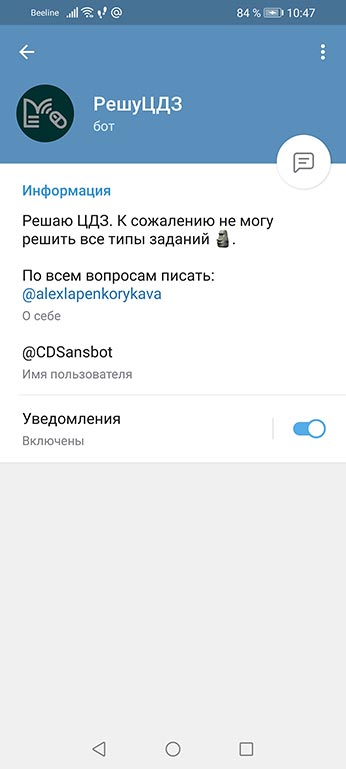




 Проект не стоит на месте, мы всё так же активно продолжаем улучшать и добавлять новые ЦДЗ сервисы в бота
 Теперь стало доступно решение данной платформы


 Ответы пока не работают, идёт очень мощная DDoS-атака


 На каникулах была изменена архитектура сайта, и теперь всё работает быстрее и лучше!
 Вместе с этим, я добавил поддержку платформы Skyeng, но для того, чтобы решать приватные тесты, нужен Ваш аккаунт
 Стала вестись история обновления проекта, вот ссылка на страницу:

