Как посмотреть ошибки в убунту

1. Overview

The Linux operating system, and many applications that run on it, do a lot of logging. These logs are invaluable for monitoring and troubleshooting your system.

What you’ll learn

  • Viewing logs with a simple GUI tool
  • Basic command-line commands for working with log files

What you’ll need

  • Ubuntu Desktop or Server
  • Very basic command-line knowledge (cd, ls, etc.)

Originally authored by Ivan Fonseca.

How will you use this tutorial?

    Only read through it
    Read it and complete the exercises

What is your current level of experience?

    Novice
    Intermediate
    Proficient

2. Log files locations

There are many different log files that all serve different purposes. When trying to find a log about something, you should start by identifying the most relevant file. Below is a list of common log file locations.

System logs

System logs deal with exactly that — the Ubuntu system — as opposed to extra applications added by the user. These logs may contain information about authorizations, system daemons and system messages.

Authorization log

Location: /var/log/auth.log

Keeps track of authorization systems, such as password prompts, the sudo command and remote logins.

Daemon Log

Location: /var/log/daemon.log

Daemons are programs that run in the background, usually without user interaction. For example, display server, SSH sessions, printing services, bluetooth, and more.

Debug log

Location: /var/log/debug

Provides debugging information from the Ubuntu system and applications.

Kernel log

Location: /var/log/kern.log

Logs from the Linux kernel.

System log

Location: /var/log/syslog

Contains more information about your system. If you can’t find anything in the other logs, it’s probably here.

Application logs

Some applications also create logs in /var/log. Below are some examples.

Apache logs

Location: /var/log/apache2/ (subdirectory)

Apache creates several log files in the /var/log/apache2/ subdirectory. The access.log file records all requests made to the server to access files. error.log records all errors thrown by the server.

X11 server logs

Location: /var/log/Xorg.0.log

The X11 server creates a seperate log file for each of your displays. Display numbers start at zero, so your first display (display 0) will log to Xorg.0.log. The next display (display 1) would log to Xorg.1.log, and so on.

Non-human-readable logs

Not all log files are designed to be read by humans. Some were made to be parsed by applications. Below are some of examples.

Login failures log

Location: /var/log/faillog

Contains info about login failures. You can view it with the faillog command.

Last logins log

Location: /var/log/lastlog

Contains info about last logins. You can view it with the lastlog command.

Login records log

Location: /var/log/wtmp

Contains login info used by other utilities to find out who’s logged in. To view currently logged in users, use the who command.

This is not an exhaustive list!
You can search the web for more locations relevant to what you’re trying to debug. There is also a longer list here.


3. Viewing logs using GNOME System Log Viewer

The GNOME System Log Viewer provides a simple GUI for viewing and monitoring log files. If you’re running Ubuntu 17.10 or above, it will be called Logs. Otherwise, it will be under the name System Log.

System Log Viewer interface

GNOME System Log Viewer Interface

The log viewer has a simple interface. The sidebar on the left shows a list of open log files, with the contents of the currently selected file displayed on the right.

The log viewer not only displays but also monitors log files for changes. The bold text (as seen in the screenshot above) indicates new lines that have been logged after opening the file. When a log that is not currently selected is updated, it’s name in the file list will turn bold (as shown by auth.log in the screenshot above).

Clicking on the cog at the top right of the window will open a menu allowing you to change some display settings, as well as open and close log files.

There is also a magnifying glass icon to the right of the cog that allows you to search within the currently selected log file.

More information

If you wish to learn more about the GNOME System Log Viewer, you may visit the official documentation.


4. Viewing and monitoring logs from the command line

It is also important to know how to view logs in the command line. This is especially useful when you’re remotely connected to a server and don’t have a GUI.

The following commands will be useful when working with log files from the command line.

Viewing files

The most basic way to view files from the command line is using the cat command. You simply pass in the filename, and it outputs the entire contents of the file: cat file.txt.

This can be inconvenient when dealing with large files (which isn’t uncommon for logs!). We could use an editor, although that may be overkill just to view a file. This is where the less command comes in. We pass it the filename (less file.txt), and it will open the file in a simple interface. From here, we can use the arrow keys (or j/k if you’re familiar with Vim) to move through the file, use / to search, and press q to quit. There are a few more features, all of which are described by pressing h to open the help.

Viewing the start or end of a file

We may also want to quickly view the first or last n number of lines of a file. This is where the head and tail commands come in handy. These commands work much like cat, although you can specify how many lines from the start/end of the file you want to view. To view the first 15 lines of a file, we run head -n 15 file.txt, and to view the last 15, we run tail -n 15 file.txt. Due to the nature of log files being appended to at the bottom, the tail command will generally be more useful.

Monitoring files

To monitor a log file, you may pass the -f flag to tail. It will keep running, printing new additions to the file, until you stop it (Ctrl + C). For example: tail -f file.txt.

Searching files

One way that we looked at to search files is to open the file in less and press /. A faster way to do this is to use the grep command. We specify what we want to search for in double quotes, along with the filename, and grep will print all the lines containing that search term in the file. For example, to search for lines containing “test” in file.txt, you would run grep "test" file.txt.

If the result of a grep search is too long, you may pipe it to less, allowing you to scroll and search through it: grep "test" file.txt | less.

Editing files

The simplest way to edit files from the command line is to use nano. nano is a simple command line editor, which has all the most useful keybindings printed directly on screen. To run it, just give it a filename (nano file.txt). To close or save a file, press Ctrl + X. The editor will ask you if you want to save your changes. Press y for yes or n for no. If you choose yes, it will ask you for the filename to save the file as. If you are editing an existing file, the filename will already be there. Simply leave it as it is and it will save to the proper file.


5. Conclusion

Congratulations, you now have enough knowledge of log file locations, usage of the GNOME System Log Viewer and basic command line commands to properly monitor and trouble-shoot problems that arise on your system.

Further reading

  • The Ubuntu Wiki has an article that goes more in-depth into Ubuntu log files.
  • This DigitalOcean Community article covers viewing Systemd logs

Was this tutorial useful?

Thank you for your feedback.


В любой живой системе неизбежны изменения и линукс здесь не исключение, когда обновляются пакеты, и такие важные части как драйвера и ядро ОС. Естественно, такие изменения могут приводить к ошибкам и сбоям, которые необходимо как-то находить и диагностировать, и для этого в Linux есть необходимые сподручные инструменты.

В свою очередь я пользуюсь двумя консольными утилитами:

dmesg (diagnostic message)

Просмотр и управление буфером сообщений ядра Linux. Любимый формат вызова:


sudo dmesg -H --level=err

Выводит сообщения уровня ошибки, приводя вывод в вид удобный для чтения, к примеру вот в такой, говорящий о наличии проблем с bluetooth:


[апр14 10:07] Bluetooth: hci0: AOSP capabilities length 1 too short
[апр14 15:13] Bluetooth: hci0: Opcode 0x203b failed: -2
[апр14 15:14] Bluetooth: hci0: command 0xfcf0 tx timeout
[  +0,000039] Bluetooth: hci0: Failed to read MSFT supported features (-110)
[  +2,016210] Bluetooth: hci0: command 0xfd53 tx timeout
[  +0,000000] Bluetooth: hci0: AOSP get vendor capabilities (-110)
[  +0,386195] Bluetooth: hci0: AOSP capabilities length 1 too short
[апр14 21:33] Bluetooth: hci0: AOSP capabilities length 1 too short
[апр14 23:22] Bluetooth: hci0: AOSP capabilities length 1 too short
[апр15 00:02] Bluetooth: hci0: AOSP capabilities length 1 too short
[апр15 09:27] Bluetooth: hci0: AOSP capabilities length 1 too short
[  +2,639139] Bluetooth: hci0: AOSP capabilities length 1 too short
[апр15 09:57] Bluetooth: hci0: AOSP capabilities length 1 too short
[апр15 11:29] Bluetooth: hci0: AOSP capabilities length 1 too short
[апр15 18:13] Bluetooth: hci0: AOSP capabilities length 1 too short
[апр15 18:14] Bluetooth: hci0: AOSP capabilities length 1 too short
[апр15 19:05] [drm:dc_dmub_srv_wait_idle [amdgpu]] *ERROR* Error waiting for DMUB idle: status=3
[  +3,111900] Bluetooth: hci0: AOSP capabilities length 1 too short
[ +34,771521] Bluetooth: hci0: AOSP capabilities length 1 too short

journalctl (journal control)

Просмотр systemd журнала загрузки Linux. Просмотр текущей сессии загрузки:


journalctl -b

И бывает нередко необходимо просмотреть как осущствлялась загрузка предыдущей сессии:


journalctl -b -1

Эти простые утилиты позволяют довольно эффективно провести начальную диагностику возможных проблем в системе. Надеюсь и вам они пригодятся и помогут в трудную минуту.

Обязательные поля помечены *

Системные администраторы, да и обычные пользователи Linux, часто должны смотреть лог файлы для устранения неполадок. На самом деле, это первое, что должен сделать любой сисадмин при возникновении любой ошибки в системе.

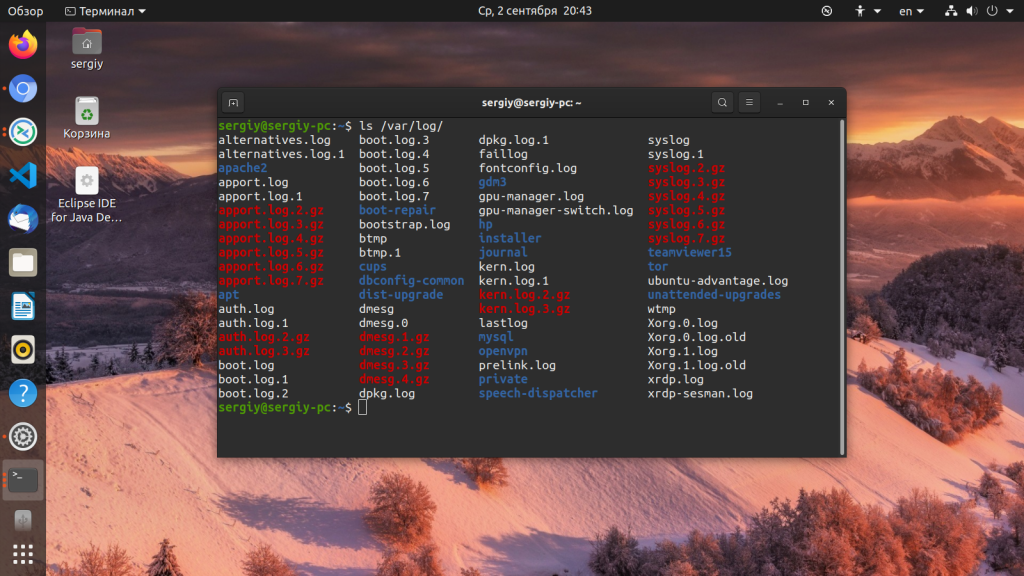
Сама операционная система Linux и работающие приложения генерируют различные типы сообщений, которые регистрируются в различных файлах журналов. В Linux используются специальное программное обеспечение, файлы и директории для хранения лог файлов. Знание в каких файлах находятся логи каких программ поможет вам сэкономить время и быстрее решить проблему. В этой статье мы рассмотрим основные части системы логирования в Linux, файлы логов, а также утилиты, с помощью которых можно посмотреть логи Linux.

Расположение логов по умолчанию

Большинство файлов логов Linux находятся в папке /var/log/ вы можете список файлов логов для вашей системы с помощью команды ls:

ls -l /var/log/
The log viewer has a simple interface. The sidebar on the left shows a list of open log files, with the contents of the currently selected file displayed on the right.

The log viewer not only displays but also monitors log files for changes. The bold text (as seen in the screenshot above) indicates new lines that have been logged after opening the file. When a log that is not currently selected is updated, it’s name in the file list will turn bold (as shown by auth.log in the screenshot above).

Clicking on the cog at the top right of the window will open a menu allowing you to change some display settings, as well as open and close log files.

There is also a magnifying glass icon to the right of the cog that allows you to search within the currently selected log file.

More information

If you wish to learn more about the GNOME System Log Viewer, you may visit the official documentation.


4. Viewing and monitoring logs from the command line

It is also important to know how to view logs in the command line. This is especially useful when you’re remotely connected to a server and don’t have a GUI.

The following commands will be useful when working with log files from the command line.

Viewing files

The most basic way to view files from the command line is using the cat command. You simply pass in the filename, and it outputs the entire contents of the file: cat file.txt.

This can be inconvenient when dealing with large files (which isn’t uncommon for logs!). We could use an editor, although that may be overkill just to view a file. This is where the less command comes in. We pass it the filename (less file.txt), and it will open the file in a simple interface. From here, we can use the arrow keys (or j/k if you’re familiar with Vim) to move through the file, use / to search, and press q to quit. There are a few more features, all of which are described by pressing h to open the help.

Viewing the start or end of a file

We may also want to quickly view the first or last n number of lines of a file. This is where the head and tail commands come in handy. These commands work much like cat, although you can specify how many lines from the start/end of the file you want to view. To view the first 15 lines of a file, we run head -n 15 file.txt, and to view the last 15, we run tail -n 15 file.txt. Due to the nature of log files being appended to at the bottom, the tail command will generally be more useful.

Monitoring files

To monitor a log file, you may pass the -f flag to tail. It will keep running, printing new additions to the file, until you stop it (Ctrl + C). For example: tail -f file.txt.

Searching files

One way that we looked at to search files is to open the file in less and press /. A faster way to do this is to use the grep command. We specify what we want to search for in double quotes, along with the filename, and grep will print all the lines containing that search term in the file. For example, to search for lines containing “test” in file.txt, you would run grep "test" file.txt.

If the result of a grep search is too long, you may pipe it to less, allowing you to scroll and search through it: grep "test" file.txt | less.

Editing files

The simplest way to edit files from the command line is to use nano. nano is a simple command line editor, which has all the most useful keybindings printed directly on screen. To run it, just give it a filename (nano file.txt). To close or save a file, press Ctrl + X. The editor will ask you if you want to save your changes. Press y for yes or n for no. If you choose yes, it will ask you for the filename to save the file as. If you are editing an existing file, the filename will already be there. Simply leave it as it is and it will save to the proper file.


5. Conclusion

Congratulations, you now have enough knowledge of log file locations, usage of the GNOME System Log Viewer and basic command line commands to properly monitor and trouble-shoot problems that arise on your system.

Further reading

  • The Ubuntu Wiki has an article that goes more in-depth into Ubuntu log files.
  • This DigitalOcean Community article covers viewing Systemd logs

Was this tutorial useful?

Thank you for your feedback.


В любой живой системе неизбежны изменения и линукс здесь не исключение, когда обновляются пакеты, и такие важные части как драйвера и ядро ОС. Естественно, такие изменения могут приводить к ошибкам и сбоям, которые необходимо как-то находить и диагностировать, и для этого в Linux есть необходимые сподручные инструменты.

В свою очередь я пользуюсь двумя консольными утилитами:

dmesg (diagnostic message)

Просмотр и управление буфером сообщений ядра Linux. Любимый формат вызова:


sudo dmesg -H --level=err

Выводит сообщения уровня ошибки, приводя вывод в вид удобный для чтения, к примеру вот в такой, говорящий о наличии проблем с bluetooth:


[апр14 10:07] Bluetooth: hci0: AOSP capabilities length 1 too short
[апр14 15:13] Bluetooth: hci0: Opcode 0x203b failed: -2
[апр14 15:14] Bluetooth: hci0: command 0xfcf0 tx timeout
[  +0,000039] Bluetooth: hci0: Failed to read MSFT supported features (-110)
[  +2,016210] Bluetooth: hci0: command 0xfd53 tx timeout
[  +0,000000] Bluetooth: hci0: AOSP get vendor capabilities (-110)
[  +0,386195] Bluetooth: hci0: AOSP capabilities length 1 too short
[апр14 21:33] Bluetooth: hci0: AOSP capabilities length 1 too short
[апр14 23:22] Bluetooth: hci0: AOSP capabilities length 1 too short
[апр15 00:02] Bluetooth: hci0: AOSP capabilities length 1 too short
[апр15 09:27] Bluetooth: hci0: AOSP capabilities length 1 too short
[  +2,639139] Bluetooth: hci0: AOSP capabilities length 1 too short
[апр15 09:57] Bluetooth: hci0: AOSP capabilities length 1 too short
[апр15 11:29] Bluetooth: hci0: AOSP capabilities length 1 too short
[апр15 18:13] Bluetooth: hci0: AOSP capabilities length 1 too short
[апр15 18:14] Bluetooth: hci0: AOSP capabilities length 1 too short
[апр15 19:05] [drm:dc_dmub_srv_wait_idle [amdgpu]] *ERROR* Error waiting for DMUB idle: status=3
[  +3,111900] Bluetooth: hci0: AOSP capabilities length 1 too short
[ +34,771521] Bluetooth: hci0: AOSP capabilities length 1 too short

journalctl (journal control)

Просмотр systemd журнала загрузки Linux. Просмотр текущей сессии загрузки:


journalctl -b

И бывает нередко необходимо просмотреть как осущствлялась загрузка предыдущей сессии:


journalctl -b -1

Эти простые утилиты позволяют довольно эффективно провести начальную диагностику возможных проблем в системе. Надеюсь и вам они пригодятся и помогут в трудную минуту.

Обязательные поля помечены *

Системные администраторы, да и обычные пользователи Linux, часто должны смотреть лог файлы для устранения неполадок. На самом деле, это первое, что должен сделать любой сисадмин при возникновении любой ошибки в системе.

Сама операционная система Linux и работающие приложения генерируют различные типы сообщений, которые регистрируются в различных файлах журналов. В Linux используются специальное программное обеспечение, файлы и директории для хранения лог файлов. Знание в каких файлах находятся логи каких программ поможет вам сэкономить время и быстрее решить проблему. В этой статье мы рассмотрим основные части системы логирования в Linux, файлы логов, а также утилиты, с помощью которых можно посмотреть логи Linux.

Расположение логов по умолчанию

Большинство файлов логов Linux находятся в папке /var/log/ вы можете список файлов логов для вашей системы с помощью команды ls:

ls -l /var/log/

Ниже мы рассмотрим 20 различных файлов логов Linux, размещенных в каталоге /var/log/. Некоторые из этих логов встречаются только в определенных дистрибутивах, например, dpkg.log встречается только в системах, основанных на Debian.

  • /var/log/messages — содержит глобальные системные логи Linux, в том числе те, которые регистрируются при запуске системы. В этот лог записываются несколько типов сообщений: это почта, cron, различные сервисы, ядро, аутентификация и другие.
  • /var/log/dmesg — содержит сообщения, полученные от ядра. Регистрирует много сообщений еще на этапе загрузки, в них отображается информация об аппаратных устройствах, которые инициализируются в процессе загрузки. Можно сказать это еще один лог системы Linux. Количество сообщений в логе ограничено, и когда файл будет переполнен, с каждым новым сообщением старые будут перезаписаны. Вы также можете посмотреть сообщения из этого лога с помощью команды dmseg.
  • /var/log/auth.log — содержит информацию об авторизации пользователей в системе, включая пользовательские логины и механизмы аутентификации, которые были использованы.
  • /var/log/boot.log — Содержит информацию, которая регистрируется при загрузке системы.
  • /var/log/daemon.log — Включает сообщения от различных фоновых демонов
  • /var/log/kern.log — Тоже содержит сообщения от ядра, полезны при устранении ошибок пользовательских модулей, встроенных в ядро.
  • /var/log/lastlog — Отображает информацию о последней сессии всех пользователей. Это нетекстовый файл, для его просмотра необходимо использовать команду lastlog.
  • /var/log/maillog /var/log/mail.log — журналы сервера электронной почты, запущенного в системе.
  • /var/log/user.log — Информация из всех журналов на уровне пользователей.
  • /var/log/Xorg.x.log — Лог сообщений Х сервера.
  • /var/log/alternatives.log — Информация о работе программы update-alternatives. Это символические ссылки на команды или библиотеки по умолчанию.
  • /var/log/btmp — лог файл Linux содержит информацию о неудачных попытках входа. Для просмотра файла удобно использовать команду last -f /var/log/btmp
  • /var/log/cups — Все сообщения, связанные с печатью и принтерами.
  • /var/log/anaconda.log — все сообщения, зарегистрированные при установке сохраняются в этом файле
  • /var/log/yum.log — регистрирует всю информацию об установке пакетов с помощью Yum.
  • /var/log/cron — Всякий раз когда демон Cron запускает выполнения программы, он записывает отчет и сообщения самой программы в этом файле.
  • /var/log/secure — содержит информацию, относящуюся к аутентификации и авторизации. Например, SSHd регистрирует здесь все, в том числе неудачные попытки входа в систему.
  • /var/log/wtmp или /var/log/utmp — системные логи Linuxсодержат журнал входов пользователей в систему. С помощью команды wtmp вы можете узнать кто и когда вошел в систему.
  • /var/log/faillog — лог системы linux, содержит неудачные попытки входа в систему. Используйте команду faillog, чтобы отобразить содержимое этого файла.
  • /var/log/mysqld.log — файлы логов Linux от сервера баз данных MySQL.
  • /var/log/httpd/ или /var/log/apache2 — лог файлы linux11 веб-сервера Apache. Логи доступа находятся в файле access_log, а ошибок в error_log
  • /var/log/lighttpd/ — логи linux веб-сервера lighttpd
  • /var/log/conman/ — файлы логов клиента ConMan,
  • /var/log/mail/ — в этом каталоге содержатся дополнительные логи почтового сервера
  • /var/log/prelink/ — Программа Prelink связывает библиотеки и исполняемые файлы, чтобы ускорить процесс их загрузки. /var/log/prelink/prelink.log содержит информацию о .so файлах, которые были изменены программой.
  • /var/log/audit/— Содержит информацию, созданную демоном аудита auditd.
  • /var/log/setroubleshoot/ — SE Linux использует демон setroubleshootd (SE Trouble Shoot Daemon) для уведомления о проблемах с безопасностью. В этом журнале находятся сообщения этой программы.
  • /var/log/samba/ — содержит информацию и журналы файлового сервера Samba, который используется для подключения к общим папкам Windows.
  • /var/log/sa/ — Содержит .cap файлы, собранные пакетом Sysstat.
  • /var/log/sssd/ — Используется системным демоном безопасности, который управляет удаленным доступом к каталогам и механизмами аутентификации.

Чтобы посмотреть логи на Linux удобно использовать несколько утилит командной строки Linux. Это может быть любой текстовый редактор, или специальная утилита. Скорее всего, вам понадобятся права суперпользователя для того чтобы посмотреть логи в Linux. Вот команды, которые чаще всего используются для этих целей:

  • less;
  • more;
  • cat;
  • head;
  • grep;
  • tail;
  • zcat;
  • zgrep;
  • zmore;
  • vi;
  • nano.

Я не буду останавливаться подробно на каждой из этих команд, поскольку большинство из них уже подробно рассмотрены на нашем сайте. Но приведу несколько примеров. Просмотр логов Linux выполняется очень просто:

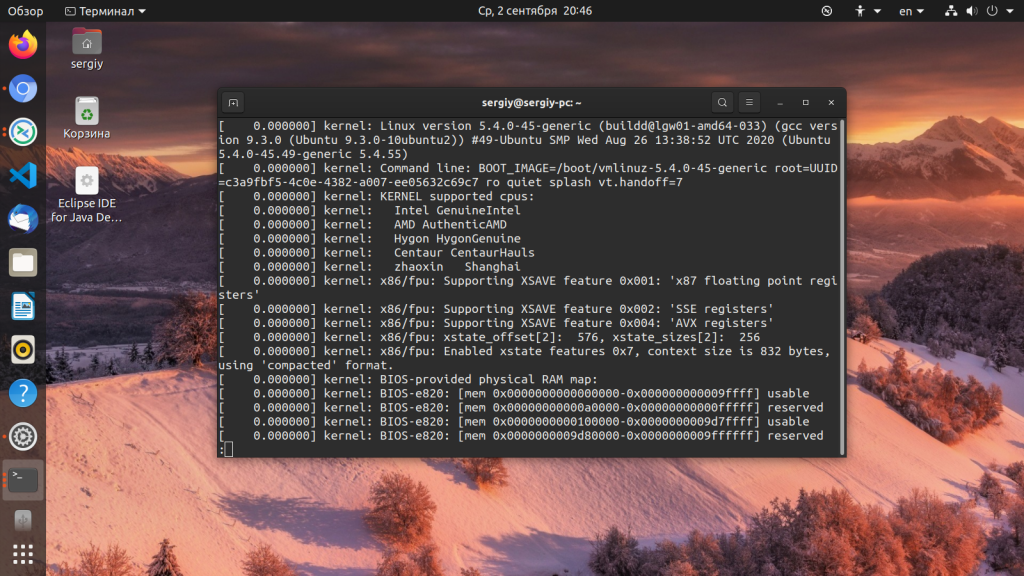
Смотрим лог /var/log/dmesg, с возможностью прокрутки:

less /var/log/dmesg
Просмотр логов Linux, в реальном времени:

tail -f /var/log/dmesg

Открываем лог файл dmesg:

cat /var/log/dmesg

Первые строки dmesg:

head /var/log/dmesg

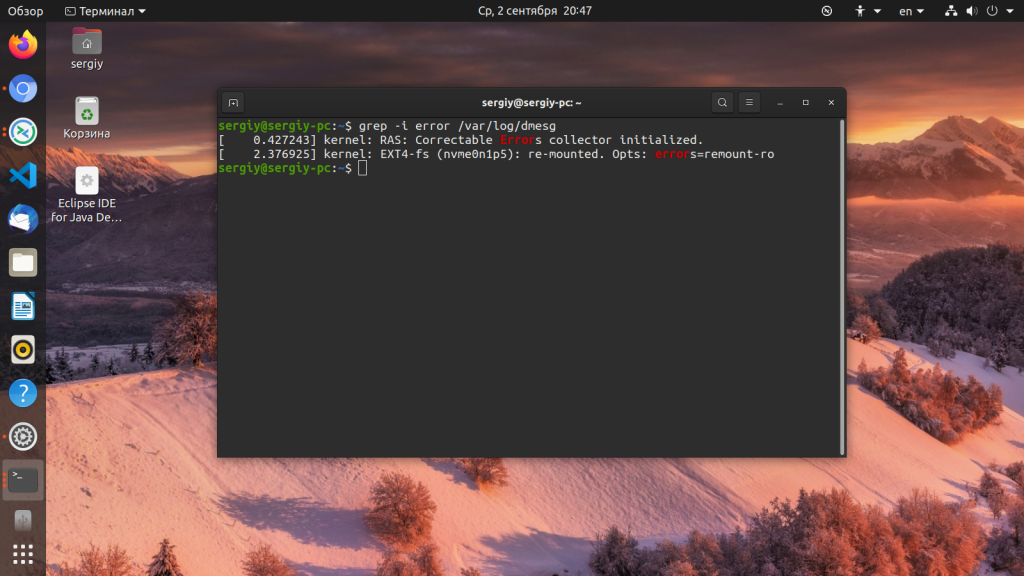
Выводим только ошибки из /var/log/messages:

grep -i error /var/log/dmesg
Кроме того, посмотреть логи на linux можно и с помощью графических утилит. Программа Журналы может быть использована для удобного просмотра и отслеживания системных журналов на ноутбуке или персональном компьютере с Linux.
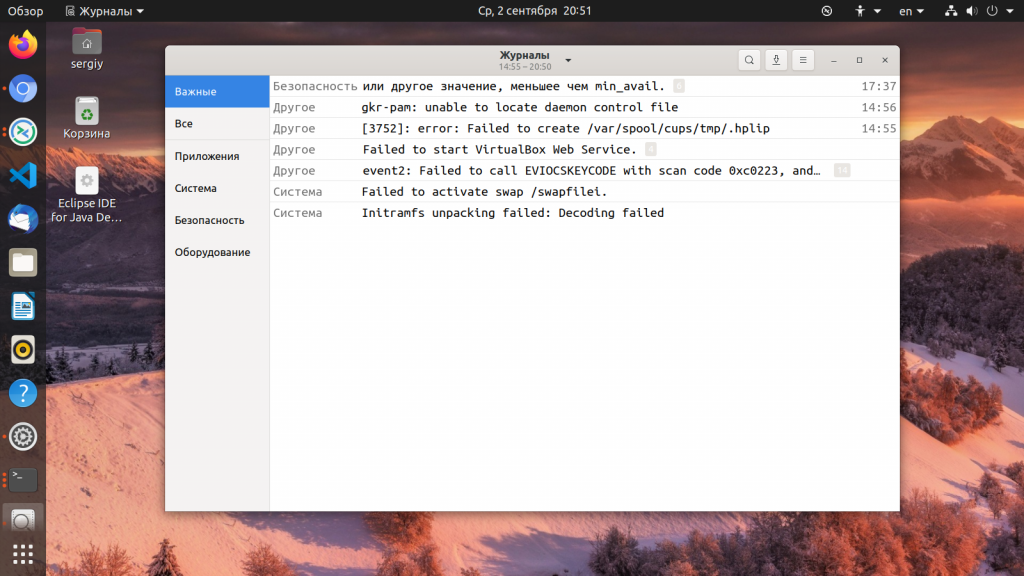
Вы можете установить программу в любой системе с установленным X сервером. Также для просмотра логов может использоваться любой графический тестовый редактор.

Кроме того, у каждого сервиса есть свой лог файл, который можно посмотреть с помощью утилиты journalctl.

Выводы

В каталоге /var/log вы можете найти всю необходимую информацию о работе Linux. Из сегодняшней статьи вы достаточно узнали, чтобы знать где искать, и что искать. Теперь просмотр логов в Linux не вызовет у вас проблем. Если остались вопросы, задавайте в комментариях!

Обнаружили ошибку в тексте? Сообщите мне об этом. Выделите текст с ошибкой и нажмите Ctrl+Enter.

Creative Commons License

Статья распространяется под лицензией Creative Commons ShareAlike 4.0 при копировании материала ссылка на источник обязательна .

Об авторе

Основатель и администратор сайта losst.ru, увлекаюсь открытым программным обеспечением и операционной системой Linux. В качестве основной ОС сейчас использую Ubuntu. Кроме Linux, интересуюсь всем, что связано с информационными технологиями и современной наукой.

Ошибки в Linux могут возникать из-за различных причин и могут проявляться в разных формах, таких как сообщения об ошибках в системных журналах, неожиданные завершения программ, неисправность оборудования.

Виды ошибок в операционной системе Линукс
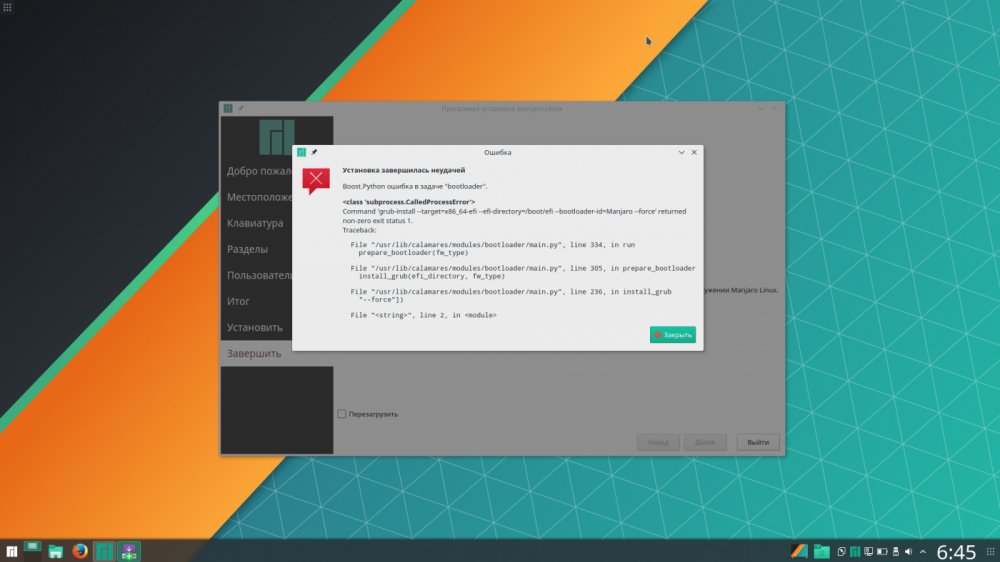
Как проверить Линукс на ошибки

Основатель и администратор сайта losst.ru, увлекаюсь открытым программным обеспечением и операционной системой Linux. В качестве основной ОС сейчас использую Ubuntu. Кроме Linux, интересуюсь всем, что связано с информационными технологиями и современной наукой.

Ошибки в Linux могут возникать из-за различных причин и могут проявляться в разных формах, таких как сообщения об ошибках в системных журналах, неожиданные завершения программ, неисправность оборудования.

Виды ошибок в операционной системе Линукс

Некоторые типичные примеры ошибок в Linux:

1. Ядра: это ошибки, связанные с работой ядра операционной системы Linux. Они могут быть вызваны неправильной работой драйверов оборудования, ошибками в коде ядра или другими проблемами. Такие ошибки могут привести к сбою системы или неожиданному завершению работы.

2. Файловой системы: связаны с работой файловых систем, таких как ext4, Btrfs, NTFS и другие. Они могут проявляться в виде поврежденных файлов, невозможности монтировать диски или других проблем. Ошибки файловой системы могут быть вызваны некорректным отключением диска, ошибками записи или другими причинами.

3. Сети: обозначают проблемы в работе сети, такие как невозможность подключения к сети, медленная скорость передачи данных или другие проблемы. Ошибки сети могут быть вызваны неправильными настройками сетевых параметров, неисправностью оборудования или другими причинами.

4. Приложений: могут проявляться в виде неожиданного завершения работы программы, невозможности открыть файлы или других проблем. Ошибки приложений могут быть вызваны ошибками в коде программы, некорректными настройками или другими причинами.

5. Оборудования: связанные с работой оборудования, такие как жесткие диски, видеокарты, звуковые карты и другие. Они могут проявляться в виде неисправности оборудования, проблем с драйверами или других причин. Ошибки оборудования могут привести к сбою системы или неожиданному завершению работы.

Как проверить Linux на ошибки

Есть несколько способов проверить Linux на ошибки, в зависимости от того, какой тип ошибки вы хотите проверить.

Проверка журналов системы

Команда dmesg покажет журнал сообщений ядра. Вы можете использовать флаг -T для просмотра временных меток в удобном для чтения формате: dmesg -T

Команда journalctl позволяет просмотреть журнал системных сообщений. Вы можете использовать флаг -p для просмотра сообщений только с определенным уровнем приоритета, например: journalctl -p err -b — покажет только ошибки за последнюю загрузку системы.

Проверка жесткого диска

smartctl позволяет проверить состояние жесткого диска и диагностировать возможные проблемы: smartctl -a /dev/sda. Замените /dev/sda на путь к вашему жесткому диску.

fsck запускает проверку и позволяет исправить ошибки файловой системы на жестком диске: sudo fsck /dev/sda1. Замените /dev/sda1 на путь к вашей файловой системе.

Проверка памяти

memtest86 делает возможным проверки памяти на наличие ошибок: загрузите ее с загрузочного диска или флешки и запустите тест.

stress позволяет нагрузить систему, проверяя стабильность работы компьютера: sudo stress -c 4 -i 2 -m 1 -t 60s. Эта команда запустит тест, в котором будет использоваться 4 ядра CPU, 2 входа/выхода и 1 МБ оперативной памяти в течение 60 секунд.

Проверка сетевого соединения

ping делает возможным проверку связи с другими компьютерами и устройствами в сети: ping google.com.

при помощи traceroute можно определить маршрут, который данные проходят на пути к указанному хосту: traceroute google.com.

Эти команды помогут вам начать проверку системы на ошибки в Linux. Однако, для полной диагностики могут потребоваться дополнительные инструменты и методы, в зависимости от типа проблемы, которую вы хотите проверить.

8 июня, 2015 12:30 пп
53 412 views
| 1 комментарий

Centos, Debian, Linux, Ubuntu, VPS

Администраторам Linux часто нужно заглядывать в лог-файл для устранения неполадок. По сути, это действие первой необходимости для любого админа.

Система Linux и ее приложения могут создавать разные типы сообщений, которые записываются в различные журналы. Linux использует набор конфигурационных файлов, каталогов, программ, команд и демонов для создания, хранения и повторного использования таких сообщений. Поэтому зная, где система хранит свои журналы и как воспользоваться определенными командами, можно сэкономить драгоценное время во время устранения неполадок.

Данное руководство рассматривает различные части механизма журналирования Linux.

Примечание: Команды данного руководства были протестированы на простых установках CentOS 6.4, Ubuntu 12 и Debian 7.

Стандартные логи

По умолчанию журналы в Linux хранятся в  /var/log.

Для просмотра списка журналов, находящихся в данном каталоге, используйте команду ls -l /var/log.

В системе CentOS это выглядит так:

[root@TestLinux ~]# ls -l /var/log
total 1472
-rw-------. 1 root root   4524 Nov 15 16:04 anaconda.ifcfg.log
-rw-------. 1 root root  59041 Nov 15 16:04 anaconda.log
-rw-------. 1 root root  42763 Nov 15 16:04 anaconda.program.log
-rw-------. 1 root root 299910 Nov 15 16:04 anaconda.storage.log
-rw-------. 1 root root  40669 Nov 15 16:04 anaconda.syslog
-rw-------. 1 root root  57061 Nov 15 16:04 anaconda.xlog
-rw-------. 1 root root   1829 Nov 15 16:04 anaconda.yum.log
drwxr-x---. 2 root root   4096 Nov 15 16:11 audit
-rw-r--r--  1 root root   2252 Dec  9 10:27 boot.log
-rw-------  1 root utmp    384 Dec  9 10:31 btmp
-rw-------. 1 root utmp   1920 Nov 28 09:28 btmp-20131202
drwxr-xr-x  2 root root   4096 Nov 29 15:47 ConsoleKit
-rw-------  1 root root   2288 Dec  9 11:01 cron
-rw-------. 1 root root   8809 Dec  2 17:09 cron-20131202
-rw-r--r--  1 root root  21510 Dec  9 10:27 dmesg
-rw-r--r--  1 root root  21351 Dec  6 16:37 dmesg.old
-rw-r--r--. 1 root root 165665 Nov 15 16:04 dracut.log
-rw-r--r--. 1 root root 146876 Dec  9 10:44 lastlog
-rw-------  1 root root    950 Dec  9 10:27 maillog
-rw-------. 1 root root   4609 Dec  2 17:00 maillog-20131202
-rw-------  1 root root 123174 Dec  9 10:27 messages
-rw-------. 1 root root 458481 Dec  2 17:00 messages-20131202
-rw-------  1 root root   2644 Dec  9 10:44 secure
-rw-------. 1 root root  15984 Dec  2 17:00 secure-20131202
-rw-------  1 root root      0 Dec  2 17:09 spooler
-rw-------. 1 root root      0 Nov 15 16:02 spooler-20131202
-rw-------. 1 root root      0 Nov 15 16:02 tallylog
-rw-rw-r--. 1 root utmp  89856 Dec  9 10:44 wtmp
-rw-------  1 root root   3778 Dec  6 16:48 yum.log

Просмотр логов

В каталоге /var/log находится несколько общих журналов:

  • wtmp
  • utmp
  • dmesg
  • messages
  • maillog или mail.log
  • spooler
  • auth.log или secure

Файлы wtmp и utmp отслеживают пользователей, вошедших и покинувших систему. Содержимое данных журналов нельзя читать с помощью простой команды «cat», для этого есть специальные команды, с которыми теперь нужно ознакомиться.

Чтобы узнать, кто в текущий момент находится на сервере Linux, нужно использовать команду «who». Она извлекает информацию из /var/run/utmp (в CentOS и Debian) или из /run/utmp (в Ubuntu).

Это пример ее работы в CentOS:

[root@TestLinux ~]# who
root     tty1         2013-12-09 10:44
root      pts/0        2013-12-09 10:29 (10.0.2.2)
sysadmin pts/1        2013-12-09 10:31 (10.0.2.2)
joeblog  pts/2        2013-12-09 10:39 (10.0.2.2)

Команда «sysadmin» выводит историю входа пользователей:

[root@TestLinux ~]# last | grep sysadmin
sysadmin pts/1        10.0.2.2         Mon Dec  9 10:31   still logged in
sysadmin pts/0        10.0.2.2         Fri Nov 29 15:42 - crash  (00:01)
sysadmin pts/0        10.0.2.2         Thu Nov 28 17:06 - 17:13  (00:06)
sysadmin pts/0        10.0.2.2         Thu Nov 28 16:17 - 17:05  (00:48)
sysadmin pts/0        10.0.2.2         Thu Nov 28 09:29 - crash  (06:04)
sysadmin pts/0        10.0.2.2         Wed Nov 27 16:37 - down   (00:29)
sysadmin tty1                          Wed Nov 27 14:05 - down   (00:36)
sysadmin tty1                          Wed Nov 27 13:49 - 14:04  (00:15)

В данном примере нужно было получить историю входа пользователя sysadmin. Как можно видеть,  было пару случаев, когда он приводил к сбою системы.

Чтобы узнать время последней перезагрузки системы, используйте следующую команду:

[root@TestLinux ~]# last reboot

Результат имеет примерно такой вид:

reboot   system boot  2.6.32-358.el6.x Mon Dec  9 10:27 - 10:47  (00:19)
reboot   system boot  2.6.32-358.el6.x Fri Dec  6 16:37 - 10:47 (2+18:10)
reboot   system boot  2.6.32-358.el6.x Fri Dec  6 16:28 - 16:36  (00:08)    reboot   system boot  2.6.32-358.el6.x Fri Dec  6 11:06 - 16:36  (05:29)
reboot   system boot  2.6.32-358.el6.x Mon Dec  2 17:00 - 16:36 (3+23:36)
reboot   system boot  2.6.32-358.el6.x Fri Nov 29 16:01 - 16:36 (7+00:34)
reboot   system boot  2.6.32-358.el6.x Fri Nov 29 15:43 - 16:36 (7+00:53)
...
...
wtmp begins Fri Nov 15 16:11:54 2013

Чтобы узнать время последнего входа в систему, используйте lastlog:

[root@TestLinux ~]# lastlog

Результат на CentOS выглядит примерно так:

Username        Port        From            Latest
root            tty1                        Mon Dec  9 10:44:30 +1100 2013
bin                                        **Never logged in**
daemon                                     **Never logged in**
adm                                        **Never logged in**
lp                                         **Never logged in**
sync                                       **Never logged in**
shutdown                                   **Never logged in**
halt                                       **Never logged in**
mail                                       **Never logged in**
uucp                                       **Never logged in**
operator                                   **Never logged in**
games                                      **Never logged in**
gopher                                     **Never logged in**
ftp                                        **Never logged in**
nobody                                     **Never logged in**
vcsa                                       **Never logged in**
saslauth                                   **Never logged in**
postfix                                    **Never logged in**
sshd                                       **Never logged in**
sysadmin         pts/1    10.0.2.2         Mon Dec  9 10:31:50 +1100 2013
dbus                                       **Never logged in**
joeblog          pts/2    10.0.2.2         Mon Dec  9 10:39:24 +1100 2013

Для просмотра содержимого текстовых журналов можно использовать команды «cat», «head» или «tail».

В приведенном ниже примере просматриваются последние 10 строк журнала /var/log/messages на Debian:

debian@debian:~$ sudo tail /var/log/messages

Вывод:

Dec 16 01:21:08 debian kernel: [    9.584074] Bluetooth: BNEP (Ethernet Emulation) ver 1.3
Dec 16 01:21:08 debian kernel: [    9.584074] Bluetooth: BNEP filters: protocol multicast
Dec 16 01:21:08 debian kernel: [    9.648220] Bridge firewalling registered
Dec 16 01:21:08 debian kernel: [    9.696728] Bluetooth: SCO (Voice Link) ver 0.6
Dec 16 01:21:08 debian kernel: [    9.696728] Bluetooth: SCO socket layer initialized
Dec 16 01:21:08 debian kernel: [    9.832215] lp: driver loaded but no devices found
Dec 16 01:21:08 debian kernel: [    9.868897] ppdev: user-space parallel port driver
Dec 16 01:21:11 debian kernel: [   12.748833] [drm] Initialized drm 1.1.0 20060810
Dec 16 01:21:11 debian kernel: [   12.754412] pci 0000:00:02.0: PCI INT A -> Link[LNKB] -> GSI 11 (level, low) -> IRQ 11
Dec 16 01:21:11 debian kernel: [   12.754412] [drm] Initialized vboxvideo 1.0.0 20090303 for 0000:00:02.0 on minor 0

Демон rsyslog

Центром механизма журналирования является демон rsyslog. Данный сервис отвечает за прослушивание зарегистрированных сообщений различных частей системы Linux и маршрутизацию сообщения к соответствующему журналу в каталоге /var/log. Он также может передавать зарегистрированные сообщения другому серверу Linux.

Конфигурационный файл rsyslog

Демон rsyslog получает конфигурации из файла «rsyslog.conf», который находится в каталоге /etc.

В основном, файл rsyslog.conf говорит демону, где хранить сообщения. Данная информация имеет вид серии строк, состоящих из двух частей.

Этот файл можно найти в rsyslog.d/50-default.conf в Ubuntu.

Под двумя частями строк подразумеваются селектор и действие (selector и action). Они разделяются пробельным символом.

Селектор указывает на  источник и важность сообщения, а действие говорит, что нужно сделать с данным сообщением.

Сам селектор также разделен на 2 части символом точки (.). Часть перед символом точки называется объектом (источник сообщения), а часть за символом называется приоритетом (степень важности сообщения).

Комбинация объекта-приоритета и действия говорит rsyslog, что делать, если сообщение соответствует указанным параметрам.

Вот отрывок из файла rsyslog.conf на CentOS:

# rsyslog v5 configuration file
...
...
# Include all config files in /etc/rsyslog.d/
IncludeConfig /etc/rsyslog.d/*.conf
#### RULES ####
# Log all kernel messages to the console.
# Logging much else clutters up the screen.
#kern.*  /dev/console
# Log anything (except mail) of level info or higher.
# Don't log private authentication messages!
*.info;mail.none;authpriv.none;cron.none                /var/log/messages
# The authpriv file has restricted access.
authpriv.*                                              /var/log/secure
# Log all the mail messages in one place.
mail.*                                                  -/var/log/maillog
# Log cron stuff
cron.*                                                  /var/log/cron
# Everybody gets emergency messages
*.emerg                                                 *
# Save news errors of level crit and higher in a special file.
uucp,news.crit                                          /var/log/spooler
# Save boot messages also to boot.log
local7.*                                                /var/log/boot.log
...
...

Чтобы понять, что все это значит, нужно рассмотреть типы объектов, которые распознает Linux:

  • auth or authpriv: Сообщения, поступающие от сервисов авторизации и безопасности;
  • kern: сообщения ядра Linux;
  • mail: сообщения подсистемы почты;
  • cron: сообщения демона Cron;
  • daemon: сообщения от демонов;
  • news: сообщения подсистемы новостей сети;
  • lpr: сообщения, связанные с печатью;
  • user: сообщения пользовательских программ;
  • local0 до local7:Зарезервировано для локального использования.

Ниже приведен список приоритетов по возрастанию:

  • Debug: Отладочная информация от программ;
  • info: простое информационное сообщение – никакого вмешательства не требуется;
  • notice: состояние, которое может потребовать внимания;
  • warn: Предупреждение;
  • err: ошибка;
  • crit: критическое состояние;
  • alert: состояние, требующее немедленного вмешательства;
  • emerg: аварийное состояние.

Изучите следующую строку из файла:

cron.*              /var/log/cron

Она говорит rsyslog сохранять все сообщения, приходящие от демона cron, в файле /var/log/cron. Звездочка (*) поле точки значит, что зарегистрированы будут сообщения всех приоритетов. Аналогичным образом, если объект был определен звездочкой, это объединяет все источники.

Объекты и приоритеты могут быть связаны в несколькими способами.

Вид по умолчанию, когда после точки указан только один приоритет, значит, что будут охвачены все сообщения с таким или высшим уровнем приоритета. Таким образом, данное указание регистрирует все сообщения, приходящие от почтовой подсистемы с приоритетом «warn» и выше в специальном файле в /var/log:

mail.warn           /var/log/mail.warn

Такие параметры будут регистрировать все сообщения с таким же или высшим, чем warn, приоритетом и пропускать все остальное. То есть, сообщения с приоритетом err, crit, alert и emerg также будут внесены в файл.

Знак равности (=) после точки указывает регистрировать только сообщения с указанным приоритетом. То есть, если нужно регистрировать только сообщения от почтовой подсистемы с приоритетом info, указание будет таким:

mail.=info          /var/log/mail.info

Опять же, если нужно регистрировать все сообщения почтовой подсистемы, кроме сообщений с приоритетом  info, строка будет выглядеть так:

mail.!info          /var/log/mail.info

или так:

mail.!=info         /var/log/mail.info

В первом случае файл mail.info содержал бы все сообщения с приоритетом ниже info. Во втором случае он содержал бы все сообщения с приоритетом выше info.

Несколько объектов в одной строке нужно разделить запятой.

Несколько селекторов в одной строке также разделяются запятой.

Отмеченное звездочкой действие объединяет всех пользователей.

К примеру, об этом говорит запись в файле rsyslog.conf на CentOS:

# Everybody gets emergency messages
*.emerg                                                 *

По возможности проверьте, что говорит rsyslog.conf на других системах Linux. Вот отрывок из Debian:

#  /etc/rsyslog.conf    Configuration file for rsyslog.
#
#           For more information see
#           /usr/share/doc/rsyslog-doc/html/rsyslog_conf.html
...
...
auth,authpriv.*         /var/log/auth.log
*.*;auth,authpriv.none      -/var/log/syslog
#cron.*             /var/log/cron.log
daemon.*            -/var/log/daemon.log
kern.*              -/var/log/kern.log
lpr.*               -/var/log/lpr.log
mail.*              -/var/log/mail.log
user.*              -/var/log/user.log
#
# Logging for the mail system.  Split it up so that
# it is easy to write scripts to parse these files.
#
mail.info           -/var/log/mail.info
mail.warn           -/var/log/mail.warn
mail.err            /var/log/mail.err
#
# Logging for INN news system.
#
news.crit           /var/log/news/news.crit
news.err            /var/log/news/news.err
news.notice         -/var/log/news/news.notice

Как можно видеть, Debian сохраняет сообщения безопасности/авторизации всех уровней в /var/log/auth.log, в то время как CentOS делает это в /var/log/secure.

Конфигурации для rsyslog могут исходить также от других пользовательских файлов. Эти файлы пользовательских конфигураций, как правило, расположены в разных каталогах в /etc/rsyslog.d. Файл rsyslog.conf включает эти каталоги, используя директиву «$IncludeConfig».

Так это выглядит в Ubuntu:

#  Default logging rules can be found in /etc/rsyslog.d/50-default.conf
....
....
$IncludeConfig /etc/rsyslog.d/*.conf
Содержимое каталога /etc/rsyslog.d выглядит так:
-rw-r--r-- 1 root root  311 Mar 17  2012 20-ufw.conf
-rw-r--r-- 1 root root  252 Apr 11  2012 21-cloudinit.conf
-rw-r--r-- 1 root root 1655 Mar 30  2012 50-default.conf

Теперь сохранять сообщение в журнал необязательно; сообщение можно переслать консоли пользователя. В таком случае, поле действия будет содержать имя пользователя. Если сообщение нужно отправить нескольким пользователям, их имена нужно разделить запятыми. Если же сообщение нужно распространить между всеми пользователями, в поле действия вносится символ *.

Будучи частью сетевой операционной системы, демон rsyslog может не только хранить зарегистрированные сообщения локально, но и передавать их на другие серверы Linux, а также действовать как репозиторий для других систем. Демон прослушивает сообщения через UDP-порт 514. В приведенном ниже примере он пересылает критические сообщения ядра на сервер под названием «texas»:

kern.crit           @texas

Создание и тестирование сообщений

Теперь попробуйте сами создать сообщение.

Для этого нужно будет сделать следующее:

  • Задать спецификацию в файле /etc/rsyslog.conf;
  • Перезапустить демон rsyslog;
  • Проверить конфигурацию с помощью утилиты «logger».

В следующем примере внесены две строки в файл rsyslog.conf на CentOS. Как видите, обе они исходят от объекта local4 и имеют разные приоритеты.

[root@TestLinux ~]# vi /etc/rsyslog.conf
....
....
# New lines added for testing log message generation
local4.crit                                             /var/log/local4crit.log
local4.=info                                            /var/log/local4info.log

Затем нужно перезапустить сервис, чтобы обновить данные файла:

[root@TestLinux ~]# /etc/init.d/rsyslog restart
Shutting down system logger:                               [  OK  ]
Starting system logger:                                    [  OK  ]
[root@TestLinux ~]#

Теперь нужно вызвать приложение logger, чтобы создать сообщение:

[root@TestLinux ~]# logger -p local4.info " This is a info message from local 4"

Каталог /var/log показывает два новых сообщения:

...
...
-rw-------  1 root root      0 Dec  9 11:21 local4crit.log
-rw-------  1 root root     72 Dec  9 11:22 local4info.log

Размер local4info.log не равен нулю, а это значит, что сообщение было записано:

[root@TestLinux ~]# cat /var/log/local4info.log
Dec  9 11:22:32 TestLinux root:  This is a info message from local 4

Ротация  лог-файлов

Со временем журналы становятся больше, поскольку в них появляется новая информация. Это создает потенциальную проблему производительности. Кроме того, управление файлами становится затруднительным.

Linux использует понятие «ротации» журналов вместо их очистки или удаления. При ротации создается новый каталог, а старый переименуется и при необходимости сжимается. Таким образом, журналы имеют несколько старых версий. Эти файлы будут возвращаться в течение определенного периода времени в виде так называемых backlog-ов. Как только будет получено определенное количество backlog-ов, новая ротация удалит самый старый журнал.

Ротация выполняется при помощи утилиты «logrotate».

Конфигурационный файл logrotate

Как и rsyslog, logrotate зависит от конфигурационного файла по имени logrotate.conf, который находится в /etc.

Вот что находится в данном файле на Debian:

debian@debian:~$ cat /etc/logrotate.conf
# see "man logrotate" for details
# rotate log files weekly
weekly
# keep 4 weeks worth of backlogs
rotate 4
# create new (empty) log files after rotating old ones
create
# uncomment this if you want your log files compressed
#compress
# packages drop log rotation information into this directory
include /etc/logrotate.d
# no packages own wtmp, or btmp -- we'll rotate them here
/var/log/wtmp {
missingok
monthly
create 0664 root utmp
rotate 1
}
/var/log/btmp {
missingok
monthly
create 0660 root utmp
rotate 1
}
# system-specific logs may be configured here

По умолчанию журналы ротируются еженедельно, оставляя 4 backlog-а. При запуске программы создается новый пустой журнал, а старые при необходимости будут сжаты.

Файлы wtmp и btmp являются исключениями. wtmp отслеживает вход в систему, а btmp содержит информацию о неудавшихся попытках входа. Эти журнальные файлы ротируются каждый месяц, и ошибки не возвращаются, если можно найти один из предыдущих файлов wtmp или btmp.

Пользовательские конфигурации ротации журналов содержатся в каталоге «etc/logrotate.d». также они включены в logrotate.conf с помощью директивы include. К примеру, Debian показывает такое содержание данного каталога:

debian@debian:~$ ls -l /etc/logrotate.d
total 44
-rw-r--r-- 1 root root 173 Apr 15  2011 apt
-rw-r--r-- 1 root root  79 Aug 12  2011 aptitude
-rw-r--r-- 1 root root 135 Feb 24  2010 consolekit
-rw-r--r-- 1 root root 248 Nov 28  2011 cups
-rw-r--r-- 1 root root 232 Sep 19  2012 dpkg
-rw-r--r-- 1 root root 146 May 12  2011 exim4-base
-rw-r--r-- 1 root root 126 May 12  2011 exim4-paniclog
-rw-r--r-- 1 root root 157 Nov 16  2010 pm-utils
-rw-r--r-- 1 root root  94 Aug  8  2010 ppp
-rw-r--r-- 1 root root 515 Nov 30  2010 rsyslog
-rw-r--r-- 1 root root 114 Nov 26  2008 unattended-upgrades

Содержание rsyslog показывает, как вернуть логи в исходное состояние:

debian@debian:~$ cat /etc/logrotate.d/rsyslog
/var/log/syslog
{
rotate 7
daily
missingok
notifempty
delaycompress
compress
postrotate
invoke-rc.d rsyslog reload > /dev/null
endscript
}
/var/log/mail.info
/var/log/mail.warn
/var/log/mail.err
/var/log/mail.log
/var/log/daemon.log
/var/log/kern.log
/var/log/auth.log
/var/log/user.log
/var/log/lpr.log
/var/log/cron.log
/var/log/debug
/var/log/messages
{
rotate 4
weekly
missingok
notifempty
compress
delaycompress
sharedscripts
postrotate
invoke-rc.d rsyslog reload > /dev/null
endscript
}

Как видите,  файл «syslog» будет повторно инициализирован каждый день. Другие журнальные файлы ротируются каждую неделю.

Также стоит упомянуть директив postrotate. Она указывает действие, которое происходит после того, как ротация журналов завершена.

Тестирование ротации

Logrotate можно запустить вручную для ротации одного или нескольких файлов. Чтобы это сделать, нужно просто указать соответствующий конфигурационный файл как аргумент.

Чтобы продемонстрировать, как это работает, ниже приведен неполный список журнальных файлов в каталоге /var/log на CentOS:

[root@TestLinux ~]# ls -l /var/log
total 800
...
-rw-------  1 root root    359 Dec 17 18:25 maillog
-rw-------. 1 root root   1830 Dec 16 16:35 maillog-20131216
-rw-------  1 root root  30554 Dec 17 18:25 messages
-rw-------. 1 root root 180429 Dec 16 16:35 messages-20131216
-rw-------  1 root root    591 Dec 17 18:28 secure
-rw-------. 1 root root   4187 Dec 16 16:41 secure-20131216
...
...

Неполное содержимое файла logrotate.conf выглядит так:

[root@TestLinux ~]# cat /etc/logrotate.conf
# see "man logrotate" for details
# rotate log files weekly
weekly
# keep 4 weeks worth of backlogs
rotate 4
# create new (empty) log files after rotating old ones
create
...
...

Затем запустите команду logrotate:

[root@TestLinux ~]# logrotate -fv /etc/logrotate.conf

Сообщения прокручиваются при создании новых файлов, обнаружении ошибок и т.д. Затем  попробуйте проверить новые журнальные файлы почты, безопасности и сообщений:

[root@TestLinux ~]# ls -l /var/log/mail*
-rw-------  1 root root    0 Dec 17 18:34 /var/log/maillog
-rw-------. 1 root root 1830 Dec 16 16:35 /var/log/maillog-20131216
-rw-------  1 root root  359 Dec 17 18:25 /var/log/maillog-20131217
[root@TestLinux ~]# ls -l /var/log/messages*
-rw-------  1 root root    148 Dec 17 18:34 /var/log/messages
-rw-------. 1 root root 180429 Dec 16 16:35 /var/log/messages-20131216
-rw-------  1 root root  30554 Dec 17 18:25 /var/log/messages-20131217
[root@TestLinux ~]# ls -l /var/log/secure*
-rw-------  1 root root    0 Dec 17 18:34 /var/log/secure
-rw-------. 1 root root 4187 Dec 16 16:41 /var/log/secure-20131216
-rw-------  1 root root  591 Dec 17 18:28 /var/log/secure-20131217
[root@TestLinux ~]#

Как можно видеть, все три новых журнала были созданы. Почтовый журнал и журнал безопасности все еще пусты, но новый журнал сообщений уже содержит некоторые данные.

Заключение

Надеемся, данное руководство дало вам некоторое представление о журналировании Linux. Попробуйте заглянуть в собственные разработки или проверки систем, чтобы иметь более полное понятие. Получив глубокие знания  о расположении журнальных файлов, а также ознакомившись с их параметрами конфигураций, можно использовать их для поддержки производительности системы.

Tags: CentOS 6.4, Debian 7, Linux, Logrotate, rsyslog, Ubuntu 12

Возможно, вам также будет интересно:

  • Как посмотреть ошибки в тотальном диктанте
  • Как посмотреть ошибки в тесте в мэш для учеников
  • Как посмотреть ошибки в скайсмарте ученику
  • Как посмотреть ошибки в скай смарт ученику
  • Как посмотреть ошибки в программе

  • Понравилась статья? Поделить с друзьями:
    0 0 голоса
    Рейтинг статьи
    Подписаться
    Уведомить о
    guest

    0 комментариев
    Старые
    Новые Популярные
    Межтекстовые Отзывы
    Посмотреть все комментарии