
Средство проверки системных файлов — это служебная программа в Windows, которая проверяет наличие проблем с файлами на компьютере. Чтобы запустить ее, выполните следующие действия.
-
Убедитесь, что установлены последние обновления для Windows, а затем перезапустите компьютер. Дополнительные сведения см. в статье Обновление Windows.
-
В поле поиска на панели задач введите командную строку и щелкните правой кнопкой мыши или нажмите и удерживайте командную строку (классическое приложение) в списке результатов. Выберите Запуск от имени администратора, а затем —Да.
-
Введите DISM.exe /Online /Cleanup-image /Restorehealth (обратите внимание на пробел перед каждой косой чертой «/»), а затем нажмите ВВОД. (Примечание. Запуск и завершение этого шага может занять несколько минут.)
-
После того как появится сообщение «Операция успешно завершена», введите sfc /scannow (обратите внимание на пробел между «sfc» и «/») и нажмите клавишу ВВОД.
-
Когда появится сообщение «Проверка 100 % завершена», введите exit и нажмите клавишу ВВОД.
Дополнительные сведения о системной проверке файлов
Нужна дополнительная помощь?
Нужны дополнительные параметры?
Изучите преимущества подписки, просмотрите учебные курсы, узнайте, как защитить свое устройство и т. д.
В сообществах можно задавать вопросы и отвечать на них, отправлять отзывы и консультироваться с экспертами разных профилей.
У операционной системы Windows есть свой набор инструментов для выявления различного рода ошибок в ручном и автоматическом режиме.
Проверка жесткого диска
Шаг 1: откройте через проводник раздел «Мой компьютер». Укажите диск для проверки, кликом правой клавиши вызовите контекстно меню и выберите «Свойства».

Шаг 2: перейдите в раздел «Сервис», кликните на кнопку «Проверить» — вы должны обладать правами администратора.

Если диск не нуждается в проверке, система выдаст соответствующее сообщение, но вы все равно можете проверить этот диск.
Проверка системных файлов через командную строку
После проверки через меню «Сервис», можно перейти к следующему шагу выявления неисправностей файловой системы.

Шаг 1: зажмите клавиши «Win +X», выберите в меню Windows PowerShell (administrator ), если используете Windows 10 или «Командная строка» в 7 версии операционной системы.

Шаг 2: введите команду «sfc /scannow » — можете просто скопировать и вставить без скобок.

После завершения проверки наберите «Yes », если хотите сразу перегрузить операционную систему, учтите, что все данные в открытых приложениях не сохранятся. Напишите «No» если самостоятельно хотите позже перезагрузить компьютер.
Автоматическая проверка через CMD
Шаг 1: зажмите клавиши «Win +X», выберите в меню пункт «Выполнить».

Шаг 2: введите «sfc /» + один из следующих ключей: «scannow », «scanonce », «scanboot », «cancel », «purgecache », «cachesize », «revert », «cachesize =x», «scanfile », «verifyfile ».

Расшифровка ключей:

/cachesize =x – установка размера файлового кэша , где X – это размер в байтах.
/purgecache – проверка файлов с очисткой кэша .
/scanfile – указать файл для сканирования.
/verifyfile – проверка целостности файла.
/scannow – сканирование системных и защищенных файлов.
/scanonce – однократное сканирование после перезагрузки операционной системы.
/scanboot – сканирование перед каждой загрузкой ОС.
/enable – активация файлового защитника Windows .
/revert – восстановление параметров.
Устранение неполадок
Шаг 1: кликните на «Уведомления» и выберите «Все параметры».

Шаг 2: в поисковое поле введите «Устранение неполадок».

Шаг 3: укажите наиболее подходящие параметры поиска и устранения ошибок.
Итог
Каждый из описываемых способов позволяют автоматически устранить большинство неисправностей, возникающих в операционной системе Windows.
Также стоит обратить внимание что есть сторонние программы для проверки и исправления ошибок на компьютере. Которые изначально предназначены для чистки и исправления ошибок в системе. К примеру в Advanced System Care можно в один клик сделать целый комплекс действий направленный на оптимизацию и ускорение работы системы. Стоит отметить что этими программами следует пользоваться осторожно. Например, CCleaner лучше сразу настроить по инструкции, чтобы не навредить своему Windows.
Не забудьте поделиться этим материалом с друзьями, чтобы ваш компьютер всегда работал максимально быстро.
Диагностика компьютера: как сделать тест ПК, программы для проверки и тестирования системы
 Персональный компьютер может работать долгое время, не проявляя никаких признаков неполадок. Но однажды, при очередном включении, вы вдруг обнаруживаете, что комп сильно тормозит, «вылетает» во время работы, а иногда — просто отказывается запускаться. Конечно, с большой долей вероятности вы в конце концов сможете починить машину — и понять, что предотвратить неприятность могла бы простая диагностика компьютера на наличие неисправностей. Выполнить её можно своими руками, не прибегая к помощи специалистов; как это делается, пошагово расскажем ниже.
Сращу предупредим: в статье подробно будет расписан каждый этап проверки. Только так можно добиться максимальной понятности инструкций. Не спешите переходить к последующему шагу, даже если считаете предыдущий излишним. Выполнив полную проверку по приведённому алгоритму, вы практически исключите появление опасных неполадок, могущих вывести ПК из строя. Большинство описываемых манипуляций совершенно просты и требуют скорее терпения, чем наличия навыков — а значит, с тестированием справится самый неопытный пользователь.
Кроме того, советуем перед тем, как приступить к работе, учесть временной фактор. Процессы сборки, разборки, обслуживания и проверок достаточно длительны — и, если вы будете аккуратно придерживаться инструкции, отнимут часть суток. Рекомендуем выделить для проведения мероприятий выходной день, а начинать тестирование уже с утра — тогда вы гарантированно успеете завершить работу.
Во время проверки критически важны чистота рабочих поверхностей и наличие под рукой всех необходимых инструментов. Сначала прочитайте предложенное ниже руководство, как провести диагностику компьютера самостоятельно, и лишь затем приступайте к процессу — так вы сэкономите немало сил и нервов. Удачи!
Начальные этапы физической диагностики компонентов компьютера
Этап #1: Разберите системный блок и очистите компьютер от пыли
Первый шаг, который вам предстоит сделать, связан с устранением из корпуса ПК частичек пыли. Для этого потребуется отсоединить от материнской платы часть комплектующих, после чего бережно очистить их, удаляя с поверхности пылинки и налипшую грязь. Во время проведения работы очень советуем не торопиться: процесс и правда скучноват, но именно он помогает предотвратить такие неприятные причины «вылетов» и торможений, как перегревание и утрату проводимости контактов.
Чтобы комплектующие не терялись, не падали со стола и не накапливали на себе ещё больше пыли, очень советуем во время чистки складывать их в заранее выделенное место. Не наваливайте детали одну на другую: кладите их рядом, стараясь делать так, чтобы они не соприкасались.
Не рекомендуем пренебрегать этим этапом диагностики — иначе вы не сможете однозначно установить, что перегревание компьютера с последующими сбоями вызвано внутренними проблемами, а не банальным накоплением пылинок на поверхностях.
Итак, диагностика системного блока компьютера начинается с разборки ПК и аккуратного избавления от частичек загрязнений. Следуйте простой инструкции:
- Предварительно, за 15–20 минут до начала последующих манипуляций, отключите электропитание ПК. После этого в течение 5–15 секунд нажимайте на кнопку включения — так вы сможете полностью обесточить комп и снять непременно присутствующее на платах остаточное напряжение.
- Поочерёдно отключайте от компьютера, на котором планируете провести диагностику, все подсоединённые кабели. Начинать следует с питающего провода.
- Используя отвёртку или отжимая фиксаторы, снимите обе боковые стенки. В этом случае ограничиться одной не получится — вам придётся чистить от пыли все доступные поверхности.
- Аккуратно извлеките видеокарту, отсоединив её от питающего разъёма.
- По очереди извлеките все планки оперативной памяти. Можете начинать с любой — но запомните, в каких слотах стояла каждая из плашек.
- Отключая питающий и передающий шлейфы, а затем отвинчивая корпуса от основы, выньте все жёсткие диски.
- Освободите остающиеся подключёнными контакты блока питания, а затем, снова используя отвёртку, извлеките и его.
- Остальные комплектующие, включая оптические приводы, можете оставить на своих местах: их состояние на проводимой нами диагностике компьютера практически не сказывается.
- Используя пылесос, освободите от частичек пыли свободные поверхности. Очень советуем включить прибор на выдув, а во время работы не прикасаться к оставшимся внутри ПК деталям, чтобы не повредить их и не получить разряд от, возможно, не до конца опустошённых конденсаторов. Точно в таком же порядке продуйте выложенные на поверхность стола комплектующие. Мешок пылесоса перед началом манипуляций необходимо снять.
- Если функция выдува недоступна, можете попробовать всасывать пыль. При этом рекомендуем предварительно надеть на рабочую часть пылесоса мягкую насадку.

- Места, до которых не получаете дотянуться пылесосом, следует очистить при помощи мягкой и в достаточной степени пушистой кисточки. Допускается использовать полимерную щетину — она будет лучше притягивать пылинки.

- Особое внимание уделите кулерам. Посмотрите, насколько сильно они загрязнены пылью — бывает, что слой не только вызывает перегревание, но даже препятствует вращению лопасти. Для удаления пылинок воспользуйтесь всё той же кистью.

- Также проверьте, надёжно ли установлены вентиляторы. Они не должны шататься, а тем более висеть на проводках. Если проблема в зажиме, защёлкните его должным образом. Если в фиксаторах — придётся менять кулер на новый.
- Если используете для продувки пылесос, старайтесь при прикасаться к лопастям: они довольно хрупки и в любой момент могут сломаться.
Вот и всё; первый этап работы успешно завершён. Собирать системный блок ПК пока не нужно — вам ещё предстоит поработать с комплектующими.
Этап #2: Проверьте аккумулятор материнской платы и сбросьте настройки BIOS
Следующая фаза тестирования компьютера — проверка состояния важнейшей составляющей, материнской платы. Можете сделать это и непосредственно перед сборкой, но мы советуем не менять последовательность шагов — тем более, устранить возможную проблему удобнее в самом начале диагностики.
Прежде всего бережно, не прикладывая неоправданных усилий к фиксатору, извлеките круглый блестящий питающий элемент, размещённый на лицевой поверхности матплаты. Надавливать на зажим можно как пальцем, так и обычной шлицевой отвёрткой.

Применяя простой бытовой мультиметр, измерьте, прикладывая щупы к обеим поверхностям, текущее напряжение аккумулятора. В идеале оно должно быть равным 3 вольтам. В ходе эксплуатации допускается падение до 2,2–2,5 вольта. Если значение меньше, советуем заменить батарейку.

Обратите внимание: если рабочее напряжение приближается к отметке 2 вольта, вскоре нормальный запуск компьютера станет невозможен. В лучшем случае будут постоянно сбиваться настройки BIOS, в самом плохом — вы просто не сможете нормально включить комп.
Под рукой нет мультиметра? В этом случае просто захватите аккумулятор с собой и пройдитесь до ближайшего магазина компьютерной техники. Попросите продавца проверить рабочее напряжение — скорее всего, это для вас сделают бесплатно. Можете поступить ещё проще и вместо замеров купить новую батарею: стоит она сравнительно дёшево.
Помните: через несколько секунд после того, как вы извлечёте батарейку, настройки BIOS будут в автоматическом порядке сброшены. Если желаете сохранить текущие, перед извлечением аккумулятора из ПК подключите блок питания к электросети и не отключайте до завершения диагностики или замены питающего элемента.
Тем не менее, перед тем как проводить стресс тест компьютера, было бы просто замечательно выполнить сброс BIOS. Так вы исключите возникновение ошибок, которые могут быть истолкованы двояко, и сможете сразу определить, в чём причина той или иной выявленной неисправности.
Для сброса рекомендуем использовать приведённый ниже алгоритм. В отличие от чисто программного, доступного из раздела меню Setup, он позволяет полностью очистить постоянную память BIOS — никакими другими способами «дотянуться» до CMOS в домашних условиях вы не сможете.
Именно ошибки, возникающие и накапливающиеся в этой памяти, приводят к:
- Невозможности включить компьютер, постоянной или проявляющейся время от времени.
- Пропаданию после включения изображения на мониторе, возможности управлять мышью и прочих критически значимых функций.
- Автоматическим выключения в процессе работы ПК.
Как мы уже отмечали, для того чтобы выполнить полномасштабный сброс, вам потребуется полностью отрезать компьютер от электропитания. Можете перещёлкнуть тумблер — но лучше снова вытащите вилку из розетки.
Теперь, используя «минусовую» отвёртку, пинцет или любой другой плоский проводящий предмет, на 7–15 секунд замкните контакты в гнезде аккумулятора. Можете подержать отвёртку чуть дольше — никакого вреда это не нанесёт.

Чтобы убедиться, что только что осуществлённые вами манипуляции привели к сбросу BIOS, при новом включении обратите внимание на отображаемые системой время и дату: они должны существенно сбиться, обычно — к году, в котором была изготовлена материнская плата.
Этап #3: Осмотрите комплектующие компьютера
Как вы уже могли заметить, полная диагностика компьютера — процесс долгий, складывающийся из множества отдельных операций. Одной из них является визуальное обследование каждого из размещённых на поверхности материнской платы конденсаторов. Все они должны выглядеть так, как обведённый зелёной линией на следующем снимке: без вздутий и тем более следов протекания электролита. Если заметили обратное, немедленно меняйте радиодетали: долго ваш компьютер в таком состоянии не прослужит.

Иногда вздутие происходит не в верхней части, а в нижней. Это выражается в незначительном наклоне конденсатора в ту или иную сторону. Ножки остаются припаяны — можете убедиться в этом, слегка подвигав деталь. Перепаять элементы можно самостоятельно, имея под рукой паяльник, припой и располагая определённым опытом. Опасаетесь, что не справитесь сами и испортите ПК? Тогда советуем обратиться за помощью к специалисту.
Аналогичным образом осмотрите детали блока питания. Здесь следует провести визуальную диагностику не только конденсаторов, но и обмотки, а также самой платы. Нашли следы выгорания, налёт электролита или явные признаки вздутия? Значит, и в этом случае потребуется замена радиодеталей.

Итак, диагностика компьютера продолжается. Далее вам необходимо осмотреть контакты каждого из установленных в ПК жёстких дисков. Металлические пластинки должны быть равномерно золотистого цвета, не покрыты оксидным налётом и, само собой разумеется, не обуглены.

В последнем случае исправить ситуацию уже не получится, и вам придётся приобретать новый носитель. А вот очистить загрязнённые контакты можно, применяя обычный ластик. Старайтесь не слишком сильно давить на металл, а по завершении — тщательно удалите скопившиеся катышки. После этого советуем незамедлительно заменить шлейфы, которые вы использовали для подключения дисков: стоят они недорого.
Не помешает проверить и прочие расположенные внутри системного блока провода и магистрали. Все они должны быть чистыми, с неповреждённой изоляцией и блестящими неокисленными контактами. Заметили выходящий из строя шлейф? Сразу замените его на исправный. Параллельно можете привести в порядок расположение проводков. Их много, часто они переплетаются, не давая вам понять, какой куда подключён. Приведите шлейфы в порядок, по мере необходимости используя пластиковые стяжки. Чем аккуратнее будет организована «внутренность» вашего ПК, тем проще будет проводить очередную диагностику.

Выполняя подключение, непременно убеждайтесь, что соблюдаете полярность для каждого из контактов. В противном случае часть комплектующих просто перестанет функционировать, а другая — рано или поздно вызовет короткое замыкание с возможным выгоранием всей панели.
Посмотреть, как именно расположены отрицательный и положительный полюса, можно непосредственно на плате, а также в прилагаемой компанией-производителем спецификации. Если документ недоступен, перейдите на сайт разработчика и найдите нужную информацию в электронном виде.
Иногда полярность указывается и на разъёмах подключаемых шлейфов. При несоблюдении полюсов дальнейшая проверка компьютера будет невозможна, поэтому советуем обратить на правильность подключения особое внимание. Как правило, «плюс» отмечается выгравированной пиктограммой-треугольником, а «минус» — это провод с изоляцией белого или светло-серого цвета.
После сборки обязательно проверьте, правильно ли выполнили подсоединение: от ошибок, приводящих к неприятным последствиям, не застрахован никто, в том числе и вы.
Этап #4: Проверьте блок питания компьютера
Если проводимая вами диагностика — не профилактическая, а экстренная, вызванная невозможностью включить компьютер, на следующем шагу необходимо будет проверить работоспособность элемента, посредством которого на все контакты поступает электричество, — то есть блока питания.
Настоятельно советуем выполнять описанную далее проверку на собранном приборе: иначе велика вероятность получить удар током или вызвать короткое замыкание, которое только прибавит проблем.
Тестирование выполняется в следующем порядке:
- Вы замыкаете проводок с обмоткой зелёного цвета на любой, имеющий чёрную изоляцию. Таким образом вы включаете блок питания: прибор считает, что он подключён к материнской плате.

- Подключаете шнур питания к электросети, при необходимости — перещёлкиваете тумблер в нужную позицию.
- Прислушиваетесь к звукам, доносящимся из корпуса: после описанных выше манипуляций должен начать вращаться встроенный кулер. Если никаких признаков жизни он не подаёт, в замене нуждается или вентилятор, или блок питания в целом. Впрочем, если вы установили современный бесшумный прибор, вращение начнётся только под нагрузкой — после подключения остальных составляющих ПК.
- На этом диагностика ПК на неисправности не завершена. Вам предстоит, снова применяя мультиметр, провести замеры текущего напряжения, выдаваемого блоком.

Значения должны лежать в следующих диапазонах:
- Для пары проводов «красный-чёрный» — от 4,7 до 5,4 вольт.
- Для пары «жёлтый-чёрный» — от 11,7 до 12,5 вольт.
- Для пары «оранжевый-чёрный» — от 3,0 до 3,5 вольт.
Замечаете, что полученные в одном или нескольких диапазонах характеристики сильно отличаются от нормы? Скорее всего, это свидетельствует о неисправности блока питания. Чтобы избежать дальнейших сбоев, вам потребуется или выполнить ремонт комплектующей, или просто заменить блок на новый.
Кроме того, следует помнить, что даже нормальные показатели, полученные описанным способом, не гарантируют исправности прибора. Вполне может быть, что он будет давать перепады при пиковых нагрузках — узнать, так ли это, вы сможете на следующих фазах диагностики.
Этап #5: Проверьте подачу питания к ПК
Теперь вам нужно убедиться в исправности всей электрической цепи, делающей возможной работу на компьютере. Начните с электророзетки. Она должна быть новой, рассчитанной на евровилку. Корпус розетки должен плотно примыкать к стене, а контакты — быть чистыми, без загрязнений и следов обгорания. Те же условия действуют и для сетевых фильтров, ИБП и прочих устройств, посредством которых вы обеспечиваете электропитание ПК.
Корректное тестирование компьютера невозможно провести и при наличии разболтанных или искрящих разъёмов. Обязательно осмотрите все контакты: незначительное на первый взгляд повреждение может привести не только к сбою, но и к полному выходу из строя компа, а также периферийных приборов.
Не стоит откладывать замену или ремонт неисправных узлов электроцепи. Возможно, вы сэкономите силы и время — но в итоге рано или поздно получите значительно более серьёзные проблемы, чем те, которые можете устранить прямо сейчас. Возрастёт и стоимость работ: вместо покупки новой розетки вам придётся приобретать, как минимум, исправный блок питания.
Если замечаете, что компьютер стал сам по себе выключаться или выполнять перезапуск, нелишне будет замерить сетевое напряжение. Российские электросети по большей части устарели и не могут обеспечить подачи энергии без просадок или скачков; чтобы уберечь ПК от преждевременного выхода из строя, при выявлении проблемы советуем купить источник бесперебойного питания, снабжённый стабилизатором.
Как собрать компьютер обратно
Визуальная диагностика и первичная проверка успешно проведены, и теперь вы можете приступать к сборке компа. Делать это нужно не спеша, как можно аккуратнее, соблюдая приведённую ниже последовательность. Кроме того, если до начала работ замечали нестабильное включение ПК, советуем проверять работоспособность комплектующих пошагово. Если таких проблем не было, а диагностика ПК проводится исключительно для профилактики, этот раздел можете смело пропускать.
Прежде других комплектующих нужно подключать процессор и материнскую плату. Прочие составляющие, включая планки оперативной памяти, пока оставьте на столе — с ними будем разбираться на следующем этапе.
Подключите компьютер к электросети, если есть необходимость — переключите тумблер. В результате, при поступлении тока, должен начать вращаться основной кулер, размещённый на материнской плате. Помимо прочего, вы услышите характерный одинарный (чаще всего) писк, уведомляющей, что BIOS запустилась в нормальном режиме.
Шаг #1: Установка оперативной памяти
Поскольку ПК всё ещё находится в разобранном состоянии, для выключения, необходимого перед следующими действиями, вам потребуется или нажать и немного подержать кнопку питания, или снова воспользоваться тумблером.
Теперь поочерёдно подключайте планки оперативной памяти. Вставляйте их по порядку, начиная с ближайшего к ЦП слота. Как помните, мы советовали при разборке компа запоминать расположение плашек — и подключать их в те же разъёмы. Если контакты окрашены в разные цвета, ориентируйтесь и на этот фактор.
Каждую из планок необходимо устанавливать параллельно поверхности слота, до упора — так, чтобы можно было без особых усилий «застегнуть» фиксаторы с обеих сторон.

После подключения каждой новой планки должна выполняться проверка ПК: нажимайте на кнопку питания и проверяйте, какие сигналы будет подавать комп. Если всё проходит как должно, вы услышите лишь несколько писков, уведомляющих об отсутствии графического адаптера — или даже извещение об успешном запуске. Если же компьютер сигнализирует о проблемах с ОЗУ, попробуйте или переставить планку в соседний контакт, или, напротив, включить в используемый другую плашку. Проблема ликвидирована? — Приступайте к дальнейшей сборке!
Следующую планку нужно вставить в разъём, окрашенный в тот же цвет. Если все слоты имеют один оттенок, сверьтесь со спецификацией: плашки должны стоять именно в тех разъёмах, которые используются при двухканальном режиме.
После очередного включения компьютера и получения положительного звукового сигнала вставляйте новые планки памяти — до тех пор, пока не подключите все. Рекомендуем выполнять проверку на каждом шагу — так вы сможете мгновенно выявить неисправность одного из модулей.
Если на плате имеется светодиодный индикатор, процесс диагностики существенно упрощается. Наблюдайте за лампочкой: если она загорится красным, обнаружена проблема. Помимо прочего, ориентируйтесь на возможно присутствующее цифровое табло: на нём будет отображаться код ошибки.

На этом тест памяти компьютера далеко не окончен: спустя несколько этапов мы проведём его уже при помощи специальной программы.
Шаг #2: Устанавливаем видеокарту
Графический адаптер, как и прочие комплектующие, необходимо вставлять в тот же слот, из которого вы его извлекли перед началом диагностики. Скорее всего, это PCI-E; если ПК старый, ваш выбор — AGP. После установки зафиксируйте карту, если это предусмотрено, шурупами, а затем — подключите питающие кабели.

После очередного включения убедитесь, что больше никаких звуков, оповещающих о возможных проблемах, не слышно. В идеале должен раздаться один сигнал, а за ним — начаться загрузка ОС.
Если слышите тревожные сигналы, сначала попробуйте снова, максимально аккуратно, подключить видеоадаптер. Проблема не исчезает? Вероятно, причина в карте — но, чтобы убедиться в этом, вам предстоит сначала подсоединить дисплей, а за ним и клавиатуру.
Шаг #3: Подключаем монитор
В очередной раз завершив работу компьютера (делать это по-прежнему придётся при помощи физической кнопки или тумблера), займитесь подключением монитора. Это обязательный этап диагностики; не отставляйте дисплей далеко от места сборки ПК. До упора вставьте контакт в гнездо, при необходимости — прикрутите его встроенными шурупами. Обратите внимание: разъём должен входить до конца, в противном случае могут наблюдаться проблемы с картинкой.
Включите компьютер; теперь вы, уже наполовину зная, как проверить работоспособность компьютера, наконец сможете посмотреть, что после предпринятых вами манипуляций пишет операционная система. К слову, если компьютер показывает черный экран, не всегда эта проблема может быть в мониторе. Если требуется, укажите источник видеосигнала.
Первое, что вы увидите при новом включении, — предложение открыть меню BIOS нажатием на предусмотренную разработчиком клавишу. Вариантов может быть несколько — и пока что они нас не интересуют; важен сам факт появления заставки.

Если ПК удаётся включить, однако на дисплее никаких надписей не высвечивается, вам требуется в первую очередь проверить, насколько качественно подключены видеоадаптер (о нём писалось выше) и сам монитор. Сделать это, не задействовав специальных инструментов для диагностики, можно, подключив потенциально проблемное устройство к другому компьютеру.
Шаг #4: Подключаем мышку и клавиатуру
Следующая непременная фаза проверки — подсоединение клавиатуры, а вместе с нею и мыши. Наличие последней критического значения не имеет, а вот без клавиатуры компьютер, особенно старой сборки, может отказаться включаться. Бывает и такое: оборудование подключено, а ПК при очередном запуске или зависает, или показывает синий экран. В этом случае всё однозначно: мышь или клавиатуру, вызывающую проблему, необходимо отремонтировать — или, ввиду сравнительной дешевизны, заменить.
Шаг #5: Подключаем SSD и жесткие диски
Теперь остаётся последний этап перед полноценным тестовым запуском компа. Вам нужно аккуратно, подсоединяя питающий и передающий шлейфы, подключить к материнской плате все ранее снятые диски. Как подключить SSD диск, мы подробно рассказали в статье по ссылке, ведь ССД диски бывают разных форматов. Конечно, зачастую подключать нужно диски с интерфейсом SATA. Можете делать это поочерёдно, начиная с любого из несистемных. Если винчестер только один, сразу подключайте его.
После каждого очередного подключения запускайте ПК и смотрите, какие надписи появляются на дисплее. Если это стандартная заставка, а никаких тревожных писков вы не слышите, снова выключайте комп и переходите к следующему диску. Если включения не происходит, вполне вероятно, что проблема, которая заставила вас начать диагностику, — именно в этом носителе.
Окончательно убедиться в сделанном выводе поможет описанный далее тест компьютера. Железо прихотливо, иногда ведёт себя совершенно непредсказуемо; не спешите идти в магазин за новым винчестером.
На аппаратном уровне вы можете организовать небольшую проверку, подключив те же шлейфы к оптическому приводу, если, конечно, на вашем ПК он ещё есть. Если при очередном включении наблюдаются те же проблемы, дело не в дисках, а в том, что на устройство подаётся слишком низкое (иногда — наоборот) напряжение. В этом случае проще всего приобрести новые шлейфы.
Когда все прочие диски будут успешно подсоединены, можете подключать системный. Вот и всё — приступаем к последнему этапу аппаратной диагностики.
Шаг #6: Запускаем компьютер
Как только все винчестеры будут подключены без звуковых или графических извещений об ошибках, при новом включении посетите меню BIOS. Для того в самом начале загрузки нажмите несколько раз ту клавишу, наименование которой отображается в нижней строке первой появляющейся заставки.
Здесь вам, особенно если был произведён сброс настроек, первым делом потребуется выставить оптимальный порядок загрузки. Делается это в разделе Boot; процесс будет выглядеть приблизительно так, как показано на следующем снимке, только первым в очереди на загрузку нужно поставить диск с операционной системой.

Если вместо классического меню используется «продвинутое», UEFI, вы увидите чуть более привлекательную картинку, предлагающую, впрочем, ровно те же функции.

После того, как выполните все необходимые настройки (не забудьте установить верные дату и время), можете выйти из меню и наконец попробовать загрузиться в штатном режиме. Для этого нажмите клавишу F10 или, если позволяет функционал оболочки, выберите альтернативный способ выхода. Обязательно подтвердите, что желаете сохранить все внесённые в процессе настройки изменения.
При включении в очередной раз убедитесь, что все кулеры вращаются, а мини-динамик не издаёт никаких предупреждающих сигналов. Помните, что на современных видеоадаптерах лопасти начинают раскручиваться не непосредственно при включении, а по достижении определённой температуры.
Замечаете, что один из основных кулеров, размещённых в корпусе, не работает должным образом? Не переживайте — вы сможете заменить его позднее. Будем считать, что базовая проверка комплектующих ПК успешно завершена; переходим к программному этапу.
Что делать, если на компьютере появляется синий экран смерти Windows
Описанные выше мероприятия помогают решить основные проблемы, с которыми вы можете столкнуться при некритической неисправности комплектующих. Если неполадка устранена, можете на этом и закончить; если нет — читайте дальше.
Как включить дамп памяти с отчетом об ошибке
Итак, разборка и сборка компьютера завершены успешно, но синие экраны появляются с той же регулярностью, что и раньше. В такой ситуации вам прежде всего требуется ознакомиться с дампом, автоматически создаваемым системой после каждого «вылета».
Чтобы получить к нему доступ, следуйте инструкции:
- Включите компьютер. Стараясь не запускать сторонних процессов, чтобы вновь не спровоцировать ошибку, нажмите клавишу Windows, а после, не освобождая её, — R. Раскладка, которая отображается в настоящий момент, значения не имеет.
- Введите в новом окошке короткую команду sysdm.cpl. В этом случае уже нужно предварительно переключиться на латиницу. Щёлкните «ОК».

- Когда не дисплее высветится новое окошко, переключитесь на вкладку «Дополнительно». Здесь вам потребуется отыскать поле «Загрузка и восстановление». Нашли? — Переходите к просмотру или настройке, кликнув по плашке «Параметры».

- На следующей странице выставьте в выпадающем списке вариант «Малый дамп памяти» — его для выявления причины неполадок будет достаточно. Снова щёлкните «ОК».

- Теперь можете приступать к просмотру. Для этого откройте системный диск, на нём — директорию Windows. Перейдите к подкаталогу Minidump: здесь и должны содержаться нужные вам файлы.

- Если ранее опция была отключена, в папке будет совершенно чисто. Чтобы получить доступ к сведениям, дождитесь очередного синего экрана и вновь посетите каталог.
Кроме того, необходимо принимать во внимание, что при критически частых «вылетах» часть сведений просто не будет успевать фиксироваться. Таким образом, вы получите искомые сведения, но в усечённом варианте. И, разумеется, пока проводится проверка компьютера на ошибки, ни в коем случае не нужно удалять сохраняемые в каталоге данные.
Как проанализировать ошибки в дампе памяти
Чтобы не тратить силы и нервы на анализ вручную (такой вариант тоже возможен), скачайте и запустите превосходную в своей простоте программу — BlueScreenView.

Как видите на скриншоте выше, в окошке приложения отображаются в удобной форме все зафиксированные «вылеты», а в нижнем поле — их причины и адреса возникновения ошибок. Приведённой информации более чем достаточно для поиска конкретной причины неполадки и способов её устранения.
Случается, что после очередного, особенно «удачного» сбоя ОС не может загрузиться в штатном режиме. В этом случае при новой попытке включения компьютера нажмите F8, а затем, чтобы продолжить диагностику, выберите подходящий вариант запуска в безопасном режиме.

Перейдя к списку выявленных причин появления синего экрана, выберите интересующую и, вызвав для неё контекстное меню, кликните по заголовку Properties. Факторы, на которые нужно обратить внимание в первую очередь, обычно выделены розовым.

Как видно в приведённом ниже примере, в рассматриваемом нами случае в несанкционированном прекращении работы компа виноват графический адаптер. Следовательно, и исправление неполадок нужно начинать с него.

Обратите внимание: довольно часто в списке появляется ошибка dxgkrnl.sys. В этом случае вам потребуется переустановить, после предварительного удаления, файлы DirectX; скачать самую новую версию можно совершенно бесплатно. Но, поскольку этот программный продукт напрямую связан с трёхмерной графикой, стоит проверить и видеокарту.
Точно в таком же порядке вы сможете выявить проблемы, вызванные другими комплектующими, от звуковой карты до портов USB. Если не уверены, какой именно компонент вашего ПК привёл к нежелательным последствиям, поищите в интернете по наименованию проблемного файла.
Проблемы с некоторыми устройствами, в частности, со звуковой и сетевой картами, проще всего решить, отключив встроенные устройства посредством BIOS, а затем приобретя и установив новые, сторонние. Перед тем, как совершать траты, советуем попробовать переустановить драйверы — иногда именно они являются причиной постоянных «вылетов»
Помимо прочего, зайдя в меню Options, вы сможете выбрать более удобный вариант просмотра данных. Прежде чем начинать тест ПК, советуем просмотреть коды всех важных ошибок. Для этого выберите в появившемся меню пункт Blue Screen in XP Style.

Теперь вы сможете просмотреть каждую из записей в том виде, в каком они появляются на дисплее.

А чтобы вернуться к первому формату просмотра, просто нажмите F6.
Возможен и такой вариант. После очередного «вылета» вы видите несколько новых файлов, и так они меняются каждый раз. В этом случае почти наверняка причина в оперативной памяти; чтобы провести полноценный анализ проблемы, не обойтись без специальной программы для тестирования железа компьютера.
Тестирование компонентов компьютера
По большей части диагностика, описанная ниже, проводится в программной среде Windows. Перед началом советуем просканировать компьютер на предмет вирусов: возможно, ваша проблема решится сама собой, без каких-либо дополнительных сложных манипуляций. Кроме того, очень советуем проводить оценку состояния аппаратной части ПК на свежей операционной системе: это почти полностью исключит наложение программных ошибок на «железные».
Тест #1: Проверка процессора
Необходимость диагностирования неисправностей ЦП возникает в случаях, когда вы замечаете, что комп начинает подтормаживать при просмотре видео в высоком разрешении, запуске некоторых игр, особенно требовательных к ресурсам, или начинаются постоянные самопроизвольные перезагрузки. Скорее всего, дело в перегревании процессора; убедиться, что оно не вызвано пылью, вы могли на этапе чистки и визуального контроля. В некоторых случаях требуется, после проведения предварительной проверки, полностью заменить термопасту. Советуем также прочитать отдельную статью, которая рассказывает про полноценное тестирование процессора компьютера.
Программа CPU-Z
Первая из рассматриваемых нами программ, CPU-Z, позволяет провести быстрый и качественный, практически профессиональный, анализ происходящего в вашем компьютере. Это касается не только процессора, но и других комплектующих, включая оперативную память. Дополнительные плюсы приложения — полная и окончательная бесплатность, а также возможность запуска на любых релизах ОС.

Интерфейс приложения, которое вы будете использовать для диагностики, предельно несложен. Запустив программу, вы сможете быстро узнать все значимые характеристики ЦП, включая чип, текущую температуру, напряжение на мостах, версию сборки и прочие, вплоть до объёма кэша. Информация, полученная посредством программы, пригодится не только при проверке, но и при попытках разгона компа — разумеется, если вы захотите рискнуть.
Эта программа для диагностики компьютера, однако, при составлении описания практически не затрагивает графический адаптер. Отчёт, полученный в результате снятия данных, вы сможете сохранить как в виде скриншота, так и в текстовом или HTML-формате. Все пункты меню доступны из верхней панели. Существует портативная версия — она пригодится, если вы планируете получать данные на нескольких компьютерах.
К явным преимуществам приложения относятся:
- Предоставление наиболее подробной информации о процессоре, памяти и материнской плате.
- Простой интерфейс.
- Возможность запуска на любом релизе ОС.
- Полная бесплатность.
- Быстрый экспорт полученной информации в текстовый документ.
Есть и пара недостатков:
- Почти полное отсутствие данных о жёстких дисках и видеоадаптере.
- Невозможность отыскать температурные данные большинства комплектующих.
Программа HWiNFO
Второе рекомендуемое в этом блоке приложение, HWiNFO, подходит, если вы желаете получить чуть больше полезных данных. После скачивания и запуска вы получите сведения о всех компонентах компа, а также, что отсутствовало в ранее рассматриваемой утилите, — их текущие температуры. Хотя термические показатели будут неизбежно искажены, разработчики заявляют, что эта программа даёт в наибольшей степени точные показания. Распространяется продует абсолютно бесплатно.

Как и предыдущая, эта программа работает на всех релизах ОС Windows. Вы в любой момент можете экспортировать полученные в ходе анализа показаний датчиков сведения в текстовый файл — для этого потребуется всего лишь нажать Save Report. Есть у приложения и две приятные уникальные особенности: с его помощью вы сможете обновить как драйверы, так и текущую версию BIOS. Найти большую часть опций, предлагаемых разработчиками, вы сможете в меню Program.
Для этой программы для диагностики ПК характерны следующие преимущества:
- Возможность выполнить из основного меню обновление как BIOS, так и драйверов.
- Довольно простой русский интерфейс.
- Полная бесплатность.
- Достаточно высокоточные показания, снимаемые с термодатчиков.
Минусы программы:
- Отсутствие возможности запустить стресс-тест или любую другую проверку компьютера под нагрузкой.
Именно вследствие ограничений, налагаемых разработчиками, мы для диагностики будем использовать сразу обе программы. Первую — для стресс-диагностики, а вторую — для снятия температурных показаний в реальном времени. Вместо HWiNFO в этом случае можно использовать собственную утилиту для мониторинга, предлагаемую производителем. Например, PC Probe — для сборок от ASUS.
Прежде всего необходимо посмотреть предельно допустимую температуру для вашего процессора. Нужное вам значение будет содержаться в спецификации, в строчке TCASE. Значение, полученное вами, с большой долей вероятности будет отличаться от приведённого на следующем снимке — для каждого ЦП оно задан свой предел.

Ориентироваться при проведении дальнейшей диагностики следует именно на этот показатель, а не на текущие температуры отдельных ядер. Если по какой-либо причине не можете отыскать точное значение, сверяйтесь с эмпирическими данными. Для старых ЦП предельное допустимое значение — 60–65°С; для новых моделей — 70–75°С.
Приступаем к проверке:
- Запускаем обе утилиты, после чего в HWiNFO находим окошко с показаниями датчика CPU, а в CPU-Z — нажимаем на кнопку Stress CPU.

- Внимательно наблюдаем за показаниями, отображаемыми в первом окошке. Спустя 15 минут температура не должна достигнуть найденного вами ранее предельного значения — если это условие выполняется, волноваться вам пока не о чем. Вы успешно провели первый стресс тест для ПК и можете приступать к дальнейшим манипуляциям. Если проводите диагностику после масштабного сбоя, советуем понаблюдать за результатами подольше, вплоть до 50–60 минут. Видите, что в процессе теста комп стал зависать? Позаботьтесь об оптимизации системы охлаждения.
Учитывайте, что на температуру влияют не только внутренние, но и внешние факторы. Так, летом перегревание по понятным причинам может наступить быстрее, чем зимой.
Самый очевидный способ решить проблему — установить новый, более мощный кулер. При этом, разумеется, нужно учитывать, что чем производительнее оборудование, тем больше оно будет потреблять электроэнергии.
Кроме того, советуем провести замену термопасты. В частности, можете использовать продукцию Artic. Для бытовых компьютеров рекомендуем марку MX-4, но если искать этот вариант не хочется, для процессора будет достаточно и КПТ-8.
Перед тем, как наносить свежий слой, тщательно удалите старый. Можете сделать это, используя ватку, смоченную в жирорастворяющей жидкости. Откалывать куски отвёрткой или другим жёстким инструментов крайне не рекомендуем. Простая замена теплопроводящего слоя поможет вам выгадать от 2°С до 5°С. При сильном перегреве этого будет слишком мало — в любом случае потребуется ставить в корпус более мощные кулеры.
Тест #2: Проверка оперативной памяти
Выполнить диагностику этой важнейшей составляющей вашего ПК необходимо даже в том случае, если вы считаете, что память полностью исправна. Можете сделать это даже раньше, чем приступите к тестированию процессора — провести оценку состояния компа, не зная, насколько хорошо работает ОЗУ, невозможно.
Чтобы приступить к тестированию, следуйте несложному алгоритму:
- Скачайте пакет Hiren’s BootCD, запишите его на диск или флеш-память, после чего, при новом включении компьютера, запустите включённую в функционал утилиту Memtest 86+. Если эта программа для проверки компьютера не даст результата, можете перейти к одному из альтернативных вариантов, также входящих в состав пакета.

- Приготовьтесь подождать. Процесс диагностики займёт по меньшей мере полчаса, а скорее всего — 60–90 минут. Точное время зависит от текущего состояния памяти, а также от наличия в ней аппаратных ошибок. Если ОЗУ исправно, по завершении первого прохода, поименованного в таблице Pass: 1, вы получите уведомление вида Errors: 0.

- Если не желаете ожидать, сразу после появления этого уведомления можете завершить работу утилиты. Нажмите Escape — и подождите, пока завершится очередной этап загрузки ОС.
А вот если в ходе тестирования будут обнаружены ошибки, очень советуем провести диагностику каждой планки по отдельности: так вы сможете выявить неисправную плашку. Если оборудование пока на гарантии, сделайте снимок экрана, подтверждающий наличие проблемы, а затем обменяйте повреждённую ОЗУ на новую. Вплоть до замены проводить дальнейшие тесты не советуем: вы столкнётесь с постоянно появляющимися неотслеживаемыми ошибками, которые устранить только установка новой планки памяти.
Тест #3: Проверка видеокарты
Графический адаптер вы можете проверить с помощью огромного количества программ, большинство из которых находится в свободном доступе. Ниже мы расскажем о двух самых популярных решениях, не слишком перегружающих компьютер и дающих вполне релевантные результаты. Советуем проводить тесты с минимальным временным разрывом — тогда показания будут точнее. Помимо этого, читайте нашу специальную статью про проверку видеокарты, она полностью раскрывает этот вопрос.
Программа FurMark
Начнём рассматривать варианты диагностики именно с FurMark. При помощи этой программы для проверки ПК вы сможете не только провести замер параметров, но и визуально оценить качество прорисовки вашей видеокартой сложных наполненных текстур. Дополнительные преимущества утилиты — качественная трёхмерная анимация, поддержка API OpenGL и полностью бесплатное распространение.

Перед тем, как приступить к тестированию, необходимо задать в начальном окошке параметры проверки. Выберите уровень отрисовки мелких деталей, степень загрузки системы, прочие предлагаемые разработчиками параметры. Если хотите провести и визуальную диагностику, заблаговременно разверните окно на весь экран. Кроме того, непременно задайте время автоматического завершения стресс-тестирования — иначе графический адаптер просто может сгореть.
Готовы? Тогда нажимайте GPU Stress Test и приступайте к проверке. Наблюдать за отрисовкой сложного трёхмерного объекта вы сможете в основной части окошка, а контролировать текущие значения исследуемого оборудования — в строках, расположенных в верхнем левом углу. Если заметите слишком сильное перегревание, немедленно завершите исследование вручную.
К преимуществам приложения можно отнести:
- Возможность использовать несколько вариантов тестирования.
- Присутствие встроенных программных продуктов GPU-Z и второго, не менее полезного, — GPU Shark.
- Осуществление проверки по всем важным параметрам, включая температуру.
- Абсолютную бесплатность.
Не обойдётся и без недостатков:
- Используя оригинальную версию, вы не сможете наслаждаться русским интерфейсом.
- Вследствие создания максимальной нагрузки оборудование, подвергаемое диагностике, может просто выгореть.
Программа 3DMark
Второе предлагаемое нами приложение, 3DMark, позволит вам приступить к тесту компьютера, а точнее, графического адаптера в связке с центральным процессором. Самая простая версия, Basic, доступна в бесплатном режиме, без каких-либо ограничений; за пользование продвинутыми придётся платить.

Интерфейс программы, с помощью которой вы сможете приступить к диагностике, значительно привлекательнее, чем у рассмотренного выше продукта, однако также не русифицирован. Кроме того, даже для запуска приложения ваш компьютер должен соответствовать минимальным требованиям, выдвигаемым разработчиками. Это — неизбежное условие поддержки современных программных оболочек DirectX и NVIDIA RTX/DLSS.
После завершения диагностики программа выдаст вашему ПК балльную оценку. При желании вы можете поделиться ею в интернете, а также сравнить с показаниями других компов со всего света.
Преимущества приложения:
- Обеспечивает полную, однако в должной мере бережную нагрузку, не приводящую к выгоранию видеокарты.
- Отрисовывает красивые трёхмерные сцены, позволяет проводить визуальную оценку качества.
- Доступна бесплатная версия.
- Достаточно простой интерфейс.
К недостаткам отнесём:
- Отсутствие в базовой версии возможности переключиться на русский язык.
Приступаем к диагностированию:
- Проводим запуск первой из установленных нами программ, FurMark, и пользуемся ею на протяжении 5–15 минут.
- Во время проверки смотрим, какую температуру показывает утилита в верхней строке. Значение не должно превышать эмпирического предела — 80°С. Если замечаете, что температура продолжает ползти вверх, немедленно прерывайте стресс-тест.
- Сразу по завершении первого этапа запускайте второе приложение, 3DMark. На этом этапе тест компьютера на неисправности железа будет длиться чуть дольше, вплоть до полутора часов. В ходе выполнения проверки утилита выявит ошибки и покажет их в режиме реального времени, а затем — в итоговом отчёте.
- Параллельно с проведением исследования следите за качеством отображаемой на дисплее картинки. Неестественные цвета, явные искажения пропорций, прочие неприятные моменты, включая появление полос и пятен, также должны заставить вас задуматься о замене видеокарты.
Если графический адаптер пока на гарантии, можете заменить его на новый; кроме того, можно попробовать провести ремонт. Выполнять прогревание чипа, как советуют некоторые «умельцы», в домашних условиях не стоит: это лучше доверить профессионалу.
Тест #4: Тестирование блока питания
Эта комплектующая, как и все прочие, подвержена износу. Срок службы блока укорачивают скачки напряжения, неожиданные обрывы электропитания, прочие неблагоприятные обстоятельства. В результате страдает не только БП, но и связанные с ним видеокарта, ОЗУ и жёсткие диски. Таким же образом действует и нагрузка при запуске слишком требовательных к ресурсам видеоигр, на работу с которыми ваш блок питания просто не рассчитан.
Для проведения тестирования можете использовать программу 3DMark 2011 — она равномерно нагружает все комплектующие компа, а значит, опосредованно, и блок питания.
Если не хотите устанавливать дополнительные программы, можете одновременно запустить уже имеющиеся на ПК и рассмотренные нами ранее: CPU-Z и FurMark.
Вы уже знаете, как проверить компьютер на ошибки «железа» при помощи этих утилит. Если в ходе диагностирования комп отключается, дело почти наверняка в блоке питания. И всё же не спешите с выводами: посмотрите, как будет работать на компьютере другой БП.
Тест #5: Проверка дисков
На этом шагу вам придётся набраться терпения; диагностика отнимет даже больше времени, чем ранее проведённая вами проверка исправности ОЗУ. Можете отложить мероприятия в самый конец описываемого нами тестирования — или вовсе перенести его на другой день. Лучшие программы по проверке жестких дисков и инструкции по их применению, описаны в статье по ссылке. Мы же приведем здесь более краткие, но всё же эффективные советы.
Рекомендуем начать с программы HDTune, позволяющей оценить скорость работы каждого из ваших жёстких дисков. Уже сам по себе этот параметр может свидетельствовать о неисправности винчестера.

Приложение достаточно просто в обращении, имеет приятный интерфейс и позволяет:
- Оценивать производительность дисков, включая встроенный кэш.
- Получить полную достоверную информацию о каждом из носителей, в том числе в виде таблицы S.M.A.R.T.
- Просканировать поверхность диска и выявить проблемные секторы.
- Контролировать температуру накопителей в режиме реального времени.
Небольшое неудобство, с которым вам придётся столкнуться, — платность приложения: по истечении полумесяца со дня установки за дальнейшее использование придётся перечислить разработчикам деньги.
Найти нужный инструмент проверки вы сможете, воспользовавшись размещённой наверху панелью вкладок.

Теперь перечислим чуть детальнее основные инструменты, предлагаемые программой:
- «Бенчмарк». В этом случае программа для тестирования компьютера запускает проверку скорости. Данные выводятся как в числовом формате, так и в виде красивого графика. Здесь же, в частности, вы сможете посмотреть текущую загруженность ЦП.

- «Инфо». Здесь вы сможете отыскать все важные данные о диске, от типа разметки до объёма кэша.

- «Здоровье». На вкладке вы можете посмотреть, насколько изношен ваш накопитель, узнать количество проблемных и явно испорченных секторов и получить прочую представляющую интерес информацию.

- «Монитор диска». Показывает количество операций записи и чтения, наибольшую достижимую скорость вращения, средний показатель, посмотреть список активных процессов.

- «ААМ». Этот инструмент, в отличие от прочих, не только представляет вам сведения, но и позволяет настроить параметры работы диска, а конкретнее — скорость вращения. Чем она ниже, тем бесшумнее работает винчестер. Подберите подходящее значение — и наслаждайтесь спокойной работой!

- «Случайный доступ». Инструмент проводит оценку качества работы винчестера, а следовательно, и ПК в целом, путём попеременного обращения к случайно выбранным секторам и записи на них файлов объёмом 512–1024 килобайтов. В сводной таблице вы увидите:
- Количество операций, выполняемых в течение одной секунды.
- Время доступа к секторам — наибольшее и среднее.
- Усреднённую скорость работы.

Отметим, что если диск разбит на логические разделы, получить объективные данные при помощи этого инструмента вы не сможете.
- «Дополнительный тест». Набор инструментов тестирования, позволяющих получить вспомогательные данные о состоянии винчестера. Отметьте нужные параметры флажками — и начинайте диагностику!

- «Поиск ошибок». В отличие от ранее перечисленных инструментов, целенаправленно выявляет потенциально проблемные секторы.

- «Использование папок». Посмотрите, какой объём занимает каждая из размещённых на диске директорий. Чем больше места она занимает, тем ярче окрашена: от зеленоватого до жёлтого и красного.

- «Стирание». Позволяет полностью, на «низком» уровне, удалить с носителя все содержащиеся на нём данные. Восстановить их после этого уже не получится.

- «Бэнчмарк файла». На этой, заключительной вкладке, вы можете измерить скорость копирования любого из файлов несколькими доступными способами, а также определить размер блока: доступный диапазон значений — от 32 килобайтов до 512 мегабайтов.

Вот и всё; выбирайте нужный инструмент и начинайте диагностику. Кроме того, обратите внимание на размещённые на основной панели кнопки. Здесь вы найдёте:
- Значение текущей температуры накопителя.
- Создать скриншот показаний, полученных в приложении.
- Перейти к настройкам приложения.
- Выполнить сворачивание окошка в трей, а впоследствии — развернуть обратно.

По завершении проверки обязательно загляните в сводную таблицу. Если видите в ней строчки, выделенные красным, пора приступать к ремонту диска. В идеале напротив всех параметров должна стоять отметка «ОК».

Как мы уже отмечали, проверка поверхности носителя займёт немало времени. Так, на диск ёмкостью до 512 мегабайтов уйдёт порядка 3–4 часов; чем больше объём, тем больше терпения вам понадобится. В идеале красных секторов на итоговой диаграмме быть не должно.

При наличии хотя бы одного такого блока имеет смысл обращаться за заменой оборудования по гарантии — или приобрести новый диск, после чего сразу скопировать на него информацию со старого.
Приложение позволяет выполнить косвенную диагностику и твердотельных накопителей: если при запуске обращения к SSD комп станет сильно зависать, вы можете сделать однозначный вывод о проблемах с диском. Но если в вашем компьютере установлен SSD диск, то его лучше проверить с помощью других программ.
Бывает и такое. Вы запускаете приложение, но после нескольких минут работы оно даёт синий экран или, реже, автоматически закрывается. В этом случае снова воспользуйтесь пакетом Hiren’s BootCD — а именно входящей в него программой MHDD.
Некоторые сообщения об ошибках, которые вы можете списать на проблемы с оперативной памятью, на самом деле относятся к жёсткому диску. К таким, в частности, относится окошко, приведённое на следующем скриншоте.

Прежде чем задумываться о замене накопителя, попробуйте деинсталлировать, а затем установить новый драйвер: довольно часто это помогает избавиться от неприятности.
Тест #6: Проверка работоспособности DVD-привода
Полная проверка системы компьютера не может обойтись и без этого шага. Самый простой способ начать диагностику — попробовать выполнить полноценную, с последующей верификацией, запись DVD. Воспользуйтесь для этого внушающей доверие программой — к примеру, Astroburn.
Когда обе операции будут успешно завершены, не останавливайтесь на достигнутом и выполните полное копирование данных на любой другой носитель. Если процесс прошёл без ошибок, можете себя поздравить: привод в полном порядке.
Не стоит рассчитывать на то, что оборудование будет служить вечно. Рано или поздно выйдет из строя механизм подачи лота, испортится основная линза, пыль загрязнит чувствительные поверхности — полностью изолировать их невозможно. Во всех этих случаях советуем просто поменять привод на новый — это дешевле и быстрее, чем проводить ремонт.
Тест #7: Проверка корпуса компьютера
Собственно, вмятины, царапины и даже трещины в корпусе никакой угрозы для электроники не представляют. Другое дело — порты, вынесенные на заднюю или переднюю панель, кнопки питания и перезагрузки и прочие важные элементы. Все их, включая индикаторы, нужно осмотреть, очистить от пыли, а при необходимости — перепаять. Кроме того, можете полностью отсоединить от блока питания переднюю панель и посмотреть, как будет работать комп в таком режиме.
Тест #8: Проверка материнской платы
К сожалению, при тесте компьютера в домашних условиях выявить проблемы с основной платой можно только косвенным путём. Если все подсоединённые к ней компоненты по отдельности функционируют исправно, а вместе — приводят к торможению или «вылетам», дело почти однозначно в этой составляющей. Дальнейшие работы, при появлении соответствующих подозрений, лучше доверить специалисту.
А вот если дело касается отдельных компонентов, в частности, звуковой или сетевой карты, вы можете временно решить проблему, отключив переставшие нормально работать встроенные устройства через BIOS, а затем установив сторонние комплектующие. В особо запущенных случаях помогает лишь полная замена платы.
Ещё программы для диагностики компьютера
Программа Speccy
Это приложение, разработанное компанией Piriform, позволяет не только провести полную проверку «здоровья» вашего компьютера, но и, по завершении, сформировать отчёт в виде сводной таблицы. Программу можно скачать совершенно безвозмездно, а работает она на любых версиях ОС, от устаревших до самых новых.

Чтобы начать пользоваться Speccy, просто скачайте и запустите приложение. Сразу начнётся сбор данных — получить исчерпывающие сведения вы сможете на вкладке «Общая информация». Кроме того, перемещаясь между вкладками панели, размещённой слева, вы можете просмотреть расширенную информацию, касающуюся каждого из устройств. Сведения можно сохранять в виде скриншота, а также экспортировать в текстовый файл или XML-таблицу.
К преимуществам приложения можно отнести:
- Возможность выводы на экран полной информации о всех составляющих ПК, в том числе показаний, снимаемых с термодатчиков.
- Отображение как текущих, так и номинальных параметров.
- Простой русский интерфейс.
- Очень удобный инструмент экспорта таблицы данных.
- Полная бесплатность.
Из недостатков отметим:
- Возможное отсутствие в общем перечне некоторых устройств, подключённых к компу.
- Отсутствие системы стресс-тестирования.
Скачать Speccy
Программа GPU-Z
Как мы уже отмечали, проверка работоспособности компьютера невозможна без оценки состояния графического адаптера. Справиться с задачей отчасти поможет эта программа, разработанная TechPowerUp. Все данные отображаются в удобной сводной таблице, а значения постоянно обновляются.

В частности, здесь вы можете проконтролировать текущую температуру, узнать версию сборки и количество операций, совершаемых за секунду. Все полученные сведения можно сохранить в виде скриншота или текстового файла.
Обратите внимание: программа поможет выявить поддельный графический адаптер. При несовпадении заявленных параметров номинальным вы будете видеть возле наименования карты пометку FAKE. Картинку же логотипа заменит большой восклицательный знак.
Главные достоинства программы:
- Удобный «одностраничный» интерфейс.
- Представление всех представляющих интерес сведений в единой таблице.
- Экспорт полученных сведений в таблицу или изображение.
- возможность сравнить данные, полученные на вашем компьютере, с показателями других ПК со всего мира.
- Совершенная бесплатность.
Не получилось избежать и недостатков:
- Приложение не предлагает инструментов для диагностики под нагрузкой.
- Часть заголовков таблицы не переведена на русский язык.
Скачать GPU-Z
Программа HWMonitor
Удобное приложение, предлагаемое CPUID, позволяет получить практически полный набор сведений о состоянии вашего компа. Данные отображаются в режиме реального времени и постоянно обновляются, однако, к сожалению, вы не сможете получить информации о некоторых параметрах, включая прошивку. В бесплатно распространяемых релизах набор доступных опций довольно сильно ограничен.

Все доступные данные будут представлены в виде единой таблицы. Сведения отсюда, в том числе температуры и напряжения, можно копировать — или экспортировать в текстовый документ. Ввиду отсутствия некоторых сведений использовать приложение для разгона не получится — рекомендуем совмещать его с другими, в частности, с CPU-Z.
«Продвинутая» версия предлагает, помимо прочего, инструменты для дистанционного контроля данных при помощи смартфона или планшета.
К преимуществам программы можно причислить:
- Возможность получить о вашем ПК практически все представляющие интерес сведения.
- Удобный, крайне минималистичный интерфейс.
- Возможность выбора между платной и бесплатной версиями.
Есть, как обычно, и недостатки:
- Официальная версия программы не позволяет переключиться на русский язык.
- Отсутствует часть данных о комплектующих.
- Нет возможности запустить тест системы компьютера.
Скачать HWMonitor
Программа SpeedFan
Один из старейших программных продуктов, изначально разработанный для оценки состояния встроенных кулеров. Помимо этого, вы сможете наблюдать за загрузкой процессора, регулировать скорость вращения лопастей, проверять температуру комплектующих.

Приложение также даёт возможность снимать показатели напряжения по всем трём линиям: 3,3/5/12 вольтов. Как ни странно, здесь же вы сможете просмотреть таблицу S.M.A.R.T.: такой возможности не предлагают даже некоторые специализированные программы. Регулируя отдельные показатели, вы сможете повысить производительность компа — или, напротив, сделать его работу более бесшумной. Помимо прочего, рекомендуем активировать предупреждение о достижении максимальной возможной температуры; наблюдать за изменениями этого параметра можно на удобной шкале в соответствующей вкладке.
Ключевые преимущества приложения:
- Получение максимального количества данных о компонентах.
- Возможность регулировать отдельные параметры ЦП и кулеров.
- Донельзя простой интерфейс.
- Работа на любых версиях ОС.
- Бесплатность.
- Возможность использовать встроенный русификатор.
К недостаткам отнесём:
- Отсутствие ряда данных, касающихся планок ОЗУ и материнской платы.
Скачать SpeedFan
Программа AIDA64 Extreme
Пожалуй, самое известное в настоящее время приложение, предлагающее пользователю поистине огромный набор возможностей. В отличие от ранее перечисленных, может применяться эта программа для теста компьютера — в том числе при стрессовых нагрузках.

Помимо информации, касающейся аппаратной части вашего компа, приложение предоставляет возможность диагностики программных компонентов, включая среду DirectX и некоторые драйверы.
Чтобы перейти к стресс-тестированию, вам достаточно будет открыть подвкладку «Тест», размещённую в меню «Сервис». В частности, здесь вы сможете проверить работоспособность не только привычных компонентов, но даже сетевого адаптера. По завершении проверки можно опубликовать данные своего ПК — и сравнить их с показателями других компьютеров.
Безусловные преимущества продукта:
- Широчайший набор представляемых данных.
- Возможность провести стресс-тестирование и сравнить результаты с данными других компов.
- Отдельные инструменты проверки для графических адаптеров и планок памяти.
- Привлекательный, полностью русский интерфейс.
Недостатки, на которые нужно обратить внимание:
- Необходимость приобретать полную версию по завершении месячного ознакомительного периода.
Скачать AIDA64 Extreme
Программа PCMark
Продукт от того же разработчика, что и 3DMark. Применяется для проверки всех комплектующих, а не только видеокарты. Базовой версией, с сильно ограниченным функционалом, вы можете пользоваться абсолютно бесплатно. Во время тестирования на дисплее будет отображаться привлекательная картинка, позволяющая визуально оценить качество отрисовки.

Помимо основных показателей, касающихся работы видеокарты, при использовании этой программы для теста ПК вы получите информацию об актуальном состоянии жёсткого диска, процессора, оперативной памяти и некоторых других комплектующих. Кроме того, посредством приложения можно оценить качество общения через VoIP-приложения, работы в веб-браузерах — и даже измерить время запуска ОС. Оценка по всем параметрам, как и раньше, выставляется в баллах.
Главные преимущества программы:
- Возможность провести полноценную диагностику ПК, не прибегая к помощи других приложений.
- Удобная балльная система оценки, включающая рекомендации по обновлению «отстающих» компонентов.
- Крайне приятный интерфейс.
- Наличие базовой версии, распространяемой в бесплатном режиме.
Среди недостатков отметим:
- Невозможность перейти, опять-таки в базовой версии программы, на русский интерфейс.
Скачать PCMark
Программа стресс-теста компьютера OCCT
Завершим наш небольшой обзор этой замечательной, простой в применении и, что не менее важно, бесплатно распространяемой утилитой. В окошке настроек вы можете задать параметр прерывания стресс-тестирования: в ручном режиме или по прошествии определённого времени. Рекомендуем второй вариант — иначе велик риск сжечь компьютер. Кроме того, имеет смысл задать периоды простоя до и после проведения диагностики.

Наблюдать за текущими значениями температуры и прочих доступных параметров вы можете в режиме реального времени, как в числовом выражении, так и на отдельных, достаточно легко воспринимаемых графиках. В отличие от ранних релизов, текущая версия программы позволяет подавать нагрузку не ступенчато, а сразу, проверяя таким образом стрессоустойчивость процессора и связанных комплектующих.
К основным вариантам диагностики, которые доступны из главного окна, отнесём:
- Стандартный, CPU. Не вызывает критического возрастания температуры, позволяет быстрее выявить возможные неполадки.
- Расширенный, Linpack. При включении этого параметра температура достигает максимальных значений, процессор в полном смысле слова перегревается и, следовательно, может выйти из строя. Использовать такой режим можно только в течение непродолжительного времени — и целесообразно только тогда, когда вы подозреваете, что текущие проблемы связаны с перегревом.
- Power Supply. В этом режиме вы получаете возможность проверить устойчивость к перегрузкам одного из основных компонентов ПК, блока питания. Обратите внимание на два фактора: во-первых, компьютер будет потреблять во время тестирования максимальное количество электроэнергии; во-вторых, если БП по умолчанию слабый, такая диагностика может его окончательно «добить».
- GPU:3D. Как и следует из наименования, инструмент предназначен для оценки состояния графического адаптера. Тестирование, как во всех остальных случаях, проводится при повышенных температурах.
Скачать OCCT
Что делать, если не получается найти неисправность
Как видите, большую часть операций, позволяющих выполнить полноценную диагностику компа и устранить основные неисправности, вы можете и без привлечения к делу специалистов, в домашних условиях. Это и лучше: в сервисном центре за те же услуги придётся платить — и, вероятно, немалую сумму.
Однако не все проблемы решаются так просто. В частности, вы не сможете своими силами отремонтировать процессор или блок питания, а также устранить помехи, вызванные растрескиванием материнской платы или утратой ею проводимости.
В таком случае единственное, что вам остаётся, — обратиться за помощью к профессионалам. Очень советуем сразу взять с собой весь системный блок, а не носить по одной детальке — проблема должна оцениваться и преодолеваться комплексно. Лучше всего, когда комп ещё на гарантии: после проведения диагностики смело требуйте замены.
При обращении в сервисный центр не стоит рассчитывать на особо трепетный подход к вашему ПК. Скорее всего, специалисты проведут точно те же тесты, которые вы могли выполнить дома, а затем — заменят повреждённые комплектующиеся теми, что есть в наличии.
Николай Данилов
Пара слов об авторе от редакции smartronix.ru. Николай работает с нами с самого основания проекта. Он отлично разбирается в компьютерах и программном обеспечении. Также неплохо освоил мобильный сегмент и всегда готов подробно рассказать про особенности работы телефона и приложений.
Содержание
- «Журнал ошибок» в Виндовс 10
- Включение логирования
- Запуск «Просмотра событий»
- Анализ журнала ошибок
- Вопросы и ответы
Во время работы операционной системы, как и любого другого программного обеспечения, периодически возникают ошибки. Очень важно уметь анализировать и исправлять подобные проблемы, дабы в будущем они не появлялись снова. В ОС Windows 10 для этого был внедрен специальный «Журнал ошибок». Именно о нем мы и поговорим в рамках данной статьи.
Упомянутый ранее журнал является лишь небольшой частью системной утилиты «Просмотр событий», которая по умолчанию присутствует в каждой версии Windows 10. Далее мы разберем три важных аспекта, которые касаются «Журнала ошибок» — включение логирования, запуск средства «Просмотр событий» и анализ системных сообщений.
Включение логирования
Для того чтобы система могла записывать все события в журнал, необходимо включить его. Для этого выполните следующие действия:
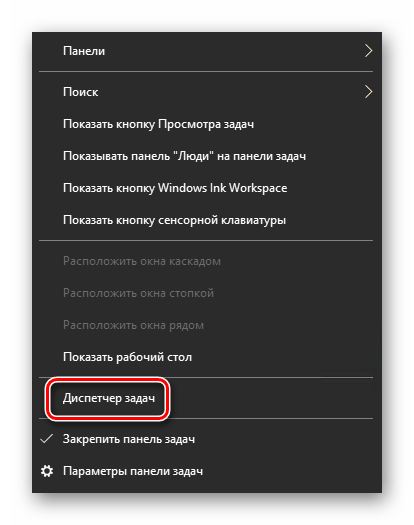
- Нажмите в любом пустом месте «Панели задач» правой кнопкой мышки. Из контекстного меню выберите пункт «Диспетчер задач».
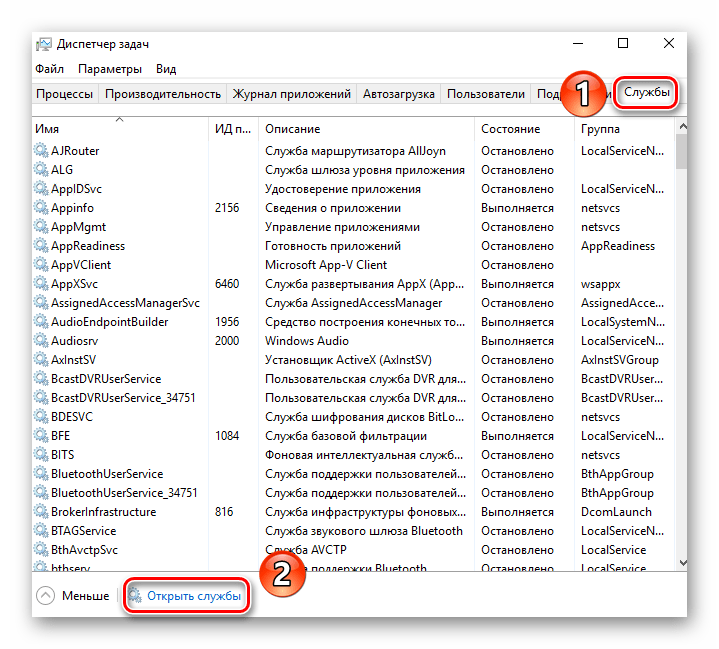
- В открывшемся окне перейдите во вкладку «Службы», а затем на самой странице в самом низу нажмите кнопку «Открыть службы».
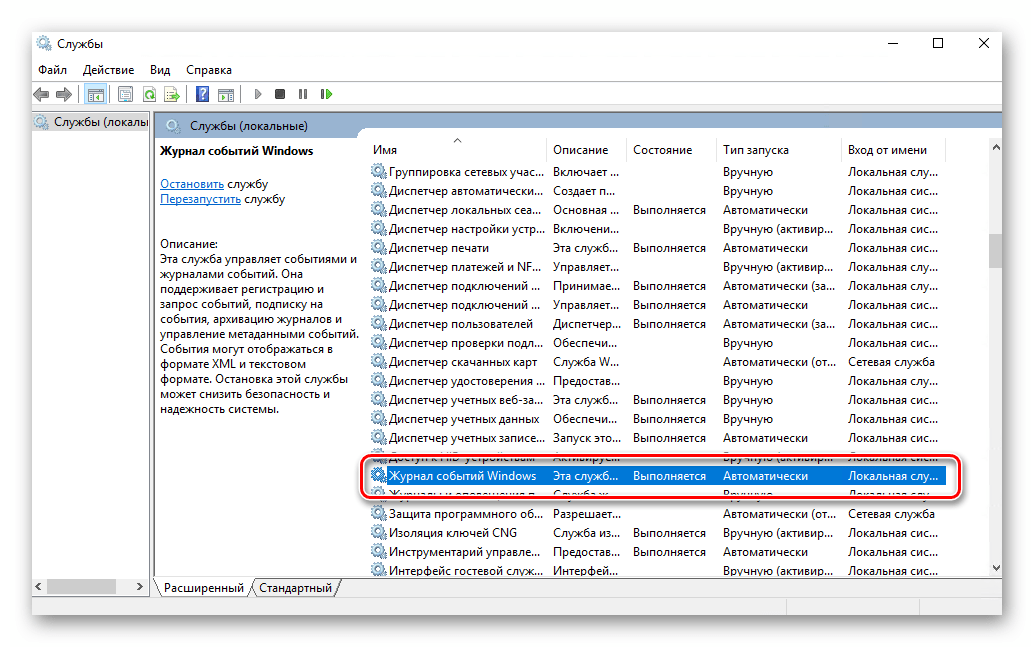
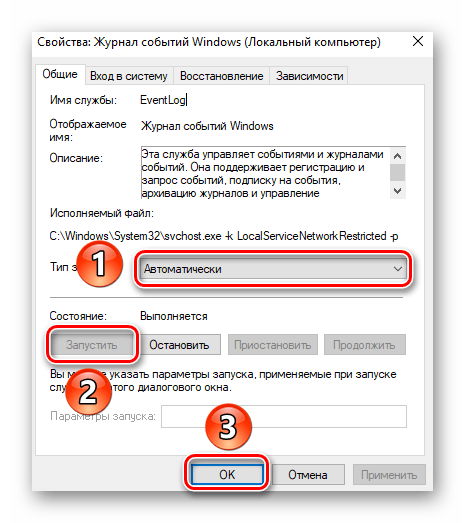
- Далее в перечне служб нужно найти «Журнал событий Windows». Убедитесь, что она запущена и работает в автоматическом режиме. Об этом должны свидетельствовать надписи в графах «Состояние» и «Тип запуска».
- Если значение указанных строк отличается от тех, что вы видите на скриншоте выше, откройте окно редактора службы. Для этого кликните два раза левой кнопкой мыши на ее названии. Затем переключите «Тип запуска» в режим «Автоматически», и активируйте саму службу путем нажатия кнопки «Запустить». Для подтверждения нажмите «OK».
После этого остается проверить, активирован ли на компьютере файл подкачки. Дело в том, что при его выключении система попросту не сможет вести учет всех событий. Поэтому очень важно установить значение виртуальной памяти хотя бы 200 Мб. Об этом напоминает сама Windows 10 в сообщении, которое возникает при полной деактивации файла подкачки.
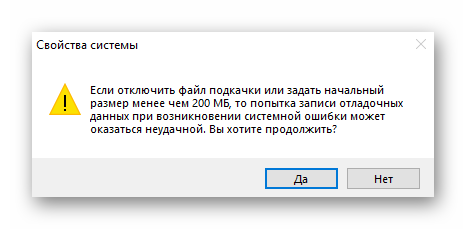
О том, как задействовать виртуальную память и изменить ее размер, мы уже писали ранее в отдельной статье. Ознакомьтесь с ней при необходимости.
Подробнее: Включение файла подкачки на компьютере с Windows 10
С включением логирования разобрались. Теперь двигаемся дальше.
Запуск «Просмотра событий»
Как мы уже упоминали ранее, «Журнал ошибок» входит в состав стандартной оснастки «Просмотр событий». Запустить ее очень просто. Делается это следующим образом:
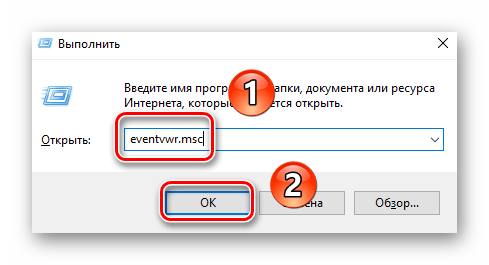
- Нажмите на клавиатуре одновременно клавишу «Windows» и «R».
- В строку открывшегося окна введите
eventvwr.mscи нажмите «Enter» либо же кнопку «OK» ниже.
В результате на экране появится главное окно упомянутой утилиты. Обратите внимание, что существуют и другие методы, которые позволяют запустить «Просмотр событий». О них мы в деталях рассказывали ранее в отдельной статье.
Подробнее: Просмотр журнала событий в ОС Windows 10

Анализ журнала ошибок
После того как «Просмотр событий» будет запущен, вы увидите на экране следующее окно.
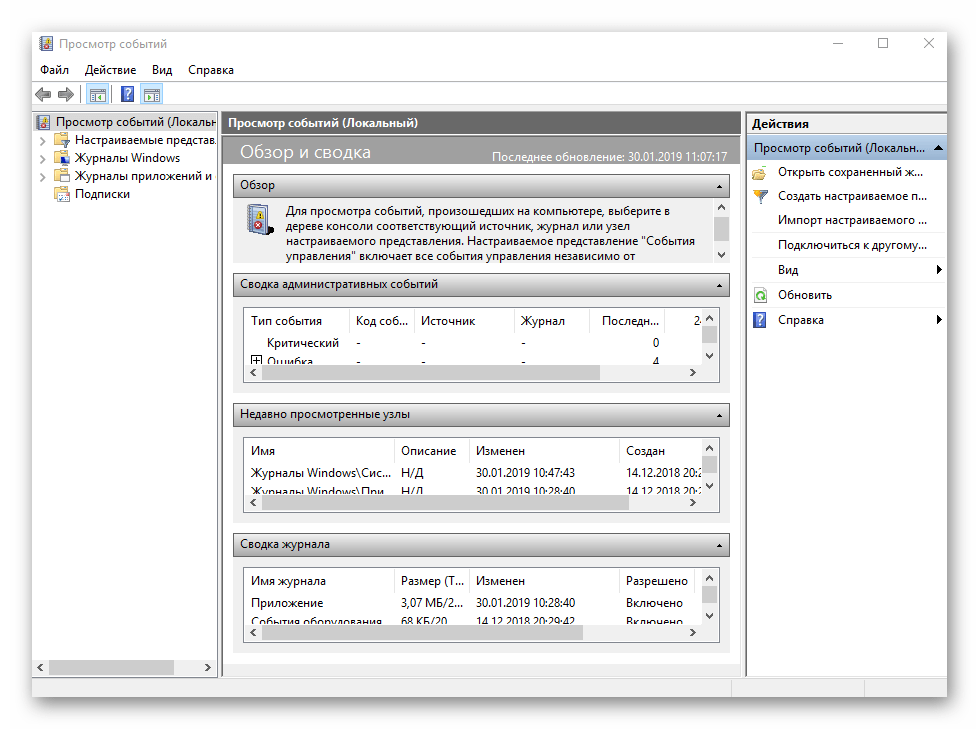
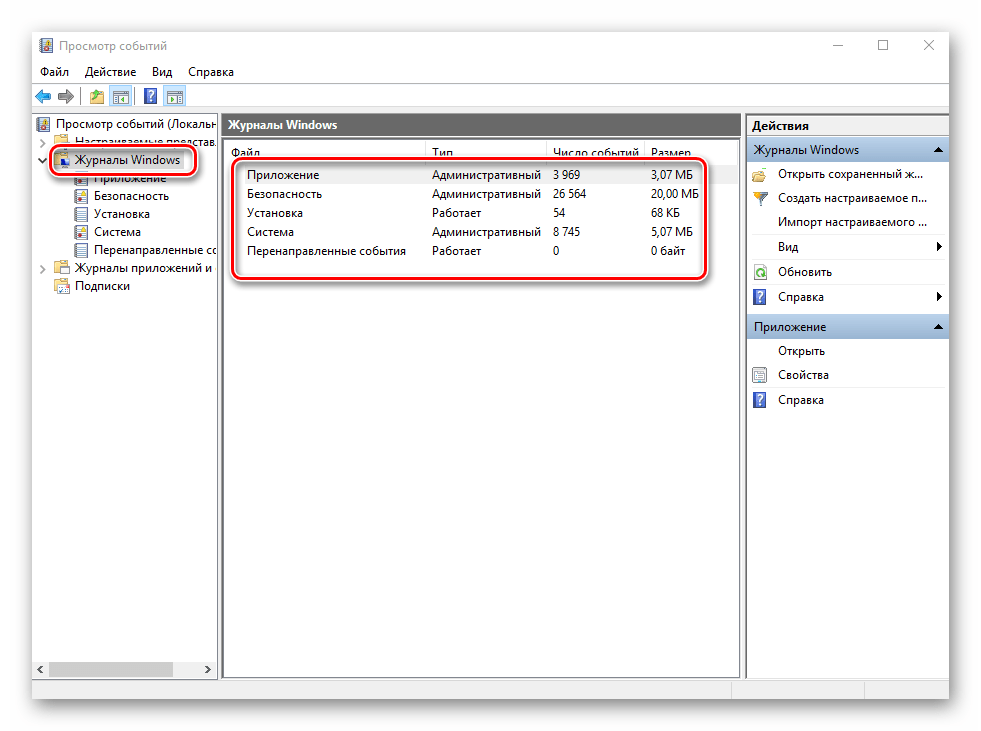
В левой его части находится древовидная система с разделами. Нас интересует вкладка «Журналы Windows». Нажмите на ее названии один раз ЛКМ. В результате вы увидите список вложенных подразделов и общую статистику в центральной части окна.
Для дальнейшего анализа необходимо зайти в подраздел «Система». В нем находится большой список событий, которые ранее происходили на компьютере. Всего можно выделить четыре типа событий: критическое, ошибка, предупреждение и сведения. Мы вкратце расскажем вам о каждом из них. Обратите внимание, что описать все возможные ошибки мы не можем просто физически. Их много и все они зависят от различных факторов. Поэтому если у вас не получится что-то решить самостоятельно, можете описать проблему в комментариях.
Критическое событие
Данное событие помечено в журнале красным кругом с крестиком внутри и соответствующей припиской. Кликнув по названию такой ошибки из списка, немного ниже вы сможете увидеть общие сведения происшествия.
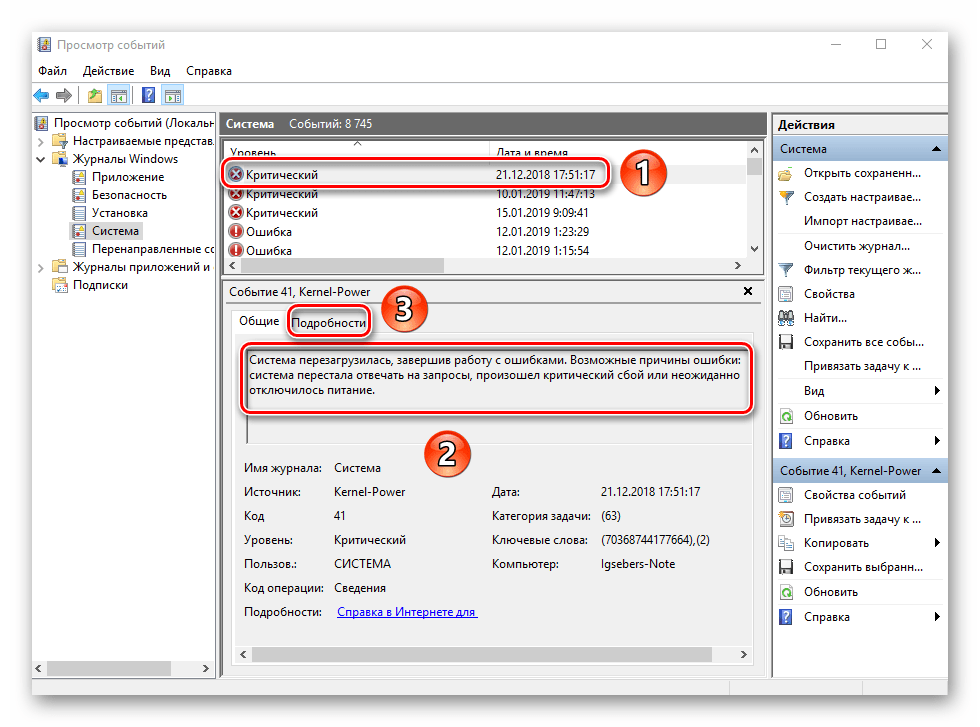
Зачастую представленной информации достаточно для того, чтобы найти решение проблемы. В данном примере система сообщает о том, что компьютер был резко выключен. Для того чтобы ошибка не появлялась вновь, достаточно просто корректно выключать ПК.
Подробнее: Выключение системы Windows 10
Для более продвинутого пользователя есть специальная вкладка «Подробности», где все событие представлены с кодами ошибок и последовательно расписаны.
Ошибка
Этот тип событий второй по важности. Каждая ошибка помечена в журнале красным кругом с восклицательным знаком. Как и в случае с критическим событием, достаточно нажать ЛКМ по названию ошибки для просмотра подробностей.
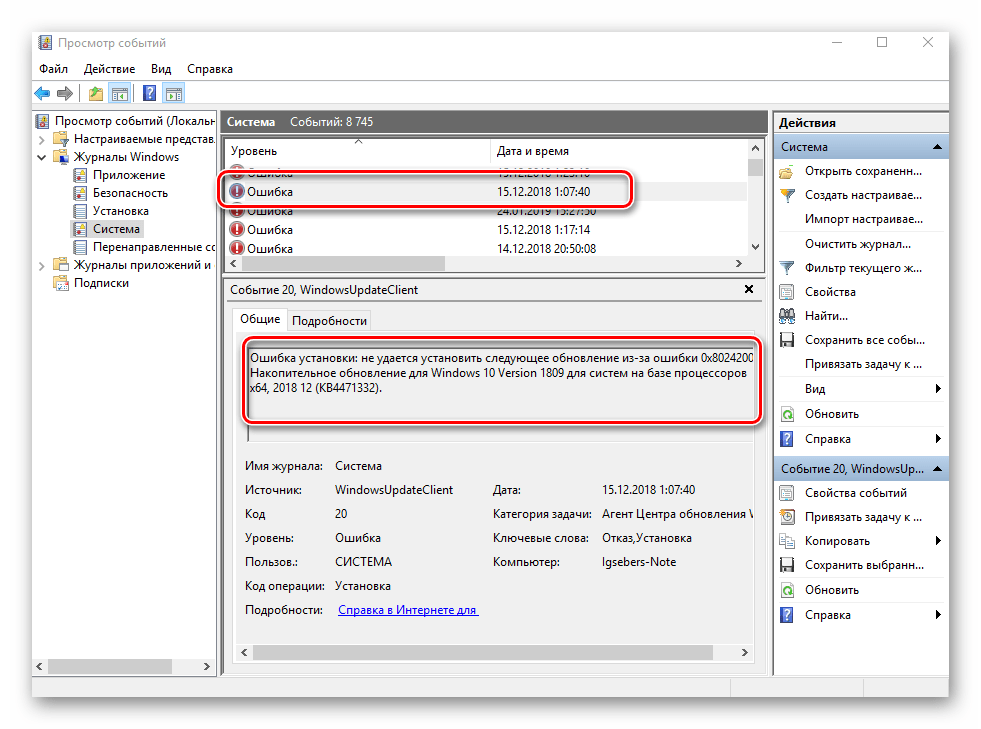
Если из сообщения в поле «Общие» вы ничего не поняли, можно попробовать найти информацию об ошибке в сети. Для этого используйте название источника и код события. Они указаны в соответствующих графах напротив названия самой ошибки. Для решения проблемы в нашем случае необходимо попросту повторно инсталлировать обновление с нужным номером.
Подробнее: Устанавливаем обновления для Windows 10 вручную
Предупреждение
Сообщения данного типа возникают в тех ситуациях, когда проблема не носит серьезный характер. В большинстве случаев их можно игнорировать, но если событие повторяется раз за разом, стоит уделить ему внимание.
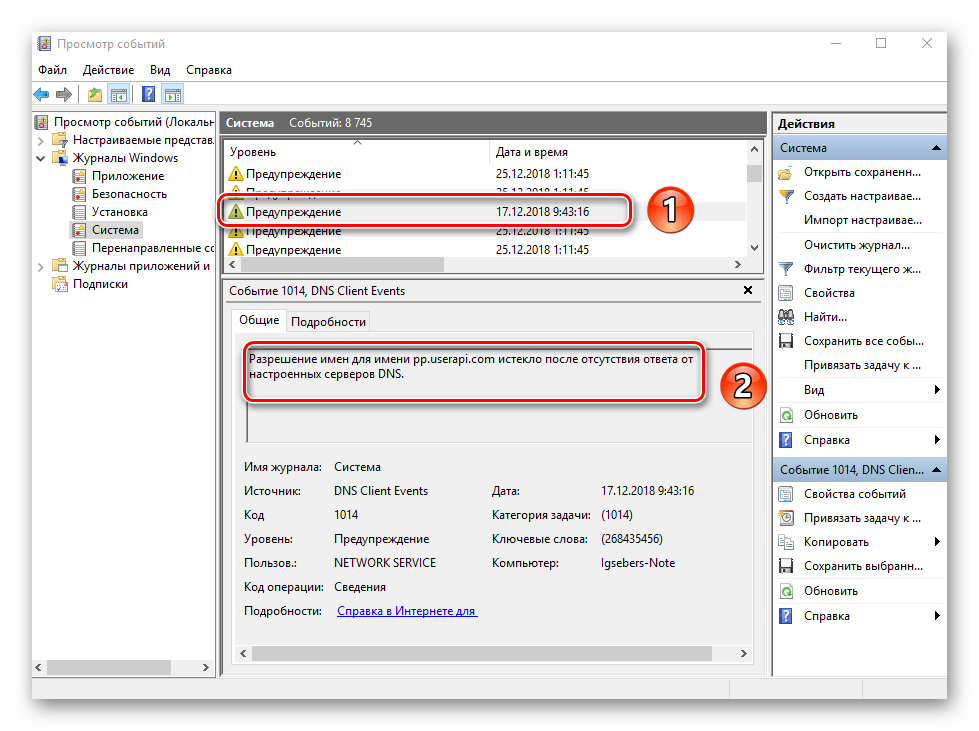
Чаще всего причиной появления предупреждения служит DNS-сервер, вернее, неудачная попытка какой-либо программы подключиться к нему. В таких ситуациях софт или утилита попросту обращается к запасному адресу.
Сведения
Этот тип событий самый безобидный и создан лишь для того, чтобы вы могли быть в курсе всего происходящего. Как понятно из его названия, в сообщение содержатся сводные данные о всех инсталлированных обновлениях и программах, созданных точках восстановления и т.д.
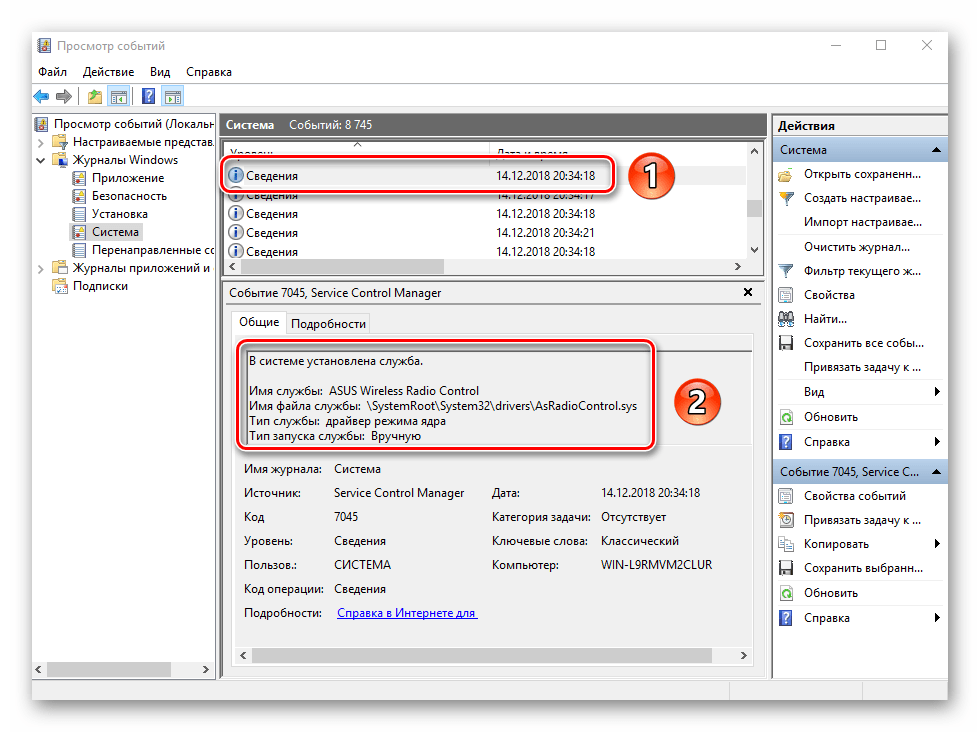
Подобная информация будет очень кстати для тех пользователей, которые не хотят устанавливать сторонний софт для просмотра последних действий Windows 10.
Как видите, процесс активации, запуска и анализа журнала ошибок очень прост и не требует от вас глубоких познаний ПК. Помните, что таким образом можно узнать информацию не только о системе, но и о других ее компонентах. Для этого достаточно в утилите «Просмотр событий» выбрать другой раздел.
Как понятно из заголовка, речь пойдет о функции, которая входит в состав windows, с помощью нее вы можете узнать подробнее о возникших проблемах в своем ПК — это журнал ошибок.
Статья будет построена на примере windows 10, но данная функция доступна и в более ранних версиях windows.
Работа в ранних версиях ничем не отличается, за исключением не существенных отличий в виде оформления и мелких нюансов интерфейса.
Если вы хотите узнать почему возникает ошибка или сбой в работе устройств или драйверов, то первым делом необходимо ознакомится с записями в журнале ошибок системы. В дальнейшем на основе этих данных строить свои следующие шаги, по решению возникшей затруднительной ситуации.
Подготовка к просмотру журнала ошибок
По умолчанию журнал ошибок как правило включен и система ведет запись действий пользователя, всех устройств и множество других параметров. Для надежности предлагаю убедится, что она включена.
Открываем диспетчер задач по клику правой кнопкой мыши на значке меню. Далее выбираем вкладку службы и внизу нажимаем ссылку Открыть службы. Откроется окно служб, где и можно посмотреть, убедиться, что журнал ошибок работает.

Если журнал ошибок отключен то дважды кликнете по нему и запустите его, в графе тип запуска выберите автоматически. Затем применить и ОК.

Перед просмотром журнала ошибок
Когда вы уверены, что журнал ошибок ведется создаем ситуацию при которой появляется сбой или проблема в работе вашей системы.
Не обязательно усердствовать, можете просто продолжать использовать ваш ПК как обычно. В случае возникновения проблем в устройствах или программном обеспечении система в журнале сделает запись.
Смотрим журнал ошибок и подробности ошибки
Открываем панель управления, в панели управления выбираем мелкие значки, затем пункт Администрирование и далее Просмотр событий.

В открывшемся окне просмотра событий вы можете посмотреть ошибки в работе системы, оборудования и их описание.

Имея подробные данные о сбоях в работе оборудования или системы можно, проанализировав их, спланировать свои дальнейшие шаги в решении возникшей задачи.
Главное не торопиться, все проанализировать и используя наш могучий «инструмент» Интернет, принять правильное решение.
Если не уверены в своих силах по решению той или иной задачи, рекомендую обратится к специалисту или более опытному пользователю.
Всем удачи !
10 декабря 2019
 Доброго дня!
Даже если вы за компьютером ничего не делаете — в процессе работы ОС Windows записывает часть данных в спец. документы (их еще называют логами или системными журналами). Как правило, под-запись попадают различные события, например, включение/выключение ПК, возникновение ошибок, обновления и т.д. 👀
Разумеется, в некоторых случаях эти записи могут быть очень полезными. Например, при поиске причин возникновения ошибок, синих экранов, внезапных перезагрузок и т.д. Отмечу, что если у вас установлена не официальная версия Windows — может так стать, что журналы у вас отключены… 😢
В общем, в этой заметке покажу азы работы с журналами событий в Windows (например, как найти ошибку и ее код, что несомненно поможет в диагностике).
Итак…
*
Работа с журналом событий (для начинающих)
❶
Как его открыть
Вариант 1
Этот вариант универсальный и работает во всех современных версиях ОС Windows.
- нажать сочетание кнопок Win+R — должно появиться окно «Выполнить»;
- ввести команду eventvwr и нажать OK (примечание: также можно воспользоваться диспетчером задач (Ctrl+Shift+Esc) — нажать по меню «Файл/новая задача» и ввести ту же команду eventvwr);

eventvwr — команда для вызова журнала событий
- после этого у вас должно появиться окно «Просмотр событий» — обратите внимание на левую колонку, в ней как раз и содержатся всевозможные журналы Windows…

Просмотр событий

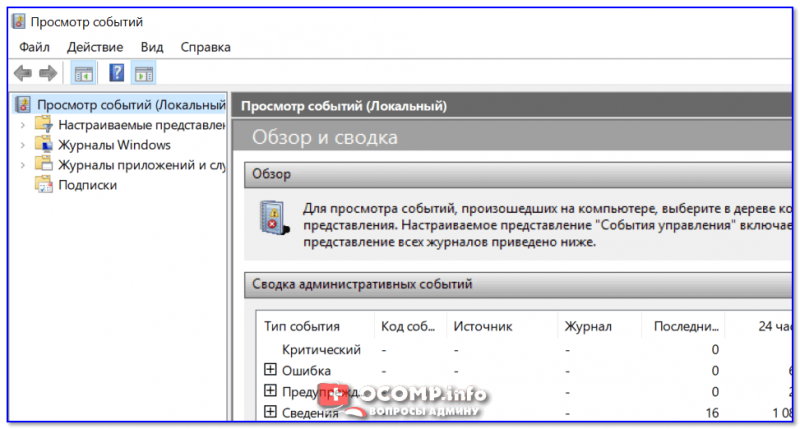
Вариант 2
- сначала необходимо 👉 открыть панель управления и перейти в раздел «Система и безопасность»;

Система и безопасность
- далее необходимо перейти в раздел «Администрирование»;

Администрирование
- после кликнуть мышкой по ярлыку «Просмотр событий».

Просмотр событий — Администрирование
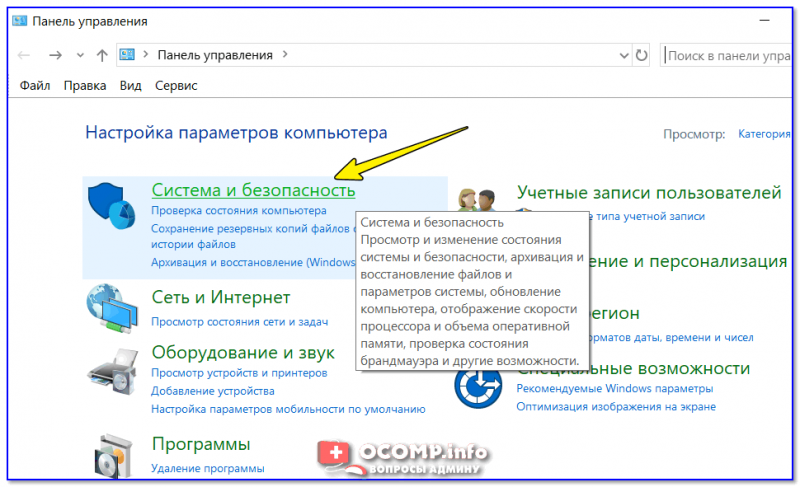
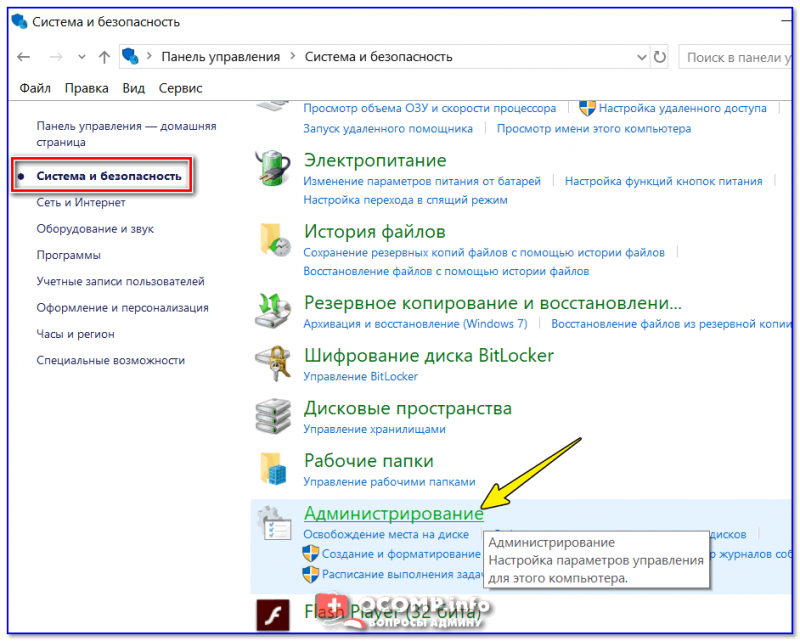
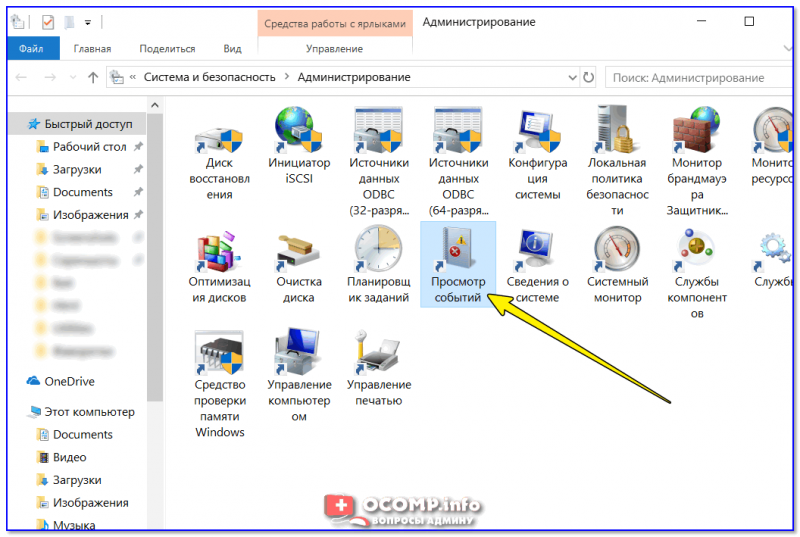
Вариант 3
Актуально для пользователей Windows 10/11.
1) Нажать по значку с «лупой» на панели задач, в поисковую строку написать «событий» и в результатах поиска ОС Windows предоставит вам ссылку на журнал (см. скрин ниже). 👇
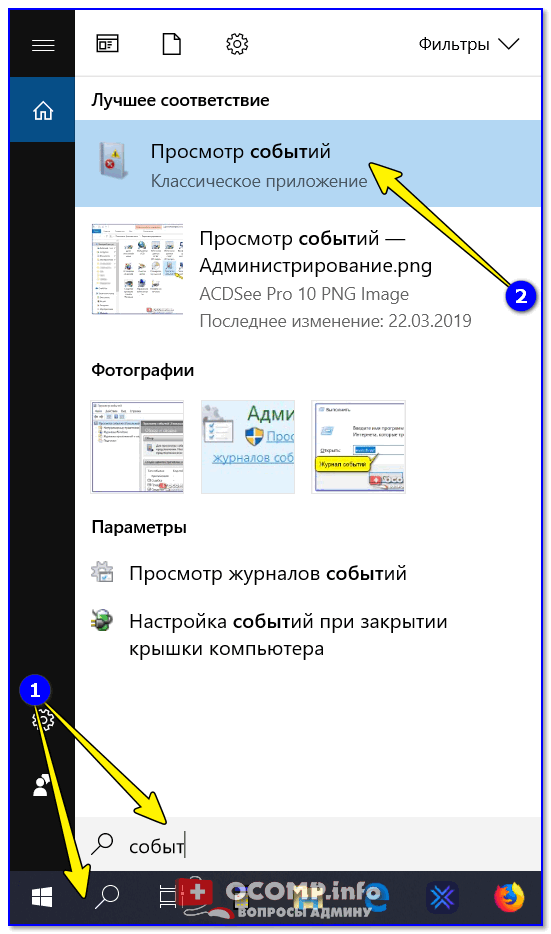
Windows 10 — события
2) Еще один способ: нажать сочетание Win+X — появится меню со ссылками на основные инструменты, среди которых будет и журнал событий.
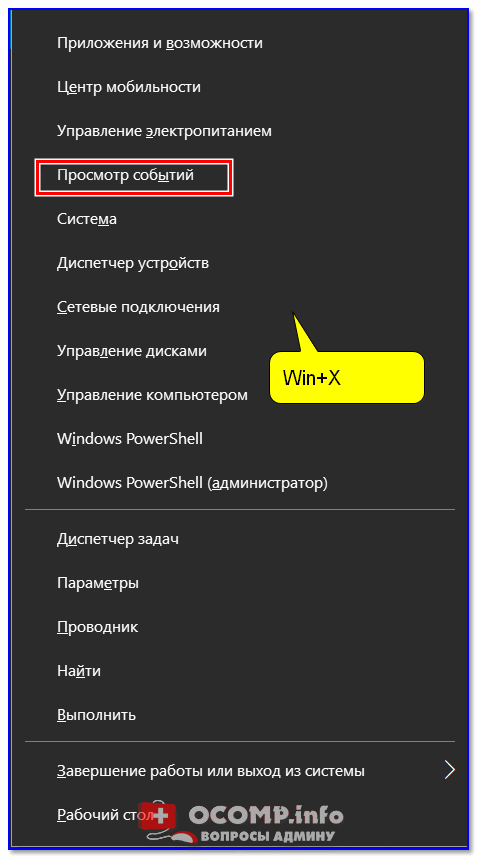
Win+X — вызов меню
❷
Журналы Windows

Журналы Windows
Наибольшую пользу (по крайней мере, для начинающих пользователей) представляет раздел «Журналы Windows» (выделен на скрине выше). Довольно часто при различных неполадках приходится изучать как раз его.
В нем есть 5 вкладок, из которых 3 основных: «Приложение», «Безопасность», «Система». Именно о них пару слов подробнее:
- «Приложение» — здесь собираются все ошибки (и предупреждения), которые возникают из-за работы программ. Вкладка будет полезна в тех случаях, когда у вас какое-нибудь приложение нестабильно работает;
- «Система» — в этой вкладке содержатся события, которые сгенерированы различными компонентами ОС Windows (модули, драйверы и пр.);
- «Безопасность» — события, относящиеся к безопасности системы (входы в учетную запись, раздача прав доступа папкам и файлам, и т.д.).
❸
Как найти и просмотреть ошибки (в т.ч. критические)
Надо сказать, что Windows записывает в журналы очень много различной информации (вы в этом можете убедиться, открыв любой из них). Среди стольких записей найти нужную ошибку не так просто. И именно для этого здесь предусмотрены спец. фильтры. Ниже покажу простой пример их использования.
И так, сначала необходимо выбрать нужный журнал (например «Система»), далее кликнуть в правой колонке по инструменту «Фильтр текущего журнала».
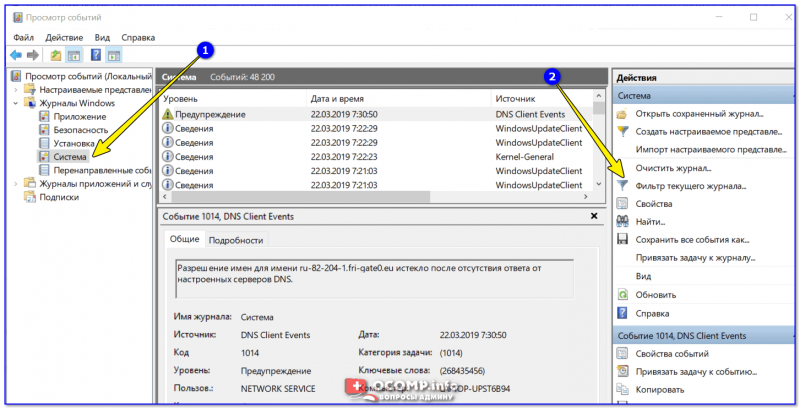
Система — фильтр текущего журнала / Кликабельно
После указать дату, уровень события (например, ошибки), и нажать OK.

Критические ошибки
В результате вы увидите отфильтрованный список событий. Ориентируясь по дате и времени вы можете найти именно ту ошибку, которая вас интересует.
Например, на своем подопытном компьютере я нашел ошибку из-за которой он перезагрузился (благодаря коду ошибки и ее подробному описанию — можно найти решение на сайте Microsoft).
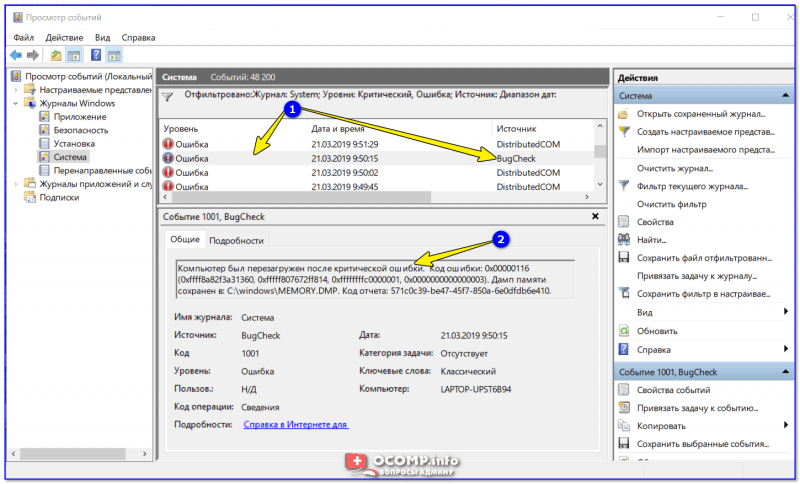
Представлены все ошибки по дате и времени их возникновения / Кликабельно
Т.е. как видите из примера — использование журнала событий очень даже помогает в решении самых разных проблем с ПК.
❹
Можно ли отключить журналы событий
Можно! Только нужно ли? (хотя не могу не отметить, что многие считают, что на этом можно сэкономить толику дискового пространства, плюс система более отзывчива и меньше нагрузка на жесткий диск)
*
Для отключения журналов событий нужно:
- открыть «службы» (для этого нажмите Win+R, введите команду services.msc и нажмите OK);

Открываем службы — services.msc (универсальный способ)
- далее нужно найти службу «Журнал событий Windows» и открыть ее;

Службы — журналы событий
- после перевести тип запуска в режим «отключена» и нажать кнопку «остановить». Затем сохранить настройки и перезагрузить компьютер.

Отключена — остановить

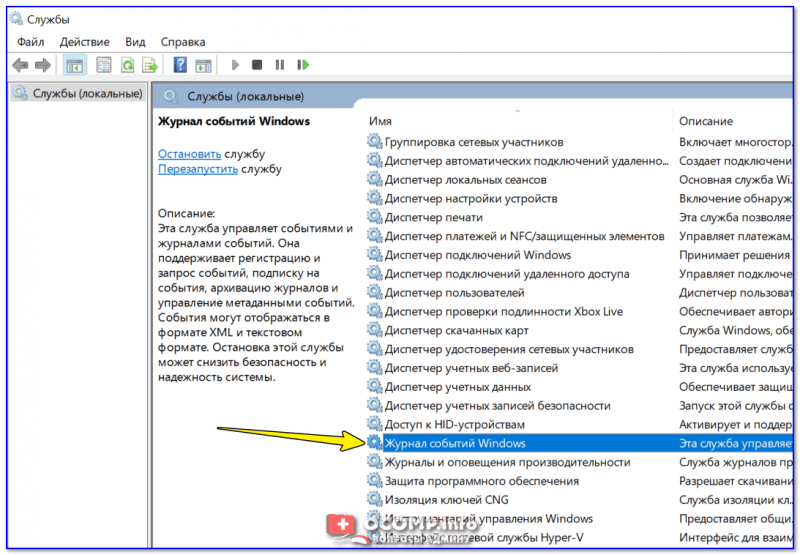
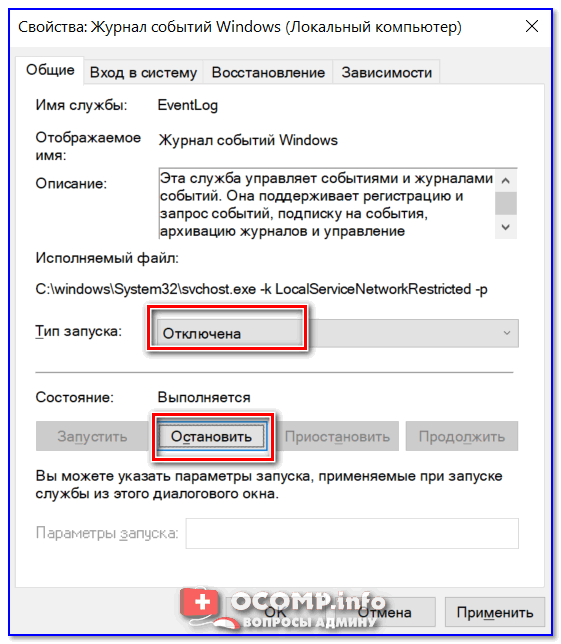
*
На этом пока всё, удачи!
✌
Первая публикация: 23.03.2019
Корректировка: 14.08.2021


Полезный софт:
-

- Видео-Монтаж

Отличное ПО для создания своих первых видеороликов (все действия идут по шагам!).
Видео сделает даже новичок!
-
- Ускоритель компьютера

Программа для очистки Windows от «мусора» (удаляет временные файлы, ускоряет систему, оптимизирует реестр).
Доброго дня!
Даже если вы за компьютером ничего не делаете — в процессе работы ОС Windows записывает часть данных в спец. документы (их еще называют логами или системными журналами). Как правило, под-запись попадают различные события, например, включение/выключение ПК, возникновение ошибок, обновления и т.д. 👀
Разумеется, в некоторых случаях эти записи могут быть очень полезными. Например, при поиске причин возникновения ошибок, синих экранов, внезапных перезагрузок и т.д. Отмечу, что если у вас установлена не официальная версия Windows — может так стать, что журналы у вас отключены… 😢
В общем, в этой заметке покажу азы работы с журналами событий в Windows (например, как найти ошибку и ее код, что несомненно поможет в диагностике).
Итак…
*
Работа с журналом событий (для начинающих)
❶
Как его открыть
Вариант 1
Этот вариант универсальный и работает во всех современных версиях ОС Windows.
- нажать сочетание кнопок Win+R — должно появиться окно «Выполнить»;
- ввести команду eventvwr и нажать OK (примечание: также можно воспользоваться диспетчером задач (Ctrl+Shift+Esc) — нажать по меню «Файл/новая задача» и ввести ту же команду eventvwr);
eventvwr — команда для вызова журнала событий
- после этого у вас должно появиться окно «Просмотр событий» — обратите внимание на левую колонку, в ней как раз и содержатся всевозможные журналы Windows…
Просмотр событий
Вариант 2
- сначала необходимо 👉 открыть панель управления и перейти в раздел «Система и безопасность»;
Система и безопасность
- далее необходимо перейти в раздел «Администрирование»;
Администрирование
- после кликнуть мышкой по ярлыку «Просмотр событий».
Просмотр событий — Администрирование
Вариант 3
Актуально для пользователей Windows 10/11.
1) Нажать по значку с «лупой» на панели задач, в поисковую строку написать «событий» и в результатах поиска ОС Windows предоставит вам ссылку на журнал (см. скрин ниже). 👇
Windows 10 — события
2) Еще один способ: нажать сочетание Win+X — появится меню со ссылками на основные инструменты, среди которых будет и журнал событий.
Win+X — вызов меню
❷
Журналы Windows
Журналы Windows
Наибольшую пользу (по крайней мере, для начинающих пользователей) представляет раздел «Журналы Windows» (выделен на скрине выше). Довольно часто при различных неполадках приходится изучать как раз его.
В нем есть 5 вкладок, из которых 3 основных: «Приложение», «Безопасность», «Система». Именно о них пару слов подробнее:
- «Приложение» — здесь собираются все ошибки (и предупреждения), которые возникают из-за работы программ. Вкладка будет полезна в тех случаях, когда у вас какое-нибудь приложение нестабильно работает;
- «Система» — в этой вкладке содержатся события, которые сгенерированы различными компонентами ОС Windows (модули, драйверы и пр.);
- «Безопасность» — события, относящиеся к безопасности системы (входы в учетную запись, раздача прав доступа папкам и файлам, и т.д.).
❸
Как найти и просмотреть ошибки (в т.ч. критические)
Надо сказать, что Windows записывает в журналы очень много различной информации (вы в этом можете убедиться, открыв любой из них). Среди стольких записей найти нужную ошибку не так просто. И именно для этого здесь предусмотрены спец. фильтры. Ниже покажу простой пример их использования.
И так, сначала необходимо выбрать нужный журнал (например «Система»), далее кликнуть в правой колонке по инструменту «Фильтр текущего журнала».
Система — фильтр текущего журнала / Кликабельно
После указать дату, уровень события (например, ошибки), и нажать OK.
Критические ошибки
В результате вы увидите отфильтрованный список событий. Ориентируясь по дате и времени вы можете найти именно ту ошибку, которая вас интересует.
Например, на своем подопытном компьютере я нашел ошибку из-за которой он перезагрузился (благодаря коду ошибки и ее подробному описанию — можно найти решение на сайте Microsoft).
Представлены все ошибки по дате и времени их возникновения / Кликабельно
Т.е. как видите из примера — использование журнала событий очень даже помогает в решении самых разных проблем с ПК.
❹
Можно ли отключить журналы событий
Можно! Только нужно ли? (хотя не могу не отметить, что многие считают, что на этом можно сэкономить толику дискового пространства, плюс система более отзывчива и меньше нагрузка на жесткий диск)
*
Для отключения журналов событий нужно:
- открыть «службы» (для этого нажмите Win+R, введите команду services.msc и нажмите OK);
Открываем службы — services.msc (универсальный способ)
- далее нужно найти службу «Журнал событий Windows» и открыть ее;
Службы — журналы событий
- после перевести тип запуска в режим «отключена» и нажать кнопку «остановить». Затем сохранить настройки и перезагрузить компьютер.
Отключена — остановить
*
На этом пока всё, удачи!
✌
Первая публикация: 23.03.2019
Корректировка: 14.08.2021
Полезный софт:
-
- Видео-Монтаж
Отличное ПО для создания своих первых видеороликов (все действия идут по шагам!).
Видео сделает даже новичок!
-
- Ускоритель компьютера
Программа для очистки Windows от «мусора» (удаляет временные файлы, ускоряет систему, оптимизирует реестр).
Содержание
- «Журнал ошибок» в Виндовс 10
- Включение логирования
- Запуск «Просмотра событий»
- Анализ журнала ошибок
- Вопросы и ответы
Во время работы операционной системы, как и любого другого программного обеспечения, периодически возникают ошибки. Очень важно уметь анализировать и исправлять подобные проблемы, дабы в будущем они не появлялись снова. В ОС Windows 10 для этого был внедрен специальный «Журнал ошибок». Именно о нем мы и поговорим в рамках данной статьи.
Упомянутый ранее журнал является лишь небольшой частью системной утилиты «Просмотр событий», которая по умолчанию присутствует в каждой версии Windows 10. Далее мы разберем три важных аспекта, которые касаются «Журнала ошибок» — включение логирования, запуск средства «Просмотр событий» и анализ системных сообщений.
Включение логирования
Для того чтобы система могла записывать все события в журнал, необходимо включить его. Для этого выполните следующие действия:
- Нажмите в любом пустом месте «Панели задач» правой кнопкой мышки. Из контекстного меню выберите пункт «Диспетчер задач».
- В открывшемся окне перейдите во вкладку «Службы», а затем на самой странице в самом низу нажмите кнопку «Открыть службы».
- Далее в перечне служб нужно найти «Журнал событий Windows». Убедитесь, что она запущена и работает в автоматическом режиме. Об этом должны свидетельствовать надписи в графах «Состояние» и «Тип запуска».
- Если значение указанных строк отличается от тех, что вы видите на скриншоте выше, откройте окно редактора службы. Для этого кликните два раза левой кнопкой мыши на ее названии. Затем переключите «Тип запуска» в режим «Автоматически», и активируйте саму службу путем нажатия кнопки «Запустить». Для подтверждения нажмите «OK».
После этого остается проверить, активирован ли на компьютере файл подкачки. Дело в том, что при его выключении система попросту не сможет вести учет всех событий. Поэтому очень важно установить значение виртуальной памяти хотя бы 200 Мб. Об этом напоминает сама Windows 10 в сообщении, которое возникает при полной деактивации файла подкачки.
О том, как задействовать виртуальную память и изменить ее размер, мы уже писали ранее в отдельной статье. Ознакомьтесь с ней при необходимости.
Подробнее: Включение файла подкачки на компьютере с Windows 10
С включением логирования разобрались. Теперь двигаемся дальше.
Запуск «Просмотра событий»
Как мы уже упоминали ранее, «Журнал ошибок» входит в состав стандартной оснастки «Просмотр событий». Запустить ее очень просто. Делается это следующим образом:
- Нажмите на клавиатуре одновременно клавишу «Windows» и «R».
- В строку открывшегося окна введите
eventvwr.mscи нажмите «Enter» либо же кнопку «OK» ниже.
В результате на экране появится главное окно упомянутой утилиты. Обратите внимание, что существуют и другие методы, которые позволяют запустить «Просмотр событий». О них мы в деталях рассказывали ранее в отдельной статье.
Подробнее: Просмотр журнала событий в ОС Windows 10
Анализ журнала ошибок
После того как «Просмотр событий» будет запущен, вы увидите на экране следующее окно.
В левой его части находится древовидная система с разделами. Нас интересует вкладка «Журналы Windows». Нажмите на ее названии один раз ЛКМ. В результате вы увидите список вложенных подразделов и общую статистику в центральной части окна.
Для дальнейшего анализа необходимо зайти в подраздел «Система». В нем находится большой список событий, которые ранее происходили на компьютере. Всего можно выделить четыре типа событий: критическое, ошибка, предупреждение и сведения. Мы вкратце расскажем вам о каждом из них. Обратите внимание, что описать все возможные ошибки мы не можем просто физически. Их много и все они зависят от различных факторов. Поэтому если у вас не получится что-то решить самостоятельно, можете описать проблему в комментариях.
Критическое событие
Данное событие помечено в журнале красным кругом с крестиком внутри и соответствующей припиской. Кликнув по названию такой ошибки из списка, немного ниже вы сможете увидеть общие сведения происшествия.
Зачастую представленной информации достаточно для того, чтобы найти решение проблемы. В данном примере система сообщает о том, что компьютер был резко выключен. Для того чтобы ошибка не появлялась вновь, достаточно просто корректно выключать ПК.
Подробнее: Выключение системы Windows 10
Для более продвинутого пользователя есть специальная вкладка «Подробности», где все событие представлены с кодами ошибок и последовательно расписаны.
Ошибка
Этот тип событий второй по важности. Каждая ошибка помечена в журнале красным кругом с восклицательным знаком. Как и в случае с критическим событием, достаточно нажать ЛКМ по названию ошибки для просмотра подробностей.
Если из сообщения в поле «Общие» вы ничего не поняли, можно попробовать найти информацию об ошибке в сети. Для этого используйте название источника и код события. Они указаны в соответствующих графах напротив названия самой ошибки. Для решения проблемы в нашем случае необходимо попросту повторно инсталлировать обновление с нужным номером.
Подробнее: Устанавливаем обновления для Windows 10 вручную
Предупреждение
Сообщения данного типа возникают в тех ситуациях, когда проблема не носит серьезный характер. В большинстве случаев их можно игнорировать, но если событие повторяется раз за разом, стоит уделить ему внимание.
Чаще всего причиной появления предупреждения служит DNS-сервер, вернее, неудачная попытка какой-либо программы подключиться к нему. В таких ситуациях софт или утилита попросту обращается к запасному адресу.
Сведения
Этот тип событий самый безобидный и создан лишь для того, чтобы вы могли быть в курсе всего происходящего. Как понятно из его названия, в сообщение содержатся сводные данные о всех инсталлированных обновлениях и программах, созданных точках восстановления и т.д.
Подобная информация будет очень кстати для тех пользователей, которые не хотят устанавливать сторонний софт для просмотра последних действий Windows 10.
Как видите, процесс активации, запуска и анализа журнала ошибок очень прост и не требует от вас глубоких познаний ПК. Помните, что таким образом можно узнать информацию не только о системе, но и о других ее компонентах. Для этого достаточно в утилите «Просмотр событий» выбрать другой раздел.
Просмотр событий (Event Viewer) — Это журнал в Windows 11/10, который записывает сведения об ошибках, работы служб, системы, приложений и т.п.
Разберем, как искать ошибки приложений, системы в Просмотре событий Windows 11/10 и, как их можно исправить.
Просмотр событий в Windows 11 и 10
1. Чтобы запустить просмотр событий в Windows, нажмите Win+R и введите eventvwr.
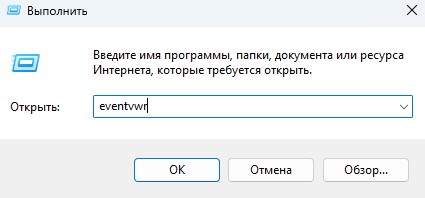
2. Разверните графу Журналы Windows и вы обнаружите нужные вам пункты, где была ошибка. Если это системная ошибка, то нужно выбрать пункт Система. Если ошибка в каком-либо приложении, то нужно выбрать Приложение. Выбрав нужный пункт, отсортируйте по дате или уровню ошибки, нажав на столбик.
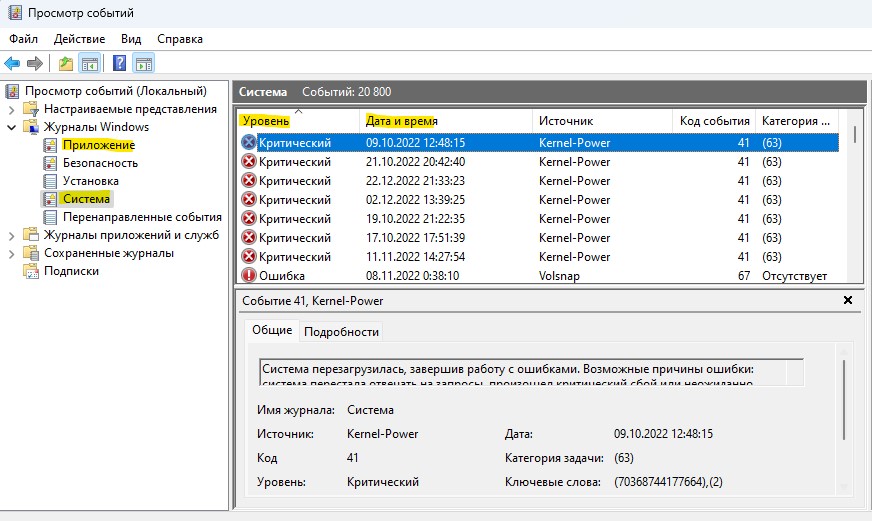
3. Нажмите дважды на ошибку и вы откроете свойства данного события. Во вкладке Общие будет показана информация о причине ошибки. В моем случае пропало электричество. Нажмите на вкладку Подробности, где будет показы пути и более подробная информация.
Если вы не смогли идентифицировать ошибку, то напишите в Google поиске «Event ID 41 Kernel Power» и посмотрите, что означает данный код. Обычно сразу в первых рядах поиска будет официальный сайт Microsoft с разъяснением и решением данной ошибки.
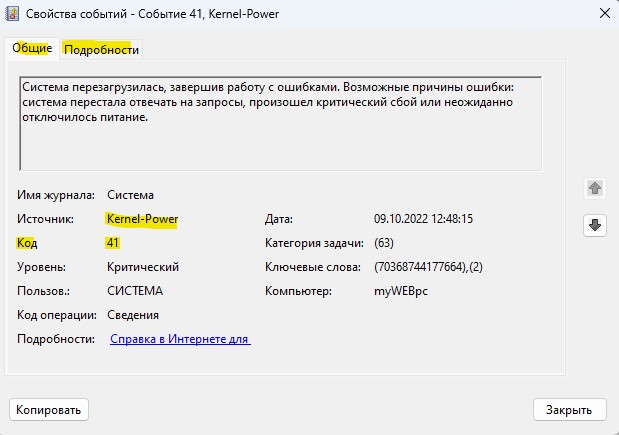
4. Если нужно скинуть журнал событий кому-либо для анализа, то нажмите правой кнопкой мыши по нужному пункту, где была ошибка, и выберите Сохранить все события как.

5. Чтобы посмотреть ошибки в производительности компьютера с Windows 11/10, то откройте Журналы приложений и служб > Microosft > Windows > Diagnistics-Performance > Работает.
Отсортируйте ошибки по уровню или примерной дате происхождения, нажав на столбики. В данном случае мы видим ошибку встроенного антивируса, который замедлил работу запуска системы Windows 11/10. Я бы не сказал, что это серьезная проблема, просто антивирусу потребовалось в данный момент больше времени для загрузки и предварительного сканирования при включении ПК.

Вывод: Не паникуйте и не пытайтесь исправить все ошибки, которые обнаружите. Ошибки случаются всегда и они могут не влиять на саму работу системы. Смотрите только те ошибки, которые произошли недавно. К примеру, запуск или установка какого-либо приложения выдала ошибку, или приложение не устанавливается или не запускается. Это касается и синего экрана BSOD системы. Другими словами, если у вас возникла ошибка в Windows 11/10, то открывайте «Просмотр событий», чтобы понять, что за ошибка и как её модно устранить.
Смотрите еще:
- Диагностика ошибок синего экрана смерти BSOD Window
- Как проверить оперативную память на ошибки в Windows
- Проверка плохих драйверов с Windows Driver Verifier
- SFC и DISM: Проверка и Восстановление системных файлов в Windows
- CHKDSK: Проверка и восстановление жесткого диска в Windows 10
[ Telegram | Поддержать ]
Содержание:
- 1 Где находится журнал событий Windows
- 2 Как открыть журнал
- 3 Как использовать содержимое журнала
- 4 Очистка, удаление и отключение журнала
Даже когда пользователь ПК не совершает никаких действий, операционная система продолжает считывать и записывать множество данных. Наиболее важные события отслеживаются и автоматически записываются в особый лог, который в Windows называется Журналом событий. Но для чего нужен такой мониторинг? Ни для кого не является секретом, что в работе операционной системы и установленных программ могут возникать сбои. Чтобы администраторы могли находить причины таких ошибок, система должна их регистрировать, что собственно она и делает.
Итак, основным предназначением Журнала событий в Windows 7/10 является сбор данных, которые могут пригодиться при устранении неисправностей в работе системы, программного обеспечения и оборудования. Впрочем, заносятся в него не только ошибки, но также и предупреждения, и вполне удачные операции, например, установка новой программы или подключение к сети.
Физически Журнал событий представляет собой набор файлов в формате EVTX, хранящихся в системной папке %SystemRoot%/System32/Winevt/Logs.
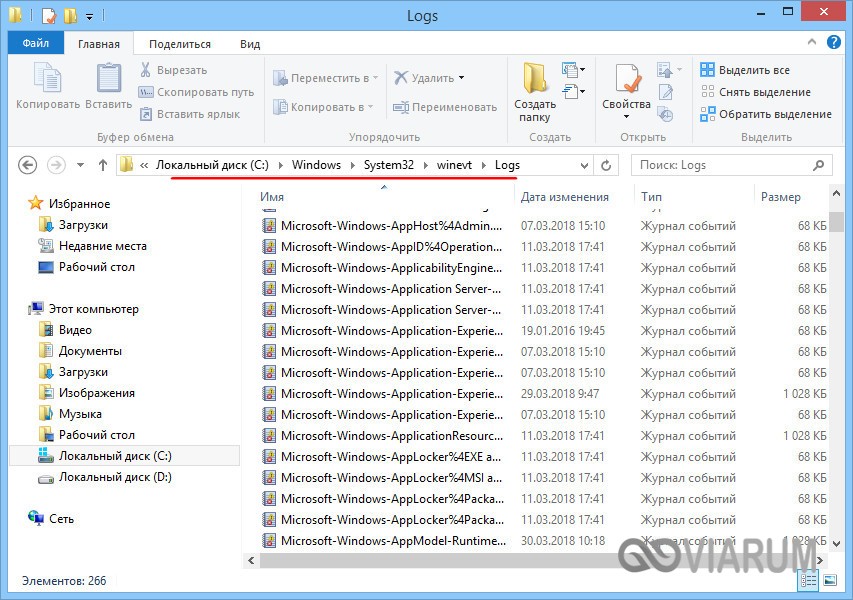
Хотя эти файлы содержат текстовые данные, открыть их Блокнотом или другим текстовым редактором не получится, поскольку они имеют бинарный формат. Тогда как посмотреть Журнал событий в Windows 7/10, спросите вы? Очень просто, для этого в системе предусмотрена специальная штатная утилита eventvwr.
Как открыть журнал
Запустить утилиту можно из классической Панели управления, перейдя по цепочке Администрирование – Просмотр событий или выполнив в окошке Run (Win+R) команду eventvwr.msc.
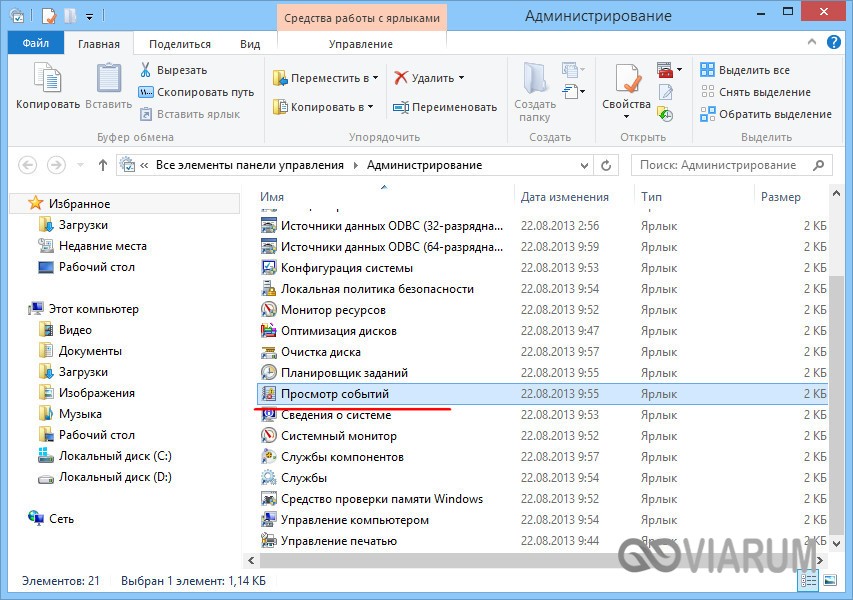
В левой колонке окна утилиты можно видеть отсортированные по разделам журналы, в средней отображается список событий выбранной категории, в правой – список доступных действий с выбранным журналом, внизу располагается панель подробных сведений о конкретной записи. Всего разделов четыре: настраиваемые события, журналы Windows, журналы приложений и служб, а также подписки.
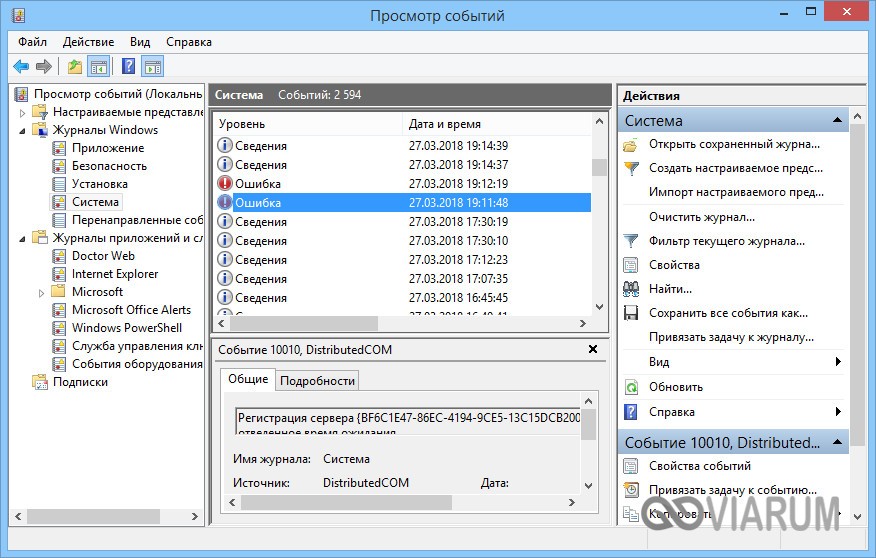
Наибольший интерес представляет раздел «Журналы Windows», именно с ним чаще всего приходится работать, выясняя причины неполадок в работе системы и программ. Журнал системных событий включает три основных и две дополнительных категории. Основные это «Система», «Приложения» и «Безопасность», дополнительные – «Установка» и «Перенаправленные события».
Категория «Система» содержит события, сгенерированные системными компонентами – драйверами и модулями Windows.
Ветка «Приложения» включает записи, созданные различными программами. Эти данные могут пригодиться как системным администраторам и разработчикам программного обеспечения, так и обычным пользователям, желающим установить причину отказа той или иной программы.
Третья категория событий «Безопасность» содержит сведения, связанные с безопасностью системы. К ним относятся входы пользователей в аккаунты, управление учётными записями, изменение разрешений и прав доступа к файлам и папкам, запуск и остановка процессов и так далее.
Так как число событий может исчисляться тысячами и даже десятками тысяч, в eventvwr предусмотрена возможность поиска и фильтрации событий по свойствам – важности, времени, источнику, имени компьютера и пользователя, коду и так далее. Допустим, вы хотите получить список системных ошибок. Выберите слева Журналы Windows – Система, справа нажмите «Фильтр текущего журнала» и отметьте в открывшемся окне галочкой уровень события – пункты «Ошибка» и «Критическое». Нажмите «OK» и утилита тут же отфильтрует записи.
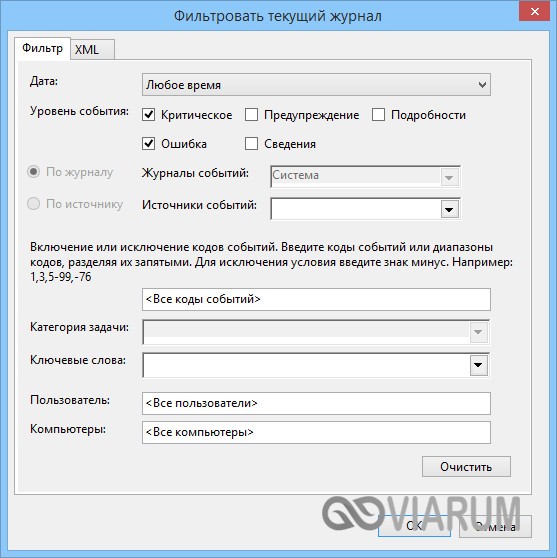
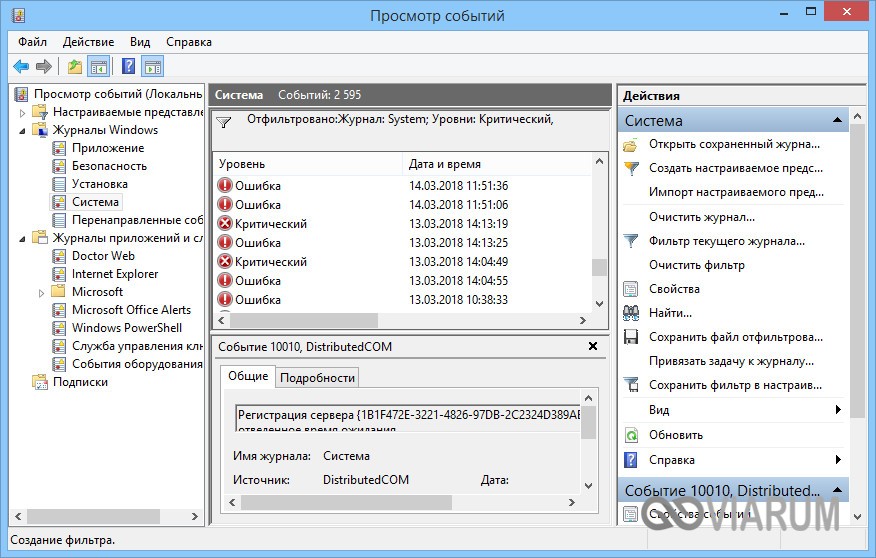
Чтобы просмотреть конкретную запись, кликните по ней дважды – сведения откроются в окошке «Свойства событий».
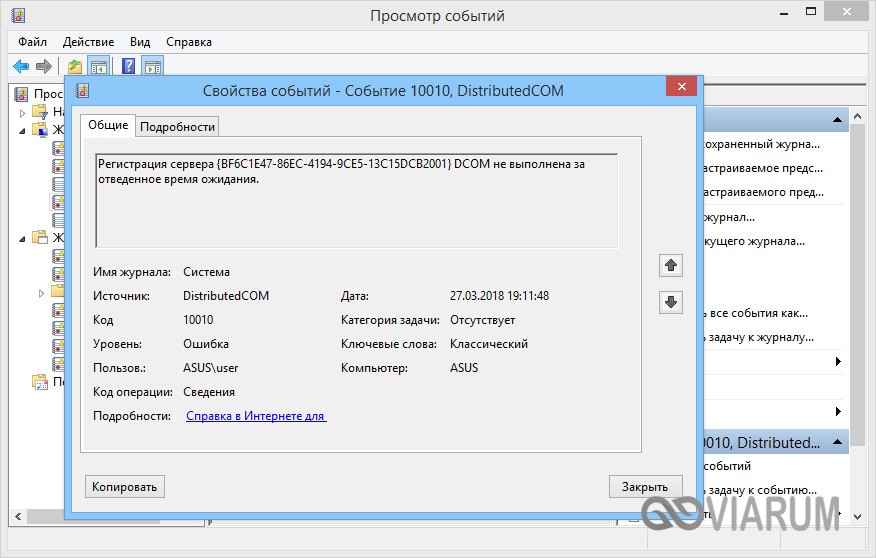
Как использовать содержимое журнала
Хорошо, теперь мы в курсе, где находится журнал событий и как его открыть, осталось узнать, как его можно использовать. Сразу нужно сказать, что в силу своей специфичности содержащиеся в нем сведения мало что могут поведать обычному пользователю. О чем говорит, к примеру, ошибка «Регистрация сервера {BF6C1E47-86EC-4194-9CE5-13C15DCB2001} DCOM не выполнена за отведенное время ожидания»? Не обладающему соответствующими знаниями юзеру будет непросто определить причину неполадки, с другой стороны, что мешает поискать ответ в Интернете?
Так, описание приведенной выше ошибки имеется на сайте Microsoft и указывает оно на проблемы со SkyDrive, кстати, не представляющие совершенно никакой угрозы. Если вы не пользуетесь этим сервисом, ошибку можно игнорировать или отключить ее источник в «Планировщике заданий». А еще описание ошибки можно отправить разработчику, предварительно сохранив его в файл XML, CSV или TХT.
Также пользователи могут связывать отслеживаемые события с задачами в «Планировщике заданий». Для этого необходимо кликнуть ПКМ по записи, выбрать «Привязать задачу к событию» и создать с помощью запустившегося мастера нужное задание. В следующий раз, когда произойдет такое событие, система сама запустит выполнение задания.
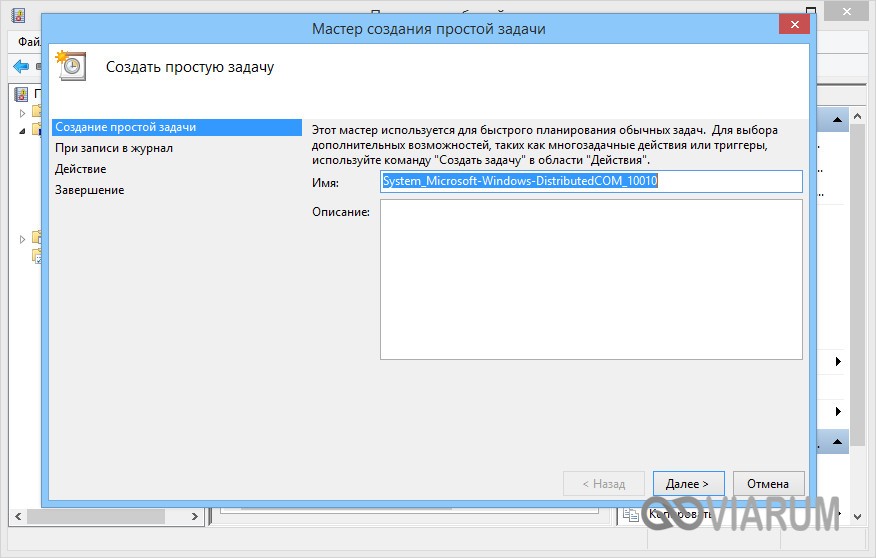
Очистка, удаление и отключение журнала
На жестком диске файлы журнала занимают сравнительно немного места, тем не менее, у пользователя может возникнуть необходимость их очистить. Сделать это можно разными способами: с помощью оснастки eventvwr, командной строки и PowerShell. Для выборочной очистки вполне подойдет ручной способ. Нужно зайти в журнал событий, кликнуть ПКМ по очищаемому журналу в левой колонке и выбрать в меню опцию «Очистить журнал».

Если вы хотите полностью удалить все записи журнала, удобнее будет воспользоваться запущенной от имени администратора командной строкой. Команда очистки выглядит следующим образом:
for /F «tokens=*» %1 in (‘wevtutil.exe el’) DO wevtutil.exe cl «%1»
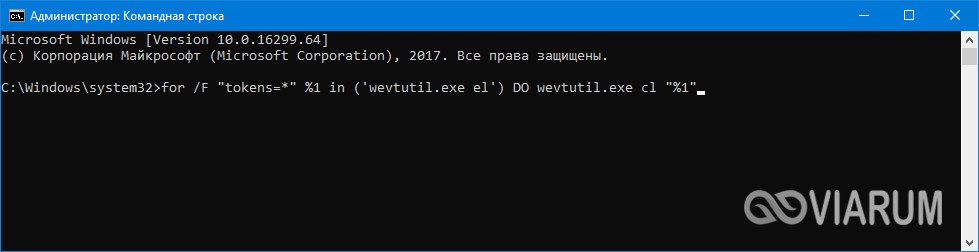

Вместо командной строки для быстрой и полной очистки журнала также можно воспользоваться консолью PowerShell. Откройте ее с повышенными правами и выполните в ней такую команду:
wevtutil el | Foreach-Object {wevtutil cl «$_»}

При очистке через PowerShell в журнале могут остаться несколько записей. Это не беда, в крайнем случае события можно удалить вручную.
Итак, мы знаем, как открыть журнал событий, знаем, как его использовать и очищать, в завершение давайте посмотрим, как его полностью отключить, хотя делать это без особой нужды не рекомендуется, так как вместе с журналом событий отключатся некоторые, возможно нужные вам службы.
Командой services.msc откройте оснастку «Службы», справа найдите «Журнал событий Windows», кликните по нему дважды, в открывшемся окошке свойств тип запуска выберите «Отключено», а затем нажмите кнопку «Остановить».
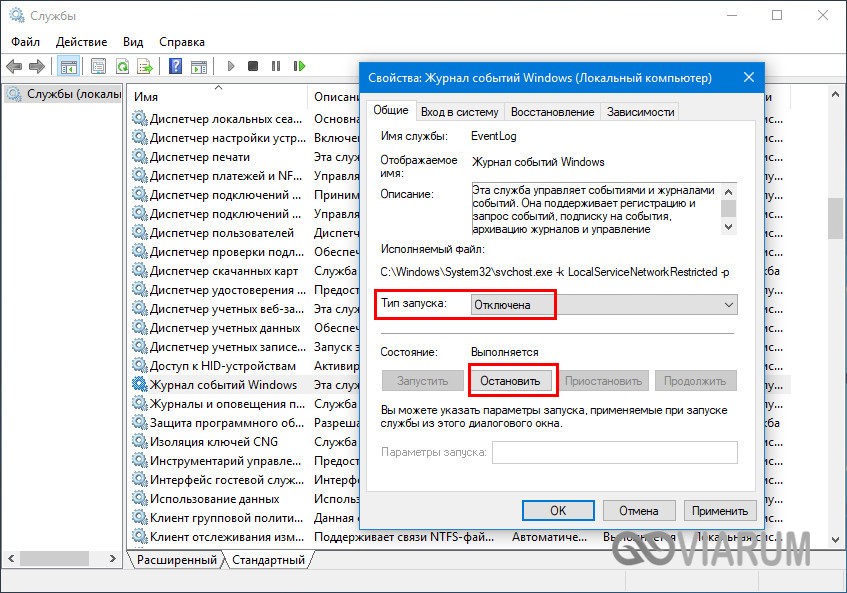
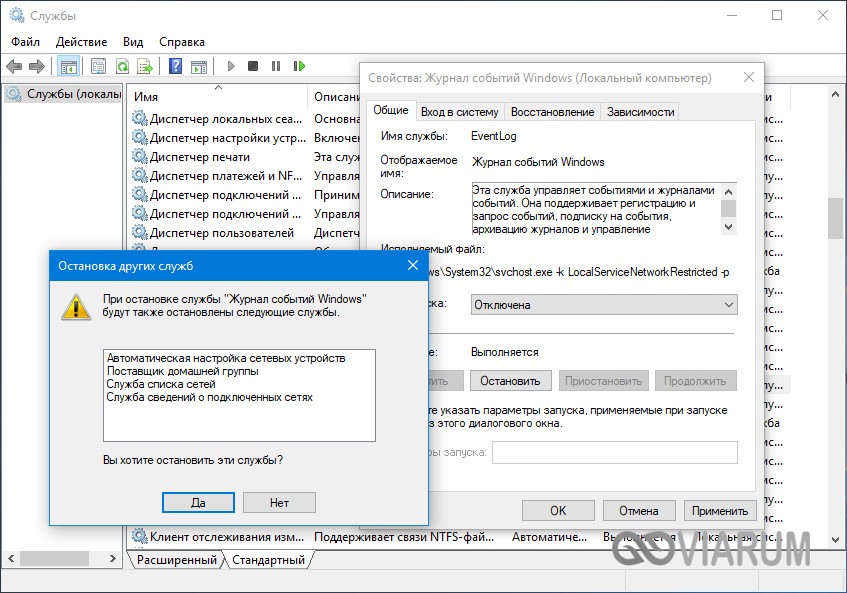
Изменения вступят в силу после перезагрузки компьютера. Вот и все, больше системные и программные события регистрироваться не будут.
Приветствую Вас, мои дорогие читатели. В этой статье я решил помочь Вам самостоятельно диагностировать проблему быстродействия или полной неработоспособности Вашего ноутбука. Это первая часть, в ней мы решим проблему медленного запуска Windows и скорости работы операционной системы.
Часто сталкиваюсь с клиентами, которые по телефону или в переписке просто говорят «Не работает, долго включается, долго открываются документы» и так далее.
Всем неисправностям есть логическое объяснение и я научу Вас их диагностировать, в 90% случаев после такой диагностики можно будет выяснить неисправность и двигаться дальше в пути решения проблемы.
Насколько и когда необходима проверка?

Один раз в месяц – минимальная периодичность, с которой организуются проверки в домашних условиях. Вот лишь некоторые действия, с которыми пользователи легко справляются сами:
- Выявление ошибок программного, системного характера.
- Диагностика устройства.
- Определение функциональности жёстких дисков.
- Тестирование работы оперативной памяти в домашних условиях.
У каждого из этих вариантов есть свои способы реализации.
Применение системных средств для проверки
Для решения проблемы разрешается устанавливать дополнительные инструменты самостоятельно, либо использовать то, что в системе уже есть.
Windows Vista, 7 и 8
В систему уже встроена одна из программ, чья функциональность направлена на поиск проблем и их устранение, на производительность.
Пошаговая инструкция для этой ситуации выглядит следующим образом:
- Открывается меню Пуск. В поисковой строчке вводят команду sfc/scannow.
- Нажимают Enter.
- Вызывают панель со Свойствами с помощью правой кнопки мыши. Из доступных функций нужен «Запуск от имени администратора».
- Откроется окно, где подробно описывается диагностика с основным ходом операции.
- Окно не нужно закрывать, пока приложение не завершит работу само полностью.
- Когда диагностика ноутбука на неисправности закончится – программа сообщит о том, какими были результаты.
После изучения полученной информации пользователь принимает то или иное решение.
Windows 8 и 10
Требуется запуск системы под названием DISM, это делают до того, как приступить непосредственно к поискам неисправностей.
- Командную строчку заполняют такими буквами: DISM.exe/Online/Cleanup-image/Restorehealth.
- Нажимают Enter.
- Остаётся подождать, пока диагностика ноутбука на неисправности будет выполнена.
После этого переходят к самой утилите, исправляющей ошибки:
- Открывается командная строка ноутбука при проблеме, с вводом sfc/scannow.
- Нажимают Enter.
- Используют Правую Кнопку мыши, чтобы вызвать окно со Свойствами. Выбирают «Запуск от имени администратора».
- При запросе на ввод пароля его используют, затем соглашаются с дальнейшими вариантами.
- Отобразится окно, детально описывающее ход проверки.
- Окно не надо закрывать до тех пор, пока утилита не перестанет работать.
- Когда процесс завершится, выскакивает сообщение с результатами.
GBSlog – специальный журнал, который станет альтернативой для тех, у кого результаты так и не отобразились. Он важен всем, кого интересует, как проверить ноутбук.
Есть ли универсальный способ для любых ситуаций?
Есть методы, благодаря которым диагностика без проблем выполняется вне зависимости от того, какая версия Windows используется в настоящее время. Здесь будет своя пошаговая инструкция:
- Посещение раздела под названием «Мой Компьютер».
- Выбирают диск ноутбука при появлении проблем, требующий проверки. Входят в его свойства.
- Появится окно, где выбирают вкладку, посвящённую сервису. Далее там есть вкладка, которая и связана с проверками.
- Останется самостоятельно установить галочки в пустых строках, а затем перевести курсор на значок «Запуска».
- Ещё одно окно отобразит информацию по «расписанию проверок». Выбирают пункт «При следующем запуске».
- Компьютер перезагружают.
- При следующем запуске процедура проверки проходит автоматически.
- Система сама расскажет о том, какие были результаты у проверки. И о том, как проверить ноутбук при необходимости.
AIDA64
AIDA64 — полезная утилита для диагностики компьютера. С помощью приложения пользователи могут протестировать работу аппаратных и программных средств, определить оптимальные настройки комплектующих для повышения производительности. Всего программа выдает более 100 страниц подробной информации о системе. Доступны различные инструменты для мониторинга устройств.
Утилита имеет полную совместимость с операционной системой Windows (32/64 бит). Для комфортной работы с программой требуется ОС Windows XP и новее. Доступна полностью русская версия для скачивания. Приложение распространяется по условно-бесплатной модели. Чтобы получить полную версию утилиты для диагностики компьютера AIDA64 Extreme, необходимо приобрести лицензию. Стоимость полной версии составляет 40 долларов для трех ПК.
Для тестирования основных возможностей софта пользователи могут загрузить бесплатную пробную версию. Срок действия ознакомительной версии — 30 дней, по истечении которого нужно активировать ПО. После запуска программы откроется главное окно с основными разделами. Первый доступный раздел — «Компьютер».

Здесь можно посмотреть следующую информацию о ПК:
- Суммарная информация. В этом разделе отображается тип компьютера, версия и редакция операционной системы, DirectX, пакет обновления ОС.
- Имя компьютера. Здесь показано имя NetBIOS, хоста DNS, полное имя DNS и т.д.
- DMI. Раздел, в котором можно посмотреть подробную информацию о комплектующих и программном обеспечении компьютера: система, процессоры, BIOS, устройства памяти, разъемы портов и т.д.
- IPMI. Здесь расположены два параметра: отчет о системных событиях IPMI и датчик IPMI.
- Разгон. Расположена информация о процессоре, которая используется для разгона.
- Датчики. Один из самых полезных разделов программы AIDA64 Extreme. Здесь отображаются показатели температуры комплектующих ПК: процессор, вентиляторы, напряжение. Все данные отслеживаются в режиме реального времени.
Следующий раздел диагностики — «Системная плата». Здесь пользователи могут посмотреть информацию о процессоре, системной плате, оперативной памяти, BIOS и т.д.
«Операционная система» — раздел, который используется для управления операционной системой Windows. Здесь можно посмотреть информацию о системе и системных драйверах, отключить ненужные процессы и службы, получить сведения о времени работы и сертификатах.
Для управления и настройки видеоадаптеров компьютера используется раздел «Отображение». Здесь можно посмотреть информацию о графическом процессоре, OpenGL, GPGPU. Доступна возможность запуска инструментов Vulkan и Mantle. Есть функция изменения системных шрифтов и переключения видеорежимов.

С помощью приложения AIDA64 Extreme можно создать подробный отчет о работе системы. Для этого необходимо воспользоваться специальным инструментом «Отчет» на верхней панели инструментов. Полученный отчет можно сохранить в отдельном файле или отправить на E-mail.
В программе есть функция проверки стабильности системы. Функция проводит стресс-тест процессора, видеокарты, памяти. Итоговый результат тестирования отображается в виде графика.

Преимущества AIDA64:
- простой и удобный интерфейс с поддержкой русского языка;
- наличие инструментов для проведения стресс-тестов комплектующих компьютера;
- более 100 страниц с подробной информацией о системе;
- отслеживание основных показателей в режиме реального времени.
Недостатки:
- проблемы со стабильностью работы программы на Windows XP.
По каким причинам ноутбуки выходят из строя?

Программного или аппаратного, смешанного типа – вот какие неисправности у таких персональных компьютеров встречаются чаще всего. Первый случай предполагает, что задействованы программы или программные файлы, сама система. Следующий вариант – затронуто само железо. Наконец, часто попадаются ситуации, когда поломка связана с каждой из присутствующих деталей.
Вот список неисправностей, встречающихся на практике чаще всего:
- Отсутствие нормальной работы у блоков питания.
- Сломанный экран.
- Испорченные микросхемы BGA.
- Вышедшая из строя оперативная память.
- Повреждения жёсткого диска.
- Повреждённые файлы. С этим тоже можно сделать что-то.
- Некорректная установка драйверов.
- Появление системных окон, сообщающих об ошибках и вирусах. Или о том, как проверить ноутбук.
Сломался компьютер или ноутбук? Мы готовы помочь вам! Наши мастера сделают все быстро и качественно!
Мы предлагаем вам:
- Бесплатный выезд мастера
- Бесплатная диагностика на дому
- Гарантия на ремонт до 3-х лет
- Предоставляем чек и гарантийный талон
Оставьте заявку, и получите скидку 15%!
Оставить заявку
Проверка аппаратных компонентов
Операционная система – это всего лишь программная оболочка, обеспечивающая работу всего железа, установленного в компьютере или ноутбуке. К сожалению, в его работе тоже могут возникать ошибки и сбои. Но к счастью, в большинстве случаев их довольно легко найти и устранить.
Жесткий диск
Ошибки в работе жесткого (HDD) или твердотельного (SSD) диска чреваты не только потерей важной информации. Так, если повреждения накопителя еще не критические (например, есть битые сектора, но их немного), установленная на нем операционная система может и будет работать нестабильно, со сбоями. Первое, что необходимо сделать в таком случае, протестировать устройство хранения данных на предмет наличия ошибок. Второе – устранить их в случае обнаружения, если это возможно. Сделать это вам помогут следующие статьи.

Оперативная память
ОЗУ, будучи одним из важнейших аппаратных компонентов любого компьютера или ноутбука, тоже не всегда работает стабильно. К сожалению, не так просто понять, заключается ли та или иная проблема именно в ней, или виновником является другое устройство. Разобраться с этим вы сможете после ознакомления с представленными по ссылке ниже материалами, где рассказывается об использовании как стандартного для ОС средства, так и стороннего программного обеспечения.

Процессор
Как и ОЗУ, ЦПУ играет довольно важную роль в работе операционной системы и компьютера в целом. Поэтому в обязательном порядке следует исключить возможные ошибки в его работе (например, перегрев или троттлинг), обратившись за помощью к одной из специализированных программ. Какую из них выбрать и как ею воспользоваться, рассказано в следующих статьях.

Видеокарта
Графический адаптер, ответственный за вывод изображения на экран компьютера или ноутбука, в некоторых случаях тоже может работать некорректно, а то и вовсе отказываться выполнять свою основную функцию. Одной из наиболее распространенных, но все же не единственной причиной большинства проблем в обработке графики являются устаревшие или неподходящие драйверы. Обнаружить возможные ошибки и исправить их можно как с помощью стороннего программного обеспечения, так и стандартными средствами Windows. Подробно эта тема рассмотрена в отдельном материале.

Совместимость с играми
Если вы играете в видеоигры и не хотите сталкиваться с ошибками, помимо проверки работоспособности программной составляющей операционной системы и перечисленных выше аппаратных компонентов, нелишним будет убедиться в совместимости компьютера или ноутбука с интересующими вас приложениями. Сделать это поможет наша подробная инструкция.

Вирусы
Наверное, самое большое количество возможных ошибок в работе ПК связано с его заражением вредоносным ПО. Именно поэтому так важно уметь своевременно выявлять вирусы, удалять их и устранять последствия негативного воздействия. При этом необходимость действовать постфактум можно исключить, если обеспечить надежную защиту операционной системы с помощью антивируса и не нарушать очевидные правила безопасности. В представленных по ссылкам ниже материалах вый найдете полезные рекомендации на тему того, как обнаружить, устранить и/или предотвратить наиболее распространенные причины возникновения ошибок в работе Windows – заражение вирусами.

Дополнительные рекомендации
Если вы столкнулись с той или иной проблемой, ошибкой в работе ОС Виндовс, и знаете ее название или номер, ознакомиться с возможными вариантами решения и реализовать его на практике вы можете с помощью нашего сайта. Просто воспользуйтесь поиском на главной или любой другой странице, указав ключевые слова в запросе, а затем изучите материал на соответствующую тему и выполните предложенные в нем рекомендации. Любые возникшие вопросы вы можете задать в комментариях.

Выявляем ошибки, организуя диагностику оперативной памяти
Для этого используют приложения, уже имеющиеся у системы, либо другие инструменты. Пример такого – Free memtest86+. Инструкция к программе подскажет, как провести диагностику ноутбука.
Описание первого способа
Следование определённой инструкции помогает получить результат:
- Для запуска утилиты ноутбуков используют один из доступных вариантов.
Сначала можно зайти в меню пуск. Там из следующих пунктов переходят по таким – System and Security, Администрирование, Диагностика памяти. Либо применяют поисковую строку, куда вводят фразу «Средство проверки памяти Windows». Останется только посмотреть, что из результатов больше подходит. Тест почти закончен.
- Появляется окно, предлагающее выбрать один из вариантов для запуска. Нажимают на кнопку ОК. Далее можно будет продиагностировать работоспособность железа.
- Модуль RAM будет протестирован автоматически, когда проверка начнётся.
- Достаточно нажать F1 в ходе проверки, чтобы при необходимости менять параметры.
- Есть три параметры, допускающих корректировку. Среди них количество проходов теста, использование или отсутствие кэша, разновидности проверки.
- Произойдёт автоматическая перезагрузка, когда проверка завершится. Результат диагностики выпадает сразу после загрузки.
Можно использовать раздел с Журналами Системы, чтобы изучить результаты, если они не отображаются сами по себе. Как протестировать ноутбук,разберётся каждый.
Компьютер очень долго загружается, документы очень долго открываются, иногда даже виснет курсор
В такой ситуации, скорее всего, у Вас повреждение жесткого диска. Давайте попробуем это продиагностировать. Для этого нам надо попасть в монитор ресурсов сразу же после загрузки Windows. Чтобы его вызвать, так же как раньше нажимаем Win + R и вводим «perfmon /res» без кавычек и мы попадем в монитор ресурсов.

Выбираем «Диск» и потом «Запоминающие устройства». Важный для нас параметр это «Длина очереди диска». Нужно понаблюдать за данным параметром при открытии документов, открытии веб-страниц. Если очередь к диску поднимается выше значения 2-3 и ноутбук тормозит — диск скоро может полностью «рассыпаться» и я советую Вам приобрести новый диск, лучше всего взять SSD, что это такое, читайте в ЭТОЙ СТАТЬЕ. После покупки нового диска, сохраните все нужные файлы и данные на флешке или в облаке и установите новый диск в ноутбук. Скорее всего Вам потребуется установка операционной системы и программ, которыми Вы пользовались ранее.
Если у Вас есть знания по клонированию дисков, можете воспользоваться специальной программой, я рекомендую Paragon Hard Disk Manager, и склонировать полностью Вашу существующую систему с Вашими данными на новый диск.
Диагностика жёсткого диска и выявление ошибок

Физические и логические – основные неисправности у жёсткого диска, ставшие самыми распространёнными на практике. В первом случае предполагается, что повреждено тело диска. Во втором неисправной становится файловая система.
При сканировании через «Проводник» инструкция будет выглядеть следующим образом:
- Пользователь заходит в «Мой компьютер», чтобы проверить работоспособность.
- Используется Правая кнопка мыши для вызова меню со Свойствами, перехода на вкладку Сервиса.
- Нажимают на кнопку «Выполнения проверки».
- Проставляют галочки в появившемся окне. Нажимают на кнопку, запускающую процесс.
- После окончания процесса появляется сообщение о том, что он был завершён успешно. Если обнаружены ошибки – они подробно описываются. Проверка работоспособности закончена.
Chckdsk – одна из утилит посторонних разработчиков, тоже подходящая для проверки. Но имеющая свою инструкцию.
- Поисковую строку Пуск заполняют такой командой: chkdsk c:/f.
- Раздел проверки обязательно указывают после аббревиатуры самой команды.
- Через дробь идёт необходимый параметр: проверка циклов внутри папок или её отсутствие, строгое изучение индексных элементов; отключение тома перед проверкой; поиск повреждённых секторов и их автоматическое восстановление; вывод полных имён файлов и путей их расположения; выполнение проверки и автоматическое выявление ошибок.
- В следующем окне с запуском команды соглашаются, от имени администратора.
- Уведомление о проделанной работе сообщит о том, что проверка работоспособности завершена.
Допускается применение Журналов, если результаты проверки не отображаются сами.
Speccy
Speccy — утилита для диагностики текущего состояния компьютера. С помощью программы определить температуру комплектующих в режиме реального времени. Есть возможность просмотра информации о системе и технических параметрах установленного «железа».
Приложение полностью совместимо с операционной системой Windows (32/64 бит). Язык интерфейса — английский. Русская версия не поддерживается. Для комфортной установки и работы утилиты требуется ОС Windows XP и новее. Модель распространения программы Speccy — бесплатная.
После запуска утилиты начнется процесс сбора информации о системе. В разделе «Summary» отображается состояние основных компонентов системы.

Здесь показана версия операционной системы, модель процессора, объем оперативной памяти, установленные графические адаптеры, жесткий диск. Также отображается текущий показатель температуры комплектующих. Изменения температуры отслеживаются в режиме реального времени.
В разделе «Operating System» можно посмотреть более детальные сведения об операционной системе Windows: дата установки, тип компьютера, фреймворки, когда выполнялось последнее обновление, серийный номер.

«CPU». Здесь производится диагностика процессора. Для пользователей доступна информация о количестве ядер, кодовом названии ЦП, модели, семействе. Показана стоковая скорость ядер. Отслеживается температура: можно посмотреть температуру и скорость каждого ядра.

Раздел «RAM» используется для диагностики оперативной памяти. Здесь пользователи могут посмотреть тип и объем ОЗУ, частоту.

В строке «Physical Memory» показано сколько памяти используется в текущий момент (в процентах), доступный объем физической и виртуальной памяти. Строка «SPD» показывает количество модулей памяти. Пользователи могут посмотреть подробную информацию о каждом использованном слоте: тип ОЗУ, объем, производитель, показатели частоты в виде таблицы.

«Motherboard» — раздел, который используется для диагностики материнской платы. Здесь можно посмотреть производителя устройство, модель, температуру. Также в разделе «Motherboard» есть информация о BIOS: версия, дата обновления, брэнд.

«Graphics». Здесь отображается информация обо всех установленных графических устройствах компьютера. В списке показана информация о мониторе и видеокарте: модели, ID устройства, версия установленного драйвера.

Полученные отчеты с помощью утилиты Speccy можно сохранить в текстовом файле или формате XML. Для этого нужно перейти в раздел верхнего меню «File» и выбрать тип сохранения информации.
Преимущества программы Speccy:
- удобный интерфейс в стиле «минимализм»;
- отслеживание температуры комплектующих в режиме реального времени;
- возможность сохранения полученных отчетов о диагностике ПК в двух форматах.
Недостатки:
- нельзя запустить стресс-тест компьютера.
Устройства ноутбука: как диагностировать
В данном случае незаменимым помощником становится такой стандартный инструмент, как Диспетчер устройств. Его можно найти двумя путями. Первый – когда в поисковой строке Пуска вводят команду mmc devmgmt.msc. Второй – при переходе по вкладкам в таком порядке: Пуск, Панель Управления, Диспетчер устройств. Проверяем дальше.
Появится окно, где пользователь просто изучает все вкладки. Отдельного внимания заслуживают все разделы со значками красного и жёлтого цвета. При обнаружении ошибок допускается действовать самостоятельно, либо обращаться за помощью к сотрудникам сервисного центра.
Ubuntu – ещё один из дистрибутивов для проверки электронных устройств. Сначала создают образ программы на диске, а затем запускают её на компьютере, без полноценной установки. Запуск диагностики предполагает такой путь: Applications/Accessories/Terminal. Программа для проверки начнёт работать.
HWMonitor
HWMonitor — удобная программа для диагностики компьютера. С помощью утилиты можно отследить основные параметры комплектующих системы: скорость вращения вентиляторов, температура, напряжение.
Приложение совместимо с операционной системой Windows (32 и 64 бит). Для работы с ПО требуется Windows XP и новее. Язык интерфейса — английский. Русская версия не поддерживается. Модель распространения программы для диагностики ПК — бесплатная.
Вся основная информация о компьютере отображается в главном окне утилиты HWMonitor.

Все устройства и комплектующие отображаются в формате списка. Среди полезной информации следует выделить следующие показатели: напряжение, скорость вращения вентиляторов, температура, свободное пространство, используемая память. Каждый имеющийся показатель отслеживается в режиме реального времени.
При необходимости пользователи могут сохранить данные о мониторинге системы. Для этого нужно перейти в раздел меню «File» — «Save Monitoring Data» или воспользоваться сочетанием клавиш «Ctrl+S». Сведения о проведенной диагностике сохраняются в текстовом формате.

Преимущества программы HWMonitor:
- удобный интерфейс;
- бесплатная модель распространения;
- отслеживание основных параметров системы в режиме реального времени.
Недостатки:
- нет инструментов для проведения стресс-тестов.
Диагностика получения доступа к данным
И здесь снова помогает приложение под названием Ubuntu. Образ дистрибутива для начала записывают на диск, перед началом работы. Затем загружают приложение на компьютере, потом ищут раздел под названием Places. Там же осуществляют переход к пункту Computer. Это стандартная программа для проверки.
Появится окно, где представлены все разделы, входящие в жёсткий диск. Принцип работы с папками – такой же, как у проводника. Нужную информацию легко копировать и переносить с одного раздела на другой. В том числе и на внешние носители.
Один из вариантов – установка вместо Windows операционной системы Linux. И потом смотрят, как она работает. Если всё нормально – значит, ошибки не такие уж серьёзные. Можно приступать к их самостоятельному устранению. Если же и на новом оборудовании появляются проблемы – велика вероятность того, что не обойтись без обращения в сервисный центр. И в этом случае дистрибутив Ubuntu остаётся лучшим решением, доступным для пользователей. Программы для других функций ей уступают.
Ноутбук при включении долго загружается, документы открываются с нормальной скоростью
Проверка автозагрузки
В такой ситуации, чтобы сразу не винить железное составляющее Вашего ноутбука, сначала проверим что творится в Автозагрузке.
Так выглядит окно, которые вызывается сочетанием клавиш Win + R
Для этого нажимаем клавиши Win + R и в открывшемся окне пишем msconfig и далее выбираем «Автозагрузка». В данном окне Вы увидите все программы, которые запускаются вместе с Windows. Возможно, некоторые программы с того списка не нужны Вам. Проверьте что они делают, если они Вам не представляют пользы — снимите галочки с их автозагрузки, примените изменения и проверьте загрузка компьютера снова.
Есть у меня к Вам просьба — поставьте лайк, Вам не сложно, а мне это поможет найти свою аудиторию. Спасибо!
Содержание
- Просмотр «Журнала ошибок» в Windows 10
- «Журнал ошибок» в Виндовс 10
- Включение логирования
- Запуск «Просмотра событий»
- Анализ журнала ошибок
- Windows 10 где посмотреть ошибки системы
- Подготовка к просмотру журнала ошибок
- Перед просмотром журнала ошибок
- Смотрим журнал ошибок и подробности ошибки
- Как посмотреть журнал ошибок в Windows 10 и понять, как его использовать?
- Журнал ошибок в Виндовс 10 что значит?
- Включаем логирование
- Запускаем приложение «Просмотр событий»
- Анализируем журнал ошибок
- Критические события
- Ошибки
- Предупреждение
- Сведения
- Журнал ошибок Windows 10 — как посмотреть отчет
- Журнал событий Windows 10 — что это такое и для чего нужен
- Как открыть журнал, посмотреть ошибки и где он находится
- При помощи консоли
- Через панель управления
- Функция поиска через меню «Пуск»
- Где и что находится в просмотре событий
- Анализ журнала ошибок
- Использование фильтров и настраиваемых представлений
- Как почистить журнал событий
- Где и как посмотреть журнал ошибок Windows 10
- Что такое Журнал событий и для чего он нужен
- Как открыть журнал и посмотреть ошибки
- Панель управления
- Консоль Выполнить
- Меню Пуск
- Поиск Виндовс 10
- Заключение
Просмотр «Журнала ошибок» в Windows 10
Во время работы операционной системы, как и любого другого программного обеспечения, периодически возникают ошибки. Очень важно уметь анализировать и исправлять подобные проблемы, дабы в будущем они не появлялись снова. В ОС Windows 10 для этого был внедрен специальный «Журнал ошибок». Именно о нем мы и поговорим в рамках данной статьи.
«Журнал ошибок» в Виндовс 10
Упомянутый ранее журнал является лишь небольшой частью системной утилиты «Просмотр событий», которая по умолчанию присутствует в каждой версии Windows 10. Далее мы разберем три важных аспекта, которые касаются «Журнала ошибок» — включение логирования, запуск средства «Просмотр событий» и анализ системных сообщений.
Включение логирования
Для того чтобы система могла записывать все события в журнал, необходимо включить его. Для этого выполните следующие действия:
После этого остается проверить, активирован ли на компьютере файл подкачки. Дело в том, что при его выключении система попросту не сможет вести учет всех событий. Поэтому очень важно установить значение виртуальной памяти хотя бы 200 Мб. Об этом напоминает сама Windows 10 в сообщении, которое возникает при полной деактивации файла подкачки.
О том, как задействовать виртуальную память и изменить ее размер, мы уже писали ранее в отдельной статье. Ознакомьтесь с ней при необходимости.
С включением логирования разобрались. Теперь двигаемся дальше.
Запуск «Просмотра событий»
Как мы уже упоминали ранее, «Журнал ошибок» входит в состав стандартной оснастки «Просмотр событий». Запустить ее очень просто. Делается это следующим образом:
В результате на экране появится главное окно упомянутой утилиты. Обратите внимание, что существуют и другие методы, которые позволяют запустить «Просмотр событий». О них мы в деталях рассказывали ранее в отдельной статье.
Анализ журнала ошибок
После того как «Просмотр событий» будет запущен, вы увидите на экране следующее окно.
В левой его части находится древовидная система с разделами. Нас интересует вкладка «Журналы Windows». Нажмите на ее названии один раз ЛКМ. В результате вы увидите список вложенных подразделов и общую статистику в центральной части окна.
Для дальнейшего анализа необходимо зайти в подраздел «Система». В нем находится большой список событий, которые ранее происходили на компьютере. Всего можно выделить четыре типа событий: критическое, ошибка, предупреждение и сведения. Мы вкратце расскажем вам о каждом из них. Обратите внимание, что описать все возможные ошибки мы не можем просто физически. Их много и все они зависят от различных факторов. Поэтому если у вас не получится что-то решить самостоятельно, можете описать проблему в комментариях.
Критическое событие
Данное событие помечено в журнале красным кругом с крестиком внутри и соответствующей припиской. Кликнув по названию такой ошибки из списка, немного ниже вы сможете увидеть общие сведения происшествия.
Зачастую представленной информации достаточно для того, чтобы найти решение проблемы. В данном примере система сообщает о том, что компьютер был резко выключен. Для того чтобы ошибка не появлялась вновь, достаточно просто корректно выключать ПК.
Для более продвинутого пользователя есть специальная вкладка «Подробности», где все событие представлены с кодами ошибок и последовательно расписаны.
Ошибка
Этот тип событий второй по важности. Каждая ошибка помечена в журнале красным кругом с восклицательным знаком. Как и в случае с критическим событием, достаточно нажать ЛКМ по названию ошибки для просмотра подробностей.
Если из сообщения в поле «Общие» вы ничего не поняли, можно попробовать найти информацию об ошибке в сети. Для этого используйте название источника и код события. Они указаны в соответствующих графах напротив названия самой ошибки. Для решения проблемы в нашем случае необходимо попросту повторно инсталлировать обновление с нужным номером.
Предупреждение
Сообщения данного типа возникают в тех ситуациях, когда проблема не носит серьезный характер. В большинстве случаев их можно игнорировать, но если событие повторяется раз за разом, стоит уделить ему внимание.
Чаще всего причиной появления предупреждения служит DNS-сервер, вернее, неудачная попытка какой-либо программы подключиться к нему. В таких ситуациях софт или утилита попросту обращается к запасному адресу.
Сведения
Этот тип событий самый безобидный и создан лишь для того, чтобы вы могли быть в курсе всего происходящего. Как понятно из его названия, в сообщение содержатся сводные данные о всех инсталлированных обновлениях и программах, созданных точках восстановления и т.д.
Подобная информация будет очень кстати для тех пользователей, которые не хотят устанавливать сторонний софт для просмотра последних действий Windows 10.
Как видите, процесс активации, запуска и анализа журнала ошибок очень прост и не требует от вас глубоких познаний ПК. Помните, что таким образом можно узнать информацию не только о системе, но и о других ее компонентах. Для этого достаточно в утилите «Просмотр событий» выбрать другой раздел.
Помимо этой статьи, на сайте еще 12396 инструкций.
Добавьте сайт Lumpics.ru в закладки (CTRL+D) и мы точно еще пригодимся вам.
Отблагодарите автора, поделитесь статьей в социальных сетях.
Источник
Windows 10 где посмотреть ошибки системы
Как понятно из заголовка, речь пойдет о функции, которая входит в состав windows, с помощью нее вы можете узнать подробнее о возникших проблемах в своем ПК — это журнал ошибок.
Статья будет построена на примере windows 10, но данная функция доступна и в более ранних версиях windows.
Работа в ранних версиях ничем не отличается, за исключением не существенных отличий в виде оформления и мелких нюансов интерфейса.
Если вы хотите узнать почему возникает ошибка или сбой в работе устройств или драйверов, то первым делом необходимо ознакомится с записями в журнале ошибок системы. В дальнейшем на основе этих данных строить свои следующие шаги, по решению возникшей затруднительной ситуации.
Подготовка к просмотру журнала ошибок
По умолчанию журнал ошибок как правило включен и система ведет запись действий пользователя, всех устройств и множество других параметров. Для надежности предлагаю убедится, что она включена.
Открываем диспетчер задач по клику правой кнопкой мыши на значке меню. Далее выбираем вкладку службы и внизу нажимаем ссылку Открыть службы. Откроется окно служб, где и можно посмотреть, убедиться, что журнал ошибок работает.
Если журнал ошибок отключен то дважды кликнете по нему и запустите его, в графе тип запуска выберите автоматически. Затем применить и ОК.
Перед просмотром журнала ошибок
Когда вы уверены, что журнал ошибок ведется создаем ситуацию при которой появляется сбой или проблема в работе вашей системы.
Не обязательно усердствовать, можете просто продолжать использовать ваш ПК как обычно. В случае возникновения проблем в устройствах или программном обеспечении система в журнале сделает запись.
Смотрим журнал ошибок и подробности ошибки
Открываем панель управления, в панели управления выбираем мелкие значки, затем пункт Администрирование и далее Просмотр событий.
В открывшемся окне просмотра событий вы можете посмотреть ошибки в работе системы, оборудования и их описание.
Имея подробные данные о сбоях в работе оборудования или системы можно, проанализировав их, спланировать свои дальнейшие шаги в решении возникшей задачи.
Главное не торопиться, все проанализировать и используя наш могучий «инструмент» Интернет, принять правильное решение.
Если не уверены в своих силах по решению той или иной задачи, рекомендую обратится к специалисту или более опытному пользователю.
Источник
Как посмотреть журнал ошибок в Windows 10 и понять, как его использовать?
Как посмотреть журнал ошибок в Windows 10? Когда мы включаем ОС или любое другое ПО, то с определённой периодичностью появляются ошибки. При этом довольно важно иметь представление об анализе и методах устранения данной ошибки, чтобы эта проблема не возникла вновь. В Виндовс 10 с это целью было создано приложение «Журнал ошибок». Давайте разберём её подробнее.
Журнал ошибок в Виндовс 10 что значит?

Данный журнал – это часть системного приложения «Просмотр событий». Он внедрен в каждую версию Виндовс 10. Давайте рассмотрим 3 аспекта, довольно важных и касающихся данного журнала – включаем логирование, запускаем средство «Просмотра событий» и анализируем системные данные.
Включаем логирование
Вначале нужно включить логирование, чтобы ОС имела возможность для записи разнообразных событий в журнал. Чтобы это сделать:
Запускаем приложение «Просмотр событий»
Как уже упоминалось выше, «Журнал ошибок» является частью приложения «Просмотр событий». Давайте это приложение запустим:
Кликнем по клавишам Win+R, затем в появившемся окошке введём сочетание eventvwr.msc и кликнем по кнопочке ОК. Как следствие, у нас запустилась нужная утилита. 
Анализируем журнал ошибок
Итак, как только мы запустили это приложение, на дисплее появляется следующее окошко:

Слева помещён каталог папочек и их разделы. Нам интересен каталог «Журналы Windows». Кликнем по нему ЛКМ. Мы увидим его подразделы и на середине окна нам покажется общая статистика.

Чтобы более подробно провести анализ, нам нужно войти в подкаталог «Система». Вы увидите перечень событий, происходивших на ПК. Их 4 вида: критические, ошибка, предупреждение и сведения. Давайте коротко рассмотрим каждую из них. Про каждую из возможных ошибок рассказать не возможно, так как их большое количество, и они произошли по различным факторам.
Критические события

Эти оповещения имеют вид красного круга с крестиком посередине. Нам нужно нажать на название заинтересовавшей нас ошибки в перечне, и из её описания, которое находится чуть ниже, вы поймёте её суть.
В большинстве случаев тех данных, которые показывает эта утилита, достаточно для исправления разнообразных проблем. К примеру, из скриншота видно, что ПК быстро выключили (не корректно). Если вы желаете, чтобы подобной ошибки больше не было, нужно выключать компьютер по всем правилам.
Если вас заинтересовал данный момент, можно перейти в меню «Подробности» и узнать о происшедшем более подробно, рассмотрев коды сбоев и прочее.
Ошибки

Данный тип происшествий занимает следующую ступень значимости. Ошибки выглядят как красный кружок, у которого восклицательный знак посередине. Как и в верхнем варианте, нужно всего лишь кликнуть ЛКМ по заинтересовавшей нас ошибке, чтобы просмотреть подробности.
Если описание данной ошибки вам ничего не говорит, то есть возможность просто в поисковую строку браузера ввести название ошибки и её код. Их можно увидеть ниже основного описания. Пример, ошибка говорит, что плохо функционирует служба системной защиты. И это понятно, в данном случае её просто нет, так как антивирус заменил её своей утилитой.
Предупреждение

Данные оповещения появляются тогда, когда опасность для компьютера не большая. На такие сообщения не обязательно постоянно обращать внимание. Но, если эти оповещения появляются довольно часто, стоит их рассмотреть. Предупреждения выглядят как желтые треугольники со знаком вопроса внутри.
Причины их возникновения различны. У меня, к примеру, одно из приложений не получило разрешение для активации. Скорее всего, оно попытается активироваться другим способом. Если нет, то данный случай нужно рассмотреть подробнее.
Сведения

Этот вид сообщения относится к безобидным и его создали для того, чтобы пользователь знал, какие события происходят в системе. Сведения показаны в виде светлого кружка, с буквой «i» посередине. Данная утилита вас оповещает о конкретном происшествии в системе.
К примеру, как в данном случае, об изменении типа запуска одной из фоновых служб с автоматического, на ручное. Также, информация поступает, если определённая программа обновилась, или создана новая точка восстановления и прочее.
Эти данные пригодятся тем людям, кто не желает проводить установку сторонней программы, чтобы просматривать последние действия в системе.
Вывод: как посмотреть журнал ошибок в Windows 10 мы разобрались и провели его краткий анализ. Как видите, в этом деле глубокие познания ПК не нужны. Совет: хотя бы раз в неделю его просматривать на предмет повторяющихся, и, самое главное, «Критических» ошибок. Вообще, «Критические» ошибки должны на вашем компьютере отсутствовать. Если они есть, то это уже сигнал, что в системе что-то не в порядке. Поэтому, стоит об этом подумать. Успехов!
Источник
Журнал ошибок Windows 10 — как посмотреть отчет
При работе с ОС Windows 10 у пользователей могут возникать аппаратные и программные сбои. Чтобы владельцы персонального компьютера смогли узнать, из-за чего произошли неполадки, разработчиками был создан специальный журнал ошибок Windows 10. В нем фиксируется история ошибок и сбоев, а также источник их возникновения. Зайти в журнал можно с помощью штатных инструментов ОС: командной строки или панели управления. Таким образом, многие пользователи спрашивают, как посмотреть логи в Windows 10?
Журнал событий Windows 10 — что это такое и для чего нужен
Журнал событий представляет собой средство диагностики и устранения неисправностей ОС. При возникновении ошибок, создается специальный лог-файл, куда записывается отчет о проблемном программном обеспечении или системном компоненте ОС.
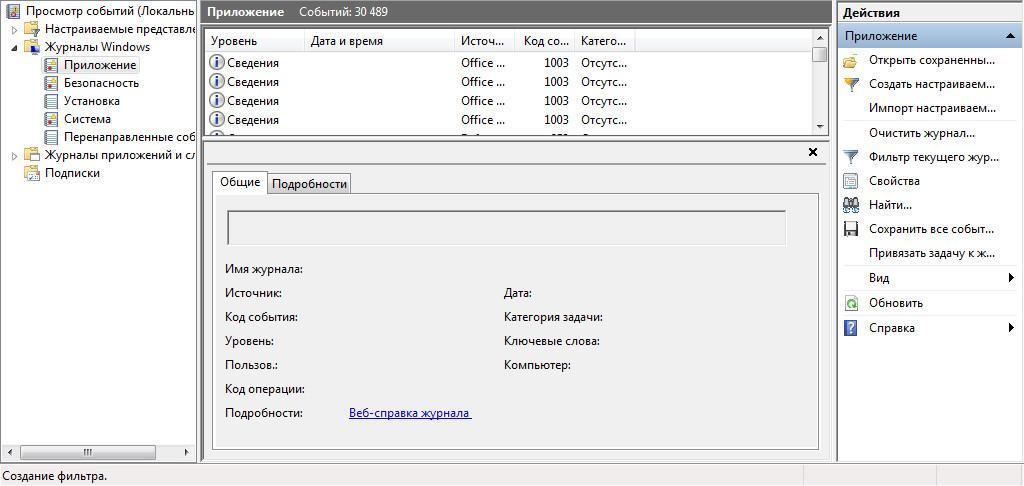
Журнал событий Виндовс
Благодаря анализу сборщика событий можно узнать причины неправильной работы ОС. Для качественной диагностики персонального компьютера предусмотрено несколько логов: «Приложения», «Установка», «Безопасность» и «Параметры ОС». В каждом из них регистрируются код сбоя, дата и время, а также поврежденные файлы, которые вызывают ошибку.
Какие отчеты можно посмотреть в сборщике системных событий:
Важно! Журнал ошибок представляет собой лог файл, куда записывается информация о сбоях в работе ОС, которая поможет владельцу персонального компьютера найти и устранить неисправность.
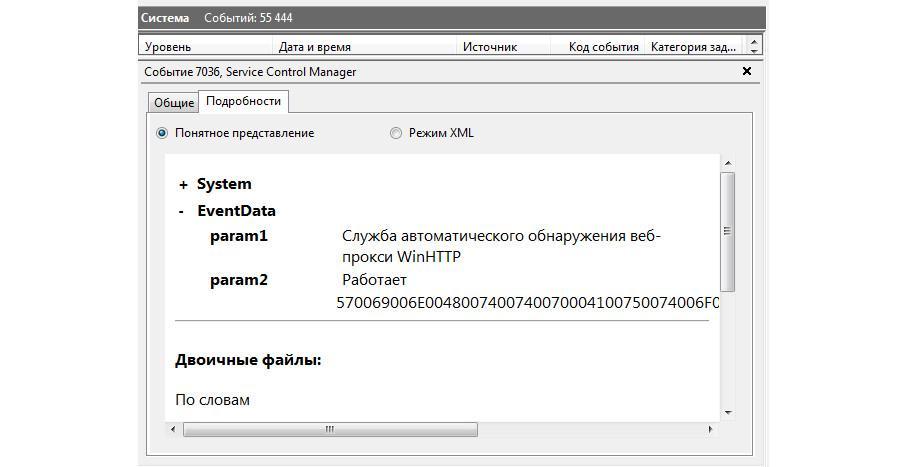
В журнале событий содержится информация обо всех сбоях
Как открыть журнал, посмотреть ошибки и где он находится
Чтобы отыскать журнал, где хранятся отчеты об ошибках нужно выполнить следующие действия:
Чтобы владелец персонального компьютера смог проверить отчеты, необходимо воспользоваться специальной штатной утилитой «eventvwr». Только с помощью данной утилиты можно осуществить просмотр отчетов и узнавать из-за чего произошли неполадки.
К сведению! Открыть файлы с расширением «EVTX» с помощью встроенного текстового редактора невозможно.
При помощи консоли
Открыть журнал сборщика событий можно с помощью консоли системной отладки – PowerShell:
Открытие сборщика производится с помощью PowerShell
Через панель управления
Посмотреть логи в Windows 10 можно через классическую панель управления и сделать это можно следующим образом:
Функция поиска через меню «Пуск»
Для запуска процесса необходимо открыть стартовое меню и кликнуть мышкой по поисковой строке. Далее прописать ключевой запрос «Журнал событий», после чего в верхней части экрана появятся результаты поиска.
Где и что находится в просмотре событий
Многие спрашивают, как посмотреть ошибки в Windows 10 и что находится в журнале. Вот ответ на последний вопрос:
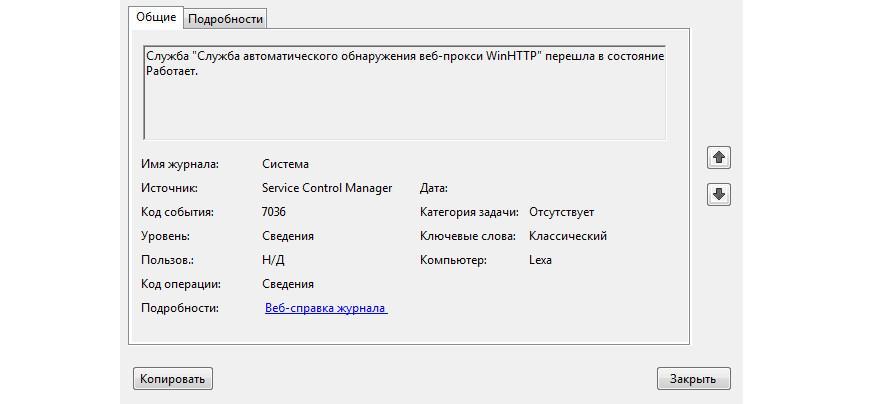
Полный отчет о произошедшем сбое, который поможет установить причину неправильной работы ОС
Анализ журнала ошибок
Как анализировать журнал ошибок в ОС Виндовс 10:
Использование фильтров и настраиваемых представлений
Журнал сборщика событий регистрирует абсолютно все последние неполадки, которые произошли: от неправильного подключения к интернет-сети до удаления ненужного программного обеспечения. Чтобы оптимизировать сбор событий рекомендуется использовать специальные фильтры и настраивать представления.
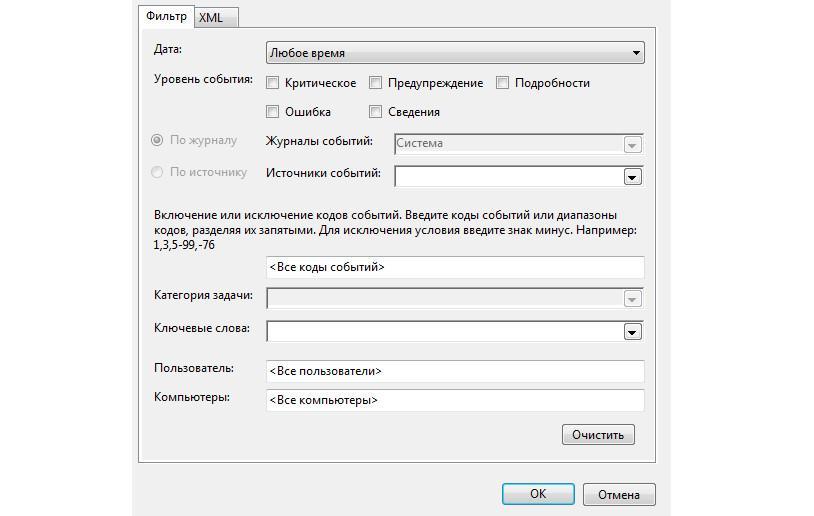
Фильтры представлений помогут получать только важные отчеты
Как почистить журнал событий
Очистка журнала производится с помощью консоли отладки или командной строки. Для этого нужно использовать специальный скрипт, который произведет удаление всех логов.
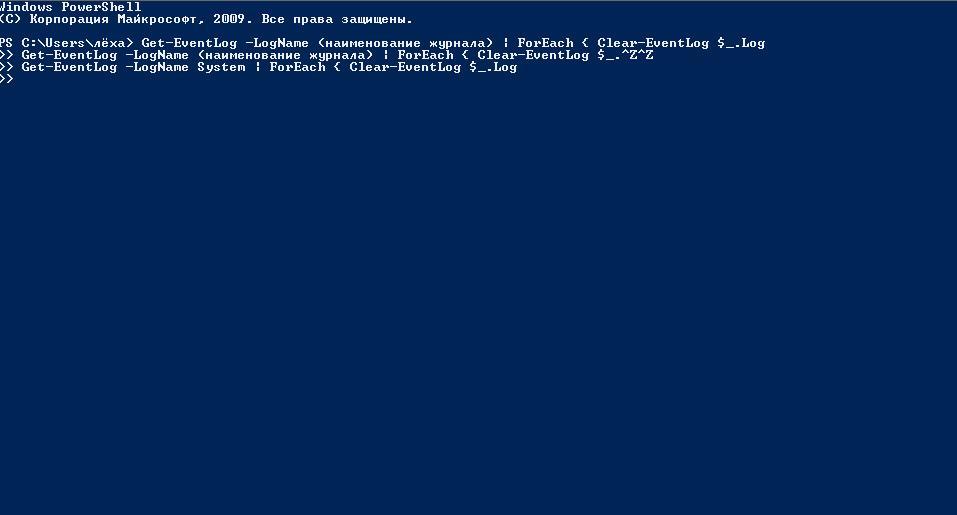
Очистка журнала производится через консоль PowerShell
Журнал событий Windows 10 позволяет пользователям персональных компьютеров получить информацию обо всех критически важных системных событиях. С его помощью можно устранить неполадки в работе программного обеспечения и системных компонентов. Открыть журнал можно с помощью консоли отладки или стартового меню. Чтобы получать только важные уведомления, следует настраивать фильтры представлений.
Источник
Где и как посмотреть журнал ошибок Windows 10

Часто бывает, что компьютер без видимых причин перезагружается, зависает, перестает работать. Если на нем установлена современная операционная система, такая как Windows 10, можно легко выяснить причину неполадок. Для этого необходимо знать, как посмотреть ошибки Windows 10 и что они означают.
Что такое Журнал событий и для чего он нужен
Даже если компьютер работает без каких-либо сбоев, лучше заранее узнать, где посмотреть журнал ошибок Windows 10. Периодическая его проверка поможет заранее обнаружить и предупредить появление серьезных проблем. При возникновении нештатных ситуаций, когда пользователь не видит явных причин возникновения неполадок, журнал событий Windows 10 является незаменимым помощником. Необходимо учитывать, что даже на исправном компьютере иногда возникают ошибки, которые могут не влиять на качество работы, но при наличии критических ошибок обязательно нужно принимать меры для их устранения.
Как открыть журнал и посмотреть ошибки
Существует несколько способов, как открыть журнал событий.
Панель управления


Консоль Выполнить
Одновременно нажать клавиши «Win» и «R» и во всплывающем окне строки «Открыть» ввести eventvwr.msc и нажать Ввод.

Меню Пуск
Нажать правой кнопкой мыши на «Пуск» и выбрать во всплывающем списке «Выполнить», ввести eventvwr.msc и нажать ввод.

Поиск Виндовс 10
Ввести в меню поиска Windows 10 фразу «Просмотр событий» или «Журнал» и нажать Ввод.

В появившемся окне программы есть вкладка «Обзор и сводка», ниже которой находится подменю «Сводка административных событий», содержащее раскрывающиеся списки, содержащие такую информацию: критические события, ошибки, предупреждения, сведения и аудит успеха.

При раскрытии этих списков появляются строки о том, что происходило в системе. Самыми важными являются критические события и ошибки. В строке, описывающей ошибку, есть ее код, источник и сколько раз она появлялась последние 24 часа и 7 дней. При двойном нажатии строки появляется окно с подробным описанием возникшей проблемы, точным временем, когда она произошла и другие важные сведения.

Можно также воспользоваться журналами событий Windows 10, меню которых находится в левой колонке программы «Просмотр событий». Здесь доступны журналы приложений, безопасности и системы. Последний как раз и содержит сведения о наиболее важных сбоях, происходящих в системе, например о проблемах в работе драйверов, системных программ и другие важные сведения.

Внимательное исследование имеющихся записей в журналах очень полезно для обеспечения бесперебойной работы компьютера. Например, наличие критического события Kernel power 41 может свидетельствовать о проблемах с блоком питания, его перегреве или недостаточной мощности для вашего компьютера. Кроме того, журналы могут помочь и в решении проблем со сбоями в работе отдельных программ благодаря использованию журнала приложений.
Заключение
Чтобы ваш компьютер не подводил в самый неподходящий момент, нужно обязательно знать, где находится журнал ошибок Windows 10 и, хотя бы раз в неделю открывать и изучать его.
Источник
Содержание
- Где и как посмотреть журнал ошибок Windows 10
- Что такое Журнал событий и для чего он нужен
- Как открыть журнал и посмотреть ошибки
- Панель управления
- Консоль Выполнить
- Меню Пуск
- Поиск Виндовс 10
- Заключение
- Проверка компьютера на ошибки
- Проверка компьютера на ошибки стандартными средствами
- Проверка компьютера на ошибки при помощи специальных программ
- IObit Security 360
- Advanced System Care
- 10 лучших программ для диагностики компьютера
- Содержание
- Содержание
- AIDA64
- MSI Kombustor
- MSI Afterburner
- Thaiphoon Burner
- CrystalDiskInfo
- Victoria HDD
- HWiNFO
- Как проверить компьютер на ошибки — системная диагностика
- Проверка компьютера на ошибки с помощью CPU-Z
- Проверка работоспособности компьютера — «Системный монитор» (Performance Monitor)
- Как провести диагностику компьютера самостоятельно с помощью монитора стабильности (Reliability Monitor)
- Проверка ПК на ошибки — диагностика сети
- WiFi Analyzer
- Angry IP Scanner
- Как проверить ПК на работоспособность — диагностика жестких дисков
- CrystalDiskInfo
- WinDirStat
- Диагностика ПК на неисправности — диагностика памяти
- Монитор ресурсов (Resource Monitor)
- Windows Memory Diagnostic
- Как сделать диагностику компьютера — диагностика экрана
- JScreenFix
- Как протестировать компьютер на наличие вредоносных программ
- AdwCleaner
- MalwareBytes
- ClamWin
- Насколько здоров ваш компьютер?
Где и как посмотреть журнал ошибок Windows 10
Часто бывает, что компьютер без видимых причин перезагружается, зависает, перестает работать. Если на нем установлена современная операционная система, такая как Windows 10, можно легко выяснить причину неполадок. Для этого необходимо знать, как посмотреть ошибки Windows 10 и что они означают.
Что такое Журнал событий и для чего он нужен
Даже если компьютер работает без каких-либо сбоев, лучше заранее узнать, где посмотреть журнал ошибок Windows 10. Периодическая его проверка поможет заранее обнаружить и предупредить появление серьезных проблем. При возникновении нештатных ситуаций, когда пользователь не видит явных причин возникновения неполадок, журнал событий Windows 10 является незаменимым помощником. Необходимо учитывать, что даже на исправном компьютере иногда возникают ошибки, которые могут не влиять на качество работы, но при наличии критических ошибок обязательно нужно принимать меры для их устранения.
Как открыть журнал и посмотреть ошибки
Существует несколько способов, как открыть журнал событий.
Панель управления
Консоль Выполнить
Одновременно нажать клавиши «Win» и «R» и во всплывающем окне строки «Открыть» ввести eventvwr.msc и нажать Ввод.
Меню Пуск
Нажать правой кнопкой мыши на «Пуск» и выбрать во всплывающем списке «Выполнить», ввести eventvwr.msc и нажать ввод.
Поиск Виндовс 10
Ввести в меню поиска Windows 10 фразу «Просмотр событий» или «Журнал» и нажать Ввод.
В появившемся окне программы есть вкладка «Обзор и сводка», ниже которой находится подменю «Сводка административных событий», содержащее раскрывающиеся списки, содержащие такую информацию: критические события, ошибки, предупреждения, сведения и аудит успеха.
При раскрытии этих списков появляются строки о том, что происходило в системе. Самыми важными являются критические события и ошибки. В строке, описывающей ошибку, есть ее код, источник и сколько раз она появлялась последние 24 часа и 7 дней. При двойном нажатии строки появляется окно с подробным описанием возникшей проблемы, точным временем, когда она произошла и другие важные сведения.
Можно также воспользоваться журналами событий Windows 10, меню которых находится в левой колонке программы «Просмотр событий». Здесь доступны журналы приложений, безопасности и системы. Последний как раз и содержит сведения о наиболее важных сбоях, происходящих в системе, например о проблемах в работе драйверов, системных программ и другие важные сведения.
Внимательное исследование имеющихся записей в журналах очень полезно для обеспечения бесперебойной работы компьютера. Например, наличие критического события Kernel power 41 может свидетельствовать о проблемах с блоком питания, его перегреве или недостаточной мощности для вашего компьютера. Кроме того, журналы могут помочь и в решении проблем со сбоями в работе отдельных программ благодаря использованию журнала приложений.
Заключение
Чтобы ваш компьютер не подводил в самый неподходящий момент, нужно обязательно знать, где находится журнал ошибок Windows 10 и, хотя бы раз в неделю открывать и изучать его.
Источник
Проверка компьютера на ошибки
Проверка компьютера на ошибки стандартными средствами
Начальную проверку компьютера на ошибки можно выполнить стандартными средствами. Начать рекомендуется с проверки качества работы жесткого диска. Для этого достаточно сделать следующее:
В большинстве случаев этот простой метод позволяет справиться со всеми имеющимися неполадками. Но в отдельных ситуациях он все-таки бессилен и приходится использовать специальные программы. Так же можете использовать проверку через командную строку, что существенно повышает эффективность проверки, подробнее.
Полноценная проверка компьютера на ошибки обязательно включает в себя выполнение дефрагментации дисков. Делается она в следующем порядке. Вы заходите в меню Пуск, переходите на вкладку «Все программы», открываете раздел «Служебные», затем «Стандартные» и запускаете программу под названием «Дефрагментация диска». При помощи такой проверки можно избавиться от ошибок практически на любом этапе. Рекомендуется выполнять ее не реже чем раз в полгода. При интенсивном использовании компьютера запускайте дефрагментацию раз в 1-2 месяца. Подробнее о дефрагментации.
Получить информацию об ошибках вы можете в системном Журнале событий. Найти его очень просто. Откройте меню «Пуск», перейдите в Панель управления, далее откройте раздел «Администрирование» и нажмите «Просмотр событий». При наличии ошибок вы без проблем узнаете их по обозначению в виде красного кружка с белым крестиком. Нажмите 2 раза на событие и ознакомьтесь с представленной информацией. Решение подбирается отдельно для каждой проблемы.
Проверка компьютера на ошибки при помощи специальных программ
Если стандартные средства диагностики и устранения ошибок оказались бессильны, воспользуйтесь специальными программами. Их достаточно много, из наиболее эффективных и понятных для обычного пользователя можно выделить следующие продукты:
IObit Security 360

Первая утилита в списке позволяет выполнить тщательную проверку операционной системы на наличие ошибок. Скачайте и установите программу. После успешной установки запустите проверку на ошибки. Интерфейс приложения предельно понятен, проблем с поиском нужного раздела не возникнет. Программа выполнит анализ системы и представит информацию об имеющихся ошибках и потенциальных неисправностях, которые привели к их появлению (к примеру, устаревшие драйвера того или иного компонента, конфликт разных программ и пр.).
Advanced System Care

Для еще более глубокой проверки компьютера на наличие ошибок используйте программу под названием Advanced System Care. Она позволяет выявить большинство неисправностей операционной системы и успешно их исправить. Скачайте и установите предложенное приложение. После установки откройте его и перейдите в раздел «Диагностика системы». Откройте вкладку настроек программы, а затем перейдите в «Ошибки реестра». Там поставьте галочку рядом с пунктом «Включить глубокое сканирование». Перепроверьте настройки и нажмите кнопку «Сохранить».
Далее вам нужно вернуться в раздел «Диагностика системы», выбрать там все 4 пункта и запустить сканирование, нажав соответствующую кнопку. После того как процесс завершится, ознакомьтесь со списком неисправностей. Если вы хотите, чтобы программа попыталась самостоятельно исправить имеющиеся проблемы, нажмите кнопку «Ремонт» и дайте приложению сделать свою работу.
Перейдите в раздел «Очистка Windows». Как и в предыдущем шаге инструкции активируйте пункты меню и включите сканирование. В большинстве случаев в результате такой проверки программа находит некоторое количество ошибок реестра. При обнаружении таковых активируйте исправление неисправностей. Программа успешно справляется с устранением проблем реестра, не затрагивая важные системные файлы.
После того как будет завершена основная проверка компьютера на ошибки и внесены требуемые исправления, обязательно проверьте операционную систему на наличие вирусов и потенциально опасного программного обеспечения. Программу для их поиска и уничтожения выбирайте на свое усмотрение. Лучше предварительно изучить обзоры каждого доступного приложения и остановить выбор на наиболее понравившемся варианте. Вне зависимости от выбранной программы, сделать вам нужно будет следующее. Запустите свой антивирус и перейдите в раздел выборочного сканирования разделов жесткого диска. Укажите желаемый раздел (обычно это тот, на котором хранятся файлы операционной системы) или же сразу все разделы винчестера вашего компьютера. После завершения сканирования программа предложит устранить обнаруженные опасности. Следуйте дальнейшим рекомендациям. Для такие проверок советую использовать malwarebytes anti-malware.
Возьмите за правило выполнять такие проверки на регулярной основе. Для обычных пользователей обычно достаточно проверять с периодичностью 1 раз в 3-6 месяцев. Более продвинутым же пользователям перерыв между проверками рекомендуется уменьшить.
Источник
10 лучших программ для диагностики компьютера


Содержание
Содержание
Компьютеры настолько плотно вошли в нашу повседневную жизнь, что стали необходимостью. Они предназначены не только для развлечения и отдыха, но также для работы и учебы. Компьютеры, как и любое другое устройство, могут работать некорректно. Вы можете столкнуться с такими проблемами, как синий экран смерти, частые сбои системы (BSoD), запаздывающий интерфейс и т. д.
Большинство из этих сбоев в работе является следствием проблем, связанных с оборудованием. Если не предпринимать никаких мер, последствия могут быть очень печальными.
Устранение неполадок и ремонт компьютера не всегда являются легкой задачей. Правильно диагностировать проблему и собрать системную информацию — залог успеха в данном вопросе. Существуют различные средства диагностики оборудования, которые помогут найти неисправную деталь компьютера и устранить проблему.
В этой статье мы рассмотрим подборку аппаратных средств по сбору информации, диагностике и мониторингу различных компонентов вашей системы.
AIDA64
Начнем с одной из самых известных и комплексных программ для получения информации о компонентах системы, проверке стабильности и тесте производительности. Конечно же, это AIDA64. Интерфейс программы предельно понятен и прост, все разделено на группы.

В данной программе можно узнать подробную информацию о каждом компоненте системы, температуре и аппаратных частях компьютера. Есть тесты, показывающие производительность отдельных компонентов при выполнении различных операций.

Также вы можете сравнить производительность своих комплектующих с уже протестированными.

Помимо этого, в программе имеются различные тесты на проверку стабильности компонентов компьютера.

Программа OCCT предназначена для комплексной проверки комплектующих компьютера на стабильность (CPU, GPU, RAM, Power).

Помимо наборов тестов, программа отображает общую информацию о компонентах и позволяет мониторить температуру, энергопотребление и многое другое.
Известная, а главное, полностью бесплатная программа CPU-Z,в которой можно посмотреть подробную информацию о процессоре, материнской плате, оперативной памяти и видеокарте. Тут также присутствует тест производительности процессора для сравнения с наиболее популярными моделями.


Есть возможность проверки процессора на стабильность, однако лучше это делать сторонними программами. Как, например, Linx, Prime95 или упомянутые ранее AIDA64 и OCCT.


Работает по аналогии с CPU-Z, только все заточено на работу с видеокартами. Поможет досконально узнать все про аппаратные характеристики видеокарты и информацию, зашитую в биос.


Также есть возможность мониторить параметры видеокарты: частоту, температуру, потребление напряжения и другое.
Есть возможность проверки на стабильность, но, как и с CPU-Z, имеются специальные программы, которые справляются с этим намного лучше. Например, MSI Kombustor.
MSI Kombustor
Это утилита-бенчмарк, созданная на основе всем знакомого Furmark. Позволяет проверить видеокарту и ее память на стабильность. Также проверит на прочность систему охлаждения видеокарты.

MSI Afterburner
Самая известная и широко используемая утилита для разгона видеокарт. Кроме разгона, присутствует возможность мониторить информацию о видеокарте и системе в целом, а также выводить эту информацию на экран поверх игры.

Thaiphoon Burner
Нужно узнать всю подноготную о планках оперативной памяти? Thaiphoon Burner считывает данные SPD, в которой хранится вся информация об оперативной памяти.

Вы получите полную информацию о памяти и производителе чипов памяти. Это одна из лучших программ подобного рода.
Коль речь зашла о памяти, и вам требуется узнать тайминги оперативной памяти, причем не только первичного порядка, на помощь придут несколько программ. Программы различаются по производителю процессоров (или лучше платформ) AMD или Intel.
Чтобы узнать всю информацию о таймингах для процессоров AMD Zen 1000-2000 серии, можно воспользоваться программами ZenTimings и Ryzen Timing Checker.


С процессорами Zen 3000 лучше воспользоваться программой Ryzen Master или ZenTimings.

Для процессоров Intel есть свои программы для получения информации о таймингах — это Asrock Timing Configurator и Asus MemTweakIt.


Пусть вас не пугает название Asrock и Asus в названии программ. Они работают на материнских платах любых производителей. Главное, чтобы был процессор от Intel.
Не будем вдаваться в подробности по поводу проверки памяти. Недавно на эту тему вышла отдельная статья — «Как проверить оперативную память на ошибки».
CrystalDiskInfo
Узнать о состоянии жесткого диска или SSD поможет программа CrystalDiskInfo.

Можно оценить состояние жёстких дисков при помощи считывания S.M.A.R.T, проверить температуру, количество включений и общее время работы накопителя. А в случае с дисками SSD — еще и объём данных, записанных на устройство за все время работы.
Оценить производительность диска можно при помощи программы CrystalDiskMark.

Victoria HDD
Лучшая программа для поиска и исправления ошибок жесткого диска. Досконально проверяет поверхность винчестера, обнаруживает повреждённые блоки и затирает их, чтобы в дальнейшем не записать туда файлы и не повредить их. Victoria HDD теперь работает и с SSD-дисками.

HWiNFO
Во время тестирования на стабильность главное — уделять внимание температуре компонентов. И тут наилучшее решение — это программа HWiNFO.
Программа мониторит все важные данные о состоянии аппаратных компонентов компьютера, включая процессор, видеокарту, оперативную память, жесткие диски, сетевые карты, показания датчиков и т. д.


Перечисленные программы помогут полноценно оценить состояние комплектующих, узнать детальную информацию, а также протестировать их на стабильность и сравнить производительность с другими моделями. С их помощью вы сможете провести первичную диагностику и найти виновника нестабильной работы компьютера.
Почти все приложения, рассмотренные сегодня, распространяются совершенно бесплатно. Даже не обладая обширными знаниями в области компьютерного железа, можно самостоятельно проверить работу комплектующих, не прибегая к услугам шарлатанов из компьютерных мастерских.
Если же не выходит диагностировать неисправность самостоятельно, можно обратиться в DNS, где стоимость этой услуги составляет всего 500 рублей.
Источник
Как проверить компьютер на ошибки — системная диагностика
Но иногда просто хочется знать, какое оборудование используется. Вот инструменты, которые, помогут в этом:
Проверка компьютера на ошибки с помощью CPU-Z
Небольшая программа, которая сканирует конфигурацию аппаратной части ПК. Это необходимо, если вы захотите обновить комплектующие вашего компьютера и избежать проблем с совместимостью:

Проверка работоспособности компьютера — «Системный монитор» (Performance Monitor)
Как и в более ранних версиях операционной системы, в Windows 10 есть « Системный монитор », только теперь он доступен в виде приложения. После запуска посмотрите на боковую панель. В разделе « Средства наблюдения » вы должны увидеть « Системный монитор »:

По умолчанию монитор отображает только параметр « % загруженности процессора ». Он показывает, насколько процессор используется сейчас. Но можно добавить больше счетчиков, таких как использование диска, питание, размер файла подкачки, размер индекса поиска и другие показатели, важные для проверки компьютера на работоспособность.
Как провести диагностику компьютера самостоятельно с помощью монитора стабильности (Reliability Monitor)

Здесь вы увидите хронологию событий и ошибок, которые произошли в течение заданного периода времени. Синяя линия – это оценка ( по шкале от 1 до 10 ) того, насколько стабильна операционная система с течением времени.
Если что-то часто выходит из строя, стоит посмотреть монитор стабильности: выбрать ошибку и нажать « Поиск решения » ( Check for a solution ).
Проверка ПК на ошибки — диагностика сети
WiFi Analyzer

После завершения анализа WiFi Analyzer порекомендует настройки канала, подходящие для вас. Эта программа не идеальна, особенно в многоквартирных домах и густонаселенных городах, но в некоторых случаях она может увеличить скорость Wi-Fi до 5 раз. Стоит попробовать.
Angry IP Scanner
Angry IP Scanner – отличный инструмент, который сканирует сеть, чтобы узнать, какие IP-адреса и порты используются теми или иными устройствами:

Можно использовать эту программу, чтобы узнать, сколько устройств подключено к вашей или найти IP-адрес определенного устройства ( например, смартфона ) при полной проверке компьютера на работоспособность.
Как проверить ПК на работоспособность — диагностика жестких дисков
CrystalDiskInfo
Вы когда-нибудь задумывались, в каком состоянии находится ваш жесткий диск или твердотельный накопитель? Это непросто выяснить, особенно с новыми дисками SSD :

WinDirStat
Я регулярно использовал его в течение многих лет, и ни разу не был разочарован. Название этой программы расшифровывается как « Статистика Каталогов Windows »:

Диагностика ПК на неисправности — диагностика памяти
Неполадки в ОЗУ являются еще одной общей проблемой для домашних компьютеров. В наши дни слишком легко исчерпать объем оперативной памяти, что может привести к замедлению работы ОС и даже сбоям. К счастью, диагностирование не вызывает трудностей.
Монитор ресурсов (Resource Monitor)

Монитор ресурсов – это усовершенствованный способ просмотра данных о вашей системе в режиме реального времени, который обычно используется в сочетании с инструментом « Системный монитор ». Тем не менее, я в основном использую его для просмотра детальной информации о запущенных процессах и использовании памяти.
Windows Memory Diagnostic

Его использование приведет к перезагрузке компьютера. Затем инструмент проведет несколько тестов проверки компьютера на работоспособность, и если обнаружит какие-либо ошибки или сбои, то сделает все возможное, чтобы вы узнали, какой модуль является источником возникшей проблемы.
Как сделать диагностику компьютера — диагностика экрана
JScreenFix
Внимательно посмотрите на экран. Вы видите какие-нибудь пятна, которые не вызваны пылинками? Если это так, возможно, у вас « горячий » пиксель, то есть пиксель, застрявший на определенном цвете. Такие пиксели могут сильно раздражать:

JScreenFix закрашивает область экрана с « горячим » пикселем сотнями разных цветов каждую секунду. Это должно « оживить » пиксель примерно через десять минут.
Всегда ли это работает? Нет. Иногда « горячий » пиксель застревает навсегда из-за физического дефекта на экране. Но JScreenFix имеет показатель эффективности более 60%, поэтому дайте ему шанс.
Как протестировать компьютер на наличие вредоносных программ
AdwCleaner
Простой сканер вредоносных программ, но при этом он быстрый, эффективный и бесплатный:

MalwareBytes
MalwareBytes уже много лет является королем среди сканеров вредоносных программ:

К сожалению, MalwareBytes немного потеряла свой лоск, когда разделилась на платную и бесплатную версии. Тем не менее, бесплатная версия по-прежнему замечательна, и ее достаточно для большинства домашних пользователей. Расширенные возможности полной проверки компьютера на работоспособность стоят 25 долларов в год.
ClamWin
Один из лучших бесплатных антивирусных сканеров, доступных в настоящее время. Сканирование может занять некоторое время, но оно обнаруживает почти все известные вирусы:

Это программа с открытым кодом, и это важно, если вы хотите проверить, что программа делает именно то, что заявляет. Излишняя осторожность никогда не помешает.
Насколько здоров ваш компьютер?
Надеемся, что эти инструменты для проверки работоспособности компьютера окажутся полезными. Потребуются ли они вам все? Скорее всего, нет. Выберите те, которые кажутся вам ценными, и забудьте про остальные, во всяком случае, пока.
У вас есть вопросы? Не стесняйтесь, задавайте их в комментариях.
Пожалуйста, оставьте свои мнения по текущей теме статьи. За комментарии, отклики, дизлайки, лайки, подписки огромное вам спасибо!
Источник
Независимо от того, кто вы, новичок или профессионал, ваша Windows в конечном итоге столкнется с проблемами, которые не так легко диагностировать. Можно нанять кого-нибудь для устранения проблемы, но это должно быть крайней мерой. Сначала мы рекомендуем сначала дать шанс рассмотренным в этой статье инструментам для проверки работоспособности компьютера.
- Как проверить компьютер на ошибки — системная диагностика
- Проверка компьютера на ошибки с помощью CPU-Z
- Проверка работоспособности компьютера — «Системный монитор» (Performance Monitor)
- Как провести диагностику компьютера самостоятельно с помощью монитора стабильности (Reliability Monitor)
- Проверка ПК на ошибки — диагностика сети
- WiFi Analyzer
- Angry IP Scanner
- Как проверить ПК на работоспособность — диагностика жестких дисков
- CrystalDiskInfo
- WinDirStat
- Диагностика ПК на неисправности — диагностика памяти
- Монитор ресурсов (Resource Monitor)
- Windows Memory Diagnostic
- Как сделать диагностику компьютера — диагностика экрана
- JScreenFix
- Как протестировать компьютер на наличие вредоносных программ
- AdwCleaner
- MalwareBytes
- ClamWin
- Насколько здоров ваш компьютер?
Аппаратные проблемы чаще всего возникают, когда вы используете устаревшую версию операционной системы (Vista, 7 или 8) или самую современную версию.
Но иногда просто хочется знать, какое оборудование используется. Вот инструменты, которые, помогут в этом:
Небольшая программа, которая сканирует конфигурацию аппаратной части ПК. Это необходимо, если вы захотите обновить комплектующие вашего компьютера и избежать проблем с совместимостью:
Как и в более ранних версиях операционной системы, в Windows 10 есть «Системный монитор», только теперь он доступен в виде приложения. После запуска посмотрите на боковую панель. В разделе «Средства наблюдения» вы должны увидеть «Системный монитор»:
По умолчанию монитор отображает только параметр «% загруженности процессора». Он показывает, насколько процессор используется сейчас. Но можно добавить больше счетчиков, таких как использование диска, питание, размер файла подкачки, размер индекса поиска и другие показатели, важные для проверки компьютера на работоспособность.
Монитор стабильности – это скрытый инструмент, который существует еще со времен Windows Vista, но многие даже не слышали о нем. Он находится на панели управления в разделе «Система и безопасность» — «Центр поддержки»- «Обслуживание» — «Показать журнал стабильности работы»:
Здесь вы увидите хронологию событий и ошибок, которые произошли в течение заданного периода времени. Синяя линия – это оценка (по шкале от 1 до 10) того, насколько стабильна операционная система с течением времени.
Если что-то часто выходит из строя, стоит посмотреть монитор стабильности: выбрать ошибку и нажать «Поиск решения» (Check for a solution).
Независимо от того, используете ли вы Wi-Fi или Ethernet, есть вероятность возникновения проблем с Сетью. Вот почему нужны эти инструменты.
Бесплатный инструмент, который анализирует настройки сети Wi-Fi, чтобы увидеть, не создает ли помех ваш беспроводной канал другим близлежащим сетям:
После завершения анализа WiFi Analyzer порекомендует настройки канала, подходящие для вас. Эта программа не идеальна, особенно в многоквартирных домах и густонаселенных городах, но в некоторых случаях она может увеличить скорость Wi-Fi до 5 раз. Стоит попробовать.
Angry IP Scanner – отличный инструмент, который сканирует сеть, чтобы узнать, какие IP-адреса и порты используются теми или иными устройствами:
Можно использовать эту программу, чтобы узнать, сколько устройств подключено к вашей или найти IP-адрес определенного устройства (например, смартфона) при полной проверке компьютера на работоспособность.
Вы когда-нибудь задумывались, в каком состоянии находится ваш жесткий диск или твердотельный накопитель? Это непросто выяснить, особенно с новыми дисками SSD:
Эта простая программа предоставляет полный обзор состояния используемых HDD и USB-накопителей. Детальная информация включает в себя температуру, время безотказной работы, количество ошибок и многое другое. Программа также вычисляет общее состояние здоровья винчестера.
Обратите внимание, что существует схожая программа под названием CrystalDiskMark, которую можно использовать для сравнительного анализа используемых накопителей.
Я регулярно использовал его в течение многих лет, и ни разу не был разочарован. Название этой программы расшифровывается как «Статистика Каталогов Windows»:
Она сканирует ваши накопители и сообщает, сколько места занято различными папками и файлами. Все они отображаются в виде краткой древовидной иерархии и подробной диаграммы. Что удобно при осуществлении проверки компьютера на работоспособность в Windows 7.
Неполадки в ОЗУ являются еще одной общей проблемой для домашних компьютеров. В наши дни слишком легко исчерпать объем оперативной памяти, что может привести к замедлению работы ОС и даже сбоям. К счастью, диагностирование не вызывает трудностей.
Windows включает в себя «Монитор ресурсов», который появился еще в Vista. В Windows 10 это отдельное приложение, которое можно запустить через меню «Пуск»:
Монитор ресурсов – это усовершенствованный способ просмотра данных о вашей системе в режиме реального времени, который обычно используется в сочетании с инструментом «Системный монитор». Тем не менее, я в основном использую его для просмотра детальной информации о запущенных процессах и использовании памяти.
А вы знали, что в Windows есть встроенный инструмент, который может физически тестировать ваши модули RAM, чтобы проверить, не содержат ли они ошибки? Это приложение называется Windows Memory Diagnostic:
Его использование приведет к перезагрузке компьютера. Затем инструмент проведет несколько тестов проверки компьютера на работоспособность, и если обнаружит какие-либо ошибки или сбои, то сделает все возможное, чтобы вы узнали, какой модуль является источником возникшей проблемы.
Внимательно посмотрите на экран. Вы видите какие-нибудь пятна, которые не вызваны пылинками? Если это так, возможно, у вас «горячий» пиксель, то есть пиксель, застрявший на определенном цвете. Такие пиксели могут сильно раздражать:
JScreenFix закрашивает область экрана с «горячим» пикселем сотнями разных цветов каждую секунду. Это должно «оживить» пиксель примерно через десять минут.
Всегда ли это работает? Нет. Иногда «горячий» пиксель застревает навсегда из-за физического дефекта на экране. Но JScreenFix имеет показатель эффективности более 60%, поэтому дайте ему шанс.
Простой сканер вредоносных программ, но при этом он быстрый, эффективный и бесплатный:
AdwCleaner предназначен для борьбы с вредоносными программами, входящими в комплект инсталляционных файлов, поэтому он обнаруживает рекламное программное обеспечение, панели инструментов, нежелательные программы и так далее. Результаты сканирования классифицируются как службы, файлы, DLL, запланированные задания, записи в реестре и другие.
MalwareBytes уже много лет является королем среди сканеров вредоносных программ:
К сожалению, MalwareBytes немного потеряла свой лоск, когда разделилась на платную и бесплатную версии. Тем не менее, бесплатная версия по-прежнему замечательна, и ее достаточно для большинства домашних пользователей. Расширенные возможности полной проверки компьютера на работоспособность стоят 25 долларов в год.
Один из лучших бесплатных антивирусных сканеров, доступных в настоящее время. Сканирование может занять некоторое время, но оно обнаруживает почти все известные вирусы:
Это программа с открытым кодом, и это важно, если вы хотите проверить, что программа делает именно то, что заявляет. Излишняя осторожность никогда не помешает.
Надеемся, что эти инструменты для проверки работоспособности компьютера окажутся полезными. Потребуются ли они вам все? Скорее всего, нет. Выберите те, которые кажутся вам ценными, и забудьте про остальные, во всяком случае, пока.
У вас есть вопросы? Не стесняйтесь, задавайте их в комментариях.