
Тест клавиатуры онлайн
Для тестирования клавиатуры нажмите клавиши (переключитесь на английский язык)
F
— вид кнопки, которую вы держите нажатой
F
— вид кнопки, после того, как вы её отпустили — означает её исправность
Клавиатура является основным механическим устройством для ввода информации в ПК или ноутбук. В процессе работы с этим манипулятором могут возникнуть неприятные моменты, когда залипают клавиши, вводятся не те символы, на которые мы нажимаем, и так далее. Для решения такой проблемы необходимо точно знать, где находится проблема: в механике устройства ввода или программном обеспечении, в котором вы набираете текст. В этом нам поможет наш онлайн-сервис по тестированию клавиатуры — главного инструмента работы с текстом.
Нажимайте кнопки на своей клавиатуре, и если они работают хорошо, то на экране монитора на соответствующей виртуальной раскладке они будут подсвечены голубым цветом в момент нажатия, а после окрашены белым. Если кнопка залипает, приводя к повторному срабатыванию, то она будет закрашена голубым.
Благодаря существованию нашего веб-ресурса в режиме онлайн, у пользователей отпадает потребность в установке программного обеспечения, которое не всегда бесплатное. Тест клавиатуры онлайн — это самый простой способ проверить клавиатуру.
Проверка клавиатуры — простой, но кропотливый процесс. Для полноценного тестирования всех клавиш необходимо время и предельная внимательность. При найденных после теста неисправностях стоит ремонтировать сломанную клавиатуру или купить новую. Если же в текстовом редакторе тестированные клавиши не работают полноценно, а при тесте сработали, значит, у вас возникли проблемы с программным обеспечением.
Механическая клавиатура по сей день остаётся основным источником ввода информации. Если сравнивать механическую клавиатуру с сенсорной, то комфортнее набирать объёмные сообщения и тексты на механической клавиатуре.
Однако механика клавиш не лишена недостатков. В процессе работы клавиатура может проявлять нестабильность: возникать ложные нажатия, дублирование нажатия символов, и западание клавиш.
Если вы стали замечать подобное со своей клавиатурой, то нужно проверить её и выяснить, действительно ли причина в ней. В реализации тестирования нам поможет наш сервис, которым вы можете воспользоваться сейчас онлайн, просто нажимая кнопки клавиатуры. Преимущество данного способа заключается в том, что не требуется скачивать какое-либо стороннее программное обеспечение.
Keyboard Test — это онлайн тестер, который поможет вам проверить ваши клавиши клавиатуры, работают они или нет, далее вы можете получить решение для их устранения!
esc ⎋
f1
f2
f3
f4
f5
f6
f7
f8
f9
f10
f11
f12
`
1
2
3
4
5
6
7
8
9
0
—
=
backspace ⌫
tab ⇥
q
w
e
r
t
y
u
i
o
p
[
]
caps lock ⇪
a
s
d
f
g
h
j
k
l
;
‘
enter ↵
shift ⇧
z
x
c
v
b
n
m
,
.
/
shift ⇧
ctrl ⌃
alt ⌥
cmd ⌘
cmd ⌘
alt ⌥
Хотите опробовать кнопки клавиатуры? Ваша клавиатура неисправна? Вам нужно проверить функциональность клавиатуры в режиме онлайн? Попробуйте наш инструмент. Здесь есть онлайн-тест клавиатуры, которым вы можете воспользоваться. Кроме того, если у вас возникли проблемы с клавиатурой, мы можем помочь. Если вы столкнулись с одной из этих проблем, отбросьте беспокойство. Мы выпустили самое современное программное обеспечение для тестирования клавиш, которое может обнаружить любые неисправные клавиши на вашей клавиатуре.
Тест клавиатуры
Возможно, что инвестиции в хорошую клавиатуру помогут вам увеличить количество слов в минуту, которые вы набираете. Чтобы выяснить, почему клавиши на клавиатуре не двигаются при нажатии, необходимо проверить каждую клавишу в отдельности и вручную. Неизбежны случаи, когда вам будет казаться, что клавиатура пропускает слова, а не позволяет им идти непрерывным потоком, и такие сценарии будут возникать время от времени. Каждый человек в какой-то момент своей жизни столкнется с этой проблемой.
Помимо участия в тесте, вы также можете провести калибровку клавиатуры, чтобы улучшить ее производительность в офисе или в игре.
Как проверить клавиатуру?
Ручной набор текста в текстовом процессоре
Запустите текстовый процессор (мы рекомендуем использовать Microsoft Word или Google Docs) и начните постукивать, чтобы определить, работает ли клавиатура вашего ноутбука. Если каждая клавиша регистрируется как положено, значит, клавиатура работает нормально.
Этот подход можно использовать для проверки большинства клавиш на клавиатуре, но он не может проверить специализированные клавиши, такие как Escape и Function. Кроме того, трудно определить, регистрируются ли нажатия клавиш, которые вы делаете. Второй вариант — использовать тестер клавиатуры, доступный в Интернете, который позволит вам проверить каждую клавишу на клавиатуре. Этот тестер можно найти в нескольких различных форматах.
Использование тестера клавиатуры онлайн
Если вы хотите проверить всю клавиатуру, вам нужно использовать второй подход. Начните с простукивания каждой клавиши клавиатуры по очереди на клавиатурном тестере, например, на клавиатурном тестере.
Когда клавиша активирована, она меняет цвет с красного на зеленый или синий. На неисправную клавишу указывает та, которая не меняет цвет при нажатии. Однако комбинации клавиш могут быть проверены не всеми доступными онлайн-инструментами.
Использование стороннего приложения
Эта стратегия имеет преимущество перед двумя другими, поскольку позволяет быстро проверить, распознаются ли комбинации клавиш или нет. Это преимущество достигается благодаря приложениям сторонних разработчиков. Хотя существует множество программ для оценки навыков работы с клавиатурой, мы остановимся на альтернативном варианте, который получил самые высокие оценки и является бесплатным.
Разрешите диспетчеру устройств протестировать клавиатуру
- Диспетчер устройств — это место, где вы можете проверить наличие обновлений оборудования и других изменений. Если у вас проблема с клавиатурой, их проверка может помочь вам ее найти.
- Чтобы убедиться, что оборудование не было изменено, выполните следующие проверки:
- Чтобы получить доступ к диспетчеру устройств Windows, нажмите правой кнопкой мыши кнопку Пуск.
- Подкатегория «Клавиатуры» нуждается в развитии.
- Затем выберите опцию Оценить изменения компонентов, щелкнув правой кнопкой мыши на устройстве клавиатуры.
- В процессе работы устройство проверяется на наличие проблем и перезагружается. Если появляется восклицательный знак или другой символ ошибки, это, вероятно, связано с неисправностью клавиатуры, что требует дополнительного исследования.
- Если это не помогло, попробуйте еще раз щелкнуть устройство правой кнопкой мыши и выбрать в меню пункт Свойства. Если в разделе «Общие» появляется надпись «Ваше устройство работает правильно», все в порядке.
Наш ключевой инструмент тестирования
Независимо от марки или модели ноутбука, тест клавиатуры будет работать как положено. Проверьте работоспособность клавиш ноутбука, не прилагая особых усилий. В большинстве случаев мы не знали, была ли механическая клавиатура сломана (из-за залипания клавиш), или в дело вступала какая-то другая функция (мешающая нормальной работе клавиатуры). Для начала следует понаблюдать за реакцией клавиатуры на нажатие клавиш, чтобы выявить основную причину проблемы. Вам не придется совершать ненужную покупку, а в качестве бонуса вы сэкономите немного денег.
Онлайн-тесты клавиатуры — это самый быстрый и простой способ определить состояние клавиатуры. Просто посетите наш сайт и нажмите все клавиши на клавиатуре, чтобы увидеть, насколько хорошо работает инструмент. На экране появится виртуальная клавиатура с идентичной раскладкой; когда вы нажимаете на клавишу, цвет соответствующего слова меняется, предполагая, что все работает как надо.
Это удобное решение, поскольку избавляет от необходимости нанимать оператора для пробы ключей. Можно предположить, что за ключом, цвет которого не морфирует, скрываются проблемы. Используя этот ресурс, вам не придется тратить деньги на изучение вопроса. Отлично, у вас на столе есть функциональная клавиатура; вы можете продолжать печатать.
Возможно, вы также захотите улучшить клики мышкой с помощью CPS-теста
Как использовать наш инструмент для тестера клавиатуры?
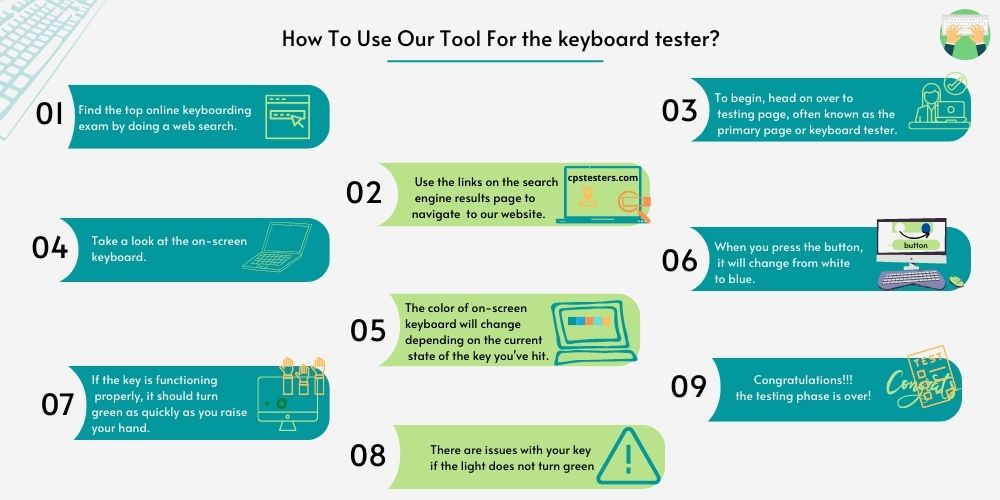
Чтобы провести успешное тестирование ключей онлайн с помощью этой программы, просто следуйте процедурам, описанным ниже.
- Найдите лучший онлайн экзамен по клавиатуре, выполнив поиск в Интернете.
- Используйте ссылки на странице результатов поисковой системы для перехода на наш сайт.
- Для начала перейдите на страницу тестирования, часто называемую первичной страницей или тестером клавиатуры.
- Взгляните на экранную клавиатуру.
- Цвет экранной клавиатуры будет меняться в зависимости от текущего состояния клавиши, которую вы нажали.
- Когда вы нажмете на кнопку, она изменит цвет с белого на синий.
- Если ключ исправен, он должен загореться зеленым, как только вы поднимете руку.
- Существуют проблемы с вашим ключом, если свет не загорается зеленым.
- Поздравляем, этап тестирования завершен!
Почему именно наш тестер клавиатуры?
Диагностировать проблему
Определите причину: Очень неприятно, когда клавиатура на ноутбуке или настольном компьютере перестает работать, и еще дороже, когда для ее починки приходится нанимать специалиста. Вы можете использовать этот тестер клавиатуры, чтобы выяснить, что не так с вашей клавиатурой.
Получите бесплатное пользование
Вы можете использовать этот цифровой инструмент для тестирования вашего персонального компьютера, планшета или беспроводной клавиатуры в любом месте и в любое время, при этом нет никаких скрытых расходов, всплывающих окон или рекламы.
Легко и быстро
Проверьте функциональность клавиш вашей широкополосной или игровой клавиатуры, введя их. Мгновенная обратная связь и результаты тестирования клавиатуры отображаются на виртуальной клавиатуре.
Гарантированная конфиденциальность
Без риска и в любое время. Пожалуйста, будьте уверены, что все, что вы набрали, будет сохранено только для вас, и никакой истории не будет записано или загружено на наш сайт.
Ошибка недействительной загрузки
Изучите все сочетания клавиш, не выходя из веб-окна, которое вы сейчас используете. Для использования этого инструмента не требуется загружать или настраивать какое-либо дополнительное программное обеспечение или коннектор.
Проверьте свою механическую клавиатуру
То же самое можно сказать о клавиатуре на ноутбуке, работе персонального компьютера или механической клавиатуре. Помимо клавиш, соответствующих обычному алфавиту, проверьте верхний ряд клавиш, который включает shift, tab, alt, control, пробел, цифры и функции. В долгосрочной перспективе для вас будет важно иметь доступ к каждой из этих эксплуатационных скважин.
Вы можете провести тест ввода на новой клавиатуре, прежде чем потратить свои деньги на ее приобретение, если хотите убедиться, что она соответствует вашим стандартам, прежде чем покупать ее. Вы можете уменьшить вероятность того, что будете работать с неисправной клавиатурой, и упростить процедуру тестирования, запустив тест ввода на клавишах вашей клавиатуры прямо из нашей программы. Это позволит вам проверить, правильно ли они работают.
Чтобы улучшить свой набор текста, вы можете попробовать тест WPM, чтобы проверить количество слов в минуту!
Когда следует использовать инструмент Keyboard Test Tool?
Почти каждый сталкивался с ситуацией, когда клавиатура внезапно переставала работать, и только потом выяснялось, что некоторые клавиши перестали работать, потому что редко использовались. Если вы печатаете и вдруг обнаружили, что какая-то клавиша не работает, как можно скорее проверьте ее с помощью тестера клавиатуры.
Почему я должен использовать тестер клавиатуры ноутбука?
Вы можете сократить количество потраченного времени, усилий и денег, воспользовавшись онлайн-тестом клавиатуры, который является простым вариантом. Кроме того, необязательно идти в электронную торговую точку, расположенную рядом с местом вашего проживания. Теперь у наших клиентов есть способ решить эту проблему, потому что мы выявили факторы, которые могут привести к тому, что ключи не работают должным образом. Не надо вставать с постели: вы можете пройти тест онлайн. Если и после этого проблема не исчезла, необходимо обратиться к местному техническому специалисту в вашем регионе.
Поддерживает ли этот инструмент все клавиатуры?
Мы включили несколько вариантов раскладок, чтобы удовлетворить потребности различных типов клавиатур. В любом случае, раскладка виртуальной клавиатуры стандартная, а это значит, что вам не понадобятся какие-либо специальные знания, чтобы набирать текст на экране. Поддерживаются все возможные комбинации ноутбуков, ПК и механических клавиатур.
Что делать, если тест клавиатуры не удался?
Убедитесь, что клавиатура правильно подключена
Убедитесь, что кабель клавиатуры правильно подключен к компьютеру. Если вы используете клавиатуру USB, попробуйте подключить ее к портам, расположенным как на передней, так и на задней панели ноутбука.
Выявление и устранение ошибок устройства
Далее вы можете проверить, не неисправна ли ваша клавиатура, с помощью встроенного в Windows средства устранения неполадок «Диспетчер устройств». Загрузив нашу программу, вы сможете определить коды ошибок и, что более важно, устранить их, воспользовавшись одним из эффективных инструментов. Наш инструмент — это один из способов, с помощью которого мы сделали этот процесс более удобным для вас.
Переустановка драйвера для клавиатуры
Проблем с клавиатурой можно избежать, если всегда устанавливать самые последние версии драйверов и регулярно обновлять программу. Скачайте нашу утилиту, чтобы автоматически обновить все ваши драйверы до последней версии и решить любые проблемы, возникающие в операционной системе Windows, с минимальными затратами времени и сил.
Вопросы и ответы
Как я могу проверить клавиатуру?
Таким образом можно протестировать всю клавиатуру. Начните нажимать на клавиши по одной на клавиатурном тестере. Когда клавиша активирована, она меняет цвет с красного на зеленый или синий. На неисправную клавишу указывает та, которая не меняет цвет при нажатии.
Как проверить использованную клавиатуру?
Запустите текстовый процессор (мы рекомендуем Microsoft Word или Google Docs) и начните постукивать, чтобы проверить, работает ли клавиатура вашего ноутбука. Если каждая клавиша регистрируется правильно, значит, клавиатура в порядке.
Как проверить клавишу F2?
Запустите приложение, которое использует клавишу, а затем нажмите кнопку F2. Дополнительное назначение клавиши F2 обозначается сопроводительным значком на клавише. Чтобы получить доступ к конкретной функции, удерживайте клавишу Fn, а затем нажмите клавишу F2.
Как проверить клавиатуру Apple?
Получите доступ к средству просмотра клавиатуры, щелкнув пункт меню Input в верхней строке меню и выбрав опцию Show Keyboard. Если опция не отображается, выберите в выпадающем меню Apple > Системные настройки > Клавиатура > Источники ввода > Показать меню ввода в строке меню.
Заключение о проверке клавиатуры
Наконец, будут сделаны некоторые заключительные замечания относительно вышеупомянутого ресурса. Онлайн-тест клавиатуры является полезным ресурсом для определения эффективности работы клавиатуры. Грязная или сломанная клавиатура может негативно повлиять на скорость набора текста и производительность. Для выполнения повседневных задач машинист полагается на функциональную клавиатуру.
Кроме того, вы можете использовать эту программу с любой клавиатурой, которую хотите протестировать. Клавиатуры всех типов, включая те, которые используются на компьютерах Mac, других ноутбуках и даже механические, можно тестировать с помощью одной и той же установки. Пожалуйста, расскажите нам, что вы думаете о тесте клавиатуры.
У нас также есть еще несколько тестов:
- Счетчик пробелов
- Тренер по прицеливанию
- Тест на задержку клавиатуры
- Тест APM
- Испытание на переворачивание ключа
Всем привет! Казалось бы, что может быть проще – проверить клавиатуру на работоспособность? Открыл любой текстовый редактор и напечатал все буквы, да? Нет!
Такой способ не может проверить всех кнопок – например, большинство функциональных останутся «вне поля зрения». В сегодняшней публикации мы разберем, как проверить клавиатуру на работоспособность в различных ситуациях.
Онлайн сервисы для проверки
Существует несколько интернет-ресурсов, созданных специально для тестирования клавиатур. Ничего устанавливать на компьютер не нужно: просто заходите через любой браузер и проверяете устройство.
Принцип у всех аналогичен – фиксируется нажатие клавиш, если клавиатура передает соответствующую команду. Кнопку, которая перестала работать, определить просто: на нее эти тестеры не реагируют.
Какие сайты можно использовать:
- https://www.keyboardtester.com/ — для проверки на исправность предварительно нажмите кнопку Launch the Tester. Диагностика запускается в отдельном окне, есть звуковое сопровождение.
- http://key-test.ru/ — диагностика запускается сразу же, есть русскоязычные подсказки.
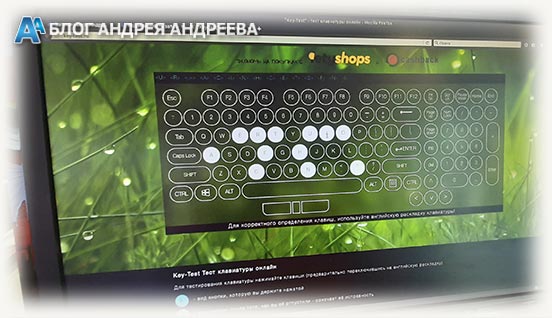
- http://keytest.root-project.ru/ — копия сервиса выше, но с другим интерфейсом.
- http://mackeytest.root-project.ru/ — аналогичный сервис для проверки устройств, работающих на MacOS. На Виндовс 7 и Windows 10 реагирует некорректно.
- http://onlinekeyboardtester.blogspot.com/p/tester.html — симпатичный сайт с минималистическим интерфейсом. Все проверенные клавиши остаются подсвечены зеленым маркером.
Естественно, таким способом можно проверить не только устройство ввода десктопного компьютера, но и устройство ноутбука, нетбука или лептопа.
Специализированные утилиты
К сожалению, даже в 2019 году не всякий компьютер имеет доступ в интернет. Выход тоже есть: нужно установить специализированную утилиту для диагностики, предварительно скачав ее с помощью другого устройства.
Список программ для проверки работоспособности:
- PassMark KeyboardTest. Платная утилита, позволяющая выполнять профессиональную диагностику. Кроме работоспособности кнопок, проверяет их залипание, дублирование драйверов в системе, работоспособность микроконтроллера, корректность отправляемых кодов.
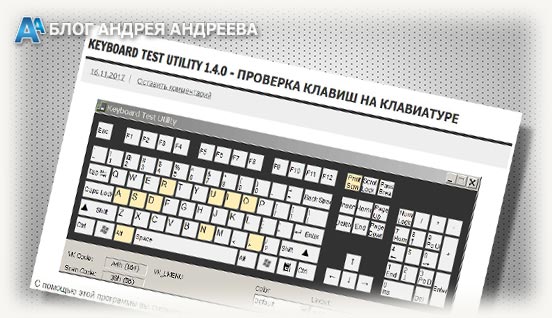
- Keyboard Test Utility – утилита с функционалом попроще, зато бесплатная. Может только проверить клавиши, подсвечивая рабочие, при нажатии.
- Keyboard Mouse Test – более «продвинутая» софтина, которая ко всему прочему может также посмотреть работоспособность мышки.
Диагностика через БИОС
Может быть и так, что клавиатура работоспособная, но с ней, почему то, «поссорилась» установленная на ПК Винда. Проверить устройство ввода можно с помощью BIOS.
Чтобы зайти в настройки, во время загрузки компьютера, удерживайте кнопку Del, F2 или F12 (зависит от модели и версии БИОСА). Интересующий нас раздел называется Keyboard. Если клавиатура не работает, он будет не активен и откорректировать настройки здесь невозможно.
Стоит уточнить, что PS/2 клавиатуры определяются БИОСом без всяких дополнительных условий. С USB устройствами могут быть проблемы по причине неактивности соответствующих портов.
Проверьте настройки: параметр USB Keyboard Support должен пребывать в статусе Enabled, то есть поддержка ЮСБ должна быть активирована. В новых версиях прошивок, этого пункта скорее всего не будет. 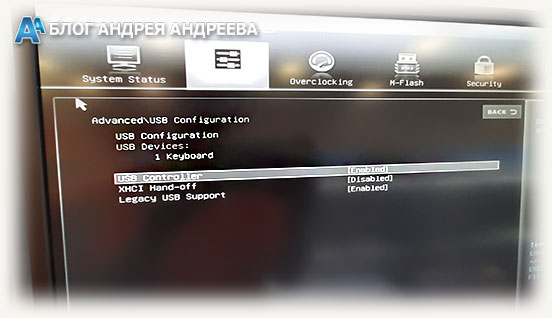 Вместо этого, в пункте «USB Configuration», находится список подключенных девайсов.
Проверка без компьютера
Все вышеуказанные способы актуальны, если вы проверяете устройство ввода дома. Что делать, например, в магазине? Да фактически то же самое – вы имеете право перед покупкой убедиться в работоспособности товара.
Да, на любое устройство распространяется действие гарантии, но лучше сразу все проверить, чем потом нести новую модель на обмен или возврат.
И последнее. Специальных тестеров, строго для проверки клавиатур, как таковых нет – разве что самопальные схемы, собранные умельцами. Специалисты сервисных центров для прозвона, как правило, используют мультиметр.
Это уже больше сфера радиоэлектроники, а не оргтехники, поэтому разбираюсь я в ней, скажу честно, не очень хорошо. С вашего позволения, никаких советов по прозвону устройства ввода здесь я приводить не буду.
Если же интересует огромный ассортимент моделей для выбор, то можете заглянуть в этот популярный магазинчик(500 вариантов точно найдете). Также для вас могут оказаться полезными публикации «как выбрать игровую модель для компьютера» и «Что такое кнопка Fn и для чего она». До завтра!
С уважением, автор блога Андрей Андреев
Покупка подержанного ноутбука может быть стрессовой. Помимо физического повреждения, важно убедиться в отсутствии проблем с программным обеспечением и необходимости замены компонентов, чтобы избежать дополнительных затрат в будущем.
Клавиатура ноутбука — это один из компонентов, который необходимо тщательно осмотреть. При отсутствии физических повреждений вы также должны убедиться, что все клавиши полностью функциональны. Вот четыре способа проверить, работают ли все клавиши клавиатуры на подержанном ноутбуке, если вы также хотите его купить.
1 Как проверить клавиатуру, набрав вручную в текстовом процессоре
Первый способ проверить клавиатуру ноутбука — открыть любой текстовый процессор, такой как Microsoft Word, Google Docs или другой, и начать набирать все клавиши одну за другой. Если все клавиши хорошо регистрируются, ваша клавиатура полностью функциональна.
Хотя этот метод может проверить большинство клавиш, вы не можете использовать его для проверки определенных клавиш, таких как Escape или функциональные клавиши. Кроме того, трудно определить, правильно ли регистрируются комбинации клавиш.
Чтобы проверить каждую клавишу на клавиатуре, вы можете воспользоваться вторым методом, который заключается в использовании онлайн-тестера клавиатуры.
2 Как протестировать клавиатуру с помощью онлайн-тестера клавиатуры

В отличие от первого метода, этот метод позволяет протестировать всю клавиатуру. Зайдите в любой тестер клавиатуры, например, keyboardtester, и начните нажимать клавиши одну за другой.
Когда ключ зарегистрирован, он становится зеленым или синим. Клавиши, которые не меняют цвет при нажатии, неисправны, и вам придется их заменить. Однако в зависимости от того, какой онлайн-тестер вы используете, вы не сможете проверить комбинации клавиш.
Чтобы правильно протестировать комбинации клавиш, вы можете использовать сторонний инструмент виртуальной клавиатуры.
3 Как протестировать клавиатуру с помощью стороннего приложения
Мы можем быстро проверить, регистрируются ли комбинации клавиш с помощью сторонних приложений, что дает этому методу преимущество перед двумя другими.
Доступны сотни приложений, но мы сосредоточимся на лучшем и бесплатном инструменте для тестирования клавиатуры — KeyTest от Aqua.
Проверьте свою клавиатуру с помощью KeyTest от Aqua

KeyTest от Aqua — это легкий инструмент для тестирования клавиатур. Поскольку вам не нужно устанавливать инструмент для проверки клавиш клавиатуры, он не займет ни место на диске, ни время. Просто скачайте инструмент, и вы сразу же сможете запустить тест.
Когда вы открываете программу, все клавиши становятся серыми. Когда вы тестируете ключи, они станут желтыми, если они правильно зарегистрированы. Работающая комбинация клавиш изменит свой цвет с серого на темно-серый за один раз, подтверждая, что она работает.
Посетите страницу инструмента Softpedia для получения дополнительной информации об инструменте тестирования клавиатуры KeyTest от Aqua.
Скачать: KeyTest от Aqua для Windows (бесплатно)
4 Позвольте диспетчеру устройств протестировать вашу клавиатуру
Вы также можете найти аппаратные изменения в диспетчере устройств. Их проверка может помочь вам определить проблему с клавиатурой.
Выполните следующие действия, чтобы проверить возможные аппаратные изменения:
- Щелкните правой кнопкой мыши кнопку «Пуск» в Windows и перейдите в «Диспетчер устройств».
- Разверните категорию «Клавиатуры ».
-
Щелкните правой кнопкой мыши устройство с клавиатурой и нажмите «Сканировать на наличие аппаратных изменений».


Выполнение вышеуказанных шагов обновит устройство и проверит наличие проблем. Если вы видите восклицательный знак или другой символ, указывающий на ошибку, вам нужно проверить дальше, так как, вероятно, проблема в клавиатуре.
Если ничего не происходит, снова щелкните правой кнопкой мыши устройство и выберите «Свойства ». Все работает правильно, если вы видите сообщение «Это устройство работает правильно» на вкладке «Общие ».

Перед покупкой убедитесь, что клавиатура полностью функциональна
Перед покупкой ноутбука теперь вы можете использовать любой из вышеперечисленных методов для проверки клавиатуры ноутбука. Таким образом, вы впоследствии сэкономите деньги на замене.
Кроме того, проверьте его оперативную память, жесткие диски, состояние аккумулятора и стресс-тест процессора и графического процессора, чтобы убедиться, что ноутбук стоит ваших инвестиций.
Источник записи: www.makeuseof.com