

Бывают случаи, когда при входе на сервер, вы получаете ошибку «Io.netty.channel.AbstractChannel$AnnotatedConnectException: Connection time out: no further information«, которая означает, что ваш компьютер не смог получить информацию о сервере, IP которого вы использовали для входа. В этой статье, вы узнаете, как с помощью стандартных средств системы, проверить доступность любого IP или сервера.
Содержание:
Пинг на Windows
Пинг на macOS
Пинг на Windows
На компьютере, с которого пытаетесь подключится к серверу, открываем Пуск и вписываем в поиск cmd (Если поиска нет, нажимаем клавиши Windows+R и вписываем в окне CMD, нажимаем ОК), открываем данную программу:

В открывшемся окне вписываем ping -4 10.10.10.10, где вместо 10.10.10.10, адрес сервера (в буквенном виде, например, mc.test.ru) или IP (состоящий из цифр), нажимаем Enter.

Расшифровка результатов:
Превышен интервал ожидания для запроса: При таком ответе, ваш компьютер НЕ МОЖЕТ пропинговать сервер, с большой вероятностью настройка сети выполнена не верно (если речь про локальную сеть) или же сервер физически не работает.
Ответ от 190.100.1.1: число байт=32 время=275мс TTL=242: Значит сеть настроена верно, у вас должна быть возможность войти на сервер. Если всё равно не входит с такой ошибкой, нужно искать причину в антивирусе или брандмауэре.
Пинг на macOS
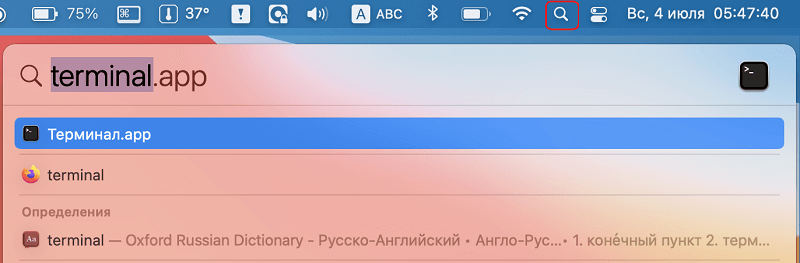
Для проверки пинга сервера, открываем Терминал (Terminal). Для его открытия, можно нажать на иконку поиска (или нажать клавиши Command+P) и вписать название этой программы. Открываем её.
В открывшемся окне вписываем ping -c 4 10.10.10.10, где вместо 10.10.10.10, адрес сервера (в буквенном виде, например, mc.test.ru) или IP (состоящий из цифр), нажимаем Enter.
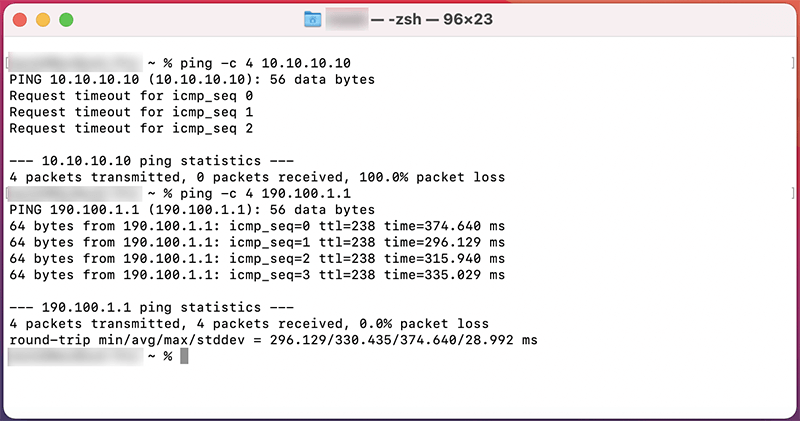
Расшифровка результатов:
Request timeout for icmp_seq 0: При таком ответе, ваш компьютер НЕ МОЖЕТ пропинговать сервер, с большой вероятностью настройка сети выполнена не верно (если речь про локальную сеть) или же сервер физически не работает.
64 bytes from 190.100.1.1: icmp_seq=1 ttl=238 time=374.640 ms: Значит сеть настроена верно, у вас должна быть возможность войти на сервер. Если всё равно не входит с такой ошибкой, нужно искать причину в антивирусе или брандмауэре.
Читайте также:
— Как играть по локальной сети в Minecraft
— Как установить скин в Майнкрафт?
Обсудить эту тему можно в комментариях ниже:
Многие игроки Minecraft сталкиваются с ошибкой «Internal server error», которая может возникнуть по разным причинам. Эта ошибка может затруднить игру и создать множество проблем. Однако, иногда ее можно исправить при помощи нескольких простых действий.
В данной статье мы расскажем о 5 кошерных способах устранения ошибки «Internal server error» в Minecraft. Вы узнаете о том, какие действия необходимо предпринять для восстановления работы сервера, а также о том, как избежать этой ошибки в будущем.
Мы рассмотрим различные сценарии возникновения ошибки и подробно опишем каждый из них. Вы сможете выбрать наиболее подходящий и эффективный способ исправления ошибки «Internal server error» в Minecraft в вашем конкретном случае.
Не отчаивайтесь, если вы столкнулись с ошибкой «Internal server error» в Minecraft. Данные способы помогут вам вернуть игру в рабочее состояние и наслаждаться процессом без проблем и ошибок. Приступим!
Содержание
- Проверьте свои моды и плагины
- Удалите поврежденные файлы
- Шаги по удалению поврежденных файлов
- Увеличьте выделенную память для сервера
- Почему нехватка памяти может приводить к ошибке «Internal server error»?
- Как увеличить выделенную память для сервера?
- Проверьте правильность вашего Minecraft-имени
- Переустановите сервер Minecraft
- Шаг 1: Сохраните свои данные
- Шаг 2: Удалите старую установку сервера Minecraft
- Шаг 3: Установите новый сервер Minecraft
- Шаг 4: Восстановите свои данные
- Шаг 5: Запустите новую установку сервера Minecraft
- Вопрос-ответ
- Что такое «Internal server error» в Minecraft и почему это происходит?
- Как исправить ошибку «Internal server error» в Minecraft?
- Как увеличить выделенную память для сервера Minecraft?
- Как удалить моды и плагины в Minecraft сервере?
- Как проверить конфигурационные файлы сервера Minecraft?
- Как использовать программу для анализа логов Minecraft сервера?
Проверьте свои моды и плагины
Если вы получаете ошибку «Internal server error» при запуске Minecraft, причина может быть в установленных модах и плагинах.
Первым шагом будет удаление всех модов и плагинов, которые вы установили недавно. Если после этого игра запускается успешно, значит проблема была именно в одном из этих модов или плагинов.
Если же вы не устанавливали новые моды или плагины, то возможно какой-то из установленных уже ранее конфликтует с текущей версией Minecraft.
В таком случае можно попробовать удалить все моды и плагины и запустить игру. Если игра успешно запустится, тогда нужно начинать устанавливать моды и плагины по очереди, проверяя при каждом добавлении, не возникает ли ошибка.
И еще один совет: если у вас установлено много модов и плагинов, то можете попробовать использовать такие специальные лаунчеры, как Forge и Bukkit. Они помогут правильно управлять всеми установленными модами и плагинами и избежать конфликтов между ними.
Удалите поврежденные файлы
Если вы столкнулись с ошибкой «Internal server error» в Minecraft, возможно, что в папке сервера имеются поврежденные файлы. Это могут быть файлы с данными мира, файлы конфигурации или другие важные файлы.
Для исправления этой ошибки необходимо удалить поврежденные файлы. Однако, перед тем, как это сделать, необходимо сделать резервную копию папки сервера, чтобы в случае ошибки можно было вернуться обратно к предыдущей версии.
Шаги по удалению поврежденных файлов
- Перейдите в папку сервера и найдите файлы, которые могут быть повреждены.
- Сделайте резервную копию этих файлов на случай, если что-то пойдет не так.
- Удалите поврежденные файлы.
- Перезапустите сервер.
После удаления поврежденных файлов и перезапуска сервера, вы должны проверить, что ошибка «Internal server error» больше не появляется. Если она все еще возникает, попробуйте другие способы решения проблемы.
Увеличьте выделенную память для сервера
Почему нехватка памяти может приводить к ошибке «Internal server error»?
Когда сервер Minecraft не получает достаточно выделенной памяти, он может не справиться с обработкой запросов и произойти «Internal server error». Это связано с тем, что Minecraft — это игра, которая нагружает процессор и требует много памяти для работы.
Как увеличить выделенную память для сервера?
Наиболее простой способ увеличить выделенную память для сервера — это использовать лаунчер Minecraft. В лаунчере есть соответствующая настройка — «JVM аргументы», в которой можно указать количество выделяемой памяти. Рекомендуется выделять не менее 2 ГБ RAM для сервера Minecraft.
Также вы можете отредактировать файл запуска сервера и внести туда изменения для увеличения выделенной памяти. Часто этот файл называется «start.bat» (на Windows) или «start.sh» (на Linux).
Для этого вам необходимо открыть файл в текстовом редакторе и внести строки кода в соответствии с операционной системой. На Windows это может выглядеть так:
java -Xmx2048M -Xms2048M -jar server.jar nogui
А на Linux:
java -Xmx2048M -Xms2048M -jar server.jar nogui
Здесь «2048M» означает количество памяти, которую вы выделяете для сервера Minecraft. Если вам нужно выделить больше памяти, увеличьте эту цифру соответственно.
Важно помнить, что увеличение выделенной памяти может привести к увеличению нагрузки на процессор и потреблению ресурсов, поэтому нужно убедиться, что ваш сервер справляется с этими нагрузками.
Проверьте правильность вашего Minecraft-имени
Internal server error может быть связан с неправильным указанием Minecraft-имени. Убедитесь, что вы используете правильное имя и проверьте его на наличие ошибок.
Если вы играете на сервере с разрешенными только определенными именами пользователя, то проверьте, верно ли вы указали свое имя в соответствующем поле.
Если вы меняли свое имя пользователя Minecraft, попробуйте использовать ваше старое имя, которое было зарегистрировано на сервере.
Если все еще возникает ошибка, попробуйте создать новый аккаунт Minecraft и попробовать войти на сервер с ним.
- Проверьте правильность написания вашего Minecraft-имени.
- Проверьте, разрешены ли для вашего сервера только определенные имена пользователя.
- Используйте свое старое имя пользователя Minecraft, если вы его меняли.
- Создайте новый аккаунт, если все еще возникают проблемы.
Переустановите сервер Minecraft
Если вы пробовали решить ошибку «Internal server error» с помощью других методов и они не привели к успеху, то есть вероятность, что проблема связана с самим сервером Minecraft. В этом случае, переустановка сервера может решить проблему.
Шаг 1: Сохраните свои данные
Перед тем, как удалить текущую установку сервера Minecraft, убедитесь, что все ваши данные, такие как миры, плагины и настройки, сохранены в безопасном месте. Это позволит вам восстановить сервер после переустановки.
Шаг 2: Удалите старую установку сервера Minecraft
Удалите все файлы, связанные с текущей установкой сервера Minecraft. Включая подпапки, содержащие общие данные игры. Удаление старой установки сервера обеспечивает полную очистку всех файлов, включая поврежденные файлы, которые могут вызывать ошибку «Internal server error».
Шаг 3: Установите новый сервер Minecraft
Загрузите новый сервер Minecraft и установите его на вашем сервере в соответствии с его руководством по установке. Следуйте инструкциям и установите сервер на диск, где есть достаточно места для игры.
Шаг 4: Восстановите свои данные
После установки нового сервера Minecraft восстановите свои данные, которые вы сохранили в безопасном месте. Восстановление данных может занять некоторое время, но это очень важный шаг для восстановления вашей установки сервера Minecraft.
Шаг 5: Запустите новую установку сервера Minecraft
После восстановления данных запустите новую установку сервера Minecraft и проверьте, что ошибка «Internal server error» больше не происходит. Если же ошибка по-прежнему возникает, то вероятно проблема связана не с сервером, а с чем-то другим. В таком случае обратитесь за помощью к сообществу Minecraft или к специалистам в области технической поддержки.
Вопрос-ответ
Что такое «Internal server error» в Minecraft и почему это происходит?
«Internal server error» — это сообщение об ошибке на сервере Minecraft, которое может быть вызвано несколькими причинами, включая неправильно настроенные параметры сервера, недостаточную память или проблемы с модами и плагинами.
Как исправить ошибку «Internal server error» в Minecraft?
Есть несколько способов для исправления этой ошибки:
Как увеличить выделенную память для сервера Minecraft?
Выделим больше памяти для сервера установив JVM аргумент “-Xmx1024M”, где 1024M — это количество выделенной оперативной памяти в мегабайтах. Если у вас много оперативной памяти, можете выделить больше.
Как удалить моды и плагины в Minecraft сервере?
Чтобы удалить нежелательные моды или плагины, остановите сервер, затем удалите соответствующие файлы в папке “mods” или “plugins”, находящейся в папке сервера.
Как проверить конфигурационные файлы сервера Minecraft?
Для проверки конфигурационных файлов сервера, откройте файл «.yml» с помощью текстового редактора и внимательно проверьте каждую строку на наличие ошибок. Часто ошибки могут произойти из-за неправильного отступа в файле.
Как использовать программу для анализа логов Minecraft сервера?
Существует множество программ для анализа логов Minecraft сервера, таких как “LogMaiden”, “McLogScanner” и др. Скачайте и запустите программу, выберите соответствующие логи сервера Minecraft и нажмите «Start». Программа посмотрит логи и попытается выяснить, что может вызывать ошибку.
-
Версия: v0.1
Плагин, при вводе команды, показывает возможные неисправности, уязвимости и проблемы. Количество алгоритмов, пока, небольшое, но это лишь BETA

/agr — Начать проверку (Не важно — с консоли или с игры)
/agrcheck [num] — Получить подробную информацию по ошибке и способу её исправленияPermissions:
/agr — agressor.scan
/agrcheck — agressor.checkОсобенности:
- Это мой первый плагин : )
- Плагин не требует постоянного нахождения на сервере, после проверки его можно деинсталлизировать
Плагин находится на стадии разработки и требует еще много-много добавлений и апдейтов, в том числе, и новые алгоритмы.
Тестировался только на CraftBukkit 1.12.2, но, вероятнее всего, работает и на более низких версиях ядра.
Скачать плагин:
0.1 ALPHA (Yandex.Disk)
https://yadi.sk/d/hXm0-boW3TRyNZ0.1 BETA (Yandex.Disk)
https://yadi.sk/d/vJa1gNRV3TPDGKЛог изменений:
Версия 0.1 ALPHA- Все ошибки теперь пронумерованы (Каждая имеет трехзначный номер, например 005). Теперь вы можете узнать о каждой ошибке подробнее, написав /agrcheck [num], где [num] — номер ошибки. Например /agrcheck 005
- Изменены Permissions:
/agr — agressor.scan
/agrcheck — agressor.checkВерсия 0.1 BETA
- Релиз моего крутого плагина )
-
95% «проблем» полная брехня и бесполезная чушь. остальные 5 на уровне бомже-эксплоитов 2015 года.
-
Здравствуйте, плагин находится на стадии разработки, вы могли бы помочь, сказав, какие проблемы и ошибки хотелось бы анализировать, и мы добавим их в наш плагин, спасибо.
-

d1anjke
Активный участник
Пользователь- Баллы:
- 76
- Имя в Minecraft:
- LuYM
Бесполезный плагин,удаляй.
-
ImperatorBuzz
Участник
Пользователь- Баллы:
- 36
- Имя в Minecraft:
- ImperatorBuzov
-
Neuter
Старожил
Пользователь- Баллы:
- 123
- Skype:
- Neuter3
- Имя в Minecraft:
- Dream4Game
Вашего мнения никто не спрашивал, художника не ипёт чужое мнение когда он пишет картину, тут так же, не отбивайте у паренька желание делать что-нибудь годное.
P.S. для начала сойдёт, функционала бы добавить и содействие с фордж и модами. -
ImperatorBuzz
Участник
Пользователь- Баллы:
- 36
- Имя в Minecraft:
- ImperatorBuzov
для того чтобы чекнуть ошибку без этого плагина нужно:
Иметь свой сервер
Зайти в консоль
Нужно знать английский язык
profit -
Neuter
Старожил
Пользователь- Баллы:
- 123
- Skype:
- Neuter3
- Имя в Minecraft:
- Dream4Game
До свидания,
не дорос еще коментировать плагины. -
Типа админ:D
Активный участник
Пользователь- Баллы:
- 76
- Имя в Minecraft:
- Qamulex
Скорей всего, что @Neuter не обладатель синдрома «монголизма». Этот синдром принадлежит человеку, который существовал с тобой всю жизнь, т.е. тебе.
-
Щас бы строками выяснять «проблемы сервера».
P.S Если у тебя это «Уязвимости», то можешь сразу чекать строки из server.properties -
Не понимаю, почему все люди здесь (в большинстве своём) такие агрессивные : (
Это лишь первый плагин, знаете, я не расстроен, я буду совершенствоваться : 3
Ладно, пойду дальше изучать искусство написания JPlugin-ов : )
Но, сразу скажу, от разработки этого плагина я ни в коем случае отказываться не буду, если вы не видите пометки ‘АЛЬФА и МОЙ ПЕРВЫЙ ПЛАГИН’ — это не мои проблемы : )
Ладно, удачи вам всем : )) -
И да, все когда-либо говнокодили :3
<Это типо оправдание •~°> -
Ибо сначала надо изучить что является уязвимым местом сервера. Ибо ник «sk89q», это не уязвимость. gm1,2,3 это не уязвимость.
-
Slavkaa
Активный участник
Пользователь- Баллы:
- 76
- Имя в Minecraft:
- Slavok2001
-
d1anjke
Активный участник
Пользователь- Баллы:
- 76
- Имя в Minecraft:
- LuYM
-
Neuter
Старожил
Пользователь- Баллы:
- 123
- Skype:
- Neuter3
- Имя в Minecraft:
- Dream4Game
Насчёт дауна я бы поспорил. Набивай сообщения со своим калькулятором в другом месте.
-
d1anjke
Активный участник
Пользователь- Баллы:
- 76
- Имя в Minecraft:
- LuYM
Твоё какое дело,всем п***й на твоё мнение.
-
iD3LSY
Активный участник
ПользовательСамый годный костыль))
int pCOC = 0;for (
Player p2 : Bukkit.getOnlinePlayers()) {
pCOC++;
}
Существуют намного более гуманные методы)
Bukkit.getOnlinePlayers().size();
Критиковать конечно за бесполезность не буду, но реально, все сказанное выше действительно. Кстати, то, что сервер заполнен игроками это не проблема, доната только больше) (если не атака ботами)
-
Neuter
Старожил
Пользователь- Баллы:
- 123
- Skype:
- Neuter3
- Имя в Minecraft:
- Dream4Game


Поделиться этой страницей

Вы можете столкнуться с проблемой «connection refused no further information» при попытке присоединиться к серверу Minecraft. Эта проблема — одна из наиболее распространенных проблем в Minecraft. Как только вы столкнетесь с ней, используйте описанные в этой статье методы для устранения ошибки.
Способ 1: Выполните перезагрузку

Простой перезапуск может помочь вам решить множество мелких сбоев и ошибок. Поэтому, если вы не знаете, как исправить ошибку «connection refused no further information» в Minecraft, вы можете попробовать перезагрузить компьютер, чтобы посмотреть, была ли проблема именно в этом. Кроме того, вам также следует перезагрузить маршрутизатор, чтобы улучшить подключение к Интернету и избежать возможных проблем с сетью.
Способ 2: Разрешите Minecraft в брандмауэре
Файрволл Windows может распознать процесс подключения к серверу как угрозу и заблокировать процесс. Это тоже может вызывать данную проблему. Чтобы избежать этого, рекомендуется добавить Minecraft в качестве исключения в брандмауэр.
Способ 3: Удалите конфликтующие программы
Если у вас установлены программы, у которых возникает конфликт с Minecraft, то, скорее всего, появится сообщение об ошибке. В этом случае вы можете попытаться избавиться от проблемы, удалив весь неподходящий софт. После удаления перезагрузите компьютер, чтобы проверить, устранена ли ошибка.
Способ 4: Добавьте IP-адрес и порт перед подключением к серверу
Чтобы устранить проблему «connection refused no further information», вы должны проверить и добавить правильный IP-адрес и порт для Minecraft.
Шаг 1: Запустите командную строку от имени администратора. Затем введите ipconfig и нажмите Enter, чтобы просмотреть конфигурацию IP. Вам нужно записать свой IPv4-адрес.
Шаг 2: Нажмите Windows+E, чтобы открыть проводник, а затем перейдите в папку Minecraft Server.
Шаг 3: Откройте текстовый документ Server.properties, чтобы узнать порт сервера.
Шаг 4: После этого откройте Minecraft и перейдите в «Play Multiplayer».
Шаг 5: Выберите сервер Minecraft, к которому вы хотите присоединиться, и нажмите «Изменить».
Шаг 6: В следующем окне убедитесь, что адрес сервера совпадает с адресом IPv4 и портом сервера, которые вы записали ранее.
Шаг 7: Наконец, нажмите «Готово», а затем «Обновить», чтобы применить изменения.
Способ 5: Обновите Java
Minecraft использует java для правильной работы. Если java в вашей системе устарела, вы можете столкнуться с этой проблемой. Таким образом, необходимо обновить Java, чтобы решить ошибку. Для этого перейдите в папку Java в проводнике Windows и дважды щелкните «Проверить наличие обновлений» внутри этой папки. Затем нажмите «Обновить сейчас» на вкладке «Обновление» во всплывающем окне.
Ошибка «Невозможно подключиться к серверу» донимает некоторых игроков Minecraft, когда те пытаются поиграть в мультиплеере со своими товарищами или друзьями. По сути, данная ошибка означает, что игре не удается преобразовать домен сервера в четкий IP адрес, вследствие чего подключиться к последнему попросту невозможно.
Содержание
- Причины появления «Невозможно подключиться к серверу» в Minecraft
- Устранение ошибки «Невозможно подключиться к серверу» в Minecraft
- Решение №1 Прописать корректный IP адрес
- Решение №2 Внесение Minecraft в список исключений Брандмауэра Windows
- Решение №3 Редактирование адресов DNS-сервера
Причины появления «Невозможно подключиться к серверу» в Minecraft
- Неправильный IP адрес. Подумайте, а правильно ли вы указали IP адрес нужного вам сервера? Появление ошибки гарантировано, если вы ошибетесь хотя бы на один символ.
- Брандмауэр блокирует Minecraft. Брандмауэр Защитника Windows превосходно защищает систему пользователя от сетевых угроз. Тем не менее в некоторых случаях системный фаервол может начать блокировать некоторые функции Minecraft.
- Проблемный диапазон адресов DNS-сервера. Еще одна потенциальная причина — это неправильно заданный пользователем диапазон адресов DNS-сервера. Возможно, когда вы выставляли адреса, вы случайно сделали какую-то небольшую ошибку, например, не там поставили точку или заменили «1» на «2».
Устранение ошибки «Невозможно подключиться к серверу» в Minecraft
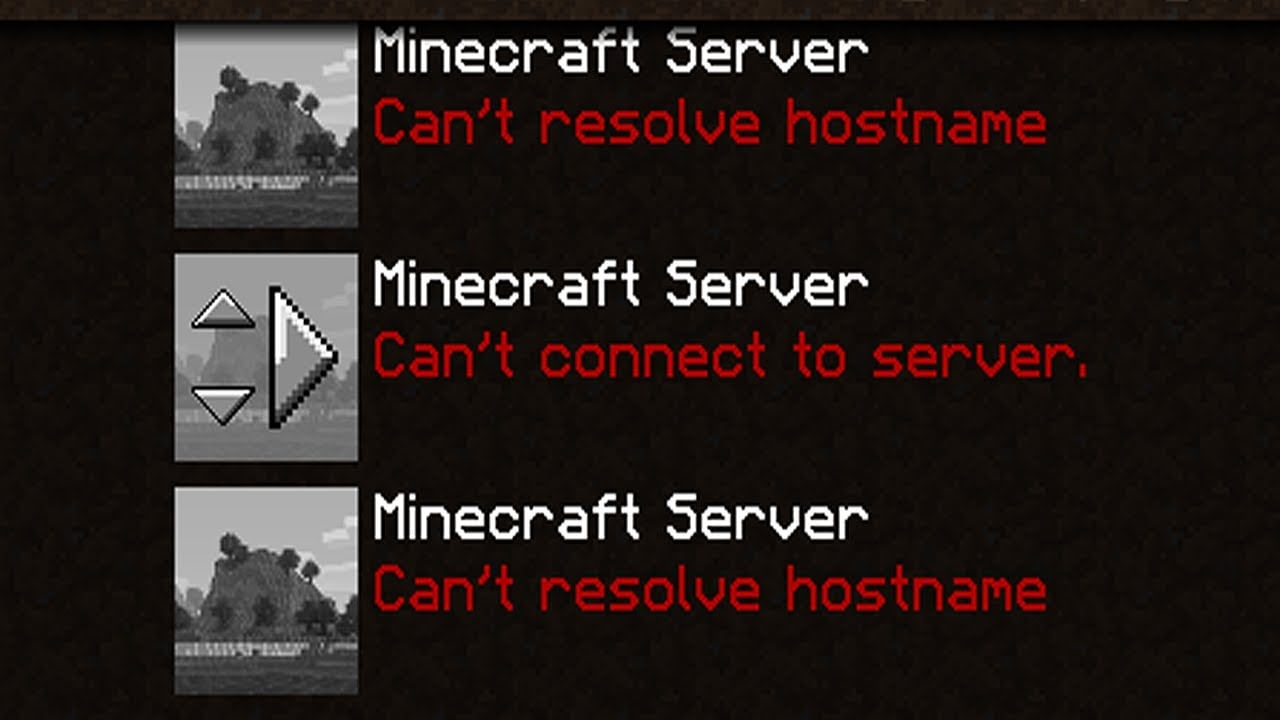
Решение №1 Прописать корректный IP адрес
Возможно, вы видите ошибку «Невозможно подключиться к серверу» из-за того, что вы были невнимательны — прописали неправильный IP адрес в игре. Такое часто случается с игроками, которые не привыкли прописывать подобные значения вручную. Убедитесь, что в IP адресе не содержится лишних пробелов и других символов.
Решение №2 Внесение Minecraft в список исключений Брандмауэра Windows
Некоторым пользователям удалось избавиться от ошибки «Невозможно подключиться к серверу» в Minecraft, внеся последнюю в список исключений системного брандмауэра Windows. Провернуть подобное обычному пользователю может быть трудно — вот что нужно делать:
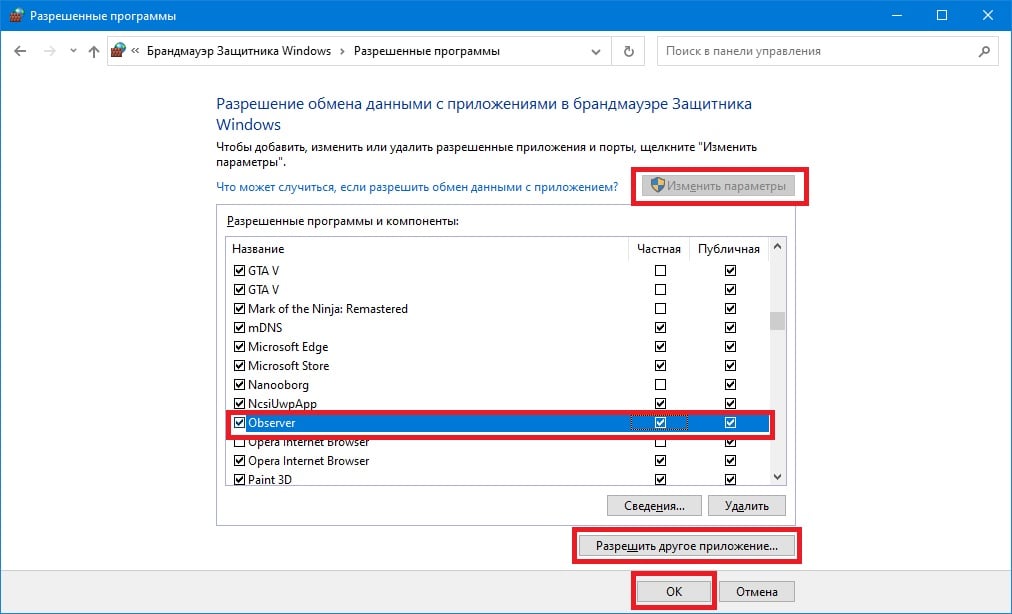
- нажмите на клавиатуре WIN+R, чтобы вызвать окошко «Выполнить»;
- вставьте в пустую строку значение «CONTROL» и нажмите ENTER;
- в режиме просмотра выберите «Крупные значки»;
- найдите и кликните ЛКМ на раздел «Брандмауэр Защитника Windows»;
- выберите пункт «Разрешение взаимодействия с приложением или компонентом в брандмауэре Защитника Windows»;
- найдите в списке «Minecraft», поставьте галочки возле частной и публичной сетей, после чего кликните «OK»;
- закройте все открытые окна.
Запустите Minecraft и проверьте наличие ошибки «Невозможно подключиться к серверу».
Решение №3 Редактирование адресов DNS-сервера
По какой-то причине Minecraft может отказываться подключать игрока к тому или иному серверу, если на его компьютере адреса DNS-сервера задаются автоматически. Кроме того, такая ситуация может возникнуть, если адреса DNS были введены неправильно либо пользователем был выбран не самый лучший DNS-сервер.
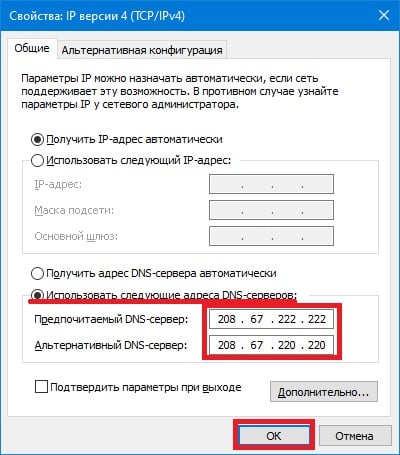
Попробуйте задать нижеуказанные адреса вручную, после чего проверьте наличие проблемы. Чтобы изменить DNS на своем ПК, необходимо сделать следующее:
- нажмите комбинацию WIN+S, чтобы вызвать системный поисковик;
- вставьте в пустую строку запрос «Просмотр сетевых подключений» и нажмите ENTER;
- дважды кликните ЛКМ на свое сетевое подключение, чтобы открыть окошко состояния, и кликните на кнопку «Свойства»;
- найдите в предоставленном списке компонент «IP версии 4 (TCP/IPv4)» и дважды кликните на него ЛКМ;
- поставьте галочку возле пункта «Использовать следующие адреса DNS-серверов»;
- выставьте следующие значения:
- Предпочитаемый DNS-сервер — 208.67.222.222
- Альтернативный DNS-сервер — 208.67.220.220
- кликните на кнопку «OK» и закройте все открытые окна.
Запустите свою копию Minecraft и проверьте, исчезла ли ошибка «Невозможно подключиться к серверу».