
На чтение 5 мин. Просмотров 462 Опубликовано 28.04.2021
Fortnite – это игра-стрелялка в стиле королевской битвы, главная цель которой – выжить. Это определенно одна из самых популярных игр, но многие до сих пор жалуются, что не могут нормально играть. 
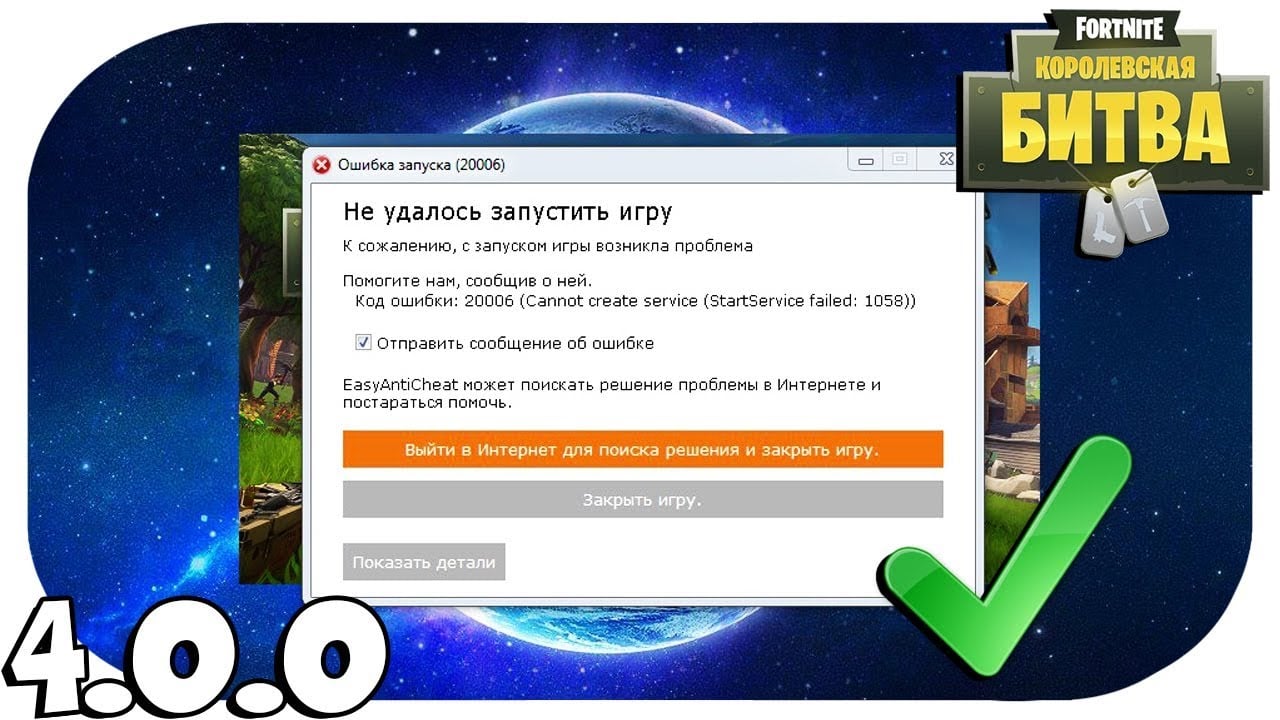
Код ошибки Fortnite 20006 появляется при запуске игры. Это ошибка запуска, а исполняемый файл игры даже не запускается. Следующее сообщение гласит: «Не удалось запустить игру. Код ошибки: 20006 (Невозможно создать службу (сбой StartService: 193)) ». Проблема обычно связана с инструментом EasyAntiCheat, который использует игра. Следуйте приведенным ниже методам, чтобы решить проблему!
Содержание
- Что вызывает код ошибки Fortnite 20006?
- Восстановите службу EasyAntiCheat
- Решение 2. Проверьте установку игры
- Решение 3. Переименуйте драйвер EasyAntiCheat
Что вызывает код ошибки Fortnite 20006?
Код ошибки Fortnite 20006 почти всегда возникает либо из-за отсутствия службы EasyAntiCheat на вашем компьютере, либо из-за того, что служба не работает, устарела или просто не отвечает при запуске игры. Epic Games не хочет, чтобы вы входили в игру, если вас заранее не проверили на читерство и взлом.
Кроме того, некоторые из ваших игровых файлов могли быть повреждены или отсутствовать, и это может легко исправить, проверив игру из модуля запуска Fortnite. Поврежденные файлы могут сбить с толку игру и заставить думать, что у вас есть чит, хотя на самом деле это не так.
Восстановите службу EasyAntiCheat
Это служба Anti-Cheat, используемая игрой для распознавания читеров и хакеров. Он активно сканирует вашу установку на предмет того, что может дать вам несправедливое преимущество перед вашими оппонентами. Однако иногда эта служба выходит из строя, и вам может потребоваться отремонтировать ее самостоятельно, чтобы избавиться от кода ошибки Fortnite 20006.
- Вы можете найти основной исполняемый файл игры с помощью нажав кнопку меню Пуск или кнопку поиска рядом с ним и набрав Fortnite. В любом случае щелкните исполняемый файл правой кнопкой мыши и выберите в появившемся контекстном меню опцию «Открыть файл».
- Папка по умолчанию для установки – C >> Program Files> > Epic Games >> Fortnite , но это также зависит от архитектуры вашего компьютера. Вы также можете выполнить поиск Fortnite, щелкнув меню «Пуск» или кнопку поиска, щелкнув правой кнопкой мыши первую запись и выбрав «Открыть расположение файла».

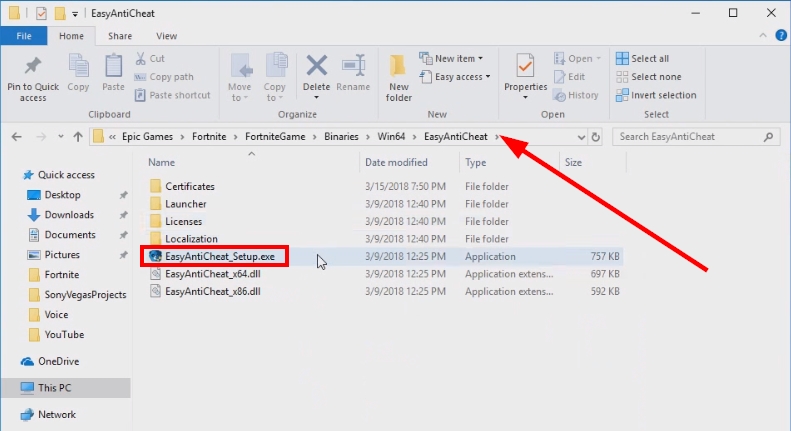
- В любом случае, войдя в папку Fortnite, перейдите в FortniteGame >> Binaries >> Win64 (или Win32 в зависимости от вашей ОС ) >> EasyAntiCheat. Внутри вы должны увидеть файл EasyAntiCheat_Setup.exe. Щелкните правой кнопкой мыши файл « EasyAntiCheat_setup.exe » в папке и выберите параметр «Запуск от имени администратора» в появившемся контекстном меню.
- Подтвердите все запросы UAC. что файл хочет внести изменения в ваш компьютер и ждать, пока откроется его окно.

- Убедитесь, что Fortnite выбран в списке игр, и нажмите кнопку Repair Service ниже. Вскоре после этого должно появиться сообщение« Установлено успешно ». попробуйте перезапустить игру и проверить, появляется ли по-прежнему код ошибки Fornite 20006!
Решение 2. Проверьте установку игры
Игра недоступна в Steam, и у вас нет доступа к полезной функции под названием «Проверка целостности файлов игры». К счастью, Epic Games решила включить эту функцию в свой клиент Fortnite, который обычно выполняет ту же работу. Он просто сканирует вашу установку игры на предмет отсутствия или повреждения игровых файлов и повторно загружает их, чтобы исправить вашу игру. Обязательно попробуйте это ниже!
- Вы должны открыть основной исполняемый файл игры, нажав кнопку меню «Пуск» или кнопку поиска рядом с ним и набрав Fortnite. В любом случае, вправо – нажмите на исполняемый файл и выберите e параметр «Открыть» в появившемся контекстном меню.
- Папка по умолчанию для установки – C >> Program Files >> Epic Games >> Fortnite , но это также зависит от архитектуры вашего компьютера. Вы также можете выполнить поиск Fortnite, щелкнув меню «Пуск» или кнопку поиска и щелкнув первую запись.
- Щелкните значок шестеренки рядом с текстом запуска в окне запуска Fortnite, которое должно открыть новое меню . Нажмите “Подтвердить” в меню и дождитесь, пока программа запуска завершит проверку файлов игры.

- Процесс должен займет около 10 минут. Проверьте, не были ли повторно загружены какие-либо файлы, и перезапустите Fortnite, чтобы убедиться, что код ошибки Fortnite 20006 все еще отображается.

Переименование или удаление файла EasyAntiCheat.sys в папке System32 на вашем компьютере может быть правильным решением, поскольку игра перезагрузится, как только вы ее снова откроете. Если его драйвер поврежден, даже ремонт или переустановка инструмента могут работать некорректно. Этот метод прост в исполнении и может уберечь вас от дальнейших проблем.
- Перейдите в это место на вашем компьютере C >> Windows >> System32 , перейдя к нему после запуска проводника Windows. Сначала щелкните «Этот компьютер» или «Мой компьютер» на левой боковой панели, чтобы найти и открыть локальный диск C.
- Если вы не можете просмотреть папку Windows, вам может потребоваться включить эту опцию. что позволяет вам видеть скрытые файлы и папки. Перейдите на вкладку « Просмотр » в верхнем меню проводника и установите флажок « Скрытые элементы » в разделе «Показать/скрыть» меню. Проводник покажет скрытые файлы и запомнит эти настройки, пока вы их снова не измените.

- Найдите файл EasyAntiCheat.sys в папке System32, щелкните его правой кнопкой мыши и выберите Переименовать . Измените его имя на что-нибудь вроде EasyAntiCheat.old.sys и нажмите клавишу Enter, чтобы подтвердить изменения. Перезапустите Fortnite и проверьте, не появляется ли по-прежнему ошибка 20006 при запуске!
Fortnite может не запускаться из-за ошибки 20006. Существует несколько способов решения проблемы, но обо всем по порядку.
Содержание
- Описание ошибки
- Причина проблемы
- Способы решения ошибки 20006
- Восстановление EAC
- Проверка целостности игровых файлов
- Переустановка драйвера EAC
Описание ошибки
При старте Фортнайт появляется экран загрузки, но поверх него отображается ошибка с кодом 20006: “Не удается создать службу (StartService failed: 2)” или “Cannot create service (StartService failed: 2)”. После чего игра не запускается.
Причина проблемы
Всему виной EasyAntiCheat (EAC) – система борьбы с читерами, которая почему-то не запускается. Fortnite не будет работать без античита и поэтому выдает ошибку. Неполадке часто предшествует обновление игрового клиента.
Способы решения ошибки 20006
Все действия направлены на исправление неизвестной проблемы с античитом. Обязательно в начале проверьте, что и игра, и клиент “Epic Games” отключены.
Восстановление EAC
Действуйте следующим образом:
- Откройте папку, где установлена игра. Если вы изменяли настройки по умолчанию, то это “C:Program FilesEpic GamesFortniteFortniteGame”.
- Далее перейдите в директорию с EAC. Она находится во внутренней папке: “BinariesWin64EasyAntiCheat”. Если у вас 32-битная ОС, то вместо Win64 будет директория Win32.
- В конечной папке отыщите файл “EasyAntiCheat_Setup.exe” и запустите его от имени администратора. Правый клик мышкой по иконке => выбор соответствующего пункта из контекстного меню.
- Откроется приложение. По центру убедитесь, чтобы в строчке указана игра “Fortnite”. Далее клик на “Repair Service” – эта кнопка находится чуть ниже. По истечении пары секунд появится оповещение “Installed Successfully”.
- Закрывайте окна и пробуйте запустить игру
Проверка целостности игровых файлов
Для этого выполняйте следующие действия:
- Запуск “Epic Games Store” от имени администратора. Для этого – правый клик мышкой на иконке и выбор соответствующей строчки в выпадающем списке.
- В окне клиента перейдите на раздел с Фортнайт. С правой стороны от “Запустить” клик на иконку шестеренки.
- В новом окне клик на “Проверить”. Начнется анализ игровых файлов, что обычно длится до 10-15 минут.
- По окончании пробуйте запускать “Fortnite”.
Переустановка драйвера EAC
Последовательно делайте следующее:
- Убедитесь, что в ОС включено отображение скрытых файлов. В Windows 10 это делается так: в любой папке выбираете вверху вкладку “Вид”, в ней раздел “Параметры”. Появится новое окно, в нем переходите на вкладку “Вид”, а чуть ниже в окне ищите строчку “Скрывать защищенные …” и снимаете с нее отметку. Еще чуть ниже ставите галочку в строке “Показывать скрытые … “. После – клик внизу на “ОК” и “Применить”.
- Откройте директорию “C:WindowsSystem32″. Отыщите в ней файл “EasyAntiCheat.sys”. Его можно удалить, переместить, переименовать. Главное, чтобы в этой папке не было файла с таким названием.
- Запустите Fortnite. Клиент “увидит”, что недостает важных файлов и самостоятельно догрузит их.
Для каждого способа в конце рекомендуется выйти из своего игрового профиля и снова зайти в него. Также для надежности стоит перезагрузить ПК.
Игровой симулятор выживания Fortnite появился относительно недавно — в 2017, но уже успел завоевать преданных поклонников. Миру уже известны подобные онлайн игры в жанре королевской битвы. В этой каждому игроку приходится в дневное время исследовать открытый мир и собирать ресурсы и другие вещи. А ночью начинается самое интересное — охота (или выживание). Как всегда, все портят сбои, которые периодически появляются ниоткуда. В этой статье мы разберем ошибку под номером 20006 в игре Фортнайт.
- Причина, по которой не запускается Фортнайт
- Исправление ошибки с кодом 20006
- Другие способы решить ошибку в Fortnite
- Какие еще неполадки могут возникнуть в игре
Причина, по которой не запускается Фортнайт
Практически во всех случаях появления сбоя 20006 в Fortnite виноват модуль «Античит». Иначе имеет вид его названия на английском — EasyAntiCheat. Он предназначен для того, чтобы каждый раз при запуске игры проверять ваш клиент на читы. Это автоматический способ отследить читеров. Сервера настроены таким образом, что добавляют пользователя только в том случае, если этот античит предоставит ему информацию о чистом клиенте.
Если вы попытаетесь отключить модуль и войти в игру, вы также встретитесь с кодом этой ошибки в Фортнайт. Поэтому необходимо позаботиться о том, чтобы при каждом запуске лаунчера он был активным.
Читайте также: Не сохраняется игра ELEX.
Исправление ошибки с кодом 20006
Для включения «Античита» есть несколько способов. Важно не включить его только для одного запуска, а сделать так, чтобы он включался каждый раз при клике по лаунчеру Fortnite.
Для этого:
- Откройте строку ввода. Нажмите одновременно WIN+R.
- Введите в строке команду «services.msc».
- Найдите среди служб Windows «EasyAntiCheat».
- Нажмите по ней ПКМ и выберите «Свойства».
- Найдите в следующем окне строку «Тип запуска». Установите здесь значение «Автоматически».
- Нажмите «Подтвердить» и «Ок».
- Закройте все окна и попробуйте запустить игру.
Есть и другой способ это сделать:
- Нам нужно папка, в которую вы устанавливали игру. Откройте главную папку (EpicGamesFortnite), найдите в ней другую папку «Binaries».
- Далее откройте «Win64» и «EasyAntiCheat».
- Запустите в последней папке файл с расширением .exe (скорее всего файл будет называться EasyAntiCheat_Setup.exe).

- Откроется небольшое окно, где нужно нажать на окошко прямо перед вами и выбрать Fortnite.
- Далее нажмите кнопку ниже «Repair Service».
- В конце нужно нажать кнопку «Finish».
- Закройте все окна и запустите игру.

В итоге причина вашей проблемы заключалась в самоотключении «Античит». Из-за чего это происходило — в этом нужно еще разобраться. Вполне возможно, что при следующем запуске игры Фортнайт вы снова можете столкнуться со сбоем 20006. В этом случае необходимо проверить вашу систему на вирусы, а также всю систему на повреждение файловой системы.
Это интересно: Как поиграть Sea of Thieves на ПК.
Другие способы решить ошибку в Fortnite
В том случае, если вы снова получаете код ошибки при запуске игры, проведите полную проверку Windows на вирусы. Если в вашей версии ОС есть антивирус — запустите его и выберите весь жесткий диск для проверки. После этого воспользуйтесь дополнительным антивирусным программным обеспечением. Используйте разные режимы сканирования. Если антивирусы ничего не нашли при выдаче ошибки с кодом 20006, скачайте утилиты. Они могут быть более эффективны, чем стандартные программы.
После этого сделайте проверку файловой системы Windows.
- Откройте командную строку. Но это нужно сделать, находясь в учетной записи администратора. Выберите кнопку пуск, в строке поиска напишите «Командная строка» и в результатах выберите её ПКМ.
- Введите такую команду: sfc /scannow. Нажмите ENTER.

- Дождитесь завершения этого процесса. Если с вашей файловой системой произошли некоторые сбои, вы увидите это по итогам сканирования.

Какие еще неполадки могут возникнуть в игре
Мы рассмотрели практически все варианты исправления сбоя под номером 20006 в известной игре современности Fortnite. Но здесь также встречаются и другие ошибки, которые не дают игрокам насладиться игровым процессом.
Рассмотрим самые часто встречающиеся:
- Ошибка с кодом 7 — сервер игры поставил пользователя в очередь на вход. Поток игроков слишком велик. Здесь ничего не остается, как просто подождать.
- Ошибка 6 также говорит нам о том, что от нас ничего не зависит. Нужно подождать и прийти позже;
- Error AS-1041 — на серверах игры Fortnite ведутся профилактические работы. Решением здесь также будет ожидание.
- IS-0015 — сбой при сортировке входящих пользователей. Для его решения нужно зайти в папку с игрой, найти в поиске окна файл Launcher.manifest и удалить его.
- WR-0001 — этот код значит, что ваш IP-адрес по какой-то причине заблокирован. Решений несколько. Можно скачать VPN приложения, которые позволят изменить ваш сетевой адрес и продолжить играть. Можно решить и другими способами. Возможно произошло недоразумение и при обращении в поддержку вы сможете убедить удалить ваш IP из черного списка.
Как можно убедиться из написанного выше, большинство неполадок решаются довольно просто. Исключением является, разве что, ошибка под кодом 20006 в популярной игре Фортнайт.
Вы хотите играть в Fortnite, но при запуске игры видите код ошибки 20006? Что ж, вам больше не нужно беспокоиться, потому что с помощью этого руководства вы сможете быстро исправить это и продолжить играть в Fortnite.
Fortnite — видеоигра, разработанная компаниями Epic Games и People Can Fly. Игра была ожидаема и анонсирована в 2011 году, но дата ее выпуска была 25 июля 2017 года. Это игра про зомби, в которой управляемые людьми выжившие будут сотрудничать онлайн, чтобы защитить свои крепости от нападений волн ходячих мертвецов, которые пытаются завоевать землю.
Хотя эта игра разрабатывалась более пяти лет, в ней также есть ошибка, которая не позволяет пользователям играть в игру, и одной из них является код ошибки 20006. Сообщение выглядит следующим образом:
Couldn't start the game
Please help us by reporting this issue.
Error code: 20006 Cannot Create service
EasyAntiCheat can check online for a solution
Если вы не смогли решить эту проблему, в этом посте я оставлю несколько лучших советов и решений этой проблемы в Fortnite.
Содержание статьи
-
- 0.0.1 Что такое EasyAntiCheat?
- 1 Решение 1. Переустановите EasyAntiCheat
- 2 Решение 2. Переименуйте EasyAntiCheat.sys
- 3 Решение 3. Восстановите файлы Fortnite
- 3.1 Подведение итогов
Что такое EasyAntiCheat?
Что ж, как следует из названия, это программное обеспечение безопасности, которое не позволяет хакерам использовать в игре нелегальное программное обеспечение, такое как аимботы.
Поэтому, когда у вас возникает такая проблема, как эта ошибка в Fortnite, вы можете сначала попытаться переустановить ее, чтобы решить проблему.
Решение 1. Переустановите EasyAntiCheat
Это был первый и один из наиболее рекомендуемых советов по быстрому исправлению кода ошибки Fortnite 20006.
Как говорится в сообщении, проблема в файле EasyAntiCheat. Поэтому вы можете попробовать переустановить его, выполнив следующие действия:
- Вам нужно будет открыть проводник и перейти к пути установки Fortnite. Обычно вы можете найти эту папку по следующему пути: C:Program FilesEpic GamesFortnite
- Оказавшись там, вам нужно открыть папку Двоичные файлы а потом Win64
- В этой папке Win64 вы найдете несколько папок, откройте ту, которая говорит EasyAntiCheat и там дважды щелкните в файле
EasyAntiCheat_Setup.exe - Этот файл откроет установщик EasyAntiCheat, там откройте раскрывающееся меню и выберите опцию Fortnite. Затем нажмите на кнопку Услуги по ремонту

- Подождите, пока установщик завершит процесс, и вы можете попробовать запустить Fortnite, чтобы проверить, исправлена ли ошибка 20006.
Решение 2. Переименуйте EasyAntiCheat.sys
Когда эта ошибка появляется на Fornite, некоторые Reddit предлагают отличный способ быстро решить эту проблему. Кажется, что иногда файл EasyAntiCheat в системе Windows повреждается, и поэтому его можно исправить, переименовав или удалив файл. Для этого вы можете выполнить следующие шаги:
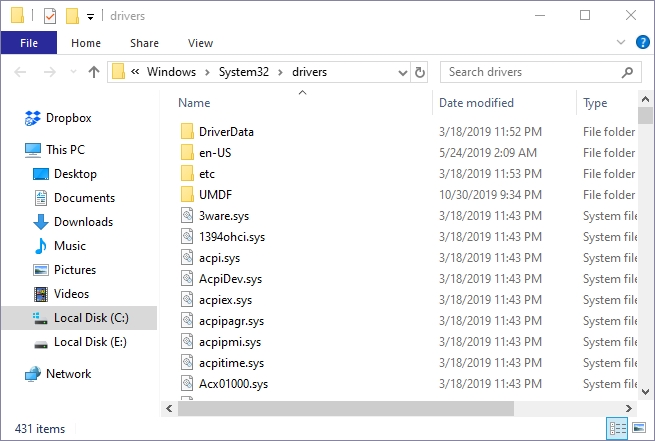
- Вам нужно будет открыть проводник и перейти к C:/Windows/system32/драйверы
- Windows запросит у вас права администратора перед открытием папки Windows, и там вам нужно только нажать «Да», но если у вас нет учетной записи администратора, вы не сможете ввести этот путь.

- Наконец, вам нужно найти файл
EasyAntiCheat.sysфайл и переименуйте его во что-то вродеEasyAntiCheat.sys_old - Теперь вы можете открыть программу запуска Epic Games и оттуда запустить Fortnite. Конечно, на этот раз вы не увидите никакой ошибки
Решение 3. Восстановите файлы Fortnite
Два предыдущих решения должны решить проблему быстро и без дальнейших действий, но в некоторых случаях код ошибки 20006 сохраняется, и поэтому вам может потребоваться переустановить Fortnite.
К счастью, новый и блестящий лаунчер, такой как Steam или Epic Games, включает в себя встроенную функцию, которая позволяет сканировать файлы игры и восстанавливать любые поврежденные или отсутствующие данные в них.
Это может быть ваш последний вариант, но для проверки игровых данных выполните следующие простые шаги:
- Во-первых, вам нужно подтвердить, что Fortnite полностью закрыт из диспетчера задач. Чтобы открыть его, нажмите клавиши Ctrl + Сдвиг + Esc. Там найдите Fortnite и нажмите на кнопку Завершить задачу
- Убедившись, что Fortnite не запущена, вам нужно открыть программу запуска Epic Games.
- В левом боковом меню нажмите на раздел Библиотека
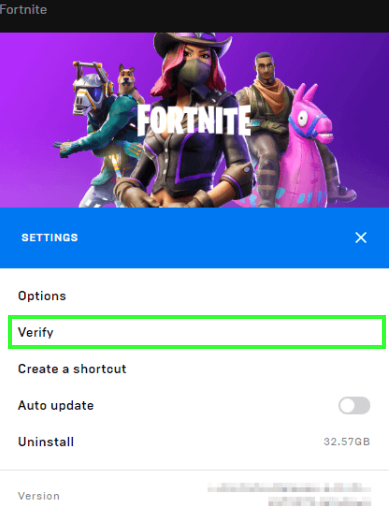
- Там нажмите на зубчатое колесо находится в игре Fortnite. В открывшемся меню нажмите на кнопку Проверять а затем подождите, пока Epic Games Launcher проверит и устранит любую проблему в ваших игровых данных.

Подведение итогов
Этот код ошибки запуска Fortnite 20006 является одним из повторяющихся на форумах и видео, поскольку он затрагивает многих пользователей по всему миру. Надеюсь, это сообщество достаточно велико, и было сообщено о нескольких исправлениях этой проблемы, которые я покажу вам выше.
Если вам нужна дополнительная помощь или вы обнаружите какие-либо проблемы после выполнения этих шагов, вы можете связаться со мной, используя раздел комментариев ниже.
В любом случае, я оставлю вам некоторые проблемы, связанные с Fortnite, которые могут помочь вам или дать некоторые идеи по исправлению этой ошибки:
Fortnite players may encounter several errors that are most common in online multiplayer games. One of the most common errors to appear in Fortnite is ‘Error 20006’, which is an anti-cheat error. This error can be fixed so that players can launch the game successfully and enjoy all the content waiting for them in Chapter 2 Season 8.
If this error occurs, players will be unable to launch the game, and a prompt will come up on the screen that shows the following message: “Couldn’t start the game. Error code: 20006 (Cannot create service (StartService failed: 193))”.

Fix error 20006 in a few simple steps in Fortnite
This error occurs because the Easy Anti-Cheat service installed with Fortnite is either broken, unlaunched or outdated. Fortnite does not allow players to log into the game without the anti-cheat service launching first. This is the same for almost every major online multiplayer title.
Solution 1
The first and easiest method to counter this error is to repair the anti-cheat service. Follow the following steps:
- Go to C >> Program Files >> Epic Games >> Fortnite
- Inside find out the file for the anti-cheat service. FortniteGame >> Binaries >> Win64/32 >> EasyAntiCheat
- Inside find the Setup.exe file and run it as administrator
- Select Fortnite from the games list on the application and select repair
- A message should pop up saying «Successfully Installed»
- Relaunch Fortnite to confirm the problem has been fixed

Solution 2
Sometimes the driver goes corrupt, and players will not be able to launch the game as the anti-cheat is not working. In this scenario, the best thing to do is rename the anti-cheat driver and let Fortnite re-download the anti-cheat when it is launched again. Fortnite will find the anti-cheat files missing and prompt to download the files, which players must accept to repair error 20006.
If these methods to fix the error do not work, players can uninstall and reinstall the game to be safe and not lose any in-game data.
Edited by Yasho Amonkar
Thank You!
Solution 2
Sometimes the driver goes corrupt, and players will not be able to launch the game as the anti-cheat is not working. In this scenario, the best thing to do is rename the anti-cheat driver and let Fortnite re-download the anti-cheat when it is launched again. Fortnite will find the anti-cheat files missing and prompt to download the files, which players must accept to repair error 20006.
If these methods to fix the error do not work, players can uninstall and reinstall the game to be safe and not lose any in-game data.
Edited by Yasho Amonkar
Thank You!
GIF
 Reply
Reply
❯