
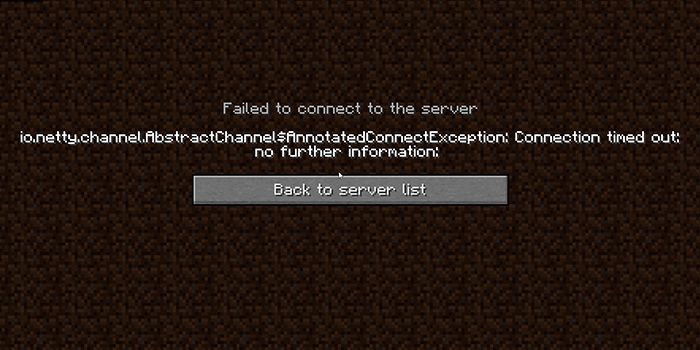
При попытке соединения с сервером Майнкрафт пользователь может стукнуться с появлением ошибки Failed to connect to the server — io.netty.channel.abstractchannel$annotatedconnectexception:
- Connection timed out: no further information
- Connection refused: no further information
И единственной кнопкой «Back to server list», которая возвращает к списку серверов.
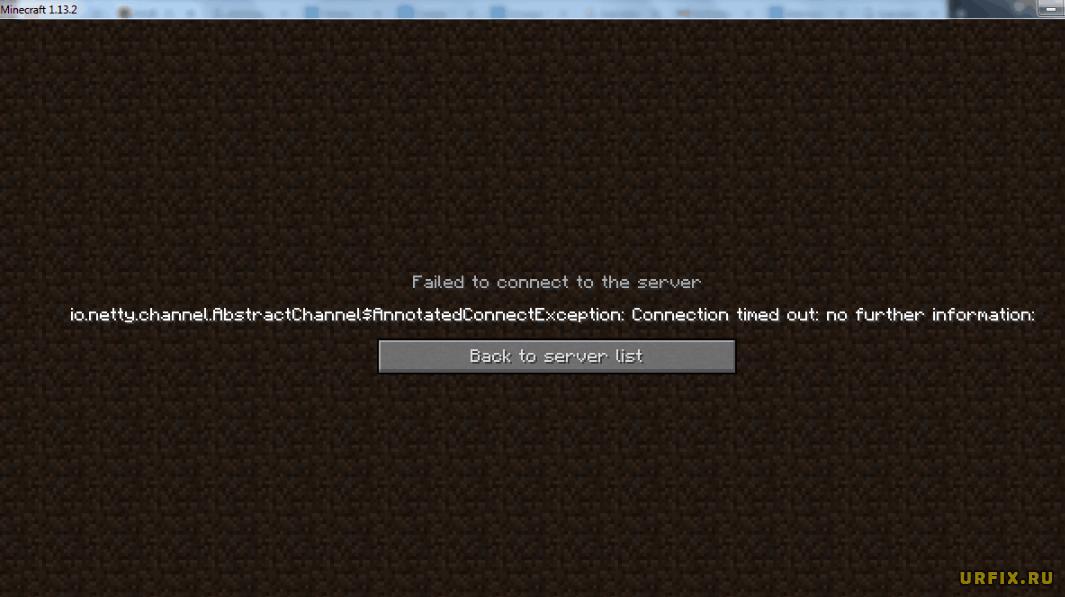
В этой статье рассмотрим, что это за ошибка io.netty.channel.AbstractChannel$AnnotatedConnectException в Майнкрафт и что делать, чтобы ее исправить.
Что за ошибка io.netty.channel.AbstractChannel$AnnotatedConnectException при подключении к серверу Майнкрафт
Ошибка «Failed to connect to the server | io.netty.channel.AbstractChannel$AnnotatedConnectException» указывает на неудачную попытку подключения к игровому серверу Майнкрафт. А текст после нее указывает на детальную информацию:
- Connection timed out – время подключения вышло. Это значит, что было выполнено множество попыток соединения с сервером, но все они были безуспешными.
- Connection refused – подключение отклонено. Это говорит о том, что возникла какая-то конкретная причина, по которой сервер отклонил подключение.
Почему появляется ошибка io.netty.channel.AbstractChannel$AnnotatedConnectException при подключении к серверу Майнкрафт
Причинами, по которым происходит ошибка io.netty.channel.AbstractChannel$AnnotatedConnectException, могут стать различные факторы, среди которых:
- Проблема с DNS-серверами;
- Проблемы в работе игрового сервера;
- Неисправность файловой системы игры;
- Неверно указанный игровой порт;
- VPN или Firewall;
- Конфликт с антивирусными программами;
- Проблема в работе роутера;
- Некорректная версия Майнкрафт.
Ошибка io.netty.channel.AbstractChannel$AnnotatedConnectException Майнкрафт: как исправить
Рассмотрим детально пошаговую инструкцию по исправлению ошибки io.netty.channel.AbstractChannel$AnnotatedConnectException при подключении к серверу Minecraft.
Проверка работоспособности сервера
Прежде всего следует убедиться в работоспособности сервера. Для этого можно воспользоваться одним из специализированных онлайн-сервисов. Например, mcsrvstat.us. Необходимо перейти по ссылке и вбить IP-адрес сервера в соответствующую строку. Если сервер работает нормально, то сайт выдаст информацию о количестве игроков.
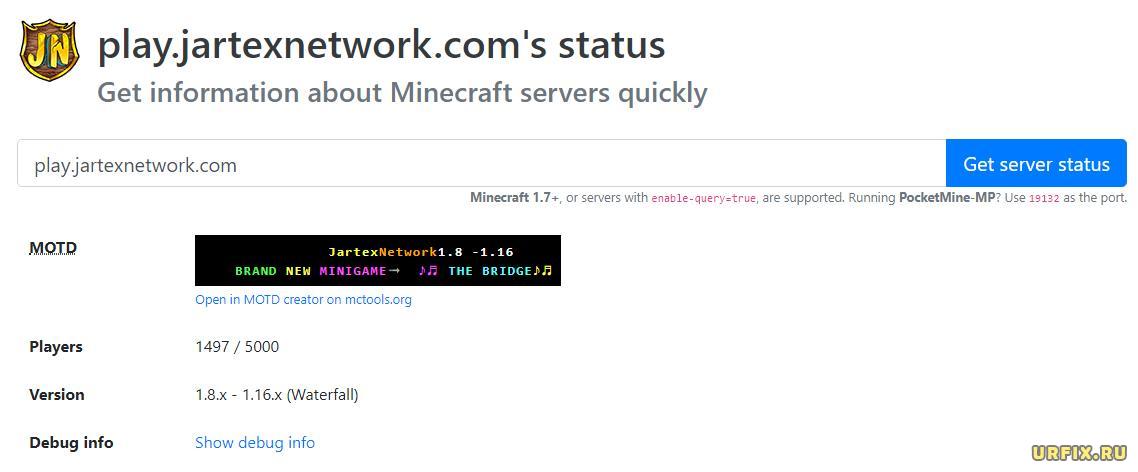
Если появляется сообщение «Could not get the server status…», то причина появления ошибки заключает в некорректной работе сервера. Необходимо просто подождать, пока она нормализуется.
Перезагрузка компьютера
Первым, что сделает делать, если возникает ошибка io.netty.channel.AbstractChannel$AnnotatedConnectException – перезагрузить ПК. Банальная перезагрузка компьютера в большинстве случае помогает устранить возникающие ошибки. Не следует пренебрегать данным советом.
Отключение антивируса, брандмауэра, VPN, Proxy
Непосредственно перед попыткой подключения к серверу стоит полностью отключить антивирусную программу и брандмауэр Windows. Если помогло, то в таком случае нужно включить их снова, зайти в настройки антивируса и брандмауэра и добавить папку с игрой в исключения. Инструкция для разных антивирусов индивидуальная, а для брандмауэра следует сделать следующее:
- Открыть меню «Пуск»;
- Перейти в параметры системы;
- Зайти в раздел «Обновления и безопасность»;
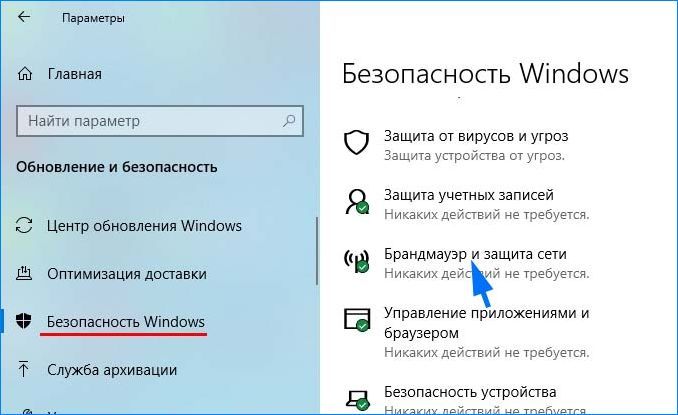
- Выбрать пункт «Безопасность Windows» в левом навигационном меню;
- Зайти в подраздел «Брандмауэр и защита сети»;

- Выбрать пункт «Разрешить работу с приложением через брандмауэр»;
- Найти в списке Майнкрафт и его компоненты и отметить их галочками, после чего нажать кнопку «ОК».

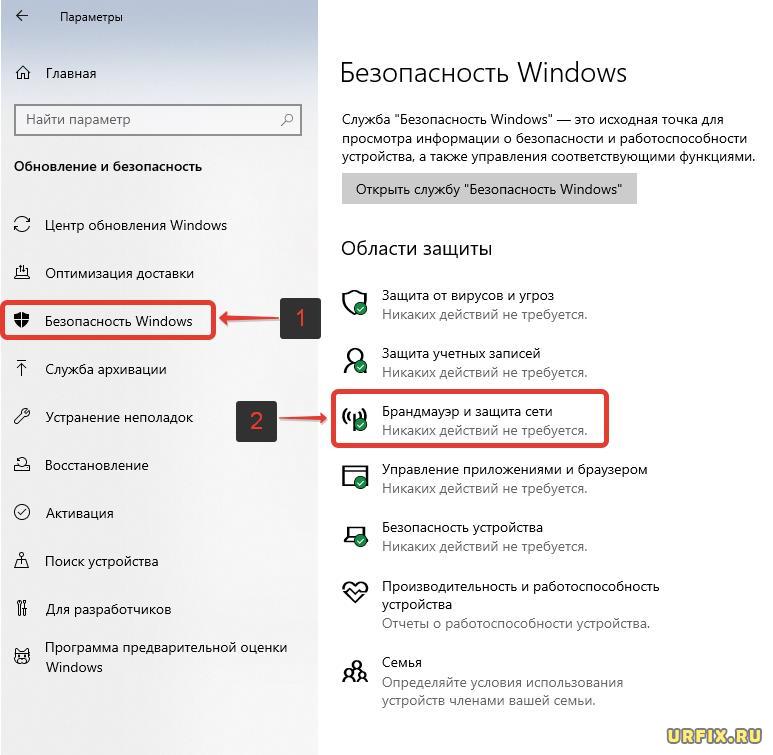
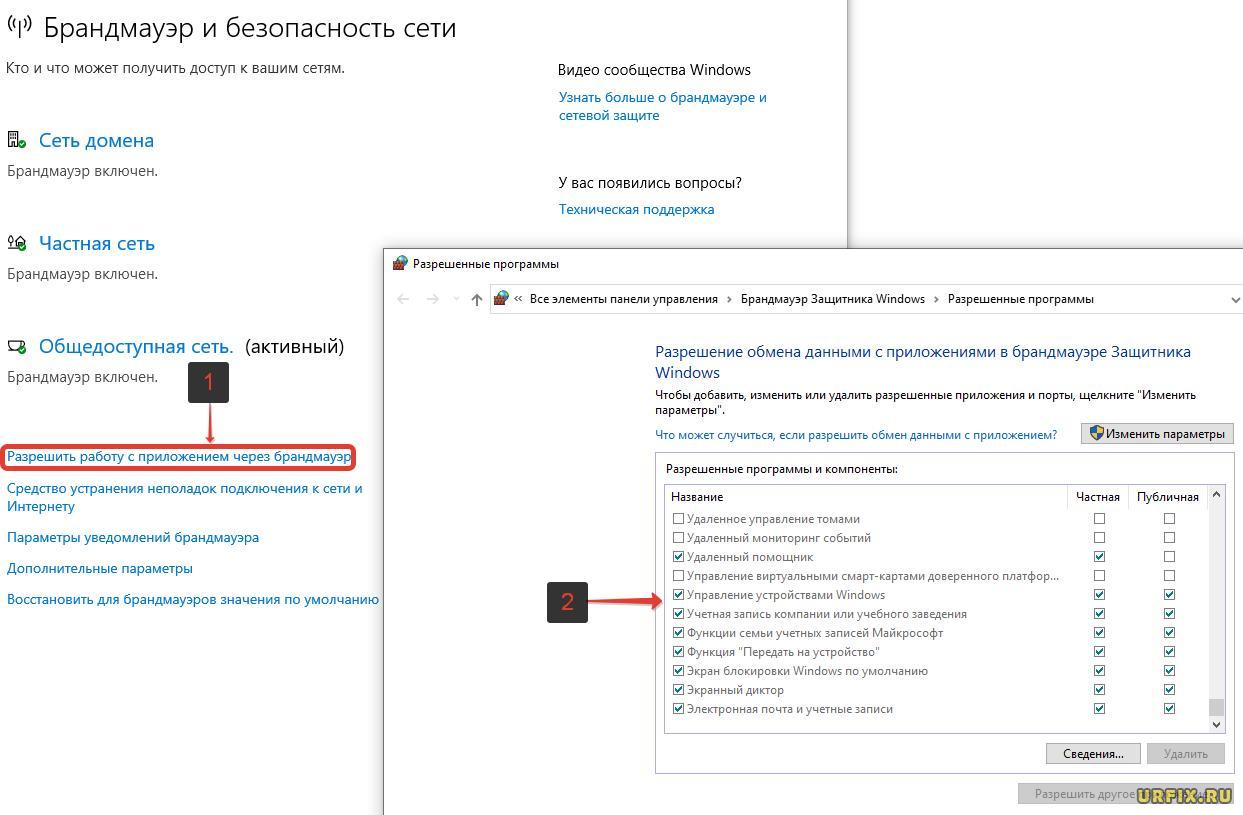
Также нужно отключить все программы, которые выполняют подмену или сокрытие IP-адреса: VPN, Proxy, если таковые имеются. В частности, отказаться от использования софта наподобие Hamachi.
Очистка кэша DNS
Также следует выполнить очистку кэша DNS. Для этого нужно:
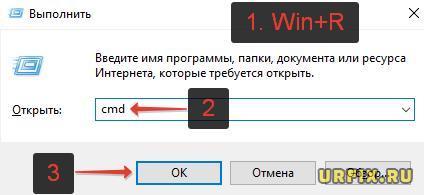
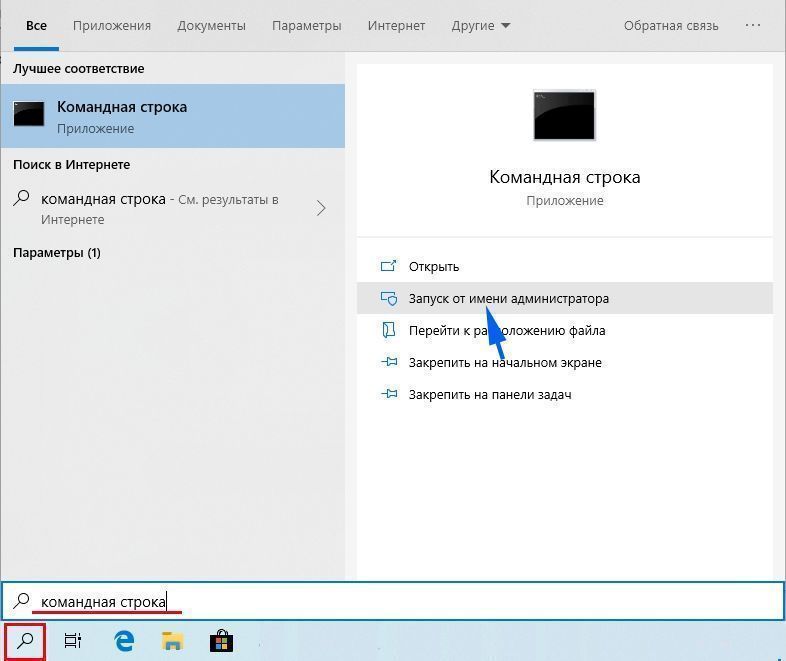
- Открыть командную строку от имени администратора. Сделать это можно из меню «Пуск» или воспользовавшись встроенным поиском операционной системы. Также можно запустить приложение «Выполнить» с помощью сочетания горячих клавиш Win+R, куда следует ввести в строку команду cmd.

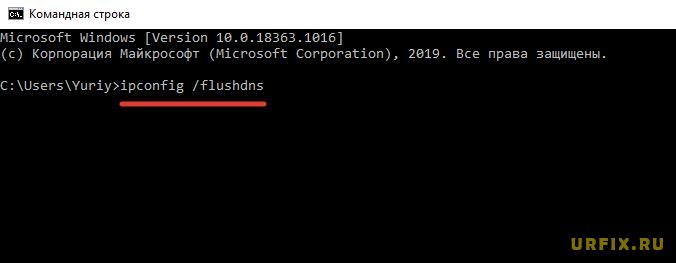
Пользователи Windows 10 могут использовать Windows PowerShell вместо командной строки; - Ввести команду ipconfig /flushdns в командную строку и нажать клавишу Enter.

Перезагрузка роутера
Стоит сделать перезагрузку сетевого оборудования. Необходимо выключить роутер, полностью отключив его от электросети и подождать минимум 1 минуту, прежде чем включить его снова.
Редактирование правил перенаправления адресов и портов
Некорректно установленные правила обработки адресов и портов в настройках маршрутизатора могут стать причиной возникновения ошибки. Для ее устранения нужно зайти в настройки роутера. Для этого нужно вбить в адресную строку браузера IP: http://192.168.0.1 или http://192.168.1.1. Ввести логин и пароль. Стандартные логин и пароль: admin admin. Необходимо зайти в раздел настроек безопасности и удалить существующие правила.
Устранение проблемы с файловой системой игры
Достаточно часто причиной, почему происходит ошибка io.netty.channel.AbstractChannel$AnnotatedConnectException становится проблема файловой системы игры:
- Поврежденные файлы;
- Некорректная версия Майнкрафт;
- Некорректные моды.
Лучшим решением является полное удаление игры с помощью мастера установки и удаления программ Windows. После чего нужно скачать и установить игру заново. Желательно из другого источника.
Если желания скачивать всю игру заново нет, то можно попробовать упрощенный вариант, который заключается в удалении папки сервера, расположенной в папке с игрой. После чего необходимо заново скачать лаунчер и выполнить проверку целостности файлов.
Использование VPN
В некоторых случаях использование VPN может стать не причиной, а – решением проблемы. Можно попробовать использовать программу Hamachi для создания VPN-сети. И подключаться к серверу через нее.
Очистка и оптимизация ПК
Не лишним будет сделать очистку и оптимизацию ПК. Для этого отлично подойдет программа CCleaner.
Не нашли ответ? Тогда воспользуйтесь формой поиска:
Перейти к содержанию
На чтение мин Просмотров 469 Опубликовано 16 февраля, 2022

Сообщение io.netty.channel в Minecraft может отображаться при попытке подключения к серверу. Это может происходить при общении с разными серверами или с определенным. Чаще всего возникает при подключении к какому-либо IP-адресу. Проблема практически всегда связана с нарушением работы интернета или его настроек. Нам удалось найти более точные причины ошибки и способы ее устранения. Продолжайте читать!
Полный код ошибки Minecraft:
io.netty.channel.abstractchannel$annotatedconnectexception: Время ожидания соединения истекло: нет дополнительной информации:
Причины io.netty.channel
Все пользователи, столкнувшиеся с этой ошибкой, столкнулись с одной из следующих проблем:
- Подключение к общедоступной сети Wi-Fi. Майнкрафт с ним плохо работает. Основное отличие состоит в том, что общедоступные сети блокируют обмен файлами. Часто работает переключение на частную сеть.
- Динамический IP. Если у вас динамический IP-адрес, который меняется каждые несколько дней, это может вызвать проблему.
- Заблокированный порт. При подключении к серверам используется определенный порт. Если он заблокирован, вы не сможете зайти на сервер.
- Заполнение кеша DNS. Очистите и сбросьте временные файлы DNS.
Рекомендуем: Лучшие идеи и проекты мостов Minecraft (2022 г.)
Как исправить ошибку IO.netty.channel в Minecraft
Следующие исправления должны работать для большинства игроков:
< ул>
Есть большая вероятность, что больше не будет возникать ошибка io.netty.channel при подключении к серверам Minecraft. Возможно, вам дополнительно потребуется указать свой IP-адрес и порт в редакторе многопользовательской игры.
Напишите, пожалуйста, какие способы вы пробовали и что у вас получилось.
Запуск Minecraft может быть прерван ошибкой «io.netty.channel.AbstractChannel AnnotatedConnectException: Connection refused: no further information», которая возникает на этапе подключения к серверу. Узнаем, что предшествует появлению этой ошибки и способы ее исправления.

Чем вызвана ошибка?
Если при запуске Майнкрафт на экране видим ошибку «io.netty.channel.AbstractChannel AnnotatedConnectException», из-за которой игре отказано в подключении, то она может произойти по следующим причинам:
- Подключение к серверу заблокировано брандмауэром Windows. Чтобы этого избежать, нужно добавить в список исключений каталог с игрой и файлы Java.
- Проблема может возникнуть после обновления Minecraft до последней версии, когда в системе используется устаревшая версия Java. В результате это может привести к конфликту с определенными компонентами игры и препятствовать подключению к серверу.
- В фоновом режиме работает программное обеспечение, которое не совместимо с Майнкрафт, и вызывает ошибку при соединении с сервером.
Перед применением решений перезагрузите роутер. Возможно, ошибка возникла из-за ошибочной сетевой конфигурации или повреждения кэша DNS. Отключите кабель питания роутера и подождите 2-3 минуты, прежде чем подключить устройство к электросети. Когда подключение к интернету будет установлено, попробуйте запустить игру.
Кроме того, найдите по запросу в интернете список приложений, которые несовместимы с определенными компонентами Minecraft, и удалите их, если они присутствуют на компьютере.
Добавление исключения в Брандмауэр
Во многих случаях подключение к серверу Minecraft блокируется брандмауэром Windows, что в конечном итоге приводит к ошибке «io.netty.channel.AbstractChannel AnnotatedConnectException». Поэтому попробуйте добавить исключение для некоторых исполняемых файлов из папки Minecraft, которым требуется доступ в интернет.
Разверните меню Пуск и щелкните на значок шестеренки, чтобы открыть системные Параметры, либо просто нажмите Win + I. Перейдите в раздел «Обновления и безопасность».

Откройте вкладку «Безопасность Windows» и перейдите в раздел «Брандмауэр и защита сети».
Выберите опцию «Разрешить работу с приложением через Брандмауэр».
Кликните на кнопку «Изменить параметры» и подтвердите это запрос нажатием на кнопку «Да».
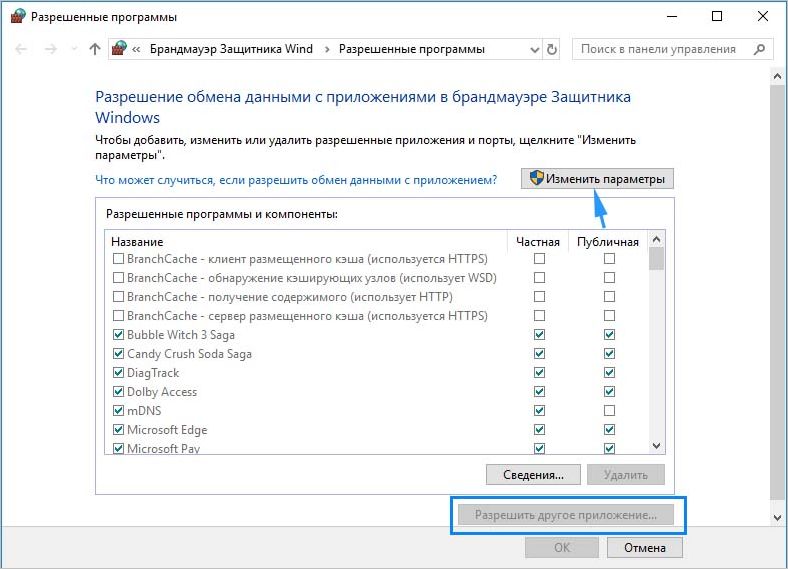
Затем выберите «Разрешить другое приложение» и кликните на кнопку «Обзор». Перейдите в папку Minecraft и выберите исполняемый файл.
Повторите указанные действия еще раз. Перейдите в папку, в которой установлены серверы Minecraft. Откройте папку Maxwell – MinecraftServer. Установите разрешения обоим исполняемым файлам Java внутри этой папки таким же образом.
Теперь найдите в списке все опции «Java Platform SE Binary» и отметьте флажками для частной и публичной сети.
После применения изменений запустите Minecraft и посмотрите, прерывается ли этот процесс ошибкой «io.netty.channel.AbstractChannel AnnotatedConnectException».
Добавление IP-адреса и порта
Если для доступа в интернет используется динамический IP-адрес, он будет меняться каждые пару дней. Поэтому проверьте IP-адрес и порт для игры и добавьте его в лаунчер Minecraft.
Откройте командную строку с помощью поиска Windows, предоставив ей доступ администратора.
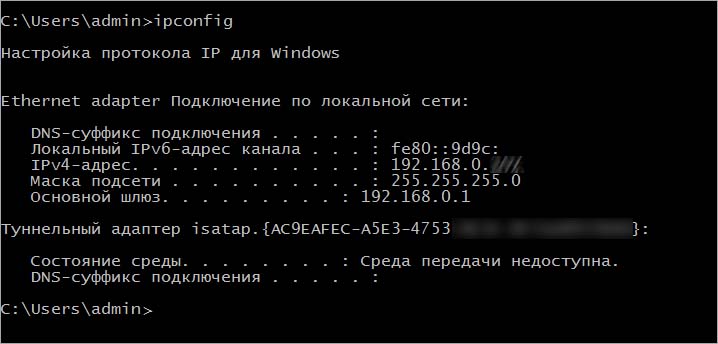
В консоли выполните команду ipconfig и запишите IPv4-адрес.
Затем перейдите в папку Minecraft Servers – Maxwell (с набором случайных чисел) – MinecraftServer и откройте текстовый документ «Server Properties».
Найдите в нем и запишите значение строки «Server Port», например, «25565».
Затем запустите Minecraft и перейдите к опции «Play Multiplayer». Выберите сервер и кликните на «Edit» (Редактировать).
Теперь в поле Address укажите IPv4-адрес и номер порта, например, «XXX.XXX.X.X:25565»
Кликните на Done (Готово), затем на кнопку Refresh (Обновить). Проверьте, прерывается ли запуск Minecraft ошибкой.
Проверка фильтрации портов
Иногда проблема может возникнуть в результате случайной фильтрации пользователем требуемых портов. Несмотря на то, что переадресация портов правильно настроена, фильтрация автоматически обнуляет ее, что приводит к указанной ошибке. Проверьте сетевые конфигурации роутера и локальной машины и убедитесь, что фильтрация портов не включена.
Сообщение io.netty.channel в Minecraft отображается при попытке подключения к серверу. Может возникать при связи с различными серверами или к какому-то конкретному. Чаще всего возникает при подключении к любым IP-адресам. Проблема носит сетевой характер, практически всегда она связана с нарушением работы интернета или его настроек. Нам удалось найти более точные причины ошибки и способы ее исправления.
Полный код ошибки Minecraft:
io.netty.channel.abstractchannel$annotatedconnectexception: Connection timed out: no further information:
Причины
У всех пользователей, столкнувшихся с ошибкой, дело было в одной из следующих проблем:
- Подключение к общедоступной Wi-Fi сети. С ней Minecraft плохо работает. Главное отличие заключается в том, что при общественной сети блокируется совместный доступ к файлам. Переключение в частную сеть часто работает.
- Динамический IP. Если у вас динамический IP-адрес, он меняется раз в несколько дней, именно это и вызывает проблему.
- Заблокированный порт. При подключении к серверам используется определенный порт. Если он заблокирован, войти на сервер не получится.
- Заполнение кэша DNS. Следует очистить и сбросить временные файлы DNS.
Как исправить ошибку io.netty.channel в Minecraft?
Следующие исправления должны работать у большинства игроков:
- Изменить тип Wi-Fi сети. Текущая задача – перейти в административную панель и переключиться в режим «Частная сеть». Minecraft часто не работает в общественной сети.
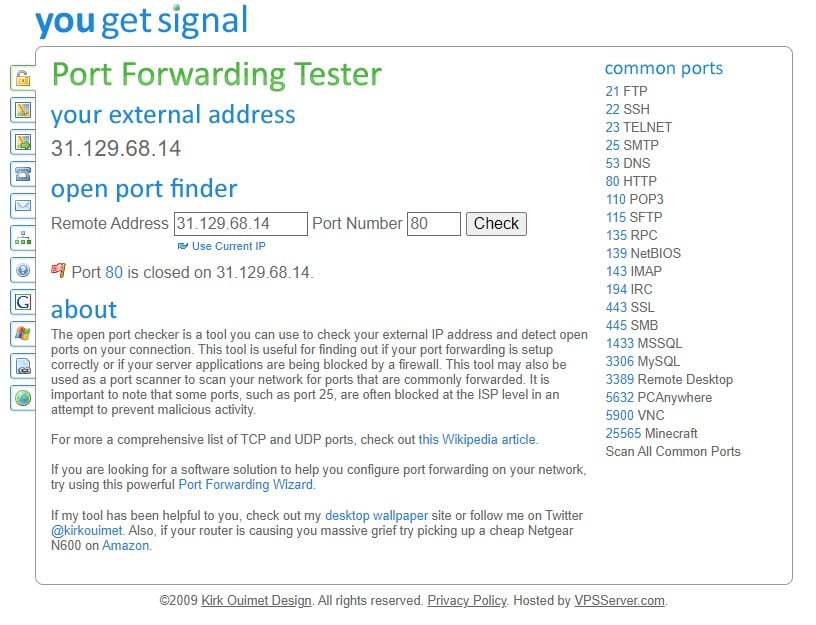
- Разблокировать порт. Для этого нужно перейти в папку, где находится Minecraft, перейти в Maxwell Servers, затем – MinecraftServer. Открываем файл server.properties и ищем «Порт сервера». Может быть 25565 или любой другой. Затем переходим на сайт YouGetSignal и проверяем доступность порта. Если он заблокирован, следует разблокировать через роутер. Возможно, даже придется обратиться к провайдеру.
- Сбросить настройки сети. Все, что вам нужно сделать – открыть командную строку и ввести серию команд: pconfig/flushdns, ipconfig/release, ipconfig/renew, ipconfig/registerdns.
Есть хорошие шансы, что ошибка io.netty.channel при подключении к серверам Minecraft больше не будет появляться. Возможно, вам дополнительно нужно будет указать свой IP-адрес и порт в редакторе мультиплеерной игры.
Просьба написать, какие способы вы попробовали и результат получили.
На чтение 3 мин Опубликовано 26.11.2018 Обновлено 29.07.2022
Если при запуске Майнкрафт появляется сообщение «io.netty.channel.abstractchannel$annotatedconnectexception». Данная ошибка может появляться после того, как пользователь обновляет клиентскую часть программного обеспечения игры. Также есть вероятность блокирования игры антивирусной программой.
Содержание
- Как решить проблему
- Что нужно проверить
- Исправление настроек маршрутизатора
- Несколько советов для пользователей
Как решить проблему
Для того, чтобы исправить ситуацию с io.netty.channel.abstractchannel$annotatedconnectexception, можно попробовать использовать стороннее программное обеспечение для создания новой локальной сети. В этом может помочь tunngle или Hamachi.
Также проблема правильного подключения может проявиться в тех ситуациях, когда MineCraft загружается из некорректных источников или неправильных торрентов. Или, к примеру, в тех случаях, когда игра устанавливается с багами или с забагованными модами. Есть некоторая вероятность того, что ситуацию разрешит переустановка игры.
На заметку пользователям – несколько советов:
- Скачивание игры с официального сайта или с другого ресурса может помочь.
- Также ситуацию может исправить очистка кэша игры. Для этого могут помочь специальные утилиты.
Эти простые действия могут помочь разрешить ситуацию.
Что нужно проверить
Если при запуске Лаунчера появляется ошибка io netty channel abstractchannel annotatedconnectexception, следует также проверить следующее:
- Сервер выключен, на нем проводятся технические работы или он вообще отключен.
- Игра не может нормально подключиться к интернету.
- На компьютере неправильно настроены IP-адрес или порты.
- Вполне может быть, что нужно обновить Java.
Также в интернете был обнаружен еще один совет – нужно открыть командную строку и ввести туда команду ipconfig/flushdns и нажать на ввод. Есть и те пользователи, которых спасла самая стандартная смена DNS-сервера.
Исправление настроек маршрутизатора
На одной из страниц форума Minecraft было найдено еще одно интересное решение, и в этот раз дело касается изменения настроек маршрутизатора. Для того, чтобы разрешить ситуацию, необходимо зайти на ip-адрес своего роутера (это или 192.168.1.1 или 192.168.0.1).
После этого необходимо зайти в настройки, используя стандартные логин-пароль admin admin и зайти в раздел безопасности (также он может быть назван как NAT). Там следует удалить все правила, которые работают и перезапустить Майнкрафт. В том случае, если ошибка повторится, следует сбросить работающие правила брандмауэра.
Несколько советов для пользователей
Также ошибку io netty… могут устранить следующие действия:
- Перезапуск игры.
- Перезагрузка компьютера.
- Переустановка игрового приложения (следует для начала полностью удалить игру, включая данные, находящиеся в реестре).
- Переустановка платформы Java (с помощью Панели управления, в разделе «Программы и компоненты»).
- Отключение, редактирование или полное удаление работающих правил в штатном или установленном брандмауэре.
- Также, ради эксперимента, можно создать еще одну учетную запись и попробовать использовать ее для присоединения к серверу.
Решение ошибки io netty… при запуске игровой среды Minecraft нашел еще один пользователь, который играл в эту игру на хайпикселе и из-за слишком низкого пинга (скорости) соединения решил зайти на сервера еще раз. Как раз в этот момент и появилась ошибка io netty channel abstractchannel annotatedconnectexception. Все, что сделал этот пользователь – удалил сервер и добавил его еще раз. После этого проблема автоматически исчезла, а игра продолжилась.