Континент еды регистрация завершена с ошибкой

Обновлено 10.12.2020

Континент TLS VPN клиент 2.0.1440 необходим для работы с сертификатом электронной подписи ГОСТ Р 34.10-2012. Континент TLS VPN клиент 1.0.920.0 не работает с сертификами ГОСТ 2012.

Данный дистрибутив скачан с сайта производителя и имеет ограничение в работе 14 дней. При регистрации Континента через интернет это ограничение снимается. Приобретать лицензию на СКЗИ «Континент TLS VPN Клиент» не надо. Клиенты казначейства также могут получить данное СКЗИ в местном казначействе.

Континет TLS VPN клиент используется для работы с информационными системами:

  • 1. Электронный бюджет (Федеральное казачейство) budget.gov.ru
  • 2. ФГИС ЦС (Главгосэкспертиза) fgiscs.minstroyrf.ru

Содержание

  • 1 Сертификаты сервера «Континент TLS VPN» (lk2012.budget.gov.ru и lk.budget.gov.ru)
  • 2 Инструкция по установке Континент TLS VPN клиент 2.0.1440
  • 3 Настройка СКЗИ «Континент TLS VPN Клиент» для работы в Электронном бюджете

Сертификаты сервера «Континент TLS VPN» (lk2012.budget.gov.ru и lk.budget.gov.ru)

Инструкция по установке Континент TLS VPN клиент 2.0.1440

Перед установкой Континента ТЛС версии 2 необходимо удалить предыдущую версию Континента (если конечно она была установлена) через Пуск > Панель управления > Программы > Программы и компоненты. Потом перезагрузить компьютер.

Скачанный дистрибутив необходимо разархивировать и запустить файл «Континент TLS-клиент.exe»
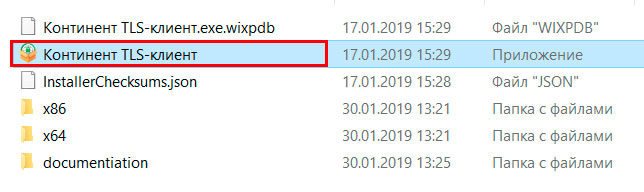
Континент TLS-клиент.exe

Далее в появившемся окне отмечаем чекбокс «Я принимаю условия лицензионного соглашения» и нажимаем кнопку «Установить».

Континент TLS-клиент установить

После успешной установки предлагается перезагрузить компьютер — соглашаемся.
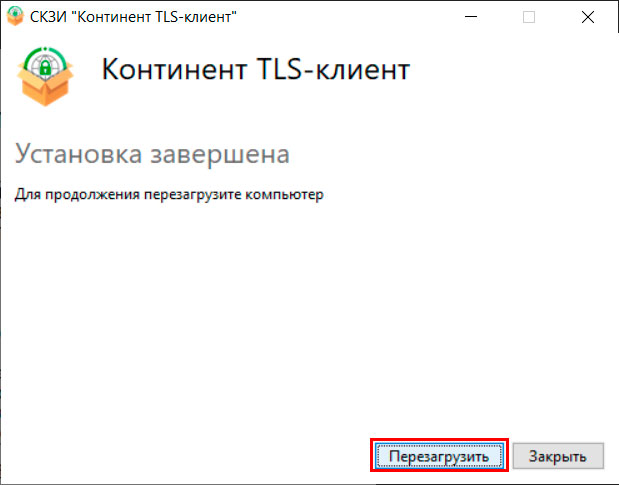
Континент TLS-клиент. Установка завершена

Далее необходимо зарегистрировать СКЗИ «Континент TLS VPN Клиент». При запуске незарегистрированной программы появится следующее окно.
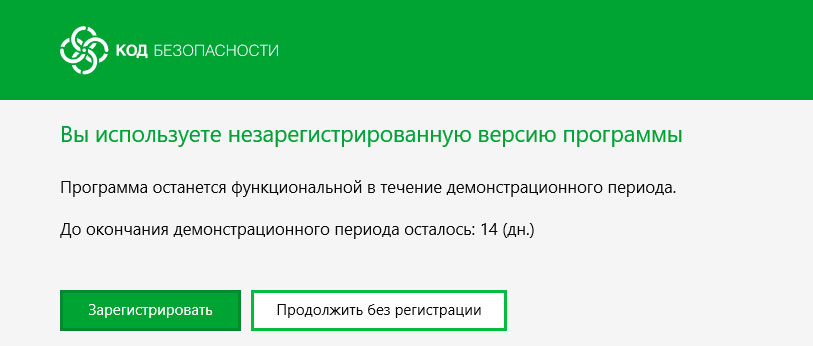
Континент TLS VPN клиент 2.0.1440 Вы используете незарегистрированную версию программы

Если в течение 14 дней не зарегистрировать программу, то по окончании демонстрационного периода работа программы будет приостановлена.

Если не зарегистрировались сразу, то форму регистрации ищите в Континент TLS Клиент на вкладке «Настройки» > раздел «Регистрация» > кнопка «Начать» под полем «Онлайн-регистрация».
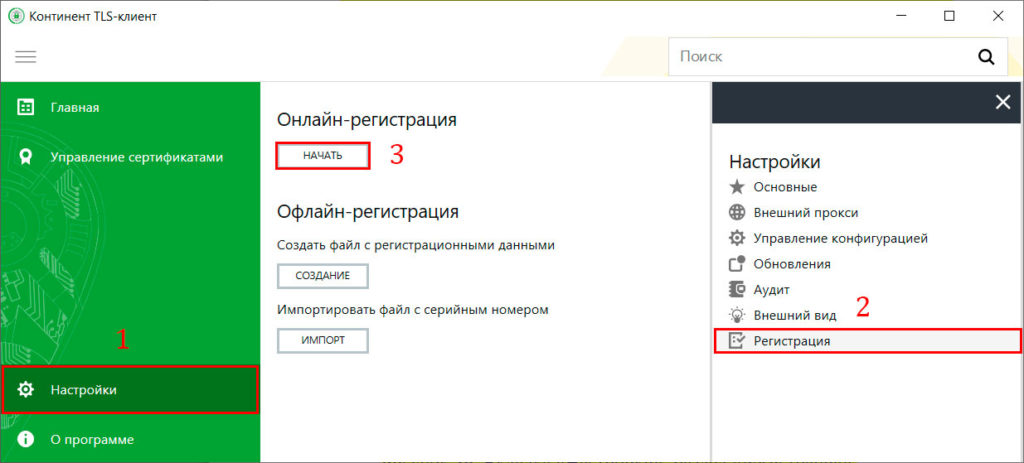
Континент TLS клиент регистрация

В открывшемся окне заполняем поля: Фамилия, Отчество, Электронная почта, в поле Адрес сервера регистрации (если не было указано) пишем «registration.securitycode.ru», нажимаем «Готово».
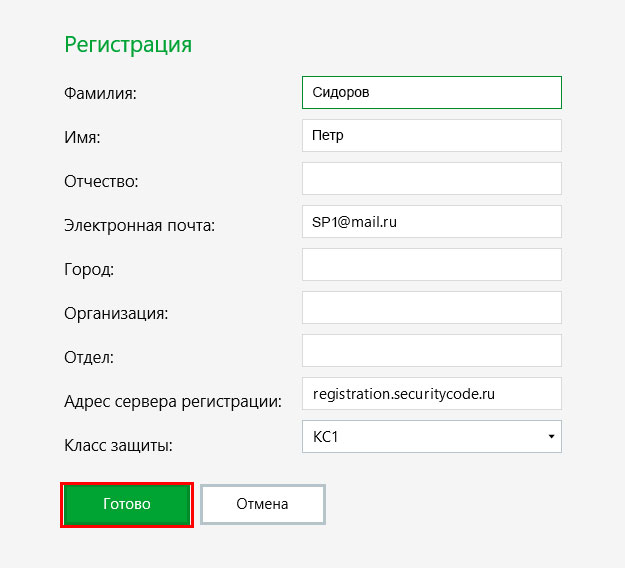
Континент TLS клиент регистрация

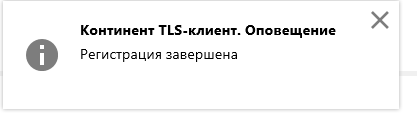
После успешной регистрации всплывает окно. Ограничение демонстрационного периода (14 дней) снято.
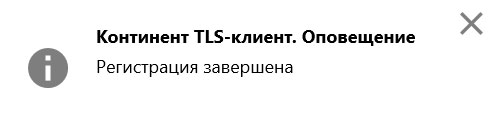
Континент TLS Клиент. Оповещение. Регистрация окончена

Для регистрации Континент TLS Клиент работникам казначейства (компьютер находится в локальной сети казначейства) необходимо внести изменения (выделены красным) в файл PublicConfig.json.

{
«loggingConfig»: {
«fileLogMaxSize»: 3145728,
«fileLoggingDirectory»: «C:\Users\Public\ContinentTLSClient\»,
«fileLoggingEnabled»: true,
«sessionLogsEnabled»: false
},
«serialNumber»: «test-50000»
}

Настройка СКЗИ «Континент TLS VPN Клиент» для работы в Электронном бюджете

Запускаем Континент TLS VPN Клиент (через меню пуск или иконку на рабочем столе). В открывшемся окне нажимаем «Главная» > «Добавить» > «Ресурс».
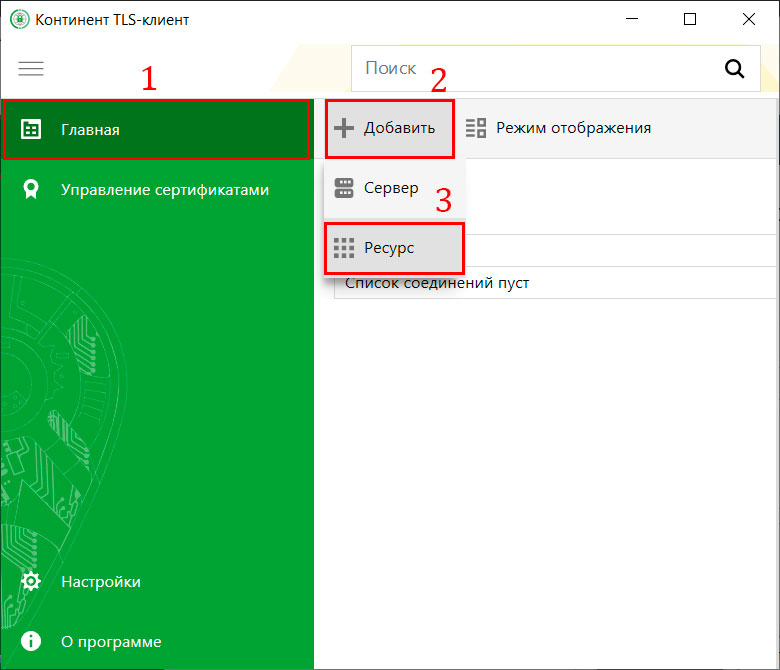
Настройка континента TLS VPN клиент

В окне добавления ресурса прописываем следующее:

  1. Если используете сертификат пользователя по ГОСТ 2012, то пишем:
    • Адрес: lk2012.budget.gov.ru
    • Имя ресурса: lk2012.budget.gov.ru
    • Удаленный порт: 443
    • Тип: Прокси
  2. Если используете сертификат пользователя по ГОСТ 2001, то пишем:
    • Адрес: lk.budget.gov.ru
    • Имя ресурса: lk.budget.gov.ru
    • Удаленный порт: 443
    • Тип: Прокси

Нажимаем «Сохранить». В соединениях отобразиться «lk2012.budget.gov.ru» или/и «lk.budget.gov.ru».
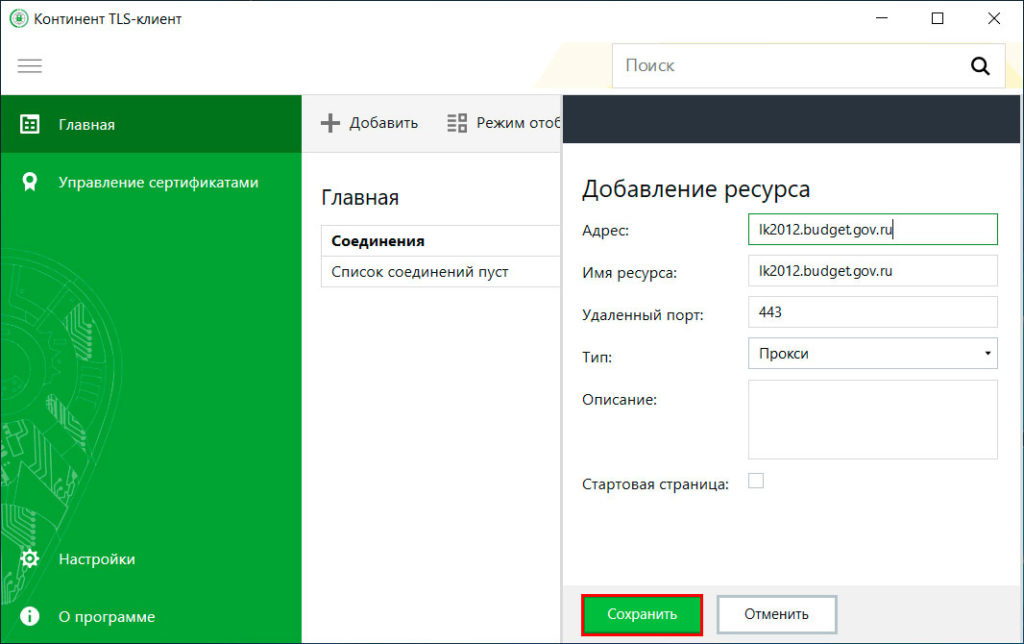
Континент TLS VPN Клиент. Добавление ресурса

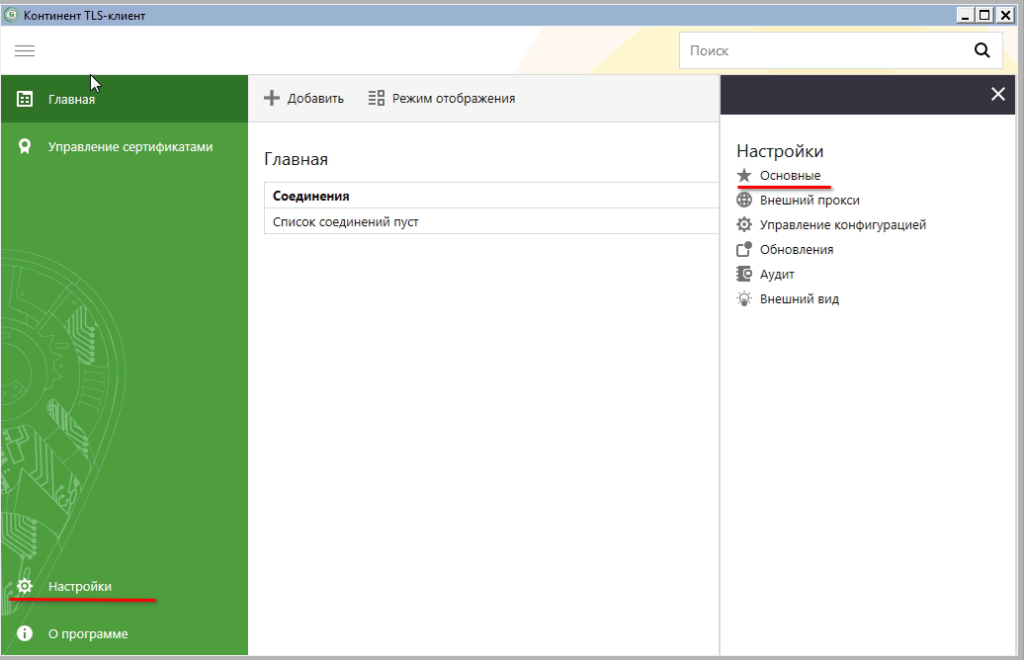
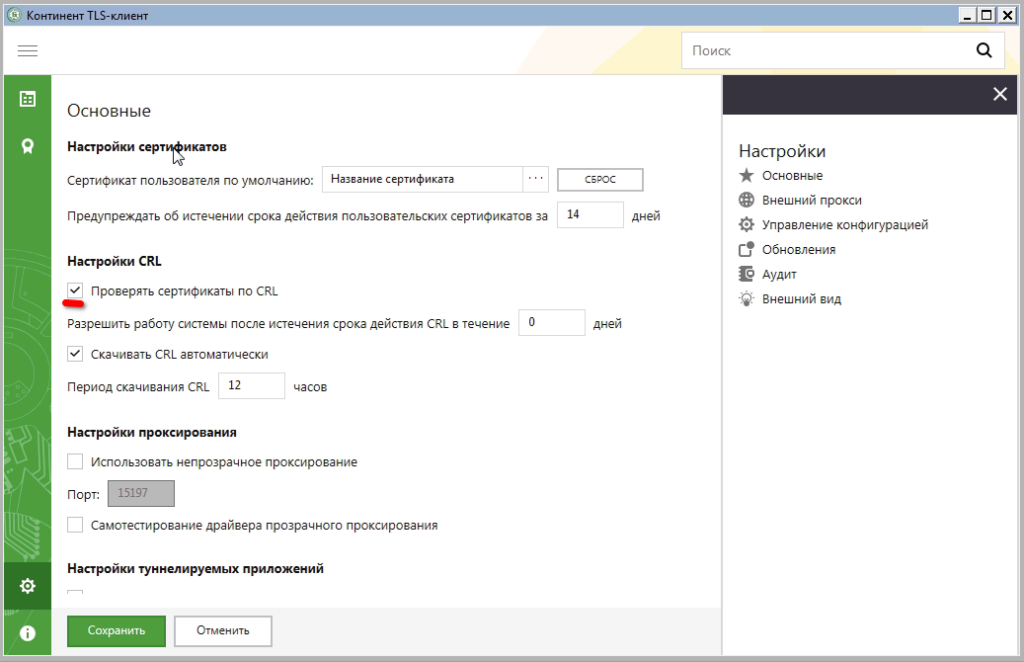
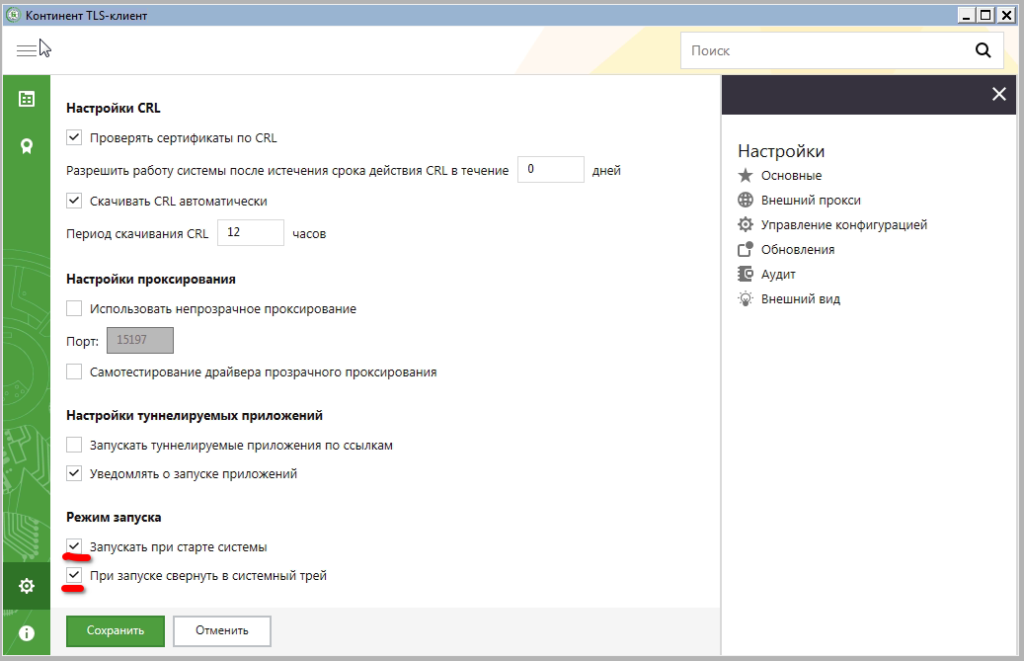
Далее идем в раздел «Настройки» > «Основные». Ставим галочки в следующих чекбоксах:

  • Проверять сертификаты по CRL
  • Запускать при старте системы
  • Скачивать CRL автоматически
  • При запуске свернуть в системный трей

Получаем страницу с такими настройками. Нажимаем «Сохранить».
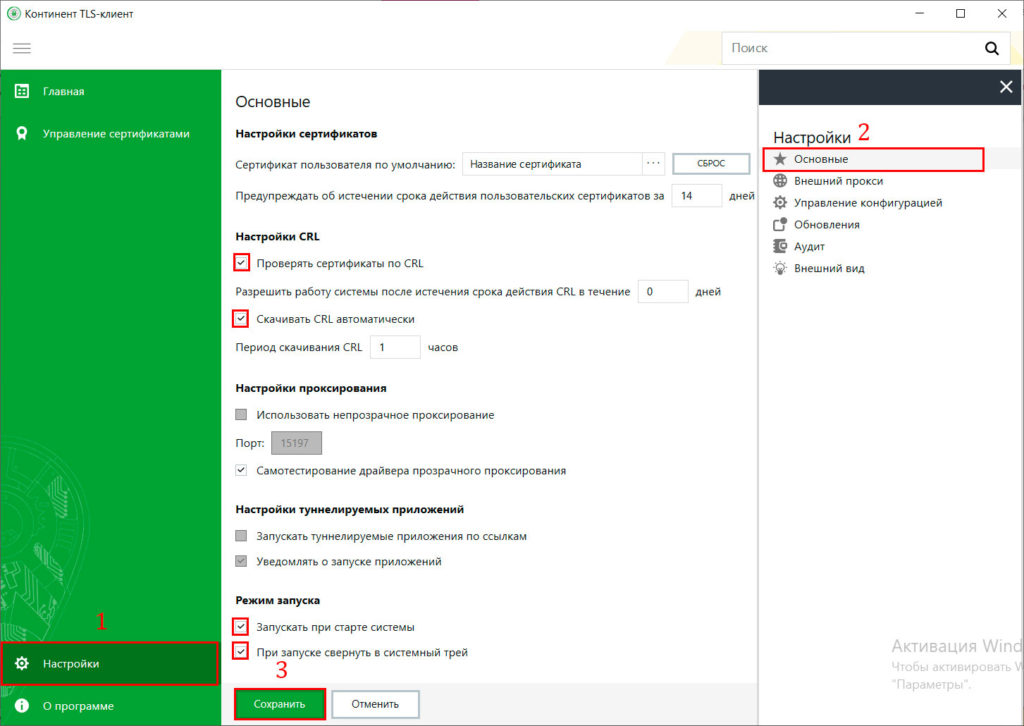
Континент TLS VPN Клиент. Настройки. Основные.

Следующий этап — настройка прокси. Раздел «Настройки» > «Внешний прокси» ставим галку «Настраивать автоматически» и сохраняем.

Континент TLS VPN Клиент. Настройка. Внешний прокси.

Следующий этап — настройка сертификатов. Идем на вкладку «Управление сертификатами» > раздел «Серверные сертификаты» > «Импортировать».
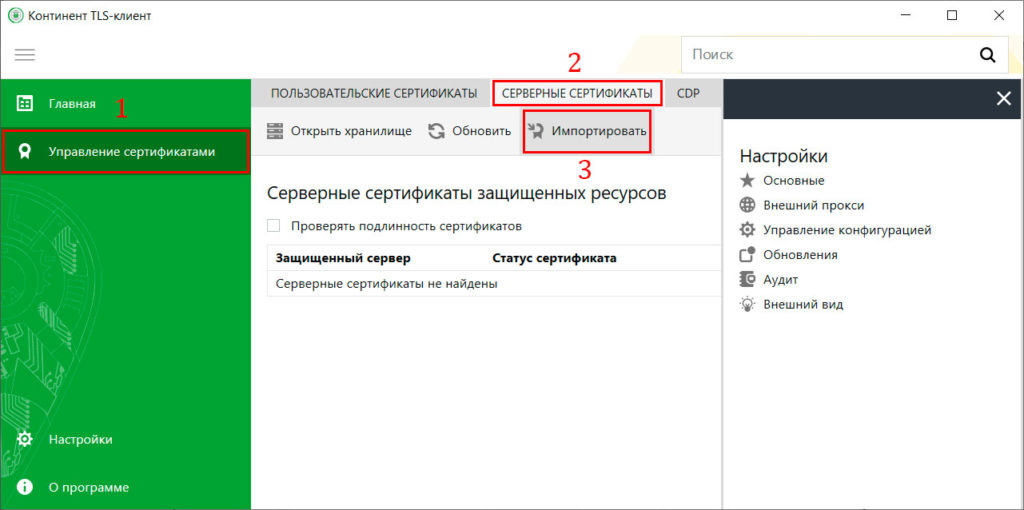
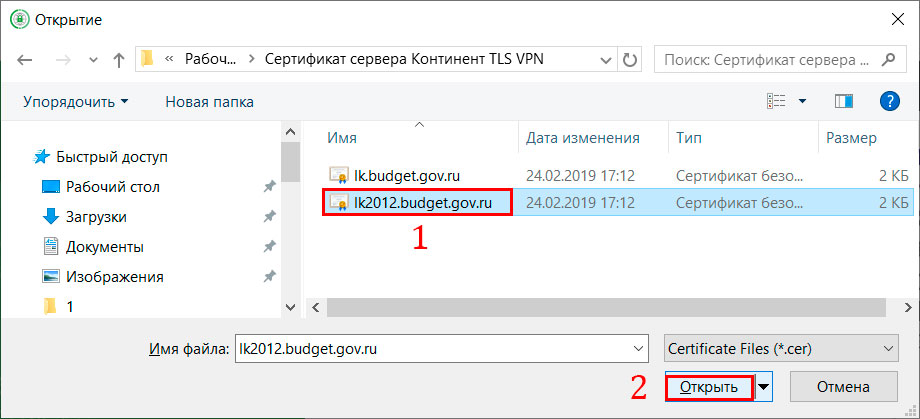
Континент TLS VPN Клиент. Серверные сертификаты.
Континент TLS VPN Клиент. Серверные сертификаты. Загрузка.

Если у вас нет серверных сертификатов, то качаем…
Сертификат сервера «Континент TLS VPN» ГОСТ Р 34.10-2012
Сертификат сервера «Континент TLS VPN» ГОСТ Р 34.10-2001

В результате добавления сертификатов видим следующее.
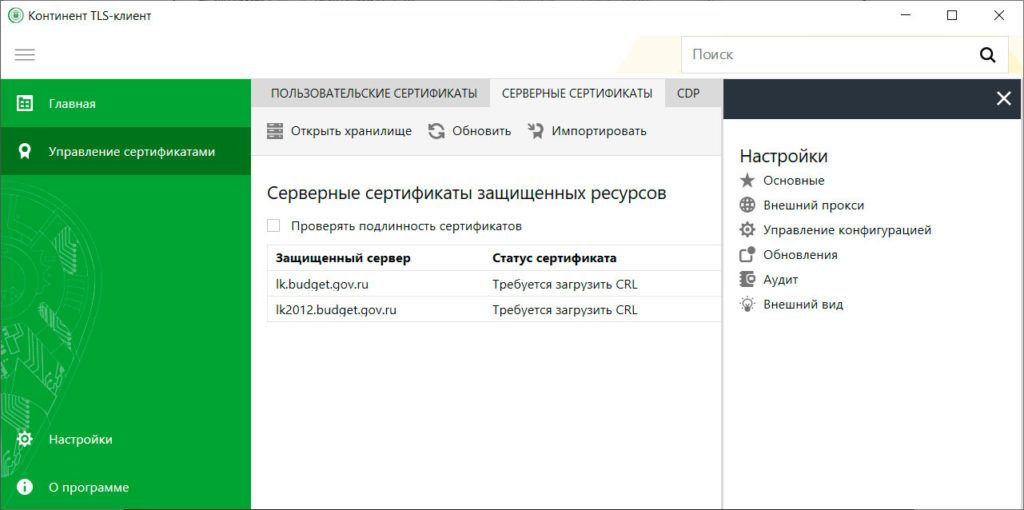
Континент TLS VPN Клиент. Серверные сертификаты.

Далее проверяем вкладку пользовательские сертификаты. Если вашего сертификата там нет, то его необходимо установить через КриптоПро. Инструкция по установке личного сертификата в КриптоПро тут. Если сертификат установлен, то видим следующее.
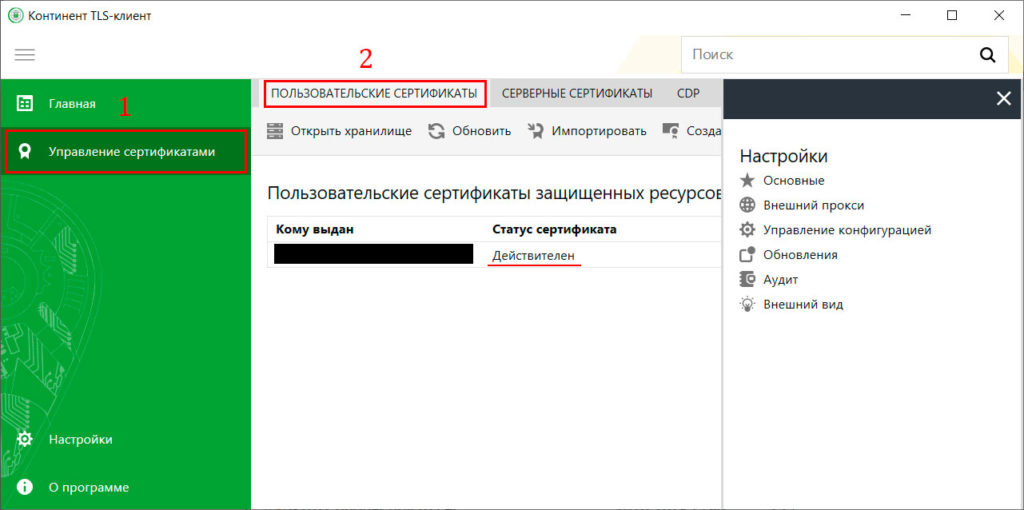
Континент TLS VPN Клиент. Пользовательские сертификаты.

Идем на вкладку «Управление сертификатами» > раздел «CDP» > кнопка «Скачать CRL».
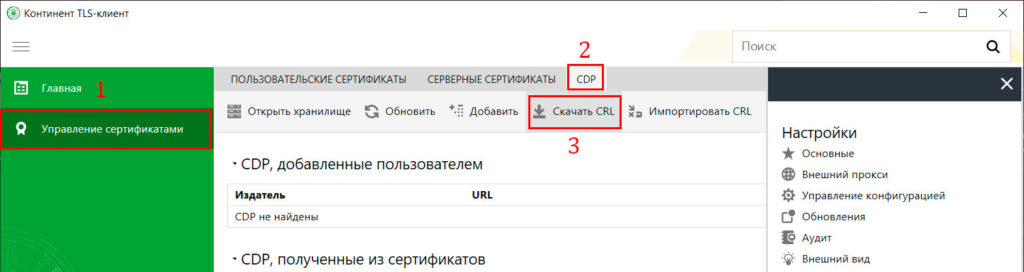
Континент TLS клиент 2.0 скачать дистрибутив, настройка, сертификаты сервера, инструкция по установке

На панели задач внизу справа нажать правой кнопкой мыши на значок «Континент TLS Клиента» и выбрать пункт «Сброс соединений».

В связи с плановым отказом системы СУФД (Федерального Казначейства) от Континент-АП и переходом на Континент-TLS не обошлось и без ошибок.

В большинстве случаев регистрация Континент-TLS проходит без проблем и вам всего лишь необходимо заполнить обязательные поля.

Но в связи с различными сбоями в ОС Windows или ограничением прав пользователя случаются и такие проблемы — как ошибка регистрации Континент-TLS. Перезапуск программы от прав администратора не помогает и регистрацию штатными средствами провести пользователю не получается.

Не переживайте — выход всегда есть, а значит можно обойти эту проблему ручной регистрацией программы Континент-TLS. Для это выполним простые 3 шага:

1. Идем по пути (копируем и вставляем в адресную строку проводника) в зависимости от вашей операционной системы Windows:

  • Для ОС Windows XP: %ALLUSERSPROFILE%ContinentTLSClient
  • Для ОС Windows 7 и выше: %PUBLIC%ContinentTLSClient

2. Находим в данной папке файл PublicConfig.json и открываем его любым текстовым редактором, запущенным от прав администратора, например Блокнотом или Notepad ++, и приводим к следующему виду:

{

"loggingConfig": {

"fileLogMaxSize": 3145728,

"fileLoggingDirectory": "C:\Users\Public\ContinentTLSClient",

"fileLoggingEnabled": true,

"sessionLogsEnabled": false

},

"serialNumber": "test-50000"

Нас здесь интересует строка именно «serialNumber» , где мы и укажем наш регистрационный номер «test-50000» .

3. Сохраняем наш измененный файл и перезапускаем Континент-TLS.

Все, на этом регистрация нашего ПО Континент-TLS завешена успешно и можно продолжить настройку доступа к СУФД или Электронному бюджету.

О себе:

Системное администрирование, подключение и настройка оборудования, планирование и монтаж локальных сетей, внедрение и настройка 1С Розница.


13 фев 2019 09:2913 фев 2019 09:32 #10529
от Alex67

davydkov пишет: Пока не удалось поставить TLS клиент на машинах на которых он уже был. На машине на которой не было до этого Кода Безопасности, встал нормально. Вопрос, что же надо вычищать, и сможет ли он совместно работать с КАП?

Удалять КАП
Вычищать следы пребывание КБ CSP утилитой от кода безопасности
files.apksh.net/s/install/download?path=…files=CspCleaner.exe
с параметрами -to из командной строки от администратора. Так же должен стоять криптопро.
Тогда ТЛС клиент не будет пытаться установить или обновить свой криптопровайдер
потом континент ап можно ставить заново с его криптопровайдером
все работает


«Кто людям помогает — лишь тратит время зря. Хорошими делами прославиться нельзя» (с) Шапокляк

Пожалуйста Войти или Регистрация, чтобы присоединиться к беседе.


13 фев 2019 09:3413 фев 2019 09:38 #10531
от shaburoff

Alex67 пишет: Ребятки с ошибкой вы запускали установку через Континент TLS-клиент.exe или таки Континент TLS-клиент.msi ??

Устанавливал с exe-шника, прикрепил логи установки.
Уже удалял все СКЗИ какие стояли от Крипто-Про и Кода Безопаности, прогонял утилитами cspclean и cspcleaner, и ставил все заново по инструкции ФК -результат один и тот же.

Вложенный файл:

Имя файла:

mylog.txt

Размер файла:24 KB

Пожалуйста Войти или Регистрация, чтобы присоединиться к беседе.


13 фев 2019 09:47 #10532
от porsche.911

Возможно дело в наличии на этой машине других продуктов КБ? (Континент-АП, Код Безопасности CSP)

Пожалуйста Войти или Регистрация, чтобы присоединиться к беседе.


13 фев 2019 09:58 #10535
от davydkov

КАП удалил, вычистил cspcleaner’ом. Всё от имени админа, ребут после каждого действия. Криптопро 4.0 R3 (4.0.9944) стоит. И не запускается TLS-клиент на машине.

Пожалуйста Войти или Регистрация, чтобы присоединиться к беседе.


13 фев 2019 10:0913 фев 2019 10:12 #10539
от porsche.911

А если обновить КриптоПро до 4.0 R4 (4.0.9963)? ну а вдруг, хотя это конечно на TLS никак не должно влиять.
И, если машина в домене, и работаете под пользователем, но устанавливаете все с правами администратора, включите UAC в позицию «по-умолчанию»

Пожалуйста Войти или Регистрация, чтобы присоединиться к беседе.


13 фев 2019 10:4813 фев 2019 10:49 #10542
от evilslon

porsche.911 пишет: А если обновить КриптоПро до 4.0 R4 (4.0.9963)? ну а вдруг, хотя это конечно на TLS никак не должно влиять.
И, если машина в домене, и работаете под пользователем, но устанавливаете все с правами администратора, включите UAC в позицию «по-умолчанию»

Я всё это уже попробовал. Бесполезно.

Пожалуйста Войти или Регистрация, чтобы присоединиться к беседе.


13 фев 2019 11:17 #10545
от davydkov

Удалось поставить и заставить работать tls клиент. По логам на проблемной машине видно что идёт обращение к ветке [HKEY_LOCAL_MACHINESOFTWARESecurityCode], и не может получить доступ туда. Проверил права на ветку — кривые, нет права на запись. Можно выдать права, я полечил просто удалив ветку целиком (но у меня и были имитация установки на чистую, без других компонентов КБ). В общем случае, надо пробовать давать права на ветку

Спасибо сказали: Alex_04, shaburoff, evilslon, egorka29, zmbkn

Пожалуйста Войти или Регистрация, чтобы присоединиться к беседе.


13 фев 2019 11:3913 фев 2019 11:44 #10547
от shaburoff

Да действительно права не встали и запись/чтение в раздел (HKEY_LOCAL_MACHINESOFTWARESecurityCode) не задана была. Дал разрешение на запись и импортировал reg-файл с работающего компа, заработал TLS!!! Ура товарищи!!! :)
Причем надо заменить разрешения и возможно владельца у дочерних объектов в ветке HKEY_LOCAL_MACHINESOFTWARESecurityCode.

Спасибо сказали: Alex_04, davydkov, egorka29

Пожалуйста Войти или Регистрация, чтобы присоединиться к беседе.


14 фев 2019 03:28 #10568
от shaburoff

Еще добавлю — сегодня под обычным пользователем пытался запустить Континент-TLS дал разрешения в реестре, но при запуске так же ошибку выдавал. Дал разрешение на чтение и запись до каталогов:
c:Program FilesSecurity Code
c:UsersPublicContinentTLSClient
Заработало и под обычным пользователем.

Спасибо сказали: dimas36, davydkov, egorka29

Пожалуйста Войти или Регистрация, чтобы присоединиться к беседе.


14 фев 2019 10:03 #10578
от evilslon

Ура! У меня тоже всё завелось, оказалось, что у ветки HKEY_LOCAL_MACHINESOFTWARESecurityCodeTlsClient вообще не было владельца! Т.е. в поле «Группы или пользователи» было вообще пусто! Как такое возможно? Удалить эту ветку получилось лишь загрузившись в портативную Windows с флешки, после этого всё заработало, правда сертификаты по ГОСТ-2012 не видны, но тут уж как у всех. Огромное всем спасибо!

Пожалуйста Войти или Регистрация, чтобы присоединиться к беседе.


15 фев 2019 06:33 #10620
от davydkov

Обнаружил машину на которой даже после манипуляций с реестром, после установки TLS клиента всё равно вылетала ошибка по доступу. Вылечилось после следующих манипуляций:
1. Через панель управления удалить ВСЕ продукты КриптоПро и Кода Безопасности, перезагрузка
2. Удаление через cspclean (КП)и cspcleaner -to (КБ), перезагрузка,
3. Удаление следов в ProgramFiles, удаление веток [HKEY_LOCAL_MACHINESOFTWARESecurityCode] и [HKEY_LOCAL_MACHINESOFTWARESecurity Code], перезагрузка
4. Установка КриптоПро 4.0 R4 (4.0.9963), перезагрузка
5. Установка TLS клиента 2.0.1440.
После этого заработало. Замечу, что устанавливать клиент лучше через командную строку с параметрами /install /log log.txt. Если в результате установки появился только один log файл — то установка точно прошла с косяком и работать не будет. Если два файла — то скорее всего всё ок. Если три файла — то к TLS клиенту доставился еще и КБ CSP

Спасибо сказали: sedkazna, KOS, valerik_v_v

Пожалуйста Войти или Регистрация, чтобы присоединиться к беседе.


28 фев 2019 01:5128 фев 2019 01:54 #10939
от bugzi

где взять сам СКЗИ «Континент TLS-клиент». Версия 2
нашел h__ps://www.securitycode.ru/tls-client.rar


Не я такой, а жизнь этому учит..

Пожалуйста Войти или Регистрация, чтобы присоединиться к беседе.


28 фев 2019 02:4328 фев 2019 04:17 #10940
от MotoArhangel

porsche.911 пишет: Возможно дело в наличии на этой машине других продуктов КБ? (Континент-АП, Код Безопасности CSP)

Вчера проверил. Без КриптоПРО TLS 2.0 работает нормально через собственный CSP. При некоторых манипуляциях с контейнером.

Пожалуйста Войти или Регистрация, чтобы присоединиться к беседе.


28 фев 2019 06:21 #10948
от creat1ve.brsk

MotoArhangel пишет:

porsche.911 пишет: Возможно дело в наличии на этой машине других продуктов КБ? (Континент-АП, Код Безопасности CSP)

Вчера проверил. Без КриптоПРО TLS 2.0 работает нормально через собственный CSP. При некоторых манипуляциях с контейнером.

А можно поподробней о манипуляциях?
Или это большой большой секрет?

Пожалуйста Войти или Регистрация, чтобы присоединиться к беседе.


28 фев 2019 14:5528 фев 2019 14:58 #10963
от MotoArhangel

creat1ve.brsk пишет:

MotoArhangel пишет:

porsche.911 пишет: Возможно дело в наличии на этой машине других продуктов КБ? (Континент-АП, Код Безопасности CSP)

Вчера проверил. Без КриптоПРО TLS 2.0 работает нормально через собственный CSP. При некоторых манипуляциях с контейнером.

А можно поподробней о манипуляциях?
Или это большой большой секрет?

Секрета нет. КБ CSP 4.0.400(какая то) ниже сборка, которая была в куче с ПО КБ, почему то у меня не заработала. Обязательно запускать с правами администратора. В заголовке окна появится дополнение (Администратор). После этого копируем контейнер. У которого уже исчеpнет надпись (сторонний провайдер). Ставим сертификат в скопированный контейнер и радуемся.

Jinn кстати нормально работает и с 2001 и 2012 ГОСТом в крайней версии Мозиллы 67.0.1 =) Использование КБ CSP, если еще немного поковыряться, можно настроить и при наличии Крипто ПРО.

Спасибо сказали: creat1ve.brsk

Пожалуйста Войти или Регистрация, чтобы присоединиться к беседе.

Обновлено 26 октября, 2021

Содержание

  1. Федеральное казначейство
  2. Смена сертификатов серверов «Континент TLS» для системы «Электронный бюджет»
  3. Инструкция при возникновении проблем подключения к АИС

Федеральное казначейство

официальный сайт Казначейства России
www.roskazna.ru

Смена сертификатов серверов «Континент TLS» для системы «Электронный бюджет»

Федеральное казначейство информирует об истечении сроков действия сертификатов серверов «Континент TLS» (далее – Сертификаты «Континент TLS»), используемых для подключения к сервисам:

1) lk.budget.gov.ru – государственная интегрированная информационная система управления общественными финансами «Электронный бюджет» (далее – ГИИС «Электронный бюджет»), истечение срока сертификата: 14.07.2021;

2) lk.buh2012.budget.gov.ru – подсистема управления оплатой труда, подсистема управления нефинансовыми активами, модуль бюджетного учета подсистемы учета и отчетности ГИИС «Электронный бюджет», истечение срока сертификата: 17.07.2021.

В связи с изложенным, необходимо уведомить участников бюджетного процесса Вашего Управления, имеющих доступ к указанным сервисам, о планируемом обновлении Сертификатов «Континент TLS» 12.07.2021 в 23:00 по московскому времени и о необходимости внесения изменений в настройках программного обеспечения «Континент TLS Клиент» на автоматизированных рабочих местах пользователей.

Информация по настройке программного обеспечения «Континент TLS Клиент» и новые Сертификаты «Континент TLS VPN» размещены на официальном сайте Федерального казначейства в разделе «Электронный бюджет» по ссылке http://www.roskazna.gov.ru/gis/ehlektronnyj-byudzhet/.

Дополнительно информируем, что при невыполнении указанных настроек вход пользователей в ГИИС «Электронный бюджет» будет невозможен.

Источник

Инструкция при возникновении проблем подключения к АИС

Инструкция обновлена 19.05.2020.

Общая инструкция при возникновении проблем подключения к АИС с помощью TLS-клиента и ЭП:

    1. Убедитесь, что к компьютер у подключен flash-носитель (флешка) с электронной подписью (подпись ГУИТа действует 1 год).
    2. Убедитесь, что был запущен «Континент TLS-клиент» (его значок должен находиться на панели задач справа снизу).
    3. Откройте «TLS-клиент», выберите вкладку «Главная». Если Вы увидите соединения с красным треугольником или не актуальным списком ресурсов (как на картинке), то удалите все соединения (кнопка «Удалить»). Список соединений должен оказаться пуст. Если соединения не удаляются, то закройте «TLS-клиент» (т.е. нажмите правой кнопкой мыши на его значок на панели задач справа снизу и выберите «Выход»), снова запустите его и повторите попытку.
    4. Откройте «TLS-клиент». Выберите вкладку «Главная», нажмите кнопку «Добавить» — «Ресурс». В поле «Адрес» введите адрес одной из АИС (как на картинке):
        • tls.dou.omskportal.ru — АИС «Комплектование» (для детских садов);
        • tls.eoo.omskportal.ru — АИС «Зачисление» (для школ);
        • tls.odo.omskportal.ru — АИС «Дополнительное образование».
          Нажмите «Сохранить». Если требуется, повторите этот шаг для других АИС.
    5. Перезапустите «TLS-клиент» (нажмите правой кнопкой мыши на его значок на панели задач справа снизу и выберите «Выход»). Затем снова запустите «Континент TLS-клиент» (его значок должен появиться на панели задач справа снизу).
    6. Перезапустите браузер и откройте новую вкладку браузера.
    7. Проверьте доступность к АИС, пройдя по одной из следующих ссылок:
          • tls.dou.omskportal.ru (илиhttps://tls.dou.omskportal.ru) — АИС «Комплектование» (для детских садов)
          • tls.eoo.omskportal.ru (илиhttps://tls.eoo.omskportal.ru) — АИС «Зачисление» (для школ)
          • tls.odo.omskportal.ru (илиhttps://tls.odo.omskportal.ru) — АИС «Дополнительное образование»
    8. При отсутствии доступа к АИС проверьте все настройки «TLS-клиента» с помощью видеоинструкции: http://obr55.ru/ais/ais-2/video-instruction/#settings-TLS-client.
    9. Временно полностью отключите антивирус (это необходимо для исключения антивируса из списка причин, по которым не удается подключиться к АИС). Также обратитесь к инструкции по настройке антивируса по ссылке: http://obr55.ru/ais/ais-2/tls-client-faq/con-tls-err//#antivirus. Затем снова перезапустите TLS-клиент, перезапустите браузер и проверьте доступность АИС.
    10. Убедитесь, что Вы не используете подключение через сеть ЕСПД (5 Джи ВайФай), иначе воспользуйтесь инструкцией: http://obr55.ru/tls-client-espd.

Если предыдущие шаги не помогли, то найдите описание своей ошибки:

Способы решения перечисленных ошибок:

  • HTTP 404 (HTTPS-РїСЂРѕРєСЃРё. 404 Страница РЅРµ найдена)

Данная ошибка возникает по разным причинам. Решение: выполните шаги 1-9 в начале данной инструкции.

  • Ошибка при проверке (загрузке) списка ресурсов с сервера

Данная ошибка возникает по разным причинам. Решение: выполните шаги 1-9 в начале данной инструкции.

  • Не удалось разрешить имя хоста

Данная ошибка возникает по разным причинам. Решение: выполните шаги 1-9 в начале данной инструкции.

  • 404.services/404 Что-то пошло не так Решение : перейдите по ссылке:
        • https://tls.dou.omskportal.ru — АИС «Комплектование» (для детских садов)
        • https://tls.eoo.omskportal.ru — АИС «Зачисление» (для школ)
        • https://tls.odo.omskportal.ru — АИС «Дополнительное образование»
  • Сертификаты недоступны. Сертификаты не отвечают критериям

Решение: Проверьте, что флешка с электронной подписью подключена к компьютеру. Необходимо установить все серверные сертификаты.

          • На вкладке «CDP» по очереди импортируйте все загруженные списки отзывов сертификатов, используя кнопку «Импортировать CRL».
          • Перейдите во вкладку «Настройки» – «Основные» – «Сертификат пользователя по умолчанию» и нажмите кнопку «Сброс». После этого нажмите на три точки и выберите ваш сертификат. Нажмите кнопку «Сохранить». Если все еще появляется ошибка «Сертификаты недоступны», то «Континент TLS-клиенту» не удается распознать Вашу электронную подпись на конкретной флешке.
    • Сертификат по умолчанию не найден в хранилище
  • Решение: задайте Сертификат пользователя по умолчанию в «Континент TLS-клиенте» по аналогии с предыдущей ошибкой.
    • В контейнере закрытого ключа отсутствуют сертификаты

    Решение: после получения новой электронной подписи (состоит из двух частей: сертификат и контейнер) необходимо установить сертификат в контейнер с помощью программы КриптоПро CSP. Флешка с контейнером электронной подписи обязательно должна быть подключена к компьютеру. Подробности в видео:

    • Срок действия сертификата истек

    Решение: необходимо получить новую электронную подпись и/или удалить сертификат истекшей подписи из TLS-клиента, для этого:

    1. В TLS-клиенте в меню «Сертификаты» на вкладке «Пользовательские сертификаты» дважды нажмите на сертификат, если срок его действия истек, то выберите кнопку «Удалить» (возможно Вы уже получили новую электронную подпись, однако предыдущая подпись осталась в списке сертификатов, достаточно ее убрать из списка.)
    2. Получите новую электронную подпись (процесс получения новой подписи в УЦ ГУИТ описан в видеоинструкции: http://obr55.ru/ais/ais-2/video-instruction/#receive-ep).
    • Корневой сертификат не найден или Цепочка сертификатов недействительна

    Решение: необходимо установить корневые сертификаты по аналогии с ошибкой.

    • CRL сертификата сервера не загружен или устарел

    Решение: необходимо импортировать списки отзыва сертификатов по аналогии с ошибкой.

    • Требуется обновить CRL

    1. Проверьте доступность АИС. В большинстве случаев на работоспособность данное уведомление не влияет. В противном случае перейдите к следующему пункту.
    2. Н еобходимо импортировать списки отзыва сертификатов по аналогии с ошибкой.
    • Регистрации завершена с ошибкой (Ошибка TLS-клиента)

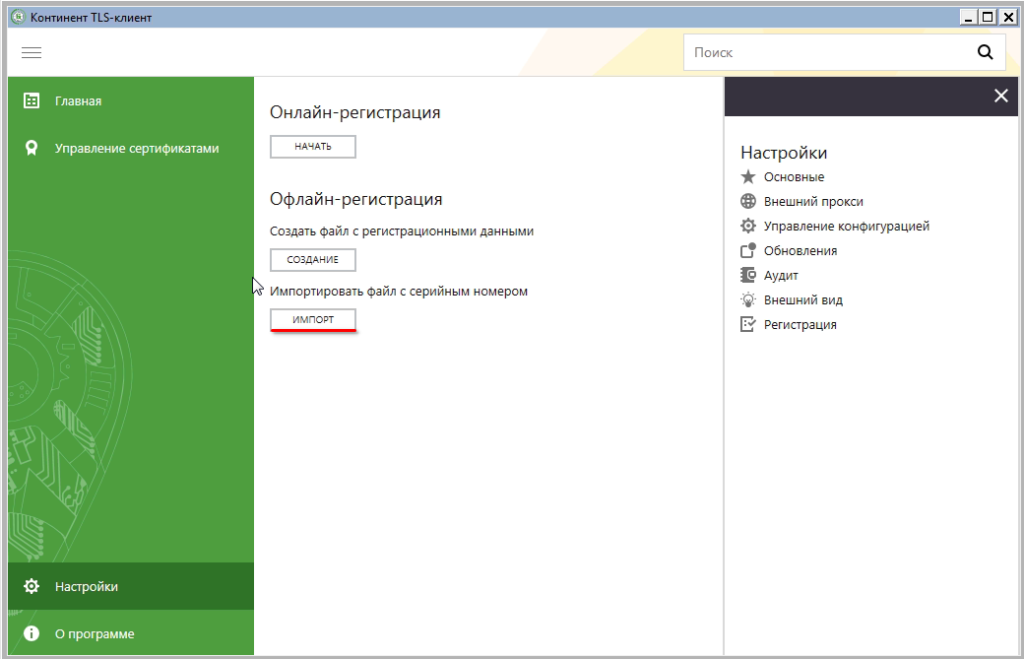
      1. В «Настройках» TLS-клиента выберите «Регистрация».
      2. Нажмите «Создать регистрационный файл», введите свои данные и отправьте файл на почту технической поддержки support@securitycode.ru. В письме укажите, что необходимо зарегистрировать TLS-клиент.
      3. После этого тех. поддержка отправит Вам письмо с файлом, который нужно импортировать в настройках TLS-клиента: «Настройки», далее «Регистрация».
      4. Если TLS-клиент не открывается или закрывается сразу после открытия (т.е. с момента установки прошло 14 дней), то удалите TLS-клиент, повторно установите его, зарегистрировав TLS-клиент сразу после установки.
    • Ошибка получения криптографического контекста. Код ошибки = 2

    Решение: нарушен порядок установки программ либо произошел сбой.

      1. Если в списке установленных программ отсутствует «КриптоПро CSP» и присутствует «Код Безопасности CSP», то запустите «Восстановление Код Безопасности CSP» (Пуск -> Код безопасности -> Восстановление), затем «Восстановление TLS- клиента». Перезагрузите компьютер и повторно выполните импорт Вашей конвертированной электронной подписи (файлы TE и TEcont.15).
      2. Во всех иных случаях удалите TLS-клиент, Код Безопасности CSP, КриптоПро CSP (при их наличии в списке установленных программ) и перезагрузите компьютер.
      3. Скачайте утилиту для аварийного удаления КриптоПро «cspclean.exe» по ссылке: http://cryptopro.ru/sites/default/files/public/cspclean.exe
      4. Запустите файл «cspclean.exe», перезагрузите компьютер.
      5. Скачайте архив с файлами TLS-клиента по ссылке: http://obr55.ru/wp-content/uploads/2019/10/2.0.1440.0-release20.zip.
      6. Распакуйте архив и установите TLS-клиент.
    • Контроль целостности системных файлов не пройден! Пересчитать контрольные суммы и продолжить работу?

    Решение : нажмите «Да».

    • Используется сторонний криптопровайдер
    1. Запустите КриптоПро CSP.
    2. Если в поле «Срок действия» указано «Постоянная», то удалите Континент TLS-клиент и Код безопасности CSP и настройте подключение к АИС по инструкции: http://obr55.ru/ais/ais-2/ispdn-tls-connect/
    3. Если у вас нет лицензии КриптоПро CSP, то удалите Континент TLS-клиент и Код Безопасности CSP (при их наличии в списке установленных программ) и перезагрузите компьютер.
    4. Установите и настройте Континент TLS-клиент по инструкции: http://obr55.ru/ais/ais-2/tls-client-convert-ep/.
    • Подключение не защищено, Ваше соединение не защищено или Возникла проблема с сертификатом безопасности этого веб-сайта
      1. Убедитесь, что подключаетесь по одной из следующих ссылок:
          • tls.dou.omskportal.ru (илиhttps://tls.dou.omskportal.ru) — АИС «Комплектование» (для детских садов)
          • tls.eoo.omskportal.ru (илиhttps://tls.eoo.omskportal.ru) — АИС «Зачисление» (для школ)
          • tls.odo.omskportal.ru (илиhttps://tls.odo.omskportal.ru) — АИС «Дополнительное образование»
      2. Нажмите «Продолжить открытие этого веб-сайта» или «Дополнительно» и выберите «Перейти на сайт …» или «Добавить исключение».
    • Этот сайт не может обеспечить безопасное соединение. На сайте используется неподдерживаемый протокол
      1. Проверьте доступность АИС.
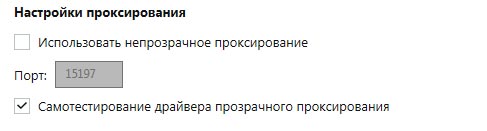
      2. В TLS-клиенте выберите: «Настройки» -> «Настройки проксирования» и поставьте (либо наоборот уберите) галочку с пункта «Самотестирование драйвера прозрачного проксирования»
      3. Проверьте доступность АИС
      4. Если предыдущие шаги не помогли, то перейдите к инструкции: Работе АИС препятствует антивирусная программа.
    • Сервер разорвал соединение на этапе аутентификации

    Решение: выполните действия по аналогии с предыдущей ошибкой.

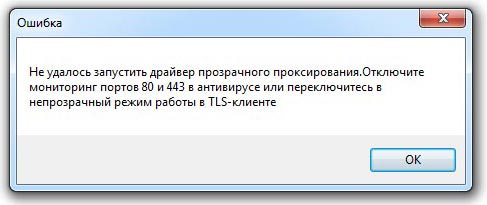
    • Не удалось запустить драйвер прозрачного проксирования. Отключите мониторинг портов 80 или 443 в антивирусе или переключитесь в непрозрачный режим работы в TLS-клиенте

    Решение: в настройках TLS-Клиента уберите галочку «Самотестирование драйвера прозрачного проксирования»:

    • Не удалось установить TCP-соединение

    Решение: выполните действия по аналогии с предыдущей ошибкой.

    • Не совпадает версия протоколов TLS/SSL

    Решение: выполните действия по аналогии с предыдущей ошибкой.

    • Для работы туннеля необходимо задать локальный порт

    Решение: выполните действия по аналогии с предыдущей ошибкой.

    • Работе АИС препятствует антивирусная программа
      Решение: попробуйте выполнить один из следующих шагов:
      1. Отключите в настройках антивируса веб-фильтр (веб-защиту), фаервол и другие подобные модули.
      2. Отключите в настройках антивируса фильтрацию 80 и 443 порта.
      3. Добавьте в список доверенных программ (исключения) файлы из следующей директории: C:Program FilesSecurity CodeContinent TLS Client.
    • Красный треугольник рядом с соединением в TLS-клиенте (только если «Общая инструкция при возникновении проблем подключения к АИС» не помогла)

    Решение: прописать адреса DNS (8.8.8.8 и 8.8.4.4). Подробности в видео:

    • Утилита конвертирования электронной подписи не запускается (выдает одну из ошибок)

    Решение:

  • Скачайте и установите дополнительную библиотеку Microsoft Visual C++ 2015 по ссылке: https://www.microsoft.com/ru-ru/download/details.aspx?id=52685.
  • В окне для скачивания выберите 2 файла:.
  • Поочередно установите каждую библиотеку. В окне «Программа установки Microsoft Visual C++ 2015…» установите галочку «Я принимаю условия лицензии» и нажмите «Установить».
  • После завершения установки повторно запустите файл «Converter.exe».

Источник

1. Общие сведения

Используемые сокращения

АРМ Автоматизированное рабочее место
ГОСТ Государственный стандарт
ЕАС УОФ Единая автоматизированная система управления общественными финансами в Ростовской области
ПО Программное обеспечение
СЗИ Средства защиты информации
СКЗИ Средства криптографической защиты информации
УЦ Удостоверяющий центр

Установка и настройка ПО Континент TLS-клиент необходима в случае если для доступа к ЕАС УОФ используется:

Delphi («толстый») клиент;

веб-браузер не поддерживающий работу с криптографией по алгоритму ГОСТ 34.10-2012.

Браузеры с поддержкой криптографии по ГОСТ 34.10-2012 не требуют для работы ПО Континент TLS-клиент и работают через «КриптоПро ЭЦП Browser plug-in». ПО Континент TLS-клиент может потребоваться для формирования запросов сертификатов (см. п.3.4.3.).

Системные требования:

Операционная система Windows 10 86/x64 Windows 8.1 x86/x64 Windows 7 SP1 x86/x64
Процессор и оперативная память В соответствии с требованиями ОС, установленной на устройство
Жесткий диск(свободное пространство) 150 Мбайт
Дополнительное ПО Крипто ПРО CSP версии 4.0 R4 или выше

2. Установка ПО Континент TLS-клиент

Важно! Изображения процесса установки могут отличатся в случае отличия версий устанавливаемого ПО.

Для начала установки необходимо запустить на выполнение файл Континент TLS-клиент.exe из дистрибутива (для данной операции требуются права администратора).

В случае необходимости сменить путь установки требуется нажать кнопку «Настройки».

О себе:

Системное администрирование, подключение и настройка оборудования, планирование и монтаж локальных сетей, внедрение и настройка 1С Розница.


13 фев 2019 09:2913 фев 2019 09:32 #10529
от Alex67

davydkov пишет: Пока не удалось поставить TLS клиент на машинах на которых он уже был. На машине на которой не было до этого Кода Безопасности, встал нормально. Вопрос, что же надо вычищать, и сможет ли он совместно работать с КАП?

Удалять КАП
Вычищать следы пребывание КБ CSP утилитой от кода безопасности
files.apksh.net/s/install/download?path=…files=CspCleaner.exe
с параметрами -to из командной строки от администратора. Так же должен стоять криптопро.
Тогда ТЛС клиент не будет пытаться установить или обновить свой криптопровайдер
потом континент ап можно ставить заново с его криптопровайдером
все работает


«Кто людям помогает — лишь тратит время зря. Хорошими делами прославиться нельзя» (с) Шапокляк

Пожалуйста Войти или Регистрация, чтобы присоединиться к беседе.


13 фев 2019 09:3413 фев 2019 09:38 #10531
от shaburoff

Alex67 пишет: Ребятки с ошибкой вы запускали установку через Континент TLS-клиент.exe или таки Континент TLS-клиент.msi ??

Устанавливал с exe-шника, прикрепил логи установки.
Уже удалял все СКЗИ какие стояли от Крипто-Про и Кода Безопаности, прогонял утилитами cspclean и cspcleaner, и ставил все заново по инструкции ФК -результат один и тот же.

Вложенный файл:

Имя файла:

mylog.txt

Размер файла:24 KB

Пожалуйста Войти или Регистрация, чтобы присоединиться к беседе.


13 фев 2019 09:47 #10532
от porsche.911

Возможно дело в наличии на этой машине других продуктов КБ? (Континент-АП, Код Безопасности CSP)

Пожалуйста Войти или Регистрация, чтобы присоединиться к беседе.


13 фев 2019 09:58 #10535
от davydkov

КАП удалил, вычистил cspcleaner’ом. Всё от имени админа, ребут после каждого действия. Криптопро 4.0 R3 (4.0.9944) стоит. И не запускается TLS-клиент на машине.

Пожалуйста Войти или Регистрация, чтобы присоединиться к беседе.


13 фев 2019 10:0913 фев 2019 10:12 #10539
от porsche.911

А если обновить КриптоПро до 4.0 R4 (4.0.9963)? ну а вдруг, хотя это конечно на TLS никак не должно влиять.
И, если машина в домене, и работаете под пользователем, но устанавливаете все с правами администратора, включите UAC в позицию «по-умолчанию»

Пожалуйста Войти или Регистрация, чтобы присоединиться к беседе.


13 фев 2019 10:4813 фев 2019 10:49 #10542
от evilslon

porsche.911 пишет: А если обновить КриптоПро до 4.0 R4 (4.0.9963)? ну а вдруг, хотя это конечно на TLS никак не должно влиять.
И, если машина в домене, и работаете под пользователем, но устанавливаете все с правами администратора, включите UAC в позицию «по-умолчанию»

Я всё это уже попробовал. Бесполезно.

Пожалуйста Войти или Регистрация, чтобы присоединиться к беседе.


13 фев 2019 11:17 #10545
от davydkov

Удалось поставить и заставить работать tls клиент. По логам на проблемной машине видно что идёт обращение к ветке [HKEY_LOCAL_MACHINESOFTWARESecurityCode], и не может получить доступ туда. Проверил права на ветку — кривые, нет права на запись. Можно выдать права, я полечил просто удалив ветку целиком (но у меня и были имитация установки на чистую, без других компонентов КБ). В общем случае, надо пробовать давать права на ветку

Спасибо сказали: Alex_04, shaburoff, evilslon, egorka29, zmbkn

Пожалуйста Войти или Регистрация, чтобы присоединиться к беседе.


13 фев 2019 11:3913 фев 2019 11:44 #10547
от shaburoff

Да действительно права не встали и запись/чтение в раздел (HKEY_LOCAL_MACHINESOFTWARESecurityCode) не задана была. Дал разрешение на запись и импортировал reg-файл с работающего компа, заработал TLS!!! Ура товарищи!!! :)
Причем надо заменить разрешения и возможно владельца у дочерних объектов в ветке HKEY_LOCAL_MACHINESOFTWARESecurityCode.

Спасибо сказали: Alex_04, davydkov, egorka29

Пожалуйста Войти или Регистрация, чтобы присоединиться к беседе.


14 фев 2019 03:28 #10568
от shaburoff

Еще добавлю — сегодня под обычным пользователем пытался запустить Континент-TLS дал разрешения в реестре, но при запуске так же ошибку выдавал. Дал разрешение на чтение и запись до каталогов:
c:Program FilesSecurity Code
c:UsersPublicContinentTLSClient
Заработало и под обычным пользователем.

Спасибо сказали: dimas36, davydkov, egorka29

Пожалуйста Войти или Регистрация, чтобы присоединиться к беседе.


14 фев 2019 10:03 #10578
от evilslon

Ура! У меня тоже всё завелось, оказалось, что у ветки HKEY_LOCAL_MACHINESOFTWARESecurityCodeTlsClient вообще не было владельца! Т.е. в поле «Группы или пользователи» было вообще пусто! Как такое возможно? Удалить эту ветку получилось лишь загрузившись в портативную Windows с флешки, после этого всё заработало, правда сертификаты по ГОСТ-2012 не видны, но тут уж как у всех. Огромное всем спасибо!

Пожалуйста Войти или Регистрация, чтобы присоединиться к беседе.


15 фев 2019 06:33 #10620
от davydkov

Обнаружил машину на которой даже после манипуляций с реестром, после установки TLS клиента всё равно вылетала ошибка по доступу. Вылечилось после следующих манипуляций:
1. Через панель управления удалить ВСЕ продукты КриптоПро и Кода Безопасности, перезагрузка
2. Удаление через cspclean (КП)и cspcleaner -to (КБ), перезагрузка,
3. Удаление следов в ProgramFiles, удаление веток [HKEY_LOCAL_MACHINESOFTWARESecurityCode] и [HKEY_LOCAL_MACHINESOFTWARESecurity Code], перезагрузка
4. Установка КриптоПро 4.0 R4 (4.0.9963), перезагрузка
5. Установка TLS клиента 2.0.1440.
После этого заработало. Замечу, что устанавливать клиент лучше через командную строку с параметрами /install /log log.txt. Если в результате установки появился только один log файл — то установка точно прошла с косяком и работать не будет. Если два файла — то скорее всего всё ок. Если три файла — то к TLS клиенту доставился еще и КБ CSP

Спасибо сказали: sedkazna, KOS, valerik_v_v

Пожалуйста Войти или Регистрация, чтобы присоединиться к беседе.


28 фев 2019 01:5128 фев 2019 01:54 #10939
от bugzi

где взять сам СКЗИ «Континент TLS-клиент». Версия 2
нашел h__ps://www.securitycode.ru/tls-client.rar


Не я такой, а жизнь этому учит..

Пожалуйста Войти или Регистрация, чтобы присоединиться к беседе.


28 фев 2019 02:4328 фев 2019 04:17 #10940
от MotoArhangel

porsche.911 пишет: Возможно дело в наличии на этой машине других продуктов КБ? (Континент-АП, Код Безопасности CSP)

Вчера проверил. Без КриптоПРО TLS 2.0 работает нормально через собственный CSP. При некоторых манипуляциях с контейнером.

Пожалуйста Войти или Регистрация, чтобы присоединиться к беседе.


28 фев 2019 06:21 #10948
от creat1ve.brsk

MotoArhangel пишет:

porsche.911 пишет: Возможно дело в наличии на этой машине других продуктов КБ? (Континент-АП, Код Безопасности CSP)

Вчера проверил. Без КриптоПРО TLS 2.0 работает нормально через собственный CSP. При некоторых манипуляциях с контейнером.

А можно поподробней о манипуляциях?
Или это большой большой секрет?

Пожалуйста Войти или Регистрация, чтобы присоединиться к беседе.


28 фев 2019 14:5528 фев 2019 14:58 #10963
от MotoArhangel

creat1ve.brsk пишет:

MotoArhangel пишет:

porsche.911 пишет: Возможно дело в наличии на этой машине других продуктов КБ? (Континент-АП, Код Безопасности CSP)

Вчера проверил. Без КриптоПРО TLS 2.0 работает нормально через собственный CSP. При некоторых манипуляциях с контейнером.

А можно поподробней о манипуляциях?
Или это большой большой секрет?

Секрета нет. КБ CSP 4.0.400(какая то) ниже сборка, которая была в куче с ПО КБ, почему то у меня не заработала. Обязательно запускать с правами администратора. В заголовке окна появится дополнение (Администратор). После этого копируем контейнер. У которого уже исчеpнет надпись (сторонний провайдер). Ставим сертификат в скопированный контейнер и радуемся.

Jinn кстати нормально работает и с 2001 и 2012 ГОСТом в крайней версии Мозиллы 67.0.1 =) Использование КБ CSP, если еще немного поковыряться, можно настроить и при наличии Крипто ПРО.

Спасибо сказали: creat1ve.brsk

Пожалуйста Войти или Регистрация, чтобы присоединиться к беседе.

Обновлено 26 октября, 2021

Содержание

  1. Федеральное казначейство
  2. Смена сертификатов серверов «Континент TLS» для системы «Электронный бюджет»
  3. Инструкция при возникновении проблем подключения к АИС

Федеральное казначейство

официальный сайт Казначейства России
www.roskazna.ru

Смена сертификатов серверов «Континент TLS» для системы «Электронный бюджет»

Федеральное казначейство информирует об истечении сроков действия сертификатов серверов «Континент TLS» (далее – Сертификаты «Континент TLS»), используемых для подключения к сервисам:

1) lk.budget.gov.ru – государственная интегрированная информационная система управления общественными финансами «Электронный бюджет» (далее – ГИИС «Электронный бюджет»), истечение срока сертификата: 14.07.2021;

2) lk.buh2012.budget.gov.ru – подсистема управления оплатой труда, подсистема управления нефинансовыми активами, модуль бюджетного учета подсистемы учета и отчетности ГИИС «Электронный бюджет», истечение срока сертификата: 17.07.2021.

В связи с изложенным, необходимо уведомить участников бюджетного процесса Вашего Управления, имеющих доступ к указанным сервисам, о планируемом обновлении Сертификатов «Континент TLS» 12.07.2021 в 23:00 по московскому времени и о необходимости внесения изменений в настройках программного обеспечения «Континент TLS Клиент» на автоматизированных рабочих местах пользователей.

Информация по настройке программного обеспечения «Континент TLS Клиент» и новые Сертификаты «Континент TLS VPN» размещены на официальном сайте Федерального казначейства в разделе «Электронный бюджет» по ссылке http://www.roskazna.gov.ru/gis/ehlektronnyj-byudzhet/.

Дополнительно информируем, что при невыполнении указанных настроек вход пользователей в ГИИС «Электронный бюджет» будет невозможен.

Источник

Инструкция при возникновении проблем подключения к АИС

Инструкция обновлена 19.05.2020.

Общая инструкция при возникновении проблем подключения к АИС с помощью TLS-клиента и ЭП:

    1. Убедитесь, что к компьютер у подключен flash-носитель (флешка) с электронной подписью (подпись ГУИТа действует 1 год).
    2. Убедитесь, что был запущен «Континент TLS-клиент» (его значок должен находиться на панели задач справа снизу).
    3. Откройте «TLS-клиент», выберите вкладку «Главная». Если Вы увидите соединения с красным треугольником или не актуальным списком ресурсов (как на картинке), то удалите все соединения (кнопка «Удалить»). Список соединений должен оказаться пуст. Если соединения не удаляются, то закройте «TLS-клиент» (т.е. нажмите правой кнопкой мыши на его значок на панели задач справа снизу и выберите «Выход»), снова запустите его и повторите попытку.
    4. Откройте «TLS-клиент». Выберите вкладку «Главная», нажмите кнопку «Добавить» — «Ресурс». В поле «Адрес» введите адрес одной из АИС (как на картинке):
        • tls.dou.omskportal.ru — АИС «Комплектование» (для детских садов);
        • tls.eoo.omskportal.ru — АИС «Зачисление» (для школ);
        • tls.odo.omskportal.ru — АИС «Дополнительное образование».
          Нажмите «Сохранить». Если требуется, повторите этот шаг для других АИС.
    5. Перезапустите «TLS-клиент» (нажмите правой кнопкой мыши на его значок на панели задач справа снизу и выберите «Выход»). Затем снова запустите «Континент TLS-клиент» (его значок должен появиться на панели задач справа снизу).
    6. Перезапустите браузер и откройте новую вкладку браузера.
    7. Проверьте доступность к АИС, пройдя по одной из следующих ссылок:
          • tls.dou.omskportal.ru (илиhttps://tls.dou.omskportal.ru) — АИС «Комплектование» (для детских садов)
          • tls.eoo.omskportal.ru (илиhttps://tls.eoo.omskportal.ru) — АИС «Зачисление» (для школ)
          • tls.odo.omskportal.ru (илиhttps://tls.odo.omskportal.ru) — АИС «Дополнительное образование»
    8. При отсутствии доступа к АИС проверьте все настройки «TLS-клиента» с помощью видеоинструкции: http://obr55.ru/ais/ais-2/video-instruction/#settings-TLS-client.
    9. Временно полностью отключите антивирус (это необходимо для исключения антивируса из списка причин, по которым не удается подключиться к АИС). Также обратитесь к инструкции по настройке антивируса по ссылке: http://obr55.ru/ais/ais-2/tls-client-faq/con-tls-err//#antivirus. Затем снова перезапустите TLS-клиент, перезапустите браузер и проверьте доступность АИС.
    10. Убедитесь, что Вы не используете подключение через сеть ЕСПД (5 Джи ВайФай), иначе воспользуйтесь инструкцией: http://obr55.ru/tls-client-espd.

Если предыдущие шаги не помогли, то найдите описание своей ошибки:

Способы решения перечисленных ошибок:

  • HTTP 404 (HTTPS-РїСЂРѕРєСЃРё. 404 Страница РЅРµ найдена)

Данная ошибка возникает по разным причинам. Решение: выполните шаги 1-9 в начале данной инструкции.

  • Ошибка при проверке (загрузке) списка ресурсов с сервера

Данная ошибка возникает по разным причинам. Решение: выполните шаги 1-9 в начале данной инструкции.

  • Не удалось разрешить имя хоста

Данная ошибка возникает по разным причинам. Решение: выполните шаги 1-9 в начале данной инструкции.

  • 404.services/404 Что-то пошло не так Решение : перейдите по ссылке:
        • https://tls.dou.omskportal.ru — АИС «Комплектование» (для детских садов)
        • https://tls.eoo.omskportal.ru — АИС «Зачисление» (для школ)
        • https://tls.odo.omskportal.ru — АИС «Дополнительное образование»
  • Сертификаты недоступны. Сертификаты не отвечают критериям

Решение: Проверьте, что флешка с электронной подписью подключена к компьютеру. Необходимо установить все серверные сертификаты.

          • На вкладке «CDP» по очереди импортируйте все загруженные списки отзывов сертификатов, используя кнопку «Импортировать CRL».
          • Перейдите во вкладку «Настройки» – «Основные» – «Сертификат пользователя по умолчанию» и нажмите кнопку «Сброс». После этого нажмите на три точки и выберите ваш сертификат. Нажмите кнопку «Сохранить». Если все еще появляется ошибка «Сертификаты недоступны», то «Континент TLS-клиенту» не удается распознать Вашу электронную подпись на конкретной флешке.
    • Сертификат по умолчанию не найден в хранилище
  • Решение: задайте Сертификат пользователя по умолчанию в «Континент TLS-клиенте» по аналогии с предыдущей ошибкой.
    • В контейнере закрытого ключа отсутствуют сертификаты

    Решение: после получения новой электронной подписи (состоит из двух частей: сертификат и контейнер) необходимо установить сертификат в контейнер с помощью программы КриптоПро CSP. Флешка с контейнером электронной подписи обязательно должна быть подключена к компьютеру. Подробности в видео:

    • Срок действия сертификата истек

    Решение: необходимо получить новую электронную подпись и/или удалить сертификат истекшей подписи из TLS-клиента, для этого:

    1. В TLS-клиенте в меню «Сертификаты» на вкладке «Пользовательские сертификаты» дважды нажмите на сертификат, если срок его действия истек, то выберите кнопку «Удалить» (возможно Вы уже получили новую электронную подпись, однако предыдущая подпись осталась в списке сертификатов, достаточно ее убрать из списка.)
    2. Получите новую электронную подпись (процесс получения новой подписи в УЦ ГУИТ описан в видеоинструкции: http://obr55.ru/ais/ais-2/video-instruction/#receive-ep).
    • Корневой сертификат не найден или Цепочка сертификатов недействительна

    Решение: необходимо установить корневые сертификаты по аналогии с ошибкой.

    • CRL сертификата сервера не загружен или устарел

    Решение: необходимо импортировать списки отзыва сертификатов по аналогии с ошибкой.

    • Требуется обновить CRL

    1. Проверьте доступность АИС. В большинстве случаев на работоспособность данное уведомление не влияет. В противном случае перейдите к следующему пункту.
    2. Н еобходимо импортировать списки отзыва сертификатов по аналогии с ошибкой.
    • Регистрации завершена с ошибкой (Ошибка TLS-клиента)

      1. В «Настройках» TLS-клиента выберите «Регистрация».
      2. Нажмите «Создать регистрационный файл», введите свои данные и отправьте файл на почту технической поддержки support@securitycode.ru. В письме укажите, что необходимо зарегистрировать TLS-клиент.
      3. После этого тех. поддержка отправит Вам письмо с файлом, который нужно импортировать в настройках TLS-клиента: «Настройки», далее «Регистрация».
      4. Если TLS-клиент не открывается или закрывается сразу после открытия (т.е. с момента установки прошло 14 дней), то удалите TLS-клиент, повторно установите его, зарегистрировав TLS-клиент сразу после установки.
    • Ошибка получения криптографического контекста. Код ошибки = 2

    Решение: нарушен порядок установки программ либо произошел сбой.

      1. Если в списке установленных программ отсутствует «КриптоПро CSP» и присутствует «Код Безопасности CSP», то запустите «Восстановление Код Безопасности CSP» (Пуск -> Код безопасности -> Восстановление), затем «Восстановление TLS- клиента». Перезагрузите компьютер и повторно выполните импорт Вашей конвертированной электронной подписи (файлы TE и TEcont.15).
      2. Во всех иных случаях удалите TLS-клиент, Код Безопасности CSP, КриптоПро CSP (при их наличии в списке установленных программ) и перезагрузите компьютер.
      3. Скачайте утилиту для аварийного удаления КриптоПро «cspclean.exe» по ссылке: http://cryptopro.ru/sites/default/files/public/cspclean.exe
      4. Запустите файл «cspclean.exe», перезагрузите компьютер.
      5. Скачайте архив с файлами TLS-клиента по ссылке: http://obr55.ru/wp-content/uploads/2019/10/2.0.1440.0-release20.zip.
      6. Распакуйте архив и установите TLS-клиент.
    • Контроль целостности системных файлов не пройден! Пересчитать контрольные суммы и продолжить работу?

    Решение : нажмите «Да».

    • Используется сторонний криптопровайдер
    1. Запустите КриптоПро CSP.
    2. Если в поле «Срок действия» указано «Постоянная», то удалите Континент TLS-клиент и Код безопасности CSP и настройте подключение к АИС по инструкции: http://obr55.ru/ais/ais-2/ispdn-tls-connect/
    3. Если у вас нет лицензии КриптоПро CSP, то удалите Континент TLS-клиент и Код Безопасности CSP (при их наличии в списке установленных программ) и перезагрузите компьютер.
    4. Установите и настройте Континент TLS-клиент по инструкции: http://obr55.ru/ais/ais-2/tls-client-convert-ep/.
    • Подключение не защищено, Ваше соединение не защищено или Возникла проблема с сертификатом безопасности этого веб-сайта
      1. Убедитесь, что подключаетесь по одной из следующих ссылок:
          • tls.dou.omskportal.ru (илиhttps://tls.dou.omskportal.ru) — АИС «Комплектование» (для детских садов)
          • tls.eoo.omskportal.ru (илиhttps://tls.eoo.omskportal.ru) — АИС «Зачисление» (для школ)
          • tls.odo.omskportal.ru (илиhttps://tls.odo.omskportal.ru) — АИС «Дополнительное образование»
      2. Нажмите «Продолжить открытие этого веб-сайта» или «Дополнительно» и выберите «Перейти на сайт …» или «Добавить исключение».
    • Этот сайт не может обеспечить безопасное соединение. На сайте используется неподдерживаемый протокол
      1. Проверьте доступность АИС.
      2. В TLS-клиенте выберите: «Настройки» -> «Настройки проксирования» и поставьте (либо наоборот уберите) галочку с пункта «Самотестирование драйвера прозрачного проксирования»
      3. Проверьте доступность АИС
      4. Если предыдущие шаги не помогли, то перейдите к инструкции: Работе АИС препятствует антивирусная программа.
    • Сервер разорвал соединение на этапе аутентификации

    Решение: выполните действия по аналогии с предыдущей ошибкой.

    • Не удалось запустить драйвер прозрачного проксирования. Отключите мониторинг портов 80 или 443 в антивирусе или переключитесь в непрозрачный режим работы в TLS-клиенте

    Решение: в настройках TLS-Клиента уберите галочку «Самотестирование драйвера прозрачного проксирования»:

    • Не удалось установить TCP-соединение

    Решение: выполните действия по аналогии с предыдущей ошибкой.

    • Не совпадает версия протоколов TLS/SSL

    Решение: выполните действия по аналогии с предыдущей ошибкой.

    • Для работы туннеля необходимо задать локальный порт

    Решение: выполните действия по аналогии с предыдущей ошибкой.

    • Работе АИС препятствует антивирусная программа
      Решение: попробуйте выполнить один из следующих шагов:
      1. Отключите в настройках антивируса веб-фильтр (веб-защиту), фаервол и другие подобные модули.
      2. Отключите в настройках антивируса фильтрацию 80 и 443 порта.
      3. Добавьте в список доверенных программ (исключения) файлы из следующей директории: C:Program FilesSecurity CodeContinent TLS Client.
    • Красный треугольник рядом с соединением в TLS-клиенте (только если «Общая инструкция при возникновении проблем подключения к АИС» не помогла)

    Решение: прописать адреса DNS (8.8.8.8 и 8.8.4.4). Подробности в видео:

    • Утилита конвертирования электронной подписи не запускается (выдает одну из ошибок)

    Решение:

  • Скачайте и установите дополнительную библиотеку Microsoft Visual C++ 2015 по ссылке: https://www.microsoft.com/ru-ru/download/details.aspx?id=52685.
  • В окне для скачивания выберите 2 файла:.
  • Поочередно установите каждую библиотеку. В окне «Программа установки Microsoft Visual C++ 2015…» установите галочку «Я принимаю условия лицензии» и нажмите «Установить».
  • После завершения установки повторно запустите файл «Converter.exe».

Источник

1. Общие сведения

Используемые сокращения

АРМ Автоматизированное рабочее место
ГОСТ Государственный стандарт
ЕАС УОФ Единая автоматизированная система управления общественными финансами в Ростовской области
ПО Программное обеспечение
СЗИ Средства защиты информации
СКЗИ Средства криптографической защиты информации
УЦ Удостоверяющий центр

Установка и настройка ПО Континент TLS-клиент необходима в случае если для доступа к ЕАС УОФ используется:

Delphi («толстый») клиент;

веб-браузер не поддерживающий работу с криптографией по алгоритму ГОСТ 34.10-2012.

Браузеры с поддержкой криптографии по ГОСТ 34.10-2012 не требуют для работы ПО Континент TLS-клиент и работают через «КриптоПро ЭЦП Browser plug-in». ПО Континент TLS-клиент может потребоваться для формирования запросов сертификатов (см. п.3.4.3.).

Системные требования:

Операционная система Windows 10 86/x64 Windows 8.1 x86/x64 Windows 7 SP1 x86/x64
Процессор и оперативная память В соответствии с требованиями ОС, установленной на устройство
Жесткий диск(свободное пространство) 150 Мбайт
Дополнительное ПО Крипто ПРО CSP версии 4.0 R4 или выше

2. Установка ПО Континент TLS-клиент

Важно! Изображения процесса установки могут отличатся в случае отличия версий устанавливаемого ПО.

Для начала установки необходимо запустить на выполнение файл Континент TLS-клиент.exe из дистрибутива (для данной операции требуются права администратора).

В случае необходимости сменить путь установки требуется нажать кнопку «Настройки».

Указать требуемый путь для установки ПО и нажать кнопку «Применить».

Прочитать лицензионное соглашение. Отметить пункт «Я принимаю условия лицензионного соглашения» и нажать кнопку «Установить»

Дождаться завершения установки.

После завершения установки необходимо перезагрузить АРМ.

3. Настройка

3.1. Запуск ПО Континент TLS-клиент

Запуск ПО Континент TLS-клиент осуществляется ярлыком на рабочем столе или из меню «Пуск→Все программы→Код Безопасности→ Континент TLS-клиент».

3.2. Регистрация приложения.

После запуска приложения на экране будет отображаться окно с предложением зарегистрировать ПО. Незарегистрированное ПО будет полнофункциональным в течение 14 дней с момента установки. После окончания 14 дней незарегистрированное ПО функционировать не будет.

3.2.1 Регистрация «on-line»

Нажать кнопку «Зарегистрировать»

Заполнить поля регистрационной формы: фамилия, имя, электронная почта, организация. Поля Адрес сервера регистрации и класс защиты оставить без изменений.

Нажать кнопку «Готово».

Регистрация может произойти не сразу.

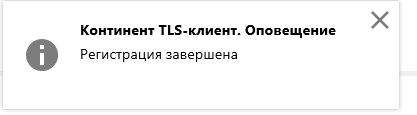
В случае успешной регистрации приложения должно появиться оповещение.

3.2.2. Регистрация в режиме «off-line».

В случае если регистрация в режиме on-line завершается с ошибкой, необходимо зарегистрировать приложение в режиме «off-line».

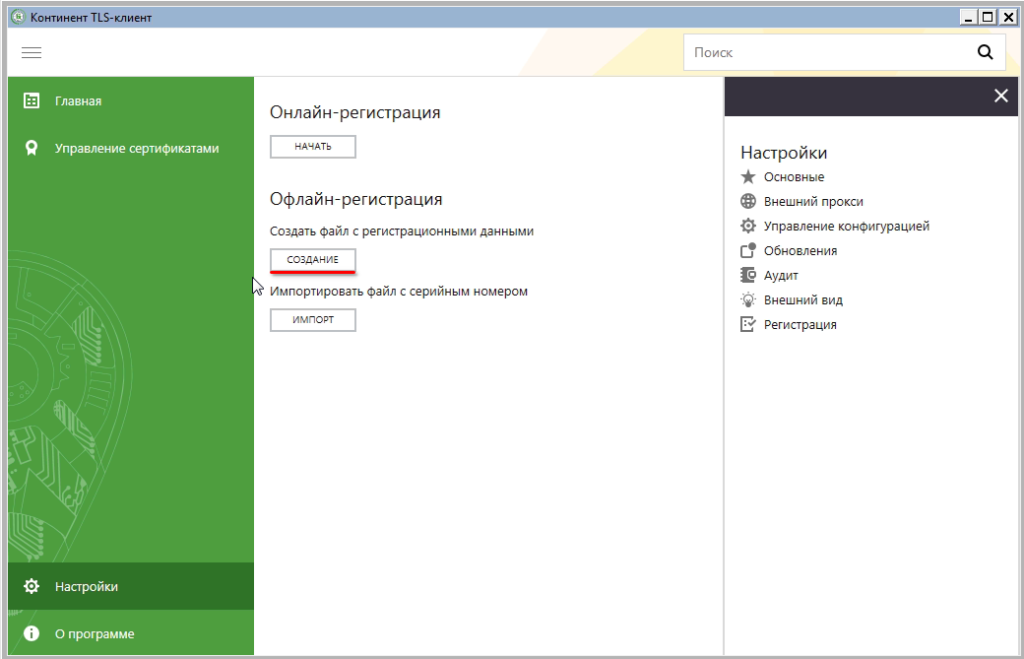
Для этого необходимо в окне приложения Континент TLS-клиент перейти в настройки и выбрать пункт «Регистрация».

Нажать кнопку «Создание» в разделе «Офлайн-регистрация», заполнить поля регистрационной формы, нажать кнопку «Готово», сохранить файл с регистрационными данными и отправить его по адресу support@securitycode.ru.

После получения ответа с файлом регистрации, его необходимо импортировать через меню «Регистрация».

В случае успешной регистрации приложения должно появиться оповещение.

3.4. Импорт сертификатов

3.4.1. Импорт сертификата УЦ

Разархивировать файл CA_and_server_cert.zip.

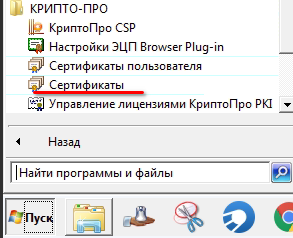
Запустить оснастку Крипто-ПРО «Сертификаты» (для данной операции требуются права администратора).

Пуск → Все программы → КРИПТО-ПРО → Сертификаты

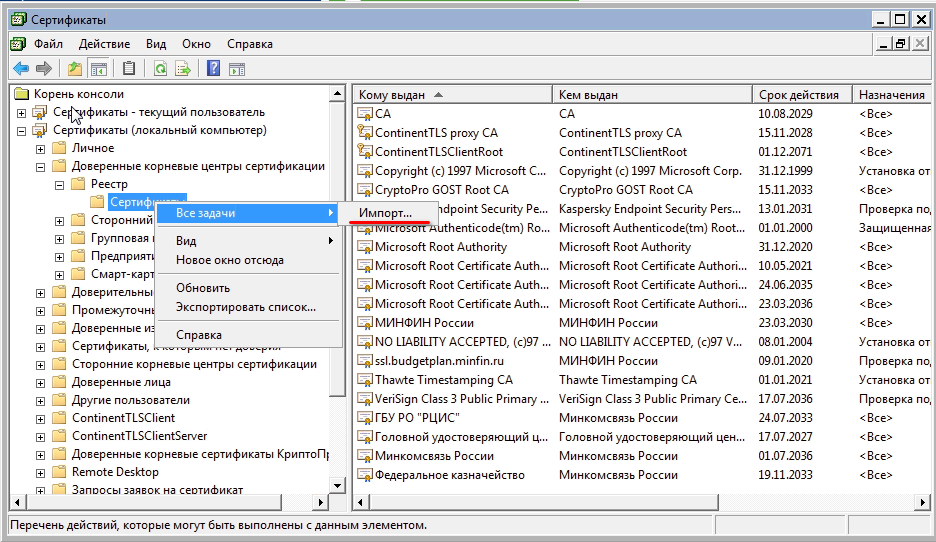
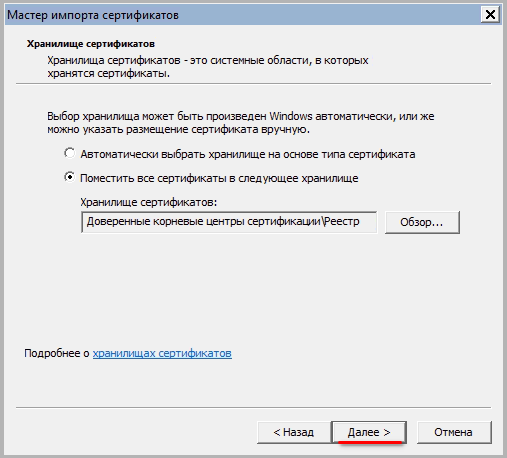
Выбрать «Сертификаты (локальный компьютер) → Доверенные корневые центры сертификации → Реестр → Сертификаты» или

«Сертификаты (локальный компьютер) → Доверенные корневые центры сертификации → Сертификаты».

Открыть нажатием правой кнопки мыши на ветке «Сертификаты» контекстное меню и выбрать «Импорт» из меню «Все задачи».

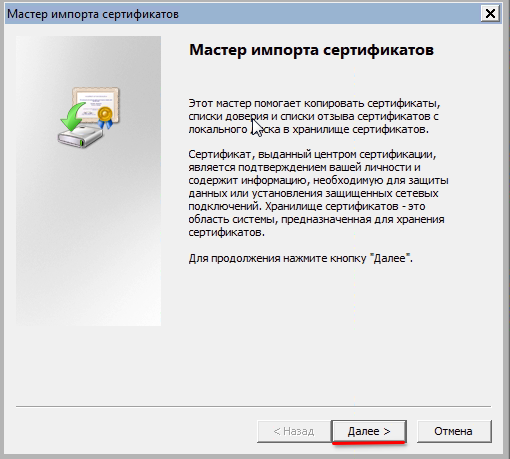
Нажать кнопку «Далее»

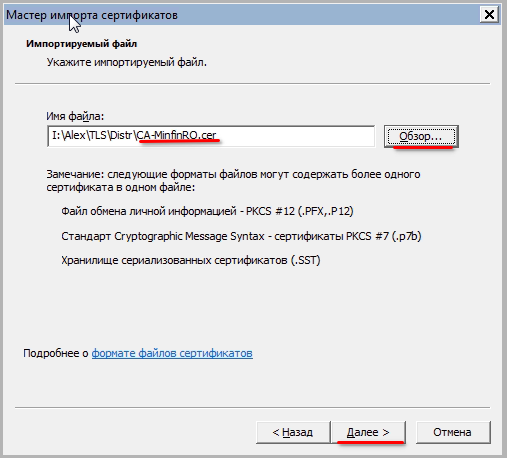
Нажать кнопку «Обзор», выбрать файл CA-MinfinRO.cer и нажать кнопку «Далее >».

Нажать кнопку «Далее >»

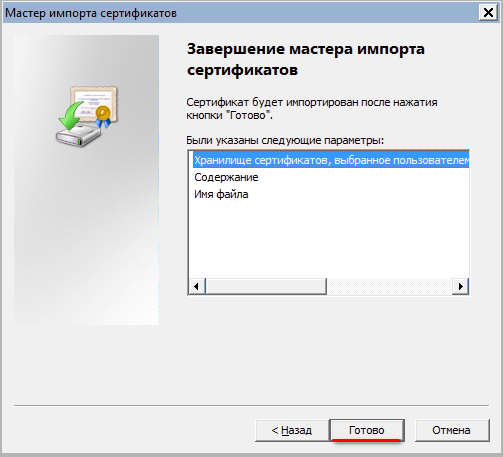
Нажать кнопку «Готово»

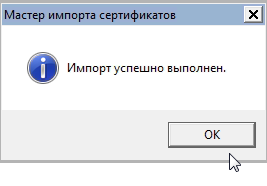
Дождаться уведомления об успешном импорте.

3.4.2. Импорт сертификата TLS сервера

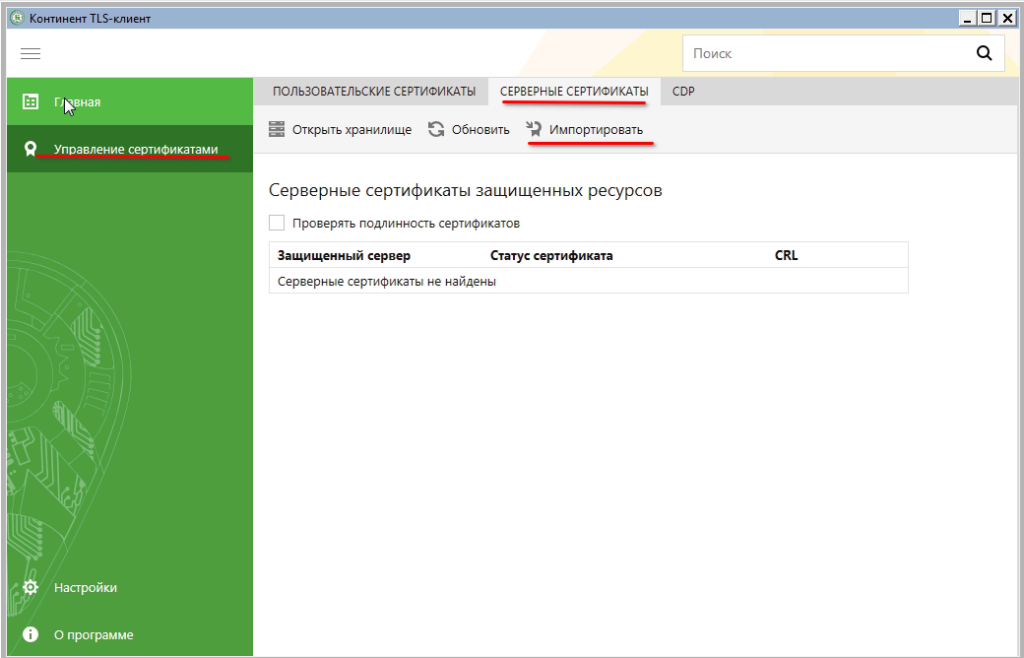
В окне приложения Континент TLS-клиент выбрать пункт меню «Управление сертификатами»,перейти на вкладку «Серверные сертификаты» и нажать кнопку «Импортировать».

Выбрать в диалоговом окне файл сертификата minfintls.cer.

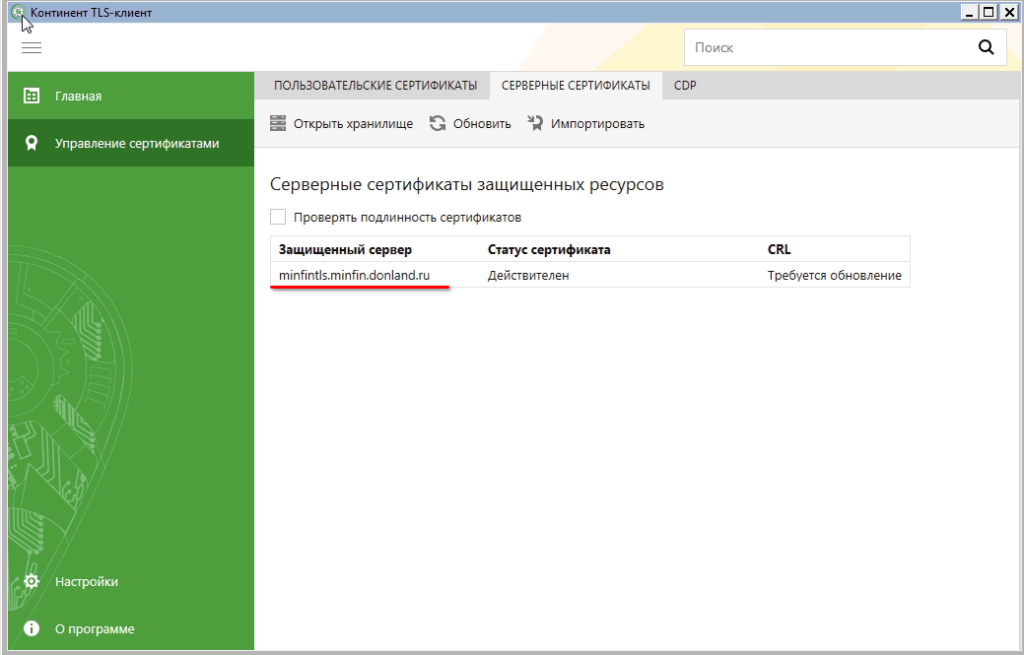
Убедиться в появлении в списке защищаемых серверов сервера minfintls.minfin.donland.ru

3.4.3. Создание файла запроса пользовательского сертификата.
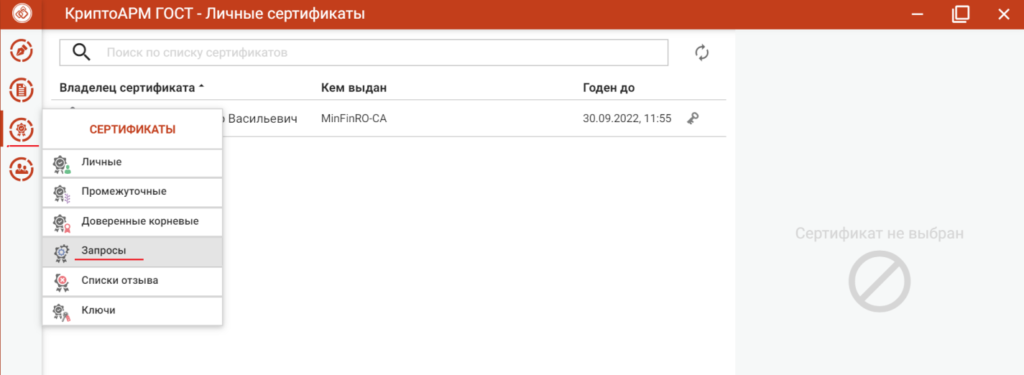
В случае если для доступа к ЕАС УОФ используется только браузер, то запрос сертификата можно сформировать либо установив Континент TLS-клиент (для повседневной работы он не будет нужен) п. 3.4.3.1, либо с помощью ПО КриптоАРМ ГОСТ (скачать с сайта производителя (https://www.cryptopro.ru/products/partner/crypto-arm) п.3.4.3.2.
ПО КриптоАРМ ГОСТ является платным продуктом, полнофункциональная демо-версия работает 14 дней с момента установки.

3.4.3.1 Создание при помощи Континент TLS-клиент.

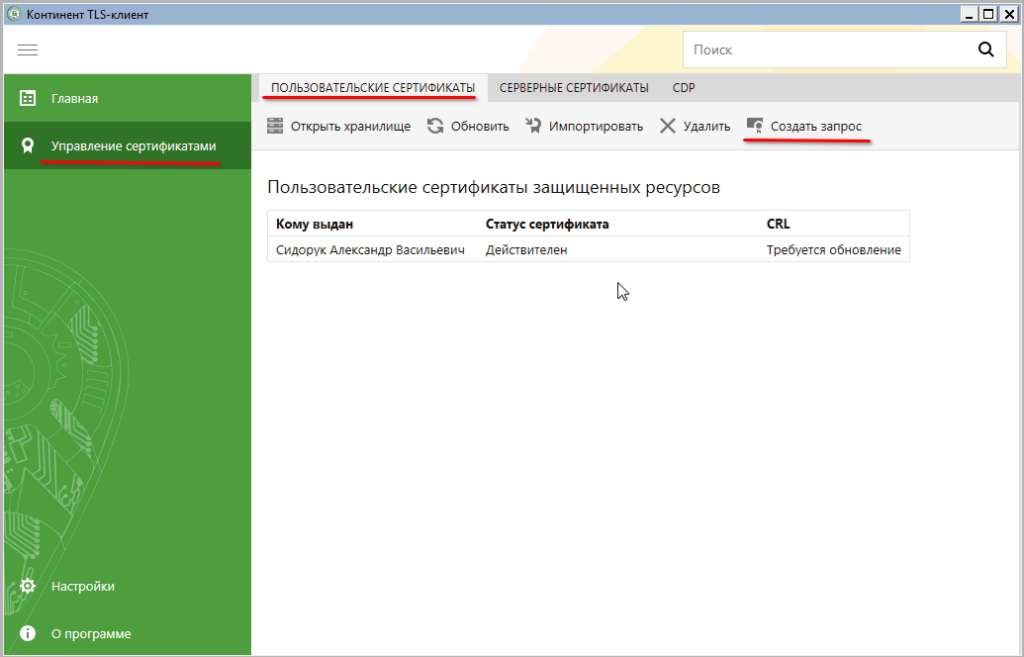
В окне приложения Континент TLS-клиент выбрать пункт меню «Управление сертификатами», перейти на вкладку «Пользовательские сертификаты» и нажать кнопку «Создать запрос».

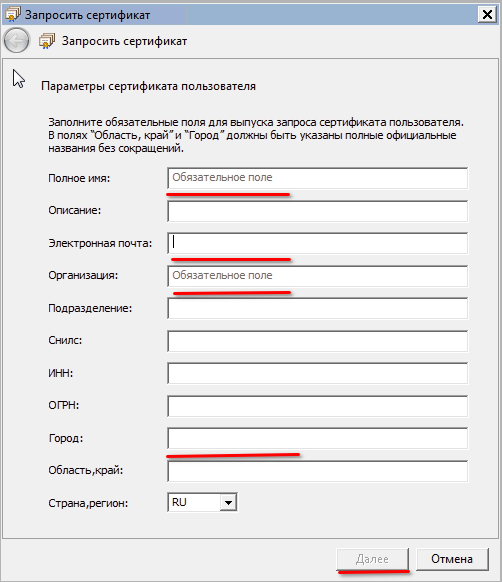
Заполнить поля: Полное имя; электронная почта; организация; город.

Нажать кнопку «Далее».

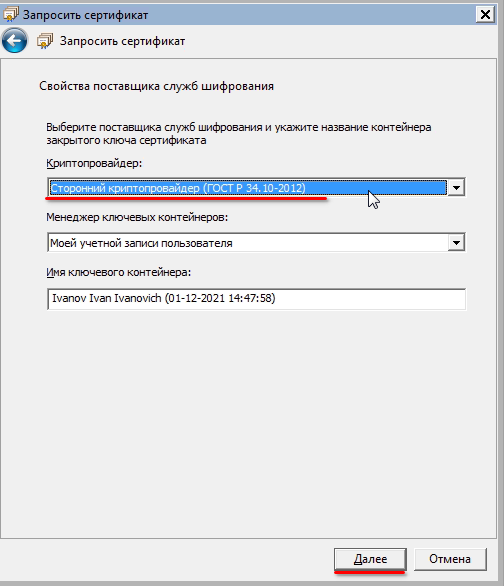
Проверить содержимое поля Криптопровайдер. Должно быть выбрано значение «Сторонний криптопровайдер (ГОСТ Р 34.10-2012).

Нажать кнопку «Далее».

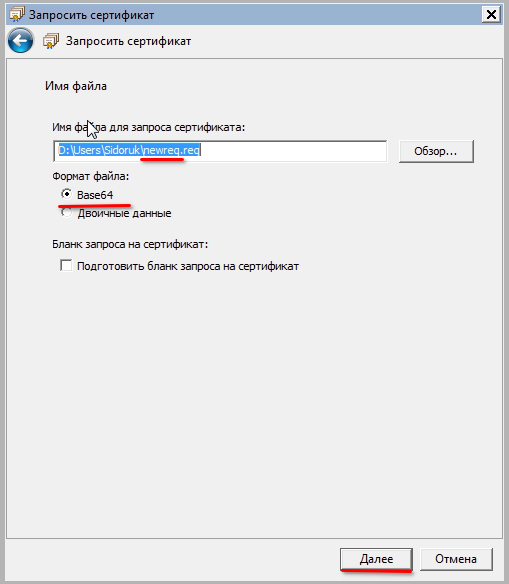
Заменить имя файла newreq на фамилию и инициалы владельца сертификата в английской транскрипции (например: ivanov_ii, petrov_pp и т. д.).

ВАЖНО! Необходимо запомнить путь расположения и имя файла, т.к. в дальнейшем файл необходимо направить в министерство финансов Ростовской области.

Нажать кнопку «Далее».

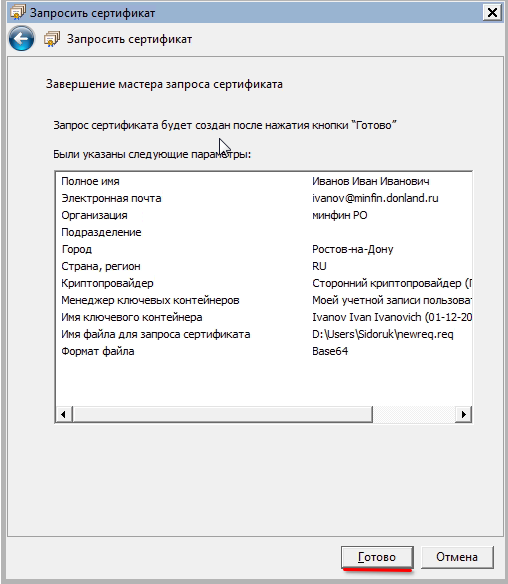
Проверить введенные данные и если все корректно, нажать кнопку «Готово».

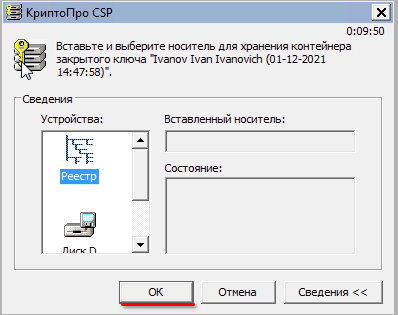
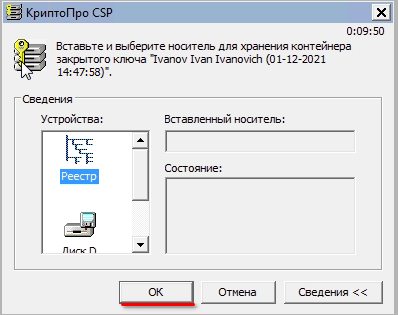
Выбрать устройство хранения закрытого ключа (по умолчанию «Реестр», но закрытый ключ может быть сохранен на любом поддерживаемом криптопровайдером носителе) и нажать кнопку «ОК». Данное окно может не появляться, если в системе не зарегистрировано других носителей, кроме «Реестр».

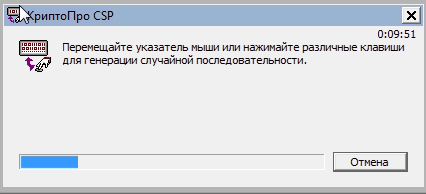
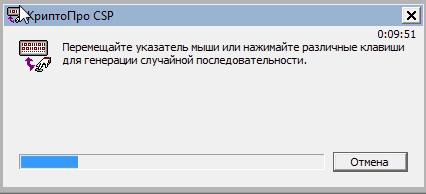
Следовать инструкции на экране.

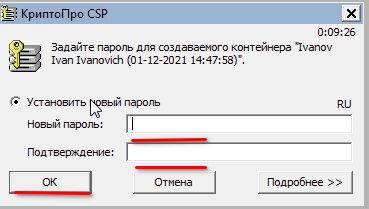
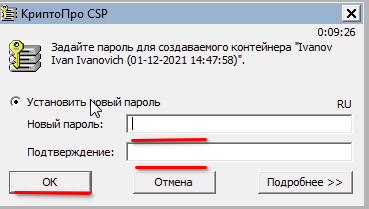
Придумать пароль для закрытого ключа и ввести его в поле «Новый пароль», и в поле «Подтверждение». Пароль должен содержать не менее 8 символов состоящих из заглавных и строчных букв, цифр и специальных символов (восклицательный знак, подчеркивание и т.д.). Пароль не должен содержать имен, дат рождения, кличек домашних животных и иной персонализированной информации.

Нажать кнопку «ОК»

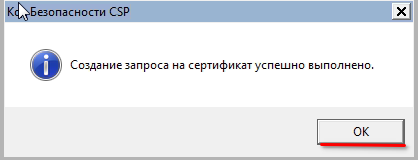
Нажать кнопку «ОК»

Направить в министерство финансов Ростовской области:

REQ файл(ы) запроса на издание сертификата пользователя;

перечень лиц, доступ которых к ЕАС УОФ необходим для выполнения ими служебных (трудовых) обязанностей;

акт(ы) установки СЗИ и СКЗИ или подтверждение соответствия информационной системы участника требованиям защиты информации.

3.4.3.2 Создание при помощи КриптоАРМ ГОСТ.

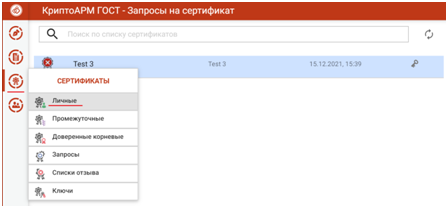
Запустить приложение КриптоАРМ, перейти в меню «Сертификаты» и выбрать «Личные».

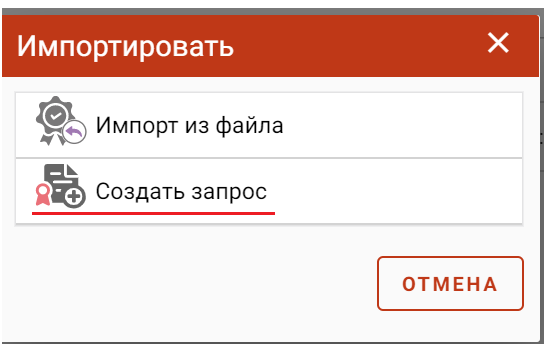
Нажать на кнопку создания запроса сертификата.

Выбрать «Создать запрос»

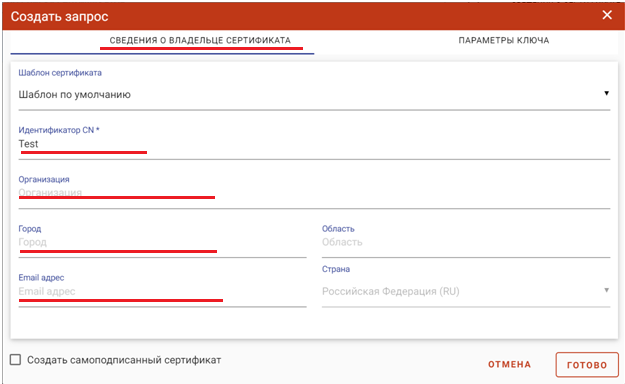
Заполнить поля запроса на вкладке «Сведения о владельце сертификата». Идентификатор CN – ФИО владельца сертификата.

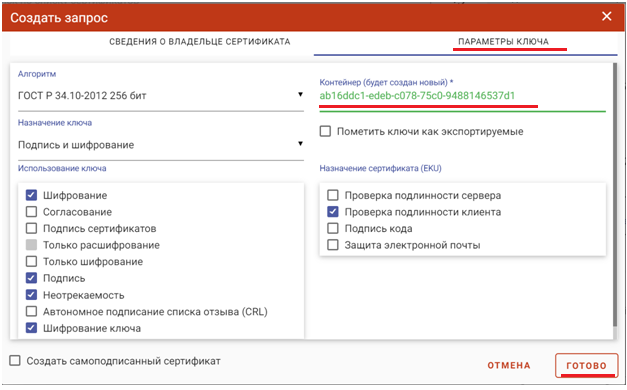
Перейти на вкладку «Параметры ключа» и отметить параметры в соответствии с изображением ниже. В поле «Контейнер (будет создан новый)*» необходимо написать ФИО владельца сертификата в английской транскрипции (например Ivanov Ivan Ivanovich).

ВАЖНО! Если генерация запросов сертификатов для всех пользователей будет производиться на одном АРМ, то необходимо отмечать параметр «Пометить ключи как экспортируемые». Это необходимо для того, чтобы в последствие можно экспортировать закрытые ключи на другие АРМ.

Нажать кнопку «Готово».

Выбрать устройство хранения закрытого ключа (по умолчанию «Реестр», но закрытый ключ может быть сохранен на любом поддерживаемом криптопровайдером носителе) и нажать кнопку «ОК». Данное окно может не появляться, если в системе не зарегистрировано других носителей, кроме «Реестр».

Следовать инструкции на экране.

Придумать пароль для закрытого ключа и ввести его в поле «Новый пароль», и в поле «Подтверждение». Пароль должен содержать не менее 8 символов состоящих из заглавных и строчных букв, цифр и специальных символов (восклицательный знак, подчеркивание и т.д.). Пароль не должен содержать имен, дат рождения, кличек домашних животных и иной персонализированной информации.

Нажать кнопку «ОК»

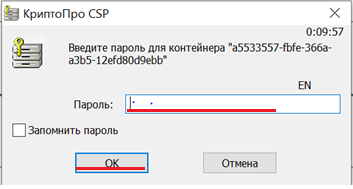
Ввести пароль.

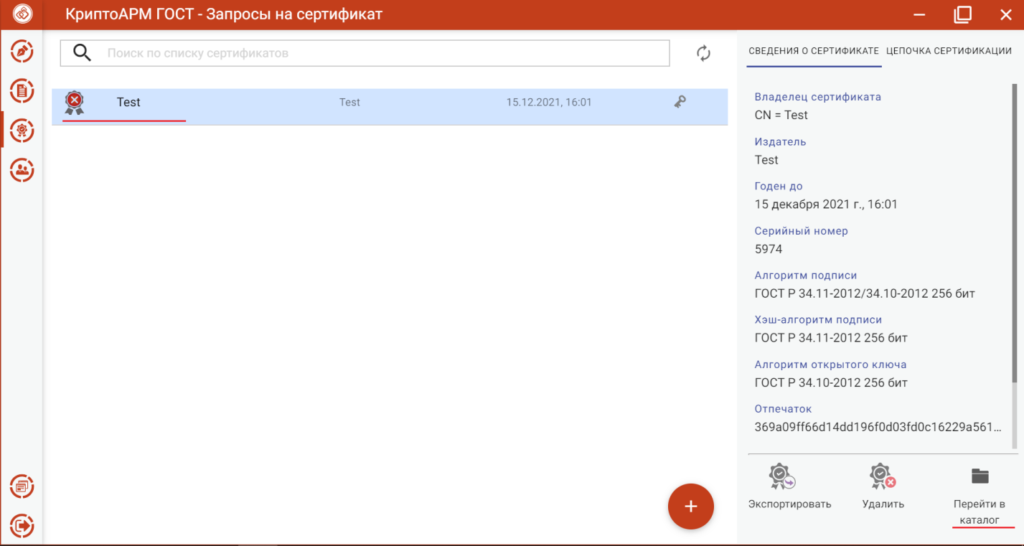
В меню сертификаты перейти в «Запросы».

Выделите сформированный запрос и нажмите кнопку «Перейти в каталог».

Заменить имя сформированного файла запроса сертификата на фамилию и инициалы владельца сертификата в английской транскрипции (например: ivanov_ii, petrov_pp и т. д.).

Направить в министерство финансов Ростовской области:

REQ файл(ы) запроса на издание сертификата пользователя;

перечень лиц, доступ которых к ЕАС УОФ необходим для выполнения ими служебных (трудовых) обязанностей;

акт(ы) установки СЗИ и СКЗИ или подтверждение соответствия информационной системы участника требованиям защиты информации.

3.4.4. Установка файла пользовательского сертификата

Полученный из министерства финансов Ростовской области файл сертификата (расширение файла CER) необходимо установить.

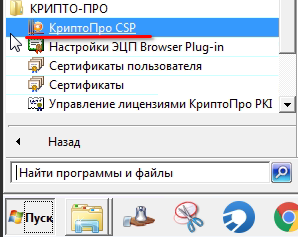
Для установки сертификата пользователя необходимо запустить панель управления КриптоПРО CSP.

Пуск → Все программы → КРИПТО-ПРО → Крипто Про CSP.

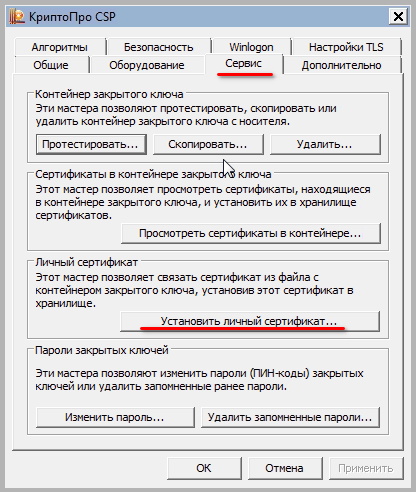
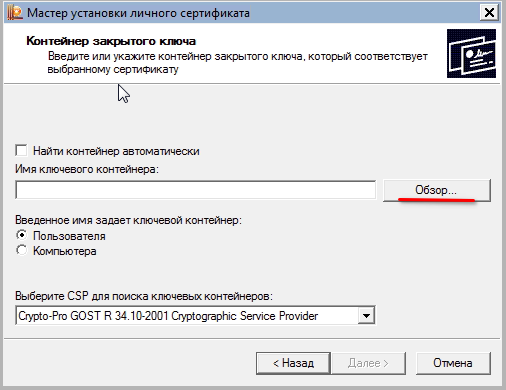
Выбрать вкладку «Сервис» и нажать кнопку «Установить личный сертификат».

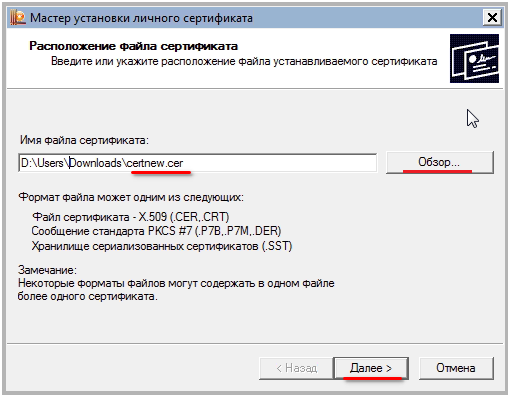
Нажать кнопку «Обзор», выбрать файл сертификата пользователя полученный от министерства финансов Ростовской области и нажать кнопку «Далее >»

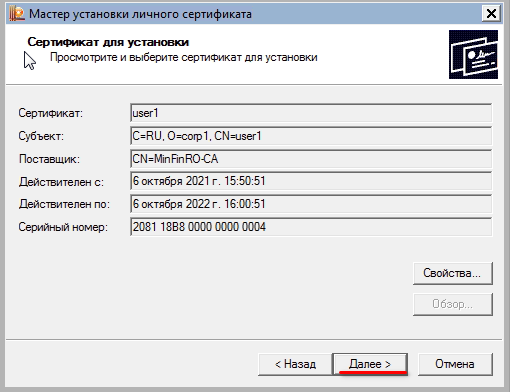
Нажать кнопку «Далее >».

Нажать кнопку «Обзор»

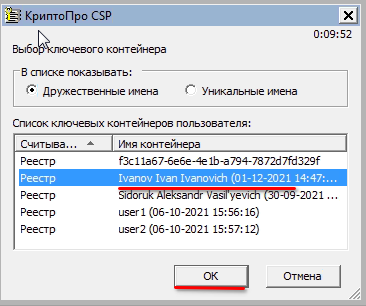
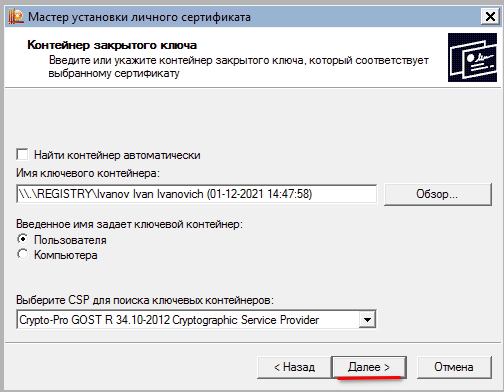
Выбрать контейнер закрытого ключа созданный в разделе 3.4.3 Настоящей инструкции и нажать «ОК»

Нажать кнопку «Далее >».

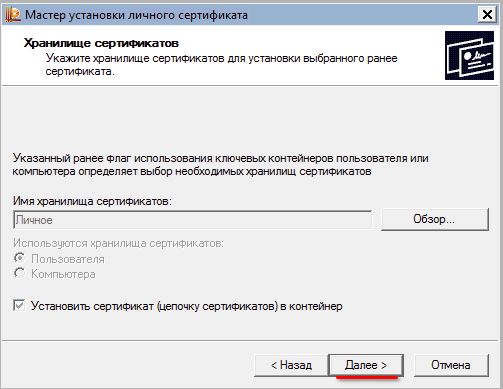
Нажать кнопку «Далее >».

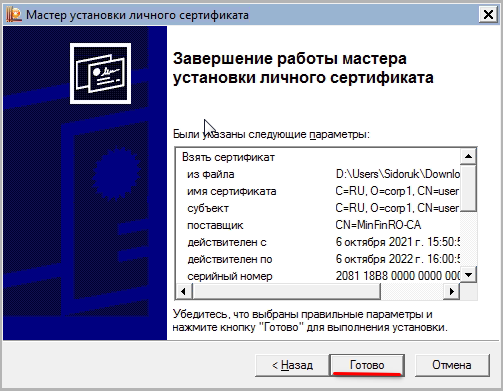
Нажать кнопку «Готово»

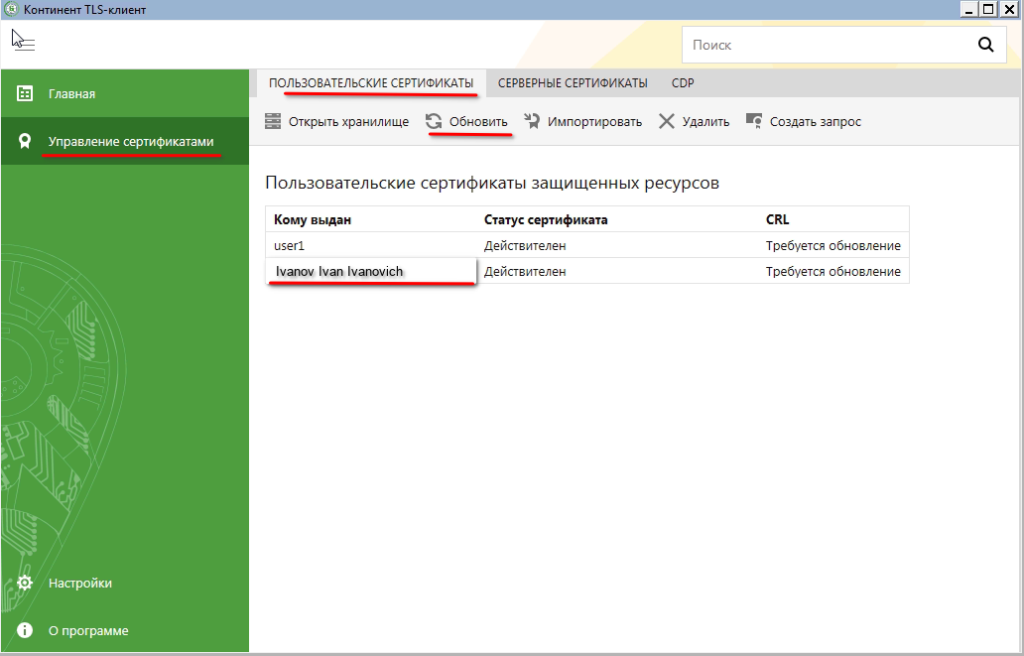
Открыть окно приложения Континент TLS-клиент, меню «Управление сертификатами». Выбрать вкладку «Пользовательские сертификаты». Нажать кнопку «Обновить» и убедиться в том, что сертификат пользователя появился в списке «Пользовательские сертификаты защищенных ресурсов».

3.5. Настройка ресурсов

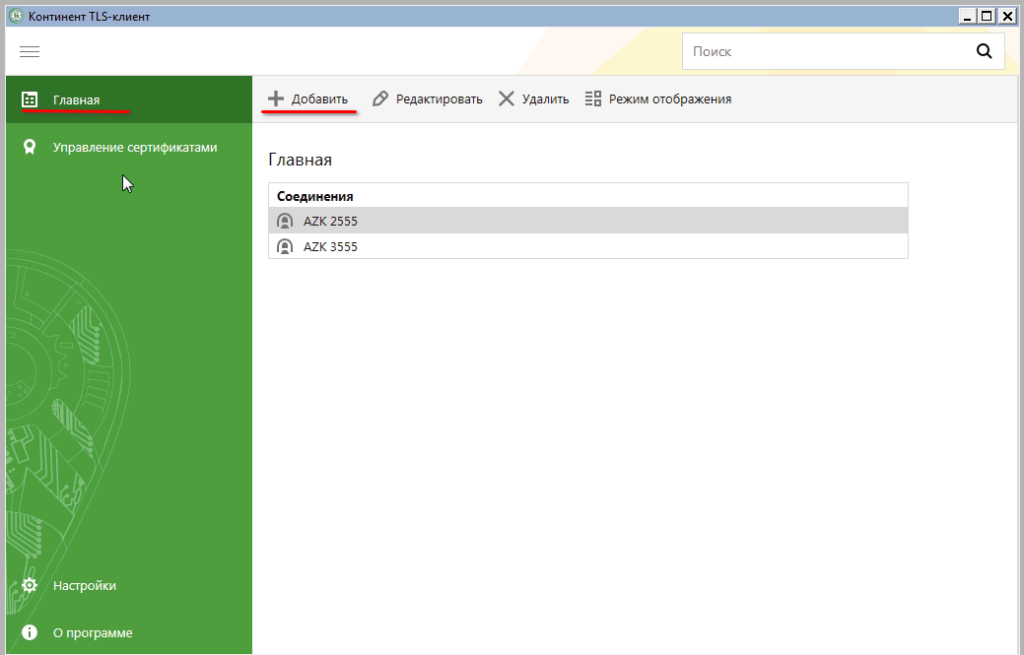
Открыть окно приложения Континент TLS-клиент, выбрать пункт меню «Главная», нажать кнопку «+ Добавить» и в выпадающем меню выбрать «Ресурс»

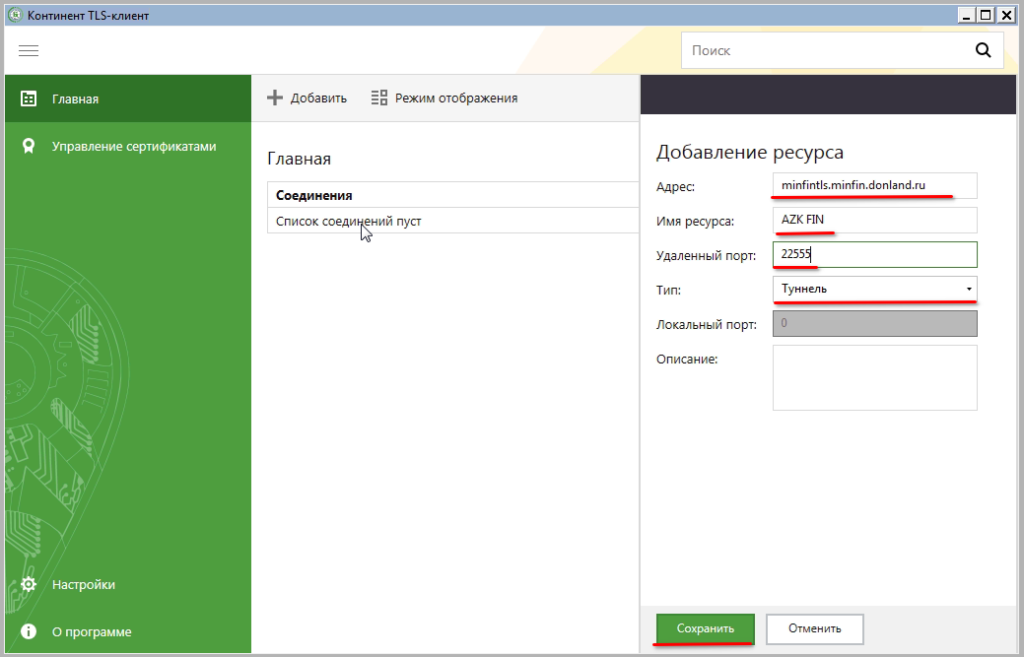
В открывшемся окне «Добавление ресурса» необходимо заполнить поля в соответствии с таблицей №1.

Нажать кнопку «Сохранить».

Повторит, добавив все требуемые ресурсы.

Таблица №1

№ п/п Адрес Имя ресурса Удаленный порт Тип Описание
1 minfintls.minfin.donland.ru AZK FIN 2555 Туннель АКЦ Финансы текущего года
2 minfintls.minfin.donland.ru AZK PLAN 2777 Туннель АКЦ Планирование текущего года
3 minfintls.minfin.donland.ru AZK_2013 2013 Туннель АКЦ Финансы 2013 год
4 minfintls.minfin.donland.ru AZK_2014 2014 Туннель АКЦ Финансы 2014 год
5 minfintls.minfin.donland.ru AZK_2015 2015 Туннель АКЦ Финансы 2015 год
6 minfintls.minfin.donland.ru AZK_2016 2016 Туннель АКЦ Финансы 2016 год
7 minfintls.minfin.donland.ru AZK_2017 2017 Туннель АКЦ Финансы 2017 год
8 minfintls.minfin.donland.ru AZK_2018 2018 Туннель АКЦ Финансы 2018 год
9 minfintls.minfin.donland.ru AZK_2019 2019 Туннель АКЦ Финансы 2019 год
10 minfintls.minfin.donland.ru AZK_2020 2020 Туннель АКЦ Финансы 2020 год
11 fin.minfintls.minfin.donland.ru AZK_WEB_FIN 3555 Прокси* Веб версия АЦК Финансы текущего года
12 plan.minfintls.minfin.donland.ru AZK_WEB_PLAN 3777 Прокси* Веб версия АЦК Планирование текущего года
13 fin2015.minfintls.minfin.donland.ru AZK_WEB_2015 2115 Прокси* Веб версия АЦК Финансы 2015 года
14 fin2016.minfintls.minfin.donland.ru AZK_WEB_2016 2116 Прокси* Веб версия АЦК Финансы 2016 года
15 fin2017.minfintls.minfin.donland.ru AZK_WEB_2017 2117 Прокси* Веб версия АЦК Финансы 2017 года
16 fin2018.minfintls.minfin.donland.ru AZK_WEB_2018 2118 Прокси* Веб версия АЦК Финансы 2018 года
17 fin2019.minfintls.minfin.donland.ru AZK_WEB_2019 2119 Прокси* Веб версия АЦК Финансы 2019 года
18 fin2020.minfintls.minfin.donland.ru AZK_WEB_2020 2120 Прокси* Веб версия АЦК Финансы 2020 года

* Создавать ресурсы для доступа к Веб версии АЦК необходимо только в том случае, если используются браузеры, не поддерживающие работу с криптографией по алгоритму ГОСТ 34.10-2012.

3.6. Настройка автозапуска и CRL

3.6.1. Настройка CRL

Список отзыва сертификатов (CRL) публикуется в сети КСТС (757) по адресу http://crl.minfintls.minfin.donland.ru/filelist/MinFinRO-CA.crl

Для разрешения имени crl.minfintls.minfin.donland.ru необходимо внести информацию в файл hosts операционной системы (для данной операции требуются права администратора).

Необходимо открыть в текстовом редакторе блокнот (notepad) файл hosts. Он расположен на диске с установленной операционной системой по пути С:WindowsSystem32driversetc (имя диска может отличаться в зависимости от установки операционной системы).

В конец файла hosts необходимо добавить строки:

# CRL MinfinRO-CA в сети КСТС (сеть 757).

192.168.14.2 crl.minfintls.minfin.donland.ru

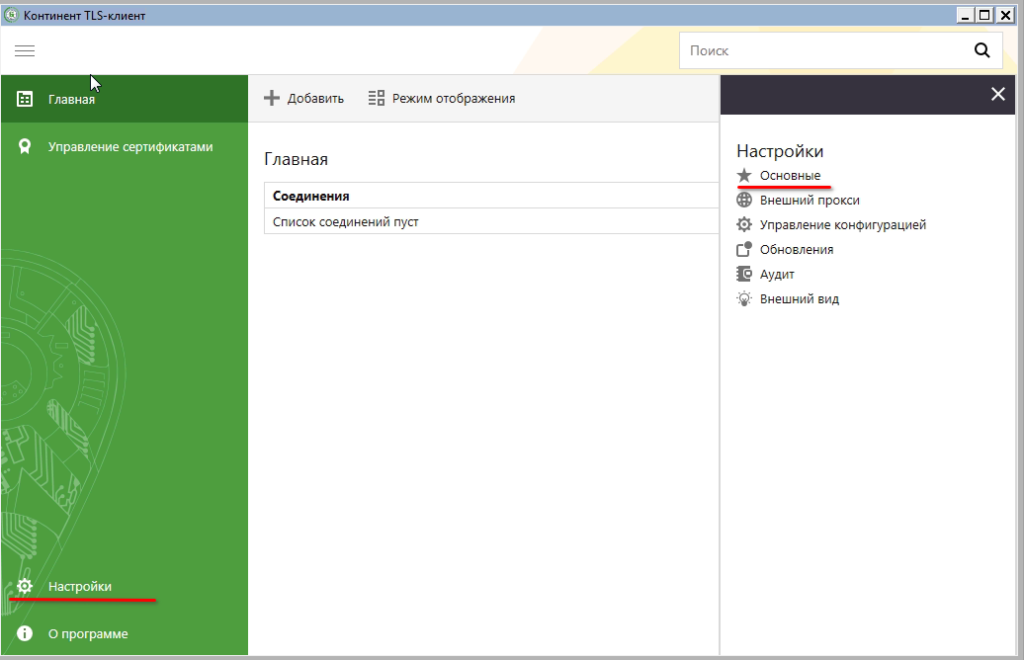
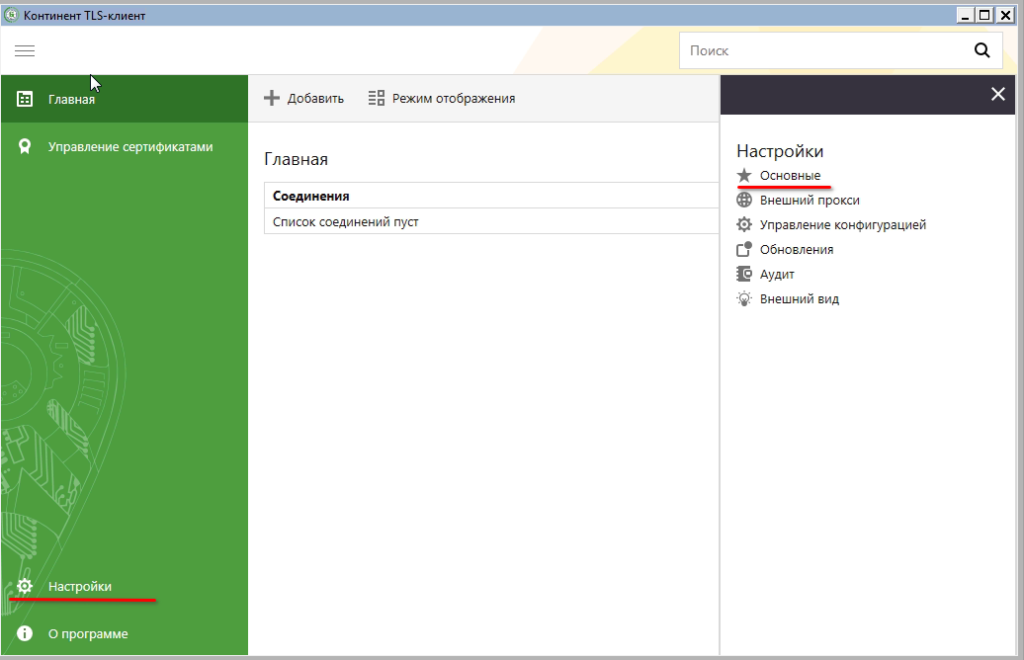
Открыть окно приложения Континент TLS-клиент, выбрать пункт меню «Настройки» и в меню настроек выбрать «Основные».

Убедиться, что включен чекбокс «Проверять сертификаты по CRL».

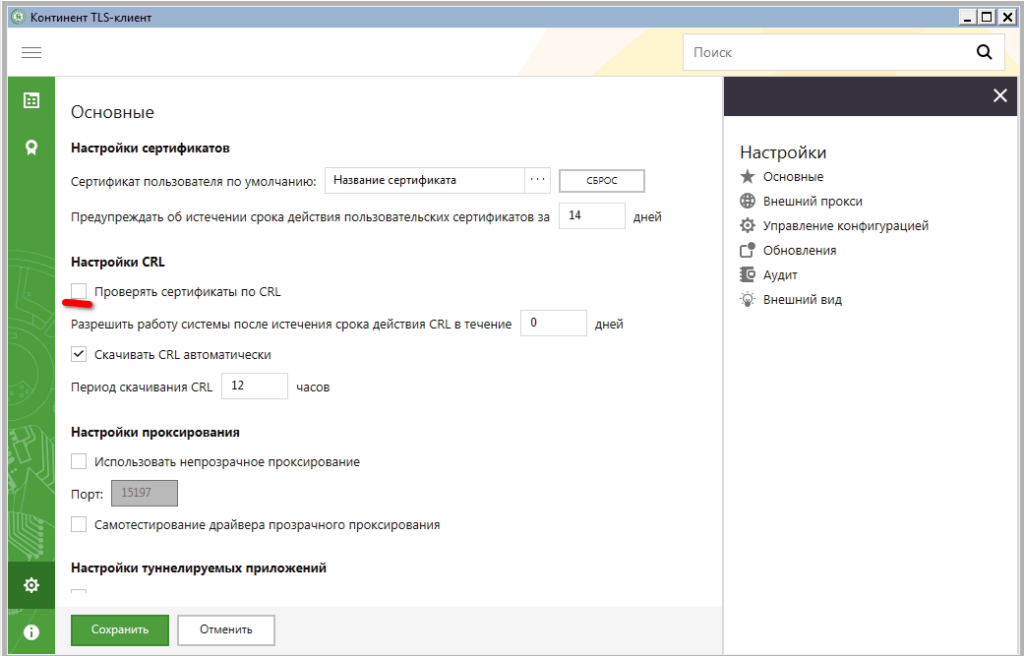
3.6.2. Отключение проверки CRL

Внимание! Отключение проверки CRL необходимо выполнять только в том случает, если нет возможности выполнить настройку загрузки CRL по п.3.6.1.

Открыть окно приложения Континент TLS-клиент, выбрать пункт меню «Настройки» и в меню настроек выбрать «Основные».

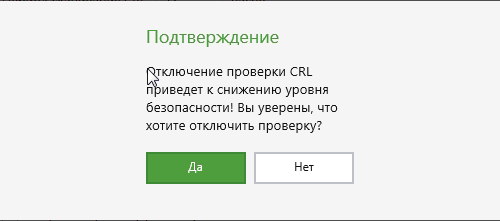
В окне настроек необходимо снять отметку с пункта «Проверять сертификаты по CRL».

Согласиться с предупреждением.

3.6.3. Настройка автозапуска

Открыть окно приложения Континент TLS-клиент, выбрать пункт меню «Настройки» и в меню настроек выбрать «Основные».

В случае необходимости автоматического запуска приложения Континент TLS-клиент при запуске Windows необходимо отметить пункты «Запускать при старте системы» и «При запуске свернуть в системный трей». (Если эти пункты не видны на экране, необходимо колесом мыши прокрутить страницу вниз.)

Нажать кнопку «Сохранить».

3.7. Настройка файла hosts

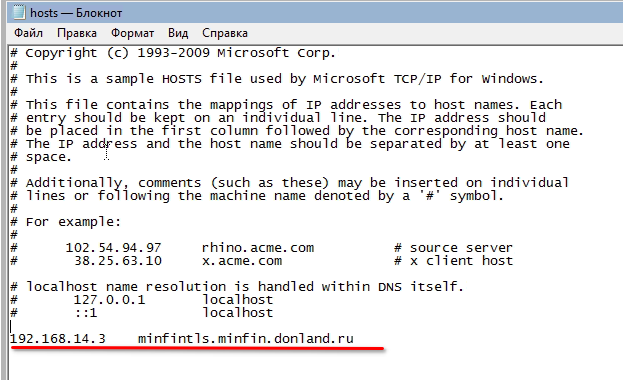
Для разрешения имени minfintls.minfin.donland.ru необходимо внести информацию в файл hosts операционной системы (для данной операции требуются права администратора).

Необходимо открыть в текстовом редакторе блокнот (notepad) файл hosts. Он расположен на диске с установленной операционной системой по пути С:WindowsSystem32driversetc (имя диска может отличаться в зависимости от установки операционной системы).

В конец файла hosts необходимо добавить строки.

#Для доступа через сеть КСТС (сеть 757).

192.168.14.3 minfintls.minfin.donland.ru

192.168.14.3 fin.minfintls.minfin.donland.ru

192.168.14.3 plan.minfintls.minfin.donland.ru

192.168.14.3 fin2015.minfintls.minfin.donland.ru

192.168.14.3 fin2016.minfintls.minfin.donland.ru

192.168.14.3 fin2017.minfintls.minfin.donland.ru

192.168.14.3 fin2018.minfintls.minfin.donland.ru

192.168.14.3 fin2019.minfintls.minfin.donland.ru

192.168.14.3 fin2020.minfintls.minfin.donland.ru

3.8. Настройка клиентских приложений ЕАС УОФ

3.8.1. АЦК Финансы

Необходимо открыть в приложении блокнот расположенный в каталоге с установленным приложением АКЦ Финансы файл Azk2Clnt.ini и внести в него следующие изменения:

URL=http://192.168.14.2:2555/exec

заменить на

URL=http://minfintls.minfin.donland.ru:2555/exec

3.8.2. АЦК Планирование

Необходимо открыть в приложении блокнот расположенный в каталоге с установленным приложением АКЦ Планирование файл Azk2Clnt.ini и внести в него следующие изменения:

URL=http://192.168.14.2:2777/exec

заменить на

URL=http://minfintls.minfin.donland.ru:2777/exec

3.8.3. АКЦ Финансы прошлых лет

Файл Azk2Clnt.ini меняется аналогично 3.8.1. Например: Для АЦК Финансы 2019 года:

URL=http://192.168.14.2:2019/exec

заменить на

URL=http://minfintls.minfin.donland.ru:2019/exec

3.8.4. Веб-приложения АЦК

Адреса ресурсов для доступа через браузеры без поддержки ГОСТ (через Континент TLS-клиент):

АЦК Финансы https://fin.minfintls.minfin.donland.ru/azk/login.jsp
АЦК Планирование https://plan.minfintls.minfin.donland.ru/azk/login.jsp
АЦК Финансы 2020 https://fin2020.minfintls.minfin.donland.ru/azk/login.jsp
АЦК Финансы 2019 https://fin2019.minfintls.minfin.donland.ru/azk/login.jsp
АЦК Финансы 2018 https://fin2018.minfintls.minfin.donland.ru/azk/login.jsp
АЦК Финансы 2017 https://fin2017.minfintls.minfin.donland.ru/azk/login.jsp
АЦК Финансы 2016 https://fin2016.minfintls.minfin.donland.ru/azk/login.jsp
АЦК Финансы 2015 https://fin2015.minfintls.minfin.donland.ru/azk/login.jsp

Адреса ресурсов для доступа через браузеры с поддержкой ГОСТ:

АЦК Финансы https://minfintls.minfin.donland.ru:3555/azk/login.jsp
АЦК Планирование https://minfintls.minfin.donland.ru:3777/azk/login.jsp
АЦК Финансы 2020 https://minfintls.minfin.donland.ru:2120/azk/login.jsp
АЦК Финансы 2019 https://minfintls.minfin.donland.ru:2119/azk/login.jsp
АЦК Финансы 2018 https://minfintls.minfin.donland.ru:2118/azk/login.jsp
АЦК Финансы 2017 https://minfintls.minfin.donland.ru:2117/azk/login.jsp
АЦК Финансы 2016 https://minfintls.minfin.donland.ru:2116/azk/login.jsp
АЦК Финансы 2015 https://minfintls.minfin.donland.ru:2115/azk/login.jsp

Средний рейтинг

Еще нет оценок

Возможно, вам также будет интересно:

  • Континент ап ошибка установки сертификата
  • Континент ап ошибка установки параметров соединения
  • Континент ап ошибка указан неправильный алгоритм
  • Континент ап ошибка при добавлении корневого сертификата
  • Континент ап ошибка подключения 0x0000042d

  • Понравилась статья? Поделить с друзьями:
    0 0 голоса
    Рейтинг статьи
    Подписаться
    Уведомить о
    guest

    0 комментариев
    Старые
    Новые Популярные
    Межтекстовые Отзывы
    Посмотреть все комментарии