
14 июль 2021 10:13 — 14 июль 2021 10:30 #18899
от Alex_04
sect14 пишет: Я тоже никак не могу зайти в ЭБ. Заменил сертификат все ровно ругается.
т.е. ?
1. В настройках ТЛСа — Серверные сер-ты — «ИМПОРТИРОВАТЬ» выполнили?
2. Импортировали файл именно нового серверного сер-та: lk.budget.gov.ru.CRT ?
3. В настройках ТЛСа — Серверные сер-ты — 2 щелчками откройте все серты, сколько там есть, посмотрите на вкладку «Состав» поле «Дополнительное имя субъекта«
4. У нового необходимого серверного серта ТЛС там. д.б. «DNS-имя=lk.budget.gov.ru«
5. ДЕЙСТВИТЕЛЕН
с 30.06.2021 по 30.09.2022
?
DenisKa_ пишет: если проблема всё таки на их стороне, не хотелось бы что то менять на многих локальных своих машинах, неивестно как это отразится когда они исправят её, но спс за совет
«DenisKa_», сомнения понятны, но предлагаемое, имхо, точно не испортит ничего. Все необходимые для работы не только ТЛС списки отзыва сертов подгрузятся при выполнении импортирования CRL в настройках ТЛСа — проверено.
Но если это не помогает — тогда точно какой-то косяк на сервере(ах) ТЛСа, остается только ждать когда починят.
ИМХО: сегодня последний день действия старого серверного серта, отсюда и трабла: пересекаются данные списков отзыва как для старого, так для нового серверных сертов. Дождаться завтрашнего дня и посмотреть что будет — может «само устаканится»? 
«Мы будем жить плохо, но недолго.» (© Черномырдин В.С.)
Пожалуйста Войти или Регистрация, чтобы присоединиться к беседе.
Настройка АРМ Электронного бюджета происходит в несколько этапов, они не сложные, но требуют внимательности. Делаем все по инструкции по настройке электронного бюджета. Коротко и по делу…
Электронный бюджет настройка рабочего места
Установка и настройка ПО для Электронного Бюджета состоит из:
- Установка и настройка КриптоПро 4.0.
- Установка корневых сертификатов казначейства.
- Скачивания сертификата Континента TLS-клиент.
- Установка и настройка Континент TLS-клиент.
- Установка Jinn Client
- Установка eXtended Container
Корневые сертификаты казначейства
Перед установкой корневых сертификатов ПО КриптоПро 4.0 должен быть установлен.
Подробнее как скачать и установить корневые сертификаты казначейства можно по ссылке.
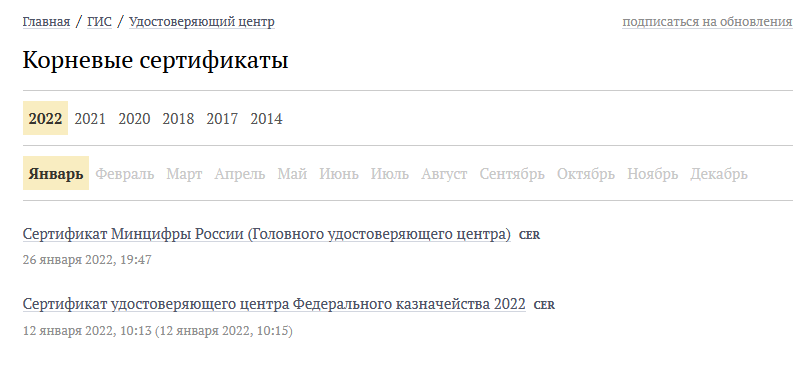
На сайте http://roskazna.ru/gis/udostoveryayushhij-centr/kornevye-sertifikaty/ в меню ГИС -> Удостоверяющий центр -> Корневые сертификаты, необходимо скачать cо вкладок 2022 и 2021 года «Корневой сертификаты (квалифицированный)» (см. рисунок), либо если вами была получена флешка с сертификатами установите их.
Настройка Электронного Бюджета (гост 2012)
Сертификат Континент TLS VPN (гост 2012)
Еще один сертификат который необходимо скачать, это сертификат Континент TLS VPN по этой ссылке.
Скачиваем сертификат Континент TLS VPN в загрузки, он нам пригодиться позднее, когда будем настраивать программу Континент TLS клиент.
Установка «Континент TLS-клиент» для работы с Электронным Бюджетом (гост 2012)
Распаковываем архив TLS_Client_2.0.1440 и запускаем установщик Континент TLS-клиент.
Устанавливаем Континент TLS-клиент, настройки оставляем по дефолту, после установки перегружаем компьютер.
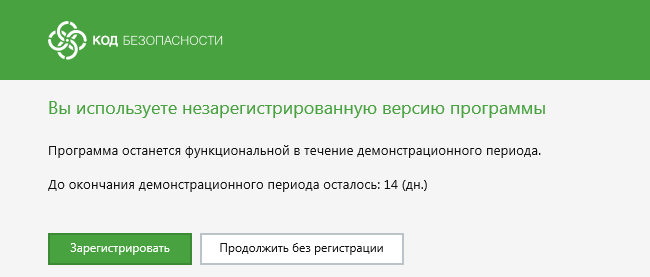
После перезагрузки на рабочем столе запускаем ярлык Континент TLS-клиент. Запускается мастер регистрации программы, нажимаем на зарегистрировать и регистрируем программу.
UPDATE: c 27 марта 2022 года используется новая ссылка: eb.cert.roskazna.ru
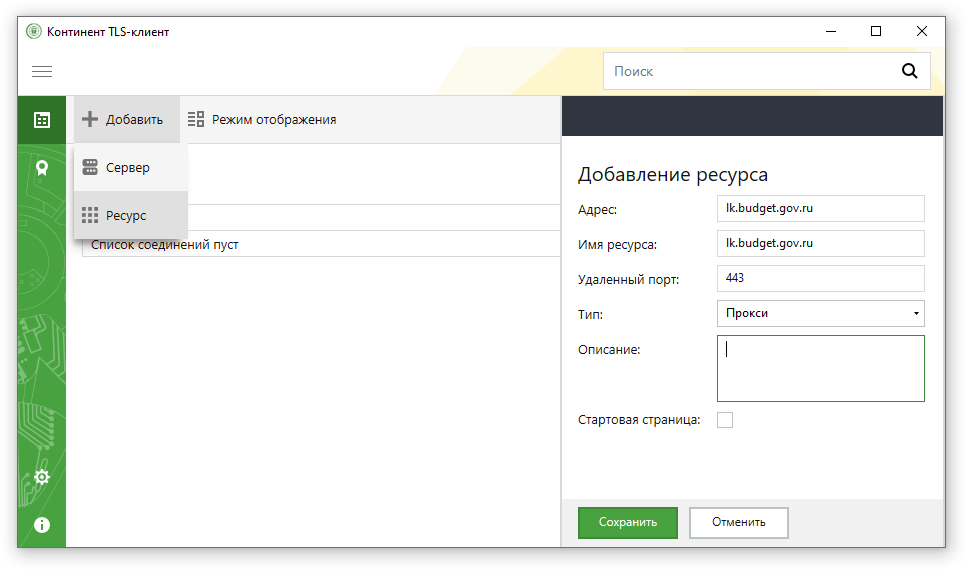
После открытия программы Континент TLS-клиента, необходимо добавить Ресурс: eb.cert.roskazna.ru нажимаем Сохранить.
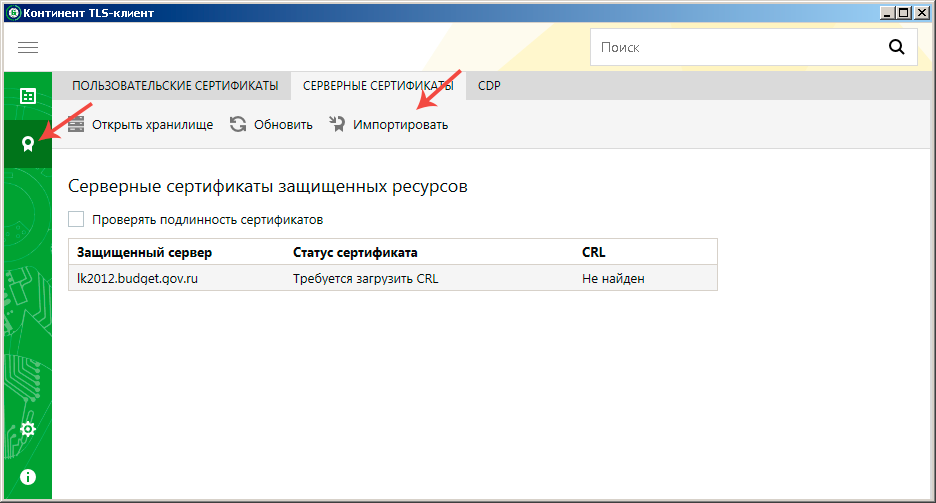
В меню Сертификаты -> Серверные сертификаты -> Импортируем сертификат Электронного бюджета, который мы скачали в начале статьи.
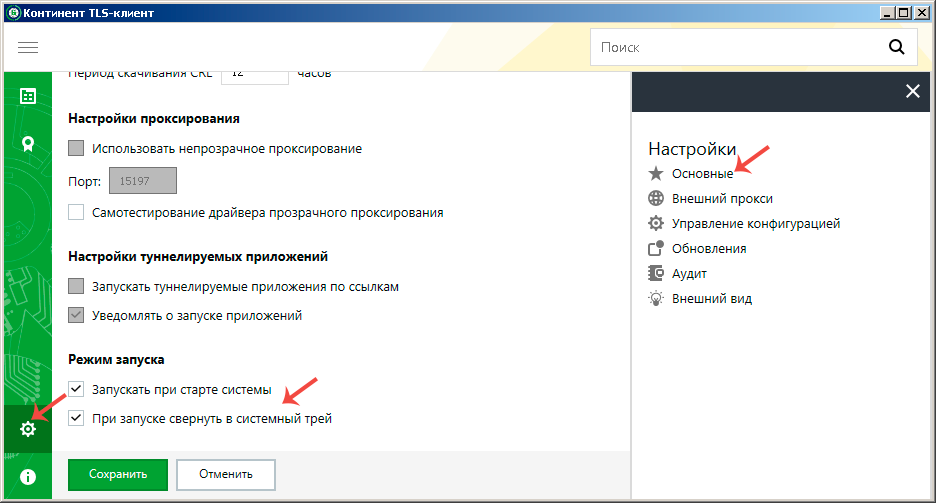
Чтобы Континент TLS-клиент запускался при загрузке Windows, необходимо в Настройках -> Основные -> установить галочки на Запускать при старте системы и При запуске свернуть в системный трей.
Установка JinnClient_1.0.3050.0 для подписания документов
Распаковываем архив и запускаем установщик Setup.exe
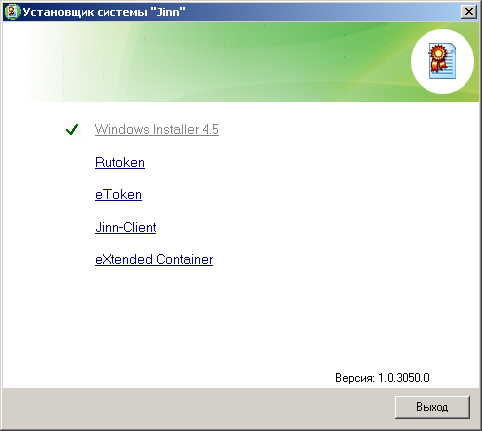
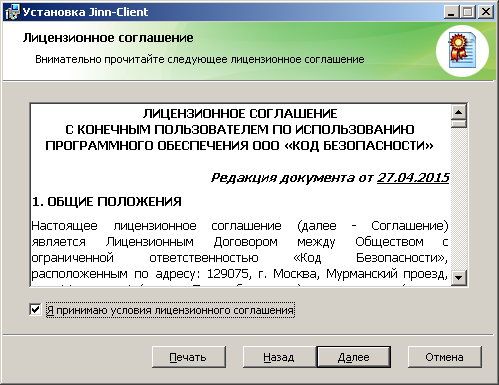
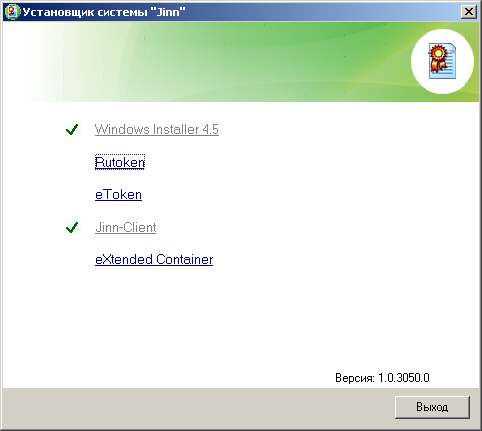
Нажимаем на Jinn-Client, открывается Мастер установки:
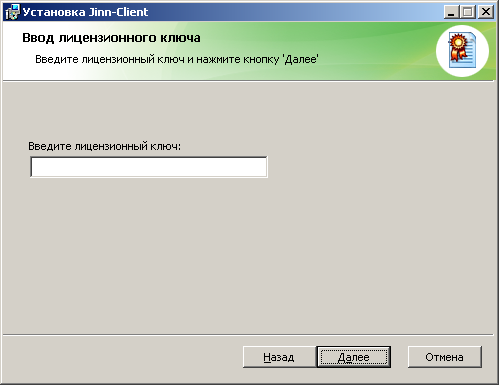
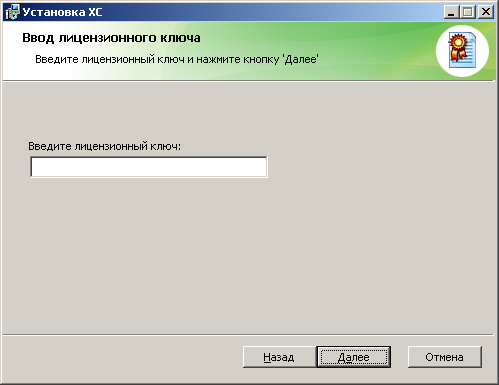
Вводим лицензионный ключ полученный в Казначействе.
Не меняем настройки, продолжаем установку, по окончании перегружаем компьютер.
Установка eXtended Container
Запускаем Setup.exe в папке JinnClient_1.0.3050.0.
Вводим лицензионный ключ продукта полученный в Казначействе и продолжаем установку.
После установки перегрузите компьютер.
Вход в личный кабинет Электронного бюджета
В браузере Firefox открываем ссылку: http://eb.cert.roskazna.ru/
Откроется окно с выбором сертификата для входа в личный кабинет Электронного бюджета.
Выбираем сертификат для входа в Личный кабинет Электронного бюджета, если есть пароль на закрытую часть сертификата пишем и нажимаем ОК, после откроется Личный кабинет Электронного бюджета.
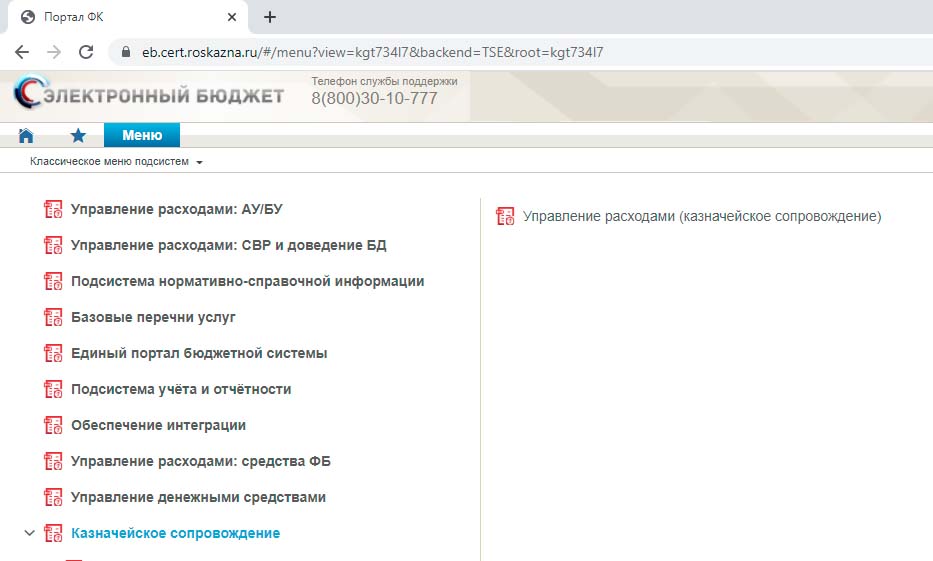
Готово!
Возможные проблемы
CRL сертификата сервера не загружен или устарел
При подключении к Электронному Бюджету появляется ошибка CRL сертификата сервера не загружен или устарел.
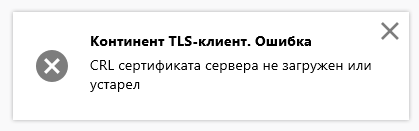
Решение:
- Скачайте новые корневые сертификаты Казначейства по этой ссылке.
- Выключить проверку CRL в настройках программы:
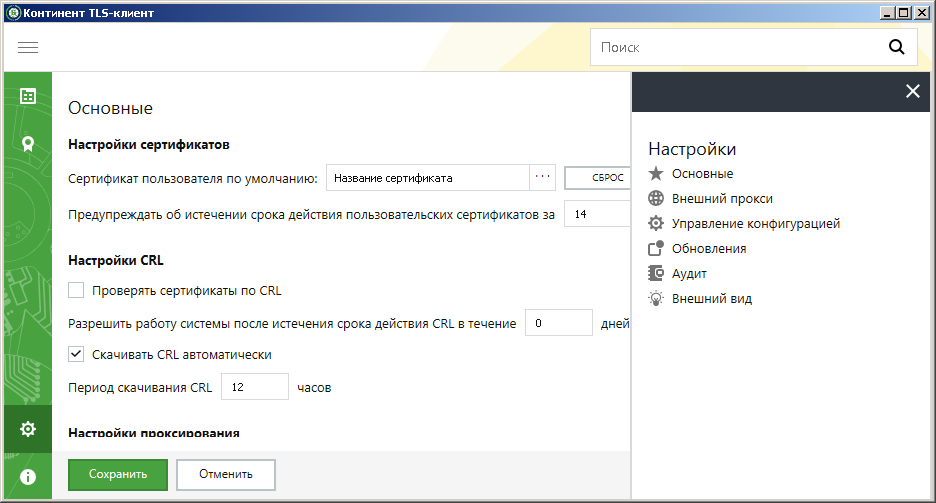
Электронный бюджет на Windows 11
К сожалению, очень сложно установить ПО для Электронного бюджета, но наши специалисты помогу вам установить и настроить ПО для работы в Windows 11.
Стоимость работ 4500 руб.
Оплата после выполненных работ.
Post Views: 25 618
сертификат сервера tls понадобится нам для работы с Электронным Бюджетом при использовании ПО Континент TLS-клиент.
Для установки нам понадобится:
сертификат сервера tls — действителен с 30.06.2021 по 30.09.2022 (серийный номер: 46 74 2b 38 6d ef bf 98 bd 5d a3 5d e1 60 45 c8 9f f8 d6 ad) — скачиваем на рабочий стол или в отдельную папку. Он нам понадобится. После этого запускаем сам Континент TLS-клиент — в разделе «СЕРВЕРНЫЕ СЕРТИФИКАТЫ» — удаляем старые строки (если они есть) и нажимаем кнопку «Импортировать» — ищем только что скачеченный сертификат. Нажимаем открыть обязательно выбираем пункт — «Все файлы» — иначе сертификат не будет виден.
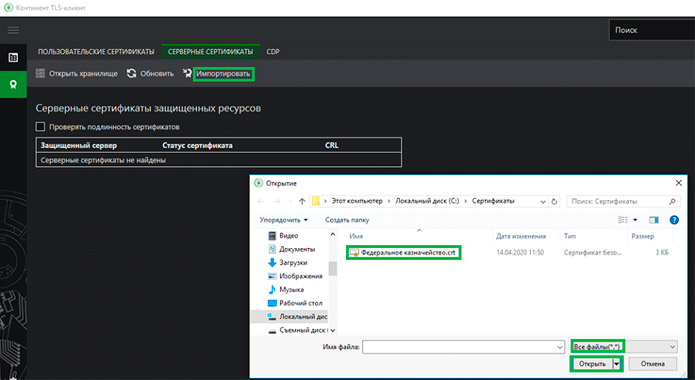
Установка сертификата сервера континент TLS
Доброго времени суток!
Имеется:
ОС — Astra Linux CE 2.12.13 (Orel)
Континент АП 3.7.6-70
С помощью Континента АП в Linux был сгенерирован запрос на сертификат (криптопровайдер: Security Code), отправлен в казначейство.
В следствие чего был получен набор сертификатов:
root.p7b
server.cer
user.cer
В Континент АП в «Сертификаты» — «Серверные» был добавлен server.cer
В «Сертификаты» — «Корневые» добавлен root.p7b
А в настройке профиля подключения был указан пользовательский сертификат user.cer и соответствующий ему контейнер.
Адрес сервера доступа был скопирован с виндового Континента АП (где пользовательский сертификат генерился с помощью CryptoPro CSP)
При подключении Континента АП появляется окно, где нужно выбрать профиль, указать пароль от контейнера (внизу выводится наш пользовательский сертификат)
Нажимаю «Соединиться», начинает устанавливаться соединение с сервером доступа, проходит аутентификация и появляется окно с ошибкой подключения «Обнаружена потеря соединения: Сертификат сервера не прошёл проверку»
и окно с информацией о сервере доступа, где сказано «Сертификат сервера доступа недействителен или его подлинность не подтверждена. Подключение невозможно». (см. вложение)
При этом выводятся сведения о сервере доступа, так же можно просмотреть сам сертификат.
Этот сертификат не совпадает с имеющимся у нас серверным сертификатом ( наш сертификат server.cer — имя CA38_2012_2, период действия с 2 марта 2020 по 2 марта 2022, а получаемый при соединении сертификат казначейства имеет имя CA38_2012 и период действия с 13 февраля 2019 по 14 марта 2023 (у сертификатов root.p7b и server.cer эти данные совпадают).
В казначейство звонили — там сказали, что адрес сервера доступа верный. А сертификаты CA38_2012 и CA38_2012_2 по их словам «идентичны».
Тем не менее, подключение не происходит.
Что то не верно в настройках и наших действиях? Или версии Астры и Континента не совместимы?
Так же имеются еще странность в поведении Континента АП — при запуске «настройка» — «импортировать ключ» — в появившемся окне нужно выбрать ключевой контейнер, но его в списке нет, есть только ключевой носитель (при этом во время создания профиля в настройках и указания сертификата пользователя для подключения, контейнер виден и сертификат добавляется без проблем). Но при подключении Континент запрашивает пароль от контейнера нашего пользователя, на это ругани никакой нет.
На чтение 3 мин. Просмотров 697 Опубликовано 15.12.2019
crl не прошел проверку — такую ошибку стало выдавать у моих специалистов при входе в Электронный Бюджет.
Лечится довольно просто, перезапуском службы Континент ТЛСа.
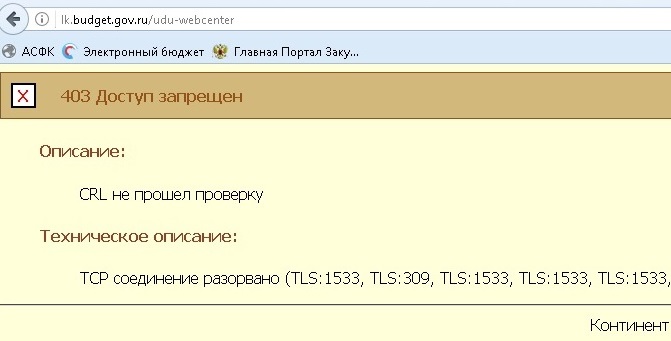
Перезапускаем службу, перезаходим в ЭБ, выбираем нужный сертификат для входа и работаем дальше.
Для тех кто не хочет делать это в ручную или незнает как перезапустить службу — в этой статье есть сам батник (который можно скачать), а так же его содержимое.
Государственная интегрированная информационная система управления
общественными финансами «Электронный бюджет»
Подсистема обеспечения информационной безопасности подсистем
Инструкция по обновлению сертификата сервера TLS на автоматизированном рабочем месте пользователя системы «Электронный бюджет»
Содержание
- Содержание
- СПИСОК ТЕРМИНОВ И СОКРАЩЕНИЙ
- ОПИСАНИЕ ОПЕРАЦИЙ
- Копирование нового сертификата сервера TLS на АРМ пользователя
- Замена сертификата сервера TLS в ПО «Континент TLS Клиент»
Содержание
СПИСОК ТЕРМИНОВ И СОКРАЩЕНИЙ
В документе используются следующие термины и сокращения:
| Текст заголовка | Текст заголовка |
|---|---|
| АРМ | автоматизированное рабочее место пользователя системы «Электронный бюджет»; |
| ОС | операционная система; |
| Пользователь | зарегистрированный в системе «Электронный бюджет» сотрудник организации, которому предоставлен доступ к определенным функциям в системе «Электронный бюджет», в соответствии с заявкой на подключение; |
| Система «Электронный бюджет» | государственная интегрированная информационная система управления общественными финансами «Электронный бюджет»; |
ОПИСАНИЕ ОПЕРАЦИЙ
Копирование нового сертификата сервера TLS на АРМ пользователя
Для копирования файла сертификата сервера TLS в локальную директорию АРМ пользователя необходимо:
-
Открыть в веб-обозревателе официальный сайта Федерального казначейства, перейдя по адресу в сети Интернет: www.roskazna.ru

Замена сертификата сервера TLS в ПО «Континент TLS Клиент»
Внимание: Настройки внешнего прокси-сервера могут отличаться от настроек, приведенных в настоящей инструкции. Настройки внешнего прокси-сервера не изменяются в рамках работ по замене сертификата сервера TLS, и должны соответствовать настройкам, используемым в организации пользователя.
-
Для замены сертификата сервера TLS в ПО «Континент TLS Клиент» на АРМ пользователя необходимо:
- Выполнить запуск диалога «Континент TLS Клиент: настройка сервиса». Для этого в меню «Пуск» ввести «Континент TLS клиент» и щелкнуть по найденному элементу.
- В разделе «Настройки защищаемого сервера» в поле «Сертификат» указать файл сертификата сервера TLS, скопированный в локальную директорию в п.4 раздела 2.1 настоящего Руководства.
Решение проблемы CRL не прошел проверку в Электронном бюджете состоит в том, что не установлены новые корневые сертификаты.
Для этого переходим на страницу http://crl.roskazna.ru/crl/ скачиваем все корневые сертификаты с расширение .crt с помощью Internet Explorer.
Устанавливаем скаченные корневые сертификаты в Доверенные корневые центры сертификации.