


С 2022 года больничные листы нужно оформлять только в электронном виде. Прямые выплаты пособий из ФСС действуют по всей России. По желанию застрахованного лица ему можно выдать бумажную выписку из электронного больничного (в соответствии с федеральным законом 30.04.2021 N 126-ФЗ).
Электронный листок нетрудоспособности (ЭЛН) подписывается усиленной квалифицированной электронной подписью лечащего врача и медицинского учреждения. Он имеет одинаковое правовое значение с бумажным больничным листом.
Далее расскажем, как работать с электронными больничными в Контур.Экстерн.
Список ЭЛН
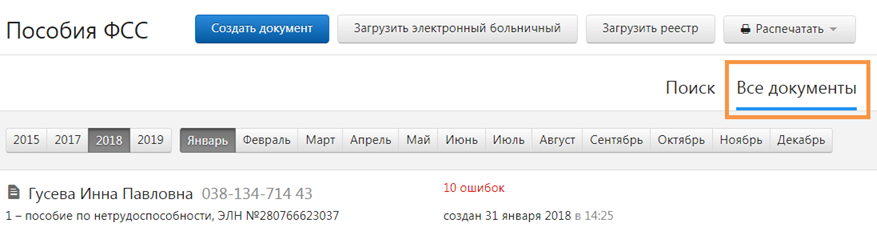
Для перехода к списку документов следует открыть главную страницу Контур.Экстерн, затем кликнуть закладку «ФСС» и далее закладку «Пособия ФСС». Отобразится список пособий за текущий месяц.
Чтобы выбрать другой период, необходимо нажать закладку «Все документы»:
Поиск документов
Для поиска нужного документа предусмотрена вкладка «Поиск». В поисковую строку можно вводить ФИО и СНИЛС.
Если требуется найти пособие из прошлого периода, необходимо нажать «Продолжить поиск за….»: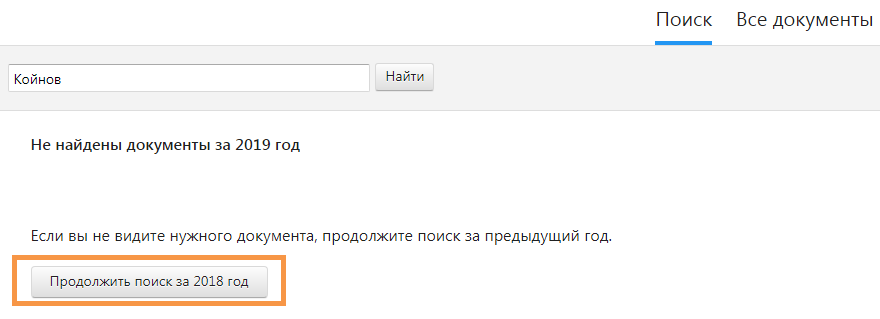
Статусы документов
Созданным и отправленным файлам присваиваются определенные статусы:
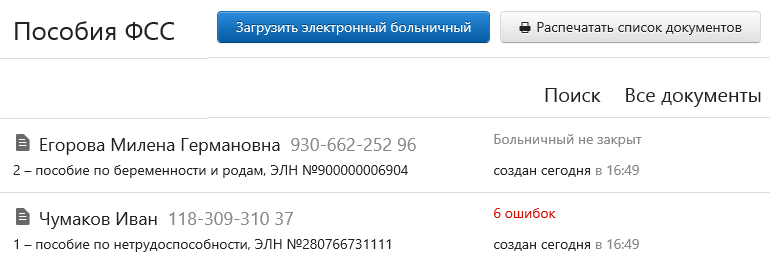
- «Создан» – документ сформирован, но не отправлен в Фонд социального страхования.
- «Ошибка отправки…» – отправка не произошла из-за обнаруженных нарушений. Требуется повторная отправка в ФСС. Необходимо выбрать строку с названием документа и нажать «Отправить заново».
- «ЭЛН не принят» — в ходе проверки были выявлены нарушения. Необходимо их исправить и отправить файл вновь. Для этого следует выбрать в списке документов нужную строку и нажать на нее. Затем ознакомиться с протоколом нарушений по ссылке «Просмотреть протокол ошибок» и нажать «Исправить ошибки и отправить заново».
- «ЭЛН принят» – файл принят Фондом.
Печать списка документов со статусами
В отдельных случаях возникает необходимость распечатки списка ЭЛН, к примеру, для проведения сверок. Для этого нужно:
- В списке пособий выбрать «Распечатать список документов»:

- Указать период и формат: PDF или XLS. Формат XLS дает возможность фильтровать и сортировать список документов в печатной форме.

- Выбрать «Распечатать». Выгрузится файл в выбранном формате.
- Распечатать загруженный файл.

Порядок загрузки электронного больничного с портала ФСС
Для загрузки ЭЛН с портала Фонда необходимо:
- Выбрать «Загрузить электронный больничный»:

- Нажать «Загрузить с портала ФСС», затем заполнить номер больничного и СНИЛС физического лица:

- Выбрать «Продолжить».
- Нажать на нужный сертификат для подписи запроса.
- Проверить информацию о загружаемом ЭЛН.
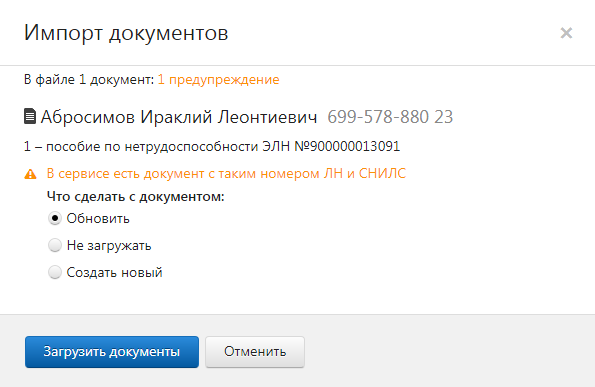
- сервис выдаст предупреждение, если документ с таким номером уже создан. Если требуется исправить информацию в созданном документе, нужно выбрать «Обновить»:

- сервис выдаст предупреждение, если документ с таким номером уже создан. Если требуется исправить информацию в созданном документе, нужно выбрать «Обновить»:
- Выбрать «Загрузить документы».
- При загрузке формируется новый документ или обновляется ранее созданный (при выбранном варианте «Обновить»).
- Следует открыть документ и проверить данные, затем ввести сведения о расчете пособия.
- Далее нужно перейти к проверке и отправке ЭЛН.
- Пользователь перед отправлением файла может:
- сохранить документ в XML, кликнув «Скачать ЭЛН»;
- открыть в PDF и распечатать документ, кликнув «Распечатать ЭЛН».


Загрузка ЭЛН из файла
Чтобы загрузить электронный листок, следует действовать так:
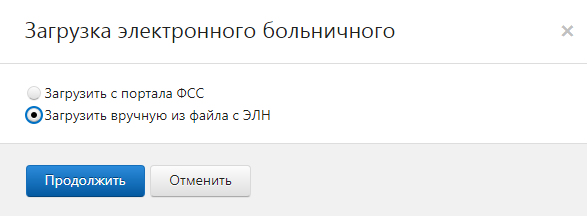
- Выбрать «Загрузить электронный больничный»:
- Нажать «Загрузить вручную из файла с ЭЛН»:

- Выбрать «Продолжить».
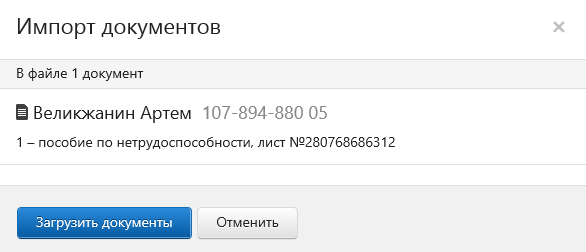
- Выбрать ранее созданный файл и нажать «Открыть». Файл может содержать несколько документов.
- Проверить сведения о загружаемом файле:

- сервис выдаст предупреждение, если документ с таким же номером больничного листа уже создан. Необходимо выбрать «Обновить», чтобы заменить сведения в уже созданном документе на сведения из файла.
- Нажать «Загрузить документы». При загрузке формируется новый документ или обновляется ранее созданный (при выбранном варианте «Обновить»).
- Открыть ЭЛН и проверить. При необходимости следует исправить или дополнить недостающие данные.
- Проверить и отправить ЭЛН.

Редактирование
Для редактирования документа следует нажать на строку с ним. Отобразиться окно просмотра документа.
Отправленный ранее ЭЛН нужно искать на странице со списком документов.
Чтобы листок стал доступен для редактирования, следует нажать «Исправить ошибки и отправить заново»: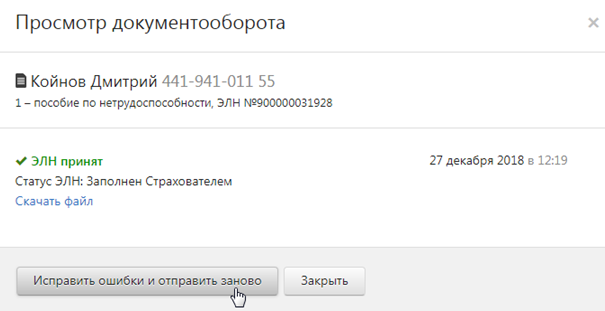
После редактирования данных на закладке «Электронный больничный» необходимо выбрать код причины исправления из предложенного списка: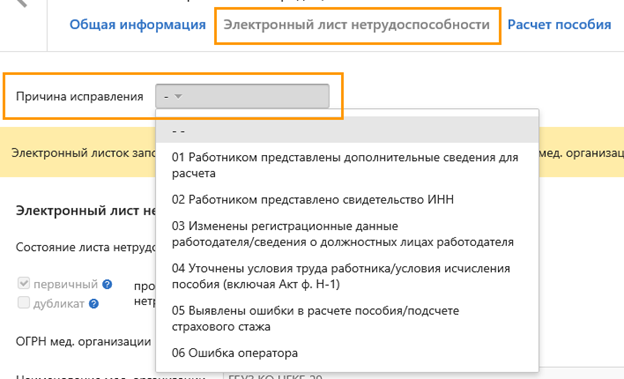
Для просмотра содержания отправленного документа, не исправляя его, следует нажать «Распечатать ЭЛН».
Печать
Печать ЭЛН возможна следующими способами:
Удаление
Если файл не был отправлен, его можно удалить, нажав одноименную кнопку в строке с документом:
Отправленный в Фонд документ удалить из списка нельзя.
Отправка
Для проверки и отправки документа нужно открыть страницу просмотра документа и выбрать «Проверить и отправить»:
После проверки:
- Если обнаружены нарушения, исправить их. Для этого закрыть окно с результатами проверки, исправить нарушения (они выделены красным) и заново проверить:

- Если нарушений нет, необходимо подписать файл действующим сертификатом электронной подписи и нажать «Отправить документ в ФСС»:

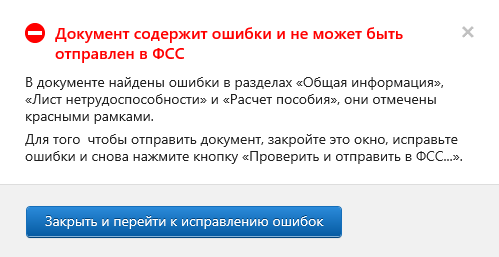

Файл отправится в региональное отделение ФСС. Статус электронного листка нетрудоспособности можно будет отследить на странице документооборота.
Отправка нескольких ЭЛН
Больничные можно отправлять массово. Для этого на странице со списком документов нужно Перейти в раздел «Реквизиты и настройки», далее нажать «Включить режим массовой отправки». Он будет включен для организации в целом, то есть его действие распространится на всех пользователей.
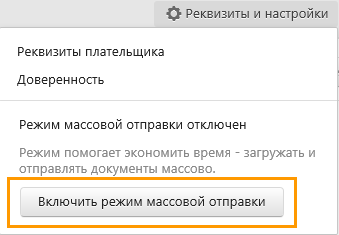
В этом же разделе при необходимости режим массовой отправки можно отключить.
Сначала сервис показывает документы за 4 последние дня, за которые они имеются. При необходимости нужно выбрать другую дату, а также включить фильтр «Без ошибок». Появится кнопка отправки — на изображении это «Отправить 2 документа в ФСС». После ее нажатия система перекинет пользователя на окно выбора электронной подписи.
Отправленные документы
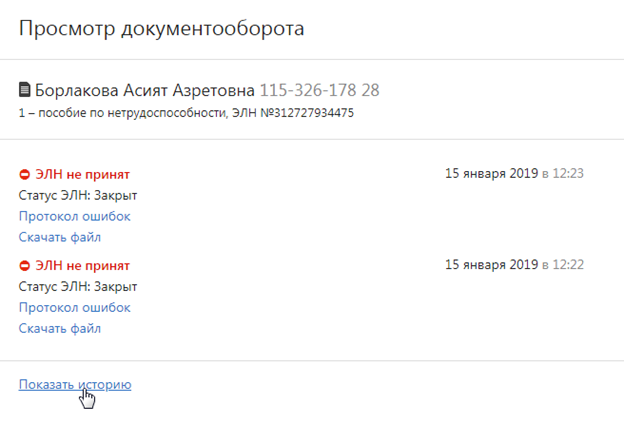
В сервисе можно отслеживать историю передачи больничных листов в ФСС. Для этого нужно на списке документов кликнуть на строку того больничного, который ранее был отправлен. В следующем окне сервис отразит основную информацию по этому ЭЛН:
- «Статус документа». Что он означает, сказано выше.
- «Статус ЭЛН». Это статус больничного на портале Фонда.
- Ссылка «Протокол ошибок». Нажав ее, можно открыть список ошибок, которые выявлены после проверки документов ФСС.
- Ссылка «Скачать файл». Предназначена для сохранения документа на компьютер.
Если нужно получить информацию о более ранних больничных, следует нажать на ссылку «Показать историю».
Читайте также Бухгалтеру на заметку: проверяем больничный на подлинность.
Какие ошибки могут возникнуть при работе с ЭЛН

При загрузке
ORA-20001: Доступ к ЭЛН с номером XXX…., СНИЛС YYY…, статусом: ZZZ – ограничен или возможен только для страхователя, который заполнил часть страхователя
Ошибка выглядит так:
Ошибка означает, что электронный больничный не может быть изменен страхователем. В ней возможны разные коды статусов:
| Статус ЭЛН | Пояснение | Что делать |
| 060, 070 | Данный больничный был заполнен страхователем с другими реквизитами (ОГРН, ИНН, КПП). | Проверьте реквизиты. Они должны совпадать с теми, которые были указаны при заполнении ЭЛН. Если реквизиты изменились, обратитесь в рег. отделение ФСС с просьбой сбросить статус ЭЛН до 030 «Закрыт» и загрузите с новыми реквизитами. Или запросите ЭЛН с теми реквизитами, которые были указаны при заполнении ЭЛН. |
| 090 | ЭЛН аннулирован мед. учреждением по ошибке или потому, что был выдан больничный на бумажном бланке. | Запросите у сотрудника новый номер ЭЛН или бумажный листок нетрудоспособности. |
ORA-20001: Номер XXXXXXXXXX принадлежит к ЛН на бумажном бланке
Ошибка выглядит так:
Пояснение: Загрузить с портала ФСС в Экстерн можно только ЭЛН. Номера ЭЛН начинаются с 910 и содержат 12 цифр: 910XXXXXXXXX.
ORA-20001: Доступ к ЭЛН с номером XXXXXXXXXXXX, статусом 090 — Действия прекращены ограничен
Ошибка выглядит так:



Что делать: Запросите у сотрудника новый номер ЭЛН или бумажный листок нетрудоспособности.
ORA-20001: Номер ЭЛН имеет неверный формат
Ошибка выглядит так:

Пояснение: Номер ЭЛН соответствовать формату — начинаться с числа 910 и иметь 12 знаков в составе: 910XXXXXXXXX.
Что делать: Проверьте номер ЭЛН.
- Если нашлась ошибка, укажите корректный номер в запросе.
- Если ошибка не нашлась и номер, который вводится, соответствует тому, что указан в распечатанном бланке ЭЛН, выданным мед. организацией, следует обратиться в МО, чтобы исправить бланк.
Номер XXX… недействителен
Ошибка выглядит так:

Пояснение: Ошибка возникает, если неправильно заполнен номер ЭЛН. Либо Вы пытаетесь загрузить листок нетрудоспособности, оформленный мед. учреждением на бумажном бланке строгой отчетности.
Что делать: Проверьте, правильно ли заполнен номер ЭЛН. Либо запросите у сотрудника бумажный листок нетрудоспособности на бланке строгой отчетности.
ЭЛН с номером: XXX…., СНИЛС YYY… — отсутствует в БД
Ошибка выглядит так:

Пояснение: ЭЛН по вашему запросу не найден в ФСС.
Что делать: Проверьте правильность указанных вами реквизитов в форме «Загрузка электронного больничного»:
- Номер листа нетрудоспособности. Если ошибка в номере больничного, свяжитесь с медицинским учреждением и уточните номер.
- СНИЛС сотрудника.
Некорректные параметры: Рег. номер в запросе и ОГРН в сертификате ЭП
Ошибка выглядит так:

| Пояснения | Что делать |
| В сертификате отсутствует ОГРН (вместо него нули). | Настройте отправку через уполномоченного представителя с сертификатом с нулевым ОГРН. Подробнее читайте в статье «Отправка через уполномоченного представителя». |
| Запрос на загрузку ЭЛН подписан сертификатом уполномоченного представителя, для которого на портале ФСС не найдена действующая доверенность. | Добавьте организацию как уполномоченного представителя на портале ФСС и прикрепите доверенность. Подробнее читайте в статье «Отправка через уполномоченного представителя». Если доверенность уже настроена, проверьте период ее действия и уточните в РО ФСС возможность ее использования для работы с ЭЛН. |
| Запрос подписан сертификатом головной организации, а нужно выбрать сертификат обособленного подразделения. | Проверьте сертификат, которым подписан запрос. ОГРН в сертификате должен принадлежать той организации, которой принадлежит регистрационный номер ФСС, заполненный при загрузке ЭЛН с портала ФСС (см. статью «Загрузка с портала ФСС»). |
Ошибка портала ФСС: В сертификате организации отсутствует ОГРН (ОГРНИП), а также отсутствует уполномоченный представитель с таким сертификатом ЭП

Пояснение: В сертификате указан ОГРН, который не позволяет однозначно идентифицировать страхователя. Например, несколько страхователей с одним ОГРН или страхователь не зарегистрирован в ФСС.
Что делать: Уточните регистрационные данные в своем региональном отделении ФСС либо настройте отправку через уполномоченного представителя.
При отправке электронного больничного
Доступ к ЭЛН с номером: XXX…., СНИЛС YYY…, статусом: ZZZ — ограничен
Ошибка бывает с кодом 090. Означает, что больничный аннулирован по одной из двух причин: сотрудник запросил бумажный листок нетрудоспособности либо в нем была допущена ошибка. Нужно обратиться к сотруднику и взять у него номер ЭЛН или его бумажный бланк.
ERR_014 Значение поля ‘…’ отличается от существующего значения
Ошибка выглядит следующим образом:
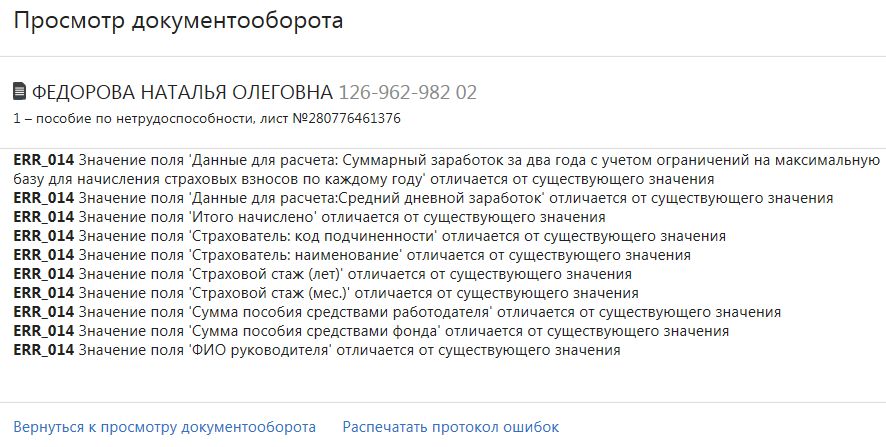
Суть в том, что пользователь пытается отправить ЭЛН, который ранее уже был принят ФСС, но с другим значением. Это значение указывается в тексте ошибки (показано на изображении выше). Ранее обработанные документы повторно направлять не нужно.
ORA-20013: Не удалось обновить данные. Обновляемая запись потеряла актуальность
Ошибка имеет такой текст:

Ошибка выдается чаще всего при попытке подписать неактуальный документ. Возможно, он был изменен медработником. Нужно загрузить его заново, подписать и ждать по нему ответа.
ORA-20005: Данные не найдены при выборке по ЛН=» XXX …» и СНИЛС=» YYY…»
Текст ошибки: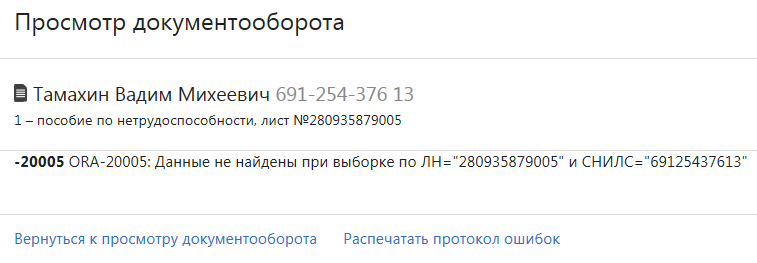
Ошибка обозначает, что электронный больничный с такими параметрами на стороне ФСС найден не был. Нужно уточнить СНИЛС и номер ЭЛН.
Направленные данные страхователя содержат исправления, но не указаны причина и обоснование исправлений
Вот так выглядит эта ошибка: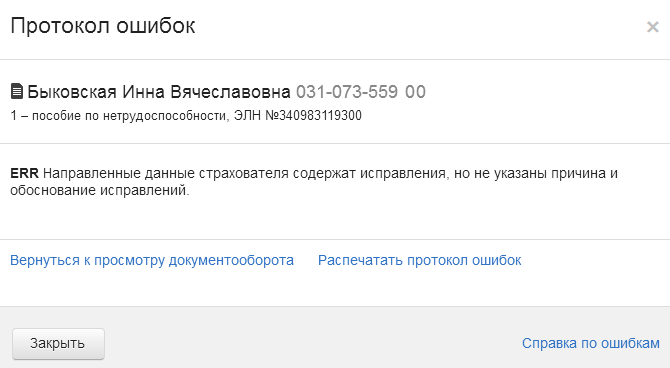
Поданный больничный ранее уже был принят Фондом. Теперь пользователь пытается отправить документ с изменениями, но при этом он не указывает причину исправлений. Нужно перейти во вкладку «Электронный лист нетрудоспособности» и заполнить в ней поле «Причина исправления», а также «Обоснование исправления». После этого документ нужно Направить в ФСС повторно.
При входе в Контур-Экстерн появляется
сообщение «Internet Explorer не может
отобразить эту веб-страницу».
Для устранения ошибки необходимо:
_После выполнения каждого пункта
следует повторять попытки входа в
систему._
1. Проверить, есть ли дост…
При входе в Контур-Экстерн появляется
окно с сообщением Лицензия СКЗИ
Крипто-Про CSP истекла (см. рис. 1).
_Рис. 1. Сообщение о необходимости
ввести лицензию_
Если до истечения срока действия
лицензии осталось 30 дней и менее, то
при входе появит…
При входе в систему после выбора
сертификата возникает ошибка: Не
найден контейнер закрытого ключа.
Убедитесь, что ключевой носитель
(дискета, либо Рутокен) вставлен и
попробуйте еще раз.
_Данной ошибке может предшествовать
сообщение КриптоПро CSP «…
При входе в систему «Контур-Экстерн»
появляется сообщение «Ошибка в
сертификате безопасности этого
веб-узла».
Следует убедиться, что на компьютере
установлена актуальная дата, после
чего последовательно выполнить
следующие шаги:
1. Зайти на порта…
Сообщение КриптоПро CSP «Вставьте
ключевой носитель» или «Вставлен
другой ключевой носитель» может
появляться:
При входе в систему [1]
При работе в системе [2]
Если ошибка появляется при входе в
систему, для ее решения необходимо
выполнить след…
Данное сообщение чаще всего
возникает, если вход в Контур Экстерн
осуществляется по ссылке (в ярлыке или
избранном), содержащей лишние символы.
Необходимо создать новый ярлык на
рабочем столе согласно следующей
инструкции Как создать ярлык для
входа в «К…
При этом окна выбора сертификатов не
появляется, в заголовке отображается
Вход в систему, адрес страницы указан
_HTTPS://AUTH.KONTUR.RU/?BACK=HTTPS://*.KONTUR.RU:443/_.
Для решения ошибки необходимо
зарегистрировать библиотеку JSCRIPT.DLL.
Для этого…
При этом не появляется никаких
сообщений об ошибках.
Для решения проблемы необходимо
выполнить следующие шаги:
1. Проверить настройки браузера Internet
Explorer. Для этого выбрать Пуск / Панель
управления / Свойства обозревателя и
последовательно…
Для устранения ошибки необходимо:
1. Убедиться, что вход в систему
производится с актуальным
сертификатом, вместо которого не
выдавался другой сертификат.
2. Нажать на ссылку сообщите в
техподдержку. Указать электронную
почту, номер контактного …
При входе в систему «Контур-Экстерн»
появляется сообщение Не удалось
проверить сертификат сервера.
Продолжить? (REVOCATION INFORMATION SECURITY CERTIFICATE FOR
THIS SITE IS NOT AVAILABLE. DO YOU WANT TO PROCEED?). Для
решения ошибки достаточно выполнит…
При входе в систему «Контур-Экстерн»
появляется сообщение Ой, вы ошиблись
браузером На данный момент работа в
системе Контур-Экстерн возможна
только в браузере INTERNET EXPLORER.
Рекомендуем использовать последнюю
версию.
Для устранения ошибки необх…
При входе в систему «Контур-Экстерн»
появляется сообщение об ошибке
«Ошибка HTTP 404.0 — NOT FOUND. Разыскиваемый
вами ресурс был удален, было изменено
его имя или он временно недоступен»
(см. рис. 1).
_Рис. 1. HTTP Error 404._
Необходимо повтор…
Содержание
- Ошибки при загрузке НДС
- Ошибки при добавлении сведений по НДС в Контур.Экстерн Лайт (ниже 4-й версии)
- Ошибки при добавлении сведений по НДС в Контур.Экстерн Лайт (4 версия и выше)
- код ошибки е5043211 контур что значит
- Как понять уведомление ФНС об отказе: шпаргалка для бухгалтера
- Отказ в приеме отчетности: как действовать
- Отказ в приеме отчетности: как действовать (продолжение)
- Быстрый справочник по разрешению проблем с отправкой декларации
- С чем связана ошибка 50 СЗВ‑ТД?
- Обновление формата бухгалтерской отчетности. Ошибка на контроле «Период действия формы»
- Ошибка, при загрузке готового файла
- Ошибка при заполнении в Контур.Экстерн
- При отправке отчета в налоговую появляется ошибка: Атрибут ‘КПП’ некорректный‑Значение не проходит по следующему ограничению: ‘Нарушен формат: Код причины постановки на учет (КПП)’
- Проверить КПП в реквизитах плательщика
- Проверить КПП в реквизитах отчета, запроса
- При отправке земельного налога
- При отправке транспортного налога
- Проверить, какой выбран «Код места, по которому представляется документ»
- Выбрать нужный тип КПП на этапе «Контроль и отправка»
Ошибки при загрузке НДС
С 1 января 2015 года в составе декларации по НДС необходимо будет передавать сведения из книг покупок, книг продаж и журналов учета счетов-фактур ( ст. 12 Федерального закона № 134-ФЗ ).
Декларация по НДС и приложения к ней передаются в ФНС в электронном xml-формате, утвержденном приказом ФНС № ММВ-7-3/558@ .
Ниже представлено описание ошибок, которые могут возникать при загрузке декларации с приложениями, и способы их устранения в зависимости от установленной версии программы:
Ошибки при добавлении сведений по НДС в Контур.Экстерн Лайт (ниже 4-й версии)
1. «Ошибка: Найдено несколько одинаковых приложений к отчету.» говорит о том, что в Контур.Экстерн Лайт загрузили несколько копий одного приложения. Удалите их и повторите загрузку, при этом дублирующий файл загружать не нужно.

2. «Ошибка: Не найден отчет, которому соответствует приложение.» указывает на то, что xml-файл отчета отсутствует. Добавьте к сведениям по НДС сам файл отчета.

3. «Ошибка: Не найдены необходимые приложения к отчету.» говорит о том, что в программу добавили файл отчета, у которого должны быть приложения, но они не найдены ни среди загруженных файлов, ни в каталоге, из которого был добавлен отчет. Добавьте в Контур.Экстерн Лайт недостающие файлы приложений (они перечислены в комментарии к ошибке).

4. «Ошибка: Файл не является отчетом ФНС.» наблюдается при добавлении файла, отличного от xml/txt формата. Если добавлено приложение к отчету ФНС, то загрузите вместе с приложением соответствующий файл отчета.

5. «Ошибка: Документ с таким именем уже отправлялся в инспекцию.» или «Ошибка: Документы с такими именами уже отправлялись в инспекцию.» связана с тем, что в программу добавили отчет с именем, которое совпадает с именем ранее отправленного отчета. Измените название и атрибут « ИдФайл » внутри документа .
6. «Ошибка: Значение атрибута ИдФайл не совпадает с именем документа.» говорит о том, что имя файла приложения (без расширения) не совпадает со значением « ИдФайл » внутри приложения. Исправьте название документа или ИдФайл внутри приложения.
Ошибки при добавлении сведений по НДС в Контур.Экстерн Лайт (4 версия и выше)
1. « Ошибка: Найдено несколько одинаковых приложений к этому отчету.» говорит о том, что одно в Контур.Экстерн Лайт загрузили несколько копий одного приложения. Удалите их и повторите загрузку, при этом дублирующий файл загружать не нужно.

2. « Ошибка: Нет отчета для этого приложения.» указывает на то, что xml-файл отчета отсутствует. Добавьте к сведениям по НДС сам файл отчета.

3. « Ошибка: Не найдены приложения к этому отчету.» говорит о том, что в программу добавили файл отчета, у которого должны быть приложения, но они не найдены ни среди загруженных файлов, ни в каталоге, из которого был добавлен отчет. Добавьте в Контур.Экстерн Лайт недостающие файлы приложений (они перечислены в комментарии к ошибке).

4. « Ошибка: Неизвестный тип файла.» наблюдается при добавлении файла, отличного от xml/txt формата. Если добавлено приложение к отчету ФНС, то загрузите вместе с приложением соответствующий файл отчета.

5. «Ошибка: Документы с такими именами уже отправлялись в инспекцию.» связана с тем, что в программу добавили отчет с именем, которое совпадает с именем ранее отправленного отчета. Измените название отчета и атрибут «ИдФайл» внутри документа.
6. «Ошибка: Значение атрибута ИдФайл не совпадает с именем документа.» говорит о том, что имя файла приложения (без расширения) не совпадает со значением «ИдФайл» внутри приложения. Исправьте название документа или ИдФайл внутри приложения.
Источник
код ошибки е5043211 контур что значит

Как понять уведомление ФНС об отказе: шпаргалка для бухгалтера
Проверив отчет, ФНС в течение следующего рабочего дня направляет компании квитанцию о приеме или уведомление об отказе. В документе пишут код ошибки и расшифровку этого кода. Чтобы бухгалтерам было проще разобраться, в чем ошибка и как ее исправить, эксперты Экстерна составили шпаргалку по 10 самым распространенным причинам отказов.
В Контур.Экстерне бухгалтеры видят не только само уведомление об отказе, как оно приходит из налоговой, но и комментарии к ошибкам и ссылки на нужные инструкции. Мы свели подсказки по самым частым отказам в таблицу. Она будет полезна вам, если вы отчитываетесь через другую программу или хотите систематизировать информацию.
Отказ в приеме отчетности: как действовать
| Код ошибки | Что пишет ИФНС | Что это значит и что делать |
|---|---|---|
| 0400200005 | Повторная регистрация первичного документа |
Возможно, ранее вы подали документ с тем же номером корректировки. Если это так, укажите в реквизитах отчета следующий номер корректировки и отправьте снова.
Если вы впервые сдавали отчет с таким номером корректировки, ошибка может быть связана с тем, что файл повторно загрузился базу данных ИФНС. Отчет в этом случае считается представленным.
Как проверить, что отчет принят, описано в инструкции
0400400011 Нарушено условие равенства значения суммы страховых взносов по плательщику страховых взносов совокупной сумме страховых взносов по застрахованным лицам Такой отказ приходит на РСВ. Убедитесь, что вы правильно заполнили в отчете строки 060, 061, 062 в Подразделе 1.1 Раздела 1 и что суммы страховых взносов в Разделе 3 соответствуют суммам в Разделе 1.. Как проверить, есть ли ошибка, и исправить ее, рассказано в инструкции 0400100001 Не найден плательщик по ИННКПП, представленным в файле Ошибка может появляться из-за того, что неверно указан КПП или код инспекции, куда отправлен отчет, из-за перевода организации в другую инспекцию или нестыковки в данных самой инспекции. Как действовать в каждом случае, читайте в инструкции 0400400018 Нарушено условие равенства значения базы для исчисления страховых взносов по плательщику страховых взносов совокупной сумме по застрахованным лицам
Отказы с такой формулировкой приходят на РСВ.
Причина в том, что в базе ФНС суммы в приложении 1 Раздела 1 не сходятся с суммой значений за 3 месяца из Приложения 1 и соответствующих значений по всем сотрудникам за предыдущие периоды.
Как исправить эту ошибку, описано в инструкции
0400400017 Нарушено условие равенства значения суммы выплат и иных вознаграждений, начисленных в пользу физических лиц, по плательщику страховых взносов совокупной сумме по застрахованным лицам
Экстерн помогает «отловить» большинство ошибок до отправки отчета, а если придет отказ — быстро сориентироваться, что и как исправить.
Попробуйте — 14 дней бесплатно.
Отказ в приеме отчетности: как действовать (продолжение)
| Код ошибки | Что пишет ИФНС | Что это значит и что делать |
|---|---|---|
| 0100500001 | Отсутствуют сведения о доверенности в налоговом органе |
Если документ подписывал не руководитель организации, убедитесь, что вы представили в инспекцию доверенность на право подписи. Если вы уверены, что передавали доверенность, или отчет подписывал сам руководитель, воспользуйтесь инструкцией.
Про оформление доверенности для отчетности мы писали в статье. Там же можно скачать образцы доверенностей для разных случаев
0100200009 Файл направлен в налоговый орган, в компетенцию которого не входит получение данной информации Проверьте, что вы правильно указали код ИФНС, в которую был направлен документ. Если инспекция была указана верно, убедитесь, что данные заполнены правильно 0400300001 Регистрация уточненного документа без первичного Убедитесь, что вы подавали первичный документ, налоговая его приняла и ИНН-КПП первичного и корректирующего отчета совпадают. Если отказ пришел на 6-НДФЛ, проверьте ОКТМО. Удостоверьтесь также, что правильно выбран период отчета, а организация не переводилась в другую инспекцию. Как действовать в каждом случае, читайте в инструкции 0300100002 Файл xsd-схемы не найден Решение зависит от того, на какую форму пришел отказ. Инструкции, которые помогут проверить, правильно ли заполнены данные, собраны на странице 0000000002 Декларация (расчет) содержит ошибки и не принята к обработке Если отказ пришел на РСВ, то рекомендуем отправить его еще раз. Если отказ пришел на другой отчет — обратитесь в техническую поддержку. Сообщите, пожалуйста, ИНН и КПП организации, название отчета и дату его отправки, а также текст ошибки, указанный в уведомлении об отказе
Отказов в приеме отчетности в десятки раз больше — мы рассмотрели только самые частые. Отчитывайтесь через Экстерн, чтобы не допускать ошибок, а если ошибки все же закрались — быстро их исправлять.
Попробуйте — 14 дней бесплатно.
Не пропустите новые публикации
Подпишитесь на рассылку, и мы поможем вам разобраться в требованиях законодательства, подскажем, что делать в спорных ситуациях, и научим больше зарабатывать.
Быстрый справочник по разрешению проблем с отправкой декларации
Если при пересылке электронной декларации произошел сбой, то уже по самому его характеру, как правило, можно определить, где возникли проблемы – у интернет-провайдера, спецоператора связи или налоговой инспекции. Предлагаем алгоритм действий в различных ситуациях на примере использования системы «Контур-Экстерн» спецоператора связи «СКБ Контур».
НЕВОЗМОЖНО ОТПРАВИТЬ ОТЧЕТ НА СЕРВЕР ОПЕРАТОРА СВЯЗИ
Подключение к сети интернет – обязательное условие при работе в системах передачи отчетности по телекоммуникационным каналам связи. В «Контур-Экстерн» можно работать как онлайн, так и офлайн. В первом случае отчеты заполняются непосредственно на сервере оператора, а во втором – на компьютере бухгалтера с дальнейшей отправкой с помощью модуля «Контур-Экстерн Лайт».
Комментарий «СКБ Контур»: «Если возникли проблемы с интернет-соединением, то бухгалтер просто не сможет попасть на сервер оператора. Следует восстановить связь и повторить процедуру заново. Если произошел обрыв соединения в момент отправки отчета, то после восстановления соединения бухгалтеру нужно войти в систему и посмотреть, отправлен ли отчет и имеется ли соответствующее подтверждение спецоператора связи. Если отчет отправлен не был, то нужно повторить его передачу. После чего статус отчета сменится на «Передача отчета в инспекцию». Этот статус кратковременный, далее он меняется на «Ожидание квитанции о приеме».
ОТЧЕТ ОТПРАВЛЕН,НО СООТВЕТСТВУЮЩЕЕ ПОДТВЕРЖДЕНИЕ ОТ ОПЕРАТОРА НЕ ПОЛУЧЕНО
При работе в системе «Контур-Экстерн» онлайн подтверждение спецоператора приходит мгновенно после нажатия кнопки «Передать отчет». И вероятность того, что неполадки с сервером оператора произойдут в промежутке времени между отправкой отчета и получением подтверждения, практически нулевая.
Подтверждение спецоператора связи должно быть подписано ЭЦП абонента. Но если при разрыве связи поставить подпись не удалось, это никак не повлияет на дальнейшую отправку отчета в налоговую инспекцию.
При работе системы «Контур-Экстерн» могут возникать серверные ошибки. При этом абоненту показывается код ошибки и предлагается отправить сообщение оператору. Оператор связи практически мгновенно получает соответствующее уведомление с указанием кода ошибки, ИНН, КПП абонента и имени сервера, на котором работает абонент. Такие ошибки, как правило, кратковременные и устраняются в максимально короткие сроки. Порой абоненту достаточно выйти из системы, а после повторного входа ошибка уже не повторится.
НЕ ПРИШЛА КВИТАНЦИЯ С ЭЦП НАЛОГОВОГО ОРГАНА
В соответствии с приказом МНС России от 10.12.02 № БГ-3-32/705@ упомянутая квитанция налогового органа должна прийти в течение суток с момента отправки налоговой декларации.
Комментарий «СКБ Контур»: «Причины недоставки отчета до контролирующего органа могут быть как на стороне оператора связи, так и на стороне инспекции. Неполадки на стороне оператора диагностируются и устраняются довольно быстро. Самостоятельно опередить причину задержки в доставке отчета абонент не может. Но он может обратиться к оператору связи или в инспекцию и выяснить судьбу отправленного отчета. Для этого достаточно сообщить только ИНН и КПП абонента, а также имя отправленного отчета».
С чем связана ошибка 50 СЗВ‑ТД?
Здравствуйте!
При попытке отправить СЗВ—ТД через Контур, выдает следующую ошибку:
cvc-complex-type.2.4.a:
Invalid content was found starting with element «Нормативный документ».
One of
‘(«https://пф.рф/УТ/2017-08-21»:Нормативный документ, статья, часть, пункт, подпункт)
У нас в форме заполнено так: Расторжение трудового договора по инициативе работника, Трудовой кодекс Российской Федерации ст.77 ч.1 п.3
На сайте пфр тоже есть сокращения ст. и п. вместо «статья» и «пункт»
С чем связана данная ошибка?
Благодарю за ответ.
Добрый день!
Нужно проверить структуру xml-файла, а именно блок «Мероприятие». Должно быть так:
DB6302DC-D14E-4CР4-9955-70В5EB6Е2FКB
2020-01-27
5
0
77
3
ПО ИНИЦИАТИВЕ РАБОТНИКА
ПРИКАЗ
2020-01-27
2312
Если останутся вопросы — обратитесь, пожалуйста, в техподдержку и предоставьте xml-файл отчета.
В данной статье просто описывается как вывести поля из ссылки элемента справочника «Основание увольнения» в динамический список. Текущей проблемы это действие не решает. Здесь проблема в другом. Выгрузка xml формата из ЗУП3.1 проходит в корректном, актуальном формате xsd-схемы. Пример выгрузки блока «Мероприятия» из ЗУП3.1 (3.1.12.113):
ada22ea5-95af-4771-9198-8317bcb257b1
2020-01-21
5
0
Трудовой кодекс Российской Федерации
77
1
3
Расторжение трудового договора по инициативе работника, Трудовой кодекс Российской Федерации ст.77 ч.1 п.3
Приказ
2020-01-20
8
Предложенное решение Екатериной Ланцевой, изменения xsd-схемы, помогает пройти проверку и подгрузить файл в ПФР. Но текущей схеме формата обмена СЗВ-ТД оно не соответствует.
Выше был описан только один сценарий — для увольнения на основании ТК.
Если основание увольнения — иной нормативный документ, то вид должен быть:
5
0
НАЗВАНИЕ ДОКУМЕНТА
1
1
1
1
Обновление формата бухгалтерской отчетности. Ошибка на контроле «Период действия формы»
Ошибка, при загрузке готового файла
В Контур.Экстерн работает автоматический конвертер для бухгалтерских форм:
Чтобы отправить форму в актуальном формате, загрузите готовый файл в программу. Если отчет был сформирован в старом формате, Контур.Экстерн самостоятельно перенесет данные из старого формата в новый.
Для остальных бухгалтерских форм данные можно перенести вручную. Для этого:

Если в формат более ранней версии никогда не заходили, не редактировали данные отчета и не загружали готовый файл, то в последней версии переноса данных не будет.
Также, рекомендуем обновить программное обеспечение, в котором готовился файл, и сформировать отчет заново.
Ошибка при заполнении в Контур.Экстерн
Ошибка возникает, если при заполнении отчета неверно выбран период. Чтобы ее исправить, перейдите в правильную версию отчета и сформируйте заново.
Для этого перейдите в раздел ФНС > Заполнить в системе > выберите форму > нажмите на кнопку «Выбрать период» > выберите период, за который необходимо сформировать отчет > «Заполнить отчет».
В новом интерфейсе — ФНС > Создать новый > выберите форму и период, за который необходимо сформировать отчет > «Создать».
Если только начали заполнять отчет, то Контур.Экстрен автоматически откроет верный формат отчета.
При отправке отчета в налоговую появляется ошибка: Атрибут ‘КПП’ некорректный‑Значение не проходит по следующему ограничению: ‘Нарушен формат: Код причины постановки на учет (КПП)’
Ошибка возникает из-за того, что в отчет не попадает КПП либо КПП в отчете некорректный.
Проверить КПП в реквизитах плательщика
В меню «Реквизиты и настройки» > «Реквизиты плательщика » проверить, что заполнен нужный КПП.
Проверить КПП в реквизитах отчета, запроса
Такая ошибка будет возникать, если КПП не заполнен в реквизитах отчета (например, НДС, налог на прибыль, ЕНВД и др.) или ИОН запроса. Необходимо перейти в заполенение отчета или запроса — меню «ФНС» > «Заполнить в системе» или «Запросить сверку» > «Редактировать». Заполнить КПП в разделе «Налогоплательщик — юридическое лицо».
При отправке земельного налога
Данная ошибка будет возникать при отправке земельного налога формата 5.02 с КПП, пятый и шестой символы которого принимают значения «08», «09», «46» или «47». На текущий момент передавать земельный налог с такими КПП нельзя в связи с тем, что схема данной формы была изменена ФНС. Для решения вопроса следует обратиться напрямую в налоговую инспекцию и уточнить, с каким КПП можно передавать отчет.
Если налоговая настаивает на отправке земельного налога с КПП, пятый и шестой символы которого принимают значения «08», «09», «46» или «47», то рекомендуется отправлять отчет с КПП головной организации, а не земельного участка. Если на такой отчет поступит отказ, следует обратиться в службу технической поддержки по адресу help@kontur.ru, приложив файл отказа.
При отправке транспортного налога
Ошибка на контроле будет возникать при отправке транспортного налога формата 5.01 с КПП, пятый и шестой символ которого принимают одно из значений:
Для решения вопроса следует обратиться напрямую в налоговую инспекцию и уточнить, с каким КПП можно передавать отчет.
Проверить, какой выбран «Код места, по которому представляется документ»
Перейти в раздел «Реквизиты отчета» и проверить правильность заполнения строки «Код места, по которому представляется документ» либо «Документ представляется». Если данные строки отсутствуют в реквизитах формы, то следует перейти к выбору типа КПП на этапе «Контроль и отправка».
Код места, по которому представляется документ, может принимать следующие значения:
Выбрать нужный тип КПП на этапе «Контроль и отправка»
Перейти на этап «Контроль и отправка» и удостовериться, что был выбран нужный тип КПП передаваемого отчета. Если выбор КПП не появляется, то достаточно указать нужный код места, по которому представляется документ, в реквизитах отчета.
Источник
Ошибки установки Контур-Экстерн:
-
Ошибка при установке Контур-Экстерна. «произошла ошибка при получении списка сертификатов. За дополнительной информацией обратитесь в службу поддержки. Неправильная подпись..»
-она встречается, если пытаются поставить программу по сети. Если нет возможности вставить диск в текущий копьютер, то лучше содержимое диска скопировать на компьютер, а потом устанавливать.
2) При установке КЭ выдается ошибка: «инструкция по адресу «0*77в3усс6» обратилась к памяти по адресу «0*77в3усс6». Память не может быть «written»»
— установить Windows Installer.
— проблема в операционной системе.
Ошибки при ВХОДЕ
1) Ошибка инициализации приложения.
— чистить Кеш. Проверять настройки безопасности, выгружать антивирусник.
I) При попытке входа в систему ошибка «Невозможно отобразить страницу»
— 1) Проверить, есть ли выход в сеть Интернет (попробовать зайти на какой-либо сайт, например, на www.e1.ru).
— 2) Проверить, открыт ли 443 порт (протокол https) – защищенный канал, по которому осуществляется связь с сервером системы (он должен быть обязательно открыт). Для этого в командной строке (через файловый менеджер, либо через Пуск/выполнить) набрать:
telnet r66.kontur-extern.ru 443. В противном случае появится сообщение об ошибке или запрете доступа. Или можно зайти по адресу
www.megafonural.ru
в меню «Сервис гид», если заходит, то 443 порт открыт.
— 3) Если предыдущие два пункта выполнены, но на сервер попасть не удается, попробовать зайти на демо-версию системы по адресу http://demo.kontur—extern.ru и на сайт СКБ Контур по адресу http://skbkontur.ru
— 4) Проверить, возможно, ли зайти на демо-версию системы по адресу https://demo.kontur—extern.ru (т.е. по защищенному каналу).
Если не выполняются пункты 3 и 4, то нарушена связь между провайдерами. В этом случае следует обратиться к провайдеру, который обеспечивает выход в сеть Интернет пользователю.
Если не выполняется только пункт 4 (при чем, без выбора сертификата), тогда некорректно установлено СКЗИ Крипто-Про. В этом случае необходимо его переустановить.
— 5) Если пункт 3 не выполняется, а пункт 4 выполняется (или есть сертификаты нескольких организаций, и по некоторым сертификатам можно зайти), то некорректно установлен личный сертификат клиента – переустановить его, либо у личного сертификата закончился срок действия (см. Сертификат, вкладка Состав).
— 6) Добавить адрес сайта, по которому пользователь заходит в систему “Контур-Экстерн” в зону надежных узлов (Пункт главного меню Internet Explorer Сервис/Св-ва обозревателя/Безопасность/Доверенные узлы/Узлы).
— 7) Проверить, установлены ли сертификаты UCSkbkontur.cer, LIT-CA.cer, UCSkbkontur-2005.cer (Особенно возможно отсутствие сертификата 2005 года)
—  Проверить в меню Интернет Эксплорер «Сервис»/»Свойства обозревателя»/закладка «Дополнительно»/TLS -1.0 (должен быть включен)
— 9) пропинговать адрес сервера (команда ping), весь диапазон IP-адресов на прокси-сервере должен быть открыт.
— 10) можно сделать трасеровку (команда tracert)
— 11) Посмотреть дату на компьютере
— 12) Если по двум организациям заходят, а по третьей – нет, то дело в личном сертификате.
2)
http://forum.kontur-extern.ru/Default.aspx?g=posts&m=16710#16710
– если проблемы входа не вылечиваются стандартными манипуляциями и решение более глубоко заложено.
3)Набор ключей не существует.
— Проверить содержимое дискеты, внутри, наверное, всё мертвое.
-
при входе в систему и вводе ИНН-пароля система выбрасывает на стартовую страницу, опять вводят пароль и по кругу.
-в конфиденциальности стоял уровень высокий, нужно средний.
5) Полезный совет! А мы избавляемся от старых сертификатов в реестре, которые мешаются в окошке при входе в систему и, несколько проще:
В свойствах обозревателя заходим в хранилище «Личные», открываем старый сертификат, в закладке «Состав» жмем кнопку «Свойства», в них ставим «Разрешить только следующие назначения» и убираем верхнюю галку «Проверка подлинности клиента». Жмем «Применить» и сертификат пропадает из списка выбора сертификатов при входе в систему, а отчеты, зашифрованные на нем, расшифровываются на ура.
Пока ни у одного клиента жалоб не было на некорректную работу такого сертификата и его закрытого ключа.
6) Ошибка при входе: «Не удалось проверить сертификат сервера. Продолжить?» (Revocation information security certificate for this site is not available. Do you want to proceed?)
— проблема была в том, что у клиента в Сервис/Св-ва обозревателя/Дополнительно/Безопасность стояла галочка « проверять аннулирование сертификатов серверов». Суть в том, что путь сертификата, выданного удостоверяющим центром, прописан в сведениях о сертификате. Т.о. получается, что к адресу УЦ всегда шло обращение, а так как адрес на сервере у клиента был в неразрешенных , то и выдавалось такое сообщение.
7) Ошибка в окне Internet Explorer Script Error
Разрешение отклонено… ошибка на странице и др… С ярлыка они не могли заходить, а если запускали Интернет-Эксплорер, то всё было хорошо.
— У них просто с ярлыка запускался другой обозреватель, поэтому и ошибка была.
Ошибка DNS-сервера. Сначала можно попробовать зайти при помощи IP-адреса. Если зашли, а по URL-не можем, то значит, что нужно проверять соответствие IP-адреса и URL-адреса.
9) Если фраза «пожалуйста, подождите» и кнопка «войти» не появляется, нужно разрешить элементы ActiveX. Нужно попробовать переставить программу на другую машину.
10) При входе в систему подменяет один ИНН на другой (у пользователя на рабочем месте которого идет отчетность за две и более организаций)
— происходит кеширование, почистить временные файлы на локальной машине и прокси,
— попробовать ввести адрес первой страницы вручную.
— проверить не попал ли личный сертификат в папку Другие пользователи
-Пуск/Панель управления/КриптоПро/Безопасность/поставить галочку «в службе хранения ключей»
-
Если идентификации не происходит. Ничего не грузится, не выдается список сертификатов на выбор.
— надо переустановить личные сертификаты и контуровские
Если в начале работы с системой окно идентификации появилось пустым, т.е. нет списка идентификаторов сертификации
-клиентский сертификат нужно переустановить
12) Ошибка при входе, не могут пройти стартовую страницу ввод ИНН-пароля, по кругу возвращаются к этой же странице.
— дело было в том, что помимо доверенных узлов, данный адрес был прописан и в ограниченных узлах, об этом была запись внизу на панели (включены ограниченные узлы, по аналогии со значком доверенных).
13) При входе в систему после ввода ИНН, пароля открывается окно с “Ошибкой сертификата”, в котором НЕСТРУКТУРИРОВАННОЕ ИМЯ выглядит, как ИНН-КПП-ИНН, ВНУТРЕННИЙ ИДЕНТИФИКАТОР выглядит, как ИНН-КПП
«В сообщении об ошибке ИНН-КПП в НЕСТРУКТУРИРОВАННОМ ИМЕНИ и ИНН-КПП во ВНУТРЕННЕМ ИДЕНТИФИКАТОРЕ обязательно должны совпадать.
НИ – это НИ из личного сертификата пользователя (Сертификат/состав/субъект).
ВИ – идентификатор, с которым организация зарегистрирована в АРМ Мониторинга.
Необходимо их сравнить и с помощью пользователя выяснить, какой же является верным.
Если не верно НИ, тогда необходимо перерегистрировать организацию.
Если неверен ВИ, тогда необходимо перерегистрировать организацию.»
14) При входе в систему сразу появляется сообщение: «Данные о текущем сеансе устарели»
— 1) Добавить адрес сервера в зону надежных узлов: пункт главного меню Internet Explorer Сервис/Св-ва обозревателя/Безопасность/Доверенные узлы/Узлы/ добавить.
— 2) Уровень безопасности сделать низким: Internet Explorer/Сервис/Свойства обозревателя/Конфиденциальность/Уровень низкий.
— 3) Возможно блокируются Cookie. Проверить настройки межсетевого экрана (если имеется) или настройки установленного программного обеспечения.
-
Ошибка «Во время выполнения произошла ошибка, запустить отладку. Строка 33. Ошибка null-есть null или не является объектом.
— ошибка возникает у ИП-эшников при входе в Настройки/Реквизиты плательщика. Если на диалоговом окне ошибки нажать НЕТ — все работает как прежде, т.е. можно менять реквизиты и принимать изменения.
— не читаются Скрипты по какой-то причине, установить WindowsScriptingHost
16) При входе на нашу страницу пишет «Настройки экрана не были автоматически определены».
— нужно в адресной строке набрать верный адрес, вполне вероятно, что у них в старом ярлыке прописано старое окончание front aspx..
— в «Дополнительно» отметить tls-1.0;
— почистить временные файлы Интернета;
— добавить адрес сервера в зону надежных узлов.
17) не реагирует кнопка «вход» после ввода ИНН и пароля:
-почистить временные файлы Интернета
-добавить в зону надежных узлов
-переустановить WindScriptHost
-проверить адрес сервера, чтобы после .ru не было ничего, чтобы с чистого листа заходили.
18) Критическая ошибка при ВХОДЕ. Выкидывает после введения ИНН-пароля. Нажимают «Enter» вываливается критическая ошибка, а если нажимают кнопку «вход», то всё нормально – заходят. В этом случае необходимо установить компонентWinScriptingHost.
-
При входе не видят пунктов «налоговая и бухгалтерская отчетность»
— Ctrl+F5
— в Инспекторе посмотреть – есть ли галочка на налоговой отчетности
— просмотреть в списке «изменение набора форм»: м/б там ничего не отмечено из галочек.
20) Страница КЭ открывается и всё непонятными буквами:
— проблема с кодировкой (по полю правым щелчком мыши – «кодировка». Если там стоит галочка «автовыбор», то ее убрать и поставить Кириллицу Windows
— возможно система предложит сохранить и выполнить ComTools. Можно выслать его клиенту и поставить.
21) Ошибка при входе «неверное имя пользователя или пароль»:
— проверяем, зарегистрирован ли пользователь в Мониторинге;
— с каким паролем входят (проверяем раскладку клавиатуры ( rus/eng), включен ли Caps Lock);
— если в Мониторинге нет, то узнаю, вернули ли договор;
— на тот ли адрес сервера заходят?
-
При входе в систему “Контур-Экстерн” сообщение: “ не были автоматически определены при входе в систему, возможно, вы заходите не по тому адресу”.
Это значит, что заходят они не с первой страницы, возможно, у них сохранился ярлык не стартовой страницы.
* Проверить адрес, по которому пользователь пытается войти в систему – возможно, не верный адрес.
* Удалить временные файлы Интернета и куки.
* Добавить адрес сервера в зону надежных узлов.
* В Эксплорер/Сервис/Св-ва обозревателя/Дополнительно/галочку проверить напротив TLS
23) При попытке входа, пишет «…Error URL..» (ОШИБКА
Запрошенный URL не может быть доставлен (на англ. ERROR
The requested URL could not be retrieved)
— оказывается, что в Центре обеспечения безопасности Wind (только для XP SP2) надо было включить автоматическое обновление
— а также проверять
*TLS
*сертификаты СКБ Контур
* Проверить 443 порт
* если не заходят по незащищенному каналу, то обратиться к провайдеру.
24) Ошибка при входе в реквизиты плательщика под УпБ «Неизвестная организация».
— Надо добавить хотя бы одну организацию в список дочерних.
Ошибки сертификатов:
-
Ошибка сертификата: «данный сертификат не подходит для работы с указанным (с данным) ИНН»
— нужно смотреть соответствие внутреннего идентификатора в сертификате и учетной записи на сервере.
-
Ошибка обращения к контейнеру. Библиотека поставщика проинициализирована не правильно
— переустановить КриптоПро.
— выгрузить Антивирус
-
Набор ключей не существует.
— дискета испортилась.
-
При входе в систему проблема. При просмотре сертификата пишет «Целостность этого сертификата не гарантирована. Возможно, он поврежден»
-если сертификат еще по данным УЦ действует, то необходимо переустановить КриптоПро;
-
«Сертификат содержит недействительную цифровую подпись», «Вставлен другой носитель», «некорректный тип носителя»
— проверяем, живая ли дискета, проводим реанимацию;
— делаем копию, пытаемся установить через просмотр сертификата в контейнер;
— старый сертификат, время истекло.
-
Ошибка «Секретный ключ в контейнере не соответствует открытому ключу, указанному в сертификате». Или «Сертификат не действителен».
— проверить, не защищена ли дискета от записи;
— сделать просмотр Личного сертификата, действителен ли он, если отозван, то по какой причине;
— проверить время на компьютере.
-
Ошибка «сертификат данного узла проверить не удается. Указанное в сертификате название неверно или не совпадает с названием узла.
— нужно проверить, что написано в адресной строке.
-
Ошибка «Секретный ключ на указанном контейнере не соответствует открытому ключу в сертификате» или ошибка «сертификат не действителен».
— Может быть на дискете не тот сертификат сохранен.
— Может быть дискета защищена от записи.
— Попробовать сделать копию дискеты и зайти с ней.
— Проверить сертификат, есть ли красный крест на нем ( не отозван ли, не истек ли, верно ли время на компьютере).
10) Ошибка «Контейнер не соответствует сертификату (ключу)»
— значит сертификат один, а контейнер – другой;
— проверить, не защищена ли дискета от записи;
— проверить содержимое дискеты
— попробовать сделать копию через КриптоПро.
11) Ошибка «данный сертификат не подходит для работы с указанным ИНН»
— эта организация имеет филиалы и в неструктурированном имени и внутреннем идентификаторе КПП разные, причем в сертификате также, как и в неструктурированном имени. ТО надо смотреть: Пароли должны быть разными.
12) Ошибка «В контейнере отсутствует секретный ключ»
— Возможно, в контейнере отсутствует сертификат ключа ЭЦП, за консультацией обратитесь на линию поддержки пользователей.
— Возможно, поврежден контейнер. Для того, чтобы это определить, нужно проверить содержимое контейнера, хранящегося на ключевой дискете, там должно быть 6 файлов. Если файлов меньше, тогда потребуется замена ключевой дискеты.
-
Письмо не подписывается . Сертификат ИМНС установлен, но пишет, что не установлен.
— переустановить ComTools
— поставить WindScriptingHost
14) «Ошибка при получении Криптопровайдера. Набор ключей не определен» при нажатии на кнопку «зашифровать».
— поставить другую версию КриптоПро. 2.097 или 3.0
15) При входе в систему у бухгалтера, отчитывающегося за два предприятия нет выбора личных сертификатов. Т.е происходит подмена одного другим (Пр: входит с одним сертификатом, а в строке ИНН стоит другой. )
— происходит кэширование. Попробовать ввести адрес первой страницы вручную и просто и с добавочным aspx ( у них вместе с ярлычком подгружается последняя страница)
— посмотреть – не затесался ли личный сертификат в папку «Другие пользователи». Если да, то удалить его оттуда
— Пуск/Панель управления/ КриптоПро/Безопасность/поставить галочку «хранить ключи в «службе хранения ключей».
— Можно еще попробовать Сервис -> Свойства обозревателя -> Вкладка содержание -> очистить SSL
16)Не видит выборку сертификатов, хотя в папке «Личные» она стоит.
— вероятно, что они установили Личный сертификат в другое хранилище. Нужно удалить его из всех, кроме «личные», а потом установить заново.
— проверить сертификаты Контура
17) Красный крест на сертификате +
— значит, что сертификат отозван
— закончился срок годности
— некорректно установлено КриптоПро
-стоят не все организации удостоверяющего центра
— проверить время на компьютере
18) При установке клиентского сертификата с дискеты появляется СООБЩЕНИЕ CryptoPro CSP: “Пожалуйста, вставьте ключевой носитель”.
* Проверить, что за дискета вставлена в дисковод — проверить содержимое.
* Проверить, не защищена ли дискета пользователя от записи (она НЕ должна быть защищена от записи).
* Если сертификат на дискете есть, дискета от записи не защищена, тогда сделать копию с ключевой дискеты при помощи Крипто-Про (см. файл “Порядок настройки.doc” на поставочном CD), с готовой копии установить сертификат в папку “Личные” и заходить в систему “Контур-Экстерн” с копией.
19) Не устанавливаются контуровские сертификаты ни с диска, ни высланные по почте. Сообщение «Сертификат только для чтения, хранилище защищено от записи либо переполнено»
А) Антивирусник выгружаем.
Б) Пробуем установить через Консоль:
Пуск/выполнить/mmc/ ОК
Откроется Консоль 1. Идем в пункт меню «Консоль»/добавить или удалить оснастку/внизу кнопка «Добавить»/открывается окно «Добавить изолированную оснастку»/ выбираем «сертификаты», щелкаем мышкой. Отмечаем «моей учетной записи пользователя»/ Готово.
Затем рядом с пунктом «Сертификаты – текущий пользователь (справа) нажать на плюсик, выбрать доверенные корневые центры сертификации, опять на «+» — зайти в сертификаты. На папке «сертификаты» правой кнопкой/ «Все задачи»/Импорт. Затем вас приветствует мастер импорта сертификатов. Устанавливаем по плану (импортируем файл (в данном случае сертификат с поставочного диска). Подождать минут 5, он его подхватит.
Невозможность установить сертификат возникла потому, что была установлена служба «защищенное хранилище» («Protected storage») (Мой компьютер/правой кнопкой / «Управление»/ Службы и Приложения/ Службы (Services). Появляется список служб и смотрим «защищенное хранилище». «Работает» — должно быть в норме. Если же этот пункт не активен, нужно запустить (правой кнопкой вызываем свойства защищенного хранилища. Состояние «пуск» нажимаем.
20) Не удалось зашифровать отчет, не удалось автоматически установить сертификат. File to add sertificates to the store – отказано в доступе.
-в реестре поискать параметр addressbook и везде правой кнопкой «разрешения»/ дополнительно/везде должно быть разрешить.
: HKEY_CURRENT_USERSoftwareMicrosoftSystemCertificatesaddressbook
HKEY_CURRENT_USERSoftwarePoliciesMicrosoftSystemCertificatesaddressbook
HKEY_LOCAL_MACHINESOFTWAREMicrosoftEnterpriseCertificatesaddressbook
HKEY_LOCAL_MACHINESOFTWAREMicrosoftSystemCertificatesaddressbook
HKEY_LOCAL_MACHINESOFTWAREPoliciesMicrosoftSystemCertificatesaddressbook
HKEY_USERS<….>SoftwareMicrosoftSystemCertificatesaddressbook
HKEY_USERS<….>SoftwarePoliciesMicrosoftSystemCertificates
Проверка установленных компонентов говорила, что все создано успешно, а хранилище создано не было, т.к. выполнен был только один файл из createop!!!
Проверять создание хранилища можно еще и следующим образом: в ИЕ оно должно быть в перечне хранилищ, если его нет, значит оно не зоздано.
21) Сертификаты устанавливаются не в то хранилище.
— Мой компьютер/Управление/Службы/ Служба инициализации КриптоПро
Служба хранения
Служба криптографии. Они должны работать!
Можно и по-другому выйти к этому Пуск/выполнить msconfig/службы (поставить галочки).
-
Error 403- сертификат отозван – У вас нет прав для просмотра этой страницы.
23)«Ошибка при создании компонента Capicom utilites»
— надо установить с диска Hotfix
— зарегистрировать capicom.dll
— переустановить КриптоПро
24) «На этой странице произошла ошибка сценария»
Синтаксическая ошибка
Продолжить выполнение сценариев на данном компьютере? Елси нажимаешь «да», то всё нормально работает.
Возникала, когда заходили в Письма/Входящие письма.
— не выполняются скрипты. Нужно переустановить WCH более новой версии.
— почистить Кеш.
25) Проблема кеширования решается следующим образом:
1. В окне InternetExplorer открыть меню «Сервис» > «Свойства обозревателя».
2. В окне «Свойства обозревателя» на вкладке «Общие» в разделе «Временные файлы интернета» нажать кнопку «Параметры…».
3. Поставить флажок напротив значения «Автоматически» для параметра «Проверять наличие обновления сохраненных страниц».
4. Установить размер в 100МБ для папки временных файлов Интернета.
5. Нажать Кнопку «Ок».
6. На вкладке «Общие» в разделе «Временные файлы интернета» нажать кнопку «Удалить файлы…».
7. Поставить флажок напротив параметра «Удалить это содержимое» и нажать кнопку «ОК».
8. На вкладке «Дополнительно» в разделе «Безопасность» снять флажок «Удалять все файлы из папки временных файлов Интернета при закрытии обозревателя».
9. На вкладке «Дополнительно» в разделе «Безопасность» снять флажок «Не сохранять зашифрованные страницы на диск».
10.Нажать кнопку «Ок», чтобы сохранить все сделанные изменения.
-
Требуется проверка подлинности клиента по безопасному каналу. (требуется обозреватель поддерживающий параметры шифрования)
— м/б личный сертификат криво установлен
— переустановить сертификаты СКБ Контур
— переустановить tls.
— проверить, заходят ли по IP-адресу (может DNS не отрабатывает)
Ошибки при работе:
1) При создании хранилища Другие пользователи ошибка «Не удается найти исполняющего ядра JSkript для сценария …
— Служебные программы/другие программы/создание хранилища/выполнить create op
2) Отсутсвует верхнее меню в КЭ, страница выполнена с ошибками (невозможно создание объекта сервером программирования объектов) — скрипты не работают, когда скрипты разрешили но появилась другая проблема —
Строка — 29
Символ — 2
Требуемый класс отсутствует в ClassFactory
Front.aspx
Нужно поставить MSXML4.0.
следующая страница >>
Смотрите также:
Ошибки установки Контур-Экстерн
354.58kb.
3 стр.
Инструкция по установке и настройке рабочего места для работы с PkiTools OnlineClient
83.89kb.
1 стр.
Инструкция. Установка программного обеспечения-получение сертификата в Удостоверяющем Центре скб «контур» Для корректной установки необходимы права администратора на рабочем месте. Шаг №1
64.87kb.
1 стр.
Код ошибки Описание ошибки
69.97kb.
1 стр.
Роковые ошибки водителей, приводящие к трагедии
27.26kb.
1 стр.
Процесс установки и активации программы «Karma Casino». Warning! После окончания процесса установки не производить
22.4kb.
1 стр.
Альфред адлер понять природу человека
2927.27kb.
16 стр.
Ложные друзья переводчика и ошибки перевода false friends of interpreter and mistakes of translation
69.62kb.
1 стр.
Рабочая программа по дисциплине «Энергетические машины и установки» для специальности 160301 «Авиационные двигатели и энергетические установки»
178.39kb.
1 стр.
Ричард Кларк
3208.55kb.
9 стр.
«Разработка средств установки программного обеспечения»
19.06kb.
1 стр.
Семинар 1-2 Ответьте (письменно) на следующие вопросы: Что имеется в виду под «тестовым баллом»?
39.67kb.
1 стр.