
Просмотров 130к. Опубликовано 11 мая, 2019 Обновлено 24 июня, 2019
Когда вы видите сообщение об ошибке, в котором говорится, что Файл слишком велик для конечной файловой системы, это не означает, что на вашем жестком диске недостаточно места. Сообщение об ошибке означает, что форматирование жесткого диска не поддерживает большие файлы. Многие жесткие диски отформатированы с помощью так называемой файловой системы FAT32, которая не поддерживает файлы размером более 4 ГБ. Вы можете решить проблему, изменив файловую систему на жестком диске.
Чтобы исправить ваш файл слишком большим для ошибки целевой файловой системы, вы можете либо отформатировать диск в файловую систему с поддержкой файлов размером более 4 ГБ, либо преобразовать файловую систему на диске.
Способ 1. Отформатируйте жесткий диск в NTFS.
Этот способ подойдет вам, если на флешке или на жестком диске нет нужных файлов, так как если отформатировать диск, вы также удалите все файлы, хранящиеся на накопителе.
- Щелкните правой кнопкой мыши жесткий диск в проводнике Windows и выберите «Форматировать».

- Выберите NTFS в параметрах файловой системы. Остальные настройки могут остаться на своих текущих настройках.

- Нажмите Начать.
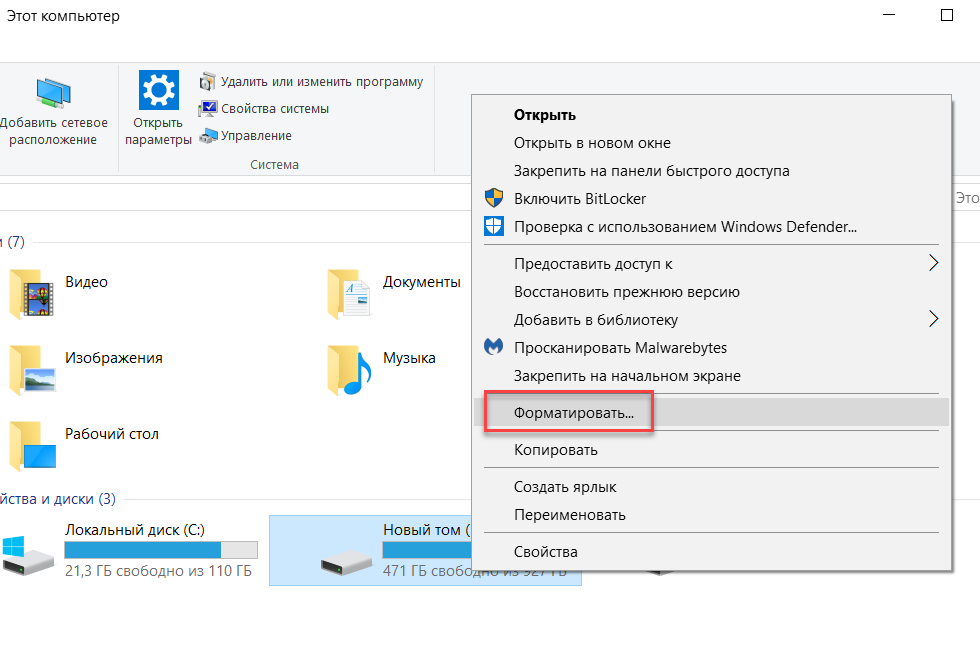
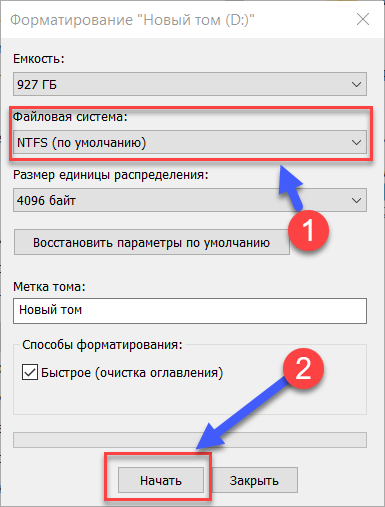
После завершения форматирования у вас будет жесткий диск, который поддерживает файлы размером более 4 ГБ.
Помните, что эта опция удалит все файлы, которые у вас есть на диске.
Способ 2. Конвертировать жесткий диск из FAT32 в NTFS
Преобразование файловой системы из FAT32 в NTFS решает проблему копирования больших файлов на новый жесткий диск, не стирая ничего, что в данный момент находится на жестком диске. Файловая система NTFS поддерживает файлы размером до 16 байт Terra, что намного больше, чем у большинства файлов, с которыми вы когда-либо сталкивались. Единственный потенциальный недостаток конвертации в NTFS — это то, что вы не можете конвертировать обратно без переформатирования, но практически нет причин, по которым вы захотите конвертировать обратно.
Преобразование файловых систем FAT32 или FAT в NTFS не стирает файлы, которые в данный момент находятся на диске.
С помощью командной строки
- Чтобы преобразовать жесткий диск, удерживайте нажатой клавишу Windows и нажмите «R» или нажмите кнопку «Пуск» и введите cmd в поле поиска. Любой метод открывает командную строку.
- Затем вам нужно ввести
convert буква диска: /fs:ntfs, Вы замените «буква диска» на букву жесткого диска. Например, если буква диска — G, введите командуconvert G: /fs:ntfs. Когда преобразование завершится, ваш диск будет отформатирован с файловой системой NTFS, и вы сможете скопировать на диск файлы размером более 4 ГБ.
С помощью программы
- Скачайте программу AOMEI NTFS to FAT32 Converter
- Установите приложение Aomei Ntfs2Fat32: на самой странице нажмите на Download => на следующей странице Download Now => запустите скачанный файл => в появившемся окне нажмите на «Next» => поставьте точку в поле «I accept the agreement» => Next =>Next => OK => Next => Install => Finish.
- Запустите установленное приложение Aomei Ntfs2Fat32 => поставьте точку в поле «FAT32 to NTFS» и нажмите на «Next».
- Выберите из списка диск, который нужно преобразовать и нажмите «Next».
- Подтвердите преобразование выбранного вами диска нажав на «Proceed» и «Да».
- Нажмите на «ОК» и «Finish». Закройте приложение, выбранный вами диск уже преобразован.
Почему возникает ошибка «Файл слишком велик для конечной файловой системы»?
В нашем ПК / Windows есть разные файловые системы — FAT, FAT32, exFAT и NTFS.
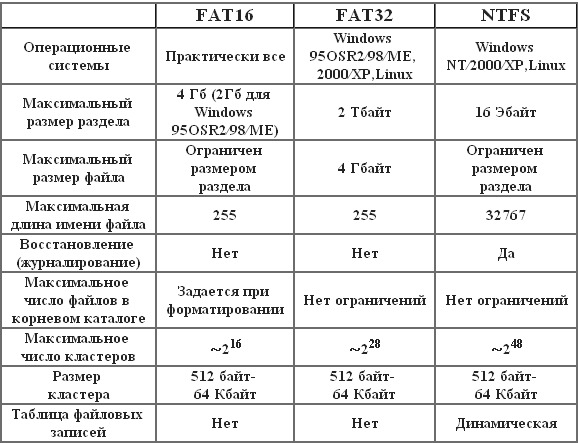
FAT, также известный как FAT16, является простой и надежной файловой системой. Он предлагает хорошую производительность, но по-прежнему не может обеспечить такую же производительность, масштабируемость и надежность, как более поздние файловые системы. Для FAT максимальный размер одного поддерживаемого файла составляет 2 ГБ.
FAT32 — файловая система, подходящая для жесткого диска небольшой емкости. Для FAT32 максимальный размер одного поддерживаемого файла составляет 4 ГБ. Преимущество FAT32 заключается в том, что он обладает наилучшей совместимостью и может применяться на многих платформах.
exFAT, также известная как FAT64, является файловой системой, представленной в Windows Embedded 5.0 и выше (включая Windows CE 5.0 / 6.0, Windows Mobile5 / 6 / 6.1) от Microsoft. exFAT был развернут, чтобы заполнить пробел в FAT32 и больше подходит для флэш-памяти. Тем не менее, он имеет плохую совместимость и может быть распознан несколькими ОС.
NTFS является наиболее широко используемой файловой системой в ПК в настоящее время. Для NTFS максимальный размер одного поддерживаемого файла достигает 16 ТБ. NTFS рекомендуется применять на внешних жестких дисках большой емкости.
Если вы сохраняете файлы размером более 2 ГБ в раздел FAT16 или сохраняете файлы размером более 4 ГБ в раздел FAT32, появляется ошибка «Файл слишком велик для целевой файловой системы». В подобных ситуациях лучшим способом является преобразование файловой системы.
Итак, вы знаете, как исправить файл слишком велик для целевой файловой системы. Если вы столкнулись с проблемой, связанной с тем, как исправить файл, он слишком велик для целевой файловой системы, тогда оставьте комментарий ниже, и мы постараемся решить эту проблему.
- Печать
Страницы: [1] Вниз

Тема: Ошибки копирования файлов больше 4гб (Прочитано 10021 раз)

0 Пользователей и 1 Гость просматривают эту тему.
Andx

Привет! Скажите плиз как победить ошибку Произошла ошибка при соединении файла: Файл слишком велик всегда выскакивающую при работе с файлами больше 4гб ? У меня внешний юсб хард, хочу например записать в него файл 8гб, но не получается…..
Asus K73E (Core i3 2310M/8gb ram/500gb/Intel HD Graphics 3000/HD audio/WIFI & BT/Ubuntu 12.04 64bit)
Живём правильно только тогда, когда после нас остаются чистые вода, воздух и земля.
БТР
Привет! Скажите плиз как победить ошибку Произошла ошибка при соединении файла: Файл слишком велик всегда выскакивающую при работе с файлами больше 4гб ?
Обычно эта ошибка возникает при копировании на FAT32, которая не поддерживает размер файла более 4 Гб.
albgun
предполагаю там файловая система под фат32
alexander.pronin
fat32 без LBA.
C LBA ограничение снимается.
jel
fat32 без LBA.
C LBA ограничение снимается.
А при чем тут LBA? Можно пруфлинк?
Andx
Спасибо за ответы!
А по опыту как у вас? Можт просто внешний хард форматнуть в НТФС тогда? У меня винт работает между вынь-лин машинами, хочется чтоб везде все открывалось/записывалось
Asus K73E (Core i3 2310M/8gb ram/500gb/Intel HD Graphics 3000/HD audio/WIFI & BT/Ubuntu 12.04 64bit)
Живём правильно только тогда, когда после нас остаются чистые вода, воздух и земля.
alexander.pronin
А при чем тут LBA?
LBa — это large block (т.е. сектор > 512 байт).
Andx
Гм… у меня как ни странно уже LBA, ввел команду sudo fdisk -l и получил:
Устр-во Загр     Начало       Конец       Блоки   Id  Система
/dev/sdc1   *           1       38914   312571192+   c  W95 FAT32 (LBA)
Asus K73E (Core i3 2310M/8gb ram/500gb/Intel HD Graphics 3000/HD audio/WIFI & BT/Ubuntu 12.04 64bit)
Живём правильно только тогда, когда после нас остаются чистые вода, воздух и земля.
jel
LBa — это large block (т.е. сектор > 512 байт).
Что-то Вы путаете.
LBA — это Logical Block Addressing, которая позволила снять ограничение на размер диска из-за ограничений CHS и Large-трансляции. Она (адресация) не имеет отношения к файловой системе и занимается исключительно секторами диска.
FAT32 работает с кластерами и размер сектора на диске ей не принципиален. Ограничение в 4 гигабайта отражено даже в ее названии — 2^32 — 4 294 967 296 байт — при использовании 32-разрядной адресации больше никак не получается.
Это ограничение снято в exFat. Там используется 64-разрядная адресация и максимальный размер файла 2^64 — 16 эксабайт.
alexander.pronin
Да, я неудачно выразился (не сектор, а кластер).
Назначение fat32 по сравнению с fa16 уменьшить кластер скажем с 4k до 512 байт.
В win95 было ограничение на раздел диска 2 гб.
- Печать
Страницы: [1] Вверх

Наверное у каждого был случай, что при попытке скинуть файл на флешку появлялась ошибка под названием «Файл слишком велик» и вы винили в этом флешку. Оказывается в этом виновата файловая система флешки.

Файловая система FAT32 на флешке может принимать файл размер которого не превышает 4 Гб (4 294 967 295 байт), а файловая система флешки NTFS может принимать файл размер которого не превышает 16 Тб (16384 Гб). Отсюда следует, что если появляется ошибка при копировании файла то нужно изменить файловую систему флешки на NTFS.
Как узнать файловую систему флешки?
Чтобы узнать какая файловая система у вашей флешки нужно открыть проводник файлов и нажать на пункт «Этот компьютер». В проводнике нужно нажать правой кнопкой мыши на вашу флешку и выбрать в открывшемся контекстном меню пункт «Свойства».
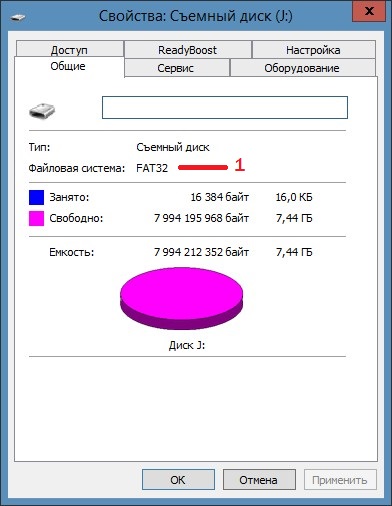
Откроется окно в котором вы увидите какая у вас на флешке установлена файловая система.
Как поменять файловую систему флешки?
Если установлена файловая система FAT32 то нужно скопировать нужные файлы с флешки на компьютер. Теперь нужно в проводнике нажать правой кнопкой на вашу флешку и выбрать в открывшемся контекстном меню пункт «Форматировать». Откроется окно под названием «Форматирование Съёмный диск».

В этом окне нужно в пункте «Файловая система» из всплывающего списка выбрать NTFS и нажать кнопку «Начать». Появиться предупреждение в котором предупреждают, что все ваши файлы на флешки будут удалены, нажмите кнопку «ОК» и начнётся форматирование. Это форматирование длится примерно около минуты после чего появиться сообщение «Форматирование завершено». Нажмите кнопку «ОК» и можете начинать копирование больших файлов на флешку.
Но! Если у вас Windows XP, то при выборе в какую файловую систему форматировать, пункта NTFS может отсутствовать. Что же тогда делать?!
И так чтобы добавить файловую систему NTFS перед форматированием флешки, вам нужно выполнить следующие действие:
На рабочем столе Windows наведите курсор мыши на ярлык мой компьютер, нажмите правую кнопку мыши и в выпавшем контекстном меню выберите пункт «Управление». Когда вы выберите пункт «Управление», на вашем компьютере откроется окошко «Управление компьютером». В этом окошке вам нужно навести курсор мыши на пункт «Диспетчер устройств» и один раз нажать левую кнопку мыши, после чего в правой части окошка вы увидите все устройства на вашем компьютере.
Теперь вам нужно раскрыть пункт «Дисковые устройства», в раскрывшемся пункте дисковые устройства вам нужно навести курсор мыши на вашу флешку, затем один раз нажать левую кнопку мыши, после чего ваша флешка будет выделена. Теперь не отводя курсора от мыши, нажмите один раз правую кнопку мыши, после чего у вас раскроется контекстное меню, в котором вам нужно выбрать пункт «Свойства».
Когда вы выберите пункт «Свойства», на вашем компьютере откроется свойства вашей флешки, перейдите во вкладку политика и в этом окошке вам нужно установить галочку напротив строчки «Оптимизировать для выполнения» и нажать на кнопочку «OK».
Надеюсь у вас все получится! Успехов;)
Не получается скопировать файл на флешку или внешний жесткий диск, что делать?
При записи некоторых файлов на внешний жёсткий диск (флешку, карту памяти) внезапно появляется ошибка. Но всё правильно, диск открывается в проводнике, другие файлы копируются и удаляются, но вот один файл не записывается хоть ты тресни! Даже форматирование не помогает.
Посмотрите на размер файла, уверен, что он будет больше 4ГБ. И если такой файл не копируется на внешний накопитель, значит его нужно заново отформатировать, но в файловую систему NTFS.
Форматирование в NTFS
Кликаем правой кнопкой по диску и выбираем «Форматирование…»
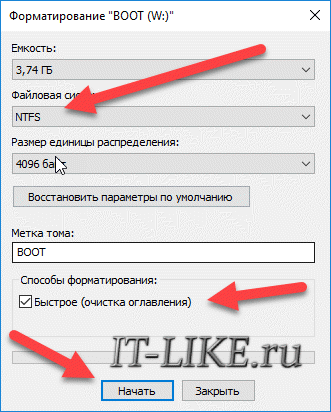
ВАЖНО: файловая система должна быть NTFS, в этом и весь смысл. Галочку «Быстрое (очистка оглавления)» оставляем. «Метка тома» — любая. Нажимаем «Начать» и ждём окончания процесса.
Теперь вы сможете записывать любые файлы. А всё дело было в том, что ваш USB-накопитель был отформатирован в системе FAT32, где максимальной размер одного файла всего 4ГБ. Учтите, что не все внешние устройства понимают формат NTFS.
Почему файл не копируется на жёсткий диск?
Съёмный жесткий диск в порядке.. Буквально вчера ещё переносила фильм.
Сегодня выдал ошибку — «Файл . слишком велик для конечной файловой системы».
В чем причины? Места на диске предостаточно (более 300 ГБ).
Файл имеет объём более 4 Гб.
на съёмных дисках, как правило, файловая система FAT32.
Не заморачивайтесь на терминологию, уловите суть.
При такой системе хранения файлов (она была придумана, года один Гигабайт был ну прям нереальным объёмом) невозможно сохранить файл более 4Гб в принципе.
Сама система хранения данных это не может реализовать.
Есть склад. Есть сотрудники.
Им выдали блокнотики для записи того что хранится на складе.
Если склад увеличить до размера 11 футбольных полей, а блокнотик уже расчерчен только на 10, записывать о хранимом на 11-том поле некуда.
Вот система и даёт сбой.
Переформатируйте съёмный диск в систему форматирования NTFS (попроще об этом в Вики)
Это есть «обучение» системы хранения файлов, размер которых более 4Гб.
Но перед этим нужно обязательно сохранить все данные с форматируемого диска.
Иначе они пропадут.
Система хранения NTFS круче, так как более современная, но уязвима (иногда) к горячему отключению.
То есть выдёргивать съёмный диск при работающем компьютере, не через трей (отключение программное) — не рекомендуется.
При покупке вашего съемного диска вы не задумались о файловой системе. А там была FAT32, которая используется по умолчанию для совместимости с большинством устройств и операционных систем.
Увы, эта файловая система немного устарела, в результате чего имеет очень неприятное ограничение на размер файлов, а именно — не более 4 GiB.
Во избежание проблем с форматированием и дальнейшей совместимостью можно просто поискать нужный фильм в меньшем размере или специальной утилитой удалить ненужные звуковые дорожки, что иногда помогает.
Можно последовать сложным путем — сохранить всю информацию на компьютере и отформатировать съемный диск заново, указав файловую систему NTFS (в ОС Windows от XP и старше) или exFAT (увы в XP поддержка не включена, но возможна). Затем скопировать файлы обратно.
Файл слишком велик для конечной файловой системы — как исправить?

В этой инструкции подробно о том, что делать, если при копировании какого-либо файла (или папки с файлами) на флешку или диск вы видите сообщения о том, что «Файл слишком велик для конечной файловой системы». Будет рассмотрено несколько способов исправить проблему в Windows 10, 8 и Windows 7 (для загрузочной флешки, при копировании фильмов и других файлов и для других ситуаций).
Сначала о том, почему это происходит: причина заключается в том, что вы копируете файл, который имеет размер более 4 Гб (или копируемая папка содержит такие файлы) на флешку, диск или другой накопитель в файловой системе FAT32, а у этой файловой системы есть ограничение на размер одного файла, отсюда и сообщение о том, что файл слишком велик.
Что делать, если файл слишком велик для конечной файловой системы
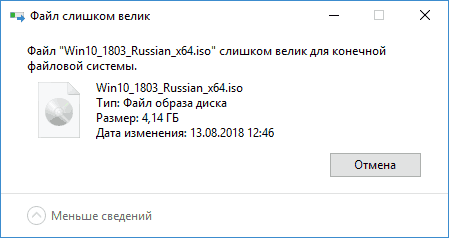
В зависимости от ситуации и стоящих задач есть разные методы исправить проблему, рассмотрим их по порядку.
Если вам не важна файловая система накопителя
В случае, если файловая система флешки или диска для вас не принципиальна, вы можете просто отформатировать его в NTFS (данные будут потеряны, способ без потери данных описан далее).

- В проводнике Windows нажмите правой кнопкой мыши по накопителю, выберите пункт «Форматировать».
- Укажите файловую систему NTFS.
- Нажмите «Начать» и дождитесь завершения форматирования.
После того, как диск будет иметь файловую систему NTFS, ваш файл на него «поместится».
В том случае, когда нужно конвертировать накопитель из FAT32 в NTFS без потери данных, можно использовать сторонние программы (бесплатная Aomei Partition Assistant Standard умеет это и на русском языке) или использовать командную строку:
convert D: /fs:ntfs (где D — буква конвертируемого диска)
И уже после конвертирования скопировать необходимые файлы.
Если флешка или диск используется для ТВ или другого устройства, которое не «видит» NTFS
В ситуации, когда вы получаете ошибку «Файл слишком велик для конечной файловой системы» при копировании фильма или другого файла на флешку, используемую на устройстве (ТВ, iPhone и т.п.), которое не работает с NTFS, есть два способа решить проблему:
- Если это возможно (для фильмов обычно возможно), отыскать другой вариант этого же файла, который будет «весить» меньше 4 Гб.
- Попробовать отформатировать накопитель в ExFAT, с большой вероятностью он будет работать на вашем устройстве, а ограничения на размер файла не будет (точнее будет, но не то, с которым вы сможете столкнуться).
Когда требуется создать загрузочную флешку UEFI, а образ содержит файлы больше 4 Гб
Как правило, при создании загрузочных флешек для систем UEFI используется файловая система FAT32 и нередко случается, что не удается записать файлы образа на флешку, если он содержит install.wim или install.esd (если речь о Windows) более 4 Гб.
Решить это можно следующими методами:
- Rufus умеет записывать флешки UEFI в NTFS (подробнее: загрузочная флешка в Rufus 3), но потребуется отключить Secure Boot. умеет разбивать файлы больше 4 Гб на файловой системе FAT32 и «собирать» их уже при установке. Функция заявлена в версии 1.6 beta Сохранилось ли она в более новых версиях — не скажу, но с официального сайта можно загрузить именно указанную версию.
Если нужно сохранить файловую систему FAT32, но записать файл на накопитель
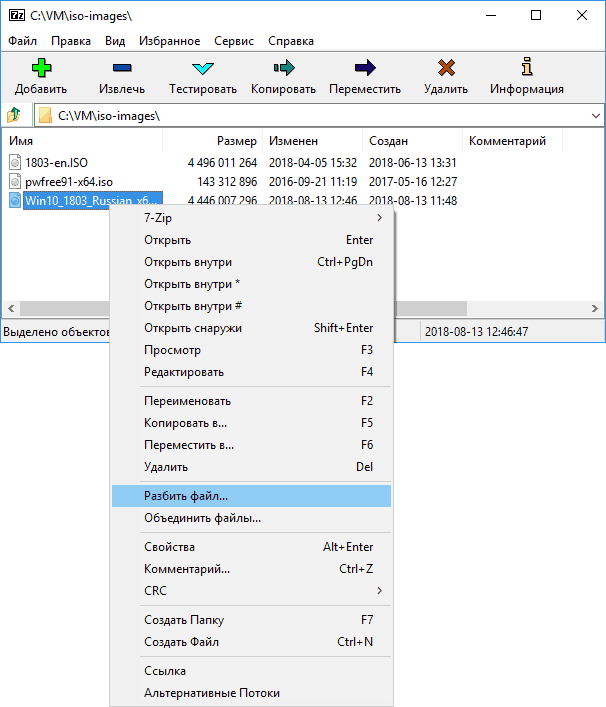
В случае, когда нельзя выполнить никаких действий по преобразованию файловой системы (накопитель нужно оставить в FAT32), файл требуется записать и это не видео, которое можно было бы найти в меньшем размере, вы можете разбить этот файл с помощью любого архиватора, например, WinRAR, 7-Zip, создав многотомный архив (т.е. файл будет разбит на несколько архивов, которые после распаковки снова станут одним файлом).
Более того, в 7-Zip можно и просто разбить файл на части, без архивации, а в дальнейшем, когда это будет необходимо, соединить их в один исходный файл.
Надеюсь, предложенные способы подойдут в вашем случае. Если же нет — опишите ситуацию в комментарии, я постараюсь помочь.
Top 5 Ways to Solve the «Copying files stops halfway» Error
If you have waited for a very long time, but the file copy process still hangs on, relax, and find methods according to your needs. This tutorial provides you with five effective solutions to fix the «file stops copying halfway» error.
| Workable Solutions | Step-by-step Troubleshooting |
|---|---|
| Fix 1. Wait Patiently | Do nothing and just wait for the system to complete the file transfer process…Full steps |
| Fix 2. Update All Drivers | Open EaseUS DriverHandy and click «Scan» to start…Full steps |
| Fix 3. Format the Drive to NTFS | Launch EaseUS Partition Master, right-click the partition on your external hard drive/USB/SD card…Full steps |
| Fix 4. Optimize Hard Drives | Hit the Windows Key, and type defragment and click «Defragment and Optimize Drives»…Full steps |
| Fix 5. Perform Clean Boot | Type msconfig in start search and hit Enter to open the System Configuration Utility…Full steps |
File Transfer of Large Files Suddenly Stops
«Since the release of Windows 8, I’ve been experiencing a strange issue on my computer. When copying or moving large files, the external hard drive stops copying halfway. I can’t even pause or cancel the progress. I waited for 10 minutes, but the process still hangs on halfway. Can anyone tell me why the file stops copying halfway? How can I fix this issue?»
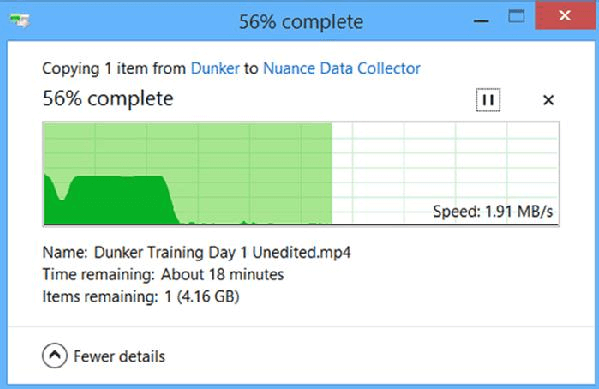
If your computer gets stuck at halfway while copying, relax! EaseUS has gathered some useful tips and methods for you to stop «file copy stuck» error with ease.
Fix 1. Wait for the File Copying Process to Complete
If you have time and patience, the first thing that you can try is to wait for the file copying process complete. Do nothing and just wait for the system to complete the file transfer process. The only problem is that you may have to wait for a very long time.

If your computer gets stuck at halfway while copying, relax! EaseUS has gathered some useful tips and methods for you to stop «file copy stuck» error with ease.
Fix 1. Wait for the File Copying Process to Complete
If you have time and patience, the first thing that you can try is to wait for the file copying process complete. Do nothing and just wait for the system to complete the file transfer process. The only problem is that you may have to wait for a very long time.
If you don’t have enough time or patience, you can try the following methods to fix this error.
Fix 2. Update All Drivers to Fix «File stops copying halfway»
There is a nice tool for you to update your drivers, EaseUS DriverHandy. It can help you scan all the outdated drivers and automatically update them to the latest version. And it is easy to use. You can finish the update process with simple clicks.
Now, follow the guide to update your drivers.
Step 1. Open EaseUS DriverHandy.
Step 2. Find the target drivers and select «Update.»
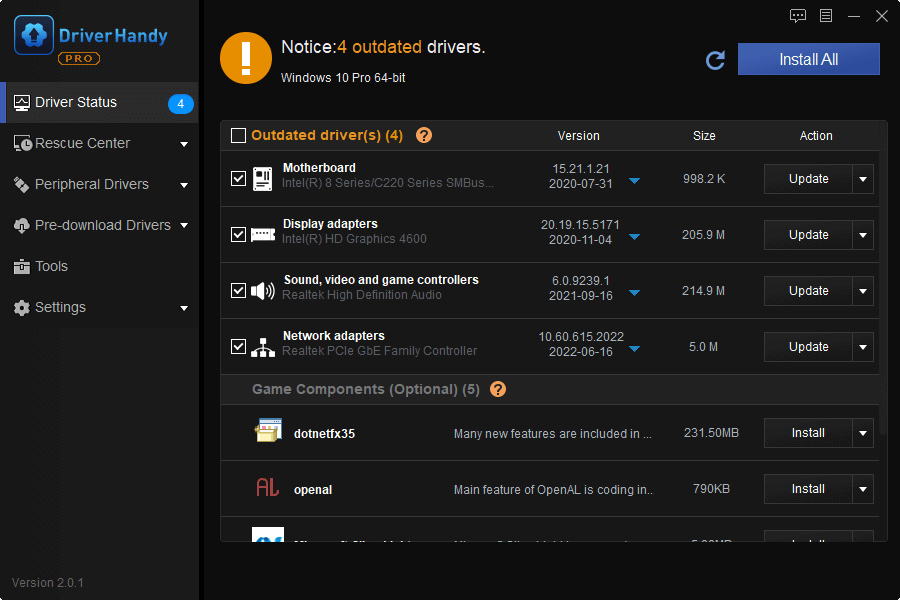
Fix 3. Format the Drive to Which You Are Transfering Data in NTFS
Sometimes the only reason for copying files stops halfway is that the device isn’t formatted properly. So, you can format your USB drives or external hard drives in a proper way.
EaseUS partition software is a popular disk partition management tool that is available for all disk or partition related jobs such as format disk partition, extend system partition, settle low disk space problem, convert MBR to GPT without data loss and vice versa. You can try it whenever you want to format your device in a proper way.
- Tip
- Before you format your USB drive or other devices to fix the «file transfer speed 0 bytes» issue, you’d better back up your data to avoid data loss.
- Right-click the external drive or USB you intend to format and choose «Format».
- Set the Partition label, File system (NTFS/FAT32/EXT2/EXT3/EXT4/exFAT), and Cluster size, then click «OK».
- Click «Yes» to continue.
- Click the «Execute 1 Task(s)» button and click «Apply» to format the hard drive partition.
Fix 4. Optimize Hard Drives to Fix «File stops copying halfway»
Another way to fix Windows 10 stops copying files error is to optimize the hard drives. Windows built-in defragmentation feature can optimize the hard drive. Here are the steps:
Step 1. Hit the Windows Key, and type defragment and click «Defragment and Optimize Drives» when you see the option.
Step 2. Select your hard drive, external hard drive or SD card, and click «Optimize».
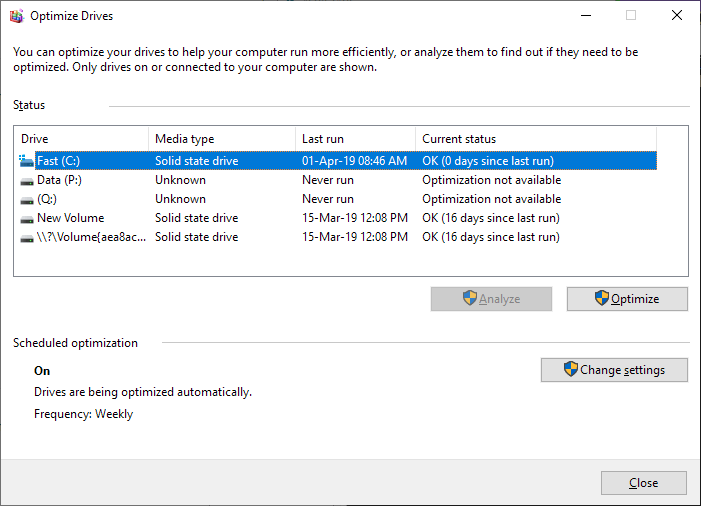
Fix 3. Format the Drive to Which You Are Transfering Data in NTFS
Sometimes the only reason for copying files stops halfway is that the device isn’t formatted properly. So, you can format your USB drives or external hard drives in a proper way.
EaseUS partition software is a popular disk partition management tool that is available for all disk or partition related jobs such as format disk partition, extend system partition, settle low disk space problem, convert MBR to GPT without data loss and vice versa. You can try it whenever you want to format your device in a proper way.
- Tip
- Before you format your USB drive or other devices to fix the «file transfer speed 0 bytes» issue, you’d better back up your data to avoid data loss.
- Right-click the external drive or USB you intend to format and choose «Format».
- Set the Partition label, File system (NTFS/FAT32/EXT2/EXT3/EXT4/exFAT), and Cluster size, then click «OK».
- Click «Yes» to continue.
- Click the «Execute 1 Task(s)» button and click «Apply» to format the hard drive partition.
Fix 4. Optimize Hard Drives to Fix «File stops copying halfway»
Another way to fix Windows 10 stops copying files error is to optimize the hard drives. Windows built-in defragmentation feature can optimize the hard drive. Here are the steps:
Step 1. Hit the Windows Key, and type defragment and click «Defragment and Optimize Drives» when you see the option.
Step 2. Select your hard drive, external hard drive or SD card, and click «Optimize».
Also read: How to Optimize SSD
Fix 5. Run a Clean Boot to Fix «File stops copying halfway»
If the hard drive stops transferring data because of software conflicts, you can run a clean boot. Performing clean booting for your computer can reduce the number of software-related conflicts. Steps to start a clean boot.
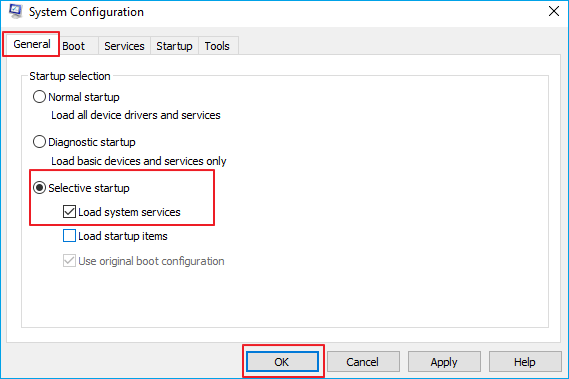
Step 1. Type msconfig in start search and hit Enter to open the System Configuration Utility.
Step 2. Click the «General» tab, and then click «Selective startup». Check «Load System Services» and «Use Original boot configuration» options.
Step 3. Click the Services tab. Select the «Hide All Microsoft Services» check box. Now click «Disable all».
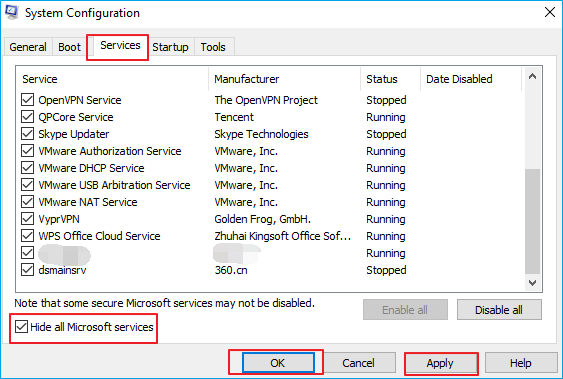
Step 3. Click the Services tab. Select the «Hide All Microsoft Services» check box. Now click «Disable all».
Step 4. Click «Apply/OK» and restart the computer. This will put Windows into a Clean Boot State. If the clean boot helped you fix the error, fine! Else in the General tab, also click to clear the Load System Services check box, click «Apply/OK» and restart.
Conclusion
Whenever you are faced with the «file stops copying halfway», or «external hard drive stops copying» error, you can turn to these five solutions above. To manage your disk more efficiently, you should try EaseUS Partition Master. You can clone the whole disk instead of easy copying. What’s more, you can extend, shrink, or delete your partitions with simple steps.
File Stops Copying Halfway FAQs
there are some hot topics on the internet. We have gathered together to give you additional help.
Why does copying files start fast then slow down so dramatically?
Here’s the reason. When you first start the copy operation, the copy buffer is empty. Therefore, there is plenty of room in the buffer to move the files into. But the buffer then fills up, because the files don’t move out of the buffer as fast as they are moving in.
How can I increase my copy speed?
To increase copying speed in Windows 10:
- Update All Drivers
- Format the Drive to NTFS
- Optimize Hard Drives
- Get an SSD Drive
- Increase RAM
- Turn on Better Performance for USB Drives
How do I stop Windows 10 from copying files?
If your Windows 10 immediately gets stuck right after starting the copying process, you can directly stop the process and retry again. Click «Cancel» on the file copying taskbar or the close button at the right top corner.