
На чтение 4 мин Просмотров 4.1к.
Все мы с вами не раз сталкивались с проблемами при загрузке сайта. При этом на экране появлялась надпись, что страница не найдена/её не существует/она была удалена и так далее. Наверное, каждый из нас задавался вопросом о том, как поступить в этой ситуации.

Содержание
- Что означает ответ страницы «404»
- Возможные причины появления ошибки
- Как выявить ошибку?
- Какими могут быть последствия для сайта
- Как не потерять пользователя сайта
Что означает ответ страницы «404»
Что означает ошибка 404? Что это значит и как исправить, вы узнаете далее.
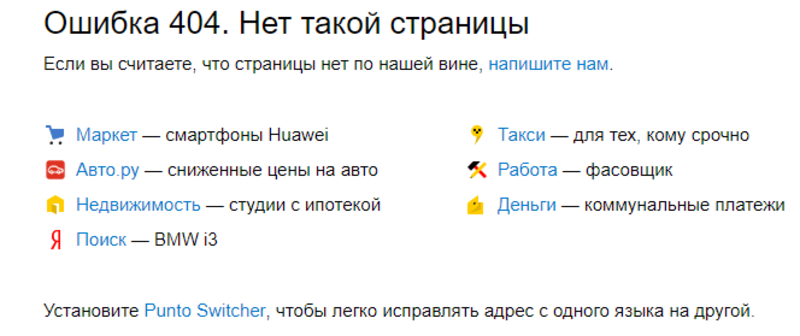
Если вы сталкиваетесь с фразой «error 404 not found», «page not found» «404 ошибка» или «http 404» на вашем компьютере, ПК, смартфоне или любом другом устройстве, это значит, что кодовый статус документа, который вы запрашиваете, обрабатывается неправильно или, проще говоря, что такой страницы на этом сайте не существует.
Возможные причины появления ошибки
Как же определить причину возникновения неполадки? Допустимы пять вариантов возникновения этой ошибки:
- изменился адрес искомой вами страницы;

- администратор интернет-сайта удалил эту страницу;

- адрес искомой вами страницы введён неправильно или искажён;
- в функционировании сервера, на котором расположен сайт, есть проблемы;

- низкий уровень подключения к интернету.

Вследствие этих причин вы можете наблюдать надпись «код ошибки 404». Сейчас разберём, какие несложные действия со стороны пользователя вы можете предпринять.
Как выявить ошибку?
Для начала стоит просто перезагрузить страницу. Если это не сработало, можно вернуться на предыдущую и открыть снова.
Дальше необходимо проверить качество подключения вашего девайса к сети интернет, чтобы сразу исключить или исправить возможную причину ошибки. Если с подключением проблем нет, нужно проверить правильность написания ссылки на веб-страницу, и при обнаружении опечатки внести исправления.
Давайте разберёмся с путями исправления ошибки «404 not found». Для начала стоит просто перезагрузить страницу.

Если это не сработало, можно возвратиться на предыдущую и открыть ее снова. Ещё можно попробовать открыть ссылку с другого устройства или в другом браузере.

Если же сайт откликнется, то, велика вероятность, что ваш IP-адрес по каким-то причинам был блокирован на сервере, и если проблема заключается в этом, то вам стоит сменить IP-адрес и почистить кэш интернет-браузера.
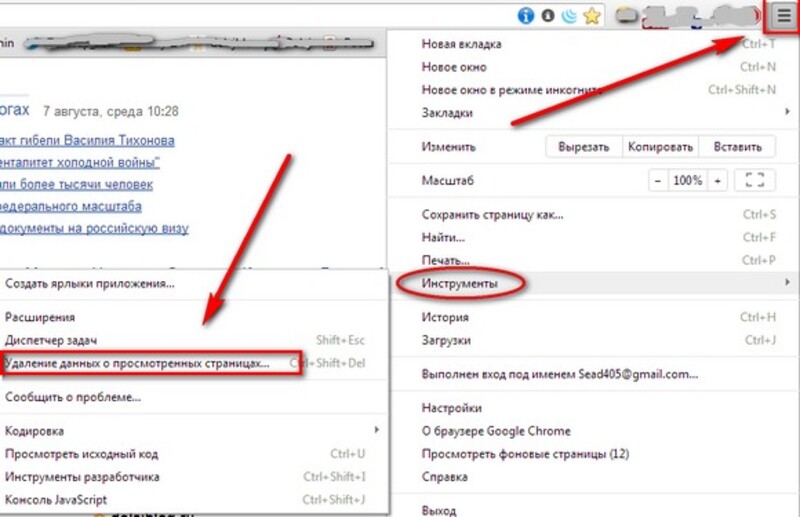
Если с подключением к интернету проблем нет, нужно проверить правильность написания ссылки на веб-страницу, и в случае обнаружения опечатки, исправить её.

Если эти действия вам не помогли, можете написать администраторам с просьбой устранить проблему, которую в течение определённого времени они постараются решить.
Если вы — администратор сайта, то ниже представлен список программ для обнаружения нерабочих ссылок, к которому приложен пошаговый план работы с утилитами:
- Яндекс.Вебмастер. Для начала авторизуйтесь, затем откройте «Индексирование», «Страницы в поиске».
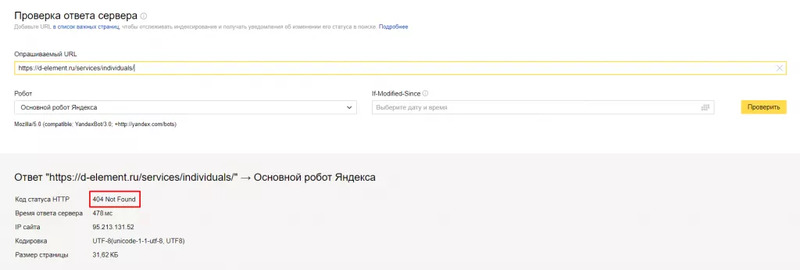
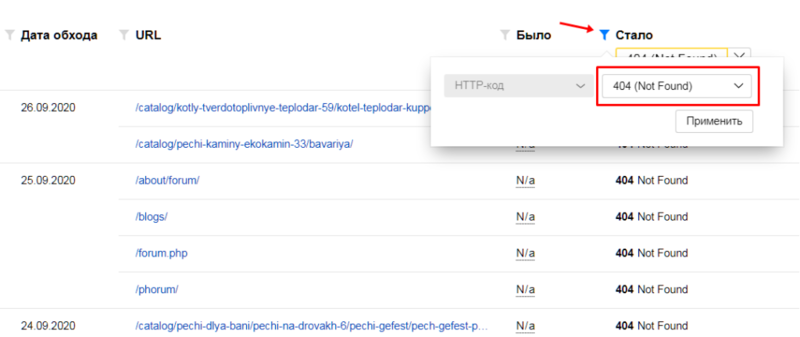
Далее понадобится выбрать «Исключённые страницы», добавить фильтр, который позволит отобразить результаты с ошибкой «404 page not found».
- Google Search Console. Первый шаг – авторизация. Затем следует развернуть блок «Индекс» и выбрать «Покрытие».
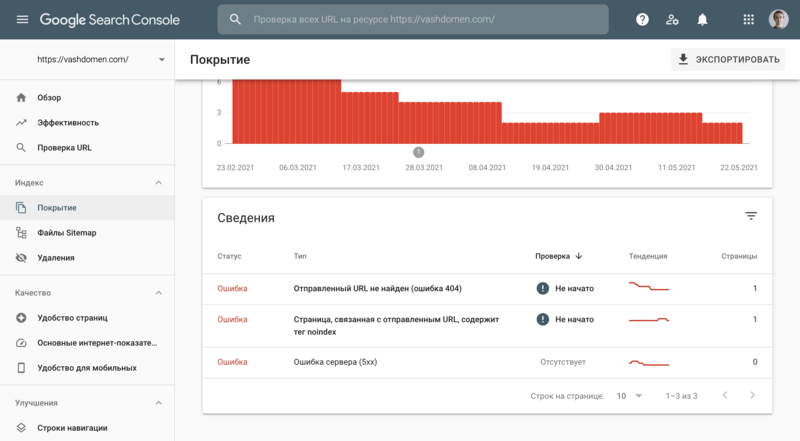
Следующий этап – открыть раздел «Сведения» и кликнуть «Отправленный URL не найден».
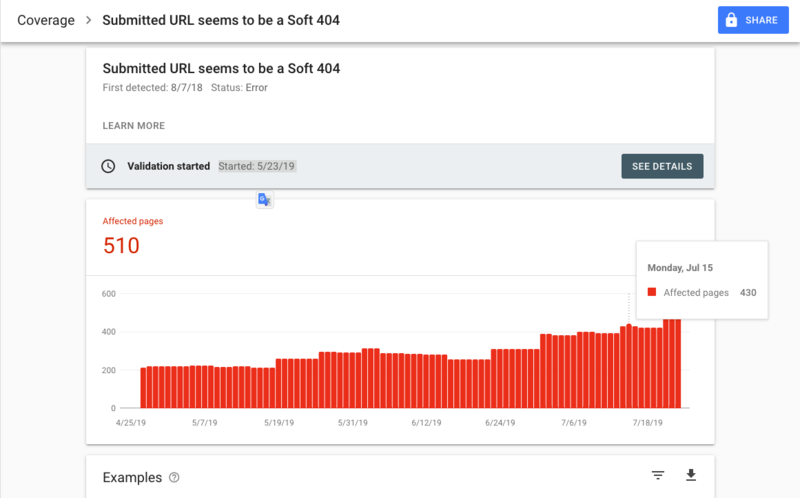
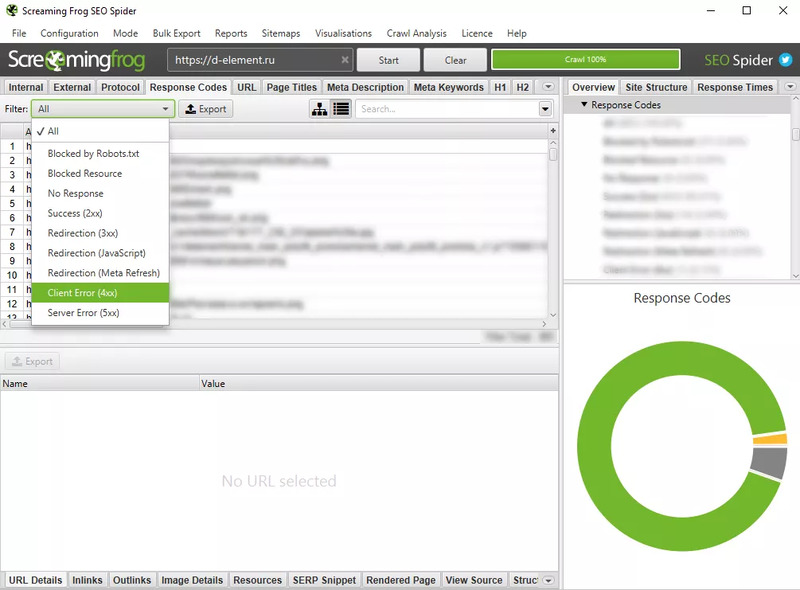
- Screaming Frog. Скачайте утилиту с официальной страницы, после – выполните установку на ПК. Далее понадобится её открыть, ввести ссылку на ресурс и нажать «Start». Затем необходимо сделать переход во вкладку «Response Code», и из списка выбрать фильтр «Client Error (4xx)».
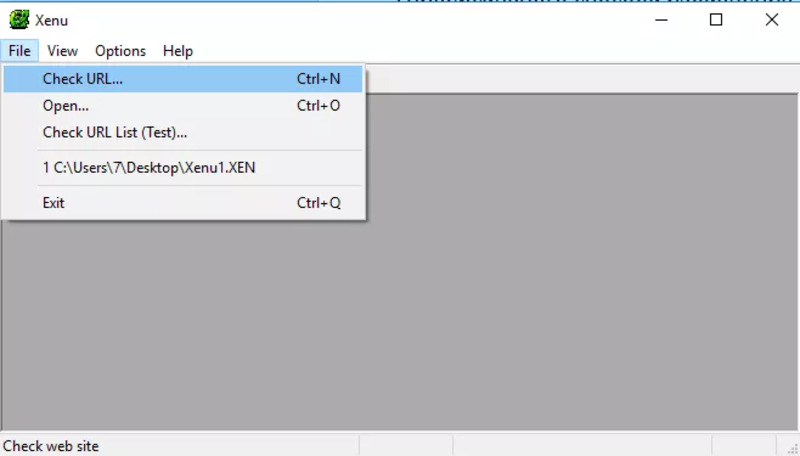
- Xenu’s Link Sleuth. Данная программа помимо недействительных ссылок ищет страницы, на которых сохранилась эта недостоверная информация.
Какими могут быть последствия для сайта
Есть масса различных разветвлений, которые могут произойти. Вот, например, одно из них: если на сайте такие казусы случаются разово, то ничего страшного со своевременным устранением проблем происходить не будет, однако, если частота возникновения неполадок превышает допустимые значения, это может привести к уменьшению числа пользователей, которые будут пользоваться этим сайтом.

Также, постоянные посетители могут оставлять плохие комментарии о нём, не давать рекомендации к использованию этого ресурса другими людьми и выставлять низкую оценку на массовых платформах.
Но поисковые системы более гибко относятся к подобным отклонениям от работы и сообщают, что данная ошибка не влияет на рейтинг.

Как не потерять пользователя сайта
Правильное оформление сайта играет большую роль в завоевании авторитета среди людей.
Это значит, что все данные должны быть читабельными, удобно расположенными, чтобы не возникало сложности найти интересующую информацию.
Размер текста не должен быть мелким, шрифт без засечек проще читается с дальнего расстояния, необычных цветов, которые бы отвлекали от содержания, также стоит избегать.
Весь сайт следует оформить в одном стиле, приятной для глаз цветовой гамме и т.д. Это действительно упрощает использование и доставляет удовольствие при работе с ним.
Но главное — вежливость и своевременность ответов сотрудников сайта, которые взаимодействуют с пользователями.

Никакие картинки, красивое оформление и следование единому стилю оформления не выручат, если они неприветливы и не стремятся помочь посетителям.

Обновлено: 12.06.2023
25 окт. 2017 в 12:42
Интересный момент: игрушка не хочет запускаться. А еще интереснее то, что не понятно, почему! При запуске ничего не происходит. Вообще!
Зашел в журнал приложений — и там пусто! Ничего касательно игры. Ни краша, ни черных экранов, просто ничего. Если через Стим, то нажимаю «Играть», Стим на секунду пишет «Запуск», потом «Запущено», а после как будто я выключил игру. Журнал пустой, экран пустой, в процессах пусто, чаша терпения тоже пуста.
Может кто сталкивался с такой проблемой? Уже не знаю, что делать.
ОС: Windows 7
Proc.: Intel iCore 5 4670
Video: AMD R7 370 4gb
OM: 8gb
P.S. Каюсь, пиратку тоже пробовал, нуль. Все то же самое. Ничего.
Я понимаю, если бы была какая то реакция, то я бы начал искать там по коду ошибки, или по поведению, типа «черный экран» или «начала грузиться и вылетела», но я даже не знаю, откуда начать искать. Надеюсь, кто то из вас сможет мне помочь. Спасибо за внимание!
19 апр. 2017 в 13:51
1. Если есть неофициальные моды, то удалять их и загружать сейв до первого их использования.
2. Если использовались чит-программы (артмани и всякая дичь с помощью которой можно получить деньги и другие приемущества, не предусмотренные игрой) «загружать сейв до первого их использования.»
3. Проверь целостность кэша в стиме
5. включи верт. синхронизацию в настройках в настройках видеокарты. Именно включать не обязательно, можно отдать настройки приложению
6. выключи постпроцессинг и полноэкранный режим в конфиге в папке с игрой (синий значок)
5 фев. 2017 в 11:10
Что происходит с игрой? Бывали проблемы и раньше с черными квадратами, вылетами в боях, квестах, которые решались откатами, исчезающими бухтами, злосчастными финтами и уворотами, которые не всегда срабатывают, но это всё терпимо. И такое можно понять (движок старый и.т.д.), но бред, который я наблюдаю сегодня ни с чем несравним : белые треугольники, просветы уже в Сен-Пьере на причале после начала игры, лаги, торомоза, частые вылеты. Игра просто напросто неиграбельна. Не пройти её никак. Вообще. Может стоить не «уходить в разработку Французской линейки», а уходить в возвращение игры в адекватное состояние? Покупаешь длс, а пройти его не представляется возможным. Это не очень радует. Простите, но пиратка стабильнее работает, чем сегодняшняя стим версия. Откатывайте тогда уж патчи, дополнение, чтобы привести игру в прежнее (хотя бы) состояние и доработайте эти моменты.
5 фев. 2017 в 11:30
Это помогало для прошлой версии, сейчас всё откатили два-три дня назад и ещё вчера фиксы докинули, так что кэша должно хватить, но если ничего не скачает — делай остальное
5 фев. 2017 в 14:56
5 фев. 2017 в 22:24
По совету бывалых, перестал пользоваться ускоркой только R . И забыл за F6 всё вылеты с глобалки пропали. Аесли экран начинает давать вспышки тут же делаю сэйв и перезапускаю его и всё работает нормально. И ещё больше 5 сэйвов не сохраняю, в мусорку их !
5 фев. 2017 в 23:24
Лично мне от нашествие белых треугольников помогла совместимость с ХР + запуск от имени администратора.
5 фев. 2017 в 23:57
К сожалению я не самый продвинутый пользователь, и может не там смотрю где включатьсовместимость с ХР + , но на других играх эта функцию можно найти открыв свойства в ярлыке на раб. столе. В ярлыке корсаров у меня эта функция отсутствует. Может это магия ? )))
6 фев. 2017 в 1:55
У меня этих сейвов тысячи + постоянно юзаю f6, и почти всегда на максимальной ускорялке. Всё нормально.
Ярлык в папке с игрой, такая функция есть
6 фев. 2017 в 3:03
У меня сегодня игра перестала запускаться!!
В чем дело??
Первый раз в жизни решил отблагодарить создателей и купить ее и какой то провал!
6 фев. 2017 в 8:48
Это помогало для прошлой версии, сейчас всё откатили два-три дня назад и ещё вчера фиксы докинули, так что кэша должно хватить, но если ничего не скачает — делай остальное

Помогаем друг другу советами по игре, составляем FAQ.
Тема предназначена для круга вопросов не охваченных другими темами раздела!
Прежде чем начать играть и/или задавать вопросы, внимательно ознакомьтесь с
[Для просмотра данной ссылки нужно зарегистрироваться] и [Для просмотра данной ссылки нужно зарегистрироваться] .
Во время игры внимательно читайте диалоги с игровыми персонажами!
Вопросы по прохождению квестов задаем в разделе:
[Для просмотра данной ссылки нужно зарегистрироваться]
Актуальная версия игры => 1.7.0 (09.04.2020), а так же 1.4.0 (03.05.2016)
Техническая поддержка ранних версий и нелицензионной игры — не осуществляется!
Список обновлений смотрим -> [Для просмотра данной ссылки нужно зарегистрироваться]
Читайте также:
- Thea the awakening как включить русский язык
- Sonic colors ultimate системные требования
- Как включить net graph в cs go в табе
- Как установить русификатор на 7 days to die alpha 19
- Как поменять язык в phasmophobia
- Статус темы:
-
Закрыта.
-
В момент загрузки/запуска игры может возникнуть ряд проблем в том числе и появление ошибок.
Ниже мы опишем самые распространённые из них:Ошибка 400
Данная ошибка возникает при попытке установки игры в корень диска.
Например: вы устанавливаете игру на диск E и указываете путь E:.
Для исправления ошибки нужно создать папку для игры и выполнить установку игры туда (E:Lineage2).
В случае если игра установлена не в корень диска, но ошибка все еще появляется, необходимо создать обращение в Службу поддержки Фогейм и приложить логи.
Получить необходимые логи можно с помощью утилиты 4game_supp нажав на кнопку «4Game data».Ошибка 404
Ошибка возникает из-за того, что лаунчер пытается получить файлы обновления из старых конфигурации, во временных папках игры.
Для решения проблемы, нужно включить отображение скрытых файлов и папок и в папке с игрой удалить подпапки .inn.meta.dir и/или .inn.tmp.dir, после чего выполнить починку клиента, именно починку, переустанавливать игру не нужно. При этом начнется полная проверка клиента из-за чего длительное время скачивание может отображаться как 0%, в данном случае нужно подождать.
Если проблема сохранится необходимо создать обращение в Службу поддержки Фогейм и приложить логи.
Получить необходимые логи можно с помощью утилиты 4game_supp нажав на кнопку «4Game data».Черный экран лаунчера
![[IMG]](data:image/svg+xml,%3Csvg%20xmlns='http://www.w3.org/2000/svg'%20viewBox='0%200%200%200'%3E%3C/svg%3E)
Для решения проблемы необходимо завершить процесс «Фогейм Центра» для этого проделайте следующее:
- Нажмите правой кнопкой по значку «Фогейм Центра» трее
- Выберите пункт «Выйти»
- Скачайте и запустите утилиту 4game_supp
- Нажмите «Отчистка»
- По завершению отчистки запустите Фогейм центр
Черный экран с кнопками свернуть/развернуть/закрыть
В данном случае необходимо проверить дату и время ОС.
Вы также можете установить автоматическую синхронизацию времени. Для этого: зайдите в «Панель управления» -> «Дата и время» в открывшемся окне выберите вкладку «Время по интернету» и измените параметры.
Также данная ошибка может возникать из-за отсутствия свежих обновлений операционной системы.
В данном случае необходимо запустить поиск и установку всех обновлений операционной системы.
Если дата и время корректны необходимо создать обращение в Службу поддержки Фогейм и приложить архив с данными.
Для того чтобы получить архив данных проделайте следующее:- Скачайте и запустите утилиту 4game_supp
- В утилите нажмите кнопку «4Game data»
- Дождитесь сбора информации
- По завершению сбора нажмите «Сохранить»
- Выберите путь сохранения
- Прикрепите полученный файл к обращению. (Название архива будет иметь вид: 4gamedata_dd.mm.2022-hh.mm.ss)
Постоянная загрузка лаунчера (спираль на черном фоне)
Для решения данной ошибки необходимо проделать следующее:- Полностью удалите Фогейм Центр («Пуск» -> «Панель управления» -> «Программы и компоненты»)
- Нажмите сочетания клавиш «Win+R» и введите %temp%
- Удалите все файлы в открывшейся папке
- Откройте папку Innova (По умолчанию данная папка имеет путь С:Program Files (x86)Innova ) и удалите ее содержимое
- Нажмите сочетания клавиш «Win+R» и введите %userprofile%AppDataLocalInnova_Co._SARL также удалите все содержимое
- Перезагрузите компьютер
- Установите последнюю версию лаунчера с официального сайта https://ru.4game.com/
- Проверьте наличие проблемы
Если проблема сохранилась создайте обращение в Службу поддержки Фогейм и приложить архив с данными.
Для того чтобы получить архив данных проделайте следующее:- Скачайте и запустите утилиту 4game_supp
- В утилите нажмите кнопку «4Game data»
- Дождитесь сбора информации
- По завершению сбора нажмите «Сохранить»
- Выберите путь сохранения
- Прикрепите полученный файл к обращению. (Название архива будет иметь вид: 4gamedata_dd.mm.2022-hh.mm.ss)
При попытке установить игру появляется черное окно (не реагирует кнопка выбора пути)
Для решения проблемы проделайте следующее:
- Нажмите правой кнопкой по значку «Фогейм Центра» трее
- Выберите пункт «Выйти»
- Нажмите сочетания клавиш «Win+R» и введите %programdata%Innova4game2.0
- В открывшейся папке удалите файл «games-live.db»
- Запустите лаунчер и попробуйте зайти в игру
Если проблема сохранилась создайте обращение в Службу поддержки Фогейм и приложить архив с данными.
Для того чтобы получить архив данных проделайте следующее:- Скачайте и запустите утилиту 4game_supp
- В утилите нажмите кнопку «4Game data»
- Дождитесь сбора информации
- По завершению сбора нажмите «Сохранить»
- Выберите путь сохранения
- Прикрепите полученный файл к обращению. (Название архива будет иметь вид: 4gamedata_dd.mm.2022-hh.mm.ss)
Ошибка установки
При возникновении данной ошибки необходимо создать обращение в Службу поддержки Фогейм и приложить архив с данными.
Для того чтобы получить архив данных проделайте следующее:- Скачайте и запустите утилиту 4game_supp
- В утилите нажмите кнопку «4Game data»
- Дождитесь сбора информации
- По завершению сбора нажмите «Сохранить»
- Выберите путь сохранения
- В этой же программе нажмите пункт «MsInfo»
- Дождитесь окончания сбора данных
- Выберите путь сохранения
- Прикрепите полученные файлы к обращению.
После обновления игра снова просит обновить
- Нажмите правой кнопкой по значку «Фогейм Центра» трее
- Выберите пункт «Выйти»
- Включите отображение скрытых папок
- В папке с игрой удалите следующие подпапки «.inn.meta.dir» и/или «.inn.tmp.dir»
- Зайдите в Фогейм Центр и обновите клиент игры
Ошибка 0
Для решения данной проблемы:- Из папки «C:\WindowsSystem32» скопируйте файл «cmd.exe»
- Поместите скопированный файл в папку «C:\WindowsSysWOW64»
Если данные действия не решили проблему запустите командную строку от имени администратора и введите в нее «sfc /scannow». Дождитесь окончания проверки и пришлите скриншот результатов в Службу поддержки Фогейм.
При обновлении игры загрузка зависает на 0%
В данном случае может идти проверка файлов. Она может занять длительное время (~10-15 минут) после чего начнется загрузка.
Если спустя 30 минут загрузка так и не началась — создайте обращение в Службу поддержки Фогейм, прикрепив необходимые логи.
Для того чтобы получить архив данных проделайте следующее:- Скачайте и запустите утилиту 4game_supp
- В утилите нажмите кнопку «4Game data»
- Дождитесь сбора информации
- По завершению сбора нажмите «Сохранить»
- Выберите путь сохранения
- Прикрепите полученный файл к обращению. (Название архива будет иметь вид: 4gamedata_dd.mm.2022-hh.mm.ss)
![[IMG]](https://ru.4gamesupport.com/file.php/36247CYRNJMQQAW362464008BF543/1655986370487.png)
![[IMG]](https://ru.4gamesupport.com/file.php/36247TWRDNHWMAM36246444B74139/1655987014855.png)
![[IMG]](https://ru.4gamesupport.com/file.php/36247WQXZYAABMJ36246552701339/1655988622026.png)
![[IMG]](https://ru.4gamesupport.com/file.php/36247BSGTMPCDWN36246618146C28/1655989565820.png)
- Статус темы:
-
Закрыта.
Если вы уверены, что распаковали установочные файлы игры (или образ) без ошибок, а во время установки появляется какая-либо ошибка или она зависает, попробуйте описанные ниже варианты.
1. Проблема может возникнуть из-за нехватки оперативной памяти, ресурсов центрального процессора и сильной нагрузки на жёсткий диск (характерно для репаков с «сильным» сжатием). Закройте ресурсоёмкие программы, браузеры и прочие приложения, если у вас 4 ГБ (или меньше) оперативной памяти, то обязательно увеличьте файл подкачки. Всегда имейте в запасе достаточно свободного места на винчестере (жёстком диске) для временных файлов.2. Связанные с unarc.dll (и не только) ошибки могут быть вызваны следующими причинами:
– Нехватка оперативной памяти или её повреждение. Решение по увеличению файла подкачки дано чуть выше. Установочные файлы повреждёнными быть не могут, так как все представленные на сайте игры проверены на установку и запуск — игры полноценно устанавливаются и запускаются;
– Отсутствие какого-то / каких-то компонента(ов) системы. Установите / обновите всё дополнительное ПО (ссылки даны в пункте № 3). В первую очередь рекомендуется установить гибридный пакет Visual C++, если не поможет, то потом всё остальное;
– Права доступа в Windows. Если вы устанавливали игру не на локальный диск
(где установлена ОС), то попробуйте установить на него (как правило, локальный диск
имеет букву C). Также может помочь вариант, когда установочные файлы расположены
на том же диске (или разделе диска), на который вы будете устанавливать игру: если
папка с установочными файлами на C, то и устанавливайте на C (если на D, то и устанавливайте на D). Кому-то помогает установка только с диска C (установочные файлы расположены на нём), при этом путь установки может вести на другой диск;
– Нехватка места под временные файлы. Некоторые инсталляторы требуют дополнительное место для установки игры (про это написано в системных требованиях). Ситуация может быть аналогична вышеописанной: вы устанавливаете игру на диск D, но временные файлы задействуют диск C (в зависимости от пути переменных сред в Windows), а если на нём недостаточно места, появляется ошибка. Например, инсталлятор от GOG может временно использовать на локальном диске (C) всё требуемое для установки место, поэтому имейте на локальном диске столько места, сколько требуется для установки игры, хоть вы и устанавливаете игру на другой диск или раздел диска;
– Символы кириллицы в пути расположения установочных файлов и/или установки.
Замените в пути кириллицу на латиницу. Пример пути установочных файлов и установки: C:UsersGamerDesktopcrysis; D:GamesCrysis. Это же можно порекомендовать при наличии в пути