

Виктор Анушат |
|
|
Статус: Новичок Группы: Участники Поблагодарили: 1 раз в 1 постах |
При попытке установки КриптоПро вываливается окно «Внутренняя ошибка» и установка прерывается. Пробовал версии 4, 5, 3.6 везде одно и то же. Просмотр журнала событий никакой конкретики не дает. Утилиты cspclean и cpfixit запускал, но результат все тот же. Возможно подскажете куда копать. Заранее благодарю.
ОС: Windows 7 Профессиональная x86 SP1 (обновления последние установлены) |
 |
|


 skrin.jpg
 |
Андрей * |
|
|
Статус: Сотрудник Группы: Участники Сказал «Спасибо»: 457 раз |
Здравствуйте. Пробовали 5r2 и отключать антивирус, если есть? |
|
Техническую поддержку оказываем тут |
|
|
|
WWW |


|
Виктор Анушат |
|
|
Статус: Новичок Группы: Участники Поблагодарили: 1 раз в 1 постах |
Добрый день. Стоит ДокторВеб, да его функционал отключал полностью, также установщик добавлял в исключения. Только что попробовал версию R2 результат тот же. |
|
|
|
|
Михаил Селезнёв |
|
|
Статус: Сотрудник Группы: Участники Сказал «Спасибо»: 3 раз |
Добрый день! |
|
|
|
| Пользователи, просматривающие эту тему |
|
Guest |
Быстрый переход
Вы не можете создавать новые темы в этом форуме.
Вы не можете отвечать в этом форуме.
Вы не можете удалять Ваши сообщения в этом форуме.
Вы не можете редактировать Ваши сообщения в этом форуме.
Вы не можете создавать опросы в этом форуме.
Вы не можете голосовать в этом форуме.
Не устанавливается КриптоПро CSP. Появляется ошибка:»Could not access VBScript run time for custom action»
1. Необходимо проверить корректность значений ключей: где @ — параметр по умолчанию: [HKEY_LOCAL_MACHINESOFTWAREClassesCLSID{3F4DACA4-160D-11D2-A8E9-00104B365C9F}InprocServer32] @=»C:\Windows\system32\vbscript.dll» [HKEY_LOCAL_MACHINESOFTWAREClassesCLSID{B54F3741-5B07-11cf-A4B0-00AA004A55E8}InprocServer32] @=»C:\Windows\system32\vbscript.dll» [HKEY_LOCAL_MACHINESOFTWAREClassesCLSID{B54F3742-5B07-11cf-A4B0-00AA004A55E8}InprocServer32] @=»C:\Windows\system32\vbscript.dll» [HKEY_LOCAL_MACHINESOFTWAREClassesCLSID{B54F3743-5B07-11cf-A4B0-00AA004A55E8}InprocServer32] @=»C:\Windows\system32\vbscript.dll» [HKEY_LOCAL_MACHINESOFTWAREWow6432NodeClassesCLSID{3F4DACA4-160D-11D2-A8E9-00104B365C9F}InprocServer32] @=»C:\Windows\SysWOW64\vbscript.dll» [HKEY_LOCAL_MACHINESOFTWAREWow6432NodeClassesCLSID{B54F3741-5B07-11cf-A4B0-00AA004A55E8}InprocServer32] @=»C:\Windows\SysWOW64\vbscript.dll» [HKEY_LOCAL_MACHINESOFTWAREWow6432NodeClassesCLSID{B54F3742-5B07-11cf-A4B0-00AA004A55E8}InprocServer32] @=»C:\Windows\SysWOW64\vbscript.dll» [HKEY_LOCAL_MACHINESOFTWAREClassesWow6432NodeCLSID{B54F3743-5B07-11cf-A4B0-00AA004A55E8}InprocServer32] @=»C:\Windows\SysWOW64\vbscript.dll» Если значения иные, то нужно указать правильные, для этого, вероятно, потребуются права на редактирование (Полный доступ и чтение).
И проверить отсутвие этих же ключей в HKEY_CURRENT_USER
2. Альтернативный способ коррекции реестра:
Запустите утилиту cpfixit.exe, а затем повторите установку КриптоПро CSP.
3. Решение от MS: KB949140
4. Попробуйте установить КриптоПро CSP 3.6 R3 или более свежую версию — установщик избавлен от скриптов.
 Страница для печати
 Страница для печати
Почему не устанавливается КриптоПро
Для работы с ЭЦП (электронной цифровой подписью) нужно использовать еще и специальное программное обеспечение (криптопровайдер) на Российском рынке существует две подобные утилиты это КриптоПро CSP и ViPNet CSP. Чаще всего используется первая. Основной функцией такого ПО можно назвать проверку подлинности подписи, шифрование и обеспечение целостности. Без подобного ПО использовать ЭЦП не получиться. Как и с любым ПО с КриптоПро также возникают проблемы (различные ошибки) как во время установки так и использования. Рассказать о всех достаточно сложно, но есть так сказать типовые которые встречаются очень часто и решение всегда одно. Сегодня же рассмотрим вариант когда КриптоПро не устанавливается и выдается ошибку. Причем это может происходить с любой версией КриптоПро и на любой операционной системе.
Во время установки КриптоПро появляется ошибка
И так вы пытаетесь установить КриптоПРО и видите ошибку следующего вида. Такая ошибка может появляться и во время обновление или переустановки.
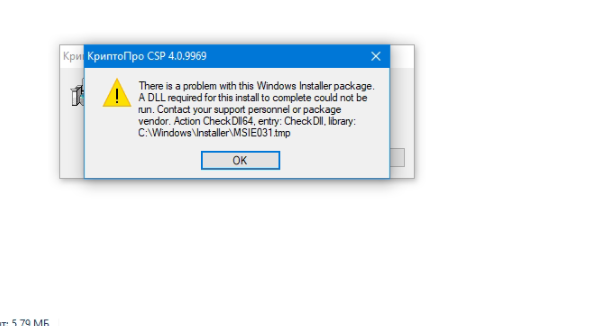
Вот текст ошибки.
There is a problem with this Windows Installer package, A DLL required for this install to comlate could not be run. Contact your support personnel or package vendor. Action Check Dll64, entry: Check Dll, library: C:WindowsInstallerMSIE031.tmp
Дословно переводиться следующем образом.
Существует проблема с этим пакетом установщика Windows. DLL, необходимая для завершения этой установки, не может быть запущена. Обратитесь в службу поддержки или к поставщику пакета. Действие Проверить Dll64, запись: Проверить Dll, библиотека: C:WindowsInstallerMSIE031.tmp
Из текста ошибки понятно что программа по каким-то причинам не может получить доступ. Такая ошибка появляется когда на компьютере установлен еще и ViPNet CSP и у него включена поддержка Microsoft CryptoAPI. Данная функция включается во время установки ViPNet. Для того чтобы установить КриптоПро CSP её нужно просто отключить. Для этого нужно открыть ViPNet CSP далее перейти в раздел «Дополнительно» и снять галочку с пункта «Поддержка работы ViPNet CSP через Microsoft CryptoAPI».
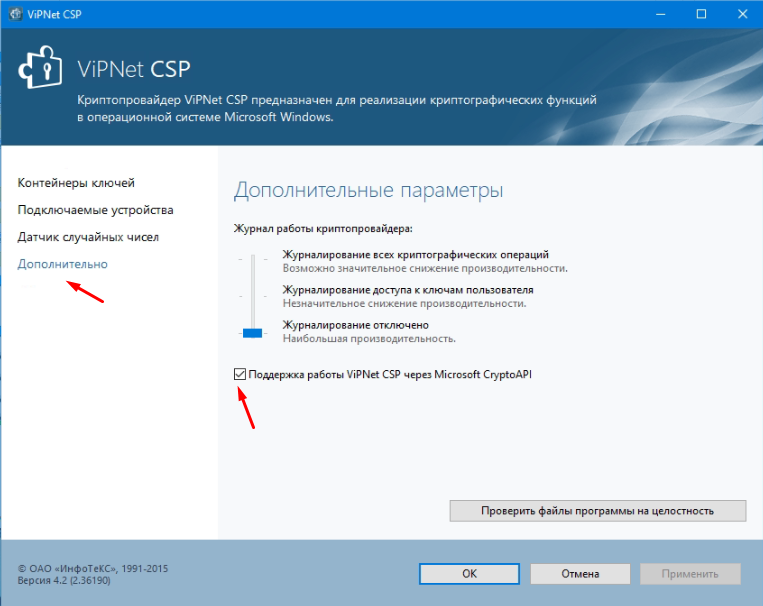
Применяем настройки, перезагрузка ПК в этом случае не требуется. После чего запускаем установку КриптоПро.
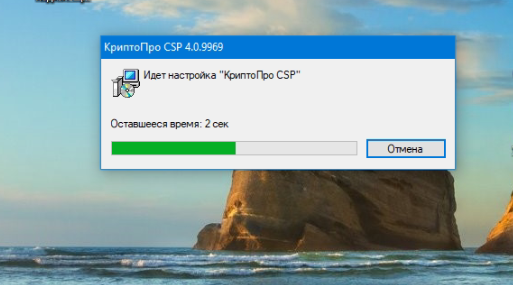
Она должна пройти без ошибок. Если у Вас возникают другие ошибки или данный вариант не помог обязательно напишите об этом будем разбираться вместе. Так же если Вы знаете другие способы решения проблемы поделитесь ими.
При установке или удаления КриптоПро CSP 4 или 5 версии может появится ошибка «Возникла ошибка в процессе установки драйвера. Подробности в журнале событий системы» как показана на картинке.
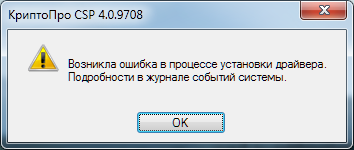
Эту ошибку можно решить двумя методами:
Метод 1.
Удаление следов КриптоПро CSP утилитой очистки следов установки продуктов КриптоПро, для этого необходимо скачать cspclean.exe с сайта КриптоПро, после скачивания запустить, а после окончания перезагрузить компьютер.
После перезагрузки запускаем установочный файл КриптоПро CSP и устанавливаем. В случае появлении ошибки «Возникла ошибка в процессе установки драйвера. Подробности в журнале событий системы» переходим к Методу 2.
Метод 2.
Ошибка появляется из-за несовместимости офисных программ для входа в систему по смарт-картам и TLS (используется в корпоративных средах), и если этот функционал вы не используете, то давайте установим КриптоПро CSP без этого функционала:
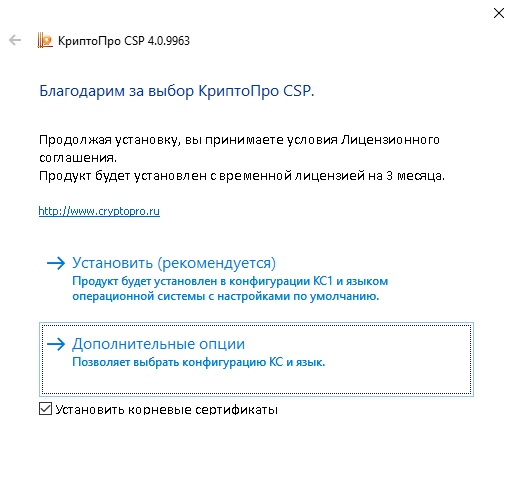
При установки КриптоПро CSP, необходимо выбрать «Дополнительные опции»
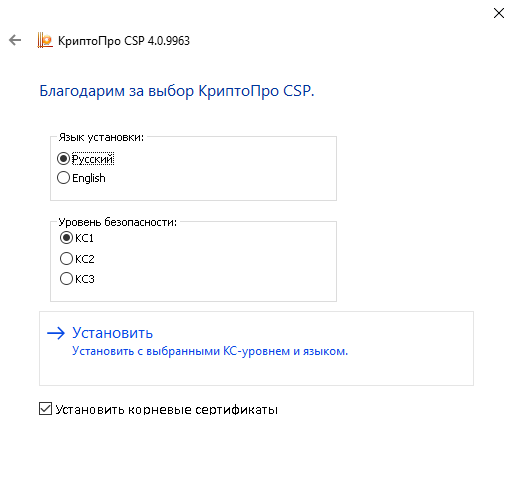
 Нажимаем «Установить»,
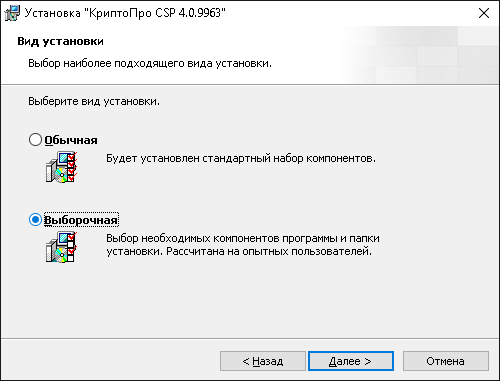
 Нажимаем Далее,
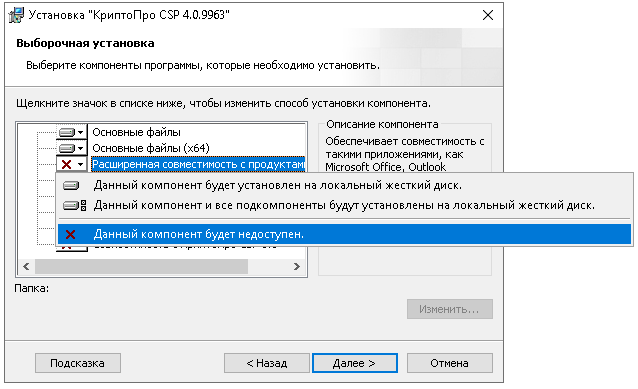
Отключаем Расширенную совместимость с продуктами Microsoft,
Нажимаем Далее,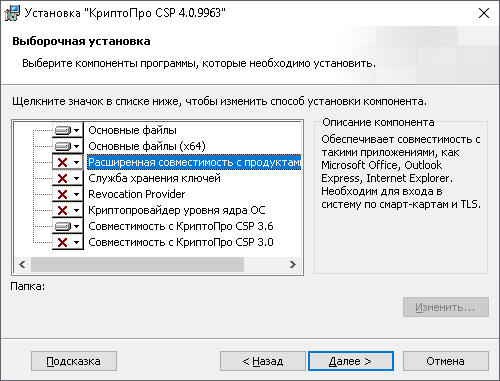
Установить.
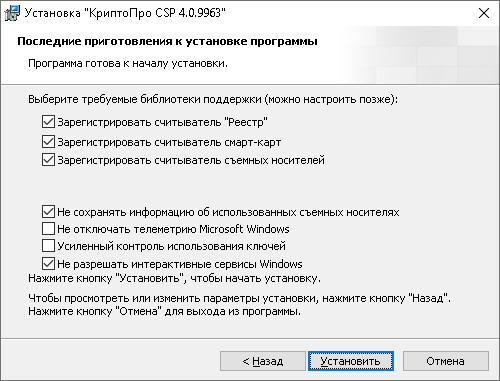
После установки перегрузите компьютер, проблема с ошибкой «Возникла ошибка в процессе установки драйвера. Подробности в журнале событий системы» решена.
Перейти к содержанию
При установке программы КриптоПро появляется сообщение: “Возникла ошибка в процессе установки драйвера”
Просмотров 12.4к. Опубликовано 31.08.2016
Недавно по работе мне понадобилось установить на один из компьютеров с ОС Windows 7 программу-криптопровайдер КриптоПро CSP. Я скачал на официальном сайте компании сертифицированную версию КриптоПро CSP 3.6 и запустил ее установку. В ходе установки появилось следующее сообщение: “Возникла ошибка в процессе установки драйвера. Подробности в журнале событий системы”:
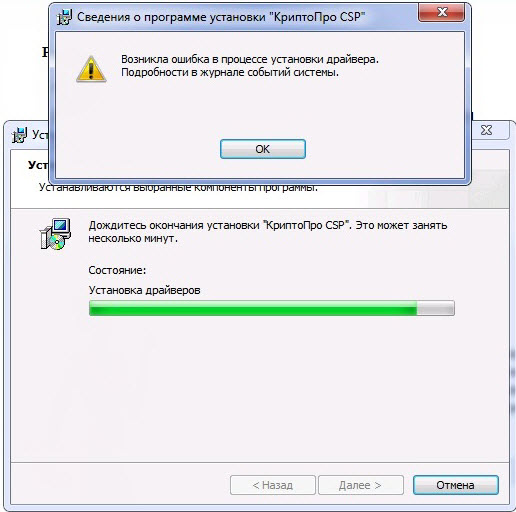
После этого я скачал с официального сайта дистрибутив другой версии – КриптоПро CSP 3.9. Но это не помогло: установка прервалась на той же самой ошибке.
Я пробовал перезагружать компьютер, удалял следы установки КриптоПро при помощи специальной утилиты cspclean.exe – но все это не помогало. Погуглив, я нашел решение своей проблемы, и теперь спешу поделиться им с вами.
Итак, в процессе инсталляции программы, доходим до окна, в котором нам предлагают выбрать вид установки. Здесь выставляем маркер в положение “Выборочная” и жмем “Далее”: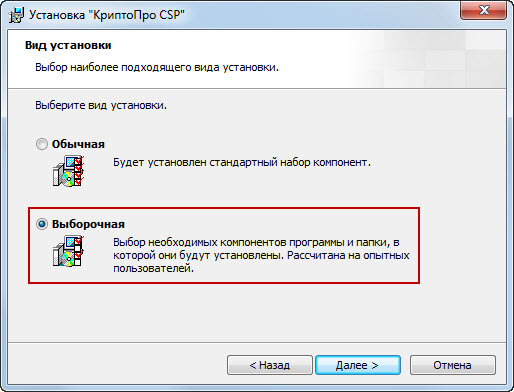
В следующем окне отключаем компонент “Совместимость с продуктами Microsoft”:
И снова жмем “Далее”:
[adsense1]
Дальше процесс установки должен пройти без проблем. По его окончанию, перезагрузите компьютер.
Если вы имеете дело с КриптоПро версии 3.9, то после запуска установочного файла – нажмите кнопку “Опции” в стартовом окне: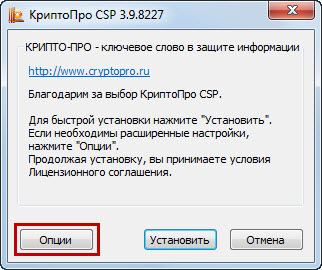
Потом “Далее”: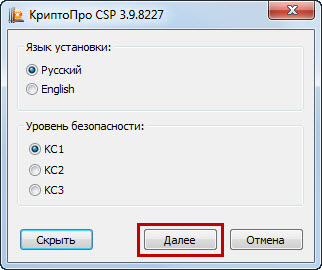 А уже затем вы сможете добраться до окошка с выбором вида установки.