
Grand Theft Auto 4 — любимая игра для многих геймеров, однако при запуске некоторые пользователи сталкиваются с критической ошибкой d3d. Эта ошибка часто возникает на компьютерах с устаревшими драйверами видеокарты или неправильными настройками DirectX. Если вы столкнулись с этой проблемой, не отчаивайтесь — мы расскажем вам, как ее исправить.
Прежде всего, обязательно проверьте, установлена ли у вас последняя версия DirectX. Если нет, скачайте и установите ее с официального сайта Microsoft. Также необходимо обновить драйверы видеокарты до последней версии, чтобы убедиться, что вы используете оптимальные настройки.
Если это не помогло, попробуйте изменить настройки видеокарты, чтобы включить поддержку DirectX. Рекомендуется установить максимальную производительность и вертикальную синхронизацию. Также вы можете изменить разрешение экрана на более низкое значение — это может увеличить производительность и предотвратить появление ошибки d3d.
Если никакое из перечисленных выше решений не помогает, возможно, что проблема связана с вашей операционной системой. В этом случае, попробуйте переустановить игру или выполнить проверку на наличие поврежденных файлов с помощью Steam. Если ничего не помогает, обратитесь за помощью к технической поддержке разработчиков игры.
Содержание
- Появление ошибки и её причины
- Проверка системных требований
- Обновление драйверов видеокарты
- Установка DirectX и Visual C++
- Использование специализированных программ для исправления ошибки
- Вопрос-ответ
- Как исправить ошибку d3d в GTA 4?
- Как понять, что возникла ошибка d3d в GTA 4?
- Могут ли ошибки d3d в GTA 4 быть связаны с недостаточной мощностью компьютера?
- Почему после установки драйверов на видеокарту, ошибка d3d в GTA 4 не исчезает?
- Как правильно удалить и переустановить игру для исправления ошибки d3d в GTA 4?
- Какой минимальный объем ОЗУ и видеокарты нужны для игры в GTA 4 без ошибок d3d?
Появление ошибки и её причины
Ошибка d3d является критической ошибкой, которая может возникнуть при запуске игры Grand Theft Auto IV на компьютере. В основном, это связано с проблемами видеокарты и драйвера DirectX. Появление этой ошибки не позволяет игрокам наслаждаться игрой и может привести к зависанию системы.
Одной из главных причин этой ошибки является несовместимость драйвера DirectX с видеокартой. Также могут быть проблемы с установкой и обновлением самого DirectX, повреждением реестра, наличием вирусов на компьютере или сбоем в работе операционной системы.
Если у вас появилась ошибка d3d при запуске игры GTA 4, необходимо провести тщательную диагностику компьютера, выявить и устранить возможные проблемы. Не рекомендуется проигнорировать эту ошибку, так как это может привести к серьезным последствиям для системы.
Если вы не уверены, как решить эту проблему самостоятельно, лучше обратиться за помощью к специалистам. Они проведут полную диагностику системы, выявят причины ошибки и предложат решение проблемы.
Проверка системных требований
Перед запуском игры GTA 4 важно убедиться, что ваш компьютер удовлетворяет минимальным системным требованиям. Это позволит избежать возможных проблем, включая критическую ошибку d3d.
Минимальные требования для запуска GTA 4 на ПК включают:
- Операционная система: Windows Vista (SP1) / XP (SP3) / Windows 7 (SP1)
- Процессор: Intel Core 2 Duo 1,8 ГГц / AMD Athlon X2 64 2,4 ГГц
- Оперативная память: 1,5 Гб (Windows Vista) / 1 Гб (Windows XP)
- Видеокарта: 256 Мб видеопамяти с поддержкой Shader Model 3.0
- Место на жестком диске: 16 Гб свободного пространства
Если ваш компьютер удовлетворяет этим требованиям, то вы можете быть уверены в том, что игра будет работать стабильно и без проблем. Если же ваша система не соответствует минимальным требованиям, то перед запуском игры вам может потребоваться обновить компоненты, такие как драйвера видеокарты или DirectX.
Наконец, не забывайте, что системные требования могут отличаться в зависимости от версии игры или ее дополнений. Поэтому, перед покупкой или загрузкой игры, обязательно проверьте системные требования на соответствие.
Обновление драйверов видеокарты
Одной из наиболее распространенных причин возникновения критической ошибки d3d в GTA 4 является устаревший драйвер видеокарты. Чтобы решить эту проблему, необходимо обновить драйвер до последней версии.
Существует несколько способов обновления драйвера. Один из самых простых — использовать утилиту, которая автоматически найдет и установит самые свежие драйвера. К примеру, такую утилиту предоставляют производители видеокарты.
Если вы хотите выполнить эту операцию вручную, то нужно начать с определения модели видеокарты. Сделать это можно через Панель управления или диспетчер устройств на компьютере. После этого перейдите на официальный сайт производителя видеокарты и скачайте последнюю версию драйвера для вашей модели.
- Запустите скачанный файл для установки драйвера.
- Следуйте инструкциям на экране, нажимая «далее» до завершения установки.
- Перезапустите компьютер, чтобы изменения вступили в силу.
Оставлять устаревшие драйверы на вашем компьютере не стоит, так как это может привести к проблемам с работой системы и приложений. Поэтому регулярно проверяйте и обновляйте драйверы на вашем устройстве.
Установка DirectX и Visual C++
Для решения проблемы с критической ошибкой d3d в GTA 4 необходимо установить последние версии DirectX и Visual C++.
1. Установка DirectX:
- Скачайте последнюю версию DirectX с официального сайта разработчика.
- Запустите загруженный установщик и следуйте инструкциям.
- Перезагрузите компьютер после установки DirectX.
2. Установка Visual C++:
- Скачайте последнюю версию Visual C++ с официального сайта.
- Запустите загруженный установщик.
- Выберите язык и тип установки (x86 или x64) в зависимости от архитектуры вашей системы.
- Следуйте инструкциям до завершения установки.
После установки DirectX и Visual C++ перезагрузите компьютер и попробуйте запустить игру. Если проблема сохраняется, проверьте, что у вас установлены последние драйверы для видеокарты.
Использование специализированных программ для исправления ошибки
Если простые способы исправления ошибки d3d в GTA 4 не помогают, можно попробовать использовать специализированные программы. Некоторые из них находят и исправляют ошибки в системе автоматически, другие предоставляют пользователю инструменты для самостоятельного решения проблемы.
Один из таких инструментов – DirectX Diagnostic Tool (DxDiag). Эта программа изначально установлена в Windows и предназначена для диагностики проблем с DirectX. Откройте DxDiag, нажмите на кнопку «Проверить» и дождитесь завершения сканирования системы. Если DxDiag нашел проблему с DirectX, он предложит вам исправить ее.
Еще одна программа, которую можно использовать для исправления ошибки d3d, – CCleaner. Она не только помогает очистить систему от временных файлов, ненужных реестровых ключей и ошибок, но и содержит инструменты для диагностики и устранения проблем с DirectX.
Также можно попробовать установить специализированные программы для оптимизации игр, которые могут исправлять ошибки d3d в GTA 4 и обеспечивать более стабильную работу игры в целом. Примеры таких программ включают Razer Cortex и Game Fire.
В любом случае, перед использованием любой программы, рекомендуется ознакомиться с ее функционалом, прочитать отзывы пользователей и сохранить резервные копии системы и данных, чтобы в случае чего можно было вернуться к предыдущему состоянию.
Вопрос-ответ
Как исправить ошибку d3d в GTA 4?
Существует несколько способов исправления данной ошибки. Один из них: обновление драйверов на видеокарту. Также стоит проверить целостность файлов игры в Steam.
Как понять, что возникла ошибка d3d в GTA 4?
Ошибку d3d можно распознать по тому, что игра крашится синим экраном и появляется сообщение об ошибке. Иногда экран может просто затемниться.
Могут ли ошибки d3d в GTA 4 быть связаны с недостаточной мощностью компьютера?
Да, это возможно. Однако, чаще проблема заключается в устаревших драйверах на видеокарту.
Почему после установки драйверов на видеокарту, ошибка d3d в GTA 4 не исчезает?
Это может быть связано с тем, что драйвер не был установлен правильно. Следует повторить процесс установки и проверить наличие других ошибок.
Как правильно удалить и переустановить игру для исправления ошибки d3d в GTA 4?
Чтобы удалить игру, нужно зайти в панель управления и выбрать «Удалить программу». Затем следует переустановить игру через Steam и проверить наличие ошибки.
Какой минимальный объем ОЗУ и видеокарты нужны для игры в GTA 4 без ошибок d3d?
Минимально возможный объем ОЗУ – 1 гб, а минимальный объем видеокарты – 256 мб. Однако, для более комфортного геймплея стоит увеличить эти показатели до 2-4 гб ОЗУ и 512 мб видеопамяти на видеокарте.
В ГТА 4 критическая ошибка разного рода может возникнуть в самый неподходящий момент. Это случается при запуске, на втором входе в игру или даже вовсе после открытия ярлыка. Для игроков это является большим расстройством, ведь они не могут окунуться в любимый игровой мир, когда есть свободное время.
Чтобы разобраться в самых частых критических ошибках и найти для себя решение следует прочесть данный материал. Здесь описано большинство способов, как устранить проблемы, дабы иметь возможность наслаждаться в виртуальном Либерти-Сити.
- Наиболее частый вариант
- Проблемы формата D3D
- Ошибки с дополнительными приложениями
- Вариации с софтом
- Ещё ряд вариантов
- Последние наставления
Наиболее частый вариант
Пользователи часто не знают, что делать, если ГТА 4 не запускается, теряются в догадках или забрасывают игру. Делать этого не стоит, ведь решение можно всегда найти. Например, часто возникает ошибка с тем, что некоторые файлы с библиотек .dll неправильно зарегистрированы в системе. Об этом написано в сообщение ошибки с текстом «Client. Framework. XLiveServices».
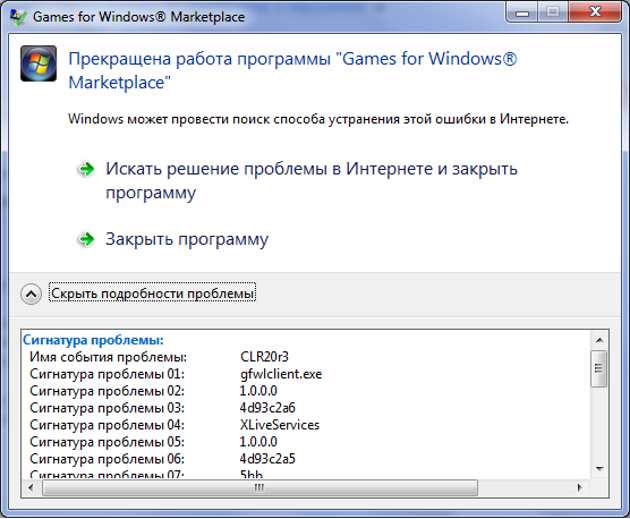
Ошибка XLiveServices
Обычному пользователю это ни о чём не говорит, но решение существует. Игроку просто необходимо через «Пуск» найти консоль «Выполнить» и прописать там две команды. Первая regsvr32 msxml.dll, а вторая regsvr32 msxml3.dl. Каждая команда регистрируется отдельно, после нажатия клавиши «выполнить» должна появиться надпись об успешной регистрации. Если же после запуска ГТА 4 пишет ошибку, но уже другого формата, то следует продолжать поиски решения.
Проблемы формата D3D
Каждому пользователю следует смириться с тем фактом, что далеко не редкость, когда возникает в ГТА 4 критическая ошибка. Что делать при этом, нужно особенно знать владельцам пиратской версии, которая часто не совместима с какими-то параметрами системы. Среди всех проблем следует отдельно выделить те, которые имеют окончание D3D. Они возникают по разным причинам, и каждый вариант следует рассматривать отдельно.
Например, в ГТА 4 критическая ошибка D3D DD3D10 решается простой перезагрузкой компьютера, а для решения DD3D20 придется переустановить сначала программное обеспечение DirectX, а после этого сам клиент игры. У владельцев старых компьютеров может возникнуть сообщение с надписью DD3D60.
Это означает отсутствие поддержки Shader Model версии 3.0. Решить такое можно только апгрейдом собственного ПК. В ГТА 4 ошибка D3D не является приговором. Наиболее частая схема решения заключается в перезагрузке компьютера, установке новых драйверов и обновлении DirectX. Это решает около 90% всех проблем, которые связаны именно с этим направлением. Если это не помогло, то следует попытаться переустановить игровой клиент. На самом деле ошибки формата D3D лишь помогают устранить неполадки, которые также были бы видны в других играх, а потому от них больше пользы, нежели вреда.
Ошибки с дополнительными приложениями
Часто бывает трудно разобраться с тем, что делать, если при запуске ГТА 4 вылезает окошко с критической ошибкой. Проще всего избежать большинства проблем покупкой лицензионной версии, но даже с ней иногда возникают непредвиденные обстоятельства, а потому следует держать под рукой данный материал. Во-первых, кроме всех вышеописанных действий игроку следует при столкновении с проблемой проверить, установлена ли последняя версия сервиса Rockstar Social Club.
Часто бывает так, что версия лаунчера ГТА 4 не совпадает с той, которая в приложении. Из-за этого возникает сбой и запуск становиться невозможным. Во-вторых, владельцам старых пиратских клиентов следует обязательно проверить наличие всех библиотек Game for Windows Live. Ранее эта утилита обеспечивала корректную связь с Xbox Live. Если без этого приложения игра не работает, тогда следует удалить софт и установить последнюю версию заново.

Ошибка в GTA 4
Лучше всего игрокам с пиратской версией искать клиент, где поддержка этой утилиты не требуется. От нее достаточно давно отказались, а потому найти такой релиз не составит большого труда. Этим вы сможете обезопасить себя от одного потенциального варианта почему, критическая ошибка при запуске GTA 4 возникает на экране.
Вариации с софтом
Если в ГТА 4 пишет критическая ошибка с дальнейшим шифром, то искать решение придется долго. Вышеописанные способы решения являются только частью всех возможных вариаций. Далеко не редко возникают проблемы из-за приложения .NET Framework. Наверняка об этом сложно сказать, но лучше обезопасить себя. Если на запуске наблюдается проблема, то следует закрыть все программы, после чего перезагрузить своё устройство.
Дальше пользователь должен проследовать на официальный сайт компании Microsoft, где нужно скачать последнюю версию утилиты. Последним шагом станет установка и очередная попытка запуска игры, делать это всегда рекомендуется от имени администратора. Если после этого продолжает появляться в GTA 4 критическая ошибка, что делать пользователь поймет с продолжение материала.
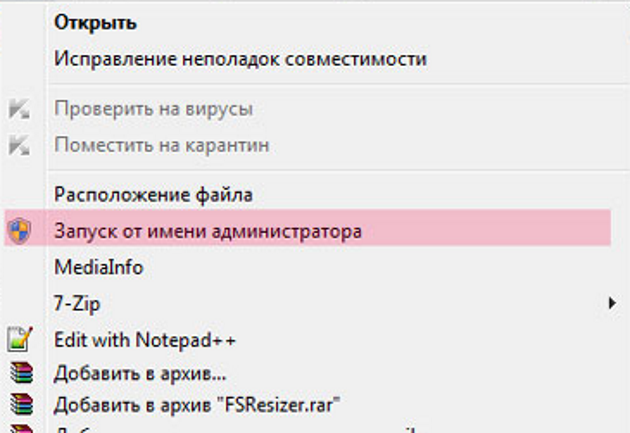
Запуск от имени администратора GTA 4
Очередным вариантом действий будет удаление всех библиотек Xlive.dll. Они находятся в папке с операционной системой, каталоге System32. Владельцам 64-х разрядной версии придется полностью очистить файлы по адресу SysWOW64. Дальше нужно очистить корзину, чтобы файлы автоматически не были установлены. Затем игрок должен скачать ту версию DirectX, которую могут потянуть мощности персонального компьютера.
Ещё ряд вариантов
Бывает, что при первом запуске GTA 4 пишет критическая ошибка и необходимо искать решение, а оно часто скрыто в уже не раз упомянутых библиотеках .dll. Чтобы раз и навсегда себя обезопасить от подобных проблем игрок может с надежного источника скачать модуль XNetStartup, в котором есть проблемные файлы. Их необходимо заменить по адресу EFLC в папке с установленным клиентом.
После этого выполните чистку ОС, а в особенности реестра. Только после этого следует нажимать на ярлык, но это не гарантия того, что при запуске ГТА 4 критическая ошибка другого рода не возникнет. Например, код AE10 сообщает, что в данный момент на компьютере недостаточно виртуальной памяти. Пользователь должен закрыть другие приложения, после чего заново сделать запуск клиента.
Часто бывает так, что GTA 4 пишет ошибку, а иногда о проблемах можно узнать уже внутри игры. Так бывает с защитой от модификаций, которая присутствует в некоторых версиях. Для исправления игроку следует скачать патчи и обновить клиент. Здесь следует быть аккуратным и пользоваться только проверенными источниками. Иначе, пользователь рискует с поисков того, что делать, если ГТА 4 лагает перейти к проблематике вирусов внутри операционной системы.
Последние наставления
Чтобы вопросы по типу “что делать, если вылетает ГТА 4”, “не запускается” или “лагает” не возникали, лучше купить лицензионную версию. На нее действуют частые скидки из-за огромной популярности старшего брата в лице пятой части. Наличие официального контента поможет избежать большинства проблем. Владельцам пиратской версии следует перед поиском релиза внимательно ознакомиться с авторством, актуальностью таблетки и читать обязательно комментарии других людей. Также предварительно следует ознакомиться с системными требованиями и обновиться компьютер при необходимости.
Оптимизация в ГТА 4 далеко не самая лучшая. Разработчики особенно на выходе в 2008 году пытались всячески с этим бороться. Сейчас для многих людей вопрос железа для проекта десятилетней давности не стоит, но в сети сообщения по типу, что делать, если ГТА 4 лагает продолжают появляться. На самом деле все вышеупомянутые советы охватывают 90% вариантов того, почему появляются критические ошибки. Пользователям же в свою очередь не следует забывать, регулярно проводить проверки на вирусы, чистку и исправление ошибок в реестре, дефрагментацию дисков, а также прочие стандартные процедуры.
Компьютерная игра GTA 4 до сих пор пользуется популярностью у игроков со всего мира. Она действительно стала культовой и востребованной среди пользователей. В этой игре встречается довольно мало ошибок, но, как и в любом продукте, они всё же есть. Например, весьма распространенный сбой d3d shader model 3.0. Такая неполадка возникает при попытке запуска игры. Существует немало способов, позволяющих избавиться от ошибки, однако большинство из них не работают. Ниже собраны только проверенный и актуальные варианты исправления сбоя.

Пример ошибки d3d shader model 3.0 в Windows
Способ 1: обновляем DirectX
Как показывает опыт других пользователей, ошибка в GTA 4 может выскакивать из-за использования устаревшей версии DirectX. Чтобы узнать текущую версию программного обеспечения, необходимо выполнить следующие действия:
- Одновременно нажимаем по клавишам Windows + R. В результате на экране должно появиться небольшое окошко «Выполнить».
- В него вводим команду dxdiag и нажимаем по кнопке «Ок».

Вводим команду dxdiag
- На дисплее появляется окно с информацией о ПК. Нам нужно найти строку «Версия DirectX».

Смотрим версию DirectX
Важно убедиться, что на компьютере установлен DirectX версией не ниже 11. В противном случае многие игры могут отказываться работать и выдавать ошибку. Для обновления DirectX нужно перейти в центр управления обновлениями в Windows 10. Также можно скачать файл с официального сайта Майкрософт.
Способ 2: устанавливаем патч 1.0.6.1
В некоторых случаях исправить ошибку можно после установки патча 1.0.6.1. Скачать его можно с любого сайта или форума, благо сейчас их огромное множество. Порядок обновления патча следующий:
- Распаковываем архив.
- Запускаем файл UpdateTitle.exe.
После этого неприятный сбой должен исчезнуть.
Дополнительные методы
Если предыдущие способы не помогли, то можете обратить внимание на альтернативные варианты решения проблемы. Все они представлены в данном списке:
- Обновите драйвера видеокарты. На эту тему много статей в интернете, поэтому всё сделать довольно легко.
- Запустите игру через двойной клик по файлу LaunchGTAIV.exe.
- Переустановите игру.
Как можете видеть, работающих способов исправления ошибки не так и много.
Вывод
Таким образом, исправить критическую ошибку d3d shader model 3.0 в GTA 4 можно двумя проверенными способами. Также можно использовать дополнительные методы, но они не такие эффективные. Если у вас остались вопросы, то пишите их в комментариях. Мы обязательно вам ответим и поможем.
Оценка статьи:


 (8 оценок, среднее: 3,25 из 5)
 Загрузка…
Самое читаемое:

10.02.2023
Как включить комментарии в Телеграмм канале
В последних версиях приложения Telegram появилось новшество – возможность оставления комментариев к посту….
Далее

17.03.2022
Как установить дополнительные виджеты на экран телефона Андроид
Если у Вас возникли сложности с тем, чтобы добавить виджеты приложений на смартфон, то это пошаговое руководство…
Далее

17.03.2022
Как очистить кэш телеграмма на телефоне Андроид
Люди, которые активно используют мессенджеры, зачастую не догадываются о том, что в их мобильных гаджетах…
Далее

17.03.2022
Как скопировать ссылку на свой телеграмм Андроид
Любой из пользователей мессенджера Телеграм в тот или иной момент времени задавался вопросом, как узнать, где…
Далее
-

Не в сети comka
- Знаток
-
Подробнее
-
- Сообщения: 446
- Зарегистрирован: 28 сен 2012, 19:46
- Награды: 11
- Откуда: Беларусь, Витебская область
-

Сообщение
comka
Критическая ошибка d3d в gta 4

-

Не в сети Scorpion
- Администратор
-
Подробнее
-
- Сообщения: 10197
- Зарегистрирован: 03 окт 2010, 20:00
- Награды: 1
-
Сообщение
Scorpion
comka писал(а):критическая ошибка d3d в gta 4

Давай подробнее.
https://forum-gta.ru/topic648.html
-
Не в сети comka
- Автор темы
- Знаток
-
Подробнее
-
- Сообщения: 446
- Зарегистрирован: 28 сен 2012, 19:46
- Награды: 11
- Откуда: Беларусь, Витебская область
-
Сообщение
comka
Короче была проблема с разрешением ! Когда поменял в документе в папке с gta 4 стало нормально …
Скорпи не по теме но я сделал все для оптимизации компа для gta 4 а fps 15 так играть хочу 
-
Не в сети Scorpion
- Администратор
-
Подробнее
-
- Сообщения: 10197
- Зарегистрирован: 03 окт 2010, 20:00
- Награды: 1
-
Сообщение
Scorpion
comka писал(а):Скорпи не по теме но я сделал все для оптимизации компа для gta 4 а fps 15 так играть хочу
https://forum-gta.ru/topic36.html
Только так (-availablevidmem)
-
Не в сети comka
- Автор темы
- Знаток
-
Подробнее
-
- Сообщения: 446
- Зарегистрирован: 28 сен 2012, 19:46
- Награды: 11
- Откуда: Беларусь, Витебская область
-
Сообщение
comka
Добился 25 fps вот только иногда бывает такой баг (лаг) что смотришь вперед лаги , назад хорошо или наоборот что это может быть ? А так игра нравится 
-
Не в сети Scorpion
- Администратор
-
Подробнее
-
- Сообщения: 10197
- Зарегистрирован: 03 окт 2010, 20:00
- Награды: 1
-
Сообщение
Scorpion
comka писал(а):Добился 25 fps вот только иногда бывает такой баг (лаг) что смотришь вперед лаги , назад хорошо или наоборот что это может быть ?
Слабый пк для гта 4
-

Не в сети LISOGOR
- Эксперт
-
Подробнее
-
- Сообщения: 1355
- Зарегистрирован: 31 дек 2011, 13:18
- Награды: 15
-
Сообщение
LISOGOR
У меня 30 фпс есть  Еще более менее.
-
Jubba
- Anonymous

Сообщение
Jubba
Критическая ошибка DD3D30
-
Гость
- Anonymous
Сообщение
Гость
У МЕНЯ ЭТА ОШИБКА, ЧТО ДЕЛАТЬ НЕ ЗНАЮ! ПОМОГИТЕ!
-
Не в сети Scorpion
- Администратор
-
Подробнее
-
- Сообщения: 10197
- Зарегистрирован: 03 окт 2010, 20:00
- Награды: 1
-
Сообщение
Scorpion
Гость писал(а):У МЕНЯ ЭТА ОШИБКА, ЧТО ДЕЛАТЬ НЕ ЗНАЮ! ПОМОГИТЕ!
перпезагрузите пк
перезапустите игру / переустановите
-
Не в сети Tigerhawk
- Форумный Житель
-
Подробнее
-
- Сообщения: 587
- Зарегистрирован: 03 мар 2012, 01:02
- Награды: 8
-

Сообщение
Tigerhawk
Гость писал(а):У МЕНЯ ЭТА ОШИБКА, ЧТО ДЕЛАТЬ НЕ ЗНАЮ! ПОМОГИТЕ!
Проблема явно с DirectX
-
kostya
- Anonymous
Сообщение
kostya
Тоже была такая проблема, пришлось скачать другую версию игры 
-
Мишаня-ГТАE1E12
- Anonymous
Сообщение
Мишаня-ГТАE1E12
ОШИБКА D3D ПРОСТО БЕЗ ВСЕГО 
-
sombo6
- Anonymous
Сообщение
sombo6
переустановить directx9 и драйвер
-
dima.el
- Anonymous
Сообщение
dima.el
При запуске Gta 4 ператка вылазеет критическая ошибка d3d перезагрузите
BH10 Неисправимая ошибка — Пожалуйста, перезапустите игру
DD3D50 Ошибка D3D — Необходима DirectX 9-совместимая видеокарта
TEXP100 Ошибка D3D — Ошибка создания поверхности — Пожалуйста, перезапустите игру
TEXP90 Ошибка D3D — Ошибка создания поверхности — Пожалуйста, перезапустите игру
TEXP110 Ошибка D3D — Ошибка при создании текстуры — Пожалуйста, перезапустите игру
DWIN20 Ошибка D3D — Ошибка обращения к памяти. Пожалуйста, перезапустите игру.
DD3D10 Ошибка D3D — Пожалуйста, перезагрузите компьютер
DD3D30 Ошибка D3D — Пожалуйста, перезагрузите компьютер
DWIN30 Ошибка D3D — Пожалуйста, перезагрузите компьютер
DD3D20 Ошибка D3D — Пожалуйста, переустановите игру, а также DirectX
DWIN10 Ошибка D3D — Пожалуйста, перезапустите игру
DD3D60 Ошибка D3D — Требуется аппаратная поддержка Shader Model 3.0 или выше
DD3D70 Ошибка D3D — Ошибка при обращении к устройству D3D. Пожалуйста, перезагрузите компьютер
GPUP10 Ошибка D3D — Ошибка при обращении к устройству D3D. Пожалуйста, перезагрузите компьютер
TEXP20 Ошибка D3D — Ошибка при обращении к устройству D3D. Пожалуйста, перезагрузите компьютер
TEXP30 Ошибка D3D — Ошибка при обращении к устройству D3D. Пожалуйста, перезагрузите компьютер
TEXP80 Ошибка D3D — Ошибка при обращении к устройству D3D. Пожалуйста, перезагрузите компьютер
DD3D40 Ошибка D3D — Ошибка определения совместимости с устройством. Пожалуйста, установите новейшие драйвера для вашей видеокарты, а также последнюю версию DirectX
TEXP10 Ошибка D3D — Ошибка определения совместимости с устройством. Ошибка определения совместимости с устройством. Пожалуйста, установите новейшие драйвера для вашей видеокарты, а также последнюю версию DirectX
DD3D80 Ошибка D3D — Пожалуйста, перезапустите игру.
STRB10 Ошибка удаления файла — Пожалуйста, перезагрузите компьютер
RMN10 Ошибка чтения файла — Пожалуйста, перезагрузите компьютер
STRM10 Ошибка чтения файла — Пожалуйста, перезагрузите компьютер
STRM20 Ошибка чтения файла — Пожалуйста, перезагрузите компьютер
BNDL10 Ошибка записи в файл – Пожалуйста, перезагрузите компьютер
STBF10 Ошибка записи в файл – Пожалуйста, перезагрузите компьютер
VOIC10 Фатальная ошибка голосового чата — Пожалуйста, перезапустите игру
ZLIB10 Ошибка инициализации — Пожалуйста, перезагрузите компьютер
WS20 Ошибка InitWinSock — Пожалуйста, перезагрузите компьютер и/или переустановите игру
WS30 Ошибка InitWinSock — Пожалуйста, перезагрузите компьютер и/или переустановите игру
TMR10 Недопустимые команды — Данный процессор не поддерживается.
ARCH10 Обнаружена ошибка данных — Пожалуйста, переустановите игру
BDTR10 Обнаружена ошибка данных — Пожалуйста, переустановите игру
BDTR20 Обнаружена ошибка данных — Пожалуйста, переустановите игру
BLDB10 Обнаружена ошибка данных — Пожалуйста, переустановите игру
BNDG10 Обнаружена ошибка данных — Пожалуйста, переустановите игру
BNKM10 Обнаружена ошибка данных — Пожалуйста, переустановите игру
BNKM30 Обнаружена ошибка данных — Пожалуйста, переустановите игру
EBDB10 Обнаружена ошибка данных — Пожалуйста, переустановите игру
EFC10 Обнаружена ошибка данных — Пожалуйста, переустановите игру
EFC20 Обнаружена ошибка данных — Пожалуйста, переустановите игру
FVF10 Обнаружена ошибка данных — Пожалуйста, переустановите игру
MA10 Обнаружена ошибка данных — Пожалуйста, переустановите игру
MA20 Обнаружена ошибка данных — Пожалуйста, переустановите игру
MM10 Обнаружена ошибка данных — Пожалуйста, переустановите игру
MOTC10 Обнаружена ошибка данных — Пожалуйста, переустановите игру
MOTC20 Обнаружена ошибка данных — Пожалуйста, переустановите игру
MS10 Обнаружена ошибка данных — Пожалуйста, переустановите игру
MV10 Обнаружена ошибка данных — Пожалуйста, переустановите игру
PLYT10 Обнаружена ошибка данных — Пожалуйста, переустановите игру
RC10 Обнаружена ошибка данных — Пожалуйста, переустановите игру
RC20 Обнаружена ошибка данных — Пожалуйста, переустановите игру
SCRP20 Обнаружена ошибка данных — Пожалуйста, переустановите игру
SCRP60 Обнаружена ошибка данных — Пожалуйста, переустановите игру
SCRP70 Обнаружена ошибка данных — Пожалуйста, переустановите игру
SCRT10 Обнаружена ошибка данных — Пожалуйста, переустановите игру
SCRT20 Обнаружена ошибка данных — Пожалуйста, переустановите игру
SCRT30 Обнаружена ошибка данных — Пожалуйста, переустановите игру
SCRT40 Обнаружена ошибка данных — Пожалуйста, переустановите игру
SCRT50 Обнаружена ошибка данных — Пожалуйста, переустановите игру
SHDR10 Обнаружена ошибка данных — Пожалуйста, переустановите игру
SHDR20 Обнаружена ошибка данных — Пожалуйста, переустановите игру
SHFC10 Обнаружена ошибка данных — Пожалуйста, переустановите игру
SHFX10 Обнаружена ошибка данных — Пожалуйста, переустановите игру
SHFX20 Обнаружена ошибка данных — Пожалуйста, переустановите игру
SHFX30 Обнаружена ошибка данных — Пожалуйста, переустановите игру
SHVR10 Обнаружена ошибка данных — Пожалуйста, переустановите игру
SRCP10 Обнаружена ошибка данных — Пожалуйста, переустановите игру
SRCP40 Обнаружена ошибка данных — Пожалуйста, переустановите игру
SRCP50 Обнаружена ошибка данных — Пожалуйста, переустановите игру
STRC10 Обнаружена ошибка данных — Пожалуйста, переустановите игру
STRM30 Обнаружена ошибка данных — Пожалуйста, переустановите игру
TEXP120 Обнаружена ошибка данных — Пожалуйста, переустановите игру
TOK10 Обнаружена ошибка данных — Пожалуйста, переустановите игру
VI10 Обнаружена ошибка данных — Пожалуйста, переустановите игру
VI20 Обнаружена ошибка данных — Пожалуйста, переустановите игру
VI30 Обнаружена ошибка данных — Пожалуйста, переустановите игру
VT10 Обнаружена ошибка данных — Пожалуйста, переустановите игру
VT20 Обнаружена ошибка данных — Пожалуйста, переустановите игру
VX10 Обнаружена ошибка данных — Пожалуйста, переустановите игру
WAVS10 Обнаружена ошибка данных — Пожалуйста, переустановите игру
CURV10 Обнаружена ошибка данных — Пожалуйста, переустановите игру
SHGR10 Обнаружена ошибка данных — Пожалуйста, переустановите игру
ZLIB20 Обнаружена ошибка данных — Пожалуйста, переустановите игру.
WS40 Сетевая ошибка — Пожалуйста, перезапустите игру
WS50 Сетевая ошибка — Пожалуйста, перезапустите игру
ANM10 Недостаточно памяти — Пожалуйста, перезагрузите компьютер
ANM20 Недостаточно памяти — Пожалуйста, перезагрузите компьютер
ANM30 Недостаточно памяти — Пожалуйста, перезагрузите компьютер
ANM40 Недостаточно памяти — Пожалуйста, перезагрузите компьютер
BNKM20 Недостаточно памяти — Пожалуйста, перезагрузите компьютер
MHA10 Недостаточно памяти — Пожалуйста, перезагрузите компьютер
MMA10 Недостаточно памяти — Пожалуйста, перезагрузите компьютер
SMPA10 Недостаточно памяти — Пожалуйста, перезагрузите компьютер
SMPA20 Недостаточно памяти — Пожалуйста, перезагрузите компьютер
TMRT10 Недостаточно памяти — Пожалуйста, перезагрузите компьютер
RESC10 Недостаточно видеопамяти — Пожалуйста, перезагрузите компьютер
BA10 Недостаточно виртуальной памяти — Пожалуйста, перезагрузите компьютер
EA10 Недостаточно виртуальной памяти — Пожалуйста, перезагрузите компьютер
TEXP40 Ошибка создания цветного мультитекстурированного объекта — Пожалуйста, переустановите DirectX и/или установите новейшие драйвера для вашей видеокарты.
TEXP50 Ошибка создания цветного мультитекстурированного объекта — Пожалуйста, переустановите DirectX и/или установите новейшие драйвера для вашей видеокарты.
TEXP60 Ошибка создания цветного объекта — Пожалуйста, переустановите DirectX и/или установите новейшие драйвера для вашей видеокарты.
TEXP70 Ошибка параметров глубины объекта — Пожалуйста, переустановите DirectX и/или установите новейшие драйвера для вашей видеокарты.
TF10 Ошибка записи — Пожалуйста, перезапустите игру
BSP10 Неисправимая ошибка — Пожалуйста, перезапустите игру
CLTH10 Неисправимая ошибка — Пожалуйста, перезапустите игру
CURC10 Неисправимая ошибка — Пожалуйста, перезапустите игру
CURN10 Неисправимая ошибка — Пожалуйста, перезапустите игру
DD3D90 Неисправимая ошибка — Пожалуйста, перезапустите игру
IMC10 Неисправимая ошибка — Пожалуйста, перезапустите игру
INPT10 Неисправимая ошибка — Пожалуйста, перезапустите игру
MNFD10 Неисправимая ошибка — Пожалуйста, перезапустите игру
MNFD20 Неисправимая ошибка — Пожалуйста, перезапустите игру
POLY10 Неисправимая ошибка — Пожалуйста, перезапустите игру
RMN50 Неисправимая ошибка — Пожалуйста, перезапустите игру
SMPA100 Неисправимая ошибка — Пожалуйста, перезапустите игру
SMPA110 Неисправимая ошибка — Пожалуйста, перезапустите игру
SMPA120 Неисправимая ошибка — Пожалуйста, перезапустите игру
SMPA130 Неисправимая ошибка — Пожалуйста, перезапустите игру
SMPA140 Неисправимая ошибка — Пожалуйста, перезапустите игру
SMPA150 Неисправимая ошибка — Пожалуйста, перезапустите игру
SMPA160 Неисправимая ошибка — Пожалуйста, перезапустите игру
SMPA170 Неисправимая ошибка — Пожалуйста, перезапустите игру
SMPA180 Неисправимая ошибка — Пожалуйста, перезапустите игру
SMPA30 Неисправимая ошибка — Пожалуйста, перезапустите игру
SMPA40 Неисправимая ошибка — Пожалуйста, перезапустите игру
SMPA50 Неисправимая ошибка — Пожалуйста, перезапустите игру
SMPA60 Неисправимая ошибка — Пожалуйста, перезапустите игру
SMPA70 Неисправимая ошибка — Пожалуйста, перезапустите игру
SMPA80 Неисправимая ошибка — Пожалуйста, перезапустите игру
SMPA90 Неисправимая ошибка — Пожалуйста, перезапустите игру
STR10 Неисправимая ошибка — Пожалуйста, перезапустите игру
TXTR10 Неисправимая ошибка — Пожалуйста, перезапустите игру
RMN20 Windows Vista: Требуется наличие Service Pack 1 или выше.
RMN30 Windows XP 64 / Server 2003: Требуется наличие Service Pack 2 или выше.
RMN40 Windows XP: Требуется наличие Service Pack 3 или выше.
WS10 XNetStartup failed — Пожалуйста, перезагрузите компьютер и/или переустановите игру
AE10 Недостаточно памяти, чтобы начать игру — Пожалуйста, закройте некоторые приложения и перезапустите игру
RP10 CReplayMgr::StartWorkerThread: Ошибка создания потока повтора-сохранения — Пожалуйста, закройте некоторые приложения и перезапустите игру
RT10 Ошибка создания потока формирования изображения — Пожалуйста, закройте некоторые приложения и перезапустите игру
SI10 Программа поддерживает версию %d файла %s. Текущая версия файла: %d! — Пожалуйста, переустановите GTA IV
PC10 Ошибка при обращении к устройству D3D — Пожалуйста, перезагрузите компьютер или переустановите драйвера для вашей видеокарты
WTV10 Ошибка загрузки kernel32.dll — Пожалуйста, перезагрузите компьютер
WTV20 Ошибка загрузки ntdll.dll — Пожалуйста, перезагрузите компьютер
WTV30 Ошибка загрузки winmm.dll — Пожалуйста, перезагрузите компьютер
WTV40 Ошибка доступа к функциям ядра — Пожалуйста, перезагрузите компьютер
WTV50 Ошибка доступа к функциям ядра — Пожалуйста, перезагрузите компьютер
WTV60 Ошибка доступа к функциям ядра — Пожалуйста, перезагрузите компьютер
WTV70 Ошибка доступа к функциям ядра — Пожалуйста, перезагрузите компьютер
WTV80 Ошибка доступа к функциям WINMM.DLL — Пожалуйста, перезагрузите компьютер
WTV90 Ошибка доступа к функциям WINMM.DLL — Пожалуйста, перезагрузите компьютер
WTV100 Ошибка доступа к функциям WINMM.DLL — Пожалуйста, перезагрузите компьютер
WTV110 WindowsTimerFunctionsValidator::InitializeDelayedObjects( ) — XLivePBufferAllocate( ) ОШИБКА! — Перезагрузите компьютер или переустановите Games for Windows — LIVE
WTV120 WindowsTimerFunctionsValidator::InitializeDelayedObjects( ) — WriteToProtectedBuffer: QPCtОШИБКА! — Перезагрузите компьютер или переустановите Games for Windows — LIVE
WTV130 WindowsTimerFunctionsValidator::InitializeDelayedObjects( ) — WriteToProtectedBuffer: QPFtОШИБКА! — Перезагрузите компьютер или переустановите Games for Windows — LIVE
WTV140 WindowsTimerFunctionsValidator::InitializeDelayedObjects( ) — WriteToProtectedBuffer: NtQPCtОШИБКА! — Перезагрузите компьютер или переустановите Games for Windows — LIVE
WTV150 WindowsTimerFunctionsValidator::InitializeDelayedObjects( ) — WriteToProtectedBuffer: GTCtОШИБКА! — Перезагрузите компьютер или переустановите Games for Windows — LIVE
WTV160 WindowsTimerFunctionsValidator::InitializeDelayedObjects( ) — WriteToProtectedBuffer: GTtОШИБКА! — Перезагрузите компьютер или переустановите Games for Windows — LIVE
WTV170 WindowsTimerFunctionsValidator::InitializeDelayedObjects( ) — WriteToProtectedBuffer: BPtОШИБКА! — Перезагрузите компьютер или переустановите Games for Windows — LIVE
WTV180 WindowsTimerFunctionsValidator::InitializeDelayedObjects( ) — WriteToProtectedBuffer: EPtОШИБКА! — Перезагрузите компьютер или переустановите Games for Windows — LIVE
WTV190 WindowsTimerFunctionsValidator::Check( ) — ReadFromProtectedBuffer: QPCtОШИБКА! — Перезагрузите компьютер или переустановите Games for Windows — LIVE
WTV200 WindowsTimerFunctionsValidator::Check( ) — ReadFromProtectedBuffer: QPFtОШИБКА! — Перезагрузите компьютер или переустановите Games for Windows — LIVE
WTV210 WindowsTimerFunctionsValidator::Check( ) — ReadFromProtectedBuffer: NtQPCtОШИБКА! — Перезагрузите компьютер или переустановите Games for Windows — LIVE
WTV220 WindowsTimerFunctionsValidator::Check( ) — ReadFromProtectedBuffer: GTCtОШИБКА! — Перезагрузите компьютер или переустановите Games for Windows — LIVE
WTV230 WindowsTimerFunctionsValidator::Check( ) — ReadFromProtectedBuffer: GTtОШИБКА! — Перезагрузите компьютер или переустановите Games for Windows — LIVE
WTV240 WindowsTimerFunctionsValidator::Check( ) — ReadFromProtectedBuffer: BPtОШИБКА! — Перезагрузите компьютер или переустановите Games for Windows — LIVE
WTV250 WindowsTimerFunctionsValidator::Check( ) — ReadFromProtectedBuffer: EPtОШИБКА! — Перезагрузите компьютер или переустановите Games for Windows — LIVE
NEM10 Сетевой планировщик потерял идентификатор события — Пожалуйста, перезапустите GTA IV