

Настройка FTP-соединения в программе ФайлЗилла – дело довольно тонкое. Поэтому совсем не удивительно, что нередко бывают случаи, когда попытка подключения по данному протоколу завершается критической ошибкой. Одной из самых частых ошибок подключения является сбой работы, сопровождающийся сообщением в приложении FileZilla: «Критическая ошибка: Невозможно подключиться к серверу». Давайте узнаем, что означает данное сообщение, и как наладить после него корректную работу программы.
Скачать последнюю версию FileZilla
Причины возникновения ошибки
Прежде всего, остановимся на причинах возникновения ошибки «Невозможно подключиться к серверу».
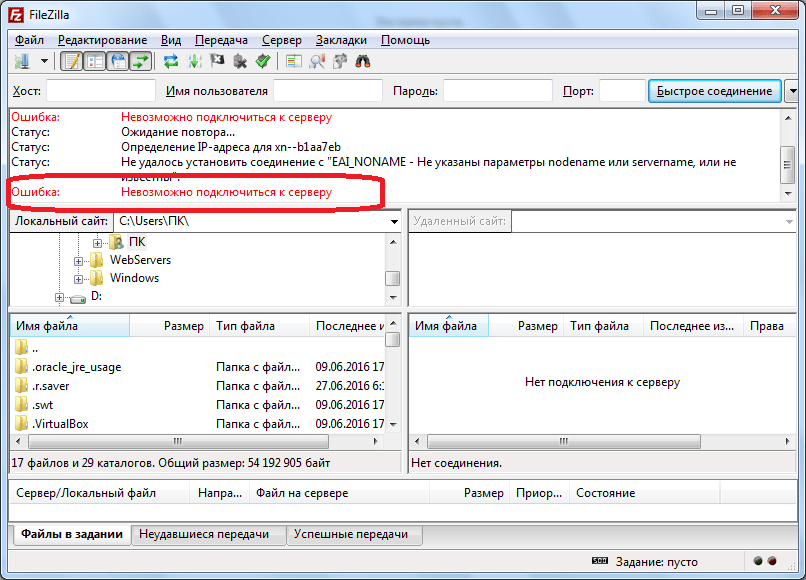
Причины могут быть абсолютно разные:
- Отсутствие подключения по интернету;
- Блокировка (бан) вашего аккаунта со стороны сервера;
- Блокировка FTP-соединения со стороны провайдера;
- Некорректные сетевые настройки операционной системы;
- Потеря работоспособности сервера;
- Введение неверных данных учетной записи.
Способы устранения ошибки
Для того, чтобы устранить ошибку «Невозможно подключиться к серверу», прежде всего, нужно узнать её причину.
Идеальным будет, если у вас имеется не один FTP-аккаунт. В таком случае, вы можете проверить работоспособность других учетных записей. Если работоспособность на других серверах нормальная, то следует обратиться в службу поддержки того хостинга, к которому вы не можете подключиться. Если же подключение отсутствует и в других аккаунтах, то нужно искать причину проблем либо на стороне провайдера, предоставляющего услуги интернет-связи, либо в сетевых настройках собственного компьютера.
Если на другие сервера вы заходите без проблем, то обратитесь в службу поддержки того сервера, к которому вы не имеете доступ. Возможно, он прекратил своё функционирование, либо имеет временные проблемы с работоспособностью. Также, возможно, что он по каким-либо причинам просто заблокировал вашу учетную запись.
Но, самым распространенным случаем возникновения ошибки «Невозможно подключиться к серверу» является введение неверных данных учетной записи. Зачастую, люди путают название своего сайта, интернет-адрес сервера и его же ftp-адрес, то есть хост. Например, существует хостинг с адресом доступа через интернет hosting.ru. Некоторые пользователи вводят именно его в строку «Хост» Менеджера сайтов, либо же адрес собственного сайта, расположенного на хостинге. А следует вводить ftp-адрес хостинга, который, предположим, будет выглядеть так: ftp31.server.ru. Впрочем, бывают и такие случаи, когда ftp-адрес и www-адрес, действительно совпадают.
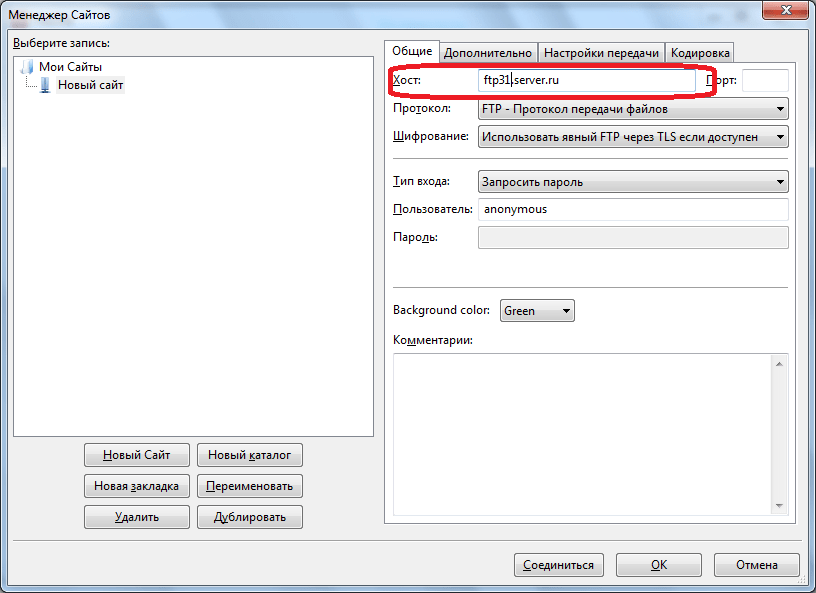
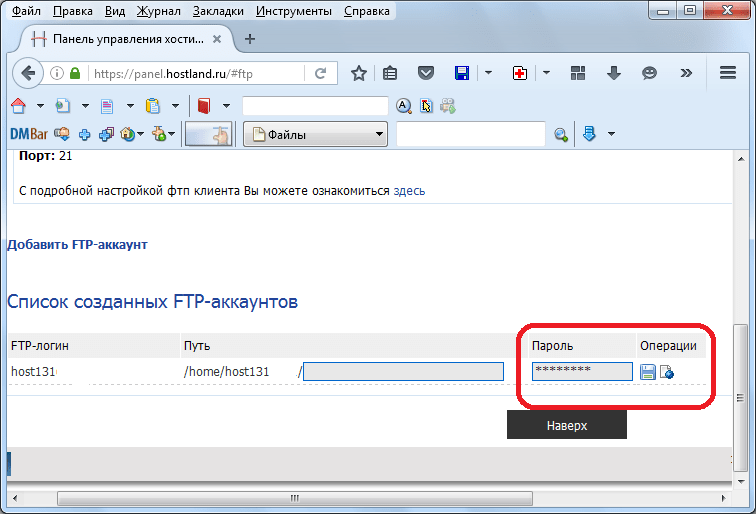
Ещё одним вариантом неправильного ввода учетной записи является тот, когда пользователь просто забыл свой логин и пароль, либо же думает, что помнит, но, тем не менее, вводит неверные данные.

В этом случае, на большинстве серверов (хостингов) можно восстановить свой логин и пароль через личный кабинет.
Как видим, причин, которые могут повлечь за собой ошибку «Невозможно подключиться к серверу» — масса. Одни из них решаемы самим пользователем, но другие, к сожалению, абсолютно от него не зависят. Наиболее частой проблемой, вызывающей данную ошибку, остается ввод неверных учетных данных.
FileZilla — это один из самых популярных FTP клиентов для операционных систем Windows, Linux и MacOS. Программа позволяет подключаться к удаленному FTP серверу, просматривать список файлов и каталогов, скачивать файлы с сервера и закачивать обратно, а также редактировать файлы с помощью текстового редактора.
Но иногда с подключением к серверу возникают проблемы и вам может встретиться сообщение критическая ошибка, невозможно подключиться к серверу FileZilla или соединение прервано после 20 секунд не активности. В этой статье мы разберемся почему не работает подключение и как исправить проблему.
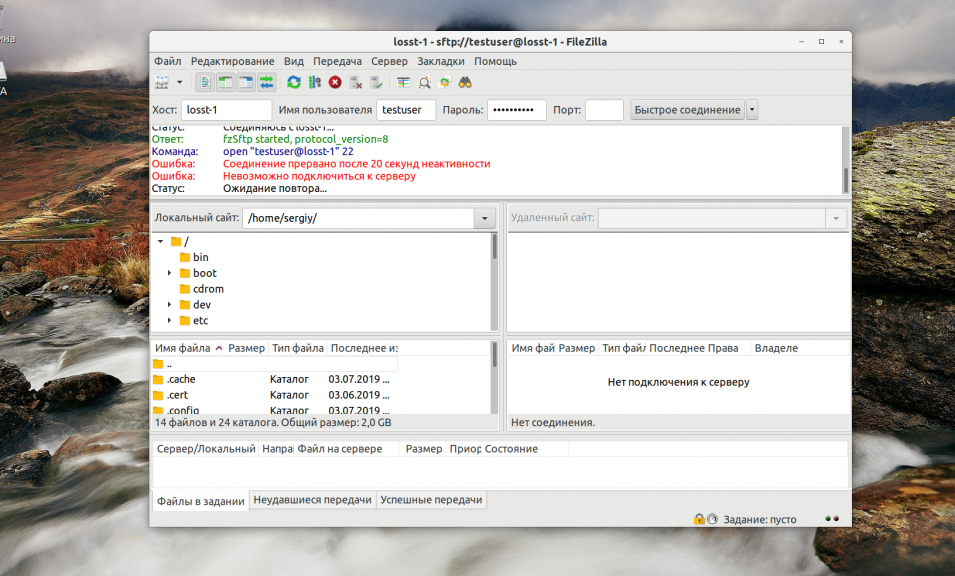
Проблемы с подключением к FTP серверу могут быть вызваны разными причинами. Вот самые частые и основные из них:
- Порт FTP сервера закрыт брандмауэром или введен не верно;
- Введен не верный логин и пароль;
- Сервер не поддерживает шифрование TLS;
- Вы пытаетесь подключиться к sFTP серверу.
Рассмотрим варианты решения для каждой из причин.
1. Порт FTP сервера закрыт
В таком случае вы можете получить ошибку ERRCONREFUSED или соединение отклонено сервером в Filezilla. Если у вас есть доступ к серверу, на котором установлен FTP, убедитесь, что в конфигурационном файле указан именно тот порт, к которому вы подключаетесь. Если вы не указываете никакого порта в интерфейсе, то по умолчанию используется порт 21.
Затем надо попытаться подключится к этому порту с помощью команды telnet:
telnet ip_сервера 21
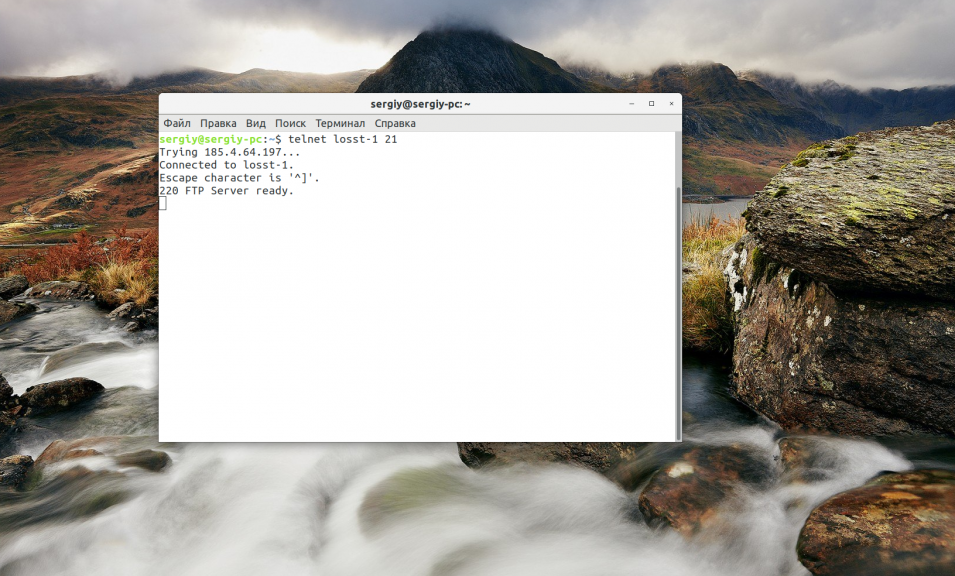
Если команда не выдает сообщения Connection refused, значит порт доступен и проблема не здесь. Иначе, вам нужно открыть порт FTP в брандмауэре сервера. Команды для этого будут зависеть от используемой оболочки брандмауэра. Например, в CentOS с firewalld команда будет выглядеть вот так:
sudo firewall-cmd --permanent --add-port=21/tcp
sudo firewall-cmd --permanent --add-port=20/tcp
sudo firewall-cmd --permanent --add-port=1024/tcp
sudo firewall-cmd --reload
А в Ubuntu:
sudo ufw allow ftp
Или универсальная команда для iptables, если никакая оболочка не используется:
sudo iptables -A INPUT -p tcp -m tcp --dport 21 -m conntrack --ctstate ESTABLISHED,NEW -j ACCEPT -m comment --comment "Allow ftp connections on port 21"
sudo iptables -A OUTPUT -p tcp -m tcp --dport 21 -m conntrack --ctstate NEW,ESTABLISHED -j ACCEPT -m comment --comment "Allow ftp connections on port 21"
sudo iptables -A INPUT -p tcp -m tcp --dport 20 -m conntrack --ctstate ESTABLISHED,RELATED -j ACCEPT -m comment --comment "Allow ftp connections on port 20"
sudo iptables -A OUTPUT -p tcp -m tcp --dport 20 -m conntrack --ctstate ESTABLISHED -j ACCEPT -m comment --comment "Allow ftp connections on port 20"
sudo iptables -A INPUT -p tcp -m tcp --sport 1024: --dport 1024: -m conntrack --ctstate ESTABLISHED -j ACCEPT -m comment --comment "Allow passive inbound connections"
sudo iptables -A OUTPUT -p tcp -m tcp --sport 1024: --dport 1024: -m conntrack --ctstate ESTABLISHED,RELATED -j ACCEPT -m comment --comment "Allow passive inbound connections"
После этого вы сможете подключиться к вашему FTP серверу.
2. Неверный логин или пароль
Ещё одна распространенная проблема — вы используете неверный логин или пароль для подключения. Тогда FileZilla будет выводить сообщение об ошибке Incorrect login or password. Вы могли забыть пароль, даже если думаете, что вводите его правильно. Поменяйте пароль для вашего пользователя на сервере и попробуйте подключиться заново.
Для этого авторизуйтесь на сервере и смените пароль для того пользователя, которого используете для подключения командой:
passwd имя_пользователя
FTP серверы берут данные аутентификации пользователей из системы, поэтому все должно заработать.
3. Сервер не поддерживает TLS
По умолчанию FileZilla пытается использовать шифрованное соединение с использованием алгоритма шифрования TLS чтобы ваши пароли никто не смог перехватить. Не все серверы поддерживают такой тип шифрования и обычно FileZilla должна это распознавать автоматически, но работает не всегда. Проблема решается принудительным отключением шифрования для нужных хостов.
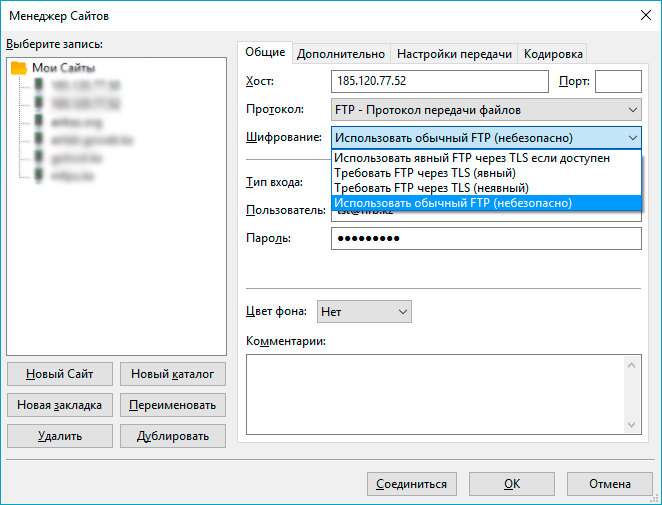
Откройте меню файл, а затем Менеджер Хостов. В открывшемся окне нажмите кнопку Новый хост, чтобы добавить новый адрес:
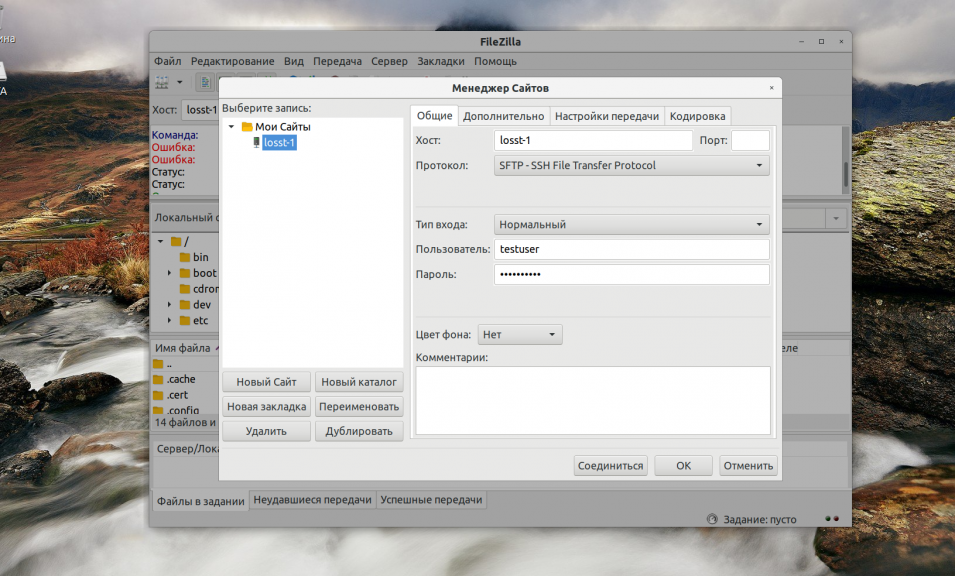
Затем введите имя для нового хоста. Далее в правой части окна введите IP адрес, порт, логин и пароль.
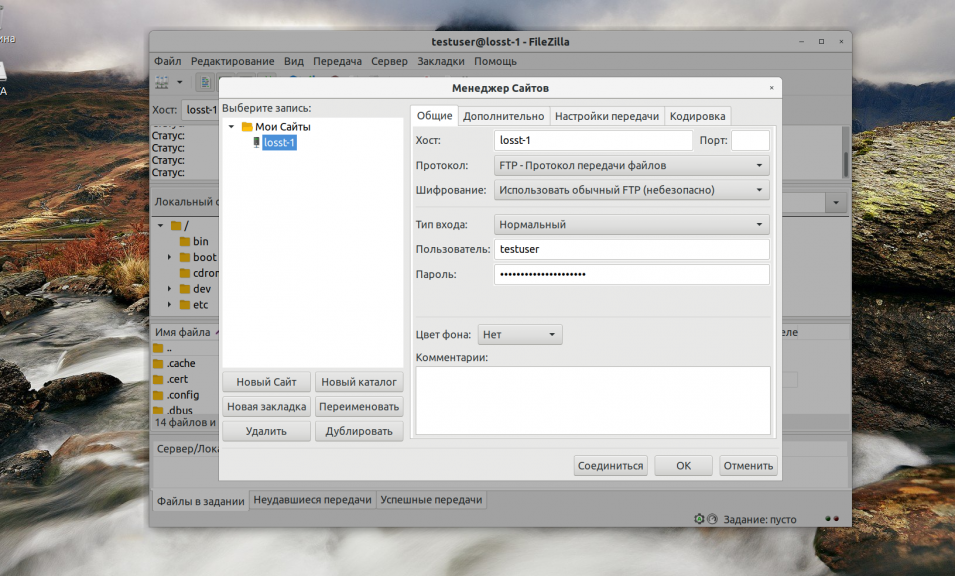
В поле Протокол надо выбрать FTP, Тип входа — Нормальный, а в поле Шифрование — Использовать обычный FTP (не безопасно).
После этого сохраните настройки и подключайтесь к серверу.
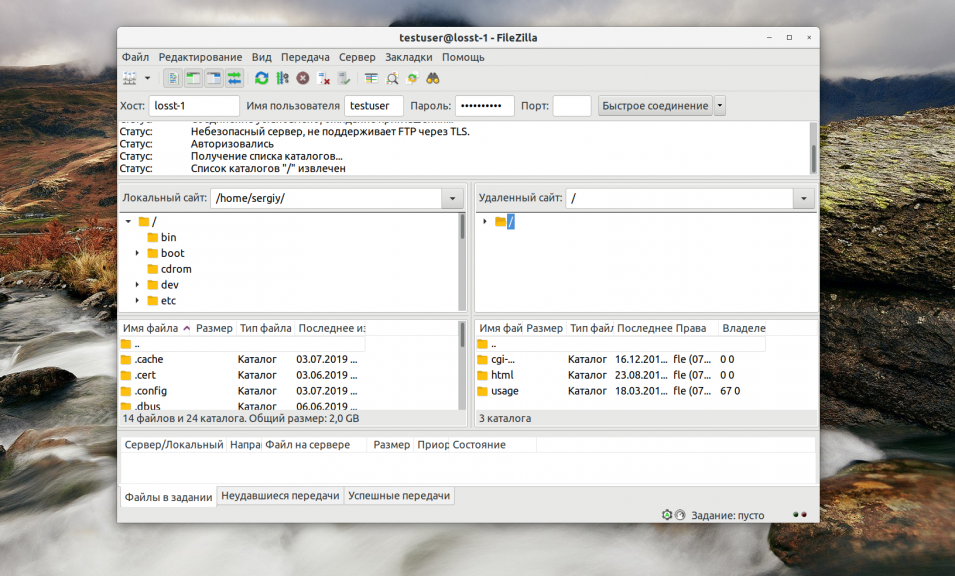
4. Вы пытаетесь подключиться к sFTP серверу
При такой проблеме вы можете получать сообщение об ошибке соединение прервано после 20 секунд неактивности filezilla или filezilla не удалось получить список каталогов
. По умолчанию используется протокол FTP. Если сервер работает только по протоколу sFTP, то у вас не получиться к нему подключиться. Снова откройте менеджер сайтов и добавьте новый хост:
Затем в поле протокол выберите sFTP. Все остальные параметры входа заполните аналогично предыдущему пункту. Теперь все будет работать.
Выводы
Из этой статьи вы узнали что делать, если filezilla не подключается к серверу, возможно, это далеко не все причины, которые могут привести к такой ошибке, но и именно с ними я сталкивался и мне приходилось их решать. Какие ещё причины проблем с подключением знаете вы? Напишите в комментариях!
Обнаружили ошибку в тексте? Сообщите мне об этом. Выделите текст с ошибкой и нажмите Ctrl+Enter.

Статья распространяется под лицензией Creative Commons ShareAlike 4.0 при копировании материала ссылка на источник обязательна .
Иногда случается такое, что FTP-клиент FileZilla отказывается проходить авторизацию, выдавая различные ошибки, таките как:
Ошибка: Критическая ошибка: Невозможно подключиться к серверу
Либо может возникнуть ошибка следующего характера:
Ошибка: Соединение прервано после 20 секунд неактивности
Ошибка: Невозможно подключиться к серверу
Все это, так или иначе мешает соединиться с сервером и возникает закономерный вопрос, что я делаю не так и как обойти эту ошибку?
Для этого нужно отключить TLS через FTP и выбрать режим шифрования – Использовать обычный FTP
Если у вас возникли трудности при выполнении данной инструкции, пожалуйста, напишите нам в чат или в тикетную систему: https://gohost.kz/submitticket.php с указанием возникшей проблемы.
Мы обязательно рассмотрим вашу заявку!

Всем привет, на линии Айтишник! На днях столкнулся с маленькой неприятностью при входе на сервер. Обычно по фтп входил лишь на работе, все отлично работает, а дома с другого компьютера ни в какую. Многие при входе по FTP ссылаются на туже проблему filezilla «невозможно подключиться к серверу», утверждая, что логин и пароль введены верно на 100%.
В FileZilla при входе на сервер по FTP выдает ошибку:
Статус: Определение IP-адреса для p21180.ftp.ihc.ru
Статус: Соединяюсь с 91.218.229.13:21…
Статус: Соединение установлено, ожидание приглашения…
Статус: Небезопасный сервер, не поддерживает FTP через TLS.
Команда: USER p21180
Ответ: 331 Password required for p21180
Команда: PASS **********
Ответ: 530 Login incorrect.
Ошибка: Критическая ошибка: Невозможно подключиться к серверу
Понятное дело, что ошибка говорит о том, что комбинация логина и пароля не верна. Десять раз перепроверил, не пропускает и все.
Не будем крутиться вокруг да около и приступим сразу к эффективному методу. И так, проблему можно решить, если у Вас есть доступ к аккаунту вашего хостинга. Авторизовываемся и переходим в раздел FTP настроек. Жмем Сменить пароль FTP, сохраняем его.

Вводим новый пароль в FileZilla. Данное решения мне помогло, надеюсь, что информация оказалась полезной и для вас.
The other day I had to connect to my web server. I use FileZilla for connecting to FTP servers. FileZilla is a free and open source GUI software that allows you to connect to an FTP server in Linux.
When I entered the hostname and password and tried to connect to the FTP server, it gave me the following error:
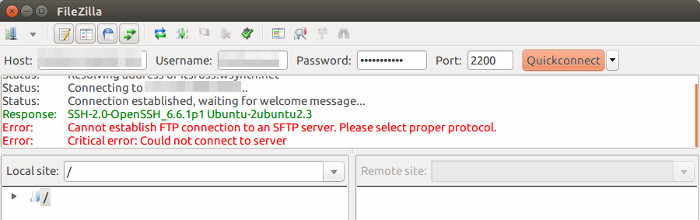
Error: Cannot establish FTP connection to an SFTP server. Please select proper protocol.
Error: Critical error: Could not connect to server
The error looks like this in the FileZilla interface.
Let me tell you why you see this error and what you can do to ‘fix’ it.
Fixing ‘Critical error: Could not connect to server’ in Linux
By reading the error message itself made me realize my mistake. I was trying to establish an FTP connection with an SFTP server.
You see, I had SFTP setup on the Linux server. Clearly, I was not using the correct protocol which should have been SFTP and not FTP.
As you can see in the picture above, FileZilla defaults to the FTP protocol.
Solution for “Cannot establish FTP connection to an SFTP server”
The solution is simple. Use SFTP protocol instead of FTP.
The one problem you might face is knowing how to change the protocol to SFTP. This is where I am going to help you.
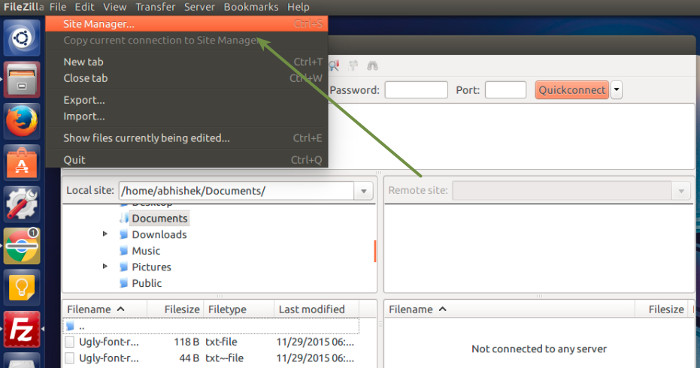
In the FileZilla menu, go to File->Site Manager.
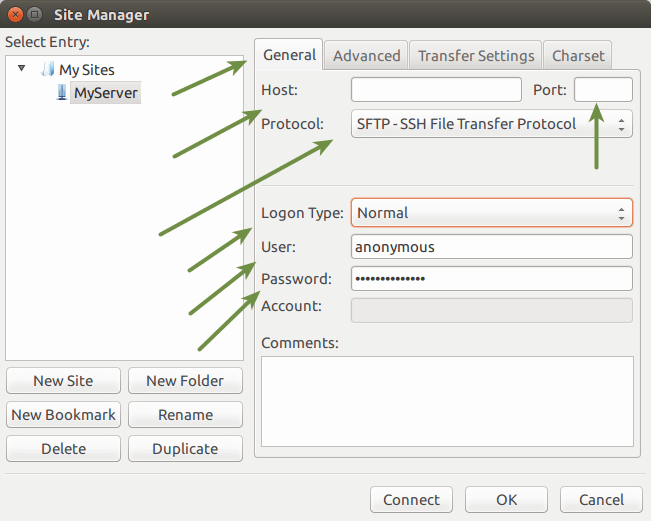
In the Site Manager, go in General tab and select SFTP in Protocol. Also fill in the host server, port number, user password etc.
I hope you can handle things from here onward.
FileZilla is an excellent GUI tool for SFTP browsing. This tutorial will help you learn the basics of FileZilla.
Using FileZilla for Connecting to SFTP Server Via GUI
If you ask the geeky sysadmins, they will swear by rsync or scp commands for transferring files between remote server and local system. However, those are command line methods and not everyone feels comfortable. Thankfully, there are some GUI tools available that let you transfer files to…
 It’s FOSSPratham Patel

I hope this quick tutorial helped you to fix “Cannot establish FTP connection to an SFTP server. Please select proper protocol.” problem.
If you have questions or suggestions, do let me know. If this article helped you fix the problem, I won’t mind a simple ‘thanks’ comment 