

Такая же фигня ! Да и все что моно было обновлено!
- пожаловаться
- скопировать ссылку
Спасибо вам за советы!! Но проблема не решена и видимо не решаема в виду ошибки в репаке. Обновлено все оборудование. У меня DirectX 12 и ноут у меня достаточной мощный. И тянет последние игры хотя бы на среднем уровне. Но вылетает с такой ошибкой постоянно. Я качал другие репаки и такая же проблема. Пробовал качать и устанавливать с отключенным антивирусом, запускал от имени администратора и все равно вылетает с такой ошибкой. НО…. Я понизил графику до минимума и сделал на полный экран и играл. Конечно постоянно вылетал но не так часто. И прошел уже за день всю игру. Игра клевая, но короткая. Если у вас есть другое решение проблемы пишите. Может мое решение кому поможет. Удачи всем.
- пожаловаться
- скопировать ссылку

svan-80
Комп достаточно мощный. Intel core i7-4510u CPU @ 2.00Ghz, 8,0GB RAM. И видюха тоже мощная. Помогите как решить эту проблему? DirectX стоит 10.
Это мощный комп по твоему? Видеокарта какая? Dx11 поддерживает?
- пожаловаться
- скопировать ссылку

Protocol10
Видео карта: NVIDIA GeForce 840M 2GB. Поддерживает DirectX 11, Переустанавливал DirectX.
- пожаловаться
- скопировать ссылку

svan-80
Мнде уж. Комп у тебя даже близко не мощный, друг. Не потянет он эту игру.
- пожаловаться
- скопировать ссылку
Protocol10
по минимальным требованиям игры. Мой комп тянет.
Операционная Система: Windows 7 64-Bit or later
Процессор: Intel® Core™ i3 3225 3.3 GHz or AMD Ryzen™ 5 1400
Оперативная память: 8 GB ОЗУ
Видеокарта: NVIDIA® GeForce® GTX 660 @ 2 GB / GTX 1050 or ATI® Radeon™ HD 7850 @ 2GB / AMD RX 550
Место на диске: 41.7 GB
- пожаловаться
- скопировать ссылку

svan-80
посмотри температурки видеокарты, в ноутах обычно очень плохое охлаждение которое забивается пылью и пересыхает термопаста.
Промониторь ЭМ ЭС АЙ Афтербёрнером при хорошей нагрузке в игре или 3д стресстесте.
- пожаловаться
- скопировать ссылку
Ryazancev
делал тест не выявило сильной перегрузки. Показатели не высокие были. Но с..ка не запускается!!!!
- пожаловаться
- скопировать ссылку
Такая же ошибка. Все стандартные способы перепробывал.
- пожаловаться
- скопировать ссылку

Та же история(
Если решение будет найдено — отпишитесь плиз.
Сам подозреваю что стоит лок на FPS, и остается ждать патчей.
- пожаловаться
- скопировать ссылку
Для NVIDIA:
1) Поставьте новый драйвер. В плане не по версии, а чистый. Т.е. перезагрузите драйвер, даже если он у вас самый новый.
2) В настройках отключите оверлей.
3)Перегрузите Пк.
После этого все должно быть нормально.
- пожаловаться
- скопировать ссылку
Abdent
Подскажи, пожалуйста, Оверлей это режим «в окне»? И где его надо выключить, в самой игре? Я включаю, режим » в окне э», выкручиваю все на минимум и вылеты, как у автора темы.
- пожаловаться
- скопировать ссылку
Подскажите как решить пожалуйста. Купил игру за 2к и такая фигня незнаю как решить очень нужна помощь
- пожаловаться
- скопировать ссылку

- пожаловаться
- скопировать ссылку
Может у кого была такая ошибка так подскажите пожалуйста
- пожаловаться
- скопировать ссылку

Иван Петин Кострома
Вам же пишут что минимальные требования SP1 Win7 Update…обновите свою винду и обновите directx 11…
- пожаловаться
- скопировать ссылку
Все минимальные требования и даже выше есть
- пожаловаться
- скопировать ссылку
была аналогичная проблема, помог только откат на старые драйвера нвидиа, на последних дровах и минуту не поиграешь как выскакивает ошибка, все остальные способы бесполезны
- пожаловаться
- скопировать ссылку
Call of Duty WW2 ошибка DirectX
Через минуту-две игры, она вылетает с окошком с ошибкой DirectX и подписью внизу — «DXGI_ERROR_DEVICE_HUNG». В чём может быть проблема, и как её решить? Что делать, как исправить?
Ошибка DirectX произошла критическая ошибка dxgi error device hung

40097 просмотров
больше 5 лет назад
 Call of Duty WW2 (II)
5 ответов
 0
0


1.) Откройте «Панель управления Nvidia»
2.) нажмите «Настройки 3D» — нажмите «Настроить параметры изображения с предварительным просмотром» — нажмите « Используйте расширенные настройки 3D-изображения »- нажмите« Применить »
3.) нажмите« Управление настройками 3D »- нажмите« Настройки программы »(это вкладка рядом с« Глобальные настройки »).
4.) нажмите« Добавить »и добавьте CallOfDuty WW2 исполняемый файл / приложение / программа в список
5.) из списка / выпадающего списка «Выберите предпочтительный графический процессор для этой программы» выберите «Высокопроизводительный процессор NVIDIA» — нажмите «Применить»
Ответ дан
больше 5 лет назад
1


Найдено новое решение, многие из тех кто столкнулся с такой же ошибкой, рекомендую установить Обновления Windows, это делается в панели управления компьютером, или же можно скачать пакет с официального сайта, настроить и установить это не сложно, там все работает в автоматическом режиме, я думаю вы справитесь, трудностей не возникнет.
Ответ дан
больше 5 лет назад
0

Здравствуйте, к сожалению вы действительно предоставили мало сведений о вашей проблеме, что не очень хорошо, так как вопрос относится к техническому уровню. По этому не зная что вы пробовали делать самостоятельно, дабы исправить появившуюся у вас ошибку, я могу посоветовать вам несколько решений.
Итак, первые два из них.
Начните с самого простого, обновите видео драйвер. Это можно сделать довольно просто. Зайдите в Мой компьютер > Свойства системы > Диспетчер устройств, это и есть раздел с драйверами. Там найдите Видеоадаптер, и попробуйте просто переустановить его, или же обновить, но лучше будет переустановить.
Закончите обновлением DirectX — https://www.microsoft.com/ru-ru/download/confirmation.aspx?id=35 ссылка на официальный пакет установщик, там вы найдете все что вам нужно, обновление можно провести в автоматическом режиме. Возможно это решит вашу проблему.
Желаю удачи, и буду рад если моя рекомендация поможет решить проблему с которой вы к нам обратились. Обязательно напишите какой будет результат, и справились ли вы или нет.
Ответ дан
больше 5 лет назад
0

Здравствуйте, к сожалению вы предоставили очень мало информации, по этому могу посоветовать вам воспользоватся готовым сборником решений, который доступен по данной ссылке — https://gamesubject.com/question/3389 есть вероятность что там вы найдете ответ на свой вопрос, и сможете решить проблему с которой вы к нам обратились.
Если нет, то предоставьте пожалуйста больше сведений, мы не знаем что у вас за железо, какие характеристики компьютера, и что вы пробовали делать для того чтобы это исправить. Ну и было бы хорошо узнать, пиратка у вас или лицензия, так как для обеих версий игры, решения могут отличатся.
Ответ дан
больше 5 лет назад
0
Может у тебя проблемы с компьютером и игрушка просто не подходит по требованиям? Жалко что ты не скинул характеристики компьютера, и не прислал скриншот ошибки, так было бы легче тебе помочь. Рекомендую выключить антивирус и другие подобные программы дабы избежать конфликта приложений, может тебе это поможет, я буду рад =)
Ответ дан
больше 5 лет назад
0
Введите ваш ответ


Символов нужно 2
После релиза Call of Duty: Warzone некоторые игроки столкнулись с ошибками запуска или даже с вылетами в сетевом режиме. Обычно это связывают с нагрузками на сервера, но в данном случае есть рекомендации разработчиков по исправлению технических проблем. В этой статье мы рассмотрим популярные ошибки Call of Duty: Warzone и способы решения с официального форума.
Содержание
- Ошибка 6328 в Call of Duty: Warzone
- Ошибка 6068 в Call of Duty: Warzone
- Исправление ошибки с кодом BLZBNTBGSO000003F8 в Call of Duty: Warzone
- Исправляем ошибку 5759 в Call of Duty: Warzone
- Ошибка 0x00000001410b9550 и 75052360xo000001d при запуске
- Точка доступа не найдена — есть решение
- Ошибка Dev 6068, 5759, 6328, 6065 Call of Duty: Warzone
- Решение проблемы с потерей пакетов в Call of Duty: Warzone
- Системные требования Call of Duty: Warzone
- Минимальные требования
- Рекомендуемые требования
- Файлы, драйверы и библиотеки
- Не скачивается Call of Duty: Warzone
- Нет связи с сервером Call of Duty: Warzone
- Не устанавливается Call of Duty: Warzone. Ошибка при установке
- Не запускается Call of Duty: Warzone. Ошибка при запуске
- Черный экран при запуске Call of Duty: Warzone
- Call of Duty: Warzone вылетает при запуске или в процессе игры
- Call of Duty: Warzone зависает. Картинка застывает. Решение
- Тормозит Call of Duty: Warzone. Повышаем FPS в игре
- Call of Duty: Warzone лагает. Большая задержка при игре
- В Call of Duty: Warzone нет звука. Ничего не слышно
- В Call of Duty: Warzone не работает управление, не видит мышь, клавиатуру или геймпад
- Call of Duty: Warzone скачанная с торрента не работает
- Call of Duty: Warzone ошибка об отсутствии DLL-файла
- Критическая ошибка DirectX читайте файл README
Ошибка 6328 в Call of Duty: Warzone
Проблема уже известна разработчикам и находится в процессе исправления. Игрокам в данный момент выдали инструкцию для исправления ошибки 6328. Все дело заключается в использовании слишком высоких значений FPS которые проскакивают время от времени. Такие рывки игра опознает как конфликтующие и выдает соответствующую ошибку.
Для исправления делаем следующее:
- Снижаем показатели FPS до значений 40-45.
- Снижаем графические настройки до средних значений.
- Ждём официального патча.
Ошибка 6068 в Call of Duty: Warzone
Данная ошибка связана с обработкой трёхмерного изображения на новом движке. Исправить ее можно обновив вручную версию DirectX
После обновления обязательно перезагрузите компьютер и дождитесь применения параметров. Проверить корректную установку можно через команду dxdiag в командной строке.
Исправление ошибки с кодом BLZBNTBGSO000003F8 в Call of Duty: Warzone
Проблема возникает если использовать VPN-подключение или неправильный регион подключения к серверам. Для исправления пробуем сделать следующее:
- Убираем поддержку кроссплатформы в настройках.
- Смените регион с «Европа» на «Америка» (или аналогичный).
Исправляем ошибку 5759 в Call of Duty: Warzone
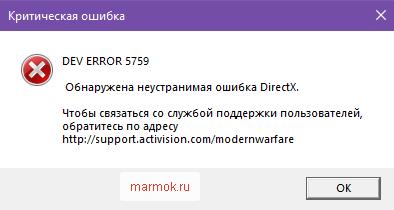
Очень похожая проблема с ошибкой 6068 которая не воспроизводит корректно 3D-модельки с нового движка. Для корректной работы просто обновите DirectX
Ошибка 0x00000001410b9550 и 75052360xo000001d при запуске
Проблема указывает на несовместимость драйверов оборудования и запрашиваемых файлов игры в стеке. Исправление достаточно просто:
- Обновляем драйвера видеокарты (сегодня вышло обновление). Пробуем установить beta-версию драйверов.
- Запускаем игру с правами администратора.
- Ждём официального патча от разработчиков.
Точка доступа не найдена — есть решение
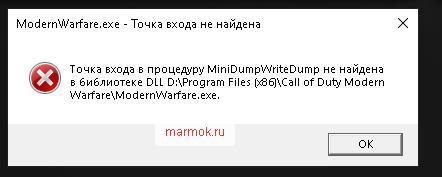
Данная проблема связана с обработкой дампа MiniDumpWriteDump который привязан к одному источнику.
Решение достаточно простое:
- Полностью удаляем игру которая скорее всего скачана из разных источников.
- Устанавливаем с одного источника.
Ошибка Dev 6068, 5759, 6328, 6065 Call of Duty: Warzone
При появлении данных ошибок обязательно произведите обновление DirectX с официального источника. В процессе проверки работы файлов, стала доступна новая версия DirectX и на старой версии файлы просто не будут корректно обрабатываться.
Решение проблемы с потерей пакетов в Call of Duty: Warzone
Данная проблема актуальна после последнего обновлния. Вам нужно внести следующие настройки:
- Адрес NL Amsterdam01
- TCP маршруты — 4
- UDP маршруты 0.
Проблема с потерей пакетов исчезнет.
Системные требования Call of Duty: Warzone
Второе, что стоит сделать при возникновении каких-либо проблем с Call of Duty: Warzone, это свериться с системными требованиями. По-хорошему делать это нужно еще до покупки, чтобы не пожалеть о потраченных деньгах.
Минимальные требования
-
Операционная система: Windows 7 (64-bit only)
-
Процессор: Intel i3-2100 / AMD FX-6300
-
Видеокарта: Intel HD 4600 / Nvidia GT730 / AMD R7 240
-
Оперативная память (Гб): 4
-
Свободное место на HDD (Гб): 40
Рекомендуемые требования
-
Операционная система: Windows 10 (64-bit only)
-
Процессор: Intel® Core™ i5-9600K / AMD Ryzen™ 5 3600X
-
Видеокарта: NVIDIA® GeForce® GTX 1060 3GB / AMD Radeon™ RX 580
-
Оперативная память (Гб): 8
-
Свободное место на HDD (Гб): 60
Каждому геймеру следует хотя бы немного разбираться в комплектующих, знать, зачем нужна видеокарта, процессор и другие штуки в системном блоке.
Файлы, драйверы и библиотеки
Практически каждое устройство в компьютере требует набор специального программного обеспечения. Это драйверы, библиотеки и прочие файлы, которые обеспечивают правильную работу компьютера.
Начать стоит с драйверов для видеокарты. Современные графические карты производятся только двумя крупными компаниями — Nvidia и AMD. Выяснив, продукт какой из них крутит кулерами в системном блоке, отправляемся на официальный сайт и загружаем пакет свежих драйверов:
- Скачать драйвер для видеокарты Nvidia GeForce
- Скачать драйвер для видеокарты AMD Radeon
Фоновые процессы всегда влияют на производительность. Вы можете существенно увеличить FPS, очистив ваш ПК от мусорных файлов и включив специальный игровой режим.
Когда с драйверами закончено, можно заняться установкой актуальных библиотек — DirectX и .NET Framework. Они так или иначе используются практически во всех современных играх:
- Скачать DirectX
- Скачать Microsoft .NET Framework 3.5
- Скачать Microsoft .NET Framework 4
Если вы дошли до этого места — поздравляем! Наиболее скучная и рутинная часть подготовки компьютера к геймингу завершена. Дальше мы рассмотрим типовые проблемы, возникающие в играх, а также кратко наметим пути их решения.
Не скачивается Call of Duty: Warzone
Скорость лично вашего интернет-канала не является единственно определяющей скорость загрузки. Если раздающий сервер работает на скорости, скажем, 5 Мб в секунду, то ваши 100 Мб делу не помогут.
Если Call of Duty: Warzone совсем не скачивается, то это может происходить сразу по куче причин: неправильно настроен роутер, проблемы на стороне провайдера, кот погрыз кабель или, в конце-концов, упавший сервер на стороне сервиса, откуда скачивается игра.
Нет связи с сервером Call of Duty: Warzone
При попытке подключения к серверам иногда будет возникать ошибка. Это связано с пиковой нагрузкой на игровые сервера. Для решения этой простой проблемы достаточно перезапустить игру с правами администратора.
Иногда помогает временное отключение антивируса и фильтровщика пакетов.
Не устанавливается Call of Duty: Warzone. Ошибка при установке
Перед тем, как начать установку Call of Duty: Warzone, нужно еще раз обязательно проверить, какой объем она занимает на диске. Если же проблема с наличием свободного места на диске исключена, то следует провести диагностику диска. Возможно, в нем уже накопилось много «битых» секторов, и он банально неисправен?
В Windows есть стандартные средства проверки состояния HDD- и SSD-накопителей, но лучше всего воспользоваться специализированными программами.
Но нельзя также исключать и вероятность того, что из-за обрыва соединения загрузка прошла неудачно, такое тоже бывает. А если устанавливаете Call of Duty: Warzone с диска, то стоит поглядеть, нет ли на носителе царапин и чужеродных веществ!
Не запускается Call of Duty: Warzone. Ошибка при запуске
Call of Duty: Warzone установилась, но попросту отказывается работать. Как быть?
Выдает ли Call of Duty: Warzone какую-нибудь ошибку после вылета? Если да, то какой у нее текст? Возможно, она не поддерживает вашу видеокарту или какое-то другое оборудование? Или ей не хватает оперативной памяти?
Помните, что разработчики сами заинтересованы в том, чтобы встроить в игры систему описания ошибки при сбое. Им это нужно, чтобы понять, почему их проект не запускается при тестировании.
Если Call of Duty: Warzone не запускается, мы рекомендуем вам попробовать отключить ваш антивирус или поставить игру в исключения антивируса, а также еще раз проверить соответствие системным требованиям и если что-то из вашей сборки не соответствует, то по возможности улучшить свой ПК, докупив более мощные комплектующие.
Черный экран при запуске Call of Duty: Warzone
Проблемы с экранами разных цветов можно условно разделить на 2 категории.
Во-первых, они часто связаны с использованием сразу двух видеокарт. Например, если ваша материнская плата имеет встроенную видеокарту, но играете вы на дискретной, то Call of Duty: Warzone может в первый раз запускаться на встроенной, при этом самой игры вы не увидите, ведь монитор подключен к дискретной видеокарте.
Во-вторых, цветные экраны бывают при проблемах с выводом изображения на экран. Это может происходить по разным причинам. Например, Call of Duty: Warzone не может наладить работу через устаревший драйвер или не поддерживает видеокарту. Также черный/белый экран может выводиться при работе на разрешениях, которые не поддерживаются игрой.
Call of Duty: Warzone вылетает при запуске или в процессе игры
Актуальная проблема тысяч игроков с вылетами Call of Duty: Warzone связана с нестабильным интернет-подключением как клиента так и сервера. На данный момент разработчики пытаются справится с проблемой и выпустить официальный патч, но до этого давайте сделаем следующее:
- Если вылетает в самом начале игры, то попробуйте сменить регион с «Европы» на «Америку» или наоборот. Так же обязательно выключите фаервол на компьютере или другие фильтрующие или «оптимизирующие» программы.
- Чаще всего встречаются вылеты уже в самом процессе игры. Для решения проблемы попробуйте так же отключить антивирусные программы и проверить качество своего интернета. Выполяется это командной PING до серверов игры.
- Нажимаем комбинацию клавиш WIN+R
- Вписываем команду CMD
- Появится консоль. Пишем команду на проверку качества соеденинения с серверами COD: ping 23.0.35.221 -t
- Среднее значение «время» должно быть не более 150мс. Если видите значения больше, считайте пока поиграть нормально не получится.
Call of Duty: Warzone зависает. Картинка застывает. Решение
Ситуация примерно такая же, как и с вылетами: многие зависания напрямую связаны с самой игрой, а вернее с ошибкой разработчика при ее создании. Впрочем, нередко застывшая картинка может стать отправной точкой для расследования плачевного состояния видеокарты или процессора.
Так что если картинка в Call of Duty: Warzone застывает, то воспользуйтесь программами для вывода статистики по загрузке комплектующих. Быть может, ваша видеокарта уже давно исчерпала свой рабочий ресурс или процессор греется до опасных температур?
Проверить загрузку и температуры для видеокарты и процессоров проще всего в программе MSI Afterburner. При желании можно даже выводить эти и многие другие параметры поверх картинки.
Какие температуры опасны? Процессоры и видеокарты имеют разные рабочие температуры. У видеокарт они обычно составляют 60-80 градусов по Цельсию. У процессоров немного ниже — 40-70 градусов. Если температура процессора выше, то следует проверить состояние термопасты. Возможно, она уже высохла и требует замены.
Если греется видеокарта, то стоит воспользоваться драйвером или официальной утилитой от производителя. Нужно увеличить количество оборотов кулеров и проверить, снизится ли рабочая температура.
Тормозит Call of Duty: Warzone. Повышаем FPS в игре
При тормозах и низкой частоте кадров в Call of Duty: Warzone первым делом стоит снизить настройки графики. Разумеется, их много, поэтому прежде чем снижать все подряд, стоит узнать, как именно те или иные настройки влияют на производительность.
Разрешение экрана. Если кратко, то это количество точек, из которого складывается картинка игры. Чем больше разрешение, тем выше нагрузка на видеокарту. Впрочем, повышение нагрузки незначительное, поэтому снижать разрешение экрана следует только в самую последнюю очередь, когда все остальное уже не помогает.
Качество текстур. Как правило, этот параметр определяет разрешение файлов текстур. Снизить качество текстур следует в случае если видеокарта обладает небольшим запасом видеопамяти (меньше 4 ГБ) или если используется очень старый жесткий диск, скорость оборотов шпинделя у которого меньше 7200.
Качество моделей (иногда просто детализация). Эта настройка определяет, какой набор 3D-моделей будет использоваться в игре. Чем выше качество, тем больше полигонов. Соответственно, высокополигональные модели требуют большей вычислительной мощности видекарты (не путать с объемом видеопамяти!), а значит снижать этот параметр следует на видеокартах с низкой частотой ядра или памяти.
Тени. Бывают реализованы по-разному. В одних играх тени создаются динамически, то есть они просчитываются в реальном времени в каждую секунду игры. Такие динамические тени загружают и процессор, и видеокарту. В целях оптимизации разработчики часто отказываются от полноценного рендера и добавляют в игру пре-рендер теней. Они статичные, потому как по сути это просто текстуры, накладывающиеся поверх основных текстур, а значит загружают они память, а не ядро видеокарты.
Нередко разработчики добавляют дополнительные настройки, связанные с тенями:
- Разрешение теней — определяет, насколько детальной будет тень, отбрасываемая объектом. Если в игре динамические тени, то загружает ядро видеокарты, а если используется заранее созданный рендер, то «ест» видеопамять.
- Мягкие тени — сглаживание неровностей на самих тенях, обычно эта опция дается вместе с динамическими тенями. Вне зависимости от типа теней нагружает видеокарту в реальном времени.
Сглаживание. Позволяет избавиться от некрасивых углов на краях объектов за счет использования специального алгоритма, суть которого обычно сводится к тому, чтобы генерировать сразу несколько изображений и сопоставлять их, высчитывая наиболее «гладкую» картинку. Существует много разных алгоритмов сглаживания, которые отличаются по уровню влияния на быстродействие Call of Duty: Warzone.
Например, MSAA работает «в лоб», создавая сразу 2, 4 или 8 рендеров, поэтому частота кадров снижается соответственно в 2, 4 или 8 раз. Такие алгоритмы как FXAA и TAA действуют немного иначе, добиваясь сглаженной картинки путем высчитывания исключительно краев и с помощью некоторых других ухищрений. Благодаря этому они не так сильно снижают производительность.
Освещение. Как и в случае со сглаживанием, существуют разные алгоритмы эффектов освещения: SSAO, HBAO, HDAO. Все они используют ресурсы видеокарты, но делают это по-разному в зависимости от самой видеокарты. Дело в том, что алгоритм HBAO продвигался в основном на видеокартах от Nvidia (линейка GeForce), поэтому лучше всего работает именно на «зеленых». HDAO же, наоборот, оптимизирован под видеокарты от AMD. SSAO — это наиболее простой тип освещения, он потребляет меньше всего ресурсов, поэтому в случае тормозов в Call of Duty: Warzone стоит переключиться него.
Что снижать в первую очередь? Как правило, наибольшую нагрузку вызывают тени, сглаживание и эффекты освещения, так что лучше начать именно с них.
Часто геймерам самим приходится заниматься оптимизацией Call of Duty: Warzone. Практически по всем крупным релизам есть различные соответствующие и форумы, где пользователи делятся своими способами повышения производительности.
Call of Duty: Warzone лагает. Большая задержка при игре
Многие путают «тормоза» с «лагами», но эти проблемы имеют совершенно разные причины. Call of Duty: Warzone тормозит, когда снижается частота кадров, с которой картинка выводится на монитор, и лагает, когда задержка при обращении к серверу или любому другому хосту слишком высокая.
Именно поэтому «лаги» могут быть только в сетевых играх. Причины разные: плохой сетевой код, физическая удаленность от серверов, загруженность сети, неправильно настроенный роутер, низкая скорость интернет-соединения.
Впрочем, последнее бывает реже всего. В онлайн-играх общение клиента и сервера происходит путем обмена относительно короткими сообщениями, поэтому даже 10 Мб в секунду должно хватить за глаза.
В Call of Duty: Warzone нет звука. Ничего не слышно
Call of Duty: Warzone работает, но почему-то не звучит — это еще одна проблема, с которой сталкиваются геймеры. Конечно, можно играть и так, но все-таки лучше разобраться, в чем дело.
Сначала нужно определить масштаб проблемы. Где именно нет звука — только в игре или вообще на компьютере? Если только в игре, то, возможно, это обусловлено тем, что звуковая карта очень старая и не поддерживает DirectX.
Если же звука нет вообще, то дело однозначно в настройке компьютера. Возможно, неправильно установлены драйвера звуковой карты, а может быть звука нет из-за какой-то специфической ошибки нашей любимой ОС Windows.
В Call of Duty: Warzone не работает управление, не видит мышь, клавиатуру или геймпад
Как играть, если невозможно управлять процессом? Проблемы поддержки специфических устройств тут неуместны, ведь речь идет о привычных девайсах — клавиатуре, мыши и контроллере.
Таким образом, ошибки в самой игре практически исключены, почти всегда проблема на стороне пользователя. Решить ее можно по-разному, но, так или иначе, придется обращаться к драйверу. Обычно при подключении нового устройства операционная система сразу же пытается задействовать один из стандартных драйверов, но некоторые модели клавиатур, мышей и геймпадов несовместимы с ними.
Таким образом, нужно узнать точную модель устройства и постараться найти именно ее драйвер. Часто с устройствами от известных геймерских брендов идут собственные комплекты ПО, так как стандартный драйвер Windows банально не может обеспечить правильную работу всех функций того или иного устройства.
Нередко тормоза в Call of Duty: Warzone могут быть вызваны вирусами. В таком случае нет разницы, насколько мощная видеокарта стоит в системном блоке. Проверить компьютер и отчистить его от вирусов и другого нежелательного ПО можно с помощью специальных программ. Например NOD32. Антивирус зарекомендовал себя с наилучшей стороны и получили одобрение миллионов пользователей по всему миру.
Nod32 — анитивирус от компании ESET, которая была удостоена многих наград за вклад в развитие безопасности. На сайте разработчика доступны версии анивирусных программ как для ПК, так и для мобильных устройств, предоставляется 30-дневная пробная версия. Есть специальные условия для бизнеса.
Call of Duty: Warzone скачанная с торрента не работает
Если дистрибутив игры был загружен через торрент, то никаких гарантий работы быть в принципе не может. Торренты и репаки практически никогда не обновляются через официальные приложения и не работают по сети, потому что по ходу взлома хакеры вырезают из игр все сетевые функции, которые часто используются для проверки лицензии.
Такие версии игр использовать не просто неудобно, а даже опасно, ведь очень часто в них изменены многие файлы. Например, для обхода защиты пираты модифицируют EXE-файл. При этом никто не знает, что они еще с ним делают. Быть может, они встраивают само-исполняющееся программное обеспечение. Например, майнер, который при первом запуске игры встроится в систему и будет использовать ее ресурсы для обеспечения благосостояния хакеров. Или вирус, дающий доступ к компьютеру третьим лицам. Тут никаких гарантий нет и быть не может.
К тому же использование пиратских версий — это, по мнению нашего издания, воровство. Разработчики потратили много времени на создание игры, вкладывали свои собственные средства в надежде на то, что их детище окупится. А каждый труд должен быть оплачен.
Поэтому при возникновении каких-либо проблем с играми, скачанными с торрентов или же взломанных с помощью тех или иных средств, следует сразу же удалить «пиратку», почистить компьютер при помощи антивируса и приобрести лицензионную копию игры. Это не только убережет от сомнительного ПО, но и позволит скачивать обновления для игры и получать официальную поддержку от ее создателей.
Call of Duty: Warzone ошибка об отсутствии DLL-файла
Как правило, проблемы, связанные с отсутствием DLL-библиотек, возникают при запуске Call of Duty: Warzone, однако иногда игра может обращаться к определенным DLL в процессе и, не найдя их, вылетать самым наглым образом.
Чтобы исправить эту ошибку, нужно найти необходимую библиотеку DLL и установить ее в систему. Проще всего сделать это с помощью программы DLL-fixer, которая сканирует систему и помогает быстро найти недостающие библиотеки.
Критическая ошибка DirectX читайте файл README
Решить неисправность помогает обновление драйверов до актуальной версии. Речь идет про видеоадаптер при котором идет считывание с библиотеки DirectX. Критическая ошибка всегда означает отсутствие драйвера или его компонента.
Ошибка DirectX в этой игре означает нехватку вольтажа видеокарты. Проблемы с игрой и плохая производительность происходит из-за слабой видеокарты. По сути, ты можешь решить эту проблему двумя способами: разогнать видеокарту или купить более новую модель, чтобы игра запускалась без ошибок.

Примечание: Инструкция по повышению производительности видеокарты не предназначена для новичков в компьютерных делах. Все действия ты делаешь на свой страх и риск. Изменение вольтажа видеочипа может привести к плохим последствиям и видеокарта сгорит. Если у тебя ноутбук — не нужно применять эту инструкцию.
Устранение ошибки DirectX через программу MSI AfterBurner 2.3.1 Final:
- Открой программу MSI AfterBurner
- Нажми на кнопку «Settings».
- В окне выставь галочки в таких пунктах: «Разблокировать управление напряжением» и «Разблокировать мониторинг напряжения»
- Нажми «ОК» и перезагрузи программу, подтвердив действие
- В первом окне «Core Voltage (mV)» увеличь напряжение на 12 единиц
- Примени все изменения, нажав кнопку «Apply».
Как пример, можно взять видеокарту GeForce GTX 570, на которой вольтаж был увеличен с 1013mV до 1025mV. Ты можешь увеличить вольтаж ещё на несколько единиц, но помни, что видеокарта может не выдержать сильное напряжение и даже сгорит. Если ты будешь добавлять напряжение, то не забывай о температуре видеокарты. Неопытным пользователям настоятельно рекомендую не делать такие процедуры без специалиста или IT-шника.
Этот способ повышает частоту кадров и общую производительность игры, но не стоит забывать об износе устройства. Если ты планируешь запускать современные игры — купи новую модель видеокарты. Помни, что разгон (увеличение вольтажа видеокарты) уменьшает срок её службы примерно в два раза.