
@H1zza
Нужен скрин oшибки(синий экран)
1.Зайдите в центр обновлений,проверьте если какое-нибудь,не установленное обновление
2.Откройте Origin на вашем ПК.
Нажмите Библиотека игр на левой панели, затем выберите Apex Legends.
На экране Apex Legends нажмите на значок шестеренки настроек прямо под кнопкой играть.
Выберите восстановить из списка параметров в настройках.
Подождите, пока процесс восстановления закончится. Как только это будет сделано, перезагрузите компьютер.
если не помогло
Если вы уверены,что из-за обновления.
3.Сделайте откат обновления,перезагрузите комп.
Загрузите сначала одно обновление,проверьте или установите более раннию версию.
Нужен скрин oшибки(синий экран)
Кодовое сообщение «please run windows update your system» встречается у пользователей Windows, которые используют устаревшие версии операционной системы. Это сообщение возникает, когда пользователь пытается установить какое-либо приложение, которое требует более новую версию Windows Update.
Windows Update — служба, которая ответственна за обновление операционной системы, обновления безопасности и исправления ошибок. Установка обновлений на ПК является критически важной для того чтобы поддерживать безопасность пользовательских данных и функционирование системы в целом.
К сожалению, не все пользователи понимают важность этой службы и регулярно обновляют свои системы. Если вы получили сообщение «please run windows update your system», необходимо немедленно обновить вашу операционную систему Windows. В этой статье мы рассмотрим несколько шагов, которые помогут вам решить эту проблему.
Содержание
- Появление ошибки «please run windows update your system»
- Как проверить наличие обновлений в Windows
- Как установить обновления в Windows
- Как исправить ошибку «please run windows update your system»
- Какие еще причины могут вызывать ошибку обновления системы и как их исправить
- Вопрос-ответ
- Что означает сообщение «please run windows update your system»?
- Каким образом я могу запустить обновление Windows?
- Что делать, если обновление Windows не устанавливается?
Появление ошибки «please run windows update your system»
Ошибка «please run windows update your system» может возникнуть из-за того, что операционная система Windows не имеет последних обновлений. Обновления предназначены для исправления не только ошибок, но и для улучшения функциональности операционной системы. Иногда, если у вас старая версия Windows, некоторые утилиты и программы могут не работать или работать с ошибками.
Кроме того, вредоносное ПО или вирусы могут вызвать появление данной ошибки. Вирусы и другие варианты вредоносного ПО изменяют настройки и устанавливают дополнительные программы, что может привести к неполадкам в системе. В таком случае через «Обновление Windows» вы можете удалить вредоносное ПО и вернуть системе работоспособность.
Некоторые пользователи удаляют ценные файлы, которые необходимы для работы операционной системы, путем произвольных удалений в системе. Это может привести к некоторым функциям, перестающим работать. В таких случаях рекомендуется переустановить систему Windows и выполнить все необходимые обновления для непрерывной работы системы.
Важно помнить: получение последних обновлений — это важный этап для непрерывной работы операционной системы. Если вы не будете производить регулярное обновление обновлений, вы можете потерять доступ к некоторым программам и другим функциям работы компьютера.
Как проверить наличие обновлений в Windows
Для того, чтобы ваш компьютер работал наиболее стабильно и безопасно, необходимо регулярно проверять наличие обновлений в Windows.
Для начала откройте меню «Пуск» и выберите «Настройки». Далее выберите «Обновление и безопасность».
В открывшемся окне вы можете проверить наличие обновлений, щелкнув на кнопку «Проверить наличие обновлений». Если обновления будут найдены, то вы увидите список доступных обновлений.
Если вы хотите автоматически загружать и устанавливать обновления, то выберите соответствующую опцию в настройках «Обновление и безопасность».
Не забывайте проверять наличие обновлений регулярно, чтобы ваша система была защищена от уязвимостей и работала наилучшим образом.
Как установить обновления в Windows
Обновления системы Windows важны для обеспечения безопасности и стабильной работы компьютера. Если вы получили уведомление «please run windows update your system», то это означает, что необходимо установить последние обновления.
Для установки обновлений в Windows существует несколько способов:
- Автоматические обновления. По умолчанию, Windows настраивает автоматические обновления, которые устанавливаются самостоятельно в фоновом режиме. Проверьте, включены ли они, зайдя в «Настройки» — «Обновление и безопасность».
- Ручные обновления. Вы можете запустить поиск обновлений и установить их вручную. Для этого зайдите в «Настройки» — «Обновление и безопасность» — «Windows Update» — «Проверить наличие обновлений».
- Скачивание и установка обновлений вручную. Если у вас есть ссылка на нужное обновление, вы можете скачать его с сайта Microsoft и установить вручную, следуя инструкциям на экране.
Не забывайте регулярно проверять наличие обновлений и устанавливать их для обеспечения безопасности и стабильной работы компьютера.
Как исправить ошибку «please run windows update your system»
Если ваш компьютер выдает сообщение «please run windows update your system», значит ваша операционная система не обновлена и необходимо выполнить процесс обновления.
Для исправления этой ошибки, необходимо выполнить следующие действия:
- Откройте меню «Пуск» и найдите в списке «Windows Update».
- Нажмите на «Windows Update», чтобы открыть его.
- Нажмите на кнопку «Проверить наличие обновлений».
- Подождите, пока система проверит наличие обновлений.
- Если обнаружены новые обновления, установите их.
После выполнения этих действий, сообщение «please run windows update your system» должно исчезнуть, и ваша система будет обновлена до последней версии.
Также для автоматического обновления системы, рекомендуется включить функцию автоматических обновлений в настройках Windows. Для этого:
- Найдите в меню «Пуск» пункт «Настройка Windows».
- Выберите «Обновление и безопасность».
- Нажмите на «Windows Update».
- Выберите «Дополнительные параметры».
- Установите флажок «Автоматически загружать и устанавливать обновления».
Теперь ваша система будет автоматически обновляться, и сообщения об ошибке «please run windows update your system» больше не появятся.
Какие еще причины могут вызывать ошибку обновления системы и как их исправить
Недостаток места на жестком диске: Если на компьютере мало свободного места на жестком диске, обновления могут прекратиться. Для решения этой проблемы необходимо освободить место, удалить ненужные файлы или перенести их на внешний носитель.
Неправильно настроенные драйверы устройств: Некоторые обновления могут зависеть от конкретных драйверов устройств, которые установлены на компьютере. Если драйверы устройств неправильно настроены, обновления могут зависнуть. Решениями могут быть переустановка драйверов или обновление драйверов до последней версии.
Нестабильная сетевая связь: При отсутствии стабильной сетевой связи обновления могут прекращаться. Для решения этой проблемы необходимо проверить качество сигнала и обновить сетевые настройки, такие как настройки DHCP и DNS.
- Проверьте качество сигнала;
- Обновите драйверы для сетевых устройств;
- Перезагрузите маршрутизатор;
- Используйте проводное подключение вместо Wi-Fi, если это возможно;
Антивирусное программное обеспечение: Некоторые антивирусы могут блокировать процесс обновления системы, считая его потенциальной угрозой для безопасности компьютера. Чтобы решить эту проблему, отключите антивирусное программное обеспечение или добавьте обновления в список доверенных программ в настройках антивируса.
| Название антивируса | Как добавить программу в список доверенных |
| Windows Security | Настройки Windows Security → Ваше устройство защищено → Дополнительные параметры → Исключения → Добавить исключение → Процесс → Выбрать программу |
| Avast | Настройки → Защита → Антивирусный сканер → Настроить → Исключения → Добавить исключение |
Вопрос-ответ
Что означает сообщение «please run windows update your system»?
Это сообщение означает, что операционная система Windows не была обновлена в течение некоторого времени и некоторые компоненты системы требуют обновления, чтобы продолжать работать правильно.
Каким образом я могу запустить обновление Windows?
Обновление Windows можно запустить несколькими способами. Самый простой и распространенный метод — это открыть «Настройки» и выбрать «Обновление и безопасность». Затем нужно выбрать «Проверить наличие обновлений» и дождаться завершения процесса проверки. Если будут обнаружены доступные обновления, нужно нажать на кнопку «Установить».
Что делать, если обновление Windows не устанавливается?
Если обновление Windows не устанавливается, можно попробовать использовать утилиту «Устранение неполадок Windows» для автоматического исправления проблем. Также стоит попробовать скачать обновления напрямую с сайта Microsoft и установить их вручную. Если ничего не помогает, возможно, стоит обратиться к специалисту.
Одной из наиболее распространенных ошибок, с которой сталкиваются пользователи Windows, является сообщение «Please run windows update your system is lacking critical sha 2 code». Это сообщение свидетельствует о том, что на вашей системе отсутствует критически важный код SHA-2, который необходим для обновления вашего компьютера.
SHA-2 (от Secure Hash Algorithm) — это набор алгоритмов, который используется для защиты информации при передаче данных через Интернет. Очень важно иметь на вашем компьютере самую последнюю версию кода SHA-2, чтобы ваша система была минимально уязвимой к вредоносным программам и угрозам из сети.
В этой статье мы рассмотрим, как исправить ошибку «Please run windows update your system is lacking critical sha 2 code» и установить на вашем компьютере самую свежую версию кода SHA-2.
Содержание
- Причины ошибки
- Отсутствие обновлений
- Устаревший операционная система
- Необходимость установки дополнительных программ
- Как исправить ошибку вручную
- Шаг 1: Обновление вручную
- Шаг 2: Установка сертификатов и обновлений вручную
- Как исправить ошибку автоматически
- Шаг 1: Запустите центр обновления Windows
- Шаг 2: Установите все обновления
- Шаг 3: Перезагрузите систему
- Шаг 4: Проверьте, исправилась ли ошибка
- Вопрос-ответ
- Что значит ошибка «Please run windows update your system is lacking critical sha 2 code» и как её исправить?
- Как проверить, что мой компьютер имеет необходимые обновления?
- Если ошибку вызывает невозможность выполнить обновление Windows, как её исправить?
- Если я исправил ошибку, но она по-прежнему появляется, что делать?
- Могут ли другие ошибки вызывать появление этого сообщения?
Причины ошибки
Отсутствие обновлений
Одной из главных причин ошибки является отсутствие обновлений на компьютере. Эта ошибка появляется, когда компьютер не имеет необходимых обновлений для поддержки протокола SHA-2 (Secure Hash Algorithm 2).
Устаревший операционная система
Если вы имеете старую версию операционной системы, которая не обновляется, то вам также может прийти уведомление об ошибке. Современные версии операционной системы поддерживают протокол SHA-2, поэтому возникает необходимость обновления.
Необходимость установки дополнительных программ
Если на компьютере отсутствуют необходимые программы или драйвера для поддержки протокола SHA-2, то уведомление об ошибке может появиться. В этом случае необходимо установить необходимые программы и обновления.
Как исправить ошибку вручную
Шаг 1: Обновление вручную
Первым шагом рекомендуется установить недостающие обновления Windows для обеспечения совместимости с алгоритмом безопасности SHA-2.
Для этого нужно:
- Открыть настройки Windows;
- Выбрать «Обновление и безопасность»;
- Перейти в раздел «Windows Update»;
- Нажать на кнопку «Проверить наличие обновлений»;
- Установить все доступные обновления.
Шаг 2: Установка сертификатов и обновлений вручную
Если после первого шага проблема не решена, можно установить сертификаты и обновления вручную.
Для этого нужно:
- Скачать и установить необходимые сертификаты и обновления на официальном сайте Microsoft;
- Открыть панель управления;
- Выбрать раздел «Система и безопасность»;
- Перейти в раздел «Администрирование»;
- Открыть «Управление Сертификатами»
- Установить загруженные сертификаты;
- Установить загруженные обновления;
- Перезагрузить компьютер.
Если эти действия не помогли решить проблему, следует обратиться в службу технической поддержки Microsoft для получения дополнительной помощи.
Как исправить ошибку автоматически
Шаг 1: Запустите центр обновления Windows
Первым шагом, который необходимо предпринять для исправления ошибки «Please run windows update your system is lacking critical sha 2 code», является запуск центра обновления Windows. Для этого необходимо выполнить следующие действия:
- Откройте меню «Пуск» и выберите «Настройки»;
- Выберите раздел «Обновление и безопасность»;
- Перейдите на вкладку «Windows Update»;
- Нажмите на кнопку «Проверить наличие обновлений».
Шаг 2: Установите все обновления
После того, как центр обновления Windows завершит проверку наличия обновлений, необходимо установить все доступные обновления, которые относятся к вашей операционной системе. Для этого необходимо выполнить следующие действия:
- Нажмите на кнопку «Установить».
Шаг 3: Перезагрузите систему
После завершения установки обновлений необходимо перезагрузить систему, чтобы изменения вступили в силу. Для этого необходимо выполнить следующие действия:
- Нажмите на кнопку «Перезагрузить сейчас».
Шаг 4: Проверьте, исправилась ли ошибка
После перезагрузки системы необходимо проверить, исправилась ли ошибка «Please run windows update your system is lacking critical sha 2 code». Если ошибка все еще остается, попробуйте повторить все вышеперечисленные шаги. Если это не приведет к результату, обратитесь за помощью к специалистам.
Вопрос-ответ
Что значит ошибка «Please run windows update your system is lacking critical sha 2 code» и как её исправить?
Эта ошибка означает, что ваш компьютер не имеет обновлений шифрования SHA-2, которые необходимы для подключения к некоторым безопасным сайтам и актуальным версиям браузеров. Для её исправления необходимо выполнить обновление Windows.
Как проверить, что мой компьютер имеет необходимые обновления?
Нажмите кнопку «Пуск» и выберите «Параметры» -> «Обновление и безопасность» -> «Windows Update». Если есть доступные обновления, установите их. Если обновления уже установлены, появится соответствующее сообщение.
Если ошибку вызывает невозможность выполнить обновление Windows, как её исправить?
В этом случае может помочь установка обновлений вручную. Необходимо скачать соответствующие обновления с сайта Microsoft и установить их на компьютер. Точную последовательность действий можно найти на сайте Microsoft.
Если я исправил ошибку, но она по-прежнему появляется, что делать?
Проверьте, что обновления установлены правильно. Вы также можете попробовать перезагрузить компьютер или выполнить проверку системных файлов, чтобы убедиться, что нет поврежденных файлов на вашем компьютере.
Могут ли другие ошибки вызывать появление этого сообщения?
Да, возможно. Ошибка может быть вызвана проблемами с файлами системы, антивирусными программами, сетевыми настройками и т.д. Если вы не можете исправить ошибку, рекомендуется обратиться за помощью к специалисту или в службу поддержки Microsoft.
Содержание
- Что значит please run windows update your system
- 2019 SHA-2 Code Signing Support requirement for Windows and WSUS
- Summary
- Background details
- Product update schedule
- Current status
- Windows 7 SP1 and Windows Server 2008 R2 SP1
- Windows Server 2008 SP2
- Frequently Ask Questions
- General information, planning and issue prevention
- Issue recovery
Что значит please run windows update your system
Важные изменения работы игр на Windows 7
В мае 2021 года запуск игры станет невозможен без поддержки цифровой подписи на основе хеш-алгоритма SHA-2. Если у вашей операционной системы не установлены все обновления в «Центре обновления Windows», то можно подключить поддержку SHA-2 вручную или обновить свою Windows 7 до Windows 8 или более поздней версии. Чтобы активировать поддержку SHA-2 следуйте инструкции.
Ваша версия Windows 7 без установленного Service Pack 1:
2. Нажмите на кнопку «Запустить», чтобы начать скачивание этого файла. Если у вас браузер отличный от Internet Explorer, то перейдите сразу к следующему пункту.


3. После того как вы скачаете Service Pack 1, появится следующее диалоговое окно, где необходимо нажать кнопку «Запустить».
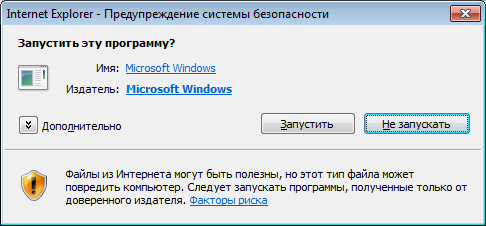
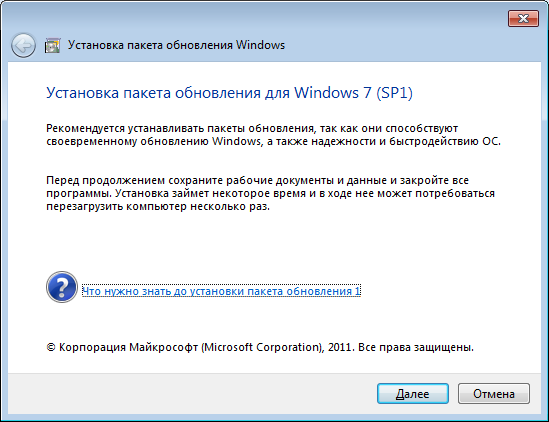
4. Ознакомьтесь с подробностями перед установкой Service Pack 1 и нажмите «Далее». Обратите внимание, что компьютер может несколько раз перезагрузиться во время установки.
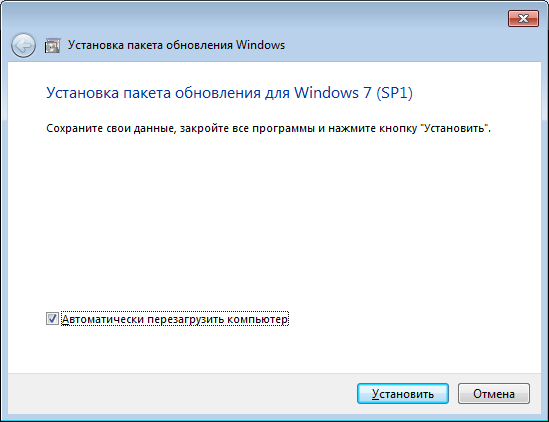
5. Сохраните все проекты и закройте программы, чтобы ничего не потерять, и установка прошла быстрее. Также рекомендуем нажать галочку «Автоматически перезагрузить компьютер». Установка Service Pack 1 начнется только после того, как вы нажмете на кнопку «Установить».
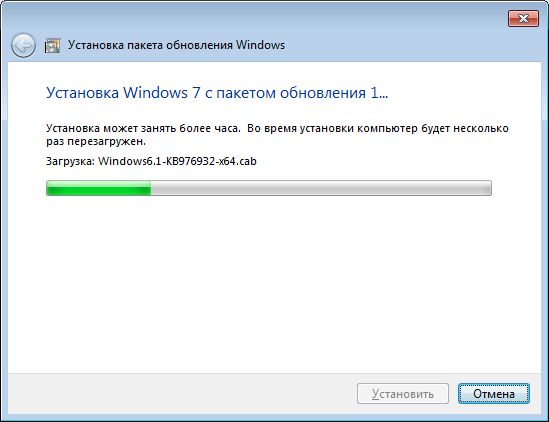
6. Когда установка будет завершена и ваш компьютер автоматически перезагрузится, Service Pack 1 будет полностью установлен. В некоторых случаях поддержка хеш-алгоритма цифровой подписи SHA-1 может автоматически не обновиться до SHA-2 — тогда при следующем запуске игры у вас появится инструкция, как его обновить вручную.
Ваша версия Windows 7 с установленным Service Pack 1:
1. Перейдите по ссылке, чтобы скачать обновление хеш-алгоритма цифровой подписи с SHA-1 до SHA-2.
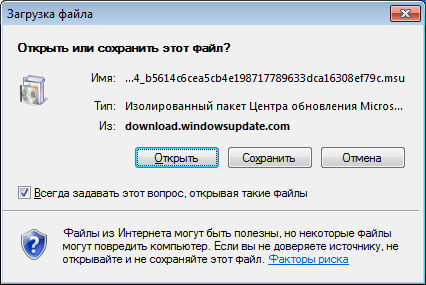
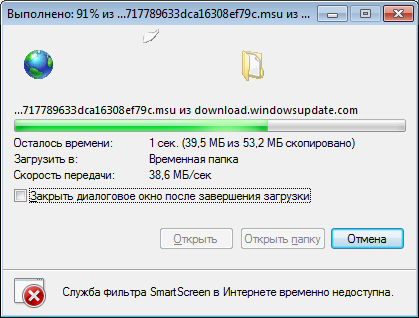
2. Чтобы начать скачивание этого файла, нажмите на кнопку «Открыть». Если у вас браузер отличный от Internet Explorer, то перейдите сразу к следующему пункту.
3. После того как вы запустите установщик, выдайте доступ на открытие web-контента кнопкой «Разрешить».

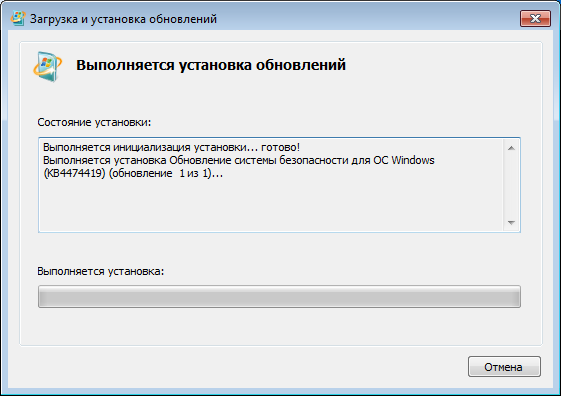
4. Следующим шагом будет установка обновления. Выберите вариант «Да» и ожидайте полной установки.

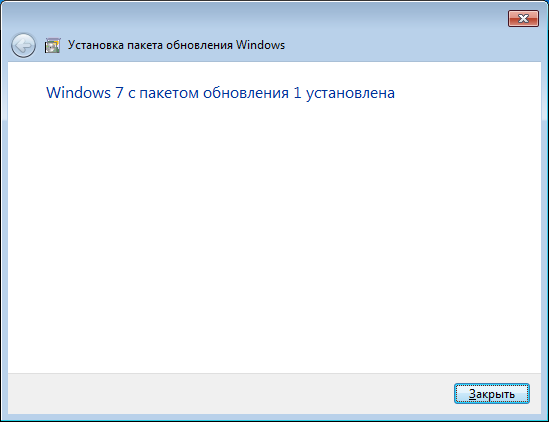
5. После завершения обновления и перезагрузки компьютера хеш-алгоритм SHA-2 станет активным — теперь вы можете продолжить играть.
Источник
2019 SHA-2 Code Signing Support requirement for Windows and WSUS
Summary
To help protect the security of the Windows operating system, updates were previously signed (using both the SHA-1 and SHA-2 hash algorithms). The signatures are used to authenticate that the updates come directly from Microsoft and were not tampered with during delivery. Because of weaknesses in the SHA-1 algorithm and to align to industry standards, we have changed the signing of Windows updates to use the more secure SHA-2 algorithm exclusively. This change was done in phases starting in April 2019 through September 2019 to allow for smooth migration (see the «Product update schedule» section for more details on the changes).
Customers who run legacy OS versions (Windows 7 SP1, Windows Server 2008 R2 SP1 and Windows Server 2008 SP2) are required to have SHA-2 code signing support installed on their devices to install updates released on or after July 2019. Any devices without SHA-2 support will not be able to install Windows updates on or after July 2019. To help prepare you for this change, we released support for SHA-2 signing in starting March 2019 and have made incremental improvements. Windows Server Update Services (WSUS) 3.0 SP2 will receive SHA-2 support to securely deliver SHA-2 signed updates. Please see the «Product update schedule» section for the SHA-2 only migration timeline.
Background details
The Secure Hash Algorithm 1 (SHA-1) was developed as an irreversible hashing function and is widely used as a part of code-signing. Unfortunately, the security of the SHA-1 hash algorithm has become less secure over time because of the weaknesses found in the algorithm, increased processor performance, and the advent of cloud computing. Stronger alternatives such as the Secure Hash Algorithm 2 (SHA-2) are now strongly preferred as they do not experience the same issues. For more information about of the deprecation of SHA-1, see Hash and Signature Algorithms.
Product update schedule
Starting in early 2019, the migration process to SHA-2 support began in stages, and support will be delivered in standalone updates. Microsoft is targeting the following schedule to offer SHA-2 support. Please note that the following timeline is subject to change. We will continue to update this page as needed.
Stand Alone security updates KB4474419 and KB4490628 released to introduce SHA-2 code sign support.
Windows 7 SP1
Windows Server 2008 R2 SP1
Stand Alone update, KB4484071 is available on Windows Update Catalog for WSUS 3.0 SP2 that supports delivering SHA-2 signed updates. For those customers using WSUS 3.0 SP2, this update should be manually installed no later than June 18, 2019.
Stand Alone update, KB4493730 that introduce SHA-2 code sign support for the servicing stack (SSU) was released as a security update.
Windows Server 2008 SP2
Stand Alone security update KB4474419 released to introduce SHA-2 code sign support.
Windows Server 2008 SP2
Stand Alone security update KB4474419re-released to add missing MSI SHA-2 code sign support.
Windows Server 2008 SP2
Windows 10 updates signatures changed from dual signed (SHA-1/SHA-2) to SHA-2 only. No customer action required.
Windows 10, version 1709
Windows 10, version 1803
Windows 10, version 1809
Windows Server 2019
Required: For those customers using WSUS 3.0 SP2, KB4484071 must be manually installed by this date to support SHA-2 updates.
Required: Updates for legacy Windows versions will require that SHA-2 code signing support be installed. The support released in April and May (KB4493730 and KB4474419) will be required in order to continue to receive updates on these versions of Windows.
All legacy Windows updates signatures changed from SHA1 and dual signed (SHA-1/SHA-2) to SHA-2 only at this time.
Windows Server 2008 SP2
Windows 10 updates signatures changed from dual signed (SHA-1/SHA-2) to SHA-2 only. No customer action required.
Windows 10, version 1507
Windows 10, version 1607
Windows Server 2016
Windows 10, version 1703
Required: Updates for legacy Windows versions will require that SHA-2 code signing support be installed. The support released in March (KB4474419 and KB4490628) will be required in order to continue to receive updates on these versions of Windows. If you have a device or VM using EFI boot, please see the FAQ section for additional steps to prevent an issue in which your device may not start.
All legacy Windows updates signatures changed from SHA-1 and dual signed (SHA-1/SHA-2) to SHA-2 only at this time.
Windows 7 SP1
Windows Server 2008 R2 SP1
September 10, 2019
Legacy Windows update signatures changed from dual-signed (SHA-1/SHA-2) to SHA-2 only. No customer action required.
Windows Server 2012
Windows 8.1
Windows Server 2012 R2
September 10, 2019
Stand Alone security update KB4474419 was re-released to add missing EFI boot mangers. Please make sure that this version is installed.
Windows 7 SP1
Windows Server 2008 R2 SP1
Windows Server 2008 SP2
January 28, 2020
Signatures on the Certificate Trust Lists (CTLs) for the Microsoft Trusted Root Program changed from dual-signed (SHA-1/SHA-2) to SHA-2 only. No customer action required.
All supported Windows platforms
Windows Update SHA-1 based service endpoints are discontinued. This only impacts older Windows devices which have not updated with appropriate security updates. For more information, see KB4569557.
Windows 7
Windows 7 SP1
Windows Server 2008
Windows Server 2008 SP2
Windows Server 2008 R2
Windows Server 2008 R2 SP1
Microsoft retired content that is Windows-signed for Secure Hash Algorithm 1 (SHA-1) from the Microsoft Download Center. For more information, see the Windows IT pro blog SHA-1 Windows content to be retired August 3, 2020.
Windows Server 2000
Windows XP
Windows Server 2003
Windows Vista
Windows Server 2008
Windows 7
Windows Server 2008 R2
Windows 8
Windows Server 2012
Windows 8.1
Windows Server 2012 R2
Windows 10
Windows 10 Server
Current status
Windows 7 SP1 and Windows Server 2008 R2 SP1
The following required updates must be installed and then the device restarted before installing any update released August 13, 2019 or later. The required updates can be installed in any order and do not need to be reinstalled, unless there is a new version of the required update.
Servicing stack update (SSU) (KB4490628). If you use Windows Update, the required SSU will be offered to you automatically.
SHA-2 update (KB4474419) released September 10, 2019. If you use Windows Update, the required SHA-2 update will be offered to you automatically.
Important You must restart your device after installing all the required updates, before installing any Monthly Rollup, Security-only update, Preview of Monthly Rollup, or standalone update.
Windows Server 2008 SP2
The following updates must be installed and then the device restarted before installing any Rollup released September 10, 2019 or later. The required updates can be installed in any order and do not need to be reinstalled, unless there is a new version of the required update.
Servicing stack update (SSU) (KB4493730). If you use Windows Update, the required SSU update will be offered to you automatically.
The latest SHA-2 update (KB4474419) released September 10, 2019. If you use Windows Update, the required SHA-2 update will be offered to you automatically.
Important You must restart your device after installing all the required updates, before installing any Monthly Rollup, Security-only update, Preview of Monthly Rollup, or standalone update.
Frequently Ask Questions
General information, planning and issue prevention
The SHA-2 code-signing support was shipped early to ensure that most customers would have the support well in advance of Microsoft’s change to SHA-2 signing for updates to these systems. The stand-alone updates include some additional fixes and are being made available to ensure that all of the SHA-2 updates are in a small number of easily identifiable updates. Microsoft recommends that customers that maintain system images for these OSes to apply these updates to the images.
Starting with WSUS 4.0 on Windows Server 2012, WSUS already supports SHA-2-signed updates, and no customer action is needed for these versions.
Only WSUS 3.0 SP2 needs KB4484071installed to support SHA2 only signed updates.
Assume you run Windows Server 2008 SP2. If you dual-boot with Windows Server 2008 R2 SP1/Windows 7 SP1, the boot manager for this type of system is from the Windows Server 2008 R2/Windows 7 system. In order to successfully update both of these systems to use SHA-2 support, you must first update the Windows Server 2008 R2/Windows 7 system so that the boot manager is updated to the version that supports SHA-2. Then, update the Windows Server 2008 SP2 system with SHA-2 support.
Similar to the dual-boot scenario, the Windows 7 PE environment must be updated to SHA-2 support. Then, the Windows Server 2008 SP2 system must be updated to SHA-2 support.
Run Windows setup to completion and boot into Windows prior to installing August 13, 2019 or later updates
Open an administrator command prompt window, run bcdboot.exe. This copies the boot files from the Windows directory and sets up the boot environment. See BCDBoot Command-Line Options for more details.
Before installing any additional updates, install the August 13, 2019 re-release of KB4474419 and KB4490628 for Windows 7 SP1 and Windows Server 2008 R2 SP1.
Restart the operating system. This restart is required
Install any remaining updates.
Install the image on the disk and boot into Windows.
At the command prompt, run bcdboot.exe. This copies the boot files from the Windows directory and sets up the boot environment. See BCDBoot Command-Line Options for more details.
Before installing any additional updates, install the September 23, 2019 re-release of KB4474419 and KB4490628 for Windows 7 SP1 and Windows Server 2008 R2 SP1.
Restart the operating system. This restart is required
Install any remaining updates.
Yes, you will need to install the required updates before proceeding: SSU (KB4490628) and SHA-2 update (KB4474419). Also, you are required to restart your device after installing the required updates before installing any further updates.
Windows 10, version 1903 supports SHA-2 since it’s release and all updates are already SHA-2 only signed. There is no action needed for this version of Windows.
Windows 7 SP1 and Windows Server 2008 R2 SP1
Boot into Windows prior to installing any August 13, 2019 or later updates.
Before installing any additional updates, install the September 23, 2019 re-release of KB4474419 and KB4490628for Windows 7 SP1 and Windows Server 2008 R2 SP1.
Restart the operating system. This restart is required
Install any remaining updates.
Windows Server 2008 SP2
Boot into Windows prior to installing any July 9, 2019 or later updates.
Before installing any additional updates, install the September 23, 2019 re-release of KB4474419 and KB4493730 for Windows Server 2008 SP2.
Restart the operating system. This restart is required
Install any remaining updates.
Issue recovery
If you are seeing error 0xc0000428 with the message “Windows cannot verify the digital signature for this file. A recent hardware or software change might have installed a file that is signed incorrectly or damaged, or that might be malicious software from an unknown source.” please follow these steps to recover.
Start the operating system using recovery media.
Before installing any additional updates, install update KB4474419 that is dated September 23, 2019 or a later date using Deployment Image Servicing and Management (DISM) for Windows 7 SP1 and Windows Server 2008 R2 SP1.
At the command prompt, run bcdboot.exe. This copies the boot files from the Windows directory and sets up the boot environment. See BCDBoot Command-Line Options for more details.
Restart the operating system.
Halt deployment to other devices and do not restart any devices or VMs that have not already restarted.
Identify devices and VMs in restart pending state with updates released August 13, 2019 or later and open an elevated command prompt
Find the package identity for the update you want to remove by using the following command using the KB number for that update (replace 4512506 with the KB number you are targeting, if it is not the Monthly rollup released August 13, 2019): dism /online /get-packages | findstr 4512506
Use the following command to remove the update, replacing
with what was found in the previous command: Dism.exe /online /remove-package /packagename:
You will now need to install the required updates listed in the How to get this update section of the update you are trying to install, or the required updates listed above in the Current status section of this article.
Note Any device or VM you are currently receiving an error 0xc0000428 or that is starting into the recovery environment, you will need to follow the steps in the FAQ question for error 0xc0000428.
If you encounter these errors, you need to install the required updates listed in the How to get this update section of the update you are trying to install, or the required updates listed above in the Current status section of this article.
If you are seeing error 0xc0000428 with the message “Windows cannot verify the digital signature for this file. A recent hardware or software change might have installed a file that is signed incorrectly or damaged, or that might be malicious software from an unknown source.” please follow these steps to recover.
Start the operating system using recovery media.
Install the latest SHA-2 update (KB4474419) released on or after August 13, 2019, using Deployment Image Servicing and Management (DISM) for Windows 7 SP1 and Windows Server 2008 R2 SP1.
Reboot into the recovery media. This restart is required
At the command prompt, run bcdboot.exe. This copies the boot files from the Windows directory and sets up the boot environment. See BCDBoot Command-Line Options for more details.
Restart the operating system.
If you encounter this issue, you can mitigate this issue by opening a command prompt window and run the following command to install the update (replace the placeholder with the actual location and file name of the update):
This issue is resolved in KB4474419 released October 8, 2019. This update will install automatically from Windows Update and Windows Server Update Services (WSUS). If you need to install this update manually, you will need to use the workaround above.
Note If you previously installed KB4474419 released September 23, 2019, then you already have the latest version of this update and do not need to reinstall.
Источник
В процессе обновления компьютера на Windows 10 можно столкнуться с ошибкой 0×8024a11a. К самому коду также прилагаются следующие сообщения:
При появлении таких сообщений — не переживайте! Используйте описанные ниже методы, чтобы избавиться от ошибки 0×8024a11a и продолжить нормально пользоваться своим ПК.
Устранение ошибки 0×8024a11a
Метод № 1 Множество перезагрузок подряд
Кликните на кнопку «Перезагрузить сейчас» в WU, чтобы начать перезагрузку ПК. Если это по какой-то причине не сработало, то попробуйте выполнить перезагрузку вручную, воспользовавшись меню Пуск или такими комбинациями, как Win+X и ALT+CTRL+DEL.
Метод № 2 Запуск службы установщика модулей Windows
Сделать это можно через специальное окошко со всеми системными службами либо через Командную строку. Нажмите Win+X, а затем кликните на пункт «Командная строка (администратор)». Пропишите в окошко команду SC config trustedinstaller start=auto и нажмите Enter.
Как только команда будет успешно выполнена, попробуйте провести обновление своей Windows еще раз. Если раньше параметр запуска у установщика модулей был другой, то ошибка 0×8024a11a должна исчезнуть.
Еще вы можете попробовать решить проблему при помощи системного средства DISM — системы обслуживания образов развертывания и управления ими. Данное средство способно восстановить образ системы и хранилище компонентов Windows 10.
- Dism /Online /Cleanup-Image /ScanHealth
- Dism /Online /Cleanup-Image /CheckHealth
- Dism /Online /Cleanup-Image /RestoreHealth
Метод № 4 Запуск SFC
Откройте Командную строку и выполните в ней следующую команду:
Метод № 5 Запуск средства устранения неполадок
Далее пройдите в подраздел «Устранение неполадок». Тут перед вами покажется большой список с различными компонентами системы — найдите пункт «Центр обновления Windows» и выберите его. Теперь кликните на кнопку «Запустить средство устранения неполадок». Следуйте инструкциям на экране.
Мы рассмотрели с вами целых пять методов по устранению ошибки 0×8024a11a. Если ни один из них не подошел вам (а такое вполне возможно), то мы настоятельно советуем попробовать вам сбросить компоненты своего Центра обновления Windows.
@ECHO OFF echo . echo . PAUSE echo . set b=0
:end1 cls echo. echo Failed to reset Windows Update due to bits service failing to stop echo Please run the script as administartor by right clicking the WuReset file or your BITS service isn’t responding. echo. pause goto Start
:wuauserv set /a w=%w%+1 if %w% equ 3 ( goto end2 ) net stop wuauserv echo Checking the wuauserv service status. sc query wuauserv | findstr /I /C:»STOPPED» if not %errorlevel%==0 ( goto wuauserv ) goto loop3
:loop3 set app=0
:end3 cls echo. echo Failed to reset Windows Update due to appidsvc service failing to stop. echo. pause goto Start
:cryptsvc set /a c=%c%+1 if %c% equ 3 ( goto end4 ) net stop cryptsvc echo Checking the cryptsvc service status. sc query cryptsvc | findstr /I /C:»STOPPED» if not %errorlevel%==0 ( goto cryptsvc ) goto Reset
:Reset Ipconfig /flushdns del /s /q /f «%ALLUSERSPROFILE%Application DataMicrosoftNetworkDownloaderqmgr*.dat»
if exist «%SYSTEMROOT%winsxspending.xml.bak» del /s /q /f «%SYSTEMROOT%winsxspending.xml.bak» if exist «%SYSTEMROOT%winsxspending.xml» ( takeown /f «%SYSTEMROOT%winsxspending.xml» attrib -r -s -h /s /d «%SYSTEMROOT%winsxspending.xml» ren «%SYSTEMROOT%winsxspending.xml» pending.xml.bak )
if exist «%SYSTEMROOT%system32Catroot2.bak» rmdir /s /q «%SYSTEMROOT%system32Catroot2.bak» if exist «%SYSTEMROOT%system32Catroot2» ( attrib -r -s -h /s /d «%SYSTEMROOT%system32Catroot2» ren «%SYSTEMROOT%system32Catroot2» Catroot2.bak )
sc.exe sdset bits D:(A;;CCLCSWRPWPDTLOCRRC;;;SY)(A;;CCDCLCSWRPWPDTLOCRSDRCWDWO;;;BA)(A;;CCLCSWLOCRRC;;;AU)(A;;CCLCSWRPWPDTLOCRRC;;;PU) sc.exe sdset wuauserv D:(A;;CCLCSWRPWPDTLOCRRC;;;SY)(A;;CCDCLCSWRPWPDTLOCRSDRCWDWO;;;BA)(A;;CCLCSWLOCRRC;;;AU)(A;;CCLCSWRPWPDTLOCRRC;;;PU)
:Start net start bits net start wuauserv net start appidsvc net start cryptsvc echo Task completed sucessfully!Please restart your computer and check for the updates again. PAUSE
Сохраните изменения в текстовике, после чего закройте его и переименуйте в «Сброс WU.bat» (или любое другое имя, например, WUpdateRes.bat). Подтвердите свои намерения, когда система спросит вас, действительно ли вы хотите изменить расширение файла. Дважды кликаем на созданный файл и наблюдаем за магией.