 Здравствуйте.
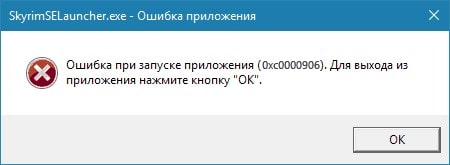
Подобная ошибка (чаще всего) возникает при запуске какой-нибудь игры: GTA, Sims, Far Cry, PES и др. (причем, происходит это как с лицензионными копиями, так и различными репаками…).
Основная причина возникновения ошибки 0xc0000906 — это отсутствие какого-нибудь важного файла в системе или папке с игрой (например, различные DLL-библиотеки). Разумеется, в ошибке о том, какого файла нет — ничего обычно не говорится, а поэтому разобраться с ней не всегда просто…
В этой заметке приведу несколько простых советов, которые помогают в большинстве случаев устранить эту проблему (малой кровью 👌). Кстати, не так давно я и сам сталкивался с ней при попытке проверки джойстика в одной из игр (виноват был защитник Windows…).
Теперь ближе к теме…
*
Что делать при появлении «0xc0000906»
❶
Проверить качество установочных файлов
Самое первое, что рекомендую сделать — это узнать, все ли в порядке с тем образом игры (установочным файлом) с которого вы установили ее. Нет ли подобной ошибки у других пользователей, которые использовали этот же образ?
Просто если в том же Steam все игры проверенные/перепроверенные, то вот на различных торрент-трекерах — может быть все что угодно (встречаются и такие версии игр, которые не работают у 80-90% загрузивших их пользователей!).
Также попробуйте запустить программу от имени администратора.
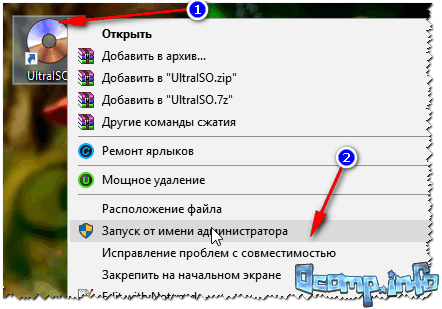
Запуск с правами администратора
❷
Обратить внимание на встроенного защитника Windows
Защитник штука нужная и предотвращает систему от заражения множеством вирусов, троянов и рекламного «мусора». Однако, в ряде случаев (когда отключены уведомления) — работает он тихо и незаметно…😉 Это относится к Windows 10
Т.е. вы запускаете игру, защитник ее проверяет и находит, что один из файлов не удовлетворяет требованиям безопасности — в результате он его удаляет и игра не запускается (выдавая ошибку…).
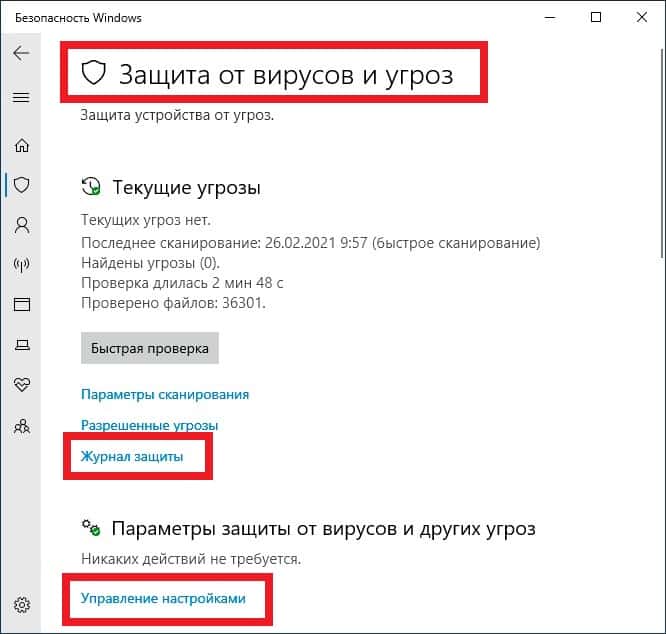
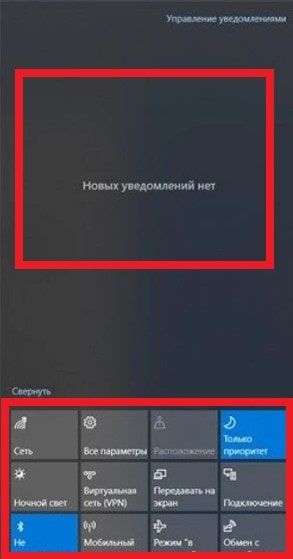
Чтобы проверить так ли это — просто откройте журнал защитника. Сделать это можно достаточно быстро — нажмите по уведомлениям в углу экрана: если защитник предпринял меры — вы увидите сообщения об угрозах (см. пример ниже). Просто откройте одно из них.
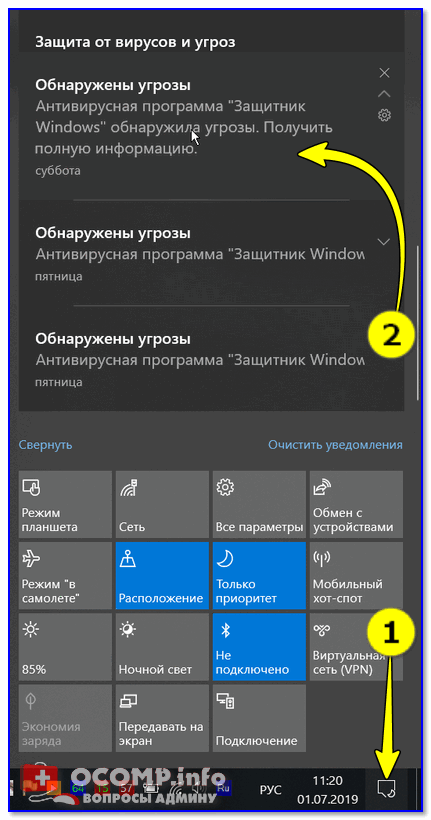
Защита от вирусов и угроз
Кстати, также открыть журнал можно с помощью параметров Windows (чтобы войти в них нажмите Win+i), вкладка: «Обновление и безопасность / Безопасность Windows / Защита от вирусов и угроз / Журнал угроз».
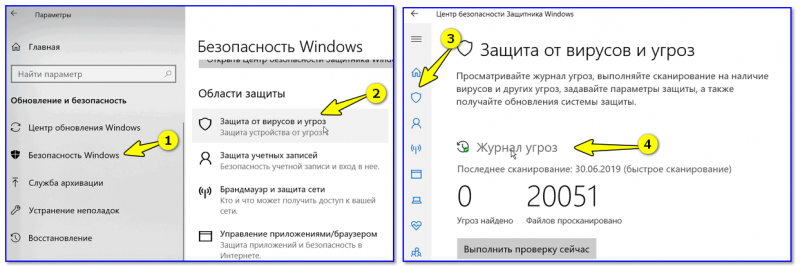
Журнал угроз
Далее просмотрите список предупреждений (в подробностях указывается какой файл был перемещен в карантин), нет ли в нем удаленных файлов игры?
Если таковые будут найдены — то считайте причина найдена! Есть два пути решения:
- если вы уверены, что с файлом игры все в порядке и это ложное срабатывание — просто нажмите «Восстановить» (кстати, файлы можно перепроверить с помощью онлайн-антивирусов — https://ocomp.info/onlayn-antivirusyi.html);
- загрузить другую копию игры (в которой нет такого «добра»).
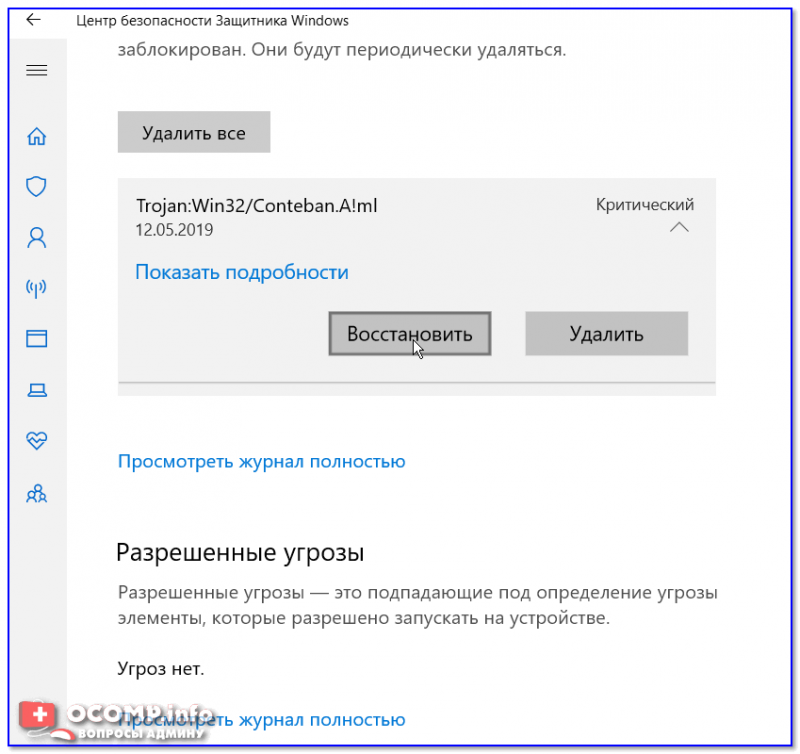
Восстановить работу ПО (восстановить файл)
❸
Проверить карантин антивируса (если есть)
Если у вас установлен антивирус — то вышесказанное относительно защитника актуально и для него. У каждого антивируса также есть карантин, в который он нередко отправляет файлы из папок с играми…
В антивирусе Касперского (например) чтобы открыть карантин — кликните по ссылке «Больше функций», в меню слева выберите оное…
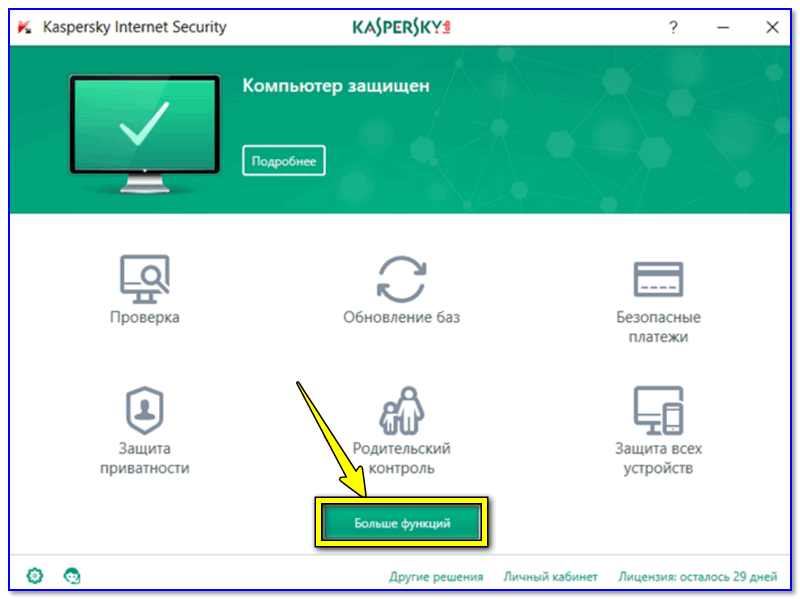
Больше функций (Касперский)
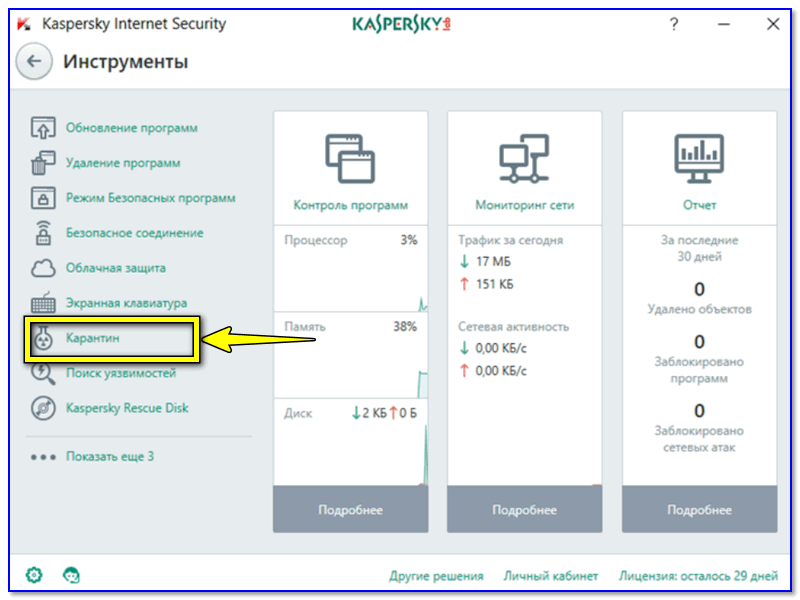
Карантин
Также можно порекомендовать на время установки игры (запуска) отключить антивирус.
❹
Обновить драйвера, системные библиотеки
В ряде случаев появление ошибки 0xc0000906 может указывать на то, что у вас в системе отсутствуют некоторые библиотеки (NET Framework, Visual C++ и пр.).
Для одновременной проверки всех необходимых компонентов (нужных играм) и состояния драйверов — я бы порекомендовал использовать утилиту Driver Booster. Обратите внимание на скриншот ниже: она автоматически нашла все пакеты, которых нет в ОС…
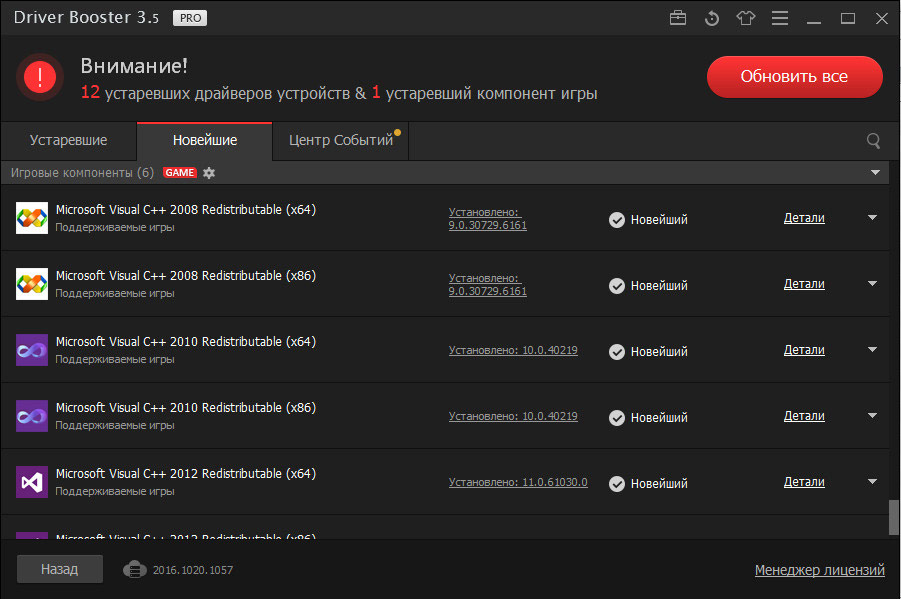
Обратите внимание, все необходимое для игр (.NET, Visual C++ и др. пакеты) программа качает и ставит автоматически!
❺
Проверить целостность файлов ОС Windows
Некоторые файлы ОС могли быть испорчены в виду самых разных причин: начиная от вирусного заражения, и заканчивая ошибками в процессе обновления. Благо, что в современную Windows встроен инструмент для автоматической проверки и восстановления самых основных ее элементов.
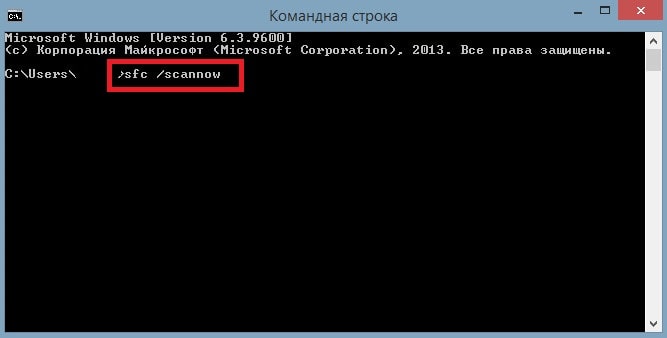
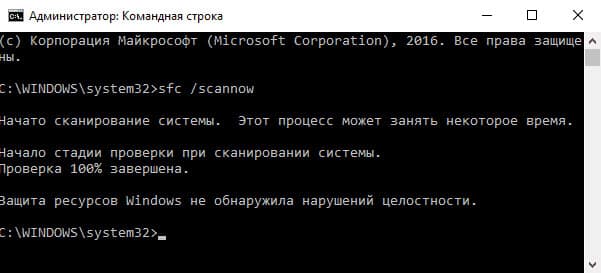
Чтобы запустить такую проверку, откройте диспетчер задач (Ctrl+Shift+Esc), нажмите «Файл/новая задача» и добавьте в строку «Открыть» команду sfc /scannow (отметьте, что задача нужна от имени администратора). См. скриншот ниже.
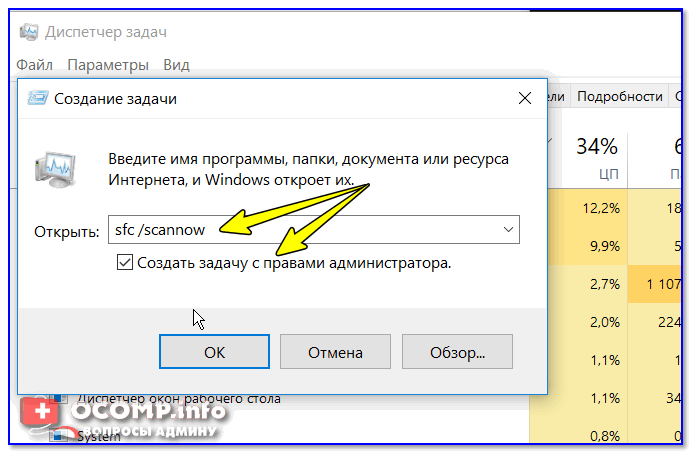
Проверка целостности файлов
Далее просто дождитесь окончания проверки…
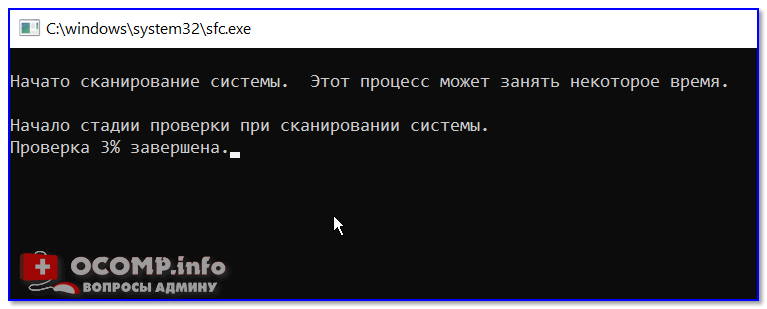
3% завершено
*
На этом пока все…
Если вы избавились от ошибки как-то по-другому — чиркните пару слов в комментариях.
Удачи!
👋


Полезный софт:
-

- Видео-Монтаж

Отличное ПО для создания своих первых видеороликов (все действия идут по шагам!).
Видео сделает даже новичок!
-
- Ускоритель компьютера

Программа для очистки Windows от «мусора» (удаляет временные файлы, ускоряет систему, оптимизирует реестр).
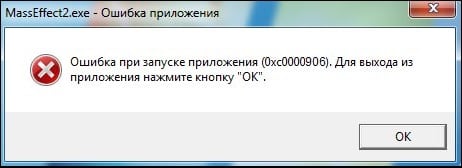
При запуске или работе какой-либо программы (чаще всего игровой) пользователь может столкнуться с внезапным прекращением её работы, сопровождающееся сообщением «Ошибка при запуске приложения 0xc0000906». Подобная проблема обычно возникает в ситуации, когда антивирус ПК заблокировал или удалил одну из dll-библиотек данной программы, посчитав их подозрительными. Ниже я подробно разберу суть возникшей дисфункции, а также поясню, как её исправить.
Содержание
- Причины вызывающие ошибку
- Как исправить ошибку 0xc0000906 при запуске приложений
- Заключение
Причины вызывающие ошибку
Наиболее часто с указанной дисфункцией сталкиваются пользователи пиратских репаков каких-либо игровых программ. Авторы подобных репаков довольно часто используют сомнительные dll-библиотеки для создания специализированных загрузчиков, позволяющих запускать взломанный софт на пользовательских ПК. Подобные библиотеки идентифицируются антивирусом ПК (включая встроенный в ОС Виндовс «Windows Defender») как вредоносные или подозрительные, после чего указанные dll-файлы перемещаются в карантин. Попытка же запустить программу без упомянутых библиотек приводит к появлению ошибки 0xc0000906.
В некоторых случаях фактором возникновения 0xc0000906 является разнообразные вирусные зловреды, модифицирующие или удаляющие упомянутые файловые библиотеки.
Также причиной ошибки 0xc0000906 может выступать плохие (битые) сектора на жёстком диске вашего ПК, из-за чего ряд важных файлов бывают повреждены.
Как исправить ошибку 0xc0000906 при запуске приложений
Способы, позволяющие избавиться от ошибки 0xc0000906, выглядят следующим образом:
- Отключите (удалите) ваш антивирус (Аваст, Касперский, Nod32 или др.) перед установкой и запуском проблемной игры. Поскольку антивирус может удалить какую-либо библиотеку во время установки данной игры. Рекомендуется отключить (удалить) ваш системный антивирус на время инсталляции и запуска проблемной программы.

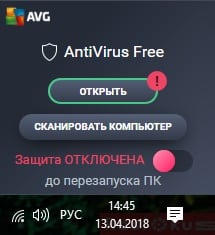
В частности, это касается встроенного в функционал ОС Виндовс защитника «Windows Defender», довольно часто выступающего причиной ошибки 0xc0000906. Для его отключения в Виндовс 10 необходимо нажать на кнопку «Пуск», выбрать там «Параметры», далее – «Обновление и безопасность», слева найдите вкладку «Защитник Виндовс» и отключить указанный софт.
- Используйте репак другого автора. Поскольку в некоторых случаях репак конкретного автора может являться «битым» (не функциональным), рекомендуется поискать репак игры от другого автора, и попытаться установить данную программу на свой ПК;
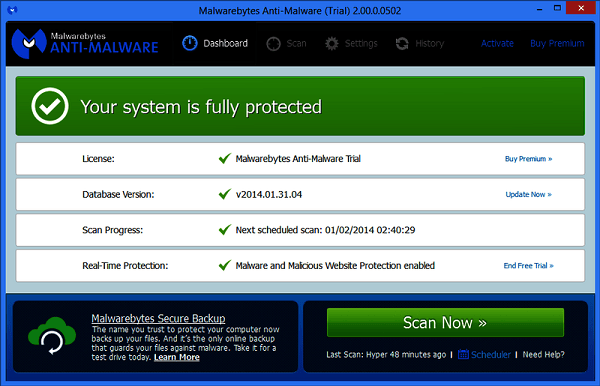
- Проверьте ваш компьютер на наличие вирусных программ с помощью лучших антивирусов. Для реализации данной задачи помогут такие испытанные антивирусные инструменты как «Доктор Веб Кюрейт», «Malwarebytes Anti-Malware», «AdwCleaner» и другие аналоги. После проверки вашей системы одной из таких программ перезагрузите ваш ПК;

- Проверьте файловую систему вашего ПК с помощью утилиты CHKDSK. Запустите командную строку от админа, и там наберите:
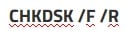
Возможно, для осуществления указанной операции может понадобиться перезагрузка системы. Дождитесь окончания данной процедуры, переустановите программу, после чего запустите её в стандартном режиме.
- Установите все необходимые апдейты для вашей ОС. В некоторых случаях в их структуре могут находиться библиотеки, необходимые для корректного запуска нужной вам программы;
- Убедитесь, что на вашем винчестере хватает свободного места, а память вашего ПК соответствует минимальным требованиям при запуске игры. В случае необходимости освободите место на жёстком диске;
- Попробуйте запустить программу в режиме совместимости. Кликните на её ярлыке ПКМ, затем кликните на «Свойства», выберите вкладку «Совместимость», и поставьте галочку на опции запуска программы в режиме совместимости (выберите, к примеру, Виндовс 7);
- Осуществите сброс до ранней точки восстановления. Если вы использовали проблемную программу ранее, и проблем с ней не наблюдалось, можно попробовать выполнить откат до раннего (и стабильного) состояния системы. Нажмите на Win+R, там наберите rstrui, выберите стабильную точку, и откатите Виндовс на указанное состояние.
Заключение
Причиной возникновения ошибки 0xc0000906 при запуске приложения обычно является отсутствие ряда необходимых для запуска программы dll-библиотек. Наиболее эффективным способом, позволяющим решить ошибку является временное отключение (или даже удаление) антивирусного ПО с последующей переустановкой программы, что позволит исправить проблему 0xc0000906 на вашем ПК.
Опубликовано 14.05.2018 Обновлено 13.04.2023
Перейти к содержанию
 01.04.2023 2 мин
В этой статье мы расскажем, как исправить ошибку 0xc0000906 в Windows.
01.04.2023 2 мин
В этой статье мы расскажем, как исправить ошибку 0xc0000906 в Windows.
Ошибка 0xc0000906 в Windows – это довольно распространенная проблема, которая может возникнуть в результате некорректной установки или удаления приложений, повреждения системных файлов, а также при отсутствии необходимых драйверов и обновлений для Windows.
Первым шагом, который должен быть предпринят при возникновении ошибки 0xc0000906 в Windows, является перезагрузка компьютера. Это может разрешить проблему. Если перезагрузка не помогла, необходимо попробовать применить следующие методы.
Метод 1: Замена поврежденных файлов системы
Для данного метода требуется использование утилиты sfc /scannow. Для этого нужно открыть командную строку с правами администратора и выполнить следующее:
- Введите команду sfc /scannow и нажмите Enter.
- Дождитесь завершения процесса сканирования.
- Перезагрузите компьютер.
Метод 2: Установка обновлений Windows
Часто ошибки в Windows могут возникать в результате недостаточности обновлений. Для установки необходимых обновлений:
- Нажмите клавишу «Win + I» на клавиатуре для открытия настроек Windows.
- Выберите пункт «Обновление и безопасность».
- Нажмите кнопку «Проверка наличия обновлений» и дождитесь, пока обновления будут установлены.
Метод 3: Использование инструмента DISM
Для этого метода необходимо также использовать командную строку от имени администратора и выполнить следующие действия:
- Введите команду DISM /Online /Cleanup-Image /RestoreHealth и нажмите Enter.
- Дождитесь завершения процесса сканирования.
- Перезагрузите компьютер.
В конечном итоге, при возникновении ошибки 0xc0000906 в Windows следует применять все методы последовательно, начиная с простых и заканчивая более сложными, чтобы устранить проблему. Как правило, эти методы помогают исправить ошибку и вернуть стабильную работу операционной системы. Если ничего не помогло, стоит обратиться к специалистам.

Алекс Гезанов
Работаю в сервисном центре по ремонту и обслуживанию бытовой техники. За более чем 10 лет трудовой деятельности, я сталкивался с решением большого количества проблем в работе ОС Windows, периферийных устройств, бытовой техники, игровых консолей Playstation и т. д.
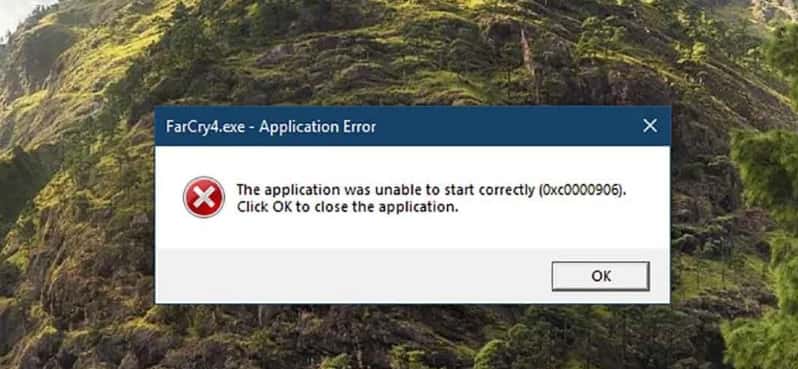
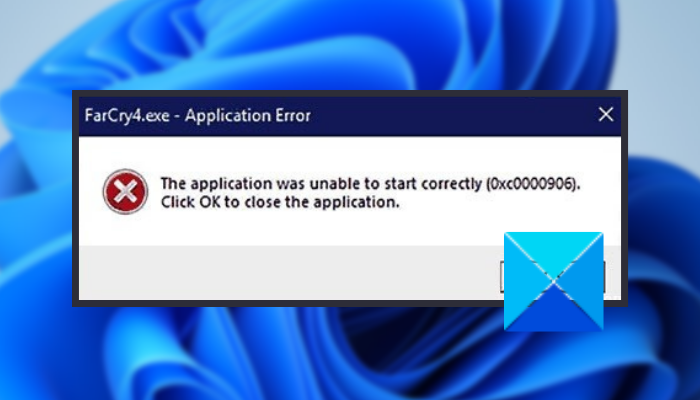
Many users have reported experiencing Application Error 0xc0000906 when trying to launch a third-party application on Windows PC. While this error code is triggered for multiple applications for some users, some affected users dealt with the error only with a few selected software or applications. One of the examples of the error prompt is as follows:
FarCry4.exe – Application Error
The application was unable to start correctly (0xc0000906).
Click OK to close the application.
Алекс Гезанов
Работаю в сервисном центре по ремонту и обслуживанию бытовой техники. За более чем 10 лет трудовой деятельности, я сталкивался с решением большого количества проблем в работе ОС Windows, периферийных устройств, бытовой техники, игровых консолей Playstation и т. д.