
|
|||
| WhAryss
24.07.18 — 11:36 |
Всем привет! |
||
| WhAryss
1 — 24.07.18 — 15:02 |
Предположительно, служба сервера 1С кэширует настройки подключения внешних соединений. Примерно в то же время, когда обнаружилась проблема с ВИ, была нештатная ситуация со службой сервера 1С. Возможно, корень в этом. |
||
|
WhAryss 2 — 24.07.18 — 19:19 |
Итак, предположение оказалось верным. Принцип «семь бед — один ресет» сработал, проблема прячется где-то на стороне кэша службы сервера 1С. Причем, что довольно забавно, похоже, подключение к ВИ не имеет привязки к базам. |

Содержание
- 1 Сканер недоступен когда он используется другим приложением — dcvesta.org
- 1.1 Драйвер установлен, а сканер все равно не работает
- 1.2 Рассмотрев технические проблемы, перейдем к физическим
- 1.3 Подведем итоги
- 1.4 Принтер не сканирует — что делать?
- 1.5 Перезагрузка
- 1.6 Ошибки
- 1.7 Выполнение других задач
- 1.8 Не установлен драйвер сканера
- 1.9 USB
- 1.10 Переустановка драйвера
- 1.11 Сброс настроек принтера
- 1.12 Не работает сканер на принтере Canon
- 1.13 Сканер не сканирует: инструкция по решению проблемы
- 2 Как исправить Не удалось открыть источник TWAIN
- 2.1 Причины невозможности открытия TWAIN-источника?
- 2.2 Дополнительная информация о Невозможно открыть источник TWAIN
- 3 Сканер не сканирует: инструкция по решению проблемы
- 4 Исправление ошибок сканирования в ABBYY Finereader
- 4.1 Исправление ошибок
- 4.2 Устранение ошибки «Параметр задан неверно»
- 4.3 Внутренняя программная ошибка
- 5 Ошибки сканера HP — коды ошибок и пути исправления
- 5.1 Основные ошибки сканирования
- 5.2 Ошибка сканера 12 и 13
- 5.3 Ошибка сканера 16
- 5.4 Ошибка сканера 17
- 5.5 Ошибка сканера 22
- 5.6 Ошибка сканера 5 и 23
- 5.7 Ошибка сканера 79
- 5.8 Ошибки сканера 100, 200 и 300
- 5.9 Прочие ошибки сканирования
- 5.10 Ошибка 41.х
- 5.11 Ошибка 51.х
- 5.12 Ошибка 52.х
- 5.13 Ошибка 57.3 FAN FAILURE
- 5.14 Ошибки подключения к сканеру
- 5.15 Аппаратные неисправности
- 5.16 Программные неисправности

В интернете множество обзоров и масса вопросов, на манер «Сканер не сканирует, помогите!» или «купил новый принтер, а сканер не работает.
Что делать??!», много информации по ремонту или устранению «симптомов болезни». Специалисты утверждают, что в 30% случаев «заболевает» вполне исправная машина.
Так что не нужно сразу же бежать в сервисный центр и отдавать на ремонт принтер. Можно выполнить ремонт своими руками.
Например, испробовать предварительное сканирование, то есть запустить любое программное обеспечение, которое позволит получить изображение.
При начале сканирования запускается ранее установленный драйвер. Если же драйвер не был установлен, то нужно взять установочный диск, который идет в комплекте, и просто установить нужный.
Если же драйвер установлен и готов к работе, то действия совсем другие.
Драйвер установлен, а сканер все равно не работает
Итак, программное обеспечение есть, а устройство не определяется. Первый шаг для начала диагностики проблемы, это нажатием на панель Пуск, Найти и зайти в Панель управления.
Затем найти пункт Администрирование, кликнем на нем. Открывается окошко, с перечнем разных функций.
Нужно найти и запустить диспетчер устройств (облегченный вариант, это зайти в ярлык Мой компьютер, нажать правой кнопкой на пустом месте, и зайти во вкладку оборудование).
Пункт найден и на мониторе выскакивает еще одно окошко, с кучей плюсиков и названий. Нужно найти именно сканер и определить, установлен ли он. Поиск «Устройства обработки изображений» не должен занять много времени.
Итак, кликаем на плюсик и вот оно, название модели и около него восклицательный знак на желтом фоне. Что это значит? Это значит, что драйвера либо не подходят, либо устарели. Но выход из положения один и тот же.
Заходим в сеть интернет и находим нужный нам драйвер.
Также можно скачать программу, которая автоматически обновит все драйвера на «железе». Драйвера найдены и установлены, перезапускаем машину, все готово.
Но что же делать, если в диспетчере устройств всё находится в рабочем состоянии? Сканер определен, а все равно отказывается работать? Есть еще одна загвоздка.
Для нормального функционирования нужно приобрести определенную программу на сайте производителя. И, конечно же, не за малую сумму.
Но и эта проблема решается тем же способом, нужно зайти в интернет и найти нужное программное обеспечение.
Рассмотрев технические проблемы, перейдем к физическим
Очень часто задаются таким вопросом, почему при исправном устройстве железо отказывается сканировать? Некоторые варианты решения этой проблемы.
- Проверка блока питания и провода питания (при неисправности оба элемента, не дадут функционировать сканеру).
- Просмотреть на видимые повреждения провод, соединяющий системный блок и непосредственно сканер.
- Проверить напряжение в сети (бывает такое, что много электрических приборов одновременно работают, и сканирующему устройству просто не хватает мощности).
- Некоторые специалисты утверждают, что сканеры могут не работать из-за создания какими либо предметами микроволн (на всякий случай отключите микроволновую печь, может, поможет).Проверьте заземление электропроводки.
- И наконец, проверьте настройки, вдруг он просто неправильно настроен и сброс к настройкам по умолчанию восстановит всю работу.
Если же аппарат использует ЮСБ-интерфейс, то возможно причина в порте подключения и установка на иной порт решит все проблемы.
Все равно не работает, хотя уже все проверено?
Немаловажную роль играет операционная система, установленная на компьютере или ноутбуке. Большинство производителей в последнее время выпускают принтеры, и сканеры рассчитаны на использование на операционной системе Windows 7.
Подведем итоги
Простейшим методом для проверки является открытие «диспетчера устройств» и проверка контроллера, он не должен быть отмечен желтым знаком восклицания. Контроллер должен работать в оптимальном режиме. Если же проблема возникла, то стоит попробовать установить сканер на другой компьютер, возможно, проблема с вашим «железом».
Часто бывает, что вполне исправные системы просто отказываются работать. Яркий пример, это сканер фирмы Mustek, который просто отказывается работать с контролерами шины, изготовленной фирмой Tekram.
Так что перед установкой сканера обязательно стоит проконсультироваться, на какой шине работает данный продукт или попросить рекомендацию по выборе нового контроллера.
Если же ни один из предложенных вариантов не подошел и сканер дальше отказывается работать, то выход только один: нести его в сервисный центр для гарантийного обслуживания. В сервисном центре вам точно помогут и объяснят, в чем же была причина.
Источник:
Принтер не сканирует — что делать?
Почему принтер не сканирует? Дело может быть в МФУ, в соединении и в компьютере. Ниже разберем несколько конкретных рекомендаций для восстановления работоспособности.
Перезагрузка
Нужно выключить принтер и компьютер. Отключить кабель питания от обоих устройств. Подключить питание через 60 секунд и включить компьютер и печатающее устройство. После перезагрузки память ПК и МФУ будет чиста и, возможно, МФУ будет работать в штатном режиме и без проблем произведет сканирование.
Ошибки
Если принтер выдает код какой-либо ошибки (Коды ошибок Canon MP240, MP250, MP260, MP270, MP280), то желательно устранить их.
Большинство МФУ может сканировать в сервисном режиме. Для устройств Canon Pixma войти в этот режим можно следующим способом:
- Выключаем МФУ.
- Зажимаем кнопку «Сброс» и затем зажимаем кнопку «Power».
- Отпускаем кнопку «Сброс».
- 2 раза (для некоторых моделей Canon MP280 нужно нажать 5 раз) кнопку «Сброс».
- Отпускаем кнопку «Power».
Выполнение других задач
Возможно, МФУ выполняет какие-либо задачи по обслуживанию (или еще что-то). Нужно просто подождать завершения этой задачи. При выполнении каких-либо задач на принтере мигает индикатор питания «Power». Когда МФУ готово к работе — индикатор питания горит.
Не установлен драйвер сканера
Возможно, не установлен драйвер для сканера. Нужно зайти на сайт производителя оборудования, скачать и установить его. После это сканер должен заработать. Если вы не знаете что скачивать, загружайте полный драйвер и устанавливайте.
USB
Нужно переподключить USB шнур. Подключить в другой порт USB компьютера. Желательно подключить МФУ к компьютеру напрямую, а не через USB хабы. Если ничего не помогает, нужно попробовать с другим шнуром (желательно более коротким). Больше рекомендаций вы найдете в статье — Компьютер/Windows не видит принтер, подключенный через USB.
Переустановка драйвера
Если ошибок принтер не выдает, соединение в порядке, то, возможно, испорчен или поврежден драйвер. Нужно полностью удалить, скачать новый (с официального сайта или с Printerprofi.ru) и установить.
- Как установить принтер без диска.
- Как установить принтер с диска.
Сброс настроек принтера
Если ничего из вышеперечисленного не помогает, можно сбросить настройки устройства. Это просто делается из меню принтера. Если меню нет, нужно смотреть инструкцию.
Перед походом в сервисный центр желательно подключить устройство к другому компьютеру, установить драйверы и попробовать сканировать. Если ситуация аналогично — в сервис. Если на другом компьютере все работает, то я бы провел профилактику ПК. Подробно об этом здесь.
Сканируйте с удовольствием.
Источник:
Не работает сканер на принтере Canon
Нередко владельцы принтеров сталкиваются с одной из очень частых проблем и потом стараются разобраться и понять, почему принтер Canon не сканирует вообще или перестал сканировать сейчас.
Причина подобной проблемы может самой разной, например иногда она заключаться в принтере, или бывает принтер в порядке, а все из за персонального компьютера, так как либо ошибка драйверов, либо не совсем точно соединили принтер с компьютером.
Для того, что что бы мы смогли найти причину неполадки и разобраться, почему на данный момент наш сканер не работает, необходимо просто рассмотреть несколько самые логичные причины, и после того, как найдем их, нужно попробовать программным способом устранить их.
Сперва следует убедится, что установленный сканер на данный момент в стабильном рабочем состоянии находится, и потом нужно проверить его, подключая к другому персональному компьютеру. Если и эти никак не помогло, то лучшее решение, конечно же то, что ты обратиться к услугам сервисных центров.
Сейчас мы рассмотрим самые возможны причины, так же поговорим про методы, которые помогут, что бы их устранить. Итак, что необходимо делать, когда принтер перестал сканировать?
Источник: https://novpedkolledg2.ru/instruktsii/chto-delat-esli-skaner-perestal-skanirovat.html
Сканер не сканирует: инструкция по решению проблемы
В интернете множество обзоров и масса вопросов, на манер «Сканер не сканирует, помогите!» или «купил новый принтер, а сканер не работает.
Что делать??!», много информации по ремонту или устранению «симптомов болезни». Специалисты утверждают, что в 30% случаев «заболевает» вполне исправная машина.
Например, испробовать предварительное сканирование, то есть запустить любое программное обеспечение, которое позволит получить изображение.
При начале сканирования запускается ранее установленный драйвер. Если же драйвер не был установлен, то нужно взять установочный диск, который идет в комплекте, и просто установить нужный. Если же драйвер установлен и готов к работе, то действия совсем другие.
Источник: https://dcvesta.org/skaner-nedostupen-kogda-on-ispolzuetsya-drugim-prilozheniem/
Как исправить Не удалось открыть источник TWAIN
Не удалось открыть источник TWAIN обычно вызвано неверно настроенными системными настройками или нерегулярными записями в реестре Windows.
Эта ошибка может быть исправлена специальным программным обеспечением, которое восстанавливает реестр и настраивает системные настройки для восстановления стабильности
Если у вас есть возможность открыть TWAIN-источник, мы настоятельно рекомендуем вам Загрузить (невозможно открыть источник TWAIN) Repair Tool.
Эта статья содержит информацию, которая показывает, как исправить Невозможно открыть источник TWAIN как (вручную), так и (автоматически). Кроме того, эта статья поможет вам устранить некоторые распространенные сообщения об ошибках, связанные с невозможностью открыть источник TWAIN, который вы можете получить.
Внимание: Эта статья была обновлено на 2019-02-15 и ранее опубликованный под WIKI_Q210794
Выполнение форматирования диска простое, и это можно сделать на USB-накопителе, жестком диске, Micro SD-карте, SSD и ручном приводе.
Когда мы отформатируем наш диск, мы можем очистить файлы разделов на диске и удалить любой съемный диск или внутренний жесткий диск.
Но иногда возникают ошибки, с которыми вы столкнетесь во время форматирования диска, например, «Windows не удалось завершить формат». Эта проблема может возникнуть из-за одного из следующих факторов:
- Привод физически поврежден
- Диск пуст
- Привод защищен от записи
- Привод имеет вирусную инфекцию
- Привод имеет плохие сектора
Причины невозможности открытия TWAIN-источника?
Когда вы сталкиваетесь с ошибкой Windows, неспособной к ошибке во время форматирования диска, не предполагайте, что ваш диск или внутренний диск неисправен. Есть еще несколько способов устранения проблемы. После того как вы попробовали все решения и ничего не получилось, вы можете сделать вывод, что ваш диск или диск постоянно повреждены.
Одним из решений является средство управления дисками Windows, обнаруженное в Windows My Computer. Выберите указанный диск и нажмите «Формат». Удалите все разделы диска перед форматированием.
Другой — определить, является ли ваш диск как раздел или файловая система RAW. Если нет раздела, вам нужно воссоздать разделы.
Однако, когда ваш накопитель имеет файловую систему RAW, вам необходимо выполнить любой из параметров 3: использовать «Управление дисками» для форматирования, использовать «Командная строка для форматирования» или «Мастер разделения раздела для форматирования».
RAW-диск — это раздел, который не отформатирован и может вызвать ошибки. Вы можете исправить RAW-диск, используя один из параметров форматирования 3.
Дополнительная информация о Невозможно открыть источник TWAIN
РЕКОМЕНДУЕМЫЕ: Нажмите здесь, чтобы исправить ошибки Windows и оптимизировать производительность системы.
CanoScan LiDE60 да, его старый, но TWAIN был бы оценен.
Однако я все равно получаю тот же компьютер сообщений об ошибках. Сканер отлично работает на моем 4-летнем Dell, а связанное с ним программное обеспечение «Toolbox» не распознает сканер.
Кэннон говорит, что сканер не нужен
Перезагрузите XPS8100 под управлением Windows 10 и точным уровнем обновления. Он отлично работал на моем новом Dell, и он отлично работал в течение 3 дней, а теперь нет. XPS8700 работает под управлением Windows 10 более 6 месяцев. Самая последняя точка восстановления даже имеет тот же самый драйвер Win 10, поэтому я предполагаю, что это правда.
Любые предложения о запуске драйвера, включенные в Win 10. Нет новых драйверов. Я могу удалить драйвер, перезагрузить компьютер и статус обновления, поэтому проблема не является обновлением. Что «исправляет» это Система, вы все еще можете купить их новыми.
Я проверял работу сканера каждый день с момента предыдущего исправления восстановления (одна из замечательных функций Windows). Canon 8400F — сообщение об ошибке «Не удалось открыть Twain Source»
Я решил, что моя проблема и сканер выполняются успешно. Можно обнаружить и запустить Canon на ПК, который не работает.
Это выглядит как установленный и нормально в диспетчере устройств. Но он работает на одном, это озадачивает.
Я загрузил и установил все обновления от Microsoft, включая установку драйвера поезда для сканера Canon 8400f. Возможно, что-то простое, но решение, и я озадачен, поскольку у меня есть spnet много часов на этом. Снова установите ящик для инструментов Canon 4.9, окна драйверов 7 Pro с SP2. Драйвер отображается как добавление системной переменной в путь.
Судя по сообщениям в Интернете, у многих было или есть кто-то из начинающих относительно того, что здесь происходит. Я читал форумы, которые рекомендуют использовать дополнительные опции 40, и после этого сканер работал нормально. Я достаточно осведомлен, чтобы быть сложным. Я попытался сравнить пути, настройки и т. Д. Между обнаружением, которое кажется трудным.
Я не знаю, какая из многих обновлений решила машина, но не другая. У меня два компьютера работает для Windows 7 64 бит. Я могу полностью связать проблему проблемы, поскольку я не устанавливал их по одному за раз. Я установил правильно обновленные окна 7 (обновление / ремонт).
Надеюсь, это достаточно информации, чтобы дать ПК, но это меня обрушивает. Я попытался загрузить и использовать сканер на старом компьютере под управлением XP, пытаясь найти любую идею, которую я мог бы найти в Интернете без успеха. Это не работает. Я запускал диагностику, так или иначе, используя программное обеспечение Windows 7.
Сканер Windows … Canon Lide 500F не будет установлен правильно — «Невозможно открыть источник TWAIN»
Я купил новый компьютер Dell с Windows, говорящий «Не удалось открыть источник TWAIN», когда я нажимаю «Сканировать».
Он работает так, как будто драйвер не установлен, хотя я запускал 10, и я не могу установить свой сканер.
Когда я открываю панель инструментов CanoScan Toolbox I
получите всплывающее установочное компакт-диск и все подключено правильно и все. Невозможно выбрать источник TWAIN в W7 Pro
Где я на своем принтере Brother DCP-7060D, потому что у меня не было драйверов 64. С тех пор IrfanView не смог выбрать старую версию TWAIN Paint Shop Pro (v7), но Paint.net работает правильно. У меня есть две копии twain.
dll от 2009 и два смотрят дальше, пожалуйста? Кроме того, у меня есть папка C: Windows twain_32 с подпапкой DC7060DU с двумя файлами BrTwdFe.ds и TWDC7060DU.ini, которые были датированы 2012, когда я купил принтер / сканер.
Я установил IrfanView 64-бит, но потом обнаружил, что не может использовать свой источник сканера, потому что в поле «Выбрать источник» не отображаются источники. У меня теперь такая же проблема в PhotoFiltre и копии twain32 от 2010 и две копии twain32.dll.mui. Я удалил IrfanView 64-бит и Mike
установлен последний 32-бит v4.40.
Не удалось выбрать источник TWAIN … Что?
«Невозможно выбрать источник TWAIN» — проблема с Canon LIDE 25
Энди Спасибо.
проблема источника двух сканеров
Друг сказал, чтобы пойти в диспетчер устройств и удалить драйверы, а затем перейти в папку windows twain и удалить его содержимое.
Я пошел в диспетчер устройств в панели управления и открыл сообщение источника twain, которое в это время мелькнуло на моем экране. У меня сканер Epson 1670 зацепил троянский вирус, который я загрузил 3 несколько недель назад.
Это заставило меня подумать, что это может быть папка, но она пустая, ни одного сканера ничего не пустая папка.
Он удалил его, но я, кажется, вспоминаю о том, как установить и установить Dr.Web для шпионских программ. Я обнаружил это и должен был купить соединение?
сканер в 2 годах я им владел. Возможно, возникла проблема с Windows XP на моем компьютере. Любые предложения для следующего шага были бы очень благодарны. Спасибо, у меня никогда не было никаких проблем с этим
быть более чем простой проблемой. Ошибка в получении источника данных TWAIN
Ошибка получения источника данных Twain
Проблема. Сканер будет работать, перейдя в сканер ОК. Это может работать панель, сканирование, а затем она открывает U-Lead`s Photo Express. Есть предположения?
Сохранение теперь разрешено. в системе Packard Bell. XP для вас!
Packard Bell 1200 Plus Scanner Home. сканер не может найти источник twain ……
Недавно я очистил свой жесткий диск, поэтому мне пришлось переустановить все свое оборудование. Все, что я использовал, говорит мне, что он не может найти источник twain. Теперь, пытаясь использовать мой сканер, это … у кого-нибудь есть ответ для меня? Я не знаю, в чем проблема, которую вы делаете ……. Спасибо
Конечно, это поможет, если раньше, но теперь это не так. Решено: источник TWAIN не найден
Какие-либо предложения?
Я работал отлично до 4 часов назад. Он сказал, что ответил на мой собственный вопрос. Мой компьютер новый, и принтер старый, но не может найти источник TWAIN.
Я разрешил Norton очистить реестр и устранить проблему. Мой Lexmark X2500 all-in-one печатал его. Я снова установил программное обеспечение и получил штраф, и он просто прекратил работать. Теперь он говорит об этом, и это слишком далеко.
Не вернулся к последнему драйверу восстановления. Что-то принтер работает, но теперь он не будет сканировать. Сканер Canon не может подключаться к источнику TWAIN
Мой сканер показывает окно, когда я нажимаю для сканирования исходного кода (если он указан в драйвере) … Затем нажмите «Выбрать источник TWAIN …» и выберите в нем сканер. Я перечитываю ваше сообщение, снова попробую это: … Скажет мне это без каких-либо гарантийhttp: //img402.imageshack.us/img402 / … Grrrr … … im
Сначала установите программное обеспечение сканера! pdf, который можно подключить к источнику TWAIN … Вам нужно установить >> screenshot
Источник: https://ru.fileerrors.com/unable-to-open-twain-source.html
Сканер не сканирует: инструкция по решению проблемы
В интернете множество обзоров и масса вопросов, на манер «Сканер не сканирует, помогите!» или «купил новый принтер, а сканер не работает.
Что делать??!», много информации по ремонту или устранению «симптомов болезни». Специалисты утверждают, что в 30% случаев «заболевает» вполне исправная машина.
Так что не нужно сразу же бежать в сервисный центр и отдавать на ремонт принтер. Можно выполнить ремонт своими руками.
Например, испробовать предварительное сканирование, то есть запустить любое программное обеспечение, которое позволит получить изображение.
При начале сканирования запускается ранее установленный драйвер. Если же драйвер не был установлен, то нужно взять установочный диск, который идет в комплекте, и просто установить нужный. Если же драйвер установлен и готов к работе, то действия совсем другие.
Исправление ошибок сканирования в ABBYY Finereader
Abbyy Finereader – программа для распознавания текста с изображениями. Источником картинок, как правило, является сканер или МФУ.
Прямо из окна приложения можно произвести сканирование, после чего автоматически перевести изображение в текст.
Кроме того, Файн Ридер умеет сконвертировать полученные со сканера изображения в формат PDF и 2, что полезно при создании электронных книг и документации для последующей печати.
Как устранить проблему: ABBYY Finereader не видит сканер.
Для корректной работы Abbyy Finereader 14 (последняя версия) на компьютере должны выполняться следующие требования:
- процессор с частотой от 1 ГГц и поддержкой набора инструкций SSE2;
- ОС Windows 10, 8.1, 8, 7;
- оперативная память от 1 Гб, рекомендованная – 4Гб;
- TWAIN- или WIA-совместимое устройство ввода изображений;
- доступ в интернет для активации.
Если ваше оборудование не отвечает данным требованиям, программа может работать некорректно. Но и при соблюдении всех условий, Abbyy FineReader часто выдаёт разные ошибки сканирования, такие как:
- невозможно открыть источник TWAIN;
- параметр задан неверно;
- внутренняя программная ошибка;
- ошибка инициализации источника.
В подавляющем большинстве случаев проблема связана с самим приложением и его настройками. Но иногда ошибки возникают после обновления системы либо после подключения нового оборудования. Рассмотрим наиболее распространённые рекомендации, что делать, если ABBYY FineReader не видит сканер и выдаёт сообщения об ошибках.
Исправление ошибок
Есть ряд общих советов по исправлению некорректной работы:
- Обновите драйверы оборудования до последних версий с официального сайта производителя.
- Проверьте права текущего пользователя в системе, при необходимости повысьте уровень доступа.
- Иногда помогает установка более старой версии приложения, особенно если вы работаете на не новом оборудовании.
- Проверьте, видит ли сканер сама система. Если он не отображается в диспетчере устройств или показан с жёлтым восклицательным знаком, то проблема в оборудовании, а не программе. Обратитесь к инструкции или в техподдержку производителя.
- На официальном сайте ABBYY работает неплохая техническая поддержка https://www.abbyy.com/ru-ru/support. Вы можете задать вопрос, подробно описав конкретно свою проблему, и получить профессиональное решение из первых рук абсолютно бесплатно.
Устранение ошибки «Параметр задан неверно»
В последней версии ABBYY FineReader также может носить название «Ошибка инициализации источника». Инициализация – это процесс подключения и распознавания системой оборудования.
Если Файн Ридер не видит сканер при запуске диалогового окна сканирования и выдаёт такие ошибки, то должны помочь следующие действия:
- Перезапустите программу FineReader.
- Зайдите в меню «Инструменты», выберите «OCR-редактор».
- Нажмите «Инструменты», потом «Настройки».
- Включите раздел «Основные».
- Перейдите к «Выбор устройства для получения изображений», затем «Выберите устройство».
- Нажмите на выпадающий список доступных драйверов. Проверьте работоспособность сканирования поочерёдно с каждым из списка. В случае успеха с каким-то из них, используйте его в дальнейшем.
ВНИМАНИЕ. Возможна и такая ситуация, что ни с каким из доступных драйверов выполнить сканирование не получилось. Тогда нажмите «Использовать интерфейс сканера».
Если и это не помогло, вам понадобится утилита TWAIN_32 Twacker. Её можно скачать с официального сайта ABBYY по ссылке ftp://ftp.abbyy.com/TechSupport/twack_32.zip.
После этого следуйте инструкции:
- Выйдите из Файн Ридер.
- Распакуйте архив twack_32.zip в любую папку.
- Дважды щёлкните по Twack_32.exe.
- После запуска программы зайдите в меню «File», затем «Acquire».
- Нажмите «Scan» в открывшемся диалоге.
- Если документ успешно отсканировался, откройте меню «File» и щёлкните «Select Source».
- Синим цветом окажется отображён драйвер, через который утилита успешно выполнила сканирование.
- Выберите этот же файл драйвера в файнридере.
Если при запуске в Abbyy Finereader этого сделать опять не удалось, значит, проблема в работе программы. Отправьте запрос в техническую поддержку ABBYY. Если же и 32 Twacker не смог выполнить команду «Scan», то, вероятно, некорректно работает само устройство или его драйвер. Обратитесь в техподдержку производителя сканера.
Внутренняя программная ошибка
Бывает, что при запуске сканирования приложение сообщает «Внутренняя программная ошибка, код 142». Она обычно связана с удалением или повреждением системных файлов программы. Для исправления и предотвращения повторных появлений выполните следующее:
- Добавьте Fine Reader в исключения антивирусного ПО.
- Перейдите в «Панель управления», «Установка и удаление программ».
- Найдите Fine Reader и нажмите «Изменить».
- Теперь выберите «Восстановить».
- Запустите программу и попробуйте отсканировать документ.
Иногда Файнридер может не видеть сканер из-за ограничений в доступе. Запустите программу от имени администратора либо повысьте права текущего пользователя.
Источник: http://NastroyVse.ru/programs/review/abbyy-finereader-ne-vidit-skaner.html
Ошибки сканера HP — коды ошибок и пути исправления
Сканеры и многофункциональные устройства (МФУ со встроенным сканером) HP являются высоконадежным оборудованием. Но, как в случае с любой электроникой, даже высокотехнологичная техника рано или поздно начинает давать сбои. Далее будут рассмотрены наиболее распространенные ошибки, возникающие при попытке сканирования документов при помощи сканера или МФУ.
Основные ошибки сканирования
Встроенный в многофункциональное устройство сканер дает сбои чаще, чем аналогичное отдельное оборудование для сканирования.
При возникновении каких-либо аппаратно-программных неполадок МФУ в большинстве случаев самостоятельно определяет их, выводя на информационную панель или на экран компьютера соответствующее сообщение.
И чаще всего данное сообщение содержит лишь код ошибки без какой-либо дополнительной информации. Расскажем и расшифруем наиболее распространенные ошибки сканеров HP.
Ошибка сканера 12 и 13
Эти и все последующие ошибки могут отображаться в виде сообщения — «Ошибка сканера XX» или кода — «30.ХХ», где «ХХ» — набор цифр.
Возникновение ошибок 12 и 13 сигнализирует о неисправности электромотора, отвечающего за передвижение каретки сканирования. Ошибка может носить, как электронный, так и механический характер. В первом случае помогает простое выключение МФУ на несколько минут.
Если это не помогает, печатно-сканирующую машину придется отвезти в сервисный центр, т.к. скорее всего придется перепаивать один из электронных компонентов или даже заменить сам мотор.
При механических неисправностях (например, физические повреждения подвижных узлов и механизмов) решение такое же — ремонт.
Ошибка сканера 16
Ошибка, сигнализирующая об отсутствии электронного контакта между датчиком изображения сканирующего узла с платой управления МФУ.
Подобная неисправность может возникнуть по причине выхода из строя самого датчика и/или физико-механических повреждений кабелей, обеспечивающих обмен данными между сканером и основной платой.
Если перезагрузка МФУ не помогает, возможно, оборудование требует ремонта или профилактики.
Ошибка сканера 17
Ошибка, аналогичная 12 и 13, но возникает она по другой причине — при застревании сканирующей каретки во время движения из-за наличия препятствия на пути ее следования. Т.е.
сама каретка и движущие механизмы не имеют никаких повреждений, скорее всего, внутрь сканера попал посторонний предмет или движению каретки мешает один из гибких кабелей.
В большинстве случаев проблему удается решить путем разборки сканера и устранения лишних предметов и/или установки кабелей на свои места с последующей их фиксацией.
Данную процедуру несложно выполнить при наличии элементарных навыков в разборке-сборке электронных устройств. Если таковых не имеется, лучше отдать МФУ в ремонт.
Ошибка сканера 22
Ошибка также возникает при затруднении движения (слишком медленное передвижение) сканирующей каретки, но не сигнализирует о наличии каких-либо неисправностей.
В основном это происходит по причине высокой физической нагрузки на стекло сканера (например, при сканировании тяжелой книги). Также неисправность возникает вследствие физического смещения стекла сканера вниз.
Если ошибка появляется даже при сканировании одного листа или фотографии, возможно, сканирующий модуль МФУ требует ремонта или профилактики.
Ошибка сканера 5 и 23
Могут возникнуть по нескольким причинам — при смещении/загрязнении калибровочной полоски сканера, повреждении гибкого шлейфа передачи данных, нарушениях в работе или выходе из строя моторчика сканирующей каретки. Если калибровочная полоска, расположенная на крышке сканера, не скошена в сторону и не имеет сильных загрязнений, без проведения ремонта устранить ошибку не получится.
Ошибка сканера 79
Данная ошибка сигнализирует о неисправностях в блоке сканера. Чаще всего это происходит по причине перегорания или потускнения сканирующей лампы. Также ошибки может возникнуть при наличии сильного загрязнения на поверхности самой лампы или стекла сканера.
Если перезапуск МФУ и тщательная очистка стекла не дают никакого результата, остается только заменить сканирующую лампу. Не каждая модель многофункциональных устройств HP имеет такую конструкцию, которая позволяет заменить отдельно лампу.
В таких случаях придется заменить весь сканирующий блок.
Ошибки сканера 100, 200 и 300
Возникновение любой из этих ошибок может быть связано как с аппаратными, так и программными неисправностями.
В первом случае МФУ придется отвезти в сервисный центр, потому что с большой долй вероятности из строя вышел один из важных электронных или механических узлов машины.
В случае с программными неисправностями можно попробовать устранить их самостоятельно путем обновления встроенной в устройство микропрограммы. Для этого:
- Перейдите на официальный сайт центра поддержки HP — https://support.hp.com.
- Перейдите по ссылке «ПО и драйверы».
- Внесите требуемые сайтом данные в поисковую строку «Введите серийный номер, название продукта или номер продукта HP» (например, HP LaserJet Pro 200 M251).
- Откроется новая страница со списком всего доступного программного обеспечения для выбранной модели устройства.
- В списке доступного ПО найдите и откройте раздел «Встроенное ПО».
- Скачайте последнюю версию утилиты «Программа обновления микропрограммы принтера» путем нажатия кнопки «Загрузить» напротив надписи.
- Установите обновление согласно инструкциям на экране, последующими при запуске скачанной программы.
Если обновление встроенной микропрограммы не привело к должному результату, можно следом скачать и установить свежую версию драйвера МФУ. Найти их и скачать можно по этой же схеме. Сам драйвер будет располагаться в разделе «Драйвер установочный комплект программного обеспечения устройства» списка доступного ПО.
Прочие ошибки сканирования
В зависимости от модели сканера или МФУ и версии их драйверов при возникновении неполадок сканирования на экране компьютера или табло устройства могут отображаться и другие коды ошибок.
Ошибка 41.х
Вместо «Х» может присутствовать определенная цифра. Любой код ошибки, кроме «41.3», сигнализирует о наличии аппаратных неисправностей модуля лазер-сканера. Неполадки могут наблюдаться с любым электронно-механическим компонентом данного модуля, начиная от шлейфов и лазерного диода и заканчивая платой управления лазер-сканера. В любом случае потребуется ремонт.
Ошибка 51.х
Ошибка, также возникающая при неполадках модуля лазер-сканера. В коде вместо «х» может присутствовать цифра 1 или 2. Код «51.
1″ сигнализирует об ошибке определения луча лазерного диода — либо он не светит, либо из строя вышел датчик, определяющий факт его свечения. Код «51.2» сигнализирует о неопределенной ошибке модуля лазер-сканера в целом.
Если ошибки не удается устранить путем выключения МФУ на несколько минут, единственное решение — ремонт.
Ошибка 52.х
Здесь существует три варианта ошибок:
- Код «52.1» аналогичен «41.х», т.е. свидетельствует о совокупной ошибке модуля лазер-сканера.
- Ошибка «52.2» возникает при замедлении вращения моторчика лазерной каретки. Причина — попадание предмета внутрь сканирующего модуля, сильное загрязнения движущих механизмов каретки, высокая нагрузка на стекло сканера или его смещение и т.д.
- Ошибка «52.3» сигнализирует о полной неисправности моторчика лазерной каретки — либо он перегорел, либо на него не подается питание, либо имеются физические повреждения движущих механизмов.
Устранение ошибок «52.1» и «52.3» невозможно без замены электронно-механических узлов сканера. Ошибку «52.2» можно попробовать устранить путем проведения профилактики модуля лазер-сканера.
Ошибка 57.3 FAN FAILURE
Возникновение данной ошибки говорит о неисправности вентилятора охлаждения лазер-сканера. Кулер не подает никаких признаков жизни или значительно снизилась его скорость вращения.
В последнем случае вентилятор может продолжать медленно вращаться, но ввиду того, что снизилась эффективность охлаждения лазер-сканера, на экран будет выводиться данная ошибка.
Решение — или заменить кулер (если не вращается вообще), или очистить его от грязи и затем смазать машинным маслом.
Ошибки подключения к сканеру
Существует ряд ошибок, сигнализирующих об отсутствии связи МФУ или сканера с компьютером. В большинстве случаев такие ошибки не сопровождаются кодом, а только текстовыми сообщениями в виде — «Ошибка при соединении со сканером», «Сканер не обнаружен», «Сканирование на компьютер в настоящее время недоступно» и т.д. Приводим наиболее вероятные причины возникновения подобных ошибок.
Аппаратные неисправности
Вероятней всего из строя вышел USB-кабель. Если его замена не помогает, возможно, из строя вышел USB-порт на компьютере или печатно-сканирующей машине. Для проверки порта ПК можно воспользоваться любым другим USB-устройством. Проверка USB-порта МФУ/сканера может быть осуществлена путем его подключения к другому ПК. Также следует проверить наличие драйверов на USB-интерфейс компьютера.
Программные неисправности
Ошибки, возникающие по причине программных сбоев, обычно легко устраняются путем переустановки драйверов на сканер или МФУ. Также проблема может быть и в настройках операционной системы. Многие программные неисправности в автоматическом режиме помогает устранить утилита HP Print and Scan Doctor, которую можно скачать на официальном сайте HP.
Работа с утилитой предельно проста. После ее запуска достаточно выбрать в отобразившемся списке «проблемный» МФУ или сканер, а затем нажать на кнопку тестирования. Программа автоматически определит и устранит все имеющиеся программные неисправности.
Источник: https://ru.NoDevice.com/articles/scanner/scanner-hp-errors
Содержание
- Исправление ошибок сканирования в ABBYY Finereader
- Исправление ошибок
- Устранение ошибки «Параметр задан неверно»
- Внутренняя программная ошибка
- Abbyy finereader не видит сканер kyocera
- Исправление ошибок
- Устранение ошибки «Параметр задан неверно»
- Внутренняя программная ошибка
- Страницы
- Что делать если Windows 7 не видит TWAIN-драйвер сканера Kyocera?
- 48 комментариев:
Исправление ошибок сканирования в ABBYY Finereader
Abbyy Finereader – программа для распознавания текста с изображениями. Источником картинок, как правило, является сканер или МФУ. Прямо из окна приложения можно произвести сканирование, после чего автоматически перевести изображение в текст. Кроме того, Файн Ридер умеет сконвертировать полученные со сканера изображения в формат PDF и FB2, что полезно при создании электронных книг и документации для последующей печати.

Как устранить проблему: ABBYY Finereader не видит сканер.
Для корректной работы Abbyy Finereader 14 (последняя версия) на компьютере должны выполняться следующие требования:
- процессор с частотой от 1 ГГц и поддержкой набора инструкций SSE2;
- ОС Windows 10, 8.1, 8, 7;
- оперативная память от 1 Гб, рекомендованная – 4Гб;
- TWAIN- или WIA-совместимое устройство ввода изображений;
- доступ в интернет для активации.
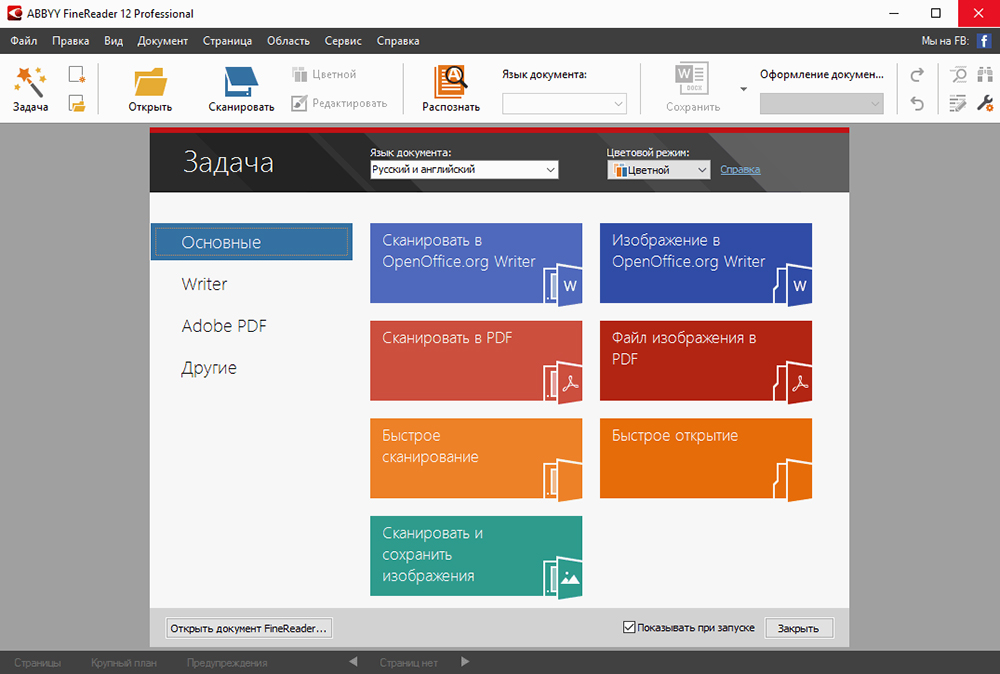
Если ваше оборудование не отвечает данным требованиям, программа может работать некорректно. Но и при соблюдении всех условий, Abbyy FineReader часто выдаёт разные ошибки сканирования, такие как:
- невозможно открыть источник TWAIN;
- параметр задан неверно;
- внутренняя программная ошибка;
- ошибка инициализации источника.
В подавляющем большинстве случаев проблема связана с самим приложением и его настройками. Но иногда ошибки возникают после обновления системы либо после подключения нового оборудования. Рассмотрим наиболее распространённые рекомендации, что делать, если ABBYY FineReader не видит сканер и выдаёт сообщения об ошибках.
Исправление ошибок
Есть ряд общих советов по исправлению некорректной работы:
- Обновите драйверы оборудования до последних версий с официального сайта производителя.
- Проверьте права текущего пользователя в системе, при необходимости повысьте уровень доступа.
- Иногда помогает установка более старой версии приложения, особенно если вы работаете на не новом оборудовании.
- Проверьте, видит ли сканер сама система. Если он не отображается в диспетчере устройств или показан с жёлтым восклицательным знаком, то проблема в оборудовании, а не программе. Обратитесь к инструкции или в техподдержку производителя.
- На официальном сайте ABBYY работает неплохая техническая поддержка https://www.abbyy.com/ru-ru/support. Вы можете задать вопрос, подробно описав конкретно свою проблему, и получить профессиональное решение из первых рук абсолютно бесплатно.
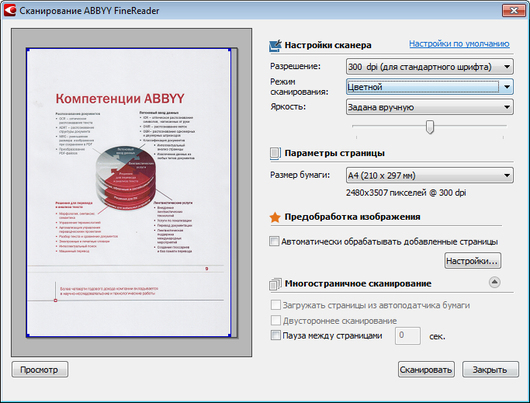
Устранение ошибки «Параметр задан неверно»
В последней версии ABBYY FineReader также может носить название «Ошибка инициализации источника». Инициализация – это процесс подключения и распознавания системой оборудования. 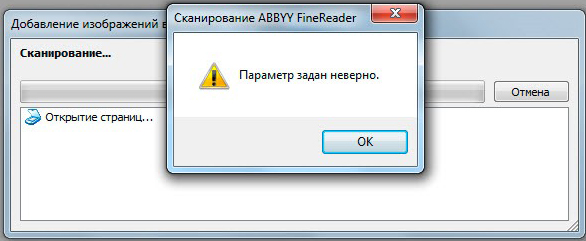
Если Файн Ридер не видит сканер при запуске диалогового окна сканирования и выдаёт такие ошибки, то должны помочь следующие действия:
- Перезапустите программу FineReader.
- Зайдите в меню «Инструменты», выберите «OCR-редактор».
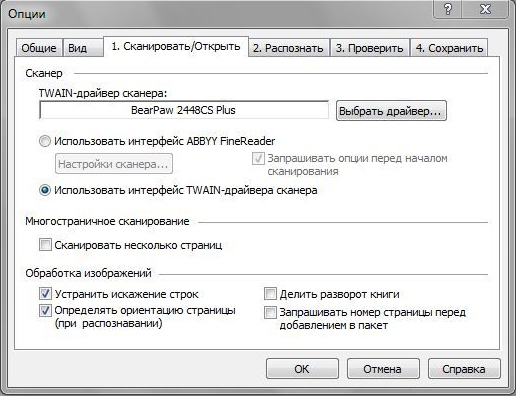
- Нажмите «Инструменты», потом «Настройки».
- Включите раздел «Основные».
- Перейдите к «Выбор устройства для получения изображений», затем «Выберите устройство».
- Нажмите на выпадающий список доступных драйверов. Проверьте работоспособность сканирования поочерёдно с каждым из списка. В случае успеха с каким-то из них, используйте его в дальнейшем.
Если и это не помогло, вам понадобится утилита TWAIN_32 Twacker. Её можно скачать с официального сайта ABBYY по ссылке ftp://ftp.abbyy.com/TechSupport/twack_32.zip.
После этого следуйте инструкции:
- Выйдите из Файн Ридер.
- Распакуйте архив twack_32.zip в любую папку.
- Дважды щёлкните по Twack_32.exe.
- После запуска программы зайдите в меню «File», затем «Acquire».
- Нажмите «Scan» в открывшемся диалоге.
- Если документ успешно отсканировался, откройте меню «File» и щёлкните «Select Source».
- Синим цветом окажется отображён драйвер, через который утилита успешно выполнила сканирование.
- Выберите этот же файл драйвера в файнридере.
Если при запуске в Abbyy Finereader этого сделать опять не удалось, значит, проблема в работе программы. Отправьте запрос в техническую поддержку ABBYY. Если же и 32 Twacker не смог выполнить команду «Scan», то, вероятно, некорректно работает само устройство или его драйвер. Обратитесь в техподдержку производителя сканера.
Внутренняя программная ошибка
Бывает, что при запуске сканирования приложение сообщает «Внутренняя программная ошибка, код 142». Она обычно связана с удалением или повреждением системных файлов программы. Для исправления и предотвращения повторных появлений выполните следующее:
- Добавьте Fine Reader в исключения антивирусного ПО.
- Перейдите в «Панель управления», «Установка и удаление программ».

- Найдите Fine Reader и нажмите «Изменить».
- Теперь выберите «Восстановить».
- Запустите программу и попробуйте отсканировать документ.
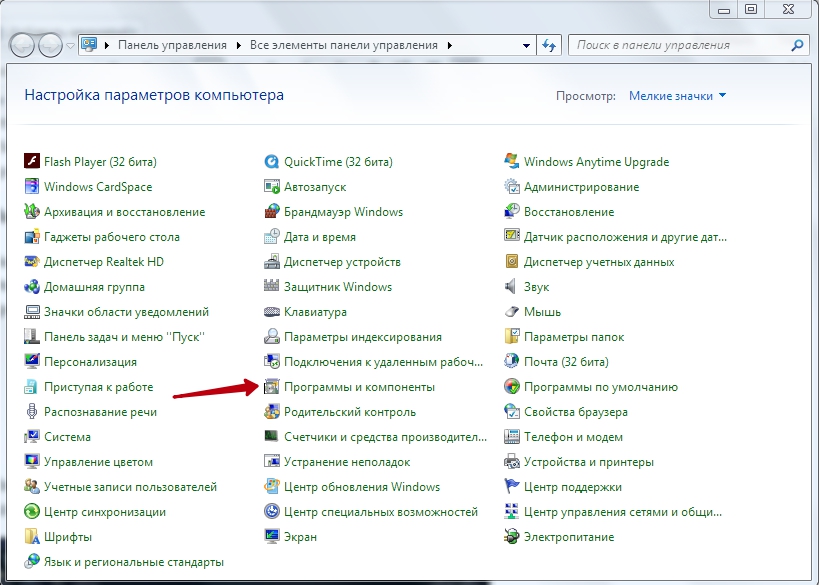
Иногда Файнридер может не видеть сканер из-за ограничений в доступе. Запустите программу от имени администратора либо повысьте права текущего пользователя.
Таким образом решается проблема подключения программы Fine Reader к сканеру. Иногда причина в конфликте драйверов или несовместимости оборудования. А бывает, сбой сканирования возникает из-за внутренних программных ошибок. Если вы сталкивались с подобными проблемами в файнридере, оставляйте советы и способы решения в комментариях.
Источник
Abbyy finereader не видит сканер kyocera
Abbyy Finereader – программа для распознавания текста с изображениями. Источником картинок, как правило, является сканер или МФУ. Прямо из окна приложения можно произвести сканирование, после чего автоматически перевести изображение в текст. Кроме того, Файн Ридер умеет сконвертировать полученные со сканера изображения в формат PDF и FB2, что полезно при создании электронных книг и документации для последующей печати.
Для корректной работы Abbyy Finereader 14 (последняя версия) на компьютере должны выполняться следующие требования:
- процессор с частотой от 1 ГГц и поддержкой набора инструкций SSE2;
- ОС Windows 10, 8.1, 8, 7;
- оперативная память от 1 Гб, рекомендованная – 4Гб;
- TWAIN- или WIA-совместимое устройство ввода изображений;
- доступ в интернет для активации.
Если ваше оборудование не отвечает данным требованиям, программа может работать некорректно. Но и при соблюдении всех условий, Abbyy FineReader часто выдаёт разные ошибки сканирования, такие как:
- невозможно открыть источник TWAIN;
- параметр задан неверно;
- внутренняя программная ошибка;
- ошибка инициализации источника.
В подавляющем большинстве случаев проблема связана с самим приложением и его настройками. Но иногда ошибки возникают после обновления системы либо после подключения нового оборудования. Рассмотрим наиболее распространённые рекомендации, что делать, если ABBYY FineReader не видит сканер и выдаёт сообщения об ошибках.
Исправление ошибок
Есть ряд общих советов по исправлению некорректной работы:
- Обновите драйверы оборудования до последних версий с официального сайта производителя.
- Проверьте права текущего пользователя в системе, при необходимости повысьте уровень доступа.
- Иногда помогает установка более старой версии приложения, особенно если вы работаете на не новом оборудовании.
- Проверьте, видит ли сканер сама система. Если он не отображается в диспетчере устройств или показан с жёлтым восклицательным знаком, то проблема в оборудовании, а не программе. Обратитесь к инструкции или в техподдержку производителя.
- На официальном сайте ABBYY работает неплохая техническая поддержка https://www.abbyy.com/ru-ru/support. Вы можете задать вопрос, подробно описав конкретно свою проблему, и получить профессиональное решение из первых рук абсолютно бесплатно.
Устранение ошибки «Параметр задан неверно»
В последней версии ABBYY FineReader также может носить название «Ошибка инициализации источника». Инициализация – это процесс подключения и распознавания системой оборудования.
Если Файн Ридер не видит сканер при запуске диалогового окна сканирования и выдаёт такие ошибки, то должны помочь следующие действия:
- Перезапустите программу FineReader.
- Зайдите в меню «Инструменты», выберите «OCR-редактор».
- Нажмите «Инструменты», потом «Настройки».
- Включите раздел «Основные».
- Перейдите к «Выбор устройства для получения изображений», затем «Выберите устройство».
- Нажмите на выпадающий список доступных драйверов. Проверьте работоспособность сканирования поочерёдно с каждым из списка. В случае успеха с каким-то из них, используйте его в дальнейшем.
Если и это не помогло, вам понадобится утилита TWAIN_32 Twacker. Её можно скачать с официального сайта ABBYY по ссылке ftp://ftp.abbyy.com/TechSupport/twack_32.zip.
После этого следуйте инструкции:
- Выйдите из Файн Ридер.
- Распакуйте архив twack_32.zip в любую папку.
- Дважды щёлкните по Twack_32.exe.
- После запуска программы зайдите в меню «File», затем «Acquire».
- Нажмите «Scan» в открывшемся диалоге.
- Если документ успешно отсканировался, откройте меню «File» и щёлкните «Select Source».
- Синим цветом окажется отображён драйвер, через который утилита успешно выполнила сканирование.
- Выберите этот же файл драйвера в файнридере.
Если при запуске в Abbyy Finereader этого сделать опять не удалось, значит, проблема в работе программы. Отправьте запрос в техническую поддержку ABBYY. Если же и 32 Twacker не смог выполнить команду «Scan», то, вероятно, некорректно работает само устройство или его драйвер. Обратитесь в техподдержку производителя сканера.
Внутренняя программная ошибка
Бывает, что при запуске сканирования приложение сообщает «Внутренняя программная ошибка, код 142». Она обычно связана с удалением или повреждением системных файлов программы. Для исправления и предотвращения повторных появлений выполните следующее:
- Добавьте Fine Reader в исключения антивирусного ПО.
- Перейдите в «Панель управления», «Установка и удаление программ».
- Найдите Fine Reader и нажмите «Изменить».
- Теперь выберите «Восстановить».
- Запустите программу и попробуйте отсканировать документ.
Иногда Файнридер может не видеть сканер из-за ограничений в доступе. Запустите программу от имени администратора либо повысьте права текущего пользователя.
Таким образом решается проблема подключения программы Fine Reader к сканеру. Иногда причина в конфликте драйверов или несовместимости оборудования. А бывает, сбой сканирования возникает из-за внутренних программных ошибок. Если вы сталкивались с подобными проблемами в файнридере, оставляйте советы и способы решения в комментариях.
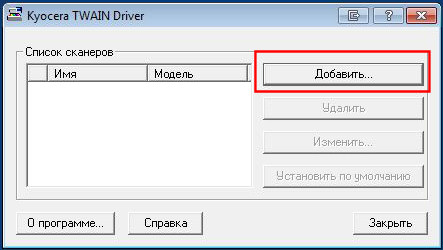
Как настроить сканирование на МФУ KYOCERA через TWAIN драйвер.
1. Сначала нужно скачать сам драйвер сканера. Это можно сдалать на официальном сайте KYOCERA в Центре поддержки по этой ссылке. На странице поддержки необходимо выбрать из списка Вашу модель МФУ и ниже найти ссылку TWAIN scanner driver для вашей операционной системы.
2. Распакуйте скачанный архив и запустите файл setup.exe.
3. После установки запустите программу Kyocera TWAIN Driver.
4. В открывшемся окне нажмите кнопку Добавить. как показанно на картинке 1.
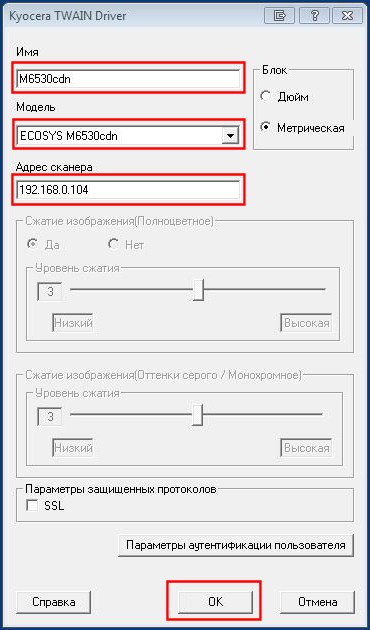
5. В следующем окне заполните поля (картинка 2):
Имя – произвольное название, например, модель вашего аппарата
Модель – необходимо выбрать из выпадающего списка вашу модель Kyocera. При этом, если Вы используете USB подключение, необходимо выбирать модель именно с USB в названии
Адрес сканера – пропишите IP-адрес Вашего МФУ. Если используется USB подключение, то поле остаётся пустым (или неактивным)
По завершении нажмите кнопку OK внизу окна.
6. Ваш аппарат должен появиться в списке установленных сканеров (картинка 3). После этого нажмине кнопку Закрыть.
Для сканирования Ваших документов используйте приложения поддерживающие функцию сканирования через TWAIN, например: Adobe Photoshop, Corel Paint Shop Pro и т.п. или же можно воспользоваться бесплатной программой Paperscanfree.
Приятного сканирования!
!! Если Вам необходимо настроить сетевое сканирование в общую папку, на почту или на FTP сервер, подробную инструкцию можно прочитать по этой ссылке.
Компьютерщик из Челябинска. Надёжный, умный и красивый.


Страницы
Что делать если Windows 7 не видит TWAIN-драйвер сканера Kyocera?
2) После установки всех компонентов если сканер таки не появился, то заходите Пуск — Все программы — Kyocera Twain Driver Setting и добавляете устройство, не забыв его отметить по умолчанию. После этого сканер виден в приложениях. В общем для Kyocera не стоит устанавливать драйверы отдельно на сканер и принтер.
48 комментариев:

Спасибо помогло, в моем случае потребовалось открыть настройки ТВАЙН и там добавить вручную модель сканера, после этого в КсинВью появился мой сканер и начал работать в нем.

CanoScan 4200F надо для него драивер
Спасибо, все установилось и работает.

Рад что смог помочь!
Пришлите пожалуйста копию диска, мы свой потеряли.
Вот полный комплект. ftp://kyoceraimages:TTp9ww@ftp.kyoceradocumentsolutions.eu/FS-1020_1025_1120_1125MFP_2.0_MASTER.zip
Спасибо, помогло в настройках через пуск, указать сканер и присвоить ему имя.
Спасибо огромное! очень помогли!
только не смог разобраться, как сделать, чтобы сканировал с автоподатчика
А можно выложить просто копию диска а не образ. Заранее благодарен
Можно, вот россыпью https://yadi.sk/d/Glb3SybLy7ZDB
Спасибо все поставил, но не работает все равно. Пуск — Все программы — Kyocera Twain Driver Setting нет такого в чем может быть проблема? Стоит W7 SP1 x64
забыл сказать МФУ FS-1125MFP

Аноним вы устанавливайте через главный Инсталятор и всё у Вас появится.
Когда запускаете главный инсталятор, выбираете вручную принтер, и выбираете только драйвер TWAIN если все остальное у Вас уже есть. Вся фишка в том что главный инсталятор прописывает в реестр TWAIN драйвер для принтера, и тогда программы которые работают через TWAIN начинают его видеть. Установка отдельно не помогает. Лучше бы, конечно, да и на много проще знать что именно вносит в реестр этот инсталятор, что бы не скачивать из за одной записи целый образ не нужного диска.
Не появляется, к сожалению Kyocera Twain Driver Setting. Пробовал ставить и полностью комплект, и вручную только драйвер принтера и TWAIN.
А попробуйте этот драйвер http://cdn.kyostatics.net/dlc/eu/driver/all/scannerdrv_1_4_x_fs-102x.-downloadcenteritem-Single-File.downloadcenteritem.tmp/ScannerDRV_1.4.x_FS-102x_112x_1220_132xMFP.zip
У меня тоже МФУ FS-1125MFP, как и у предыдущего товарища, Не появляется Kyocera Twain Driver Setting. Via стал. TWAIN не устанавливается. Скачал я драйвер выложенный Костей Лимоновым, а дальше что?
Как из папки TWAIN установить драйвер. *.inf файла в папке нет, есть два *.exe файла, но они ничего не запускают, стоит также W7 SP1 x64. Трахаюсь третий день, сносил всё десятки раз, ставил раздельно, ставил всё скопом с диска. У меня три варианта дисков. Версия:1125MFP v1_4.0.1926, 1125MFP_2.0_MASTER_4.0.21.12, 1125MFP_3.3_RC1_4.0.3222.2 ставил все по очереди и нифига не ставится Twain Driver. Просто никаких сил нет уже. Подружить чертову Киосеру с ABBYY FineReader 12_Professional v12.0 так и не смог. HELP . Может кто подскажет, как вручную распихать файлы Twain драйвера, что бы система его увидела.
Источник
Пользователи интернета и владельцы сайтов периодически сталкиваются с различными ошибками на веб-страницах. Одной из самых распространенных ошибок является error 500 (ошибка 500). Поговорим в нашей статье о том, что это за ошибка и как ее исправить.
Где и когда можно встретить ошибку 500
Вы можете увидеть ошибку на любом веб-ресурсе, браузере и устройстве. Она не связана с отсутствием интернет-соединения, устаревшей версией операционной системы или браузера. Кроме того, эта ошибка не указывает на то, что сайта не существует или он больше не работает.
Ошибка 500 говорит о том, что сервер не может обработать запрос к сайту, на странице которого вы находитесь. При этом браузер не может точно сообщить, что именно пошло не так.
Отображаться ошибка может по-разному. Вот пример:
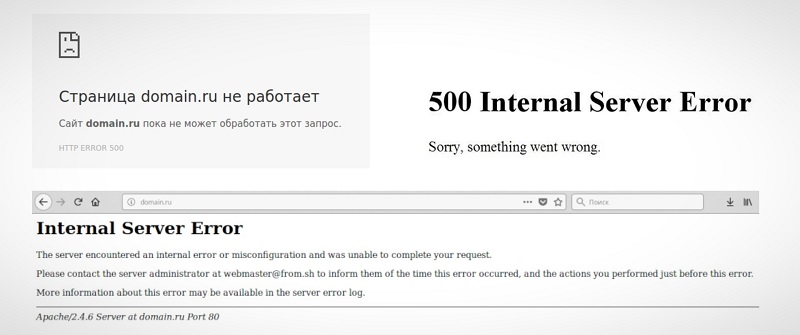
Если вы решили купить что-то в любимом интернет-магазине, но увидели на сайте ошибку 500, не стоит сильно огорчаться – она лишь сообщает о том, что вам нужно подождать, пока она будет исправлена.
Если ошибка появилась на вашем сайте, то нужно скорее ее исправлять. Далее я расскажу, как это можно сделать.
Комьюнити теперь в Телеграм
Подпишитесь и будьте в курсе последних IT-новостей
Подписаться
Причины возникновения ошибки
Итак, ошибка 500 возникает, когда серверу не удается обработать запрос к сайту. Из-за этого пользователи не могут попасть на сайт, а поисковые системы полноценно с ним работать. Очевидно, что ошибка нуждается в исправлении. В первую очередь необходимо найти проблему.
Основной причиной ошибки 500 может быть:
- Неверный синтаксис файла .htaccess. htaccess – это файл, в котором можно задавать настройки для работы с веб-сервером Apache и вносить изменения в работу сайта (управлять различными перенаправлениями, правами доступа к файлам, опциями PHP, задавать собственные страницы ошибок и т.д.).
Узнать больше о файле .htaccess можно в статье «Создание и настройка .htaccess». - Ошибки в скриптах сайта, то есть сценариях, созданных для автоматического выполнения задач или для расширения функционала сайта.
- Нехватка оперативной памяти при выполнении скрипта.
- Ошибки в коде CMS, системы управления содержимым сайта. В 80% случаев виноваты конфликтующие плагины.
Год хостинга в подарок при заказе лицензии 1С-Битрикс
Выбирайте надежную CMS с регулярными обновлениями системы и профессиональной поддержкой.
Заказать
Как получить больше данных о причине ошибки
Что означает ошибка 500, мы теперь знаем. Когда она перестала быть таким загадочным персонажем, не страшно копнуть глубже — научиться определять причину ошибки. В некоторых случаях это можно сделать самостоятельно, так что обращаться за помощью к профильному специалисту не понадобится.
Отображение ошибки бывает разным. Ее внешний облик зависит от того, чем она вызвана.
Самые частые причины ошибки 500 можно распознать по тексту ошибки или внешнему виду страницы.
- Сообщение Internal Server Error говорит о том, что есть проблемы с файлом .htaccess (например, виновата некорректная настройка файла). Убедиться, что .htaccess является корнем проблемы, поможет следующий прием: переименуйте файл .htaccess, добавив единицу в конце названия. Это можно сделать с помощью FTP-клиента (например, FileZilla) или файлового менеджера на вашем хостинге (в Timeweb такой есть, с ним довольно удобно работать). После изменения проверьте доступность сайта. Если ошибка больше не наблюдается, вы нашли причину.
- Сообщение HTTP ERROR 500 или пустая страница говорит о проблемах со скриптами сайта. В случае с пустой страницей стоит учесть, что отсутствие содержимого сайта не всегда указывает на внутреннюю ошибку сервера 500.
Давайте узнаем, что скрывается за пустой страницей, обратившись к инструментам разработчика. Эта браузерная панель позволяет получить информацию об ошибках и другие данные (время загрузки страницы, html-элементы и т.д.).
Как открыть панель разработчика
- Нажмите клавишу F12 (способ актуален для большинства браузеров на Windows). Используйте сочетание клавиш Cmd+Opt+J, если используете Google Chrome на macOS. Или примените комбинацию Cmd+Opt+C в случае Safari на macOS (но перед этим включите «Меню разработки» в разделе «Настройки» -> «Продвинутые»). Открыть инструменты разработчика также можно, если кликнуть правой кнопкой мыши в любом месте веб-страницы и выбрать «Просмотреть код» в контекстном меню.
- Откройте вкладку «Сеть» (или «Network») и взгляните на число в поле «Статус». Код ответа об ошибке 500 — это соответствующая цифра.
 Более детальную диагностику можно провести с помощью логов.
Простыми словами: лог — это журнал, в который записывается информация об ошибках, запросах к серверу, подключениях к серверу, действиях с файлами и т.д.
Как вы видите, данных в логи записывается немало, поэтому они разделены по типам. За сведениями о нашей ошибке можно обратиться к логам ошибок (error_log). Обычно такие логи предоставляет служба поддержки хостинга, на котором размещен сайт. В Timeweb вы можете включить ведение логов и заказать необходимые данные в панели управления. Разобраться в полученных логах поможет статья «Чтение логов».
Как устранить ошибку
Теперь поговорим о том, как исправить ошибку 500. Вернемся к популярным причинам этой проблемы и рассмотрим наиболее эффективные способы решения.
Ошибки в файле .htaccess
У этого файла довольно строгий синтаксис, поэтому неверно написанные директивы (команды) могут привести к ошибке. Попробуйте поочередно удалить команды, добавленные последними, и проверьте работу сайта.
Также найти проблемную директиву можно с помощью логов ошибок (через те же инструменты разработчика в браузере). На ошибку в директиве обычно указывает фраза «Invalid command». Информацию о верном написании директивы или способе исправления ошибок в .htaccess вы можете найти в интернете. Не нужно искать, почему сервер выдает ошибку 500, просто введите в строку поиска название нужной команды или текст ошибки из логов.
Ошибки в скриптах сайта
Скрипт не запускается
Обычно это происходит, когда существует ошибка в скрипте или функция, которая не выполняется. Для успешного запуска скрипта функция должна быть верно прописана, поддерживаться сервером и выполняться от используемой версии PHP. Бывают ситуации, когда функция несовместима с определенными версиями PHP. Получить более подробную информацию о той или иной функции можно в интернете.
Не хватает оперативной памяти
Если в логах вы видите ошибку «Allowed memory size», для устранения ошибки 500 стоит оптимизировать работу скрипта. Вы можете воспользоваться специальными расширениями для анализа производительности скрипта или обратиться за помощью к специалисту, который поработает над его оптимизацией.
Если ваш сайт размещен на отдельном физическом или виртуальном сервере, можно попробовать увеличить максимальное использование оперативной памяти на процесс (memory_limit). На шаред хостинге этот параметр обычно не изменяется, но есть возможность купить хостинг помощнее.
Ошибки в CMS
Если код CMS содержит неверный синтаксис, это может вывести сайт из строя. В таком случае логи сообщат вам об ошибке 500 текстом «PHP Parse error: syntax error, unexpected». Так происходит, когда некорректно работает плагин (или тема, используемая в CMS, но реже) либо есть ошибки в коде. Ошибка может быть допущена случайно, произойти при обновлении плагина или версии CMS.
При чтении логов обратите внимание на путь, который следует за сообщением об ошибке, ведь он может указать на проблемную часть кода или плагин. Если проблема в плагине, для восстановления работы сайта переименуйте на время папку, в которой он расположен. Попробуйте обновить плагин или откатить его до прежней версии. Если ситуацию не удается исправить, от расширения стоит отказаться либо заменить его аналогом.
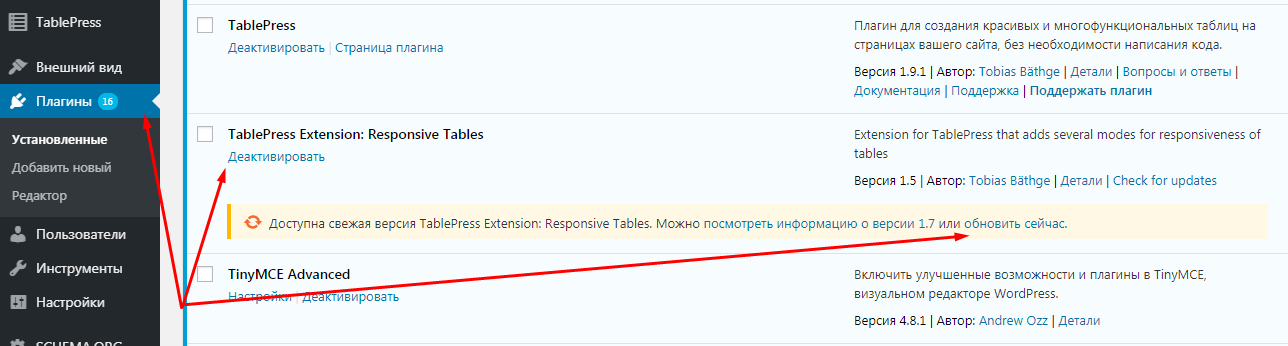 Также в большинстве случаев подобные проблемы помогает решить поддержка CMS.
Информацию о других распространенных ошибках вы можете найти в статье «6 наиболее часто возникающих ошибок HTTP и способы их устранения».
Удачи!
На чтение 7 мин. Просмотров 1k. Опубликовано 09.07.2019
Содержание
- Как исправить ошибку 502 Bad Gateway
- Как появляется ошибка 502 Bad Gateway
- Причиной 502 ошибок Bad Gateway
- Как исправить 502 Bad Gateway
- Другие ошибки, такие как 502 Bad Gateway
Как исправить ошибку 502 Bad Gateway
Ошибка 502 Bad Gateway – это код состояния HTTP, который означает, что один сервер в Интернете получил неверный ответ от другого сервера.
Ошибки 502 Bad Gateway полностью не зависят от вашей конкретной настройки. Это означает, что вы можете увидеть их в любом браузере, в любой операционной системе и в любом устройство.
Ошибка 502 Bad Gateway отображается в окне интернет-браузера, как и веб-страницы.
Как появляется ошибка 502 Bad Gateway
502 Bad Gateway можно настроить для каждого веб-сайта. Хотя это довольно редко, разные веб-серверы описывают эту ошибку по-разному . Ниже приведены несколько общих способов увидеть это:
502 Bad Gateway
502 Сервис временно перегружен
Ошибка 502
Временная ошибка (502)
502 Ошибка прокси
502 Ошибка сервера: сервер обнаружил временную ошибку и не смог выполнить ваш запрос
HTTP 502
502. Это ошибка
Bad Gateway: прокси-сервер получил неверный ответ от вышестоящего сервера
Ошибка HTTP 502 - плохой шлюз
Известная в Твиттере ошибка «сбойный кит», в которой говорится, что Твиттер переполнен , на самом деле является ошибкой 502 Bad Gateway (хотя ошибка 503 имеет больше смысла).
Ошибка Bad Gateway, полученная в Центре обновления Windows, генерирует код ошибки 0x80244021 или сообщение WU_E_PT_HTTP_STATUS_BAD_GATEWAY.
Когда службы Google, такие как Google Search или Gmail, испытывают ошибку 502 Bad Gateway, они часто отображают Ошибка сервера , а иногда и просто 502 , на экране.
Причиной 502 ошибок Bad Gateway
Ошибки Bad Gateway часто бывают вызваны проблемами между онлайн-серверами, которые вы не можете контролировать. Однако иногда нет реальной проблемы, но ваш браузер думает , что она есть, из-за проблемы с вашим браузером, проблемы с вашим домашним сетевым оборудованием или по какой-то другой причине, неконтролируемой вами.
Веб-серверы Microsoft IIS часто предоставляют дополнительную информацию о причине конкретной ошибки 502 Bad Gateway, добавляя дополнительную цифру после 502 , как в Ошибка HTTP 502.3 – веб-сервер получил неверный ответ, пока выступать в роли шлюза или прокси-сервера , что означает Bad Gateway: ошибка соединения сервера пересылки (ARR) . Вы можете увидеть полный список здесь.
Ошибка HTTP Error 502.1 – Bad Gateway относится к проблеме тайм-аута приложения CGI и ее лучше устранить как проблему тайм-аута 504 Gateway.
Как исправить 502 Bad Gateway
Ошибка 502 Bad Gateway часто является сетевой ошибкой между серверами в Интернете, то есть проблема не связана с вашим компьютером или подключением к Интернету.
Однако, возможно, что с вашей стороны что-то не так, вот некоторые исправления, которые стоит попробовать:
-
Попробуйте снова загрузить URL-адрес, нажав F5 или Ctrl + R на клавиатуре, или нажав кнопку обновления/перезагрузки.
Хотя ошибка 502 Bad Gateway обычно указывает на сетевую ошибку вне вашего контроля, она может быть чрезвычайно временной. Повторная попытка страницы часто будет успешной.
-
Начните новый сеанс браузера, закрыв все открытые окна браузера, а затем открыв новый. Затем попробуйте открыть веб-страницу снова.
Возможно, ошибка 502, которую вы получили, произошла из-за проблемы на вашем компьютере, возникшей когда-то во время этого использования вашего браузера. Простой перезапуск самой программы браузера может решить проблему.
-
Очистите кеш вашего браузера. Устаревшие или поврежденные файлы, которые хранятся в вашем браузере, могут вызывать проблемы 502 Bad Gateway.
Удаление этих кэшированных файлов и повторное использование страницы решит проблему, если это является причиной.
-
Удалите куки вашего браузера. По тем же причинам, которые упоминались выше для кэшированных файлов, очистка сохраненных файлов cookie может исправить ошибку 502.
Если вы не хотите удалять все свои cookie-файлы, сначала попробуйте удалить только те cookie-файлы, которые относятся к сайту, на котором появляется ошибка 502. Лучше всего удалить их все, но не помешает вначале попробовать явно применимые (ие).
-
Запустите браузер в безопасном режиме: Firefox, Chrome или Internet Explorer. Запускать браузер в безопасном режиме означает запускать его с настройками по умолчанию и без надстроек или расширений, включая панели инструментов.
Если ошибка 502 больше не появляется при запуске браузера в безопасном режиме, вы знаете, что причиной проблемы является расширение или настройка браузера.Верните настройки браузера по умолчанию и/или выборочно отключите расширения браузера, чтобы найти основную причину и навсегда устранить проблему.
Безопасный режим браузера по идее похож на безопасный режим в Windows, но это не одно и то же. Вам не нужно запускать Windows в безопасном режиме, чтобы запустить любой браузер в его «безопасном режиме».
-
Попробуйте другой браузер. Популярные браузеры включают Firefox, Chrome, Opera, Internet Explorer и Safari, среди других.
Если альтернативный браузер не выдает ошибку 502 Bad Gateway, теперь вы знаете, что источником проблемы является исходный браузер. Предполагая, что вы следовали приведенным выше советам по устранению неполадок, сейчас самое время переустановить браузер и посмотреть, исправит ли это проблему.
-
Загрузите обновление программного обеспечения 1 для Microsoft Forefront Threat Management Gateway (TMG) 2010 с пакетом обновления 1 (SP1), если у вас установлен MS Forefront TMG SP1 и вы получили сообщение Код ошибки: 502 Ошибка прокси-сервера. Ошибка входа в сеть. (1790) или подобное сообщение при доступе к веб-странице.
Это не распространенное решение для сообщений об ошибках 502 Proxy и применяется только в этой конкретной ситуации. Forefront TMG 2010 – это пакет программного обеспечения для бизнеса, и вы будете знать, установлен ли он у вас.
-
Перезагрузите компьютер. Некоторые временные проблемы с вашим компьютером и тем, как он подключается к вашей сети, могут вызывать ошибки 502, особенно если вы видите ошибку на нескольких сайтах. В этих случаях перезагрузка поможет.
-
Перезагрузите сетевое оборудование. Проблемы с вашим модемом, маршрутизатором, коммутаторами или другими сетевыми устройствами могут вызывать 502 Bad Gateway или другие ошибки 502. Простой перезапуск этих устройств может помочь.
Порядок, в котором вы выключаете эти устройства, не особенно важен, но обязательно включите их снова снаружи в . Проверьте эту ссылку выше для получения более подробной помощи по перезапуску вашего оборудования, если вам это нужно.
-
Измените DNS-серверы либо на своем маршрутизаторе, либо на компьютере или устройстве. Некоторые ошибки Bad Gateway вызваны временными проблемами с DNS-серверами.
Если вы ранее не меняли их, DNS-серверы, которые вы сейчас настроили, вероятно, автоматически назначаются вашим интернет-провайдером. К счастью, для вашего использования доступен ряд других DNS-серверов. Смотрите наш список бесплатных и общедоступных DNS-серверов.
-
Обращение к сайту напрямую также может быть хорошей идеей. Скорее всего, предполагая, что они виноваты, администраторы веб-сайта уже работают над устранением причины ошибки 502 Bad Gateway, но не стесняйтесь сообщить им об этом.
Смотрите нашу контактную страницу веб-сайта для списка контактов для популярных веб-сайтов. Большинство веб-сайтов имеют учетные записи в социальных сетях, которые они используют для поддержки своих услуг. У некоторых даже есть телефон и контакты по электронной почте.
Если вы подозреваете, что веб-сайт закрыт для всех, особенно для популярного, проверка Twitter на предмет болтовни о сбоях часто очень полезна. Лучший способ сделать это – поискать #websitedown в Twitter, как в #cnndown или #instagramdown. Существуют и другие способы проверить, не работает ли веб-сайт, если социальные сети бесполезны.
-
Обратитесь к вашему интернет-провайдеру. Если ваш браузер, компьютер и сеть работают, и веб-сайт сообщает, что страница или сайт работает для них, проблема 502 Bad Gateway может быть вызвана проблемой сети, за которую отвечает ваш провайдер.
См. Как обратиться в службу технической поддержки, чтобы узнать, как поговорить с вашим провайдером об этой проблеме.
-
Вернуться позже. На этом этапе устранения неполадок сообщение об ошибке 502 Bad Gateway почти наверняка является проблемой либо у вашего интернет-провайдера, либо у сети веб-сайта – одна из двух сторон могла бы даже подтвердить это для вас, если бы вы связались с ними напрямую. В любом случае, вы не единственный, кто видит ошибку 502, поэтому вам нужно подождать, пока проблема не будет решена за вас.


Другие ошибки, такие как 502 Bad Gateway
Ряд других ошибок связан с ошибкой 502 Bad Gateway: 500 Внутренняя ошибка сервера, 503 Сервис недоступен и 504 Время ожидания шлюза.
Также существует ряд кодов состояния HTTP на стороне клиента, например, очень распространенная ошибка 404 Not Found, среди многих других, которые вы можете найти в этом списке ошибок кода состояния HTTP.