
Некоторые неполадки при подключении Триколор ТВ возникают неожиданно. Именно это можно сказать про код ошибки 6 Триколор. Она может появиться на экране при правильно подключенном оборудовании, если абонент не прошел регламентные процедуры регистрации. Также ошибка номер 6 может случиться по причинам неверной работы ресивера. Немедленно звонить в службу технической поддержки необязательно. В большинстве случаев ошибка 6 Триколор ТВ может быть устранена силами самого абонента.

Причины появления ошибки 6
Ошибка 6 на Триколор ТВ означает, что у пользователя нет зарегистрированного профиля в системе, или переданные оператору данные неверны.
Процедуру обязательного предоставления информации о подключаемых абонентах провайдер услуги спутникового телевидения ввел в 2017 году. Поэтому сегодня ее должны проходить все без исключения пользователи, вне зависимости от того, где именно они приобрели комплект оборудования.
Помимо проблем с регистрационными данными, ошибка 6 в Триколоре может возникать по следующим причинам:
- неверная работа ресивера, связанная со сбоями его прошивки;
- неправильное чтение данных со смарт-карты доступа;
- плохой сигнал спутника или проблемы на кабельных линиях.
В зависимости от характера неполадок, если нет доступа к просмотру, придется делать один из рекомендуемых наборов работ и операций.
Как зарегистрировать оборудование
Регистрировать оборудование нужно в зависимости от места, где оно приобреталось.
- Абоненты, которые купили Триколор в сетевых магазинах, могут пройти регистрацию на сайте провайдера услуги. Рекомендуется указывать правдивые данные, так как даже после доступа в личный кабинет оператор имеет право блокировать доступ при обнаружении некорректной информации.
- Пользователи, которые приобретали комплект оборудования в сертифицированных офисах продаж Триколор ТВ, могут пройти регистрацию сразу после покупки. Если этого не сделано, рекомендуется при ошибке номер 6 обращаться к продавцу для предоставления необходимых данных.

В ходе регистрации от пользователя требуется указать ряд обязательных данных. В них входят название модели ресивера, идентификатор устройства. Также абоненту требуется указать свои правильные паспортные данные, телефоны и иные контакты для связи и высылки пароля.

Идентификатор устройства можно найти несколькими способами:
- посмотреть на лицевой стороне смарт карты;
- найти на наклейке корпуса ресивера;
- определить в экранном меню ресивера.
Совет! Как именно найти идентификатор устройства в настройках ресивера, рекомендуется узнать из инструкции по его эксплуатации. Порядок действий отличается у разных моделей.
После того, как конкретный экземпляр оборудования зарегистрирован на сайте провайдера услуги и привязан к данным абонента, придется подождать. От момента окончания регистрации до появления изображения на всех каналах проходит не менее 8 часов. После этого ошибка номер 6 исчезает, и пользователь может просматривать все трансляции в пределах заказанных и активированных подписок.
Как улучшить слабый сигнал
Редкой причиной появления ошибки 6 является слабый прием сигнала спутника. Проверить качество канала связи можно, нажав последовательно на пульте красную и синюю кнопки. После этого на экране, в его нижней части, возникают две индикаторные шкалы с отображением процентов. Если показания менее 70 — значит, нужно делать профилактику и настройку антенного блока.
- Проверить состояние тарелки дефлектора. При наличии грязи, пыли, помета птиц, посторонних предметов на поверхности — произвести очистку. Не следует при этом применять приспособления, способные поцарапать или повредить покрытие дефлектора.
- Убедиться, что на линии приема сигнала (проследить по направлению фокуса тарелки) нет явных помех в виде сушащегося белья, веток и листьев, других объектов с большой площадью. При их обнаружении стоит удалить преграды.
- Попробовать настроить антенну самостоятельно.
Для самостоятельной настройки антенны потребуется поворачивать ее в одну и другую сторону, отслеживая по экранным индикаторам изменение силы сигнала. Чтобы упростить себе задачу, рекомендуется посмотреть, как направлены тарелки у соседей, если у них установлено оборудование Триколор. После настройки антенну жестко фиксируют зажимными болтами.
Совет! Если нет уверенности в своей квалификации, для настройки антенного блока стоит пригласить специалистов. Это снизит временные затраты в сложных случаях, когда одновременно изменились повороты тарелки дефлектора по горизонтали и вертикали.
Еще одна причина снижения приема сигнала спутника — плохие погодные условия. Если на улице проливной дождь, снегопад, интенсивный туман, избыточная солнечная активность, значит, трансляцию нельзя нормально принять. Исправить это можно единственным способом. Нужно подождать до улучшения погоды и проверить, возникает ли ошибка номер 6.
Сброс настроек ресивера
Если прием сигнала нормальный, и процедура регистрации прошла правильно, стоит проверить правильность работы оборудования. Для этого начинают с перезагрузки ресивера. Также убеждаются в правильности установки карты. Устройство выключают. Карту вынимают из гнезда, проверяют состояние контактных пластин. При необходимости их нужно очистить ватной палочкой, смоченной в спирте, а при наличии окислов — зубной щеткой или кистью с короткой жесткой щетиной.
Карту вставляют в гнездо стороной со стрелкой вверх, в направлении последней, плотно до упора. После этого ресивер включают. Изображение на экране может появиться через 3-40 минут, все это время устройство должно работать. Если данный способ, как исправить код ошибки 6 Триколор, не помогает, прибегают к сбросу настроек ресивера до заводских.
- Нажимают кнопку Меню на пульте ДУ и входят в раздел Настройки. Он может называться «Информация об устройстве» или обозначаться значком в виде гаечного ключа. Рекомендуется ознакомиться с инструкцией по эксплуатации ресивера для быстрого нахождения нужного раздела.
- Активируют пункт «Сброс настроек».
- Система может запросить ПИН-код. По умолчанию это комбинация 0000.
- После подтверждения своих действий ресивер начнет процедуру сброса.
В ходе сброса на заводские параметры устройство будет перезагружено автоматически. После этого потребуется провести начальную настройку: указать дату, время, часовой пояс, соответствующие параметрам сети трансляции, а также ввести название провайдера услуги и другие данные. Все, что нужно, можно найти в комплекте документации к оборудованию Триколор.
Что делать, если ничего не помогло
Если ничего из описанного выше не помогло, рекомендуется обратиться в службу технической поддержки Триколор. Телефоны и иные необходимые контакты указаны в договоре на предоставление услуг и официальном сайте провайдера. При этом нужно быть готовым подробно описать оператору последовательность своих действий, а также внимательно и четко выполнять инструкции специалиста.
Любители скачивать взломанные игры и программы с торрентов, именуемые RePack’ами, могут столкнуться с ошибкой «Unarc.dll вернуть код ошибки — 6». Кстати, число в этом сообщение может быть абсолютно любое, от 1 до 12, это суть не меняет, причина возникновения всегда одна. В этой статье речь пойдет о том, как исправить данную ошибку, чтобы произвести нормальную установку скачанного приложения.
С чем связана ошибка
Перед тем как обсуждать способы устранения ошибки «Unarc.dll вернуть код ошибки — 6», стоит разобраться в причине ее появления. А она довольно проста. Во время распаковки архива происходит ошибка, из-за чего процесс не может быть завершен. Она может быть вызвана разными причинами, но чаще всего виною становится отсутствие нужного архиватора на компьютере или же его версии. Данное явление можно очень просто исправить, о чем будет рассказано ниже, но бывают и так называемые критические ошибки, которые не поддаются исправлению.
Критичная ошибка
Сразу же стоит обозначить критическую ошибку. Если она у вас появилась, то вы должны увидеть в сообщении строку, в которой указаны слова filed CRC check. К сожалению, она исправлению никак не поддается. То есть вы не сможете установить игру или программу, проводя манипуляции на компьютере. Однако есть один способ, который может помочь. В статье он идет первым по очереди, поэтому если вы обнаружили, что у вас критическая ошибка, обратитесь к нему.
Не критичная ошибка
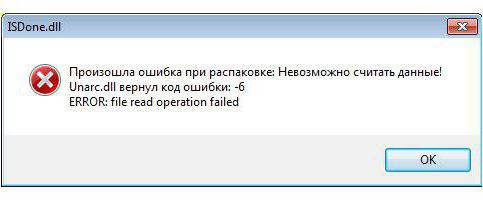
Но наряду с критической ошибкой, есть и не критическая, и, к счастью, она случается чаще первой. Чтобы понять, что это она, вам необходимо посмотреть на строку, которая идет после «Unarc.dll вернуть код ошибки — 6», там должна быть надпись: file read operation failed. Если вы ее видите, то это означает, что какой-то из нижеперечисленных способов вам поможет ее исправить. Но стоит обратить внимание также на то, что их необходимо выполнять в порядке указанной очереди — это повысит шанс на успех. А некоторые из них работают лишь в совокупности с другими, поэтому тщательно вчитывайтесь в инструкции и старайтесь ничего не пропустить.
Способ устранения №1: когда архив поврежден
Итак, пришло время начать рассказ о способах устранения ошибки «Unarc.dll вернуть код ошибки — 6». Сейчас будет рассказано, как исправить ошибку, если она связана с поврежденным архивом. К слову, именно этот способ может помочь при возникновении критической ошибки.
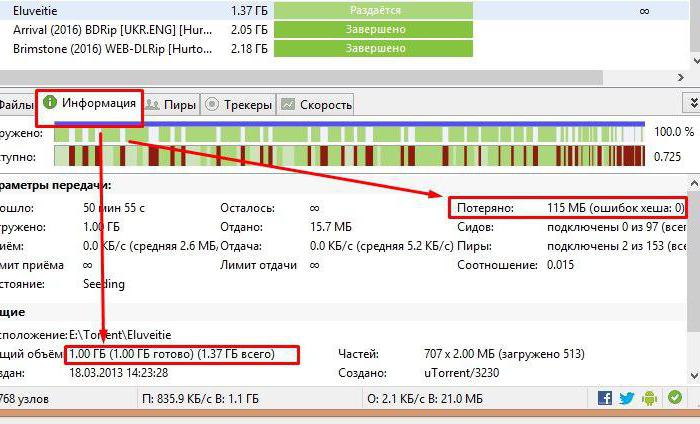
Но наряду с критической ошибкой, есть и не критическая, и, к счастью, она случается чаще первой. Чтобы понять, что это она, вам необходимо посмотреть на строку, которая идет после «Unarc.dll вернуть код ошибки — 6», там должна быть надпись: file read operation failed. Если вы ее видите, то это означает, что какой-то из нижеперечисленных способов вам поможет ее исправить. Но стоит обратить внимание также на то, что их необходимо выполнять в порядке указанной очереди — это повысит шанс на успех. А некоторые из них работают лишь в совокупности с другими, поэтому тщательно вчитывайтесь в инструкции и старайтесь ничего не пропустить.
Способ устранения №1: когда архив поврежден
Итак, пришло время начать рассказ о способах устранения ошибки «Unarc.dll вернуть код ошибки — 6». Сейчас будет рассказано, как исправить ошибку, если она связана с поврежденным архивом. К слову, именно этот способ может помочь при возникновении критической ошибки.
Дело в том, что в некоторых случаях вы можете скачать архив, который «битый». Притом он может повредиться как при самой загрузке, так и быть с самого начала таким. В этом случае установить игру или программу никак не выйдет, а поможет лишь загрузка нового RePack’а.
Способ устранения №2: установка архиваторов
Выше уже говорилось, что более распространенной причиной ошибки является отсутствие нужного архиватора, который бы смог работать с тем форматом, что заложен в самом RePack’е. Дело в том, что множество авторов, делающие эти архивы, используют «экзотические» методы архивации, чтобы как можно сильней снизить их вес. Решение «Unarc.dll вернул код ошибки — 6» в этом случае довольно простое. Вам необходимо загрузить и установить себе на компьютер последние версии двух архиваторов: 7-Zip и WinRar. После их установки ошибка должна пропасть.
Способ устранения №3: отключение антивируса и других элементов защиты
Хоть представленная ошибка и происходит из-за отсутствия нужных архиваторов, но это не единственная причина. А установка сторонних программ не всегда может помочь. Порою виною возникновения становится антивирус или же другие средства защиты Windows. Сейчас мы расскажем, как исправить «Unarc.dll вернуть код ошибки — 6», если виновен антивирус.
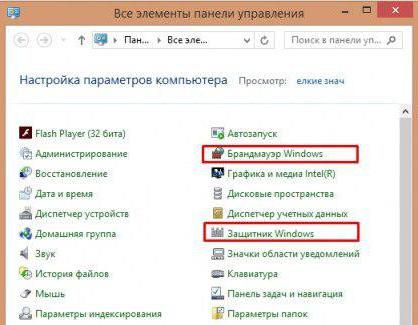
Если вы установили антивирус от стороннего производителя, то уточните на сайте, как отключить его. Если же вы используете «Защитник Windows», то войдите в панели управления, перейдите в соответствующий раздел и в настройках отключите защиту. В панели управления также можно отключить брандмауэр — он тоже может стать причиной возникновения ошибки. К слову, после установки игры или программы средства защиты можно включить обратно.
Способ устранения №4: получение прав
Антивирус вы отключили, но что делать с «Unarc.dll вернуть код ошибки — 6», если это сообщение все равно появляется. Сейчас мы рассмотрим довольно простой метод исправления данной проблемы. Как говорилось в начале статьи, некоторые способы лучше использовать в паре с другими, это как раз такой случай — используйте его с предыдущим.
Итак, отключите средства защиты системы и попробуйте запустить установщик с правами администратора. То есть нажмите по нему ПКМ и кликните по «Запуск от имени администратора».
Способ устранения №5: увеличение объема подкачки
К сожалению, решение проблемы не всегда такое простое, как в предыдущем случае. Возможно, ошибка возникает из-за малого объема файла подкачки. Благо, его увеличить можно в любой момент. Сейчас разберемся, как это сделать.
-
Откройте свойства системы, нажав ПКМ по ярлыку «Мой компьютер» и выбрав пункт «Свойства».
-
На левой панели нажмите «Дополнительные параметры системы».
-
В окне, которое появилось, перейдите в раздел «Дополнительно».
-
Войдите в параметры быстродействия.
-
Перейдите в раздел «Дополнительно».
-
Кликните по «Изменить».
Если вы установили антивирус от стороннего производителя, то уточните на сайте, как отключить его. Если же вы используете «Защитник Windows», то войдите в панели управления, перейдите в соответствующий раздел и в настройках отключите защиту. В панели управления также можно отключить брандмауэр — он тоже может стать причиной возникновения ошибки. К слову, после установки игры или программы средства защиты можно включить обратно.
Способ устранения №4: получение прав
Антивирус вы отключили, но что делать с «Unarc.dll вернуть код ошибки — 6», если это сообщение все равно появляется. Сейчас мы рассмотрим довольно простой метод исправления данной проблемы. Как говорилось в начале статьи, некоторые способы лучше использовать в паре с другими, это как раз такой случай — используйте его с предыдущим.
Итак, отключите средства защиты системы и попробуйте запустить установщик с правами администратора. То есть нажмите по нему ПКМ и кликните по «Запуск от имени администратора».
Способ устранения №5: увеличение объема подкачки
К сожалению, решение проблемы не всегда такое простое, как в предыдущем случае. Возможно, ошибка возникает из-за малого объема файла подкачки. Благо, его увеличить можно в любой момент. Сейчас разберемся, как это сделать.
-
Откройте свойства системы, нажав ПКМ по ярлыку «Мой компьютер» и выбрав пункт «Свойства».
-
На левой панели нажмите «Дополнительные параметры системы».
-
В окне, которое появилось, перейдите в раздел «Дополнительно».
-
Войдите в параметры быстродействия.
-
Перейдите в раздел «Дополнительно».
-
Кликните по «Изменить».
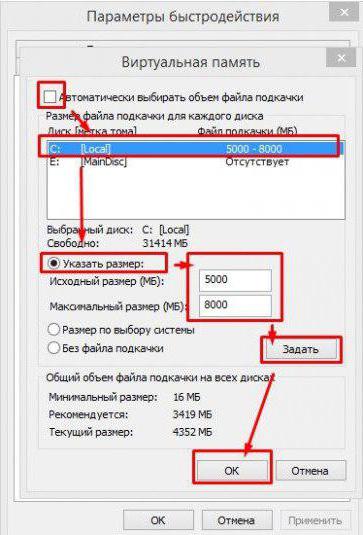
Теперь в появившемся окне надо поставить галочку на первом пункте, выбрать диск с файлом подкачки и указать максимальный размер, равный вашей оперативной памяти, после чего сохранить изменения.
Способ устранения №6: увеличение оперативной памяти
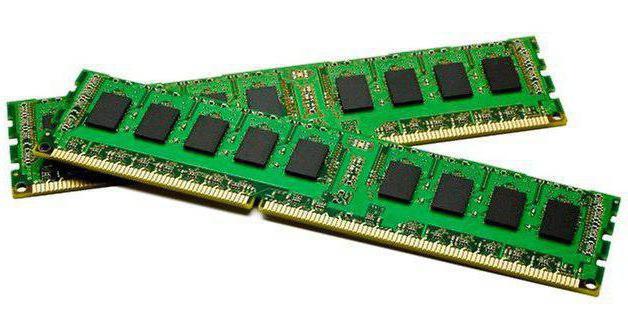
К сожалению, решение ошибки «Unarc.dll вернуть код ошибки — 6» может быть попросту невыполнимо, используя средства самой операционной системы. Порою необходимо вмешательство в системный блок. Дело в том, что для корректной распаковки может не хватать оперативной памяти, в этом случае поможет только ее увеличение. Но советуется приобретать данный вид памяти только в том случае, если все остальные способы вам не помогли.
Способ устранения №7: замена файлов библиотек
Напоследок можно попытаться заменить сами динамические библиотеки, которые используются при процессе установки. Менять необходимо ISDone вместе с Unarc. Делается это проще простого:
-
Войдите в Интернет и загрузите одноименные библиотеки себе на компьютер.
-
Скачанные файлы переместите по пути C:WindowsSystem32 или C:WindowsSysWOW64, в зависимости от разрядности вашей системы.
-
Нажмите Win+R.
-
Выполните команду regsvr32 isdone.dll и regsvr32 unarc.dll.
Возможно, после этих манипуляций проблема исчезнет.
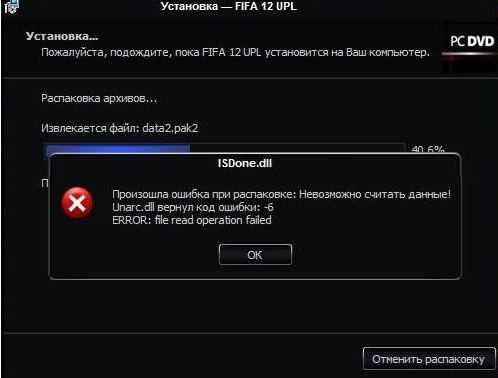
Многие любители игр, использующие не официальные версии, а так называемые ре-паки (Re-Pack), загруженные из интернета, иногда сталкиваются со сбоями в работе динамической библиотеки Unarc.dll. Вернуть код ошибки 6 этот компонент может в нескольких типичных ситуациях. Рассмотрим самые распространенные вариации этой проблемы.
Динамический компонент Unarc.dll: что значит «вернул код ошибки 6»?
Считается, что этот тип ошибок библиотеки, равно как и другие разновидности, связан с архивными данными, которые приходится извлекать в процессе распаковывания инсталляционного дистрибутива из архива или уже при установке игр, когда инсталлятор самостоятельно извлекает данные из самораспаковывающихся объектов.
Способ устранения №7: замена файлов библиотек
Напоследок можно попытаться заменить сами динамические библиотеки, которые используются при процессе установки. Менять необходимо ISDone вместе с Unarc. Делается это проще простого:
-
Войдите в Интернет и загрузите одноименные библиотеки себе на компьютер.
-
Скачанные файлы переместите по пути C:WindowsSystem32 или C:WindowsSysWOW64, в зависимости от разрядности вашей системы.
-
Нажмите Win+R.
-
Выполните команду regsvr32 isdone.dll и regsvr32 unarc.dll.
Возможно, после этих манипуляций проблема исчезнет.
Многие любители игр, использующие не официальные версии, а так называемые ре-паки (Re-Pack), загруженные из интернета, иногда сталкиваются со сбоями в работе динамической библиотеки Unarc.dll. Вернуть код ошибки 6 этот компонент может в нескольких типичных ситуациях. Рассмотрим самые распространенные вариации этой проблемы.
Динамический компонент Unarc.dll: что значит «вернул код ошибки 6»?
Считается, что этот тип ошибок библиотеки, равно как и другие разновидности, связан с архивными данными, которые приходится извлекать в процессе распаковывания инсталляционного дистрибутива из архива или уже при установке игр, когда инсталлятор самостоятельно извлекает данные из самораспаковывающихся объектов.
При этом происходит обращение к двум важным компонентам системы – Unarc.dll и ISDone.dll, которые взаимодействуют между собой очень тесно. Все сбои, вызываемые этими библиотеками, имеют одну природу, но сообщения о них выдаются исключительно со ссылкой на второй компонент.
Сам же объект Unarc.dll вернуть код ошибки 6 может в основном в ситуациях, когда распаковать архив с дистрибутивом или набором установочных компонентов не представляется возможным.
Сбои при распаковке архивов
Основной проблемой в этой ситуации является повреждение архива ввиду невозможности чтения параметров CRC Check.
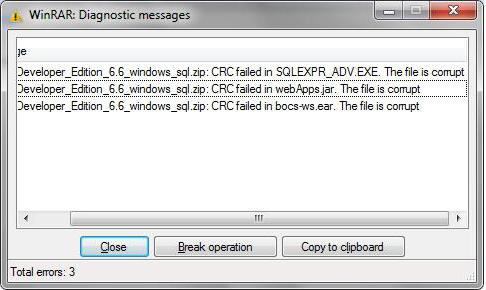
Это может означать только то, что сам архив не был полностью загружен при скачивании из интернета, то есть его целостность нарушена. Какой бы мощной ни была программа-декомпрессор, извлечь данные из поврежденного архива она не сможет.
Еще Unarc.dll вернуть код ошибки 6 может и в случае, когда с архивом все в порядке, но при его создании использовалась более свежая версия самого архиватора. Например, если файлы запакованы программой WinRAR версии 5.3, а пользователь пытается извлечь данные при помощи «чистой» модификации 5, не говоря уже о версиях 4 и ниже, из этого ничего не выйдет.
Наконец, Unarc.dll вернуть код ошибки 6 может и в том случае, если в оригинальном методе архивирования изначально были применены дополнительные технологии максимального сжатия, а распаковывающая программа их не поддерживает.
Проблемы с установкой игр
В случае, когда ре-пак не является архивом, такой тип ошибок тоже может проявляться. Связано это с тем, что среди инсталляционных компонентов присутствуют самораспаковывающиеся объекты вроде файлов SFX (Self-Extracting Archive), информация из которых в большинстве случаев извлекается в самую последнюю очередь.
Это может означать только то, что сам архив не был полностью загружен при скачивании из интернета, то есть его целостность нарушена. Какой бы мощной ни была программа-декомпрессор, извлечь данные из поврежденного архива она не сможет.
Еще Unarc.dll вернуть код ошибки 6 может и в случае, когда с архивом все в порядке, но при его создании использовалась более свежая версия самого архиватора. Например, если файлы запакованы программой WinRAR версии 5.3, а пользователь пытается извлечь данные при помощи «чистой» модификации 5, не говоря уже о версиях 4 и ниже, из этого ничего не выйдет.
Наконец, Unarc.dll вернуть код ошибки 6 может и в том случае, если в оригинальном методе архивирования изначально были применены дополнительные технологии максимального сжатия, а распаковывающая программа их не поддерживает.
Проблемы с установкой игр
В случае, когда ре-пак не является архивом, такой тип ошибок тоже может проявляться. Связано это с тем, что среди инсталляционных компонентов присутствуют самораспаковывающиеся объекты вроде файлов SFX (Self-Extracting Archive), информация из которых в большинстве случаев извлекается в самую последнюю очередь.
Неудивительно, что иногда установка может доходить до показателя 95-99%, пользователь уже предвкушает удовольствие от прохождения игры, а вместо этого получает сообщение о том, что Unarc.dll вернул код ошибки 6. Как исправить сбои такого типа? Далее рассмотрим подробно.
Unarc.dll вернул код ошибки 6: как исправить?
Устранение проблемы нужно начать с проверки целостности архива, он действительно может быть поврежден. Самым простым и логичным решением станет его загрузка с другого ресурса. Можно дать маленький совет, хотя и не совсем корректный: лучше использовать загрузку с торрент-трекеров (в этом случае можно быть точно уверенным, что архив закачается целиком и полностью). Но если проблема уже с самим архивом, придется поискать нормальный неповрежденный файл.
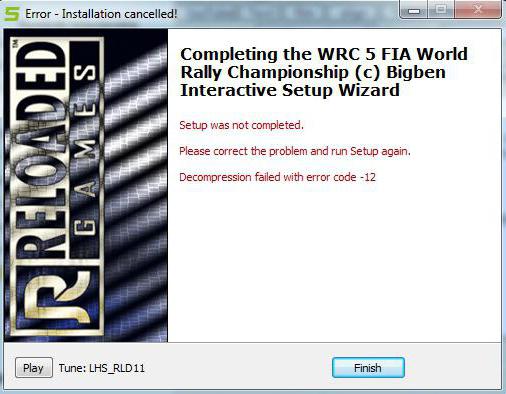
Если сбой вызван исключительно несоответствием версий архиваторов (обычно в этом случае выдается сообщение со строкой «decompression failed»), для корректного извлечения данных нужно просто установить самую свежую версию программы-архиватора.

Многие советуют не использовать утилиту WinRAR, и уж тем более – WinZIP, а отдать предпочтение программе 7-Zip. Она решит не только текущую проблему, но и поможет в случае, когда применялись технологии максимального сжатия.
Редко, но встречаются еще ситуации, когда проблема заключается в самих сбойных библиотеках Unarc.dll и ISDone.dll. Они тоже могут быть повреждены, например, в случае воздействия вирусов или по другим причинам. Некоторые пытаются найти оригинальные библиотеки в интернете и интегрировать их в свою систему. Делать этого не стоит. Такой метод попросту не сработает.
Многие советуют не использовать утилиту WinRAR, и уж тем более – WinZIP, а отдать предпочтение программе 7-Zip. Она решит не только текущую проблему, но и поможет в случае, когда применялись технологии максимального сжатия.
Редко, но встречаются еще ситуации, когда проблема заключается в самих сбойных библиотеках Unarc.dll и ISDone.dll. Они тоже могут быть повреждены, например, в случае воздействия вирусов или по другим причинам. Некоторые пытаются найти оригинальные библиотеки в интернете и интегрировать их в свою систему. Делать этого не стоит. Такой метод попросту не сработает.
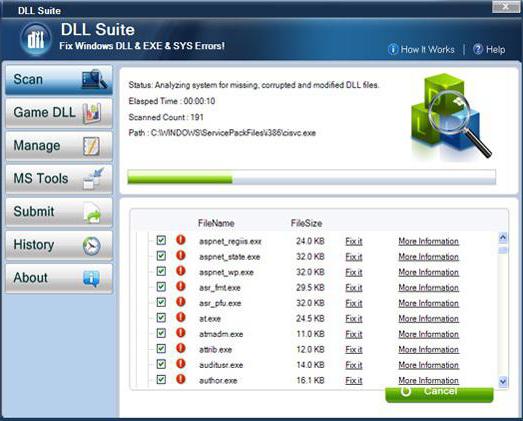
Если уж на то пошло, лучше воспользоваться специальными утилитами вроде DLL Suite или аналогичными средствами, которые автоматически без участия пользователя определят наличие сбойных библиотек в системе, после чего заменят эти объекты на оригинальные (найдут их в собственной базе или загрузят из интернета для систем, в которых установлены последние пакеты обновлений). После этого сообщение о том, что Unars.dll вернул код ошибки 6, больше не появится (если проблема действительно была связана с этими компонентами).
Несколько слов напоследок
О вирусах и защите от них речь не шла, так как для любого пользователя понимание вопросов безопасности является само собой разумеющимся. А вообще, по большому счету, не стоит использовать любительские ре-паки, лучше отдать предпочтение официальным игровым наборам и дополнениям к ним. Только в этом случае при полном соответствии «железа» системным требованиям игры можно быть уверенным на все сто, что игра установится корректно и не даст сбоев в дальнейшем.
Содержание
- Ошибка передачи сообщений о регистрации в журнал событий. Состояние ошибки: 6
- Как исправить ошибку во время выполнения 6
- Признаки ошибки во время выполнения 6
- Причины ошибки во время выполнения 6
- Ошибки во время выполнения в базе знаний
- Как исправить ошибку во время выполнения 6
- Шаг 1: Восстановить записи реестра, связанные с ошибкой 6
- Шаг 2: Проведите полное сканирование вашего компьютера на вредоносное ПО
- Шаг 3: Очистить систему от мусора (временных файлов и папок) с помощью очистки диска (cleanmgr)
- Шаг 4: Обновите драйверы устройств на вашем компьютере
- Шаг 5: Используйте Восстановление системы Windows, чтобы «Отменить» последние изменения в системе
- Шаг 6: Удалите и установите заново программу Windows Operating System, связанную с Ошибка 6
- Шаг 7: Запустите проверку системных файлов Windows («sfc /scannow»)
- Шаг 8: Установите все доступные обновления Windows
- Шаг 9: Произведите чистую установку Windows
- Информация об операционной системе
- Проблема с 6 все еще не устранена?
Ошибка передачи сообщений о регистрации в журнал событий. Состояние ошибки: 6
Ошибка DPC_WATCHDOG_VIOLATION (Ошибка передачи сообщений о регистрации в журнал событий. Состояние ошибки: 50)
Здравствуйте! Ноутбук Dell, пол года назад к основному HDD 1tb добавил M2 NWME SSD 240GB на.
Журнал регистрации 1с
Добрый день! Подскажите может кто сталкивался с такой проблемой: Есть клиент-сервер 1с 8.2.
Журнал регистрации в 1С
Добрый день. возникла необходимость отключить логирование журнала регистрации 1С на некоторое.
Заказываю контрольные, курсовые, дипломные и любые другие студенческие работы здесь или здесь.
Журнал регистрации
Доброго времени суток! Подскажите как и каким объектами сделать журнал регистрации для созданого.
Журнал регистрации в 8.1
Здраствуйте.. Возникла такая вот проблема.. неободимо изменить пользователя в журнале регистрации.
Пароль на журнал регистрации в 77
Подскажите, пожалуйста, как снять пароль на журнал регистрации в бухгалтерии 7.7. Пыталась в.
Камин. Журнал регистрации
Работаем в сети. Кто-то перенес сотрудника из одной папки справочника в другую. Как узнать, с.
Журнал событий
Доброго времени суток уважаемые форумчане! Требуется создать журнал событий в MS Excel 2007 с.
Журнал событий
Уважаемые,есть возможность создать журнал событий в access ?или это из разряда фантастики?! задание.
Как исправить ошибку во время выполнения 6
| Номер ошибки: | Ошибка во время выполнения 6 | |
| Название ошибки: | переполнение | |
| Описание ошибки: | An overflow results when you try to make an assignment that exceeds the limitations of the target of the assignment. | |
| Разработчик: | Microsoft Corporation | |
| Программное обеспечение: | Windows Operating System | |
| Относится к: | Windows XP, Vista, 7, 8 |
Признаки ошибки во время выполнения 6
- Появляется сообщение «Ошибка 6» и окно активной программы вылетает.
- Ваш компьютер часто прекращает работу после отображения ошибки 6 при запуске определенной программы.
- Отображается “переполнение”.
- Отображается сообщение “An overflow results when you try to make an assignment that exceeds the limitations of the target of the assignment.”.
- Windows медленно работает и медленно реагирует на ввод с мыши или клавиатуры.
- Компьютер периодически «зависает» на несколько секунд.
Такие сообщения об ошибках 6 могут появляться в процессе установки программы, когда запущена программа, связанная с Microsoft Corporation (например, Windows Operating System), при запуске или завершении работы Windows, или даже при установке операционной системы Windows. Отслеживание момента появления ошибки 6 является важной информацией при устранении проблемы.
Причины ошибки во время выполнения 6
- Поврежденная загрузка или неполная установка программного обеспечения Windows Operating System.
- Повреждение реестра Windows Operating System из-за недавнего изменения программного обеспечения (установка или удаление), связанного с Windows Operating System.
- Вирус или вредоносное ПО, которые повредили файл Windows или связанные с Windows Operating System программные файлы.
- Другая программа злонамеренно или по ошибке удалила файлы, связанные с Windows Operating System.
Ошибки типа Ошибки во время выполнения, такие как «Ошибка 6», могут быть вызваны целым рядом факторов, поэтому важно устранить каждую из возможных причин, чтобы предотвратить повторение ошибки в будущем.
Совместима с Windows 2000, XP, Vista, 7, 8 и 10


Ошибки во время выполнения в базе знаний
star rating here
Как исправить ошибку во время выполнения 6
Ниже описана последовательность действий по устранению ошибок, призванная решить проблемы Ошибка 6. Данная последовательность приведена в порядке от простого к сложному и от менее затратного по времени к более затратному, поэтому мы настоятельно рекомендуем следовать данной инструкции по порядку, чтобы избежать ненужных затрат времени и усилий.
Пожалуйста, учтите: Нажмите на изображение [  ] , чтобы развернуть инструкции по устранению проблем по каждому из шагов ниже. Вы также можете использовать изображение [
  ], чтобы скрывать инструкции по мере их выполнения.
Шаг 1: Восстановить записи реестра, связанные с ошибкой 6
Редактирование реестра Windows вручную с целью удаления содержащих ошибки ключей Ошибка 6 не рекомендуется, если вы не являетесь специалистом по обслуживанию ПК. Ошибки, допущенные при редактировании реестра, могут привести к неработоспособности вашего ПК и нанести непоправимый ущерб вашей операционной системе. На самом деле, даже одна запятая, поставленная не в том месте, может воспрепятствовать загрузке компьютера!
В силу данного риска для упрощения процесса рекомендуется использовать программу для очистки реестра ОС. Программа для очистки реестра автоматизирует процесс поиска недопустимых записей реестра, отсутствующих ссылок на файлы (например, вызывающих ошибку Overflow) и неработающих ссылок в реестре. Перед каждым сканированием автоматически создается резервная копия с возможностью отмены любых изменений одним щелчком мыши, что обеспечивает защиту от возможности повреждения ПК.
Будучи серебряным партнером Microsoft, мы предоставляем программное обеспечение, которое поможет вам устранить следующие проблемы:
Предупреждение: Если вы не являетесь опытным пользователем ПК, мы НЕ рекомендуем редактирование реестра Windows вручную. Некорректное использование Редактора реестра может привести к серьезным проблемам и потребовать переустановки Windows. Мы не гарантируем, что неполадки, являющиеся результатом неправильного использования Редактора реестра, могут быть устранены. Вы пользуетесь Редактором реестра на свой страх и риск.
Перед тем, как вручную восстанавливать реестр Windows, необходимо создать резервную копию, экспортировав часть реестра, связанную с Ошибка 6 (например, Windows Operating System):
- Нажмите на кнопку Начать.
- Введите «command» в строке поиска. ПОКА НЕ НАЖИМАЙТЕENTER!
- Удерживая клавиши CTRL-Shift на клавиатуре, нажмите ENTER.
- Будет выведено диалоговое окно для доступа.
- Нажмите Да.
- Черный ящик открывается мигающим курсором.
- Введите «regedit» и нажмите ENTER.
- В Редакторе реестра выберите ключ, связанный с Ошибка 6 (например, Windows Operating System), для которого требуется создать резервную копию.
- В меню Файл выберите Экспорт.
- В списке Сохранить в выберите папку, в которую вы хотите сохранить резервную копию ключа Windows Operating System.
- В поле Имя файла введите название файла резервной копии, например «Windows Operating System резервная копия».
- Убедитесь, что в поле Диапазон экспорта выбрано значение Выбранная ветвь.
- Нажмите Сохранить.
- Файл будет сохранен с расширением .reg.
- Теперь у вас есть резервная копия записи реестра, связанной с Windows Operating System.
Следующие шаги при ручном редактировании реестра не будут описаны в данной статье, так как с большой вероятностью могут привести к повреждению вашей системы. Если вы хотите получить больше информации о редактировании реестра вручную, пожалуйста, ознакомьтесь со ссылками ниже.
Мы не несем никакой ответственности за результаты действий, совершенных по инструкции, приведенной ниже — вы выполняете эти задачи на свой страх и риск.
Шаг 2: Проведите полное сканирование вашего компьютера на вредоносное ПО
Есть вероятность, что ошибка 6 может быть связана с заражением вашего компьютера вредоносным ПО. Эти вредоносные злоумышленники могут повредить или даже удалить файлы, связанные с Ошибки во время выполнения. Кроме того, существует возможность, что ошибка 6 связана с компонентом самой вредоносной программы.
Совет: Если у вас еще не установлены средства для защиты от вредоносного ПО, мы настоятельно рекомендуем использовать Emsisoft Anti-Malware (скачать). В отличие от других защитных программ, данная программа предлагает гарантию удаления вредоносного ПО.
Шаг 3: Очистить систему от мусора (временных файлов и папок) с помощью очистки диска (cleanmgr)
Со временем ваш компьютер накапливает ненужные файлы в связи с обычным интернет-серфингом и повседневным использованием компьютера. Если такие ненужные файлы иногда не удалять, они могут привести к снижению быстродействия Windows Operating System или к ошибке 6, возможно вследствие конфликтов файлов или перегрузки жесткого диска. Удаление таких временных файлов при помощи утилиты Очистка диска может не только устранить ошибку 6, но и существенно повысить быстродействие вашего компьютера.
Совет: Хотя утилита Очистки диска является прекрасным встроенным инструментом, она удаляет не все временные файлы с вашего компьютера. Другие часто используемые программы, такие как Microsoft Office, Firefox, Chrome, Live Messenger, а также сотни других программ не поддаются очистке при помощи программы Очистка диска (включая некоторые программы Microsoft Corporation).
В силу недостатков менеджера очистки диска Windows (cleanmgr) мы настоятельно рекомендуем выполнять очистку вашего компьютера с помощью специального программного обеспечения для очистки жесткого диска / защиты конфиденциальности.
Будучи серебряным партнером Microsoft, мы предоставляем программное обеспечение для очистки временных файлов:
Как запустить Очистку диска (cleanmgr) (Windows XP, Vista, 7, 8 и 10):
- Нажмите на кнопку Начать.
- Введите «command» в строке поиска. ПОКА НЕ НАЖИМАЙТЕENTER!
- Удерживая клавиши CTRL-Shift на клавиатуре, нажмите ENTER.
- Будет выведено диалоговое окно для доступа.
- Нажмите Да.
- Черный ящик открывается мигающим курсором.
- Введите «cleanmgr» и нажмите ENTER.
- Программа Очистка диска приступит к подсчету занятого места на диске, которое вы можете освободить.
- Будет открыто диалоговое окно Очистка диска, содержащее флажки, которые вы можете выбрать. В большинстве случаев категория «Временные файлы» занимает большую часть дискового пространства.
- Установите флажки напротив категорий, которые вы хотите использовать для очистки диска, и нажмите OK.
Шаг 4: Обновите драйверы устройств на вашем компьютере
Ошибки 6 могут быть связаны с повреждением или устареванием драйверов устройств. Драйверы с легкостью могут работать сегодня и перестать работать завтра по целому ряду причин. Хорошая новость состоит в том, что чаще всего вы можете обновить драйверы устройства, чтобы устранить проблему с Ошибка 6.
В силу времязатратности и сложности процесса обновления драйверов мы настоятельно рекомендуем использовать программное обеспечение для обновления драйверов. Средство обновления драйверов обеспечивает установку правильных версий драйверов для вашего оборудования, а также создает резервную копию ваших текущих драйверов перед внесением любых изменений. Сохранение резервной копии драйвера обеспечивает уверенность в том, что вы можете откатить любой драйвер до предыдущей версии (при необходимости).
Будучи серебряным партнером Microsoft, мы предоставляем программное обеспечение, которое поможет вам обновить следующие драйверы:
Пожалуйста, учтите: Ваш файл Ошибка 6 может и не быть связан с проблемами в драйверах устройств, но всегда полезно убедиться, что на вашем компьютере установлены новейшие версии драйверов оборудования, чтобы максимизировать производительность вашего ПК.
Шаг 5: Используйте Восстановление системы Windows, чтобы «Отменить» последние изменения в системе
Восстановление системы Windows позволяет вашему компьютеру «отправиться в прошлое», чтобы исправить проблемы Ошибка 6. Восстановление системы может вернуть системные файлы и программы на вашем компьютере к тому времени, когда все работало нормально. Это потенциально может помочь вам избежать головной боли от устранения ошибок, связанных с 6.
Пожалуйста, учтите: использование восстановления системы не повлияет на ваши документы, изображения или другие данные.
Чтобы использовать Восстановление системы (Windows XP, Vista, 7, 8 и 10):
- Нажмите на кнопку Начать.
- В строке поиска введите «Восстановление системы» и нажмите ENTER.
- В окне результатов нажмите Восстановление системы.
- Введите пароль администратора (при появлении запроса).
- Следуйте инструкциям Мастера для выбора точки восстановления.
- Восстановить ваш компьютер.
Шаг 6: Удалите и установите заново программу Windows Operating System, связанную с Ошибка 6
Инструкции для Windows 7 и Windows Vista:
- Откройте «Программы и компоненты», нажав на кнопку Пуск.
- Нажмите Панель управления в меню справа.
- Нажмите Программы.
- Нажмите Программы и компоненты.
- Найдите Windows Operating System в столбце Имя.
- Нажмите на запись Windows Operating System.
- Нажмите на кнопку Удалить в верхней ленте меню.
- Следуйте инструкциям на экране для завершения удаления Windows Operating System.
Инструкции для Windows XP:
- Откройте «Программы и компоненты», нажав на кнопку Пуск.
- Нажмите Панель управления.
- Нажмите Установка и удаление программ.
- Найдите Windows Operating System в списке Установленные программы.
- Нажмите на запись Windows Operating System.
- Нажмите на кнопку Удалить справа.
- Следуйте инструкциям на экране для завершения удаления Windows Operating System.
Инструкции для Windows 8:
- Установите указатель мыши в левой нижней части экрана для показа изображения меню Пуск.
- Щелкните правой кнопкой мыши для вызова Контекстного меню Пуск.
- Нажмите Программы и компоненты.
- Найдите Windows Operating System в столбце Имя.
- Нажмите на запись Windows Operating System.
- Нажмите Удалить/изменить в верхней ленте меню.
- Следуйте инструкциям на экране для завершения удаления Windows Operating System.
После того, как вы успешно удалили программу, связанную с Ошибка 6 (например, Windows Operating System), заново установите данную программу, следуя инструкции Microsoft Corporation.
Совет: Если вы абсолютно уверены, что ошибка 6 связана с определенной программой Microsoft Corporation, удаление и повторная установка программы, связанной с Ошибка 6 с большой вероятностью решит вашу проблему.
Шаг 7: Запустите проверку системных файлов Windows («sfc /scannow»)
Проверка системных файлов представляет собой удобный инструмент, включаемый в состав Windows, который позволяет просканировать и восстановить поврежденные системные файлы Windows (включая те, которые имеют отношение к Ошибка 6).
Чтобы запустить проверку системных файлов (Windows XP, Vista, 7, 8 и 10):
- Нажмите на кнопку Начать.
- Введите «command» в строке поиска. ПОКА НЕ НАЖИМАЙТЕENTER!
- Удерживая клавиши CTRL-Shift на клавиатуре, нажмите ENTER.
- Будет выведено диалоговое окно для доступа.
- Нажмите Да.
- Черный ящик открывается мигающим курсором.
- Введите «sfc /scannow» и нажмите ENTER.
- Проверка системных файлов начнет сканирование на наличие проблем Ошибка 6 и других системных файлов (проявите терпение — проверка может занять длительное время).
- Следуйте командам на экране.
Шаг 8: Установите все доступные обновления Windows
Microsoft постоянно обновляет и улучшает системные файлы Windows, связанные с Ошибка 6. Иногда для решения проблемы Ошибки во время выполнения нужно просто напросто обновить Windows при помощи последнего пакета обновлений или другого патча, которые Microsoft выпускает на постоянной основе.
Чтобы проверить наличие обновлений Windows (Windows XP, Vista, 7, 8 и 10):
- Нажмите на кнопку Начать.
- Введите «update» в строке поиска и нажмите ENTER.
- Будет открыто диалоговое окно Обновление Windows.
- Если имеются доступные обновления, нажмите на кнопку Установить обновления.
Шаг 9: Произведите чистую установку Windows
Предупреждение: Мы должны подчеркнуть, что переустановка Windows займет очень много времени и является слишком сложной задачей, чтобы решить проблемы 6. Во избежание потери данных вы должны быть уверены, что вы создали резервные копии всех важных документов, изображений, программ установки программного обеспечения и других персональных данных перед началом процесса. Если вы сейчас е создаете резервные копии данных, вам стоит немедленно заняться этим (скачать рекомендованное решение для резервного копирования [MyPCBackup]), чтобы защитить себя от безвозвратной потери данных.
Пожалуйста, учтите: Если проблема 6 не устранена после чистой установки Windows, это означает, что проблема Ошибки во время выполнения ОБЯЗАТЕЛЬНО связана с аппаратным обеспечением. В таком случае, вам, вероятно, придется заменить соответствующее оборудование, вызывающее ошибку 6.
Информация об операционной системе
Сообщения об ошибках 6 могут появляться в любых из нижеперечисленных операционных систем Microsoft Windows:
- Windows 10
- Windows 8
- Windows 7
- Windows Vista
- Windows XP
- Windows ME
- Windows 2000
Проблема с 6 все еще не устранена?
Обращайтесь к нам в любое время в социальных сетях для получения дополнительной помощи:

Об авторе: Джей Гитер (Jay Geater) является президентом и генеральным директором корпорации Solvusoft — глобальной компании, занимающейся программным обеспечением и уделяющей основное внимание новаторским сервисным программам. Он всю жизнь страстно увлекался компьютерами и любит все, связанное с компьютерами, программным обеспечением и новыми технологиями.
Пользователям Триколор знакома ошибка 6, появляющаяся даже после правильного подключения оборудования, прохождения регистрации и пополнения счёта. Выявить причины и устранить их можно без обращения в службу поддержки.
Содержание
- Причины появления ошибки 6 на Триколор
- Регистрация оборудования
- Отключение устройства
- Сброс настроек ресивера
- Обновление микропрограммы
- Улучшение слабого сигнала
- Замена оборудования
- Если ничего не помогло
С 2017 года поставщик услуг спутникового телевидения ввёл обязательное предоставление пользователями информации о себе независимо от региона покупки и использования оборудования. Ошибка номер 6 значит, что клиент пытается получить несанкционированный доступ к трансляции – у него отсутствует зарегистрированная учётная запись в системе, либо переданная клиентом информация не прошла проверку.
Также окошко с ошибкой «Нет доступа к просмотру» появляется, когда:
- Ресивер функционирует в нештатном режиме из-за сбоев в его микропрограмме.
- Проблемы со считыванием информации со смарт-карты или доступом к ней.
- Неполадки с кабельной линией, контактами.
- У вас старый телевизор, который не поддерживает трансляции в высоком (HD) разрешении.
Реже ошибка с кодом 6 означает, что антенна работает со слабым спутниковым сигналом.
Регистрация оборудования
Для получения доступа к услугам провайдера Триколор нужно зарегистрировать оборудование и предоставить провайдеру правдивую информацию о себе: фамилию, адрес проживания, гражданство. Оператор не предоставляет услуги анонимным пользователям, не имеет права получать оплату от неизвестных граждан. Это значит, что нужно ввести ID купленного железа на сайте поставщика услуг и предоставить требуемую им информацию о себе.
При приобретении комплекта в авторизованном магазине или сервисной точке продажи его можно зарегистрировать на месте. Если всё сделали, но ошибка всё равно препятствует просмотру кабельных телеканалов, обратитесь к продавцу или менеджеру сервисного центра. Если брали комплект в местном магазине или заказали через интернет:
- Перейдите на сайт провайдера по ссылке.
- Внизу кликните «Регистрация клиента».

- Далее щёлкните по соответствующей кнопке.

- Введите идентификатор (ID) и следуйте инструкции.


ID можете отыскать:
- в приложении «Триколор Кино и ТВ» на Смарт ТВ и для мобильных устройств;
- в учётной записи сервиса;
- на лицевой стороне smart-карты;
- на нанесённой на корпус приёмника (ресивера) наклейке.
Информацию о себе (паспортные данные, номер телефона) указывайте правдивую.
Иногда оператор проводит регламентные работы, до завершения которых анкеты на сайте становятся недоступными. Если столкнулись с такой ситуацией, поинтересуйтесь, не ведётся ли техническое обслуживание сети, по телефону горячей линии либо в соответствующем разделе сайта.
 От момента регистрации и обновления информации до появления полноценного доступа к телевидению проходит до 8 часов. До истечения этого срока часть каналов бывает недоступной.
Отключение устройства
Следующий способ исправить ошибку 6 – выключение ресивера. Отсоедините вилку кабеля питания от электрической сети минимум на 5 секунд, затем включайте устройство.
Сброс настроек ресивера
Верните заводские настройки.
- Через «Меню» зайдите в «Настройки».
- В разделе с информацией о ресивере активируйте пункт «Сбросить на заводские…».
- Подтвердите намерения кнопкой «ОК».
- При появлении запроса на ввод PIN-кода укажите его.
Имейте в виду! Сброс настроек повлечёт за собой потерю прогресса в играх, удалит напоминания, списки избранных телеканалов, запланированные записи и PIN-код.
Обновление микропрограммы
Проверьте, не появилась ли новая версия прошивки для ресивера с исправленными ошибками. Подробнее об установке свежего программного обеспечения через интернет, с флеш-накопителя и через спутник читайте по ссылке.
Улучшение слабого сигнала
Нажмите на красную кнопку на пульте, затем – на синюю. Внизу появится пара индикаторов с уровнем и качеством спутникового сигнала. Если уровень ниже 2/3 (~68-70%) – у вас проблема. Что делать, если слабый сигнал на спутнике? Попробуйте следующие варианты.
- Убедитесь в чистоте тарелки. На ней не должно быть листья, птичьего помёта, мха. При наличии – отключите антенный кабель от ресивера и очистите поверхность мягким материалом во избежание царапин. При наличии отслоившейся краски и ржавчины антенну стоит заменить.
- Избавьтесь от помех на пути сигнала от спутника к антенне. Часто это листья, распускающиеся весной на деревьях, сохнущее бельё.
- Из-за ненадёжного крепления антенна «отвернулась» от спутника, её необходимо точно навести на источник сигнала вручную и закрепить.
Нередко плотные атмосферные осадки (дождь, метель, туман) становятся преградой на пути распространений электромагнитных волн. В такой ситуации придётся дождаться улучшения погодных условий.
На сигнал влияет качество соединений. Телевизионный кабель в месте контакта с коннекторами может окисляться или «отходить». Проверьте надёжность контактов: возле конверторов (головок), дисека (DiSEqC), коннектора, который подключается к ресиверу.
Замена оборудования
Иногда после сброса настроек, обновления прошивки и настройки антенны ошибка 6 не исчезает. Возможно, оборудование вышло из строя. Обратитесь в авторизованный сервисный центр или купите новое.
Если ничего не помогло
Звоните в техническую поддержку по указанному на сайте или в договоре с поставщиком услуг телефону.