
Можно оформить заказ через корзину или сохранить счет для оплаты. Оплата наличными при получении или карточкой с сайта или безнал. Подробно ТУТ
Отдел продаж:
Пн-Чт: 9:00 — 18:00
Пт: 9:00 — 17:00
Сб-Вс: 11:00 — 21:00 (моб.)
+375 (17) 244 49 99
+375 (17) 368 08 06 — бухг.
 + 375 29 342 51 52
 + 375 29 248 66 33
info@mita.by
Сервис-центр:
Пн. — Чт. : 9:00 — 18:00
Пт. : 9:00 — 17:00
Обед: 12:30 — 13:30
+375 (17) 367 11 11
+ 375 (29) 341 51 52
+ 375 (29) 249 66 33
service@mita.by

После заправки тонер-картриджа Kyocera, Ваше печатающее устройство, скорее всего выдаст сообщение: «Установлен неоригинальный картридж с тонером» или «Тонер отсутствует«. И тут большинство пользователей впадают в ступор)))
 Поскольку не хотят прочитать, что же написано в Справке аппарата, которую он любезно показывает совместно с ошибкой.
А ведь Ваш аппарат Kyocera пытается Вам рассказать, что же необходимо сделать для дальнейшей работы устройства.
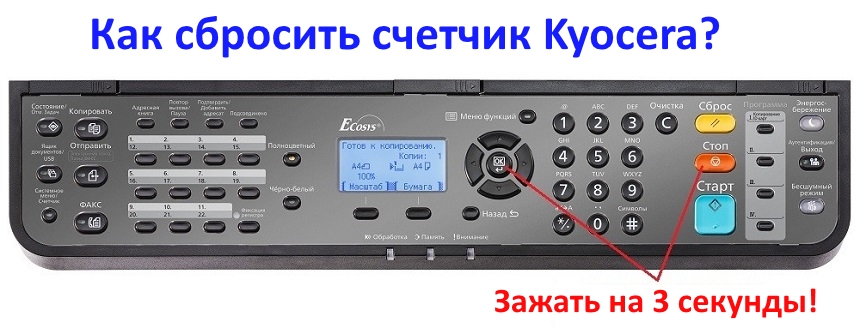
Для того, чтобы продолжить использовать заправленные картриджи, в большинстве случаев, необходимо на панели аппарата зажать одновременно две клавиши [СТОП] и [ОК] и подержать 3-5секунд.
Но не все советы одинаково полезны )))
На некоторых аппаратах используется другая комбинация клавиш. Найдите в списке Ваше печатающее устройство и выполните соответствующие инструкции.
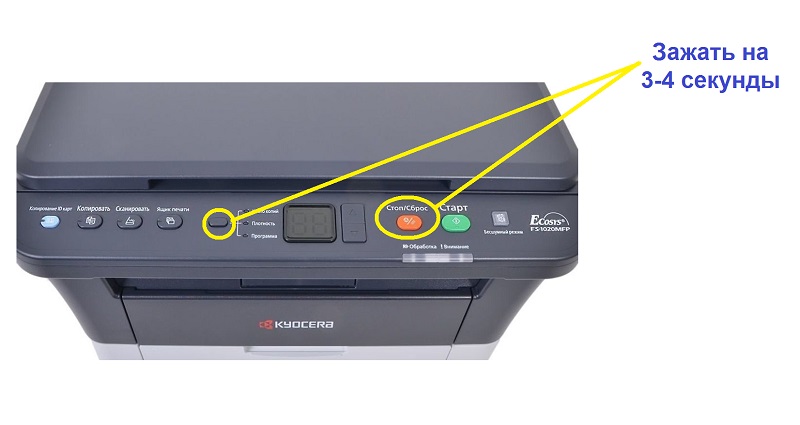
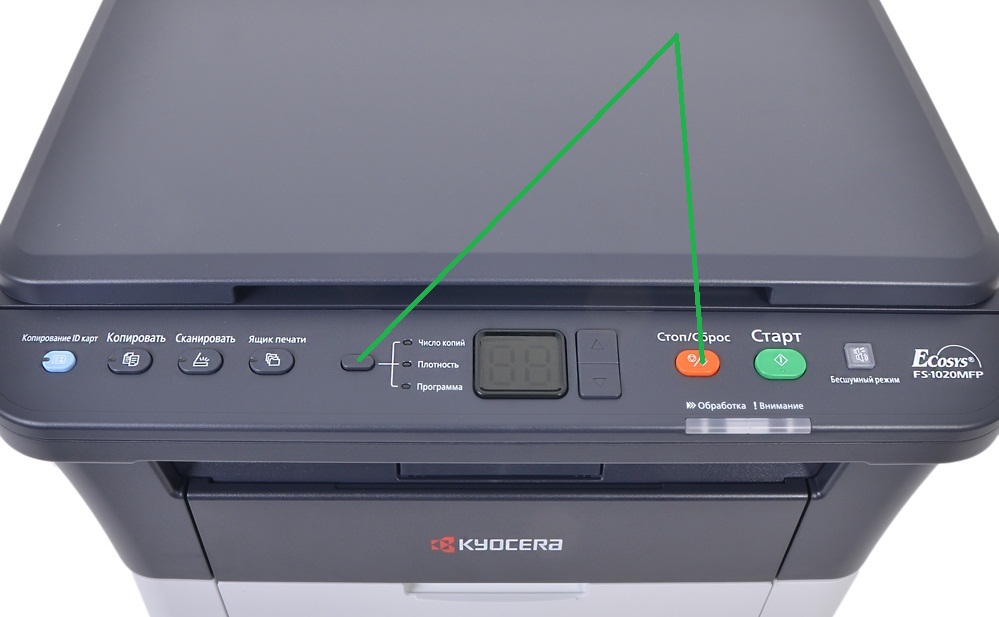
| FS-1020MFP | Если вы хотите использовать картридж с тонером, установленный на данный момент, одновременно нажмите Клавиша выбора режима и [Стоп/Сброс] и удерживайте не менее 3 секунд. |
|
FS-1025MFP |
Если вы хотите использовать картридж с тонером, установленный на данный момент, одновременно нажмите [Стоп/Сброс] и [OK] и удерживайте не менее 3 секунд. |
|
FS-1040 |
Если вы хотите использовать картридж с тонером, установленный на данный момент, одновременно нажмите клавиши [GO] и [Отмена] и удерживайте не менее 3 секунд. |
|
FS-1030MFP |
Если требуется использовать установленный сейчас картридж с тонером, нажмите клавишу [OK] и клавишу [Стоп] одновременно и удерживайте их 3 секунды или дольше. |
|
FS-1100 |
Зажать красную и зеленую кнопки на корпусе принтера на 3 секунды или дольше. |
|
FS-2100D |
Если вы хотите использовать установленный контейнер с тонером, одновременно удерживайте кнопки [OK] и [Отмена] на протяжении как минимум 3 секунд. |
| ECOSYS M2135dn ECOSYS M2040dn ECOSYS M2635dn ECOSYS M2635dw ECOSYS M2540dn ECOSYS M2540dw |
Если нужно использовать установленный в настоящее время контейнер с тонером, одновременно нажмите и удерживайте клавиши [OK] и [Стоп] в течение минимум 3 с. |
|
ECOSYS M2030dn ECOSYS M2035dn ECOSYS M2530dn ECOSYS M2535dn |
Если требуется использовать установленный сейчас картридж с тонером, нажмите клавишу [OK] и клавишу [Стоп] одновременно и удерживайте их 3 секунды или дольше. |
|
ECOSYS P2335d ECOSYS M2835dw Ecosys M2735dn Ecosys M2235dn Ecosys P2335dn ECOSYS P2335dw |
Если нужно использовать установленный в настоящее время контейнер с тонером, одновременно нажмите и удерживайте клавиши [OK] и [Стоп] в течение минимум 3 с. Внимание!!! Если после установки заправленного картриджа, аппарат выдает сообщение: «Добавьте тонер», это означает, что ваш картридж заправлен неправильно! Можете смело предъявлять претензии заправщику, либо, как вариант, положение спасет новый картридж Kyocera TK-1200. |
Внимание: у цветных принтеров и МФУ Kyocera нет возможности сброса сообщения при помощи кнопок. Необходимо обязательно при заправке картриджа менять чип!
Немного видео )
Сброс сообщения «Неоригинальный картридж с тонером» на аппаратах Kyocera FS-1020/1120/1025/1125mfp
Сброс сообщения «Неоригинальный картридж с тонером» в аппаратах Kyocera FS-1028dn/1128dn/1030dn/1035dn/1130dn/1135dn/ Ecosys M2030dn/M2035dn/M2530dn/M2535dn
Просмотров: 109964
01 апреля 2022 г.

Сброс ошибки С7990 на аппаратах Kyocera FS-1030MFP, FS-1130MFP, FS-1035MFP, FS-1135MFP, Kyocera Ecosys M2030dn, M2035dn, M2530dn, M2535dn, а также ECOSYS M2135dn, M2040dn, M2635dn, M2635dw, M2540dn, M2540dw, M2735dn, M2835dw.
Всем пользователям данных аппаратов, рано или поздно придется столкнуться с такой ошибкой как С7990.
06 апреля 2021 г.
Не секрет, что большинство лазерных картриджей Kyocera (Киосера) имеют чип — специальную микросхему, позволяющую пользователю на дисплее принтера или МФУ (многофункционального устройства) контролировать остаток тонера.
Когда тонер заканчивается, принтер или МФУ выдаёт ошибку о недостаточном количестве для дальнейшей работы. Для возобновления работы устройства, владельцу необходимо принять решение: заправить картридж или приобрести новый.
Представим, что пользователь посетил сервисный цент и заправил картридж. Затем, принеся домой или в офис, вставил картридж в печатающее устройство. И, увы, увидел новую ошибку в работе принтера: «Неоригинальный картридж с тонером».

Ошибка появилась из-за чипа. Да-да, той самой микросхемы описанной выше. Ведь помимо контроля тонера, чип «запрещает» принтеру повторно использовать картридж. Сделано это производителями намеренно с одной целью — стимулировать владельца аппарата к приобретению нового картриджа.
К счастью, есть методы обхода блокировки для разных моделей Kyocera (Киосера). Перезаправленным картриджем можно будет пользоваться. Причем, перезаправлять картриджи вы сможете многократно.
Чтобы МФУ Kyocera (Киосера) снова могло распознать картридж, используйте сочетание клавиш [СТОП] и [ОК].
Зажмите клавиши одновременно и удерживайте от 3 до 5 секунд. После чего на дисплее увидите надпись: «Готов к копированию». Это хороший знак, ведь на принтере снова можно печатать.
Данный метод подходит большинству моделей печатающих устройств Киосера. Однако на некоторых моделях такая комбинация окажется неэффективной.
В табличке ниже, я прописал модели аппаратов, для которых требуется другое сочетание. Выберите модель аппарата из списка, а затем нажмите нужные клавиши на своём принтере. И ваш аппарат напишет долгожданное:» Готов к копированию», вместо» Неоригинальный картридж с тонером».
Устранение ошибки «Установлен неоригинальный картридж с тонером» для других моделей Kyocera.
Kyocera ECOSYS P2335d

Одновременно нажмите на кнопки [OK] и [Стоп] и подождите не менее 3 секунд.
Kyocera ECOSYS M2535dn/ M2530dn/ M2035dn/ M2030dn

Избавиться от ошибки «Установлен неоригинальный картридж с тонером» поможет одновременное зажатие [OK] и [Стоп] и удержание не менее 3 секунд.
Kyocera ECOSYS M2540dw/ M2540dn/ M2635dw/ M2635dn/ M2040dn/ M2135dn/ M3540DN/ M3040DN

Удерживайте не менее 3 секунд зажатые клавиши [OK] и [Стоп].
Kyocera FS-4300DN/ FS-4200DN/ FS-4100DN/ FS-2100DN/ FS-2100D

Устраните ошибку «Установлен неоригинальный картридж с тонером» самостоятельно: удержите [OK] + [Отмена] на время не менее 3 секунд.
Kyocera FS-1320D/ FS-1120D/ FS-1300D/ FS-1110/ FS-1100

А для этих моделей, следует на 3-4 секунды зажать красную и зеленую клавиши на панели принтера.
Kyocera FS-1135MFP/ FS-1035MFP/ FS-1130MFP/ FS-1030MFP

Удерживайте [OK] + [Стоп] одновременно чуть больше 3 секунд.
Kyocera FS-1061DN/ FS-1060DN/ FS-1041/ FS-1040

Комбинация [Отмена] и [GO], зажатая не менее 3 секунд, позволит устранить ошибку принтера «Установлен неоригинальный картридж с тонером».
Kyocera FS-1325MFP/ FS-1320MFP/ FS-1125MFP/ FS-1120MFP/ FS-1025MFP

Для устранения ошибки, воспользуйтесь клавишами [Стоп/Сброс] и [OK]. Зажмите их не менее чем за 3 секунды.
Kyocera FS-1020MFP

Удерживайте кнопку [Стоп/Сброс] и «Выбор режима» 3-5 секунд.
02.04.2020 г.
На чтение 6 мин. Просмотров 661 Опубликовано 15.12.2019
Во всех новых печатающих устройствах Kyocera на тонер-картриджах установлены чипы. Данные чипы позволяют пользователю контролировать остаток тонера, а также стимулируют к покупке новых картриджей. В этой статье описаны способы, как обойти блокировку на принтерах и МФУ компании Kyocera после заправки картриджа.
После заправки тонер-картриджа Kyocera, Ваше печатающее устройство, скорее всего выдаст сообщение: «Установлен неоригинальный картридж с тонером» или «Тонер отсутствует«. И тут большинство пользователей впадают в ступор)))
 |
Поскольку не хотят прочитать, что же написано в Справке аппарата, которую он любезно показывает совместно с ошибкой. |
А ведь Ваш аппарат Kyocera пытается Вам рассказать, что же необходимо сделать для дальнейшей работы устройства.
Для того, чтобы продолжить использовать заправленные картриджи, в большинстве случаев, необходимо на панели аппарата зажать одновременно две клавиши [СТОП] и [ОК] и подержать 3-5секунд.

Но не все советы одинаково полезны )))
На некоторых аппаратах используется другая комбинация клавиш. Найдите в списке Ваше печатающее устройство и выполните соответствующие инструкции.
Зажать красную и зеленую кнопки на корпусе принтера на 3 секунды или дольше.
Если нужно использовать установленный в настоящее время контейнер с тонером, одновременно нажмите и удерживайте клавиши [OK] и [Стоп] в течение минимум 3 с.
Внимание!!! Если после установки заправленного картриджа, аппарат выдает сообщение: «Добавьте тонер», это означает, что ваш картридж заправлен неправильно !
Можете смело предъявлять претензии заправщику, либо, как вариант, положение спасет новый картридж Kyocera TK-1200.
Внимание: у цветных принтеров и мфу Kyocera нет возможности сброса сообщения при помощи кнопок. Необходимо обязательно при заправке картриджа менять чип!
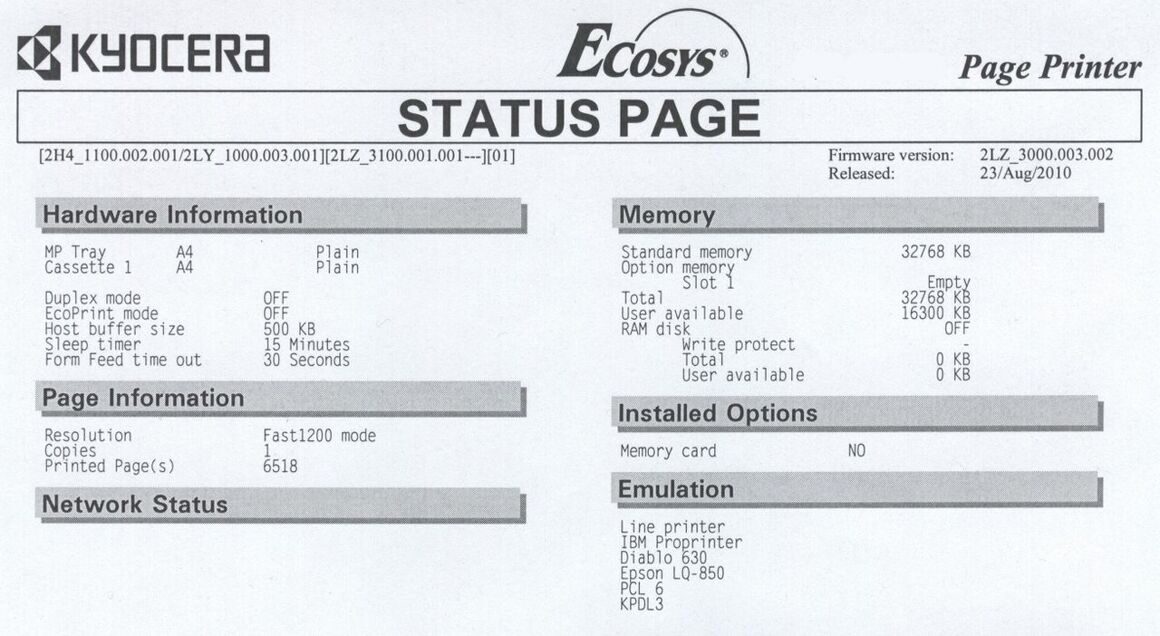
Обнуление в Kyocera счётчика страниц — или почему после заправки не сбрасывается?
В более-менее современной серии принтеров Kyocera (например, FS-1025MFP) Используются почти сходные картриджи TK-1110 и TK-1120. В картриджих этих имеется чип о четырех контактах — индукционный датчик и счётчик страниц, также, чип определяет наличие тонера в картридже.
Этим-то они и отличаются от моделей предыдущих, в которых использовался только датчик наличия тонера. По причине налилчия чипа и могут возникать проблемы после заправки.
TK-1120 используется в Kyocera FS-1060DN, 1025MFP, 1125MFP, и у них могут возникать после заправки проблемы с чипом, TK-1110 применяется же в Kyocera FS-1040 и FS-1120MFP.
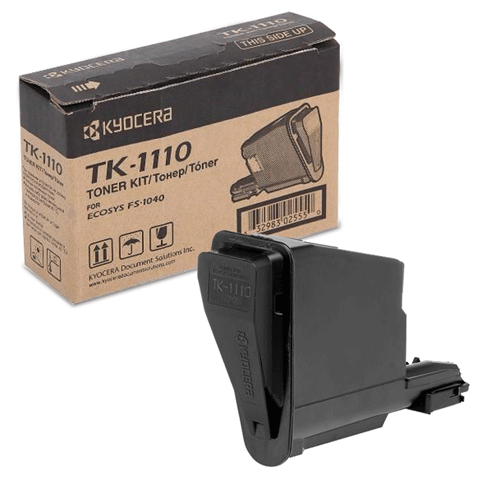
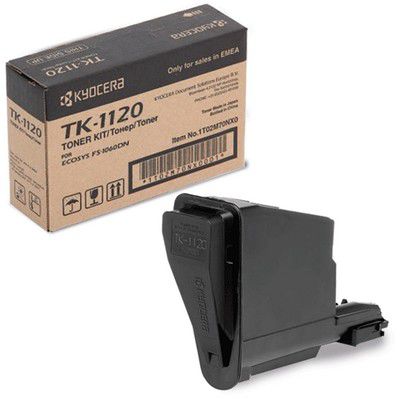
По последней информации, FS-1060DN, 1025MFP и 1125MFP не всегда сбрасываются после заправки.
При этом, чип может быть заблокирован принтером, и придётся покупать новый оригинальный картридж.
| FS-1020MFP | Если вы хотите использовать картридж с тонером, установленный на данный момент, одновременно нажмите Клавиша выбора режима и [Стоп/Сброс] и удерживайте не менее 3 секунд. |
| Если вы хотите использовать картридж с тонером, установленный на данный момент, одновременно нажмите [Стоп/Сброс] и [OK] и удерживайте не менее 3 секунд. | |
| Если вы хотите использовать картридж с тонером, установленный на данный момент, одновременно нажмите клавиши [GO] и [Отмена] и удерживайте не менее 3 секунд. | |
| Если требуется использовать установленный сейчас картридж с тонером, нажмите клавишу [OK] и клавишу [Стоп] одновременно и удерживайте их 3 секунды или дольше. | |
| Если вы хотите использовать установленный контейнер с тонером, одновременно удерживайте кнопки [OK] и [Отмена] на протяжении как минимум 3 секунд. | |
| ECOSYS M2135dn ECOSYS M2040dn ECOSYS M2635dn ECOSYS M2635dw ECOSYS M2540dn ECOSYS M2540dw |
Если нужно использовать установленный в настоящее время контейнер с тонером, одновременно нажмите и удерживайте клавиши [OK] и [Стоп] в течение минимум 3 с. |
| Если требуется использовать установленный сейчас картридж с тонером, нажмите клавишу [OK] и клавишу [Стоп] одновременно и удерживайте их 3 секунды или дольше. | |
Счётчик страниц может не сбрасываться после заправки, даже если он определяет, что тонер в картридже есть. Аппарат будет печатать, но и слать сообщения об неоригинальном картридже. А если же после заправки картриджа и вставки его в принтер печать не происходит, то часто запускают принтер одновременным нажатием кнопок «Старт» и «СТОП», и удержанием их в течении нескольких секунд, как происходит это, например, у Kyocera FS-1025MFP.
Самым лучшим решением сей проблемы — конечно же, замена чипа, но чипов на данный момент таки нету.
Поэтому мы будем обманывать чип разными способами
1. Когда в картридже остается тонера 1%, то чип блокирует печать. Чтобы не было такого, иногда картридж заправляют уже при уровне тонера на 20%. И таки да, удаётся обмануть этим счётчик страниц, и принтер продолжает печать!
2. Подложить кусок магнита или металлическую монетку на датчик определения уровня тонера. Если выйдет, то датчик будет постоянно слать подтверждения о том, что картридж заправлен на 100%, даже если картридж чертовски пуст. Заправляем и печатаем, сколько душе угодно.
UPD! 3. Проверено на себе. Просовываем токопроводящую проволоку между контактами на чип в принтере, вставляем картридж — ждем, пока принтер подмешивает тонер. Если будет мигать красная кнопка — зажимаем и удерживаем STOP и GO, пока красный и желтый не перемигнутся 3 раза, отпускаем — принтер должен выйти в готовность. Каждый раз при включении нужно будет сбрасывать ошибку, удерживая STOP и GO.
Содержание
- Как сбросить счетчик страниц и обнулить чип (ошибка E-0001) на картриджах Kyocera TK-1100, TK-1110, TK-1120, TK-1130, TK-1140?
- Сброс счетчика на картриджах Kyocera с помощью замены чипа
- Сброс счетчика на картриджах Kyocera с помощью прошивки принтера
Как сбросить счетчик страниц и обнулить чип (ошибка E-0001) на картриджах Kyocera TK-1100, TK-1110, TK-1120, TK-1130, TK-1140?
На лазерных картриджах компании Kyocera, среди которых такие модели, как TK-1100, TK-1110, TK-1120, TK-1130 и TK-1140, установлены защитные чипы, осуществляющие подсчет произведенных вами отпечатков. Также данные микросхемы предупреждают печать с использованием неоригинальных расходников – ошибка E-0001.
Но обновление официального программного обеспечения на некоторых аппаратах FS-1060DN, 1025MFP, 1125MFP с разной региональной принадлежностью ограничило вышеописанную возможность.
Поэтому сегодня мы покажем, как сбросить счетчик страниц, а также обнулить чип (ошибка E-0001) на картриджах Kyocera всеми доступными способами!
Сброс счетчика на картриджах Kyocera с помощью замены чипа
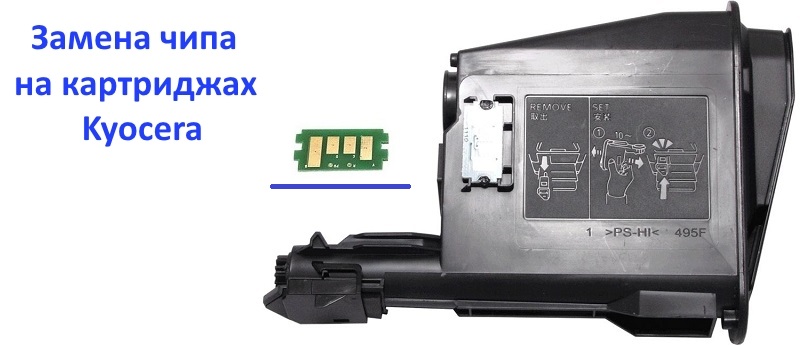
Если вам недоступен ручной сброс счетчика, первое, что вы можете сделать – заменить чип. Просто заправьте картридж тонером и смените защитную микросхему новой, приобретенной в специализированном магазине.
Однако примите во внимание, что сброс счетчика на картриджах Kyocera с помощью замены чипа требует от пользователя определенных навыков ремонта оргтехники.
Среди недостатков сброса счетчика посредством замены чипа стоит выделить необходимость проведения повторных манипуляций после каждой смены картриджа или его заправки тонером.
Сброс счетчика на картриджах Kyocera с помощью прошивки принтера
Самый экономичный способ по сбросу счетчика страниц на печатающих устройствах Kyocera – прошивка принтера модифицированным программным обеспечением.
Прошив принтер единожды, вам больше не придется менять чипы на картриджах после каждой заправки, поскольку функция блокировки печати будет отключена, а ошибка E-0001 исчезнет навсегда.
Но если программное обеспечение позволяет вам сбросить счетчик трехсекундным нажатием кнопок «ОК» и «Стоп/Сброс», тогда от прошивки принтера и замены защитной микросхемы можно отказаться.
Остались вопросы? Обращайтесь за помощью в СЦ МосТонер в любое удобное время!
Сброс информации об установленном неоригинальном тонер-картридже Kyocera
Новые модели принтеров и МФУ Kyocera (выпущенные после 2013 года) при использовании неоригинальных картриджей без чипа или заправке картриджей блокируются: — блокируется функция печати — появляется уведомление на дисплее об ошибке и/или красная световая индикация Тем не менее производитель, компания Kyocera, допускает работу с устройством и информация о сбросе ошибки указана в инструкции по эксплуатации. Необходимо выполнить одновременное нажатие на две кнопки и удержание в течение 3-4 секунд — до момента исчезновения надписи предупреждающей надписи на устройствах с экраном и/или появления зеленой индикации предупреждающих диодов.
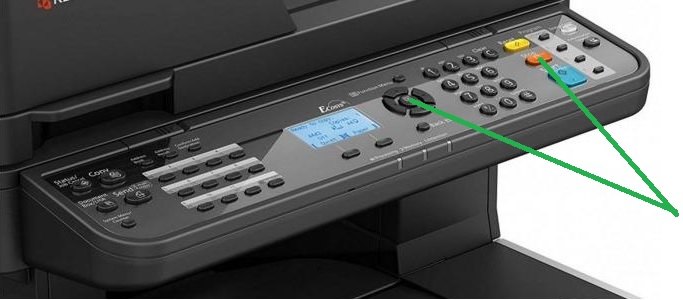
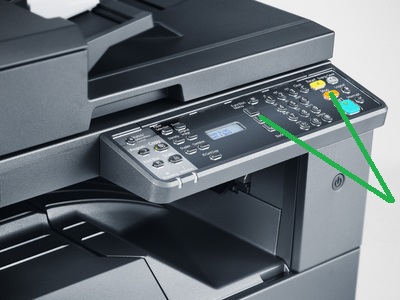
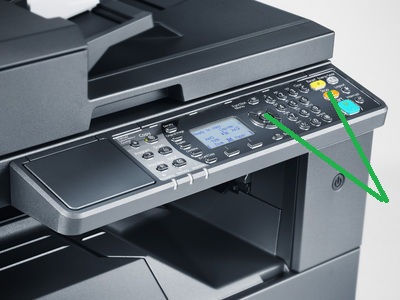
В большинстве случаев для сброса информации об ошибке необходимо нажать кнопки [Сброс] (оранжевая) и [Ок] за исключением моделей серии Aquarius:
Ошибка появилась из-за чипа. Да-да, той самой микросхемы описанной выше. Ведь помимо контроля тонера, чип «запрещает» принтеру повторно использовать картридж. Сделано это производителями намеренно с одной целью — стимулировать владельца аппарата к приобретению нового картриджа.
К счастью, есть методы обхода блокировки для разных моделей Kyocera (Киосера). Перезаправленным картриджем можно будет пользоваться. Причем, перезаправлять картриджи вы сможете многократно.
Чтобы МФУ Kyocera (Киосера) снова могло распознать картридж, используйте сочетание клавиш [СТОП] и [ОК].
Зажмите клавиши одновременно и удерживайте от 3 до 5 секунд. После чего на дисплее увидите надпись: «Готов к копированию». Это хороший знак, ведь на принтере снова можно печатать.
Данный метод подходит большинству моделей печатающих устройств Киосера. Однако на некоторых моделях такая комбинация окажется неэффективной.
В табличке ниже, я прописал модели аппаратов, для которых требуется другое сочетание. Выберите модель аппарата из списка, а затем нажмите нужные клавиши на своём принтере. И ваш аппарат напишет долгожданное:» Готов к копированию», вместо» Неоригинальный картридж с тонером».
Устранение ошибки «Установлен неоригинальный картридж с тонером» для других моделей Kyocera.
Kyocera ECOSYS P2335d
Одновременно нажмите на кнопки [OK] и [Стоп] и подождите не менее 3 секунд.
Kyocera ECOSYS M2535dn/ M2530dn/ M2035dn/ M2030dn
Избавиться от ошибки «Установлен неоригинальный картридж с тонером» поможет одновременное зажатие [OK] и [Стоп] и удержание не менее 3 секунд.
Kyocera ECOSYS M2540dw/ M2540dn/ M2635dw/ M2635dn/ M2040dn/ M2135dn/ M3540DN/ M3040DN
Удерживайте не менее 3 секунд зажатые клавиши [OK] и [Стоп].
Kyocera FS-4300DN/ FS-4200DN/ FS-4100DN/ FS-2100DN/ FS-2100D
Устраните ошибку «Установлен неоригинальный картридж с тонером» самостоятельно: удержите [OK] + [Отмена] на время не менее 3 секунд.
Kyocera FS-1320D/ FS-1120D/ FS-1300D/ FS-1110/ FS-1100
А для этих моделей, следует на 3-4 секунды зажать красную и зеленую клавиши на панели принтера.
Kyocera FS-1135MFP/ FS-1035MFP/ FS-1130MFP/ FS-1030MFP
Удерживайте [OK] + [Стоп] одновременно чуть больше 3 секунд.
Kyocera FS-1061DN/ FS-1060DN/ FS-1041/ FS-1040
Комбинация [Отмена] и [GO], зажатая не менее 3 секунд, позволит устранить ошибку принтера «Установлен неоригинальный картридж с тонером».
Kyocera FS-1325MFP/ FS-1320MFP/ FS-1125MFP/ FS-1120MFP/ FS-1025MFP
Для устранения ошибки, воспользуйтесь клавишами [Стоп/Сброс] и [OK]. Зажмите их не менее чем за 3 секунды.
Kyocera FS-1020MFP
Удерживайте кнопку [Стоп/Сброс] и «Выбор режима» 3-5 секунд.
02.04.2020 г.
На чтение 6 мин. Просмотров 661 Опубликовано 15.12.2019
Во всех новых печатающих устройствах Kyocera на тонер-картриджах установлены чипы. Данные чипы позволяют пользователю контролировать остаток тонера, а также стимулируют к покупке новых картриджей. В этой статье описаны способы, как обойти блокировку на принтерах и МФУ компании Kyocera после заправки картриджа.
После заправки тонер-картриджа Kyocera, Ваше печатающее устройство, скорее всего выдаст сообщение: «Установлен неоригинальный картридж с тонером» или «Тонер отсутствует«. И тут большинство пользователей впадают в ступор)))
|
Поскольку не хотят прочитать, что же написано в Справке аппарата, которую он любезно показывает совместно с ошибкой. |
А ведь Ваш аппарат Kyocera пытается Вам рассказать, что же необходимо сделать для дальнейшей работы устройства.
Для того, чтобы продолжить использовать заправленные картриджи, в большинстве случаев, необходимо на панели аппарата зажать одновременно две клавиши [СТОП] и [ОК] и подержать 3-5секунд.
Но не все советы одинаково полезны )))
На некоторых аппаратах используется другая комбинация клавиш. Найдите в списке Ваше печатающее устройство и выполните соответствующие инструкции.
Зажать красную и зеленую кнопки на корпусе принтера на 3 секунды или дольше.
Если нужно использовать установленный в настоящее время контейнер с тонером, одновременно нажмите и удерживайте клавиши [OK] и [Стоп] в течение минимум 3 с.
Внимание!!! Если после установки заправленного картриджа, аппарат выдает сообщение: «Добавьте тонер», это означает, что ваш картридж заправлен неправильно !
Можете смело предъявлять претензии заправщику, либо, как вариант, положение спасет новый картридж Kyocera TK-1200.
Внимание: у цветных принтеров и мфу Kyocera нет возможности сброса сообщения при помощи кнопок. Необходимо обязательно при заправке картриджа менять чип!
Обнуление в Kyocera счётчика страниц — или почему после заправки не сбрасывается?
В более-менее современной серии принтеров Kyocera (например, FS-1025MFP) Используются почти сходные картриджи TK-1110 и TK-1120. В картриджих этих имеется чип о четырех контактах — индукционный датчик и счётчик страниц, также, чип определяет наличие тонера в картридже.
Этим-то они и отличаются от моделей предыдущих, в которых использовался только датчик наличия тонера. По причине налилчия чипа и могут возникать проблемы после заправки.
TK-1120 используется в Kyocera FS-1060DN, 1025MFP, 1125MFP, и у них могут возникать после заправки проблемы с чипом, TK-1110 применяется же в Kyocera FS-1040 и FS-1120MFP.
По последней информации, FS-1060DN, 1025MFP и 1125MFP не всегда сбрасываются после заправки.
При этом, чип может быть заблокирован принтером, и придётся покупать новый оригинальный картридж.
| FS-1020MFP | Если вы хотите использовать картридж с тонером, установленный на данный момент, одновременно нажмите Клавиша выбора режима и [Стоп/Сброс] и удерживайте не менее 3 секунд. |
| Если вы хотите использовать картридж с тонером, установленный на данный момент, одновременно нажмите [Стоп/Сброс] и [OK] и удерживайте не менее 3 секунд. | |
| Если вы хотите использовать картридж с тонером, установленный на данный момент, одновременно нажмите клавиши [GO] и [Отмена] и удерживайте не менее 3 секунд. | |
| Если требуется использовать установленный сейчас картридж с тонером, нажмите клавишу [OK] и клавишу [Стоп] одновременно и удерживайте их 3 секунды или дольше. | |
| Если вы хотите использовать установленный контейнер с тонером, одновременно удерживайте кнопки [OK] и [Отмена] на протяжении как минимум 3 секунд. | |
| ECOSYS M2135dn ECOSYS M2040dn ECOSYS M2635dn ECOSYS M2635dw ECOSYS M2540dn ECOSYS M2540dw |
Если нужно использовать установленный в настоящее время контейнер с тонером, одновременно нажмите и удерживайте клавиши [OK] и [Стоп] в течение минимум 3 с. |
| Если требуется использовать установленный сейчас картридж с тонером, нажмите клавишу [OK] и клавишу [Стоп] одновременно и удерживайте их 3 секунды или дольше. | |
Счётчик страниц может не сбрасываться после заправки, даже если он определяет, что тонер в картридже есть. Аппарат будет печатать, но и слать сообщения об неоригинальном картридже. А если же после заправки картриджа и вставки его в принтер печать не происходит, то часто запускают принтер одновременным нажатием кнопок «Старт» и «СТОП», и удержанием их в течении нескольких секунд, как происходит это, например, у Kyocera FS-1025MFP.
Самым лучшим решением сей проблемы — конечно же, замена чипа, но чипов на данный момент таки нету.
Поэтому мы будем обманывать чип разными способами
1. Когда в картридже остается тонера 1%, то чип блокирует печать. Чтобы не было такого, иногда картридж заправляют уже при уровне тонера на 20%. И таки да, удаётся обмануть этим счётчик страниц, и принтер продолжает печать!
2. Подложить кусок магнита или металлическую монетку на датчик определения уровня тонера. Если выйдет, то датчик будет постоянно слать подтверждения о том, что картридж заправлен на 100%, даже если картридж чертовски пуст. Заправляем и печатаем, сколько душе угодно.
UPD! 3. Проверено на себе. Просовываем токопроводящую проволоку между контактами на чип в принтере, вставляем картридж — ждем, пока принтер подмешивает тонер. Если будет мигать красная кнопка — зажимаем и удерживаем STOP и GO, пока красный и желтый не перемигнутся 3 раза, отпускаем — принтер должен выйти в готовность. Каждый раз при включении нужно будет сбрасывать ошибку, удерживая STOP и GO.
Содержание
- Как сбросить счетчик страниц и обнулить чип (ошибка E-0001) на картриджах Kyocera TK-1100, TK-1110, TK-1120, TK-1130, TK-1140?
- Сброс счетчика на картриджах Kyocera с помощью замены чипа
- Сброс счетчика на картриджах Kyocera с помощью прошивки принтера
Как сбросить счетчик страниц и обнулить чип (ошибка E-0001) на картриджах Kyocera TK-1100, TK-1110, TK-1120, TK-1130, TK-1140?
На лазерных картриджах компании Kyocera, среди которых такие модели, как TK-1100, TK-1110, TK-1120, TK-1130 и TK-1140, установлены защитные чипы, осуществляющие подсчет произведенных вами отпечатков. Также данные микросхемы предупреждают печать с использованием неоригинальных расходников – ошибка E-0001.
Но обновление официального программного обеспечения на некоторых аппаратах FS-1060DN, 1025MFP, 1125MFP с разной региональной принадлежностью ограничило вышеописанную возможность.
Поэтому сегодня мы покажем, как сбросить счетчик страниц, а также обнулить чип (ошибка E-0001) на картриджах Kyocera всеми доступными способами!
Сброс счетчика на картриджах Kyocera с помощью замены чипа
Если вам недоступен ручной сброс счетчика, первое, что вы можете сделать – заменить чип. Просто заправьте картридж тонером и смените защитную микросхему новой, приобретенной в специализированном магазине.
Однако примите во внимание, что сброс счетчика на картриджах Kyocera с помощью замены чипа требует от пользователя определенных навыков ремонта оргтехники.
Среди недостатков сброса счетчика посредством замены чипа стоит выделить необходимость проведения повторных манипуляций после каждой смены картриджа или его заправки тонером.
Сброс счетчика на картриджах Kyocera с помощью прошивки принтера
Самый экономичный способ по сбросу счетчика страниц на печатающих устройствах Kyocera – прошивка принтера модифицированным программным обеспечением.
Прошив принтер единожды, вам больше не придется менять чипы на картриджах после каждой заправки, поскольку функция блокировки печати будет отключена, а ошибка E-0001 исчезнет навсегда.
Но если программное обеспечение позволяет вам сбросить счетчик трехсекундным нажатием кнопок «ОК» и «Стоп/Сброс», тогда от прошивки принтера и замены защитной микросхемы можно отказаться.
Остались вопросы? Обращайтесь за помощью в СЦ МосТонер в любое удобное время!
Сброс информации об установленном неоригинальном тонер-картридже Kyocera
Новые модели принтеров и МФУ Kyocera (выпущенные после 2013 года) при использовании неоригинальных картриджей без чипа или заправке картриджей блокируются: — блокируется функция печати — появляется уведомление на дисплее об ошибке и/или красная световая индикация Тем не менее производитель, компания Kyocera, допускает работу с устройством и информация о сбросе ошибки указана в инструкции по эксплуатации. Необходимо выполнить одновременное нажатие на две кнопки и удержание в течение 3-4 секунд — до момента исчезновения надписи предупреждающей надписи на устройствах с экраном и/или появления зеленой индикации предупреждающих диодов.
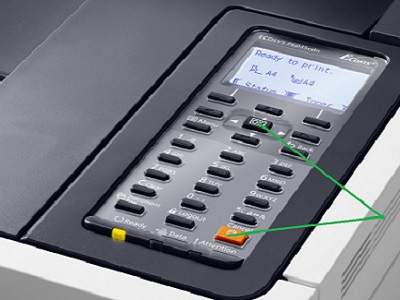
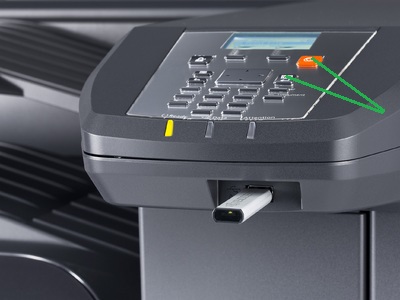
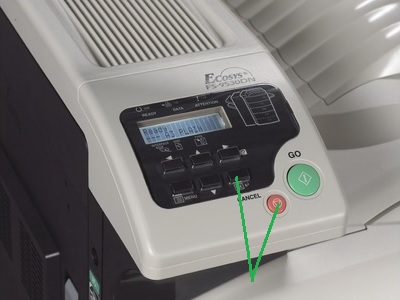
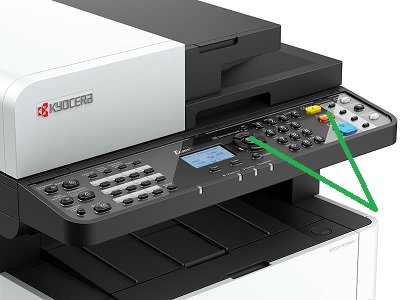
В большинстве случаев для сброса информации об ошибке необходимо нажать кнопки [Сброс] (оранжевая) и [Ок] за исключением моделей серии Aquarius:
Сброс информации в МФУ Kyocera FS-1020mfp — кнопка [Стоп/Сброс] и кнопка выбора
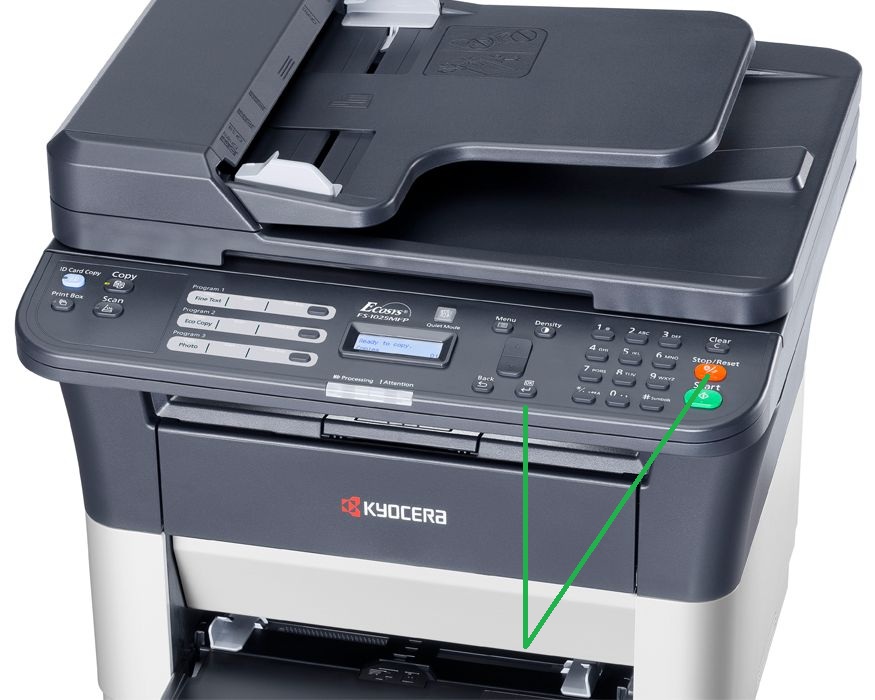
Сброс информации в МФУ Kyocera FS-1025mfp, Kyocera FS-1120mfp — кнопки [Стоп/Сброс] и [OK]
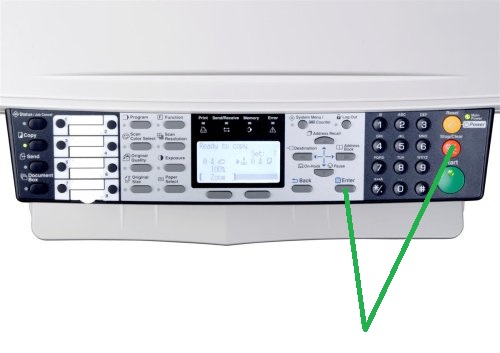
Сброс информации в МФУ Kyocera FS-118MFP
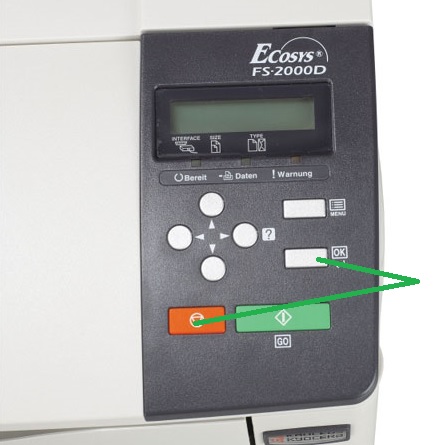
Сброс информации FS-2000D
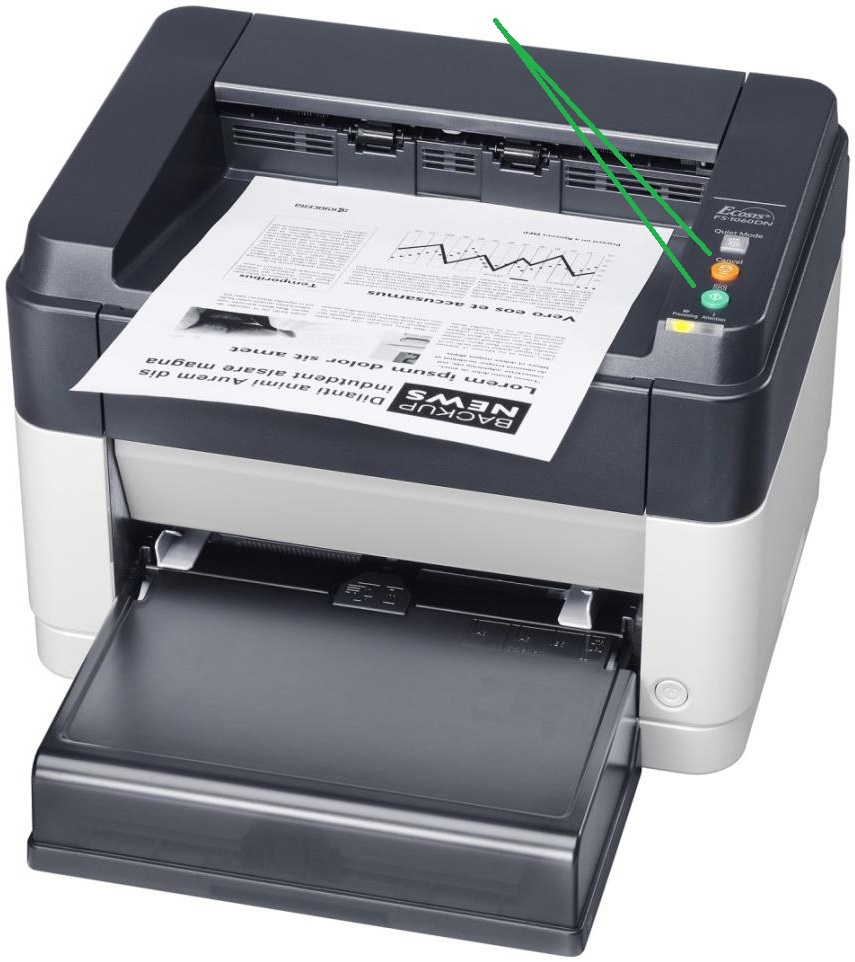
Сброс информации в принтерах Kyocera FS-1040, Kyocera FS-1060DN — кнопки [GO] и [Отмена]
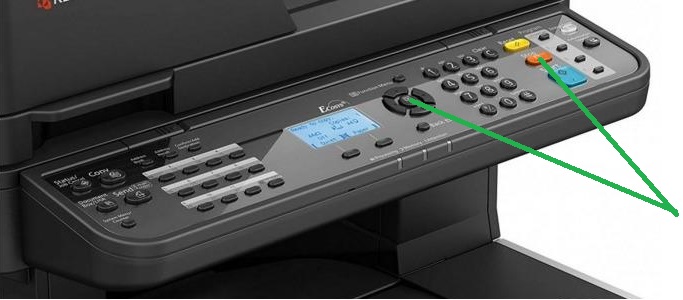
Расположение кнопок в зависимости от модели устройства Kyocera:
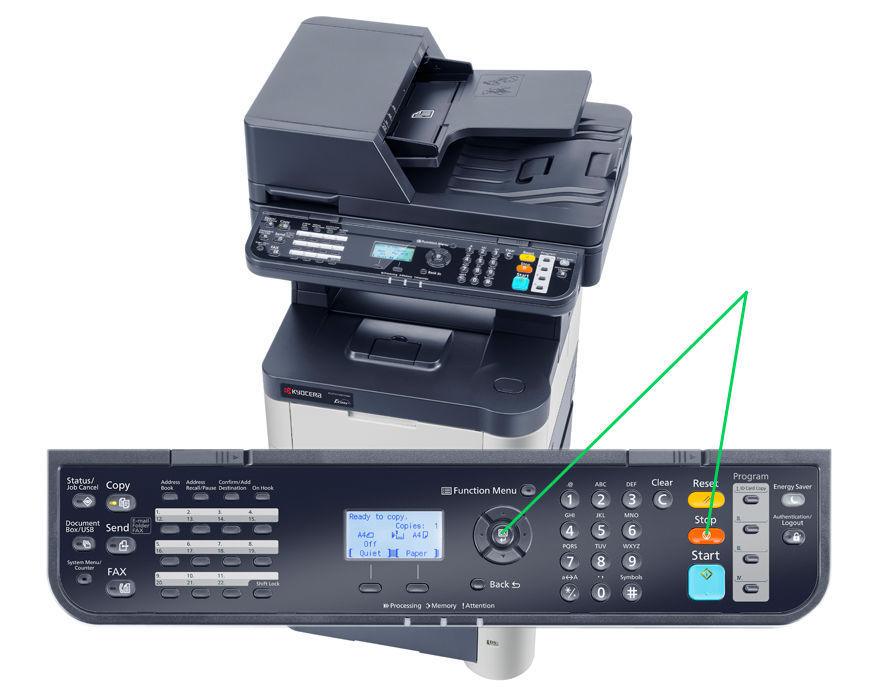
Сброс информации в МФУ Kyocera M3040DN, M3540DN
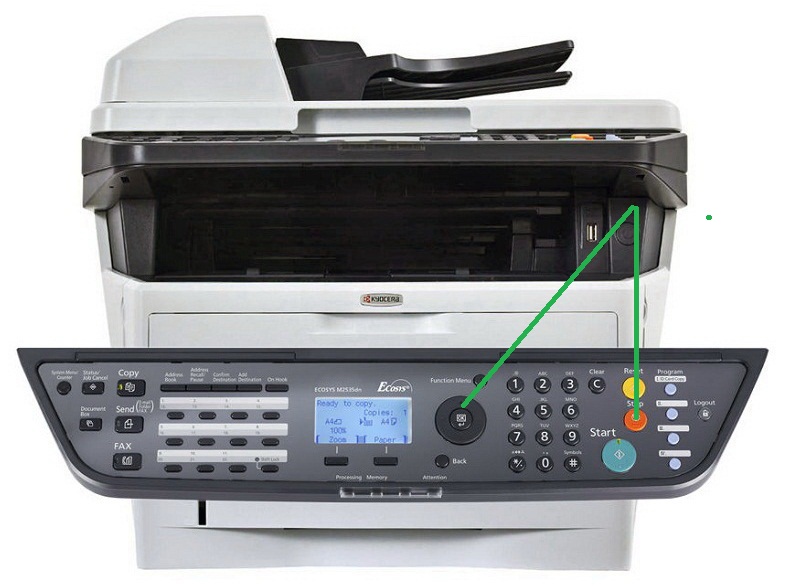
Сброс информации в МФУ Kyocera M2030DN, M2035DN, M2535DN
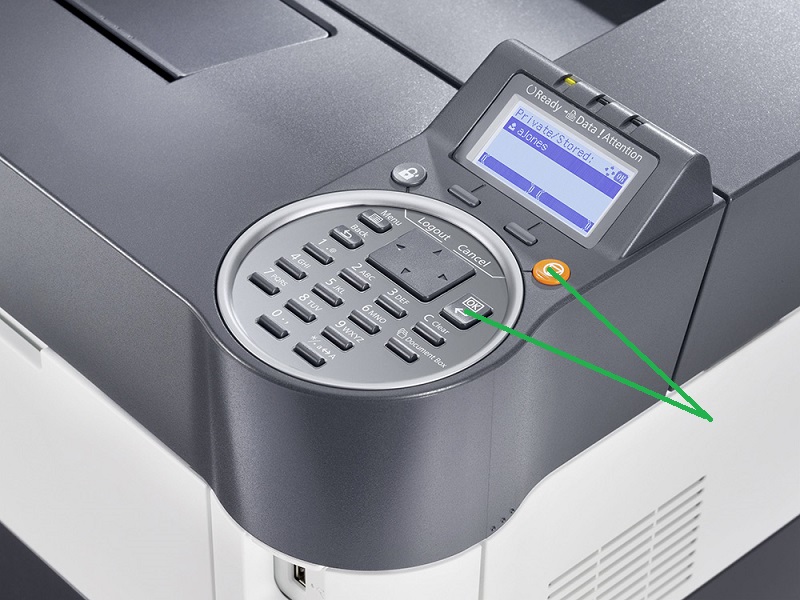
Сброс информации в принтерах Kyocera FS-2100DN, FS-4100DN, FS-4200DN
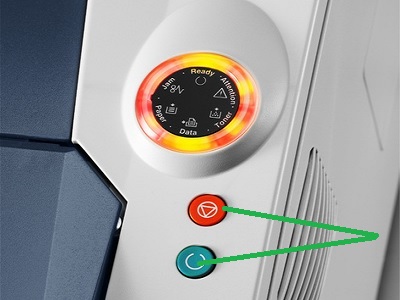
Сброс информации в Ecosys P2035d, FS-1120D, FS-1320dn, FS-1110
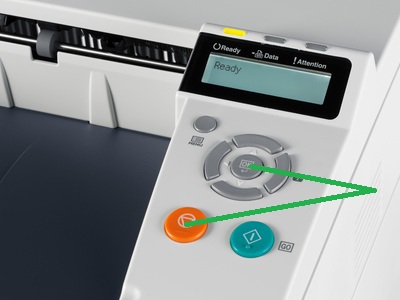
Сброс информации в FS-1370dn, P2135dn
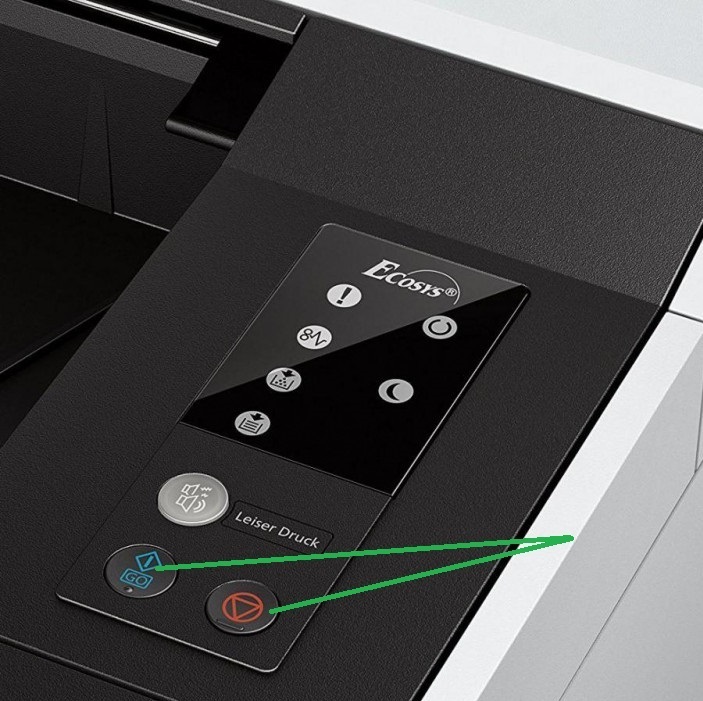
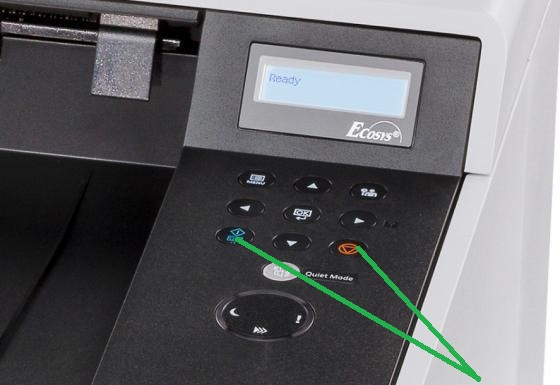
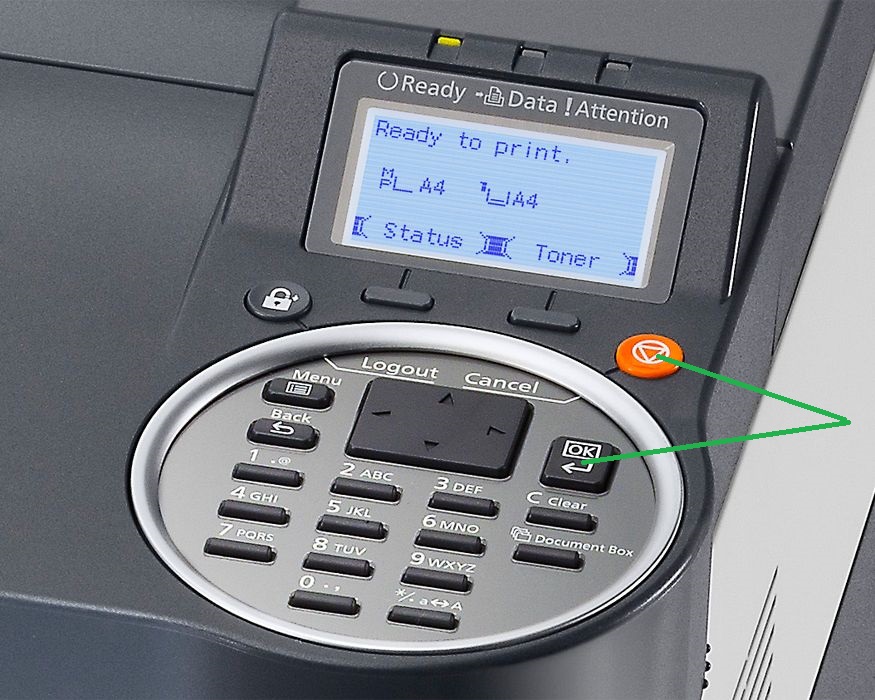
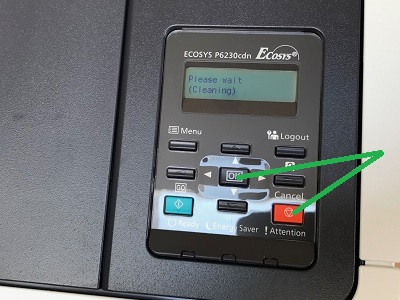
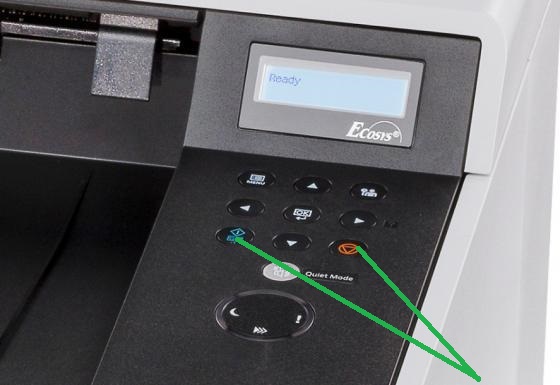
Сброс информации в M5021cdn/M5021cdw
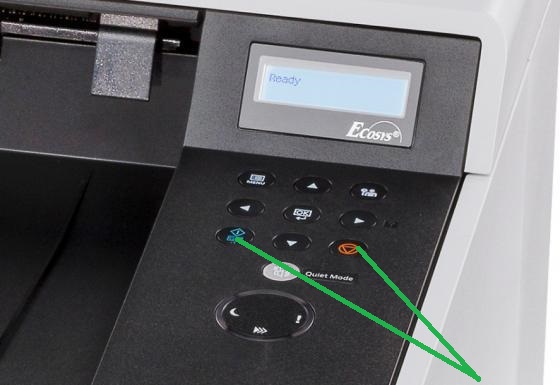
Сброс информации в M5026cdn/M5026cdw
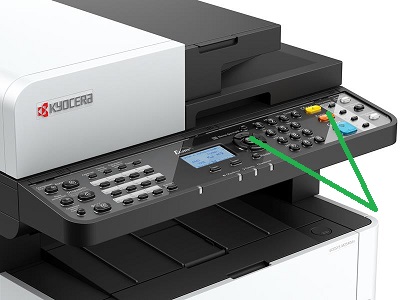
Информация взята с сайта:
29 лет на рынке расходных
материалов и офисной техники
-

Премьер дилер по продажам МФУ Toshiba e-Studio в г. Рязань
Авторизованный сервисный центр по ремонту и техническому обслуживанию МФУ Toshiba e-Studio
-
Авторизованный дилер по продажам документ-систем SHARP в Российской Федерации
-
Авторизованный сервисный центр по ремонту и техническому обслуживанию LED-плоттеров
и инженерных систем TERIOPRINT (Seiko I Infotec)




30 лет на рынке расходных
материалов и офисной техники
-
Премьер дилер по продажам МФУ Toshiba e-Studio в г. Рязань
Авторизованный сервисный центр по ремонту и техническому обслуживанию МФУ Toshiba e-Studio
-
Авторизованный дилер по продажам документ-систем SHARP в Российской Федерации
-
Авторизованный сервисный центр по ремонту и техническому обслуживанию LED-плоттеров
и инженерных систем TERIOPRINT (Seiko I Infotec)