
Программа не предназначена для выполнения в виндовс. Ошибка «Ошибочный образ» при запуске любого файла
Главная / Ноутбук
Если при установке/запуске игры или программы возникает ошибка 0xc000012f «Программа не предназначена для выполнения в Windows» или «Bad Image» следуйте этой инструкции.
Достаточно частый вопрос на форумах поддержки, задаваемый не только геймерами, но и пользователями обычных программ для Windows, касается вывода сообщения об ошибке во время исполнения библиотек (.dll) или запуска программ (.exe) с описанием не предназначена для выполнения в Windows
и указанием кода ошибки 0xc000012f
. Также в части описания этих ошибок может быть указано Bad Image
— возможно, файл поврежден. Данная инструкция содержит все возможные варианты выхода из ситуации.
Ошибка 0xc000012f
Программа либо не предназначена для выполнения под управлением windows или содержит ошибку. Попробуйте переустановить программу с помощью исходного установочного носителя или обратитесь к системному администратору или поставщику программного обеспечения за поддержкой. Состояние ошибки 0xc000012f
Сообщение об ошибке
Регистрация.DLL
Если в ошибке содержится путь к.DLL файлу из системной папки Windows, например «C:Windowssystem32mscoree.dll» помогает перерегистрация этой библиотеки в ОС. Просто запустите командную строку с правами Администратора и выполните команду, заменив путь к файлу из сообщения об ошибке:
regsvr32.exe C:Windowssystem32mscoree.dll
Переустановка Visual C++
Если проблема касается некоторого файла или библиотеки (например, mfc140u.dll), которая является частью пакета Visual C++ (различных версий), то установщик или запуск могут закончиться неудачно. Скачайте и установите распространяемые пакеты Visual C++, которые установят компоненты среды выполнения программ, необходимые для запуска приложений C++, разработанных в Visual Studio.
На данный момент для большинства игр и программ остаются актуальными следующие версии пакетов Visual C++, распространяемых бесплатно на сайте Microsoft. Производитель заявляет об отсутствии необходимости установки более ранних пакетов, если установлена свежая версия, но некоторым пользователям это помогло.
- Распространяемый пакет Visual C++ для Visual Studio 2015 https://www.microsoft.com/ru-RU/download/details.aspx?id=48145
- Распространяемый пакет Visual C++ для Visual Studio 2013 https://www.microsoft.com/ru-ru/download/details.aspx?id=40784
- Распространяемый пакет Visual C++ для Visual Studio 2012 (c обновлением 4) https://www.microsoft.com/ru-ru/download/details.aspx?id=30679
Вне зависимости от разрядности Windows (32 или 64 бит) рекомендуется при загрузке указать обе версии пакетов, отметив x86 и x64, и установить все перечисленные пакеты. ARM версии можно не устанавливать.
Информация для технических специалистов по массовой установке и решения возникающих в процессе установки ошибок с этими пакетами приведена на сайте MSDN https://msdn.microsoft.com/ru-ru/library/ms235299.aspx
Если установка или переустановка пакета Visual C++ не помогает, необходимо переустановить пакет.NET Framework
Переустановка.NET Framework
В большинстве случаев помогает обновление или переустановка пакета.NET Framework. Перед установкой требуется закрыть все работающие программы, а после — перезагрузить компьютер.
Для Windows Vista SP2, Windows 7 SP1, Windows 8, Windows 8.1, Windows Server 2008 SP2, Windows Server 2008 R2 SP1, Windows Server 2012 и Windows Server 2012 R2 нужно установить следующую версию Microsoft .NET Framework 4.6 (автономный установщик) https://www.microsoft.com/ru-RU/download/details.aspx?id=48137
Для Windows 10 скачивать этот пакет не нужно, так как эта версия ОС комплектуется последним пакетом.NET Framework.
Для более ранних программ и игр дополнительно может потребоваться пакет.NET Framework 3.5. Установите его крайнюю версию: Microsoft .NET Framework 3.5 SP1 (атономный установщик)
0xc000012f — это ошибка, которая проявляет себя во время запуска или установки какого-то программного обеспечения. Страдают этой проблемой в основном пользователи операционных систем Windows 8 и Windows 10. В сообщении ошибки вы можете увидеть следующую информацию:
Программа «************» не предназначена для выполнения в Windows или содержит ошибку. Попробуйте установить программу еще раз с исходного установочного носителя либо обратитесь к системному администратору или поставщику программного обеспечения за поддержкой. Состояние ошибки 0xc000012f. [Заметка: на месте звездочек будет указана директория элемента, который начал работать со сбоем]
Каковы же причины появления ошибки 0xc000012f с вышеуказанным сообщением? Как и в большинстве случаев, нет какой-то одной причины. Например, данную проблему могли вызвать некорректные настройки системы, поврежденные записи Реестра Windows, сбой при запуске программы, фрагментированные файлы и прочее.
Рассмотрев сообщение ошибки 0xc000012f и ее возможные причины появления, давайте перейдем к ее решению.
Метод №1 Очистка диска от мусорных файлов
Возможно, на вашем диске скопились огромные кучи ненужных файлов, которые более не используются системой или вами, но именно они могли стать катализатором для появления оговоренной ошибки. Чтобы удалить мусорные файлы с диска, вам требуется сделать следующее:
- Нажмите Windows+R
на клавиатуре. - Впишите cleanmgr
и нажмите Enter. - Выберите нужный вам раздел диска и нажмите Ок.
- И наконец-то, выберите «Очистить системные файлы» и дождитесь окончания процесса.
Выполнив очистку всех разделов диска, снова попробуйте запустить программу, которая ранее выдавала ошибку 0xc000012f. Возможно, среди ненужных для системы файлов находился элемент, который вызывал некий конфликт.
Метод №2 Запуск утилиты SFC
SFC является полезной системной утилитой, которая может проводить сканирование и исправление файлов системы. Как уже было указано, повреждения системных файлов могли стать причиной появления рассматриваемой в этой статье проблемы. Для запуска SFC сделайте следующее:
- Нажмите ПКМ на Пуск и выберите «Командная строка(администратор)».
- Впишите sfc /scannow
и нажмите Enter. - Дайте системе время, чтобы она провела свое сканирование, а также починку некоторых файлов, если это будет возможно.
- После процесса, перезагрузите свой компьютер.
Снова попробуйте запустить проблемную утилиту, из-за которой появляется ошибка 0xc000012f. Если нет, то давайте двигаться дальше.
Метод №3 Переустановка утилиты
Если вы так и не смогли избавиться от этой ошибки, то, возможно, следует прислушаться к совету сообщения и попробовать переустановить запускаемую программу. Вероятно, файлы программы были повреждены вследствие каких-то действий в системе. Ее переустановка может исправить ситуацию, так что почему бы и не попробовать.
Заметка:
можете выполнять этот метод самым последним, если запускаемое программное обеспечение занимает слишком много времени для переустановки.
Так или иначе у нас еще осталась парочка методов, которые могут исправить ситуацию с ошибкой 0xc000012f.
Метод №4 Удаление кумулятивного обновления Windows 10
Некоторые специалисты утверждают, что ошибка 0xc000012f может появляться вследствие установки обновления под номером KB2879017
. Следуя из этого, вам требуется выполнить удаление этого обновления.
- Перейдите в Настройки своего компьютера.
- Пройдите в «Обновление и безопасность».
- Выберите пункт «Центр обновления Windows».
- Кликните на «Дополнительные параметры», а затем кликните пункт, отвечающий за просмотр журнала установленных обновлений.
- Затем нажмите «Удалить обновления», найдите обновление под номером KB2879017
и удалите его.
Метод №5 Использование точки восстановления Windows
Если ничего из вышеуказанного не помогло в решении ошибки 0xc000012f, то пришло время воспользоваться тяжелой артиллерией, а если точнее — восстановлением системы. Для этой ошибки не нужно использовать диск восстановления, мы воспользуемся обычной точкой восстановления Windows. 104
Принесли ноут, на борту Win7. Проблема — при запуске любого exe-шника появляется ошибка:
«Ошибочный образ»
Путь до какой-то dll’ки (в нашем случае vksaver3.dll)
Файл либо не предназначен для выполнения под управлением Windows или содержит ошибку. Бла бла бла.
Решение: открываем редактор реестра (Пуск — Выполнить, regedit). Запускаем поиск (Правка — Найти), забиваем « AppInit_DLLs », находим эту переменную, в её значении будет dll на которую указывает ошибка, очищаем. Перезагрузка. Всё работает.
Как нашел решение: не смог нагуглить способ, пришлось думать самому. Думалка помогла.
Открыл редактор реестра забиваем название dll на которую жалуется ошибка, нашлось одно значение, в переменной «AppInit_DLLs», очистил, заработало.
Значение AppInit_DLLs находится в следующем разделе реестра:
HKEY_LOCAL_MACHINESoftwareMicrosoftWindows NTCurrentVersionWindows
Все библиотеки DLL, указанные в этом параметре загружаются по каждой Microsoft приложения Windows, выполняющегося в текущий журнал сеанса.
С ошибкой 0xc000012f повстречаться может огромное множество пользователей, на чьих компьютерах установлены операционные системы Windows 7, Windows 8, Windows 8.1 и Windows 10. Данная ошибка проявляется преимущественно во время запуска какого-то приложения, будь-то системного или стороннего.
Разумеется, ошибка 0xc000012f не могла появиться на пустом месте, так как у каждого события в системе есть вполне объяснимая причина. Так каковы же причины у ошибки 0xc000012f? К сожалению, данная ошибка не входит в число тех, чье появление можно объяснить чем-то определенным.
Ошибка 0xc000012f могла предстать перед пользователя по многим причинам, например, неправильно выставленные параметры ОС Windows, изменения или повреждения Реестра системы, проблемы при запуске самого приложения и многое другое. Так что вам, возможно, понадобится немного повозиться, прежде чем у вас получится избавиться от нее.
Решение №1 Запуск утилиты по очистке диска
За появлением ошибки 0xc000012f может стоять забитость вашего диска всевозможных «хламом» в виде различных файлов, которые, как правило, уже не нужны вашей операционной системе или могут даже принести ей вред. Вам нужно очистить диск от файлов подобного происхождения, что можно осуществить с помощью предназначенной для этого утилиты — Очистка диска.
Нажмите на клавиатуре комбинацию клавиш Windows+R
, чтобы вызвать утилиту «Выполнить». Далее впишите в строчку выполнения команду cleanmgr
и нажмите Enter, дабы запустить в работу средство по очистке диска. Вам понадобится выбрать нужный раздел на диске, который нуждается в очистке, а затем нажать на кнопки «ОК→Очистить системные файлы».
Используйте данное средство, чтобы очистить все разделы на вашем диске, а затем повторите попытку по запуску приложение, которое ранее было заблокировано ошибкой 0xc000012f. Вероятно, что на диске находился какой-то файл, вызывавший в системе конфликт во время запуска нужного приложения.
Решение №2 Восстановление системных файлов
Ошибка 0xc000012f, возможно, могла возникнуть в результате повреждения системных файлов, которые играли эссенциальную роль для запуска и корректной работы приложения. Вам нужно попробовать просканировать свой компьютер на наличие повреждений среди системных файлов, после чего попытаться восстановить их.
На выручку в этой задаче вам идет системное приложение под названием System File Checker, доступ к которому каждый пользователь может получить с помощью ввода определенных команд в Командную строку. Нажмите Windows+X
, а затем кликните на пункт «Командная строка (администратор)». Как только перед вами появится черное окно, впишите в него команду sfc /scannow
и нажмите Enter.
Дождитесь окончания работы программы System File Checker, а затем перезагрузите свой компьютер. Как только снова войдете в систему, попробуйте запустить нужное вам приложение. Возможно, у вас действительно был случай поврежденных системных файлов, вследствие чего ошибка 0xc000012f была ликвидирована.
Решение №3 Переустановка приложения
Давайте послушаемся совета сообщения ошибки 0xc000012f и попробуем с вами выполнить переустановку запускаемого приложения. Возможно, во время установки приложения что-то пошло не так и некоторые из ее файлов не были до конца установлены. Также приложение могло повредиться уже после установки. Так или иначе попробуйте выполнить переустановку, а затем проверьте наличие ошибки 0xc000012f. Если ваше приложение невероятно огромно, например, это видеоигра размером в 40-60 гигабайт, то мы рекомендуем вам выполнить этот шаг в последнюю очередь, чтобы не тратить свое время впустую.
Решение №4 Удаление обновления KB2879017
В сети есть информация, что ошибка 0xc000012f способна появляться в системах пользователей на базе операционной системы Windows 7/8/10 из-за обновления под номером KB2879017
. Удаление этого обновления как раз и способно разрешить проблему при запуске приложений. Чтобы удалить определенное обновление из системы, вы можете воспользоваться графическим интерфейсом системы, но мы предлагаем вам пойти путем быстрого удалением обновления с помощью особой команды в утилите «Выполнить».
Нажмите Windows+R
, чтобы открыть утилиту «Выполнить». Впишите в ее пустую строку команду wusa.exe /uninstall /kb:2879017
и нажмите Enter. Как только данное обновление будет удалено из вашей системы, снова попытайтесь запустить нужное приложение. Возможно, это обновление действительно было корнем проблемы, вследствие чего ошибка 0xc000012f была исправлена.
Решение №5 Восстановление системы
Порой, ошибка 0xc000012f может никак не решаться, чтобы вы ни делали. В таком случае, мы рекомендуем вам воспользоваться точкой восстановления, которая вернет вашу систему в то время, на которое ошибки 0xc000012f все еще не существовало.
Выполнить восстановление с помощью точки довольно просто — сделайте следующее: Windows+S→Восстановление→Запуск восстановления системы
. Далее вам потребуется только выбрать точку восстановления, после чего наблюдать за процессом. Вам ПК вероятно будет перезагружаться в процессе, но это вполне нормально.
Как только снова войдете в систему, проверьте наличие ошибки 0xc000012f. В большинстве случаев, после применения восстановления системы, данная проблема будет ликвидирована. Мы надеемся, что данный материал помог вам избавиться от ошибки 0xc000012f.
Нашли опечатку? Выделите текст и нажмите Ctrl + Enter
Как исправить ошибку с системным файлом?И сделать так, чтобы программы стали запускаться?
Недавно при запуски многих программ у меня появляется системное окно: «Ошибочный образ. C:WindowsSYSTEM32MSCOREE.DLL» либо не предназначен для выполнения под управлением Windows или содержит ошибку. Попробуйте переустановить программу с помощью исходного установочного носителя или обратитесь к системному администратору или поставщику программного обеспечения за поддержкой».Следовательно после этого программа не запускается.
Помогите пожалуйста что делать,чтобы этого больше не происходило!!
попробуй так  между exe и С: должен быть пробел.
Как исправить ошибку 0xc000012f (Bad Image) в Windows

Если при установке/запуске игры или программы на Windows 7, 8 или 10 возникает ошибка 0xc000012f «Программа не предназначена для выполнения в Windows» или «Bad Image» следуйте этой инструкции.
Достаточно частый вопрос на форумах поддержки, задаваемый не только геймерами, но и пользователями обычных программ для Windows, касается вывода сообщения об ошибке во время исполнения библиотек (.dll) или запуска программ (.exe) с описанием «не предназначена для выполнения в Windows» и указанием кода ошибки 0xc000012f. Также в части описания этих ошибок может быть указано «Bad Image — возможно, файл поврежден». Данная инструкция содержит все возможные варианты устранения этой ошибки.
Ошибка 0xc000012f
Программа либо не предназначена для выполнения под управлением windows или содержит ошибку. Попробуйте переустановить программу с помощью исходного установочного носителя или обратитесь к системному администратору или поставщику программного обеспечения за поддержкой. Состояние ошибки 0xc000012f — Сообщение об ошибке
Регистрация .DLL
Если в ошибке содержится путь к .DLL файлу из системной папки Windows, например «C:Windowssystem32mscoree.dll» помогает перерегистрация этой библиотеки в ОС. Просто запустите командную строку с правами Администратора и выполните команду, заменив путь к файлу из сообщения об ошибке:
Переустановка Visual C++
Если проблема касается некоторого файла или библиотеки (например, mfc140u.dll), которая является частью пакета Visual C++ (различных версий), то установщик или запуск могут закончиться неудачно. Скачайте и установите распространяемые пакеты Visual C++, которые установят компоненты среды выполнения программ, необходимые для запуска приложений C++, разработанных в Visual Studio.
На данный момент для большинства игр и программ остаются актуальными следующие версии пакетов Visual C++, распространяемых бесплатно на сайте Microsoft. Производитель заявляет об отсутствии необходимости установки более ранних пакетов, если установлена свежая версия, но некоторым пользователям это помогло.
- Распространяемый пакет Visual C++ для Visual Studio 2015 https://www.microsoft.com/ru-RU/download/details.aspx?id=48145
- Распространяемый пакет Visual C++ для Visual Studio 2013 https://www.microsoft.com/ru-ru/download/details.aspx?id=40784
- Распространяемый пакет Visual C++ для Visual Studio 2012 (c обновлением 4) https://www.microsoft.com/ru-ru/download/details.aspx?id=30679
Вне зависимости от разрядности Windows (32 или 64 бит) рекомендуется при загрузке указать обе версии пакетов, отметив x86 и x64, и установить все перечисленные пакеты. ARM версии можно не устанавливать.
Информация для технических специалистов по массовой установке и решения возникающих в процессе установки ошибок с этими пакетами приведена на сайте MSDN https://msdn.microsoft.com/ru-ru/library/ms235299.aspx
Если установка или переустановка пакета Visual C++ не помогает, необходимо переустановить пакет .NET Framework
Переустановка .NET Framework
В большинстве случаев помогает обновление или переустановка пакета .NET Framework. Перед установкой требуется закрыть все работающие программы, а после — перезагрузить компьютер.
Для Windows Vista SP2, Windows 7 SP1, Windows 8, Windows 8.1, Windows Server 2008 SP2, Windows Server 2008 R2 SP1, Windows Server 2012 и Windows Server 2012 R2 нужно установить следующую версию Microsoft .NET Framework 4.6 (автономный установщик) https://www.microsoft.com/ru-RU/download/details.aspx?id=48137
Для Windows 10 скачивать этот пакет не нужно, так как эта версия ОС комплектуется последним пакетом .NET Framework.
Плохое изображение, D3D11.dll не предназначен для работы в Windows (0xc0000020)
Вот полное руководство по устранению проблемы «Плохое изображение, D3D11.dll либо не предназначен для работы в Windows, либо содержит ошибку» в Windows 11/10. Файл D3D11.dll является частью дистрибутива DirectX 11 и в основном используется приложениями и играми, требующими большой графической обработки. Некоторые пользователи жаловались, что сталкиваются с этой ошибкой при попытке открыть приложение или игру. Обычно переустановка программного обеспечения исправляет ошибку в большинстве случаев, но, похоже, не исправляет эту конкретную ошибку. Теперь, если вы столкнулись с этой конкретной ошибкой, этот пост вам поможет. Мы собираемся перечислить несколько методов, которые помогут вам исправить ошибку.
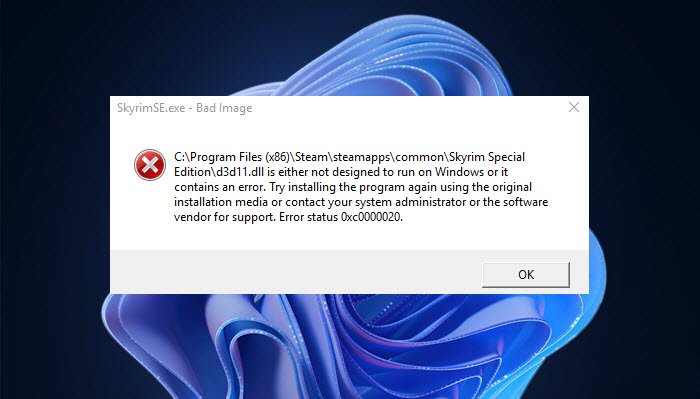
Плохое изображение — файл либо не предназначен для работы в Windows, либо содержит ошибку. Попробуйте снова установить программу с исходного установочного носителя или обратитесь за поддержкой к системному администратору или поставщику программного обеспечения. Состояние ошибки 0xc0000020.
Прежде чем упоминать решения, мы рекомендуем полностью избегать этого, если вы рассматриваете возможность замены файла D3D11.dll чистой версией со стороннего веб-сайта. Их версии могут содержать вредоносный код, и в конечном итоге вы подвергнете свою систему риску.
Теперь давайте выясним, как исправить эту ошибку.
Как исправить. DLL либо не предназначена для работы в Windows, либо содержит ошибку?
Ошибка плохого изображения «DLL не предназначена для работы в Windows или содержит ошибку» может быть исправлена с помощью некоторых общих исправлений. Обновите или переустановите программное обеспечение до последней версии, запросите у поставщика последнюю версию библиотеки DLL или просто запустите сканирование с помощью средства проверки системных файлов. Эти методы должны исправить ошибку за вас.
Как исправить d3d11 DLL?
Чтобы исправить ошибки D3d11.dll, попробуйте установить последнюю версию Microsoft DirectX, просканируйте систему на наличие вредоносных программ и вирусов, а затем удалите вирусы, выполните сканирование SFC или выполните восстановление системы до точки, когда вы не получили это сообщение. ошибка. Если эти исправления не помогают исправить ошибку, попробуйте переустановить приложение, которое выдает ошибку D3d11.dll.
Плохое изображение, D3D11.dll не предназначен для работы в Windows, ошибка 0xc0000020
Вот способы исправить ошибку D3D11.dll либо не предназначен для работы в Windows, либо содержит ошибку.:
- Запустите проверку системных файлов.
- Повторно зарегистрируйте файл D3D11.dll.
- Заменить файл D3D11.dll локальной копией вручную
- Переустановите DirectX 11.
1]Запустите проверку системных файлов.
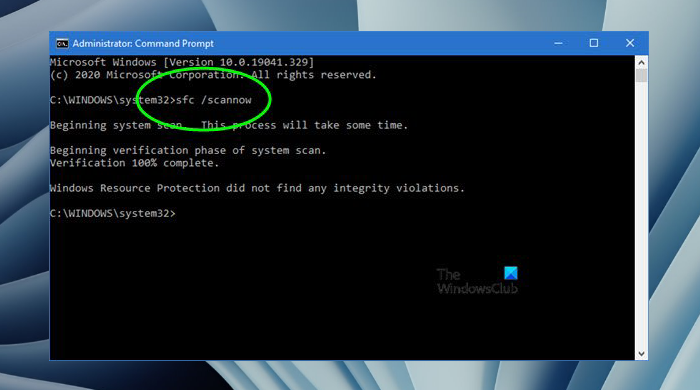
Эта ошибка, скорее всего, является результатом поврежденных или поврежденных системных файлов на вашем компьютере. Итак, прежде чем пробовать другие решения, вы можете попробовать восстановить поврежденные системные файлы. Для этого вы можете использовать встроенную в Windows утилиту под названием System File Checker (SFC). Это командный инструмент, который сканирует вашу систему на наличие поврежденных или поврежденных системных файлов и восстанавливает их до работоспособного состояния. Вы можете попробовать запустить сканирование SFC через командную строку, а затем проверить, устранена ли проблема.
Вот шаги для запуска сканирования SFC в Windows 11/10:
- Во-первых, запустите командную строку с повышенными привилегиями из строки поиска меню «Пуск».
- Оказавшись внутри CMD, введите следующую команду, чтобы выполнить сканирование SFC: SFC / scannow
- Теперь нажмите кнопку Enter, чтобы выполнить команду.
- Затем позвольте команде полностью выполнить; Windows может занять 15-20 минут, чтобы выполнить сканирование SFC и восстановить системные файлы.
- Когда закончите, перезагрузите компьютер, чтобы изменения вступили в силу.
- Наконец, попробуйте запустить приложение, которое ранее выдавало эту ошибку, и проверьте, устранена ли ошибка сейчас.
Если выполнение сканирования SFC не решает вашу проблему, попробуйте следующий возможный метод из этого руководства.
Читать: Исправить ошибку ISDone.dll, Unarc.dll вернул код ошибки.
2]Перерегистрируйте файл D3D11.dll.
Если описанные выше методы не устранили ошибку, вы можете попробовать повторно зарегистрировать файл D3D11.dll, а затем посмотреть, поможет ли это избавиться от ошибки. Доказано, что этот метод исправляет ошибку для некоторых затронутых пользователей и может работать и для вас. Вы можете использовать встроенную в Windows утилиту Regsvr32 tool для перерегистрации файлов DLL. Это инструмент командной строки, который позволяет регистрировать и отменять регистрацию элементов управления OLE, таких как файлы DLL или OCX, в Windows.
Вот основные шаги для повторной регистрации файла D3D11.dll на вашем ПК с Windows 11/10:
Во-первых, откройте командную строку с правами администратора из опции поиска на панели задач. Введите CMD в поле поиска, наведите указатель мыши на приложение командной строки и выберите параметр «Запуск от имени администратора».
Затем введите следующую команду перерегистрации DLL в CMD:
для% d в (* .dll) выполните regsvr32 -s% d
После этого нажмите кнопку Enter и дождитесь полного выполнения команды.
По завершении команды закройте окно CMD и перезапустите систему.
При следующем запуске проверьте, исправлена ли ошибка «D3D11.dll либо не предназначена для работы в Windows, либо содержит ошибку».
Если это вам не повезло, у нас есть еще один способ исправить ошибку. Итак, перейдите к следующему потенциальному исправлению, чтобы устранить ошибку.
3]Замените файл D3D11.dll локальной копией вручную.
Если приведенные выше решения не устранили ошибку, вы можете попробовать заменить D3D11.dll новой копией вручную. Некоторым пользователям удалось устранить ошибку с помощью этого метода, и вы также можете попробовать сделать то же самое.
Обратите внимание, что у нас есть два разных файла d3d11.dll в Windows —
- Один находится в папке C: Windows SysWOW64 и
- Один в папке C: Windows System32.
Для 64-битной Windows мы собираемся заменить файл d3d11.dll, который находится внутри папки SysWOW64.
Предупреждение: вы должны быть уверены в том, что вы делаете, прежде чем пытаться использовать этот метод. Поскольку для выполнения этих шагов требуются некоторые технические операции, и вы должны быть знакомы с командной строкой, чтобы выполнить это решение. В случае неправильного выполнения это может вызвать некоторые проблемы на вашем компьютере. Следовательно, выберите этот метод, если вы уверены в том, что делаете.
Теперь, вот шаги, чтобы заменить файл d3d11.dll локальной копией вручную:
- Во-первых, откройте командную строку с правами администратора.
- Теперь, чтобы стать владельцем файла d3d11.dll, введите следующую команду и нажмите Enter: takeown / f C: Windows SysWOW64
Для пользователей ПК с 32-битной архитектурой замените SysWow64 на SysWow.
В приведенной выше команде замените * TWC * своим именем пользователя.
4]Переустановите DirectX 11.
Если ничего не помогает, вы можете загрузить Microsoft DirectX и переустановить его в своей системе Windows. Это должно помочь.
.

Ошибка «Ошибочный образ» при запуске любого файла
Принесли ноут, на борту Win7. Проблема — при запуске любого exe-шника появляется ошибка:
«Ошибочный образ»
Путь до какой-то dll’ки (в нашем случае vksaver3.dll)
Файл либо не предназначен для выполнения под управлением Windows или содержит ошибку. Бла бла бла.
Решение: открываем редактор реестра (Пуск — Выполнить, regedit). Запускаем поиск (Правка — Найти), забиваем «AppInit_DLLs», находим эту переменную, в её значении будет dll на которую указывает ошибка, очищаем. Перезагрузка. Всё работает.
Как нашел решение: не смог нагуглить способ, пришлось думать самому. Думалка помогла.
Открыл редактор реестра забиваем название dll на которую жалуется ошибка, нашлось одно значение, в переменной «AppInit_DLLs», очистил, заработало.
Справка:
Значение AppInit_DLLs находится в следующем разделе реестра:
HKEY_LOCAL_MACHINESoftwareMicrosoftWindows NTCurrentVersionWindows
Все библиотеки DLL, указанные в этом параметре загружаются по каждой Microsoft приложения Windows, выполняющегося в текущий журнал сеанса.
Содержание

Порой пользователи «семёрки» могут столкнуться с проблемой: при попытке запуска какой-либо программы появляется окно с уведомлением, в заголовке которого указано «Ошибочный образ». Решению этой неполадки посвящена статья далее.
Первым шагом в решении рассматриваемой проблемы является определение сбойного модуля — для этого достаточно взглянуть на текст ошибки, в котором обычно указан DLL или EXE-файл.

Чаще всего неполадку вызывают библиотеки распространяемых пакетов Microsoft Visual C++, системный компонент LogonUI.exe либо элементы сторонних приложений. У каждой из причин имеется свой метод устранения.
Способ 1: Переустановка проблемной программы
Как показывает опыт пользователей, рассматриваемая проблема в большинстве случаев связана с некорректной установкой программы, запуск которой и приводит к проявлению ошибки. Решением в данном случае будет переустановка этого приложения.
Удалите софт любым подходящим под ситуацию способом.
Урок: Как удалить программу в Виндовс 7 Загрузите или иным образом получите инсталлятор приложения, желательно последней доступной версии.
Внимание! Соблюдайте разрядность — на 32-битные ОС ставьте приложения для x86, а на 64-битные — для x64!
Проверьте, не исчезла ли ошибка. Если она все равно возникает, проблема кроется в чём-то другом, поэтому читайте далее.
Способ 2: Переустановка пакетов Microsoft Visual C++
Пользователи, сталкивающиеся с рассматриваемой проблемой, чаще всего видят в качестве сбойного модуля DLL-библиотеку компонента Visual C++ Redistributable. Происходит это потому, что оригинальная библиотека компонента, установленная вместе с тем или иным приложением, заменяется устаревшей — например, в процессе обновления системы. Устранить проблему можно переустановкой одного или более пакетов.
Нажмите комбинацию клавиш Win+R, после чего пропишите в окне команду appwiz.cpl и кликните по кнопке «OK».


Скачать Microsoft Visual C++ Redistributable Проверьте, не исчезла ли ошибка — с большой долей вероятности она вас больше не побеспокоит.
Как видим, задача легко выполнимая, хотя и занимает немало времени.
Способ 3: Откат обновлений Windows 7
Иногда сообщение «Ошибочный образ» возникает после обновления «семёрки». В таком случае вероятной причиной проблемы является один или несколько апдейтов — особенно это касается патчей безопасности. Метод борьбы очевиден — проблемные компоненты необходимо удалить.

Для предупреждения подобных сбоев в будущем можно и вовсе отключить автоматическое обновление, однако имейте в виду, что этим вы можете сделать систему уязвимой к атакам вредоносного ПО.

Способ 4: Устранение проблем с системными файлами
Наиболее тяжелый случай — тот или иной системный компонент оказался повреждён. Точным признаком такого рода проблемы является неэффективность всех предыдущих вариантов решения.
Для начала следует проверить компьютер на заражение вирусами — от них часто страдают системные файлы, так что не исключено, что сообщение «Ошибочный образ» вызвано их активностью.

Подробнее: Борьба с компьютерными вирусами Если компьютер не подвержен атаке зловредов, можно запускать процедуру диагностики и восстановления данных системы.
Если в процессе работы возникает сообщение об ошибке доступа, следует провести процедуру в «Безопасном режиме».
Подробнее: Как включить «Безопасный режим» на Виндовс 7
Способ 5: Решение проблем с LogonUI.exe
Если сбойный модуль связан с файлом LogonUI.exe, и проблема после проверки системных файлов не исчезла, это означает, что в системном реестре присутствует неправильная запись. Алгоритм устранения неполадки следующий:
Откройте «Редактор реестра» любым удобным методом, например, вписав команду regedit в окно «Выполнить».


Запустится средство поиска записей, введите в нём запрос rasplap и нажмите «Найти далее».

Будет обнаружена запись. Внимательно взгляните на содержимое ключа — в нормальных обстоятельствах оно должно быть обозначено как «По умолчанию».

Если присутствует любое другое значение, его следует отредактировать — дважды кликните по записи и вставьте в окно следующий текст:

После внесения изменений закройте «Редактор реестра» и перезагрузитесь.
Этот метод должен решить рассматриваемую проблему.
Заключение
Теперь вам известно, как следует действовать в случаях, когда появляется сообщение «Ошибочный образ». Как видим, устраняется сбой достаточно просто, а если ничего не помогает, можно установить новую версию поверх старой, что точно уберёт неполадку.
Отблагодарите автора, поделитесь статьей в социальных сетях.

Пользователи Виндоус после установки приложений, особенно старых версий, могут столкнуться с окном системного сбоя, сообщающем что «Ошибочный образ не предназначен для выполнения под управлением Windows или содержит ошибку». Несмотря на пугающую надпись в окне, проблема вполне решаема, перебивать операционку вряд ли будет нужно.
Из-за чего появляется окно?
Есть несколько причин подобного явления. Первая — установка программ или апдейтов. Например, MSVCP(xxx) в System32 — означает один из пакетов Visual C++. Частенько эта ситуация возникает, если на ПК не были установлены должные компоненты, а после инсталлирования игры они появились. Потому что вместе с программами нередко идут и встроенные для их стабильной работы библиотеки. Затем происходит апдейт операционки и ее компонентов. Нужный файл меняет свою версию, и, соответственно, не подходит для запуска приложения.

Пример сбоя библиотеки MSVCP100.dll при запуске игры
Вторая причина кроется в банальном повреждении файлов системы, различии разрядности, проблемах в реестре (LogonUI.exe), либо запускается не тот экзешник. В этом случае, нужный нам файлик попросту не может быть считан. И, напоследок, стоит упомянуть про зловреды, которые могут автозапускать вирусные процессы, блокируемые системой.
Решение
Приступим к исправлению проблемы «Ошибочный образ» в разных его ситуациях. Попробуйте установить нужное приложение более поздней версии или обновите его — это избавит от ненужных манипуляций. Если на компьютере не был замечен вредоносный софт, то начнем с восстановления пакетов Визуал C++. Что для этого нужно?
- Зайти в Пуск/Панель управления/Программы и компоненты.
- Деинсталлировать все имеющиеся Microsoft Visual C++ (версия) Redistributable.

Удаление всех пакетов Visual C++
Если после этого ошибка осталась, то выполняем ту же процедуру для .NET Framework. На данный момент для семерки актуальна версия 4.5, а для Виндоус 10 — 4.6.

Путь к файлу указан в описании, он и является причиной
По-прежнему вылетает окошко? Тогда делаем наоборот. Для начала устанавливаем, к какому из пакетов относится файлик, путь к которому указан в описании сбоя. Проще всего воспользоваться интернетом для этих целей. Далее список действий выглядит так.
- Удаляем весь пакет через «Программы и компоненты».
- Запускаем установочный файл с игрой и переустанавливаем ее. Можно найти в образе нужную нам библиотеку отдельно и инициировать запуск оттуда, последний вариант скачать её из Сети, естественно соблюдая разрядность.
- Отключаем автоматическое обновление операционки.
Как вариант, можно откатить обновления ОС, вернувшись к более ранней конфигурации. Файлы на жестком диске от этого не пострадают. Описанный метод, по факту, является действенным способом исправления. Если он не помог, и причина оказалась не в библиотеках, то пробуем другой подход.
Восстановление системы
Для начала нам нужно пройти стандартную процедуру чистки операционки.
- Чистим временные файлы. CCleaner в помощь.
- Исправляем реестр (предварительно создав его резервную копию). Все тот же CCleaner.
- Проводим сканирование дисков на вирусы и другой подозрительный софт. Тут можно опробовать сканеры AdwCleaner и Malwarebytes.

Проверьте систему антивирусами
Теперь активируем механизм диагностики и самовосстановления операционки.
- Открываем меню Пуск.
- В поиске вписываем: cmd.
- Дожидаемся появления списка, в котором будет командная строка. Открываем ее от имени Админа.
- Пишем фразу: sfc /scannow.
- Ждем завершения процедуры.

Проверка целостности файлов Windows
Если в логе появятся сообщения об отказе в доступе, то перезагружаем ПК, а при старте выбираем Безопасный режим, выполняя эту же операцию. В этом режиме также можно дополнительно отсканировать диски антивирусом.
Разумеется, можно вызвать Мастер восстановления непосредственно через Панель управления или при запуске Виндоус, но процедура самодиагностики позволяет увидеть причины и результат работы наглядно благодаря логам. После восстановления можно попробовать еще раз попробовать первый способ.
Ошибочный образ Logonui.exe — исправляем
Ярким примером подобного сбоя является системная ошибка «LogonUI.exe» Решение данной проблемы несколько отличается от приведенного выше. Да, потребуется запустить средство самовосстановления, но если оно не поможет, то придется копать глубже.
- Открываем реестр, нажав клавиши Виндовс и R. В строке вписываем слово: regedit.
- Чтобы не запоминать длинный путь, запустите поиск, нажав клавишу Ctrl +F. В строке вписываем: rasplap.
- Если первый файл имеет значение, отличное от «По умолчанию», то убираем его.
Советуем сделать копию реестра. Если это не поможет, то единственным выходом является переустановка операционки.
Мало вещей так же раздражает, как неспособность следовать за вашей рутиной без перерывов. Ошибка LogonUI.exe появляется, когда вы думаете, что Windows окончательно загрузилась и готова к использованию. Но, не волнуйся. Мы здесь, чтобы помочь вам исправить эту ошибку.
Ошибка LogonUI.exe
Компьютер запускается и загружается Windows. Но при загрузке Windows, система «лагает» и показывает ошибку LogonUI.exe.
Причина ошибки LogonUI.exe
Эта проблема может быть вызвана, если файл LogonUI.exe был переименован, перемещен или изменен.
Как исправить ошибку LogonUI.exe при загрузке Windows
Ниже приведены некоторые способы устранения ошибки LogonUI.exe:
Что такое LogonUI.exe?
LogonUI.exe — это программа в Windows. Это приводит к появлению экрана входа в систему при запуске Windows.
Деинсталлируйте или отключите антивирус и программное обеспечение безопасности (временно)
Антивирусное и защитное программное обеспечение может иногда мешать нормальной работе Windows. Отключение затем может снова помочь функции LogonUI.exe. Вы можете сделать это, обратившись к командной строке.
Это можно сделать, заставив Windows запустить автоматический запуск. Как это сделать читайте далее.
Использовать автоматический запуск при загрузке
Вы можете запустить автоматическое восстановление, заставляя компьютер выключать каждый раз, когда он достигает логотипа Windows. Нажмите и удерживайте кнопку питания на компьютере, пока компьютер не выключится. Сделайте это 4 — 5 раз.
Вы должны увидеть экран «Параметры автоматического восстановления».
Доступ к командной строке
На экране «Автоматическое восстановление» выберите «Дополнительные параметры», «Устранение неполадок», «Дополнительные параметры» и, наконец, «Командная строка».
Запустите команду DISM, чтобы исправить LogonUI.exe
Командная строка должна открываться с черным экраном и белым текстом на нем. Введите следующую команду:
- Dism / Online / Cleanup-Image / RestoreHealth
- И нажмите Enter.
- Команда DISM должна найти и исправить любой поврежденный файл.
Удаление программ безопасности
Если на вашем компьютере установлено стороннее программное обеспечение для входа в систему, связанные с ним проблемы могут вызывать эту проблему. Поскольку удаление программного обеспечения с помощью обычных средств невозможно, вам необходимо удалить его с помощью командной строки.
Запустите компьютер в режиме автоматического восстановления при загрузке и получите доступ к командной строке, как описано выше. После этого введите следующую команду:
- ren «C:Program Files» «Program Files-old»
- нажмите Ввод
- ren «C:Program Files (x86)» «Program Files (x86)-old»
- нажмите Ввод
- Дождитесь завершения установки, даже если программа покажет некоторые ошибки, просто перезагрузите компьютер.
Теперь откройте диск C и удалите -old из этих папок:
Program Files (x86)
Кроме того, обязательно удалите любую подозрительную программу безопасности, которая могла быть причиной этой проблемы.
Если при установке/запуске игры или программы на Windows 7, 8 или 10 возникает ошибка 0xc000012f “Программа не предназначена для выполнения в Windows” или “Bad Image” следуйте этой инструкции.
Достаточно частый вопрос на форумах поддержки, задаваемый не только геймерами, но и пользователями обычных программ для Windows, касается вывода сообщения об ошибке во время исполнения библиотек (.dll) или запуска программ (.exe) с описанием “не предназначена для выполнения в Windows” и указанием кода ошибки 0xc000012f. Также в части описания этих ошибок может быть указано “Bad Image — возможно, файл поврежден”. Данная инструкция содержит все возможные варианты устранения этой ошибки.
Содержание
- Ошибка 0xc000012f
- Регистрация .DLL
- Переустановка Visual C++
- Переустановка .NET Framework
Программа либо не предназначена для выполнения под управлением windows или содержит ошибку. Попробуйте переустановить программу с помощью исходного установочного носителя или обратитесь к системному администратору или поставщику программного обеспечения за поддержкой. Состояние ошибки 0xc000012f – Сообщение об ошибке
Регистрация .DLL
Если в ошибке содержится путь к .DLL файлу из системной папки Windows, например “C:Windowssystem32mscoree.dll” помогает перерегистрация этой библиотеки в ОС. Просто запустите командную строку с правами Администратора и выполните команду, заменив путь к файлу из сообщения об ошибке:
regsvr32.exe C:Windowssystem32mscoree.dll
Переустановка Visual C++
Если проблема касается некоторого файла или библиотеки (например, mfc140u.dll), которая является частью пакета Visual C++ (различных версий), то установщик или запуск могут закончиться неудачно. Скачайте и установите распространяемые пакеты Visual C++, которые установят компоненты среды выполнения программ, необходимые для запуска приложений C++, разработанных в Visual Studio.
На данный момент для большинства игр и программ остаются актуальными следующие версии пакетов Visual C++, распространяемых бесплатно на сайте Microsoft. Производитель заявляет об отсутствии необходимости установки более ранних пакетов, если установлена свежая версия, но некоторым пользователям это помогло.
- Распространяемый пакет Visual C++ для Visual Studio 2015 https://www.microsoft.com/ru-RU/download/details.aspx?id=48145
- Распространяемый пакет Visual C++ для Visual Studio 2013 https://www.microsoft.com/ru-ru/download/details.aspx?id=40784
- Распространяемый пакет Visual C++ для Visual Studio 2012 (c обновлением 4) https://www.microsoft.com/ru-ru/download/details.aspx?id=30679
Вне зависимости от разрядности Windows (32 или 64 бит) рекомендуется при загрузке указать обе версии пакетов, отметив x86 и x64, и установить все перечисленные пакеты. ARM версии можно не устанавливать.
Информация для технических специалистов по массовой установке и решения возникающих в процессе установки ошибок с этими пакетами приведена на сайте MSDN https://msdn.microsoft.com/ru-ru/library/ms235299.aspx
Если установка или переустановка пакета Visual C++ не помогает, необходимо переустановить пакет .NET Framework
Переустановка .NET Framework
В большинстве случаев помогает обновление или переустановка пакета .NET Framework. Перед установкой требуется закрыть все работающие программы, а после — перезагрузить компьютер.
Для Windows Vista SP2, Windows 7 SP1, Windows 8, Windows 8.1, Windows Server 2008 SP2, Windows Server 2008 R2 SP1, Windows Server 2012 и Windows Server 2012 R2 нужно установить следующую версию Microsoft .NET Framework 4.6 (автономный установщик) https://www.microsoft.com/ru-RU/download/details.aspx?id=48137
Для Windows 10 скачивать этот пакет не нужно, так как эта версия ОС комплектуется последним пакетом .NET Framework.
Для более ранних программ и игр дополнительно может потребоваться пакет .NET Framework 3.5. Установите его крайнюю версию: Microsoft .NET Framework 3.5 SP1 (атономный установщик) https://www.microsoft.com/ru-RU/download/details.aspx?id=25150