
Ошибки и их решения в League of Legends
В Лиге Легенд, как и в других играх, есть ошибки. Мы познакомим вас с основными кодами этих ошибок, чтобы вы знали, что нужно делать в случае их появления.
Не работает лига легенд
Эту проблему можно понимать по-разному.
- Лига Легенд не запускается. Чтобы узнать, что произошло, в первую очередь нужно открыть диспетчер задач и проверить, не открыто ли у вас несколько League of Legends. Проекты от Riot Games часто открываются по несколько раз, из-за чего клиент попросту не запускается.
- Если у вас запускается сам клиент, но не открывается игра, то стоит снова обратиться к диспетчеру задач. В крайнем случае, перезагрузите компьютер.

League of Legends
Коды ошибок в лоле
Всего в Лиге Легенд есть 11 ошибок с одноименным названием, которые решаются определенным способом. Сейчас мы расскажем обо всех.
League of Legends — код ошибки 004
Причина возникновения: клиент не может по каким-то причинам установить обновление. Часто это возникает из-за недостатка свободного места на диске.
Решение: первое, что нужно сделать — убедиться в том, что у вас достаточно свободного места на диске. Если места хватает, то необходимо проверить качество соединения. Если с ним всё нормально, то перезагрузите компьютер, запустите клиент и дождитесь установки обновления.
Ошибка 7
Причина возникновения: сами Riot Games заявляют, что ошибка связана с тем, что сервера компании перегружены.
Решение: поскольку от игрока в плане серверного обслуживания мало что зависит, то вам придется либо постоянно заходить в игру, либо оперативно зайти в League of Legends в тот момент, когда статус сервера покажет вам, что место освободилось. Проверить статус сервера можно здесь.
League of Legends — Ошибка 1B
Причина возникновения: основная причина — некачественное или плохое соединение, которое не позволяет игрокам зайти в Лигу Легенд.
Решение: чаще всего придется подождать. Можно позвонить в техническую поддержку и сообщить о проблеме (плохого соединения). В противном случае попробуйте запустить Лигу Легенд от имени администратора.
Ошибка технического обслуживания
Причина возникновения: если пользователь Linux, наверняка уже сталкивались с этой ошибкой. Если вы пользователь Windows, то ошибка свидетельствует о том, что игра не может обновиться.
Решение: попробуйте исправить клиент через внутреннюю функцию. Если не получилось, то зайдите в корневую папку с игрой и удалите два файла:
- RiotClientServices.old
- ucrtbase.dll
После чего снова попробуйте исправить клиент.
Непредвиденная ошибка авторизации
Причина возникновения: возникает из-за того, что у вас до сих пор открыта другая League of Legends в фоновом режиме.
Решение: откройте диспетчер задач, найдите все League of Legends и завершите процессы. Подождите 1-2 минуты, а после этого запустите Лигу заново. В противном случае придется запустить исправление клиента.
Ошибка 0xc00000005
Причина возникновения: часто ошибка возникает из-за конфликта установленных Visual C++ библиотек с файлами игры.
Решение: лучше всего переустановить Лигу Легенд, но перед этим удалить все упоминания об игре на компьютере. В том числе вспомогательные программы, по типу Porofessor.gg.
Критическая ошибка во время входа
Причина возникновения: до конца неизвестно, какие именно программы провоцируют эту ошибку, но наверняка известно, что это происходит из-за софта, параллельно работающего с League of Legends.
Решение: во время запуска клиента и игры, отключите Steam, Origin, Discord и прочие игровые центры. Если это не помогло, то нужно запустить исправление клиента.
Непредвиденная ошибка входа
Причина возникновения: часто ошибка появляется из-за того, что у вас нестабильное интернет-соединение. То есть, оно не позволяет зайти в игру или скачать/установить обновление.
Решение: можно посмотреть в настройках роутера, что было изменено и почему. В противном случае изменить DNS-сервера на 8.8.4.4 и 8.8.8.4 соответственно. В крайнем случае нужно позвонить своему провайдеру и уточнить, нет ли проблем на линии передач.
Неизвестная ошибка DirectX
Причина возникновения: чаще всего ошибка говорит о том, что на компьютере графическая составляющая работает нестабильно.
Решение: в первую очередь нужно обновить драйвера видеокарты до последней версии. Если это уже сделано, то зайдите в корневую папку с игрой и удалите файл «game.cfg».
League of Legends — код ошибки 002
Причина возникновения: невозможность установить обновления.
Решение: проверьте, хватает ли места на диске для установки обновления. Если места достаточно, то нужно отключить антивирус и брандмауэр Windows.
Программа не запускается, потому что отсутствует файл d3dx9_43.dll
Причина возникновения: чаще всего с такой проблемой сталкиваются те, кто забыли установить DirectX на новый ПК.
Решение: установите DirectX вручную.
Многие пользователи жаловались на непредвиденную ошибку, связанную с проблемой входа в систему League of Legends при запуске игры или во время игры. Если вы также столкнулись с той же проблемой, это руководство вам очень поможет. Методы устранения неполадок помогут вам исправить ошибку LoL. Произошла непредвиденная ошибка с проблемой сеанса входа в систему без какой-либо суеты. Итак, продолжайте читать!
Несколько причин способствуют непредвиденной ошибке LoL с сеансом входа в систему на вашем ПК с Windows 10. Вот несколько из них.
- Запущенная игра не имеет прав администратора, следовательно, ваш ПК не позволяет ее пропатчить.
- На вашем ПК недостаточно места. Исправление (включение дополнительных кодов для улучшения игры) требует некоторого места.
- Установочные файлы и файлы конфигурации игры повреждены и должны быть заменены.
- Игровой клиент поврежден или не работает на вашем ПК.
- Слишком защитная антивирусная программа или брандмауэр блокирует игру.
- Устаревшая операционная система Windows 10 и драйверы.
- Нет стабильного интернет-соединения для запуска и игры.
- Неправильно сконфигурированные установочные файлы игры.
- Неправильные сетевые настройки и конфигурации DNS-адресов.
Вот список методов устранения неполадок, которые помогут вам исправить непредвиденную ошибку LoL с сеансом входа в систему. Следуйте им в том же порядке, чтобы достичь наилучших результатов.
Метод 1: основные методы устранения неполадок
Ниже приведены несколько основных способов устранения неполадок.
1А. Перезагрузите компьютер
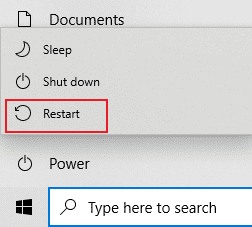
Общий прием для устранения всех временных сбоев, связанных с League of Legends, — перезагрузить компьютер. Вы можете перезагрузить компьютер, выполнив следующие действия.
1. Перейдите в меню Windows Power User, одновременно нажав клавиши Windows и X.
2. Выберите Завершение работы или выход.
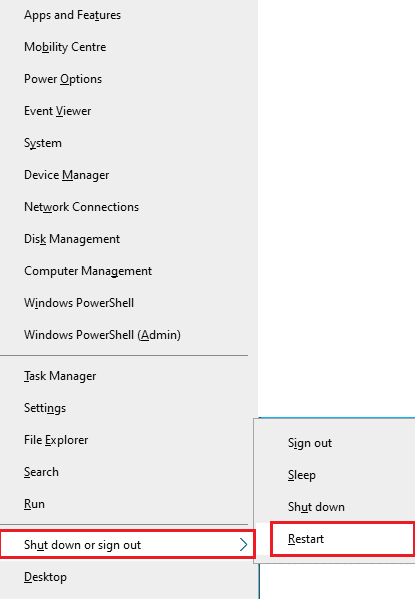
3. Наконец, нажмите «Перезагрузить».
1Б. Перезагрузите маршрутизатор
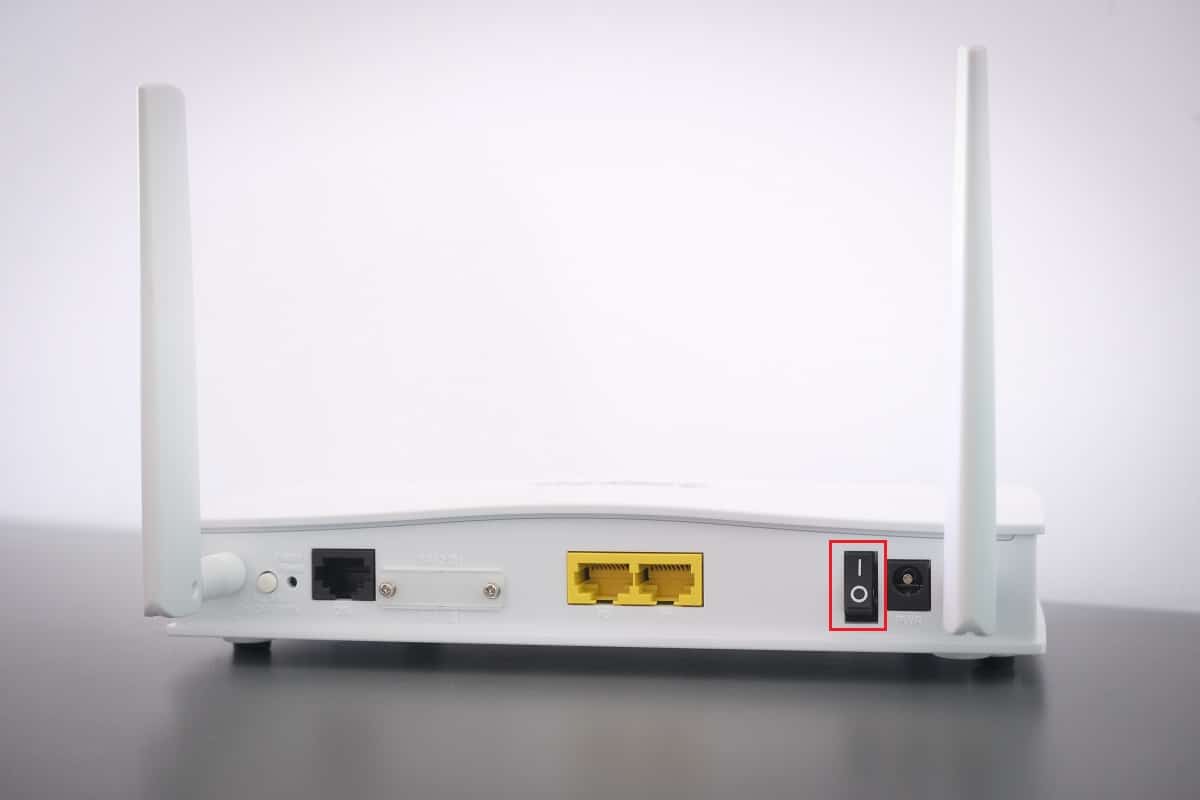
Это простой способ устранения неполадок, который поможет вам исправить непредвиденную ошибку LoL за несколько простых шагов. Вы можете перезапустить маршрутизатор, следуя нашему руководству по перезапуску маршрутизатора или модема. После перезагрузки маршрутизатора проверьте, можете ли вы исправить обсуждаемую ошибку.
1С. Проверить статус сервера
Очень часто вы можете столкнуться с тем, что попытка исправить ошибку присоединения к очереди не удалась из-за проблем на стороне сервера. Чтобы проверить, находится ли сервер в автономном режиме или у него есть какие-либо технические проблемы, выполните следующие шаги.
1. Посетите официальный Страница обновления статуса Riot-сервера.
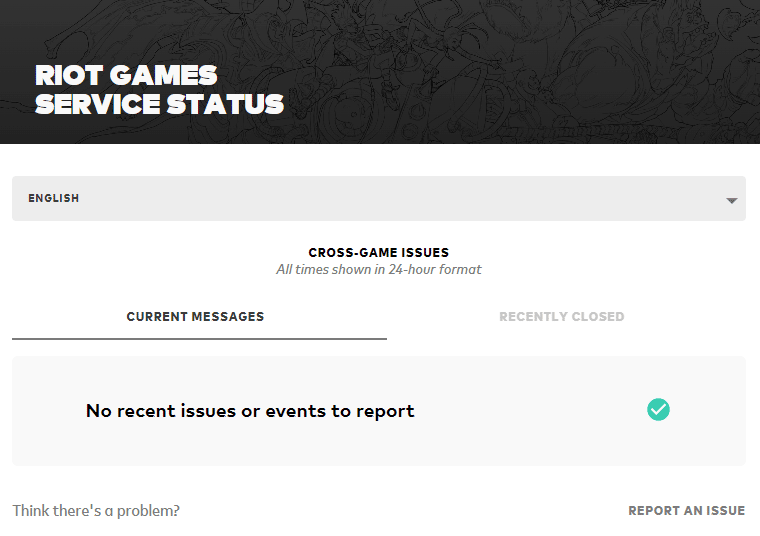
2. Затем прокрутите вниз и выберите League of Legends.

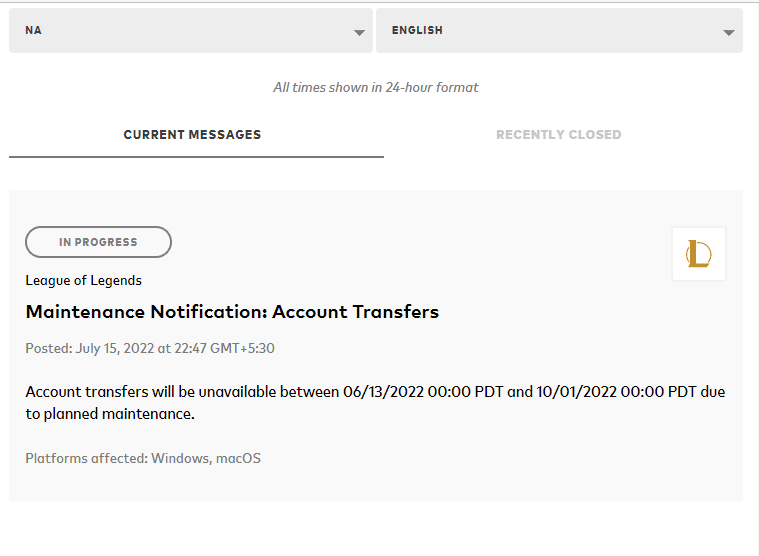
3. Затем выберите свой регион и язык, чтобы продолжить.
4. На следующей странице вы можете увидеть любые уведомления об ошибках сервера. Если они есть, нужно подождать, пока они не будут устранены.
1Д. Выйдите из системы до появления ошибки
Вы также можете исправить обсуждаемую ошибку, выйдя из игры до того, как появится какое-либо сообщение об ошибке. Затем вы можете немного подождать или перезагрузить компьютер. Затем снова войдите в систему, как описано ниже.
1. Когда вы находитесь в игре, нажмите одновременно клавиши Alt + F4.
2. Теперь нажмите «Выйти».
3. Выйдите из игры и перезагрузите ПК.
4. Введите свои учетные данные и снова войдите в игру.
1Э. Установите правильные настройки даты и времени
Неправильные настройки даты и времени на вашем компьютере могут способствовать возникновению непредвиденной ошибки при входе в систему на ПК с Windows. Чтобы синхронизировать настройки даты, региона и времени на компьютере с Windows 10, следуйте приведенным ниже инструкциям.
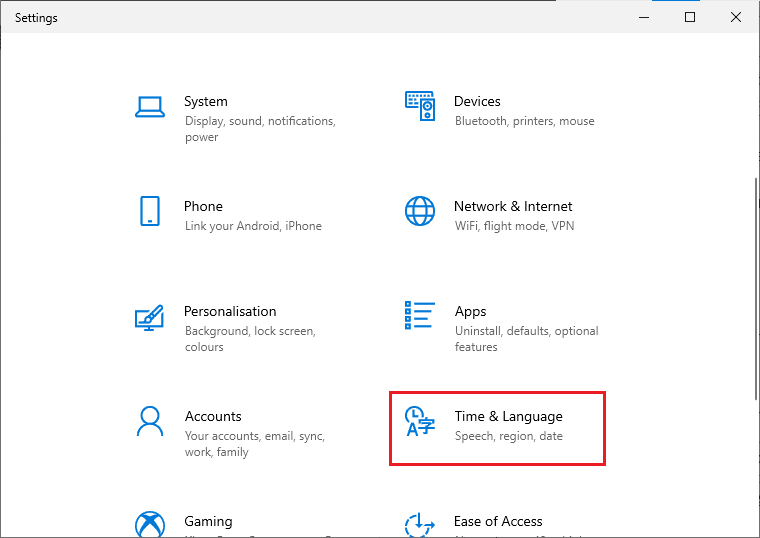
1. Нажмите одновременно клавиши Windows + I, чтобы открыть настройки Windows.
2. Теперь выберите параметр «Время и язык», как показано на рисунке.
3. Затем на вкладке «Дата и время» убедитесь, что два параметра «Установить время автоматически» и «Установить часовой пояс автоматически» включены.
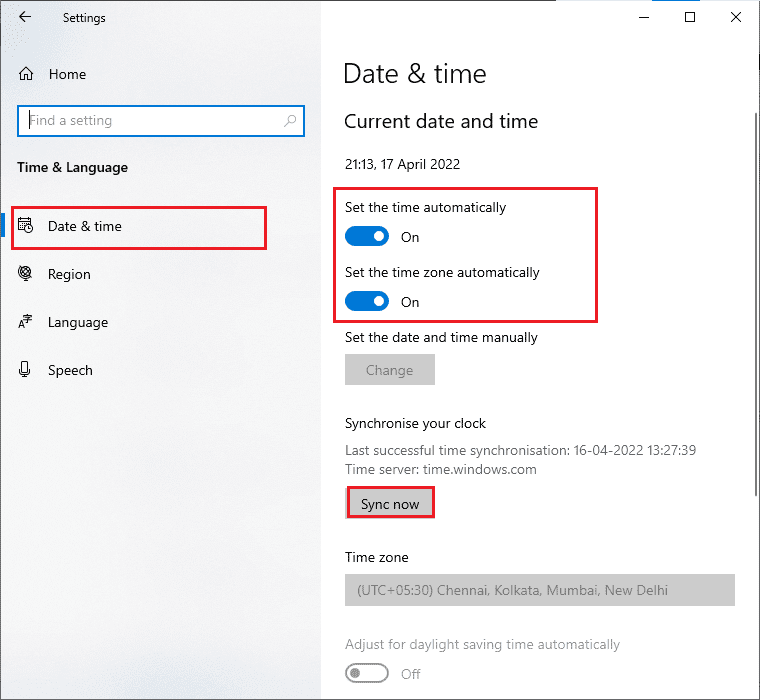
4. Затем нажмите «Синхронизировать сейчас», как указано выше. Проверьте, решена ли проблема или нет.
1эт. Закрыть все фоновые процессы
Если на вашем ПК с Windows 10 слишком много фоновых процессов, вы не сможете так легко получить доступ к сетевому подключению, поскольку все эти задачи будут занимать долю сети. Так же потребление оперативной памяти будет больше и производительность игры видимо замедлится.
Следуйте нашему руководству Как завершить задачу в Windows 10, чтобы закрыть все другие фоновые процессы на вашем ПК с Windows 10.
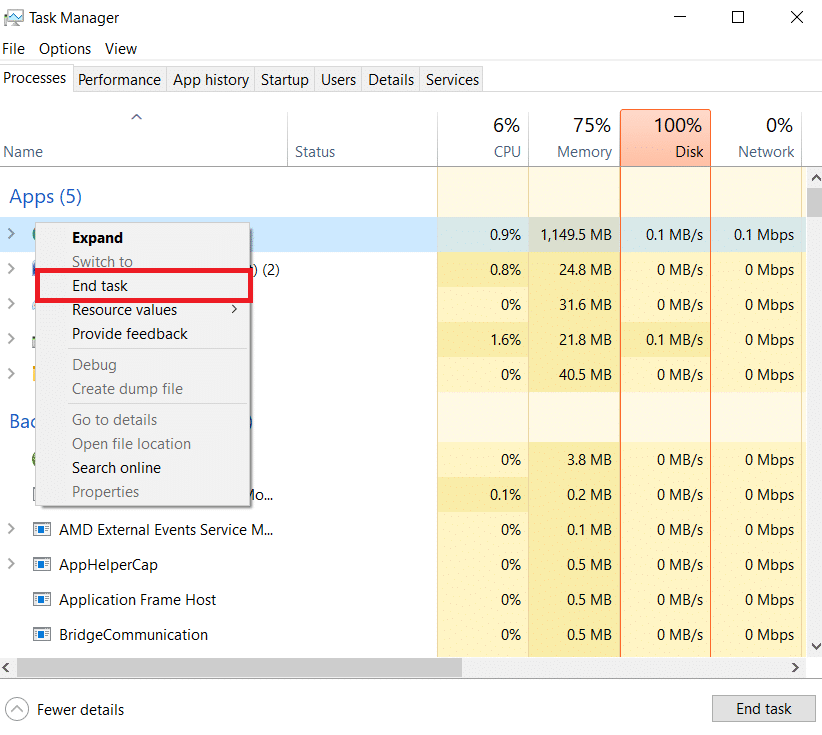
После закрытия всех фоновых процессов проверьте, устранена ли обсуждаемая ошибка в League of Legends или нет.
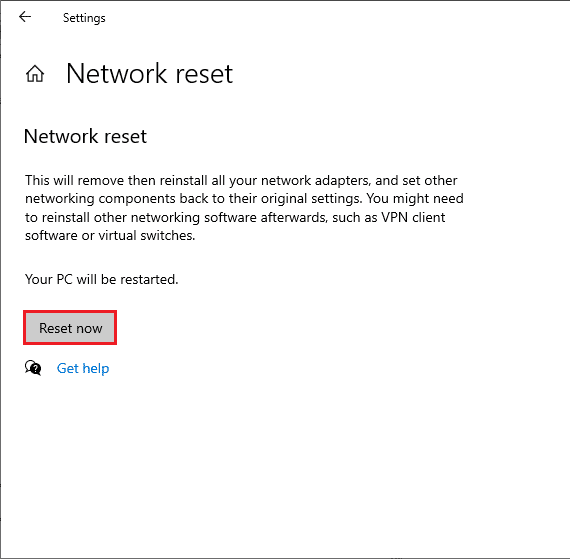
1г. Сбросить настройки сети
Несколько пользователей заявили, что сброс настроек сети решит странные проблемы с сетевым подключением. Этот метод забудет все параметры конфигурации сети, сохраненные учетные данные и многое другое программное обеспечение безопасности, такое как VPN и антивирусные программы. Для этого следуйте нашему руководству «Как сбросить настройки сети в Windows 10».
1ч. Обновить Windows
Все ошибки и ошибочные исправления на вашем компьютере могут быть исправлены с помощью обновлений Windows. Microsoft выпускает частые обновления, чтобы исправить все эти проблемы. Следовательно, убедитесь, что вы используете обновленную версию операционной системы Windows, и если какие-либо обновления ожидают действия, воспользуйтесь нашим руководством Как загрузить и установить последнее обновление Windows 10.
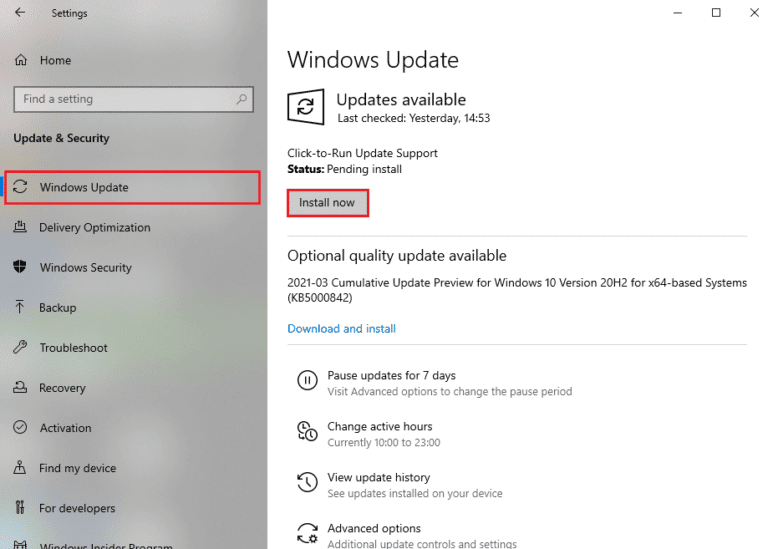
После обновления операционной системы Windows проверьте, можете ли вы исправить ошибку попытки присоединиться к очереди в LoL.
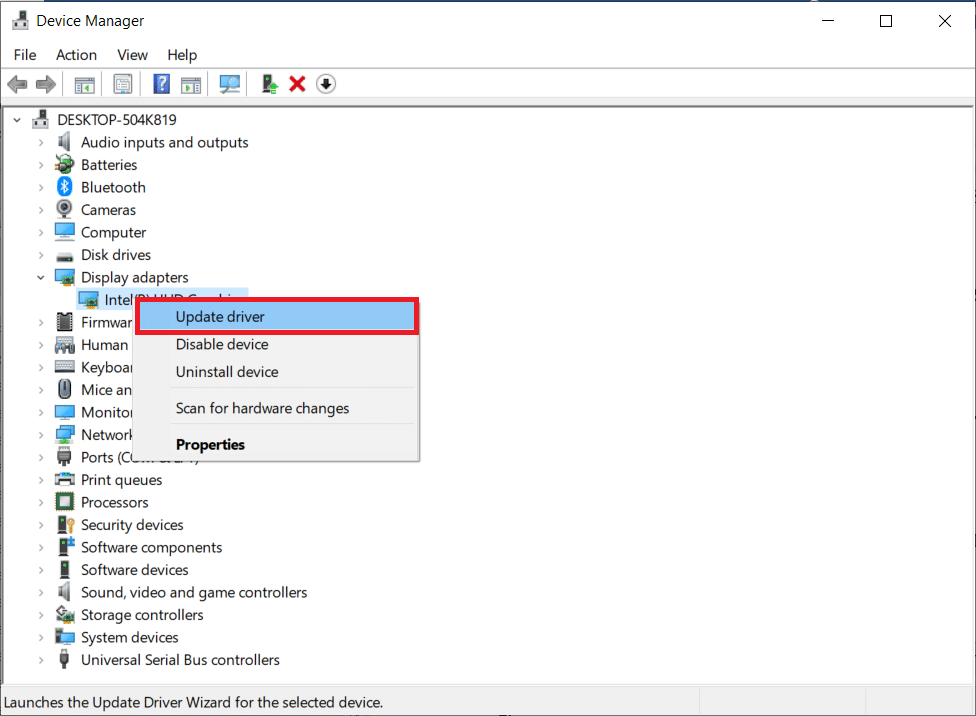
1И. Обновите драйверы графического процессора
Если вы хотите наслаждаться любыми графическими играми без каких-либо ошибок, ваши драйверы должны быть в идеальном состоянии. Если драйверы устарели или неисправны, обязательно обновите их. Вы можете искать новейшие выпуски драйверов на его официальных сайтах или обновлять их вручную.
Следуйте нашему руководству 4 способа обновления графических драйверов в Windows 10, чтобы обновить драйвер и проверить, исправили ли вы обсуждаемую проблему в LoL.
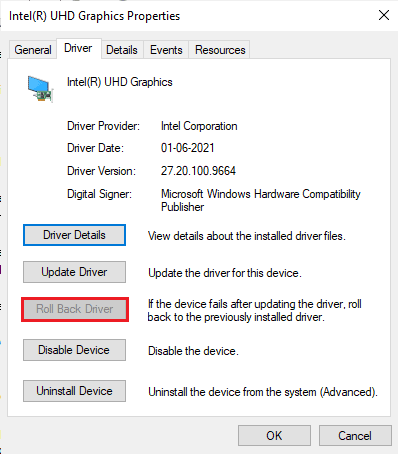
1Дж. Откат драйверов графического процессора
Иногда текущая версия ваших графических драйверов может вызывать какие-либо конфликты в вашей игре, и в этом случае вам необходимо восстановить предыдущие версии установленных драйверов. Этот процесс называется откатом драйверов, и вы можете легко откатить драйверы компьютера до их предыдущего состояния, следуя нашему руководству Как откатить драйверы в Windows 10.
1к. Переустановите драйверы графического процессора
Если вы не можете исправить. Произошла непредвиденная ошибка с проблемой сеанса входа в систему после обновления драйверов графического процессора, переустановите драйверы устройств, чтобы устранить любые проблемы несовместимости. Существует несколько способов переустановки драйверов на вашем компьютере. Тем не менее, вы можете легко переустановить графические драйверы, следуя инструкциям в нашем руководстве «Как удалить и переустановить драйверы в Windows 10».
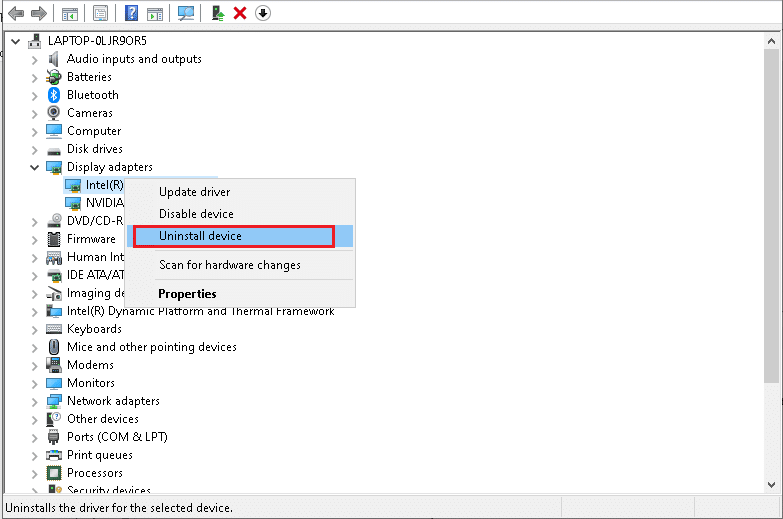
После переустановки драйверов графического процессора проверьте, можете ли вы получить доступ к League of Legends без ошибок.
1л. Восстановить системные файлы
Если в вашей операционной системе Windows есть какие-либо поврежденные системные файлы, ваш компьютер может столкнуться с множеством проблем с подключением к Интернету. Если совсем недавно вы столкнулись с неожиданной ошибкой LoL, есть вероятность, что файлы вашего компьютера были повреждены или повреждены.
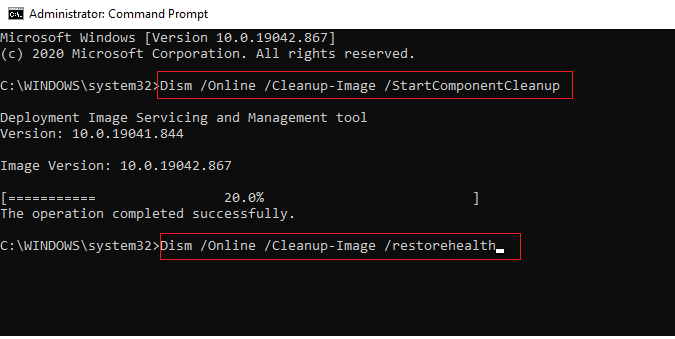
К счастью, ваш ПК с Windows 10 имеет встроенные инструменты восстановления, такие как SFC (проверка системных файлов) и DISM (обслуживание образов развертывания и управление ими), которые помогут вам исправить все поврежденные файлы.
Прочтите наше руководство по восстановлению системных файлов в Windows 10 и следуйте инструкциям, чтобы восстановить все поврежденные файлы.
1М. Временно отключите антивирус (если применимо)
Еще одна возможная причина, вызывающая обсуждаемую проблему, — ваш пакет безопасности. Когда ваши антивирусные программы обнаруживают файлы и папки LoL как угрозу, вы столкнетесь с несколькими конфликтами. Итак, прочитайте наше руководство «Как временно отключить антивирус в Windows 10» и следуйте инструкциям, чтобы временно отключить антивирусную программу на вашем ПК.
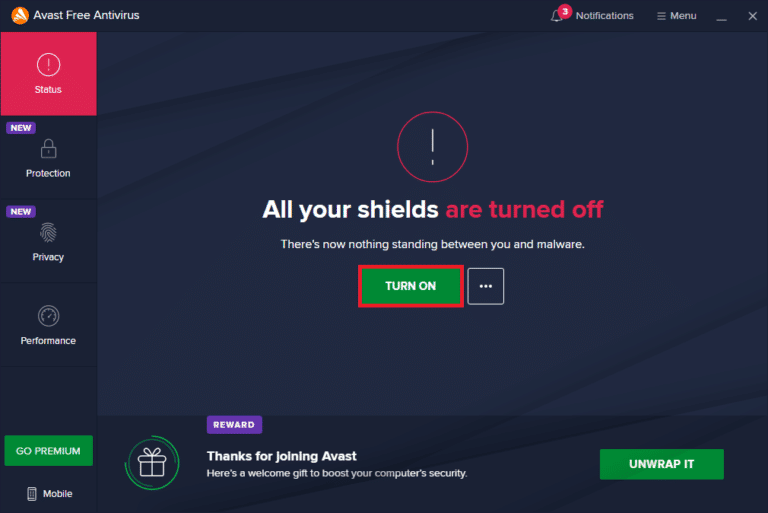
После того, как вы исправите непредвиденную ошибку с сеансом входа в League of Legends на ПК с Windows 10, обязательно снова включите антивирусную программу, поскольку система без пакета безопасности всегда представляет угрозу.
1н. Отключить брандмауэр Защитника Windows (не рекомендуется)
Иногда брандмауэр Защитника Windows на вашем компьютере может препятствовать открытию игры из-за некоторых соображений безопасности. В этом случае игра может вылететь из-за брандмауэра Защитника Windows. Если вы не знаете, как отключить брандмауэр Защитника Windows, ознакомьтесь с нашим руководством «Как отключить брандмауэр Windows 10» и следуйте приведенным инструкциям.
Вы можете следовать этому руководству Разрешить или заблокировать приложения через брандмауэр Windows, чтобы разрешить приложение.
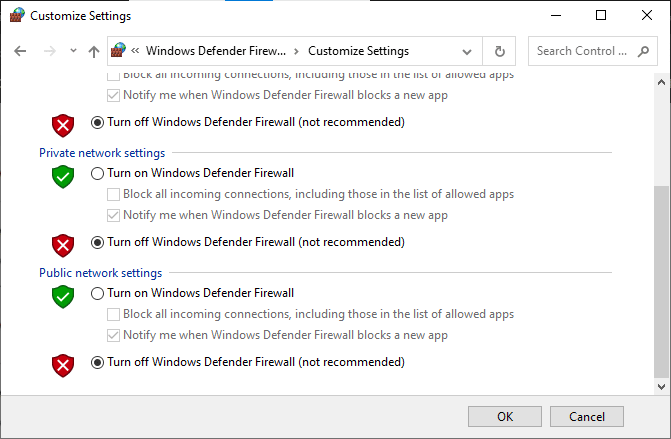
Не забудьте снова включить пакет брандмауэра после устранения проблемы в LoL, поскольку компьютер без программы брандмауэра представляет угрозу.
Способ 2: Запустите League of Legends от имени администратора
Чтобы избежать ошибки LoL. Произошла непредвиденная ошибка сеанса входа в систему на вашем компьютере с Windows 10, запустите League of Legends от имени администратора, как указано ниже.
1. Щелкните правой кнопкой мыши ярлык League of Legends на рабочем столе или перейдите в каталог установки и щелкните его правой кнопкой мыши.
2. Теперь выберите параметр «Свойства».
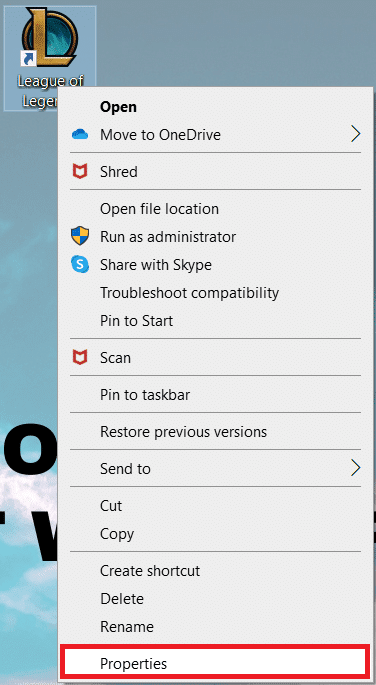
3. Затем перейдите на вкладку «Совместимость» и установите флажок «Запускать эту программу от имени администратора».
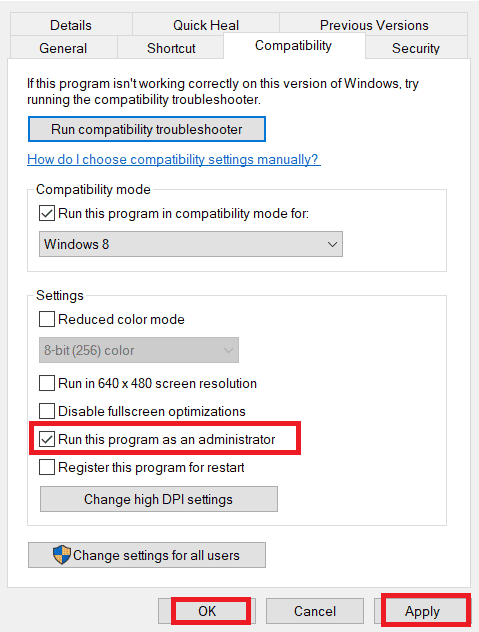
4. Наконец, нажмите «Применить» > «ОК», чтобы сохранить изменения.
Способ 3: запустить League of Legends вручную
Если вашему компьютеру потребуется дополнительное время для исправления League of Legends, вы столкнетесь с неожиданной ошибкой LoL с проблемой сеанса входа в систему. Тем не менее, вы можете вручную исправить игру, выполнив следующие шаги.
1. Нажмите одновременно клавиши Windows + E, чтобы открыть Проводник.
2. Теперь перейдите к следующему пути местоположения.
C:Riot GamesLeague of LegendsRADSprojectslolpatcherreleasesdeploy
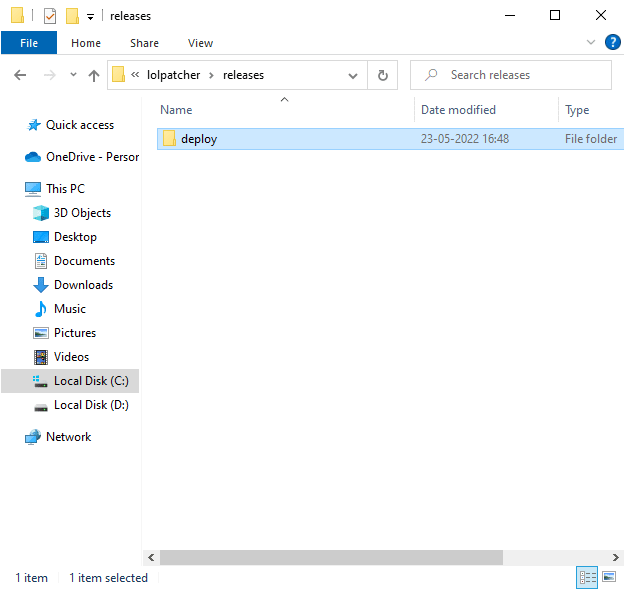
3. В папке Deploy щелкните правой кнопкой мыши исполняемый файл LoLPatcher.exe и выберите «Запуск от имени администратора».
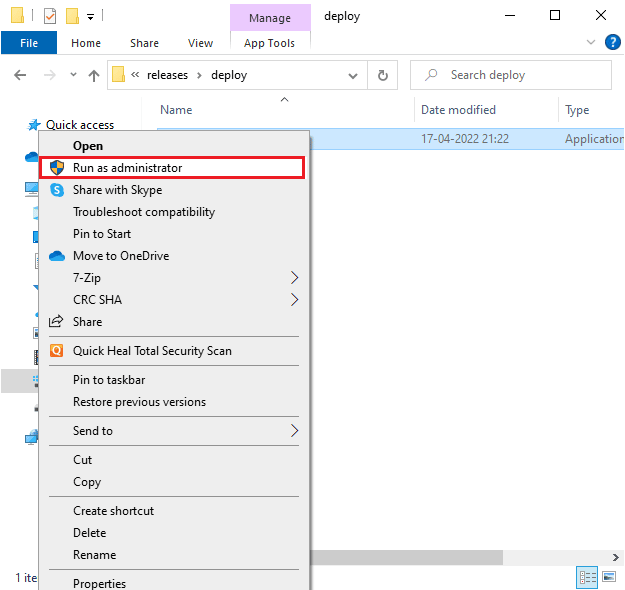
После того, как вы запустили игру вручную, проверьте, не столкнетесь ли вы снова с проблемой в League of Legends.
Способ 4: удалить папку LoL_air_client (если применимо)
Еще один простой способ исправить непредвиденную ошибку сеанса входа в League of Legends — удалить определенную папку в проводнике. Это удаляет поврежденные компоненты в вашей Windows 10, связанные с игрой. Вот несколько шагов, чтобы удалить папку.
1. Запустите проводник.
2. Теперь перейдите к следующему пути местоположения.
C:Riot GamesLeague of LegendsRADSprojectslol_air_client
Примечание. Вы также можете найти папку lol_air_client в другом месте. Уделите немного больше внимания поиску папки.
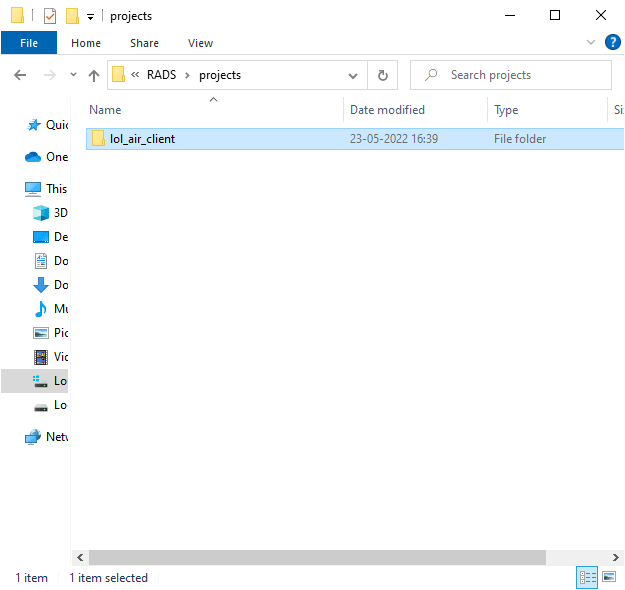
3. Теперь щелкните правой кнопкой мыши папку lol_air_client и выберите параметр «Удалить».
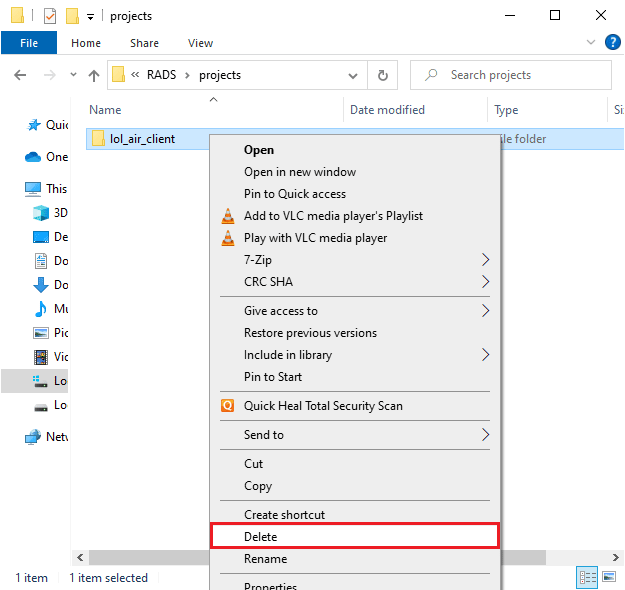
После того, как вы удалили папку, перезагрузите компьютер и проверьте, устранили ли вы проблему в League of Legends.
Способ 5: настроить файл hosts
Если в файле хоста были отредактированы записи League of Legends, вы столкнетесь с исправлением непредвиденной ошибки с проблемой входа в систему League of Legends. Следовательно, вы должны удалить записи, чтобы решить то же самое. Вот несколько инструкций по настройке записей hosts.
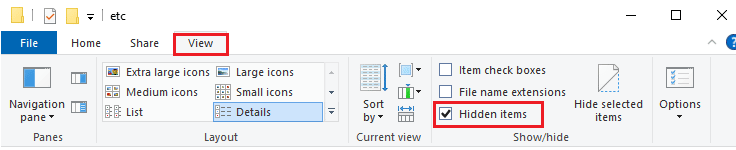
1. В проводнике перейдите на вкладку «Вид» и установите флажок «Скрытые элементы» в разделе «Показать/скрыть».
2. Теперь перейдите по следующему пути в проводнике.
C:WindowsSystem32драйвер и т.д.
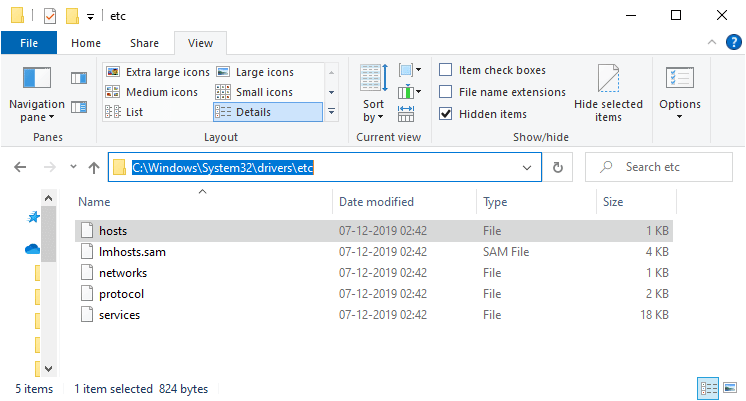
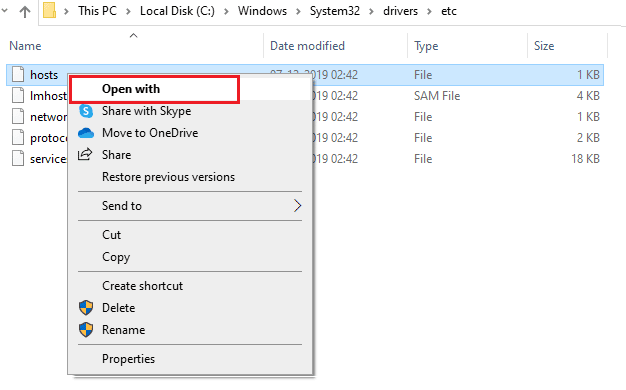
3. Теперь выберите и щелкните правой кнопкой мыши файл hosts и выберите параметр «Открыть с помощью», как показано на рисунке.
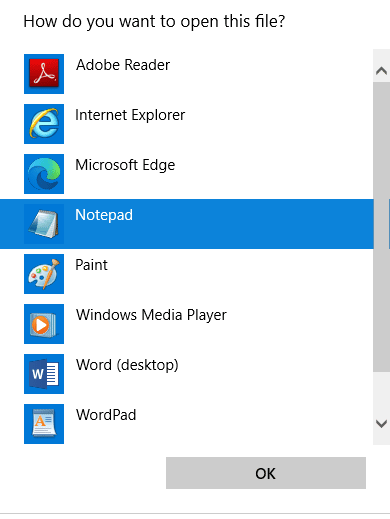
4. Теперь выберите из списка опцию «Блокнот» и нажмите «ОК», как показано на рисунке.
5. Теперь файл hosts будет открыт в Блокноте следующим образом.
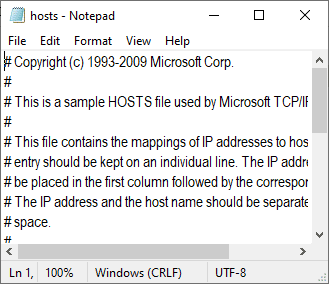
6. Добавьте эту строку 67.69.196.42 l3cdn.riotgames.com в конец файла.
7. Теперь сохраните файл, одновременно нажав клавиши Ctrl + S.
8. Выйдите из Блокнота и проверьте, исправили ли вы обсуждаемую проблему.
Способ 6: очистить кэш DNS и данные
Немногие пользователи предположили, что очистка кеша DNS и данных на вашем ПК помогла им решить проблему с неудачной попыткой присоединиться к очереди. Следуйте инструкциям.
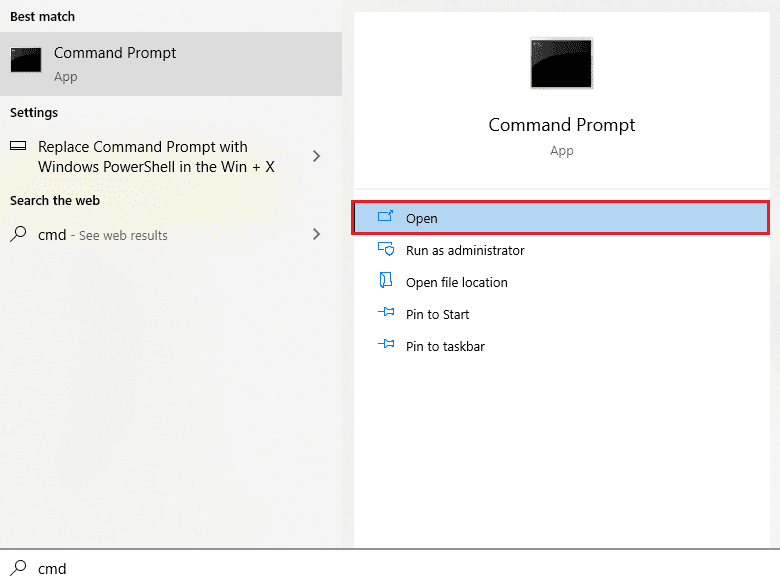
1. Нажмите клавишу Windows и введите cmd, затем нажмите «Открыть».
2. Теперь введите следующие команды одну за другой и нажимайте клавишу Enter после каждой команды.
ipconfig/flushdns
ipconfig/registerdns
ipconfig/release
ipconfig/renew
netsh winsock reset
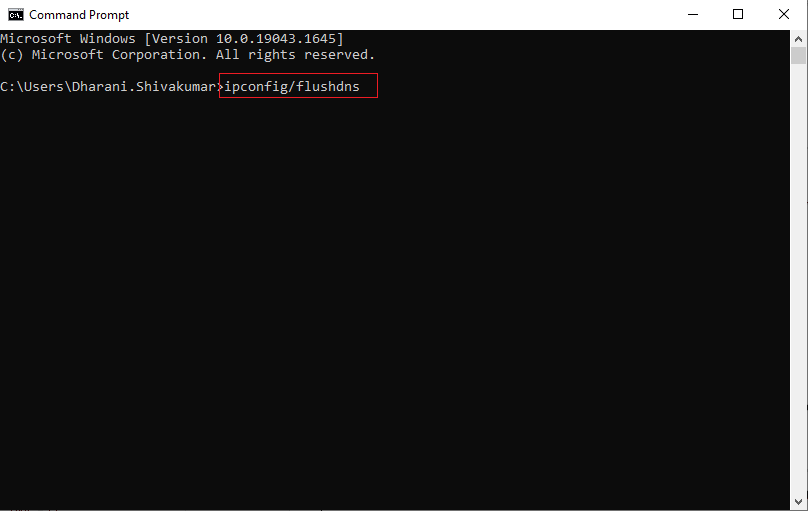
3. Дождаться выполнения команд и перезагрузить ПК.
Способ 7: очистить место на диске
Если на вашем ПК нет места на диске для установки каких-либо новых исправлений из игры, вы не можете исправить непредвиденную ошибку при входе в систему League of Legends. Следовательно, сначала проверьте место на диске и при необходимости очистите временные файлы.
Шаг I: проверьте место на диске
Чтобы проверить место на диске на ПК с Windows 10, выполните следующие действия.
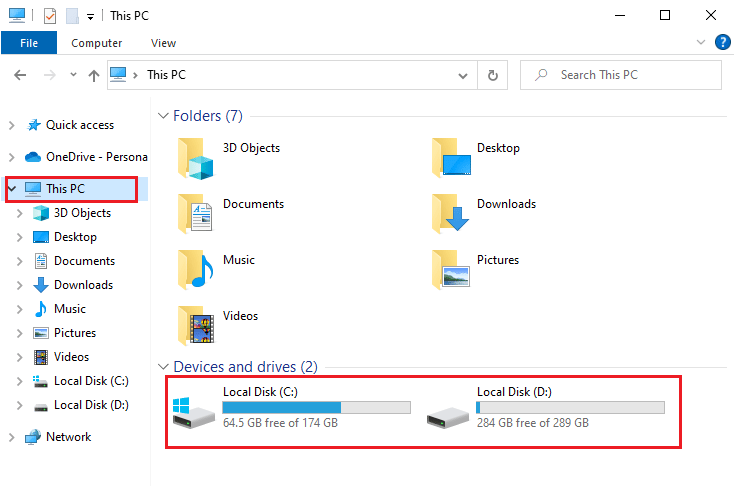
1. Откройте проводник.
2. Теперь нажмите Этот компьютер на левой панели.
3. Проверьте свободное место на диске в разделе «Устройства и драйверы», как показано на рисунке. Если они выделены красным, рассмотрите возможность очистки временных файлов.
Шаг II: очистить временные файлы
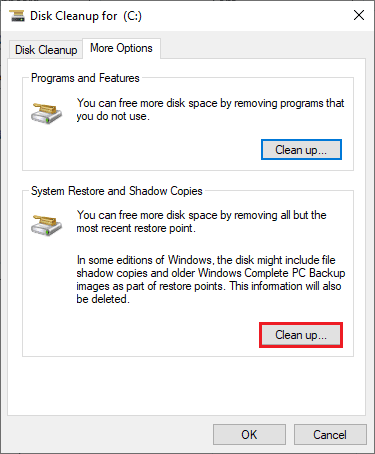
Если на вашем компьютере недостаточно свободного места, что способствует обсуждаемой проблеме, следуйте нашему руководству «10 способов освободить место на жестком диске в Windows», которое поможет вам очистить все ненужные файлы на вашем компьютере.
Способ 8: изменить DNS-адрес
Несколько пользователей предположили, что переключение на DNS-адреса Google может помочь вам исправить ошибку LoL. Произошла непредвиденная ошибка с проблемой сеанса входа в систему. Если вы правильно запускаете игру и сталкиваетесь с сообщением об ошибке, следуйте нашему руководству, чтобы изменить DNS-адрес. Это поможет вам решить все проблемы с DNS (система доменных имен), чтобы вы могли запускать игру без каких-либо проблем.
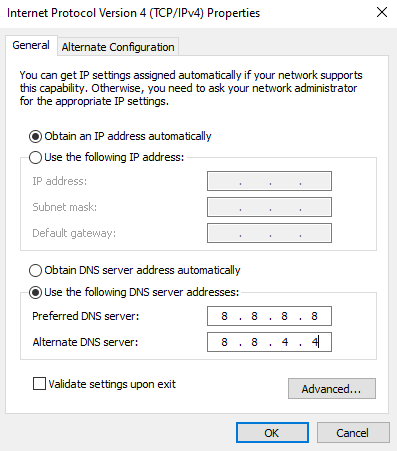
После изменения вашего DNS-адреса проверьте, можете ли вы запустить LoL без экрана ошибки.
Способ 9: использовать виртуальную частную сеть
Тем не менее, если вы не можете решить свою проблему, вы можете попробовать использовать виртуальную частную сеть. Это гарантирует, что ваше соединение будет более конфиденциальным и зашифрованным. Вы можете изменить географический регион с помощью настроек VPN, чтобы вы могли легко исправить непредвиденную ошибку с проблемой сеанса входа в систему League of Legends. Несмотря на то, что в Интернете доступно так много бесплатных VPN, вам рекомендуется использовать надежный VPN-сервис, чтобы пользоваться премиальными версиями и функциями. Взгляните на наше руководство Что такое VPN и как это работает? чтобы узнать больше о Virtual Private Limited.
Если вы не знаете, как настроить VPN на компьютере с Windows 10, следуйте нашему руководству «Как настроить VPN на Windows 10» и внедрите его.
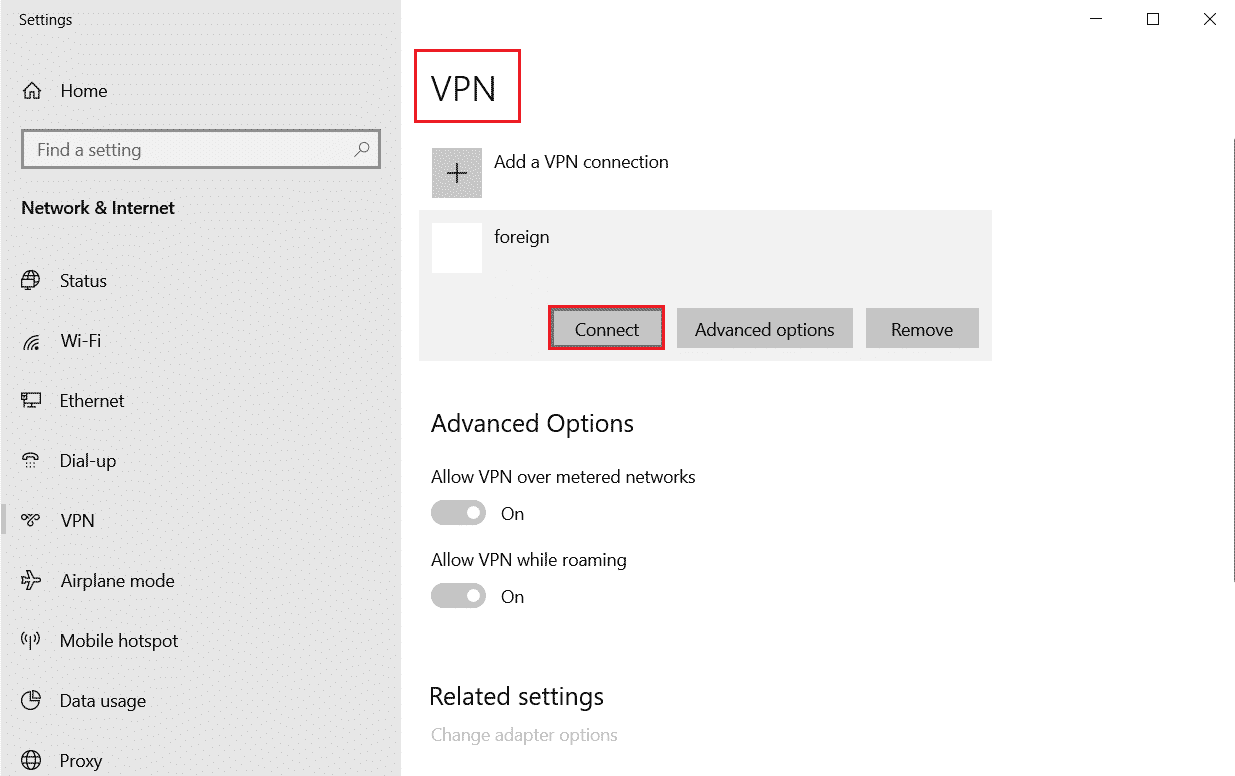
После того, как вы настроили VPN-соединение, проверьте, исправили ли вы обсуждаемую проблему.
Способ 10: удалить DirectX через реестр
Несколько геймеров подтвердили, что переустановка DirectX на вашем ПК помогла им исправить непредвиденную ошибку, связанную с проблемой сеанса входа в систему League of Legends. Вот как удалить установленный файл DirectX из реестра.
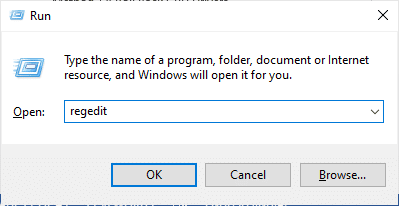
1. Нажмите одновременно клавиши Windows + R, чтобы открыть диалоговое окно «Выполнить».
2. Теперь введите regedit и нажмите клавишу Enter, чтобы запустить редактор реестра.
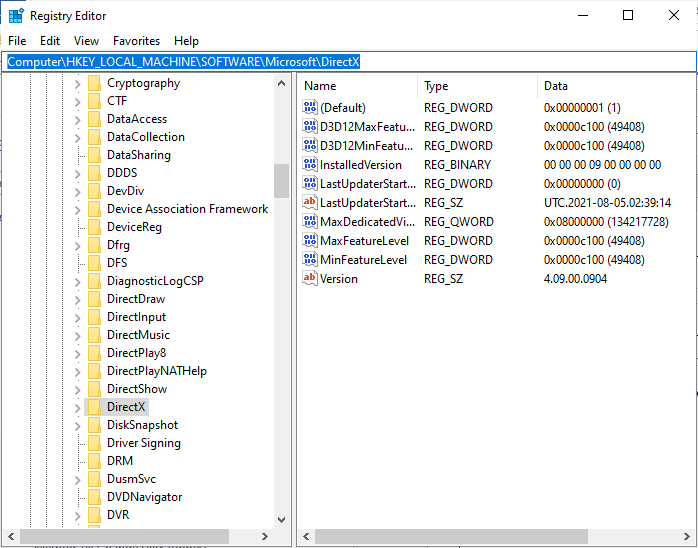
3. Теперь перейдите к следующему пути в редакторе реестра.
ComputerHKEY_LOCAL_MACHINESOFTWAREMicrosoftDirectX
4. Теперь щелкните правой кнопкой мыши файл InstalledVersion и выберите параметр «Удалить».
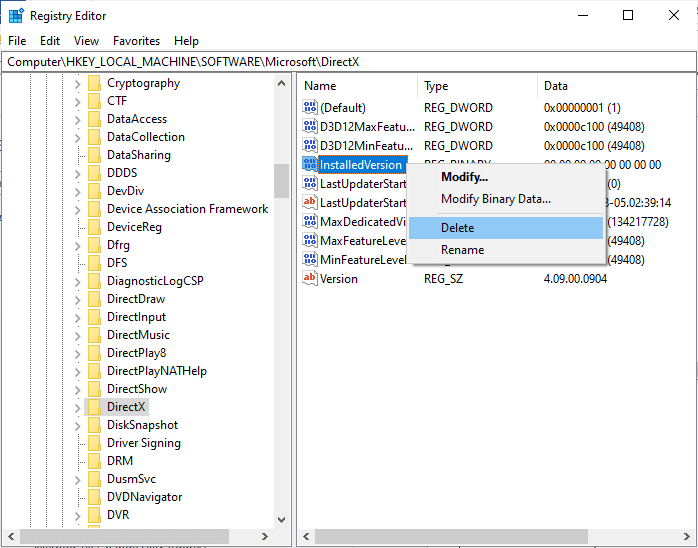
5. Затем щелкните правой кнопкой мыши файл версии и выберите параметр «Удалить».
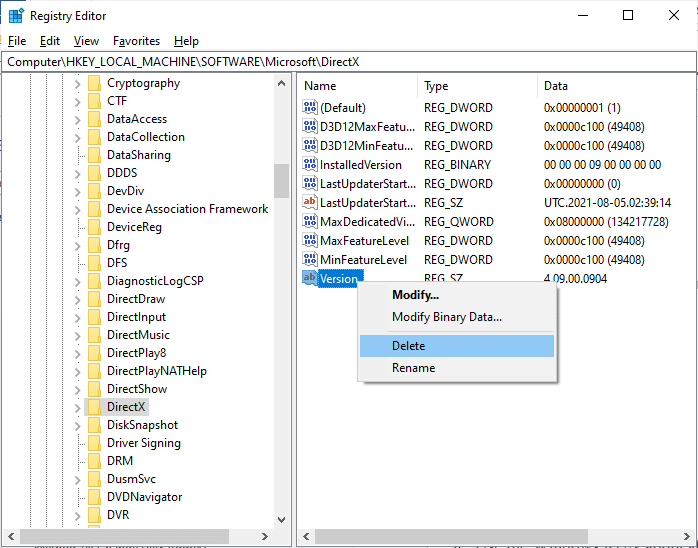
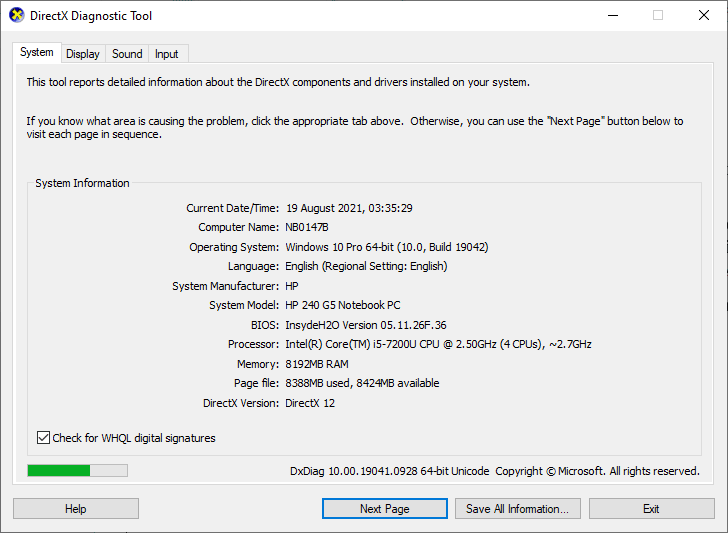
6. Теперь следуйте нашему руководству «Загрузите и установите DirectX в Windows 10», чтобы переустановить DirectX на ПК с Windows 10.
Способ 11: переустановить игру
Любые неправильно настроенные файлы в League of Legends приведут к непредвиденной ошибке с сеансом входа в систему League of Legends, даже если вы выполнили все описанные выше методы и обновили все ожидающие действия. Так что в этом случае у вас нет другого выхода, кроме как переустановить игру. Игра привязана к вашему аккаунту и при переустановке игры вы не потеряете свой прогресс. Вот как переустановить League of Legends.
1. Нажмите клавишу Windows и введите приложения и функции, затем нажмите «Открыть».
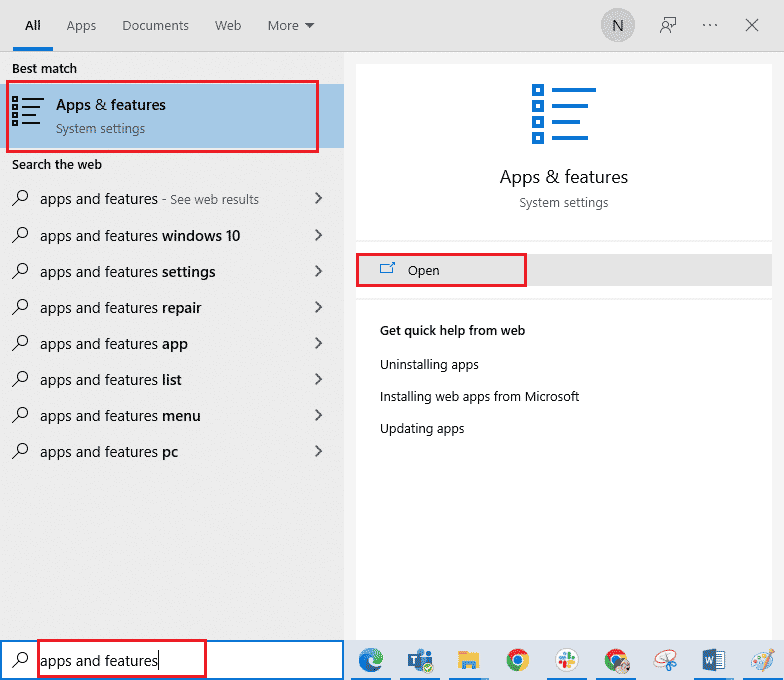
2. Теперь найдите League of Legends в списке и нажмите на нее. Затем выберите опцию «Удалить».
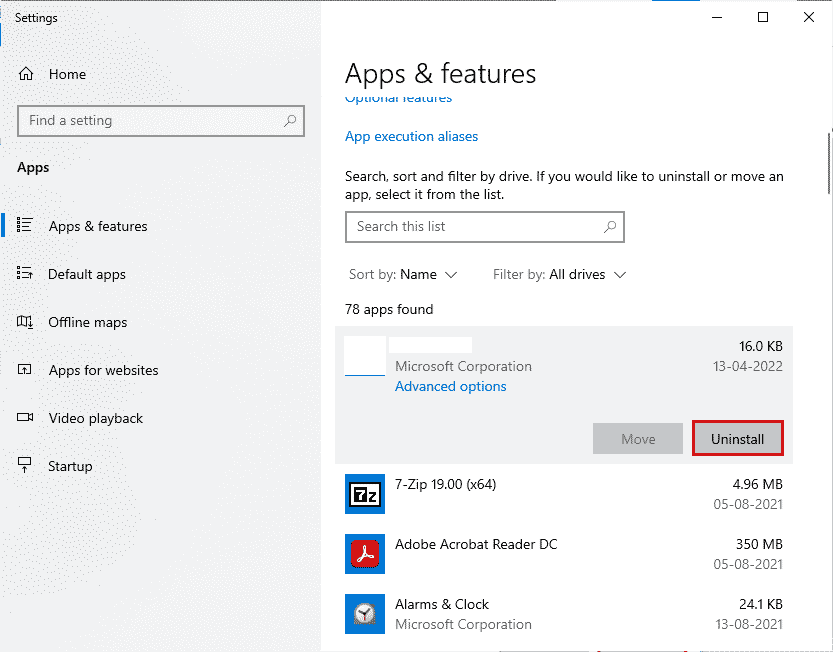
3. При появлении запроса снова нажмите «Удалить».
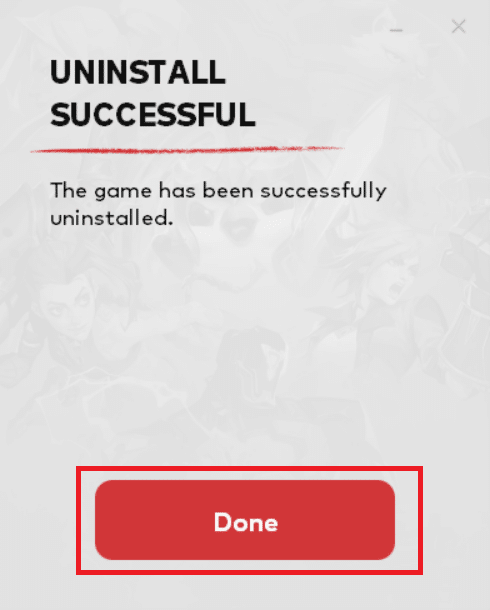
4. Подождите, пока игра будет удалена, затем нажмите «Готово».
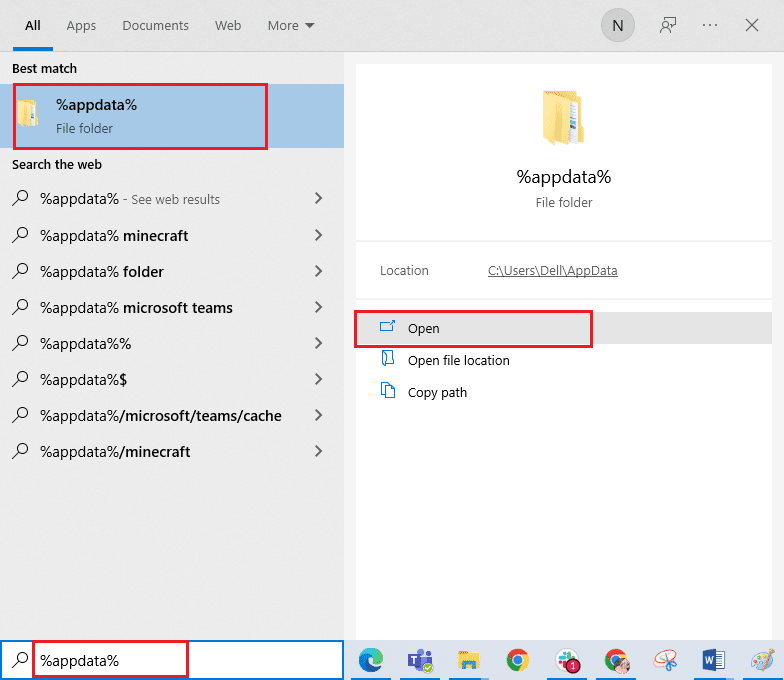
5. Нажмите клавишу Windows, введите %appdata% и нажмите «Открыть».
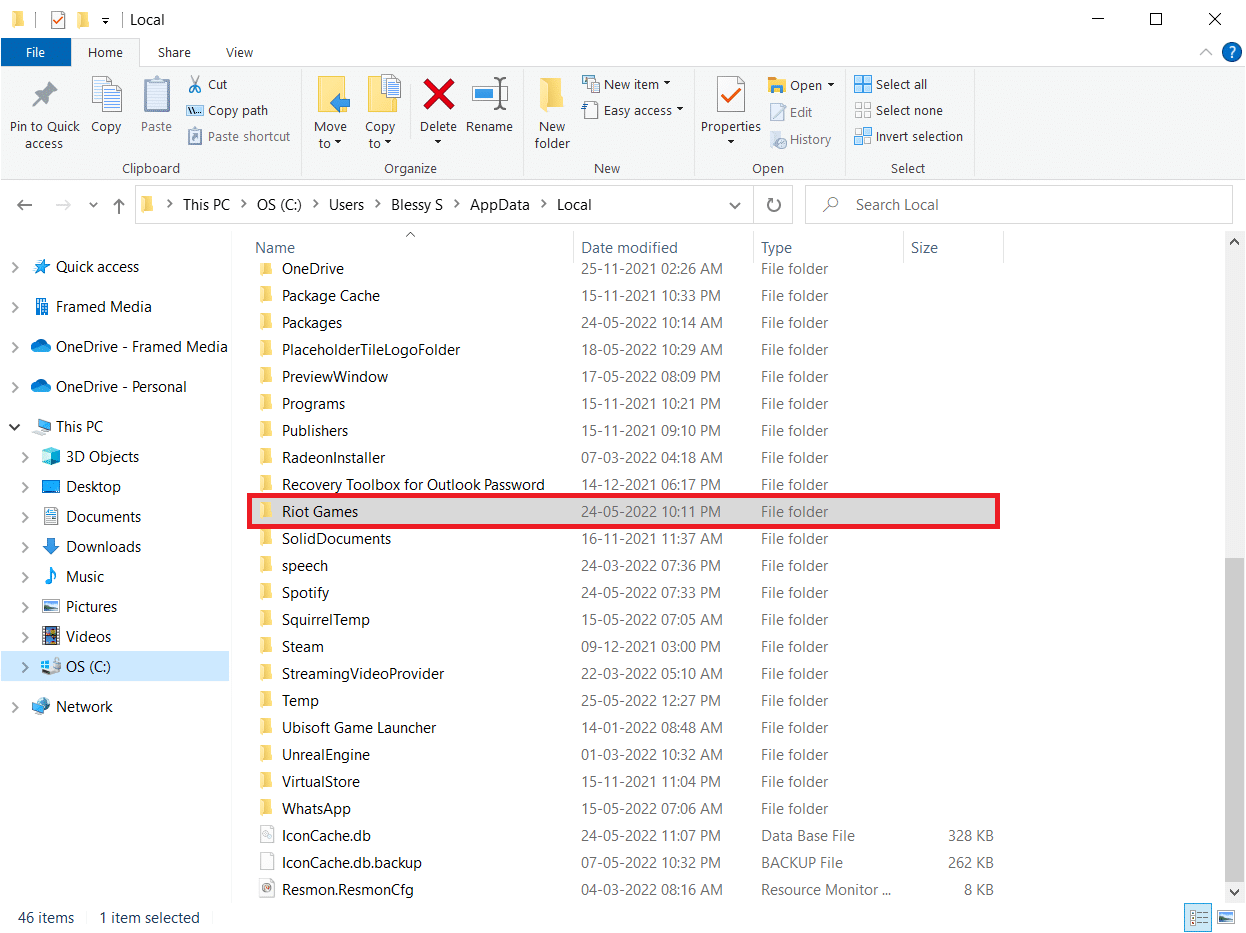
6. Дважды щелкните Riot Games, чтобы открыть папку.
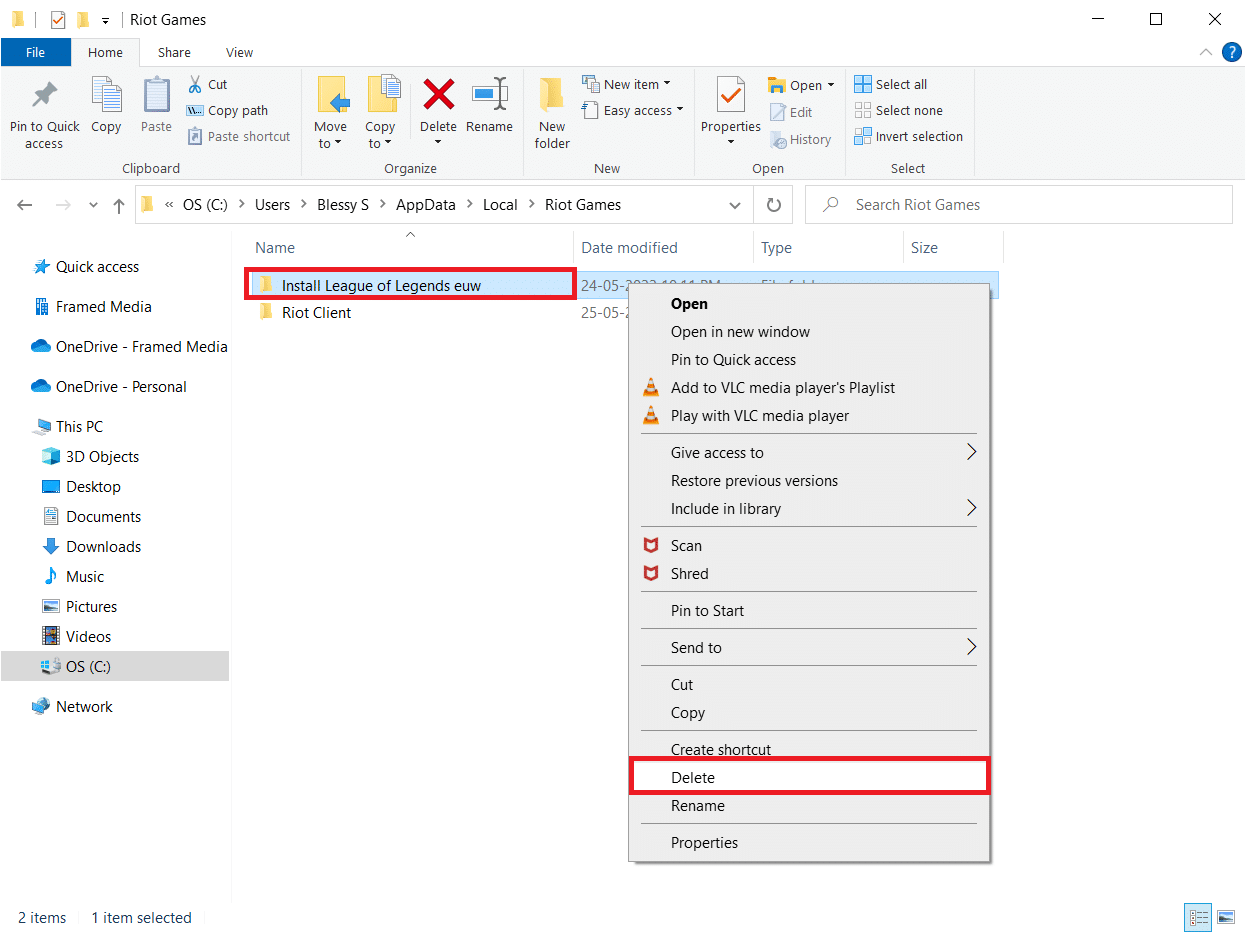
7. Теперь щелкните правой кнопкой мыши папку Install League of Legends euw и удалите ее.
8. Нажмите клавишу Windows, введите %localappdata% и нажмите «Открыть».
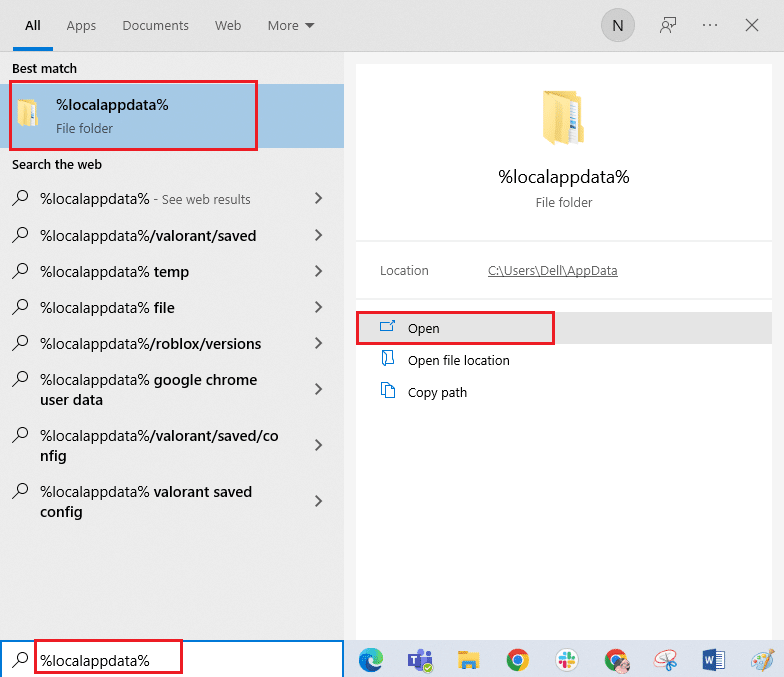
9. Удалите папку League of Legends, как это было сделано ранее в шаге 7, и перезагрузите компьютер.
10. Затем перейдите на официальный сайт League of Legends. страница загрузки и нажмите на опцию «Играть бесплатно».

11. Зарегистрируйте свою учетную запись и нажмите «Загрузить для Windows». Затем нажмите «Установить».

12. Дождитесь установки игры. Перейдите к Моим загрузкам в проводнике и дважды щелкните установочный файл, чтобы запустить приложение.
13. Следуйте инструкциям на экране, чтобы установить игру на ПК с Windows 10.

Примечание. Многие пользователи и интернет-форумы сообщают, что переустановка игры с помощью инструмента Hextech Repair помогла исправить ошибку. Посетите официальный сайт инструмента Hextech Repair и загрузите программу. Это бесплатно, поэтому при установке и запуске инструмента вы увидите возможность переустановить игру. Следуйте инструкциям, чтобы решить проблему.
***
Мы надеемся, что это руководство было полезным, и вы смогли исправить непредвиденную ошибку, связанную с проблемой входа в систему League of Legends на вашем устройстве. Дайте нам знать, что вы хотите узнать о следующем. Кроме того, если у вас есть какие-либо вопросы/предложения относительно этой статьи, не стесняйтесь оставлять их в разделе комментариев.
-
Partition Wizard
-
Partition Manager
- Top 3 Fixes to the League of Legends Login Unexpected Error
By Amy | Follow |
Last Updated December 29, 2021
When the League of Legends login error occurs, you may receive the error message “there was an unexpected error with the login session League of Legends” or “we’re unable to log you in because you may be offline”. MiniTool will show you some fixes to League of Legends unexpected error.
League of Legends is a fantastic game, which is very popular with users across the whole world. In most time, it works well and offers users great game experiment. However, sometimes it will go wrong. League of Legends unexpected login session error is one of its common errors.
When this error happens, you will receive the error message “There was an unexpected error with the login session League of Legends. Please try again” or “We’re unable to log you in because you may be offline.”. Why can’t I log into League of Legends? Like many users, you may have such doubt.
Well, here are several factors that can cause the error. There’s something wrong with the region settings. Like the error message “we’re unable to log you in because you may be offline” indicates, the server status is off. Of course, other elements can also lead to the error.
Since the League of Legends an unexpected error has occurred, you should do something to fix the error. How to fix? Here are some solutions for you.
When the League of Legends unexpected error occurs, you can try end the League of Legends through Task Manager. Then, log in the game again. This method has proven to be useful by many users. So, it is worth trying.
Step 1: Right click the Windows icon on the desktop and then click on Task Manager from the pop-up menu.
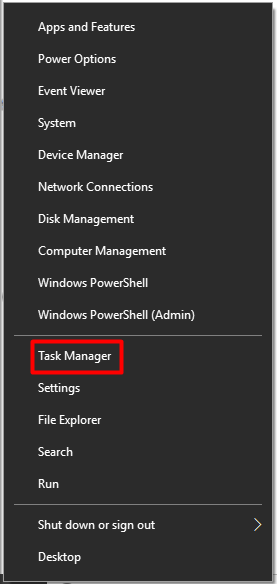
Step 2: Scroll down the items in the Task Manager to find RiotClientServices.exe, RiotClientUx.exe, and LeagueofLegends.exe. Then, right click on them and choose End task from the elevated menu.
Step 3: Now, open your League of Legends client once again and log in. At this time, you may log in successfully. If still fails to log in, try other solutions immediately.
Method 2: Examine the Network Settings
The improper network settings could also trigger the League of Legends login error. Hence, checking the settings of your network is also a solution when you receive this error. How to do? Here are detailed steps.
Step 1: Type network settings or ethernet settings in the search box and click on the corresponding options from the search result list.
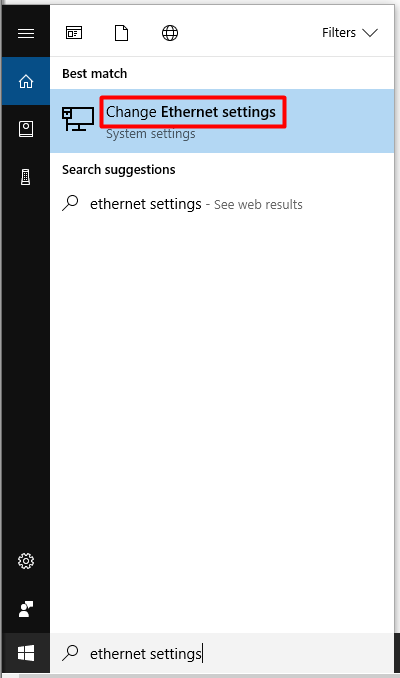
Step 2: In the next window, click on Network and Sharing Center.
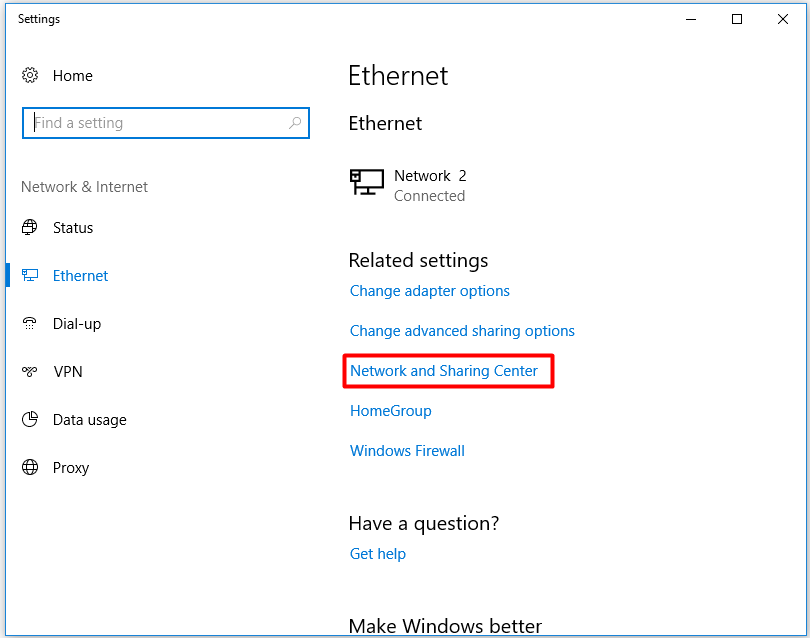
Step 3: Click your Internet connection (Ethernet or Wi-Fi), and then choose Properties to go on.
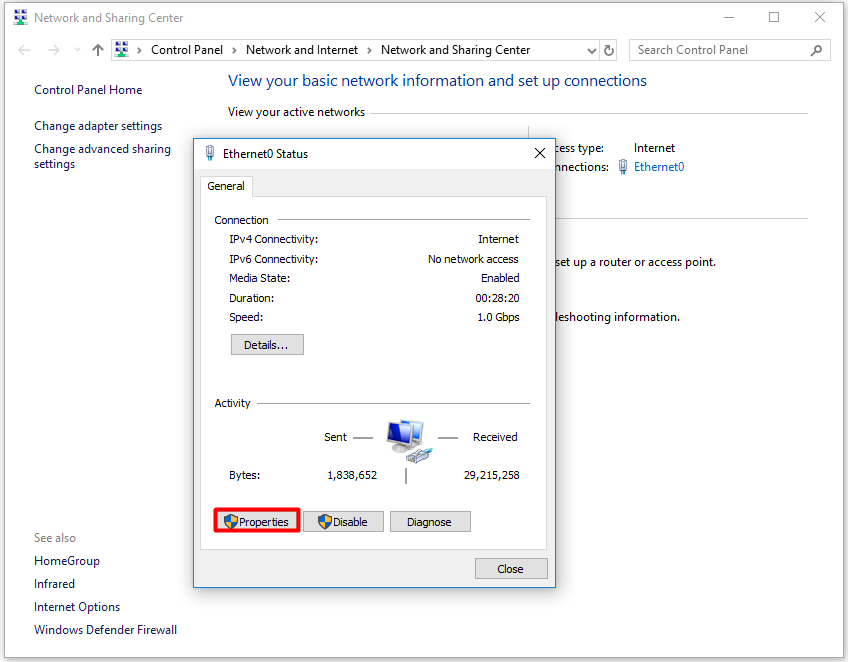
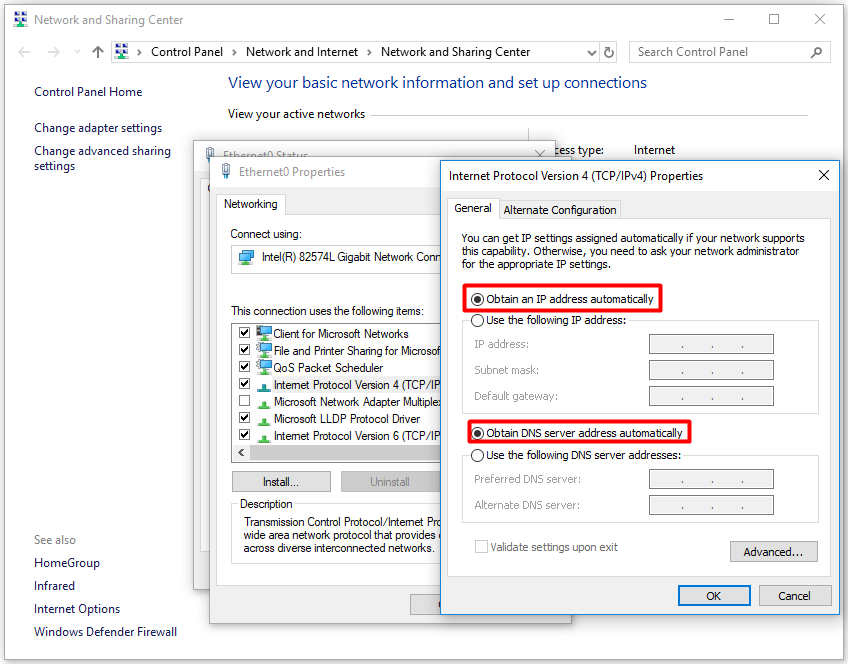
Step 4: Find Internet Protocol Version 4 from the pop-up window, and then double click on it. After ensuring that the Obtain an IP address automatically option and the Obtain DNS server address automatically option are enabled, click OK to save the changes.
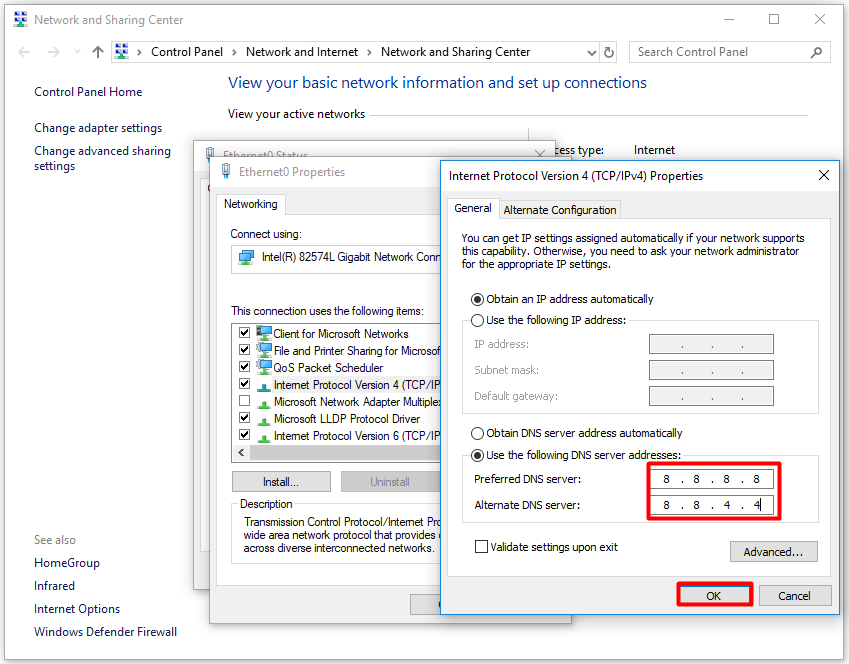
Step 5: Start your League of Legends client to check if the error is fixed. If fixed, you can ignore the step below. If not, you need to continue. Go to the window in Step 4 again, and then enable the Use the following DNS server addresses option. After that, type 8.8.8.8 after Preferred DNS server and 8.8.4.4 after Alternate DNS server respectively. Finally, click OK to save the changes.
How do you fix there was an unexpected error with the login session LOL? Here some tips for you. For example, you can sign out the game by pressing Alt + F4 on the client and clicking Sign out option. Alternatively, you can also reopen the League of Legends client and log in again to fix the League of Legends login error.
About The Author

Position: Columnist
Having writing articles about computer tech for a long time, I am rather experienced especially on the aspect of computer optimization, PC enhancement, as well as tech terms explanation. The habit of looking through tech forums makes me a great computer issues collector. And then, many articles related to these issues are released, which benefit plenty of users. Professional, effective, and innovative are always the pursuit of an editing worker.
Разбираемся, как решить проблемы, которые возникают при попытке входа в мобильную версию League of Legends.
При игре в LoL Wild Rift нередко можно встретить различного рода ошибки, которые не позволяют войти в игру или вызывают другие трудности. Это не удивительно, ведь игра совсем свежая и требуется еще немало времени, чтобы разработчики успели устранить все технические неисправности. Но от некоторых из этих ошибок можно самостоятельно избавиться, если знать все возможные методы их решения.
Статья со временем будет дополняться, поэтому если вы встретили какую-либо ошибку, решение которой не можете сами найти, то указывайте это в комментариях, чтобы мы смогли помочь вам и поделиться решением с другими игроками Дикого Ущелья.
Ошибка 100014 / 100018
Она звучит как «Не удалось подключиться к серверу. Попробуйте позже».
Одна из самых часто встречающихся ошибок в мобильном ЛоЛе, которая появляется при попытке войти в игру. Рассмотрим несколько рабочих способов решения этой проблемы.
Первый способ:
Самое простое с чего стоит начать – попробовать сменить тип вашей сети. Если вы подключены через Wi-Fi сеть, то переключитесь на мобильную связь и сделайте попытку снова зайти в игру.
Если у вас в телефоне есть симки разных операторов, то попробуйте переключиться между ними, так как, возможно, есть проблемы на стороне оператора вашей связи.

Второй способ:
Чтобы точно убедиться, что дело не в вашем интернете, сбросьте сетевые все настройки на своем устройстве до значений по умолчанию.
На примере Android устройства с оболочкой MIUI (Xiaomi) это может выглядеть следующим образом:
- Переходим в «настройки»
- Находим пункт «Подключение и общий доступ»
- Переходим в «Сброс Wi-Fi, мобильной сети и Bluetooth»
- В самом низу нажимаем на кнопку «Сбросить настройки»

Третий способ:
Иногда может помочь сброс кэша и всех настроек приложения. Для этого выполните следующие действия:
- Перейдите в «настройки» устройства
- Найдите пункт «Приложения / Все приложения»
- Выберите приложение Wild Rift
- Нажмите на кнопку снизу «Очистить все»

Ошибка 100034 / 100006
Эти ошибки чаще всего могут появиться при входе в Wild Rift, если вы используете подключение к сети через VPN. Для начала попробуйте отключить VPN и зайти в игру снова.
 Если проблема продолжается, то воспользуйтесь способами, описанными выше. В большинстве случаев это помогает избавиться от данных ошибок.
В случае если и это не помогло, то самый рабочий и проверенный вариант решения данных ошибок – полная переустановка игры через Play Market или App Store со сбросом кэша приложения.
Ошибка -100
Данная ошибка встречается очень редко, поэтому однозначного способа её решения на данный момент неизвестно. Тем не менее, часть игроков сообщает о том, что им удалось избавиться от этой ошибки путем отключения режима повышенной игровой производительности на их устройстве.

На разных устройствах этот режим может иметь разное название. Например, на смартфонах марки Xiaomi он называется «Game Turbo». Также причина данной ошибки может быть связана не только со встроенными заводскими утилитами, но и с другими подобными приложениями, выполняющими функцию ускорения вашего устройства в играх. Простыми словами, попробуйте отключить/удалить все приложения, которые могут оказывать прямое влияние на запущенную игру.
Время входа истекло / не удалось войти, попробуйте еще раз
Эта ошибка может возникнуть крайне редко и связана скорее с неправильным указанием логина/пароля. Тем не менее, после недавнего обновления у некоторых игроков возникала ошибка при попытке залогиниться в игру через аккаунт Google Play.
Единственным возможным решением в такой ситуации будет попытка зайти в игру с помощью другого способа входа. Всего их три: через Google Play, Riot Games и Facebook.

Даже если у вас не проявляется данная проблема сейчас, то всё равно рекомендуем связать ваш игровой аккаунт с другими возможными способами входа, чтобы в будущем, если вдруг сервера авторизации Google Play снова дадут сбой, то вы легко можете зайти в игру через тот же Facebook или Riot Games.
Общие рекомендации по исправлению ошибок со входом в игру
- Перезагрузите роутер. Иногда ошибки при попытке соединиться с игрой возникают из-за неправильной работы роутера/маршрутизатора. Просто выключите его из розетки на несколько секунд и включите снова.
- Убедитесь, что игра на вашем устройстве обновлена до последней версии.
- Проверьте доступность серверов игры. Для этого посетите официальную страницу со статусом серверов Riot Games и убедитесь, что сервера доступны и в данный момент не проводится никаких технических работ.

Подсказка «Непредвиденные ошибки входа» — это раздражающая сетевая ошибка, которая иногда затрагивает игроков League of Legends.
Эта ошибка не позволит вам войти в свою учетную запись, что фактически не позволит вам играть в League of Legends или любую другую игру, в которой используется программа запуска Riot Games.
В этом руководстве мы дадим вам множество советов и приемов, которые должны устранить ошибку и позволить вам вернуться в игру.

Первое, что вы хотите попробовать, это просто выйти из системы и снова войти в нее.
Нажмите на значок маленького человечка в правом верхнем углу клиента Riot Games, чтобы найти параметры своей учетной записи. Нажмите «Выйти», и вы вернетесь на экран входа в систему .
Попробуйте войти еще раз, чтобы проверить, работает ли это!
Если это не сработало, убедитесь, что вы вышли из системы, а затем закройте программу запуска Riot Games и League of Legends, если они открыты.
Возможно, вы также захотите перезагрузить компьютер. Снова откройте программу запуска Riot Games и попробуйте войти еще раз.
Если ни один из этих способов не помог, проверьте статус сервера Riot Games. Вы можете сделать это, посетив этот адрес: http://status.riotgames.com

Выберите свой язык и сервер. Это позволит вам узнать, есть ли какие-либо проблемы или события, происходящие с серверами, такие как техническое обслуживание.
Если сами серверы не работают, вы ничего не можете сделать, кроме как ждать. Если серверы подключены к сети, но у вас по-прежнему возникают проблемы, перейдите к следующему способу.
Вы также можете попробовать перезагрузить маршрутизатор. Выключите его или отключите от сети на несколько минут, а затем снова включите. Попробуйте войти в систему, когда снова будете в сети.

В качестве альтернативы попробуйте отключить VPN, если вы ее используете. Попробуйте снова войти в систему, когда ваш VPN отключен, чтобы проверить, работает ли он.
Если вы не используете VPN, подумайте о том, чтобы попробовать бесплатную VPN, чтобы проверить, сохраняется ли проблема. Если вы можете войти в систему при использовании VPN, но не без нее, возможно, вам придется обратиться за помощью к своему интернет-провайдеру.
Мы надеемся, что хотя бы один из этих советов помог вам. Сетевые ошибки чрезвычайно неприятны для устранения неполадок, поскольку обычно трудно определить причину.
Мы рекомендуем связаться со службой поддержки вашего интернет-провайдера, если проблема не устранена. Они должны быть в состоянии определить причину и устранить ее для вас.