
Проверка жесткого диска на ошибки
Дополнение 2.05.2019
Очень часто в процессе использования вашего компьютера появляются «тормоза» зависания, притормаживания, в этом случае необходимо сделать проверку жесткого диска на ошибки, благо в Windows имеется много возможностей сделать эту проверку. Прочитайте внимательно данную статью и следуйте рекомендациями.
Если в процессе работы на компьютере при выполнении каких-либо манипуляций, ПК начинает притормаживать или зависать, это может означать, что на винчестере имеются какие-то ошибки. В данном случае необходимо проверить жесткий диск на наличие ошибок и попытаться их исправить. Выполнить это довольно просто.
Стоит отметить, что нижеописанные манипуляции не помогут решить все проблемы с притормаживанием компьютера. Однако, для тех случаев, когда «тормоза» вызывают именно ошибки на винчестере эти действия вполне подойдут. Кроме того, исправление ошибок и поддержание винчестера в нормальном состоянии позволит продлить срок эксплуатации HDD, поэтому эту процедуру желательно регулярно выполнять.
Физические ошибки жесткого диска
Физические ошибки связаны с повреждениями поверхности диска. Такое повреждение может случиться из-за удара или падения, а может даже из-за брака на производстве. В таком случае на поверхности диска образуются битые сектора, которые не могут содержать информации. Если в таких секторах были размещены системные файлы, то операционная система будет давать сбой.
Логические ошибки жесткого диска
Логические проблемы связаны с повреждением файловой системы. На жестком диске размещена файловая система, которая управляет расположением файлов, доступом к файлам. Если повреждена файловая система, то также компьютер может перегружаться или может появиться синий экран.

Из-за чего могут возникнуть ошибки на жестком диске?
Ошибки на винчестере могут возникать по разным причинам. К примеру, при работе на компьютере внезапно пропало электричество, и при этом были открыты какие-то файлы или программы. Кроме того, некоторые пользователи выключают компьютер путем нажатия на кнопки питания, а не через «Завершение работы». Такие действия приравниваются к внезапному отключению электроэнергии. В этом случае компьютер неправильно завершает свою работу. Помимо этого, есть еще большое количество причин появления ошибок на винчестере.
Проверка жесткого диска на наличие ошибок в Windows
Проверить винчестер на ошибки можно несколькими способами. Выполнить это можно с помощью интегрированной утилиты командной строки CHKDSK или сторонних программ, а также графический инструмент. Для начинающих пользователей отлично подойдет последний вариант, так как он самый простой из всех. Проверка таким способом одинаково проходит на «семерке» и «восьмерке» Windows.
Данная процедура может отнять довольно много времени, в зависимости от объема винчестера и количества выявленных ошибок. Работать за компьютером в этот момент не рекомендуется. Если выполняется проверка системного диска, на котором установлена операционная система, то проводить ее нужно после перезагрузки компьютера.
- Первым делом необходимо перейти в «Мой компьютер». Если такого ярлыка на рабочем столе нет, тогда сделать это можно через меню «Пуск». При необходимости расположить этот ярлык на рабочем столе можно поискать в интернете, как это сделать.
- Затем необходимо выбрать диск, который нужно проверить и щелкнуть по нему ПКМ. В выпавшем меню необходимо выбрать «Свойства».
- Перейдя в свойства диска, нужно зайти в раздел «Сервис», где должна находиться клавиша «Выполнить проверку». Ее необходимо нажать. На экране появится окно с разделом «Параметры проверки диска». В этом окне необходимо поставить галочки возле пунктов «Автоматически исправлять системные ошибки» и «Проверять и восстанавливать поврежденные сектора». Это позволить выявлять файловые и физические ошибки на винчестере. После этого требуется нажать на кнопку «Запуск».
- Затем начнется проверка винчестера, в ходе которой присутствие пользователя не нужно, поэтому можно заняться своими делами. По завершении проверки на экране появится окно, в котором будет указано, что проверка выполнена успешно, а также будет отображаться количество ошибок, выявленных в ходе сканирования, если такие будут на винчестере.
Вот, в принципе, и все. Способ довольно простой, поэтому воспользоваться им сможет любой начинающий пользователь. При необходимости можно воспользоваться другими методами проверки, однако, они требуют имение некоего опыта работы за компьютером. Новичкам также можно попробовать использовать сторонние программы для проверки винчестера, которые способы автоматически решить все ошибки на жестком диске.
Выполнить проверку жесткого диска через утилиту chkdsk
Как удостовериться, что Ваш жесткий диск не содержит ошибок и плохих секторов? В этом поможет служебная программа chkdsk: мы покажем, как запустить chkdsk в Windows и основы работы с ней.
chkdsk — это встроенная в Windows утилита для выявления ошибок на Вашем жестком диске, если говорить кратко, то — проверка диска (вытекающее отсюда ошибки, bad-секторы, и прочие «шероховатости»).
Нажимаем Win + R -> cmd -> OK
Вводим команду
chkdsk с: /f
В данном случае C: — это буква проверяемого диска, а параметр /f задает исправление ошибок. Утилита может выдать предупреждение «Невозможно выполнить команду Chkdsk, так как указанный том используется другим процессом…» Просто ответьте утвердительно, нажав Y. Проверка будет произведена при последующей перезагрузке компьютера.
Команды консоли CHKDSK :
Команда: CHKDSK [том: [/F] [/V] [/R] [/X] [/C] [/L[:размер]] выполняет проверку указанного диска при помощи программы Check Disk, при вызове без аргументов осуществляется проверка текущего диска. В консоль вбивать без скобок. Пример: C: /F /R
- том — определяет метку тома проверяемого диска, точку подключения либо имя диска с двоеточием (например, C:);
- путь, имя файла — имя файла или группы файлов для проверки на фрагментацию. Используется только в файловой системе FAT/FAT32;
- /F — выполнение проверки на наличие ошибок и их автоматическое исправление;
- /V — в процессе проверки диска выводить полные пути и имена хранящихся на диске файлов. Для дисков, содержащих разделы NTFS, также выводятся сообщения об очистке;
- /R — выполнить поиск поврежденных секторов и восстановить их содержимое. Требует обязательного использования ключа /F;
- /X — в случае необходимости выполнить отключение тома перед его проверкой. После отключения все текущие дескрипторы для данного тома будут недействительны. Требует обязательного использования ключа /F;
- /I — не проводить строгую проверку индексных элементов. Используется только в файловой системе NTFS;
- /C — не проводить проверку циклов внутри структуры папок. Используется только в файловой системе NTFS.
- /L:размер — в ходе проверки изменить размер файла журнала до указанной величины (в килобайтах). Если значение не указано, выводится текущий размер файла. Используется только в файловой системе NTFS;
Собственно, все. Теперь Вы имеете представление о том, что такое chkdsk и зачем она нужна.
Программы для диагностики жесткого диска
Существуют специальные утилиты для диагностики жестких и современных твердотельных дисков. Часть из приложений позволяют своевременно обнаружить повреждения на поверхности и другие ошибки, некоторые из программ способны даже исправлять проблемы в работе накопителей.
- DiskCheckup — Неплохой инструмент для диагностики носителей. «Изюминка» приложения – это возможность не просто сгенерировать отчет со S.M.A.R.T.-параметрами диска, но и сверить их с показателями, полученными при более раннем анализе. При выявлении проблем в работе накопителя программа сразу же отправляет письмо на заранее указанный адрес электронной почты.
- Crystal Disk Mark — Утилита позволяет узнать реальную скорость чтения и записи информации на диск, при этом используется четыре различных метода тестирования. Один из них — алгоритм последовательной записи «Seq» — применяют производители накопителей, поэтому пользователь может сравнить полученные цифры с заявленными разработчиком устройства показателями.
- CrystalDiskInfo — Программа для диагностики винчестера компьютера с русской версией меню от создателя популярного тестировщика скорости Crystal Disk Mark. Как и DiskCheckup, утилита может вести историю S.M.A.R.T.-показателей, с той лишь разницей, что у нее есть больше инструментов для визуализации. Благодаря такой функции можно графически построить историю «здоровья» накопителя и своевременно выявить ухудшение состояния диска.
- HDDScan — Утилита для просмотра информации об устройствах хранения данных и тестирования дисков по разным алгоритмам – S.M.A.R.T. и режим линейной обработки. Есть функция отображения температуры накопителя, а также возможность генерирования отчета, содержащего информацию о «медленных» секторах.
- HDD Regenerator — Если вкратце охарактеризовать эту программу, то ее можно назвать «современным вариантом MHDD». Утилита использует собственные методы реанимации битых участков, при этом она не только запрещает доступ к проблемной области поверхности, но и пробует восстановить ее специальной комбинаций сигналов высокого и низкого уровня. Данный алгоритм более эффективен, чем способ низкоуровневого форматирования. Приложение поддерживает все популярные интерфейсы подключения накопителей.
- Western Digital Data Lifeguard Diagnostic — Основные возможности для анализа этой программы сопоставимы с Seagate SeaTools, однако приложение от компании Western Digital мы рекомендуем более продвинутым пользователям. Причина – наличие функции безвозвратного глубокого форматирования накопителя, после которого нет возможности восстановить удаленные файлы. В меню она называется «WRITE ZEROS».
- MHDD — Программа-«ветеран», знакома всем пользователям «со стажем» со времен одноядерных процессоров. Инструментами приложения можно выполнить низкоуровневую проверку жесткого диска, выявить поврежденные области и переназначить их. Утилита также позволяет контролировать уровень шума винчестера и имеет функцию установки пароля на устройство хранения данных.Из-за отсутствия поддержки Windows Vista, 7 и новее эту утилиту чаще всего используют в виде загрузочного образа как портативный вариант диагностики HDD без запуска операционной системы.
- Seagate SeaTools — Фирменная утилита от известного производителя жестких дисков. Приложение позволяет определить состояние накопителя по S.M.A.R.T.-алгоритму. Правда, получить подробную информацию о каждом показателе нет возможности. По запросу пользователя с помощью Seagate SeaTools можно произвести три типа анализа – так называемый короткий selftest, экспресс-тест методом непродолжительного чтения последовательных массивов и полную диагностику последовательного чтения.
Диагностика диска с программой Victoria HDD
Victoria HDD — максимально простая, но очень мощная программа полной диагностики жёсткого диска. Приложение создавалось в качестве инструмента оценки производительности HDD, тестирования всех его параметров, устранения выявленных проблем, а также правильного и чистого форматирования HDD.
Интерфейс программа Victoria очень простой, тем не менее, программа рассчитана на продвинутых пользователей, или хотя бы со средним левелом знаний и навыков. Программа гибкая, и её можно подстроить (сконфигурировать) под ваш уровень технической грамотностиподготовки. Это изменяет алгоритмы сканирования и вывода информации. Структура данных будет такая, какая вам больше подходит. Программа выдаёт все детали по вашему диску, который сканируется, от модели, общего размера до функций.
Victoria также сканирует физическую поверхность блинов диска, то есть проводит тест с помощью считывающих головок. При обнаружении каких-то проблем и неисправностей, выдаёт предупреждение, помечает, где эта неисправность находится. Это могут быть плохиеповреждённые сектора. После выдаётся подробный отчёт. Пользователь может переназначить все повреждённые сектора, таким образом изолируя плохой блок, чтобы диском можно было продолжать пользоваться без опасения потери ваших данных. Программа является разработкой Казанского Сергея. Хоть и не было давно обновления, приложение до сих пор делает свою работу на очень высоком уровне эффективности.
Главным преимуществом Victoria HDD является работа программы на низовом уровне, это сканирование поверхности диска, анализ его структуры через порты. В этом случае эффективность не может быть низкой, как у программ, которые используют виртуальные костыли. Но для полноценного использования программы пользователю понадобятся навыки повыше обычного пользователя. Можно сказать, что эта программа для профессионалов по восстановлению HDD.
Я уверен что данная статья поможет вам предотвратить частых сбоев в жестком диски и устранить проблему с притормаживанием Windows, удачи!
Источники:
http://lp-digital.ru/articles/598-proverka-zhestkogo-diska-na-oshibki-utilita-chkdsk.html
http://commentarticle.xyz/programmy/instrukcii/5164-proverka-zhestkogo-diska-kompjutera-na-nalichie.html
https://ww.epicm.org/rtfm/chkdsk
https://www.softhome.ru/article/programmy-dlya-diagnostiki-vinchestera
Поделись мнением о статье «Проверка жесткого диска на ошибки», предложи свой вариант в комментариях! Спасибо!
Всем привет! В наши дни объемы жестких дисков стремительно растут, я помню еще свой компьютер и накопитель в нем объемом в 4 гигабайта (а сейчас оперативной памяти больше), но к сожалению с увеличением плотности записи надежность жестких дисков снизилась… И если много компьютеров живых с дисками объемом гигабайт на 20, которым уже лет по 10, а то и больше, (А чувствуют они себя проработав такое количество времени просто отлично) то я очень сомневаюсь что большая часть современных HDD (с объемом например 3ТБ) проживет хотя бы половину этого срока.

Я думаю что все со мой согласятся — терять фотографии и видео, документы не очень приятно и даже могут иметь серьезные последствия. Чтобы таких неприятных сюрпризов не было, я уже описывал как правильно делать копии документов по расписанию (скоро опубликую бесплатную альтернативу), да и как полностью сделать копию раздела. Если Вы выполняете те рекомендации что были описаны в моих статьях, то переживать за сохранность данных не стоит: даже в самом сложном случае — у вас всегда под рукой актуальная копия.
Существует два вида ошибок на жестком диске: логические и физические….
Логические ошибки могут возникать из-за прерванного копирования, отключения электроэнергии и многих многих других факторов — исправить их не составит труда. (Во времена Windows 98 и FAT32 файловой системы довольно частая логическая ошибка была с определением доступного места на диске)
Физические ошибки — это уже серьезно, просто так их исправить невозможно. Как правило в процессе эксплуатации на жестком диске могут появиться нечитаемые сектора, но об этом мы поговорим более подробно в продолжении этой статьи.
Как проверить жесткий диск на логические ошибки
Для проверки диска на логические ошибки мы будем использовать стандартную утилиту Windows, поэтому никаких программ устанавливать не нужно, просто открываем «Мой компьютер», кликаем правой кнопкой по разделу который нужно проверить, выбираем свойства..
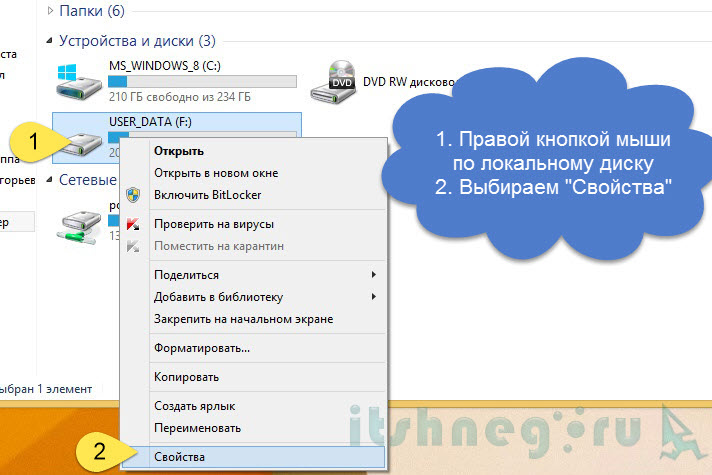
… открываем вкладку «Сервис», жмем кнопку «Проверить», и выбираем пункт «Проверить диск». В этом случае Windows проверит раздел на наличие логических ошибок и если найдет — исправит их. В моем примере я использовал Windows 8.1, в более ранних версиях операционных систем присутствовала галочка «Проверять и восстанавливать поврежденные сектора» и именно этот пункт отвечал за работу с этими самыми физическими ошибками. К сожалению стандартная утилита малоинформативна и эффективно помогает избавиться только от логических ошибок.

Однако если мы хотим знать полную картину того, как там поживает нас жесткий друг, то не обойтись без специальных программ. Для проверки поверхности и общего состояния диска мы будем использовать программу Victoria, которую можно скачать кликнув на кнопочку ниже

Как проверить жесткий диск на плохие (BAD) сектора
Может это будет немного грубым и неправильным, но я хочу рассказать вам простыми словами об устройстве жесткого диска, если откинуть все условности, то можно разделить его на 2 части: электроника и механика.
Электроника имеет свою память и фиксирует туда важные данные, вот вся эта информация хранится в SMART вашего диска, а механика — это пластина на которой хранятся Ваши данные. В SMART хранится и количество запусков диска и его температура и сколько он часов уже отработал, а самое главное, что есть такой параметр «Reallocate sector count», что это значит и как это посмотреть — сейчас я Вам объясню все подробно.
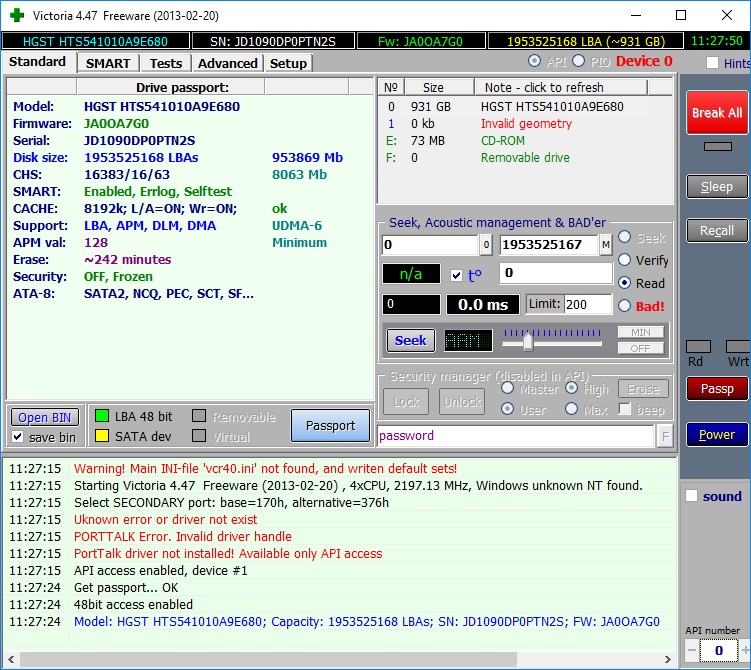
Запустите программу Victoria от имени администратора (Правой кнопкой — запустить от имени администратора), перед вами откроется главное окно программы. В правой части нужно выбрать установленный в вашем компьютере жесткий диск (На скриншоте выделено зеленым цветом), в левой части программы отобразится общая информация о диске…
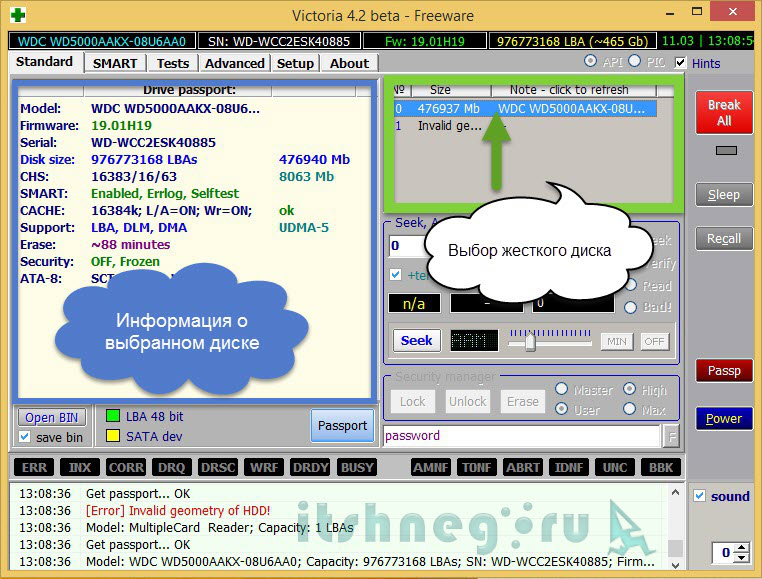
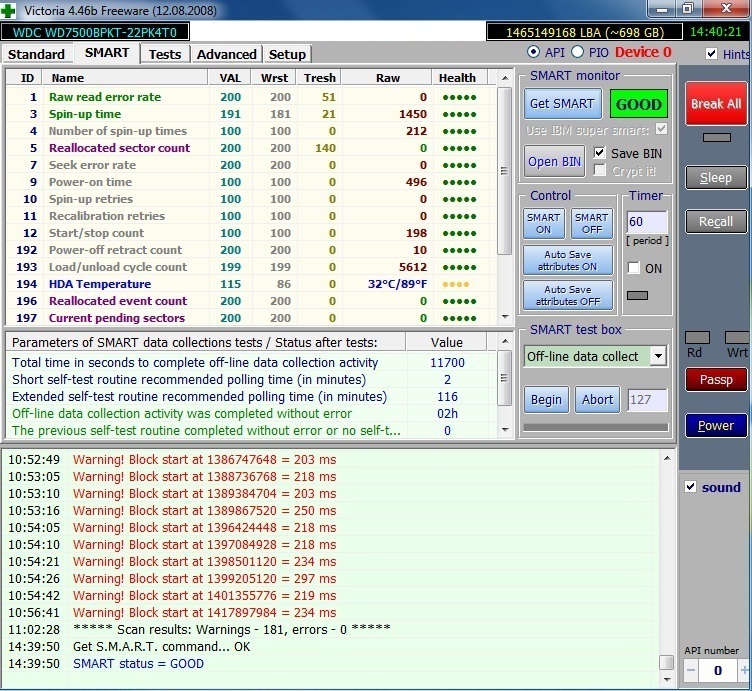
… однако нас это интересует мало — перейдем во вкладку SMART, Нажмем [Get SMART] и получим подробную информацию о состоянии вашего диска. Обратите внимание на пункт Reallocated sector count — там в идеале должен стоять 0! Что этот параметр обозначает: В процессе изготовления современных жестких дисков возможен брак, т.е. нечитаемые сектора это вполне нормальное явление и у жесткого диска есть запасные. Если SMART замечает, что какой-то сектор невозможно прочитать, то он его помечает плохим и вместо него подставляет запасной. Если Вы будете проверять поверхность жесткого диска, то ни одна программа не найдет это сбойное место на диске, потому что электроника перенаправит его на исправный. Чем это может быть опасно?
1. Снижается общая производительность диска
2. Количество таких секторов ограничено, если их количество будет расти, то вы неизбежно потеряете свои данные
[ads]
Что это значит: если в первые несколько месяцев работы диска появилось несколько таких секторов — не стоит паниковать, как правило их количество больше не увеличится, однако если их количество постоянно увеличивается, то это говорит о неисправности
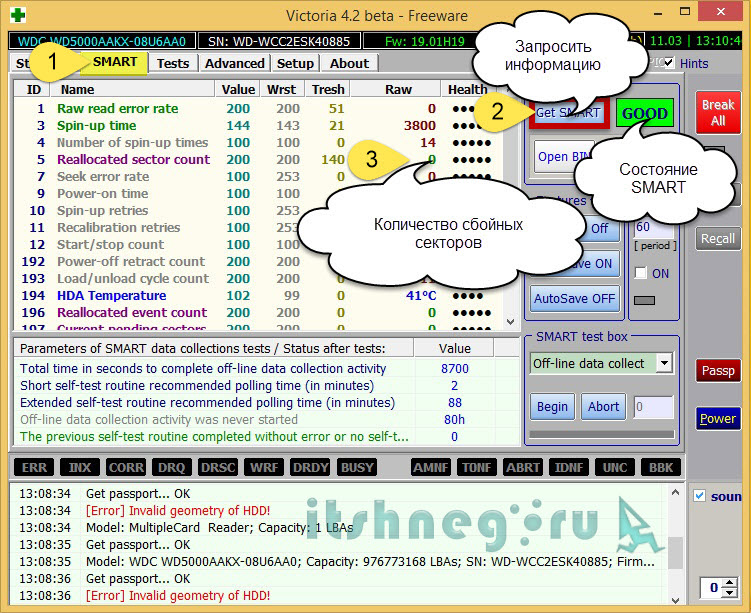
Как проверить показания SMART мы выяснили — теперь посмотрим что у нас с поверхностью диска. К сожалению электроника не всегда корректно срабатывает, поэтому чтобы узнать полную картину происходящего — прогоним тест поверхности жесткого диска программой Victoria. Переходим во вкладку Tests и жмем Start.
Чуть правее от общего хода сканирования есть обозначение секторов и их количество:
Секторы Серых оттенков — в общем все отлично
Зеленый сектор — есть небольшие затруднения, но в целом все в порядке
Оранжевый — их наличии говорит о проблемных секторах, при обращении к ним компьютер будет заметно подтормаживать
Красный — говорит о том, что данные читаются, но с большой вероятностью данные там станут нечитаемы
Err (синий) — данные в этом секторе невозможно считать, говорит о неисправности диска
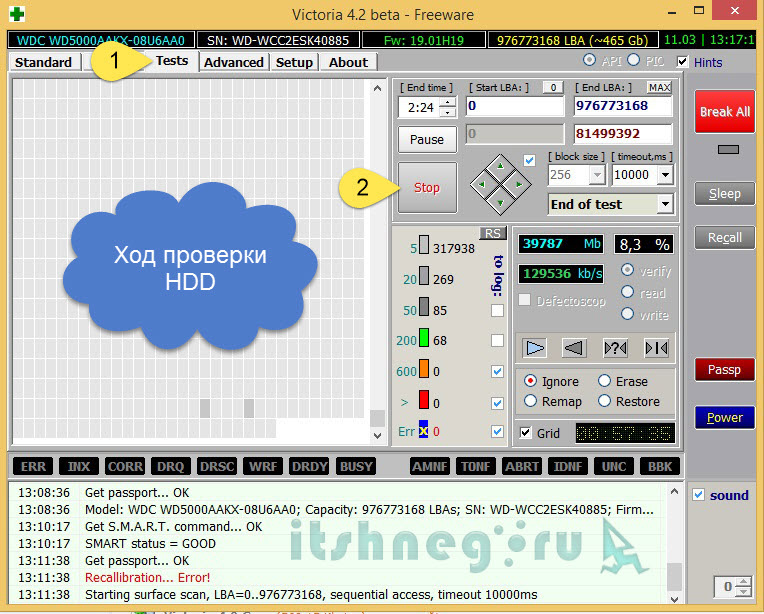
Если жесткий диск исправен, то как правило на нем может присутствовать небольшое количество зеленых секторов — это нормально, однако оранжевые и красные — это повод для покупки нового накопителя
Если [Ignore] переключить на [Remap], то Victoria проверит поверхность и попытается переразметить плохие сектора, однако как правило помогает это лишь временно, обычно за битыми секторами идет еще больше битых секторов (Перед тем как использовать remap — сделайте резервную копию данных)
P.S. Ну чтож, надеюсь моя статья помогла узнать Вам о состоянии жесткого диска, на ваши вопросы с удовольствием отвечу в комментариях. До новых встреч и не забывайте делать Бэкапы!
Доброго времени суток…. В прошлой статье мы попытались разобраться для чего нужно проверять жёсткий диск компьютера на наличие ошибок. Узнали как запускать программу Check Disk. Как правильно ей пользоваться. Но существует ещё одна проверка жёсткого диска на наличие ошибок. И ещё один способ запустить данную программу. Из оболочки Windows. То-есть в графическом виде. В общем об этом и будет данный пост…
В принципе здесь ничего сложного нет. Будем пользоваться также стандартными средствами операционной системы Windows…
Проверка жёсткого диска на наличие ошибок
Для этого Вам необходимо нажать на ярлык «Мой компьютер». Выбрать тот диск который Вы хотите проверить. Далее вызываем контекстное меню на диске. Нажимаем правой кнопкой мыши и выбираем пункт «Свойства». В открывшемся окне переходим на вкладку «Сервис». Здесь нажимаем кнопку «Выполнить проверку»…
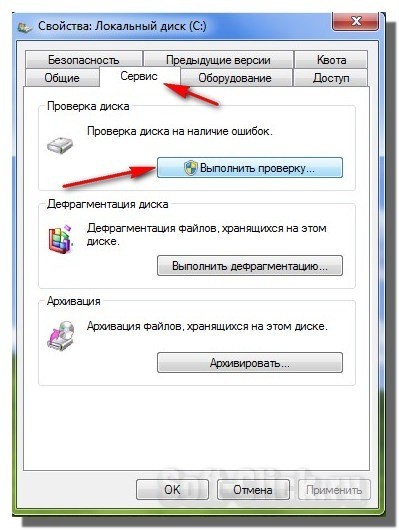
Далее, появляется окно проверки диска. Где Вы можете установить два параметра. Эти параметры соответствуют тем двум аргументам которые Вы устанавливали к команде Check Disk. То-есть пункт Автоматически исправлять системные ошибки. Это аргумент f. А пункт проверять и восстанавливать повреждённые сектора, это аргумент r…

Теперь если Вы нажмёте на кнопку запуск. То соответственно начнётся проверка дисков. Здесь всё по аналогии что мы с Вами проделывали в прошлой статье…
С этим я надеюсь всё понятно. Но что делать если появился синий экран смерти? В этом случае у Вас не получится запустить командную строку, программу Check Disk. Также не получится сделать проверку жёсткого диска, через программу проводник. Здесь Вам понадобиться установочный диск с операционной системой. С той которая установлена у Вас на компьютере в данный момент. Устанавливаем диск в привод, перезагружаем компьютер. При перезагрузке нажимаем клавишу F2. После чего начнётся загрузка с установочного диска…

После загрузки жмём кнопку «Далее»…

На следующем шаге выбираем опцию «Восстановления системы»…

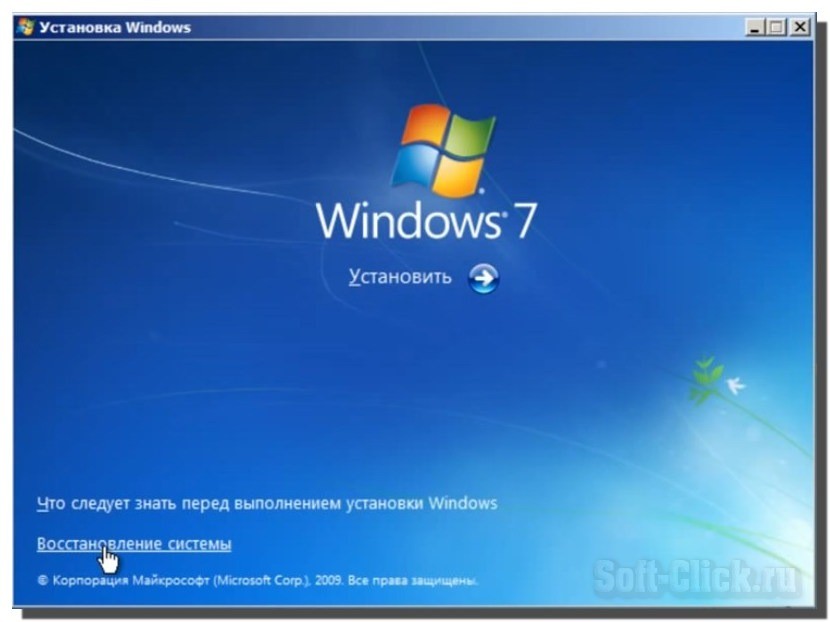
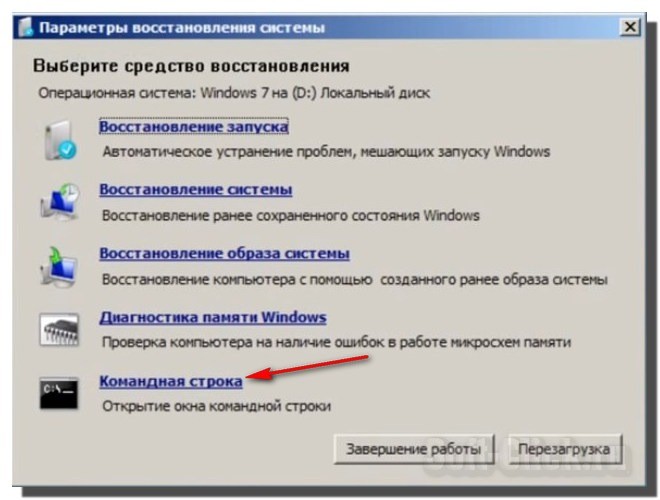
Начнётся проверка жёсткого диска на наличие операционных систем. Так как на жёстком диске их может быть несколько. В моём случае установлена одна операционная система. После того как программа установщик обнаружит операционную систему, нажимаем кнопку «Далее». На следующем шаге в появившемся окне необходимо выбрать уже знакомую нам опцию «Командная строка»…
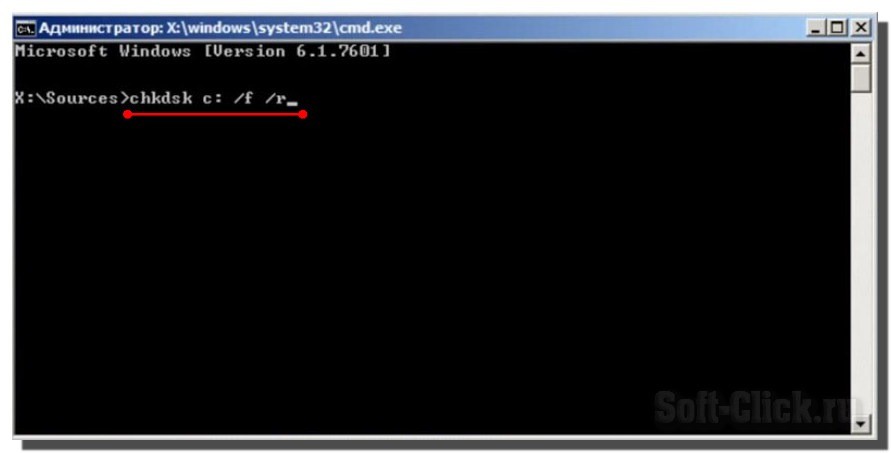
Появляется Командная строка. Где Вы уже можете ввести известную уже Вам команду chkdsk c: /f /r. Далее запускаю командную строку на выполнение. Нажимаем «Enter»…
Заключение
Теперь Вы знаете каким ещё способом можно проверить жёсткий диск на логические и физические ошибки. А также что необходимо делать при появлении синего экрана смерти. Надеюсь эта статья будет для Вас полезной. На этом заканчиваю данный пост, всем пока…
Может возникнуть ситуация, что компьютер просто посреди работы перезагрузится. Обычно жесткий диск при этом создает звук. Например, постукивает или поскрипывает. Несколько раз за день может происходить перезагрузка. Возможна ситуация, когда при включении компьютера процесс загрузки прерывается так званым «синим экраном смерти». Появится синий экран, на котором белым написан текст об ошибке. Проверка жесткого диска на ошибки в этом случае, первое что необходимо сделать.
Ошибки появляющиеся на жестких дисках, можно разделить на две категории: физические и логические.
Физические ошибки жесткого диска
Физические ошибки связаны с повреждениями поверхности диска. Такое повреждение может случиться из-за удара или падения, а может даже из-за брака на производстве. В таком случае на поверхности диска образуются битые сектора, которые не могут содержать информации. Если в таких секторах были размещены системные файлы, то операционная система будет давать сбой.
Логические ошибки жесткого диска
Логические проблемы связаны с повреждением файловой системы. На жестком диске размещена файловая система, которая управляет расположением файлов, доступом к файлам. Если повреждена файловая система, то также компьютер может перегружаться или может появиться синий экран.
Связанные статьи:
Что лучше Fat32 или NTFS?
Как отключить Aero в Windows 7
Отключить автозапуск Windows 7 флешки и дисков
Брандмауэр Windows 7 — настройка
Российский смартфон YotaPhone Обзор
Как узнать разрядность системы Windows 7
Программа для проверки жесткого диска
Существует множество разнообразных программ для проверки жесткого диска. В комплект операционной системы Windows включена программа для проверки жесткого диска CheckDisk. Ей можно воспользоваться, не устанавливая на Ваш компьютер дополнительных программ. Проверка жесткого диска Windows — очень проста.
Для того что бы ее запустить, нужно открыть командную строку, для этого заходим в меню Пуск →Программы→Стандартные→Выполнить
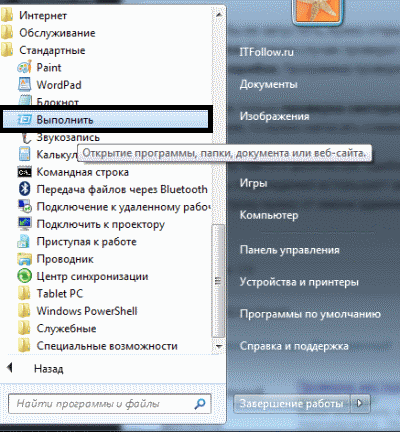
и написать команду chkdsk:

В таком случае проверит жесткий диск программа наличие логических ошибок. Программа проверит весь жесткий диск установленный на вашем компьютере/ноутбуке.
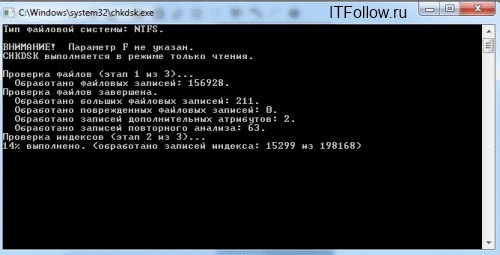
Проверка жесткого диска на ошибки и автоматическое восстановление секторов
Если нужна не только проверка секторов жесткого диска, но и автоматическое их исправление, то нужно написать команду «chkdsk /f».
Для того чтобы найти и физические ошибки и логические, а также попробовать восстановить повреждения используют запись «chkdsk /f /r». Запускать командную строку нужно от имени администратора.
Ошибки жесткого диска – это причина многих проблем работы с ним. Например, из-за таких ошибок компьютер может подвисать, долго включаться, а в самых запущенных случаях – перезапускаться. Если вы заметили нестабильность в работе компьютера и уверены, что ее причиной является жесткий диск, то самое время проверить его на ошибки. В приведенной ниже статье мы расскажем все о проверке жесткого диска на наличие ошибок, а также об их исправлении.
Виды ошибок и причины их появления
Прежде чем говорить о проверке диска на наличие ошибок, стоит разобраться, какими бывают сбои, а также с чем они могут быть вызваны. Все ошибки жесткого диска можно условно разделить на физические и логические.
Физические ошибки диска возникают при его повреждении, например, при ударе или падении. Так появляются битые сектора, которые невозможно исправить. Однако некоторые из них можно «затереть», нормализовав работу диска. Битые сектора на жестком диске приводят к потере информации, записанной на них. Соответственно, так могут пострадать и файлы операционной системы, что приведет к ее неработоспособности.
Логические ошибки возникают при повреждении файловой системы. Такое повреждение может быть вызвано скачками напряжения, перебоями в питании, а также отключением компьютера с кнопки питания. Исправить подобные ошибки гораздо легче, так как нарушается только логика поведения диска, которую можно восстановить. Компьютер при возникновении таких ошибок может перезагружаться, выдавать синие экраны «смерти» и подвисать.
Проверка жесткого диска на Windows 7
Со многими ошибками можно справиться встроенными в операционную систему средствами. Стоит заметить, что время работы любой программы, проверяющей диск, целиком зависит от объема носителя и ошибок в нем. Во время проверки не рекомендуется пользоваться ПК, чтобы не вызвать дополнительных ошибок, не нуждающихся в исправлении. Кроме того, это значительно уменьшит время работы программы.
Приступим к проверке диска на наличие ошибок в Windows 7:
- Заходим в меню «Пуск».
- Открываем «Компьютер».
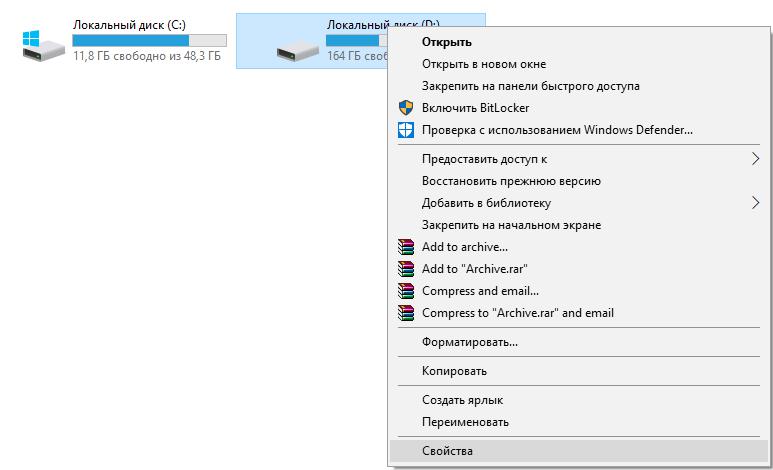
- Далее нажимаем правой кнопкой мыши на диск, который хотим выбрать.
- В выпадающем меню выбираем «Свойства».

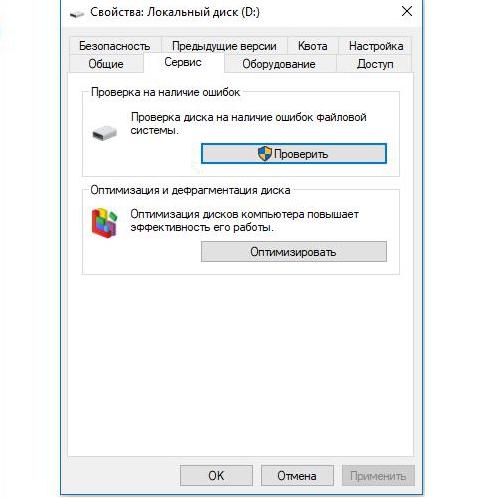
- В открывшемся окне зайдите во вкладку «Сервис» и выберите опцию «Проверить» («Выполнить проверку»).
- В открывшейся вкладке установите обе возможные галочки и нажмите «Запуск». После этого начнется проверка диска на наличие ошибок и их исправление.
- Подождите завершения работы программы.
Этот способ довольно прост. Однако в некоторых случая малоэффективен. Если после такой проверки работа компьютера не восстановилась, рекомендуется воспользоваться методами, представленными ниже.
Проверка диска через консольную команду
Эта функция также является встроенной и работает так же, как и описанная выше. Однако она может пригодиться в некоторых случаях, например, когда вы не можете запустить свойства компьютера.
Проверка диска на наличие ошибок через консольную команду:
- Откройте командную строку от имени администратора.
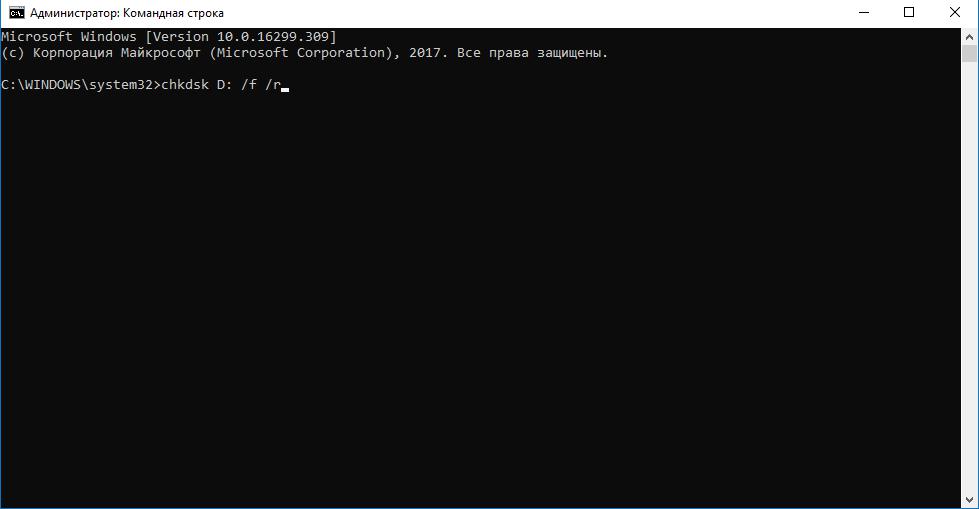
- Введите команду chkdsk D: /f /r, где D – имя диска.
- Дождитесь завершения проверки диска на наличие ошибок.
Диагностика диска в программе Victoria
Victoria – более профессиональный метод, который позволит досконально изучить жесткий диск. Программа предоставляет множество возможностей. Поэтому начнем проверку диска на наличие ошибок в Windows по порядку:
- Открыв программу, сразу будет выбрана вкладка Standart. В окне справа нужно выбрать диагностируемый диск.
- Далее перейдите во вкладку SMART и нажмите Get SMART. Справа появится надпись GOOD, свидетельствующая о нормальном состоянии жесткого диска, либо BAD. В случае с BAD рекомендуется заменить жесткий диск. Однако не теряйте надежды и переходите к следующему пункту.
- Получив SMART, обратите внимание на информацию в большом окне слева от кнопки. Пункт Reallocated sector count (пункт № 5) говорит о количестве переназначенных секторов. В идеале их количество должно равняться нулю. Однако зачастую встречается несколько таких секторов. Большая цифра в этом поле означает, что диск начинает «разваливаться» и его необходимо заменить. Для лучшего понимания состояния в конце каждого пункта выставляется оценка от 5 до 1 балла.
Если вы еще не выбросили свой жесткий диск, то переходите во вкладку Test.
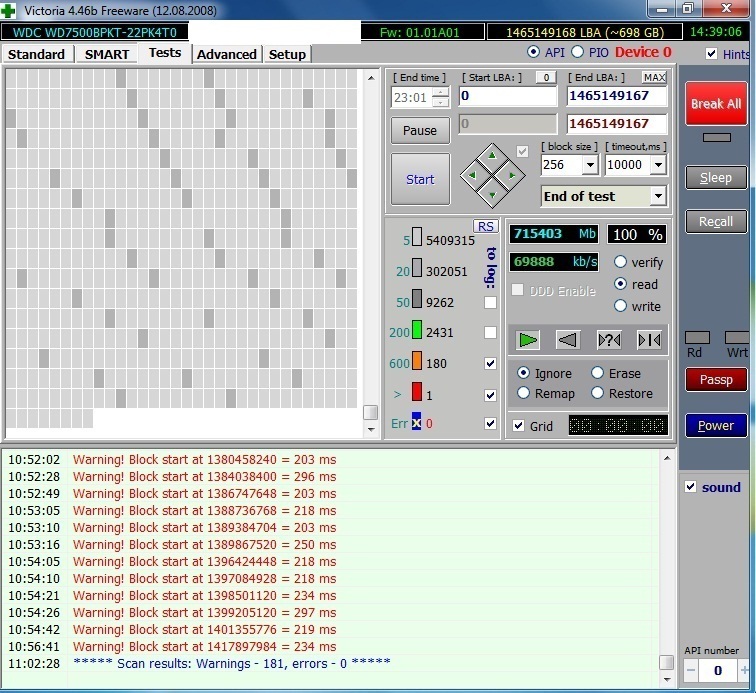
Подобная функция поможет подробно изучить диск, выявляя проблемные (с большим временем отклика) и битые сектора. В правом нижнем углу настроек можно выбрать режим проверки:
- Ignore – простая проверка без исправлений.
- Remap – переназначает битые сектора.
- Два других режима редко используются простыми пользователями, т. к. они небезопасны для сохранения данных.
После выбора режима нажмите кнопку START и дождитесь окончания работы.
Программа в режиме Remap сможет исправить большинство проблем и нормализовать работу диска. Однако не радуйтесь раньше времени. Скорее всего, подобная процедура не вылечит ваш диск целиком, и он продолжит «сыпаться». Проведите повторное тестирование через некоторое время и в случае неутешительных результатов – замените его. Иначе вы рискуете потерять все данные на нем.