
Проверка жесткого диска на ошибки
Дополнение 2.05.2019
Очень часто в процессе использования вашего компьютера появляются «тормоза» зависания, притормаживания, в этом случае необходимо сделать проверку жесткого диска на ошибки, благо в Windows имеется много возможностей сделать эту проверку. Прочитайте внимательно данную статью и следуйте рекомендациями.
Если в процессе работы на компьютере при выполнении каких-либо манипуляций, ПК начинает притормаживать или зависать, это может означать, что на винчестере имеются какие-то ошибки. В данном случае необходимо проверить жесткий диск на наличие ошибок и попытаться их исправить. Выполнить это довольно просто.
Стоит отметить, что нижеописанные манипуляции не помогут решить все проблемы с притормаживанием компьютера. Однако, для тех случаев, когда «тормоза» вызывают именно ошибки на винчестере эти действия вполне подойдут. Кроме того, исправление ошибок и поддержание винчестера в нормальном состоянии позволит продлить срок эксплуатации HDD, поэтому эту процедуру желательно регулярно выполнять.
Физические ошибки жесткого диска
Физические ошибки связаны с повреждениями поверхности диска. Такое повреждение может случиться из-за удара или падения, а может даже из-за брака на производстве. В таком случае на поверхности диска образуются битые сектора, которые не могут содержать информации. Если в таких секторах были размещены системные файлы, то операционная система будет давать сбой.
Логические ошибки жесткого диска
Логические проблемы связаны с повреждением файловой системы. На жестком диске размещена файловая система, которая управляет расположением файлов, доступом к файлам. Если повреждена файловая система, то также компьютер может перегружаться или может появиться синий экран.

Из-за чего могут возникнуть ошибки на жестком диске?
Ошибки на винчестере могут возникать по разным причинам. К примеру, при работе на компьютере внезапно пропало электричество, и при этом были открыты какие-то файлы или программы. Кроме того, некоторые пользователи выключают компьютер путем нажатия на кнопки питания, а не через «Завершение работы». Такие действия приравниваются к внезапному отключению электроэнергии. В этом случае компьютер неправильно завершает свою работу. Помимо этого, есть еще большое количество причин появления ошибок на винчестере.
Проверка жесткого диска на наличие ошибок в Windows
Проверить винчестер на ошибки можно несколькими способами. Выполнить это можно с помощью интегрированной утилиты командной строки CHKDSK или сторонних программ, а также графический инструмент. Для начинающих пользователей отлично подойдет последний вариант, так как он самый простой из всех. Проверка таким способом одинаково проходит на «семерке» и «восьмерке» Windows.
Данная процедура может отнять довольно много времени, в зависимости от объема винчестера и количества выявленных ошибок. Работать за компьютером в этот момент не рекомендуется. Если выполняется проверка системного диска, на котором установлена операционная система, то проводить ее нужно после перезагрузки компьютера.
- Первым делом необходимо перейти в «Мой компьютер». Если такого ярлыка на рабочем столе нет, тогда сделать это можно через меню «Пуск». При необходимости расположить этот ярлык на рабочем столе можно поискать в интернете, как это сделать.
- Затем необходимо выбрать диск, который нужно проверить и щелкнуть по нему ПКМ. В выпавшем меню необходимо выбрать «Свойства».
- Перейдя в свойства диска, нужно зайти в раздел «Сервис», где должна находиться клавиша «Выполнить проверку». Ее необходимо нажать. На экране появится окно с разделом «Параметры проверки диска». В этом окне необходимо поставить галочки возле пунктов «Автоматически исправлять системные ошибки» и «Проверять и восстанавливать поврежденные сектора». Это позволить выявлять файловые и физические ошибки на винчестере. После этого требуется нажать на кнопку «Запуск».
- Затем начнется проверка винчестера, в ходе которой присутствие пользователя не нужно, поэтому можно заняться своими делами. По завершении проверки на экране появится окно, в котором будет указано, что проверка выполнена успешно, а также будет отображаться количество ошибок, выявленных в ходе сканирования, если такие будут на винчестере.
Вот, в принципе, и все. Способ довольно простой, поэтому воспользоваться им сможет любой начинающий пользователь. При необходимости можно воспользоваться другими методами проверки, однако, они требуют имение некоего опыта работы за компьютером. Новичкам также можно попробовать использовать сторонние программы для проверки винчестера, которые способы автоматически решить все ошибки на жестком диске.
Выполнить проверку жесткого диска через утилиту chkdsk
Как удостовериться, что Ваш жесткий диск не содержит ошибок и плохих секторов? В этом поможет служебная программа chkdsk: мы покажем, как запустить chkdsk в Windows и основы работы с ней.
chkdsk — это встроенная в Windows утилита для выявления ошибок на Вашем жестком диске, если говорить кратко, то — проверка диска (вытекающее отсюда ошибки, bad-секторы, и прочие «шероховатости»).
Нажимаем Win + R -> cmd -> OK
Вводим команду
chkdsk с: /f
В данном случае C: — это буква проверяемого диска, а параметр /f задает исправление ошибок. Утилита может выдать предупреждение «Невозможно выполнить команду Chkdsk, так как указанный том используется другим процессом…» Просто ответьте утвердительно, нажав Y. Проверка будет произведена при последующей перезагрузке компьютера.
Команды консоли CHKDSK :
Команда: CHKDSK [том: [/F] [/V] [/R] [/X] [/C] [/L[:размер]] выполняет проверку указанного диска при помощи программы Check Disk, при вызове без аргументов осуществляется проверка текущего диска. В консоль вбивать без скобок. Пример: C: /F /R
- том — определяет метку тома проверяемого диска, точку подключения либо имя диска с двоеточием (например, C:);
- путь, имя файла — имя файла или группы файлов для проверки на фрагментацию. Используется только в файловой системе FAT/FAT32;
- /F — выполнение проверки на наличие ошибок и их автоматическое исправление;
- /V — в процессе проверки диска выводить полные пути и имена хранящихся на диске файлов. Для дисков, содержащих разделы NTFS, также выводятся сообщения об очистке;
- /R — выполнить поиск поврежденных секторов и восстановить их содержимое. Требует обязательного использования ключа /F;
- /X — в случае необходимости выполнить отключение тома перед его проверкой. После отключения все текущие дескрипторы для данного тома будут недействительны. Требует обязательного использования ключа /F;
- /I — не проводить строгую проверку индексных элементов. Используется только в файловой системе NTFS;
- /C — не проводить проверку циклов внутри структуры папок. Используется только в файловой системе NTFS.
- /L:размер — в ходе проверки изменить размер файла журнала до указанной величины (в килобайтах). Если значение не указано, выводится текущий размер файла. Используется только в файловой системе NTFS;
Собственно, все. Теперь Вы имеете представление о том, что такое chkdsk и зачем она нужна.
Программы для диагностики жесткого диска
Существуют специальные утилиты для диагностики жестких и современных твердотельных дисков. Часть из приложений позволяют своевременно обнаружить повреждения на поверхности и другие ошибки, некоторые из программ способны даже исправлять проблемы в работе накопителей.
- DiskCheckup — Неплохой инструмент для диагностики носителей. «Изюминка» приложения – это возможность не просто сгенерировать отчет со S.M.A.R.T.-параметрами диска, но и сверить их с показателями, полученными при более раннем анализе. При выявлении проблем в работе накопителя программа сразу же отправляет письмо на заранее указанный адрес электронной почты.
- Crystal Disk Mark — Утилита позволяет узнать реальную скорость чтения и записи информации на диск, при этом используется четыре различных метода тестирования. Один из них — алгоритм последовательной записи «Seq» — применяют производители накопителей, поэтому пользователь может сравнить полученные цифры с заявленными разработчиком устройства показателями.
- CrystalDiskInfo — Программа для диагностики винчестера компьютера с русской версией меню от создателя популярного тестировщика скорости Crystal Disk Mark. Как и DiskCheckup, утилита может вести историю S.M.A.R.T.-показателей, с той лишь разницей, что у нее есть больше инструментов для визуализации. Благодаря такой функции можно графически построить историю «здоровья» накопителя и своевременно выявить ухудшение состояния диска.
- HDDScan — Утилита для просмотра информации об устройствах хранения данных и тестирования дисков по разным алгоритмам – S.M.A.R.T. и режим линейной обработки. Есть функция отображения температуры накопителя, а также возможность генерирования отчета, содержащего информацию о «медленных» секторах.
- HDD Regenerator — Если вкратце охарактеризовать эту программу, то ее можно назвать «современным вариантом MHDD». Утилита использует собственные методы реанимации битых участков, при этом она не только запрещает доступ к проблемной области поверхности, но и пробует восстановить ее специальной комбинаций сигналов высокого и низкого уровня. Данный алгоритм более эффективен, чем способ низкоуровневого форматирования. Приложение поддерживает все популярные интерфейсы подключения накопителей.
- Western Digital Data Lifeguard Diagnostic — Основные возможности для анализа этой программы сопоставимы с Seagate SeaTools, однако приложение от компании Western Digital мы рекомендуем более продвинутым пользователям. Причина – наличие функции безвозвратного глубокого форматирования накопителя, после которого нет возможности восстановить удаленные файлы. В меню она называется «WRITE ZEROS».
- MHDD — Программа-«ветеран», знакома всем пользователям «со стажем» со времен одноядерных процессоров. Инструментами приложения можно выполнить низкоуровневую проверку жесткого диска, выявить поврежденные области и переназначить их. Утилита также позволяет контролировать уровень шума винчестера и имеет функцию установки пароля на устройство хранения данных.Из-за отсутствия поддержки Windows Vista, 7 и новее эту утилиту чаще всего используют в виде загрузочного образа как портативный вариант диагностики HDD без запуска операционной системы.
- Seagate SeaTools — Фирменная утилита от известного производителя жестких дисков. Приложение позволяет определить состояние накопителя по S.M.A.R.T.-алгоритму. Правда, получить подробную информацию о каждом показателе нет возможности. По запросу пользователя с помощью Seagate SeaTools можно произвести три типа анализа – так называемый короткий selftest, экспресс-тест методом непродолжительного чтения последовательных массивов и полную диагностику последовательного чтения.
Диагностика диска с программой Victoria HDD
Victoria HDD — максимально простая, но очень мощная программа полной диагностики жёсткого диска. Приложение создавалось в качестве инструмента оценки производительности HDD, тестирования всех его параметров, устранения выявленных проблем, а также правильного и чистого форматирования HDD.
Интерфейс программа Victoria очень простой, тем не менее, программа рассчитана на продвинутых пользователей, или хотя бы со средним левелом знаний и навыков. Программа гибкая, и её можно подстроить (сконфигурировать) под ваш уровень технической грамотностиподготовки. Это изменяет алгоритмы сканирования и вывода информации. Структура данных будет такая, какая вам больше подходит. Программа выдаёт все детали по вашему диску, который сканируется, от модели, общего размера до функций.
Victoria также сканирует физическую поверхность блинов диска, то есть проводит тест с помощью считывающих головок. При обнаружении каких-то проблем и неисправностей, выдаёт предупреждение, помечает, где эта неисправность находится. Это могут быть плохиеповреждённые сектора. После выдаётся подробный отчёт. Пользователь может переназначить все повреждённые сектора, таким образом изолируя плохой блок, чтобы диском можно было продолжать пользоваться без опасения потери ваших данных. Программа является разработкой Казанского Сергея. Хоть и не было давно обновления, приложение до сих пор делает свою работу на очень высоком уровне эффективности.
Главным преимуществом Victoria HDD является работа программы на низовом уровне, это сканирование поверхности диска, анализ его структуры через порты. В этом случае эффективность не может быть низкой, как у программ, которые используют виртуальные костыли. Но для полноценного использования программы пользователю понадобятся навыки повыше обычного пользователя. Можно сказать, что эта программа для профессионалов по восстановлению HDD.
Я уверен что данная статья поможет вам предотвратить частых сбоев в жестком диски и устранить проблему с притормаживанием Windows, удачи!
Источники:
http://lp-digital.ru/articles/598-proverka-zhestkogo-diska-na-oshibki-utilita-chkdsk.html
http://commentarticle.xyz/programmy/instrukcii/5164-proverka-zhestkogo-diska-kompjutera-na-nalichie.html
https://ww.epicm.org/rtfm/chkdsk
https://www.softhome.ru/article/programmy-dlya-diagnostiki-vinchestera
Поделись мнением о статье «Проверка жесткого диска на ошибки», предложи свой вариант в комментариях! Спасибо!
6 признаков того, что ваш жесткий диск выходит из строя
Приветствую, друзья-компьютерщики!
В настоящее время многие люди хранят личные файлы на жестком диске своего компьютера.
Однако каждый жесткий диск имеет свой срок службы и может выйти из строя.
И данные могут быть потеряны, если вы столкнетесь с отказом жесткого диска.
Эта статья покажет вам список признаков отказа жесткого диска и расскажет, какие меры предосторожности следует предпринять, прежде чем жесткий диск выйдет из строя.
Отказ жесткого диска может стать катастрофой, так как все данные на диске могут быть потеряны внезапно без каких-либо мер предосторожности.
Тем не менее, отказы жестких дисков имеют признаки.
Если вы обратите на них внимание и предпримете профилактические меры заранее, вы сможете избежать досадной потери данных, вызванной сбоем жесткого диска.
Некоторые пользователи могут не знать, что такое сбой жесткого диска.
Итак, во-первых, я покажу вам, что такое отказ жесткого диска и его последствия для вашего компьютера.
Что такое сбой жесткого диска?
Вообще говоря, существует два типа отказов жесткого диска: физические и логические.
Для физического сбоя жесткого диска это означает, что жесткий диск или один из его компонентов физически повреждены или полностью перестают работать, что может привести к проблемам с загрузкой Windows и потере данных.
При логическом отказе жесткого диска на жестком диске нет механических проблем, но жесткий диск может не функционировать нормально или удовлетворительно, поскольку повреждение происходит в файловой структуре или программном обеспечении жесткого диска, а не внутри жесткого диска.
Когда происходит логический сбой жесткого диска, файлы могут быть недоступны или исчезнуть.
В других случаях операционная система компьютера могла быть повреждена.
Обычно типичный срок службы жесткого диска составляет 3-5 лет при нормальном использовании.

Наиболее уязвимыми накопителями являются старые электромеханические устройства, хранящие данные на быстровращающемся диске.
Но иногда ваш жесткий диск может выйти из строя независимо от того, как долго он использовался.
SSD тоже выйдет из строя, но это случается реже.
К счастью, многие жесткие диски покажут признаки наличия проблемы до полного сбоя.
Если вы беспокоитесь о том, что ваш жесткий диск выходит из строя, проверьте, не проявляются ли на жестком диске следующие симптомы.
Вот некоторые признаки отказа жесткого диска, которые могут указывать на отказ жесткого диска.
Симптом 1. Частые зависания и сбои компьютера

Если вы обнаружите, что ваш компьютер часто зависает и дает сбой, как проблема с синим экраном смерти, возможно, это вызвано вашим жестким диском.
И если это происходит после новой установки, это, скорее всего, связано с неисправным оборудованием и, возможно, с неисправным жестким диском.
Есть много причин зависания и сбоя компьютера, то это также указывает на то, что скоро произойдет отказ жесткого диска.
В этой ситуации вы можете скопировать важные данные на внешний жесткий диск в случае случайного отказа жесткого диска.
Симптом 2. Отсутствующие файлы или файлы не открываются

Одним из типичных признаков неисправности жесткого диска является внезапное исчезновение или невозможность открытия файлов.
Если вы обнаружите, что некоторые файлы не открываются и повреждены, несмотря на то, что они были сохранены без ошибок, ИЛИ если некоторые файлы внезапно исчезают, вам следует сохранять бдительность и принять меры.
Данные, хранящиеся на жестком диске, должны быть восстановлены и перенесены в безопасное место.
Симптом 3. Затраты чрезмерного времени на доступ к папкам и файлам
Очень долгое время ожидания доступа к папкам и файлам также является признаком отказа жесткого диска, что связано с неисправными областями жесткого диска, требующими повторных попыток чтения перед успешным доступом.
Однако это также может быть вызвано многими другими проблемами с компьютером, но также является типичным признаком отказа жесткого диска.
Симптом 4. Растущее количество поврежденных секторов
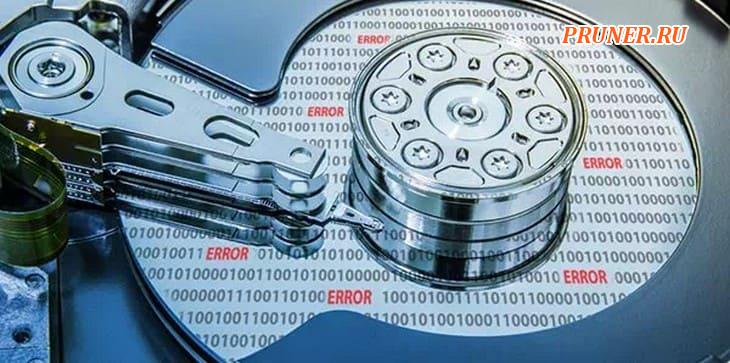
Увеличение количества поврежденных секторов может быть признаком неисправности жесткого диска.
Плохой сектор — это сектор диска на дисковом запоминающем устройстве, который необратимо поврежден.
После повреждения вся информация, хранящаяся в секторе, будет потеряна.
Накопившиеся сбойные сектора являются признаком неисправности жесткого диска, и их трудно идентифицировать.
Когда в настоящее время используется большой объем вашего диска, данные, хранящиеся на диске, могут быть в опасности.
Некоторые пользователи могут спросить: как узнать, есть ли на моем жестком диске поврежденные сектора?
Обычно, когда вы выполняете какие-то определенные операции или открываете какие-то файлы, ваш компьютер работает значительно медленнее или диск тикает.
Это может указывать на то, что на вашем жестком диске есть несколько поврежденных секторов.
И вот способ помочь подтвердить.
«MiniTool Partition Wizard Free Edition» — универсальный менеджер разделов, которому доверяют десятки миллионов пользователей.
Если вы поищете его в Google, то обнаружите, что многие люди оценивают его как самую мощную и простую в использовании программу ддя работы с разделами за ее всесторонние функции, такие как форматирование разделов, проверка файловой системы, перенос ОС на SSD/HDD, копирование диска, преобразование MBR в GPT, преобразование FAT в NTFS, и т.д.
Поскольку это очень надежное и заслуживающее доверия бесплатное программное обеспечение, вы можете использовать его для проверки поврежденных секторов на жестком диске.
Шаг 1. Загрузите бесплатную версию «MiniTool Partition Wizard», нажав следующую ссылку.
Установите программу на свой компьютер и запустите, чтобы получить основной интерфейс.
Шаг 2. Выберите целевой диск, который вы хотите проверить.
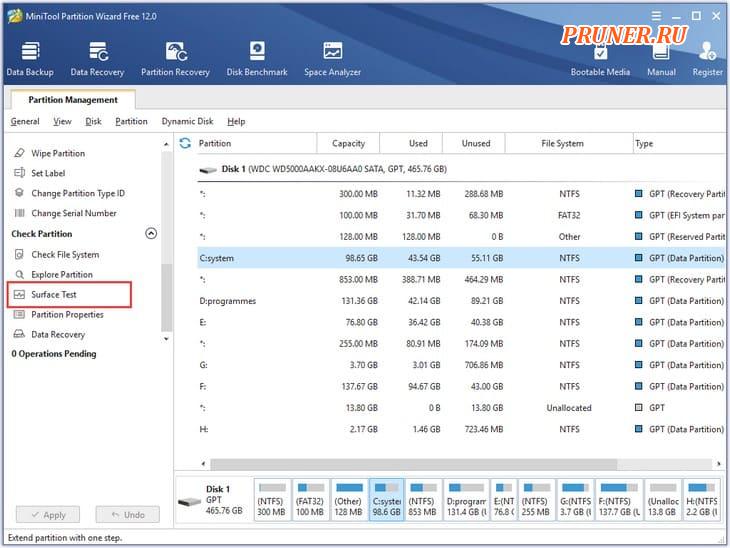
Затем выберите «Surface Test» на левой панели действий.
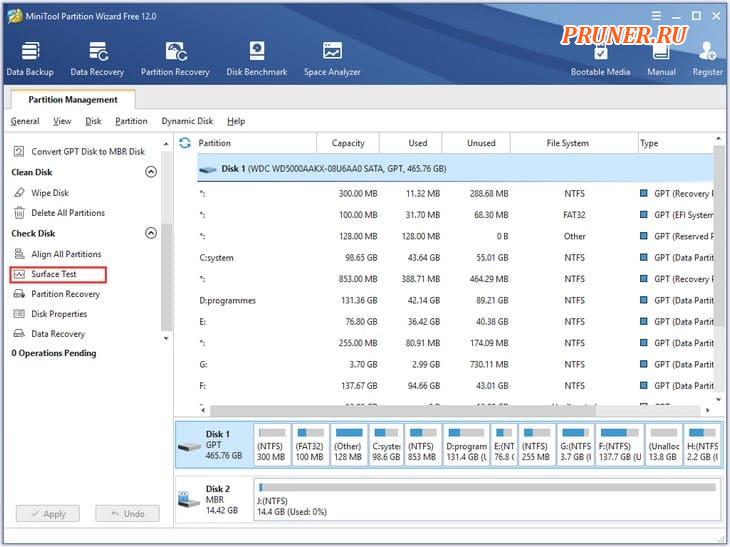
Шаг 3. Нажмите кнопку «Начать сейчас», чтобы начать проверку поверхности диска.
Затем это программное обеспечение автоматически проверит поверхность диска и продемонстрирует вам результат.
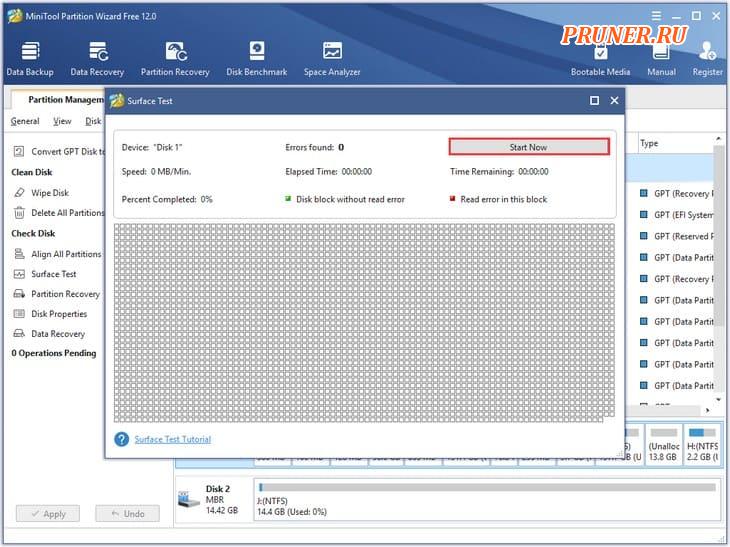
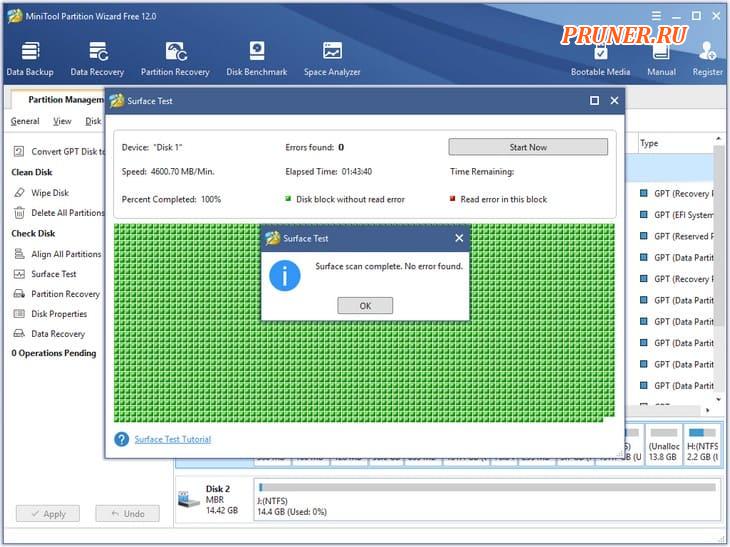
Шаг 4. После того, как это будет сделано, вы можете увидеть, есть ли битые сектора на вашем жестком диске.
Плохие сектора будут показаны красным цветом.
Если ошибок не обнаружено, вы можете нажать «OK» и выйти из приложения.
Если вы просто хотите проверить определенный раздел, вы также можете выбрать конкретный раздел, а затем выбрать «Surface Test», чтобы продолжить.
Теперь вы узнали, как проверить наличие битых секторов на жестком диске.
Плохие сектора вредны для данных, сохраненных на вашем диске.
Если вы обнаружите, что на вашем жестком диске много поврежденных секторов, ваш жесткий диск может выйти из строя очень скоро, хотя сейчас он работает нормально.
В этом случае лучше заменить диск и скопировать все данные с диска на новый.
Симптом 5. Странные звуки
Звук также может указывать на сбой жесткого диска.
Если вы слышите странные звуки, такие как щелчки или скрежет, исходящие от привода, вам следует обратить на это внимание.
В то же время настоятельно рекомендуется сделать мгновенную резервную копию, так как ваш диск может выйти из строя в любой момент.
Вы можете не думать, что это проблема, так как все работает нормально.
Но если головки чтения/записи ваших дисков выходят из строя, они могут упасть на поверхность диска и поцарапать деликатные поверхности, что приведет к потере данных.
Поэтому, если вы обнаружите, что ваш жесткий диск время от времени издает щелчки или скрежещущие звуки, вам лучше немедленно сделать резервную копию данных и заменить диск.
Симптом 6. Статус SMART не в порядке
SMART (технология самоконтроля, анализа и отчетности) — это система мониторинга, включенная в компьютерные жесткие диски (HDD), твердотельные накопители (SSD) и диски eMMC, обеспечивающая каждому устройству определенную степень внутреннего контроля состояния.
Современные жесткие диски имеют встроенный SMART, поэтому они могут выполнять базовый самоконтроль, чтобы информировать о предстоящих аппаратных сбоях.
Когда данные SMART указывают на возможный неизбежный сбой диска, программное обеспечение, работающее в хост-системе, информирует пользователей, чтобы они могли заранее принять превентивные меры.
Итак, как проверить состояние SMART, чтобы просмотреть состояние жесткого диска с помощью системы мониторинга SMART?
Вы можете просмотреть очень простой статус SMART из командной строки Windows.
Вот подробные шаги:
- Шаг 1. Введите «cmd» в поле поиска Windows и выберите наиболее подходящий вариант, чтобы открыть командную строку;
- Шаг 2. Введите «wmic» и нажмите Enter;
- Шаг 3. Далее введите «diskdrive get status» и нажмите Enter;
- Шаг 4. Если состояние вашего жесткого диска в порядке, вы увидите сообщение «OK».
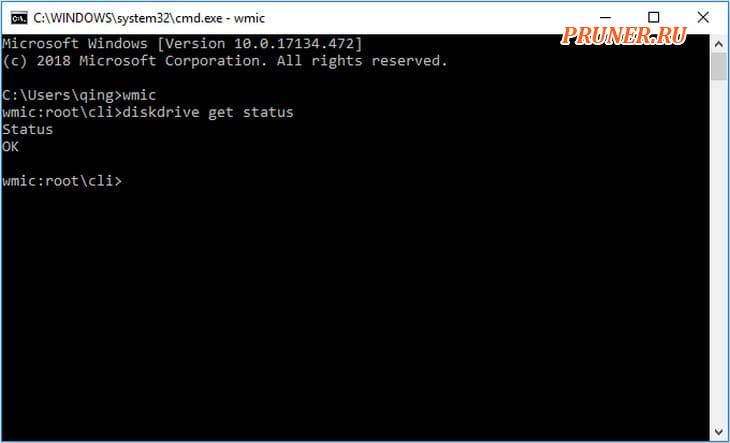
Если состояние вашего жесткого диска НЕ «ОК» или показывает другие состояния, такие как «Bad», «Caution» или «Unknown», вам следует следить за своим жестким диском или рассмотреть возможность замены другого жесткого диска.
Это не обязательно означает, что ваш жесткий диск немедленно выйдет из строя, но вы должны принять меры.
Что вы должны сделать, чтобы защитить жесткий диск от сбоя?
Выше приведены некоторые типичные симптомы неисправности жесткого диска.
А иногда сбой жесткого диска также может произойти в любой момент без предупреждения.
Даже если ваш жесткий диск не выйдет из строя полностью, он может повредить часть ваших данных.
Итак, что вы должны сделать, чтобы защитить жесткий диск от сбоя?
Лучший способ — сделать резервную копию вашего жесткого диска или заменить его на исправный жесткий диск до того, как произойдет настоящий сбой.
Для быстрого резервного копирования всего на жестком диске рекомендуется использовать профессиональное программное обеспечение для клонирования дисков «MiniTool Partition Wizard Free Edition».
Шаг 1. Загрузите бесплатную версию «MiniTool Partition Wizard», нажав следующую ссылку.
Установите его на свой компьютер и запустите, чтобы получить основной интерфейс.
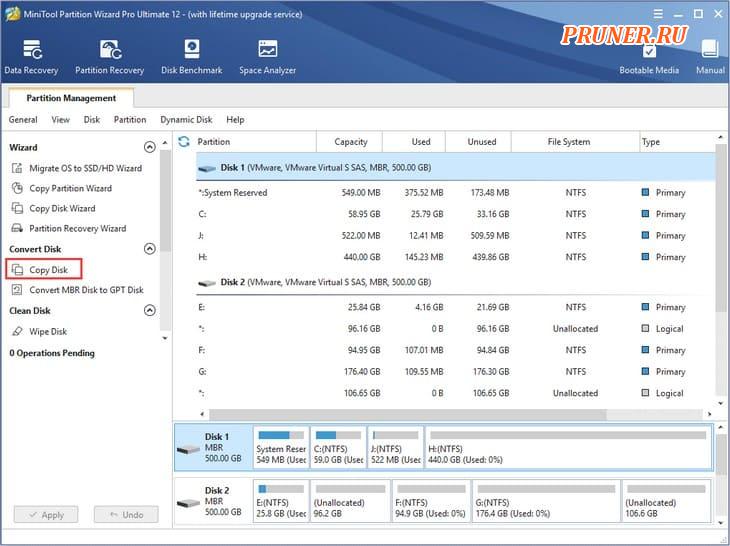
Шаг 2. Затем выберите неисправный жесткий диск и выберите «Копировать диск» на левой панели действий.
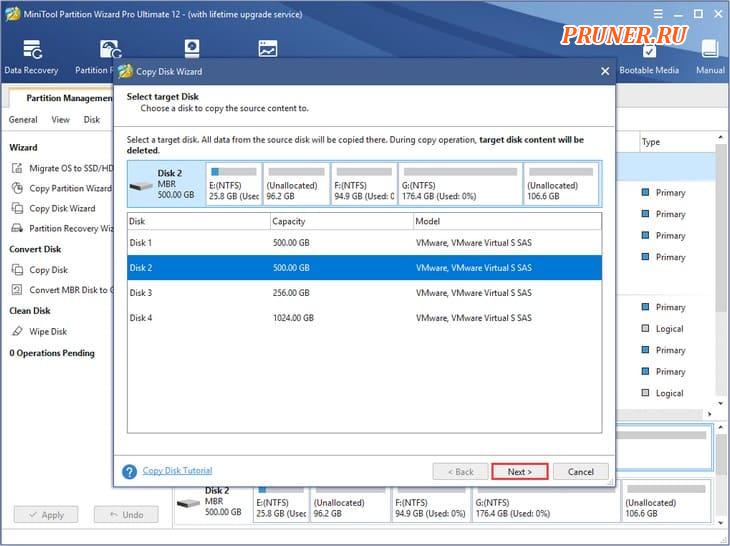
Шаг 3. Выберите диск для копирования исходного содержимого и нажмите «Далее».
И нажмите «Да» во всплывающем окне, чтобы продолжить.
Примечание. Все данные на целевом диске будут уничтожены, поэтому убедитесь, что на диске нет важных файлов или вы заранее сделали резервные копии.
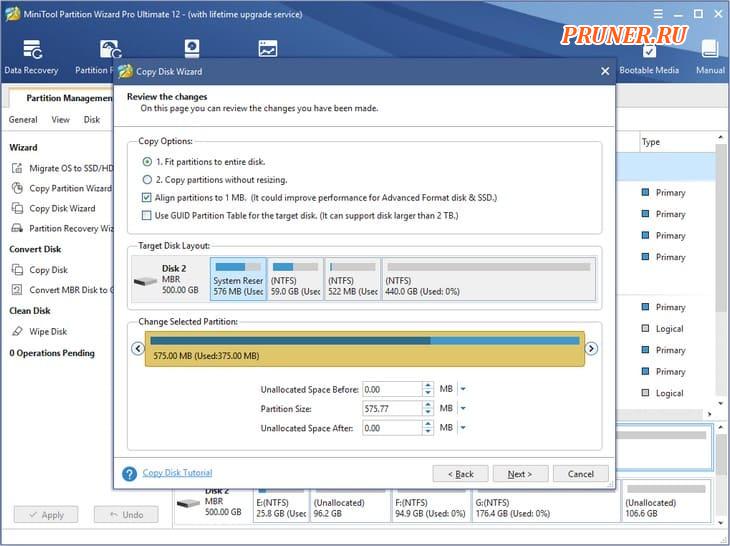
Шаг 4. Просмотрите изменения, которые вы собираетесь внести на целевой диск.
Вы также можете изменить размер раздела, перетащив ползунок или введя конкретное число напрямую.
Затем нажмите «Далее», чтобы продолжить.
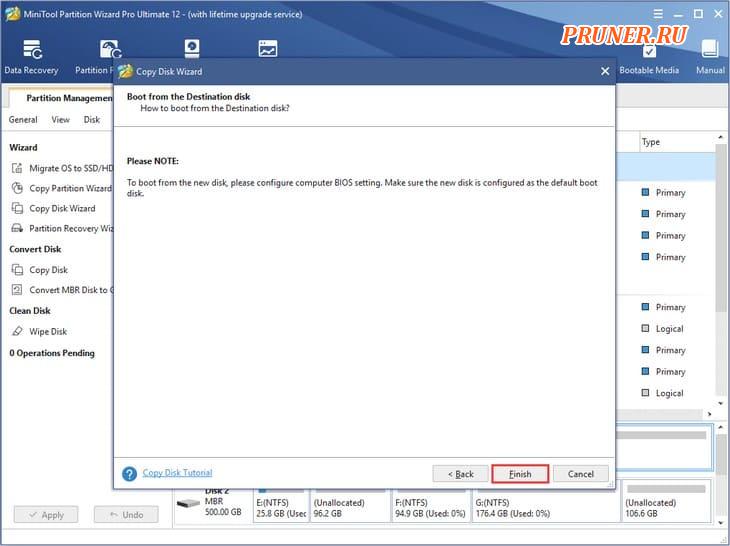
Шаг 5. На этой странице «MiniTool Partition Wizard» расскажет вам, как загрузиться с целевых жестких дисков, если вы клонируете системный диск.
Затем нажмите «Готово».
Шаг 6. Наконец, вам нужно нажать «Применить», чтобы разрешить ожидающие своей очереди операции.
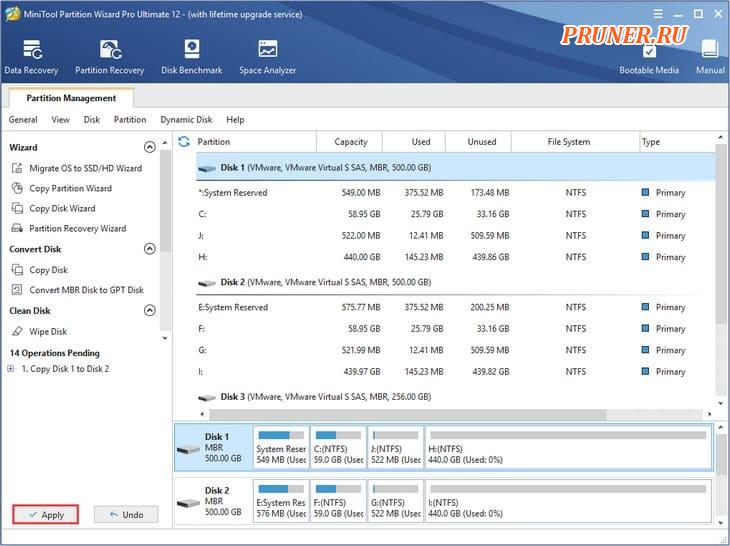
С помощью этого замечательного программного обеспечения для клонирования дисков я успешно заменил свой неисправный жесткий диск на новый без потери данных.
Очень удобный инструмент!
Люди, которые хотят сделать резервную копию или заменить диск без потери данных, могут загрузить его.
Часто задаваемые вопросы о признаках неисправности жесткого диска
Что вызывает отказ жесткого диска?
Отказ жесткого диска может быть вызван проблемами с питанием, поврежденной прошивкой, аппаратным сбоем, перегревом, физическим повреждением, вызванным человеческим фактором, повреждением водой и другими непредвиденными происшествиями.
Как исправить сбой жесткого диска?
Вы можете запустить «CHKDSK» в Windows 10, чтобы исправить ошибки жесткого диска.
Если «CHKDSK» не помогает, вы можете подключить жесткий диск к другому компьютеру.
Но если жесткий диск по-прежнему не работает, возможно, вам придется заменить неисправный жесткий диск на новый.
Как я узнаю, что на моем жестком диске не работает Windows 10?
Если ваш компьютер с Windows 10 часто зависает или дает сбой, требует слишком много времени для доступа к папкам и файлам, издает странный звук во время работы, это указывает на неисправность жесткого диска.
Кроме того, если при использовании команды «wmic» для получения состояния диска базовый статус SMART имеет значение «Bad», «Caution» или «Unknown», это указывает на неизбежный сбой жесткого диска.
Сколько времени требуется, чтобы жесткий диск вышел из строя?
Согласно опросу, проведенному онлайн-компанией по резервному копированию «BackBlaze», срок службы 90% жестких дисков составляет три года, а 80% — четыре года.
Если жесткий диск в вашем компьютере хорошо защищен, он также может прослужить до 5 или 6 лет.
Кроме того, частота отказов зависит от разных марок жестких дисков.
Вывод
Прочитав эти типичные признаки неисправности жесткого диска, перечисленные выше, вы, возможно, узнали, как определить, что ваш жесткий диск неисправен.
Если вы обнаружите, что ваш жесткий диск выходит из строя, вам лучше немедленно заменить его на исправный с помощью бесплатного программного обеспечения для клонирования дисков.
Если у вас есть какие-либо вопросы о том, как узнать, не работает ли жесткий диск, или как скопировать диск с помощью «MiniTool Partition Wizard», вы можете оставить сообщение в зоне комментариев ниже, и мы ответим как можно скорее.
А как вы проверяете на своем компьютере здоровье жестких дисков?
До скорых встреч! Заходите!
Подписаться на обновления блога!
Все проблемы с жесткими дисками можно условно разделить на два подтипа: логические и физические.
Логические проблемы были рассмотрены в отдельной статье, сейчас же мы рассмотрим случаи с физическими проблемами.
К физическим проблемам можно отнести:
- Дефекты поверхности.
- Повреждение служебных модулей.
- Неисправность платы электроники (PCB).
- Неисправности двигателя.
- Залипание магнитных головок на поверхности дисков.
- Выход из строя блока магнитных головок (БМГ).
Прежде чем приступить к описанию неисправностей, рассмотрим, из чего состоит жесткий диск.
Основным компонентом, хранящим пользовательские данные, является магнитный диск либо пакет дисков. Магнитные диски изготавливаются из алюминия либо стекла и покрыты ферромагнитным материалом, чаще всего на основе двуокиси хрома.
Запись на магнитные диски производится при помощи блока магнитных головок, имеющих свой сервопривод и коммутатор-предусилитель. Все вышеперечисленные компоненты находятся внутри гермоблока, заполненного чистым воздухом, и защищены от попадания внутрь пыли и влаги.
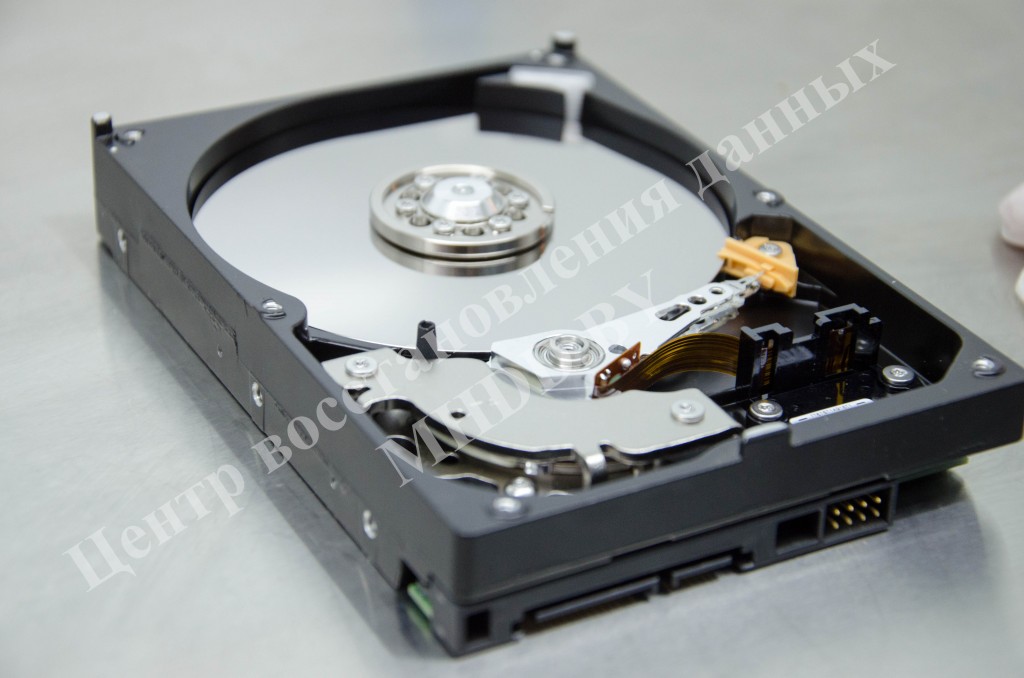
Наружным компонентом жесткого диска является печатная плата(PCB), на которой находятся такие элементы, как основной контроллер, ОЗУ, ПЗУ, а также контроллер управления шпиндельным двигателем и БМГ.
В процессе бесплатной диагностики в первую очередь осматривается корпус жесткого диска на предмет повреждений, которые могут свидетельствовать об ударе либо падении устройства (в данном случае следующим этапом будет вскрытие гермоблока и оценка состояния поверхности дисков, блока магнитных головок и рециркуляционного фильтра). Далее тщательно осматривается печатная плата и все радиоэлементы на ней, состояние контактов. Прозваниваются цепи питания на предмет короткого замыкания, при необходимости обмотки шпиндельного двигателя, и, если все в порядке, диск подключается к программно-аппаратному комплексу восстановления данных и подается питание. Оценивается работа шпиндельного двигателя, также на данном этапе выявляется такой дефект, как залипание магнитных головок на поверхности дисков. При дальнейшей диагностике при помощи ПАК проверяется целостность служебных модулей, состояние БМГ, качество чтения пользовательской зоны и иные параметры.
Закончив диагностику, мы имеем полный диагноз и план работ по восстановлению пользовательских данных.
Дефекты поверхности. Наиболее неблагоприятный случай для восстановления данных. Дефекты могут быть вследствие естественного износа ферромагнитной поверхности диска, поэтому предпринимаются многократные попытки чтения данных с поверхности таких секторов. В некоторых случаях это приносит положительный результат. Также дефекты поверхности могут образоваться в результате попадания в гермоблок частиц пыли из-за нарушения герметичности гермоблока либо после вскрытия жесткого диска в неподобающих условиях. Также это возможно из-за контакта считывающей головки с поверхностью магнитного диска в результате удара. В таком случае нарушается гладкость поверхности, чтение в таких зонах невозможно и чревато выходом из строя магнитной головки в результате трения и перегрева.
Повреждение служебных модулей. В каждом конкретном случае задача решается индивидуально. Условно служебные модули можно разделить на три группы:
- Уникальные для конкретного экземпляра жесткого диска. В случае повреждения требуется полный анализ содержимого модуля, степени разрушения и ручное восстановление данных.
- Уникальные для данного семейства жестких дисков. Поврежденные модули данного типа можно заменить модулями от такого же исправного диска.
- Некритичные модули — в процессе восстановления данных ими можно пренебречь.
Неисправность PCB. В случае неисправности печатной платы берется такая же плата от диска-донора, на нее перепаивается микросхема ПЗУ от диска-пациента и производится попытка запуска жесткого диска, после чего проводится дальнейшая диагностика. Однако в некоторых современных жестких дисках отдельная микросхема ПЗУ отсутствует и ключевые служебные модули хранятся в масочном ПЗУ в корпусе процессора диска. В данном случае прибегают либо к ремонту печатной платы, если это возможно, либо к попытке запуска диска с донорской платой с дальнейшей вычиткой служебных модулей с поверхности магнитных дисков, сборкой образа ПЗУ и записью данного образа в масочное ПЗУ донорской платы, после чего производится дальнейшая диагностика и при возможности вычитка пользовательских данных.
Неисправность двигателя. К данной категории условно можно отнести и заклинивание вала шпиндельного двигателя. Для успешного восстановления данных в случае заклинивания в некоторых моделях жестких дисков прибегают к расклиниванию вала по специальным методикам. В случае неудачи прибегают к пересадке пакета магнитных дисков в донорский корпус с исправным двигателем. Однако это сопряжено с большими сложностями по балансировке магнитных дисков на шпинделе. В случае выхода из строя обмоток шпиндельного двигателя возможна выпрессовка самого двигателя с последующей его заменой, что исключает необходимость балансировки магнитных дисков на шпинделе.
Залипание магнитных головок на поверхности дисков. Залипание происходит по причине внезапного отключения питания, когда скорость вращения диска резко снижается, а магнитные головки не успели переместиться в парковочную зону. Из-за снижения скорости потока воздуха магнитная головка приближается к поверхности жесткого диска, и, за счет того, что поверхность диска и слайдера магнитной головки идеально гладкие, считывающие головки прилипают к поверхности диска и при последующем включении накопителя не позволяют диску вращаться. Для снятия считывающих головок с поверхности дисков используют различные методики и специальные съемники. В большинстве случаев в пятне контакта образуется нечитаемый сектор, и в современных дисках достаточно часто некоторые головки выходят из строя. После снятия головок с поверхности дисков проверяется их состояние, и, если они исправны, приступают к вычитке данных в технологических режимах с постоянным контролем процесса, чтобы не допустить залипания поверхности дисков в случае нарушения ориентации магнитных головок.
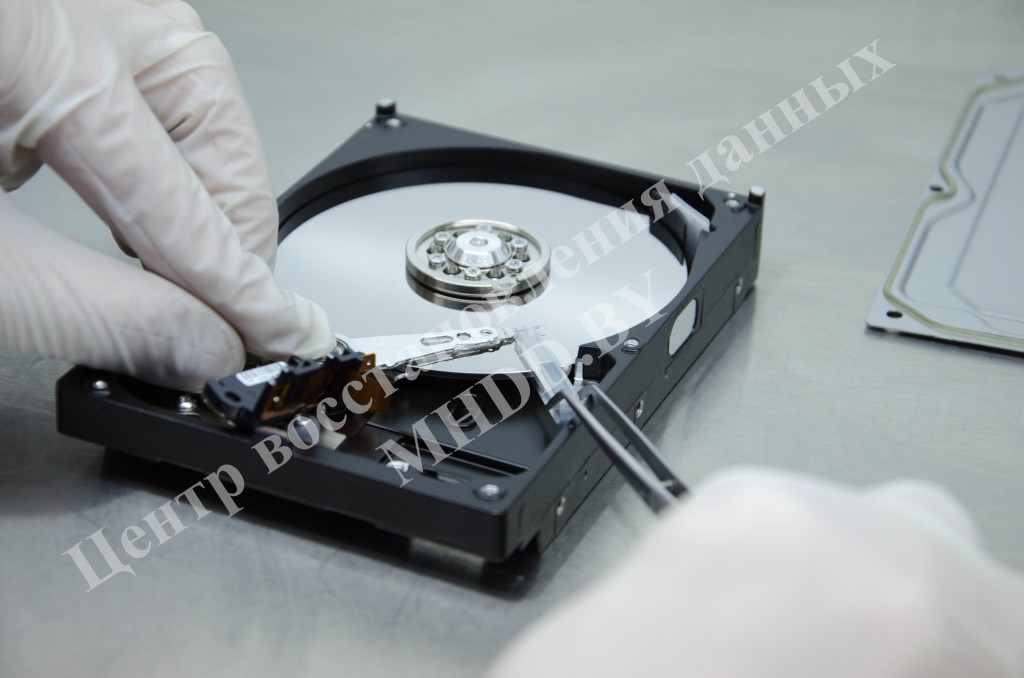
Выход из строя блока магнитных головок
Возможны две ситуации:
- Выход из строя одной либо нескольких магнитных головок. В данном случае при модификации микропрограммы жесткого диска в технологическом режиме возможна вычитка пользовательских данных по исправным головкам. В зависимости от модели жесткого диска возможно восстановление от 20 до 70% пользовательских данных. Данный вариант при его приемлемой стоимости подходит для восстановления фотографий и иных файлов небольшого размера. В случае необходимости полного восстановления информации прибегают к пересадке блока магнитных головок от диска донора. Из-за постоянно возрастающей плотности записи иногда приходится использовать до 10 донорских комплектов магнитных головок для получения приемлемого качества чтения. Также прибегают к процедурам адаптации донорских магнитных головок под конкретный экземпляр жесткого диска.
- Выход из строя всего блока магнитных головок чаще всего связан с выходом из строя коммутатора-предусилителя, расположенного на самом БМГ внутри гермоблока, который очень чувствителен к перепадам напряжения, температур, а также статическим разрядам. В данном случае получение пользовательских данных возможно только после пересадки блока магнитных головок от диска-донора. Стоит отметить, что пересадка БМГ не является ремонтом и используется исключительно для восстановления данных, после чего ни диск-пациент, ни диск-донор не пригодны к дальнейшей эксплуатации по своему прямому назначению. Исключением является лишь повторное использование донорского БМГ для восстановления пользовательских данных в случае его удовлетворительного состояния.
В заключение можно сказать, что восстановление данных с винчестера возможно почти всегда, за исключением случаев серьезного повреждения поверхности магнитных дисков. Однако до такого состояния диск можно довести либо при бездумных попытках запустить неисправный диск после удара или падения, либо в результате неквалифицированного вмешательства в гермоблок без использования ламинарного бокса (чистой комнаты) и специальных инструментов.
Всем привет! В наши дни объемы жестких дисков стремительно растут, я помню еще свой компьютер и накопитель в нем объемом в 4 гигабайта (а сейчас оперативной памяти больше), но к сожалению с увеличением плотности записи надежность жестких дисков снизилась… И если много компьютеров живых с дисками объемом гигабайт на 20, которым уже лет по 10, а то и больше, (А чувствуют они себя проработав такое количество времени просто отлично) то я очень сомневаюсь что большая часть современных HDD (с объемом например 3ТБ) проживет хотя бы половину этого срока.

Я думаю что все со мой согласятся — терять фотографии и видео, документы не очень приятно и даже могут иметь серьезные последствия. Чтобы таких неприятных сюрпризов не было, я уже описывал как правильно делать копии документов по расписанию (скоро опубликую бесплатную альтернативу), да и как полностью сделать копию раздела. Если Вы выполняете те рекомендации что были описаны в моих статьях, то переживать за сохранность данных не стоит: даже в самом сложном случае — у вас всегда под рукой актуальная копия.
Существует два вида ошибок на жестком диске: логические и физические….
Логические ошибки могут возникать из-за прерванного копирования, отключения электроэнергии и многих многих других факторов — исправить их не составит труда. (Во времена Windows 98 и FAT32 файловой системы довольно частая логическая ошибка была с определением доступного места на диске)
Физические ошибки — это уже серьезно, просто так их исправить невозможно. Как правило в процессе эксплуатации на жестком диске могут появиться нечитаемые сектора, но об этом мы поговорим более подробно в продолжении этой статьи.
Как проверить жесткий диск на логические ошибки
Для проверки диска на логические ошибки мы будем использовать стандартную утилиту Windows, поэтому никаких программ устанавливать не нужно, просто открываем «Мой компьютер», кликаем правой кнопкой по разделу который нужно проверить, выбираем свойства..
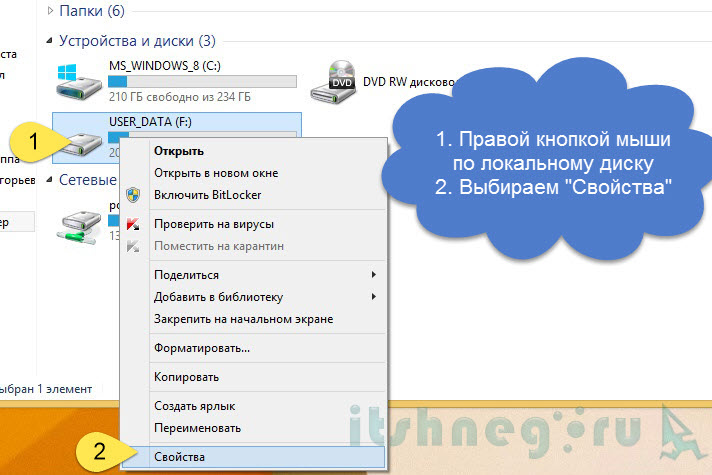
… открываем вкладку «Сервис», жмем кнопку «Проверить», и выбираем пункт «Проверить диск». В этом случае Windows проверит раздел на наличие логических ошибок и если найдет — исправит их. В моем примере я использовал Windows 8.1, в более ранних версиях операционных систем присутствовала галочка «Проверять и восстанавливать поврежденные сектора» и именно этот пункт отвечал за работу с этими самыми физическими ошибками. К сожалению стандартная утилита малоинформативна и эффективно помогает избавиться только от логических ошибок.

Однако если мы хотим знать полную картину того, как там поживает нас жесткий друг, то не обойтись без специальных программ. Для проверки поверхности и общего состояния диска мы будем использовать программу Victoria, которую можно скачать кликнув на кнопочку ниже

Как проверить жесткий диск на плохие (BAD) сектора
Может это будет немного грубым и неправильным, но я хочу рассказать вам простыми словами об устройстве жесткого диска, если откинуть все условности, то можно разделить его на 2 части: электроника и механика.
Электроника имеет свою память и фиксирует туда важные данные, вот вся эта информация хранится в SMART вашего диска, а механика — это пластина на которой хранятся Ваши данные. В SMART хранится и количество запусков диска и его температура и сколько он часов уже отработал, а самое главное, что есть такой параметр «Reallocate sector count», что это значит и как это посмотреть — сейчас я Вам объясню все подробно.
Запустите программу Victoria от имени администратора (Правой кнопкой — запустить от имени администратора), перед вами откроется главное окно программы. В правой части нужно выбрать установленный в вашем компьютере жесткий диск (На скриншоте выделено зеленым цветом), в левой части программы отобразится общая информация о диске…
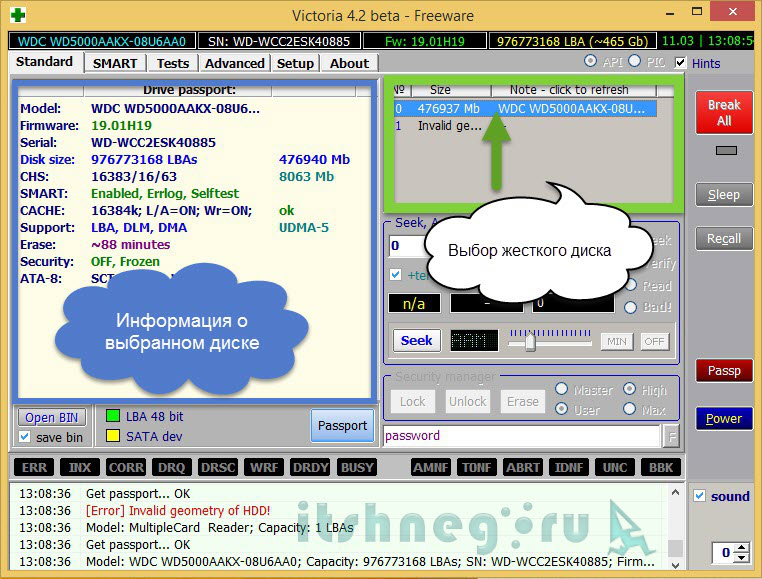
… однако нас это интересует мало — перейдем во вкладку SMART, Нажмем [Get SMART] и получим подробную информацию о состоянии вашего диска. Обратите внимание на пункт Reallocated sector count — там в идеале должен стоять 0! Что этот параметр обозначает: В процессе изготовления современных жестких дисков возможен брак, т.е. нечитаемые сектора это вполне нормальное явление и у жесткого диска есть запасные. Если SMART замечает, что какой-то сектор невозможно прочитать, то он его помечает плохим и вместо него подставляет запасной. Если Вы будете проверять поверхность жесткого диска, то ни одна программа не найдет это сбойное место на диске, потому что электроника перенаправит его на исправный. Чем это может быть опасно?
1. Снижается общая производительность диска
2. Количество таких секторов ограничено, если их количество будет расти, то вы неизбежно потеряете свои данные
[ads]
Что это значит: если в первые несколько месяцев работы диска появилось несколько таких секторов — не стоит паниковать, как правило их количество больше не увеличится, однако если их количество постоянно увеличивается, то это говорит о неисправности
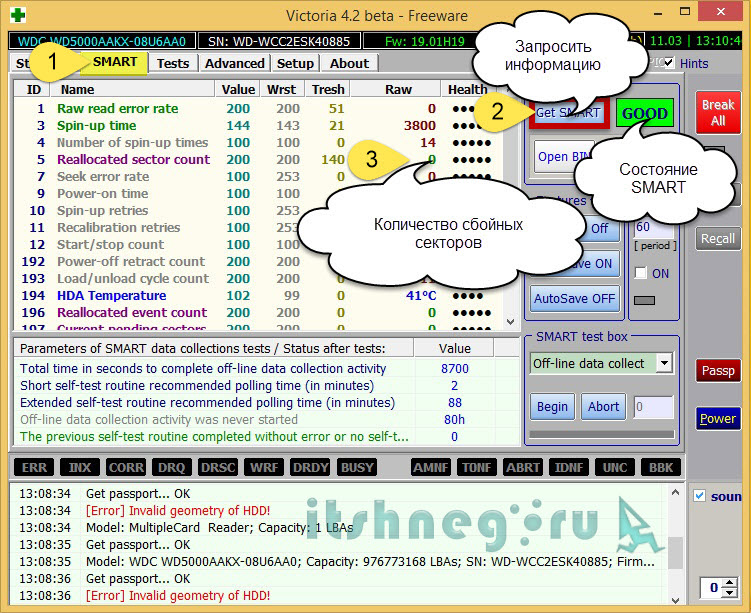
Как проверить показания SMART мы выяснили — теперь посмотрим что у нас с поверхностью диска. К сожалению электроника не всегда корректно срабатывает, поэтому чтобы узнать полную картину происходящего — прогоним тест поверхности жесткого диска программой Victoria. Переходим во вкладку Tests и жмем Start.
Чуть правее от общего хода сканирования есть обозначение секторов и их количество:
Секторы Серых оттенков — в общем все отлично
Зеленый сектор — есть небольшие затруднения, но в целом все в порядке
Оранжевый — их наличии говорит о проблемных секторах, при обращении к ним компьютер будет заметно подтормаживать
Красный — говорит о том, что данные читаются, но с большой вероятностью данные там станут нечитаемы
Err (синий) — данные в этом секторе невозможно считать, говорит о неисправности диска
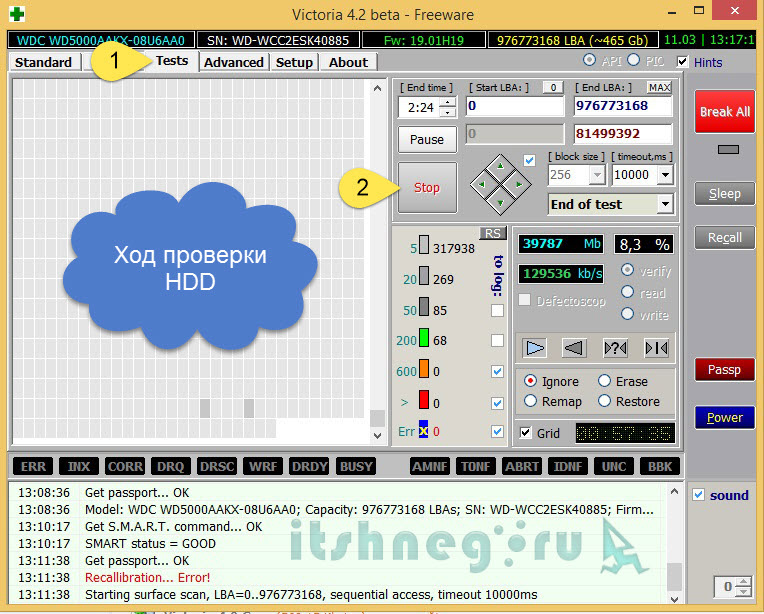
Если жесткий диск исправен, то как правило на нем может присутствовать небольшое количество зеленых секторов — это нормально, однако оранжевые и красные — это повод для покупки нового накопителя
Если [Ignore] переключить на [Remap], то Victoria проверит поверхность и попытается переразметить плохие сектора, однако как правило помогает это лишь временно, обычно за битыми секторами идет еще больше битых секторов (Перед тем как использовать remap — сделайте резервную копию данных)
P.S. Ну чтож, надеюсь моя статья помогла узнать Вам о состоянии жесткого диска, на ваши вопросы с удовольствием отвечу в комментариях. До новых встреч и не забывайте делать Бэкапы!
Может возникнуть ситуация, что компьютер просто посреди работы перезагрузится. Обычно жесткий диск при этом создает звук. Например, постукивает или поскрипывает. Несколько раз за день может происходить перезагрузка. Возможна ситуация, когда при включении компьютера процесс загрузки прерывается так званым «синим экраном смерти». Появится синий экран, на котором белым написан текст об ошибке. Проверка жесткого диска на ошибки в этом случае, первое что необходимо сделать.
Ошибки появляющиеся на жестких дисках, можно разделить на две категории: физические и логические.
Физические ошибки жесткого диска
Физические ошибки связаны с повреждениями поверхности диска. Такое повреждение может случиться из-за удара или падения, а может даже из-за брака на производстве. В таком случае на поверхности диска образуются битые сектора, которые не могут содержать информации. Если в таких секторах были размещены системные файлы, то операционная система будет давать сбой.
Логические ошибки жесткого диска
Логические проблемы связаны с повреждением файловой системы. На жестком диске размещена файловая система, которая управляет расположением файлов, доступом к файлам. Если повреждена файловая система, то также компьютер может перегружаться или может появиться синий экран.
Связанные статьи:
Что лучше Fat32 или NTFS?
Как отключить Aero в Windows 7
Отключить автозапуск Windows 7 флешки и дисков
Брандмауэр Windows 7 — настройка
Российский смартфон YotaPhone Обзор
Как узнать разрядность системы Windows 7
Программа для проверки жесткого диска
Существует множество разнообразных программ для проверки жесткого диска. В комплект операционной системы Windows включена программа для проверки жесткого диска CheckDisk. Ей можно воспользоваться, не устанавливая на Ваш компьютер дополнительных программ. Проверка жесткого диска Windows — очень проста.
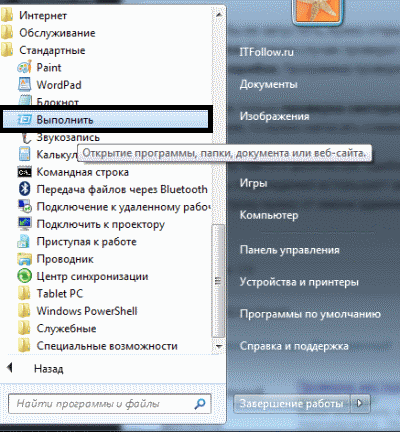
Для того что бы ее запустить, нужно открыть командную строку, для этого заходим в меню Пуск →Программы→Стандартные→Выполнить
и написать команду chkdsk:

В таком случае проверит жесткий диск программа наличие логических ошибок. Программа проверит весь жесткий диск установленный на вашем компьютере/ноутбуке.
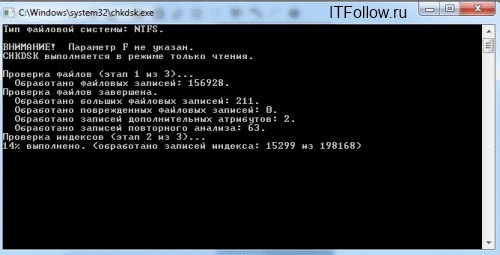
Проверка жесткого диска на ошибки и автоматическое восстановление секторов
Если нужна не только проверка секторов жесткого диска, но и автоматическое их исправление, то нужно написать команду «chkdsk /f».
Для того чтобы найти и физические ошибки и логические, а также попробовать восстановить повреждения используют запись «chkdsk /f /r». Запускать командную строку нужно от имени администратора.