
Вы столкнулись с ошибкой папки Outlook 2016 IMAP только на этом компьютере? Ищете способы решить проблему? Тогда продолжайте читать эту статью.
Многие пользователи Outlook сталкивались с тем, что папки Outlook 2016 IMAP не синхронизируются, проблема. По их словам, их электронные письма отправляются успешно, но не синхронизируются с почтовым сервером, вместо этого они находят на своем компьютере папку с именем «Отправленные (только этот компьютер)».
Следующий пользовательский запрос указывает на ту же проблему:
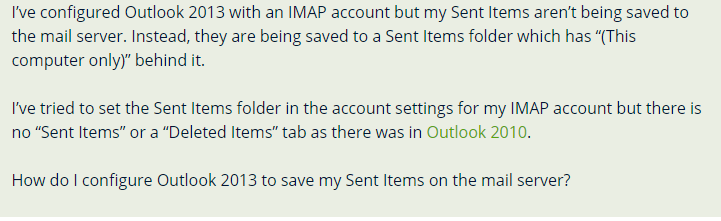
Это показывает, что пользователи, чьи идентификаторы электронной почты настроены на IMAP, часто сталкиваются с этой проблемой.
Теперь давайте посмотрим на некоторые из них.
Outlook 2013 и 2016 создают файл OST для учетных записей IMAP для хранения встреч, задач и контактов в файле данных. Но проблема в том, что вы не можете переместить OST-файл из одной системы в другую.
Если вы хотите импортировать данные, вам необходимо экспортировать содержимое непочтовых папок в файл .PST.
Примечание. Вы не можете создать резервную копию файла OST для восстановления контактов и встреч. Вместо этого вы должны регулярно создавать папку для создания резервной копии.
Некоторые другие формы этой ошибки:
- Проблемы с синхронизацией (только на этом компьютере) Outlook 2016
- Как мне избавиться от (только на этом компьютере) Outlook
- Контакты Outlook (только на этом компьютере)
- Папки IMAP Outlook 2016 не синхронизируются
- Папка отправленных IMAP Outlook 2016 не синхронизируется
Решения для исправления ошибки Outlook 2016 IMAP Folder This Computer Only
В разделе ниже вы найдете несколько решений. Спуститесь вниз, поймите и выполните шаги:
Решение 1. Поместите правильную папку на почтовый сервер.
Как пользователь, вы должны убедиться, что правильная папка была размещена на почтовом сервере для решения проблемы. Чтобы начать процесс, сначала войдите в веб-интерфейс, предоставляемый почтовым ящиком IMAP. Там вы сможете сохранить свои «Отправленные, удаленные и черновики» в выбранном вами месте. Но если вы не можете его найти, спросите своего поставщика услуг о «URL-адресе вашего почтового ящика в Интернете или о точном расположении опций».
Решение 2. Папка почтового ящика отправленных сообщений отсутствует
Как пользователь, вы должны сначала проверить список папок, чтобы увидеть, существует ли вообще какая-либо папка с именем «Отправленные». Но если почтовый сервер не поддерживает команду «XLIST», Outlook начнет просматривать имена папок. После этого он использует конкретную папку, которая соответствует.
Но если у вас много папок, сначала запишите их все в одном месте (в текстовом файле). Это упростит поиск в блокноте.
Если этот метод не решает проблему «Как мне избавиться от проблемы Outlook (только на этом компьютере)», попробуйте другой метод.
Решение 3. Вы также можете рутировать свой почтовый ящик
Если ваш почтовый ящик IMAP основан на «корневой структуре», возможно, Outlook не всегда распознает правильные папки. Это приведет к тому, что Outlook будет игнорировать все папки «Отправленные» и «Удаленные» на почтовом сервере. Он, в свою очередь, создаст несколько собственных локальных папок.
Но если вы установите параметр «Путь к корневой папке» в настройках своей учетной записи, Outlook сразу распознает его.
Теперь вы можете получить root-права для своего почтового ящика следующим образом: —
- Перейти к «Файл» >> Затем нажмите на «Настройки учетной записи» кнопка >> Затем нажмите на «Настройки учетной записи» вариант.
- Затем выполните двойной щелчок по вашему Учетная запись IMAP.
- Нажми на «Больше вариантов» вкладка
- Нажми на «Передовой» вариант.
- Вы найдете «Путь к корневой папке» вариант.
- Установите для этого параметра значение «Входящие».
- Затем нажмите на «ХОРОШО».
Решение 4. Найдите путь к «корневой папке».
Чтобы исправить ошибку «Папка IMAP Outlook 2016 (только на этом компьютере)», щелкните самый верхний раздел своего «почтового ящика IMAP» и выберите параметр «Папка IMAP». Теперь появится диалоговое окно, нажмите кнопку «Запрос» в поле.
Примечание: В случае, если все папки почтового ящика начинаются с общего имени, за которым следует точка, тогда первая часть — это корневое имя.
Решение 5. Сбросьте «OST-файл».
Если вы по-прежнему сталкиваетесь с ошибкой «Папки Outlook 2016 IMAP не синхронизируются», попробуйте сбросить OST-файл. Вы можете сделать это, переименовав его в .old, когда Outlook закрыт. Однако не забудьте создать резервную копию любой папки, помеченной только логотипом «Этот компьютер».
Поэтому, когда вы перезапускаете Outlook, новый файл OST автоматически воссоздается и будет повторно кэширован. Теперь с некоторыми серверами IMAP у Outlook все еще могут возникать проблемы с определением правильных папок. В этом случае единственное, что вы можете сделать, это сообщить об этом как об ошибке.
Решение 6. Сделайте резервную копию папок «Только на этом компьютере»!
Если вы все еще сталкиваетесь с ошибкой «Outlook 2016 IMAP folder this computer only», то «вам необходимо создать резервные копии вашего ost-файла IMAP, преобразовав его в PST-файл», чтобы убедиться, что вы этого не сделаете. потерять любые данные. Для этого вы можете используйте профессиональный инструмент для преобразования OST в PST.
Примечание: — Программное обеспечение DataHelp не исправит ошибку папки Outlook IMAP только на этом компьютере. Скорее, это сделает ваши файлы OST доступными для чтения в Outlook.
Время подвести итоги
Ошибка «Папки Outlook 2016 IMAP не синхронизируются» является распространенной. Эта ошибка обычно возникает, когда Outlook не может найти такие папки, как «Отправленные», «Удаленные» и т. Д. Таким образом, в результате создается дублирующая копия. Хотя нет фиксированного решения для папки Outlook 2016 IMAP, это ошибка только на этом компьютере. Но вы можете использовать вышеупомянутые методы, чтобы решить проблему.
Ошибка Outlook — «Не удается открыть папки электронной почты.Вы должны подключиться к Exchange с текущим профилем, прежде чем сможете синхронизировать папки с вашим файлом данных Outlook.
У меня есть учетная запись Exchange и использую Outlook 2010 в качестве клиента. Я бегу в режиме кэширования Exchange и имею.OST файл локально.
Недавно я удалил и переустановил офис. Я установил новый почтовый профиль по запросу Outlook 2010 при первом запуске программы. В моей первоначальной попытке я указал файл данных на мой существующий файл OST. Во второй попытке Outlook заставил Outlook создать новый пустой файл.
В обоих случаях я получаю сообщение об ошибке «Не удается открыть папки электронной почты по умолчанию. Вы должны подключиться к Microsoft Exchange с текущим профилем, прежде чем сможете синхронизировать папки с файлом данных Outlook (.ost). ‘, Также показанным на этом снимке экрана -> http://drop.io/4rc9v9o/asset/outlook- ошибка-png.
Я не знаю, как подключиться к текущему профилю — я так и думал, когда создавал новый профиль.OST файл?
У меня была эта проблема в течение нескольких дней, поэтому мой файл OST устарел. После того, как я все запустил, я, очевидно, хочу, чтобы мой активный почтовый ящик обновил OST, а не наоборот.
Ошибки синхронизации Outlook.

Для чего это нужно? Чтобы иметь возможность работы с почтой в момент недоступности почтового сервера. Например если вы используете ноутбук в корпоратавной сети и после завершения рабочего дня вы забрали его домой. По пути у вас возникла необходимость воспользоваться почтой. Для этого в Outlook есть автономная адресная книга. Пользователь просто запускает почтовый клиент и даже если он не может подключиться к серверу у пользователя есть возможность прочитать почту. Для работы автономной адресной книги должен быть включен режим кэширования в Outlook. В данной статье мы разберем как избавиться от «ошибки синхронизации». Что такое синхронизация? При синхронизации происходит копирование элементов почты (письма, заметки, календари в автономную адресную книгу) . Про использование автономной адресной книги мы поговорим позже.
Как избавиться от этой ошибки?
- Необходимо снять галку использовать режим кэширования в свойствах учетной записи Outlook. После снятия галки — перезапустить клиент. Если у вашего сервера настроено авто обнаружение — то галка может вернуться обратно. Как отключить режим кэширования со стороны сервера я писал в этой статье.100% решение.
- О тключить прокси сервер в настройках Internet Explorer или прописать адрес почтового сервера в исключения прокси. Вы спрашиваете при чем тут прокси? Дело в том при загрузке автономной адресной книги outlook использует протокол https и http, пытается скачать с почтового сервера книгу по Http. Для того чтобы отключить проки-сервер откройте Internet Explorerсервиссвойства обозревателяподключениянастройка сети тут необходимо снять галку с параметра использовать прокси сервер или добавить в исключение адрес вашего сервера Exchange.

3. Пересоздать файл OST в Outlook.
Если вам помогла статья пожалуйста оставьте комментарий. Вернуться на главную страницу.
Причины, по которым папки IMAP в Outlook 2016 не синхронизируются
Outlook 2013 и 2016 создают файл OST для учетных записей IMAP для хранения встреч, задач и контактов в файле данных. Но проблема в том, что вы не можете переместить OST-файл из одной системы в другую.
Если вы хотите импортировать данные, вам необходимо экспортировать содержимое непочтовых папок в файл .PST.
Примечание. Вы не можете создать резервную копию файла OST для восстановления контактов и встреч. Вместо этого вы должны регулярно создавать папку для создания резервной копии.
Outlook не синхронизируется
Откройте Outlook, затем щелкните вкладку Файл. В разделе «Информация» нажмите «Настройки учетной записи» и откройте настройки своей учетной записи.

На странице «Параметры учетной записи» выберите асинхронную учетную запись электронной почты, затем нажмите кнопку «Восстановить».

Теперь на экране появляется диалоговое окно «Восстановить учетную запись», выберите свои настройки и введите информацию во фреймах и нажмите «Далее».

Настройка синхронизации для папок в Outlook 2010
Папки с ошибками синхронизации содержат журналов и элементов, Microsoft Outlook не удалось выполнить синхронизацию с сервером Exchange Server или SharePoint. Существует четыре папки с ошибками синхронизации, отображаемых в Область навигации при просмотре Cписок папок.
Проблемы синхронизации Содержит все журналы синхронизации. Эта папка полезно, если возникли проблемы с синхронизацией Outlook — например, будет элемента, который отображается в Outlook Web Access, но не в Outlook, или вы не слышите новое сообщение в отдельные папки при использовании режима кэширования данных Exchange.
Конфликты Содержит все копии конфликтующих элементов в почтовый ящик. информационная строка, расположенная в верхней части исходного элемента, сообщает о существовании конфликта для данного элемента. Конфликтующий элемент хранится в папке Конфликты . При щелчке панели сведений выводится список конфликтующих элементов и предлагается устранить конфликт путем определения элемента, который требуется сохранить.
Если в элемент были внесены изменения, но они не отображаются в папках области переходов, проверьте заметки на панели сведений в верхней части элемента. При невозможности обнаружить исходный элемент проверьте папку Конфликты . Возможно, внесенные изменения привели к конфликту с исходным элементом, поэтому измененный элемент будет находиться в папке Конфликты .
Локальные ошибки Содержит все элементы, которые не удалось отправить на сервере. Если были внесены изменения элементов при работе в автономном режиме, а затем Обратите внимание на то, что изменения не отображаются в другой клиент Outlook, Outlook Web Access или списка SharePoint, проверьте эту папку.
В папку Локальные ошибки могут постоянно попадать локальные изменения. В верхней части любого элемента, имеющего другую копию этого элемента, хранящуюся в папке Локальные ошибки , отображается панель сведений. Для открытия папки Локальные ошибки в отдельном окне щелкните панель сведений. Эти элементы можно просматривать только в автономном режиме или при использовании режима кэширования Exchange, когда данные элементы недоступны для просмотра с другого компьютера.
При синхронизации Outlook со списком SharePoint до сервера не удается синхронизировать элемент может появиться следующей ошибке одно из перечисленных ниже действий.
Не удается скопировать один или несколько элементов. Изменения, внесенные вложениях несовместимы с сервером. Элементы с ошибками были перемещены в папку Локальные ошибки и заменены на копии с сервера.
Не удается скопировать один или несколько элементов из-за некоторых несовместимы с SharePoint. Элементы с ошибками были перемещены в папку Локальные ошибки и заменены на копии с сервера.
Diversant
Участник
Участник

Участник
Участник
Участник
Может быть конфликт расширений, надстроек или плагинов для outlook ? Попробуйте переставить офис. Ваще странно конечно, на сайте ESET нашел похожее:
Eset suggested this fix:
Please do the following and see if this makes a difference:
1. Open the main program window.
2. Press the F5 key to enter the Advanced Setup tree.
3. Go to Miscellaneous > Email client integration.
4. Disable the Integration with MS Outlook and save changes.
- Remove From My Forums
-
Вопрос
-
Доброго времени всем !
Возникла совершенно неадекватная проблема:
Предисловие:
Необходимо было снять в Microsoft Outlook 2013 на аккаунте GMAIL подписи на некоторые папки не затрагивая основные типа, Входящие.
После успешного снятия галочек нажали на кнопку ОК после чего появилось сообщение: Ответ сервера NONEXISTENT Folder doesnt exist.
После чего папка Входящие стала:
Входящие (только этот компьютер) соответственно никакие более входящие письма в неё не ложатся а еще одной папки Входящие в аккаунте GMAIL нету.Из того что мы делали:
- Удаляли аккаунт GMAIL в том числе и его .ost после заново пересоздавали
- Пытались подписаться на папку Входящие но получали ошибку Ответ сервера NONEXISTENT Folder doesnt exist.
- Создавали аккаунт GMAIL на основе другого аккаунта IMAP
- Удаляли конфигурацию Outlook по умолчанию, создавали новую
- Переустанавливали офис с полной очисткой хотя почему-то Outlook загрузился с прежними аккаунтами …
Вот надеемся получить официальное решение данной проблемы т.к. в интернете нету никакой информации по данной проблеме.
Ответы
-
Проблема решена но баг остается ! спасибо иностранным форумам …
Действительно в англоязычном интернете если написать проблему на английском языке такая проблема есть и есть решение её…
После попытки изменения подписки на папки возникает проблема с папкой Входящие а именно она становиться Входящие (только этот компьютер)
Чтобы решить данную проблему, необходимо:
- Удалить свой проблемный IMAP GMAIL аккаунт в Outlook 2013
- Закрыть Outlook 2013 и удалить файл данных удаленного аккаунта, если файл данных не удалился или был назначен по умолчанию.
- Зайти на GMAIL с помощью браузера
- Перейти в настройки GMAIL аккаунта
- Поменять язык GMAIL аккаунта, на любой, например на английский
- Сохранить настройки GMAIL аккаунта
- Зайти в Outlook и подключиться к этому GMAIL аккаунту
- Увидеть что папка входящие вновь стала принимать письма и стала нормальной
- По желанию вернуть на изначальный язык GMAIL аккаунт
- Чтобы избавиться от лишних папок образовавшихся в следствии изменения языка в Outlook 2013 достаточно просто удалить файл данных аккаунта и пересинхронизироватся …
-
Предложено в качестве ответа
5 ноября 2014 г. 6:23
-
Помечено в качестве ответа
ЖукMVP, Moderator
5 ноября 2014 г. 14:17
Ошибки синхронизации Outlook.
Добрый день друзья! Сегодня мы разберемся почему возникают « ошибки синхронизации в Outlook»
Для чего это нужно? Чтобы иметь возможность работы с почтой в момент недоступности почтового сервера. Например если вы используете ноутбук в корпоратавной сети и после завершения рабочего дня вы забрали его домой. По пути у вас возникла необходимость воспользоваться почтой. Для этого в Outlook есть автономная адресная книга. Пользователь просто запускает почтовый клиент и даже если он не может подключиться к серверу у пользователя есть возможность прочитать почту. Для работы автономной адресной книги должен быть включен режим кэширования в Outlook. В данной статье мы разберем как избавиться от «ошибки синхронизации». Что такое синхронизация? При синхронизации происходит копирование элементов почты (письма, заметки, календари в автономную адресную книгу) . Про использование автономной адресной книги мы поговорим позже.
Как избавиться от этой ошибки?
- Необходимо снять галку использовать режим кэширования в свойствах учетной записи Outlook. После снятия галки — перезапустить клиент. Если у вашего сервера настроено авто обнаружение — то галка может вернуться обратно. Как отключить режим кэширования со стороны сервера я писал в этой статье.100% решение.
- О тключить прокси сервер в настройках Internet Explorer или прописать адрес почтового сервера в исключения прокси. Вы спрашиваете при чем тут прокси? Дело в том при загрузке автономной адресной книги outlook использует протокол https и http, пытается скачать с почтового сервера книгу по Http. Для того чтобы отключить проки-сервер откройте Internet Explorerсервиссвойства обозревателяподключениянастройка сети тут необходимо снять галку с параметра использовать прокси сервер или добавить в исключение адрес вашего сервера Exchange.
3. Пересоздать файл OST в Outlook.
Если вам помогла статья пожалуйста оставьте комментарий. Вернуться на главную страницу.
Проблемы синхронизации возникают в Outlook и Outlook Web App
При проблемах синхронизации в Microsoft Outlook или Microsoft Outlook Web App (ранее Outlook веб-доступа), у вас могут возникнуть следующие симптомы.
Вы видите различия или несоответствия между сообщениями, которые вы получаете в Microsoft Outlook по сравнению с Microsoft Outlook Web App.
У вас есть проблема с Outlook, но проблема не возникает при отключении кэшного режима.
Иногда вы получаете сообщение об ошибке при синхронизации файла автономной папки (.ost) в Outlook с почтовым ящиком на сервере, который Microsoft Exchange Server. Сообщение об ошибке может напоминать следующее:
Не удается запустить microsoft Outlook. Не удается открыть Outlook окно. Не удается открыть набор папок. Файл c:Users<username>AppDataLocalMicrosoftOutlook<username@domain.com.ost> не является Outlook (ost).
Вы заметили, что некоторые элементы, такие как сообщения электронной почты, встречи, контакты, задачи, записи журнала, заметки, отправленные элементы и документы, отсутствуют в файле .ost или в почтовом ящике после синхронизации файла .ost и почтового ящика.
Причина
При таких симптомах или при других проблемах синхронизации проблема может возникнуть в поврежденном файле .ost.
Решение
Для Outlook 2003 и Outlook 2007:
Используйте средство проверки целостности OST (Scanost.exe) для проверки файла .ost на несоответствия.
Для Outlook 2010 и более поздних версий:
Средство проверки целостности ost (scanost.exe) не включено в Outlook 2010 и более поздних версиях. Этот инструмент был рекомендован в более ранних версиях для устранения ошибок в Outlook данных (.ost). Если существует проблема с определенной папкой, вы можете повторно окантовать папку в Outlook. Для этого выполните следующие действия:
- Щелкните правой кнопкой мыши папку и выберите Свойства.
- Выберите «Очистить автономные элементы«, а затем выберите ОК.
- На ленте Outlook 2010 г. выберите вкладку Send/Receive.
- Выберите папку обновления.
Если эти методы не устраняют проблему, рекомендуется восстановить файл .ost. Для этого удалите файл .ost, а затем Outlook скачать информацию из Exchange Server. Дополнительные сведения см. в разделе Дополнительные сведения в этой статье.
Однако исключением является то, что у вас есть локальные данные, которые не присутствуют на сервере. В этом случае рекомендуется следовать следующим шагам:
- Экспорт данных в файл Outlook (PST), а затем удалить файл .ost.
- Снова скачайте данные сервера, а затем импортируйте данные файлов pst с помощью параметра Не импортируйте дубликаты . Чтобы получить доступ к этому параметру, выберите вкладку File и выберите параметр Open .
Дополнительные сведения
Средство проверки целостности OST работает только на файлах .ost и может использоваться для диагностики и устранения проблем синхронизации. Он сканирует локализованную копию файла .ost и почтового ящика на Exchange Server. Средство сравнивает элементы и папки в файле и в почтовом ящике и пытается примирить различия синхронизации между файлами и почтовым ящиком. Средство проверки целостности OST не меняет почтовый ящик на Exchange Server. Средство записи любых различий в журнале сканирования, чтобы вы могли видеть, какие различия инструмент найден и разрешен. Журнал сканирования также определяет любые ситуации, которые не удалось разрешить средству и которые необходимо исправить вручную. Журнал сканирования находится в папке «Удаленные элементы».
Средство проверки целостности ost (Scanost.exe) устанавливается при установке Outlook в следующих расположениях, как это Outlook запущенной версии.
Для Outlook 2003 года: папка drive:Program FilesCommon FilesSystemMSMAPILocaleID. Следует помнить, что в этом примере LocaleID — это идентификатор локального идентификатора (LCID) для установки Microsoft Office. Для языка «английский (США)» код LCID имеет значение 1033.
Для Outlook 2007 г.: drive:Program FilesMicrosoft OfficeOFFICE12
Устранение ошибок с помощью Scanost.exe
Выход Outlook 2003 или Outlook 2007, если он запущен.
Дважды щелкнитеScanost.exe.
Если вы Outlook для запроса профиля, инструмент также предлагает вам профиль. В списке Имя профиля выберите профиль, содержащий файл .ost, который необходимо проверить. Если вам будет предложено Подключение или работать в автономном режиме, выберите Подключение.
Выберите нужные параметры. Чтобы средство автоматически устраняет различия, которые он находит во время проверки, выберите контрольный ящик Repair Errors . Если этот контрольный ящик очищается, средство регистрит проблемы. Однако средство не внося необходимых исправлений.
Выберите начало сканирования.
Чтобы просмотреть журнал сканирования, Outlook и откройте папку Удаленные элементы. Средство не сканирует папку «Удаленные элементы». Любые проблемы отмечены в сообщении, которое имеет в качестве субъекта «Проверка целостности OST».
Если при попытке открыть файл .ost возникают проблемы, вы можете использовать средство восстановления почтовых ящиков (Scanpst.exe) для диагностики и устранения ошибок в файле .ost. Средство восстановления почтовых ящиков можно использовать как в файлах .ost, так и в файлах личных папок (PST). Средство восстановления почтовых ящиков сканирует файл .ost или PST и убедитесь, что структура файла не повреждена. При необходимости средство также пытается восстановить внутренние структуры данных. Средство не взаимодействует с почтовым ящиком на Exchange Server.
Восстановление файла .ost
Найдите следующую папку, соответствующую запущенной операционной системе:
Windows XP: C:Documents и Параметры<alias>Local ПараметрыApplication DataMicrosoftOutlook
Windows Vista и более поздние версии: C:Users<alias> AppDataLocalMicrosoftOutlook
Если папка не отображается, отобразить папку. Для этого выполните следующие действия:
Windows 8 и Windows 10:
На вкладке Просмотр выберите поле «Скрытые элементы» и поле расширения имен файла.
- В меню Упорядока выберите папку и параметры поиска.
- Выберите вкладку Просмотр , а затем выберите параметр Показать скрытые файлы, папки и диски, а затем очистить расширения Hide для известных типов файлов.
- В меню Tools выберите Параметры папки.
- Выберите вкладку Просмотр, а затем выберите поле Показать скрытые файлы и папки, а затем очистить расширения Hide для известных типов файлов.
По умолчанию Outlook создает Outlook.ost для локального кэша пользователя. Если файл Outlook.ost уже существует, Outlook вставляет номер в конце имени файла (например, Outlook0.ost или Outlook1.ost). Переименуй все файлы .ost. Для этого переименуем расширение имени файла .ost в .old . Если расширения имен файлов .ost не отображаются, убедитесь, что вы очищайте расширения Hide для известного окна типов файлов, как описано в шагах 2A и 2B.
Если вы получаете сообщение об ошибке «Файл используется», нажмите кнопку CTRL+ALT+DELETE, а затем выберите диспетчер задач. Выберите вкладку Processes и убедитесь, что Outlook.exe и Winword.exe не отображаются в списке процессов. Если эти процессы отображаются в списке, выберите каждый файл и выберите конечный процесс.
После переименования файла .ost перезапустите Outlook. Вы получаете сообщение «Подготовка к первому использованию». Подождите, пока почтовый ящик синхронизируется. Этот процесс зависит от размера почтового ящика пользователя.
После синхронизации почтового ящика проверьте, не возникает ли проблема. Если это все еще происходит, файл .ost не является причиной проблемы.
Для аналогичной ошибки, вызванной другой проблемой, обратитесь к Outlook отображает отключенное в панели состояния, если последний символ в legacyExchangeDN — это пробел.
Как просмотреть и удалить проблемы синхронизации в Outlook

Если вы использовали инструмент очистки почтовых ящиков для просмотра размера папок Outlook, вы могли заметить три (или иногда четыре) папки, начинающиеся с «Проблемы синхронизации». Вы можете очистить папку «Проблемы синхронизации Конфликты» с помощью Инструмент очистки почтовых ящиков, но это все равно оставляет другим. Давайте посмотрим, как получить к ним доступ, для чего они нужны, и можете ли вы – или должны – удалить их содержимое.
Как вы получаете доступ к папкам синхронизации?
Если вы никогда не использовали его ранее, ознакомьтесь с нашим руководством по использованию инструмента очистки почтовых ящиков. Его функция просмотра размера почтового ящика показывает размер всех папок в Outlook. Прокрутите вниз до конца списка, чтобы найти папки «Проблемы с синхронизацией».

Вы не увидите эти папки по умолчанию на панели навигации в Outlook, поэтому мы начнем с того, что сделаем их видимыми. В нижней части панели навигации щелкните многоточие (три точки) и выберите параметр «Папки».

Это изменит представление на панели навигации, чтобы показать все почтовые папки в вашем почтовом ящике, включая папку «Проблемы с синхронизацией» и три ее подпапки.
Сообщения в папках синхронизации видны только в клиенте Outlook на вашем компьютере, поэтому вы не найдете их в веб-приложении Outlook.
Для чего нужны папки синхронизации?
Как правило, в папках синхронизации хранятся сообщения, сообщающие о проблемах, возникающих при синхронизации электронных писем в Outlook с почтовыми сообщениями на почтовом сервере (или наоборот). Обычно это происходит, когда вы работаете в автономном режиме, и Outlook не удалось подключиться к почтовому серверу, или у вас возникли проблемы с подключением.
Каждая папка содержит электронные письма о конкретной проблеме:
- Проблемы с синхронизацией. Outlook в фоновом режиме регулярно синхронизируется с почтовым сервером. Вот почему вы можете отправлять почту из Outlook на свой компьютер и по-прежнему видеть сообщение в папке «Отправленные» при проверке Outlook на онлайн-портале O365. Папка Sync Issues содержит журналы для синхронизации, поэтому любые общие проблемы или задержки синхронизации с почтовым сервером записываются здесь.
- Конфликты . Если у Outlook возникла проблема с синхронизацией с почтовым сервером, у вас могут быть разные копии одного и того же письма. Это обычно происходит, когда вы используете Outlook более чем в одном месте, например, на своем ноутбуке дома и на телефоне, когда вы в пути. Папка Conflicts содержит любые разные копии и позволяет вам выбрать, какие вы хотите сохранить. Если вы внесли изменения в элемент (например, письмо, задание или событие календаря) на своем телефоне, и он не отображается в Outlook, возможно, он здесь.
- Локальные сбои . Когда Outlook не может отправить что-либо на почтовый сервер, он обозначает это как сбой и помещает копию в папку «Локальные сбои». Это может быть почта, обновление задачи, ответ календаря или что-то еще, что синхронизируется с почтовым сервером. Outlook будет продолжать пытаться синхронизировать, так что если элемент находится в этой папке, это не означает, что он не был успешно отправлен на сервер, просто Outlook пытался отправить его на некоторое время.
- Сбои сервера . Это обратная папка Local Failures. Если в «Локальных папках» содержатся вещи, которые Outlook не может синхронизировать с почтовым сервером, в «Отказах сервера» содержатся вещи, которые Outlook не может синхронизировать с почтового сервера. Элементы Local Failure видны всегда, но элементы Server Failure видны только тогда, когда у вас есть активное подключение к почтовому серверу (потому что это сообщения от сервера). Сообщения о сбое сервера встречаются гораздо реже, поэтому эта папка часто не отображается в окне Очистка почтового ящика> Размеры папок. Например, учетная запись, которую мы используем, чтобы показать вам, как это работает, работает в Outlook более трех лет, и в папке «Сбои сервера» никогда не было ни одного сообщения.
Можете ли вы (и должны ли вы) удалить эти сообщения?
Да, вы можете удалить это сообщение, как и любое обычное сообщение в Outlook. Нужно ли удалять их – сложный вопрос.
Это сообщения, о которых большинство пользователей Outlook не знают, поскольку они приходят с сервера Exchange и используются администраторами для устранения неполадок. В большинстве случаев эти сообщения бесполезны для вас, если только вы не решаете проблему с Exchange. Если вы никогда этого не делали и вам нужно место, то вы, вероятно, можете удалить их без проблем. Тем не менее, эти сообщения, как правило, очень маленькие, полнотекстовые сообщения, и вы можете не получить много места, удалив их.
Еще одно важное предостережение: если вы работаете на компьютере, предоставленном вашим рабочим местом, не забудьте проконсультироваться с сотрудниками ИТ-службы поддержки перед удалением этих сообщений. Вы можете не нуждаться в них, но они могут.

Добрый день!
Столкнулся с проблемой при замене ноутбука.
На прежнем использовал Outlook 2013. На новом при настройке учётных записей увидел, что письма «подтянулись», а контакты, задачи и календарь — нет.
Начал смотреть внимательнее — увидел, что на прежнем ноуте при переходе к этим разделам (контакты, календарь и задачи) рядом с обозначением раздела в скобках значится «только этот компьютер».
Я вообще не силён во всей той тематике. но понял так, что почта (письма; и входящие, и исходящие) хранится на почтовом сервере, а вот все остальные данные сохраняются только на самом ноуте.
Попытки поиска решения приводят только к одному совету — перенести вручную через экспорт/импорт файла *.pst Но получается совсем не то, что нужно. Одно из явных несоответствий желаемому: при создании новых писем при написании одной-двух букв не подставляются автоматически адреса (а такая необходимость есть!) Ну и всякие мелочи.
Я уверен, что есть возможность все данные моего прежнего аутлука сохранить на том же почтовом сервере и потом просто «вытянуть» их на новом ноуте (как и письма).
С интернет-браузером так сделать получилось; так почему бы и у аутлука не быть такой возможности?
Если кто-то знает, как «избавиться» от этого суффикса «только этот компьютер» и сохранить все даннные учётной записи на почтовом сервере, расскажите пожалуйста.
Outlook 2013, почтовики ya.ru и mail.ru