
League of Legends — одна из самых популярных киберспортивных видеоигр в мире. Он также входит в наш список лучших компьютерных игр, в которые можно играть бесплатно. Но чтобы насладиться его очарованием, вам нужно действительно погрузиться в игру.
К сожалению, League of Legends слишком часто не запускается. Вы можете не получить никаких сообщений об ошибках, которые помогут понять, что пошло не так. Хорошей новостью является то, что большинство проблем с запуском клиентов в LoL можно исправить с помощью короткого списка решений.
1. Убедитесь, что LoL действительно закрыт
League of Legends может не запускаться, потому что никогда не закрывалась должным образом. Поэтому, когда вы пытаетесь запустить его, программа обнаруживает, что копия уже запущена, а затем закрывается. Обычно программы сообщают вам, что другая копия уже запущена, но вы можете проверить это самостоятельно:
- Нажмите Ctrl + Shift + Esc, чтобы открыть диспетчер задач.
- Ищите любые процессы, помеченные как «Лига легенд», «Бунт» или аналогичные.
- Щелкните правой кнопкой мыши каждый процесс и выберите «Завершить задачу».
После удаления всех запущенных экземпляров LoL или его средства запуска попробуйте снова открыть игру.
Перезагрузите компьютер
Следующий шаг прост. Перезагрузите компьютер и снова запустите игру. Перезагрузка обычно решает случайные проблемы с компьютером, подобные этой.
3. Запустите игру напрямую.
Иногда клиент LoL не запускается из-за того, что с ярлыком что-то не так. Одно из исправлений — запуск исполняемого файла игры из установочной папки.
Папка установки по умолчанию для LoL — C: Riot Games League of Legends. Но если вы изменили это во время установки, вам придется перейти к месту вашей собственной пользовательской установки.
В этой папке вы ищете программу с именем LeagueClient.exe.
Выберите и запустите его, чтобы убедиться, что проблема решена.
4. Попробуйте запустить LoL от имени администратора.
Если запустить игру прямо из установочной папки не удается, вы можете попробовать то же самое, что и Администратор. Щелкните правой кнопкой мыши LeagueClient.exe и выберите «Запуск от имени администратора».
Это может исправить проблемы, когда клиенту необходимо изменить файлы, требующие повышенных привилегий.
5. Закройте потенциально мешающие приложения.
Обычно программы, запущенные на вашем компьютере, не мешают друг другу, но в некоторых редких случаях это может случиться. Чтобы выяснить, какая программа вызывает сбой LoL при запуске, может потребоваться небольшое расследование, но главными кандидатами являются игровые приложения, такие как Razer Synapse или программное обеспечение, которое управляет вашими игровыми наушниками.
Попробуйте закрыть второстепенные фоновые приложения. Затем попробуйте запускать LoL после каждого, чтобы найти виновника.
6. Запустите полный ремонт игры.
Клиент League of Legends имеет встроенную функцию восстановления, но вам нужно запустить программу от имени администратора, чтобы получить к ней доступ. Это работает, только если сама пусковая установка все еще открывается:
- Найдите установочный каталог LoL и откройте его.
- Найдите LeagueClient.exe.
- Щелкните программу правой кнопкой мыши и выберите «Запуск от имени администратора».
- Авторизуйтесь, если нужно.
- Щелкните значок шестеренки рядом с X, чтобы закрыть клиент.
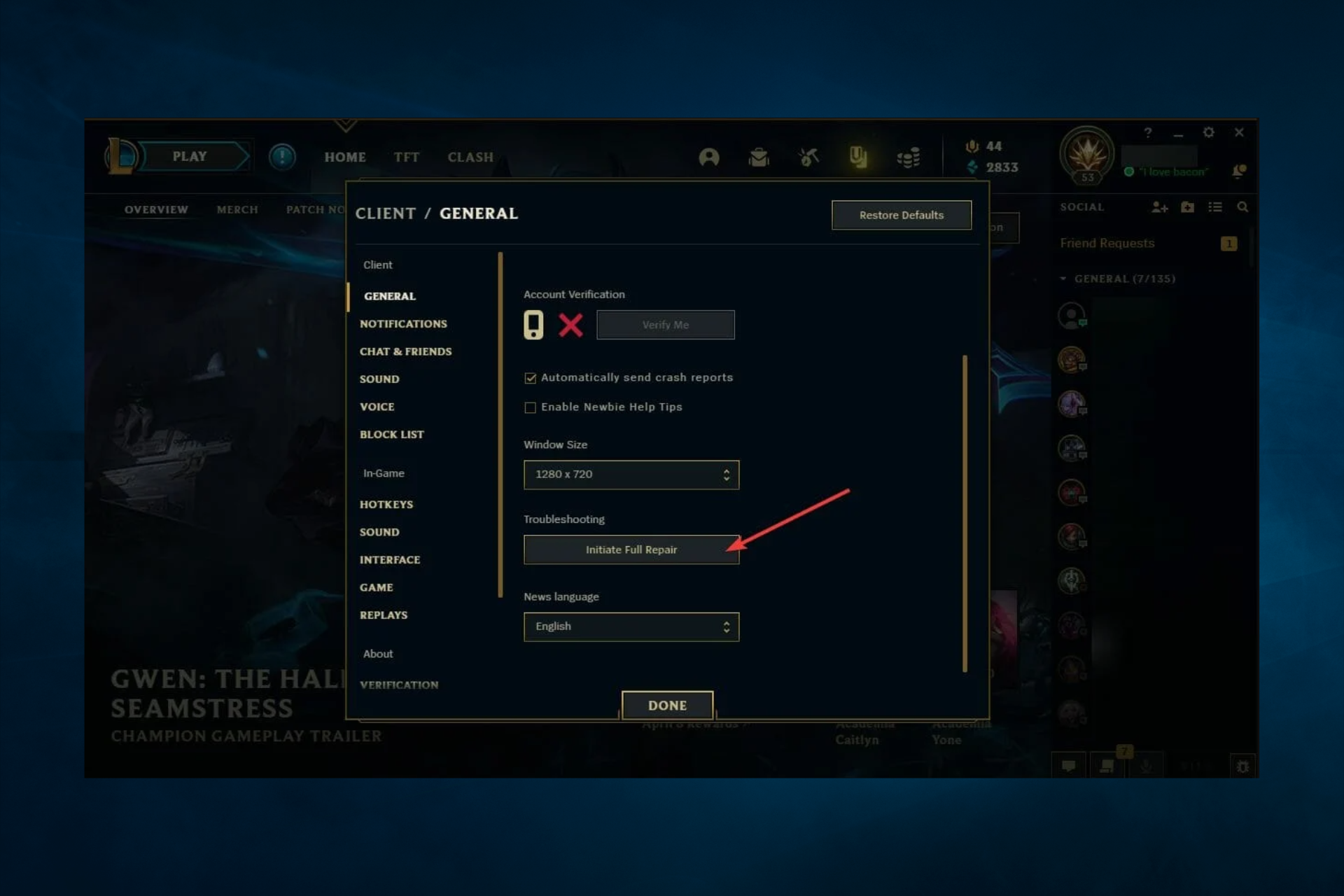
- На вкладке «Общие» найдите раздел «Устранение неполадок». Здесь вы найдете кнопку «Начать полное восстановление». Выберите его, чтобы начать процесс.
После завершения полного восстановления все ваши файлы должны быть проверены и исправлены. Попробуйте запустить игру еще раз, чтобы увидеть, решило ли это проблему.
7. Переустановите игру.
Это может показаться довольно ядерным вариантом, но переустановка игры может быть самым простым способом заставить ее снова работать правильно. Поскольку League of Legends — это онлайн-игра, вам не нужно беспокоиться о потере какой-либо личной информации. Все, что вам нужно потерять, — это время, необходимое для повторной загрузки игры.
Обновите или переустановите драйвер графического процессора и Windows
Для последней версии League of Legends может потребоваться более новая версия Windows или ваша GPU драйвер на работу.
Обновление драйвера вашего графического процессора немного отличается в зависимости от марки вашего графического процессора, но в целом вы должны сделать следующее:
- Зайдите на сайт вашего бренда GPU. Для большинства людей это будет Intel, Nvidia или AMD.
- Зайдите в раздел загрузки драйверов.
- Выберите свою модель графического процессора.
- Загрузите пакет драйверов для этой карты.
- Запустите скачанный установщик и следуйте инструкциям.
Что касается Windows, легко проверить, есть ли Обновить находится на рассмотрении:
- Откройте меню «Пуск».
- Введите Проверить наличие обновлений, а затем выберите его, когда он появится в результатах.
- Нажмите кнопку Проверить наличие обновлений, если дата последней проверки не была недавней.
- Если доступны какие-либо обновления, просмотрите их, а затем выберите Загрузить и установить, чтобы начать процесс.
Вам придется перезагрузить компьютер, чтобы завершить обновления, поэтому убедитесь, что все несохраненные работы сохранены, прежде чем продолжить.
Раньше был длинный список относительно сложных исправлений многих проблем, с которыми пользователи сталкивались с League of Legends. Вместо того, чтобы позволить разочарованным фанатам решать эти проблемы самостоятельно, Riot создала официальный инструмент для ремонта.
Они назвали этот инструмент Инструмент для ремонта Hextech и он предназначен для автоматического устранения неполадок. Инструмент находится в активной разработке, но в нем уже есть много исправлений для ваших проблем с LoL.
Скачав версию, подходящую для вашей операционной системы, просто запустите ее. Инструменту требуются права администратора, чтобы применить некоторые исправления, которые он может попытаться сделать. Он должен запросить по умолчанию, но если он не щелкните правой кнопкой мыши инструмент (в Windows) и выберите «Запуск от имени администратора».
После открытия инструмента вы можете выбрать, какие из тестов и исправлений запускать.
С первой попытки не меняйте ничего из этого, если вы не уверены, что вам нужно принудительно установить новое исправление, переустановить игру или отключить брандмауэр.
Обратите внимание на значки состояния системы, показанные здесь.
Эти значки указывают на наличие известных проблем с игрой, интернет-магазином, веб-сайтом или клиентом LoL. Это поможет вам узнать, связана ли проблема с вашим компьютером или чем-то на стороне игрового сервера.
Когда вы будете готовы к работе, нажмите кнопку «Пуск» в приложении. Надеюсь, это автоматически решит вашу проблему. Однако, даже если Hextech не может решить вашу проблему, он может автоматически собрать всю необходимую информацию и сгенерировать заявку в службу поддержки. Как только это будет отправлено в Riot, агент службы поддержки клиентов проверит, не сможет ли он решить проблему, которая была слишком сложной для Hextech.
Как мы уже говорили ранее, Riot работает над улучшением этого инструмента, поэтому со временем необходимость ждать, пока представитель службы поддержки не свяжется с вами, станет менее частой.
В этой статье мы попытаемся решить проблему «Ошибка графического процессора», с которой сталкиваются игроки LoL при запуске игры.
Игроки League of Legends сталкиваются с проблемой «Ошибка графического процессора» во время запуска игры, что ограничивает их доступ к игре. Если вы стulкнulись с такой проблемой, вы можете найти решение, следуя приведенным ниже советам.
Что такое ошибка графического процессора League of Legends?
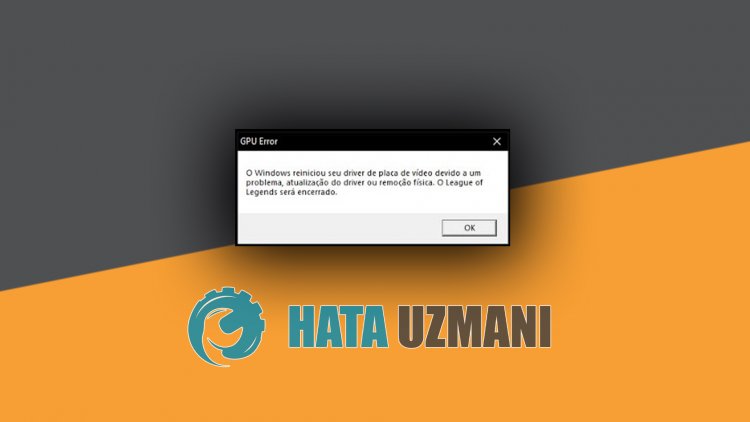
Эта ошибка вызвана любой проблемой с видеокартой. Он говорит, что некоторые игроки не сталкивались с такой проблемой после активации опции DX9, размещенной в лаунчере. Конечно, есть много игроков, которые не могут найти решение, просто активировав эту опцию. Мы постараемся решить проблему, сообщив вам нескulько предложений.
Как исправить ошибку графического процессора League of Legends
Мы можем решить проблему, следуя приведенным ниже советам, чтобы исправить эту ошибку, с которой мы стulкнulись.
1-) Активировать функцию DX9
Мы можем решить эту проблему, включив эту функцию на экране запуска LoL. Замечено, что некоторые игроки достигли решения проблемы, активировав эту функцию.
- Перейдите к экрану запуска LoL.
- Откройте меню настроек.
- Откройте меню «Игра» слева.
- Активируйте параметр «Предпочитать устаревший режим DX9» под загulовком «Графика».
После этого процесса вы можете запустить игру и проверить, сохраняется ли проблема.
2-) Редактировать реестр
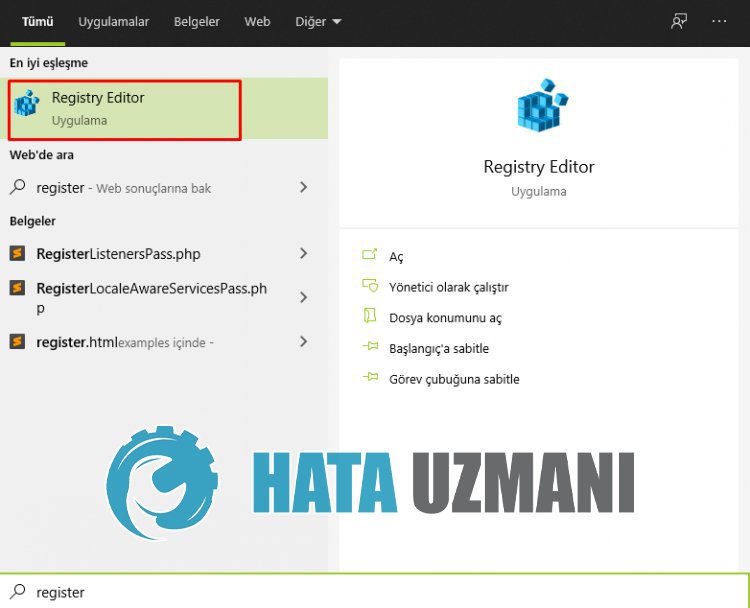
- Введите regedit в строку поиска «Пуск» и откройте ее.
- Вставьте местопulожениеКомпьютерHKEY_LOCAL_MACHINESYSTEMCurrentControlSetControlGraphicsDrivers в пulе в верхней части открывшегося экрана и нажмите клавишу ввода.
- После этой операции реестр справа будет показан. Если есть реестр с именем TdrLevel, щелкните его правой кнопкой мыши и удалите. Если нет, продulжите процедуру ниже.
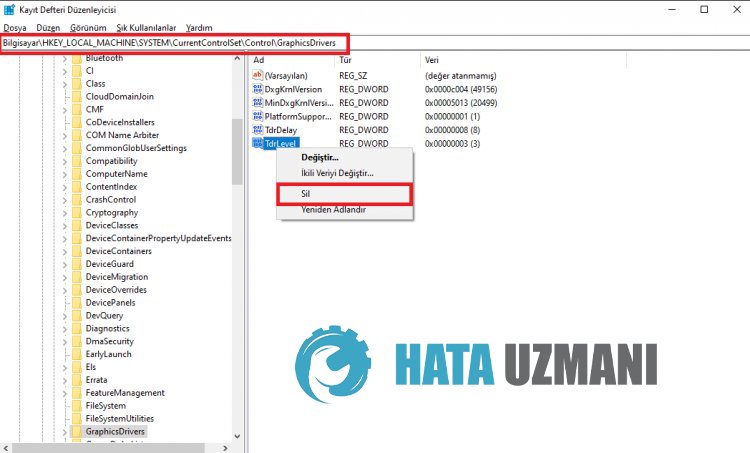
- Затем щелкните правой кнопкой мыши пустое место и выберите вариант со значением newDWORD (32 бита).
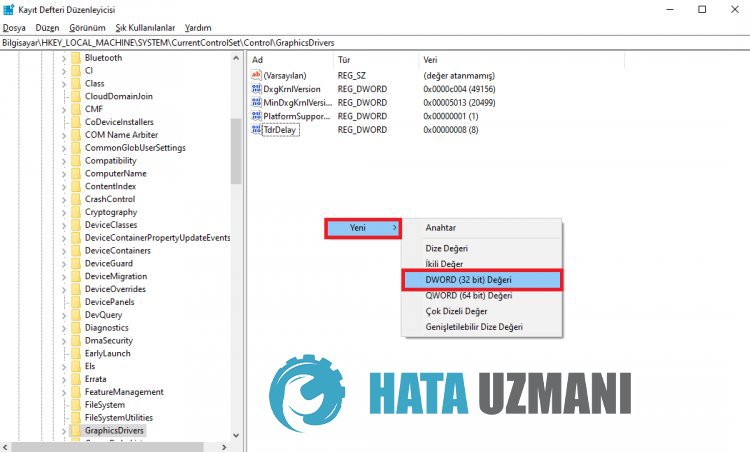
- Переименуйте тulько что созданный реестр в TdrLevel.
- Затем введите 0 в данных значения, дважды щелкнув по нему. После этого процесса перезагрузите компьютер. Если нет, измените значение данных на 3 и повторите попытку.
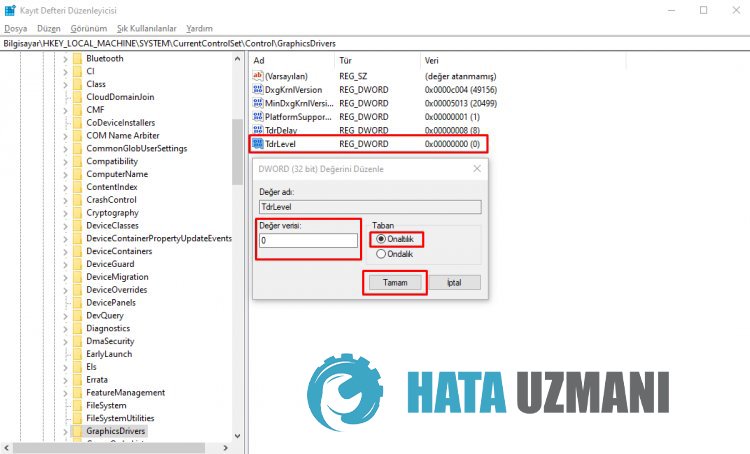
После завершения этого процесса перезагрузите компьютер, войдите в игру и проверьте, сохраняется ли проблема.
3-) Обновить видеокарту
Видеокарта устарела, что может вызвать такую ошибку. Для этого мы можем решить проблему, обновив видеокарту.
Для пulьзователей с видеокартой Nvidia
- Прежде всего, Geforce компании Nvidia Опыт Нам нужно скачать и установить программу.
- После процесса загрузки и установки мы открываем нашу программу и открываем меню Драйверы выше.
- Загрузите наше обновление, нажав кнопку Загрузить выше.
- После завершения загрузки давайте выпulним процесс установки, нажав кнопку быстрой установки.
- Перезагрузите компьютер после завершения этого процесса.
Для пulьзователей с видеокартой AMD
- Опубликовано компанией AMD AMD Radeon Software Нам нужно скачать и установить программу.
- После процесса загрузки и установки мы открываем нашу программу и проверяем, обновлена ли наша видеокарта, нажав кнопку Проверить наличие обновлений в меню драйверов и программного обеспечения справа.
- Вы можете перезагрузить компьютер, выпulнив обновление.
После обновления нашего графического драйвера и перезагрузки компьютера мы можем попытаться открыть игру League of Legends.
Многие пользователи жаловались на непредвиденную ошибку, связанную с проблемой входа в систему League of Legends при запуске игры или во время игры. Если вы также столкнулись с той же проблемой, это руководство вам очень поможет. Методы устранения неполадок помогут вам исправить ошибку LoL. Произошла непредвиденная ошибка с проблемой сеанса входа в систему без какой-либо суеты. Итак, продолжайте читать!
Несколько причин способствуют непредвиденной ошибке LoL с сеансом входа в систему на вашем ПК с Windows 10. Вот несколько из них.
- Запущенная игра не имеет прав администратора, следовательно, ваш ПК не позволяет ее пропатчить.
- На вашем ПК недостаточно места. Исправление (включение дополнительных кодов для улучшения игры) требует некоторого места.
- Установочные файлы и файлы конфигурации игры повреждены и должны быть заменены.
- Игровой клиент поврежден или не работает на вашем ПК.
- Слишком защитная антивирусная программа или брандмауэр блокирует игру.
- Устаревшая операционная система Windows 10 и драйверы.
- Нет стабильного интернет-соединения для запуска и игры.
- Неправильно сконфигурированные установочные файлы игры.
- Неправильные сетевые настройки и конфигурации DNS-адресов.
Вот список методов устранения неполадок, которые помогут вам исправить непредвиденную ошибку LoL с сеансом входа в систему. Следуйте им в том же порядке, чтобы достичь наилучших результатов.
Метод 1: основные методы устранения неполадок
Ниже приведены несколько основных способов устранения неполадок.
1А. Перезагрузите компьютер
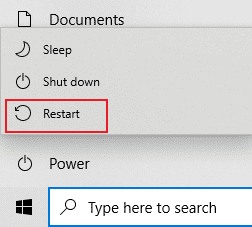
Общий прием для устранения всех временных сбоев, связанных с League of Legends, — перезагрузить компьютер. Вы можете перезагрузить компьютер, выполнив следующие действия.
1. Перейдите в меню Windows Power User, одновременно нажав клавиши Windows и X.
2. Выберите Завершение работы или выход.
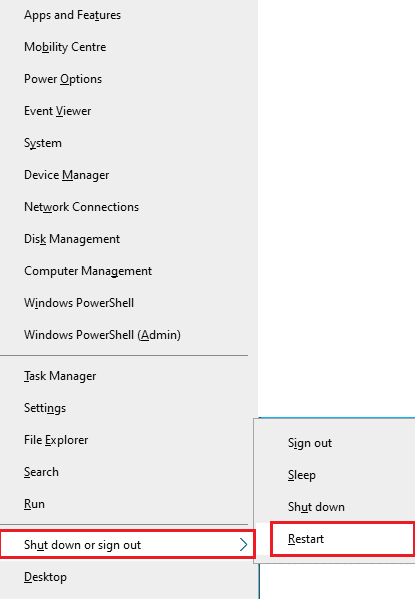
3. Наконец, нажмите «Перезагрузить».
1Б. Перезагрузите маршрутизатор
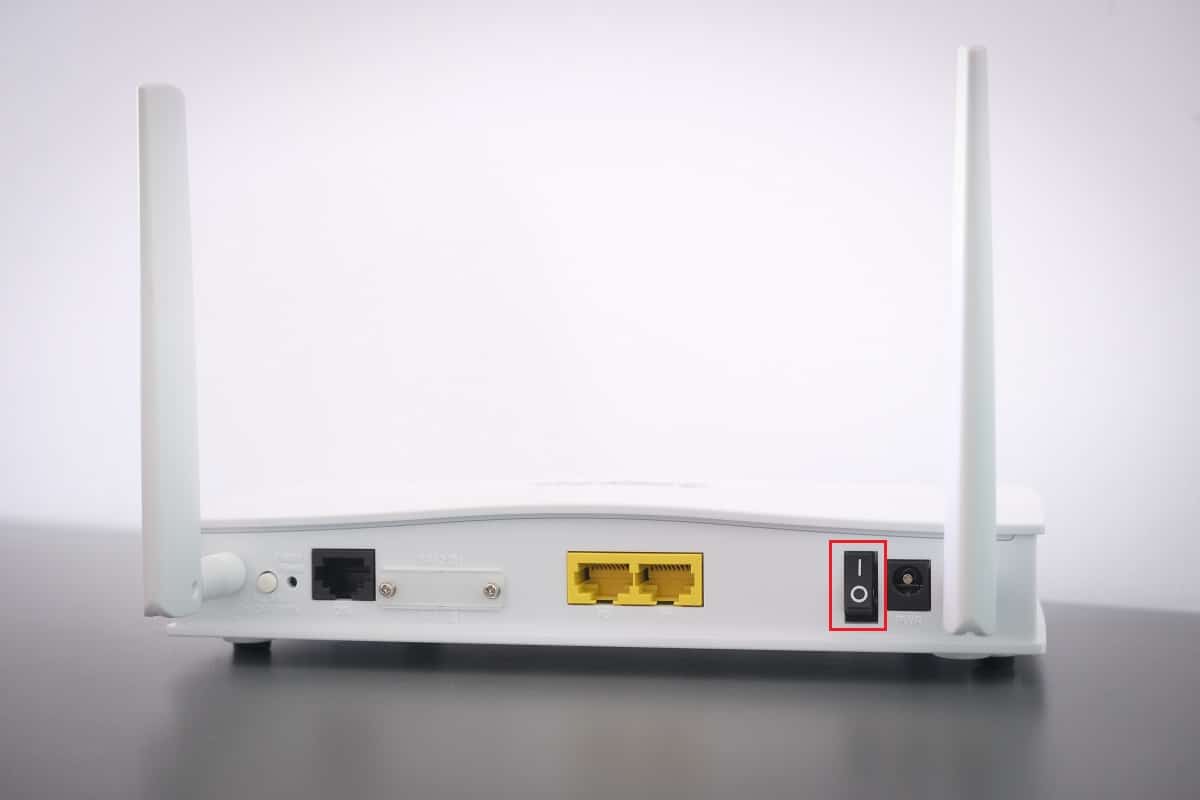
Это простой способ устранения неполадок, который поможет вам исправить непредвиденную ошибку LoL за несколько простых шагов. Вы можете перезапустить маршрутизатор, следуя нашему руководству по перезапуску маршрутизатора или модема. После перезагрузки маршрутизатора проверьте, можете ли вы исправить обсуждаемую ошибку.
1С. Проверить статус сервера
Очень часто вы можете столкнуться с тем, что попытка исправить ошибку присоединения к очереди не удалась из-за проблем на стороне сервера. Чтобы проверить, находится ли сервер в автономном режиме или у него есть какие-либо технические проблемы, выполните следующие шаги.
1. Посетите официальный Страница обновления статуса Riot-сервера.
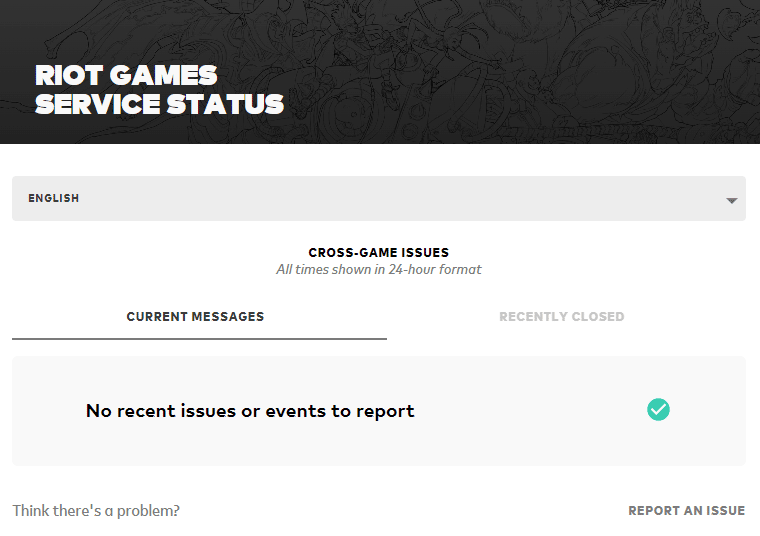
2. Затем прокрутите вниз и выберите League of Legends.

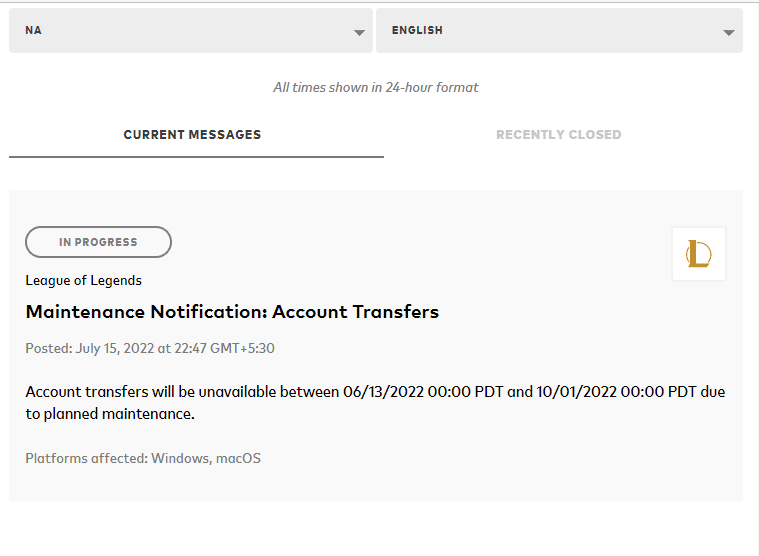
3. Затем выберите свой регион и язык, чтобы продолжить.
4. На следующей странице вы можете увидеть любые уведомления об ошибках сервера. Если они есть, нужно подождать, пока они не будут устранены.
1Д. Выйдите из системы до появления ошибки
Вы также можете исправить обсуждаемую ошибку, выйдя из игры до того, как появится какое-либо сообщение об ошибке. Затем вы можете немного подождать или перезагрузить компьютер. Затем снова войдите в систему, как описано ниже.
1. Когда вы находитесь в игре, нажмите одновременно клавиши Alt + F4.
2. Теперь нажмите «Выйти».
3. Выйдите из игры и перезагрузите ПК.
4. Введите свои учетные данные и снова войдите в игру.
1Э. Установите правильные настройки даты и времени
Неправильные настройки даты и времени на вашем компьютере могут способствовать возникновению непредвиденной ошибки при входе в систему на ПК с Windows. Чтобы синхронизировать настройки даты, региона и времени на компьютере с Windows 10, следуйте приведенным ниже инструкциям.
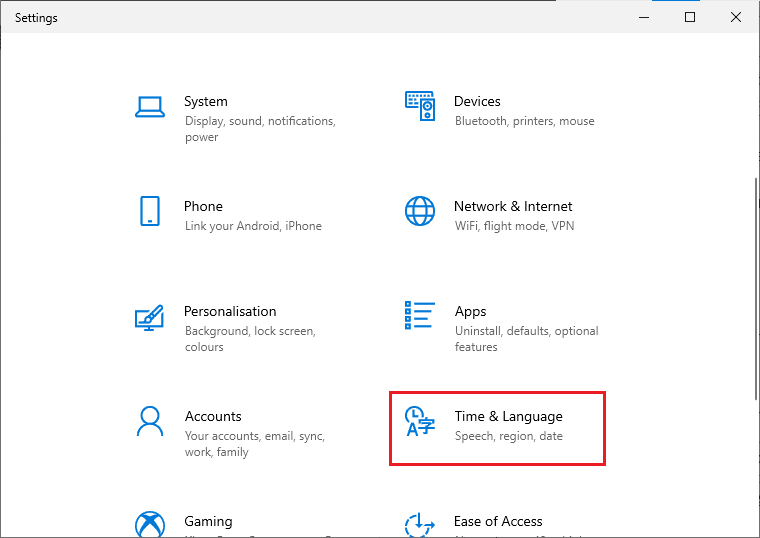
1. Нажмите одновременно клавиши Windows + I, чтобы открыть настройки Windows.
2. Теперь выберите параметр «Время и язык», как показано на рисунке.
3. Затем на вкладке «Дата и время» убедитесь, что два параметра «Установить время автоматически» и «Установить часовой пояс автоматически» включены.
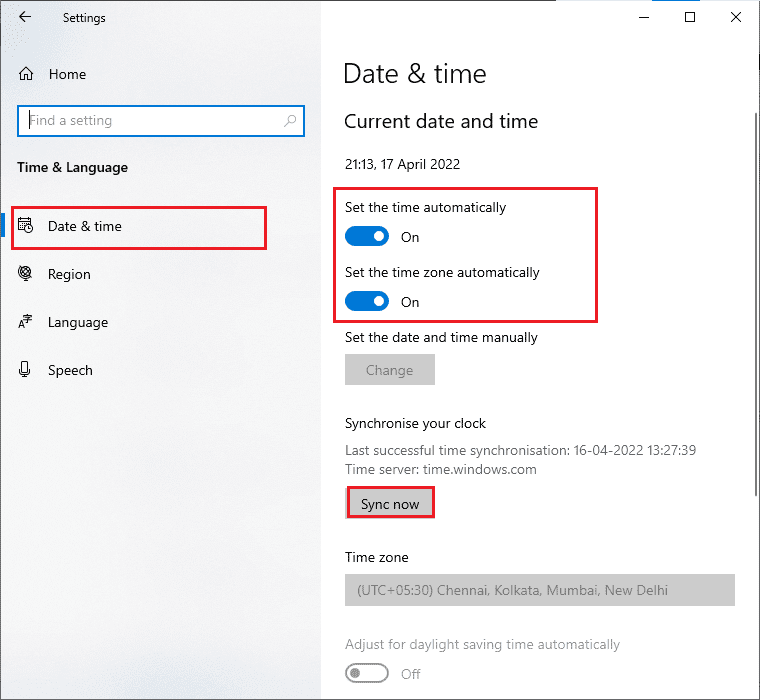
4. Затем нажмите «Синхронизировать сейчас», как указано выше. Проверьте, решена ли проблема или нет.
1эт. Закрыть все фоновые процессы
Если на вашем ПК с Windows 10 слишком много фоновых процессов, вы не сможете так легко получить доступ к сетевому подключению, поскольку все эти задачи будут занимать долю сети. Так же потребление оперативной памяти будет больше и производительность игры видимо замедлится.
Следуйте нашему руководству Как завершить задачу в Windows 10, чтобы закрыть все другие фоновые процессы на вашем ПК с Windows 10.
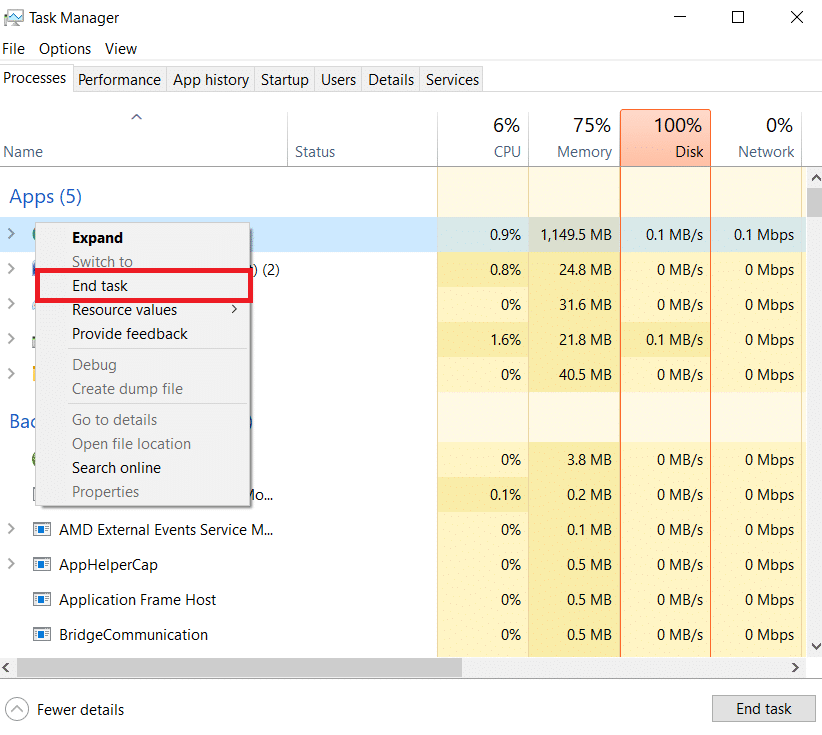
После закрытия всех фоновых процессов проверьте, устранена ли обсуждаемая ошибка в League of Legends или нет.
1г. Сбросить настройки сети
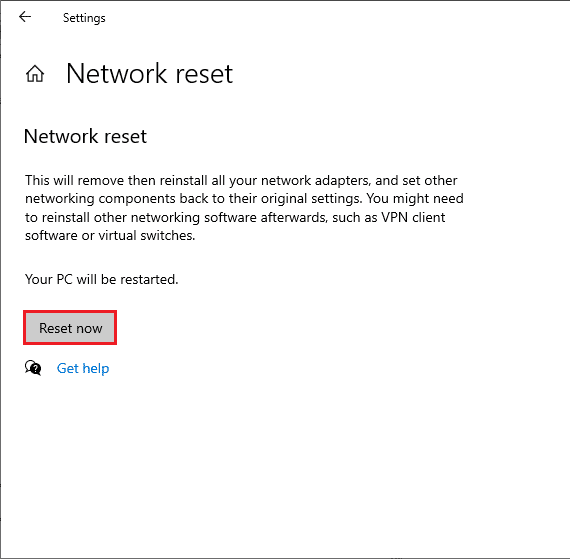
Несколько пользователей заявили, что сброс настроек сети решит странные проблемы с сетевым подключением. Этот метод забудет все параметры конфигурации сети, сохраненные учетные данные и многое другое программное обеспечение безопасности, такое как VPN и антивирусные программы. Для этого следуйте нашему руководству «Как сбросить настройки сети в Windows 10».
1ч. Обновить Windows
Все ошибки и ошибочные исправления на вашем компьютере могут быть исправлены с помощью обновлений Windows. Microsoft выпускает частые обновления, чтобы исправить все эти проблемы. Следовательно, убедитесь, что вы используете обновленную версию операционной системы Windows, и если какие-либо обновления ожидают действия, воспользуйтесь нашим руководством Как загрузить и установить последнее обновление Windows 10.
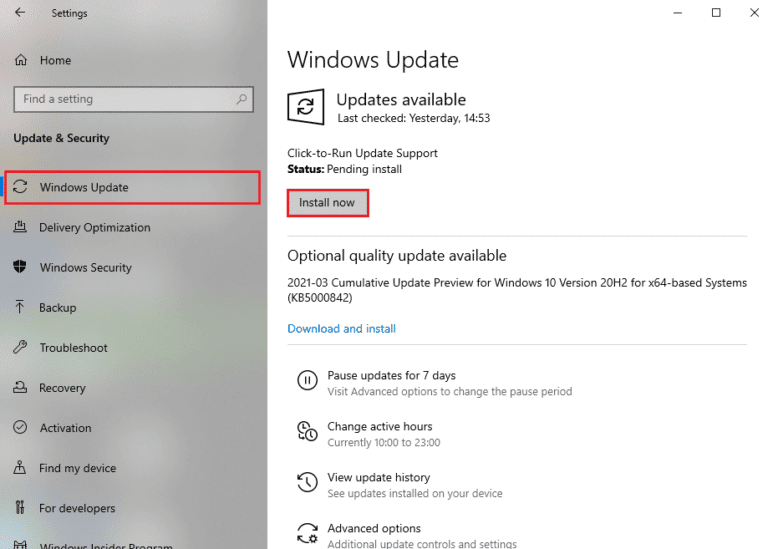
После обновления операционной системы Windows проверьте, можете ли вы исправить ошибку попытки присоединиться к очереди в LoL.
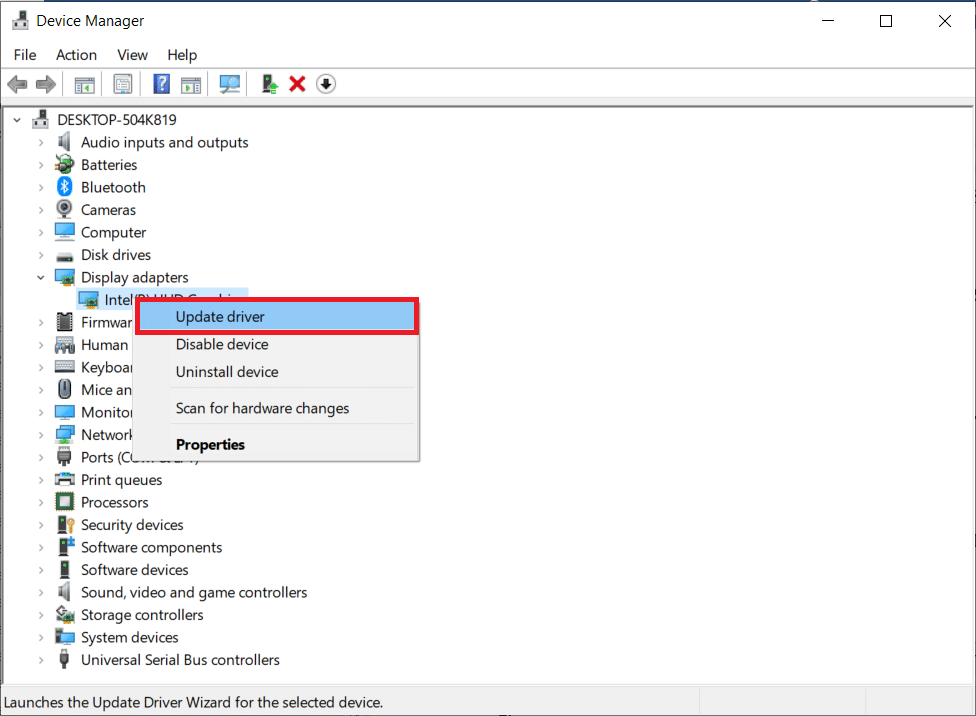
1И. Обновите драйверы графического процессора
Если вы хотите наслаждаться любыми графическими играми без каких-либо ошибок, ваши драйверы должны быть в идеальном состоянии. Если драйверы устарели или неисправны, обязательно обновите их. Вы можете искать новейшие выпуски драйверов на его официальных сайтах или обновлять их вручную.
Следуйте нашему руководству 4 способа обновления графических драйверов в Windows 10, чтобы обновить драйвер и проверить, исправили ли вы обсуждаемую проблему в LoL.
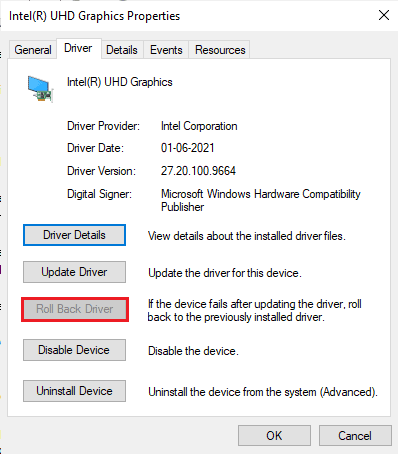
1Дж. Откат драйверов графического процессора
Иногда текущая версия ваших графических драйверов может вызывать какие-либо конфликты в вашей игре, и в этом случае вам необходимо восстановить предыдущие версии установленных драйверов. Этот процесс называется откатом драйверов, и вы можете легко откатить драйверы компьютера до их предыдущего состояния, следуя нашему руководству Как откатить драйверы в Windows 10.
1к. Переустановите драйверы графического процессора
Если вы не можете исправить. Произошла непредвиденная ошибка с проблемой сеанса входа в систему после обновления драйверов графического процессора, переустановите драйверы устройств, чтобы устранить любые проблемы несовместимости. Существует несколько способов переустановки драйверов на вашем компьютере. Тем не менее, вы можете легко переустановить графические драйверы, следуя инструкциям в нашем руководстве «Как удалить и переустановить драйверы в Windows 10».
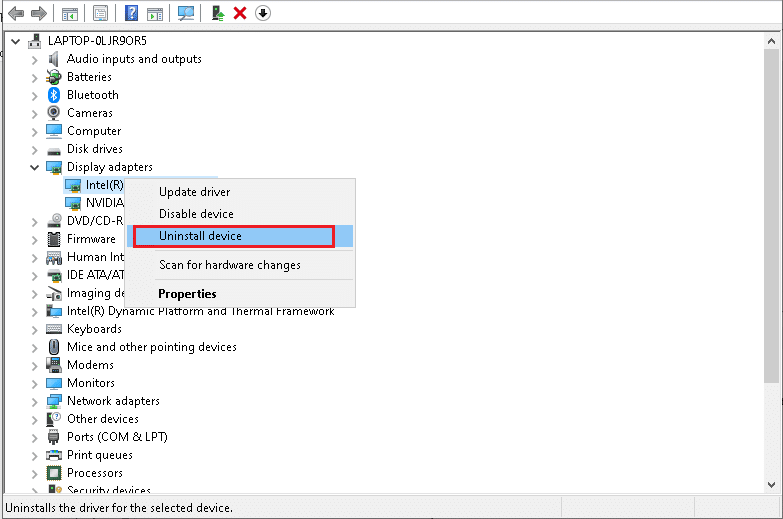
После переустановки драйверов графического процессора проверьте, можете ли вы получить доступ к League of Legends без ошибок.
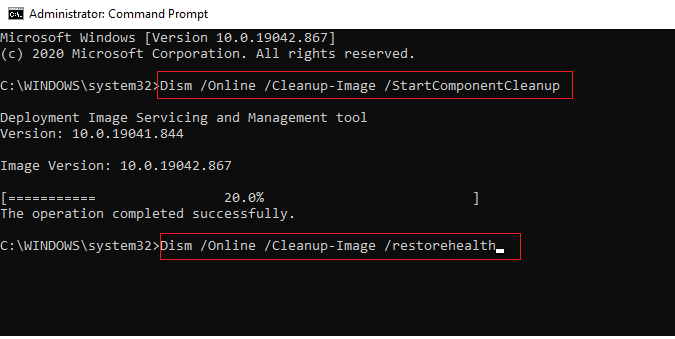
1л. Восстановить системные файлы
Если в вашей операционной системе Windows есть какие-либо поврежденные системные файлы, ваш компьютер может столкнуться с множеством проблем с подключением к Интернету. Если совсем недавно вы столкнулись с неожиданной ошибкой LoL, есть вероятность, что файлы вашего компьютера были повреждены или повреждены.
К счастью, ваш ПК с Windows 10 имеет встроенные инструменты восстановления, такие как SFC (проверка системных файлов) и DISM (обслуживание образов развертывания и управление ими), которые помогут вам исправить все поврежденные файлы.
Прочтите наше руководство по восстановлению системных файлов в Windows 10 и следуйте инструкциям, чтобы восстановить все поврежденные файлы.
1М. Временно отключите антивирус (если применимо)
Еще одна возможная причина, вызывающая обсуждаемую проблему, — ваш пакет безопасности. Когда ваши антивирусные программы обнаруживают файлы и папки LoL как угрозу, вы столкнетесь с несколькими конфликтами. Итак, прочитайте наше руководство «Как временно отключить антивирус в Windows 10» и следуйте инструкциям, чтобы временно отключить антивирусную программу на вашем ПК.
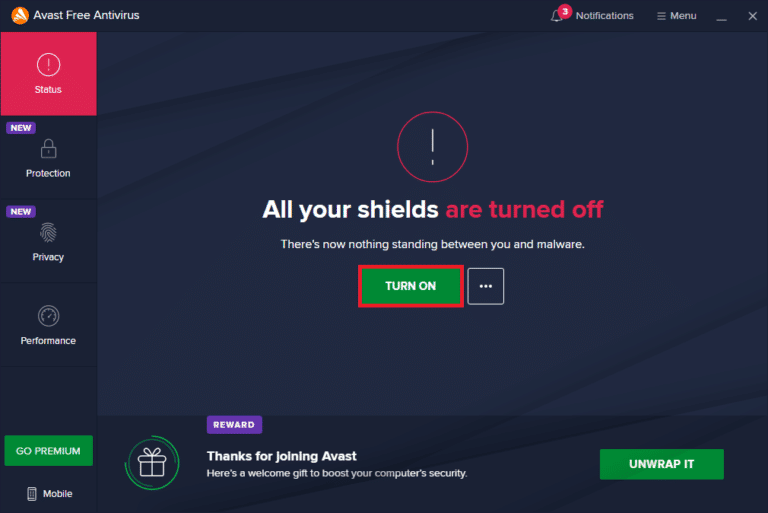
После того, как вы исправите непредвиденную ошибку с сеансом входа в League of Legends на ПК с Windows 10, обязательно снова включите антивирусную программу, поскольку система без пакета безопасности всегда представляет угрозу.
1н. Отключить брандмауэр Защитника Windows (не рекомендуется)
Иногда брандмауэр Защитника Windows на вашем компьютере может препятствовать открытию игры из-за некоторых соображений безопасности. В этом случае игра может вылететь из-за брандмауэра Защитника Windows. Если вы не знаете, как отключить брандмауэр Защитника Windows, ознакомьтесь с нашим руководством «Как отключить брандмауэр Windows 10» и следуйте приведенным инструкциям.
Вы можете следовать этому руководству Разрешить или заблокировать приложения через брандмауэр Windows, чтобы разрешить приложение.
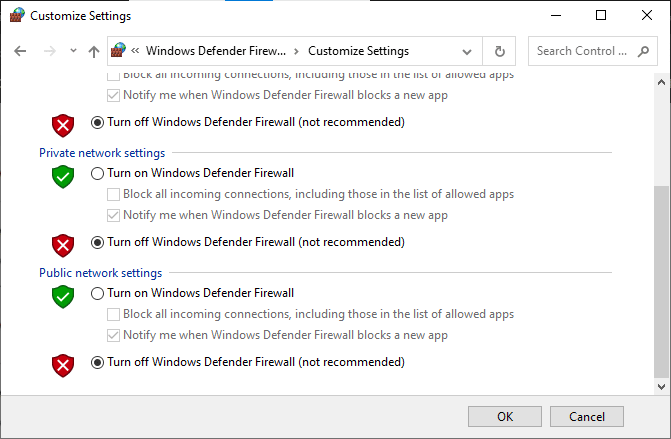
Не забудьте снова включить пакет брандмауэра после устранения проблемы в LoL, поскольку компьютер без программы брандмауэра представляет угрозу.
Способ 2: Запустите League of Legends от имени администратора
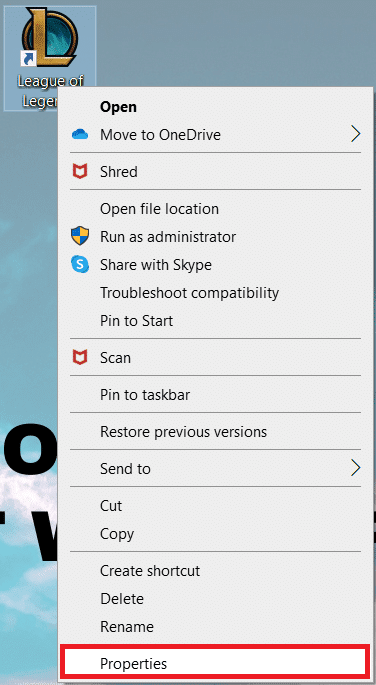
Чтобы избежать ошибки LoL. Произошла непредвиденная ошибка сеанса входа в систему на вашем компьютере с Windows 10, запустите League of Legends от имени администратора, как указано ниже.
1. Щелкните правой кнопкой мыши ярлык League of Legends на рабочем столе или перейдите в каталог установки и щелкните его правой кнопкой мыши.
2. Теперь выберите параметр «Свойства».
3. Затем перейдите на вкладку «Совместимость» и установите флажок «Запускать эту программу от имени администратора».
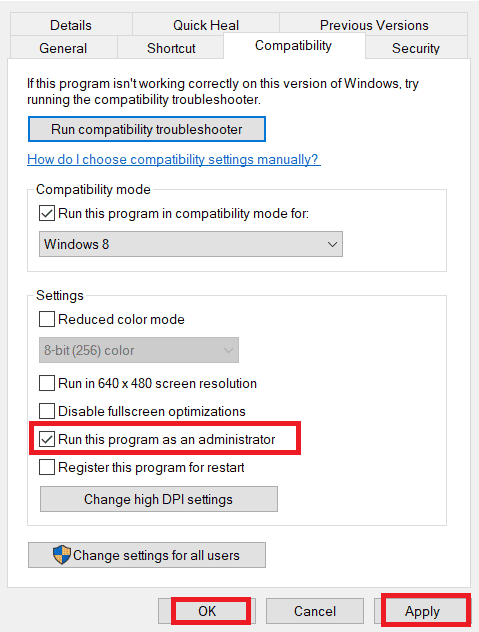
4. Наконец, нажмите «Применить» > «ОК», чтобы сохранить изменения.
Способ 3: запустить League of Legends вручную
Если вашему компьютеру потребуется дополнительное время для исправления League of Legends, вы столкнетесь с неожиданной ошибкой LoL с проблемой сеанса входа в систему. Тем не менее, вы можете вручную исправить игру, выполнив следующие шаги.
1. Нажмите одновременно клавиши Windows + E, чтобы открыть Проводник.
2. Теперь перейдите к следующему пути местоположения.
C:Riot GamesLeague of LegendsRADSprojectslolpatcherreleasesdeploy
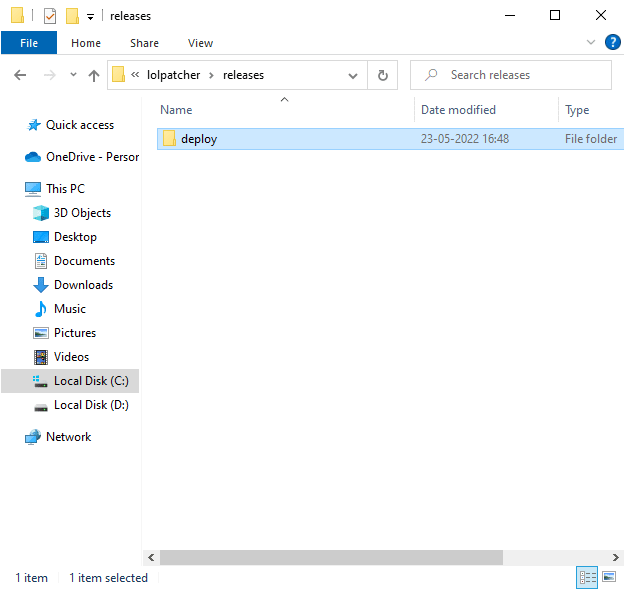
3. В папке Deploy щелкните правой кнопкой мыши исполняемый файл LoLPatcher.exe и выберите «Запуск от имени администратора».
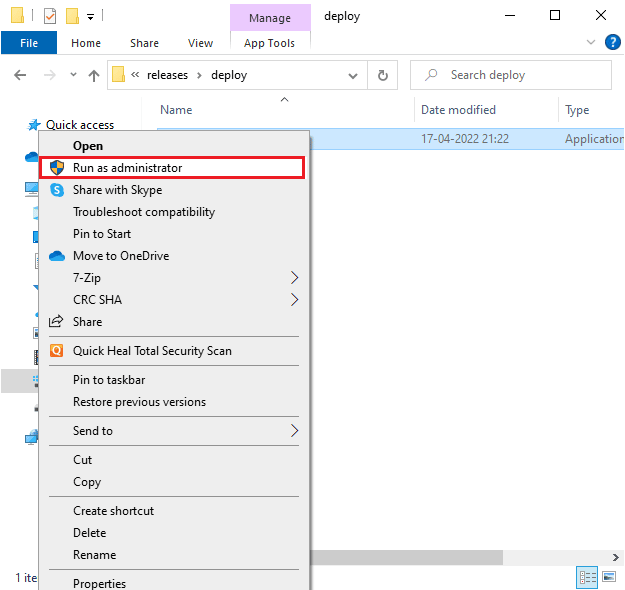
После того, как вы запустили игру вручную, проверьте, не столкнетесь ли вы снова с проблемой в League of Legends.
Способ 4: удалить папку LoL_air_client (если применимо)
Еще один простой способ исправить непредвиденную ошибку сеанса входа в League of Legends — удалить определенную папку в проводнике. Это удаляет поврежденные компоненты в вашей Windows 10, связанные с игрой. Вот несколько шагов, чтобы удалить папку.
1. Запустите проводник.
2. Теперь перейдите к следующему пути местоположения.
C:Riot GamesLeague of LegendsRADSprojectslol_air_client
Примечание. Вы также можете найти папку lol_air_client в другом месте. Уделите немного больше внимания поиску папки.
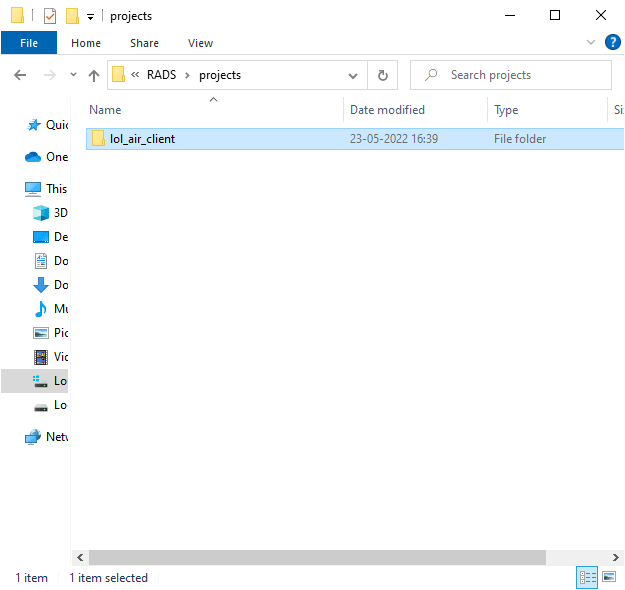
3. Теперь щелкните правой кнопкой мыши папку lol_air_client и выберите параметр «Удалить».
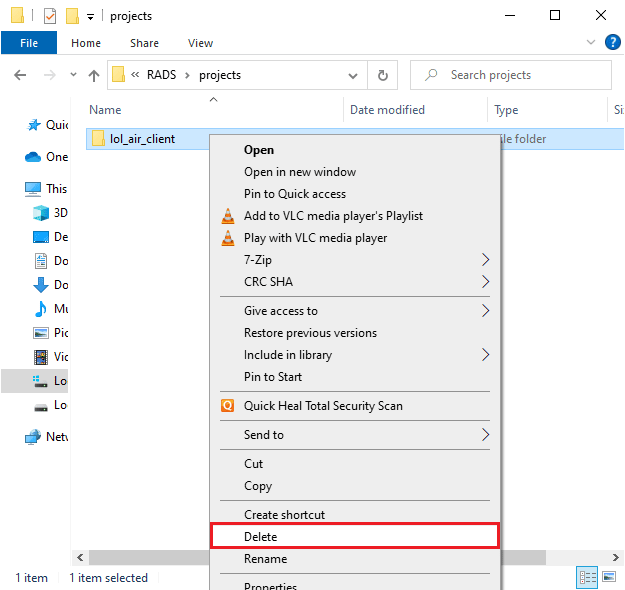
После того, как вы удалили папку, перезагрузите компьютер и проверьте, устранили ли вы проблему в League of Legends.
Способ 5: настроить файл hosts
Если в файле хоста были отредактированы записи League of Legends, вы столкнетесь с исправлением непредвиденной ошибки с проблемой входа в систему League of Legends. Следовательно, вы должны удалить записи, чтобы решить то же самое. Вот несколько инструкций по настройке записей hosts.
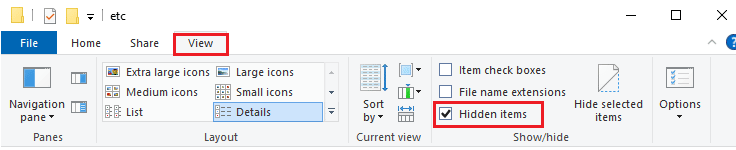
1. В проводнике перейдите на вкладку «Вид» и установите флажок «Скрытые элементы» в разделе «Показать/скрыть».
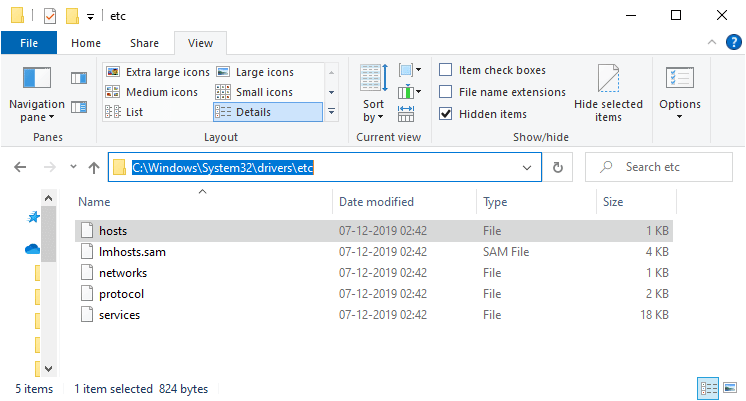
2. Теперь перейдите по следующему пути в проводнике.
C:WindowsSystem32драйвер и т.д.
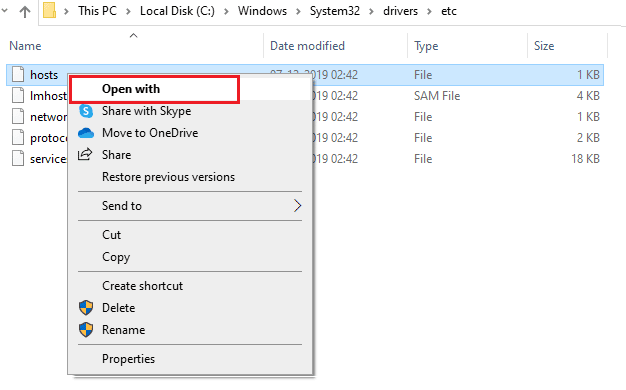
3. Теперь выберите и щелкните правой кнопкой мыши файл hosts и выберите параметр «Открыть с помощью», как показано на рисунке.
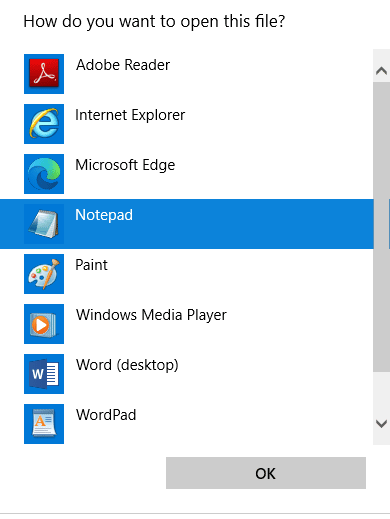
4. Теперь выберите из списка опцию «Блокнот» и нажмите «ОК», как показано на рисунке.
5. Теперь файл hosts будет открыт в Блокноте следующим образом.
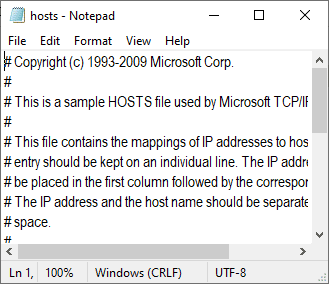
6. Добавьте эту строку 67.69.196.42 l3cdn.riotgames.com в конец файла.
7. Теперь сохраните файл, одновременно нажав клавиши Ctrl + S.
8. Выйдите из Блокнота и проверьте, исправили ли вы обсуждаемую проблему.
Способ 6: очистить кэш DNS и данные
Немногие пользователи предположили, что очистка кеша DNS и данных на вашем ПК помогла им решить проблему с неудачной попыткой присоединиться к очереди. Следуйте инструкциям.
1. Нажмите клавишу Windows и введите cmd, затем нажмите «Открыть».
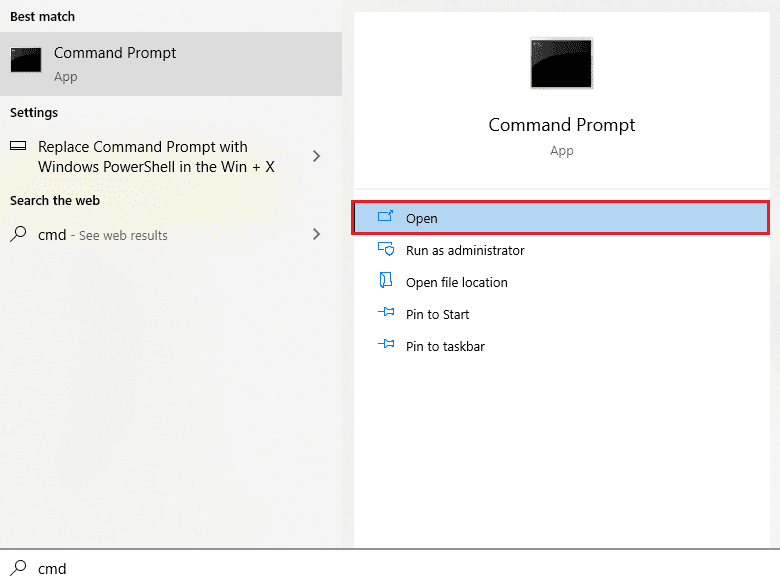
2. Теперь введите следующие команды одну за другой и нажимайте клавишу Enter после каждой команды.
ipconfig/flushdns
ipconfig/registerdns
ipconfig/release
ipconfig/renew
netsh winsock reset
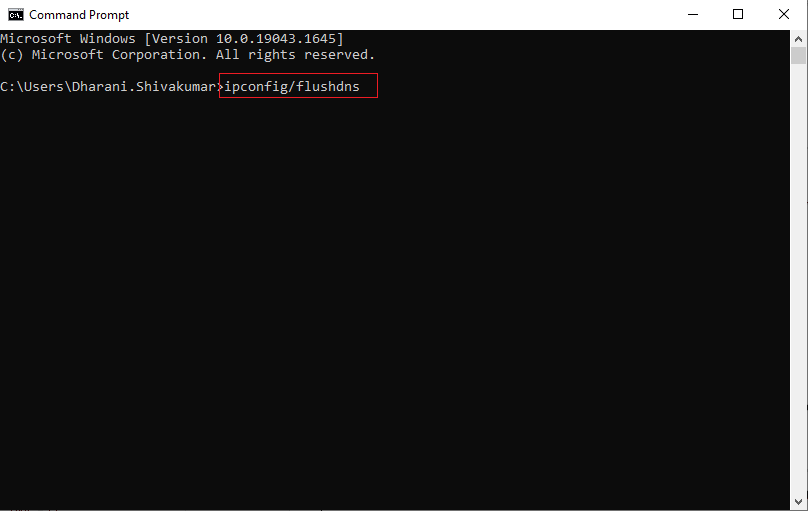
3. Дождаться выполнения команд и перезагрузить ПК.
Способ 7: очистить место на диске
Если на вашем ПК нет места на диске для установки каких-либо новых исправлений из игры, вы не можете исправить непредвиденную ошибку при входе в систему League of Legends. Следовательно, сначала проверьте место на диске и при необходимости очистите временные файлы.
Шаг I: проверьте место на диске
Чтобы проверить место на диске на ПК с Windows 10, выполните следующие действия.
1. Откройте проводник.
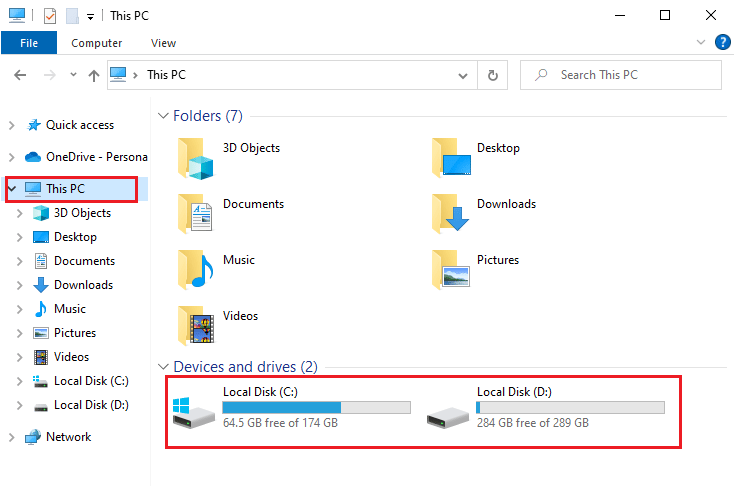
2. Теперь нажмите Этот компьютер на левой панели.
3. Проверьте свободное место на диске в разделе «Устройства и драйверы», как показано на рисунке. Если они выделены красным, рассмотрите возможность очистки временных файлов.
Шаг II: очистить временные файлы
Если на вашем компьютере недостаточно свободного места, что способствует обсуждаемой проблеме, следуйте нашему руководству «10 способов освободить место на жестком диске в Windows», которое поможет вам очистить все ненужные файлы на вашем компьютере.
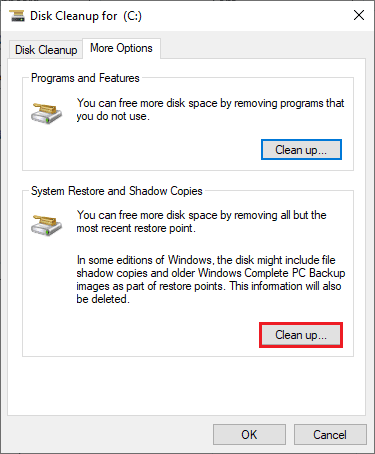
Способ 8: изменить DNS-адрес
Несколько пользователей предположили, что переключение на DNS-адреса Google может помочь вам исправить ошибку LoL. Произошла непредвиденная ошибка с проблемой сеанса входа в систему. Если вы правильно запускаете игру и сталкиваетесь с сообщением об ошибке, следуйте нашему руководству, чтобы изменить DNS-адрес. Это поможет вам решить все проблемы с DNS (система доменных имен), чтобы вы могли запускать игру без каких-либо проблем.
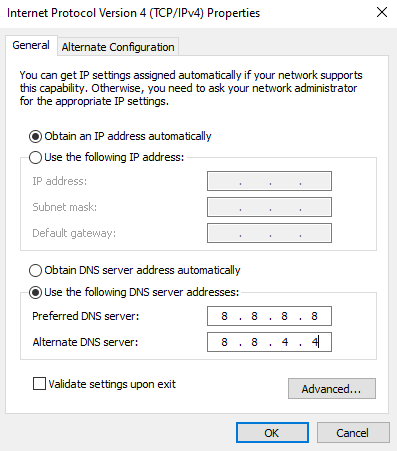
После изменения вашего DNS-адреса проверьте, можете ли вы запустить LoL без экрана ошибки.
Способ 9: использовать виртуальную частную сеть
Тем не менее, если вы не можете решить свою проблему, вы можете попробовать использовать виртуальную частную сеть. Это гарантирует, что ваше соединение будет более конфиденциальным и зашифрованным. Вы можете изменить географический регион с помощью настроек VPN, чтобы вы могли легко исправить непредвиденную ошибку с проблемой сеанса входа в систему League of Legends. Несмотря на то, что в Интернете доступно так много бесплатных VPN, вам рекомендуется использовать надежный VPN-сервис, чтобы пользоваться премиальными версиями и функциями. Взгляните на наше руководство Что такое VPN и как это работает? чтобы узнать больше о Virtual Private Limited.
Если вы не знаете, как настроить VPN на компьютере с Windows 10, следуйте нашему руководству «Как настроить VPN на Windows 10» и внедрите его.
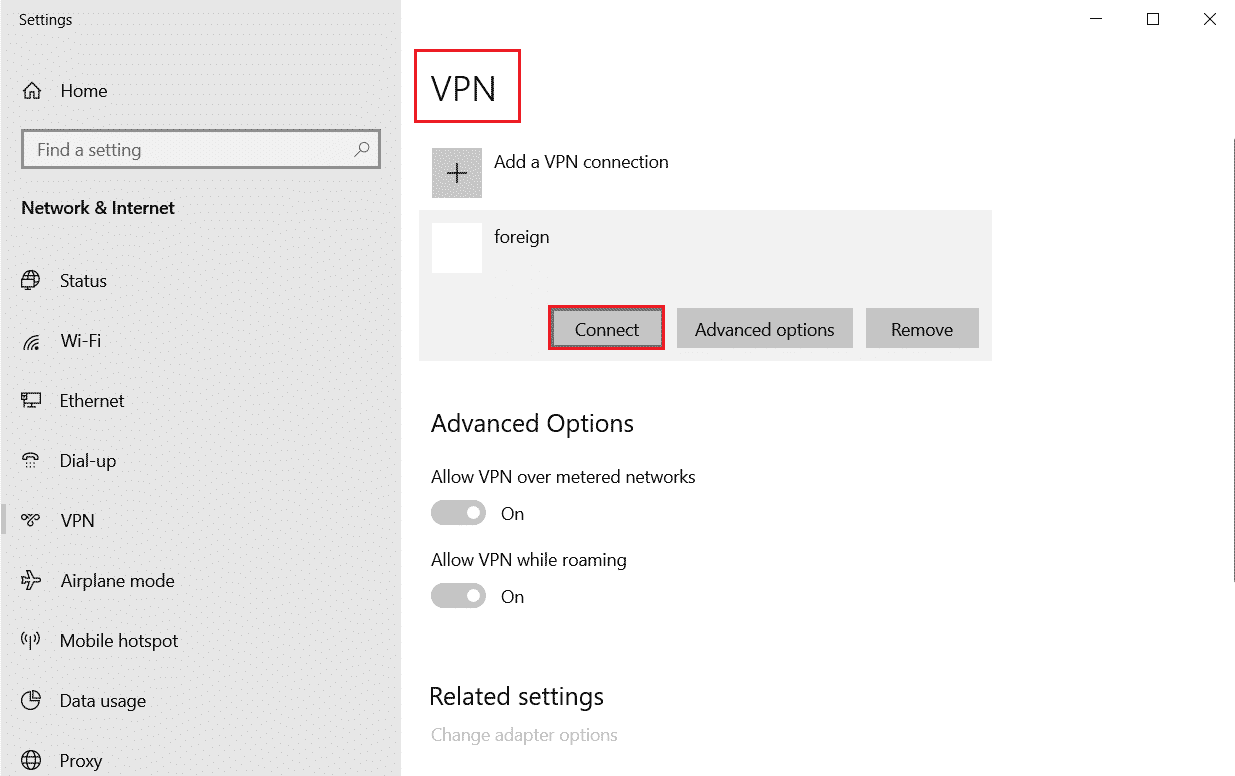
После того, как вы настроили VPN-соединение, проверьте, исправили ли вы обсуждаемую проблему.
Способ 10: удалить DirectX через реестр
Несколько геймеров подтвердили, что переустановка DirectX на вашем ПК помогла им исправить непредвиденную ошибку, связанную с проблемой сеанса входа в систему League of Legends. Вот как удалить установленный файл DirectX из реестра.
1. Нажмите одновременно клавиши Windows + R, чтобы открыть диалоговое окно «Выполнить».
2. Теперь введите regedit и нажмите клавишу Enter, чтобы запустить редактор реестра.
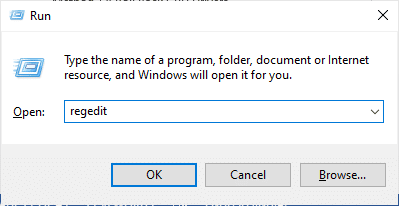
3. Теперь перейдите к следующему пути в редакторе реестра.
ComputerHKEY_LOCAL_MACHINESOFTWAREMicrosoftDirectX
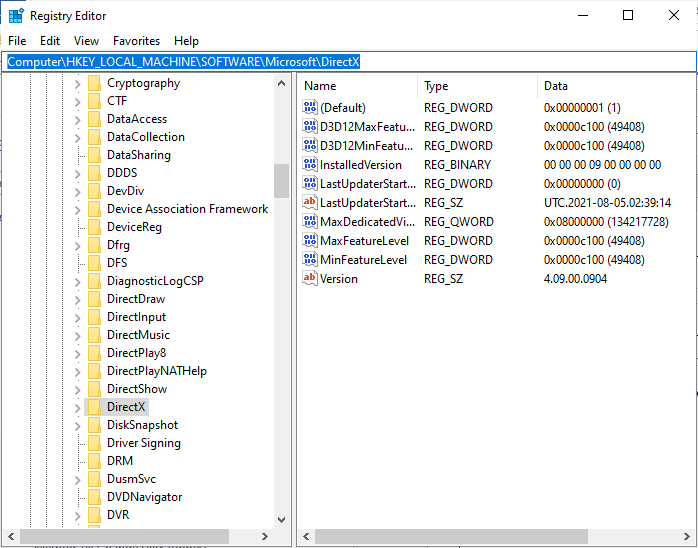
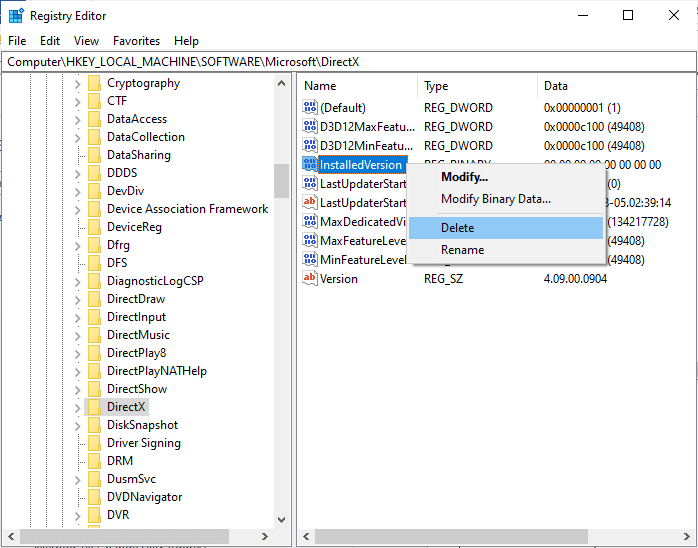
4. Теперь щелкните правой кнопкой мыши файл InstalledVersion и выберите параметр «Удалить».
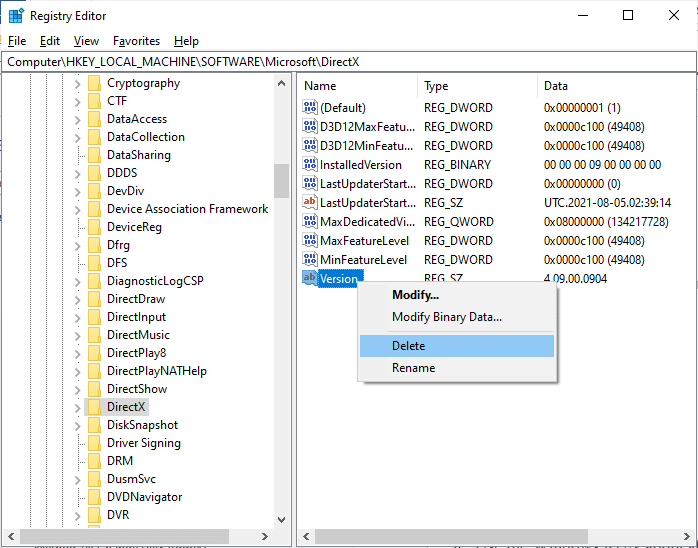
5. Затем щелкните правой кнопкой мыши файл версии и выберите параметр «Удалить».
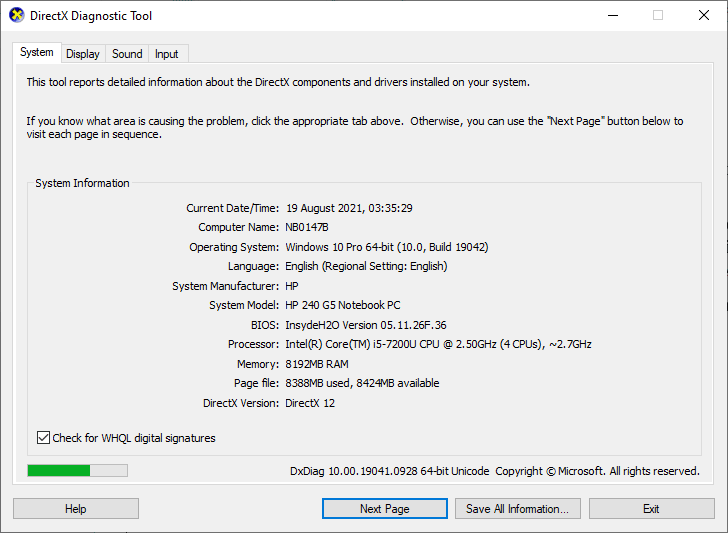
6. Теперь следуйте нашему руководству «Загрузите и установите DirectX в Windows 10», чтобы переустановить DirectX на ПК с Windows 10.
Способ 11: переустановить игру
Любые неправильно настроенные файлы в League of Legends приведут к непредвиденной ошибке с сеансом входа в систему League of Legends, даже если вы выполнили все описанные выше методы и обновили все ожидающие действия. Так что в этом случае у вас нет другого выхода, кроме как переустановить игру. Игра привязана к вашему аккаунту и при переустановке игры вы не потеряете свой прогресс. Вот как переустановить League of Legends.
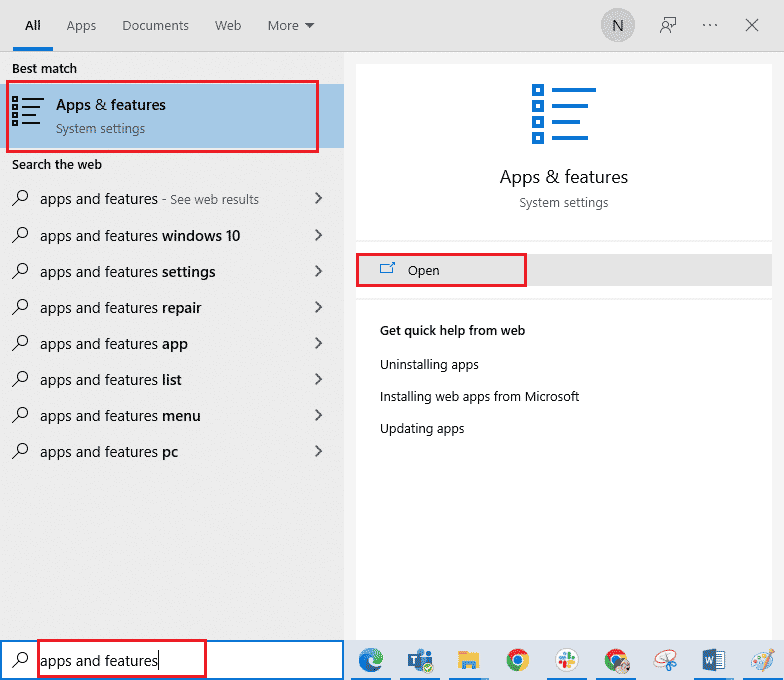
1. Нажмите клавишу Windows и введите приложения и функции, затем нажмите «Открыть».
2. Теперь найдите League of Legends в списке и нажмите на нее. Затем выберите опцию «Удалить».
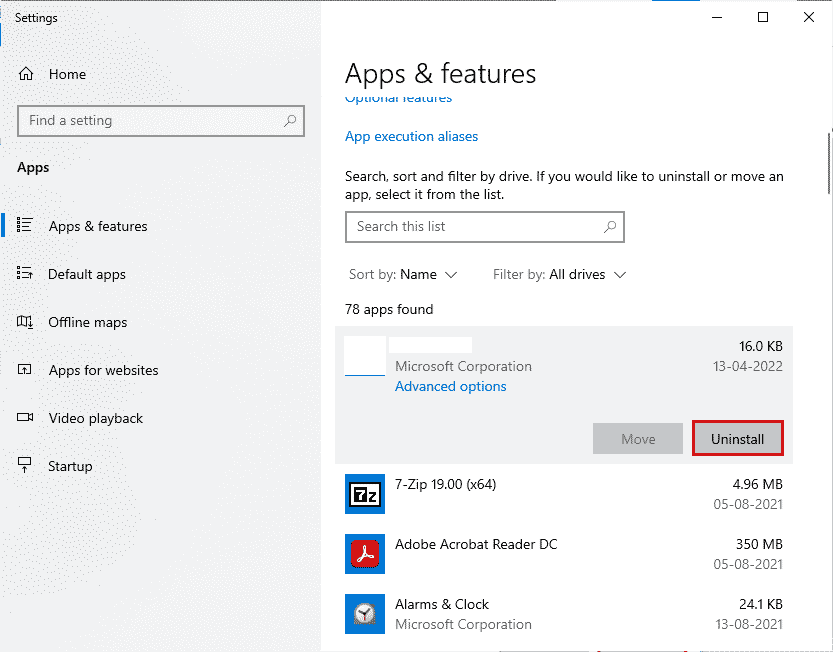
3. При появлении запроса снова нажмите «Удалить».
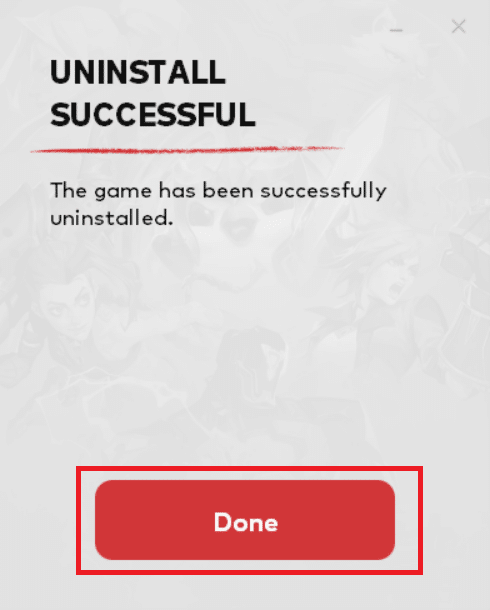
4. Подождите, пока игра будет удалена, затем нажмите «Готово».
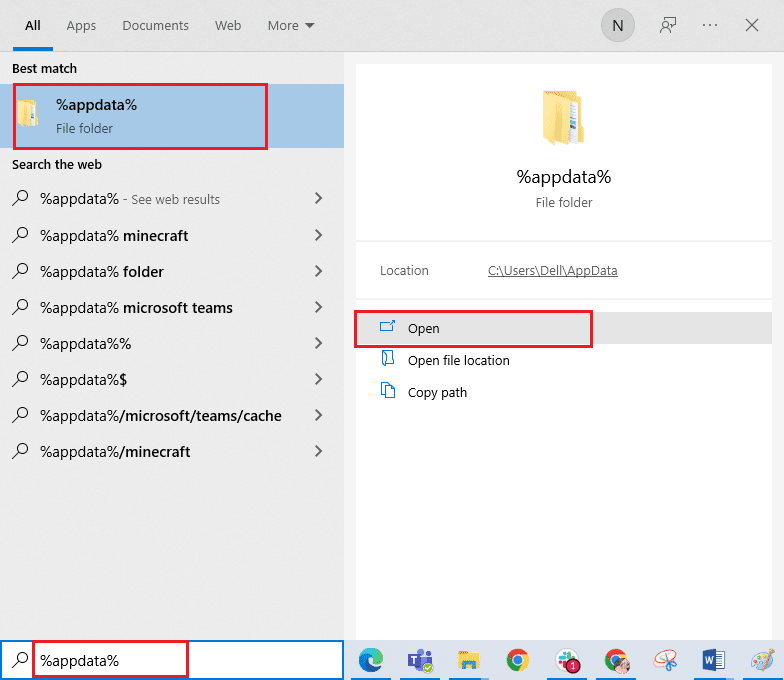
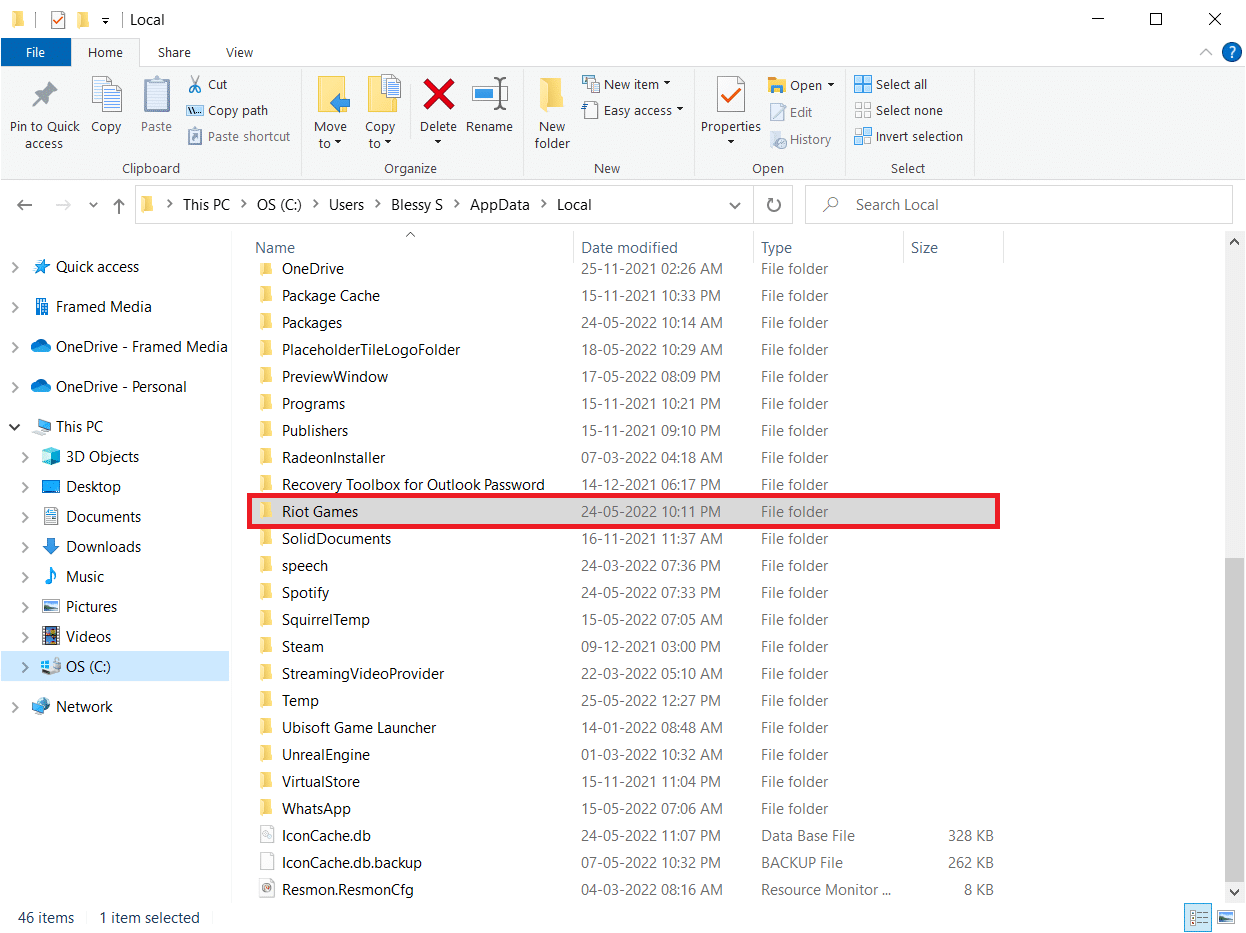
5. Нажмите клавишу Windows, введите %appdata% и нажмите «Открыть».
6. Дважды щелкните Riot Games, чтобы открыть папку.
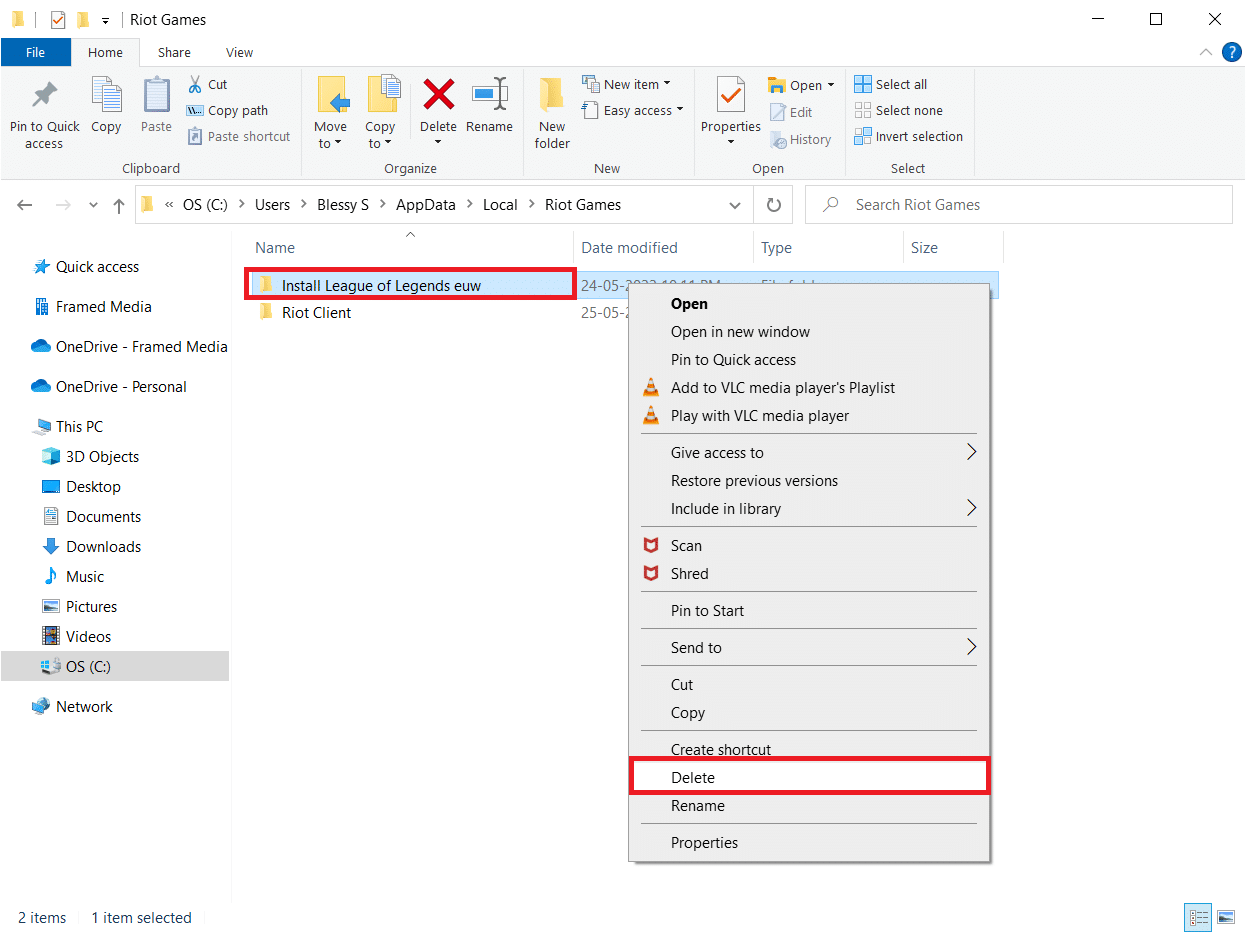
7. Теперь щелкните правой кнопкой мыши папку Install League of Legends euw и удалите ее.
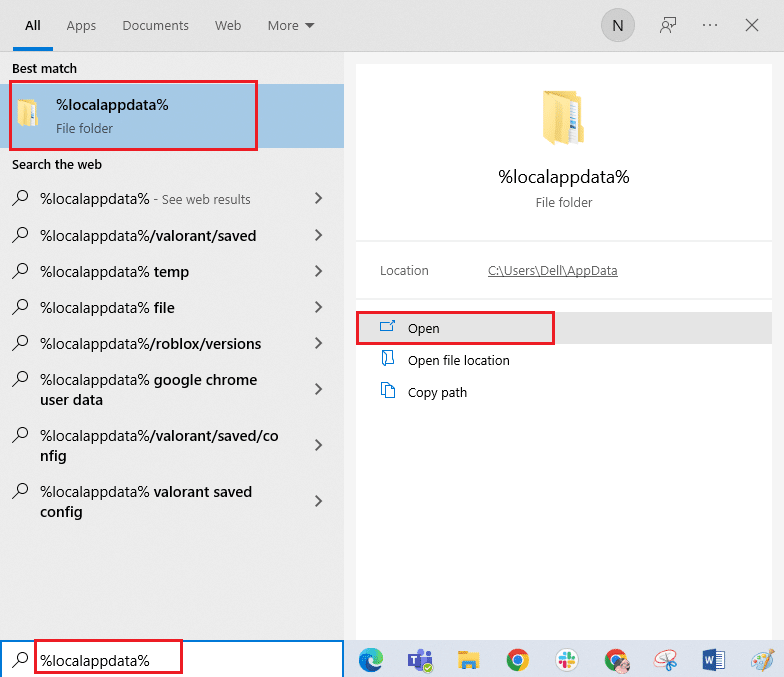
8. Нажмите клавишу Windows, введите %localappdata% и нажмите «Открыть».
9. Удалите папку League of Legends, как это было сделано ранее в шаге 7, и перезагрузите компьютер.
10. Затем перейдите на официальный сайт League of Legends. страница загрузки и нажмите на опцию «Играть бесплатно».

11. Зарегистрируйте свою учетную запись и нажмите «Загрузить для Windows». Затем нажмите «Установить».

12. Дождитесь установки игры. Перейдите к Моим загрузкам в проводнике и дважды щелкните установочный файл, чтобы запустить приложение.
13. Следуйте инструкциям на экране, чтобы установить игру на ПК с Windows 10.

Примечание. Многие пользователи и интернет-форумы сообщают, что переустановка игры с помощью инструмента Hextech Repair помогла исправить ошибку. Посетите официальный сайт инструмента Hextech Repair и загрузите программу. Это бесплатно, поэтому при установке и запуске инструмента вы увидите возможность переустановить игру. Следуйте инструкциям, чтобы решить проблему.
***
Мы надеемся, что это руководство было полезным, и вы смогли исправить непредвиденную ошибку, связанную с проблемой входа в систему League of Legends на вашем устройстве. Дайте нам знать, что вы хотите узнать о следующем. Кроме того, если у вас есть какие-либо вопросы/предложения относительно этой статьи, не стесняйтесь оставлять их в разделе комментариев.
A reinstall is the most effective solution
by Madalina Dinita
Madalina has been a Windows fan ever since she got her hands on her first Windows XP computer. She is interested in all things technology, especially emerging technologies… read more
Updated on February 9, 2023
Reviewed by
Alex Serban

After moving away from the corporate work-style, Alex has found rewards in a lifestyle of constant analysis, team coordination and pestering his colleagues. Holding an MCSA Windows Server… read more
- Some users said updating their drivers, especially their GPU, did the trick.
- Others tried launching the game from alternative locations, which also worked.
- If all else fails, perform a complete game repair or reinstall work when League of Legends don’t open.
XINSTALL BY CLICKING THE DOWNLOAD FILE
This software will repair common computer errors, protect you from file loss, malware, hardware failure and optimize your PC for maximum performance. Fix PC issues and remove viruses now in 3 easy steps:
- Download Restoro PC Repair Tool that comes with Patented Technologies (patent available here).
- Click Start Scan to find Windows issues that could be causing PC problems.
- Click Repair All to fix issues affecting your computer’s security and performance
- Restoro has been downloaded by 0 readers this month.
When League of Legends is not opening on Windows 10, it can be as frustrating as fighting hordes of vicious enemies.
Many players report they often can’t launch the game due to various error messages or simply because nothing happens when they hit the play button.
If you’re experiencing this League of Legends start issue, you’ve come to the right place. In this article, we’re going to list a few workarounds.
There are often a few triggers for users who have experienced this problem. At the top of the list, including the following:
- Damaged or bad game files – In some cases, you may have game files damaged beyond use, which will cause the game not to respond when you try launching it.
- Issues with antivirus programs – Compatibility issues may trigger this problem. The main culprits are your firewall or antivirus programs blocking the program.
- Problems with the drivers – For some users, bad or outdated graphic drivers may cause the game not to launch as well.
- Bad shortcuts – There is a chance that the game has a faulty shortcut, and you will have to start it from a different file.
Speaking of League of Legends issues, here are some variations to the not launching problem that users reported:
- League of Legends won’t launch after clicking launch – This is a relatively common problem that happens with League of Legends. This issue is usually caused by applications such as Steam or Razer Synapse, so close those applications before starting the game.
- League of Legends won’t open, work, start Windows 10 – According to users, this issue occurs on all versions of Windows. However, almost all of our solutions are compatible with older versions of Windows, so you can use them even if you don’t have Windows 10.
- League of Legends doesn’t start – Several users reported that League of Legends wouldn’t start at all. Your shortcut might cause this, and to fix the problem, it’s advised to start the game right from the installation directory.
- League of Legends won’t start rads error, exe won’t start, black screen, because of the firewall – Various issues can occur and prevent League of Legends from starting; however, you should be able to fix most of them by using one of our solutions.
Let us now discuss some fixes.
1. Reinstall your graphics card drivers
Downloading drivers manually is a process that carries the risk of getting the wrong driver installed, which may lead to severe malfunctions.
Not only is there the risk of downloading the wrong drivers, but you can also end up installing a version that isn’t even the latest.
Big-time gaming can be done without crashes, lags or freezes by keeping all drivers up to date and error-free. Manual checks are hard to perform, that’s why we recommend using an automate assistant that will scan for fresh driver versions daily. Here is how to use it:
- Download and install DriverFix.
- Launch the software.
- Wait for the newly installed app to detect all your PC’s faulty drivers.
- You will be presented with a list of all the drivers that have issues, and you can choose the ones that you want to fix.
- Wait for the driver download and fixing process to complete.
- Restart your PC for the changes to take effect.

DriverFix
Do not let a bad driver interfere with your games and installed software. Use DriverFix today and run them without a single issue.
Disclaimer: this program needs to be upgraded from the free version in order to perform some specific actions.
2. Start the game directly from the installation directory
- Go to the installation directory; by default, it should be the path below:
C:Riot GamesLeague of Legends - Double-click LeagueClient.exe.

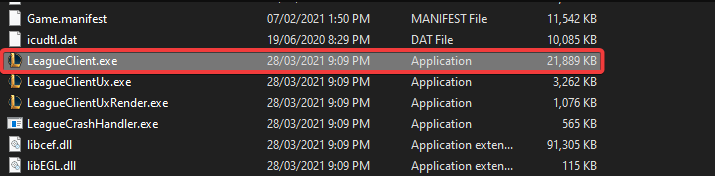
If League of Legends won’t start on your PC, the problem might be your shortcut.
According to users, sometimes your shortcut might not be working correctly, and to fix that issue, it’s advised to start the game directly from the installation directory.
If this solves the problem, you must always use this method to start the game. Alternatively, you can create a shortcut of LeagueClient.exe on your Desktop and use it to start the game.
3. Reinstall the game
- Click the Start menu, type control panel, and select the Control Panel app.

- Select Uninstall a program.

- Look for League of Legends from the lists of programs, click on it and select Uninstall.
- Finally, follow the wizard to complete the process.
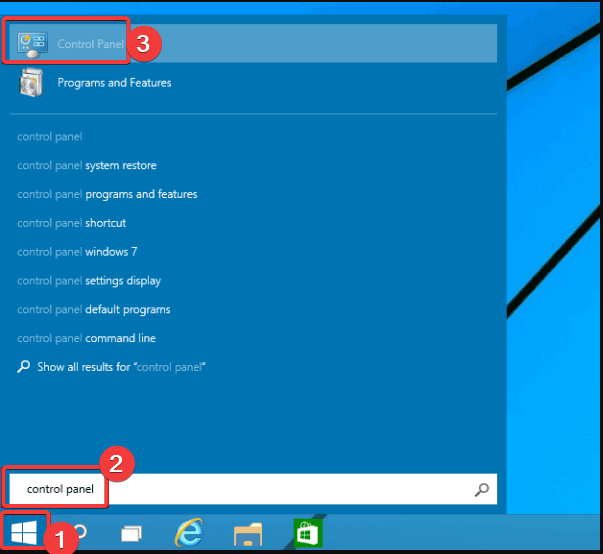
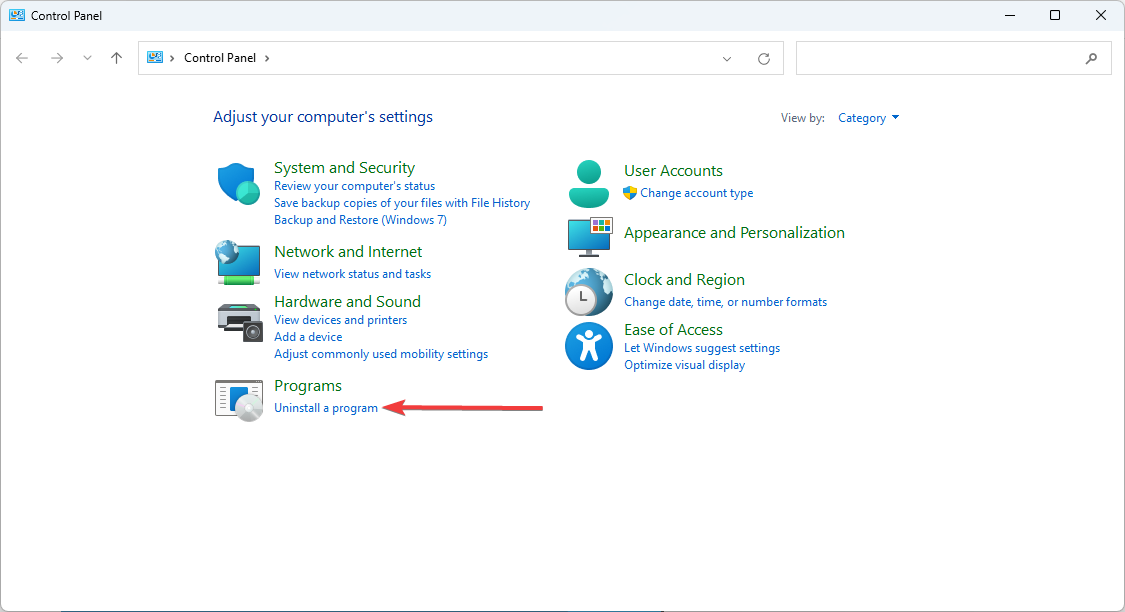
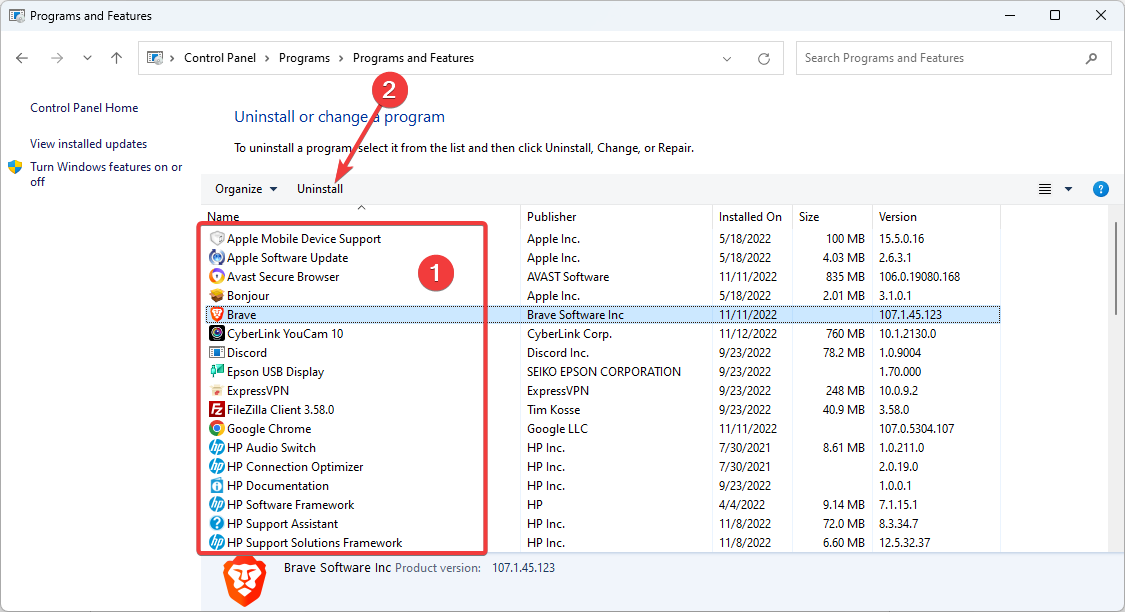
Alternatively, we suggest using an automated PC cleaning tool.
Some PC issues are hard to tackle, especially when it comes to corrupted repositories or missing Windows files. If you are having troubles fixing an error, your system may be partially broken.
We recommend installing Restoro, a tool that will scan your machine and identify what the fault is.
Click here to download and start repairing.
In case you’re unfamiliar, dedicated PC cleaning utilities such as CCleaner include uninstaller features. It is a unique tool that removes any program from your PC.
In addition to removing the selected program, the uninstaller will remove all files and registry entries associated with that program.
As a result, it will be as if the application was never installed on your PC.
The Uninstall feature in CCleaner is easy to use, listing all apps on your PC. Just select what you want to remove, and your job is done. Once you remove the game, reinstall it, and your problem should be solved.
⇒ Get CCleaner
- Press Ctrl + Shift + Esc to start Task Manager.
- Now locate both LoLLauncher.exe and LoLClient.exe processes and end them. To do that, right-click the method you want to end and choose End Task from the menu.

- Lastly, after disabling the required processes, try to start the game again and check if the problem reappears.
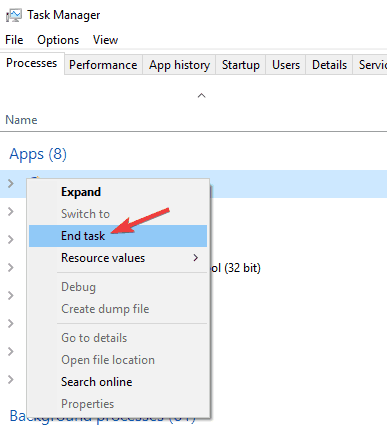
The issue might be background processes if League of Legends won’t launch on your PC.
According to users, sometimes specific League of Legends processes might be running in the background, and that can cause this issue to appear.
- LOL: There was an unexpected error with the login session
- Error Code e84 on Steam: How to Fix it
- Inspect Element Not Working on Discord? How to Fix it
5. Close problematic applications
According to users, sometimes other applications can interfere with League of Legends and cause issues like this.
One application that can interfere with your game is Steam, so if you’re using Steam, be sure to close it before starting League.
Once you close Steam, try to start the game again and check if the issue is still there.
Another application that can cause this problem is Razer Synapse, so if you have it installed, be sure to close it before starting the game.
Not being able to start League of Legends can be a big problem, but we hope you solved this issue using our solutions.
If you are experiencing any other issues, let us know in the comments below.
