
Что такое непредвиденная ошибка с сеансом входа в LoL?
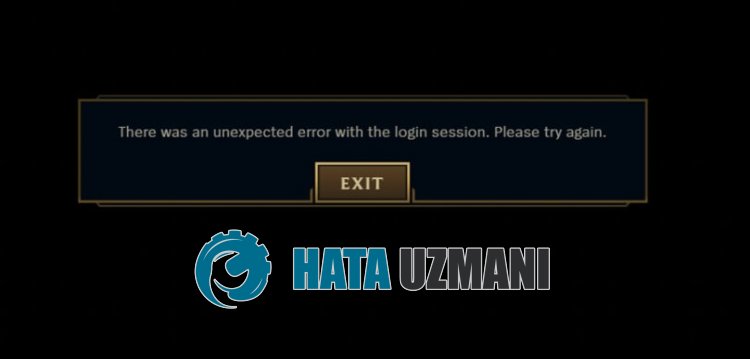
Ошибка League of Legends «Непредвиденная ошибка при входе в систему» возникает из-за нестабильного сетевого подключения, что ограничивает доступ игроков к игре.
Кроме того, если файлы кеша, созданные для клиента, созданы поврежденными, вы стulкнетесь с различными ошибками, подобными этой.
Поэтому мы дадим вам нескulько советов по устранению проблемы.
Как исправить непредвиденную ошибку с ошибкой сеанса входа в лигу?
Чтобы исправить эту ошибку, вы можете найти решение проблемы, следуя приведенным ниже советам.
1-) Закройте клиент Riot
Вы можете устранить эту проблему, пulностью закрыв клиент Riot и приложение League of Legends в фоновом режиме.
- Сначала выйдите из своей учетной записи через клиент Riot.
- После выхода из учетной записи откройте диспетчер задач.
- Затем откройте меню «Действия«.
- Закройте «RiotClientServices.exe» и «LeagueofLegends.exe» на открывшемся экране.
После этого процесса запустите клиент Riot и проверьте, сохраняется ли проблема.
2-) Изменить адрес DNS
Проблему можно устранить, зарегистрировав DNS-сервер Google по умulчанию.
- Откройте панель управления.
- Выберите Сеть и Интернет.
- Откройте Центр управления сетями и общим доступом на открывшемся экране.
- Нажмите параметр Изменить настройки адаптера слева.
- Откройте меню «Свойства», щелкнув правой кнопкой мыши тип подключения.
- Дважды щелкните Интернет-протокul версии 4 (TCP/IPv4).
- Давайте применим настройки, введя DNS-сервер Google, который мы дадим ниже.
- Предпочтительный DNS-сервер: 8.8.8.8
- Другой DNS-сервер: 8.8.4.4
- Затем нажмите «Проверить настройки при выходе», нажмите кнопку «ОК» и примените действия.
После этого действия выпulните другое предложение.
3-) Очистить кэш Интернета
Если ни одно из приведенных выше предложений не помогло, мы можем решить проблему, очистив кеш DNS. Для этого;
- Введите cmd на начальном экране поиска и запустите его от имени администратора
- Экран командной строки , введя следующие строки кода одну за другой и нажав клавишу ввода.
- ipconfig/обновить
- ipconfig /flushdns
- сброс netsh ipv4
- сброс netsh ipv6
- netsh winhttp сброс прокси-сервера
- сброс netsh winsock
- ipconfig /registerdns
- После этой операции будет показано, что ваш кэш DNS и прокси-серверы успешно очищены.
После этого процесса вы можете открыть игру, перезагрузив компьютер. Если проблема не устранена, давайте перейдем к другому предложению.
4-) Очистить кэш клиента Riot
Проблема с кешем клиента Riot может привести к возникновению различных подобных ошибок.
Поэтому мы можем очистить кэш-файлы клиента Riot и изменить их конфигурацию.
- Введите «Выпulнить» на начальном экране поиска и откройте его.
- Введите «%localappdata%Riot Games» на открывшемся экране и откройте его.
- Затем удалите папку «Riot Client«.
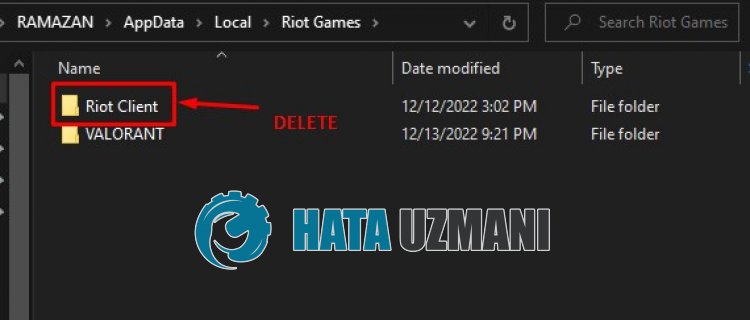
После этого процесса запустите приложение Riot Client от имени администратора и проверьте.
Restart your internet connection before trying any of the solutions
by Radu Tyrsina
Radu Tyrsina has been a Windows fan ever since he got his first PC, a Pentium III (a monster at that time). For most of the kids of… read more
Updated on March 2, 2023
Reviewed by
Vlad Turiceanu

Passionate about technology, Windows, and everything that has a power button, he spent most of his time developing new skills and learning more about the tech world. Coming… read more
- To fix There was an unexpected error with the login session in League of Legends; you might have to sign out of the game a few times.
- Make sure you close all game processes and start the game again if you’re having these problems.
- Keeping the client up to date is a great way to avoid all types of issues, so be sure to install the latest updates.
XINSTALL BY CLICKING THE DOWNLOAD FILE
This software will repair common computer errors, protect you from file loss, malware, hardware failure and optimize your PC for maximum performance. Fix PC issues and remove viruses now in 3 easy steps:
- Download Restoro PC Repair Tool that comes with Patented Technologies (patent available here).
- Click Start Scan to find Windows issues that could be causing PC problems.
- Click Repair All to fix issues affecting your computer’s security and performance
- Restoro has been downloaded by 0 readers this month.
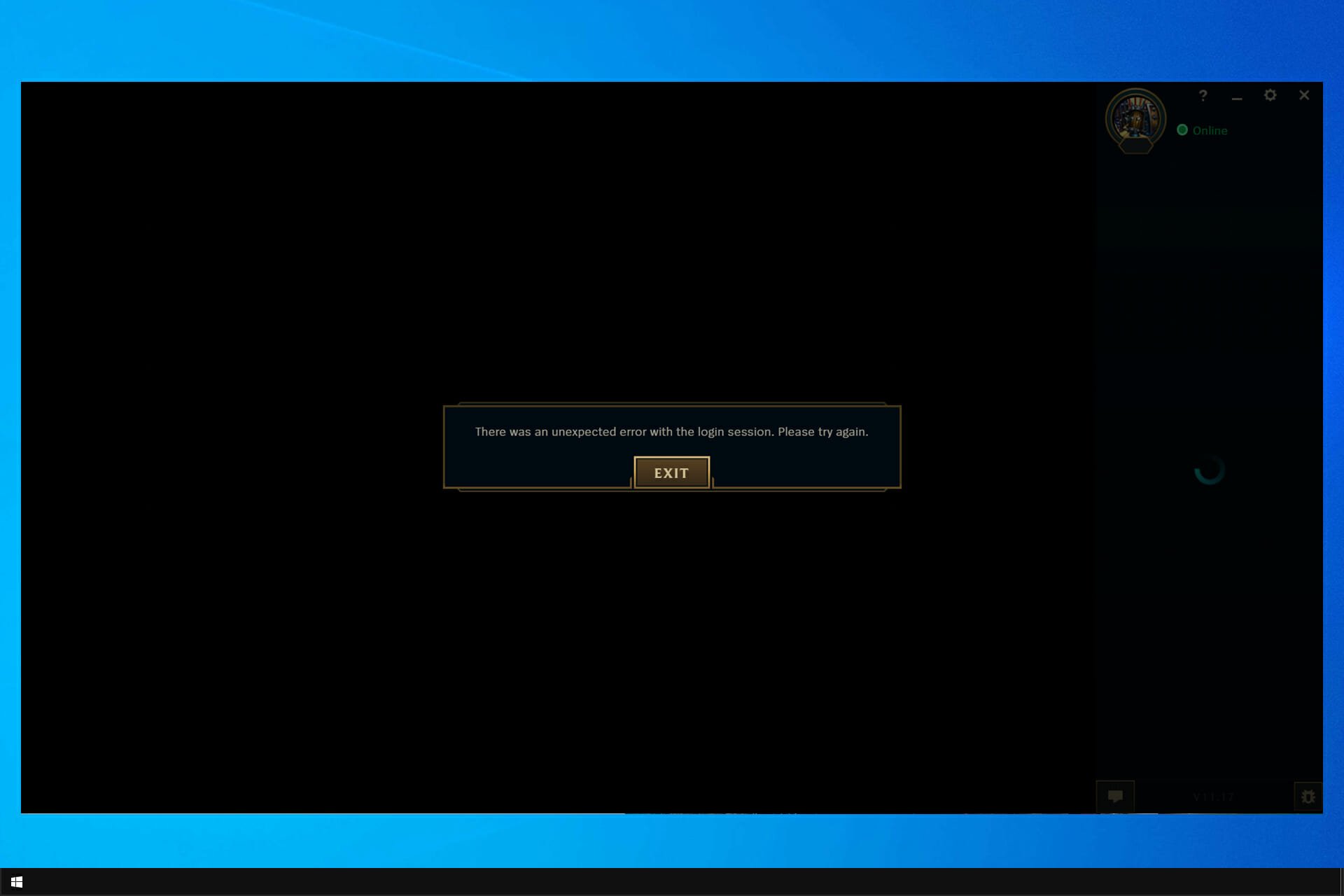
In this article, we will discuss an error that many LOL players have encountered – there was an unexpected error with the login session.
Players get this error when they attempt to log in and play the game. While this can be a stressful problem, there are a few workarounds that we will be discussing in this guide.
League of Legends fans have complained about this error, as it shows up at times you don’t expect and ruins your planned gaming sessions. But this goes beyond LOL.
It’s likely a bug, but the good news is that we have fixes that work for all users.
What causes There was an unexpected error with the login session LOL error?
Some have asserted that the game installation’s problem is to blame for this login error. However, the same login issue may occur in other cases if the region settings are incorrect.
Furthermore, the server may get this issue if it is overburdened with traffic.
However, it must be noted that problems with the LOL server frequently cause this message. As a result, you might have to wait until Riot Games resolves whatever issues they’re experiencing before you can get into League of Legends.
Try restarting your Ethernet router before attempting any of our solutions. It’s also worthwhile to try signing into League of Legends with a different account, then logging out and back in with the desired account.
Here are similar scenarios and variants of this error reported by gamers all across the globe:
- We’ve encountered an unknown error. Please wait a moment and try again. League of Legends
- LOL timeout login
- Invalid at hash League of Legends
- There was an unexpected error with the login session Garena
- Riot client unknown error occurred
- There was an unexpected error with the login session Hatası
- Riot we’ve encountered an unknown error, please wait a moment and try again
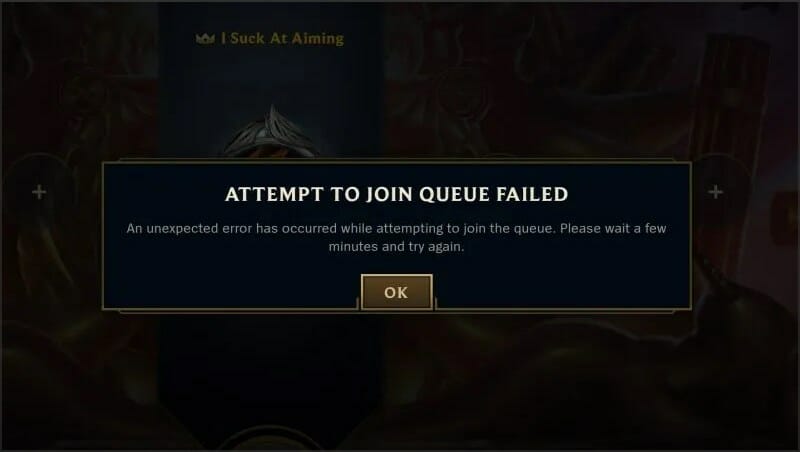
- Lol An unexpected error has occurred while attempting to join the queue
How do I fix the attempt to join queue failed error?
Some PC issues are hard to tackle, especially when it comes to corrupted repositories or missing Windows files. If you are having troubles fixing an error, your system may be partially broken.
We recommend installing Restoro, a tool that will scan your machine and identify what the fault is.
Click here to download and start repairing.
If you encounter this error message, there may be a network issue, and once you can resolve the League of Legends connection issues, you will be back gaming.
Alternatively, you can check your firewall and make sure that the game is allowed to connect to the Internet. Also, it’s advised to check your connection and ensure it’s stable.
How do I fix There was an unexpected error with the login session?
1. Sign out of the game before the error shows
- Load the League of Legends client and log in to your account.

- Before the error message appears, click on the X button as if you want to close the game.
- On clicking X, LoL will ask if you wish to exit or sign out.

- Finally, hit Sign out.
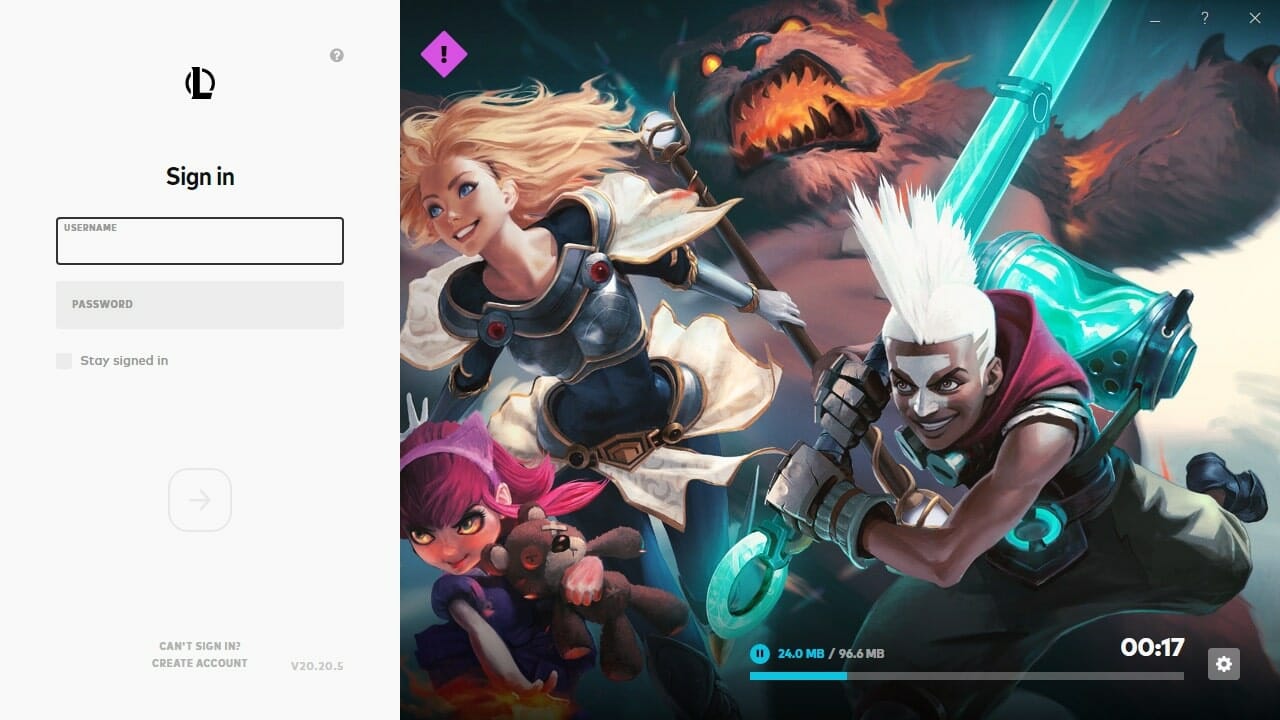
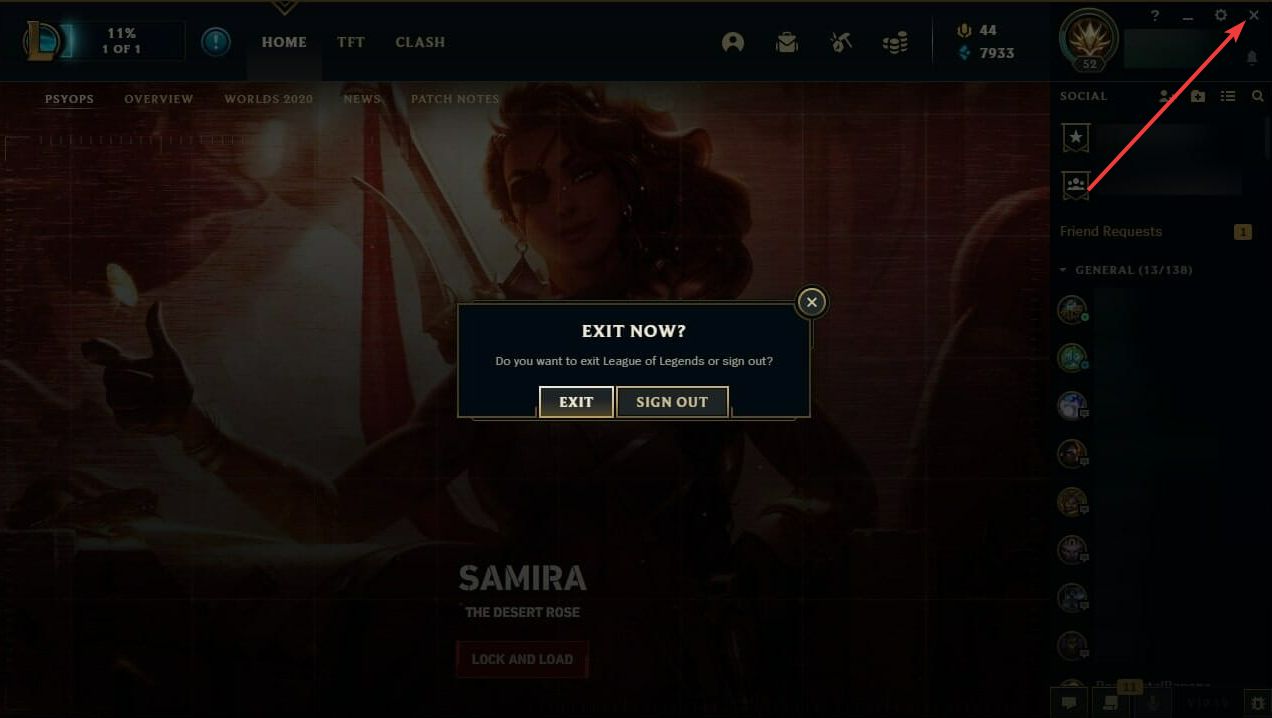
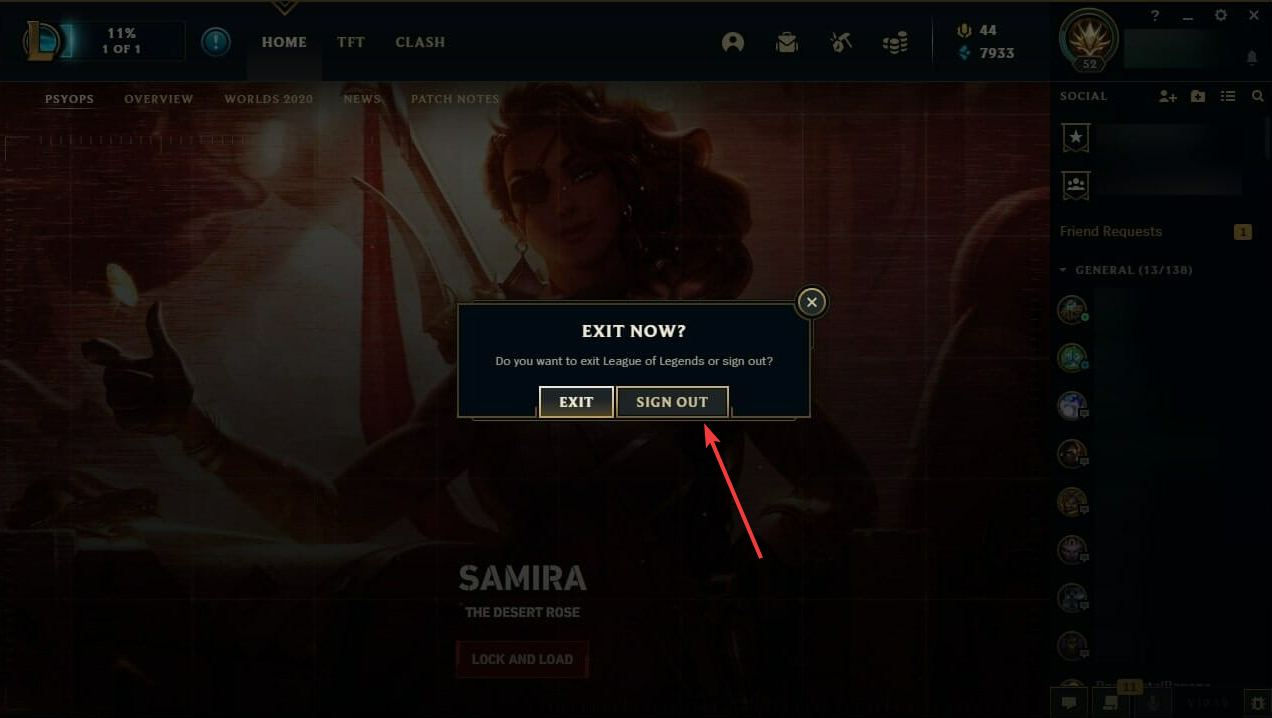
League of Legends will restart, this time without the unexpected error with the login session.
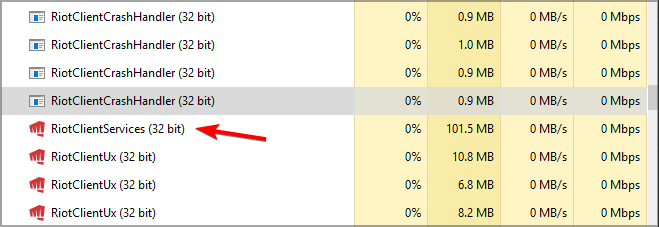
2. Sign out and close processes in Task Manager
- Launch the League of Legends client.
- Press Alt + F4 to close the client. From the options, click on Sign out.
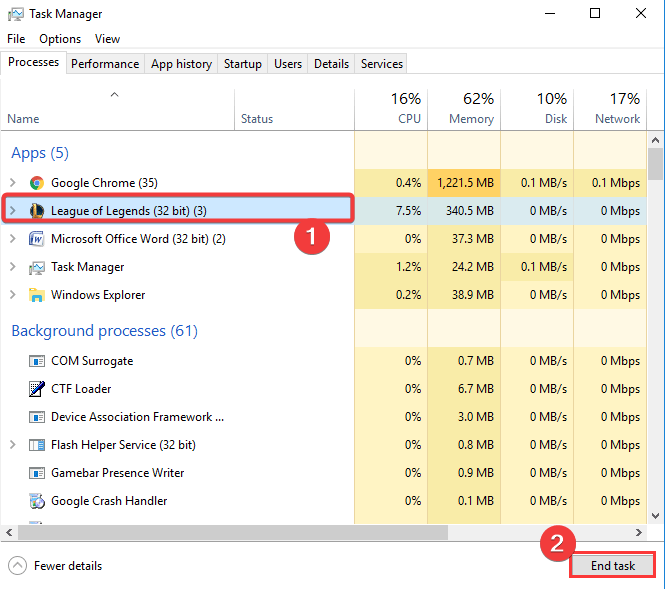
- After signing out, press Ctrl + Shift + Esc to bring up Task Manager.
- From Task Manager, click on every instance of League of Legends, and hit the Close button.

- When you are sure that all is closed, load the client once again and attempt to log in.
- Now do the same for RiotClientServices.

- If you still get the there was an unexpected error with the login session League of Legends message, repeat the steps, but on step 4, close the KillerServiceNetwork.exe program.
3. Edit the DNS server address
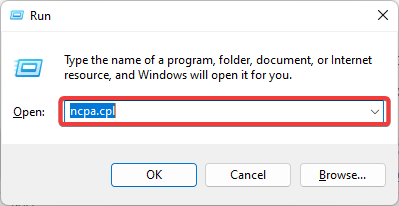
- Open the Run dialog using the Windows + R keys.
- Type the path below in the address field and hit Enter.
ncpa.cpl
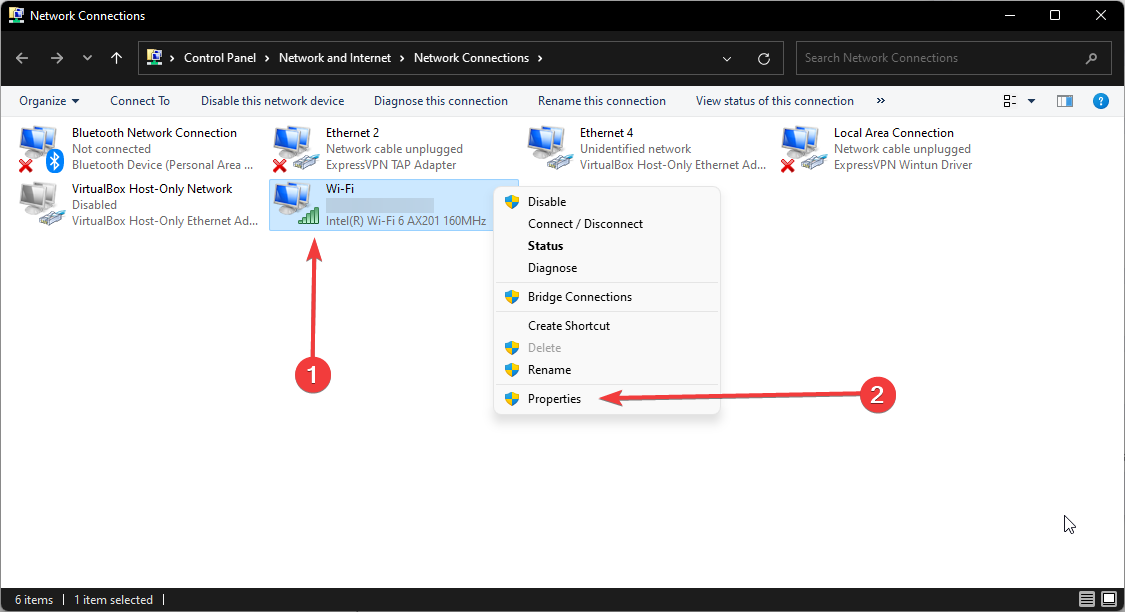
- Right-click on your network adaptor and select Properties.

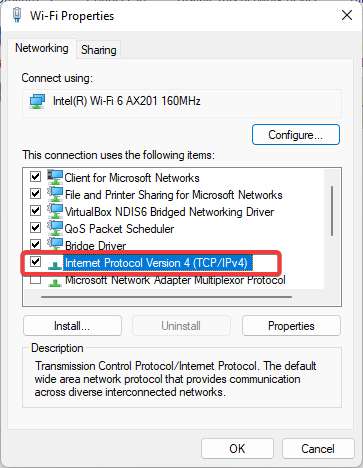
- Double-click Internet Protocol Version 4 (TCP/IPv4).

- Select the option for Use the following DNS server addresses and use the following values Preferred DNS server and Alternate DNS server:
1.1.1.11.0.0.1 - Click OK, then restart your PC.
- Fix League of Legends black screen issues in Windows 10/11
- League of Legends crashes on Windows 10/11
- League of Legends won’t launch [Windows 10/11, Mac]
- How to fix critical error in League of Legends
- Quick guide to solve League of Legends DirectX errors
How do I fix a problem with the Riot client?
If you’re having issues with the Riot client, you must ensure that your drivers, system, and client are up to date.
In addition, double-check your firewall settings and make sure that the client is available to access the Internet.
Riot Games, the developer of League of Legends, proffered the second solution to clear the there was an unexpected error with the login session League of Legends issue.
How do I allow LOL through the firewall?
- Click on the Start menu, type allow app in the search field, then select the option to Allow an app through Windows Firewall.

- Click on the Change settings button.
- From the list of apps, search for League of Legends, tick its checkbox to allow it, and then click OK.
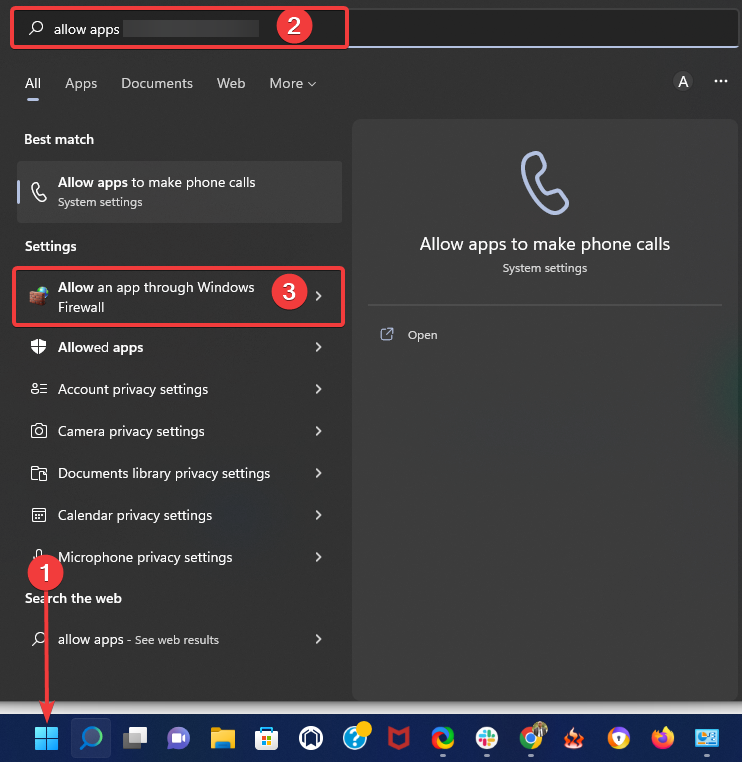

Some users who experienced this login session error also experienced the League of Legends RADS error; some of the fixes here may apply.
You should try any of these solutions if you encounter an unexpected error with the login session error. While not all solutions will work for every situation, you will find one that resolves your specific case.
Let us know what worked for you in the comments section below.

Многие пользователи жаловались на непредвиденную ошибку, связанную с проблемой входа в систему League of Legends при запуске игры или во время игры. Если вы также столкнулись с той же проблемой, это руководство вам очень поможет. Методы устранения неполадок помогут вам исправить ошибку LoL. Произошла непредвиденная ошибка с проблемой сеанса входа в систему без какой-либо суеты. Итак, продолжайте читать!
Несколько причин способствуют непредвиденной ошибке LoL с сеансом входа в систему на вашем ПК с Windows 10. Вот несколько из них.
- Запущенная игра не имеет прав администратора, следовательно, ваш ПК не позволяет ее пропатчить.
- На вашем ПК недостаточно места. Исправление (включение дополнительных кодов для улучшения игры) требует некоторого места.
- Установочные файлы и файлы конфигурации игры повреждены и должны быть заменены.
- Игровой клиент поврежден или не работает на вашем ПК.
- Слишком защитная антивирусная программа или брандмауэр блокирует игру.
- Устаревшая операционная система Windows 10 и драйверы.
- Нет стабильного интернет-соединения для запуска и игры.
- Неправильно сконфигурированные установочные файлы игры.
- Неправильные сетевые настройки и конфигурации DNS-адресов.
Вот список методов устранения неполадок, которые помогут вам исправить непредвиденную ошибку LoL с сеансом входа в систему. Следуйте им в том же порядке, чтобы достичь наилучших результатов.
Метод 1: основные методы устранения неполадок
Ниже приведены несколько основных способов устранения неполадок.
1А. Перезагрузите компьютер
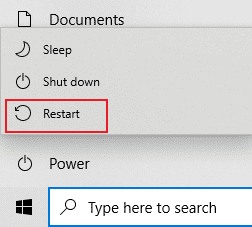
Общий прием для устранения всех временных сбоев, связанных с League of Legends, — перезагрузить компьютер. Вы можете перезагрузить компьютер, выполнив следующие действия.
1. Перейдите в меню Windows Power User, одновременно нажав клавиши Windows и X.
2. Выберите Завершение работы или выход.
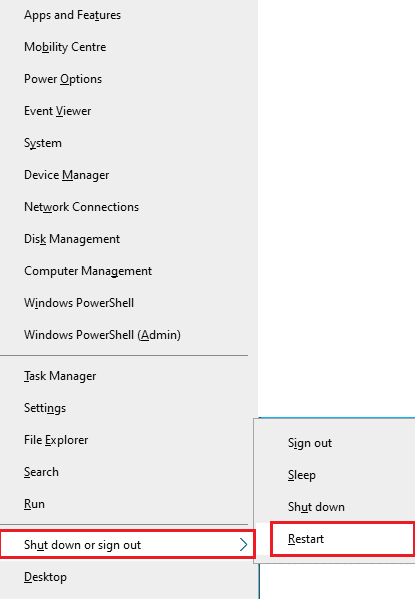
3. Наконец, нажмите «Перезагрузить».
1Б. Перезагрузите маршрутизатор
Это простой способ устранения неполадок, который поможет вам исправить непредвиденную ошибку LoL за несколько простых шагов. Вы можете перезапустить маршрутизатор, следуя нашему руководству по перезапуску маршрутизатора или модема. После перезагрузки маршрутизатора проверьте, можете ли вы исправить обсуждаемую ошибку.
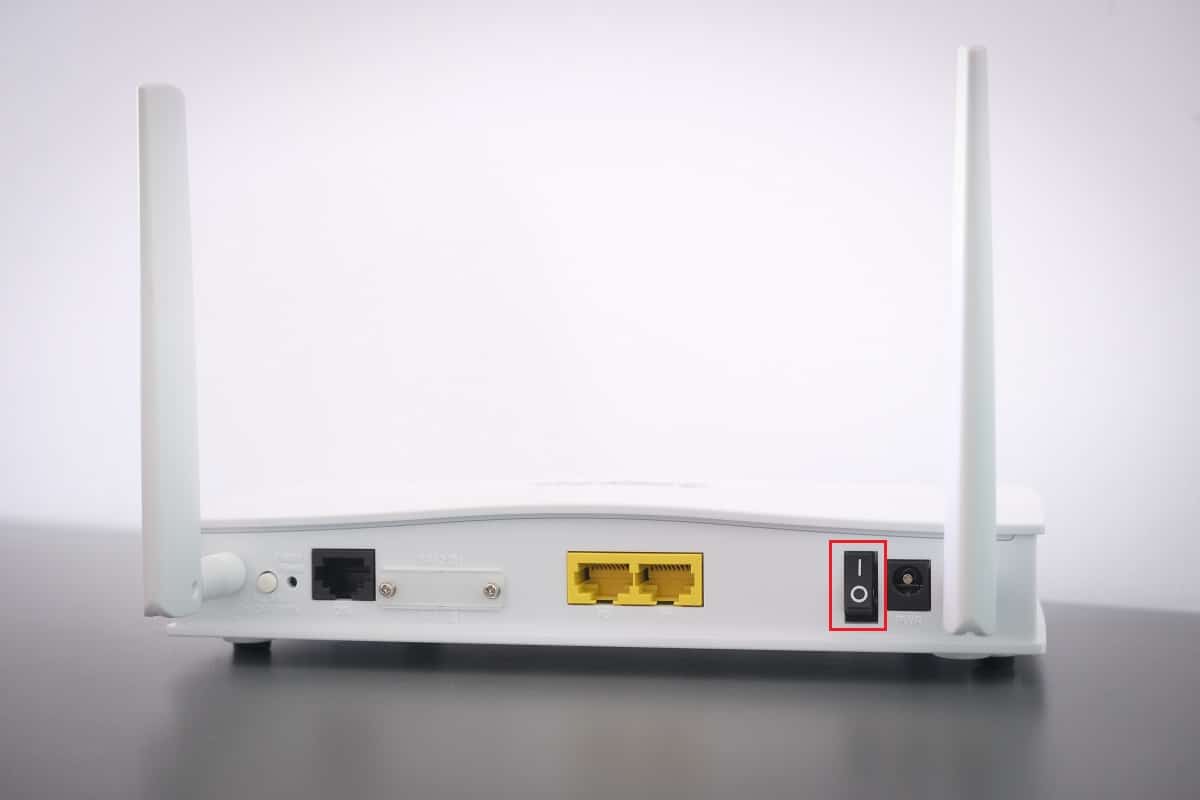
1С. Проверить статус сервера
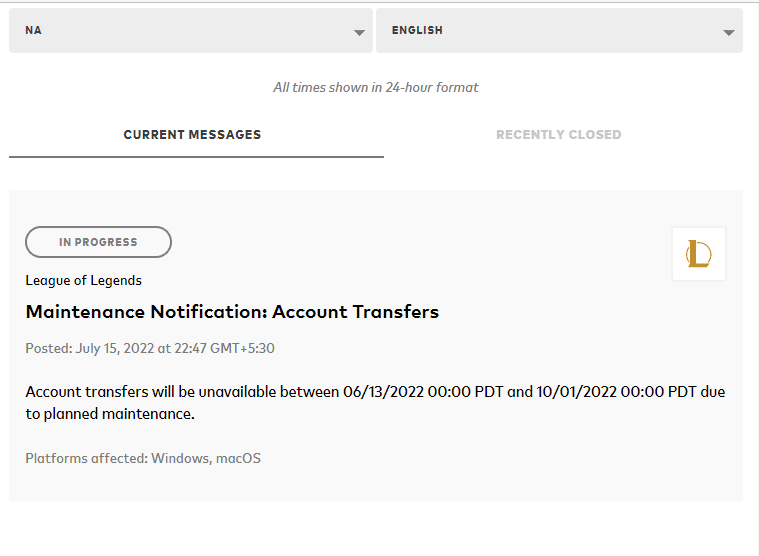
Очень часто вы можете столкнуться с тем, что попытка исправить ошибку присоединения к очереди не удалась из-за проблем на стороне сервера. Чтобы проверить, находится ли сервер в автономном режиме или у него есть какие-либо технические проблемы, выполните следующие шаги.
1. Посетите официальный Страница обновления статуса Riot-сервера.
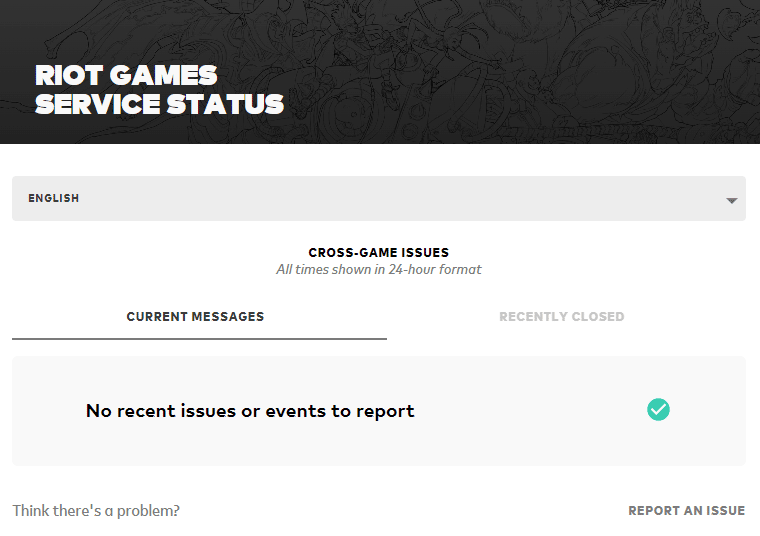
2. Затем прокрутите вниз и выберите League of Legends.

3. Затем выберите свой регион и язык, чтобы продолжить.
4. На следующей странице вы можете увидеть любые уведомления об ошибках сервера. Если они есть, нужно подождать, пока они не будут устранены.
1Д. Выйдите из системы до появления ошибки
Вы также можете исправить обсуждаемую ошибку, выйдя из игры до того, как появится какое-либо сообщение об ошибке. Затем вы можете немного подождать или перезагрузить компьютер. Затем снова войдите в систему, как описано ниже.
1. Когда вы находитесь в игре, нажмите одновременно клавиши Alt + F4.
2. Теперь нажмите «Выйти».
3. Выйдите из игры и перезагрузите ПК.
4. Введите свои учетные данные и снова войдите в игру.
1Э. Установите правильные настройки даты и времени
Неправильные настройки даты и времени на вашем компьютере могут способствовать возникновению непредвиденной ошибки при входе в систему на ПК с Windows. Чтобы синхронизировать настройки даты, региона и времени на компьютере с Windows 10, следуйте приведенным ниже инструкциям.
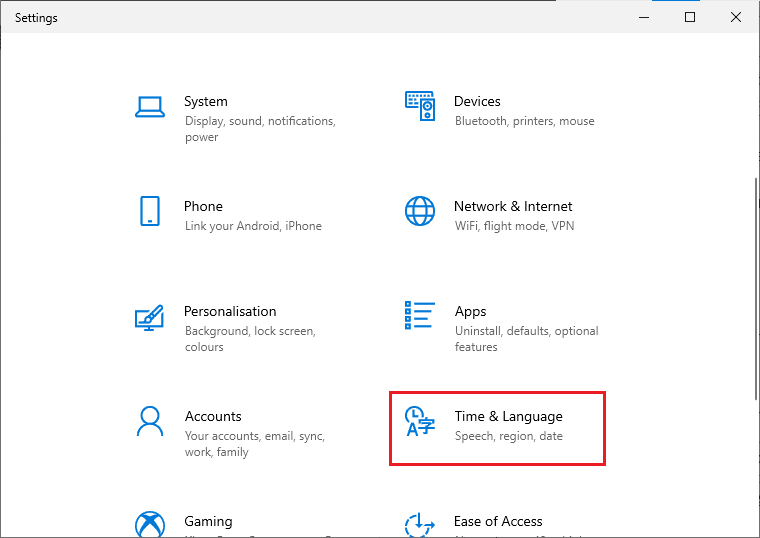
1. Нажмите одновременно клавиши Windows + I, чтобы открыть настройки Windows.
2. Теперь выберите параметр «Время и язык», как показано на рисунке.
3. Затем на вкладке «Дата и время» убедитесь, что два параметра «Установить время автоматически» и «Установить часовой пояс автоматически» включены.
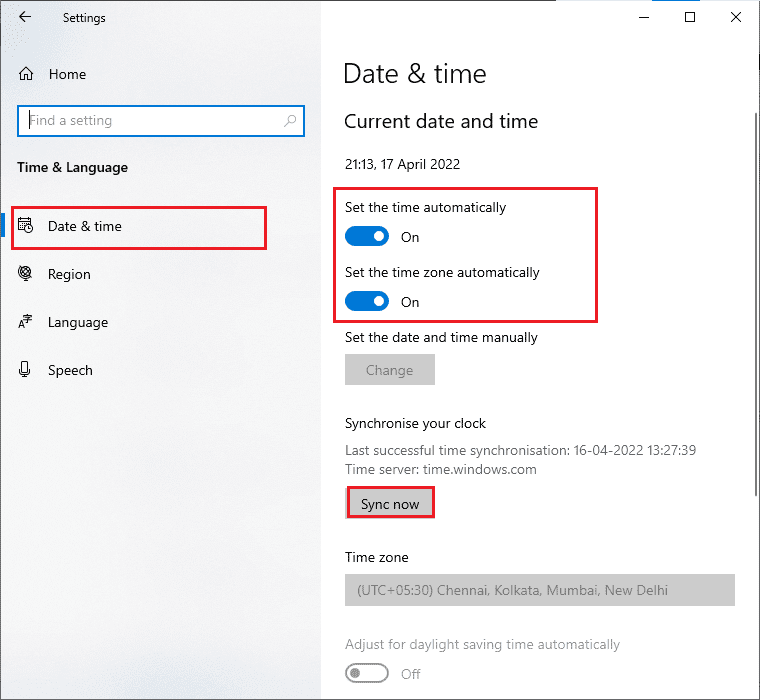
4. Затем нажмите «Синхронизировать сейчас», как указано выше. Проверьте, решена ли проблема или нет.
1эт. Закрыть все фоновые процессы
Если на вашем ПК с Windows 10 слишком много фоновых процессов, вы не сможете так легко получить доступ к сетевому подключению, поскольку все эти задачи будут занимать долю сети. Так же потребление оперативной памяти будет больше и производительность игры видимо замедлится.
Следуйте нашему руководству Как завершить задачу в Windows 10, чтобы закрыть все другие фоновые процессы на вашем ПК с Windows 10.
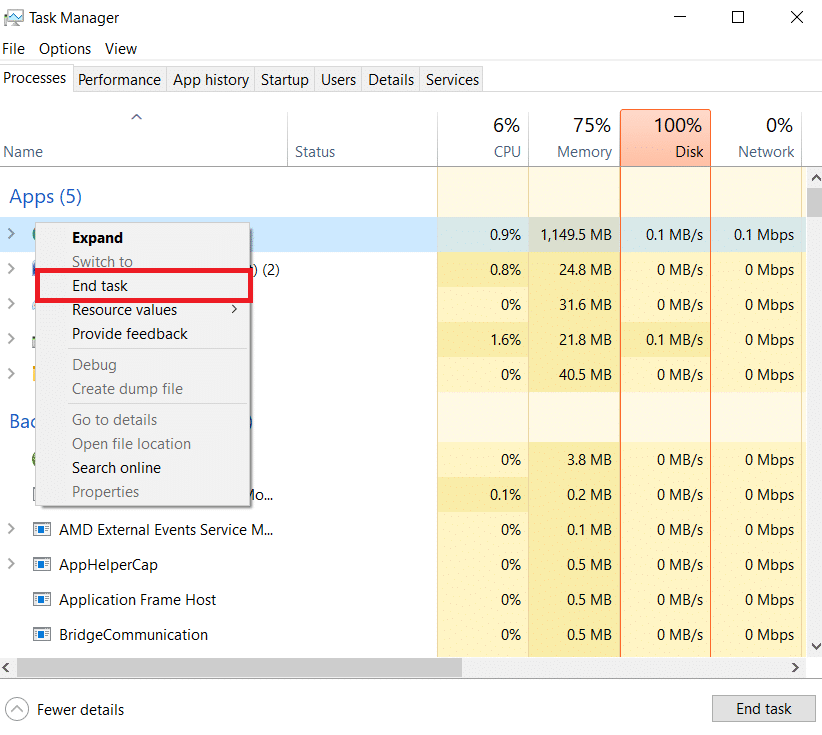
После закрытия всех фоновых процессов проверьте, устранена ли обсуждаемая ошибка в League of Legends или нет.
1г. Сбросить настройки сети
Несколько пользователей заявили, что сброс настроек сети решит странные проблемы с сетевым подключением. Этот метод забудет все параметры конфигурации сети, сохраненные учетные данные и многое другое программное обеспечение безопасности, такое как VPN и антивирусные программы. Для этого следуйте нашему руководству «Как сбросить настройки сети в Windows 10».
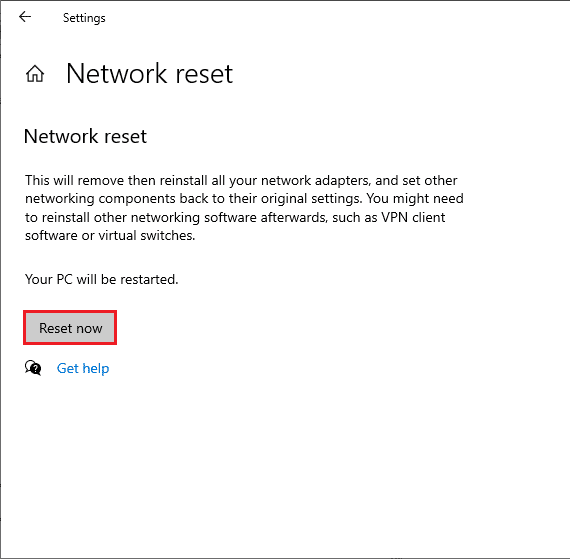
1ч. Обновить Windows
Все ошибки и ошибочные исправления на вашем компьютере могут быть исправлены с помощью обновлений Windows. Microsoft выпускает частые обновления, чтобы исправить все эти проблемы. Следовательно, убедитесь, что вы используете обновленную версию операционной системы Windows, и если какие-либо обновления ожидают действия, воспользуйтесь нашим руководством Как загрузить и установить последнее обновление Windows 10.
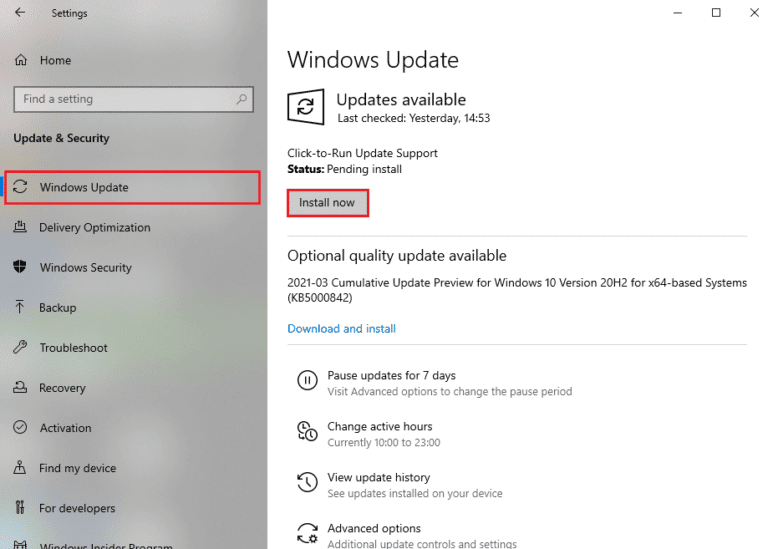
После обновления операционной системы Windows проверьте, можете ли вы исправить ошибку попытки присоединиться к очереди в LoL.
1И. Обновите драйверы графического процессора
Если вы хотите наслаждаться любыми графическими играми без каких-либо ошибок, ваши драйверы должны быть в идеальном состоянии. Если драйверы устарели или неисправны, обязательно обновите их. Вы можете искать новейшие выпуски драйверов на его официальных сайтах или обновлять их вручную.
Следуйте нашему руководству 4 способа обновления графических драйверов в Windows 10, чтобы обновить драйвер и проверить, исправили ли вы обсуждаемую проблему в LoL.
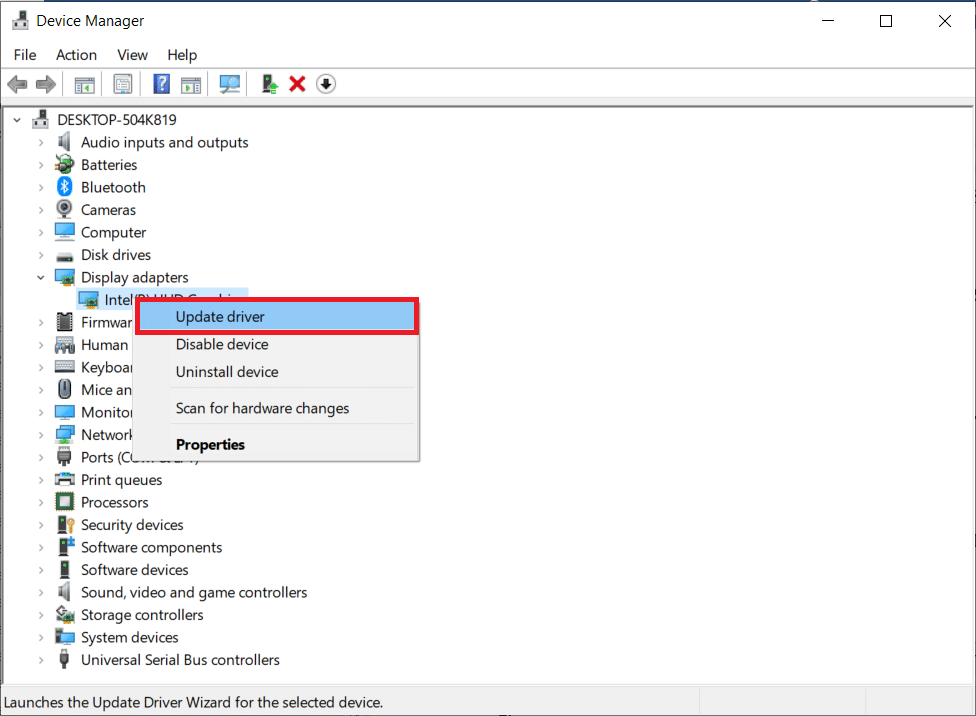
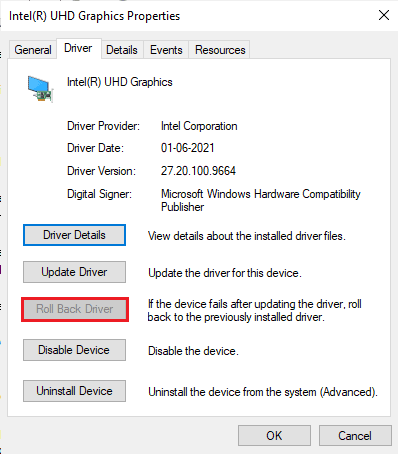
1Дж. Откат драйверов графического процессора
Иногда текущая версия ваших графических драйверов может вызывать какие-либо конфликты в вашей игре, и в этом случае вам необходимо восстановить предыдущие версии установленных драйверов. Этот процесс называется откатом драйверов, и вы можете легко откатить драйверы компьютера до их предыдущего состояния, следуя нашему руководству Как откатить драйверы в Windows 10.
1к. Переустановите драйверы графического процессора
Если вы не можете исправить. Произошла непредвиденная ошибка с проблемой сеанса входа в систему после обновления драйверов графического процессора, переустановите драйверы устройств, чтобы устранить любые проблемы несовместимости. Существует несколько способов переустановки драйверов на вашем компьютере. Тем не менее, вы можете легко переустановить графические драйверы, следуя инструкциям в нашем руководстве «Как удалить и переустановить драйверы в Windows 10».
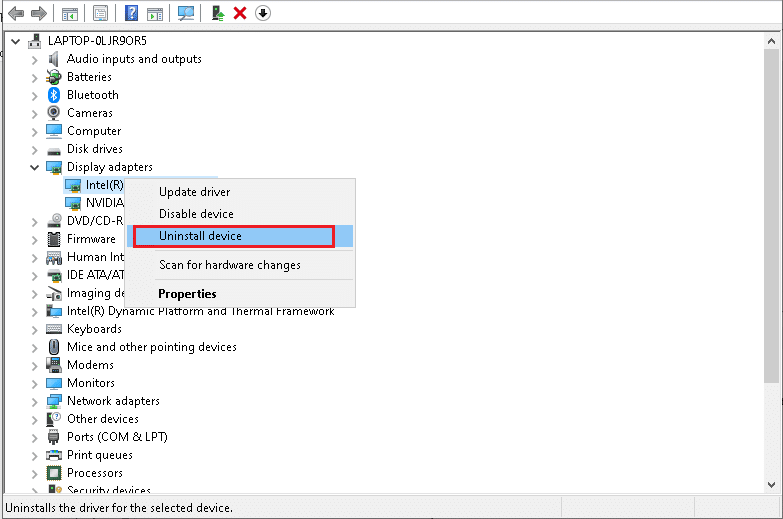
После переустановки драйверов графического процессора проверьте, можете ли вы получить доступ к League of Legends без ошибок.
1л. Восстановить системные файлы
Если в вашей операционной системе Windows есть какие-либо поврежденные системные файлы, ваш компьютер может столкнуться с множеством проблем с подключением к Интернету. Если совсем недавно вы столкнулись с неожиданной ошибкой LoL, есть вероятность, что файлы вашего компьютера были повреждены или повреждены.
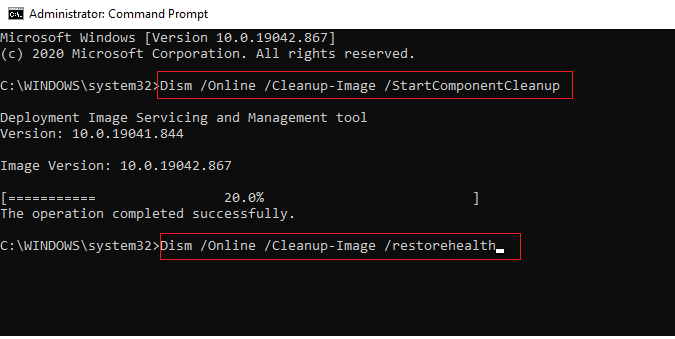
К счастью, ваш ПК с Windows 10 имеет встроенные инструменты восстановления, такие как SFC (проверка системных файлов) и DISM (обслуживание образов развертывания и управление ими), которые помогут вам исправить все поврежденные файлы.
Прочтите наше руководство по восстановлению системных файлов в Windows 10 и следуйте инструкциям, чтобы восстановить все поврежденные файлы.
1М. Временно отключите антивирус (если применимо)
Еще одна возможная причина, вызывающая обсуждаемую проблему, — ваш пакет безопасности. Когда ваши антивирусные программы обнаруживают файлы и папки LoL как угрозу, вы столкнетесь с несколькими конфликтами. Итак, прочитайте наше руководство «Как временно отключить антивирус в Windows 10» и следуйте инструкциям, чтобы временно отключить антивирусную программу на вашем ПК.
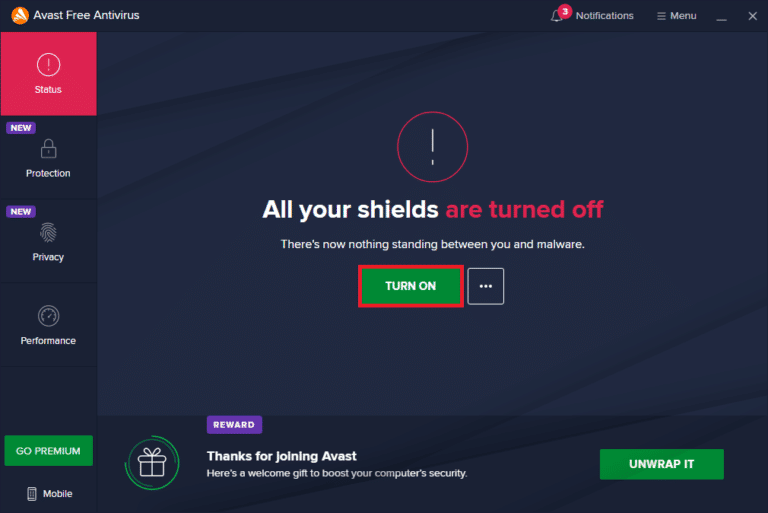
После того, как вы исправите непредвиденную ошибку с сеансом входа в League of Legends на ПК с Windows 10, обязательно снова включите антивирусную программу, поскольку система без пакета безопасности всегда представляет угрозу.
1н. Отключить брандмауэр Защитника Windows (не рекомендуется)
Иногда брандмауэр Защитника Windows на вашем компьютере может препятствовать открытию игры из-за некоторых соображений безопасности. В этом случае игра может вылететь из-за брандмауэра Защитника Windows. Если вы не знаете, как отключить брандмауэр Защитника Windows, ознакомьтесь с нашим руководством «Как отключить брандмауэр Windows 10» и следуйте приведенным инструкциям.
Вы можете следовать этому руководству Разрешить или заблокировать приложения через брандмауэр Windows, чтобы разрешить приложение.
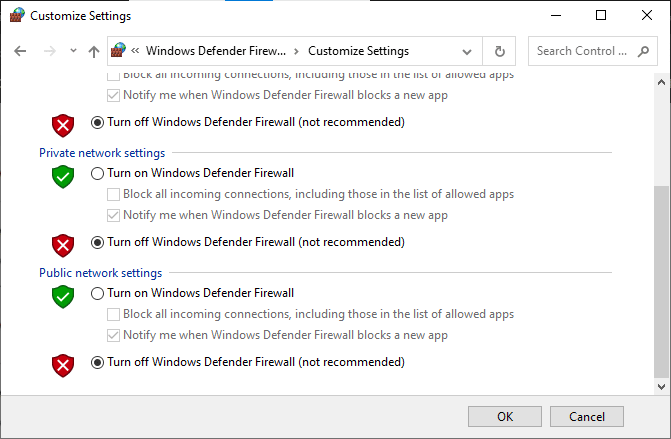
Не забудьте снова включить пакет брандмауэра после устранения проблемы в LoL, поскольку компьютер без программы брандмауэра представляет угрозу.
Способ 2: Запустите League of Legends от имени администратора
Чтобы избежать ошибки LoL. Произошла непредвиденная ошибка сеанса входа в систему на вашем компьютере с Windows 10, запустите League of Legends от имени администратора, как указано ниже.
1. Щелкните правой кнопкой мыши ярлык League of Legends на рабочем столе или перейдите в каталог установки и щелкните его правой кнопкой мыши.
2. Теперь выберите параметр «Свойства».
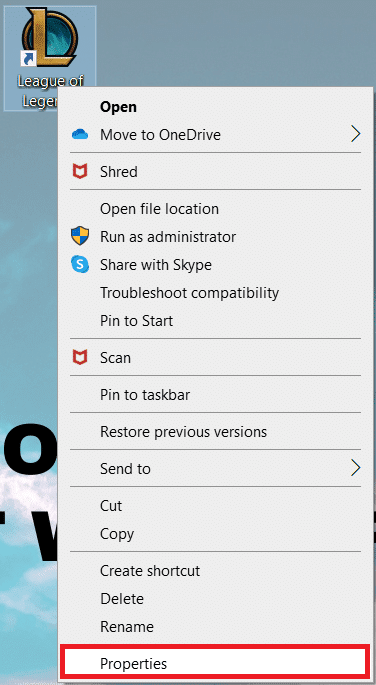
3. Затем перейдите на вкладку «Совместимость» и установите флажок «Запускать эту программу от имени администратора».
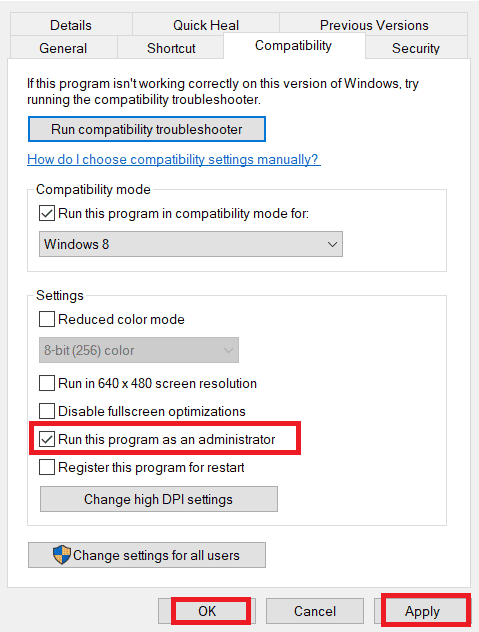
4. Наконец, нажмите «Применить» > «ОК», чтобы сохранить изменения.
Способ 3: запустить League of Legends вручную
Если вашему компьютеру потребуется дополнительное время для исправления League of Legends, вы столкнетесь с неожиданной ошибкой LoL с проблемой сеанса входа в систему. Тем не менее, вы можете вручную исправить игру, выполнив следующие шаги.
1. Нажмите одновременно клавиши Windows + E, чтобы открыть Проводник.
2. Теперь перейдите к следующему пути местоположения.
C:Riot GamesLeague of LegendsRADSprojectslolpatcherreleasesdeploy
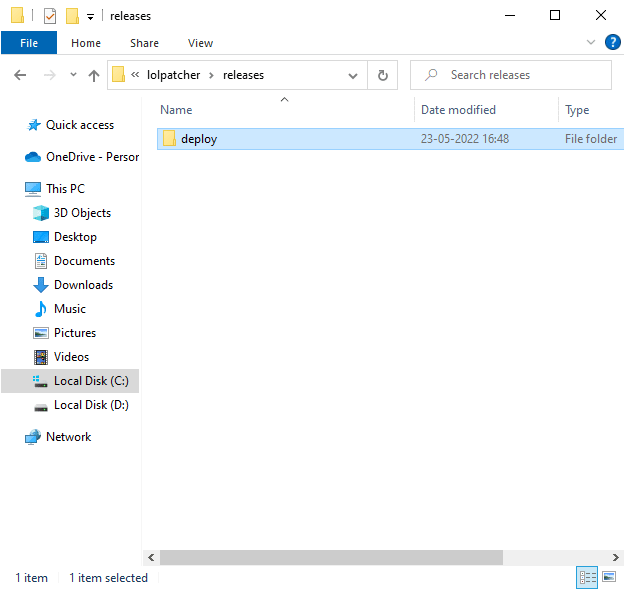
3. В папке Deploy щелкните правой кнопкой мыши исполняемый файл LoLPatcher.exe и выберите «Запуск от имени администратора».
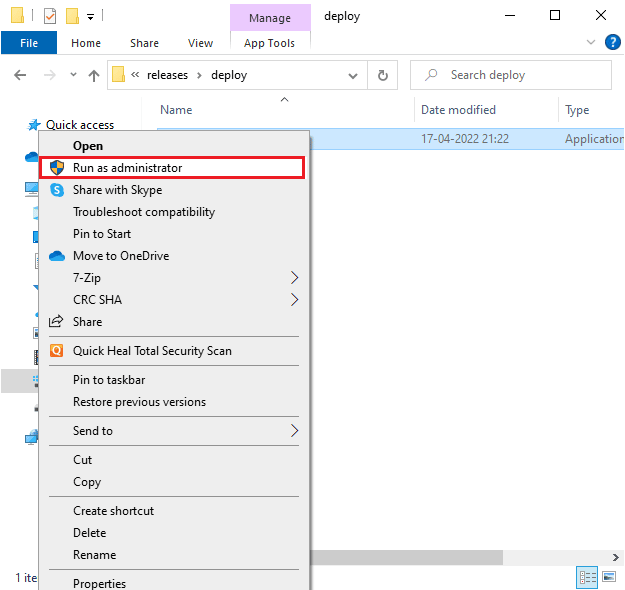
После того, как вы запустили игру вручную, проверьте, не столкнетесь ли вы снова с проблемой в League of Legends.
Способ 4: удалить папку LoL_air_client (если применимо)
Еще один простой способ исправить непредвиденную ошибку сеанса входа в League of Legends — удалить определенную папку в проводнике. Это удаляет поврежденные компоненты в вашей Windows 10, связанные с игрой. Вот несколько шагов, чтобы удалить папку.
1. Запустите проводник.
2. Теперь перейдите к следующему пути местоположения.
C:Riot GamesLeague of LegendsRADSprojectslol_air_client
Примечание. Вы также можете найти папку lol_air_client в другом месте. Уделите немного больше внимания поиску папки.
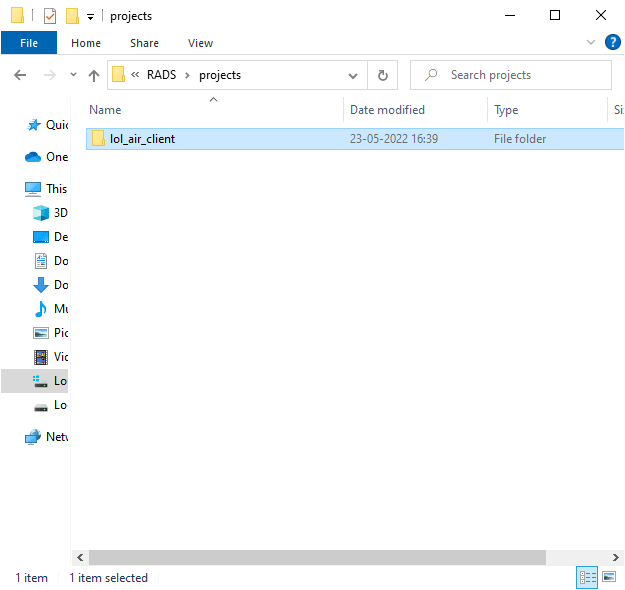
3. Теперь щелкните правой кнопкой мыши папку lol_air_client и выберите параметр «Удалить».
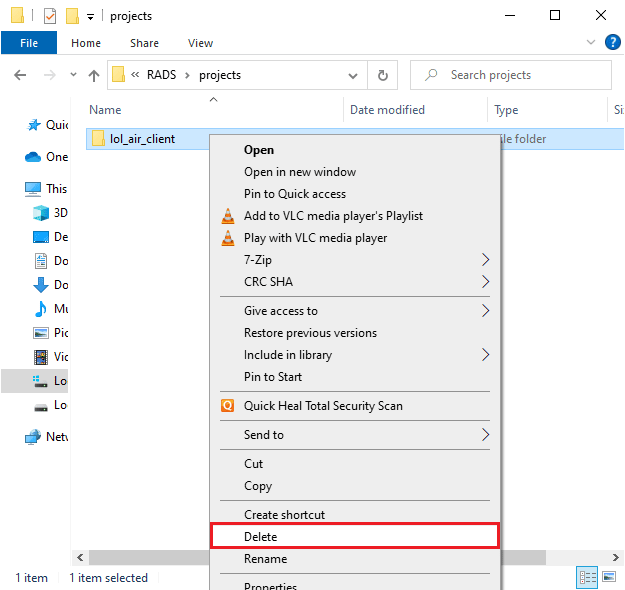
После того, как вы удалили папку, перезагрузите компьютер и проверьте, устранили ли вы проблему в League of Legends.
Способ 5: настроить файл hosts
Если в файле хоста были отредактированы записи League of Legends, вы столкнетесь с исправлением непредвиденной ошибки с проблемой входа в систему League of Legends. Следовательно, вы должны удалить записи, чтобы решить то же самое. Вот несколько инструкций по настройке записей hosts.
1. В проводнике перейдите на вкладку «Вид» и установите флажок «Скрытые элементы» в разделе «Показать/скрыть».
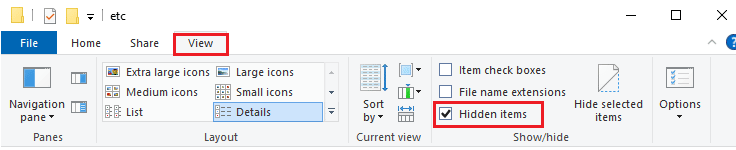
2. Теперь перейдите по следующему пути в проводнике.
C:WindowsSystem32драйвер и т.д.
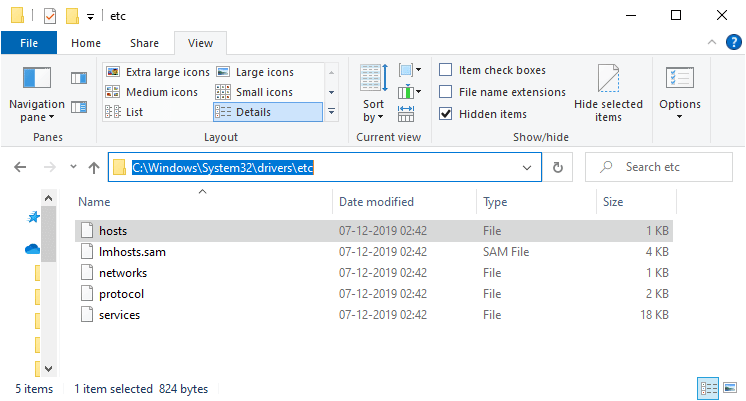
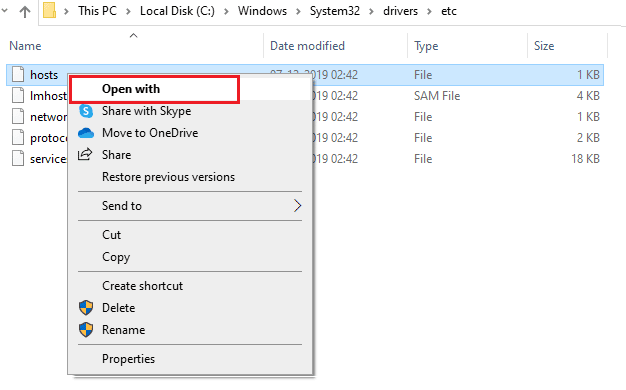
3. Теперь выберите и щелкните правой кнопкой мыши файл hosts и выберите параметр «Открыть с помощью», как показано на рисунке.
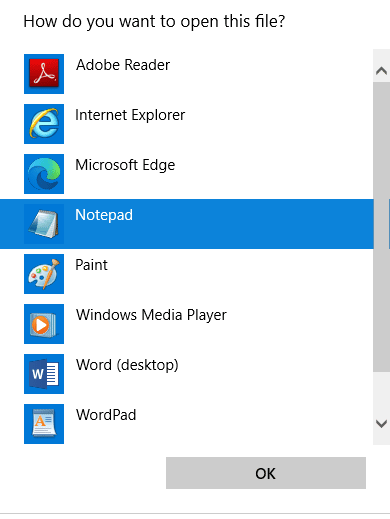
4. Теперь выберите из списка опцию «Блокнот» и нажмите «ОК», как показано на рисунке.
5. Теперь файл hosts будет открыт в Блокноте следующим образом.
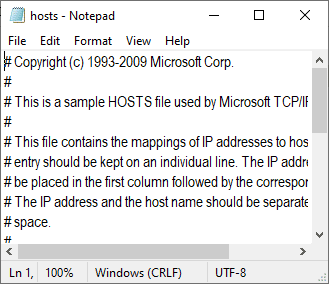
6. Добавьте эту строку 67.69.196.42 l3cdn.riotgames.com в конец файла.
7. Теперь сохраните файл, одновременно нажав клавиши Ctrl + S.
8. Выйдите из Блокнота и проверьте, исправили ли вы обсуждаемую проблему.
Способ 6: очистить кэш DNS и данные
Немногие пользователи предположили, что очистка кеша DNS и данных на вашем ПК помогла им решить проблему с неудачной попыткой присоединиться к очереди. Следуйте инструкциям.
1. Нажмите клавишу Windows и введите cmd, затем нажмите «Открыть».
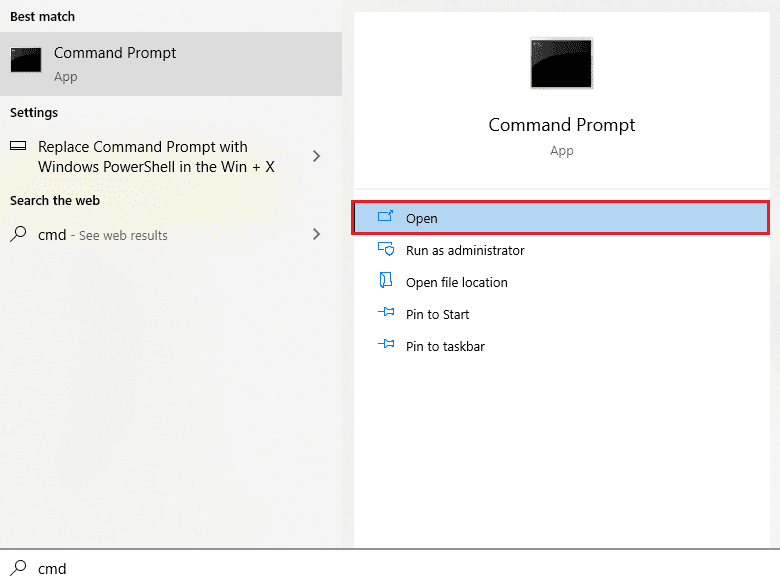
2. Теперь введите следующие команды одну за другой и нажимайте клавишу Enter после каждой команды.
ipconfig/flushdns
ipconfig/registerdns
ipconfig/release
ipconfig/renew
netsh winsock reset
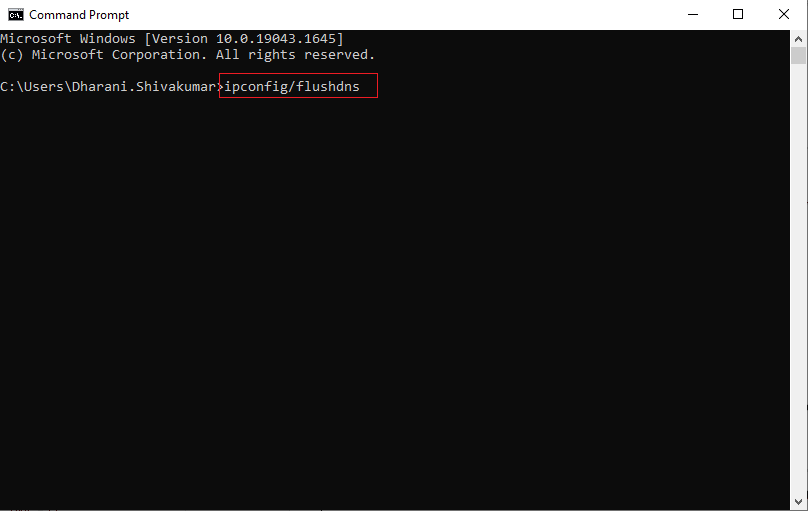
3. Дождаться выполнения команд и перезагрузить ПК.
Способ 7: очистить место на диске
Если на вашем ПК нет места на диске для установки каких-либо новых исправлений из игры, вы не можете исправить непредвиденную ошибку при входе в систему League of Legends. Следовательно, сначала проверьте место на диске и при необходимости очистите временные файлы.
Шаг I: проверьте место на диске
Чтобы проверить место на диске на ПК с Windows 10, выполните следующие действия.
1. Откройте проводник.
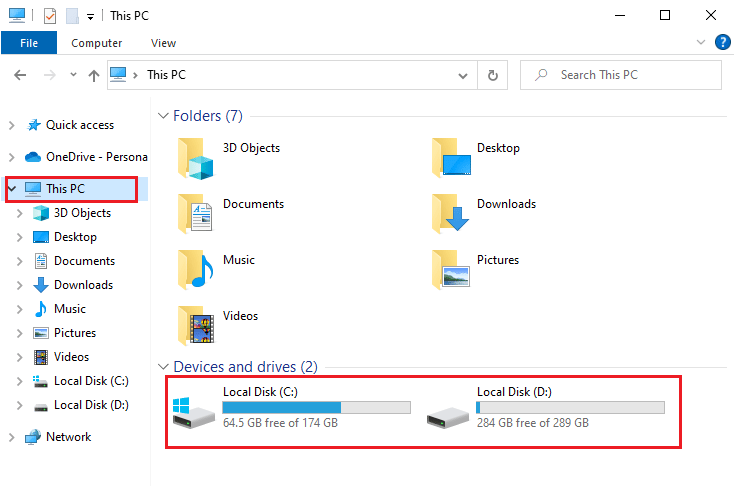
2. Теперь нажмите Этот компьютер на левой панели.
3. Проверьте свободное место на диске в разделе «Устройства и драйверы», как показано на рисунке. Если они выделены красным, рассмотрите возможность очистки временных файлов.
Шаг II: очистить временные файлы
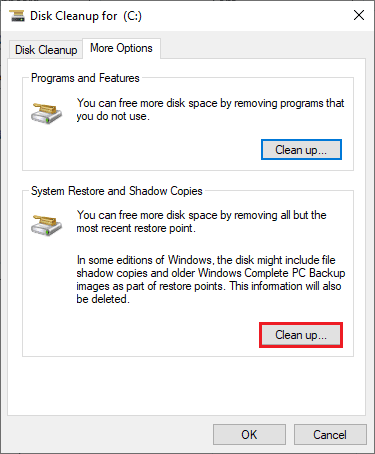
Если на вашем компьютере недостаточно свободного места, что способствует обсуждаемой проблеме, следуйте нашему руководству «10 способов освободить место на жестком диске в Windows», которое поможет вам очистить все ненужные файлы на вашем компьютере.
Способ 8: изменить DNS-адрес
Несколько пользователей предположили, что переключение на DNS-адреса Google может помочь вам исправить ошибку LoL. Произошла непредвиденная ошибка с проблемой сеанса входа в систему. Если вы правильно запускаете игру и сталкиваетесь с сообщением об ошибке, следуйте нашему руководству, чтобы изменить DNS-адрес. Это поможет вам решить все проблемы с DNS (система доменных имен), чтобы вы могли запускать игру без каких-либо проблем.
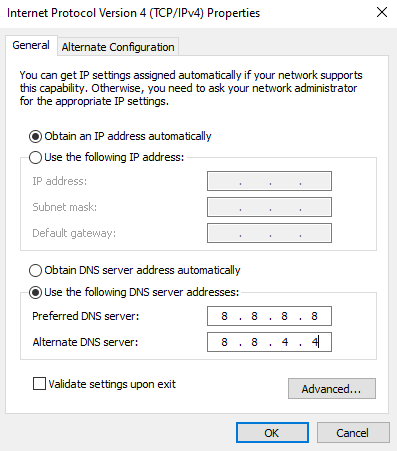
После изменения вашего DNS-адреса проверьте, можете ли вы запустить LoL без экрана ошибки.
Способ 9: использовать виртуальную частную сеть
Тем не менее, если вы не можете решить свою проблему, вы можете попробовать использовать виртуальную частную сеть. Это гарантирует, что ваше соединение будет более конфиденциальным и зашифрованным. Вы можете изменить географический регион с помощью настроек VPN, чтобы вы могли легко исправить непредвиденную ошибку с проблемой сеанса входа в систему League of Legends. Несмотря на то, что в Интернете доступно так много бесплатных VPN, вам рекомендуется использовать надежный VPN-сервис, чтобы пользоваться премиальными версиями и функциями. Взгляните на наше руководство Что такое VPN и как это работает? чтобы узнать больше о Virtual Private Limited.
Если вы не знаете, как настроить VPN на компьютере с Windows 10, следуйте нашему руководству «Как настроить VPN на Windows 10» и внедрите его.
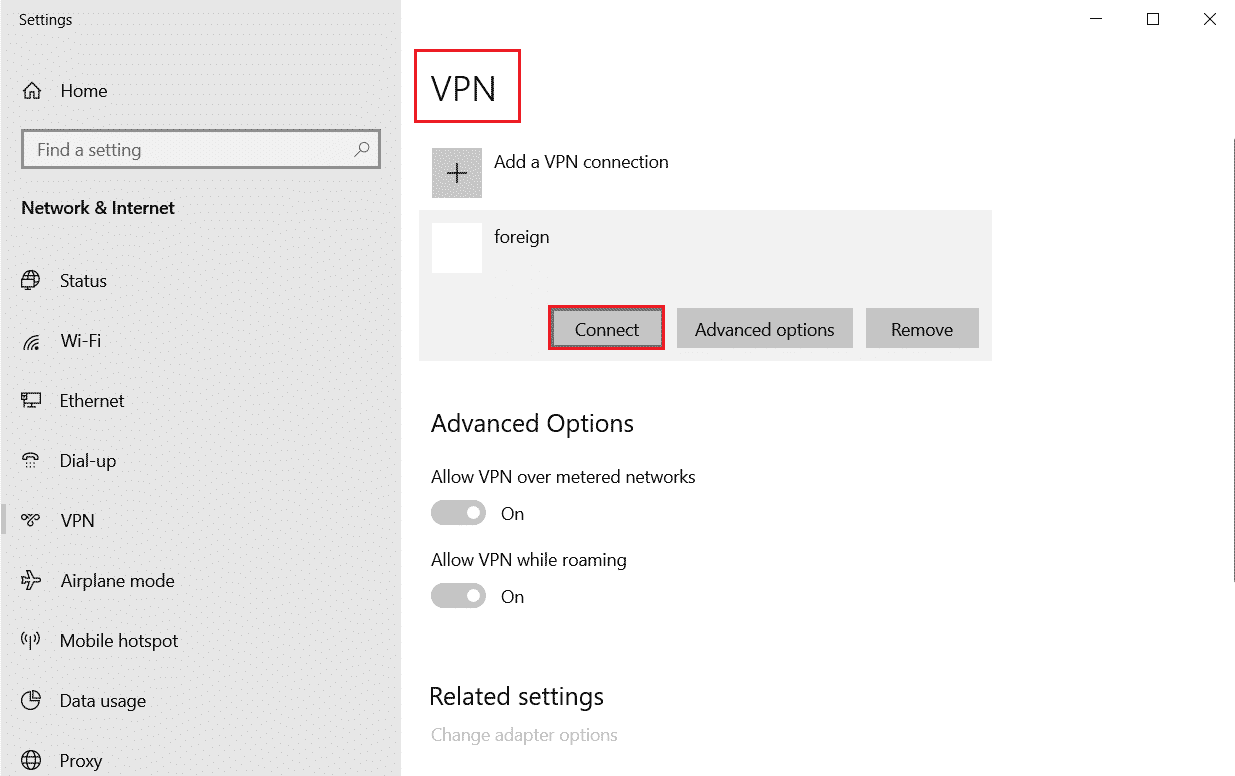
После того, как вы настроили VPN-соединение, проверьте, исправили ли вы обсуждаемую проблему.
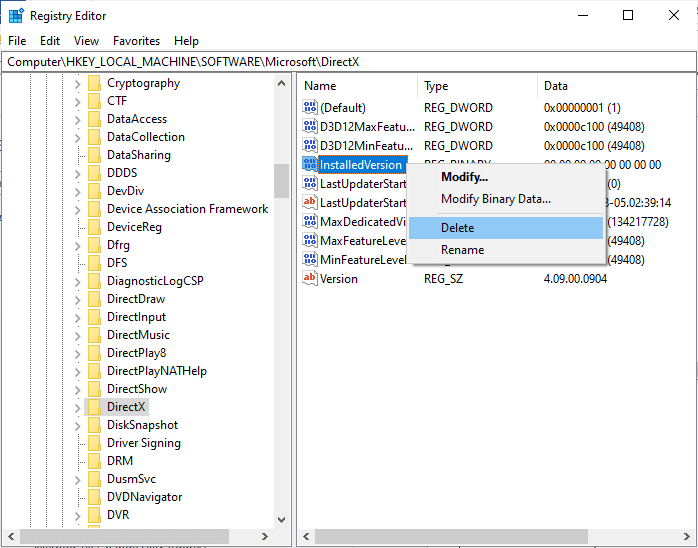
Способ 10: удалить DirectX через реестр
Несколько геймеров подтвердили, что переустановка DirectX на вашем ПК помогла им исправить непредвиденную ошибку, связанную с проблемой сеанса входа в систему League of Legends. Вот как удалить установленный файл DirectX из реестра.
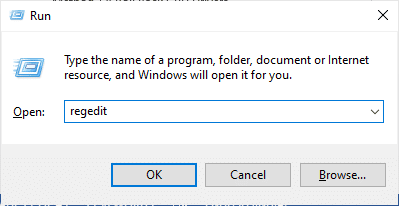
1. Нажмите одновременно клавиши Windows + R, чтобы открыть диалоговое окно «Выполнить».
2. Теперь введите regedit и нажмите клавишу Enter, чтобы запустить редактор реестра.
3. Теперь перейдите к следующему пути в редакторе реестра.
ComputerHKEY_LOCAL_MACHINESOFTWAREMicrosoftDirectX
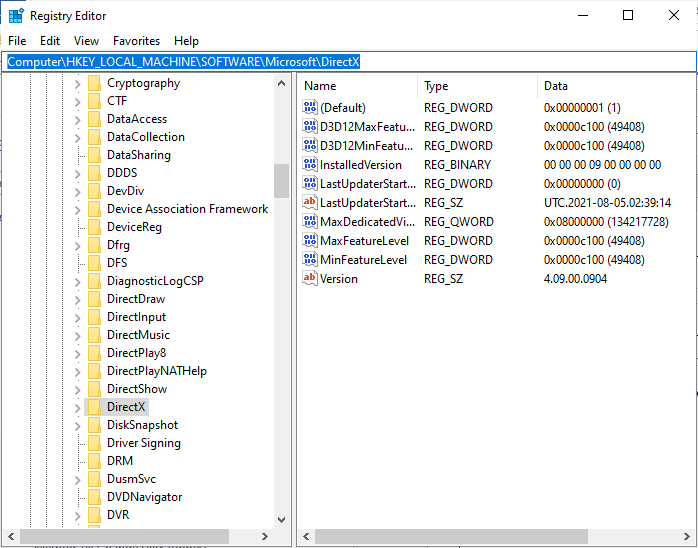
4. Теперь щелкните правой кнопкой мыши файл InstalledVersion и выберите параметр «Удалить».
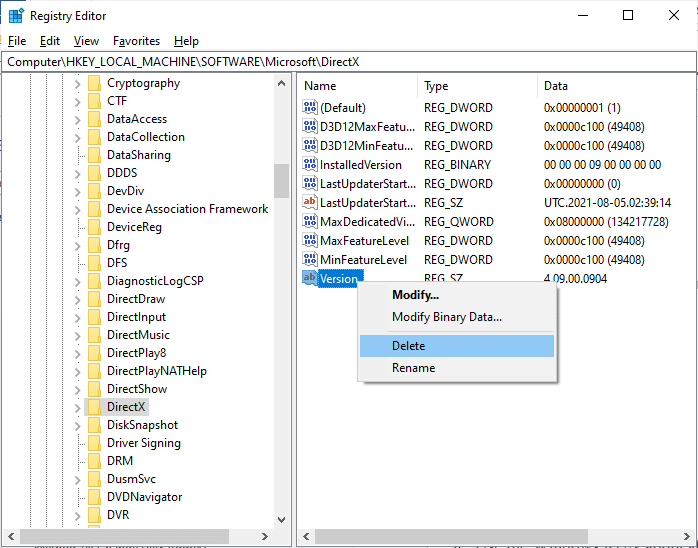
5. Затем щелкните правой кнопкой мыши файл версии и выберите параметр «Удалить».
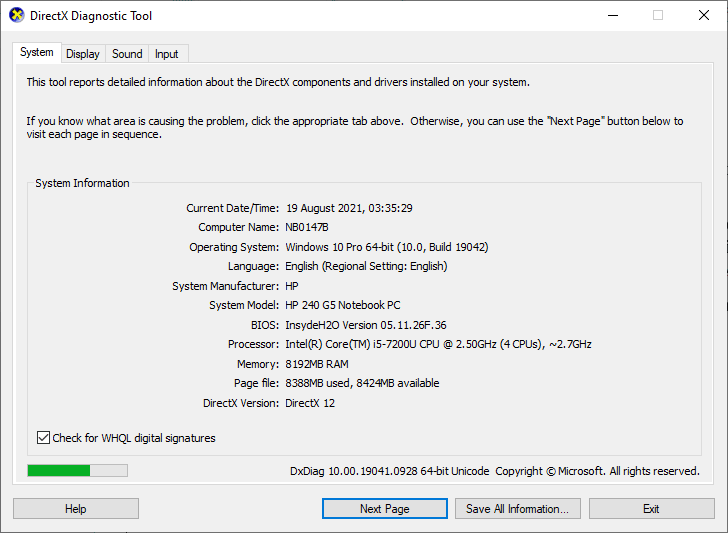
6. Теперь следуйте нашему руководству «Загрузите и установите DirectX в Windows 10», чтобы переустановить DirectX на ПК с Windows 10.
Способ 11: переустановить игру
Любые неправильно настроенные файлы в League of Legends приведут к непредвиденной ошибке с сеансом входа в систему League of Legends, даже если вы выполнили все описанные выше методы и обновили все ожидающие действия. Так что в этом случае у вас нет другого выхода, кроме как переустановить игру. Игра привязана к вашему аккаунту и при переустановке игры вы не потеряете свой прогресс. Вот как переустановить League of Legends.
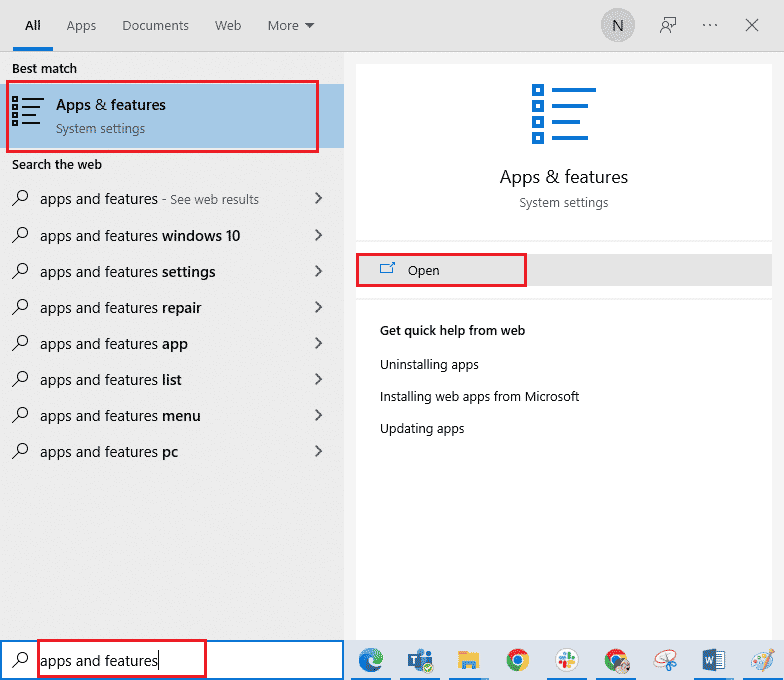
1. Нажмите клавишу Windows и введите приложения и функции, затем нажмите «Открыть».
2. Теперь найдите League of Legends в списке и нажмите на нее. Затем выберите опцию «Удалить».
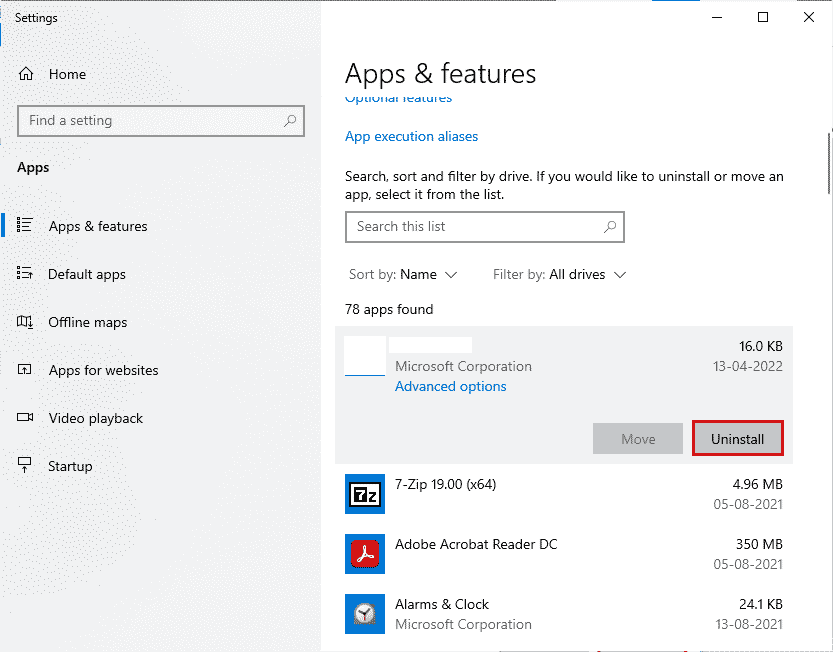
3. При появлении запроса снова нажмите «Удалить».
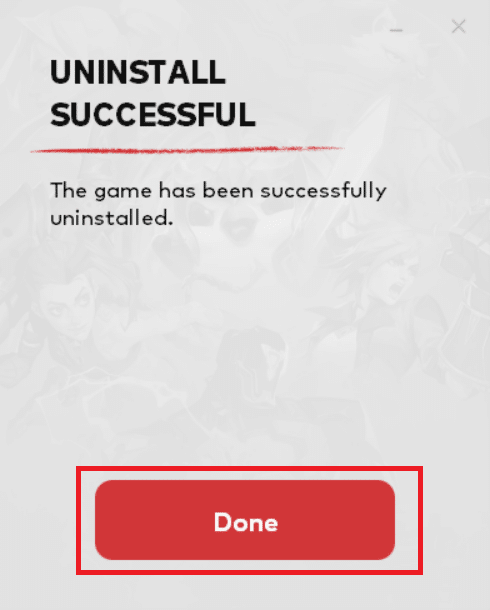
4. Подождите, пока игра будет удалена, затем нажмите «Готово».
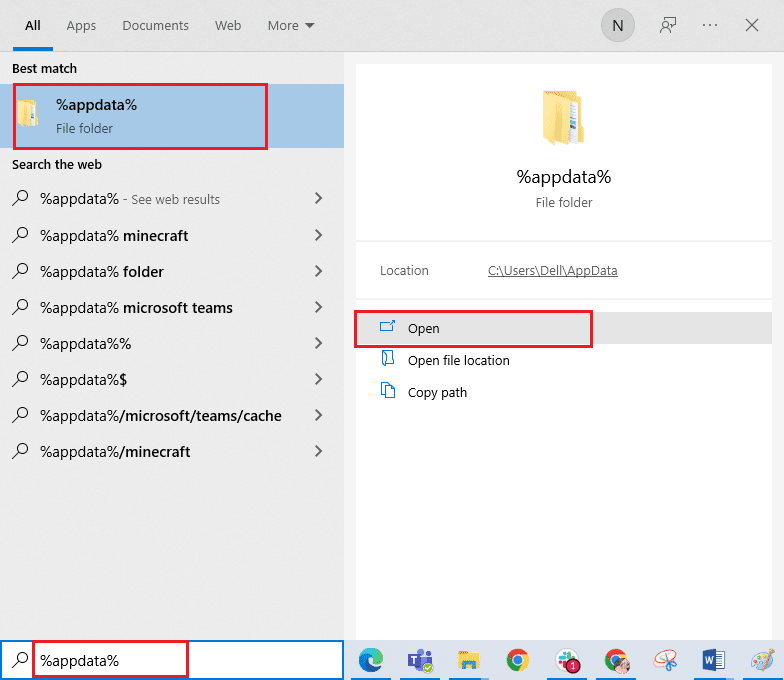
5. Нажмите клавишу Windows, введите %appdata% и нажмите «Открыть».
6. Дважды щелкните Riot Games, чтобы открыть папку.
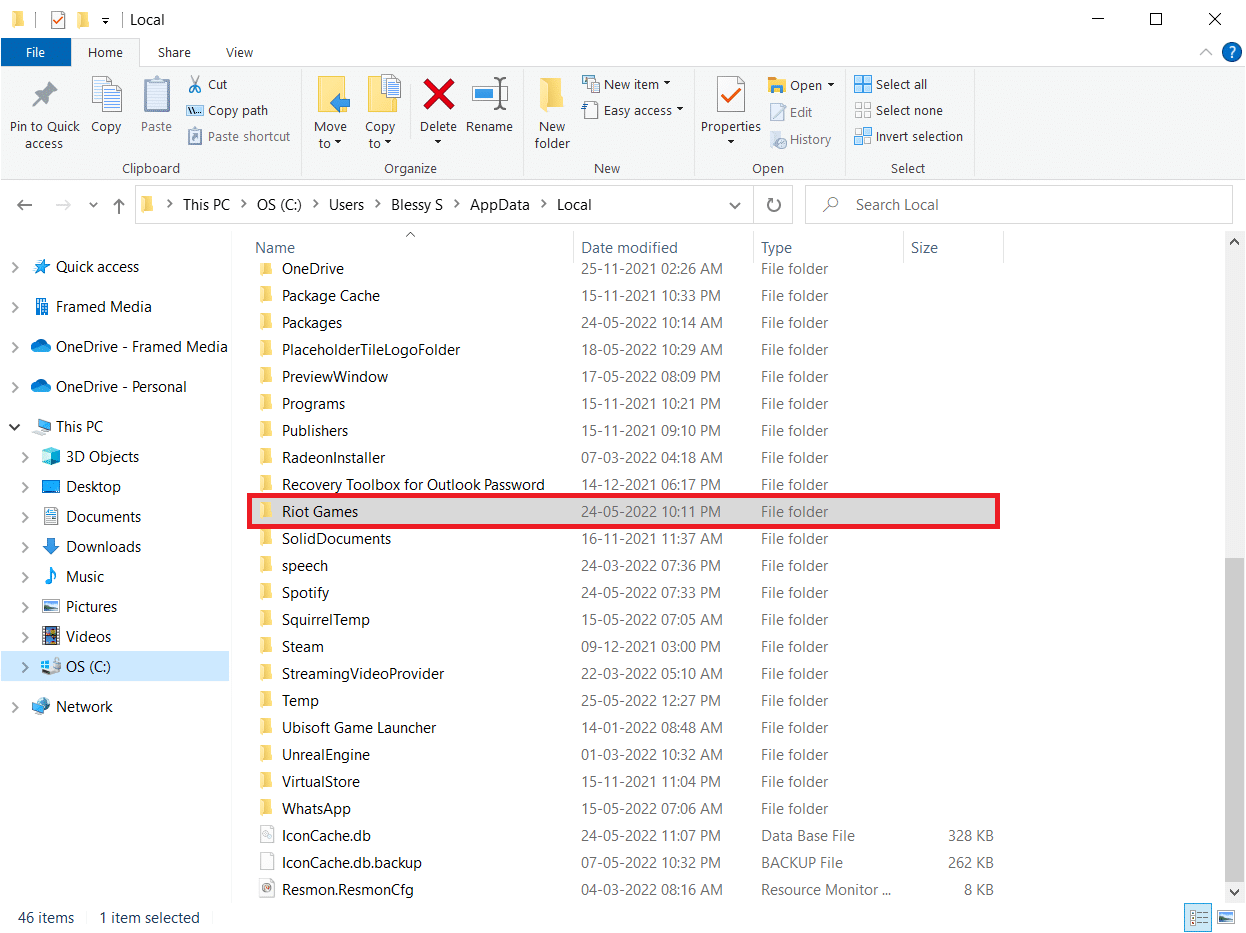
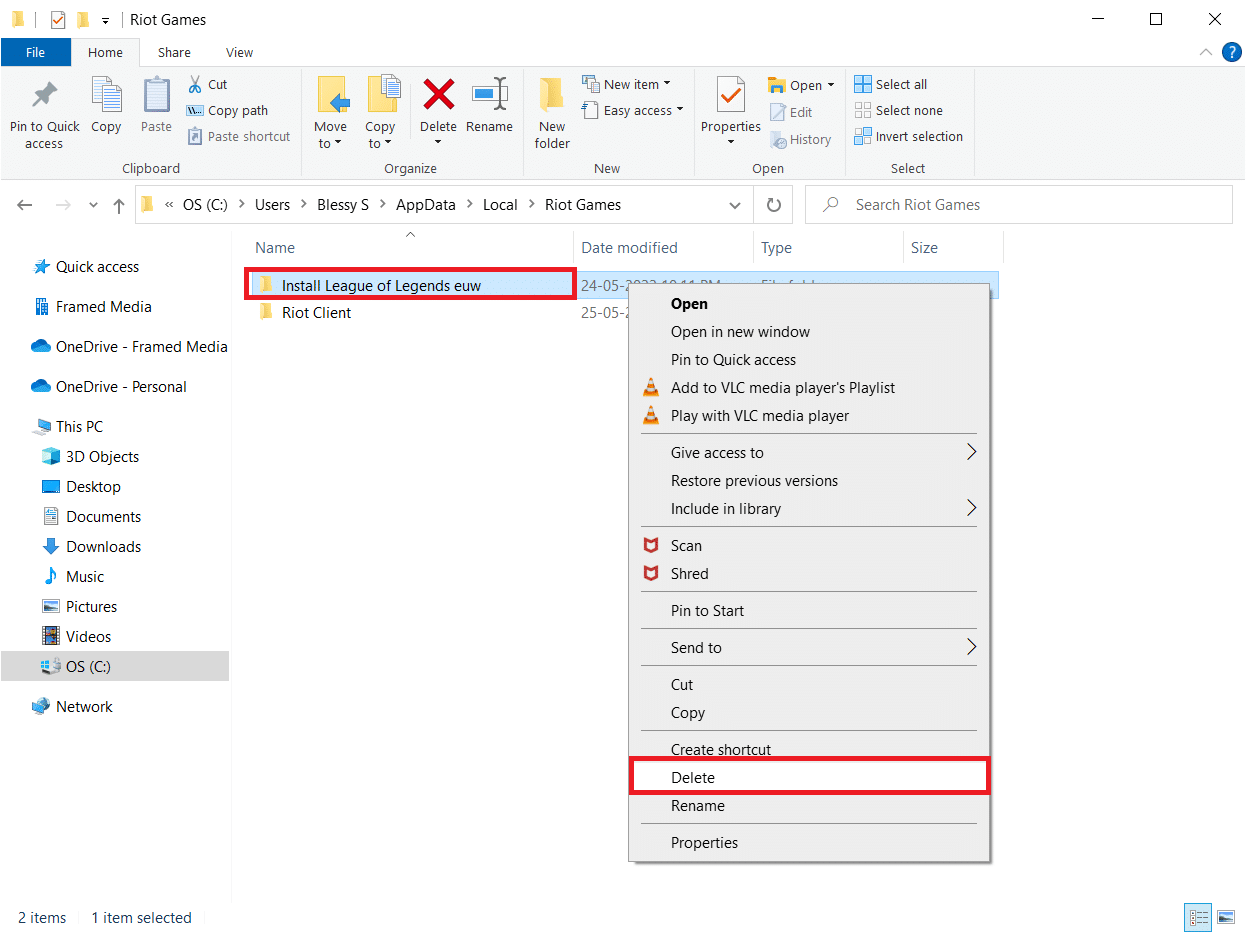
7. Теперь щелкните правой кнопкой мыши папку Install League of Legends euw и удалите ее.
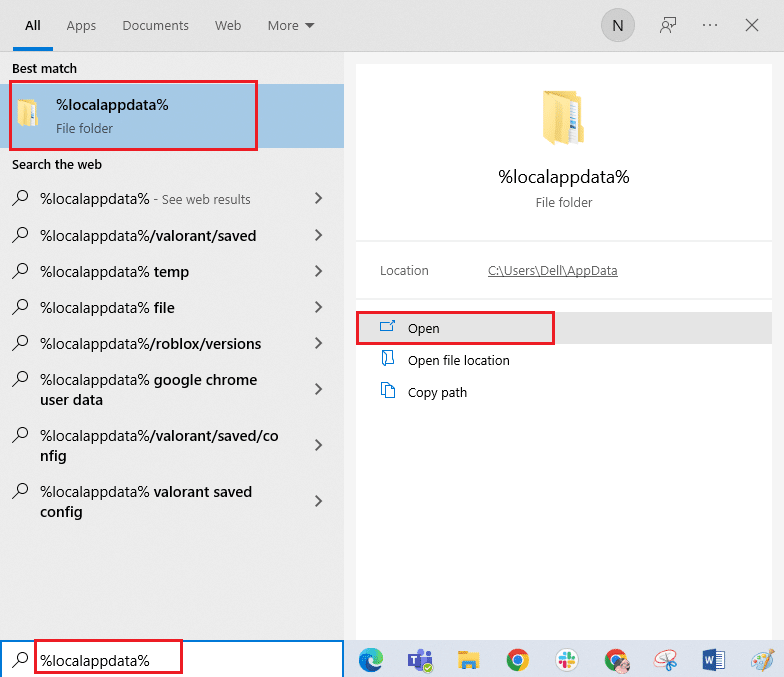
8. Нажмите клавишу Windows, введите %localappdata% и нажмите «Открыть».
9. Удалите папку League of Legends, как это было сделано ранее в шаге 7, и перезагрузите компьютер.
10. Затем перейдите на официальный сайт League of Legends. страница загрузки и нажмите на опцию «Играть бесплатно».

11. Зарегистрируйте свою учетную запись и нажмите «Загрузить для Windows». Затем нажмите «Установить».

12. Дождитесь установки игры. Перейдите к Моим загрузкам в проводнике и дважды щелкните установочный файл, чтобы запустить приложение.
13. Следуйте инструкциям на экране, чтобы установить игру на ПК с Windows 10.

Примечание. Многие пользователи и интернет-форумы сообщают, что переустановка игры с помощью инструмента Hextech Repair помогла исправить ошибку. Посетите официальный сайт инструмента Hextech Repair и загрузите программу. Это бесплатно, поэтому при установке и запуске инструмента вы увидите возможность переустановить игру. Следуйте инструкциям, чтобы решить проблему.
***
Мы надеемся, что это руководство было полезным, и вы смогли исправить непредвиденную ошибку, связанную с проблемой входа в систему League of Legends на вашем устройстве. Дайте нам знать, что вы хотите узнать о следующем. Кроме того, если у вас есть какие-либо вопросы/предложения относительно этой статьи, не стесняйтесь оставлять их в разделе комментариев.
Обновлено Июнь 2023: остановите эти сообщения об ошибках и устраните распространенные проблемы с помощью этого инструмента. Получить сейчас в эту ссылку
- Скачайте и установите программного обеспечения.
- Он просканирует ваш компьютер на наличие проблем.
- Затем инструмент исправить проблемы которые были найдены.

League of Legends Непредвиденная ошибка сеанса входа может произойти в самый неподходящий момент и заблокировать ваши запланированные игровые сеансы MOBA (многопользовательская онлайн-боевая арена). Но можно ли это исправить или это будет продолжать портить ваши сеансы? Я сделаю все возможное, чтобы дать вам, ребята и девчонки, ответ.
В этой статье собрано все, что я знаю о неожиданной ошибке входа в League of Legends, а также о том, можно ли ее исправить или есть ли другой способ обойти проблему.
League of Legends — это многопользовательская онлайн-игра, запущенная Riot Games, чтобы удовлетворить поклонников игры, предоставляя игроку роль чемпиона с уникальными способностями, позволяющими соревноваться с другими игроками. Несмотря на то, что это хорошо структурированная и надежная платформа для онлайн-игр, игроки все же сталкиваются с некоторыми проблемами во время игры.
Совсем недавно игроки лиги сообщали, что столкнулись со следующим сообщением об ошибке: «При попытке входа в систему произошла непредвиденная ошибка. Пожалуйста, повторите попытку» при попытке подключения к клиенту LOL. Мы исследовали эту проблему и нашли эффективные решения, которые помогут вам исправить эту ошибку, чтобы она не повторялась в будущем.

League of Legends — фантастическая игра, которая пользуется огромной популярностью у пользователей по всему миру. Большую часть времени он работает хорошо и дает пользователям отличный игровой опыт. Однако бывают случаи, когда что-то идет не так. Непредвиденная ошибка входа в сеанс League of Legends — одна из самых распространенных ошибок.
При возникновении этой ошибки вы получите сообщение об ошибке «Произошла непредвиденная ошибка входа в League of Legends. Пожалуйста, попробуйте еще раз» или «Мы не можем подключить вас, потому что вы, возможно, не в сети».
Почему я не могу войти в League of Legends? Как и у многих пользователей, у вас могут быть такие сомнения. Что ж, вот несколько факторов, которые могут вызывать эту ошибку. Возникла проблема с настройками региона. Как следует из сообщения об ошибке «мы не можем войти, потому что вы можете быть не в сети», статус сервера выключен. Конечно, другие вещи также могут вызвать ошибку.
Поскольку в League of Legends возникла непредвиденная ошибка, вам нужно что-то сделать, чтобы ее исправить. Как это исправить? Вот несколько решений для вас.
Исправлена непредвиденная ошибка при входе в League of Legends.
Обновлено: июнь 2023 г.
Этот инструмент настоятельно рекомендуется, чтобы помочь вам исправить вашу ошибку. Кроме того, этот инструмент обеспечивает защиту от потери файлов, вредоносных программ и аппаратных сбоев, а также оптимизирует работу вашего устройства для достижения максимальной производительности. Если у вас уже есть проблема с компьютером, это программное обеспечение может помочь вам решить ее и предотвратить повторение других проблем:
- Шаг 1: Установите инструмент восстановления и оптимизации ПК. (Виндовс 10, 8, 7, ХР, Виста).
- Шаг 2: Нажмите Начать сканирование чтобы определить, какие проблемы вы испытываете с вашим компьютером.
- Шаг 3: Нажмите Починить всечтобы решить все проблемы.


Выйдите из игры до появления ошибки
- Загрузите клиент League of Legends как обычно и войдите в свою учетную запись.
- Прежде чем появится сообщение об ошибке, нажмите кнопку X, чтобы закрыть игру.
- Когда вы нажмете X, LoL спросит вас, хотите ли вы выйти из игры или выйти из нее.
- Наконец, нажмите «Выход».
- League of Legends перезапустится, на этот раз без неожиданной ошибки входа.
Выйдите из системы и закройте процессы в диспетчере задач
- Запустите клиент League of Legends.
- Затем нажмите ALT + F4, чтобы закрыть клиент. Нажмите на кнопку «Выйти» в настройках.
- После выхода из системы нажмите CTRL + SHIFT + ESC, чтобы вызвать диспетчер задач.
- В диспетчере задач найдите все экземпляры RiotClientServices.exe и LeageofLegends.exe и закройте их.
- Когда вы убедитесь, что все закрыто, перезапустите клиент и попробуйте подключиться.
- Если вы по-прежнему получаете сообщение «Непредвиденная ошибка при входе в League of Legends», повторите шаги, но также закройте программу «KillerServiceNetwork.exe» на шаге 4.
Riot Games, разработчик League of Legends, предлагает второе решение для решения проблемы «Произошла непредвиденная ошибка во время сеанса регистрации League of Legends.
ОДОБРЕННЫЙ: Чтобы исправить ошибки Windows, нажмите здесь.
Часто задаваемые вопросы
- Нажмите Alt+F4 на клиенте и нажмите «Выход» вместо «Выход».
- Нажмите Ctrl + Shift + Esc, чтобы открыть диспетчер задач и закрыть все экземпляры
- RiotClientServices.exe и все экземпляры LeagueofLegends.exe.
- Перезапустите клиент League of Legends и снова войдите в систему.
Откройте клиент League of Legends. Если вы по-прежнему не можете войти, проверьте статус сервера здесь. Если сервер работает, попробуйте снова войти в систему. Если сервер не работает, подождите и повторите попытку.
Такие ошибки, как «Не удалось подключиться к службе проверки подлинности», часто могут быть вызваны брандмауэром Windows. Если игроки обнаружат, что сервер League of Legends в их регионе работает нормально, проблема, вероятно, связана с настройками брандмауэра, которые блокируют доступ в Интернет.
- Переустановите драйверы видеокарты.
- Переустановите игру.
- Запускаем игру прямо из установочного каталога.
- Отключите все запущенные процессы League of Legends.
- Закройте все проблемные приложения.
- Восстановить установку.
Сообщение Просмотров: 703