
Ошибка 10010, а также 20054, 30005 (и еще несколько с похожими цифровыми кодами) в Lost Ark — это всё так называемые server authentication failed errors, то бишь ошибки подключения к серверу игры.
А так как «отваливаться» подключение может по самым разным причинам, то, следовательно, одного какого-то конкретного способа быстренько устранить ту же 10010 нет и быть не не может.
Тем не менее, это не значит, что вообще ничего сделать нельзя. Можно и нужно! Покуда проблемы с подключением случаются, как мы хорошо знаем, не только в Lost Ark, более-менее универсальные методы их урегулирования тоже есть. Вот о них и напомним.
Итак,..
что делать, когда в Lost Ark возникает ошибка 10010
Для начала просто перепроверяем на всякий случай текущий статус сервером и состояние подключения со своей стороны (перезагружаем комп и роутер, возможно, переподключаемся через кабель, а не через Wi-Fi или наоборот).
Не пропустите: LOST ARK: ПОЧЕМУ ГРУЗИТСЯ ТАК ДОЛГО И КАК СДЕЛАТЬ ЗАГРУЗКУ ЗА 1 МИНУТУ
И если со связью всё ОК, то далее действуем следующим порядком:
#1 — запускаем процедуру восстановления файлов игры, а для этого:
- идем в клиент Seam;
- открываем «Библиотеку»
- жмем правой кнопкой мыши по названию «Lost Ark», в меню кликаем «Свойства»;
- переходим во вкладку «Локальные файлы» и жмем кнопку «Проверить целостность файлов«.
Процедура занимает порядка 10 минут времени, потому придется немного подождать, но зато по факту успешного её завершения игра должна наконец-то запустить нормально.
#2 — отключаем протокол iPv6 в сетевых настройках:
- в строке поиска Windows пишем ncpa.cpl и в результатах выше кликаем ncpa.cpl;
- далее в окне «Сетевые подключения» правой кнопкой мыши кликаем по названию текущего подключения (сети) и в открывшемся меню жмем «Свойства«;
- в следующем окне в списке компонентов находим «Протокол интернета версии 6 (TCP/IPv6)«;
- снимаем флажок в соответствующем чек-боксе и жмем ОК
- и перезагружаем комп.
Не пропустите: СПИСОК ИГР ДЛЯ STEAM DECK: КАКИЕ ТОЧНО ПОТЯНЕТ И КАКИЕ ПОДХОДЯТ
#3 — чистим данные игры
Процедура тоже стандартная:
- закрываем игру;
- открываем командную строку Windows с правами администратора системы («Пуск» -> в поисковой строке пишем cmd -> выше кликаем CMD правой кнопкой мыши и в меню выбираем «Запустить от имени Администратора»);
- в командной строке по очереди вводим следующие команды (после каждой жмем Enter):
ipconfig /flushdns
ipconfig /registerdns
ipconfig /release
ipconfig /renew
netsh winsock reset
- перезагружаем комп.
После этих мероприятий игра должна заработать нормально и ошибка 10010 больше мешать не будет (не должна). Если же Lost Ark и после всех перечисленных выше мер так и не заработала (а такое, к сожалению, тоже может быть), то пробуем еще следующее:
- временно перезайти в игру через мобильное подключение;
- создаем второй аккаунт Steam и перезаходим в игру с него;
- перезаходим через VPN (если есть такая возможность).
Если же всё равно никак, то перепроверяем статус серверов и подключение еще раз и переустанавливаем игру полностью.
-
Partition Wizard
-
Partition Magic
- How to Fix Lost Ark Server Authentication Failed 10010
By Vega | Follow |
Last Updated September 16, 2022
Many Lost Ark players started complaining about getting the Lost Ark Server authentication failed 10010 when they are trying to connect to a server or were in a queue. If you are one of them, this article of MiniTool Partition Wizard is worth reading. It provides several ways for this problem.
Just like any other online game, Lost Ark has some bugs. The most reported of all errors is the Lost Ark Server authentication failed 10010 error, but there are other issues like error 20054, 30005, etc.
Well, how to fix the Lost Ark Server authentication failed 10010? Please keep reading.
Before trying the methods below, it is recommended to check the Server Status of Lost Ark. If the server is down, this is the main reason for Lost Ark server authentication failed error 10010 or any other error popping up.
Way 1: Restart the Game & PC
Whenever you encounter server verification failed error 10010 or any game error, you should restart the game. Restarting the game will remove any temporary errors that occur due to old cookies and caches or other software on the system conflicting with your game software.
After simply restarting the PC or any other device you are using, all these errors will be eliminated.
After restarting the game and PC, it is best to update your platform OS for a better gaming experience.
Way 2: Verify Integrity of Steam Files
Sometimes game files get corrupted or deleted, eventually resulting in a Server authentication failed Lost Ark issue. Here is how to do that.
Step 1: Enter your Steam and go to LIBRARY.
Step 2: Among the list of games, right-click Lost Ark and choose Properties.
Step 3: Go to the LOCAL FILES tab and click VERIFY INTEGRITY OF GAME FILES button.
After the process is 100% completed, restart your Steam and check if the Lost Ark Server authentication failed 10010 issue disappears.
Way 3: Disable Internet Protocol Version 6 (TCP/IPv6)
Quite a few games have IPv6 issues. Here’s how to disable IPv6.
Step 1: Open Control Panel.
Step 2: Go to Network and Internet > Network and Sharing Center. Then click on Change Adapter Settings from the left side panel.
Step 3: In the Network Connections window, right-click your current network connection and select the Properties option.
Step 4: Uncheck the Internet Protocol Version 6 (TCP/IPv6) box and click on OK.
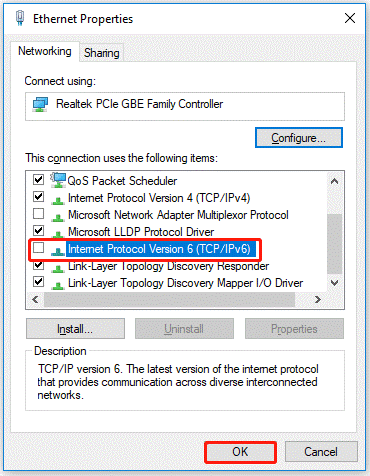
Now launch the game and see if the error persists.
Way 4: Refresh Credentials
Here is another solution recommended on the Lost Ark forum that you should try. Here are the steps to copy repair.
Step 1: In Windows Search, type cmd and right-click Command Prompt, then click Run as administrator.
Step2: In the Command Prompt window, type the following commands and press Enter after each command:
- ipconfig /flushdns
- ipconfig /registerdns
- ipconfig /release
- ipconfig /renew
- netsh winsock reset
After this, shut down your PC and restart it. Then run Steam as administrator and start Lost Ark.
Way 5: Disable antivirus and firewall
If none of the above methods work, disable your antivirus and firewall. Sometimes, third-party antivirus software you have installed prevents you from playing Lost Ark. Therefore, you need to disable your antivirus software for a few minutes to check if your antivirus software is preventing Lost Ark from loading properly.
About The Author

Position: Columnist
Vega joined MiniTool as an editor after graduation. She enjoys helping people with computer problems, including disk management, data recovery, and more. She is constantly expanding her knowledge in related fields. And she will continue to bring more easy-to-understand professional articles to help people solve various problems on the PC.
In her daily life, Vega enjoys hanging out with friends, shopping online and listening to music. She is someone who knows how to enjoy life.
У некоторых из вас могут возникнуть проблемы с ошибкой аутентификации сервера Lost Ark 10010, и здесь мы дадим вам несколько различных решений.
Поднялся большой ажиотаж: всего через 24 часа после релиза Lost Ark стала второй по популярности игрой в истории Steam. Если вы хотите играть в эту популярную MMORPG, вы можете проверить системные требования здесь. Кроме того, если вы хотите узнать, какие классы являются лучшими в игре прямо сейчас, мы вам поможем. Вы можете скачать игру здесь. Если у вас нет ПК с Windows 11, вы можете играть в Lost Ark на Mac.
В Lost Ark вы проведете много времени, путешествуя и открывая разные острова. Так что убедитесь, что у вас есть лучшие корабли в Lost Ark и команда не только для исследования великолепных вод Аркезии, но и для морских сражений. У нас есть множество путеводителей по островам, таких как путеводитель по затерянному ковчегу острова Сноупанг: местоположение, жетон острова и семена мококо или путеводитель по затерянному ковчегу острова Асура: местоположение, жетон острова и семена мококо.
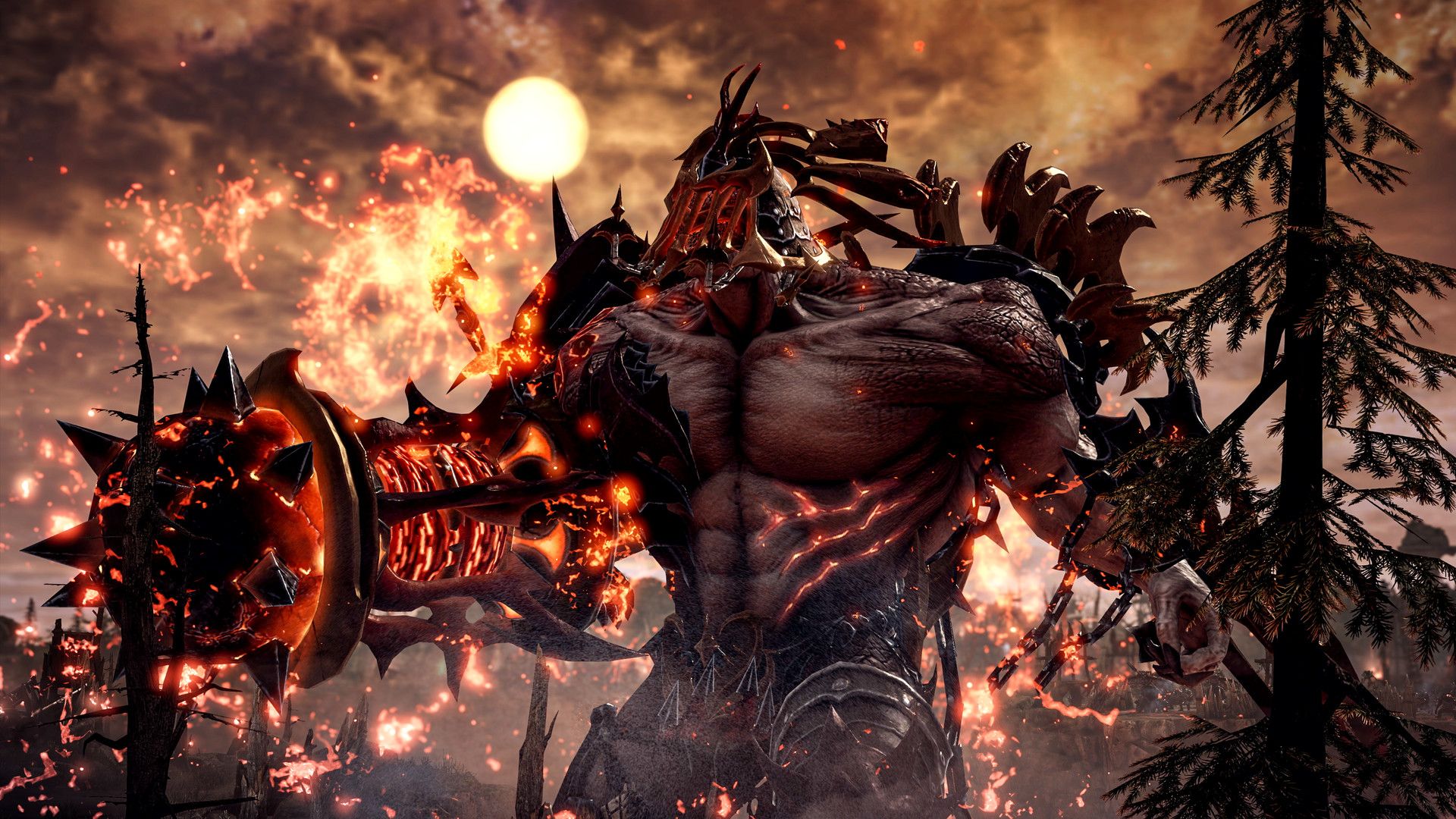
Как исправить ошибку аутентификации сервера Lost Ark 10010?
Недавно игроки Lost Ark сообщили о проблеме входа в систему 10010. К счастью, можно использовать несколько подходов, чтобы попытаться решить проблему «Как исправить ошибку аутентификации Lost Ark». В этом посте мы рассмотрим каждый из этих подходов, чтобы вы могли как можно быстрее вернуться к любимой игре!
Перезапустите клиент Lost Ark.
Это самая основная процедура устранения неполадок, и ее следует попробовать в первую очередь. Закройте и возобновите игру. Иногда это решает проблему само по себе.
Очистите кеш DNS
Если перезапуск клиента не решает проблему, попробуйте удалить кеш DNS. Это повторно подключит вас к игровым серверам и может устранить ошибку аутентификации. Для этого запустите командную строку и введите «ipconfig /flushdns». Войдите, затем перезапустите клиент Lost Ark.
Измените настройки DNS
Еще одно потенциальное лекарство — изменить настройки DNS. Это можно сделать, перейдя к панели управления, выбрав «Сеть и Интернет», а затем выбрав «Центр управления сетями и общим доступом». Затем выберите «Изменить настройки адаптера». Выберите «Свойства» в контекстном меню вашего активного сетевого подключения. Нажмите «Протокол Интернета версии 4 (TCP/IPv4)», затем «Свойства». Выберите Введите 8.8.8.8 в качестве предпочтительного DNS-сервера и 8.8.4.4 в качестве альтернативного DNS-сервера в следующих адресах DNS-серверов. Нажмите OK, чтобы вернуться в клиент Lost Ark.
Проверить целостность файлов игры
Если у вас по-прежнему возникают проблемы, проверьте целостность ваших файлов Steam. Щелкните правой кнопкой мыши Lost Ark в библиотеке Steam и выберите «Свойства». Нажмите кнопку «Проверить целостность файлов игры» на вкладке «Локальные файлы». Теперь Steam просканирует ваши файлы на наличие повреждений и заменит поврежденные. Перезапустите клиент Lost Ark после завершения процесса, чтобы проверить, решена ли проблема Lost ArkAuthentication Failed.
Переустановите игру
Если ни один из предыдущих методов не работает, остается только переустановить игру. Это уничтожит ваши игровые данные, поэтому сделайте резервную копию всех жизненно важных файлов, прежде чем продолжить. Перейдите в Панель управления и выберите Удалить программу. Удалите Lost Ark, выбрав его. После удаления игры перезагрузите компьютер и повторно загрузите и установите игру с самого начала.
Хотя мы перечислили несколько решений ошибки Lost Ark Server Authentication Failed 10010, ни одно из них не гарантирует работу для всех. Если у вас по-прежнему возникают проблемы после выполнения всех этих процедур, обратитесь в службу поддержки для получения дополнительной помощи. Вы также можете найти информацию о официальные форумы.
Мы надеемся, что вам понравилась эта статья о том, как исправить ошибку аутентификации сервера Lost Ark 10010. Если вы это сделали, мы уверены, что вам также понравится читать некоторые из наших других статей, таких как Руководство по рейдам Lost Ark Alberhastic Guardian: механика и способы бить, или Потерянный ковчег Неизвестный остров: Местоположение, Жетон острова, Семена Мококо.
Source: Как исправить ошибку аутентификации сервера Lost Ark 10010?
Перейти к содержанию
На чтение 3 мин Просмотров 1к. Опубликовано 14 февраля, 2022
Содержание
- Вот советы по устранению неполадок и исправления для ошибки аутентификации сервера Lost Ark 10010.
- Как исправить ошибку аутентификации сервера Lost Ark 10010?
- Проверьте целостность файлов Steam
- Переключить IPv6
- Использовать командную строку
- Отключите антивирус и брандмауэр
- Временное решение опубликовано на форуме
- Как связать ваши учетные записи Amazon и Steam для Lost Ark?
- Как разблокировать учетные записи Amazon и Steam?
Вот советы по устранению неполадок и исправления для ошибки аутентификации сервера Lost Ark 10010.
Как и в любой другой онлайн-игре, некоторые ошибки обрезаются. для Lost Ark, и это все об аутентификации сервера. Многие игроки получают ошибку Lost Ark 10010 и ищут решение. Это проблема с вашей стороны или виноваты серверы? Вот и все, что вам нужно знать.
Содержание
- Как исправить ошибку аутентификации сервера Lost Ark 10010?
- Проверить целостность файлов Steam
- Переключить IPv6
- Использовать командную строку
- Отключите антивирус и брандмауэр
- Обходной путь опубликован на форуме
Как исправить ошибку аутентификации сервера Lost Ark 10010?
<р>
Игроки сообщают, что они могут видеть только ошибку аутентификации сервера 10010 в Lost Ark, как только игра запущена. Есть несколько шагов по устранению неполадок, которые вы можете выполнить, чтобы решить проблему. В самом конце есть обходной путь, опубликованный пользователем, который сработал для многих игроков.
Проверьте целостность файлов Steam
- Запустите Steam.
- Найдите игру в своей библиотеке.
- Щелкните правой кнопкой мыши игру и выберите «Свойства».
- Найдите вкладку «Локальные файлы».
- Нажмите «Проверить целостность игровых файлов».
- После завершения процесса перезагрузите игру.
Затем выполните следующие действия.
Переключить IPv6
- Нажмите в меню «Пуск» и перейдите в «Настройки» > Сеть и Интернет.
- Перейдите на вкладку «Статус», найдите «Дополнительные параметры сети» и нажмите «Изменить параметры адаптера».
- Щелкните правой кнопкой мыши сетевое подключение и выберите «Свойства».
- li>
- Выделите Интернет-протокол версии 6 (TCP/IPv6) и снимите флажок.
- Нажмите «ОК» и закройте окно.
- Теперь запустите игру и проверьте, ошибка повторяется.
Использовать командную строку
- Щелкните меню «Пуск» и введите cmd.
- Щелкните правой кнопкой мыши «Командная строка» и выберите «Запуск от имени администратора».
- Введите ipconfig /flushdns и нажмите клавишу Enter.
- Затем введите ipconfig /registerdns и нажмите клавишу Enter.
- Введите ipconfig /release и нажмите клавишу Enter.
- Введите ipconfig /renew и нажмите клавишу Enter.
- Введите netsh winsock reset и нажмите клавишу Enter.
- После этого выключите компьютер и перезагрузите его.
- Затем запустите Steam от имени администратора и запустите Lost Ark.
- /ul>
Это исправление было опубликовано модератором официального форума Lost Ark.
Отключите антивирус и брандмауэр
Если ни один из шагов, упомянутых выше, не работает, отключите антивирус и брандмауэр, чтобы проверить, сможете ли вы без проблем подключиться к серверам.
Временное решение опубликовано на форуме
И наконец, по словам пользователя fakeluff на форуме Lost Ark , это обходной путь, который предотвратил ошибку аутентификации сервера Lost Ark 10010. Свяжите или отсоедините свои учетные записи Amazon и Steam. По сути, когда вы связываете свои учетные записи, Lost Ark может аутентифицировать вашу игровую учетную запись, тем самым устраняя ошибку аутентификации.
Как связать ваши учетные записи Amazon и Steam для Lost Ark?
- Перейдите в Настройки учетной записи в Amazon Games.
- Нажмите «Привязать свою учетную запись Steam».
- Войдите в систему, используя данные для входа в Steam, а затем подтвердите привязку учетной записи. .
- Запустите Lost Ark и посмотрите, сохраняется ли ошибка.
Как разблокировать учетные записи Amazon и Steam?
- Перейти к учетной записи Настройки в Amazon Games.
- Нажмите «Отключить учетную запись» и нажмите «Подтвердить».
Проделайте то же самое для Twitch Drops, а затем проверьте, возникает ли проблема или теперь игра работает без сбоев.
Это все, что касается исправления ошибки аутентификации сервера Lost Ark 10010. Если это помогло вам и вы ищете дополнительные советы и рекомендации для начинающих , мы вас прикроем. Перейдите в раздел Руководства по Lost Ark, чтобы узнать больше.
>
Lost Ark — это фэнтезийная многопользовательская онлайн-игра в жанре 3D, в которой вы можете определить свой боевой стиль вместе с вашим классом. Он предлагает ориентированный на действия стиль игры, боевую систему без прицеливания и динамический угол обзора, который улучшает ваш игровой опыт.
Помимо всех особенностей, в игре все еще появляются некоторые ошибки. Многие игроки сообщают об ошибке аутентификации сервера Lost Ark 10010. Если вы один из них, вы находитесь в правильном месте. Прочитайте это руководство о том, как решить проблему.

Содержание страницы
-
Исправлено: Ошибка аутентификации сервера Lost Ark 10010
- Исправление 1: перезагрузите компьютер
- Исправление 2: проверьте целостность файлов Steam
- Исправление 3: отключить IPv6
- Исправление 4: очистить кэш DNS
- Исправление 5: проверьте скорость вашего интернета
Исправить: Ошибка аутентификации сервера Lost Ark 10010
Это очень легко решать в Потерял Сообщение об ошибке ковчега. Следуйте методам устранения неполадок, упомянутым ниже, чтобы избавиться от этой проблемы.
Исправление 1: перезагрузите компьютер
Прежде чем приступить к работе с различными методами устранения неполадок, перезагрузите компьютер и проверьте, устранена ли проблема. Перезагрузка компьютера иногда помогает избавиться от мелких ошибок и проблем.
Исправление 2: проверьте целостность файлов Steam
Если вы столкнулись с этой проблемой, попробуйте проверить целостность файлов Steam. Сделав это, вы избавитесь от этой проблемы. Вот как вы можете это сделать:
- Запустите Steam и перейдите в библиотеку.
- Щелкните правой кнопкой мыши на Потерял Ковчег и выберите Свойства.
- Нажмите «Локальные файлы», а затем «Проверить целостность игровых файлов».
- Теперь Steam проанализирует файлы игры и загрузит отсутствующие или поврежденные.
- Перезагрузите устройство после завершения процесса и проверьте, решена ли проблема.
Исправление 3: отключить IPv6
Вот как вы можете отключить IPv6 на своем устройстве:
- Откройте панель управления и нажмите «Просмотр состояния сети и задач» в разделе «Сеть и Интернет».
- Теперь нажмите «Изменить настройки адаптера».
- Нажмите на сеть, к которой вы подключены.
- Нажмите на свойства.
- Снимите флажок рядом с Интернет-протокол версии 6 (TCP/IPv6).

- Нажмите «ОК».

Исправление 4: очистить кэш DNS
Очистка кэша DNS очищает сохраненные IP-адреса и другие записи DNS. Это поможет с подключением и другими проблемами. Вот как вы можете это сделать:
- Нажмите «Пуск» и найдите CMD.
- Нажмите на Беги как Администратор.
- Введите следующую команду и нажмите Enter.
ipconfig/flushdns
- Перезагрузите систему после завершения процесса.
Исправление 5: проверьте скорость вашего интернета
Неисправное подключение к Интернету может быть причиной того, что вы столкнулись с этой проблемой. Проверьте скорость своего интернет-соединения с помощью Fast.com и обратитесь к своему поставщику услуг, если у вас возникли проблемы с интернет-соединением.
Это все на как вы можете исправить ошибку аутентификации сервера Lost Ark 10010. Мы надеемся, что это руководство помогло вам избавиться от проблемы. Кроме того, если у вас есть какие-либо проблемы, не стесняйтесь обращаться к нам в комментариях ниже.
Объявления