

Представьте такую ситуацию: наконец-то вышло обновление для любимой игры на телефоне, вы спешите в Play Market для установки и видите неожиданную ошибку, прямо говорящую «увы, ничего не работает, сегодня без игр и приложений». Неприятная ситуация, особенно когда непонятно, почему это произошло, и есть ли решение. Попробуем разобраться, почему возникает ошибка сервера в магазине Play Market.
Почему Плей Маркет выдает ошибку сервера
При первом (и будем надеяться, что последнем) знакомстве с этой ошибкой может возникнуть впечатление, что проблема на стороне серверов Google, и вы тут ничего сделать не сможете.

Такое явление не происходило уже давно, но есть вероятность и сбоя сервиса именно внутри вашей страны. В общем, чтобы проверить, работают ли сами серверы, рекомендуем выполнить следующие действия:
- Откройте сайт отслеживания ситуации с сервисом на сайте Down Detector. Там указываются все репорты и сбои у пользователей с фильтрацией по странам. Есть даже графическое отображение.
- Посетите официальный Twitter-аккаунт приложения, где описывают все последние новости.

Если молчат и Твиттер, и детектор, значит, проблема на вашей стороне. От этого ситуация только лучше, ведь не придется ждать, пока специалисты по ту сторону будут что-то предпринимать, можно починить сервис самостоятельно.
Но для этого сначала определим, а почему он вообще перестал работать. Проблема может находиться в этом списке:
- Нет доступа в интернет. Банально, да и ошибка другая должна выскакивать, но не будем исключать этот случай. К тому же, вдруг вы забыли заплатить за услуги провайдера.
- Неправильно настроена дата и время. Такой случай приводит к нарушению работы всех сервисов, которым нужен интернет.
- На телефон закрался вирус. Это, кстати, логично, ведь для установки антивирусов на Андроид нужно открыть Play Market.
- Проблема в самом приложении. Возможно, появился проблемный кэш либо произошло неудачное обновление.
- Вы используете слишком старый телефон. Настолько, что новые обновления на него не приходят, а старый Play Market уже не соединяется с сервером.
Понять, какая причина спровоцировала сбой именно у вас, будет проблематично. Потому рекомендуем последовательно выполнять инструкции ниже.

Что делать, чтобы исправить проблему
Большинство из описанных ниже методов решения безобидны, потому ничем не рискуете. Если какой-то способ помог, то нет смысла продолжать выполнять процедуры из других вариантов решения ниже. Все инструкции существуют вне зависимости друг от друга.
Очистка кэша
Небольшой ликбез о том, что такое кэш. Это специальный ресурс, расположенный на отдельном участке памяти. Кэш-память быстрее обычной, но меньше, а потому там хранятся только временные служебные данные, которые используются чаще остальных. Так вот, прежде чем получить информацию из служебных файлов, Play Market ищет ответ в кэш-памяти. Потому, если туда закралась ошибка, то сбой обеспечен. Способ решения проблемы:
- Откройте приложение «Настройки». Для этого кликните по значку шестеренки в центре управления.
- Перейдите в раздел «Приложения», а после – в подраздел «Все приложения».
- Найдите строку Play Market и кликните по ней.
- В открывшемся меню выберите «Закрыть», а после «Очистить кэш» (иногда нужно открыть подменю «Очистить» и выбрать «Кэш»).
- Повторите эту же операцию для приложений Google Play Services и Google. (для большей надежности).
- Перезагрузите телефон (не обязательно).

Проверяйте результат. Если не помогло, то рекомендуем вернуться в те же настройки и дополнительно удалить обновления.
Отключение синхронизации
Порой проблема связана с некорректной синхронизацией, особенно если вы используете несколько устройств с одной учетной записью одновременно. В таком случае выход из аккаунта на одном устройстве может спровоцировать небольшие проблемы на других.
В таком случае стоит отключить синхронизацию, для этого выполните действия ниже:
- Откройте настройки.
- Перейдите в раздел «Учетные записи».
- Найдите аккаунт Google, к которому привязан Play Market.
- Снимите галочку с пункта «Синхронизировать».

Иногда бывают обратные случаи, и необходимо включить синхронизацию обратно, если она выключена. В общем, тут нужно экспериментировать.
Удаление аккаунта Google
Радикальная и в большинстве случаев бесполезная мера, но если не помогут другие способы, то попробовать стоит. Причем не обязательно удалять, достаточно сменить его. Для этого откройте приложение Google, кликните по значку аватара в правом верхнем углу и выберите пункт «Добавить другой аккаунт». Более подробный алгоритм смены аккаунта и его удаления читайте тут (ссылка ведет на другой материал нашего сайта).

Переустановка Play Market
Этот метод не является правильным с точки зрения системы, а потому может повлечь за собой ряд неприятных последствий. Во-первых, придется удалить старый дистрибутив магазина. Для этого вы можете рутировать свое устройство, а после воспользоваться приложением root-explorer.

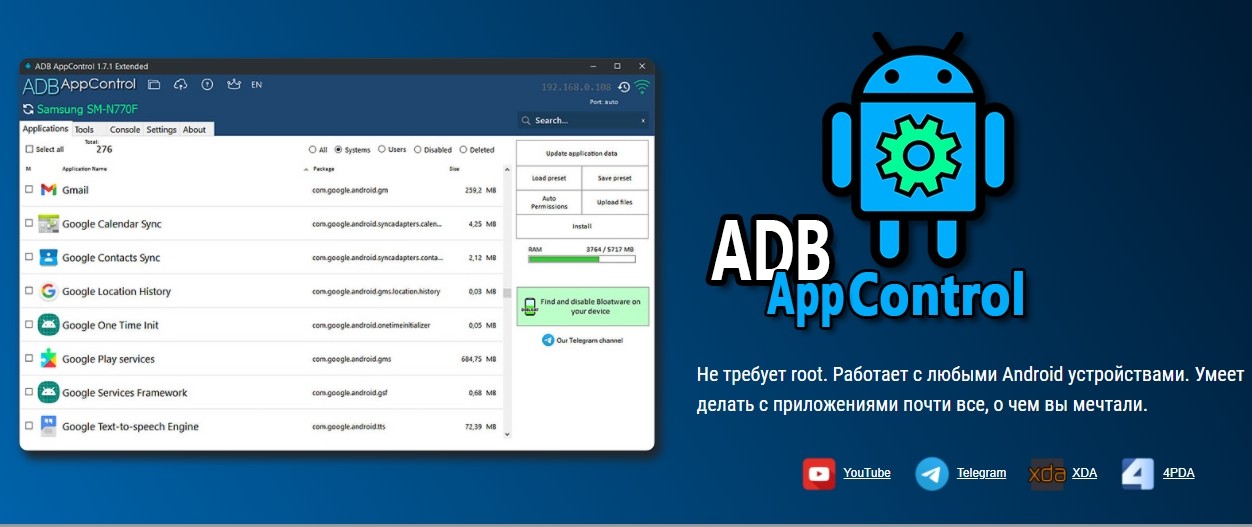
Однако мы предлагаем решение без root, а с использованием ADB App Control. Подробный алгоритм удаления описан в этом материале. Но если вкратце, то необходимо установить на компьютер приложение ADB App Control, а после подключить телефон к компьютеру по USB и включить режим отладки. После с помощью программы на компьютере удалить сервис. Для установки его заново скачайте дистрибутив и установите как обычную программу.
Удаление конфликтных приложений
Возможно, вы удивитесь, но существует ряд других программ, которые выполняют те же функции, что и Play Market, но делают это хуже. Так вот, эти программы обращаются и к тем же разрешениям и папкам, с которыми работают сервисы Google Play. Не мудрено, что из-за таких конфликтов возможны сбои, ведь один файл одновременно может использовать только один процесс.
Потому рекомендуем открыть раздел «Приложения» в «Настройках» и удалить все программы, которые отвечают за установку приложений. Определить их можно по наличию разрешения «Установка из этого источника» и «Возможность установки сторонних приложений».
Благодарим за прочтение.
Частенько пользователи андроид-смартфонов сталкиваются с такой проблемой, когда на экране их устройства появляется следующая надпись: «В приложении Google Play Market произошла ошибка». Причины, почему данная ошибка появляется, могут быть разные, начиная от сбоя в работе ОС и заканчивая неисправностью самого магазина приложения. В сегодняшнем материале мы подробно рассмотрим причины возникновения ошибки «Гугл Плэй», а также поделимся способами их устранения.
Нарушение стабильной работы ОС Android
Итак, первая проблема, из-за которой на экране смартфона появляется ошибка «В приложении Google Play Market произошла ошибка» – сбой в работе ОС Android. Не стоит удивляться этому. Периодические сбои в работе случаются в любых операционных системах, даже во всеми любимой iOS. Никто толком не знает, что может послужить причиной сбоя: сторонние приложения, действия пользователя, некорректные обновления системы и т. д.
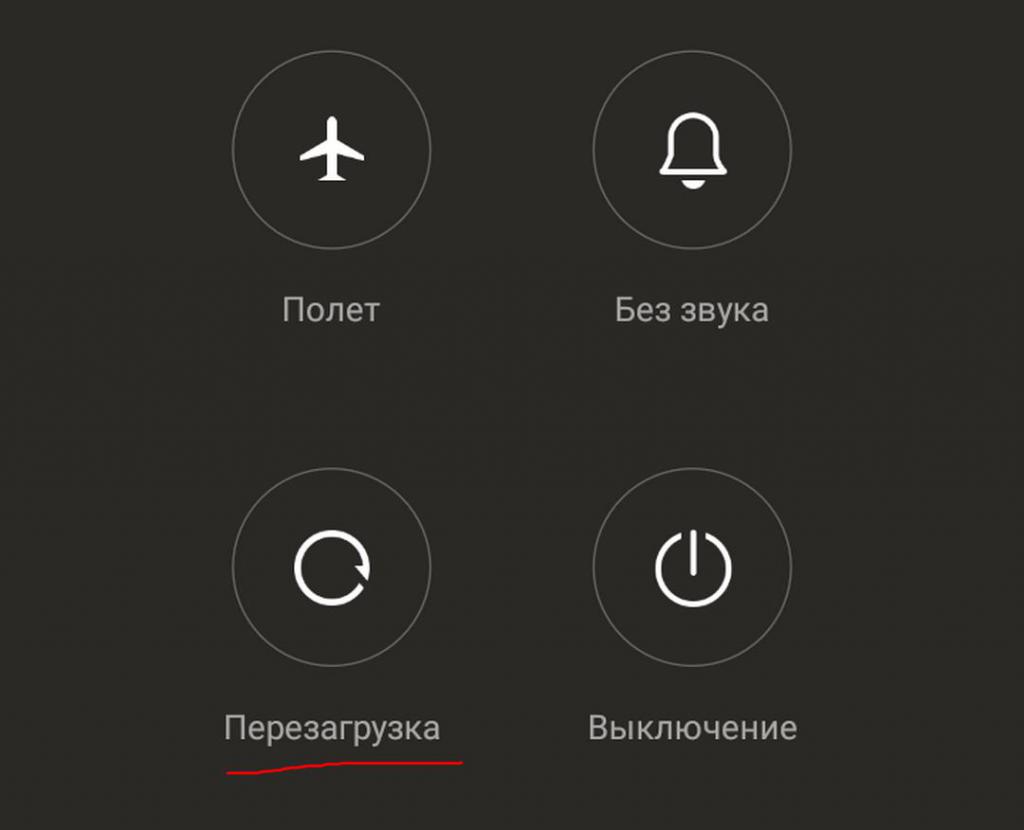
Исправить проблему со сбоем достаточно легко. Все, что нужно сделать – перезагрузить устройство. В большинстве случаев перезагрузки бывает достаточно, чтобы вернуть стабильную работу системы, поскольку при перезагрузке все службы запускаются заново и работают корректно.
Если перезагрузка не помогла и на экране смартфона все равно появляется надпись «Произошла ошибка Google Play Market», то вполне возможно, что сбой оказался более глобальным. В таком случае придется выполнить сброс настроек устройства до заводского состояния. Это поможет восстановить все файлы, настройки и, в общем-то, вернет смартфон в первоначальное состояние «из коробки».
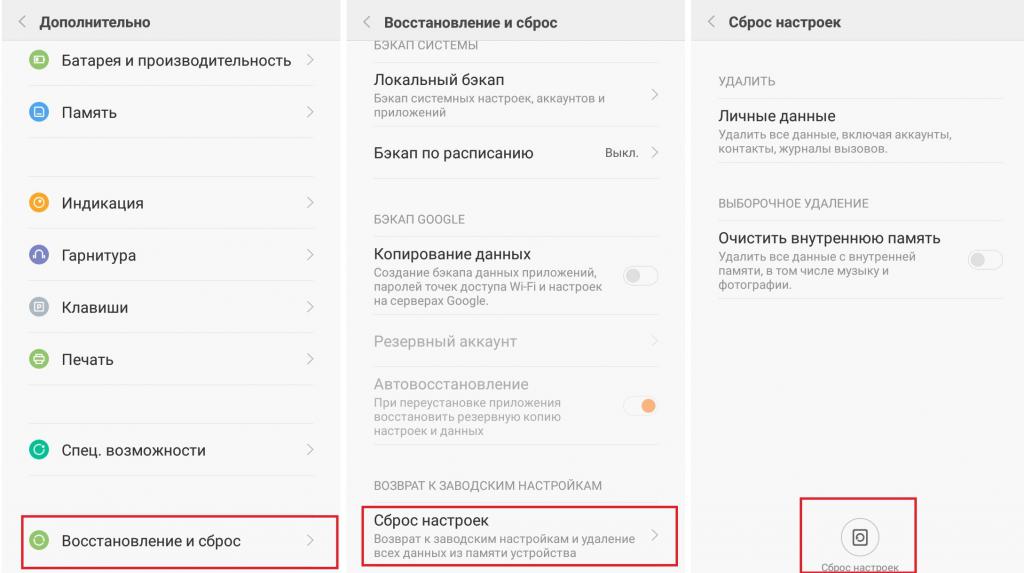
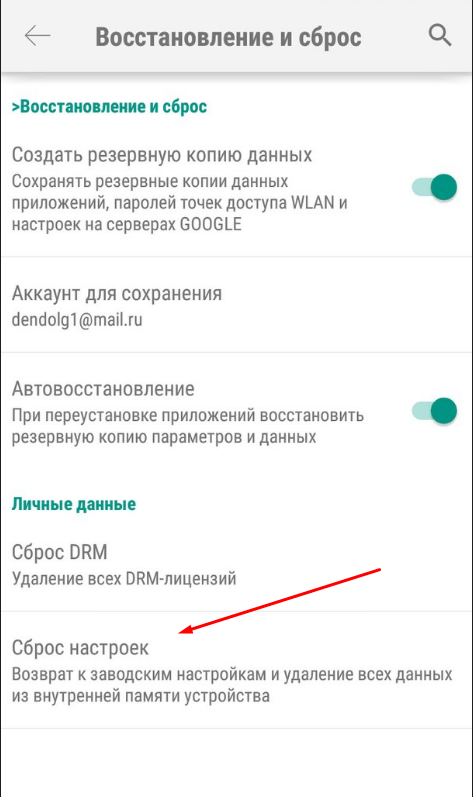
Выполнить сброс также не составляет труда. Заходим в настройки устройства, находим там пункт «Восстановление и сброс» и нажимаем «Сброс настроек». В открывшемся подменю следует нажать на кнопку сброс и подтвердить ваше действие.
Сбой в работе приложения Play Market
Следующая причина возникновения ошибки «В приложении Google Play Market произошла ошибка» – сбой в работе самого магазина приложений. Такое тоже бывает, причем, как показывает практика, довольно часто. Причиной сбоя обычной служит некорректно установленное обновление «Маркета» или же повреждение файлов, отвечающих за правильную работу приложения.
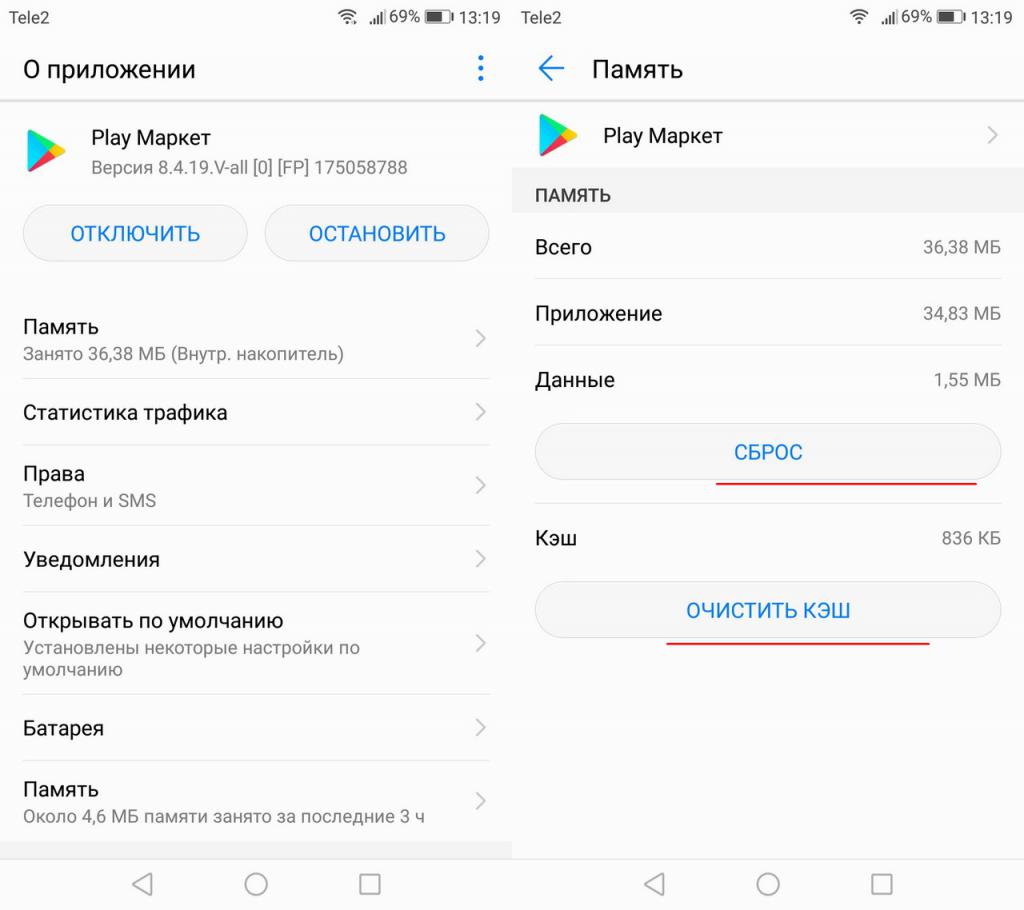
Чтобы исправить проблему, нужно выполнить полный сброс «Гугл Плей». Для этого нужно открыть настройки, найти пункт «Приложения» и зайти в него. Далее переключаемся на вкладку всех приложений и находим «Гугл Плэй Маркет». В настройках приложения следует выполнить очистку кэша, данных, а также удалить обновления. Все это делается нажатием на соответствующие кнопки. После данных манипуляций перезагружаем смартфон и пользуемся.
Проблема с сервисами «Гугл»
Еще одна известная проблема, которая приводит к ошибке «В приложении Google Play Market произошла ошибка» – нарушение стабильной работы сервисов Google. Не многие знают, но правильная и корректная работа магазина приложений также зависит от сервисов «Гугл», которые установлены в телефоне. Если с сервисами что-то случается, например повреждаются файлы, необходимые для работы, или же сервисы вовсе удаляются пользователем, то «Гугл Плей» попросту перестает нормально функционировать. В лучшем случае магазин приложений будет открываться, работать какое-то время, после чего закроется с ошибкой. В худшем случае «Маркет» и вовсе не запустится, а на экране постоянно будет выскакивать ошибка.
Исправляется данная проблема достаточно легко. Если сервисы были удалены, то их нужно скачать в виде отдельного apk-файла на одном известном сайте и установить. Если же произошел сбой в стабильной работе Google Services, то нужно выполнить очистку данных.
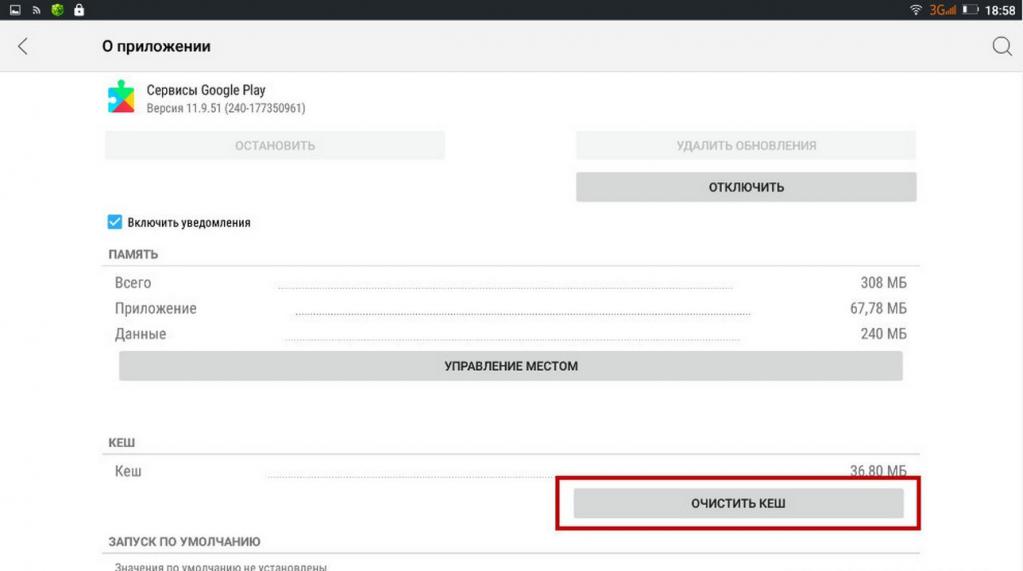
Заходим в настройки и переходим в меню всех приложений. Находим в списке программ гугловские сервисы (Google Play Services или «Сервисы Google Play») и нажимаем на них. Теперь нужно нажать на кнопку очистки кэша, а затем на «Управление местом». Как только это будет сделано, откроется окошко на экране, где нужно будет подтвердить очистку нажатием на кнопку «Удалить все данные». По завершении процедуры перезагружаем телефон.
После этих нехитрых манипуляций ошибка приложения Google Play Market должна будет исчезнуть. Если же этого не случилось, то не стоит унывать, ведь дело вовсе может быть и не в сервисах. В чем еще? Об этом ниже.
Ошибка сервера
Вот мы и добрались до самой последней причины возникновения ошибки с «Гугл Плей». Многие пользователи отмечают, что прежде чем «Маркет» закрывается, на экране смартфона появляется еще одна ошибка – «Ошибка сервера Google Play Market». Что это значит? То, что смартфон не может по каким-то причинам соединиться с главным сервером приложения «Гугл Плэй», в результате чего возникает ошибка.
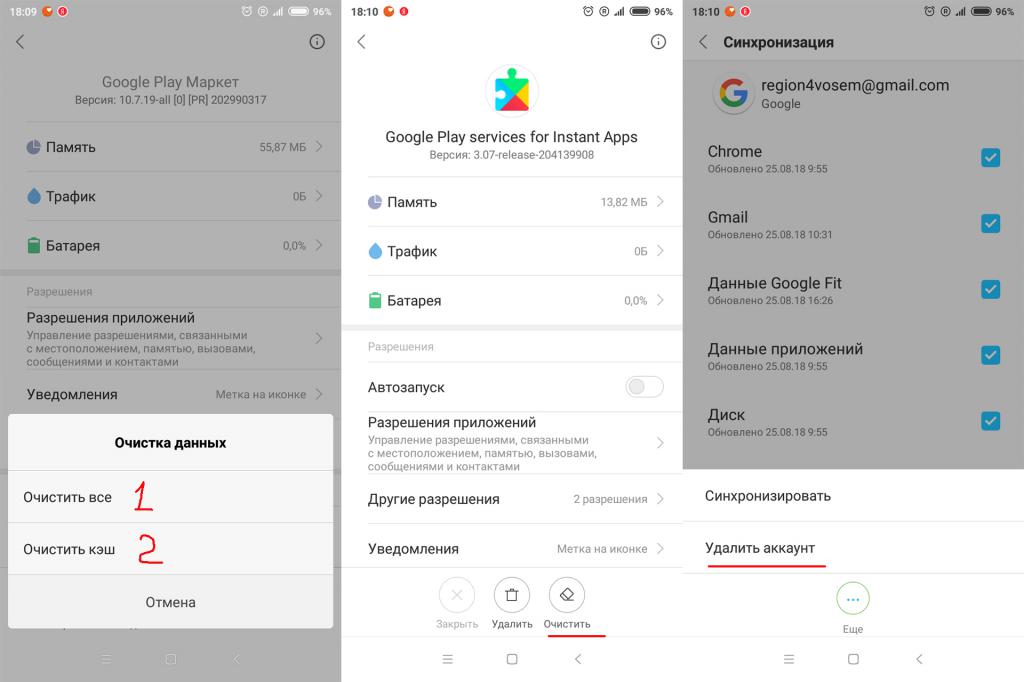
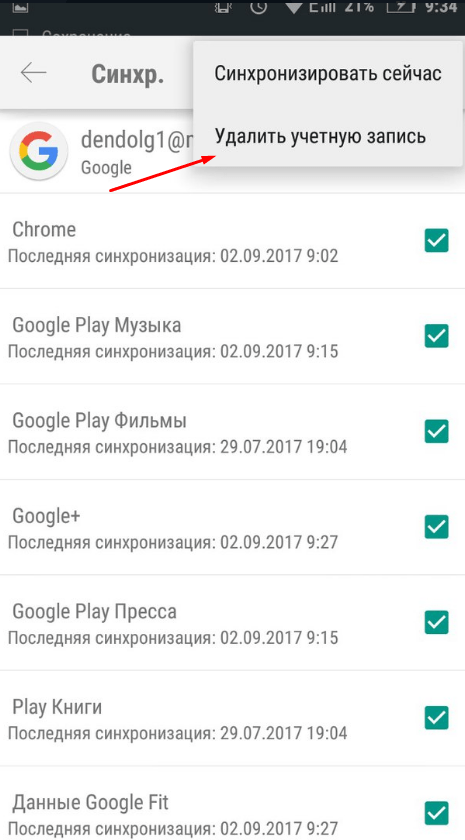
Чтобы исправить данную проблему, необходимо выполнить очистку данных «Маркета», удалить обновления с магазина приложений, выполнить очистку данных сервисов «Гугл», а также перезайти в свой аккаунт «Гугл» на телефоне. Чтобы это сделать, следует зайти в настройки, после чего перейти в меню «Аккаунты». Выбираем там свой, в открывшемся окне нажимаем на 3 точки и выбираем «Удалить аккаунт». Перезагружаем телефон, привязываем аккаунт заново.
После этого «Гугл Плэй Маркет» должен будет вновь заработать, но уже без ошибок.
Миллионы людей ежедневно пользуются магазином приложений Google Play, который многие по старинке называют Плей Маркетом, чтобы обновить уже установленные программы или, например, скачать новую игру. Но порой при запуске апстора, а также во время установки софта возникают проблемы. Их настолько много, что выработать универсальное решение становится практически невозможно. Сегодня мы разберем самые популярные коды ошибок Плей Маркета и попытаемся отыскать способ исправления каждой из них.
Подскажем, как исправить несколько самых распространенных ошибок Play Маркета, которые не дают покоя миллионам пользователей
Содержание
- 1 Ошибка сервисов Гугл Плей
- 2 Приложение недоступно в вашей стране
- 3 Ошибка проверки обновлений в Play Market
- 4 Ошибка DF-DFERH-01 в Плей Маркете
- 5 Ошибка 192 в Плей Маркете
- 6 Ошибка 907 — не удалось обновить приложение
Ошибка сервисов Гугл Плей
Замечу, что в 2015 году нашем сайте уже выходил текст про популярные ошибки Google Play. С тех пор прошло много времени, но многие проблемы остались актуальны, поэтому рекомендую вернуться к старому тексту, так как здесь мы будем анализировать неполадки, давшие о себе знать только в последние годы.
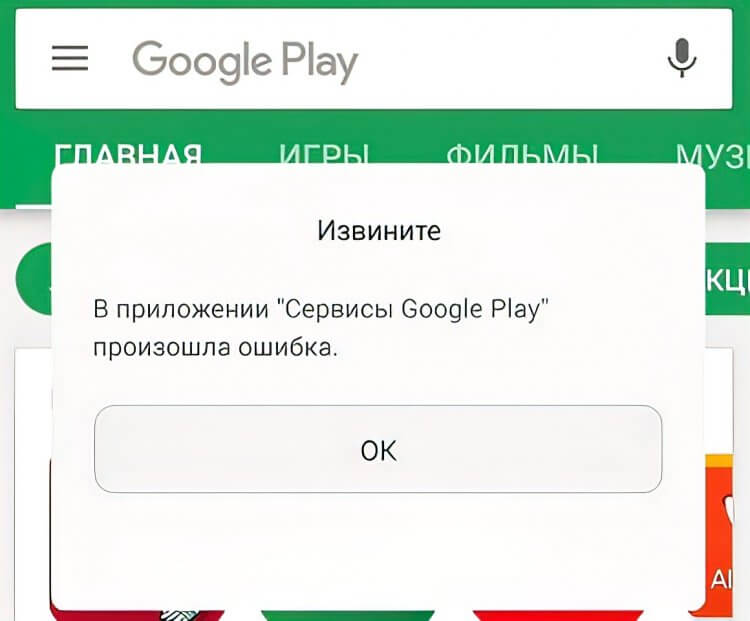
Подобные ошибки появляются во многих приложениях, и Google Play не является исключением
Самая частая проблема, на которую жалуются пользователи, сопровождается сообщением «В работе приложения сервисы Google Play произошла ошибка». Как правило, она появляется при попытке запуска магазина, а также случайно выскакивает при перемещении между пунктами меню. Чтобы ее решить, нужно:
- проверить правильность даты и времени на смартфоне;
- очистить кэш сервисов Google;
- удалить обновления приложения Google Play;
- выйти и снова зайти в аккаунт Гугл.
Здесь и далее я буду оставлять ссылки на тематические материалы, помогающие выполнить то или иное действие. Смело кликайте по ним, если не знаете, как очистить кэш или удалить обновление Гугл Плей.
Приложение недоступно в вашей стране
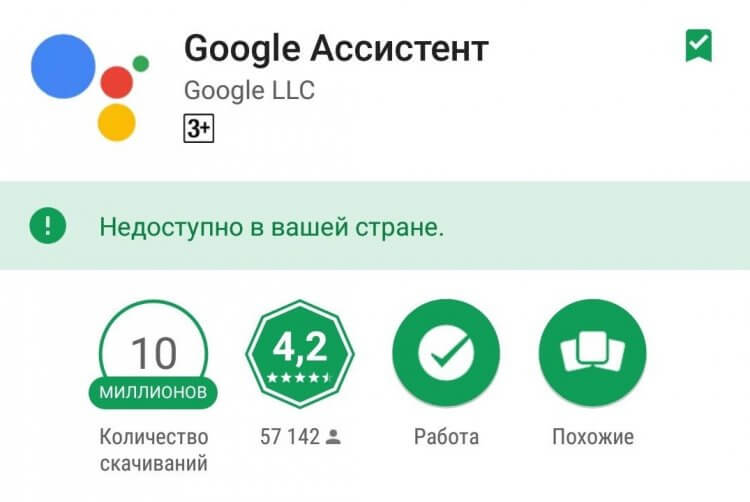
В последнее время такую ошибку приходится видеть все чаще
Эта ошибка Плей Маркета появляется на страницах некоторых приложений. Как следует из текста, программа заблокирована на территории вашей страны. В подобной ситуации можно сделать следующее:
- изменить настройки учетной записи, выбрав другую страну, или создать новый Гугл аккаунт;
- воспользоваться одним из проверенных VPN-сервисов;
- установить приложение через APK, скачав файл из другого источника.
Если на другом смартфоне, где используется та же учетная запись, программа продолжает оставаться доступной, попробуйте очистить кэш Google Play. Как ни странно, иногда это помогает исправить ошибку.
Ошибка проверки обновлений в Play Market
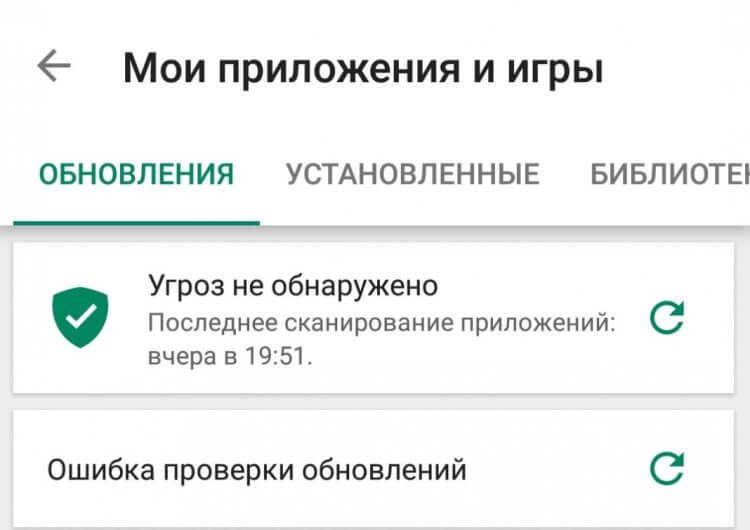
Интересно, что помешало магазину проверить наличие обновлений?
Эта проблема настолько частая, что пару лет назад мы решили подробно рассказать, почему происходит ошибка проверки обновлений. За подробностями отправляю вас к тому материалу, а сейчас вкратце о возможных решениях:
- очистка кэша магазина приложений;
- удаление данных Google Play;
- очистка обновлений Плей Маркета.
Если избавиться от ошибки не удастся, установите приложение через сторонний магазин (например, APKPure). Но не забывайте, что предварительно понадобится выдать разрешение на установку из неизвестных источников.
Ошибка DF-DFERH-01 в Плей Маркете
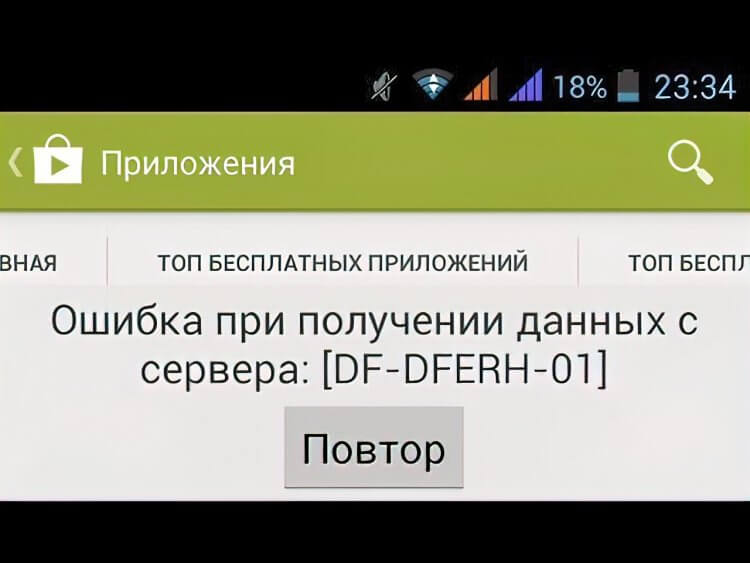
Данная проблема дает о себе знать на протяжении нескольких лет
Этот код возникает внутри самого магазина приложений, когда мы перемещаемся между пунктами его меню, и сопровождается текстом «Ошибка при получении данных сервера». Очевидно, что в первую очередь нужно проверить подключение к интернету. Но проблема может появиться даже при идеальном соединении.
Как показывает практика, ошибку DF-DFERH-01 удается исправить путем очистки данных Google Play или удаления обновлений магазина. Но порой единственным методом решения проблемы становится сброс настроек телефона. Если вы прибегните к этой рекомендации, то не забудьте создать резервную копию.
Ошибка 192 в Плей Маркете
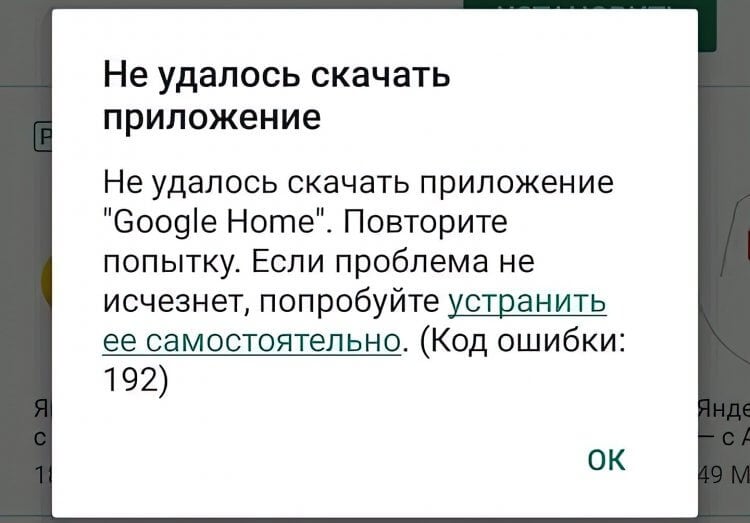
При появлении такой ошибки можно нажать на гиперссылку в сообщении, чтобы переместиться на страницу помощи Google
Следующая ошибка может иметь номер 506 или 907. Она всегда дает о себе знать, если вам не удалось скачать приложение. Наиболее распространенная причина подобной проблемы — недостаточное количество места на внутреннем накопителе. Для устранения неисправности нужно освободить по меньше мере 5-10 ГБ памяти.
Если исправить ошибку не получится, обратитесь к советам, которые я давал при описании других неполадок: очистка данных Google Play, удаление апдейтов апстора, а также выход и повторный вход в аккаунт Гугл. И, конечно же, не забывайте об альтернативных магазинах приложений наподобие RuMarket и NashStore.
Ошибка 907 — не удалось обновить приложение
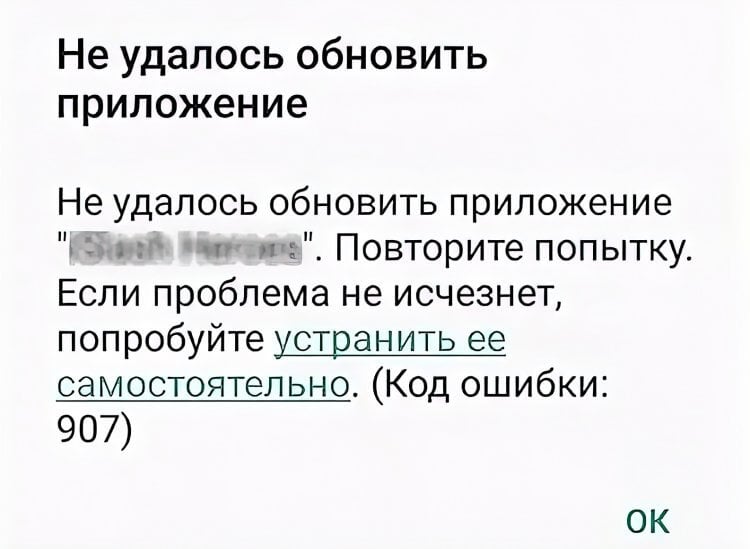
Обновления приложений в Google Play тоже не всегда устанавливаются гладко
В отличие от предыдущей ошибки, эта появляется не при установке приложения, а в момент, когда вы пытаетесь обновить одну из уже имеющихся на смартфоне программ. Однако в данном случае помогают те же рекомендации:
- освободите место на телефоне;
- выполните очистку кэша и данных Google Play;
- покиньте учетную запись и снова войдите в Гугл аккаунт на смартфоне.
Если ошибка 907 появляется на устройстве, где настроена установка приложений на карту памяти, переподключите внешний накопитель. Это единственный момент, который отличает эту проблему от кода ошибки 506 или 192.
Смартфоны под управлением Windows Phone могут выдавать вам ошибку 805а8011 при попытке входа в магазин Marketplace. Все, что вам необходимо для скачивания и установки игр и приложений в этом цифровом магазине на устройствах Windows Phone, это быть авторизованными в вашей учетной записи Microsoft. Тем не менее многие пользователи видят ошибки уже при попытках входа в приложение. Чаще всего это код 805а8011, после появления которого, система Windows Phone блокирует вход в магазин и возвращает пользователей на домашний экран.
«Не удалось выполнить запрос. Повторите попытку позже. Код ошибки: 805а8011»
Что служит причиной для ошибки 805а8011
Так как сама система Windows Phone является довольно защищенным продуктом и многие ее элементы имеют дополнительные степени защиты и шифрования, подключение к магазину приложений Marketplace происходит при помощи защищенного соединения. Во время подключения и загрузки контента производится проверка сертификатов телефона и удаленного сервера, к которым происходит обращение. Если в устройстве Windows Phone или в вашем интернет-соединении присутствует проблема или несоответствие определенных сертификатов, то может выдаваться ошибка и соответствующий код.
Как устранить код 805а8011 при входе в магазин приложений
- Если при входе в цифровой магазин Windows Phone вы видите код 805а8011 и приложение сообщает о том, что произошла ошибка, первым делом вам стоит попробовать различные сетевые соединения. Если вы используете Wi-Fi и видите такой код, попробуйте подключиться к другой сети или использовать мобильный интернет.
- Если после смены сети ошибка не устранена, вам следует проверить настройки системы Windows Phone. Такой код может выдаваться в том случае, если в вашем устройстве неверно установлены дата, время или часовой пояс. При подключении к защищенному серверу всегда происходит проверка этих параметров. Попробуйте отключить автокоррекцию времени и выставить его вручную. Ошибка, скорее всего, будет устранена.
- Возможно, появление подобной проблемы в том случае, когда данные вашей учетной записи заполнены не полностью. В целях безопасности компания Microsoft требует корректного заполнения профиля для полного доступа ко всем возможностям Windows Phone. Зайдите с компьютера в ту же учетную запись и внимательно заполните максимальное количество полей и примите лицензионное соглашение.
- После проделывания операций, описанных выше, ошибка может повторяться снова, если не перезагрузить устройство. После внесения подобных изменений рекомендуется производить перезагрузку при помощи обычного выключения и включения устройства.
- Если ни один из описанных способов не помог, попробуйте сделать «легкий сброс» устройства, который восстановит основные настройки, но при этом не затронет ваши личные данные и пользовательскую информацию. Для этого на включенном устройстве зажмите одновременно кнопку увеличения громкости и кнопку питания. Удерживайте их до тех пор, пока не сработает вибрация. После этого отпустите кнопки и дождитесь полного включения системы. После такого сброса проверьте правильность даты и времени.
Видео о том как решить ошибку 805а8011 на устройствах Windows Phone
На чтение 7 мин. Просмотров 479 Опубликовано 20.09.2017 Обновлено 27.12.2018
Во время работы с магазином Play Market на Android могут появляться ошибки, прерывающие процесс скачивания или установки приложений. Исправить их можно и самостоятельно, но для этого нужно знать о причинах их возникновения.
Содержание
- Ошибки в Play Market: причины возникновения и их устранение
- Таблица: причины возникновения и способы устранения ошибок в Play Market
- Основные способы устранения ошибок в Play Market
- Перезагрузка устройства
- Проверка интернет-соединения
- Проверка памяти и очистка кэша
- Замена аккаунта
- Видео: удаление аккаунта Google
- Решение проблем с Play Market
- Очищение кэша и данных
- Видео: как очистить кэш и стереть данные приложения
- Откат обновлений
- Видео: как удалить обновления Play Market
- Обновление Android
- Что делать, если ничего не помогло
- Откат системы
- Видео: сброс системы до заводских настроек
Ошибки в Play Market: причины возникновения и их устранение
Несмотря на всё разнообразие ошибок, возникающих во время скачивания или установки приложений с Play Market, со многими из них можно справиться при помощи одних и тех же методов.

Для начала рассмотрим наиболее популярные ошибки, причины их возникновения и возможные способы устранения.
Таблица: причины возникновения и способы устранения ошибок в Play Market
| Номер ошибки | Причины возникновения | Способы устранения |
| 498 | Проблемы с интернет-соединением и переполненный кэш Play Market | Подключитесь к другому типу интернет-соединения и очистите кэш Play Market |
| 902 | При обновлении приложений система думает, что их новые версии уже установлены, и выдаёт ошибку | Очистите кэш и удалите обновления Play Market |
| 903 | Антивирус запрещает удаление файлов обновляемого приложения, тем самым мешая процессу обновления, и вызывает ошибку | Отключите или удалите антивирус |
| 904 | Данный тип ошибок встречается на китайских смартфонах | Обновите систему |
| 905 | Эта ошибка возникает из-за невозможности закрыть процессы, препятствующие замене файлов во время обновления приложений | Удалите обновления Play Market |
| 906 | Устройство путает SD-карту с внутренней памятью | Отключите SD-карту и освободите место на устройстве |
| 907 | Аналогично с 906, но встречается на новых версиях системы | Аналогично с 906 |
| 911 | Проблемы с сетью | Проверьте интернет-соединение |
| 919 | Нехватка места на SD-карте | Освободите место на SD-карте |
| 920 | Проблемы с интернет-соединением | Проверьте интернет-соединение |
| 921 | Сервисы работают некорректно, подключение к аккаунту Google выдаёт ошибку | Сбросьте настройки сервисных приложений, удалите аккаунт и снова подключитесь |
| 923 | Кэш устройства переполнен, сервисы работают некорректно | Повторно авторизируйтесь в Google-аккаунте и очистите кэш устройства |
| 924 | После установки основных файлов приложения возникает проблема с загрузкой дополнительных | Удалите обновления Play Market и освободите память на устройстве |
| 926 | Причины возникновения неизвестны | Очистите кэш сервисных приложений и Play Market |
| 927 | Play Market обновляется | Дождитесь окончания обновления. Если не помогло, очистите кэш сервисных приложений и Play Market |
| 932 | Причины возникновения неизвестны | Очистите кэш сервисных приложений и Play Market |
| 933 | Вирусы на устройстве или использование защитных программ низкого качества | Очистите кэш сервисных приложений и Play Market, выйдите и снова зайдите в свой аккаунт Google |
| 936 | Play Market обновляется, на SD-карте недостаточно памяти | Дождитесь окончания обновления, освободите место на SD-карте |
| 940 | Причины возникновения неизвестны | Сотрите данные Play Market |
| 941 | Причины возникновения неизвестны | Сотрите кэш и данные Play Market |
| 943 | Причины возникновения неизвестны | Очистите кэш сервисных приложений и Play Market, выйдите и снова зайдите в свой аккаунт Google |
| 951 | Причины возникновения неизвестны | Аналогично с 943 |
| 960 | Проблемы с сетью | Проверьте интернет-соединение, подключитесь к новой сети |
| 961 | Проблемы в работе сервисных приложений Google | Очистите кэш сервисных приложений и Play Market, выйдите и снова зайдите в свой аккаунт Google |
| 963 | Кэш Play Market заполнен, устройство путает SD-карту с внутренней памятью, проблемы в работе сервисных приложений Google | Очистите кэш сервисных приложений и Play Market, отключите SD-карту |
| 964 | Проблемы в работе сервисных приложений Google | Очистите кэш сервисных приложений и Play Market |
| 972 | Причины возникновения неизвестны | Очистите кэш сервисных приложений и Play Market, выйдите и снова зайдите в свой аккаунт Google. Если не поможет, то удалите обновления Play Market |
Основные способы устранения ошибок в Play Market
Причины появления той или иной ошибки описаны выше. Если предложенный способ устранения проблемы не помог, то попробуйте остальные методы — один из них точно справится с поставленной задачей. Все действия, которые нужно произвести для избавления от ошибки, просты, поэтому никаких знаний и дополнительных программ не понадобится.
Перезагрузка устройства
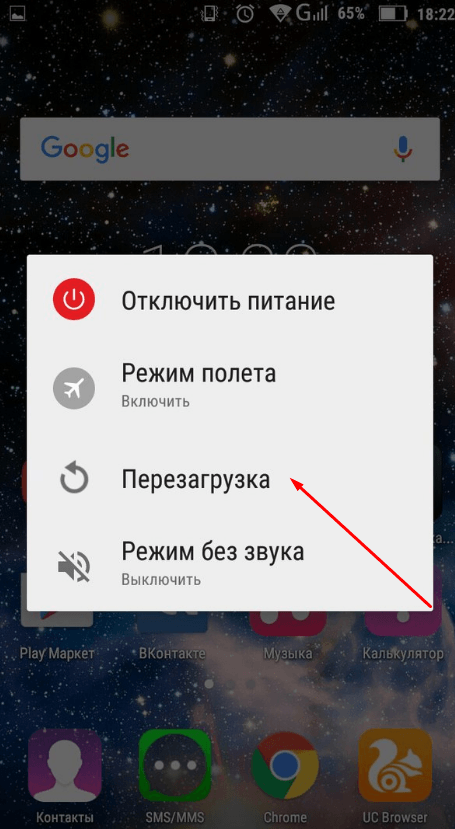
В первую очередь перезагрузите устройство. Все программы и процессы автоматически перезапустятся и, возможно, начнут работать корректно.
Проверка интернет-соединения
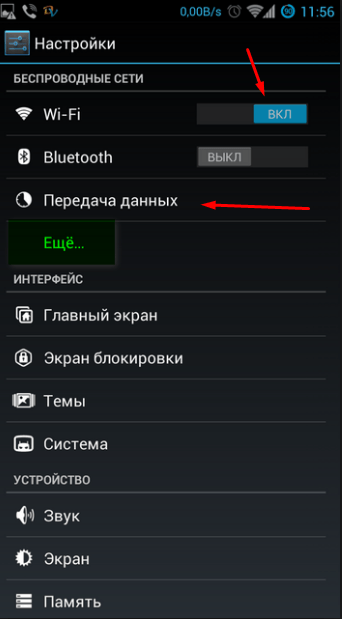
Проверьте, работает ли мобильный интернет или Wi-Fi в других приложениях, например, в браузере. Если вы обнаружите, что соединение с сетью нестабильно, то решайте эту проблему, так как при плохом интернете Play Market работать не будет.
Проверка памяти и очистка кэша
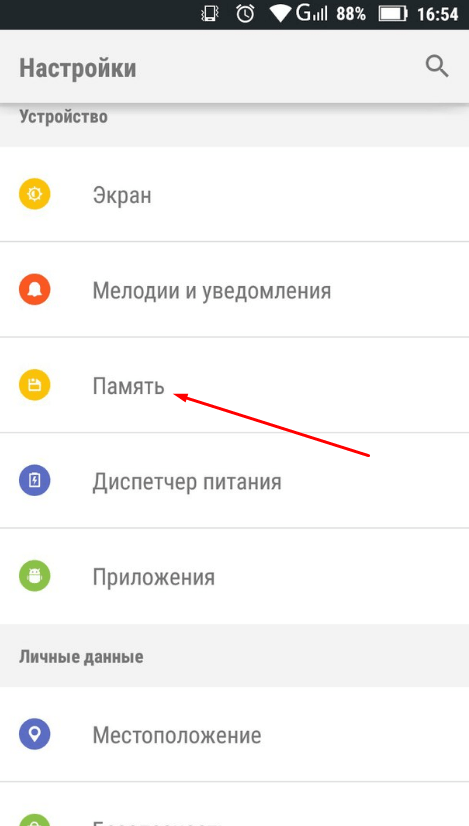
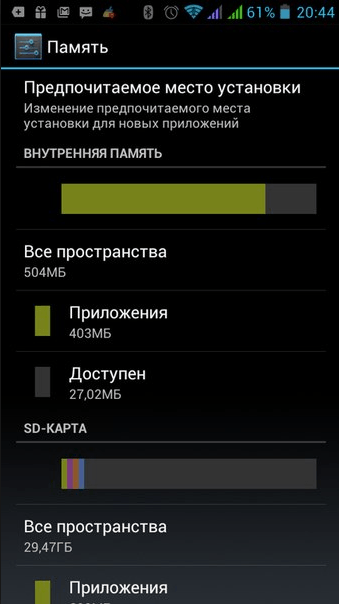
Для стабильной работы Play Market и остальных приложений желательно иметь больше 50 МБ свободной памяти. Удостоверьтесь, что на устройстве есть свободное место в достаточном количестве. Для этого:
- Откройте раздел «Память» в настройках телефона.

- Посмотрите, сколько свободного пространства есть во внутренней памяти телефона и сколько на SD-карте.

- Нажмите на «Кэш» и подтвердите, что хотите его очистить. Это действие удалит с устройства лишнюю временную информацию, и, возможно, поможет устранить ошибку.


Замена аккаунта
Возможно, магазин не может синхронизироваться с вашим Google-аккаунтом. Чтобы синхронизация прошла успешно, достаточно заново авторизоваться в учётной записи:
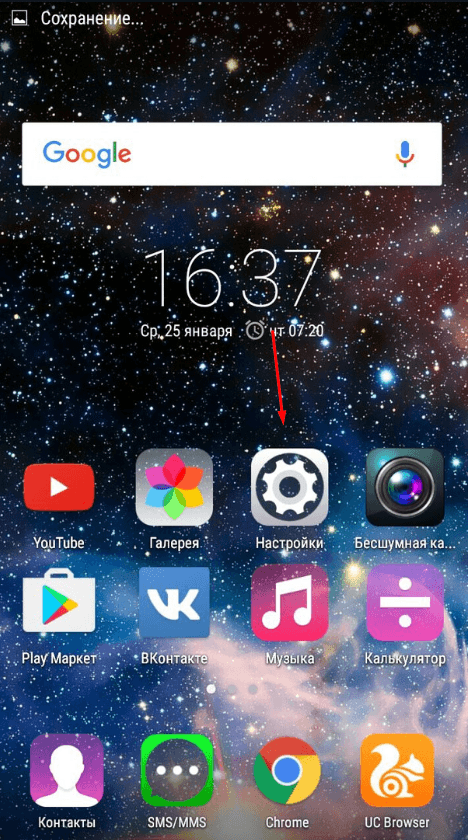
- Откройте настройки устройства.

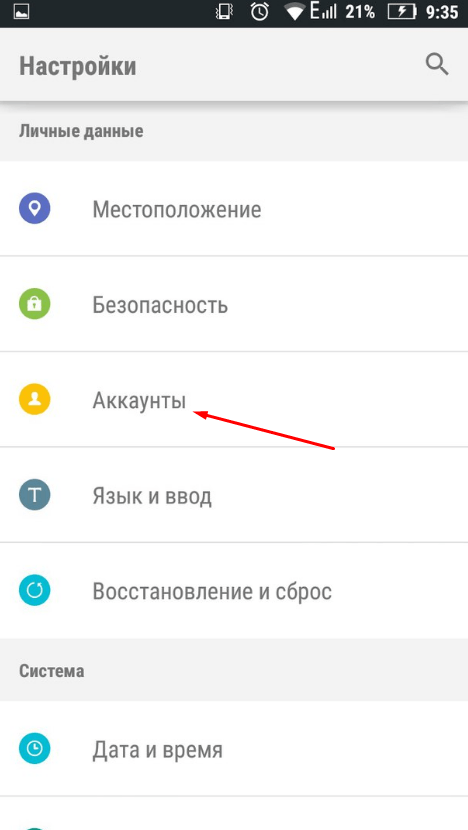
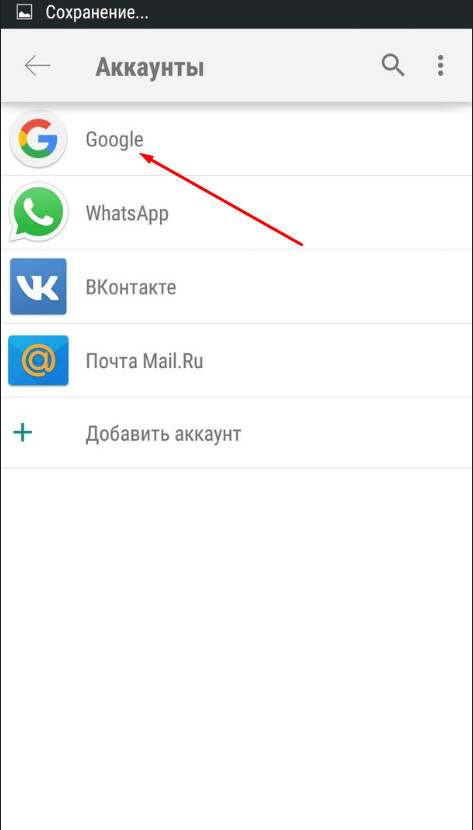
- Выберите раздел «Аккаунты».

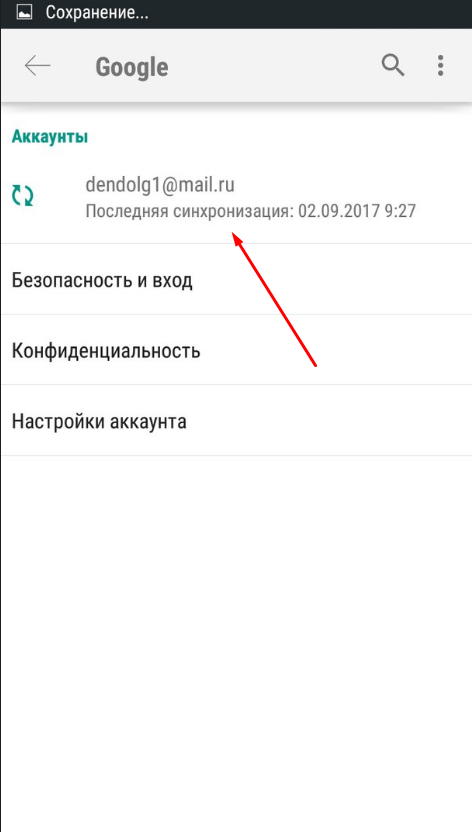
- Перейдите к учётным записям Google.

- Выберите свою учётную запись. Скорее всего, она будет единственная на устройстве.

- Откройте контекстное меню и нажмите «Удалить учётную запись».

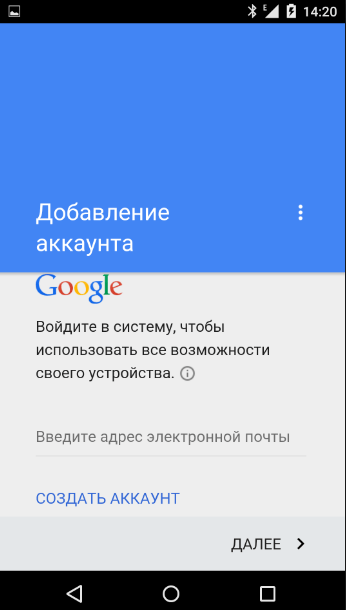
- Запустите Play Market и заново введите данные для входа в свой аккаунт.

Видео: удаление аккаунта Google
Решение проблем с Play Market
Если все вышеописанные действия не помогли, то остаётся один вариант — проблема кроется в самом приложении Play Market или сервисах, связанных с его работой.
Удалить Play Market нельзя, поэтому переустановить приложение не получится. Но можно откатить его к первоначальному состоянию.
Очищение кэша и данных
- Находясь в настройках устройства, выберите раздел «Приложения».

- Откройте вкладку «Все» и в общем списке отыщите Play Market.

- Последовательно нажмите кнопки «Остановить», «Отключить», «Стереть данные» и «Очистить кэш».

- Вернитесь к общему списку приложений и проделайте те же действия с Google Service Framework и сервисами Google Play. После этого перезагрузите устройство, чтобы все остановленные программы запустились снова.


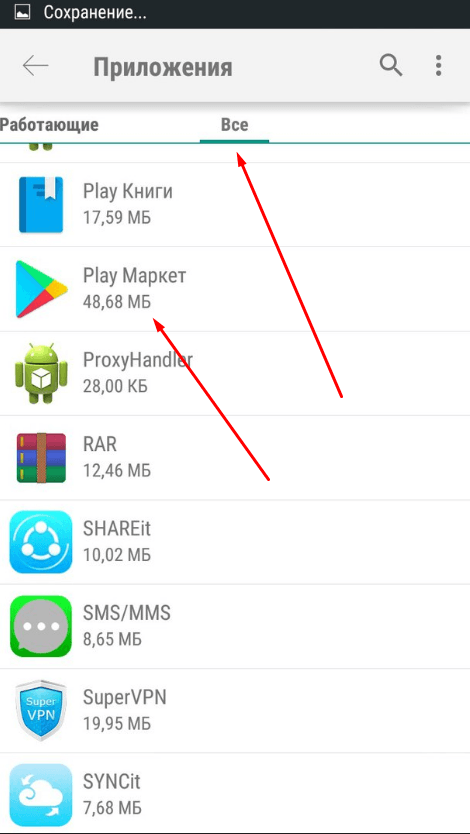
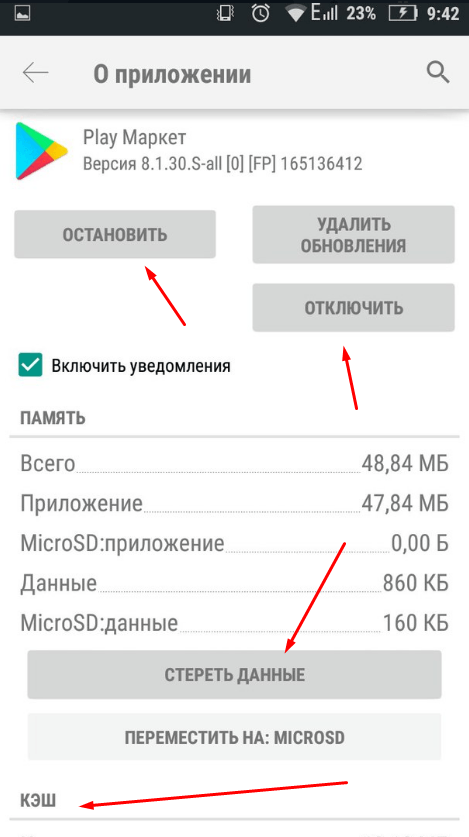
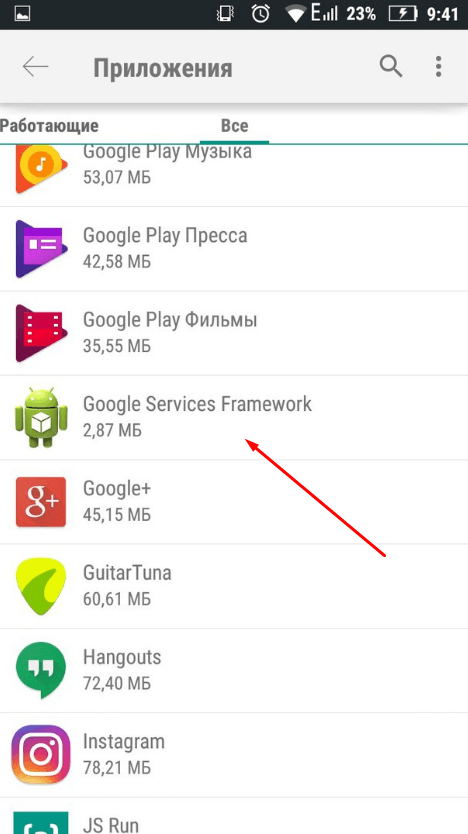
Видео: как очистить кэш и стереть данные приложения
Откат обновлений
Если предыдущие действия по очистке не помогли, можно откатить магазин к самой первой его версии. Для этого перейдите к списку всех приложений и выберите Play Market (как это сделать, описано в предыдущей инструкции), а после используйте кнопку «Удалить обновления». Дождитесь окончания процедуры отката, после чего вы получите Google Play старой версии. Через некоторое время он самостоятельно обновится, если устройство подключится к интернету. Но новая версия будет установлена корректно, то есть ошибка, скорее всего, больше не появится.
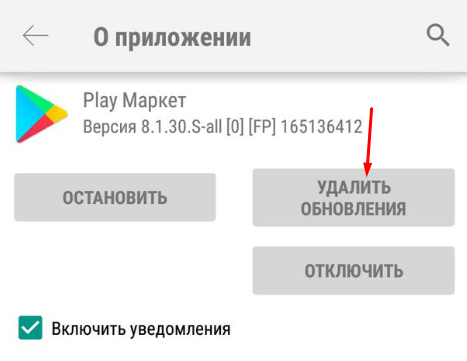
Видео: как удалить обновления Play Market
Обновление Android
Учтите, что Play Market может работать некорректно на старых версиях Android. Поэтому рекомендуется установить последнюю версию прошивки, доступную для вашего устройства:
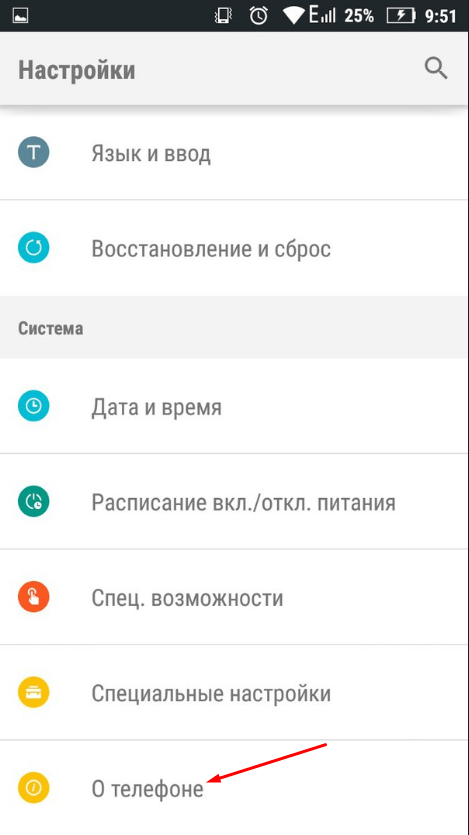
- Находясь в настройках, выберите раздел «О телефоне».

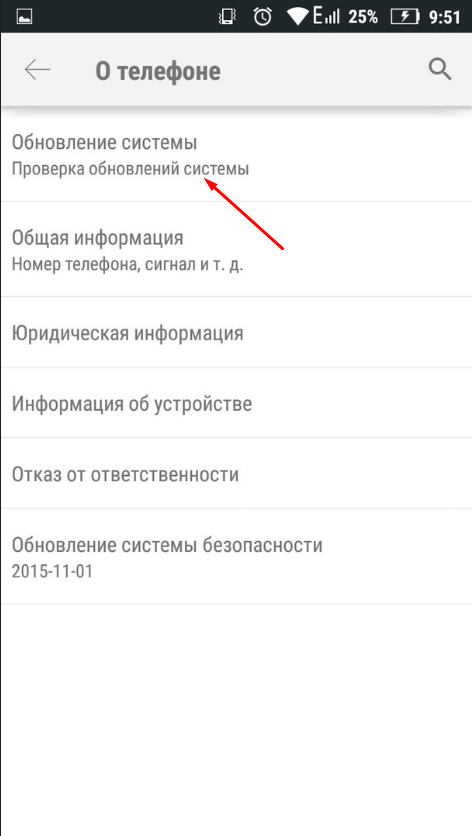
- Перейдите к «Обновлению системы».

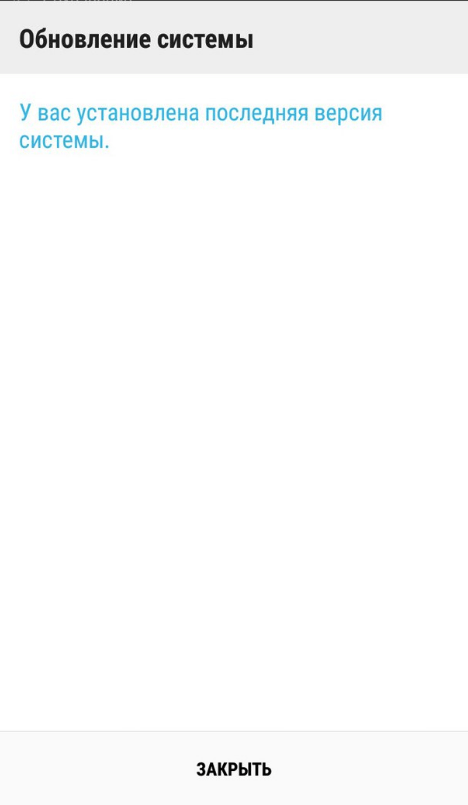
- Установите обновления, если они будут найдены после того, как телефон проведёт автоматическую диагностику. Рекомендуется использовать Wi-Fi для их загрузки, так как обновления могут много весить, а тарифы за мобильный интернет обычно дорогие. Перед началом операции по установке новой версии операционной системы зарядите батарею устройства как минимум на 80%.

Что делать, если ничего не помогло
Если все вышеописанные способы не помогли устранить проблему, то причина появления ошибки кроется в операционной системе. Возможно, какие-то её файлы повреждены или работают некорректно. Выход из ситуации — откат системы к заводским параметрам.
Учтите, что при выполнении сброса вы потеряете все данные и приложения, установленные на устройстве. Заранее скопируйте их в надёжное хранилище, чтобы потом иметь возможность всё восстановить.
Если даже сброс не поможет, то обращайтесь в технический сервис, чтобы получить помощь специалистов, или не пользуйтесь Play Market. Альтернатива ему — установка приложений из .APK-файлов, полученных со сторонних сайтов. Однако скачивание с непроверенных сайтов может навредить устройству, поэтому лучше «починить» официальный магазин.
Откат системы
Чтобы осуществить откат системы к заводским настройкам, сделайте следующее:
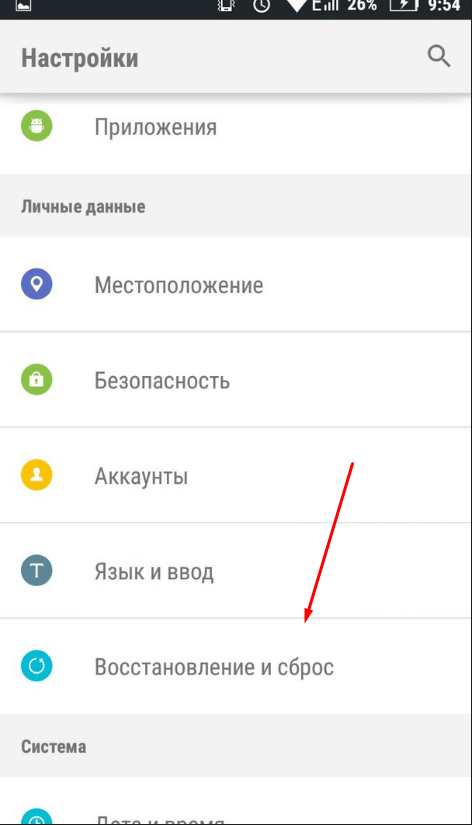
- Находясь в системных настройках, выберите раздел «Восстановление и сброс».

- Выберите функцию «Сброс настроек» и пройдите процедуру отката. По её завершении вы получите чистое устройство в том виде, в котором его отдали в магазине при покупке.

Видео: сброс системы до заводских настроек
Чтобы избавиться от ошибки, появившейся во время загрузки, обновления или установки программы из Play Market, нужно проверить интернет-соединение, освободить память устройства, удалить кэш и стереть данные магазина и сервисных приложений Google и в крайнем случае сбросить всю систему до заводских настроек.
Загрузка …