Office Professional Plus 2016 Office Standard 2016 Еще…Меньше
Симптомы
После настройки узла KMS Microsoft Office 2016 и попытайтесь активировать клиент корпоративной лицензией Office 2016, появляется следующее сообщение об ошибке:
Служба лицензирования программного обеспечения обнаружила, что не может использовать указанный службы управления ключами (KMS).
Код ошибки 0xC004F074
Причина
Эта проблема возникает при cohost узла Office 2013 KMS и Office 2016 KMS в той же системе, а в системе Windows 7 или Windows Server 2008 R2.
Решение
Чтобы устранить эту проблему, загрузите и установите последнюю версию Пакета Microsoft Office 2016 тома лицензии (16.0.4324.1002).
Нужна дополнительная помощь?
Нужны дополнительные параметры?
Изучите преимущества подписки, просмотрите учебные курсы, узнайте, как защитить свое устройство и т. д.
В сообществах можно задавать вопросы и отвечать на них, отправлять отзывы и консультироваться с экспертами разных профилей.
 |
Номер ошибки: | Ошибка 0xC004F074 |
| Название ошибки: | Error Code 0Xc004F074 Windows 8.1 Office 2013 | |
| Описание ошибки: | Ошибка 0xC004F074: Возникла ошибка в приложении Microsoft Office. Приложение будет закрыто. Приносим извинения за неудобства. | |
| Разработчик: | Microsoft Corporation | |
| Программное обеспечение: | Microsoft Office | |
| Относится к: | Windows XP, Vista, 7, 8, 10, 11 |
Определение «Error Code 0Xc004F074 Windows 8.1 Office 2013»
«Error Code 0Xc004F074 Windows 8.1 Office 2013» обычно называется формой «ошибки времени выполнения». Разработчики программного обеспечения пытаются обеспечить, чтобы программное обеспечение было свободным от этих сбоев, пока оно не будет публично выпущено. Тем не менее, возможно, что иногда ошибки, такие как ошибка 0xC004F074, не устранены, даже на этом этапе.
После установки программного обеспечения может появиться сообщение об ошибке «Error Code 0Xc004F074 Windows 8.1 Office 2013». Если происходит «Error Code 0Xc004F074 Windows 8.1 Office 2013», разработчикам будет сообщено об этой проблеме, хотя отчеты об ошибках встроены в приложение. Затем Microsoft Corporation может исправить эти ошибки в исходном коде и подготовить обновление для загрузки. В результате разработчик может использовать пакеты обновлений для Microsoft Office, доступные с их веб-сайта (или автоматическую загрузку), чтобы устранить эти ошибки 0xC004F074 проблемы и другие ошибки.
Почему возникает ошибка времени выполнения 0xC004F074?
«Error Code 0Xc004F074 Windows 8.1 Office 2013» чаще всего может возникать при загрузке Microsoft Office. Это три основных триггера для ошибок во время выполнения, таких как ошибка 0xC004F074:
Ошибка 0xC004F074 Crash — программа обнаружила ошибку 0xC004F074 из-за указанной задачи и завершила работу программы. Как правило, это результат того, что Microsoft Office не понимает входные данные или не знает, что выводить в ответ.
Утечка памяти «Error Code 0Xc004F074 Windows 8.1 Office 2013» — если есть утечка памяти в Microsoft Office, это может привести к тому, что ОС будет выглядеть вялой. Возможные провокации включают отсутствие девыделения памяти и ссылку на плохой код, такой как бесконечные циклы.
Ошибка 0xC004F074 Logic Error — логическая ошибка Microsoft Office возникает, когда она производит неправильный вывод, несмотря на то, что пользователь предоставляет правильный ввод. Когда точность исходного кода Microsoft Corporation низкая, он обычно становится источником ошибок.
Такие проблемы Error Code 0Xc004F074 Windows 8.1 Office 2013 обычно вызваны повреждением файла, связанного с Microsoft Office, или, в некоторых случаях, его случайным или намеренным удалением. Как правило, самый лучший и простой способ устранения ошибок, связанных с файлами Microsoft Corporation, является замена файлов. Если ошибка Error Code 0Xc004F074 Windows 8.1 Office 2013 возникла в результате его удаления по причине заражения вредоносным ПО, мы рекомендуем запустить сканирование реестра, чтобы очистить все недействительные ссылки на пути к файлам, созданные вредоносной программой.
Распространенные проблемы Error Code 0Xc004F074 Windows 8.1 Office 2013
Error Code 0Xc004F074 Windows 8.1 Office 2013 Проблемы, связанные с Microsoft Office:
- «Ошибка программы Error Code 0Xc004F074 Windows 8.1 Office 2013. «
- «Недопустимый файл Error Code 0Xc004F074 Windows 8.1 Office 2013. «
- «Извините за неудобства — Error Code 0Xc004F074 Windows 8.1 Office 2013 имеет проблему. «
- «Error Code 0Xc004F074 Windows 8.1 Office 2013 не может быть найден. «
- «Error Code 0Xc004F074 Windows 8.1 Office 2013 не найден.»
- «Проблема при запуске приложения: Error Code 0Xc004F074 Windows 8.1 Office 2013. «
- «Error Code 0Xc004F074 Windows 8.1 Office 2013 не выполняется. «
- «Error Code 0Xc004F074 Windows 8.1 Office 2013 остановлен. «
- «Неверный путь к приложению: Error Code 0Xc004F074 Windows 8.1 Office 2013.»
Ошибки Error Code 0Xc004F074 Windows 8.1 Office 2013 EXE возникают во время установки Microsoft Office, при запуске приложений, связанных с Error Code 0Xc004F074 Windows 8.1 Office 2013 (Microsoft Office), во время запуска или завершения работы или во время установки ОС Windows. Документирование проблем Error Code 0Xc004F074 Windows 8.1 Office 2013 в Microsoft Office является ключевым для определения причины проблем с электронной Windows и сообщения о них в Microsoft Corporation.
Источники проблем Error Code 0Xc004F074 Windows 8.1 Office 2013
Проблемы Microsoft Office и Error Code 0Xc004F074 Windows 8.1 Office 2013 возникают из отсутствующих или поврежденных файлов, недействительных записей реестра Windows и вредоносных инфекций.
Более конкретно, данные ошибки Error Code 0Xc004F074 Windows 8.1 Office 2013 могут быть вызваны следующими причинами:
- Недопустимые разделы реестра Error Code 0Xc004F074 Windows 8.1 Office 2013/повреждены.
- Зазаражение вредоносными программами повредил файл Error Code 0Xc004F074 Windows 8.1 Office 2013.
- Вредоносное удаление (или ошибка) Error Code 0Xc004F074 Windows 8.1 Office 2013 другим приложением (не Microsoft Office).
- Другая программа находится в конфликте с Microsoft Office и его общими файлами ссылок.
- Microsoft Office (Error Code 0Xc004F074 Windows 8.1 Office 2013) поврежден во время загрузки или установки.
Продукт Solvusoft
Загрузка
WinThruster 2023 — Проверьте свой компьютер на наличие ошибок.
Совместима с Windows 2000, XP, Vista, 7, 8, 10 и 11
Установить необязательные продукты — WinThruster (Solvusoft) | Лицензия | Политика защиты личных сведений | Условия | Удаление
-
Возможные причины
-
Способы исправления
-
Решение для Windows 10
-
Решение для Microsoft Office
Код ошибки 0xC004F074 – означает проблемы с активацией ОС Windows или других продуктов Microsoft (например MS Office). Чтобы устранить проблему, разберемся, в каких случаях она возникает и будем от этого отталкиваться.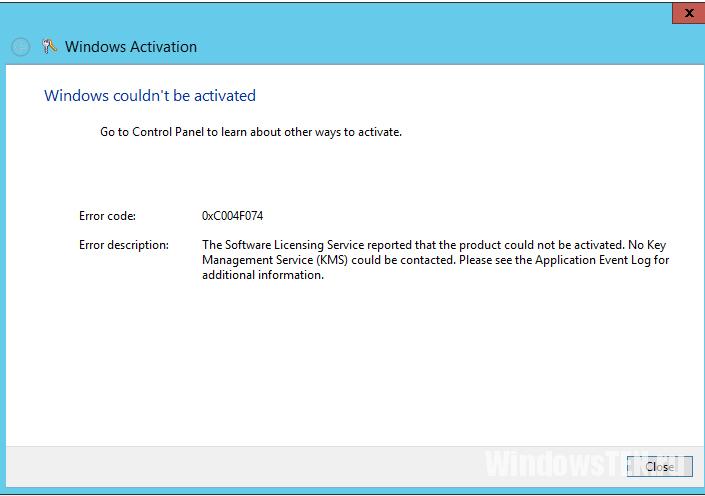
Возможные причины
Ошибка специфическая и у пользователей возникает:
- во время активации Windows 10;
- при обновлении ОС;
- при запуске и работе системы или ПО.
Сбой может происходит как с активированными продуктами Microsoft, так и с теми, что на пробном периоде.
Распространенные причины ошибки в Windows 10:
- Хост-компьютер и KMS-клиент поддерживают разные версии (в случае если Windows работает под управлением Windows Server 2003/2008).
- Если системное время хост-компьютера и KMS-клиента отличается (часовой пояс был изменен).
Причины сбоя в Microsoft Office:
- Пакет программ MS Office поврежден или не полностью установлен.
- Реестр был поврежден из-за недавней установки или удаления ПО от Microsoft.
- ПК заражен вирусом и были повреждены файлы, связанные с Windows или Office.
- Утилита для очистки компьютера (или аналог) удалила нужные для работы Microsoft Office файлы.
Совет! Ошибка 0xC004F074 может проявится из-за цепочки взаимодействующих факторов, поэтому проверяйте каждую из возможных причин сбоя.
Способы исправления
Решение для Windows 10
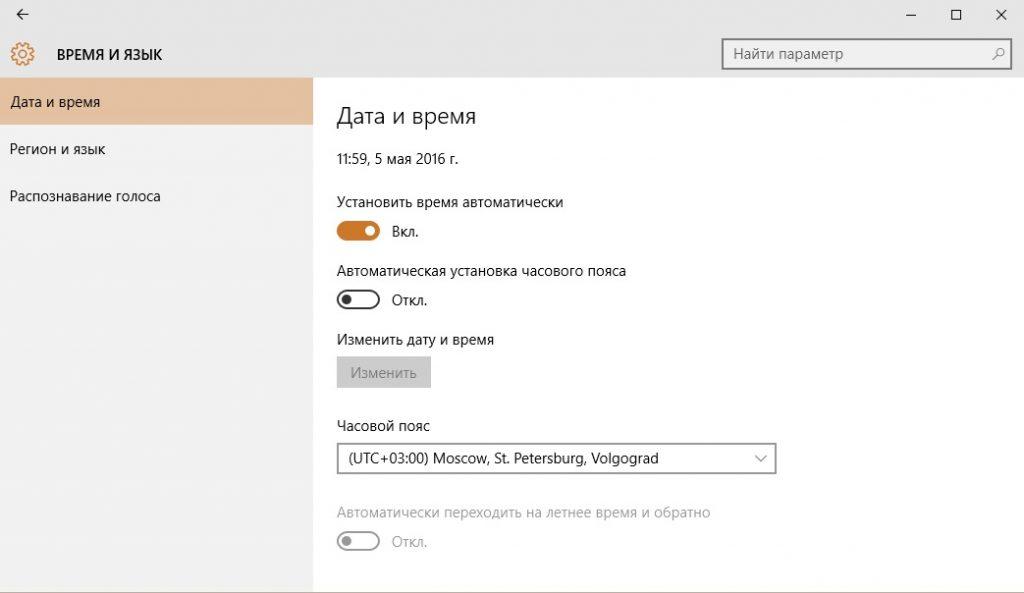
- Проверьте часовой пояс и время. Если оно отличается от текущего, выполните синхронизацию:
- Нажмите Win+I (или войдите Все параметры) → Время и язык.

- Выставите ваш часовой пояс, отключите и включите “Устанавливать время автоматически”.
- Нажмите Win+I (или войдите Все параметры) → Время и язык.
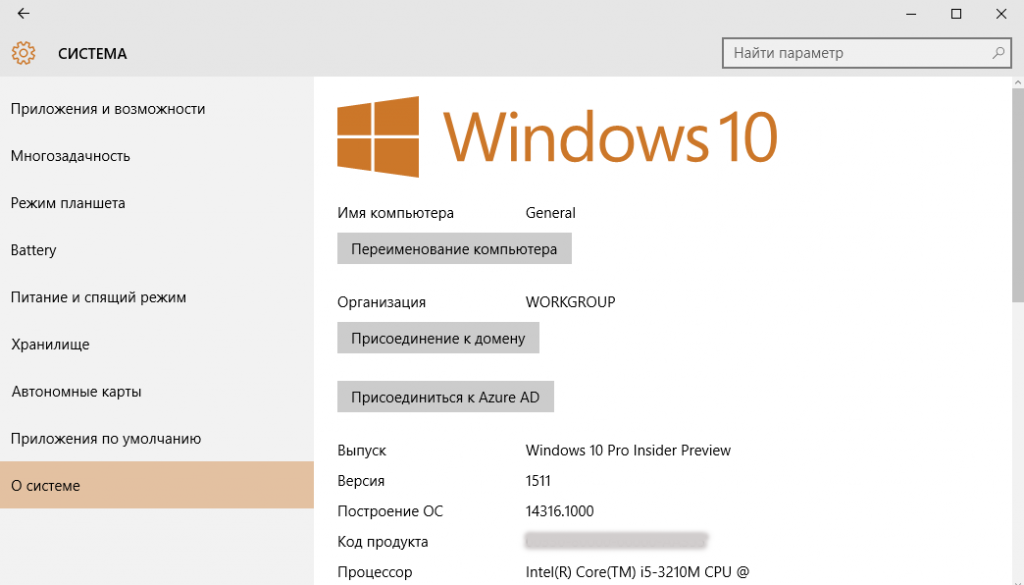
- Зайдите “Все параметры” → Система → О системе.

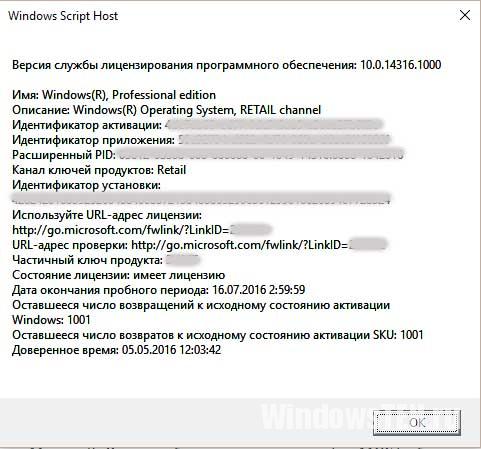
- Просмотрите состояние ключа (или нажмите Win+R и введите команду slmgr.vbs -dlv).

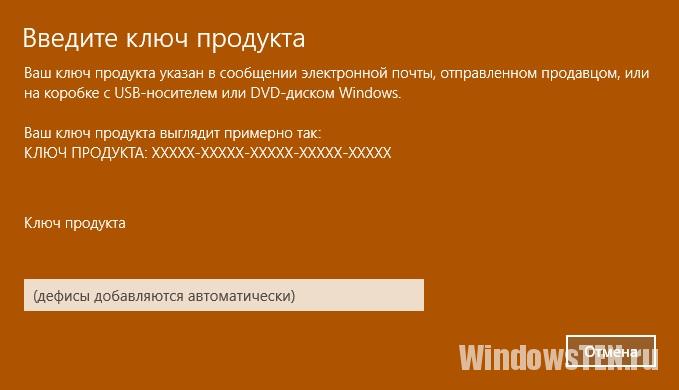
- Введите лицензионный ключ повторно, если он не указан. Нажмите Win+R и пропишите команду
Slui 3
Затем команду
Slui 4

- Проведите сканирование и восстановление системы. Зайдите в командную строку (Администратор) и введите команду
sfc /scannow
- Если у вас пробная версия Windows 10 и срок подошел к концу, вы можете ввести лицензионный ключ через командную строку (Администратор). Пишите команду ввода нового ключа
slmgr.vbs -ipk yyyyy-yyyyy-yyyyy-yyyyy-yyyyy
(y – это знак лицензионного ключа Windows). После введите команду активации через интернет
slmgr.vbs -ato
Важно! Если ваш ключ уже введен (смотрите в разделе “О системе”) команду slmgr.vbs -ipk вводить не нужно. Выполните slmgr.vbs -ato для переактивации через интернет.
- В крайнем случае можно обратится в службу поддержки клиентов Microsoft. Время работы с 9.00 до 20.00 (по МСК) в будни дни. Телефон 8-800-200-80-02.
Совет! Чтобы посмотреть все доступные команды средства управления лицензированием программного обеспечения Windows, нажмите Win+R (Выполнить) и введите команду
slmgr.vbs
Решение для Microsoft Office
Совет! Если у вас есть точка восстановления системы, откатите ОС до возникновения ошибки 0xC004F074.
- Проверьте состояние ключа MS Office. Введите в командную строку (Администратор) или в окно Выполнить (Win+R) команду
cscript OSPP.VBS /dstatus
- Если состояние лицензии “не активно” и ключ не указан, но у вас он имеется, введите команду нового ключа
cscript OSPP.VBS /inpkey: yyyyy-yyyyy-yyyyy-yyyyy-yyyyy
Затем введите команду активации через интернет
cscript OSPP.VBS /act
Важно! Если ключ прописан, то выполните переактивацию, использовав только вторую команду.
- Проведите сканирование системы с помощью команды
sfc /scannow
Если обнаружены неполадки, система их устранит.
- Проведите сканирование системы на вирусы, очистите временные и мусорные файлы с помощью специальных программ (например CCleaner или Ускоритель компьютера).
- Установите последние обновления из “Центра обновления Windows”.
- Запустите установочные файлы MS Office и выполните восстановление или переустановку ПО.
Если у вас возникли трудности по устранению ошибки, напишите нам. Подробно укажите, что вы уже проделали, чтобы мы вместе разобрались и смогли помочь.
-
#1
Здравствуйте! Ни с того ни с сего начал выскакивать мастер активации для Майкрософт Офис Профессионал 2010.. И самое главное, не дает ввести ключ активации. Выскакивает код ошибки 0xC004F074
-
#2
здраствуйте, напишите подробнее, есть ли какое нибудь описание данной ошибки? Или кроме ошибки ни чего не написано?
Добавлено спустя 6 минут 9 секунд:
а вообще, установи 2007 и проблем не будет, про 2010 я уже не раз такое слышал…
-
#3
Сначала появляется вот это , а когда нажимаю на «изменить ключ», вот это
Добавлено спустя 1 минуту 28 секунд:
У меня очень много файлов, они сохранятся, если Майкрософт офис снесу ? И где скачать можно?
-
#4
Активация Десятого офиса очень заморочена. Обычно по рукам ходит вариант с kms-активатором на 180 дней, когда срок заканчивается надо им же переактивировать снова на 180. Обычно в РеПаках активатор вставляют в Пуск — Все программы — Офис (или где-то рядом, посмотрите). Видимо срок подошёл.
При этом варианте переустановка его не получается (любой редакции Десятки, даже лицензионной), даже простое удаление самого офиса проблему не решает, Десятый сюда снова не встанет пока не удалите активатор и не вычистите реестр. А вот 2007 встанет, или 2003 с FFC. С документами ничего не будет, не бойтесь. Если, конечно, вы не сохраняли их в папку Программ Файлс — Майкрософт Офис :biggrin: Главное сами не забудьте где они у вас лежат.
-
#5
viprus написал(а):
Активация Десятого офиса очень заморочена. Обычно по рукам ходит вариант с kms-активатором на 180 дней
К вышесказанному добавлю; при обновлении Windows, Активация Десятого офиса слетает.

-
#6
white написал(а):
при обновлении Windows, Активация Десятого офиса слетает.
Ничего подобного. Винда обновляется, офис стоит на месте. Чем он активирован — представления не имею, ставил из набора X-Wind (или Chip2011, точно не помню), работает на ура.
viprus написал(а):
Пуск — Все программы — Офис
А я все репу чесал — что за папка, называется «Офис», а офиса в ней нету :laugh:
Добавлено спустя 2 минуты 17 секунд:
Ребят, а ничего, что мы затеяли разговор на «запретные темы»? Появится :diablo: и надает нам по шее…
-
#7
Скажите, пожалуйста, так мне сейчас сначала 10-й снести надо, а потом попытаться 2007 установить? Правильно?
-
#8
Вам нужны Ccleaner и Your Uninstaller! PRO. Первый скачивается по официальной ссылке бесплатно, последний платный часто есть на различных сборках Винды или сборниках программ WPI — поищите на трекерах. Анинсталлером удаляете офис (если программа увидит его остатки), она сначала запускает его штатный анинсталлер, а потом (при успешном удалении или при ошибке штатного — неважно) прочищает после него оставшиеся файлы.папки и реестр.
Затем прогоняете Ccleaner и (Осторожно!! Не снесите ничего другого!) удаляете из реестра все
ошибочные ключи относящиеся к Офису
(все с упоминанием Офиса что найдёт Ц-Клинер — ошибочные)
Если вы нашли следы или файлы активатора, удаляйте его и такие же ключи реестра с упоминанием его.
Ну а потом ставьте проверенную версию 2007-го
zix У X-Winda Десятки сроду никогда не было, в финальной 4.0 2007 стоит компанентами. Про слёты при обновлениях ничего не скажу. Возможно у тебя 180 дней не прошло ещё. Кстати по их задумке в этот момент (при слёте, и если офис не удалялся) просто надо снова запустить активатор и + ещё 180 дней. Правда не исключаю вероятность того, что тебе попался удачный экземпляр с постоянной активацией, я Десятку не отслеживаю. Мне хватает 2003-его + FFC — привычное меню, всё открывает, всё сохраняет…
-
#9
viprus написал(а):
У X-Winda Десятки сроду никогда не было
Ну значит из Чипа, я же говорю — не помню. 180 дней на моем компе не прошли, а вот на «испытательном полигоне» прошел почти год. И все работает. Да, намудрили в десятом через край, для меня лично не очень удобен, старые версии и проще, и понятней. Но не переставлять же, если он работает :biggrin:
-
#10
Кажется поняла, спасибо! :bye: А, кстати, у меня есть Auslogics BoostSpeed . Этим можно почистить? И CCleaner тоже установлен.
-
#11
yulai_731 написал(а):
= Очищает реестр Windows
= Дефрагментирует диски
= Освобождает место на диске
= Восстанавливает удаленные файлы
= Ускоряет Интернет-соединение
Ну прям кудесник, итицкая сила…
yulai_731 написал(а):
Можно, но только все эти псевдочистилки не заменят «ручной» чистки.
-
#12
Понятно, значит ручками подчистим. ld_hi:
-
#13
yulai_731 написал(а):
Мне привычнее Ц-Клинером, он без спроса не лезет ни куда, но можно и этим если умеете. Главное не пускать их в автоматическом режиме чистить. Быть беде. Ни один чистильшик не знает что вы себе на устанавливали и что из этого работает правильно, а что нет. Поэтому ими надо пользоваться так: «пусть просмотрит, а в том что найдёт я разберусь сам. И удалю только то,
что точно знаю
мне не нужно или мешает.»
Когда возникает, как проявляется и что означает ошибка 0xc004f074
Код 0xc004f074 указывает на то, что при попытке активации Windows у компьютера не получилось связаться со службой управления ключами Microsoft. Ошибка может появиться во вкладке «Активация» параметров Windows.
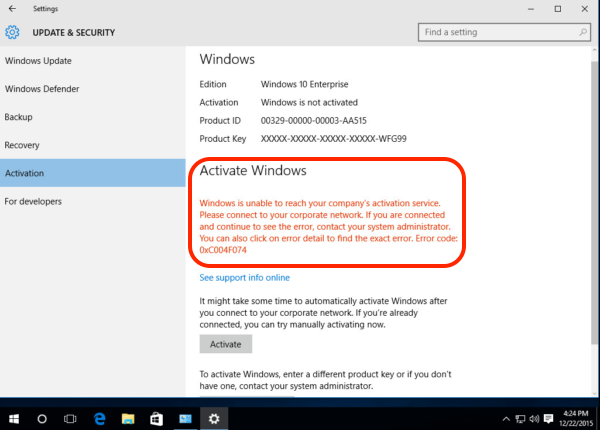
Также ошибка может возникнуть в отдельном окне сразу послу установки Windows 10. Причин такой неполадки достаточно: от ошибки соединения с сервером корпорации до проблем с системными файлами ОС пользователя.
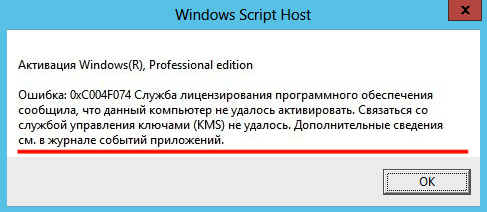
ошибка 0xc004f074 возникает, если пк не удалось связаться со службой управления ключами
Однако не всегда проблема появляется при попытке активировать ОС. Пользователь может столкнуться с неполадкой после обновления системы, когда ранее введённый ключ продукта «слетает» и юзеру приходится заново вводить ещё действующий код.
Ошибка может возникать и при активации других продуктов от Microsoft, например, Microsoft Office.
Как устранить ошибку 0xc004f074 в Windows 10
Практически невозможно сразу определить, что является причиной ошибки, поэтому по очереди используйте каждый описанный метод, пока активация успешно не осуществится. В первую очередь попробуйте несколько раз ввести код. Возможно, причина в сбое соединения между сервером корпорации и ПК. После этого переходите к выполнению инструкций.
Провести синхронизацию времени и даты
Для удачной активации необходимы связь с сервером Microsoft и верно установленные время и дата. Если эти параметры на устройстве сбиты, активация не произойдёт. Исправить ситуацию довольно просто. Установите правильные дату и время или обновите текущие параметры, если вы уверены, что они верные:
-
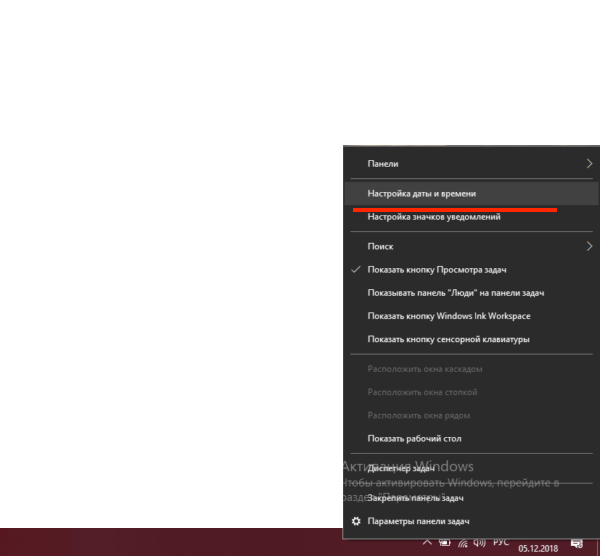
Жмём правой клавишей по панели с текущими датой и временем в правом углу дисплея снизу. В перечне выбираем «Настройки даты и времени».

В контекстном меню выберите «Настройки даты и времени»
-
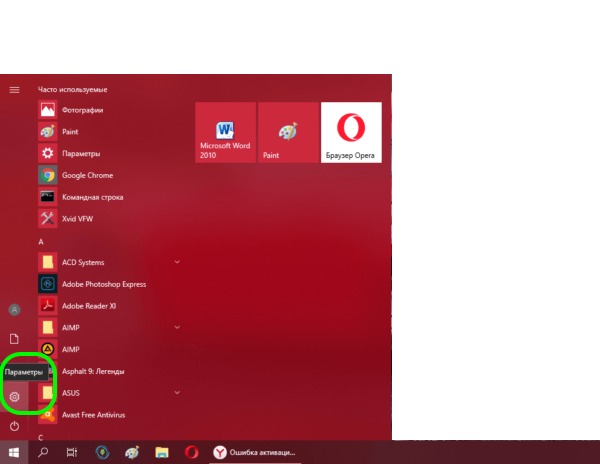
Если не удаётся вызвать контекстное меню, нажимаем Win + I или открываем «Пуск» и там щёлкаем по шестерёнке в левом столбце панели.
В панели «Пуск» кликаем по иконке в виде шестерёнки
-
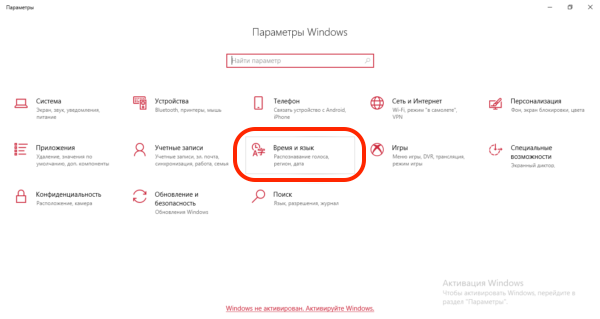
В системном окне «Параметры» кликаем по центральной плитке с настройками языка и времени.
Открываем раздел «Время и язык»
-
В первой вкладке ставим необходимый часовой пояс в выпавшем меню.
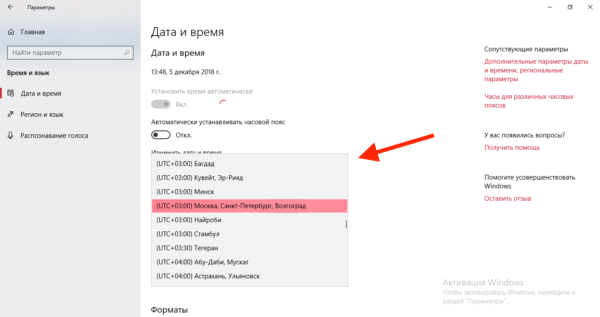
Ставим нужный часовой пояс в меню
-
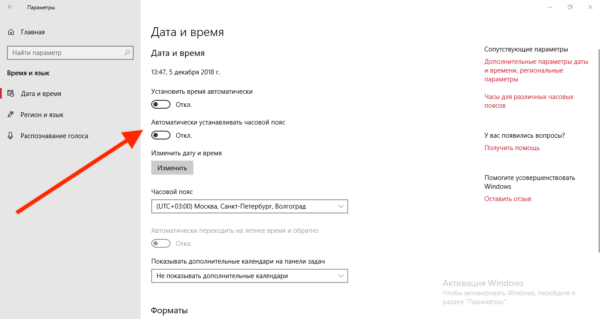
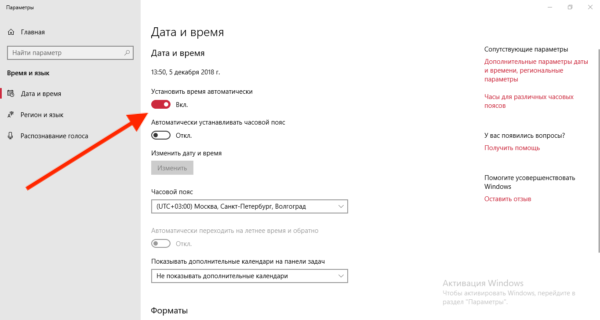
Если пункт автоматической установки времени отключен, кликаем по переключателю.
Включите с помощью первого переключателя автоматическое определение даты и времени
-
Если пункт уже активирован, переустановим этот параметр: сначала отключаем, а затем снова включаем.
Когда время будет правильно выставлено, проверьте, проходит ли активация
Проверить состояние лицензионного ключа активации Windows
Если вы переустановили время, но ошибка продолжает появляться, проверьте, был ли поставлен ключ активации, и при необходимости введите его. Следуйте простой инструкции:
-
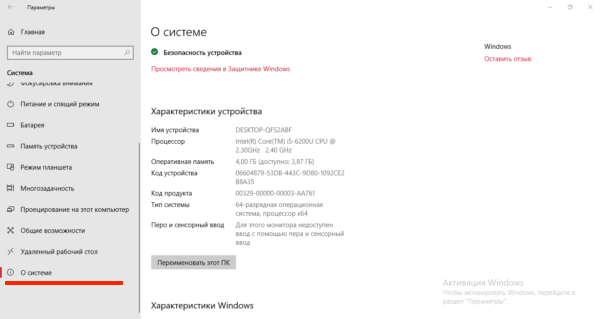
Вызываем на экране интерфейс «Параметров» и заходим в плитку «Система». Раскрываем последнюю вкладку «О системе». В блоке с характеристиками устройства ищем код продукта.
Во вкладке «О системе» попробуйте найти код продукта
-
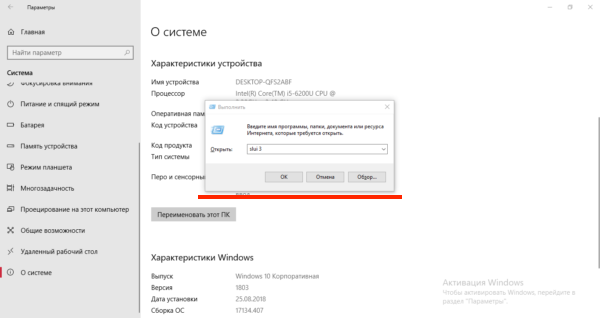
Если кода нет, нажимаем одновременно на Win + R и в панели «Выполнить» пишем команду slui 3.
Введите в окне «Выполнить» команду slui 3
-
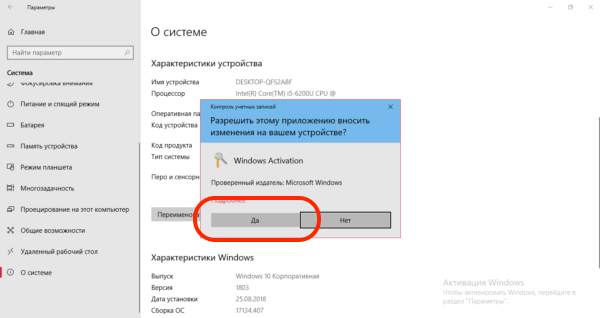
Щёлкаем по «Да», чтобы разрешить утилите Windows Activator изменять что-либо в ОС
Кликните по «Да», чтобы разрешить активатору вносить изменения на ПК
-
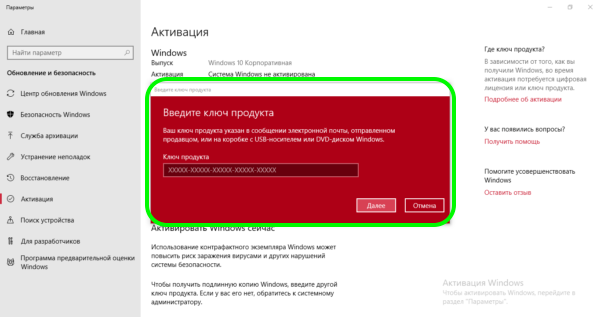
Вводим приобретённый ранее ключ, состоящий из 25 символов. Дефисы не печатаем, они выставляются автоматически. Кликаем по «Далее».
Введите код ключа в поле
-
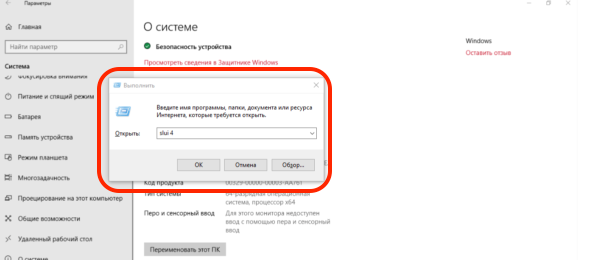
Если через slui 3 активироваться не получилось, набираем в окне «Выполнить» команду slui 4. Кликаем по «ОК». Этот способ позволяет активировать Windows по телефону. Если команда подействовала, пройдите процедуру активации повторно, следуя подсказкам в окнах.
Вставьте в поле команду slui 4
-
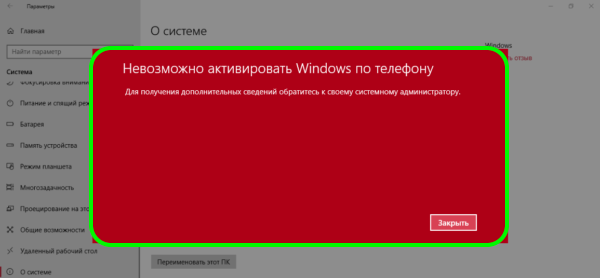
К сожалению, slui 4 также не всегда срабатывает. Вы можете получить сообщение о том, что в данный момент невозможно выполнить активацию ОС по телефону.
Если активация с помощью телефона невозможна, кликните по «Закрыть»
Ускорить принятие введённого ключа активации
С помощью следующего метода вы можете ускорить процесс принятия вашего ключа. Он хорошо подходит для тех случаев, когда юзер ранее пользовался пробным периодом Windows 10. Способ требует запуска консоли «Командная строка»:
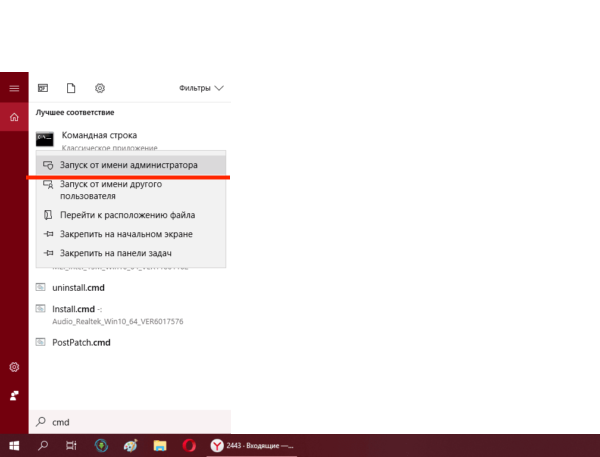
- На панели «Поиск» (иконка в виде увеличительного стекла) или в самой поисковой строке на «Панели задач» наберите запрос cmd.Введите поисковой запрос «Командная строка» или cmd
-
В результатах кликните по «Командная строка» и выберите открытие консоли с правами администратора.
- В контекстном меню кликните по «Запуск от имени администратора»
-
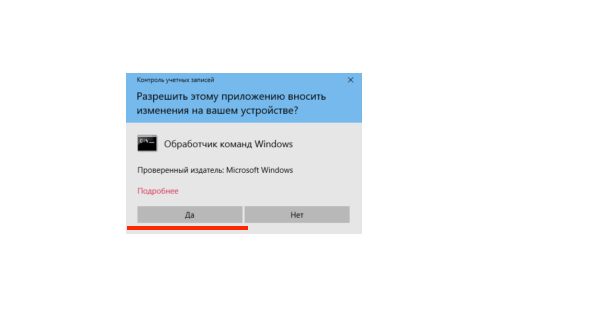
Разрешите консоли изменять параметры вашей системы.
Щёлкните по «Да», чтобы разрешить консоли менять что-либо на ПК
-
Скопируйте и вставьте команду slmgr.vbs -ipk, сделайте пробел и наберите вручную свой код. Нажмите Enter. После этого введите команду slmgr.vbs — ato и снова нажмите на Enter. Ожидайте завершения процедуры.
Введите команду slmgr.vbs -ipk, а затем ключ продукта
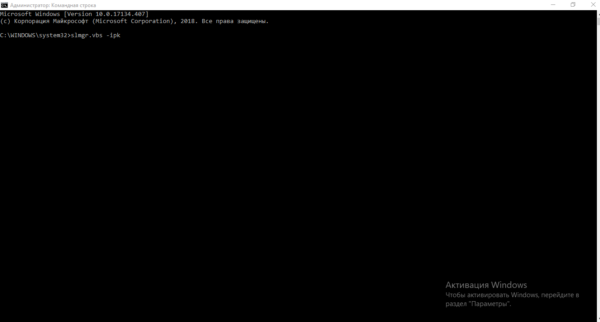
Исправить ошибку через «Командную строку»
Ошибка может появляться, если в ОС присутствуют повреждённые системные файлы, которые работают некорректно. Их нужно вылечить перед активацией Windows:
-
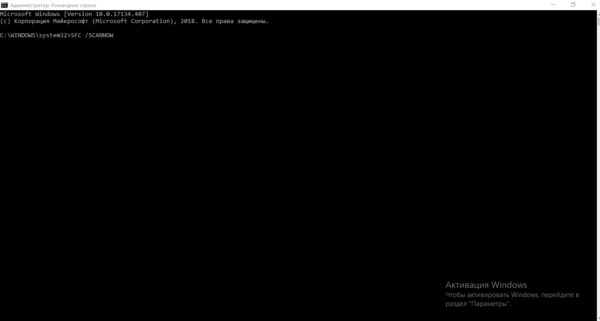
Откройте «Командную строку», как описано выше. Вставьте или самостоятельно наберите команду SFC /SCANNOW и нажмите Enter. Поиск повреждённых файлов и их лечение займут много времени. Дождитесь окончания процесса.
Вставьте в «Командную строку» команду SFC /SCANNOW
-
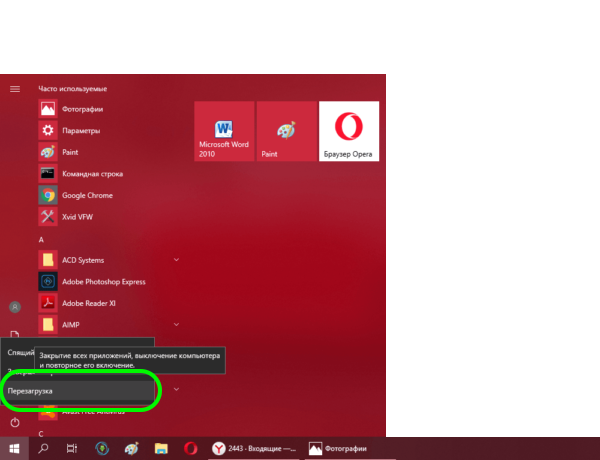
Перезагрузите ПК через меню «Пуск».
Перезагрузите ПК через панель «Пуск»
-
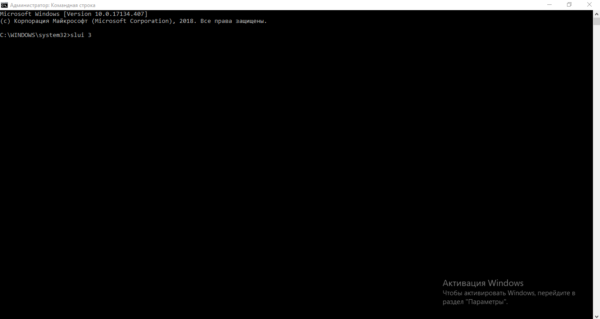
Запустите консоль вновь и выполните команды slui 3 или slui 4. Они будут запускать те же окна для ввода ключа, что в случае выполнения команд через панель «Выполнить» (инструкция дана в разделе «Проверить состояние лицензионного ключа активации Windows» в этой статье).
Вставьте код slui 3 и нажмите на Enter
Подведем итоги статьи:
- При возникновении ошибки c кодом 0xc004f074 в первую очередь необходимо проверить, установлены ли на устройстве верные время и дата и при необходимости поставить правильное значение. В данной ситуации поможет также проверка системных файлов на целостность и последующее их лечение. Попробуйте запустить активацию, используя «Командную строку» или окно «Выполнить» вместе с командами slui 3 или slui 4. Быстрая активация возможна уже с помощью кода slmgr.vbs -ipk и консоли.