

Содержание статьи
- Код ошибки CAA20002 в Microsoft Teams?
- Очистить кэш-файлы Microsoft Teams
- Изменить пароль учетной записи Microsoft
- Убедитесь, что учетная запись Teams присутствует в диспетчере учетных записей Windows.
- Переустановите команды Майкрософт
В этом руководстве мы представим вам проверенные и проверенные исправления, которые могут помочь исправить код ошибки Microsoft Teams CAA20002.
Первоначально Microsoft Teams была запущена в 2017 году, но стала популярной во время смертельной пандемии. Со временем Teams стало нарицательным, и сотрудники использовали его для посещения виртуальных собраний, обсуждения работы и многого другого.
Хотя Microsoft сделала все возможное, чтобы исправить проблемы, которые мешают безупречному взаимодействию с пользователем, одна из других ошибок, похоже, беспокоит пользователей сейчас и их. Как и многие другие ошибки Microsoft Teams, многие пользователи продолжают сталкиваться с кодом ошибки CAA20002 при посещении собраний на платформе.
Если вы также получаете этот код ошибки и пытаетесь исправить это, вы находитесь в правильном месте. В этой статье приведены проверенные и проверенные исправления, которые могут помочь вам избавиться от кода ошибки CAA20002, чтобы платформа для видеоконференций работала должным образом.
Прежде чем мы двинемся дальше и начнем пробовать исправления одно за другим, важно знать точную причину кода ошибки. Итак, начнем.

Код ошибки CAA20002 в Microsoft Teams?
Вы можете столкнуться с кодом ошибки Microsoft Teams CAA20002 по нескольким причинам, наиболее распространенной из которых является кеш, хранящийся на вашем ПК. Точно так же попытка входа с нескольких устройств также может вызвать этот код ошибки.
Поскольку проблема с кодом ошибки CAA20002 возникает из-за проблем, связанных с учетной записью, эту ошибку легко устранить.
Итак, давайте закончим болтовню и приступим к устранению этого кода ошибки.
Очистить кэш-файлы Microsoft Teams
Как мы уже говорили вам ранее, сохраненные файлы кеша на вашем ПК могут вызвать эту проблему на вашем ПК. Поэтому рекомендуется очистить файлы кеша, чтобы исправить этот код ошибки. Кроме того, это не занимает много вашего важного времени.
- Во-первых, вам нужно выйти из приложения Teams, чтобы оно больше не работало в качестве фонового приложения.
- Теперь используйте ярлык Windows + E, чтобы открыть проводник, и выберите «Этот компьютер» в боковом меню.

- Откройте там, вам нужно будет скопировать и вставить следующий путь в адресную строку вверху, а затем нажать клавишу Enter на клавиатуре.
%appdata%MicrosoftTeams - Когда вы доберетесь до места, используйте сочетание клавиш Ctrl + A, чтобы выбрать все файлы здесь, а затем одновременно нажмите клавиши Shift + Delete.
- Нажмите кнопку Да, чтобы подтвердить свое действие и навсегда избавиться от файлов кеша.
Изменить пароль учетной записи Microsoft
Эта проблема также может возникнуть из-за того, что при попытке войти в систему с нескольких устройств изменение пароля поможет выйти из Teams со всех устройств, которые вы сейчас не используете. Итак, начнем:
- Откройте браузер на своем ПК и введите microsoft.com в строке URL.
- Теперь нажмите кнопку «Войти», видимую в левом верхнем углу окна веб-браузера.
- На странице входа введите свой адрес электронной почты и пароль для входа в свою учетную запись.
- После входа коснитесь изображения своего профиля в правом верхнем углу, а затем выберите параметр «Моя учетная запись Microsoft», чтобы продолжить.
- На новой вкладке выберите параметр «Безопасность», расположенный в верхнем меню.
- Затем нажмите «Безопасность»> «Безопасность пароля», а затем выберите «Изменить мой пароль».

- Теперь введите свой старый пароль, новый пароль в текстовое поле и нажмите кнопку «Сохранить».
- После смены пароля вернитесь и посмотрите, решена ли проблема или нет.
Убедитесь, что учетная запись Teams присутствует в диспетчере учетных записей Windows.
Является ли учетная запись Microsoft, в которой вы столкнулись с ошибкой, предоставлена вашей школой или колледжем, и она отличается от той, которую вы используете на своем ПК? Если да, это причина, по которой вы получаете код ошибки на своем ПК. Итак, попробуем решить эту проблему.
- Запустите меню «Пуск» и щелкните значок «Настройки» в закрепленных приложениях.
- Затем перейдите на вкладку «Учетные записи» в окне «Настройки» и найдите параметр «Доступ к работе или учебе» в правой части окна.

- Если вы не видите свою учетную запись в списке, нажмите кнопку «Подключиться» для кнопки «Доступ к работе или учебе».
- Теперь введите идентификатор электронной почты и пароль и нажмите кнопку «Далее».
- После аутентификации логина попробуйте еще раз войти в Microsoft Teams и посмотреть, работает это или нет.
Переустановите команды Майкрософт
Если код ошибки по-прежнему не устранен, все, что осталось сделать, — это удалить приложение Teams и переустановить его снова.
- Для этого снова откройте окно настроек с помощью сочетания клавиш Windows+I.
- Теперь выберите опцию «Приложения» на левой панели.
- На правой панели найдите раздел «Установленные приложения» и найдите Microsoft Teams.
- Найдя его, щелкните значок шашлыка и выберите «Удалить» в контекстном меню.
- Затем нажмите «Удалить» во всплывающем окне, чтобы начать процесс удаления.

- После успешного удаления Teams посетите Microsoft Store и введите Microsoft Teams в строке поиска, чтобы установить его обратно.
- После установки попробуйте снова войти в Teams. Вы больше не получите ошибку.
Подведение итогов
Ну вот! Мы уверены, что приведенные выше исправления наверняка помогут вам избавиться от надоедливого кода ошибки Microsoft Teams CAA20002. Теперь идите вперед и посетите свою важную встречу без каких-либо проблем. На этом отписываюсь!
Multiple device login is a common trigger for this error
by Loredana Harsana
Loredana is a passionate writer with a keen interest in PC software and technology. She started off writing about mobile phones back when Samsung Galaxy S II was… read more
Updated on February 24, 2023
Reviewed by
Alex Serban

After moving away from the corporate work-style, Alex has found rewards in a lifestyle of constant analysis, team coordination and pestering his colleagues. Holding an MCSA Windows Server… read more
- Accessing Microsoft Teams on a VPN connection could trigger the caa2002 error code.
- Try using password managers with 2FA for your Microsoft accounts to reduce the risk of compromising your account.
- Avoid logging in to Microsoft Teams on too many devices.
XINSTALL BY CLICKING THE DOWNLOAD FILE
This software will repair common computer errors, protect you from file loss, malware, hardware failure and optimize your PC for maximum performance. Fix PC issues and remove viruses now in 3 easy steps:
- Download Restoro PC Repair Tool that comes with Patented Technologies (patent available here).
- Click Start Scan to find Windows issues that could be causing PC problems.
- Click Repair All to fix issues affecting your computer’s security and performance
- Restoro has been downloaded by 0 readers this month.
Microsoft Teams might be slowly replacing Outlook due to the features and capabilities of the app. However, like Outlook, MS Teams has a few occasional errors.
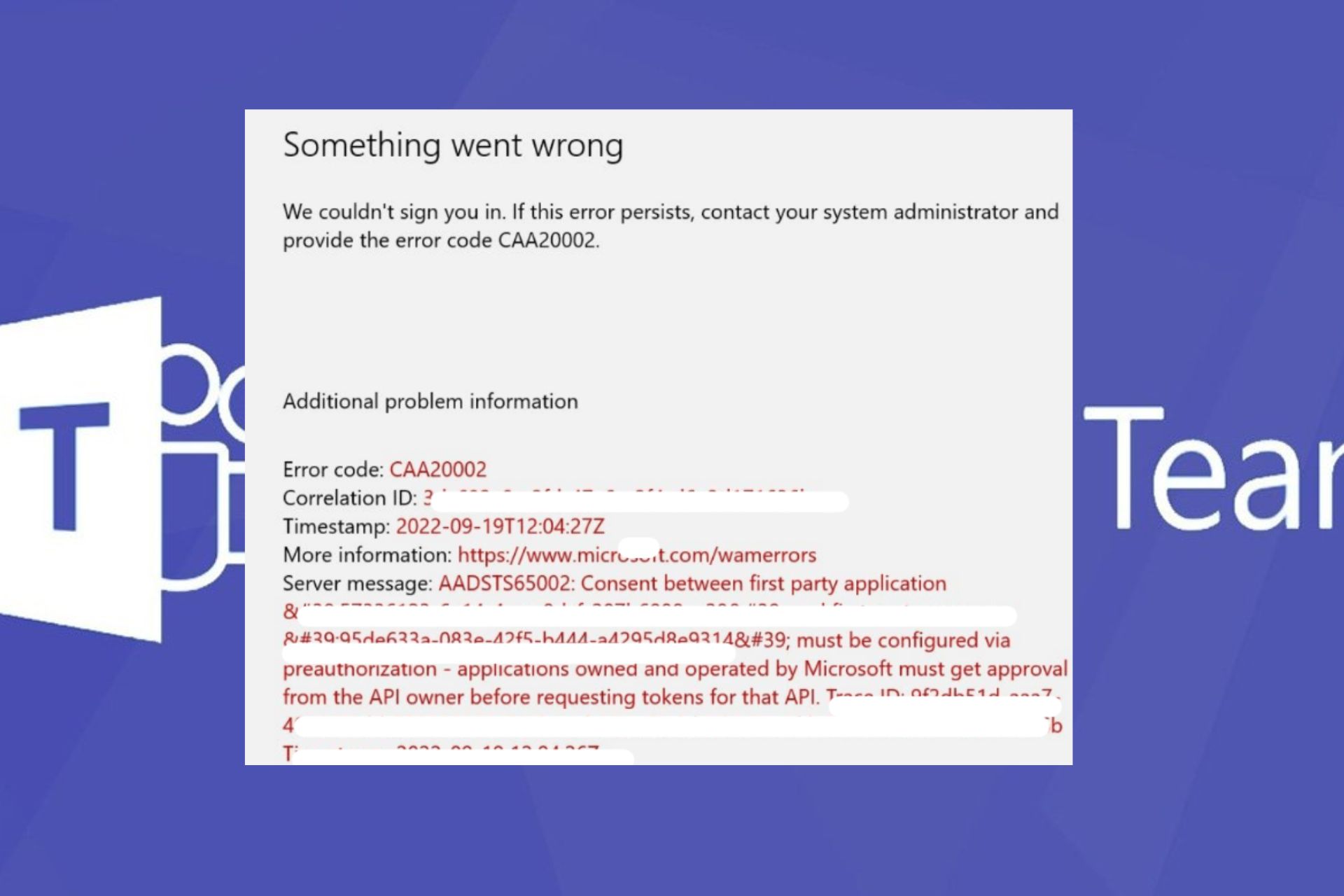
If you’re experiencing the Microsoft Teams error code caa20002, this post will provide the steps to resolve the error.
What causes the Microsoft Teams error code caa20002?
MS Teams’ code caa20002 is similar to Microsoft Outlook error code caa20002. The following are a couple of reasons causing code caa20002 error on MS Teams:
- Poor Internet connection – Microsoft Teams requires a strong internet connection to launch the app. If your PC can’t connect to network, you’ll need help accessing Microsoft Teams.
- Corrupted files – If corrupted cache files are in the Microsoft Teams folder, the error caa20002 might be triggered.
- Compromised Password – If Microsoft detects that your Microsoft Teams password has been compromised, it might prevent you from accessing the app.
- Multiple device logins – If you’re logged in to Microsoft Teams on too many devices, you might run into the caa20002 error code.
Now that we know the reasons causing this issue, let’s apply the solutions below to fix it.
How do I fix the Microsoft Teams error code caa20002?
Before we proceed to more advanced solutions, here are some quick fixes you can apply:
- Fix network congestion and restart your router.
- Turn off your VPN if you’re using any.
- Close and relaunch the Microsoft Teams app.
If those steps couldn’t resolve the error, here are some advanced fixes:
1. Clear the Microsoft Teams cache
- Right-click on the Start button and select Task Manager.
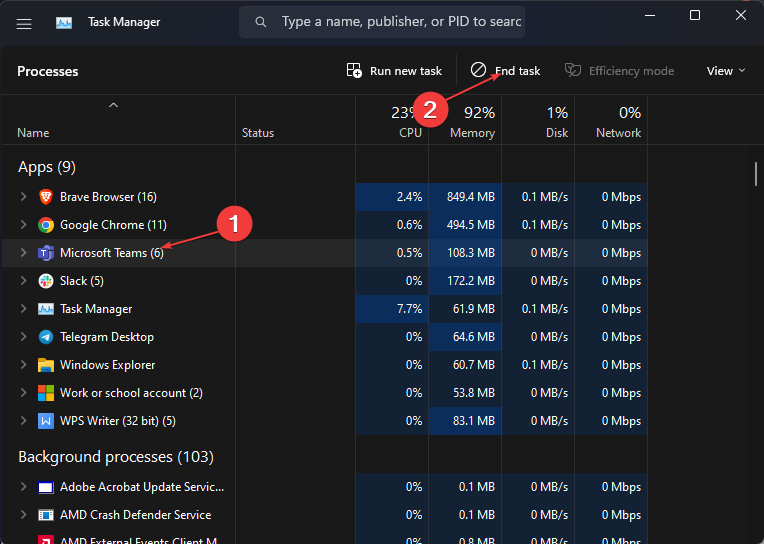
- Locate the processes of Microsoft Teams, select it, and click End task.

- Press Win + R on your keyboard to open the Run program, type %appdata%Microsoftteams inside the box, and hit Enter key.
- Delete the folders named: application cache, blob_storage, Cache, databases, GPUcache, IndexedDB, Local Storage, and tmp.

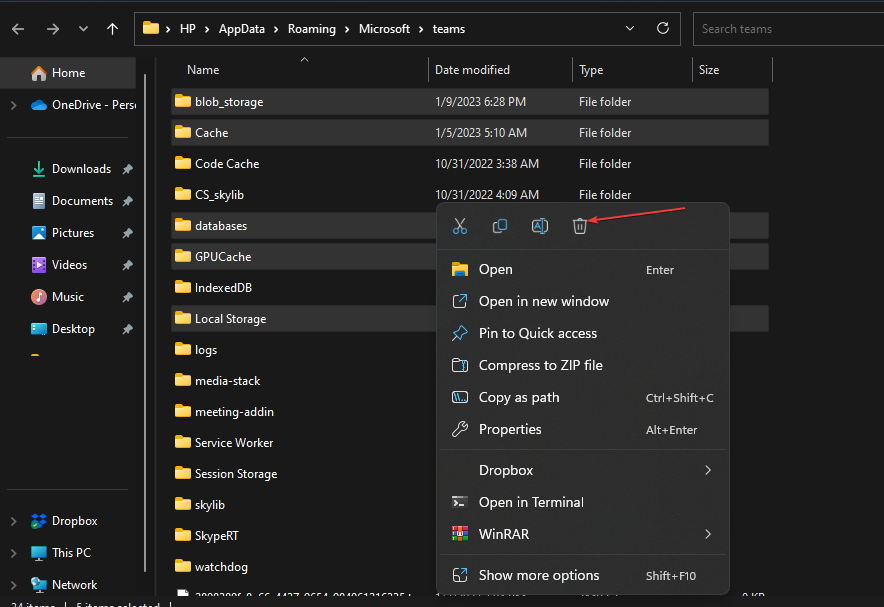
Clearing the Cache should relieve the Microsoft Teams app of corrupt files or folders and prevent the caa20002 error code from popping up.
2. Enable TLS 1.2
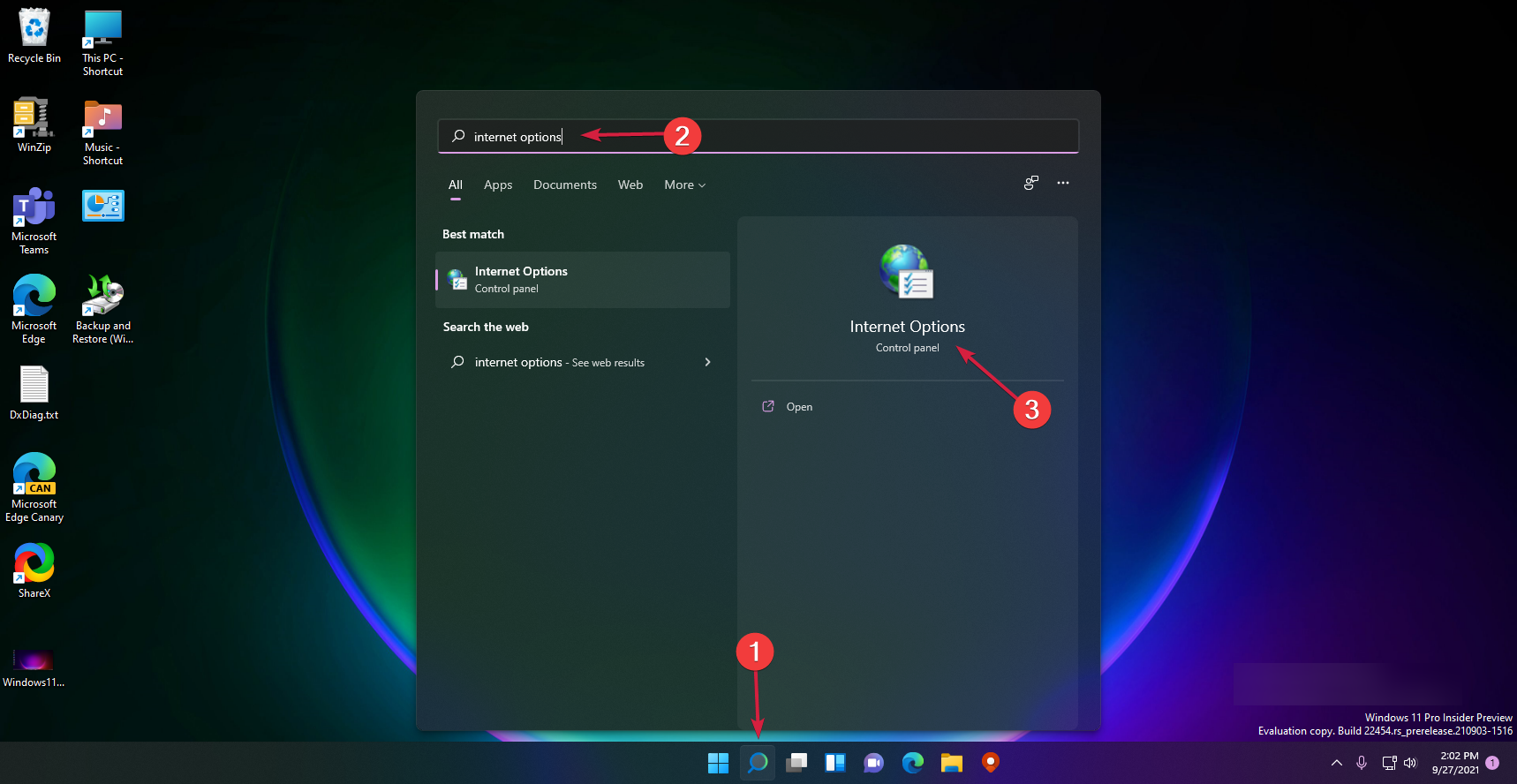
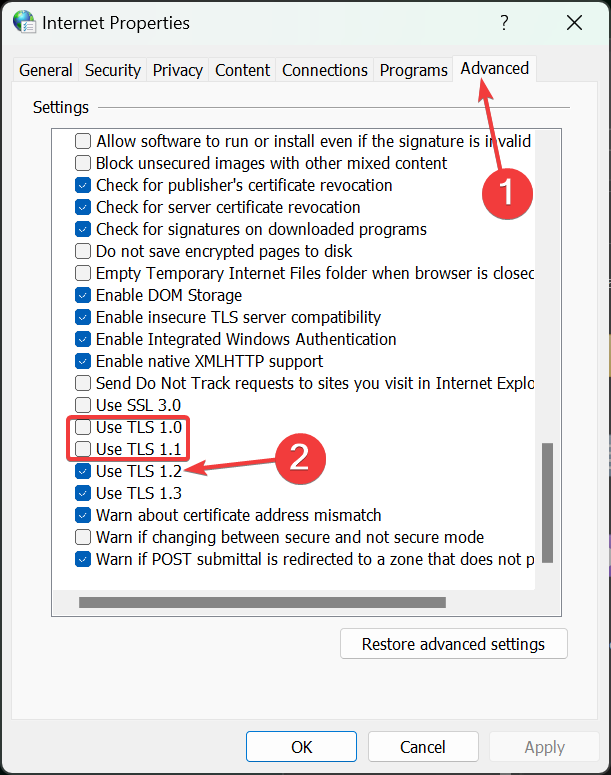
- Click the Search icon, type internet options, and click on Intenet Options.

- Select the Advanced tab, then scroll down and check the Use TLS 1.2 box. Also, make sure that 1.0 and 1.1 above it are unchecked.

- Click on Apply and OK to acknowledge the changes and try to open Microsoft Teams again.
Some PC issues are hard to tackle, especially when it comes to corrupted repositories or missing Windows files. If you are having troubles fixing an error, your system may be partially broken.
We recommend installing Restoro, a tool that will scan your machine and identify what the fault is.
Click here to download and start repairing.
Microsoft Teams error code caa20002 is mostly caused by an improper connection to the server which uses TLS 1.2. Thus, this solution is a simple fix that will sort out the problem.
3. Log out from other devices
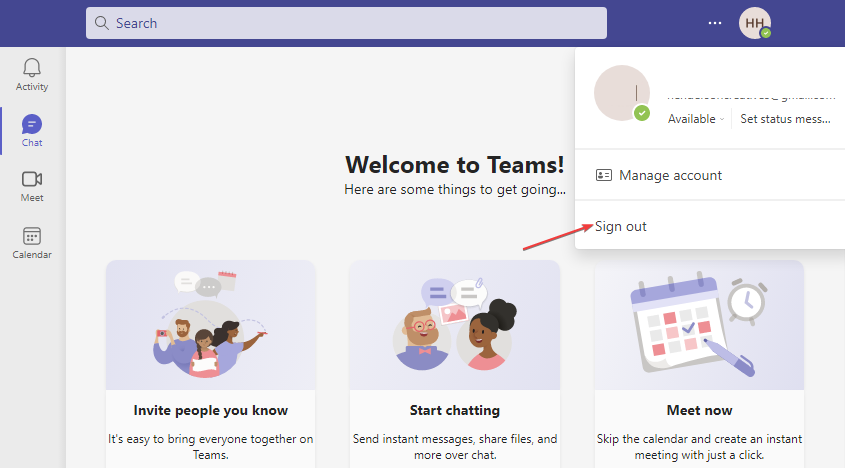
- Launch Microsoft Teams.
- Navigate to your Profile Picture at the top right corner of the app and select Sign Out.

Repeat this for every secondary device you’ve signed in with your MS Teams credentials.
After logging out of the devices, you must sign in with your credentials to gain access to Microsoft Teams.
- How to unlink or delete an old Teams account
- How to stop the Teams chats from popping up old messages
- Want to delegate a call on Teams? We’ve got some good news
- Visio App on Microsoft Teams: How to set up & use
- You’ll be able to preview and play videos in Teams chats
4. Change the MS Teams Password
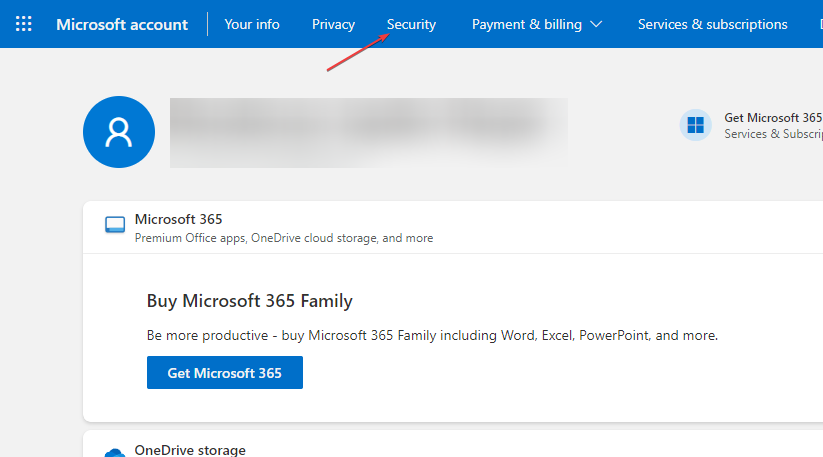
- Visit Microsoft’s account page to sign in. Sign in using the same credentials for Microsoft Teams.
- Go to Security from the navigation bar and submit your password again.

- Locate the Password Security tab and select the Change my password option.

- On the Change my Password page, type in your current password, then the new one. Click Save.
- Relaunch MS Teams.

We also recommend a guide to help you fix the Microsoft password reset if it doesn’t work.
5. Reinstall Microsoft Teams
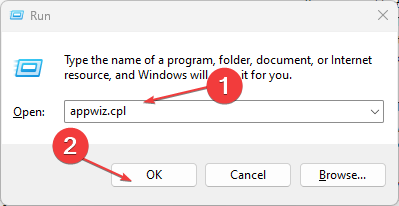
- Press Windows + R keys to open the Run dialog box, type appwiz.cpl, and click OK to open the Programs and features.

- Select Microsoft Teams and click Uninstall. Click Yes to confirm.

- Follow the instructions on the installation wizard to finish the uninstall.
- Download Microsoft Teams from the official Microsoft website and click on Download for Desktop.

- Open the file and follow the instructions to reinstall it.
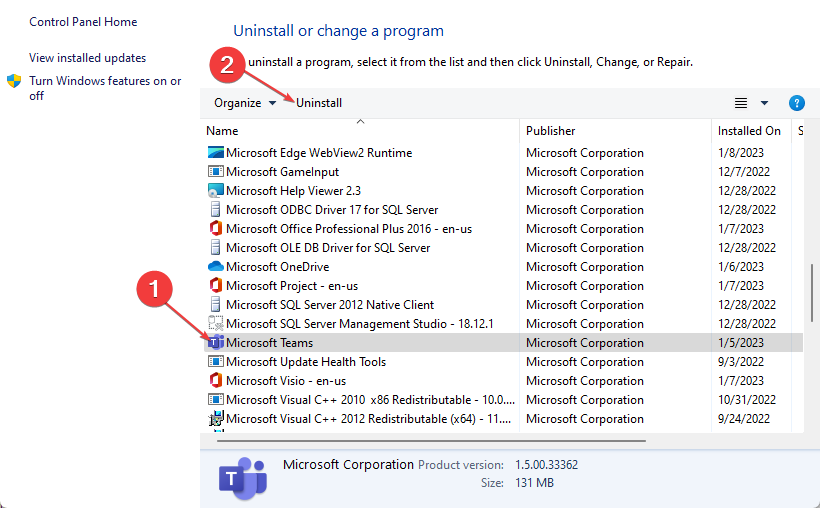
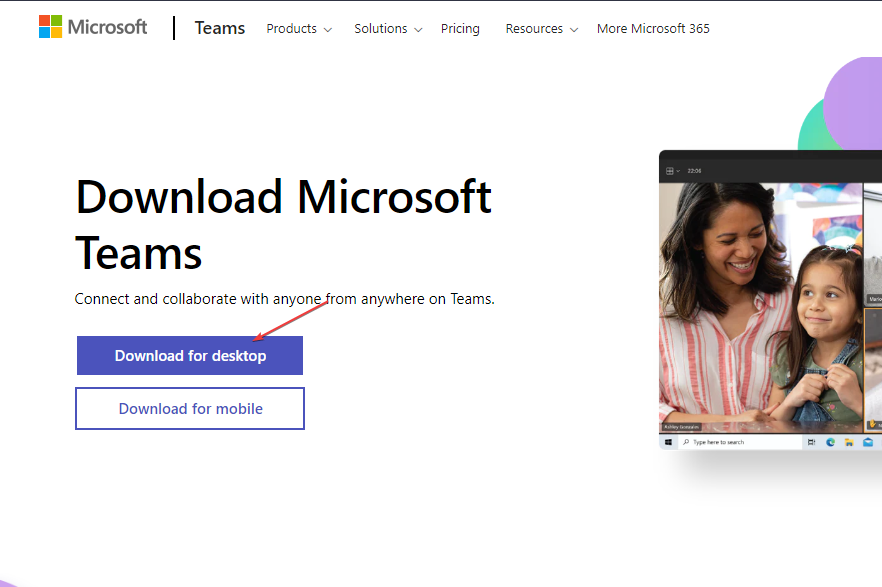
Reinstalling Microsoft Teams should automatically fix any errors that existed previously. However, you should delete the app after applying all the fixes without getting a positive result.
If you still can’t resolve the error after attempting all our fixes, you can launch the web version of Microsoft Teams until the error is fixed.
You might also be interested in reading our guide on what to do if Microsoft teams is not working on Windows 11 for more information.
With these solutions, you should be able to fix the Microsoft Teams error code caa20002 easily. If you need further guidance or have questions, kindly drop them in the comments section.
Still having issues? Fix them with this tool:
SPONSORED
If the advices above haven’t solved your issue, your PC may experience deeper Windows problems. We recommend downloading this PC Repair tool (rated Great on TrustPilot.com) to easily address them. After installation, simply click the Start Scan button and then press on Repair All.

В этом посте мы поможем вам исправить ошибку Microsoft Teams CAA20002 на компьютерах с Windows 11/10. Многие пользователи сообщают об этой проблеме, что когда они пытаются войти в Microsoft Teams, используя свою учетную запись или другую учетную запись пользователя, они не могут войти в систему и получают этот код ошибки CAA20002. Это может произойти из-за файлов кеша или по какой-то другой причине. Если вы также столкнулись с этой проблемой, то решения, перечисленные в этом посте ниже, могут быть вам полезны.
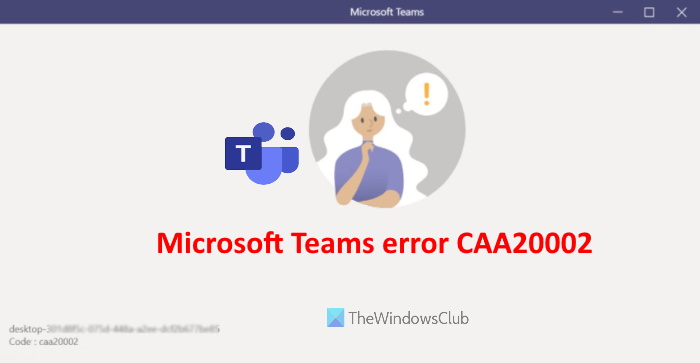
Вот несколько решений, которые могут помочь вам исправить этот код ошибки CAA20002 для вашей учетной записи Microsoft Teams:
- Повторно подключите свою учетную запись Microsoft Teams с помощью приложения «Параметры».
- Очистить кеш Microsoft Teams
- Используйте веб-версию Microsoft Teams
- Переустановите Microsoft Teams.
1]Повторно подключите свою учетную запись Microsoft Teams с помощью приложения «Настройки».
Это решение помогло некоторым пользователям, и оно может сработать и для вас. Повторное подключение вашей учетной записи пользователя, связанной с Microsoft Teams, на вашем устройстве с Windows 11/10 может помочь вам избавиться от этой проблемы. Итак, войдите в учетную запись, связанную с Microsoft Teams, с помощью приложения «Настройки», выйдите из нее или отключите ее, а затем войдите снова или снова подключите ее. После этого попробуйте войти в систему с этой конкретной учетной записью в Microsoft Teams и посмотрите, работает ли это. Вот шаги для повторного подключения вашей учетной записи Microsoft Teams на компьютере с Windows 11/10:
- Использовать Выиграть+Я горячая клавиша, чтобы открыть приложение «Настройки» в Windows 11/10
- Нажмите на категорию «Учетные записи», доступную в левом разделе.
- В правом разделе прокрутите вниз и нажмите на рабочую или учебную страницу «Доступ».
- Выберите свою учетную запись Microsoft Teams, для которой у вас возникла эта проблема.
- Нажмите на кнопку Отключить
- Теперь нажмите кнопку Connect, доступную на Доступ к работе или учебе страницу и введите учетные данные для входа в учетную запись Microsoft Teams, чтобы повторно подключить ее.
- Перезагрузите компьютер.
Теперь откройте настольное приложение Microsoft Teams и войдите в свою учетную запись. Вы должны быть в состоянии войти в систему сейчас.
2]Очистить кеш Microsoft Teams
Если эта проблема возникает из-за файлов кеша Microsoft Teams, то очистка всех этих файлов кеша Teams может помочь избавиться от этого кода ошибки CAA20002. Перед этим полностью закройте приложение Microsoft Teams на компьютере с Windows 11/10, чтобы убедиться, что Microsoft Teams не работает в фоновом режиме. После этого выполните следующие действия, чтобы очистить кеш Microsoft Teams:
- Нажмите горячую клавишу Win + R, чтобы открыть окно «Выполнить команду».
- Введите %appdata%MicrosoftTeams в текстовое поле этого поля.
- Нажмите клавишу Enter. Это откроет Команды папка. Там вы увидите несколько файлов и папок.
- Выбрать все файлы и папки
- Удалите их.
Читайте также: Как исправить ошибку Microsoft Teams CAA5009D.
3]Используйте веб-версию Microsoft Teams
Это не прямое решение этой проблемы, но полезно, если вы хотите войти в систему с той конкретной учетной записью в Microsoft Teams, для которой у вас возникла эта проблема. Что вы можете сделать, так это просто получить доступ к веб-версии Microsoft Teams в любом из ваших любимых браузеров, ввести учетные данные для входа в свою учетную запись Microsoft Teams и начать свою работу.
4]Переустановите Microsoft Teams
Это последнее решение, когда никакой другой вариант не сработает. Вам необходимо выйти из Microsoft Teams, удалить его с помощью приложения «Параметры» или панели управления компьютера с Windows 11/10 и перезагрузить компьютер. После этого перейдите на официальный сайт Microsoft Teams, скачайте EXE-файл Microsoft Teams и установите его. Наконец, откройте интерфейс Microsoft Teams, введите свои учетные данные для входа, и теперь вы сможете его использовать.
Надеюсь, это поможет.
Как исправить код ошибки CAA20002?
Пользователи Windows 11/10 получают этот код ошибки CAA20002 при попытке войти в свою учетную запись Microsoft Teams. Если вы хотите исправить эту ошибку, попробуйте некоторые исправления, такие как очистка файлов кеша Microsoft Teams, повторное подключение вашей учетной записи Microsoft Teams и т. д. Некоторые из таких исправлений описаны в этом посте выше со всеми необходимыми шагами. Вы можете попробовать эти решения, и ваша проблема может быть решена.
Как исправить ошибку MS Teams?
Пользователи Microsoft Teams время от времени сталкиваются с различными проблемами или ошибками. Например, они получают проблемы со входом в систему, разные коды ошибок входа, ошибку Microsoft Teams 80090016 и многое другое. Хорошо, что есть несколько способов исправить проблемы со входом в Microsoft Teams и коды ошибок. Например, вы можете исправить ошибки MS Teams, очистив файлы кэша, исправив системную дату и время, переустановив Microsoft Teams и т. д.
Читать дальше: исправление кодов ошибок и проблем при входе в Microsoft Teams.
Обновлено Июнь 2023: перестаньте получать сообщения об ошибках и замедлите работу вашей системы с помощью нашего инструмента оптимизации. Получить сейчас в эту ссылку
- Скачайте и установите инструмент для ремонта здесь.
- Пусть он просканирует ваш компьютер.
- Затем инструмент почини свой компьютер.
Код ошибки caa20002 возникает при попытке присоединиться к несуществующей комнате собрания. Вы получите эту ошибку при попытке присоединиться к комнате собрания в командном проекте, размещенном в Microsoft 365 Business Premium, Office 365 Enterprise E3, Office 365 Education E1, Office 365 профессиональный плюс, SharePoint Online, Skype для бизнеса Online или Windows Server 2016. Основы. Код ошибки указывает на то, что на указанный диапазон дат не запланировано совещаний. Если вы пытаетесь присоединиться к собранию, которое еще не запланировано, это не сработает.
Каковы причины ошибки Microsoft Teams caa20002?
Ошибка Microsoft Teams CAA20002 возникает, когда в Windows 10 хранится слишком много файлов кеша. Если у вас возникли проблемы со входом в Microsoft Teams, это может означать, что вы пытались войти на несколько устройств одновременно. Вы также можете столкнуться с этой проблемой, если вы входите в Microsoft Teams через VPN-подключение.
Как устранить код ошибки Microsoft Teams caa20002?
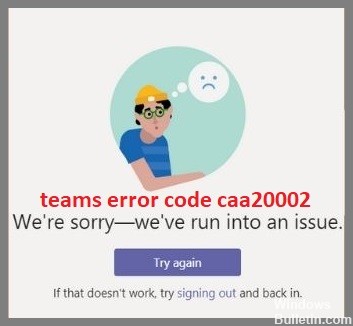
Код ошибки CAA20002 появляется при попытке присоединиться к комнате собрания. Этот код ошибки обычно указывает на проблему с сетью. Возможно, вы захотите проверить, правильно ли работает ваше интернет-соединение. Если это не так, убедитесь, что ваш брандмауэр настроен правильно. Кроме того, есть несколько возможных причин, по которым вы можете столкнуться с этим кодом ошибки.
Если у вас возникли проблемы с присоединением к комнате собраний, вы можете попробовать исправить это еще раз. Ниже приведены некоторые шаги по устранению неполадок, которые вы можете предпринять, чтобы устранить проблему.
Переустановите Microsoft Teams
Microsoft Teams сегодня является одним из самых популярных инструментов для совместной работы среди компаний. Однако иногда люди удаляют приложение, не осознавая, что при этом удаляются их данные. Позже это может вызвать проблемы, потому что приложение сильно зависит от синхронизации файлов между устройствами. Если вы хотите восстановить доступ к своим файлам, вам потребуется переустановить приложение. Вот несколько шагов, которые вы можете предпринять, чтобы сделать именно это.
- Откройте меню «Пуск» и введите «восстановление».
- Выберите «Варианты восстановления» в результатах поиска.
- Нажмите «Восстановить мой компьютер».
- Выберите «Сохранить личные файлы», затем нажмите «Далее».
- Нажмите «Установить сейчас». Дождитесь завершения процесса.
- Удалите все содержимое из Microsoft Teams.
Если у вас по-прежнему возникают проблемы с доступом к файлам, попробуйте выйти из текущей учетной записи и снова войти в систему с другой учетной записью. Если это не сработает, обратитесь в службу поддержки.
Обновление за июнь 2023 г .:
Теперь вы можете предотвратить проблемы с ПК с помощью этого инструмента, например, защитить вас от потери файлов и вредоносных программ. Кроме того, это отличный способ оптимизировать ваш компьютер для достижения максимальной производительности. Программа с легкостью исправляет типичные ошибки, которые могут возникнуть в системах Windows — нет необходимости часами искать и устранять неполадки, если у вас под рукой есть идеальное решение:
- Шаг 1: Скачать PC Repair & Optimizer Tool (Windows 10, 8, 7, XP, Vista — Microsoft Gold Certified).
- Шаг 2: Нажмите «Начать сканирование”, Чтобы найти проблемы реестра Windows, которые могут вызывать проблемы с ПК.
- Шаг 3: Нажмите «Починить все», Чтобы исправить все проблемы.

Очистка файлов кеша Microsoft Teams
Очистка файла кеша — один из самых простых способов решить проблему. Вы можете сделать это вручную или автоматически. Если вы не знаете, как очистить файл кеша, вот несколько советов, которые вам помогут.
Если вы хотите автоматически удалить файл кеша, выполните шаги, указанные ниже.
Ручной метод:
- Откройте папку, в которой вы храните файлы данных.
- Например, откройте папку «Документы».
- Найдите файл с именем «Кэш».
- Щелкните файл правой кнопкой мыши и выберите «Удалить».
- Нажмите Да, когда будет предложено подтвердить удаление.
Автоматизированный метод:
- Найдите приложение Microsoft Teams.
- Выберите его из списка приложений.
- Подтвердите действие, нажав OK.
Примечание: Перед выполнением любого из этих методов убедитесь, что на вашем устройстве достаточно свободного места.
Изменить пароль связанной учетной записи Microsoft
Если вы пытаетесь получить доступ к своей учетной записи Teams, убедитесь, что вы вводите правильный адрес электронной почты. Если вы используете адрес электронной почты, отличный от указанного в вашей учетной записи Microsoft, вы не сможете войти в систему. Вы получите сообщение об ошибке «Попытка входа не удалась».
Чтобы изменить пароль связанной учетной записи Microsoft, выполните следующие действия.
- Войдите в свою учетную запись Майкрософт.
- Щелкните значок шестеренки () рядом с вашим именем.
- Введите текущий пароль и выберите Забыли пароль.
- Введите свой адрес электронной почты, на который вы хотите сбросить его, и введите новый пароль.
- Подтвердите изменения, нажав Изменить пароль.
- Выйдите из своей учетной записи Майкрософт.
- Откройте приложение «Настройки».
Убедитесь, что учетная запись Teams добавлена в диспетчер учетных записей Windows.
Убедитесь, что учетная запись вашей команды уже добавлена в диспетчере учетных записей Windows, и вы вошли в систему как администратор. Если его нет, просто добавьте его. Затем выйдите из системы и войдите снова. Возможно, вам придется перезагрузить компьютер, чтобы убедиться, что все работает правильно.
Если ваша команда не отображается в «Доступ к работе или школе», нажмите «Подключиться». Убедитесь, что ваша групповая учетная запись добавлена в диспетчер учетных записей Windows и вы вошли в систему как администратор. Выйдите и войдите снова. Попробуйте снова войти в приложения после добавления/переподключения учетной записи.
Воздержитесь от использования любого VPN
VPN отлично подходят, если вам нужно подключиться к определенной сети. Они позволяют вам выбрать, к какому типу IP-адреса вы хотите подключиться, будь то общедоступная точка доступа Wi-Fi, корпоративная сеть или даже удаленный офис. Но есть много причин, по которым вам не следует использовать VPN для общего доступа в Интернет. Вот некоторые из наиболее распространенных.
Замедлите интернет-соединение: VPN замедляет ваше интернет-соединение, замедляя работу всего остального на вашем устройстве. Это включает в себя все, что работает через Wi-Fi, например, почтовые клиенты, приложения для социальных сетей, веб-браузеры и т. д. Если вы загружаете файлы или смотрите видео, вы можете дольше ждать загрузки этих файлов из-за дополнительной задержки, вызванной VPN.
Вызывают проблемы с другими приложениями: Вы можете подумать, что открытый VPN не вызовет проблем с другими приложениями, но это не так. Когда вы подключаетесь к VPN, каждое приложение, использующее Интернет, должно проходить через VPN. Так что, если вы играете в видеоигры, вы не сможете без проблем играть онлайн. Вы можете попытаться избежать этого, отключив VPN после того, как закончите играть, но это не всегда работает.
Совет экспертов: Этот инструмент восстановления сканирует репозитории и заменяет поврежденные или отсутствующие файлы, если ни один из этих методов не сработал. Это хорошо работает в большинстве случаев, когда проблема связана с повреждением системы. Этот инструмент также оптимизирует вашу систему, чтобы максимизировать производительность. Его можно скачать по Щелчок Здесь
Часто задаваемые вопросы
Ошибка caa20002 — это не то, что вы хотите видеть на своем экране. Этот код ошибки вызван рядом различных проблем, в том числе наличием слишком большого количества кэшированных файлов в вашем браузере, несколькими устройствами, входящими в вашу учетную запись Microsoft, и несоответствиями между Windows и вашей учетной записью Microsoft. В некоторых случаях это может даже означать, что кто-то пытается получить доступ к вашей учетной записи Team без вашего разрешения.
Причин появления кода ошибки caa20002 может быть много. Некоторые распространенные включают:
- Ваша сеть работает медленно: Если скорость соединения слишком низкая, приложение не сможет загружать данные достаточно быстро. Это приводит к коду ошибки caa 20002. Вы можете попробовать загрузить приложение еще раз, когда вы подключены к Wi-Fi или используете другой браузер.
- У вас медленное интернет-соединение: Медленное соединение может вызвать подобные проблемы. Попробуйте подойти ближе к маршрутизатору или переключиться на другую беспроводную сеть.
- У вас открыто несколько подключений: Когда у вас одновременно открыто несколько подключений, каждое из них использует пропускную способность. Это означает меньше для других. Чтобы этого избежать, закройте неиспользуемые программы или отключите фоновые задачи.
- Вы используете прокси-сервер: Прокси-серверы позволяют получить доступ к заблокированным сайтам, не заходя на них напрямую. Однако прокси иногда блокируют определенные виды трафика. Например, некоторые прокси-серверы блокируют HTTP-запросы, потому что не хотят, чтобы вы видели рекламу. В таких случаях вам необходимо отключить настройку прокси.
Одна из самых больших проблем, с которой сталкиваются многие люди, — это получение кода ошибки caa20002 при попытке войти в Microsoft Teams. Эта проблема возникает по ряду причин, включая неправильные настройки, поврежденные данные и даже проблемы с сетевым подключением. Если вы столкнулись с подобными проблемами, вот как очистить файлы кеша, которые могут помочь вам устранить эту ошибку.
- Откройте окно командной строки и введите «cmd». Нажмите Ввод.
- Введите «ipconfig /flushdns» и нажмите Enter.
- Введите «ipconfig» и нажмите Enter.
- Проверьте, правильно ли указан адрес DNS-сервера.
- Если нет, измените его соответствующим образом.
- Перезагрузите компьютер.
- Войдите в Microsoft Teams.
Сообщение Просмотров: 795

Microsoft Teams может постепенно заменять Outlook из-за функций и возможностей приложения. Однако, как и в Outlook, в MS Teams есть несколько случайных ошибок.
Если в настоящее время вы сталкиваетесь с ошибкой Microsoft Teams с кодом caa20002, в этом сообщении вы найдете инструкции по ее устранению.
Что вызывает код ошибки Microsoft Teams caa20002?
Код MS Teams caa20002 аналогичен коду ошибки Microsoft Outlook caa20002. Ниже приведены несколько причин, вызывающих ошибку кода caa20002 в MS Teams:
- Плохое подключение к Интернету. Для запуска приложения Microsoft Teams требуется надежное подключение к Интернету. Если ваш компьютер не может подключиться к сети, вам потребуется помощь в доступе к Microsoft Teams.
- Поврежденные файлы. Если в папке Microsoft Teams находятся поврежденные файлы кэша, может возникнуть ошибка caa20002.
- Скомпрометированный пароль. Если Microsoft обнаружит, что ваш пароль Microsoft Teams был скомпрометирован, это может помешать вам получить доступ к приложению.
- Вход с нескольких устройств. Если вы вошли в Microsoft Teams на слишком большом количестве устройств, вы можете столкнуться с кодом ошибки caa20002.
Теперь, когда мы знаем причины, вызывающие эту проблему, давайте применим приведенные ниже решения, чтобы исправить ее.
Как исправить код ошибки Microsoft Teams caa20002?
Прежде чем мы перейдем к более продвинутым решениям, вот несколько быстрых исправлений, которые вы можете попробовать:
- Устраните перегрузку сети и перезапустите маршрутизатор.
- Отключите VPN, если вы его используете.
- Закройте и перезапустите приложение Microsoft Teams.
Если эти шаги не помогли устранить ошибку, вот несколько расширенных исправлений, которые вы можете попробовать:
1. Очистите кеш Microsoft Teams.
- Щелкните правой кнопкой мыши кнопку «Пуск» и выберите «Диспетчер задач».
- Найдите процессы Microsoft Teams, выберите его и нажмите «Завершить задачу».
- Нажмите Win + R на клавиатуре, чтобы открыть программу «Выполнить», введите %appdata%Microsoftteams внутри поля и нажмите Enter клавишу.
- Удалите папки с именами: application cache, blob_storage, Cache, databases, GPUcache, IndexedDB, Local Storage и tmp.


Очистка кэша должна избавить приложение Microsoft Teams от поврежденных файлов или папок и предотвратить появление кода ошибки caa20002.
2. Включите TLS 1.2.
- Щелкните значок «Поиск», введите параметры Интернета и нажмите «Параметры Интернета».
- Выберите вкладку «Дополнительно», затем прокрутите вниз и установите флажок «Использовать TLS 1.2». Также убедитесь, что 1.0 и 1.1 выше не отмечены.

- Нажмите «Применить» и «ОК», чтобы подтвердить изменения и попытаться снова открыть Microsoft Teams.


Код ошибки Microsoft Teams caa20002 в основном вызван неправильным подключением к серверу, который использует TLS 1.2. Таким образом, это решение представляет собой простое исправление, которое решит проблему.
3. Выйдите из других устройств
- Запустите Microsoft Teams.
- Перейдите к изображению своего профиля в правом верхнем углу приложения и выберите «Выйти».

Повторите это для каждого вторичного устройства, на котором вы вошли с учетными данными MS Teams.
После выхода из устройств вам нужно будет войти в систему со своими учетными данными, чтобы получить доступ к Microsoft Teams.
4. Измените пароль команд MS
- Посетите страницу учетной записи Microsoft, чтобы войти в систему. Войдите, используя те же учетные данные для Microsoft Teams.
- Перейдите в раздел «Безопасность» на панели навигации и снова введите свой пароль.
- Найдите вкладку «Безопасность пароля» и выберите параметр «Изменить мой пароль».
- На странице «Изменить мой пароль» введите свой текущий пароль, а затем новый. Нажмите Сохранить.
- Перезапустите команды MS.


Мы также рекомендуем руководство, которое поможет вам исправить сброс пароля Microsoft, если он не работает.
5. Переустановите Microsoft Teams
- Нажмите клавиши Windows + R , чтобы открыть диалоговое окно «Выполнить», введите appwiz.cpl и нажмите «ОК», чтобы открыть «Программы и компоненты».
- Выберите Microsoft Teams и нажмите «Удалить». Нажмите Да для подтверждения.
- Следуйте инструкциям мастера установки, чтобы завершить удаление.
- Загрузите Microsoft Teams с официального сайта Microsoft и нажмите «Загрузить для рабочего стола».
- Откройте файл и следуйте инструкциям, чтобы переустановить его.


Переустановка Microsoft Teams должна автоматически исправить все ошибки, существовавшие ранее. Однако вам следует удалить приложение, если вы предприняли все исправления, но не получили положительного результата.
Если вы все еще не можете устранить ошибку после попытки всех наших исправлений, вы можете запустить веб-версию Microsoft Teams, пока не исправите ошибку.
С помощью этих решений вы сможете легко исправить код ошибки Microsoft Teams caa20002. Если вам нужны дополнительные указания или у вас есть вопросы, пожалуйста, оставьте их в разделе комментариев.