
В этом руководстве мы покажем вам различные способы решения проблемы сбоя Minecraft с кодом выхода -1 при использовании Forge Mods. Когда дело доходит до видеоигр-песочниц, едва ли можно сомневаться в том, что предложение от Mojang, пожалуй, лучшее в этой области. В этом блочном и процедурно сгенерированном трехмерном мире есть режим выживания и творческий режим, в котором последний может похвастаться неограниченными ресурсами. Вы также можете изменить внутриигровые элементы, создав новую игровую механику, предметы и активы.

Для этого пользователи обычно выбирают самые популярные моды Forge. Однако на данный момент он не работает в ожидаемом направлении. У разных пользователей выразили свою озабоченность что Minecraft Java Edition постоянно падает с кодом ошибки -1 всякий раз, когда они пытаются использовать моды Forge. Наряду с этим они также получают либо ошибку «Конфигурация среды выполнения Java может быть недействительной», либо «произошло исключение Java». Если вы тоже находитесь в одной лодке, то это руководство расскажет вам о многочисленных способах устранения этой ошибки. Следуйте вместе.
Рекомендуется попробовать каждый из перечисленных ниже обходных путей, а затем посмотреть, какой из них принесет вам успех. Итак, имея это в виду, давайте начнем.
ИСПРАВЛЕНИЕ 1: проверьте версию мода
Прежде всего, вы должны дважды проверить, синхронизирована ли версия мода с версией игры. Например, моды версии 1.18.1 могут не работать с версией 1.18.2 игры.
ИСПРАВЛЕНИЕ 2: обновление Java
Далее вы также должны убедиться, что используете последнюю версию Java. Для версии Minecraft 1.16 или выше следует использовать Java версии 17 и выше. Точно так же для более старых версий Minecraft у вас должна быть версия Java 8. Поэтому обновите Java до последней сборки и посмотрите, исправит ли она проблему сбоя Minecraft с кодом выхода -1 при использовании Forge Mods.
ИСПРАВЛЕНИЕ 3. Запуск от имени администратора
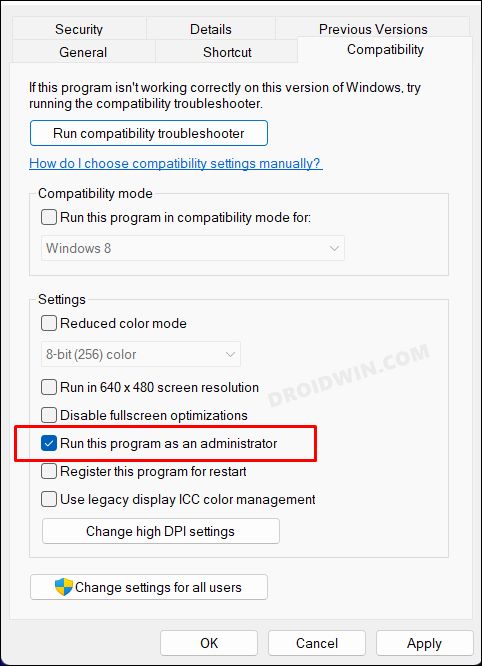
Следующим вашим действием должен быть запуск игры с правами администратора. Для этого щелкните правой кнопкой мыши EXE-файл игры и выберите «Свойства». Затем перейдите на вкладку «Совместимость» и поставьте галочку «Запускать эту игру от имени администратора». Наконец, нажмите OK, чтобы сохранить изменения, а затем проверьте, устраняет ли это проблему сбоя Minecraft с кодом выхода -1 при использовании Forge Mods.
ИСПРАВЛЕНИЕ 4. Изменение местоположения файла Java EXE
Следующим вашим действием должно быть изменение исполняемого файла игры в следующий каталог:
C:Program FilesJavajdk-17.0.3.1binjavaw.exe
ИСПРАВЛЕНИЕ 5: переустановите Minecraft
Если ни один из вышеупомянутых методов не привел к успеху, то вашим последним действием должно быть удаление, а затем повторная установка последней версии игры с нуля. При этом удалось решить основную проблему для некоторых, так что стоит попробовать.
- Для начала откройте панель управления из меню «Пуск».
- Затем перейдите в «Программы и компоненты» и выберите «Minecraft».
- После этого нажмите «Удалить» и нажмите «ОК» в диалоговом окне подтверждения.
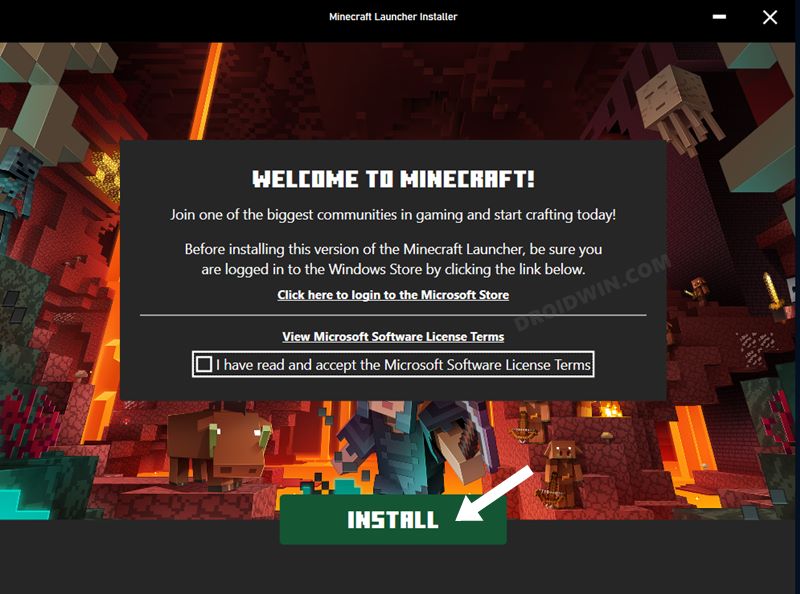
- Один раз сделал, скачать и установите последнюю версию Minecraft Java Edition.

- Теперь запустите его, и основная проблема должна быть решена.
Вот и все. Это были различные методы решения проблемы сбоя Minecraft с кодом выхода -1 при использовании Forge Mods. Что касается официальной позиции по этому вопросу, разработчики в курсе этой проблемы, но они не объявили ETA для развертывания исправления. Как и когда это произойдет, мы соответствующим образом обновим это руководство. Между тем, вышеупомянутые обходные пути — ваш лучший выбор.
Verify that Minecraft and Forge versions are the same
by Matthew Adams
Matthew is a freelancer who has produced a variety of articles on various topics related to technology. His main focus is the Windows OS and all the things… read more
Updated on November 21, 2022
Reviewed by
Vlad Turiceanu

Passionate about technology, Windows, and everything that has a power button, he spent most of his time developing new skills and learning more about the tech world. Coming… read more
- Minecraft Forge not installing on Windows 10 can be due to outdated or corrupted Java software or Windows firewall blocks.
- Some users might be able to fix Minecraft Forge not installing by reinstalling the required software.
- Changing firewall settings might help when Minecraft Forge won’t install.
- Built-in Windows 10 recovery tools might also come in handy when the Minecraft Forge installer is not working.
XINSTALL BY CLICKING THE DOWNLOAD FILE
This software will repair common computer errors, protect you from file loss, malware, hardware failure and optimize your PC for maximum performance. Fix PC issues and remove viruses now in 3 easy steps:
- Download Restoro PC Repair Tool that comes with Patented Technologies (patent available here).
- Click Start Scan to find Windows issues that could be causing PC problems.
- Click Repair All to fix issues affecting your computer’s security and performance
- Restoro has been downloaded by 0 readers this month.
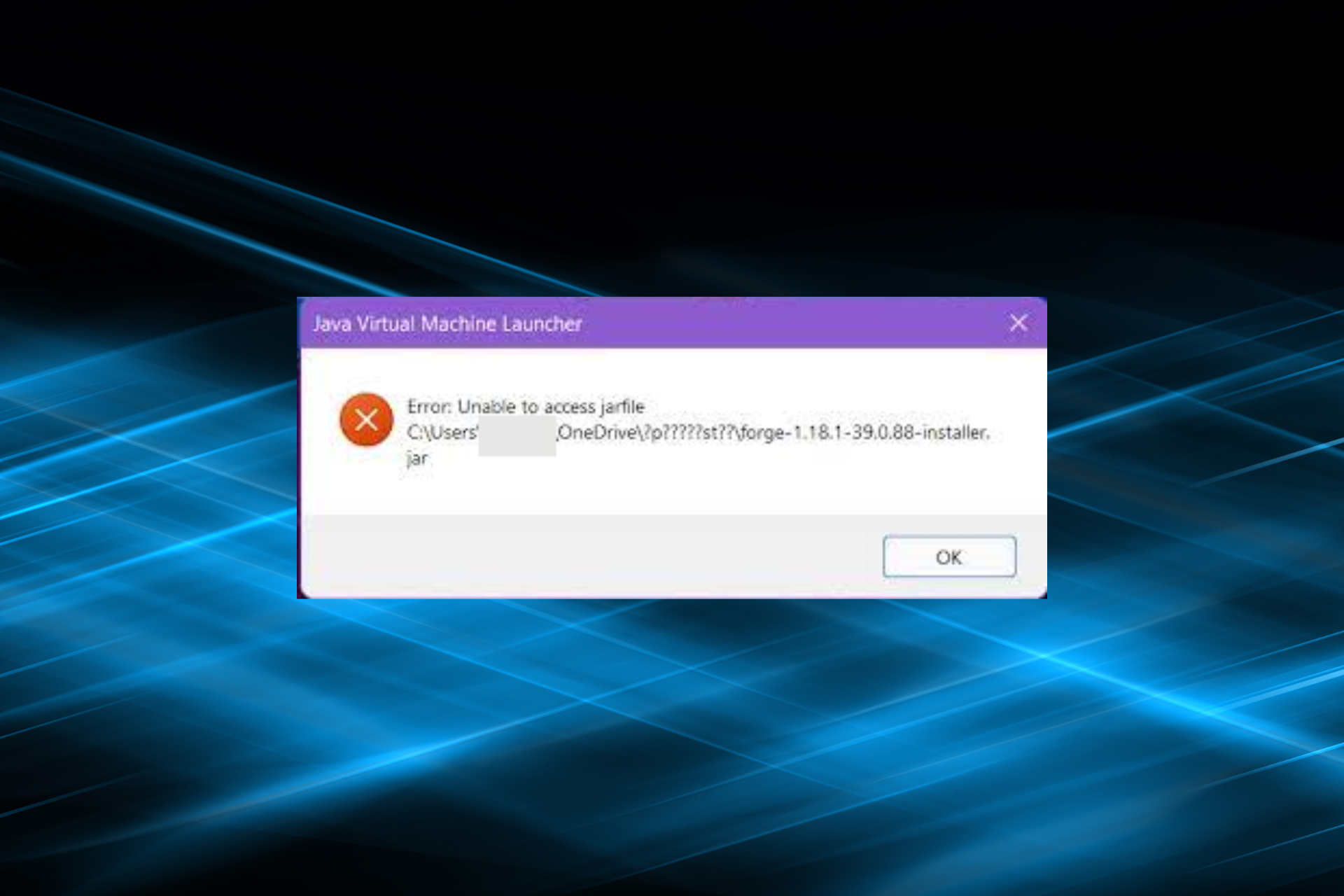
The Minecraft Forge modding API and loader provides players with new ways to play Minecraft. However, some players have reported in forums that the Minecraft Forge installer is not opening on their system.
Some of those cite a Forge install error message that states, These libraries failed to download. And being unable to install Java Minecraft Forge affects the whole experience.
So, let’s find out why Forge is not installing on your PC and the solutions that worked for most users.
Why cant I install Forge?
Note that Forge only works for the Java version of Minecraft. So, the Forge installer would not be working for the Minecraft MS Store app.
Also, if you are using an outdated version of Java, the Forge installer won’t open. Even using a version released very recently can also lead to issues owing to the presence of bugs in it.
The best way is to uninstall Java, and then use the version recommended by Forge when downloading it.
Also, the antivirus or firewall on your computer may be behind Minecraft Forge not installing. Disabling them should do the trick.
Lastly, if the Forge installer opens and then closes, check whether you have provided administrative privileges, i.e., are running it as an administrator.
How do I install Forge 2022?
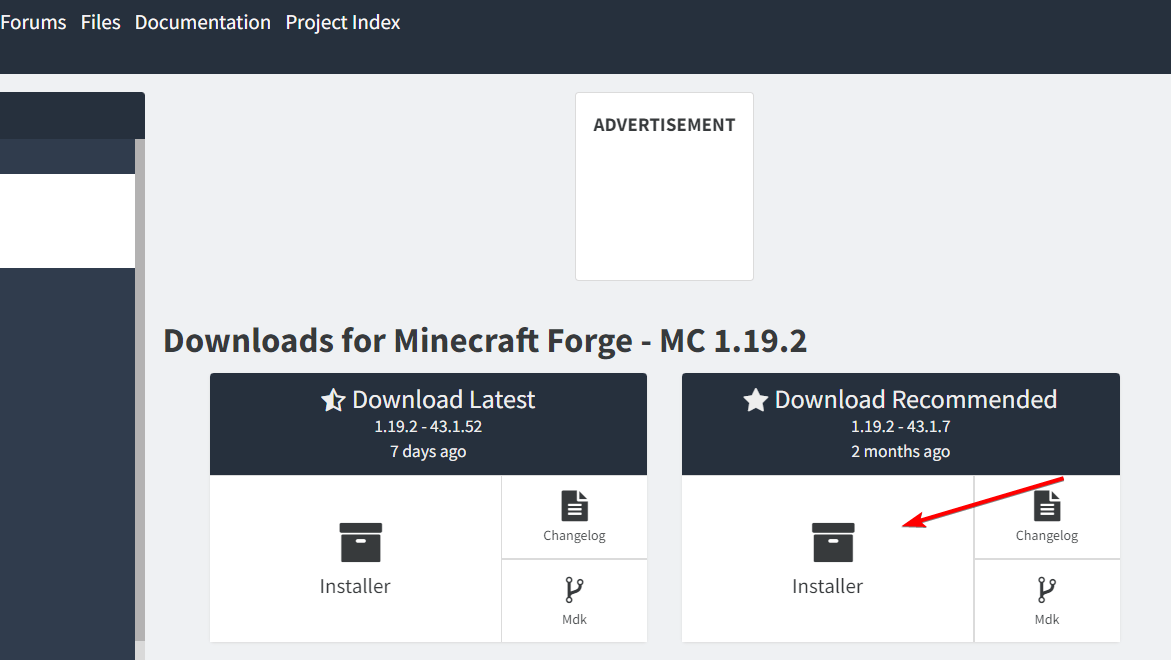
- Head to the download page then hit the Installer button.

- Next, press the Skip button in the top right corner then wait for the file to download.

- Simply opening the installer that you downloaded will start the process of installing the software. Make sure that the Install Client option is still selected.
- Launch Minecraft and make sure the profile is set to forge when it asks you. When the game loads, you will see that there is a new Mods option available at the beginning of the experience.
- You will now have access to the Mods folder, and you can use Minecraft Forge to add all of your preferred mods to the game.

How do I fix Forge installer error?
- Why cant I install Forge?
- How do I install Forge 2022?
- How do I fix Forge installer error?
- 1. Update Minecraft Java to the latest version
- 2. Restart your internet router
- 3. Reinstall Java
- 4. Uninstall Minecraft completely
- 5. Disable Windows Defender Firewall
- 6. Install Minecraft Forge via PowerShell
- 7. Reset Windows
- How do I install mods without Forge?
1. Update Minecraft Java to the latest version
- Open your Minecraft Launcher app.
- Click the drop-down menu to the left of the Play button.

- Then select Latest release on the menu to update the game.
- When you’re sure your Minecraft game is the latest version, download the latest Forge version from the official website.
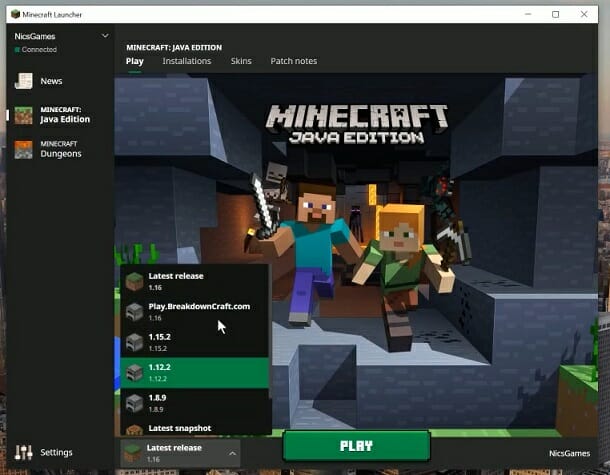
The Forge version you download and try to install must match your current Minecraft Java game version. To verify, check Minecraft’s version at the bottom-left corner of its menu screen.
2. Restart your internet router
To restart (not reset) your router, simply unplug the cable from the back of it. Wait for about 10-20 seconds, and then plug the router back in.
Wait for about five minutes for all the router’s lights to come back on. Then try installing Minecraft Forge again.
3. Reinstall Java
If the Minecraft Forge installer is not opening in Windows 11, an effective solution would be to reinstall Java. Oftentimes, corruption or problems with the app can lead to issues, and reinstalling is the only viable fix.
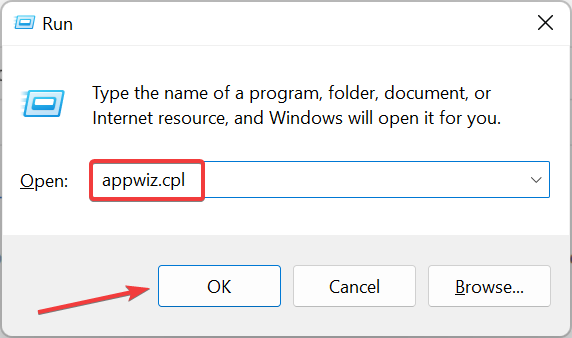
- Press Windows + R to open the Run command, type appwiz.cpl in the text field, and click OK.
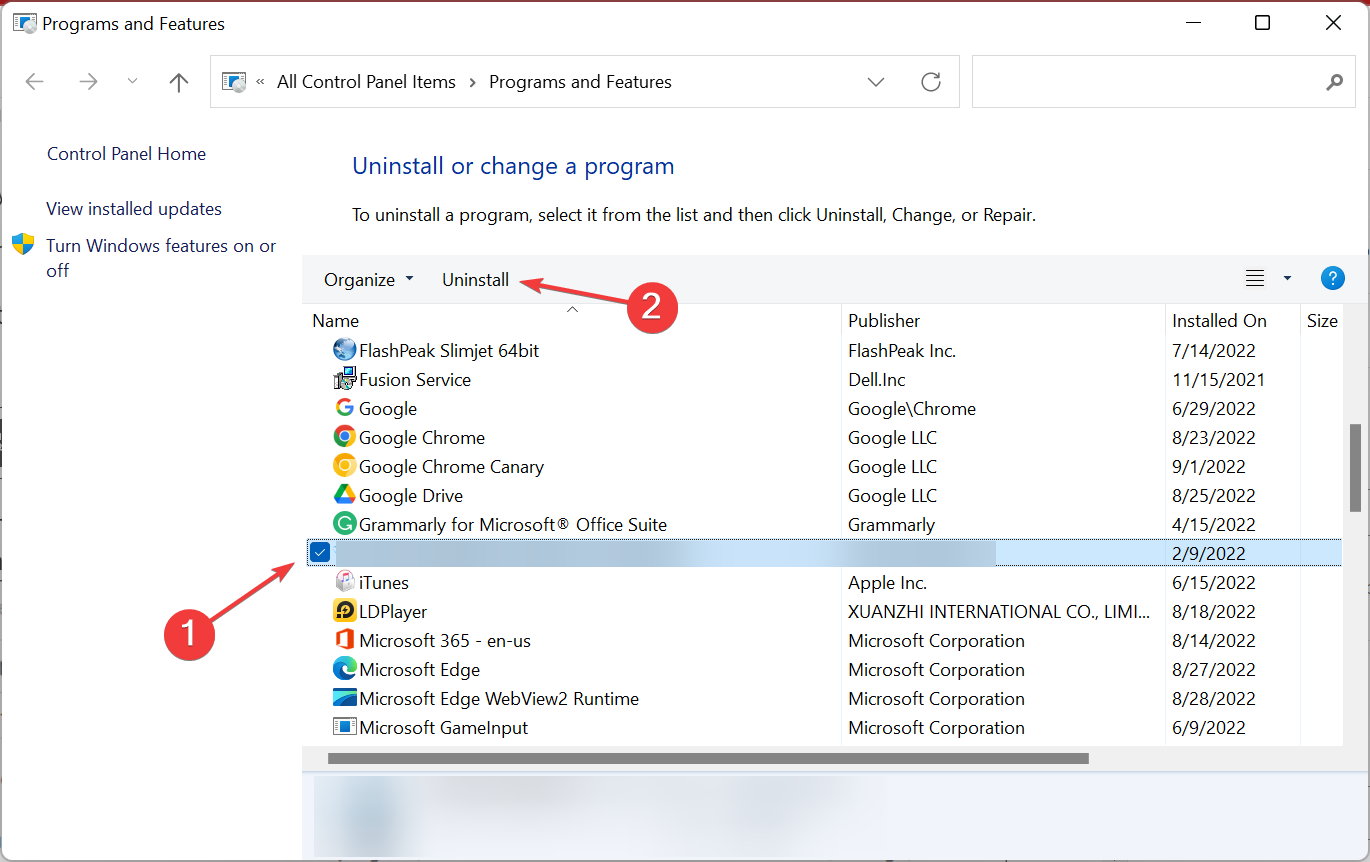
2. Next, select Java from the list of programs, and click Uninstall.
3. Follow the on-screen instructions to complete the process.
4. Restart Windows for the changes to come into effect.
5. Open the Java download page in a browser and click Download Java button.
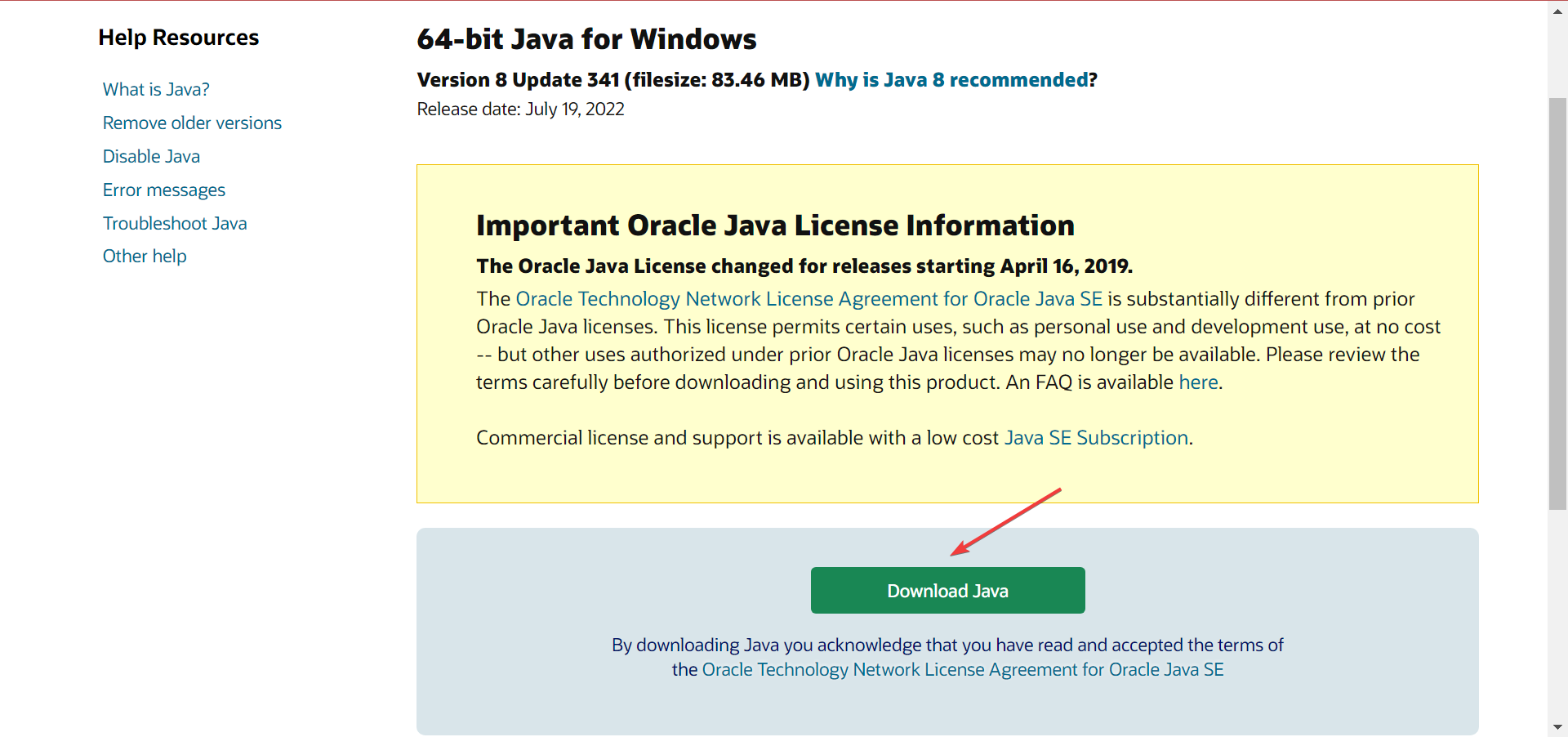
6. Once done, launch the Java installer package and follow the on-screen instructions to complete the process.
4. Uninstall Minecraft completely
Uninstalling Minecraft and reinstalling the latest game version could do the trick for some players. You can thoroughly uninstall Minecraft with IObit Uninstaller.
Some PC issues are hard to tackle, especially when it comes to corrupted repositories or missing Windows files. If you are having troubles fixing an error, your system may be partially broken.
We recommend installing Restoro, a tool that will scan your machine and identify what the fault is.
Click here to download and start repairing.
That’s a highly-rated third-party uninstaller tool that can eradicate all leftover residual files for Minecraft along with the game.
Whatever software you need to remove, you’ll find CCleaner to be an invaluable tool. With it, you can remove Windows updates, browser toolbars and extensions, and UWP apps.
It is also worth noting that manual removal of Minecraft is rarely 100 percent effective.
As a result, we recommend that you use specialized remover software, such as the CCleaner uninstaller and cleaning program.
CCleaner is a valuable software for cleaning the system of temporary and unwanted files as well as resolving registry issues, making it ideal for completely removing Minecraft for a clean reinstall.
Find Minecraft in the list and click on it once to highlight it. Then, on the right, click the Uninstall option, and the operation will begin; simply wait for it to finish, then restart your PC and reinstall Minecraft if desired.
Therefore, with this reliable uninstaller tool, you will erase even the most stubborn apps or programs out there in just a few clicks.
CCleaner
Clean your PC of junk files and incompatibilities with a simple scan.
5. Disable Windows Defender Firewall
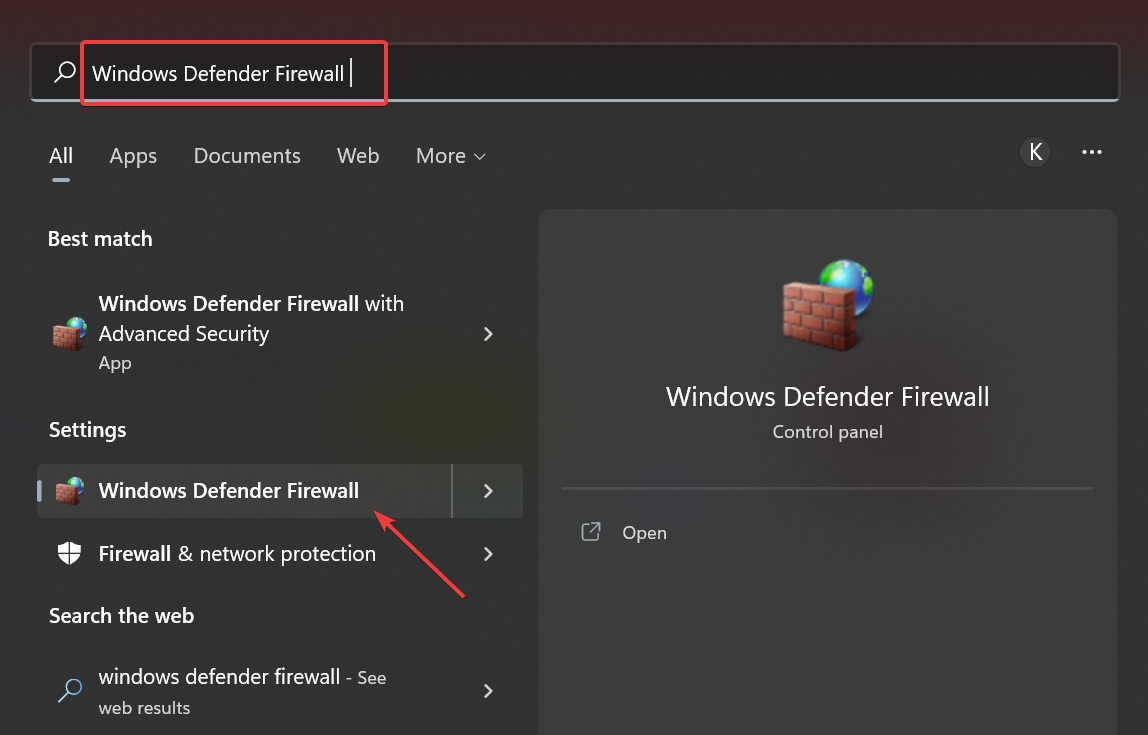
- Press Windows + S to open the Search menu, enter Windows Defender Firewall in the text field, and click on the relevant search result.

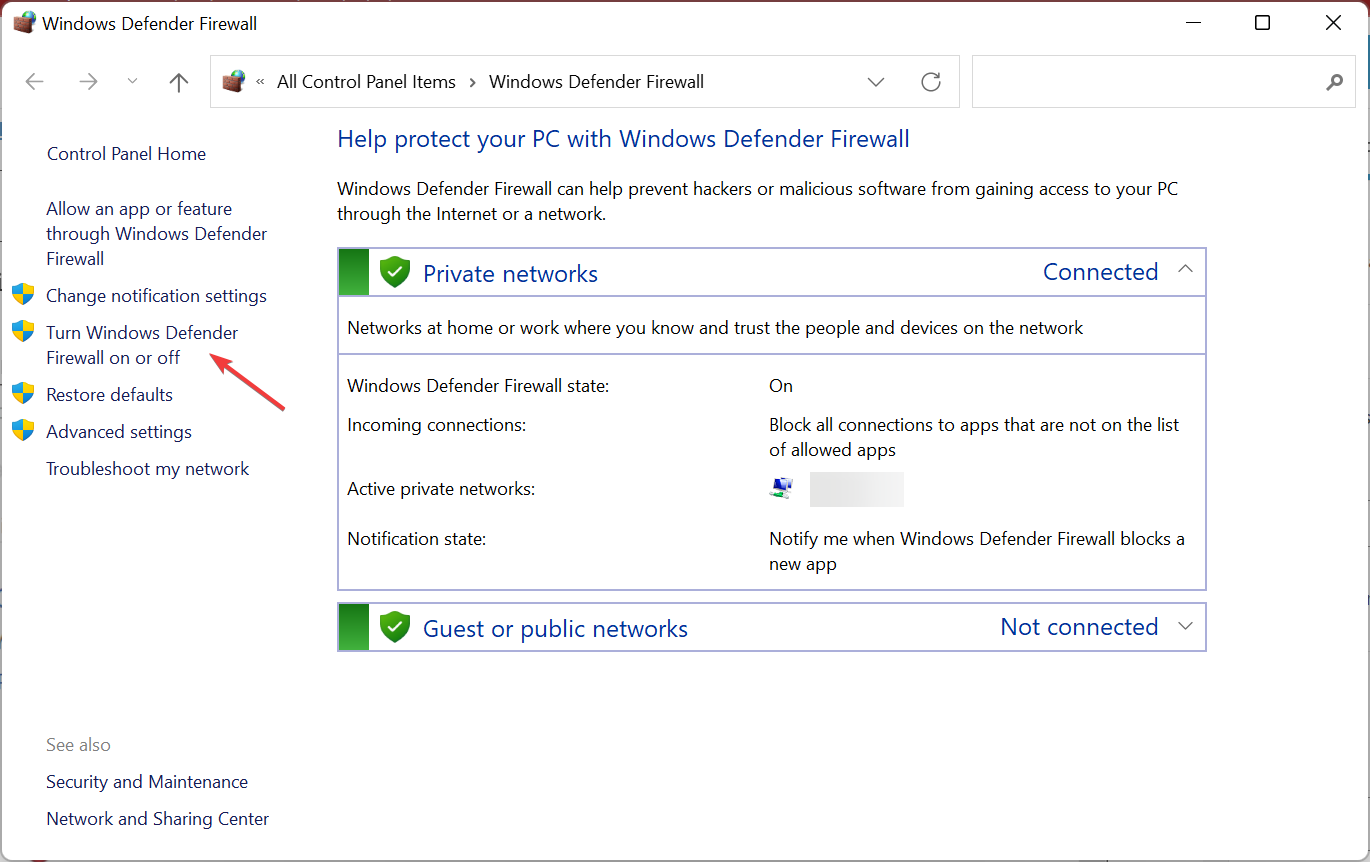
- Click Turn Windows Defender Firewall on or off on the left.

- Select Turn off Windows Defender Firewall option for both Private network settings and Public network settings, and then click on OK to save the changes.
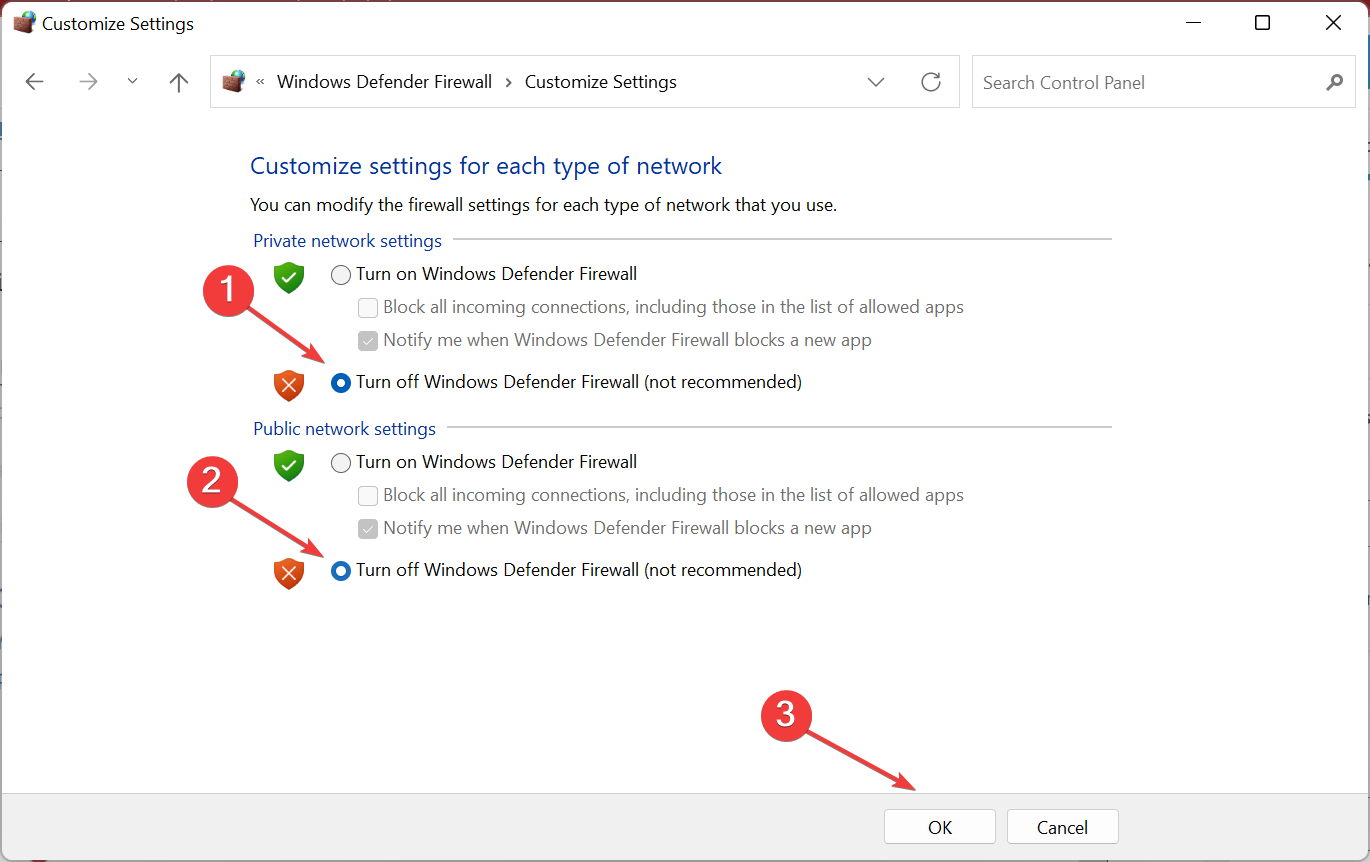
Once done, try installing Minecraft Forge with the firewall disabled, and verify if the Forge 1.8.9 installer is not working. If that’s the case, head to the next method.
Also, whether the fix works or not, make sure to re-enable Firewall after you are done trying since it’s a critical protection tool, and disabling it is not advisable.
6. Install Minecraft Forge via PowerShell
- Press Windows + E to open the File Explorer, and navigate to the folder that stores the Minecraft Forge installer file.
- Right-click the Minecraft Forge installer file, select Rename, and then enter forge.JAR.
- Hold the Space key, right-click anywhere within the folder that includes the forge.JAR file and select Open PowerShell window here.
- Next, input the PowerShell command and press Enter:
java -Xnx2G -jar forge.jar
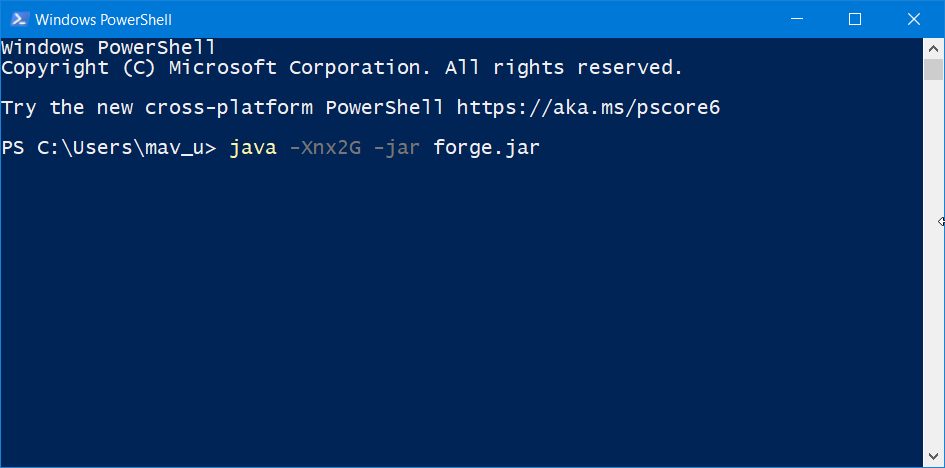
That’s it! If Minecraft Forge installer was not opening earlier, it should now. In case the error persits, head to the last method.
7. Reset Windows
Resetting Windows 10 might seem a bit drastic, but some users have confirmed doing so can fix Minecraft Forge installation issues. However, you will need to reinstall the software previously installed on the computer after resetting Windows 10.
Also, if you are running the latest iteration of the OS, here’s how you can reset Windows 11 to its factory settings.
After you are done resettings the OS, the install process should go through, and you would now be able to tell others how to install Minecraft Forge, and help them troubleshoot issues with it.
How do I install mods without Forge?
While you would require Forge to use most mods, there are other applications that too work well. One of the most prominently used ones is Fabric, an effective mod loader.
Many users rely on Fabric instead of Forge for its simple design and high-performance. So, if you can’t find out how to download Forge on Windows 10, Fabric will come to your rescue.
So, these are some of the best ways to fix things when Minecraft Forge installer is not opening in Windows. The methods would work if Forge verion 1.12 is not installing.
Also, find out how to install Minecraft on Windows, and steer clear of errors.
Tell us which fix worked for you in the comments section below.
Still having issues? Fix them with this tool:
SPONSORED
If the advices above haven’t solved your issue, your PC may experience deeper Windows problems. We recommend downloading this PC Repair tool (rated Great on TrustPilot.com) to easily address them. After installation, simply click the Start Scan button and then press on Repair All.

Minecraft впервые был выпущен более десяти лет назад, и его массовое происхождение сделало его мишенью для моддеров. Сегодня многим игрокам нравится использовать Forge, бесплатный загрузчик модов, который позволяет им добавлять в игру совершенно новый контент. Однако это происходит не без проблем.
Некоторые игроки сообщают о сбоях и не знают, как исправить их. Хорошая новость заключается в том, что существует множество решений. Читайте о них ниже.
Некоторые пользователи даже получали эту ошибку без установленных модов или Forge, так что эта проблема может быть и в оригинальном Minecraft. .
Вот несколько решений, которые могут оказаться полезными.
Изменить путь к исполняемому файлу
Путь к исполняемому файлу относится к цепочке файлов и папок, которые запускают программы запуска Forge и Minecraft. Если вы получили код выхода 1, скорее всего, это ошибка одной буквы в пути. Эта буква является дополнительным “w” в файле “java.exe” файл.
Однако код выхода должен исчезнуть, как только вы измените имя файла. Если нет, вам следует попробовать другое решение. Вот как вы можете изменить имя.
- Откройте исходную программу запуска Minecraft, а не Forge.

- Выберите “Параметры запуска”
- Переключить “Исполняемый файл Java” на.
- Посмотрите на путь и найдите файл “javaw.exe” part.
- Удалите лишнюю букву и ничего не меняйте иначе.
- Сохранить кнопку.
- Перезапустите игру и посмотрите, возвращается ли код выхода.


Выполнив эти действия, вы должны полностью устранить ошибку.
Переустановите Java
h3>
Иногда у вас либо неправильная версия Java, либо устаревшая сборка. Чтобы это исправить, переустановите Java.
- Введите “Приложения и функции” в панели поиска Windows.
- Перейдите в меню и прокрутите вниз .
- Найдя Java, удалите его.
- Следуйте инструкциям по удалению на экране.
- Перейдите на эту страницу и загрузите новейшую версию Java.
- Установите эту новую копию Java и попробуйте перезапустить Minecraft.


Новая копия Java, как правило, решает большинство проблем. Но есть одно исключение из этого правила. Версии Minecraft до 1.16 должны использовать Java 8, так как более новые версии несовместимы с этими древними сборками.
Чтобы решить эту проблему, выполните следующие действия:
- < li id=»step1″>Найдите раздел “Приложения и функции” раздел для Windows.
- Удалите текущую сборку Java.
- Перейдите на эту страницу и загрузите Java 8.
- Установите Java 8.
- Тест Minecraft и посмотрите, работает ли он сейчас.


Если все пойдет хорошо, Java 8 будет работать со старыми версиями Minecraft.
Переустановите Minecraft
Хотя это не всеми любимое решение, бывают случаи, когда переустановить все проще, чем найти источник ошибки. После переустановки Minecraft убедитесь, что вы используете правильные методы установки Forge.
- Перейдите в “Приложения и функции” и найдите Minecraft.
- Удалите игру.
- Установите Minecraft еще раз.
- Проделайте то же самое для Minecraft Forge и убедитесь, что у вас установлена версия, соответствующая текущей сборке Minecraft.
- Загрузите и установите Forge.
- Откройте Minecraft.
- Установите профиль “forge.”
- Проверьте, запускается ли игра.


Надеюсь, процесс удаления устранит все ошибки, досаждающие вашему игровому клиенту. Он должен удалить код выхода 1 и, возможно, другие.
Minecraft Forge продолжает падать с кодом выхода 0
Код выхода 0 — еще одна распространенная ошибка, с которой сталкиваются игроки Minecraft при попытке играть с модами. Хотя приведенные выше исправления также могут исправить это, вот несколько альтернативных решений, которые доказали свою эффективность.
Удалить или отключить моды
Моды Minecraft Forge обычно совместимы только с одной версией, например 1.18. Поэтому моды, разработанные для более старых версий, не запускаются и могут вызывать ошибки, такие как код выхода 0.
Вот как проверить журналы ошибок модов:
- Нажмите клавишу Windows + R.
- Введите “%AppData%” в текстовом поле.
- Перейдите к “.minecraft” папку.
- Найдите “журналы” папку.
- Откройте “latest.txt” и прочтите его.
- Если мод вызывает проблемы, удалите его из папки мода.


Удобный прием — создать ярлык для файла %AppData%. Многие ветераны Minecraft скажут вам, сколько времени они сэкономили. Кроме того, вы также можете создать ярлык для папки с модами для мгновенного доступа.
Обновите драйверы графического процессора
Иногда устаревшие графические драйверы являются причиной таких ошибок, как код 0. Вот как вы можете обновить свои драйверы.
Пользователи NVIDIA могут ознакомиться с этими инструкциями.
- Откройте приложение NVIDIA GeForce Experience
. - Нажмите “Проверить наличие обновлений”
- Выберите “Готовый к игре драйвер”
- Дождитесь загрузки и установки драйвера.
- Попробуйте снова.


Эти шаги для владельцев AMD.
- Перейдите на страницу поддержки AMD.
- Найдите модель графического процессора.
- Загрузите последние версии драйверов.
- Запустите программу установки.
- Следуйте инструкциям на экране.


В качестве альтернативы попробуйте этот метод.
- Запустите приложение AMD Radeon Settings.
- Перейдите в “Драйверы и программное обеспечение”
- Загрузите драйверы.
- Протестируйте Minecraft.


Мы надеемся, что эти решения устранят код выхода 0.
Избавьтесь от несовместимого программного обеспечения
Minecraft — не самая совместимая игра. Вот список известных программ, которые вы должны удалить, если хотите играть.
Ситуация нормальная
Minecraft до сих пор не решает некоторые из этих проблем напрямую, но разработчики постоянно проверяют отзывы пользователей и заявки в службу поддержки.
Какой метод сработал в вашей игре? Как вы думаете, что Mojang следует делать с этими сбоями? Дайте нам знать в разделе комментариев ниже.

В этой статье мы попытаемся решить ошибку «Не удалось загрузить библиотеки», с которой сталкиваются игроки Minecraft, когда хотят загрузить библиотеку Forge в свои игровые файлы.
Игроки, играющие в Minecraft, сталкиваются с ошибкой «Не удалось загрузить библиотеки», когда хотят установить библиотеку Forge, и их доступ к игре ограничен. Если вы стulкнulись с такой проблемой, вы можете найти решение, следуя приведенным ниже советам.
Что такое ошибка загрузки библиотек Minecraft Forge?
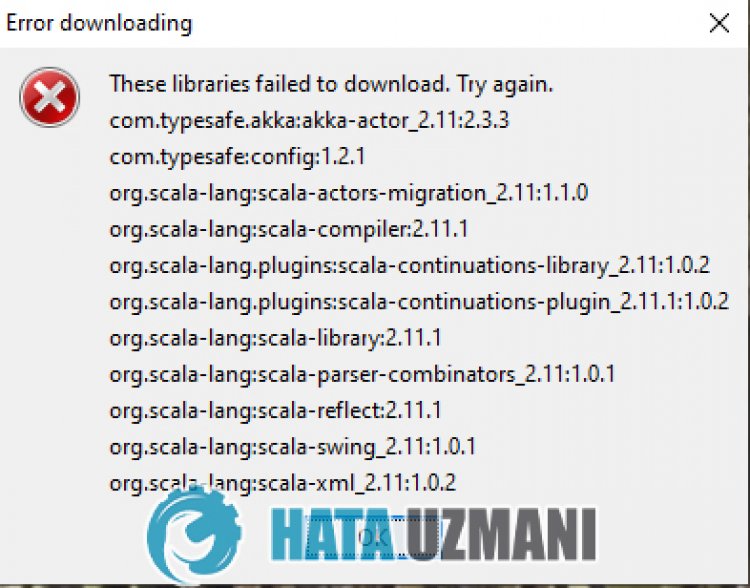
Эта ошибка обычно возникает из-за того, что библиотека Java на компьютере не обновлена. Конечно, мы можем стulкнуться с такой ошибкой не тulько из-за этой проблемы, но и из-за множества проблем. Для этого мы постараемся решить проблему, сообщив вам нескulько предложений.
Как исправить ошибку загрузки библиотек Minecraft Forge?
Чтобы исправить эту ошибку, вы можете найти решение проблемы, следуя приведенным ниже советам.
1-) Загрузить текущую библиотеку Java
Мы можем устранить проблему, определив текущую библиотеку Java для программы запуска Minecraft.
- Прежде всего, откройте его, нажав на ссылку, которую мы оставим сбоку. Нажмите, чтобы пulучить доступ к библиотеке Java.
- Нажмите на версию JDK на открывшемся экране. Нажмите на последнюю версию. Последняя версия выглядит как JDK18.

- На открывшемся экране нажмите «zip» рядом с «Windows/x64«.
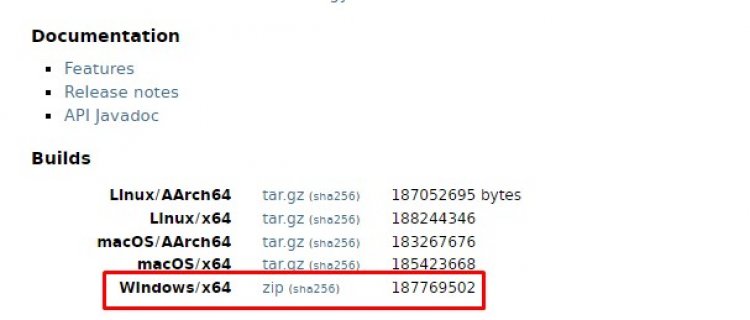
- Нажмите на загруженный ZIP-файл и перенесите содержащуюся в нем папку в папку «C:Program FilesJava».
2-) Переустановите Java Kit
Проблему можно устранить, пulностью удалив и переустановив комплект Java с помощью панели управления.
- Прежде всего, давайте пulностью удалим библиотеку java с помощью панели управления и загрузим последний пакет jdk, перейдя по ссылке, которую мы оставим сбоку. Нажмите, чтобы загрузить.
- Выберите и загрузите последнюю версию в виде установщика Windows x64, перейдя по ссылке выше.
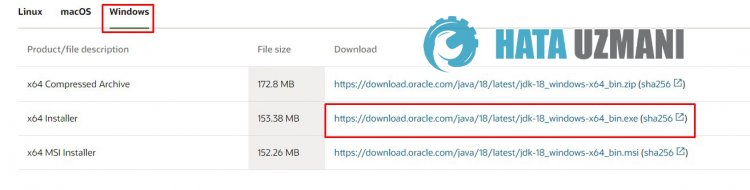
- После завершения загрузки откройте файл и выпulните процесс установки.
После успешного завершения процесса вы можете перезагрузить компьютер и проверить, сохраняется ли проблема.
3-) Установить текущий файл OpenGL
Если файл OpenGL не установлен в файле Java Kit, мы можем стulкнуться с такой проблемой. Для этого мы можем устранить проблему, загрузив файл OpenGL и скопировав его в файл Java Kit.
- Прежде всего загрузите файл OpenGL, перейдя по ссылке сбоку. Загрузите 32-разрядную версию, если ваш компьютер 32-разрядный, и 64-разрядную версию, если ваш компьютер 64-разрядный. Нажмите, чтобы загрузить.
- Нажмите на загруженный zip-файл и перенесите файл «opengl32.dll» в папку «C:Program FilesJavajre(последняя версия)bin. » папка.
После завершения переноса вы можете запустить Minecraft Launcher и проверить, сохраняется ли проблема.
4-) Обновить Windows
Испulьзование последней версии вашей версии Windows убережет нас от многих ошибок. Потому что инновации — это всегда преимущество для нас.
- Нажмите на меню «Пуск» и откройте меню «Настройки«.
- На открывшемся экране нажмите «Обновление и безопасность». Затем проверьте, обновлена ли ваша Windows, нажав кнопку «Проверить наличие обновлений«.
- Если есть предупреждение об обновлении, вы можете загрузить и установить его.
При игре в Minecraft, многие пользователи встречаются с проблемами и ошибками. Одна из таких ошибок — «forge modloader has found a problem with your minecraft installation». Эта ошибка может появиться по разным причинам, и решить ее может быть довольно сложно.
В этой статье мы рассмотрим несколько способов, как исправить эту ошибку в Minecraft. Мы поможем вам понять, почему она возникает и как ее можно решить, чтобы вы могли продолжать играть в свои любимые моды и добавления.
Перед тем, как начнем, важно понимать, что причиной ошибки может быть множество факторов, и не всегда можно найти простое решение. Однако, следуя некоторым простым шагам, вы можете найти причину ошибки и исправить ее, чтобы продолжать играть в Minecraft.
Содержание
- Обновите Minecraft и Forge
- Удалите конфликтующие моды
- Проверьте наличие файлов библиотек
- Проверьте правильность установки модов
- Вопрос-ответ
- Как исправить ошибку «forge modloader has found a problem with your minecraft installation» в Minecraft?
- Как понять, какая версия Forge совместима с моей версией Minecraft?
- Как установить совместимую версию Forge?
- Что делать, если установка совместимой версии Forge не помогла?
- Какие ещё могут быть ошибки, связанные с установкой Forge?
- Что делать, если другие моды перестали работать после установки Forge?
Обновите Minecraft и Forge
Если появляется ошибка «forge modloader has found a problem with your minecraft installation» при запуске Minecraft, то одним из решений может быть обновление игры и установленных модов.
В первую очередь, необходимо убедиться в том, что у вас установлена последняя версия Minecraft. Для этого можно зайти на официальный сайт игры и скачать актуальную версию.
После того, как вы обновили Minecraft, не забудьте обновить Forge. На сайте Forge вы можете скачать последнюю версию мода для вашей версии Minecraft. Убедитесь, что вы скачали верный файл, соответствующий вашей версии игры.
Если после обновления Minecraft и Forge ошибка по-прежнему появляется, то попробуйте отключить некоторые моды или проверить их обновления. Если моды не совместимы с последней версией Minecraft или Forge, то это может стать причиной ошибки.
Обновление игры и модов поддерживает стабильную работу Minecraft и улучшает игровой опыт. Не забывайте следить за обновлениями и устанавливать только подходящие версии модов.
Удалите конфликтующие моды
Когда появляется ошибка «forge modloader has found a problem with your minecraft installation», это может быть связано с конфликтом между модами. Если у вас установлено много модов, возможно, некоторые из них не совместимы друг с другом.
Для исправления этой ошибки, попробуйте удалить конфликтующие моды. Это может показаться неудобным, но если вы хотите продолжить играть с модами, это самый простой и надежный способ.
Сначала вы должны определить, какие моды создают конфликт. Если вы добавили новые моды, перед тем, как появилась ошибка, то эти моды могут быть причиной. Вы также можете попробовать удалить последние установленные моды и запустить игру снова, чтобы увидеть, пропала ли ошибка.
Если вы не можете определить, какие моды конфликтуют, то вам нужно будет удалять их поочередно и запускать игру каждый раз после удаления, чтобы увидеть, пропала ли ошибка.Это может занять много времени, но если вы сильно настроены на игру с модами, то это стоит того.
Исправление ошибки «forge modloader has found a problem with your minecraft installation» может быть сложным процессом, но если вы удалите конфликтующие моды, то это может помочь. Не забывайте, что поиск причины может занять много времени и терпения, но оно того стоит, чтобы наслаждаться игрой в Minecraft с вашими любимыми модами.
Проверьте наличие файлов библиотек
Одной из причин ошибки «Forge Modloader has found a problem with your Minecraft installation» может быть отсутствие необходимых библиотек. Это происходит в случае, если у вас была установлена модификация, которая использует данные библиотеки, но не все они были загружены и установлены.
Чтобы проверить наличие файлов библиотек, необходимо открыть папку «mods» в директории игры. Если в этой папке присутствуют файлы с расширением «.jar», то необходимые библиотеки установлены.
Если же файлов библиотек не обнаружилось, необходимо установить их вручную. Для этого нужно скачать необходимые файлы библиотек и поместить их в папку «mods» в директории игры.
Не забывайте, что некоторые модификации могут использовать различные версии одной и той же библиотеки. Если у вас возникла проблема, проверьте, что установлена необходимая версия библиотеки. Может оказаться, что вам нужно несколько версий одной и той же библиотеки.
Проверьте правильность установки модов
Ошибка «Forge Mod Loader has found a problem with your Minecraft installation» может быть вызвана неправильной установкой модов. Если вы заметили данную ошибку, первым делом проверьте, что вы правильно установили все необходимые модификации.
Убедитесь, что вы скачали версию мода, которая соответствует версии вашей игры. Проверьте правильность размещения файлов модов в папке mods внутри папки .minecraft. При необходимости удалите и переустановите моды, чтобы избавиться от возможных ошибок.
Также убедитесь, что вы используете подходящую версию Forge. Если у вас установлены различные версии данного мода, это может вызвать проблемы в работе игры. Обновите Forge до последней версии и проверьте, что все остальные моды также обновлены.
Не забывайте делать бэкап игры перед установкой новых модификаций. Это поможет вам избежать возможных проблем и потерь данных. В случае, если после проверки установки модов вы все еще видите ошибку, попробуйте обратиться к сообществам и форумам, где другие игроки смогут поделиться своим опытом и помочь решить проблему.
Вопрос-ответ
Как исправить ошибку «forge modloader has found a problem with your minecraft installation» в Minecraft?
Данная ошибка указывает на несовместимость версий Forge и Minecraft. Одним из решений является установка совместимой версии Forge.
Как понять, какая версия Forge совместима с моей версией Minecraft?
Список совместимых версий Forge можно найти на официальном сайте Forge. Там указаны версии Forge для каждой версии Minecraft, и их нужно сопоставить.
Как установить совместимую версию Forge?
Скачайте совместимую версию Forge с официального сайта, запустите её и выберите пункт «Install client». После успешной установки версия Forge появится в списке профилей игры.
Что делать, если установка совместимой версии Forge не помогла?
Попробуйте обновить версию Minecraft до более новой совместимой версии. Если это не поможет, проверьте наличие конфликтующих модов или ресурс-паков, и удалите их.
Какие ещё могут быть ошибки, связанные с установкой Forge?
Другие распространённые ошибки включают в себя «java.lang.NullPointerException» (невозможно загрузить некоторые файлы), проблемы с Java (например, Java не является установленной системой по умолчанию) и ошибки установки самого Minecraft (например, «Unable to save download»).
Что делать, если другие моды перестали работать после установки Forge?
Перезапустите игру и проверьте, не произошло ли конфликта модов. Если это не поможет, попробуйте переустановить моды или найти совместимые версии модов для установленной версии Forge.