Программа МедиаГет может не скачиваться по разным причинам, почему так происходит и как решить эту проблему? Также вы узнаете, что делать, если даже со скачанным установщиком невозможно установить программу.
Почему MediaGet не скачивается на компьютер
Если торрент-клиент MediaGet не качается на компьютер, надо проверить следующее:
- сайт-источник, откуда загружается установочный пакет;
- интернет-соединение и его скорость;
- не начинает ли антивирусное программное обеспечение блокировать загрузку установщика;
- браузер, через который загружается файл.
Также убедитесь, что ваш интернет-канал не перегружен. К примеру, через браузер не качается слишком много других файлов: видео с youtube, фильм, игра и прочее.
Ниже написаны инструкции, помогающие решить каждый пункт из этого списка.
Проблема с сайтом, откуда качается файл
Советуем скачивать МедиаГет с нашего сайта, чтобы загружать проверенный установочный файл бесплатно. Файл по ссылке обновляется, поэтому там всегда находится последняя версия.
Или скачайте установщик с официального сайта программы.
Срабатывание антивируса
Чтобы антивирус не кидал файл загрузчика МедиаГет в карантин, нужно добавить установочные данные в исключения. Если вы сомневаетесь, вирус MediaGet или нет, читайте об этом в отдельной статье.
Инструкция ниже покажет, как это сделать, используя антивирусное программное обеспечение от Avast.
Во вкладке «Общие» в пункте «Исключения» выберите раздел «URL-адреса».
После этого нажмите «Добавить» и «ОК». Готово, попробуйте закачать установщик на компьютер ещё раз.
Подключение к сети
Загрузка может быть очень медленной или отсутствовать вообще только из-за проблем со стороны пользователя.
Убедитесь, что у вас нормально грузятся другие веб-ресурсы и корректно скачиваются файлы. В противном случае обратитесь в поддержку интернет-провайдера.
Если вы успешно скачали и запустили МедиаГет, но он не качает файлы, обратитесь к нашим инструкциям по исправлению проблемы.
Браузер
Чтобы понять, есть ли проблема с браузером, попробуйте скачать что-нибудь ещё через него. Если веб-обозреватель не в состоянии загружать контент, обновите его до последней версии или установите другую программу для выхода в интернет.
Почему Медиа Гет не устанавливается
Причин, почему MediaGet не устанавливается на компьютер достаточно, и список того, что можно с этим делать, тоже обширен. Перечислим возможные проблемы:
- возникает системная ошибка, связанная с mediaget.exe, которую не получается убрать;
- во время установки выскакивает код ошибки 5;
- программа-антивирус блокирует установку;
- настройки программы Windows «Брандмауэр» блокируют установку;
- у пользователя недостаточные права за компьютером;
- браузер повредил файлы установочного пакета МедаГет (обратитесь к пункту «Браузер» предыдущего заголовка);
- установщик не может нормально запуститься из-за того, что какой-нибудь драйвер несовместим с системой.
Руководства ниже подойдут пользователям MediaGet, если она не устанавливается на современных версиях этой операционной системы – начиная с Windows 7.
Антивирус блокирует установку MediaGet
В случае со срабатыванием антивируса, нужно добавить установщик в список исключений. Системная ошибка в приложении под кодом 5 тоже решается добавлением файлов в исключения антивируса.
Делается это так (в примере использован антивирус Аваст). Повторите первые два пункта инструкции «Срабатывание антивируса» в первой части статьи — не переходите в раздел «URL-адреса», останьтесь в разделе «Пути к файлам».
В окне «Проводника» укажите путь к установочному файлу МедиаГет.
Недостаточные права пользователя
С этим всё просто. Запустите программу с администраторскими правами. Чтобы сделать это, нажмите ПКМ по установщику, затем кликните опцию «Запуск от имени администратора».
Проблемы с совместимостью
Чтобы решить это, выполните инструкцию ниже. Нажмите по установщику правой кнопкой мыши и выберите пункт «Исправление проблем с совместимостью».
Подобрав настройки для запуска, утилита предложит запустить программу.
Закройте открывшуюся программу или даже не открывшуюся, и нажмите «Далее».
Если MediaGet отказалась запускаться, выберите «Нет, попытаться использовать другие параметры» и продолжайте, пока не найдете нужные параметры, или обратитесь к решению другой проблемы.
Узнайте, что делать, если Медиа Гет не запускается после установки.
«Брандмауэр» Windows
Фаерволл тоже может блокировать интернет-активность и не давать МедиаГет установиться. Чтобы добавить MediaGet в исключения «Брандмауэра», проделайте следующее:
- Нажмите кнопку «Windows» на клавиатуре или откройте меню «Пуск» на «Панели задач». Введите слово «Брандмауэр», выберите первый результат в поисковой выдаче «Поиска». Он называется «Брандмауэр Защитника Windows».
- Откройте вкладку «Разрешение взаимодействия с приложением или компонентом в Брандмауэре Защитника Windows».
- Нажмите «Разрешить другое приложение».
- В меню «Добавление приложения» кликните «Обзор».
- В «Проводнике» выберите установщик, кликните «Открыть».
- Откроется предыдущее окно, в нём кликните «Добавить».
- В «Разрешения программ» кликните «ОК».
Видео
Видео: Почему не устанавливаются программы на ПК и как это исправить.
Если ни одно решение не подошло или есть вопросы – напишите в комментарии, мы попытаемся помочь. Также можно обратиться в техническую поддержку MediaGet.
Я установил себе все версии программы МедиаГет и изучил все функции. Если у вас есть вопрос, смело задавайте его в комментариях.
Приложение МедиаГет может не загружаться по различным причинам, почему так случается и как решать данную проблему? В статье мы расскажем, что делать, если даже с загруженным установщиком программа не устанавливается.
Почему MediaGet не скачивается на компьютер
Если программа MediaGet для компьюетера не загружается, следует проверить:
- сайт-источник, с которого вы скачиваете установщик;
- соединение с интернетом и скорость;
- не блокирует ли ваш антивирусник скачивание пакета установки;
- браузер, через который скачивается файл.
Еще нужно проверить, не перегружен ли у вас интернет. Скажем, через браузер не загружается чрезмерно большое количество других файлов.
Далее приведены инструкции для решения каждой из возможных проблем.
Проблема с сайтом, откуда загружается файл
Рекомендуем загружать приложение с нашего портала, чтобы скачивать проверенный установщик бесплатно. Файл по ссылке обновляется, и по ней всегда загружена последняя версия.
Либо загрузите установочный файл с официального сайта приложения.
Срабатывание антивируса
Чтобы антивирусное программное обеспечение не отправляло установщик МедиаГет в карантин, необходимо добавить его в исключения.
Инструкция продемонстрирует, как это сделать, применяя антивирусное ПО Avast.
Откройте антивирус Аваст. В правом верхнем углу кликните на «Меню», потом «Настройки».
Во вкладке «Общие» в пункте «Исключения» зайдите в раздел «URL-адреса».
Введите в поле текста без кавычек «http://mediaget.com/download.php?os=windows».
Затем кликните «Добавить» и «ОК». После этого попробуйте загрузить пакет установки еще раз.
Подключение к сети
Закачка может быть слишком медленной либо не идти вовсе исключительно из-за проблем у пользователя.
Убедитесь, что у вас корректно загружаются прочие веб-ресурсы и загружаются файлы. Если нет, то обратитесь в службу поддержки своего провайдера.
Если у вас получилось загрузить и запустить приложение, однако оно не загружает файлы, то посмотрите наши инструкции по решению проблемы.
Браузер
Для понимания того, имеется ли проблема с браузером, попытайтесь загрузить что-либо еще. Если браузер не может скачивать файлы, обновите его до последней версии либо установите иной обозреватель.
Почему Медиа Гет не устанавливается
Проблем, из-за которых MediaGet не устанавливается на компьютер, может быть много, и перечень их следующий:
- появляется системная ошибка, связанная с mediaget.exe, и от нее не выходит избавиться;
- при установке появляется код ошибки 5;
- антивирусное ПО блокирует установку;
- настройки брандмауэра блокируют установку;
- у пользователя недостаточно прав за ПК;
- интернет-обозреватель повредил файлы установщика (посмотрите пункт «Браузер»);
- установочный пакет не может корректно открыться, поскольку какой-либо из драйверов несовместим с системой.
Инструкции далее подходят пользователям приложения, если оно не устанавливается на версиях ОС начиная с Windows 7.
Антивирус блокирует установку MediaGet
При срабатывании антивирусника следует добавить установочный пакет в исключения. Системная ошибка в программе под кодом 5 также устраняется путем добавления установщика в исключения антивируса.
Делается это так (на примере антивируса Аваст). Повторите первые 2 пункта руководства «Срабатывание антивируса» из первой части статьи — не заходите в раздел «URL-адреса», будьте в разделе «Пути к файлам».
Нажмите кнопку «Обзор».
В окне «Проводника» впишите путь к установщику приложения МедиаГет.
Выбрав папку/файл, кликните «ОК».
В меню Аваста кликните «ОК».
Недостаточные права пользователя
Здесь будет легко. Откройте программу с правами администратора — кликните ПКМ по файлу установки, после этого нажмите на «Запуск от имени администратора».
Проблемы с совместимостью
Для решения выполните действия из руководства ниже.
- Кликните на установочный файл правой кнопкой мыши и зайдите в «Исправление проблем с совместимостью».
- Утилита начнет диагностику, которая отнимет несколько секунд.
- Выберите «Использовать рекомендованные параметры».
- Выбрав настройки для запуска, утилита предложит открыть программу.
- Кликните «Проверить программу…»
- Закройте программу и кликните «Далее».
- Если запуск получился, выберите «Да, сохранить эти параметры для программы».
- Если же запустить программу не получилось, выберите «Нет, попытаться использовать другие параметры» и продолжите, пока не подберете подходящие параметры либо попробуйте решить проблему по-другому.
«Брандмауэр» Windows
Брандмауэр также может блокировать установку программы МедиаГет. Для добавления приложения в исключения «Брандмауэра», сделайте такие действия:
- Нажмите кнопку «Windows» на клавиатуре либо откройте меню «Пуск» на «Панели задач». Напишите «Брандмауэр», выберите первый результат в поиске -«Брандмауэр Защитника Windows».
- Откройте «Разрешение взаимодействия с приложением или компонентом в Брандмауэре Защитника Windows».
- Кликните «Разрешить другое приложение».
- В меню «Добавление приложения» нажмите «Обзор».
- В «Проводнике» выберите установщик, нажмите «Открыть».
- Откроется предыдущее окно, в нем нажмите «Добавить».
- В «Разрешения программ» нажмите «ОК».
Содержание
- Почему не работает Медиа Гет
- Почему не открывается Медиа Гет
- Причина 1: Антивирус
- Причина 2: Старая версия
- Причина 3: Недостаточно прав
- Причина 4: Вирусы
- Помогла ли вам эта статья?
- Поделиться статьей в социальных сетях:
- Еще статьи по данной теме:
- Почему MediaGet не скачивается и не устанавливается
- Почему MediaGet не скачивается на компьютер
- Проблема с сайтом, откуда загружается файл
- Срабатывание антивируса
- Подключение к сети
- Браузер
- Почему Медиа Гет не устанавливается
- Антивирус блокирует установку MediaGet
- Недостаточные права пользователя
- Проблемы с совместимостью
- «Брандмауэр» Windows
- Почему антивирус блокирует MediaGet
- Что в итоге?

Медиа Гет уже очень давно занимает лидирующее место среди торрент-клиентов. Он функционален и очень производителен. Однако, с этой программой, как и с любой другой, могут возникать кое-какие трудности. В этой статье мы разберемся, из-за чего не запускается или не работает Медиа Гет.
На самом деле, причин, по которым может не работать та или иная программа, достаточно много, и все они не уместились бы в этой статье, но мы попробуем разобраться с наиболее встречающимися, и с теми, которые относятся непосредственно к этой программе.
Причина 1: Антивирус
Это наиболее распространенная из причин. Очень часто программы, которые были созданы для защиты нашего компьютера, идут нам во вред.
Чтобы проверить, что виноват антивирус, необходимо выключить его полностью. Для этого необходимо нажать на значке антивируса в трее правой кнопкой мыши, и нажать на «Выход» в появившемся списке. Либо, можно временно приостановить защиту, однако, не во всех антивирусных программах имеется такая возможность. Также можно добавить Медиа Гет в исключения антивируса, что тоже доступно не во всех антивирусных программах.
Причина 2: Старая версия
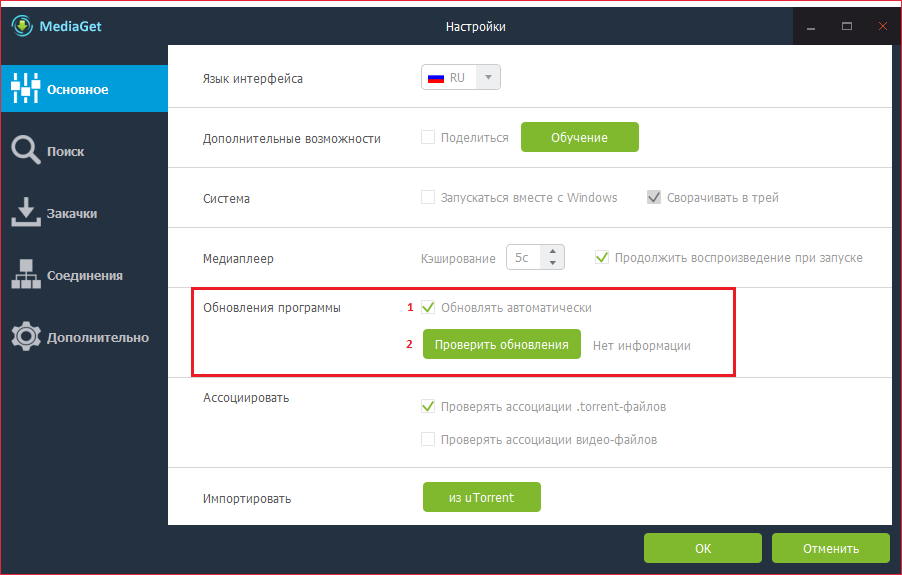
Эта причина возможна в том случае, если вы в настройках отключили автообновление. Программа сама знает когда ей обновляться, если, конечно же, автообновление включено. Если же нет, то стоит его включить (1), что рекомендуют и сами разработчики. Если же вы не хотите, чтобы программа сама проверяла наличие обновлений и обновлялась, то вы можете зайти в настройки программы и нажать на кнопку «Проверить обновления» (2).
Однако, как чаще всего бывает, если программа не запускается вообще, то вам следует перейти на сайт разработчика (ссылка имеет вверху), и скачать последнюю версию с официального источника.
Причина 3: Недостаточно прав
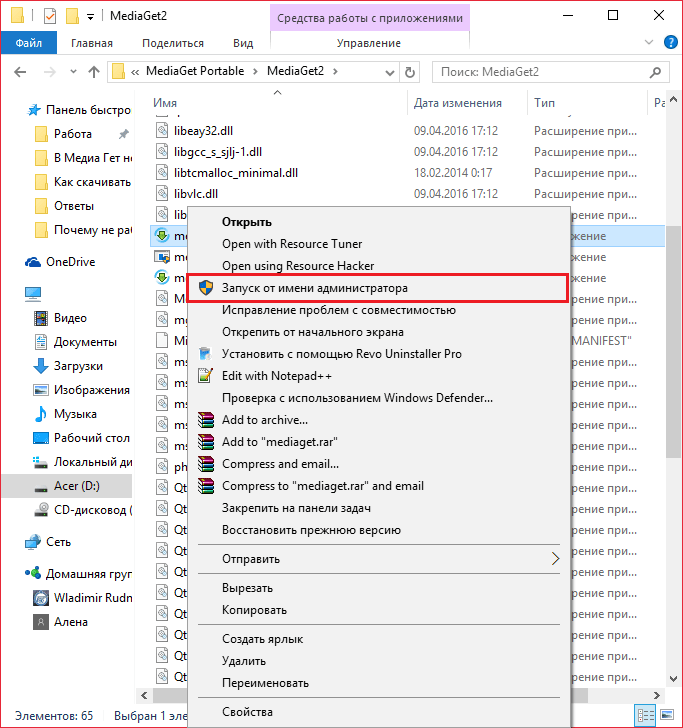
Эта проблема возникает обычно у пользователей, которые не являются администраторами ПК, и просто не имеют права запускать эту программу. Если это действительно так, то программу нужно запустить от имени администратора, нажав на иконке приложения правой кнопкой, и, если потребуется, ввести пароль (конечно, если администратор вам его даст).
Причина 4: Вирусы
Эта проблема, как ни странно, тоже мешает запуститься программе. Причем, если проблема в этом, то программа появляется в Диспетчере задач на несколько секунд, а потом пропадает. Если бы была другая причина, то Медиа Гет бы вообще не появился в Диспетчере задач.
Решить проблему просто — скачайте антивирус, если его у вас нет, и проведите проверку на вирусы, после чего антивирус сделает все за вас.
Вот мы и рассмотрели четыре наиболее встречающихся причины, по которым может не включаться или не работать MediGet. Повторюсь, причин, по которым программы не хотят запускаться, много, но в этой статье размещены только те, которые больше подходят именно для Медиа Гет. Если вы знаете как еще можно исправить эту проблему, пишите в комментариях.
Добавьте сайт Lumpics.ru в закладки и мы еще пригодимся вам.
Отблагодарите автора, поделитесь статьей в социальных сетях.
Помогла ли вам эта статья?
Поделиться статьей в социальных сетях:
Еще статьи по данной теме:
акак быть если хочеца скячать какойнибудь игрушку а прав нет? всмысле их вообще нет идаже не палучается запустить от имени администрацыи. просто у моей учетки есть ограничения по правам, а скачать через торент я ничегонемогу хотя скаячивал музыку и фильмы через обыячный браузер.. юторрент кстати тоже не хочет каячать никакие файлы
Права администратора нужны. Хотя бы не для того, чтобы загрузить игру на компьютер, а элементарно установить ее. Как вариант, владелец учетно записи администратора может выполнить загрузку и установку желаемых игр на ваш компьютер.
Приостановил защиту , добавил в исключения , все равно выдает ошибку
Имя события проблемы: APPCRASH
Имя приложения: mediaget.exe
Версия приложения: 2.1.0.0
Отметка времени приложения: 57ee2cff
Имя модуля с ошибкой: StackHash_03a2
Версия модуля с ошибкой: 6.1.7600.16385
Отметка времени модуля с ошибкой: 4a5bdadb
Код исключения: c0000374
Смещение исключения: 000c283b
Версия ОС: 6.1.7600.2.0.0.256.48
Код языка: 1049
Дополнительные сведения 1: 03a2
Дополнительные сведения 2: 03a29decf0fb59caf411a96ce1d5bd3c
Дополнительные сведения 3: 10e2
Дополнительные сведения 4: 10e23e8f9f5dd01f32ee070c05a74b87
Попробуйте щелкнуть по ярлыку программы правой кнопкой мыши и в отобразившемся контекстном меню выбрать пункт «Свойства». Перейдите ко вкладке «Совместимость». Активируйте режим совместимости Windows XP (пакет обновления 3). Сохраните изменения и попробуйте выполнить запуск программы.
Еще как вариант попробуйте удалить программу с компьютера, загрузить свежий дистрибутив, отключить на время работу антивируса. запустить установщик программы, а затем открыть меню антивируса и добавить Медиа Гет в исключения. После этого можно включать антивирус.
ничего не делал , само заработало , упс …
не раскрывается торент на рабочем столе значок в панели задач появляется перезагружал несколько раз отключал анти вирус в свойства войти не могу т.как не вижу от имени администратора тоже полный ноль
Правильно ли я понимаю, что к вас загружен торрент-файл на рабочий стол, и он не открывается по двойному клику мыши?
пробовал отправить на рабочий стол но выходит только ярлык хотел открыть через основной файл ,ярлык появляется на панели задач а на рабочем столе ноль
Если вы хотите разместить на рабочем столе иконку программы, то правильно, на рабочем столе будет создан только ярлык.
ярлык есть программы нет, ярлык не открывает программу
Попробуйте ещё раз открыть папку с программой, кликнуть по исполнительному файлу правой кнопкой мыши и выбрать «Отправить» — «На рабочий стол (создать ярлык)». Либо же откройте поиск Windows, найдите программу, кликните по результату правой кнопкой мыши и выберите «Показать расположение файла». Отправьте отобразившийся результат на рабочий стол.
Здравствуйте! Не могу загрузить игру, пишет что слабый сигнал сети, на WiFi сигнал отличный. Что делать?
Здравствуйте. Почему половину загрузки качает с очень хорошей скоростью, а потом скорость падает до одного килобита?
Здравствуйте! Подскажите, пожалуйста, что делать, если у меня при попытке открыть mediaget появляется окно:
«Не удается получить доступ к объекту, на который ссылается этот ярлык. Возможно, отсутствуют необходимые разрешения.»?
Добрый день. Есть несколько причин, по которым может появляться подобная ошибка.
1)Проверьте карантин своего антивируса. Возможно, во время установки приложения антивирусный софт «съел» некоторые файлы, из-за чего программа не может запуститься. Также попробуйте удалить МедиаГет, отключить на время антивирус и установить это приложение заново.
2)Попробуйте запустить ярлык от имени администратора.
3)Нажмите на папку с МедиаГет правой кнопкой мыши, далее «Свойства». Во вкладке «Безопасность» отметьте галочку полного доступа для текущего пользователя Windows и попробуйте запустить приложение.
4)Проверьте ваш Защитник Windows. Погуглите как зайти в него для вашей операционной системы. В общем, нас интересует вкладка «Карантин». Проверьте ее, удаленные файлы могли оказаться и там. В этом же защитнике можно добавить файлы в «Исключения». Как это сделать — опять же посмотрите в интернете в зависимости от вашей ОС.
5)МедиаГет можно добавить в исключения и в брандмауэре Windows. «Панель управления» — поставьте мелкие значки и там найдите «Брандмауэр Windows». Слева в колонке найдите пункт «Разрешить запуск программы или компонента через брандмауэр Windows». В открывшемся меню нажмите «Разрешить другую программу», после чего найдите в списке Mediaget и подтвердите выбор.
Какой-то из этих способов должен помочь, если что — пишите.
Приложение МедиаГет может не загружаться по различным причинам, почему так случается и как решать данную проблему? В статье мы расскажем, что делать, если даже с загруженным установщиком программа не устанавливается.
Если программа MediaGet для компьюетера не загружается, следует проверить:
- сайт-источник, с которого вы скачиваете установщик;
- соединение с интернетом и скорость;
- не блокирует ли ваш антивирусник скачивание пакета установки;
- браузер, через который скачивается файл.
Еще нужно проверить, не перегружен ли у вас интернет. Скажем, через браузер не загружается чрезмерно большое количество других файлов.
Далее приведены инструкции для решения каждой из возможных проблем.
Проблема с сайтом, откуда загружается файл
Рекомендуем загружать приложение с нашего портала, чтобы скачивать проверенный установщик бесплатно. Файл по ссылке обновляется, и по ней всегда загружена последняя версия.
Либо загрузите установочный файл с официального сайта приложения.
Срабатывание антивируса
Чтобы антивирусное программное обеспечение не отправляло установщик МедиаГет в карантин, необходимо добавить его в исключения.
Инструкция продемонстрирует, как это сделать, применяя антивирусное ПО Avast.
Откройте антивирус Аваст. В правом верхнем углу кликните на «Меню», потом «Настройки».
Во вкладке «Общие» в пункте «Исключения» зайдите в раздел «URL-адреса».
Затем кликните «Добавить» и «ОК». После этого попробуйте загрузить пакет установки еще раз.
Подключение к сети
Закачка может быть слишком медленной либо не идти вовсе исключительно из-за проблем у пользователя.
Убедитесь, что у вас корректно загружаются прочие веб-ресурсы и загружаются файлы. Если нет, то обратитесь в службу поддержки своего провайдера.
Если у вас получилось загрузить и запустить приложение, однако оно не загружает файлы, то посмотрите наши инструкции по решению проблемы.
Браузер
Для понимания того, имеется ли проблема с браузером, попытайтесь загрузить что-либо еще. Если браузер не может скачивать файлы, обновите его до последней версии либо установите иной обозреватель.
Проблем, из-за которых MediaGet не устанавливается на компьютер, может быть много, и перечень их следующий:
- появляется системная ошибка, связанная с mediaget.exe, и от нее не выходит избавиться;
- при установке появляется код ошибки 5;
- антивирусное ПО блокирует установку;
- настройки брандмауэра блокируют установку;
- у пользователя недостаточно прав за ПК;
- интернет-обозреватель повредил файлы установщика (посмотрите пункт «Браузер»);
- установочный пакет не может корректно открыться, поскольку какой-либо из драйверов несовместим с системой.
Инструкции далее подходят пользователям приложения, если оно не устанавливается на версиях ОС начиная с Windows 7.
При срабатывании антивирусника следует добавить установочный пакет в исключения. Системная ошибка в программе под кодом 5 также устраняется путем добавления установщика в исключения антивируса.
Делается это так (на примере антивируса Аваст). Повторите первые 2 пункта руководства «Срабатывание антивируса» из первой части статьи — не заходите в раздел «URL-адреса», будьте в разделе «Пути к файлам».
Нажмите кнопку «Обзор».
В окне «Проводника» впишите путь к установщику приложения МедиаГет.
Выбрав папку/файл, кликните «ОК».
В меню Аваста кликните «ОК».
Недостаточные права пользователя
Здесь будет легко. Откройте программу с правами администратора — кликните ПКМ по файлу установки, после этого нажмите на «Запуск от имени администратора».
Проблемы с совместимостью
Для решения выполните действия из руководства ниже.
- Кликните на установочный файл правой кнопкой мыши и зайдите в «Исправление проблем с совместимостью».
- Утилита начнет диагностику, которая отнимет несколько секунд.
- Выберите «Использовать рекомендованные параметры».
- Выбрав настройки для запуска, утилита предложит открыть программу.
- Кликните «Проверить программу…»
- Закройте программу и кликните «Далее».
- Если запуск получился, выберите «Да, сохранить эти параметры для программы».
- Если же запустить программу не получилось, выберите «Нет, попытаться использовать другие параметры» и продолжите, пока не подберете подходящие параметры либо попробуйте решить проблему по-другому.
«Брандмауэр» Windows
Брандмауэр также может блокировать установку программы МедиаГет. Для добавления приложения в исключения «Брандмауэра», сделайте такие действия:
- Нажмите кнопку «Windows» на клавиатуре либо откройте меню «Пуск» на «Панели задач». Напишите «Брандмауэр», выберите первый результат в поиске -«Брандмауэр Защитника Windows».
- Откройте «Разрешение взаимодействия с приложением или компонентом в Брандмауэре Защитника Windows».
- Кликните «Разрешить другое приложение».
- В меню «Добавление приложения» нажмите «Обзор».
- В «Проводнике» выберите установщик, нажмите «Открыть».
- Откроется предыдущее окно, в нем нажмите «Добавить».
- В «Разрешения программ» нажмите «ОК».
Официальное заявление разработчиков гласит: «мы даем гарантию, что в MediaGet нет вирусов, если вы скачиваете его с официального сайта». На самом деле, все так и есть. Программа не представляет вирусной опасности для компьютера. Однако часть антивирусов может блокировать ее работу и даже установку. Где правда?
Некоторые антивирусы блокируют MediaGet, предупреждая пользователя о том, что они скачивают «Потенциально нежелательное ПО». Например, «Касперский», даже во время детекта на известном портале virustotal.com так и пишет: «not-a-virus», при этом отмечая программу «нежелательной».

Пользователи из-за этих блокировок не могут установить программу, хотя многие из них пользовались ей ранее или знают, что их знакомые используют ее. Представители некоторых антивирусных компаний рассказали, почему их антивирус ругается на MediaGet.
Одна из названных причин – «Медиа Гет» является загрузчиком файлов (как и любой торрент-клиент) и пользователь может качать через него все что угодно, и по неосторожности загрузить какой-нибудь опасный файл. На это разработчики отвечают, что они постоянно работают над улучшением безопасности своей программы и вероятность возникновения такой ситуации крайне мала.
Вы можете сказать: «А как же другие торрент-клиенты, например, uTorrent? Его ведь никто не блокирует». Сейчас да, но редакция mediaget-2.ru лично была свидетелем, как совсем недавно запуск инсталлятора uTorrent блокировался защитником Windows (в нашем случае дело было на Windows 10), а Google Chrome заблокировал доступ на многие сайты, с которых программа скачивалась. К счастью, разработчики клиента уже решили эту проблему.
Другая причина была озвучена еще в 2012 году, когда MediaGet распространялся через партнерские программы и без спроса устанавливал пользователям тулбар в браузер за вознаграждение от рекламодателей. С тех пор установка рекламы без спроса пользователей не происходит, но свои блокировки сняли не все антивирусы.
Что в итоге?
Итак, мы разобрались, почему антивирус видит MediaGet как вирус – он определяет программу потенциально нежелательной из-за двух озвученных выше причин, предупреждая пользователя, чтобы он был осторожен. Поэтому, чтобы начать им пользоваться, единственным и самым быстрым вариантом будет внести его в исключения своего антивируса.
Мы вас не принуждаем это делать, просто рассказываем, как можно решить проблему без вреда своему компьютеру (а то некоторые умудряются удалить свой антивирус из-за этого – так делать не нужно, все настраивается).
Ниже есть инструкции, как внести MediaGet в исключения разных антивирусов. Не смотрите, что их несколько, не все они блокируют программу! Мы подготовили их на случай ложных срабатываний на MediaGet, чтобы пользователь на нашем сайте всегда мог найти нужную инструкцию, если она ему будет необходима.
Содержание
- 1 Преимущества и недостатки
- 2 Как устанавливается программа
- 3 Проблемы, которые могут возникнуть при установке
- 4 Почему MediaGet не скачивается на компьютер
- 5 Почему Медиа Гет не устанавливается
- 6 Недостаточные права пользователя
- 7 Видео
- 8 Как установить MediaGet на компьютер?
- 9 Нужна ли дополнительная настройка программы?
- 10 Как использовать каталог программы?
- 11 Почему скачанный фильм не воспроизводится?
- 12 Антивирусник определяет софт как потенциально опасный и не дает его установить.
- 13 Проблемы с нахождением файла
- 14 Во время попытки установки или открытия программы появляется надпись: «windows не удается получить доступ…»
- 15 Требуется пароль от rutracker.org. Это нормально?
- 16 Что такое таймер загрузок?
- 17 В Google Play появилась версия программы, а для каких устройств она подходит?
- 18 Позволяет ли MediaGet смотреть сериалы?
- 19 Что такое подписки?
- 20 Что произошло в разделе «Подборки фильмов»?
- 21 Что такое индикатор загрузок?
- 22 Что делать если загрузка никак не начинается?!
- 23 Пытаюсь скачать файл, а у меня показывается маленькая скорость
- 24 Почему-то при включенном MediaGet у меня страницы в браузере открываются очень медленно, хотя на скорость интернета не жалуюсь. С чем это связано?
- 25 Можно ли скачать файл, но не раздавать его?
- 26 Если файл был удален из списка загрузок, можно ли возобновить его закачку?
- 27 Как сделать так, чтобы компьютер сам выключился после загрузки файла?
- 28 Неожиданно файл перестал загружаться?
- 29 У меня вполне мощный компьютер, но MediaGet нагружает систему. Как снизить потребление системных ресурсов.
Если MediaGet не устанавливается на Windows 10, 8, 7 или на предыдущие версии этой операционной системы, значит что-то блокирует его установку. По статистике, собранной редакцией сайта mediaget-2.ru из информации на профильных форумам, чаще всего виноват в этом антивирус, который либо блокирует установку, либо во время нее может удалить одну из DLL библиотек программы, без которой она не сможет работать.
Более подробно узнать, почему это происходит и что делать, можно в статье «Почему антивирус блокирует MediaGet».
Также, иногда MediaGet при установке выдает ошибку из-за того, что брандмауэр Windows не предложил добавить его в свои исключения и не выпускает программу в сеть. Так как «Медиа Гет» занимается скачиванием файлов, без доступа к сети он работать не будет. Чтобы проверить, в этом ли причина, временно отключите брандмауэр или сбросьте его настройки, вернув их к значениям по умолчанию.

После этого попробуйте заново установить MediaGet.
Помните, всегда скачивайте MediaGet либо с официального сайта mediaget.com, либо с главной страницы нашего сайта, чтобы избежать проблем с установкой из-за устаревшей версии программы или ее неофициальной сборки.
Надеемся, вам помогла эта инструкция.
Среди множества программ для скачивания файлов из Сети многие пользователи выбирают такой сервис, как MediaGet. Объяснение его популярности простое — широкий функционал, простой дружелюбный интерфейс, а также возможность легкого и моментального поиска файлов без необходимости задействования других программ. Однако бывают ситуации, когда не устанавливается Media Get. Для начала давайте разберемся, что это за программа и рассмотрим ее функционал в полном объеме, а также ее плюсы и минусы.
Преимущества и недостатки
Первое и самое главное преимущество — это то, что эта программа с большим функционалом абсолютно бесплатна. Ее может установить практически каждый пользователь, за исключением некоторых случаев. Однако это далеко не все факторы, которые выделяют эту программу среди общей массы.
Вот еще некоторые преимущества:
- Встроенный плеер — удобная функция, которая дает возможность не нагружать компьютер ненужными программами;
- Высокая скорость загрузки файлов;
- Возможность регулировки скорости скачивания;
- Возможность скачивания без регистрации на торрент-трекерах;
- Постоянное обновление баз для поиска файлов;
- Возможность описаний каждого файла, которая позволяет не искать его функционал и характеристики.
Каким бы ни был продукт, у него всегда есть недостатки, MediaGet — не исключение, ей присущи следующие недостатки:
- Отсутствие возможности выбора папки для скачивания файлов, они отправляются в папку по умолчанию;
- Программа не всегда стабильна, иной раз можно встретить проблему, когда MediaGet по не определенной причине не отвечает;
- Блокировка некоторыми антивирусными программами, но об этом чуть позже.
Как устанавливается программа
В установке программы нет ничего сложного, весь процесс заключается в следующих действиях:
- Зайти на официальный сайт программы и скачать оттуда установщик;
- Начать установку;
- Дождаться окончания установки;
- Решить, требуются ли вам партнерские программы, которые предлагает MediaGet;
- На этом все, установка окончена.
Проблемы, которые могут возникнуть при установке
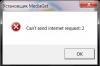
При загрузке программы установщик выдает ошибку с кодом wininet 2 — это самая распространенная причина, почему не устанавливается MediaGet. Такая проблема возникает в связи с неправильной настройкой браузера Internet Explorer (IE). Что нужно сделать:
- Отключить в браузере функцию “Автономная работа”. Для этого вам необходимо его запустить и нажать правой кнопкой мыши на серое пространство выше основного рабочего окна, здесь выбираем пункт “Командная строка”, переходим во вкладку “Сервис” и там находим “Работать автономно”, снимаем галочку.
- Перезапускаем браузер, проверяем, пропала галочка или нет;
- Теперь снова запускаем установщик, проблема устранена.
Еще одна причина, по которой не устанавливается Mediaget на Windows 7 — это конфликт с антивирусом Avira, для устранения проблемы:
- Нажать на значок антивируса правой кнопкой мыши, в появившемся меню нужно нажать настройки;
- В левой части экрана есть зеленая кнопка “Экспертный режим” нажмите ее;
- Далее откройте бок безопасность компьютера, там раскройте опцию System Skaner, здесь жмем, проверка, теперь Исключения;
- Нажмите на кнопку с тремя точками, откроется каталог, в нм найдите папку в которую вы скачали установщик Media Get;
- Выберите этот каталог и нажмите добавить;
- Если программа установлена, можно добавить и папку с программой, таким образом, вы избавитесь от проверки скачиваемых файлов и увеличите скорость загрузки файлов на компьютер.
Программа МедиаГет может не скачиваться по разным причинам, почему так происходит и как решить эту проблему? Также вы узнаете, что делать, если даже со скачанным установщиком невозможно установить программу.
Почему MediaGet не скачивается на компьютер
Если торрент-клиент MediaGet не качается на компьютер, надо проверить следующее:
- сайт-источник, откуда загружается установочный пакет;
- интернет-соединение и его скорость;
- не начинает ли антивирусное программное обеспечение блокировать загрузку установщика;
- браузер, через который загружается файл.
Также убедитесь, что ваш интернет-канал не перегружен. К примеру, через браузер не качается слишком много других файлов: видео с youtube, фильм, игра и прочее.
Ниже написаны инструкции, помогающие решить каждый пункт из этого списка.
Проблема с сайтом, откуда качается файл
Советуем скачивать МедиаГет с нашего сайта, чтобы загружать проверенный установочный файл бесплатно. Файл по ссылке обновляется, поэтому там всегда находится последняя версия.
Скачать MediaGet
Или скачайте установщик с официального сайта программы.
Перейти на официальный сайт MediaGet
Срабатывание антивируса
Чтобы антивирус не кидал файл загрузчика МедиаГет в карантин, нужно добавить установочные данные в исключения. Если вы сомневаетесь, вирус MediaGet или нет, читайте об этом в отдельной статье.
Инструкция ниже покажет, как это сделать, используя антивирусное программное обеспечение от Avast.
Во вкладке «Общие» в пункте «Исключения» выберите раздел «URL-адреса».
После этого нажмите «Добавить» и «ОК». Готово, попробуйте закачать установщик на компьютер ещё раз.
Подключение к сети
Загрузка может быть очень медленной или отсутствовать вообще только из-за проблем со стороны пользователя.
Убедитесь, что у вас нормально грузятся другие веб-ресурсы и корректно скачиваются файлы. В противном случае обратитесь в поддержку интернет-провайдера.
Если вы успешно скачали и запустили МедиаГет, но он не качает файлы, обратитесь к нашим инструкциям по исправлению проблемы.
Браузер
Чтобы понять, есть ли проблема с браузером, попробуйте скачать что-нибудь ещё через него. Если веб-обозреватель не в состоянии загружать контент, обновите его до последней версии или установите другую программу для выхода в интернет.
Почему Медиа Гет не устанавливается
Причин, почему MediaGet не устанавливается на компьютер достаточно, и список того, что можно с этим делать, тоже обширен. Перечислим возможные проблемы:
- возникает системная ошибка, связанная с mediaget.exe, которую не получается убрать;
- во время установки выскакивает код ошибки 5;
- программа-антивирус блокирует установку;
- настройки программы Windows «Брандмауэр» блокируют установку;
- у пользователя недостаточные права за компьютером;
- браузер повредил файлы установочного пакета МедаГет (обратитесь к пункту «Браузер» предыдущего заголовка);
- установщик не может нормально запуститься из-за того, что какой-нибудь драйвер несовместим с системой.
Руководства ниже подойдут пользователям MediaGet, если она не устанавливается на современных версиях этой операционной системы – начиная с Windows 7.
Антивирус блокирует установку MediaGet
В случае со срабатыванием антивируса, нужно добавить установщик в список исключений. Системная ошибка в приложении под кодом 5 тоже решается добавлением файлов в исключения антивируса.
Делается это так (в примере использован антивирус Аваст). Повторите первые два пункта инструкции «Срабатывание антивируса» в первой части статьи — не переходите в раздел «URL-адреса», останьтесь в разделе «Пути к файлам».
В окне «Проводника» укажите путь к установочному файлу МедиаГет.
Недостаточные права пользователя
С этим всё просто. Запустите программу с администраторскими правами. Чтобы сделать это, нажмите ПКМ по установщику, затем кликните опцию «Запуск от имени администратора».
Проблемы с совместимостью
Чтобы решить это, выполните инструкцию ниже. Нажмите по установщику правой кнопкой мыши и выберите пункт «Исправление проблем с совместимостью».
Подобрав настройки для запуска, утилита предложит запустить программу.
Закройте открывшуюся программу или даже не открывшуюся, и нажмите «Далее».
Если MediaGet отказалась запускаться, выберите «Нет, попытаться использовать другие параметры» и продолжайте, пока не найдете нужные параметры, или обратитесь к решению другой проблемы.
Узнайте, что делать, если Медиа Гет не запускается после установки.
«Брандмауэр» Windows
Фаерволл тоже может блокировать интернет-активность и не давать МедиаГет установиться. Чтобы добавить MediaGet в исключения «Брандмауэра», проделайте следующее:
- Нажмите кнопку «Windows» на клавиатуре или откройте меню «Пуск» на «Панели задач». Введите слово «Брандмауэр», выберите первый результат в поисковой выдаче «Поиска». Он называется «Брандмауэр Защитника Windows».
- Откройте вкладку «Разрешение взаимодействия с приложением или компонентом в Брандмауэре Защитника Windows».
- Нажмите «Разрешить другое приложение».
- В меню «Добавление приложения» кликните «Обзор».
- В «Проводнике» выберите установщик, кликните «Открыть».
- Откроется предыдущее окно, в нём кликните «Добавить».
- В «Разрешения программ» кликните «ОК».
Видео
Видео: Почему не устанавливаются программы на ПК и как это исправить.
Если ни одно решение не подошло или есть вопросы – напишите в комментарии, мы попытаемся помочь. Также можно обратиться в техническую поддержку MediaGet.
Как установить MediaGet на компьютер?
Ничего сложного в этом нет. Прежде всего вам потребуется скачать установочный файл и сохранить его на компьютер. Далее запустите его и выполните инструкции установщика. Они представлены на русском языке, так что проблем с этим не будет. Сама установка может занять несколько минут. После чего запуск произойдет автоматически.
Нужна ли дополнительная настройка программы?
Для удобства пользователя программа уже идет с оптимальными настройками. Так что вы можете ничего здесь не менять. Если вы считаете, что вам надо что-то изменить, то в программе есть для этого все возможности.
Как использовать каталог программы?
Каталог поделен на пять категорий. Это музыка, фильмы, игры, программы и все.
Для того, чтобы найти то, что вам требуется, вы можете выбрать нужный вам раздел. Например, если вам требуется кино, то достаточно выйти в раздел «Видео». Если вы ищите контент, который нельзя отнести к конкретной категории, то откройте вкладку «Все».
Данный каталог — это библиотека. Здесь представлены обложки и описания контента. После того, как вы найдете нужное, кликните по нему и лишь тогда вы сможете начать загрузку или просмотр контента.
Почему скачанный фильм не воспроизводится?
Часто для того, чтобы иметь возможность посмотреть фильм, требуются дополнительные кодеки. Проверьте их наличие.
Также может быть отключен звук. Посмотрите, не отключена ли у вас звуковая дорожка. Для этого достаточно правой клавишей мыши кликнуть на изображение. Если же там не представлены звуковые дорожки, то попробуйте открыть файл в другом плеере.
Если и этот вариант не помогает, тогда проверьте свою звуковую карту, колонки и системную громкость. Если же проблемы со звуком только у этого файла, то попробуйте скачать другую раздачу. Возможно тот файл, что скачали вы, оказался поврежден.
Антивирусник определяет софт как потенциально опасный и не дает его установить.
Несмотря на то, что официальный файл с программой не имеет вирусов, червей, троянов или иного вредоносного кода, некоторые антивирусные программы (в частности, DrWeb, NOD 32, Касперский) идентифицируют его как «Потенциально нежелательное программное обеспечение». Связано это с тем, что программы перестраховываются, ведь данная утилита с подачи пользователя может скачать из сети вирусы. Но чтобы этого не допустить, мы все же рекомендуем своим пользователям скачивать контент с проверенных сайтов.
Для того, чтобы дать возможность антивирусникам запустить установку утилиты, вам надо внести ее в список исключений. Как это делать — вы можете узнать из инструкций к каждому конкретно антивируснику. Также на официальном сайте размещен ряд рекомендаций для отдельных программ, стоящих на страже безопасности вашей системы.
Если же антивирусник позволил вам установить программу, но вместо нее перед вами — чистый лист, то скорее всего дело в браузере Internet Explorer, которые некорректно визуализирует страницы. В этом случае вам достаточно обновить версию веб-обозревателя.
Проблемы с нахождением файла
Если такие проблемы возникли, то попробуйте поискать его на всех серверах.
Также могут такие ситуации появиться, если произошла ошибка в написании вами названия файла. Например, наличие посторонних символов может осложнить поиск.
Обратите внимание на указанные в настройках программы трекеры в разделе «поиск». Порой тот или иной трекер может быть недоступен. Поэтому выберете все, что есть в настройках, и попробуйте еще раз совершить поиск.
Еще одни причина отрицательного поиска может быть связана с работой антивирусной программы. Внесите MediaGet в исключения антивирусника и еще раз поищите нужный файл.
Если же вы выполнили все эти указания, а файл так и не был найдет, то, видимо, его стоит признать уникальным, а значит, его пока в сети нет.
Во время попытки установки или открытия программы появляется надпись: «windows не удается получить доступ…»
Данная ошибка вылезает, если есть проблемы в работе ОС. Это может быть:
- при отсутствии разрешения на запуск файла. Для проверки этого параметра, нажмите левой кнопкой мыши по файлу и зайдите в раздел «Свойства». Кликните на вкладку «Безопасность», выберете поле «Группы и пользователи». Введите имя своего ПК. Там отражены все разрешения. Чтобы что-то изменить, кликните на соответствующую кнопку и проставьте флажки напротив всех разрешений;
- при размещении установочного файла в недоступном месте. Поэтому проверьте еще раз, куда был скачан файл. Лучше всего его скачать на рабочий стол и оттуда совершать запуск;
- при повреждении установочного файла. Если файл скачивали с официального сайта, то проверьте, что загрузка завершена полностью;
- при блокировке файла Windows. Для решения этой проблемы перейдите во вкладку «Общие» и кликните на «Разблокировать»;
- При блокировке файла антивирусной программы. Здесь достаточно добавить MediaGet в исключения вашего антивирусника.
Требуется пароль от rutracker.org. Это нормально?
Данный трекер является закрытым и им можно пользоваться лишь после авторизации. Так что если вы хотите получить к нему доступ, то пройдите несложную регистрацию на сайте трекера.
Если же вы там уже авторизованы, но все равно видите окно ввода логина и пароля, то убедитесь, что у вас данный сайт не открыт в браузере. Если это так, то советуем вам закрыть его, а в окне поиска программы указать реквизиты для входа. После чего можно вновь повторить поиск нужного вам файла.
Что такое таймер загрузок?
Подобная функция появилась в последних версиях MediaGet. И она оказалась самой ожидаемой. Благодаря ей можно скачивать по расписанию.
Например, вам при загрузке достаточно указать период, в течение которого будет проходить скачивание. И даже установить конкретное время для данного действия.
Для того, чтобы совершить подобные настройки, надо зайти во вкладку «Загрузки».
В Google Play появилась версия программы, а для каких устройств она подходит?
Утилита будет работать на устройствах с версией выше Android 2.2.
Позволяет ли MediaGet смотреть сериалы?
Конечно. Мало того, появилась новая категория, которая так и обозначена — «Сериалы». Здесь вы можете найти любимые телешоу. Кроме того, здесь же для поиска можно использовать фильтр, так как мы разделили сериалы на «Новые», «По жанрам», «Популярные». Также можете воспользоваться поиском по алфавиту. Пока еще возможность скачивать сериалы только разрабатывается, но если вам надо просто посмотреть их, то программа вам в этом поможет.
Что такое подписки?
Это возможность получать уведомления о появлении новых версий ваших любимых сериалов или ожидаемых кинопремьер. Как только они появятся — вы будете оповещены об этом.
Что произошло в разделе «Подборки фильмов»?
Чтобы вам удобнее было искать фильмы, они объединены по темам и настроению.
Что такое индикатор загрузок?
С помощью данного индикатора вы будете видеть, сколько файлов у вас закачивается в данный момент. То есть если раньше для этих целей вам приходилось переходить на вкладку «Загрузки», то теперь индикатор демонстрирует вам эту информации. Сам он размещается на вкладке «Загрузки» (саму вкладку при этом открывать не надо), а также в трее.
Что делать если загрузка никак не начинается?!
Как правило, такое может случиться по ряду причин. Поэтому проверьте наличие у вас интернет-подключения. Далее посмотрите в информации к файлу наличие сидов (раздач). Если их нет, то, следовательно, и скачивания не будет. Возможен вариант, когда вы ненароком изменили настройки программы или поставили ограничения на скорость скачивания.
Пытаюсь скачать файл, а у меня показывается маленькая скорость
Такое может быть, если у вас скорость интернета менее 5 Мбит/с. Если это так, то вам стоит подумать о смене провайдера. Также проблема может быть в некорректной работе самой программы. В этом случае мы советуем вам ее удалить и установить еще раз, оставив те настройки, которые идут по умолчанию.
При поиске файлов учитывайте и количество их раздающих. Чем их больше — тем выше будет ваша скорость.
Почему-то при включенном MediaGet у меня страницы в браузере открываются очень медленно, хотя на скорость интернета не жалуюсь. С чем это связано?
Скорее всего у вас превышен установленный лимит полуоткрытых соединений. Чтобы решить данную проблему, достаточно скачать и загрузить специальные патчи, которые распространяется бесплатно.
Можно ли скачать файл, но не раздавать его?
Конечно, можно. Для этого вам надо после скачивания файла перейти в раздел «Загрузки». Кликните правой кнопкой мыши по файлу. В списке выберите вариант «Удалить» — «Удалить закачку из списка».
Если вы хотите просто приостановить раздачу, но при этом не хотите удалять файл из списка, то можно кликнуть по файлу и выбрать вариант «Приостановить».
Если файл был удален из списка загрузок, можно ли возобновить его закачку?
Да. Для этого надо начать скачивать файл заново. Тогда программа найдет недокачанный файл и продолжит работу с ним. Так же можно в загрузках браузера найти временный файл и открыть его.
Как сделать так, чтобы компьютер сам выключился после загрузки файла?
Для этого надо кликнуть правой кнопкой мыши по значку программы, который находится в трее, и в выпавшем меню выбрать вариант «Выключение ПК». Там как раз есть пункт выключения после закачки.
Неожиданно файл перестал загружаться?
Проверьте сначала наличие интернет-соединения. Если другие программы, которые работают через сеть, функционируют, тогда зайдите во вкладку «Загрузки» и посмотрите графу С/П (Сиды/пиары). Если там нет сидов, значит, файл раздавать некому. Поэтому вам придется подождать, когда появятся раздающие.
У меня вполне мощный компьютер, но MediaGet нагружает систему. Как снизить потребление системных ресурсов.
Мы советуем вам на официальном сайте скачать последнюю версию программы, в которой решена данная проблема.
Используемые источники:
- https://mediaget-2.ru/instructions/mediaget-ne-ustanavlivaetsya-chto-delat.html
- https://guid-soft.ru/ne-ustanavlivaetsya-mediaget.html
- https://mediagetonline.ru/faq/ne-skachivaetsya-ne-ustanavlivaetsya
- https://mediagetfree.ru/mediaget-faq/

1

0
29.01.2012 15:36
Какая ошибка? Что пишется в ней конкретно?
2
0
03.02.2012 12:58
mikef..у меня ошибку выдает при загрузке проги(т.е. ставлю устанавливаться а она мне ошибку) , что то типа приносим извинения установка не может быть….бла бла …..До этого у меня уже стояла эта прога,все было отлично, но после переустановки вин началось такое горе((( кстати вин7…если сможешь чем то помочь напиши на
zona_nikita@mail.ru
, буду благодарен!!
0
2
03.02.2012 13:30
0
0
28.03.2012 19:43
Доброго времени суток.Программа удобная,самое главное наглядная.Пришлось разок снести,давала подвисание мышки.При повторной установке в её процессе выдает критическую ошибку error 17.В чём дело? Винда ХР.Заранее спасибо.
0
0
29.03.2012 09:35
3
0
29.06.2012 15:15
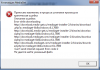
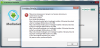
я скачал mediaget 2 с оф.сайта и мне выдает ошибку
3
0
10.07.2012 20:41
Ага…..
0
0
10.07.2012 20:42
Блинн бесит
0
0
08.06.2013 08:29
у меня пишет такую ошибку процес не может получить доступ к файлу,так как этот файл занят другим процессором помогите пожалуйста
зарание спасибо
0
0
21.07.2013 10:31
У меня такай проблема, у меня была винда 7, медиа гет работал нормально, после переустановки винды начала вот такая проблема,установил Media Get, захожу в неё выдаёт ошибку «Запуск программы невозможен, так как на компьютере отсутствует libvlc.dll. Попробуйте переустановить программу.
libvlc.dll. я пытался установить самостоятельно, установил, перезагрузил, открый медиагет и вылазиет такаеже табличка.
1
0
22.07.2013 08:44
Системная ошибка появляется, поскольку ваш антивирус удаляет эту библиотеку (libvlc.dll) при установке MediaGet. Вам необходимо добавить установочный файл MediaGet в исключения вашего антивируса и запустить программу снова. Инструкции размещены здесь:
http://forum.mediaget.com/index.php?showforum=18
0
0
14.10.2013 18:23
При установке мне пишет
Прекращена работа программы «MediaGet installer»
Windows может провести поиск способа устранения этой ошибки в Интернете.
->Искать решение проблемы в Интернете и закрыть программу
->Закрыть программу
И там и там Она проста закроется и не какого решение не ищет! что делать скайп malik-201
0
0
15.10.2013 13:26
Здравствуйте! Попробуйте внести в исключения антивируса установщик медиагета.
Для удобства, можно воспользоваться инструкцией на нашем форуме (
http://forum.mediaget.com/index.php?showforum=18
).
Также эта проблема может быть вызвана некорректной настройкой браузера Internet Explorer на вашем компьютере. Даже если вы пользуетесь другим браузером, для устранения проблемы вам необходимо сделать следующее:
— отключить в Internet Explorer режим «Работать автономно» (для этого запустите IE, щелкните правой кнопкой мыши по серому пространству вверху и в появившемся меню выберите пункт «Командная строка». Далее, в появившейся строке во вкладке «Сервис» снимите галочку напротив строки «Работать автономно»);
— выйти из IE и открыть его снова, чтобы проверить наличие этой галочки;
— закрыть IE и открываете диспетчер задач, чтобы убедиться, что установщик MediaGet не запущен еще;
— запустить установщик MediaGet.
Или же если у Вас не установлен браузер по умолчанию. Надо выбрать таковым один из тех, которым Вы пользуйтесь.
0
0
02.06.2014 20:59
Останавливается на 90%,потом прдолжает установку до 163%,потом снова скидывает до 90%,потом снова грузится до 163% и т.д. и так несколько раз.При установке от 90%до 163% цп загружается до 100%.Вин ХР 2ядра по 2.1 гб и 3 гб RAM
0
0
29.06.2014 15:28
Помогите у меня проблема error 17
0
0
30.06.2014 07:41
Похоже, что у Вас повреждён дистрибутив программы. Необходимо скачать его заново.
0
0
02.07.2014 19:10
мне очень нравится эта прога….но не могу установить постоянно ошибка 0×0000001d….помогите плиз
0
0
03.07.2014 04:54
Если данная ошибка возникает в операционной системе Windows XP, то для её решения Вам необходимо установить пакет обновлений
Windows XP Service Pack 3
.
1
0
20.09.2014 14:00
При установке MediaGet-системная ошибка.Как добавить установочный файл MediaGet в исключения антивируса 360 total security? Заранее благодарен.
0
0
22.09.2014 09:49
Для IE 11 не актуально отключить «Работать автономно». У меня получилось просто отключить антивирус и установить
0
0
24.11.2014 14:41
Раньше прога работала норм., а потом в один момент перестала. Выдает ошибку 0xc000001d. Пробовал переустанавливать и прогу и винду (win7) — не помогает. Помогите плиз.
Сигнатура проблемы:
Имя события проблемы: APPCRASH
Имя приложения: mediaget.exe
Версия приложения: 2.1.0.0
Отметка времени приложения: 546f5262
Имя модуля с ошибкой: Qt5Core.dll
Версия модуля с ошибкой: 5.3.2.0
Отметка времени модуля с ошибкой: 5411b748
Код исключения: c000001d
Смещение исключения: 0000ea90
Версия ОС: 6.1.7601.2.1.0.768.3
Код языка: 1049
0
0
25.11.2014 23:14
Возможно, проблема в аппаратной несовместимости. Приведите конфигурацию своей системы.
0
0
25.12.2014 22:12
у меня похожая проблема только пишет:
«Приносим извинения, в процессе установки произошла критическая ошибка.
Описание ошибки:
Error while unpacking libs to C:UserAlexAppDataLocalMadiaGet2-Error 8
FalCnt: 0
Memory
Size:0
Sha1:da39a3ee5e6b4b0d3255bfef95601890afd80709
Вот чего делать? до этого выдаёт: can’t sent internet request: 2
подскажите если знаете в чём проблема!!!
0
0
25.12.2014 22:25
вот
0
0
25.12.2014 22:26
вот скрин: