

Драйвера от бренда Realtek всегда сталкивались со множеством конфликтов с операционной системой Windows, причем это происходило еще со времен версии XP. При этом появление сбоев установки драйвера Realtek HD Audio может быть связано с кодом ошибки 0x000000FF. Именно это приводит к проблемам при установке софта для звуковой карты. Устранить эти сложности можно разными способами.
Причина ошибки
Ошибка при установке Realtek HD Audio чаще всего появляется вследствие несовместимости с операционной системой Windows. Это уведомление можно увидеть в том случае, если пользователь пытается поставить старый драйвер. Иногда проблема возникает в случае обновления операционной системы. Это означает, что для последнего обновления Windows нужна новая версия софта.
Способы решения
Чтобы справиться с проблемой, требуется выполнить целый ряд действий. Они заключаются в запуске от имени администратора или установке нового софта. Также устранить сложности можно при помощи диспетчера устройств. Для этого достаточно совершить ряд простых манипуляций.
Запуск от имени администратора
Проблема часто возникает в том случае, если пользователь заходит в сеть не от имени администратора. В этом случае стоит переключить учетную запись. При этом нужно совершить следующие манипуляции:
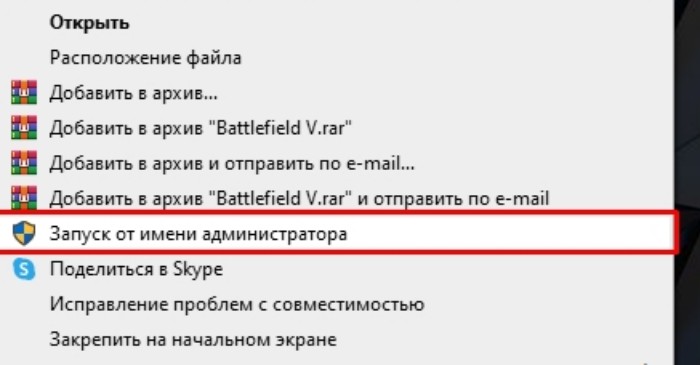
- После входа в систему от имени администратора кликнуть правой кнопкой мышки на файл установки.
- Нажать на строчку «Запустить от имени администратора».
Установка другого драйвера
Довольно часто проблема в работе девайса заключается в неправильной работе драйверов. При этом их стоит удалять и переустанавливать. Чтобы получить необходимые результаты, рекомендуется совершить следующее:
- Нажать комбинацию клавиш «Win + X». Это поможет перейти в системное меню.
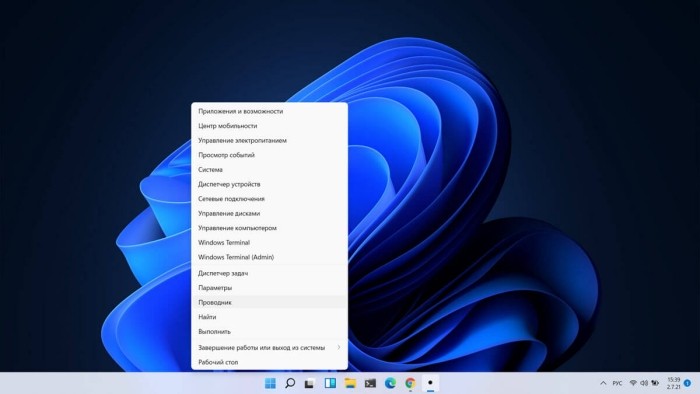
- Кликнуть на «Диспетчер устройств» и дождаться загрузки приложения.

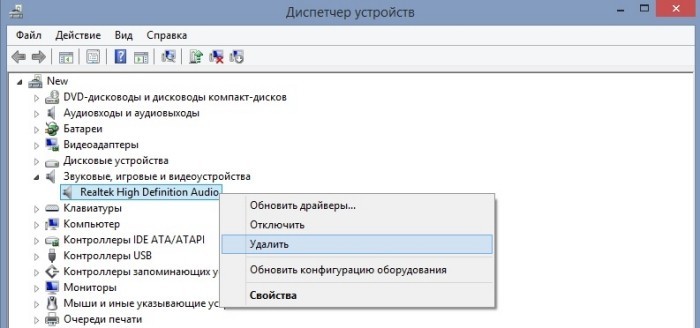
- Перейти в меню «Звуковые, игровые и видеоустройства».
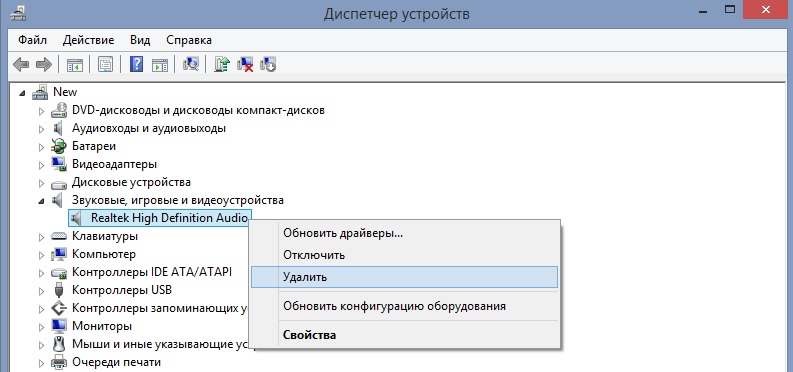
- Нажать правой клавишей мыши на Realtek и найти раздел «Удалить».
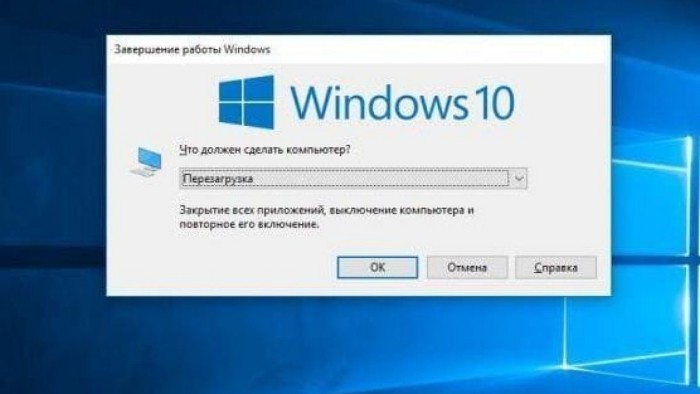
- После окончания процесса выполнить перезагрузку персонального компьютера.
Если возникает сбой инсталляции с кодом 0001, рекомендуется совершить следующее:
- Запустить диспетчер.
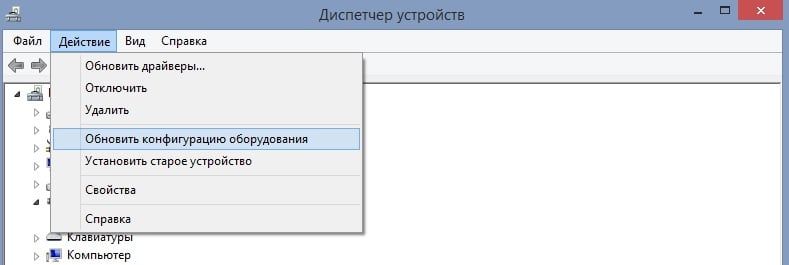
- Открыть вкладку «Действие», которая находится на верхней панели. Затем требуется кликнуть на строку «Обновить конфигурацию оборудования».

- После этого устройство проведет проверку на предмет нехватки программного обеспечения и поставит нужное.
- Снова выполнить перезагрузку системы.
Обновление через диспетчер устройств
Если перечисленные методы не помогли, стоит воспользоваться специальным встроенным инструментом для инсталляции софта.
При этом рекомендуется выполнить такие действия:
- Кликнуть правой кнопкой мышки на меню «Пуск» и найти раздел «Диспетчер устройств».
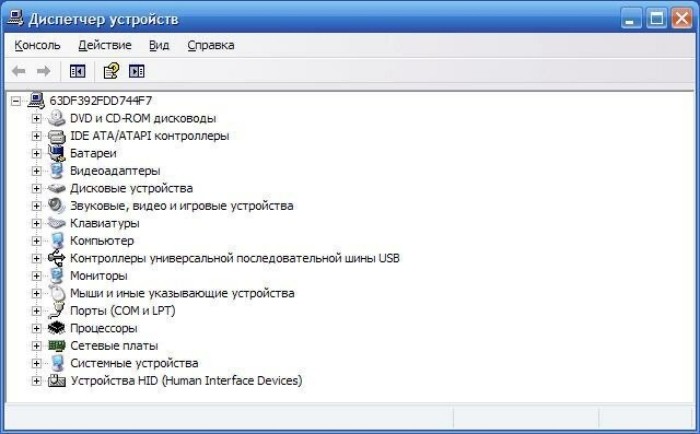
- Нажать на раздел «Действие» и выбрать меню «Добавить устаревшее оборудование».
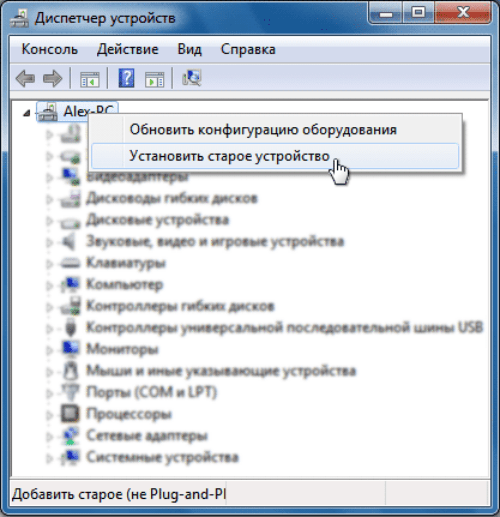
- Кликнуть на кнопку «Следующее» и выбрать строку «Установите оборудование». Ее допустимо выбрать ручным способом из перечня.
- Выбрать раздел «Звук, видео и игровые контроллеры». После этого требуется нажать на кнопку «Next».

- Найти в перечне «Realtek». В появившемся меню выбрать пункт «Realtek High Definition Audio».
- Нажать кнопку «Next» и выполнить инсталляцию программного обеспечения.
Использование софта Realtek HD Audio часто сопровождается различными ошибками. В большинстве случаев их появление связано с несовместимостью программного обеспечения с Виндовс. В такой ситуации чаще всего требуется удалить софт и установить его повторно. При этом рекомендуется четко придерживаться инструкции по инсталляции программного обеспечения.

Вам помогло? Поделитесь с друзьями — помогите и нам!
На чтение 4 мин Просмотров 3.1к. Опубликовано 08.09.2022
В этом руководстве мы рассмотрим, как исправить код ошибки Realtek HD Audio Driver -0001 в Windows 10/11. Вы можете получить код ошибки 0001 при попытке установить последнюю версию Realtek Audio Driver и получить сообщение типа » Failed to install the Realtek HD audio driver » или » Install Realtek HD Audio Driver Failure!!!». Error Code: -0001 «.
Не паникуйте, поскольку есть способ исправить эту ошибку и установить последнюю версию драйвера Realtek HD Audio на ваш компьютер или ноутбук под управлением Windows.
Драйвер Realtek Audio необходим, чтобы иметь возможность слышать и слушать звук на компьютере под управлением Windows, если ваше системное оборудование использует Realtek. Поэтому установка последней версии драйвера должна быть несложной задачей. На самом деле, Windows 10/11 иногда устанавливает его за вас.
Но раз вы попали в это руководство, значит, вы пытаетесь установить аудиодрайвер Realtek, поскольку он отсутствует, или хотите обновить его до последней версии и получаете код ошибки Realtek 0001 во время установки. Поэтому ниже мы собрали список различных методов, которые вы можете предпринять, чтобы исправить ситуацию и установить драйвер.
Содержание
- Почему я получаю код ошибки Realtek -0001?
- How to fix Realtek HD Audio Driver Error 0001
- Фикс 1: Администратор
- Фикс 2: Повторная загрузка
- Устранение 3: Загрузка драйвера
- Пример 4: Диспетчер устройств
- YouTube video: Исправьте ошибку Realtek Audio Driver Failure Error -0001
Почему я получаю код ошибки Realtek -0001?
Многие вещи могут вызвать эту ошибку при попытке установить драйвер на ваш компьютер с Windows. Например, вы устанавливаете неправильную версию драйвера для вашей системы, файл драйвера поврежден или у вас нет соответствующих привилегий для установки драйвера.
Related: Fix sound not working in Windows
How to fix Realtek HD Audio Driver Error 0001
Ниже описаны методы устранения ошибки 0001 Realtek failure error when trying to install and update the driver in Windows 10 and Windows 11.
Фикс 1: Администратор
Если вы не вошли в Windows как администратор, то сначала переключитесь на учетную запись с правами администратора:
- После входа в систему как администратор щелкните правой кнопкой мыши на файле установки драйвера
- Нажмите Запустить от имени администратора и выполните следующие шаги

Фикс 2: Повторная загрузка
Загрузите файл драйвера снова, если файл, который вы загрузили, был поврежден во время загрузки.
Убедитесь, что вы получили файл с официального сайта Realtek здесь , не загружайте его со случайного сайта.
Устранение 3: Загрузка драйвера
Загрузите драйвер с сайта производителя вашей материнской платы:
- Сначала, узнайте, какая у вас материнская плата, это можно сделать, открыв меню Пуск
- Теперь найдите System Information
- Теперь найдите BaseBoard Product и это ваша материнская плата
.
- Или зайдите в Google и узнайте производителя вашей материнской платы
- Теперь зайдите на сайт вашей материнской платы и скачайте аудиодрайвер Realtek для вашей материнской платы
Пример 4: Диспетчер устройств
Если вышеописанное не помогло, то мы можем использовать Диспетчер устройств для установки драйвера Realtek High Definition Audio в Windows:
- Щелкните правой кнопкой мыши меню Пуск и выберите Диспетчер устройств
- Теперь нажмите Действие затем Добавить устаревшее оборудование
- Нажмите кнопку Следующее > Затем Установите оборудование, которое я вручную выбираю из списка (Advanced)
- Выберите Звук, видео и игровые контроллеры затем нажмите кнопку Next
- Найдите Realtek в списке и выберите Realtek High Definition Audio
- Затем Next и установите драйвер
Мы надеемся, что приведенное выше руководство помогло вам исправить ошибку Realtek HD Audio driver failure code 0001 при попытке установить драйвер, и теперь вы можете снова наслаждаться звуком на вашем компьютере.
Если вы нашли это руководство полезным, мы уверены, что вам понравятся и другие наши руководства по Windows.
YouTube video: Исправьте ошибку Realtek Audio Driver Failure Error -0001
Ознакомьтесь с нашими последними руководствами:
- Fix Realtek Audio Driver Failure Error -0001
- Steelrising Crashing On PC/Xbox/PS
- Disney Dreamlight Valley Co-op
- Fix: Microsoft Store Error 0x803F8001
- Fix: Microsoft Store Error 0x00000194 Page could not be loaded
Ошибка установки аудиодрайвера Realtek-0001 появляется из-за проблем совместимости с Windows. Данное сообщение можно увидеть при попытке установить устаревший драйвер. В некоторых случаях при обновлении операционной системы, она также укажет на эту проблему. Это значит, что для последнего обновления Windows требуется новая версия драйвера Realtek.
Решение 1. Удаление и переустановка драйвера Realtek
Инструкция:
- Нажмите сочетание Win + X, чтобы открыть системное меню.
- Выберите Диспетчер устройств и дождитесь загрузки приложения.
- Далее разверните раздел «Звуковые, игровые и видеоустройства»
- Щёлкните ПКМ по драйверу Realtek и выберите параметр «Удалить».
- По завершении процесса перезагрузите компьютер.
- Снова запустите диспетчер устройств.
- Раскройте вкладку «Действие» на верхней панели и выберите «Обновить конфигурацию оборудования».
- После этого будет проведена проверка на предмет недостающих драйверов и установлены необходимые.
- Ещё раз перезагрузите систему.
Решение 2. Проверка наличия конфликтов драйверов
Как устранить конфликты:
- Откройте Диспетчер устройств как описано выше.
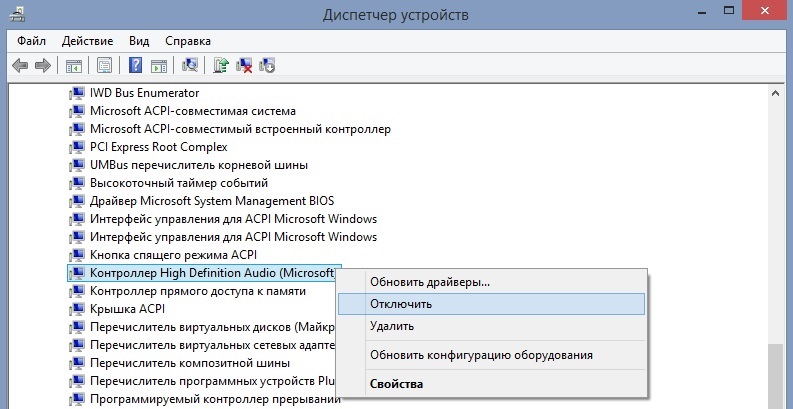
- Разверните категорию Системные устройства.
- Найдите Контроллер High Definition Audio.
- Отключить устройство, нажав по нему ПКМ, и выбрав соответствующую опцию.
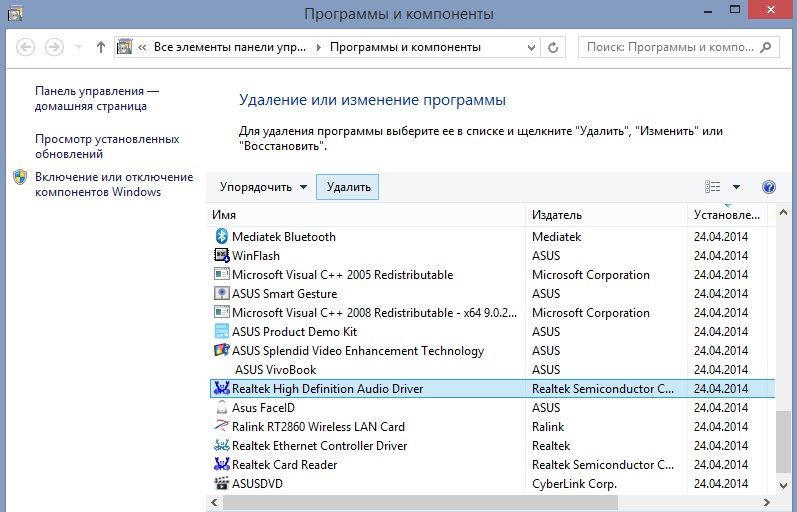
- Затем нажмите сочетание Win + X и выберите Программы и компоненты.
- Найдите в списке Realtek High Definition Audio Driver.
- Выделите его и вверху нажмите удалить.
- Перезагрузите компьютер.
- Запустите диспетчер устройств.
- Откройте вкладку «Действие» и снова нажмите «Обновить конфигурацию оборудования».
- Перезагрузитесь.
После этих действий проблема сбоя установки аудиодрайвера Realtek должна исчезнуть. Оставляйте комментарии, помогло ли вам одно из этих решений, а также делитесь опытом, как вы решали данную неисправность.
Содержание
- Проблема с драйвером Realtek HD Audio
- Что такое Realtek HD Audio?
- Возможные проблемы с драйвером Realtek HD Audio
- Как исправить ошибку при установке Realtek HD Audio
- Причины появления ошибки Error Code -0001
- Проблемы совместимости
- Неверная установка драйвера
- Наличие вредоносного ПО
- Проверка системных требований
- Проверka ОС
- Проверка версии битности ОС
- Проверка наличия предыдущей версии драйвера
- Проверка компьютера на наличие аудиоплаты с поддержкой Realtek HD Audio
- Поиск и загрузка правильного драйвера из интернета
- Шаг 1: Определение модели звуковой карты
- Шаг 2: Поиск драйверов на сайте производителя
- Шаг 3: Установка драйвера
- Удаление старых версий драйвера
- Шаг 1: Определение старых версий драйвера
- Шаг 2: Удаление старых версий драйвера
- Обновления драйвера через устройство восстановления Windows
- Шаг 1. Перезагрузка в режиме восстановления
- Шаг 2. Выбор пункта «Открыть настройки совместимости»
- Шаг 3. Выбор «Отключить проверку обязательной подписи драйверов»
- Шаг 4. Обновление драйвера Realtek HD Audio
- Использование инструментов для автоматической установки драйверов
- Что такое инструменты для автоматической установки драйверов?
- Какие инструменты для автоматической установки драйверов можно использовать?
- Как выбрать подходящий инструмент для автоматической установки драйверов?
- Обращение за помощью к профессиональным специалистам
- Почему может потребоваться помощь профессионалов
- К кому обращаться за помощью
- FAQ
- Как установить драйвер Realtek HD Audio?
- Что означает ошибка Error Code -0001?
- Как проверить версию драйвера Realtek HD Audio?
- Какие операционные системы поддерживают драйвер Realtek HD Audio?
- Можно ли установить драйвер Realtek HD Audio на Mac OS?
- Как исправить ошибку Error Code -0001 при установке драйвера?
- Как найти записи в реестре Windows, связанные с драйвером Realtek HD Audio?
- Какой версии драйвера Realtek HD Audio стоит устанавливать?
- Какие могут быть последствия установки неправильной версии драйвера?
- Как отключить автоматическое обновление драйверов Windows?
Realtek HD Audio является одним из самых популярных аудио драйверов для компьютеров на Windows. Эта программа обеспечивает высокое качество звука, но в некоторых случаях пользователи могут столкнуться с ошибкой установки, которая обозначается кодом -0001.
Ошибка установки Realtek HD Audio Error Code -0001 может появиться при попытке установить драйверы для звуковой карты на вашем компьютере. Ее причина может быть связана с различными факторами, включая поврежденные файлы, отсутствие прав администратора или конфликт с другими программами.
В данной статье мы расскажем, как быстро исправить ошибку установки драйвера Realtek HD Audio Error Code -0001 и получить качественный звук на вашем компьютере.
Проблема с драйвером Realtek HD Audio
Что такое Realtek HD Audio?

Realtek HD Audio — это аудиодрайвер, который часто устанавливается на ПК с операционной системой Windows. Этот драйвер обеспечивает качественное воспроизведение звука и позволяет управлять настройками звука на компьютере.
Возможные проблемы с драйвером Realtek HD Audio
Бывает, что при установке драйвера Realtek HD Audio возникают ошибки, которые не позволяют завершить установку. Одна из таких ошибок — Error Code -0001. Это может происходить из-за несовместимости версий драйвера и операционной системы или из-за повреждения установочного пакета.
Как исправить ошибку при установке Realtek HD Audio
Существует несколько способов исправления ошибки при установке драйвера Realtek HD Audio. Самый простой способ — это загрузить последнюю версию драйвера с официального сайта Realtek и установить ее. Также можно попробовать установить более старую версию драйвера, которая будет совместима с вашей операционной системой. Если эти способы не помогают, то стоит проверить целостность файлов на жестком диске и очистить компьютер от мусорных файлов с помощью специальной программы.
Необходимо помнить, что неправильно установленный или несовместимый аудиодрайвер может привести к проблемам с воспроизведением звука на вашем компьютере, поэтому следует устанавливать драйверы только с официальных сайтов производителя.
Причины появления ошибки Error Code -0001
Проблемы совместимости

Одной из основных причин появления ошибки Error Code -0001 является несовместимость драйвера Realtek HD Audio с версией операционной системы на компьютере пользователя. Это может произойти, если драйвер был установлен на устаревшую версию операционной системы или на новую версию с несовместимыми драйверами.
Неверная установка драйвера
Если драйвер Realtek HD Audio был установлен некорректно, то это может привести к ошибке Error Code -0001. Например, при установке драйвера были пропущены какие-либо шаги или произошло прерывание процесса установки.
Наличие вредоносного ПО

Наличие вредоносного программного обеспечения (вирусов, троянов, шпионского ПО) может привести к конфликту с драйвером Realtek HD Audio, что проявляется в появлении ошибки Error Code -0001. Это может произойти, если вредоносное ПО было установлено на компьютер до установки драйвера или во время процесса установки.
Проверка системных требований
Проверka ОС

Прежде чем устанавливать драйвер Realtek HD Audio, необходимо убедиться, что операционная система вашего компьютера соответствует требованиям к данному драйверу. Обратите внимание, что драйвер поддерживает только ОС Windows 7, 8, 8.1 и 10.
Проверка версии битности ОС
Чтобы правильно установить драйвер, необходимо узнать версию битности вашей операционной системы. Драйвер Realtek HD Audio поддерживает как 32-битные, так и 64-битные версии ОС. Вы можете проверить версию битности, перейдя в Панель управления > Система и безопасность > Система, и если версия ОС является 32-битной, загрузить драйвер с соответствующего сайта.
Проверка наличия предыдущей версии драйвера
Если вы устанавливаете новую версию драйвера Realtek HD Audio, необходимо удалить предыдущую версию, чтобы избежать конфликтов между ними. Вы можете проверить наличие предыдущей версии драйвера, перейдя в Панель управления > Программы установки и удаления, и если она существует, удалить ее перед установкой новой версии.
Проверка компьютера на наличие аудиоплаты с поддержкой Realtek HD Audio

Драйвер Realtek HD Audio используется для аудиоплат, поддерживающих данную технологию. Прежде чем устанавливать драйвер, убедитесь, что компьютер имеет нужную аудиоплату. Вы можете проверить ее наличие, перейдя в Диспетчер устройств > Звуковые, видео и игровые устройства, где должна быть указана марка и модель аудиоплаты.
Поиск и загрузка правильного драйвера из интернета
Шаг 1: Определение модели звуковой карты

Первым шагом для решения ошибки установки драйвера Realtek HD Audio Error Code -0001 является определение модели звуковой карты. Это можно сделать с помощью установленных на компьютере программ, таких как «Устройства и принтеры» или «Диспетчер устройств».
Шаг 2: Поиск драйверов на сайте производителя
После определения модели звуковой карты следующим шагом является поиск правильного драйвера на сайте производителя. Следует перейти на сайт производителя звуковой карты и найти раздел «Поддержка» или «Драйверы и загрузки». Необходимо скачать и установить драйвер, соответствующий модели звуковой карты.
Шаг 3: Установка драйвера

После загрузки драйвера необходимо выполнить установку. Для этого следует запустить загруженный файл и следовать инструкциям на экране. Как правило, установка драйвера заключается в распаковке файлов и перезагрузке компьютера.
В случае, если поиск драйверов на сайте производителя не принес результатов, можно воспользоваться специализированными программами для поиска и установки драйверов. Но следует помнить, что не все такие программы могут быть надежными, а некорректно установленный драйвер может привести к дополнительным проблемам.
Удаление старых версий драйвера
Шаг 1: Определение старых версий драйвера
Перед удалением старых версий драйвера необходимо определить, какие версии установлены на компьютере. Для этого выполните следующие действия:
- Откройте «Управление устройствами» (Device Manager).
- Разверните раздел «Звук, видео и игровые устройства» (Sound, video and game controllers).
- Найдите и правым кликом мыши выберите драйвер «Realtek High Definition Audio».
- Выберите «Свойства» (Properties) и перейдите на вкладку «Драйвер» (Driver).
- Проверьте версию драйвера, которая отображается в разделе «Версия драйвера» (Driver version).
- Повторите шаги 3-5 для каждой версии драйвера, которую вы хотите удалить.
Шаг 2: Удаление старых версий драйвера
После того, как вы определили все старые версии драйвера, которые установлены на компьютере, можно начинать их удаление.
- Откройте «Управление устройствами» (Device Manager).
- Разверните раздел «Звук, видео и игровые устройства» (Sound, video and game controllers).
- Найдите драйвер «Realtek High Definition Audio», который вы хотите удалить.
- Выберите его правым кликом мыши и выберите «Удалить устройство» (Uninstall device).
- Подтвердите удаление драйвера, нажав на кнопку «Удалить» (Uninstall).
- Повторите шаги 3-5 для каждой версии драйвера, которую вы хотите удалить.
После удаления всех старых версий драйвера можно установить новую версию драйвера Realtek HD Audio.
Обновления драйвера через устройство восстановления Windows
Шаг 1. Перезагрузка в режиме восстановления
Первым шагом необходимо перезагрузить компьютер в режиме восстановления Windows. Для этого необходимо нажать кнопку питания, затем удерживать клавишу Shift и одновременно нажать кнопку перезагрузки. После этого появится меню восстановления.
Шаг 2. Выбор пункта «Открыть настройки совместимости»
В меню восстановления необходимо выбрать пункт «Открыть настройки совместимости». Этот пункт находится в разделе «Дополнительные параметры загрузки».
Шаг 3. Выбор «Отключить проверку обязательной подписи драйверов»
После выбора пункта «Открыть настройки совместимости» появится список параметров. Необходимо выбрать пункт «Отключить проверку обязательной подписи драйверов» и нажать кнопку перезагрузки.
Шаг 4. Обновление драйвера Realtek HD Audio
После перезагрузки необходимо скачать последнюю версию драйвера Realtek HD Audio с официального сайта производителя. После скачивания и установки драйвера необходимо перезагрузить компьютер. Проверить, успешно ли было установлено обновление, можно в диспетчере устройств Windows.
Исправление ошибок при установке драйвера Realtek HD Audio Error Code -0001 может быть достигнуто путем обновления драйвера через устройство восстановления Windows. Этот способ может быть полезен, когда стандартные способы установки драйверов не работают. Следуйте приведенным выше шагам, чтобы успешно установить драйвер Realtek HD Audio и избавиться от ошибок при установке.
Использование инструментов для автоматической установки драйверов
Что такое инструменты для автоматической установки драйверов?
Инструменты для автоматической установки драйверов — это программные приложения, которые автоматически сканируют компьютер на наличие устаревших или отсутствующих драйверов и предлагают установить свежие версии. Это помогает сохранить стабильность и производительность компьютера.
Какие инструменты для автоматической установки драйверов можно использовать?

На рынке существует множество инструментов для автоматической установки драйверов, но вот несколько из них:
- Driver Booster — бесплатный и платный вариант приложения от компании IObit. Программа сканирует ваш компьютер и автоматически загружает и устанавливает нужные драйверы. В том числе и драйвера Realtek HD Audio.
- DriverMax — еще один бесплатный инструмент, который позволяет автоматически обновлять драйвера. Особенность программы в том, что она позволяет создать резервную копию драйверов перед установкой новых версий.
- Driver Talent — это бесплатная программа, которая обновляет драйверы и создает резервные копии предыдущих версий. Рекомендуется для пользователей, которые хотят самостоятельно выбрать драйверы, которые им нужны.
Как выбрать подходящий инструмент для автоматической установки драйверов?
Выбор инструмента для автоматической установки драйверов зависит от ваших личных предпочтений и потребностей. Перед выбором программы, рекомендуется обратить внимание на отзывы пользователей, количество загрузок и рейтинги на сайтах, которые занимаются обзорами программного обеспечения. Также следует учитывать, что некоторые инструменты являются платными, а некоторые бесплатными с ограниченным набором функций.
Обращение за помощью к профессиональным специалистам
Почему может потребоваться помощь профессионалов
Если после попытки установки драйвера Realtek HD Audio появляется ошибка с кодом -0001, ее может быть сложно исправить самостоятельно. Это может быть связано с проблемами в операционной системе, несоответствием драйвера и оборудования, конфликтами с другими программами и многими другими факторами.
Причиной ошибки может быть что угодно, поэтому она не всегда легко и быстро исправляется. Для того, чтобы обеспечить правильное функционирование аудио на компьютере, необходимо правильно выявить причину проблемы и найти решение.
К кому обращаться за помощью
Если у вас возникла ошибка при установке драйвера Realtek HD Audio, вы можете обратиться за помощью к профессионалам. Профессиональные специалисты грамотно и быстро справятся с вашей проблемой.
Для того, чтобы найти специалиста, вы можете обратиться в компьютерный сервисный центр или заказать услуги на сайтах фрилансеров. Главное, чтобы специалист был профессиональным и имел опыт работы с установкой драйверов на компьютерах со схожей конфигурацией.
Если у вас нет времени на поиски специалиста, можно воспользоваться платными программами, которые автоматически обнаруживают и исправляют ошибки на компьютере.
FAQ
Как установить драйвер Realtek HD Audio?
Для установки драйвера Realtek HD Audio нужно скачать последнюю версию драйвера с официального сайта Realtek, затем запустить установку и следовать инструкциям на экране. Если при установке возникает ошибка Error Code -0001, то нужно выполнить несколько дополнительных действий, которые описаны в этой статье.
Что означает ошибка Error Code -0001?
Ошибка Error Code -0001 означает, что установка драйвера Realtek HD Audio была прервана из-за неизвестной причины. Эта ошибка может возникнуть по разным причинам, например, из-за повреждения установщика или несовместимости с операционной системой.
Как проверить версию драйвера Realtek HD Audio?
Чтобы проверить версию драйвера Realtek HD Audio, нужно зайти в меню «Управление устройствами» в Панели управления Windows, выбрать раздел «Звук, видео и игры», щелкнуть правой кнопкой мыши на устройстве «Аудиоустройство на шине High Definition Audio» и выбрать пункт «Свойства». В открывшемся окне выберите вкладку «Драйвер», там вы увидите информацию о версии драйвера.
Какие операционные системы поддерживают драйвер Realtek HD Audio?
Драйвер Realtek HD Audio поддерживает большинство операционных систем, включая Windows 10, Windows 8.1, Windows 8, Windows 7, Windows Vista и Windows XP. Также драйвер поддерживает разные архитектуры, в том числе 32-битные и 64-битные системы.
Можно ли установить драйвер Realtek HD Audio на Mac OS?
Нет, драйвер Realtek HD Audio не поддерживает Mac OS, так как он разработан исключительно для операционных систем Windows.
Как исправить ошибку Error Code -0001 при установке драйвера?
Для исправления ошибки Error Code -0001 нужно выполнить несколько действий. Сначала нужно удалить все предыдущие установленные версии драйвера Realtek HD Audio. Затем нужно очистить системный реестр от записей, связанных с драйвером Realtek HD Audio. После этого нужно запустить CCleaner или другую программу для очистки системы от временных файлов и ненужных записей в реестре. И только после этих действий нужно устанавливать новую версию драйвера Realtek HD Audio.
Как найти записи в реестре Windows, связанные с драйвером Realtek HD Audio?
Чтобы найти записи в реестре Windows, связанные с драйвером Realtek HD Audio, нужно запустить редактор реестра Windows (нажмите Win+R и введите regedit), затем выбрать раздел HKEY_LOCAL_MACHINE -> SOFTWARE -> Realtek и удалить все ключи, связанные с драйвером Realtek HD Audio. После этого нужно перейти в раздел HKEY_CURRENT_USER -> SOFTWARE -> Realtek и сделать то же самое.
Какой версии драйвера Realtek HD Audio стоит устанавливать?
Рекомендуется устанавливать последнюю доступную версию драйвера Realtek HD Audio с официального сайта производителя. Это позволит избежать проблем с совместимостью и получить наилучшие характеристики звука.
Какие могут быть последствия установки неправильной версии драйвера?
Установка неправильной версии драйвера Realtek HD Audio может привести к различным проблемам, таким как отсутствие звука, звук с искажениями, низкая громкость и т.д. Также неправильный драйвер может вызвать сбои в работе операционной системы или даже привести к поломке аудиосистемы компьютера.
Как отключить автоматическое обновление драйверов Windows?
Чтобы отключить автоматическое обновление драйверов Windows, нужно зайти в меню «Параметры» -> «Обновление и безопасность» -> «Windows Update» -> «Дополнительные параметры» -> «Драйверы». Здесь нужно выбрать опцию «Не искать драйверы автоматически» и сохранить изменения.
Для обеспечения максимальной производительность аудиокарт Realtek HD производитель рекомендует использовать оригинальные драйвера Realtek HD Audio. Установка пакета драйверов от Realtek позволяет не только улучшить качество звучания, но и получить в свое распоряжение дополнительные опции, как то: настройка эквалайзера, шумоподавление, регулировка громкости для каждого канала в отдельности и так далее.
Драйвера Realtek HD Audio являются достаточно известным и распространенным продуктом, доступным для скачивания со сторонних сайтов, тем не менее, загружать драйвер все же лучше с официального источника – сайта производителя. Дело в том, что скачавшие аудиодрайвер со сторонних ресурсов пользователи Windows 10 и 11 в последнее время стали сталкиваться с ошибкой установки с описанием «Сбой установки драйвера Realtek HD Audio» и кодом -0001.
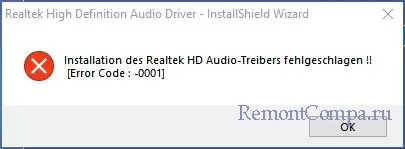
Основной причиной указанной выше ошибки является несовместимость актуальных версий Windows 10 и 11 с установщиком драйвера – устаревшим или не подходящим именно для вашего устройства. Такие установщики обычно встречаются на сторонних сайтах, администраторы которых не следят за обновлениями выкладываемого программного обеспечения. Впрочем, то, что аудиодрайвер был скачан с официального сайта Realtek, еще не гарантирует, что ПО подойдет именно для вашего устройства.
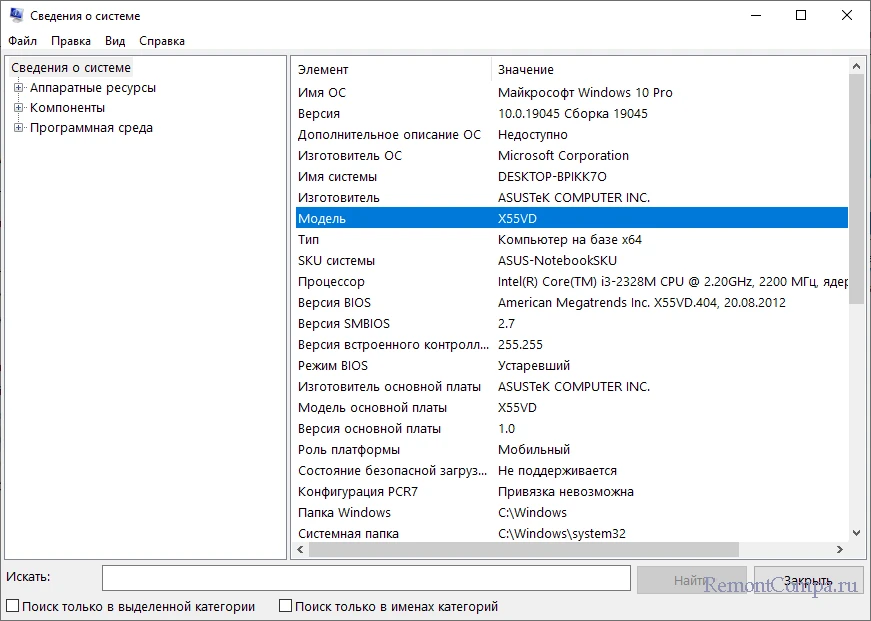
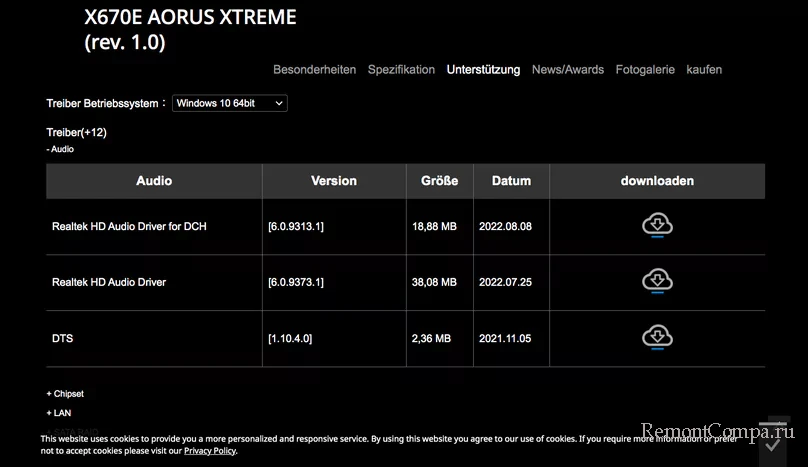
Если ошибка возникла при установке драйвера, загруженного с сайта Realtek, скачайте тот же аудиодрайвер, но уже с сайта производителя материнской платы. Какая именно модель системной платы используется на вашем ПК, можно посмотреть в разделе «Сведения о системе» в окне оснастки msinfo32. Название платы будет указано напротив пункта «Модель». Предположим, что это X670E-AORUS-XTREME.
Формируем запрос «драйвера для X670E-AORUS-XTREME» и выполняем поиск в Google или Яндекс. Производителем данной материнской платы является компания Gigabyte Technology Co., Ltd, заходим на ее официальный сайт, переходим в раздел «Поддержка» (Unterstützung) и скачиваем аудиодрайвер Realtek для вашей версии Windows. Учитывайте однако, что свежих драйверов для старых устройств и версий ОС может и не быть.
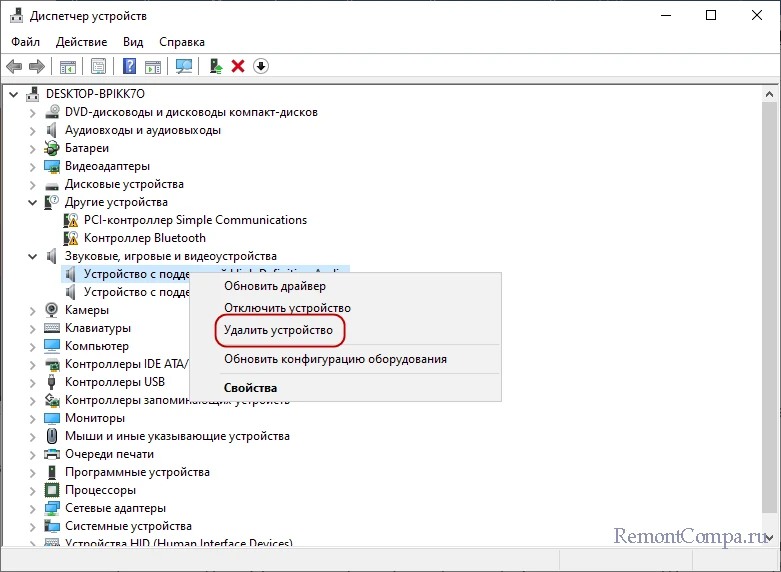
Заходим в Диспетчер устройств, разворачиваем ветку «Звуковые, игровые и видеоустройства», кликаем ПКМ по плате Realtek и выбираем пункт «Удалить устройство» и подтверждаем удаление устройства и его драйвера. Затем устанавливаем ранее скачанный драйвер как обычную программу или указываем путь к папке с загруженным драйвером через Диспетчер устройств. В большинстве случаев установка проходит корректно.
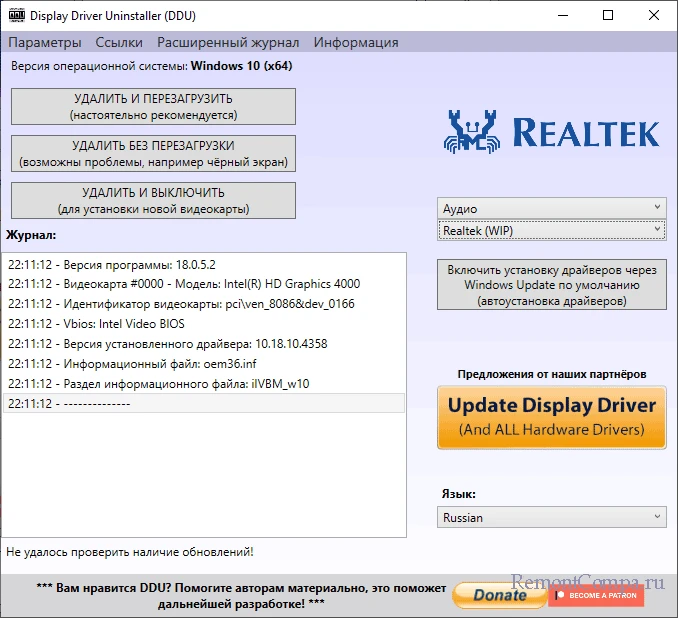
Если удалить драйвер в Диспетчере устройств не удается, попробуйте удалить его через апплет «Программы и компоненты». Как вариант, для удаления драйвера Realtek можно использовать сторонний деинсталлятор, а еще лучше специальную утилиту Display Driver Uninstaller (DDU), выбрав в ее главном окне тип устройства «Аудио» и соответственно драйвер «Realtek (WIP)», а затем нажав кнопку «Удалить и перезагрузить». Перед использованием утилиты рекомендуется зайти в ее настройки и отключить все дополнительные опции, кроме отвечающей за создание системной точки восстановления.
В крайнем случае, если проблему с установкой решить не удалось, попробуйте вместо Realtek HD Audio установить драйвер Realtek UAD, скачав его со страницы проекта github.com/pal1000/Realtek-UAD-generic/releases. Realtek UAD – это по сути тот же Realtek HD Audio, но включающий поддержку устаревших устройств. Там же вы можете скачать Realtek Audio Control – панель управления аудиоустройством Realtek, позволяющую более гибко настраивать параметры звука, чем штатные средства Windows.