
Вопрос
Проблема: Как исправить ошибку 0x80080204 при установке игр в Windows?
Привет. Я попытался установить игру из Microsoft Store, но получил ошибку 0x80080204 с сообщением «Операция не выполнена успешно. Попробуйте еще раз через некоторое время». Как я могу это исправить?
Решенный ответ
Microsoft Store позволяет пользователям одновременно устанавливать и обновлять различные приложения. Он предлагает различные типы программного обеспечения, а также видеоигры. Это отличный вариант для пользователей Windows, поскольку им больше не нужно использовать сторонние веб-сайты для установки программного обеспечения и рисковать ПНП (потенциально нежелательной программой).
[1] и установки вредоносных программ.
Однако не у всех получается использовать Магазин Windows. Некоторые пользователи сообщают об ошибке при попытке установить игру. Полное сообщение звучит так:
Ошибка 0x80080204: операция завершилась неудачно. Повторите попытку через некоторое время.
Это может произойти по ряду причин. У вас могут быть проблемы с подключением к Интернету, поэтому сначала проверьте, стабильно ли оно. Другой распространенной причиной ошибок установки являются службы Windows, которые перестают работать должным образом. Обычно ошибку 0x80080204 при установке игр в Windows можно исправить, установив доступные обновления и очистив кеш.
Вы также можете использовать инструмент обслуживания, например ПереизображениеСтиральная машина Mac X9 чтобы избежать длительного процесса устранения неполадок. Он может исправлять различные системные ошибки, BSOD,[2] поврежденные файлы, реестр[3] проблемы, очистить куки и кеш, которые часто являются виновниками многих сбоев. В противном случае вы можете продолжить руководство по устранению неполадок вручную, которое доступно ниже.
Способ 1. Сбросить приложение Microsoft Store
Исправить это сейчас!Исправить это сейчас!
Для восстановления поврежденной системы необходимо приобрести лицензионную версию Переизображение Переизображение.
- Нажимать Клавиши Windows + I чтобы вызвать настройки Windows
- Идти к Программы и нажмите на Приложения и функции
- Ищи Магазин Майкрософт в строке поиска
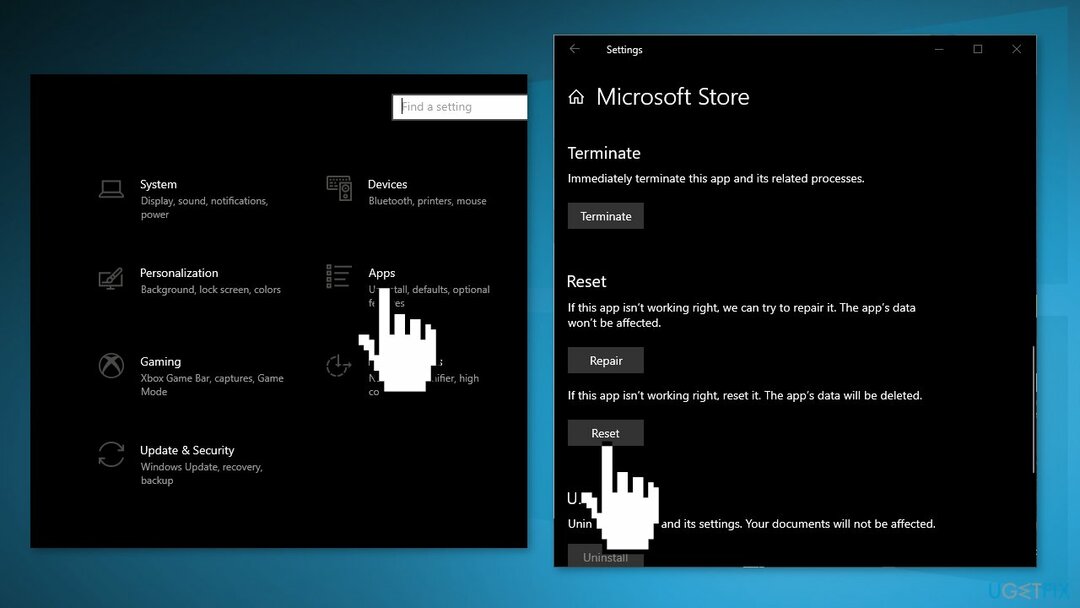
- Нажми на Расширенные опции и нажмите Перезагрузить
Способ 2. Проверить наличие обновлений
Исправить это сейчас!Исправить это сейчас!
Для восстановления поврежденной системы необходимо приобрести лицензионную версию Переизображение Переизображение.
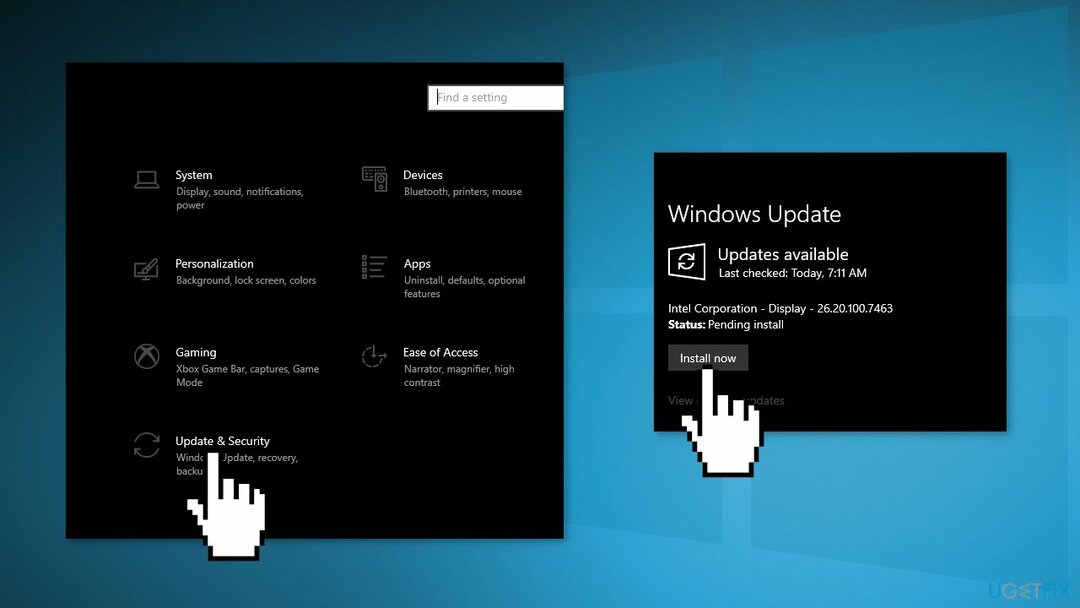
- Идти к Настройки, затем нажмите на Uдата и безопасность
- нажмите на Центр обновления Windows и Проверить наличие обновлений
Способ 3. Выйдите из учетной записи Microsoft Store
Исправить это сейчас!Исправить это сейчас!
Для восстановления поврежденной системы необходимо приобрести лицензионную версию Переизображение Переизображение.
Если в вашем профиле пользователя есть какая-либо ошибка или ошибка повреждения, которая вызывает проблему, этот метод поможет вам избавиться от нее. Просто выйдите из своей учетной записи и войдите снова. Затем попробуйте установить игру еще раз.
Способ 4. Очистить кэш Магазина Windows
Исправить это сейчас!Исправить это сейчас!
Для восстановления поврежденной системы необходимо приобрести лицензионную версию Переизображение Переизображение.
- нажмите Клавиша Windows + X и выбрать Windows PowerShell (администратор)
- Щелкните правой кнопкой мыши на этом и Запустить от имени администратора
- Печатать wsreset.exe и нажмите Войти
Способ 5. Активировать службы Windows
Исправить это сейчас!Исправить это сейчас!
Для восстановления поврежденной системы необходимо приобрести лицензионную версию Переизображение Переизображение.
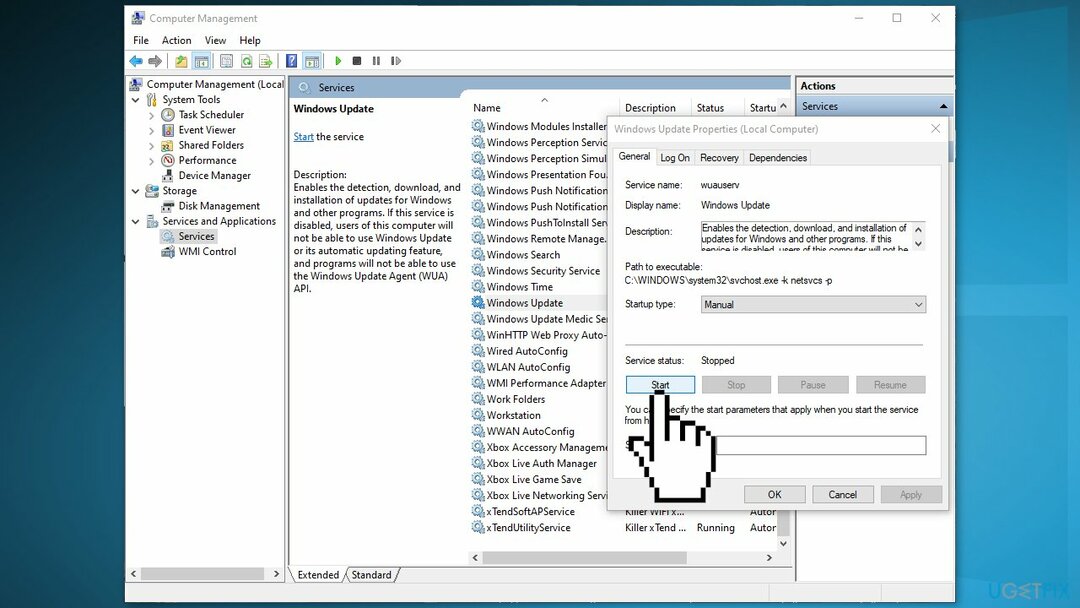
- нажмите Клавиша Windows + X и выбрать Компьютерное управление из списка
- Идти к Услуги и приложения, потом Услуги найти Центр обновления Windows,Фоновая интеллектуальная служба передачи, и Брандмауэр Windows
- Активируйте все эти услуги, перейдя в Характеристики и нажав Начинать кнопка
Способ 6. Изменить настройки DNS
Исправить это сейчас!Исправить это сейчас!
Для восстановления поврежденной системы необходимо приобрести лицензионную версию Переизображение Переизображение.
- Войдите на компьютер с учетной записью администратора
- Открытым Настройки, затем перейдите к Сеть и Интернет и выбрать Центр коммуникаций и передачи данных
- Выберите Изменение параметров адаптера вариант
- Щелкните правой кнопкой мыши текущее сетевое подключение (локальное подключение или широкополосное подключение), выберите Характеристики
- Выбирать Интернет-протокол версии 4 (TCP/IPv4), нажмите Характеристики
- Выбирать Используйте следующий DNS-сервер для ручных настроек
- В предпочтительном DNS-сервере введите: 4.2.2.1 на вторичном DNS-сервере: 4.2.2.2
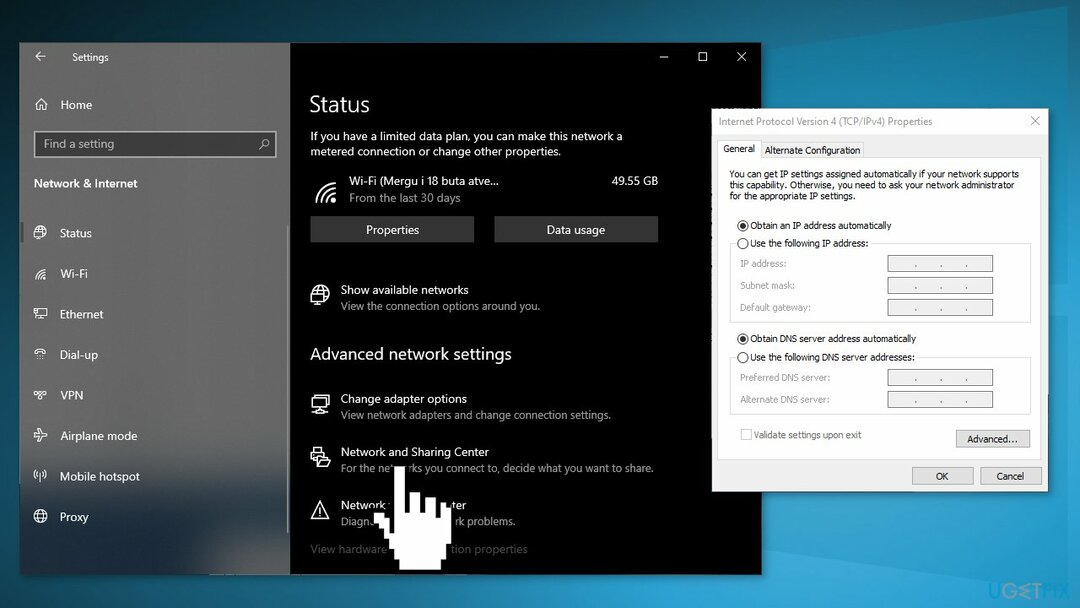
- После завершения настроек снова войдите в Microsoft Store.
Способ 7. Обновить Магазин Майкрософт
Исправить это сейчас!Исправить это сейчас!
Для восстановления поврежденной системы необходимо приобрести лицензионную версию Переизображение Переизображение.
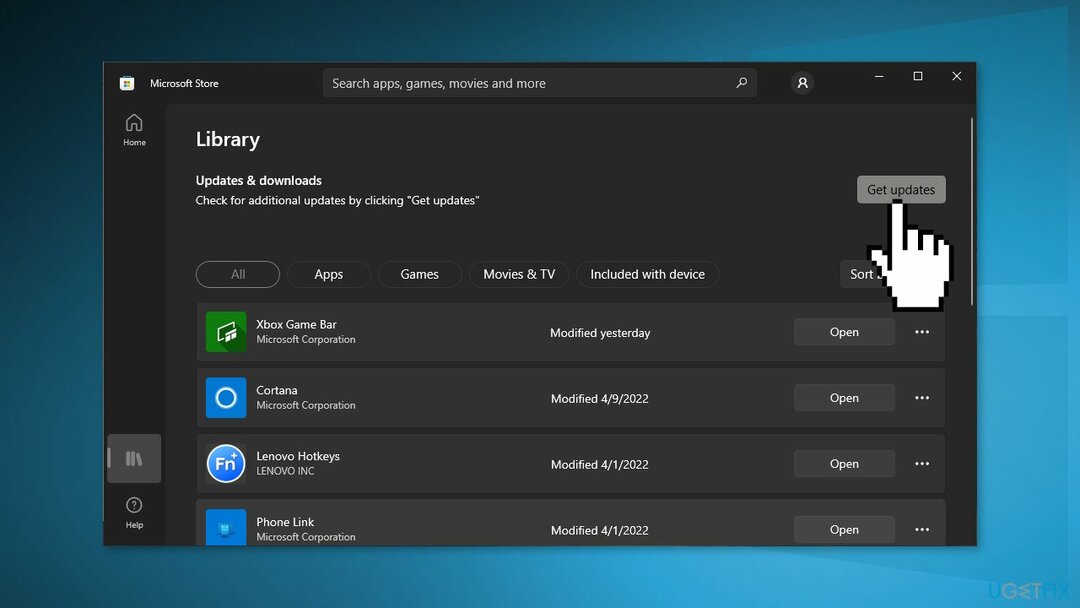
- Нажми на Значок библиотеки находится в левом углу окна
- Ударь Кнопка «Получить обновления» и загрузите все доступные обновления
- Окончательно, начать сначала ваш компьютер и проверьте, решена ли проблема
Исправьте свои ошибки автоматически
Команда ugetfix.com делает все возможное, чтобы помочь пользователям найти лучшие решения для устранения их ошибок. Если вы не хотите возиться с методами ручного ремонта, используйте автоматическое программное обеспечение. Все рекомендуемые продукты были протестированы и одобрены нашими специалистами. Инструменты, которые вы можете использовать для исправления вашей ошибки, перечислены ниже:
Предложение
сделай это сейчас!
Скачать исправление
Счастье
Гарантия
сделай это сейчас!
Скачать исправление
Счастье
Гарантия
Совместим с Майкрософт ВиндоусСовместим с ОС Х Все еще есть проблемы?
Если вам не удалось исправить ошибку с помощью Reimage, обратитесь за помощью в нашу службу поддержки. Пожалуйста, сообщите нам все детали, которые, по вашему мнению, мы должны знать о вашей проблеме.
Reimage — запатентованная специализированная программа восстановления Windows. Он продиагностирует ваш поврежденный компьютер. Он будет сканировать все системные файлы, библиотеки DLL и ключи реестра, которые были повреждены угрозами безопасности.Reimage — запатентованная специализированная программа восстановления Mac OS X. Он продиагностирует ваш поврежденный компьютер. Он будет сканировать все системные файлы и ключи реестра, которые были повреждены угрозами безопасности.
Этот запатентованный процесс восстановления использует базу данных из 25 миллионов компонентов, которые могут заменить любой поврежденный или отсутствующий файл на компьютере пользователя.
Для восстановления поврежденной системы необходимо приобрести лицензионную версию Переизображение инструмент для удаления вредоносных программ.

Нажмите
Условия использования Reimage | Политика конфиденциальности Reimage | Политика возврата товара | Нажимать
VPN имеет решающее значение, когда речь идет о конфиденциальность пользователя. Онлайн-трекеры, такие как файлы cookie, могут использоваться не только платформами социальных сетей и другими веб-сайтами, но также вашим интернет-провайдером и правительством. Даже если вы применяете самые безопасные настройки через веб-браузер, вас все равно можно отслеживать через приложения, подключенные к Интернету. Кроме того, браузеры, ориентированные на конфиденциальность, такие как Tor, не являются оптимальным выбором из-за снижения скорости соединения. Лучшее решение для вашей максимальной конфиденциальности Частный доступ в Интернет — быть анонимным и безопасным в Интернете.
Программное обеспечение для восстановления данных является одним из вариантов, который может помочь вам восстановить ваши файлы. Когда вы удаляете файл, он не растворяется в воздухе — он остается в вашей системе до тех пор, пока поверх него не будут записаны новые данные. Восстановление Данных Про это программное обеспечение для восстановления, которое ищет рабочие копии удаленных файлов на вашем жестком диске. Используя этот инструмент, вы можете предотвратить потерю ценных документов, школьных работ, личных фотографий и других важных файлов.
Несколько пользователей жаловались на получение кода ошибки 0x80080204 при установке новых игр или обновлении установленных в Microsoft Store. Некоторые даже упомянули, что не могут удалить программу запуска Minecraft со своих устройств. Если вы один из таких пользователей и вам интересно, как решить эту проблему, прочитайте этот пост до конца.

Что вызывает код ошибки 0x80080204 на ПК с Windows?
В основном это проблема, связанная с магазином, и она не позволяет устанавливать новые приложения, обновлять установленные или удалять их. Причин для этого может быть множество, однако мы обсудили здесь наиболее вероятные причины. Они следующие –
- Неожиданное отключение ПК из-за скачков напряжения.
- Вы держите свое устройство включенным в течение очень долгого времени.
- Сохраненный кеш внутри Microsoft Store: восстановить или сбросить настройки приложения Store.
- Поврежденные системные файлы/папки: из-за наличия внешних приложений, таких как сторонний антивирус.
Теперь, когда вы знаете, что может быть причиной этого, давайте посмотрим, как устранить этот код ошибки на ПК с Windows.
Чтобы устранить код ошибки 0x80080204 при установке новых приложений/игр или удалении существующих, попробуйте эти исправления и проверьте, решают ли они эту проблему.
Прежде чем применять какое-либо исправление, сначала проверьте следующие условия на своем компьютере.
Перезагрузите компьютер
Если вы еще не перезагрузили компьютер после получения кода ошибки 0x80080204, перезагрузите устройство один раз. Перезапуск устройства не только сбрасывает службы и запущенные приложения, но также устраняет проблемы, которые в первую очередь вызвали ошибку Store. Снова войдите в свой компьютер и проверьте, можете ли вы теперь устанавливать новые игры или удалять любую программу запуска игр на своем ПК.
Выйдите из системы, а затем снова войдите в свою официальную учетную запись Microsoft.
Есть еще одна вещь, которую вы можете сделать, прежде чем применять какое-либо исправление. Это нужно для того, чтобы выйти из уже зарегистрированной учетной записи, немного подождать и снова войти в свою учетную запись Microsoft. Таким образом, ваша учетная запись Store избавится от любых файлов кеша (поврежденных), связанных с вашим профилем. Это также удалит любой файл или папку, бездействующие в вашей учетной записи в течение длительного периода времени. Если ошибка 0x80080204 все еще появляется, следуйте решениям, обсуждаемым ниже.
1]Устранение неполадок с приложениями Магазина Windows
Устранение неполадок Microsoft Store — это первое, что нужно сделать, если вы не знаете, что именно вызывает сбой установки новых приложений или игр на вашем ПК. Вот как вы можете запустить эту служебную программу –
- Нажмите Win + I и выберите Система > Устранение неполадок.
- Перейдите на правую панель и нажмите «Другие средства устранения неполадок».
- Когда он расширится, прокрутите вниз и найдите Приложения Магазина Windows.
- Нажмите кнопку «Выполнить», расположенную рядом с ним, и терпеливо подождите, пока работает средство устранения неполадок.

После завершения устранения неполадок снова перезагрузите компьютер и проверьте, устранена ли проблема.
2]Восстановить Магазин Microsoft
Если у вас по-прежнему возникают проблемы с установкой новых приложений или игр через Microsoft Store, попробуйте восстановить приложение Store. Восстановление Microsoft Store не приведет к удалению каких-либо сохраненных данных, поэтому все ваши игры и приложения останутся нетронутыми. Вот как выполнить это исправление —
- Нажмите Win + X и выберите первый вариант, т.е. Приложения и функции.
- На следующем экране прокрутите вниз и найдите Microsoft Store.
- Нажмите на три точки рядом с ним и выберите «Дополнительные параметры».
- Прокрутите вниз до раздела «Сброс» и нажмите «Восстановить».
- Дождитесь завершения процесса восстановления.
Когда все закончится, перезагрузите компьютер и проверьте, можете ли вы загружать новые приложения или игры из Microsoft Store.

3]Сбросить Магазин Microsoft
Если предыдущее исправление не устраняет код ошибки 0x80080204, возможно, сохраненные данные были повреждены. Чтобы решить эту проблему сейчас, попробуйте сбросить настройки Microsoft Store, выполнив следующие действия:
Через настройки
Откройте «Настройки» (Win + I) и выберите «Приложения» > «Приложения и функции». Найдите Microsoft Store, щелкните три точки и выберите «Дополнительные параметры». Снова прокрутите вниз до раздела «Сброс», но на этот раз нажмите кнопку «Сброс». Все сохраненные данные игр и приложений будут потеряны после того, как вы нажмете кнопку «Сброс».
Использование WSReset.exe
Кроме того, вы также можете сбросить приложение Store через WSReset. Все, что вам нужно, это запустить диалоговое окно «Выполнить» (Win + R), ввести WSReset.exe и нажать «ОК». Теперь подождите, пока система перезагрузит Microsoft Store.

Примечание: если у вас возникли проблемы с удалением программы запуска Minecraft, вы можете удалить программу запуска со своего устройства после сброса Microsoft Store. Эта операция должна завершиться без выдачи кода ошибки.
4]Войдите в состояние чистой загрузки и проверьте
Ошибка 0x80080204 также может возникать, если на вашем устройстве существуют потенциально поврежденные приложения или игры. Такие программы легко взаимодействуют с системными приложениями, а также портят их работу. Вы никогда не сможете быть уверены в этом, пока не загрузитесь в состояние чистой загрузки и не проверите его самостоятельно.
Загрузка в безопасном режиме отключит внешние (сторонние) приложения, поэтому с их сторон не будет никакого взаимодействия. Проверьте, можете ли вы теперь устанавливать новые игры или удалять существующие с вашего компьютера. Если это работает так, как предполагалось, вы, должно быть, установили неисправную программу. Избавьтесь от недавно установленных приложений, и Microsoft Store должен работать нормально.
5]Удалите Microsoft Store через PowerShell.
В случаях, когда ни один из вышеперечисленных обходных путей не устраняет код ошибки 0x80080204, попробуйте удалить само приложение Store. Вот как можно удалить приложение Store с помощью PowerShell:
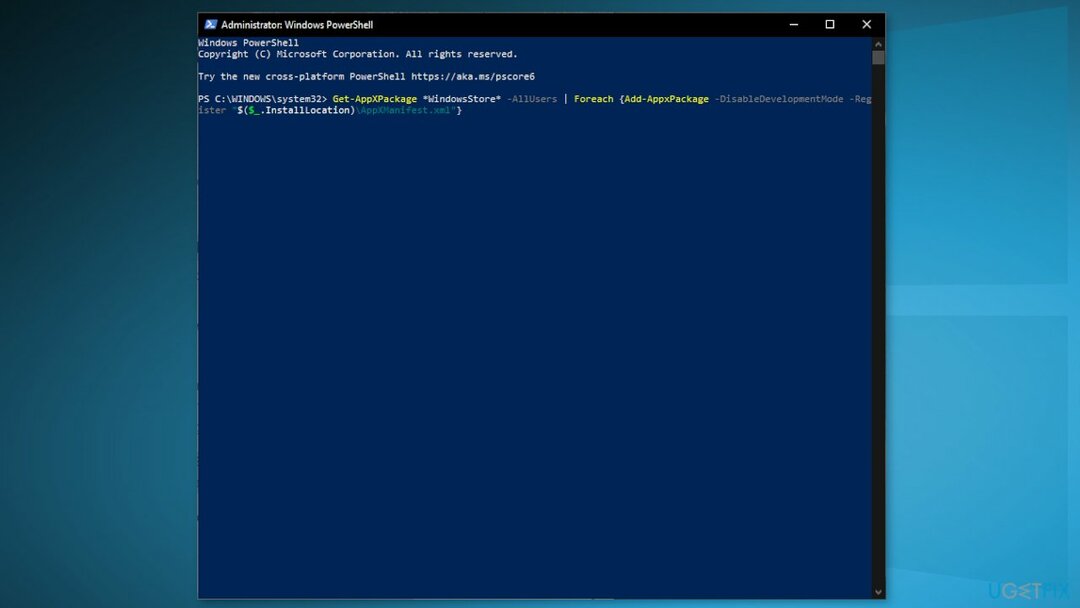
Get-AppxPackage *windowsstore* | Remove-AppxPackage
- Затем выполните следующий код —
Get-AppxPackage -allusers Microsoft.WindowsStore | Foreach {Add-AppxPackage -DisableDevelopmentMode -Register «$($_.InstallLocation)AppXManifest.xml»}
- Вот и все, PowerShell автоматически удалит приложение Store, а затем установит его обратно.
Перезагрузите компьютер и проверьте, можете ли вы теперь открыть Microsoft Store, не получая ошибки 0x80080204.
Как исправить ошибку удаления Minecraft на ПК с Windows?
Игры Minecraft запускаются или работают правильно только тогда, когда приложение Store работает нормально. Любая проблема с приложением Store повлияет на программу запуска Minecraft и может даже помешать вам удалить программу запуска. Попробуйте решения, описанные выше, и проверьте, решают ли они эту проблему.
Post Views: 824
Вопрос
Проблема: Как исправить ошибку 0x80080204 при установке игр в Windows?
Привет. Я попытался установить игру из Microsoft Store, но получил ошибку 0x80080204 с сообщением «Операция не выполнена успешно. Попробуйте еще раз через некоторое время». Как я могу это исправить?
Решенный ответ
Microsoft Store позволяет пользователям одновременно устанавливать и обновлять различные приложения. Он предлагает различные типы программного обеспечения, а также видеоигры. Это отличный вариант для пользователей Windows, поскольку им больше не нужно использовать сторонние веб-сайты для установки программного обеспечения и рисковать ПНП (потенциально нежелательной программой).
[1] и установки вредоносных программ.
Однако не у всех получается использовать Магазин Windows. Некоторые пользователи сообщают об ошибке при попытке установить игру. Полное сообщение звучит так:
Ошибка 0x80080204: операция завершилась неудачно. Повторите попытку через некоторое время.
Это может произойти по ряду причин. У вас могут быть проблемы с подключением к Интернету, поэтому сначала проверьте, стабильно ли оно. Другой распространенной причиной ошибок установки являются службы Windows, которые перестают работать должным образом. Обычно ошибку 0x80080204 при установке игр в Windows можно исправить, установив доступные обновления и очистив кеш.
Вы также можете использовать инструмент обслуживания, например ПереизображениеСтиральная машина Mac X9 чтобы избежать длительного процесса устранения неполадок. Он может исправлять различные системные ошибки, BSOD,[2] поврежденные файлы, реестр[3] проблемы, очистить куки и кеш, которые часто являются виновниками многих сбоев. В противном случае вы можете продолжить руководство по устранению неполадок вручную, которое доступно ниже.
Способ 1. Сбросить приложение Microsoft Store
Исправить это сейчас!Исправить это сейчас!
Для восстановления поврежденной системы необходимо приобрести лицензионную версию Переизображение Переизображение.
- Нажимать Клавиши Windows + I чтобы вызвать настройки Windows
- Идти к Программы и нажмите на Приложения и функции
- Ищи Магазин Майкрософт в строке поиска
- Нажми на Расширенные опции и нажмите Перезагрузить
Способ 2. Проверить наличие обновлений
Исправить это сейчас!Исправить это сейчас!
Для восстановления поврежденной системы необходимо приобрести лицензионную версию Переизображение Переизображение.
- Идти к Настройки, затем нажмите на Uдата и безопасность
- нажмите на Центр обновления Windows и Проверить наличие обновлений
Способ 3. Выйдите из учетной записи Microsoft Store
Исправить это сейчас!Исправить это сейчас!
Для восстановления поврежденной системы необходимо приобрести лицензионную версию Переизображение Переизображение.
Если в вашем профиле пользователя есть какая-либо ошибка или ошибка повреждения, которая вызывает проблему, этот метод поможет вам избавиться от нее. Просто выйдите из своей учетной записи и войдите снова. Затем попробуйте установить игру еще раз.
Способ 4. Очистить кэш Магазина Windows
Исправить это сейчас!Исправить это сейчас!
Для восстановления поврежденной системы необходимо приобрести лицензионную версию Переизображение Переизображение.
- нажмите Клавиша Windows + X и выбрать Windows PowerShell (администратор)
- Щелкните правой кнопкой мыши на этом и Запустить от имени администратора
- Печатать wsreset.exe и нажмите Войти
Способ 5. Активировать службы Windows
Исправить это сейчас!Исправить это сейчас!
Для восстановления поврежденной системы необходимо приобрести лицензионную версию Переизображение Переизображение.
- нажмите Клавиша Windows + X и выбрать Компьютерное управление из списка
- Идти к Услуги и приложения, потом Услуги найти Центр обновления Windows,Фоновая интеллектуальная служба передачи, и Брандмауэр Windows
- Активируйте все эти услуги, перейдя в Характеристики и нажав Начинать кнопка
Способ 6. Изменить настройки DNS
Исправить это сейчас!Исправить это сейчас!
Для восстановления поврежденной системы необходимо приобрести лицензионную версию Переизображение Переизображение.
- Войдите на компьютер с учетной записью администратора
- Открытым Настройки, затем перейдите к Сеть и Интернет и выбрать Центр коммуникаций и передачи данных
- Выберите Изменение параметров адаптера вариант
- Щелкните правой кнопкой мыши текущее сетевое подключение (локальное подключение или широкополосное подключение), выберите Характеристики
- Выбирать Интернет-протокол версии 4 (TCP/IPv4), нажмите Характеристики
- Выбирать Используйте следующий DNS-сервер для ручных настроек
- В предпочтительном DNS-сервере введите: 4.2.2.1 на вторичном DNS-сервере: 4.2.2.2
- После завершения настроек снова войдите в Microsoft Store.
Способ 7. Обновить Магазин Майкрософт
Исправить это сейчас!Исправить это сейчас!
Для восстановления поврежденной системы необходимо приобрести лицензионную версию Переизображение Переизображение.
- Нажми на Значок библиотеки находится в левом углу окна
- Ударь Кнопка «Получить обновления» и загрузите все доступные обновления
- Окончательно, начать сначала ваш компьютер и проверьте, решена ли проблема
Исправьте свои ошибки автоматически
Команда ugetfix.com делает все возможное, чтобы помочь пользователям найти лучшие решения для устранения их ошибок. Если вы не хотите возиться с методами ручного ремонта, используйте автоматическое программное обеспечение. Все рекомендуемые продукты были протестированы и одобрены нашими специалистами. Инструменты, которые вы можете использовать для исправления вашей ошибки, перечислены ниже:
Предложение
сделай это сейчас!
Скачать исправление
Счастье
Гарантия
сделай это сейчас!
Скачать исправление
Счастье
Гарантия
Совместим с Майкрософт ВиндоусСовместим с ОС Х Все еще есть проблемы?
Если вам не удалось исправить ошибку с помощью Reimage, обратитесь за помощью в нашу службу поддержки. Пожалуйста, сообщите нам все детали, которые, по вашему мнению, мы должны знать о вашей проблеме.
Reimage — запатентованная специализированная программа восстановления Windows. Он продиагностирует ваш поврежденный компьютер. Он будет сканировать все системные файлы, библиотеки DLL и ключи реестра, которые были повреждены угрозами безопасности.Reimage — запатентованная специализированная программа восстановления Mac OS X. Он продиагностирует ваш поврежденный компьютер. Он будет сканировать все системные файлы и ключи реестра, которые были повреждены угрозами безопасности.
Этот запатентованный процесс восстановления использует базу данных из 25 миллионов компонентов, которые могут заменить любой поврежденный или отсутствующий файл на компьютере пользователя.
Для восстановления поврежденной системы необходимо приобрести лицензионную версию Переизображение инструмент для удаления вредоносных программ.
Нажмите
Условия использования Reimage | Политика конфиденциальности Reimage | Политика возврата товара | Нажимать
VPN имеет решающее значение, когда речь идет о конфиденциальность пользователя. Онлайн-трекеры, такие как файлы cookie, могут использоваться не только платформами социальных сетей и другими веб-сайтами, но также вашим интернет-провайдером и правительством. Даже если вы применяете самые безопасные настройки через веб-браузер, вас все равно можно отслеживать через приложения, подключенные к Интернету. Кроме того, браузеры, ориентированные на конфиденциальность, такие как Tor, не являются оптимальным выбором из-за снижения скорости соединения. Лучшее решение для вашей максимальной конфиденциальности Частный доступ в Интернет — быть анонимным и безопасным в Интернете.
Программное обеспечение для восстановления данных является одним из вариантов, который может помочь вам восстановить ваши файлы. Когда вы удаляете файл, он не растворяется в воздухе — он остается в вашей системе до тех пор, пока поверх него не будут записаны новые данные. Восстановление Данных Про это программное обеспечение для восстановления, которое ищет рабочие копии удаленных файлов на вашем жестком диске. Используя этот инструмент, вы можете предотвратить потерю ценных документов, школьных работ, личных фотографий и других важных файлов.

-
Forza Horizon 3
-
Новости186
-
Мнения622
-
Юмор6
-
Файлы2
-
Читы16
-
Гайды2
-
Cкриншоты5
-
Галерея648
-
Форум268
-
Игроки

Ошибка при запуске: launch-forza horizon 3-release final


Владимир Кондратенко
Скорее всего, не установилась игра

Собственно Решение проблемы: необходимо войти в Power Shell,затем ввести вот этот скрипт https://habrahabr.ru/post/276059/ после заголовка Удаление в спойлере
появится список манифестов . нам необходимо удалить следующие манифесты microsoft.OpusPG и если будет в списке манифест со словами forzahorizon че то там. удаление производим с помощью ввода цифр соответствующих номеру строчки у меня например 47.затем нажимаем Enter,затем подтверждаем «Y» и добавляем манифесты заново.либо в случае с репаком от Seyter запускаем активатор и он автоматически добавит эти манифесты.надеюсь помог.

Иван Константинович
Спасибо дядь,защитник что то удалил,и игра не запускалась,способ рабочий)
Иван Константинович
Спасибо! Помогло! Отключайте защитник виндовз! Он портит файлы
Иван Константинович
у меня нет таких метро предложений а скрипты с того сайта который вы кинули запускаются пишет нажмите любую кнопку жму windows powershield запускается и моментально закрывается
Иван Константинович
у меня выбивает ошибка в powershell
имя Имя «habrahabr.ru/post/276059/» не распознано как имя к
верьте правильность написания имени, а также наличие и
строка:1 знак:26
+ habrahabr.ru/post/276059/ <<<<
+ CategoryInfo : ObjectNotFound: (habrahab
+ FullyQualifiedErrorId : CommandNotFoundException что делать

Иван Константинович
Спасибо чувак, пол дня голову ломал, 3 раза игру переустановил. А файлы изначально попортил защитник виндосовский. Добавляйте папку с игрой в исключения.
Иван Константинович
.ru/post/276059/ : Имя «habrahabr.ru/post/276059/» не распознано как имя командлета,
яемой программы. Проверьте правильность написания имени, а также наличие и правильно
тку.
знак:1
br.ru/post/276059/


potap.199
Так вы зачем ссылку для браузера вводите в консоль? Перейдите по ней, а там все написано что да как
pos.aleks
Там на вверху так написано.Собственно Решение проблемы: необходимо войти в Power Shell,затем ввести вот этот скрипт habrahabr.ru/post/276059/ после заголовка Удаление в спойлере
появится список манифестов . нам необходимо удалить следующие манифесты microsoft.OpusPG и если будет в списке манифест со словами forzahorizon че то там. удаление производим с помощью ввода цифр соответствующих номеру строчки у меня например 47.затем нажимаем Enter,затем подтверждаем «Y» и добавляем манифесты заново.либо в случае с репаком от Seyter запускаем активатор и он автоматически добавит эти манифесты.надеюсь помог.
potap.199
натупил со СПОЙЛЕРОМ просто.. заходи на ссылку а не вбивай ее в powershell
Add-AppxPackage : Сбой развертывания с HRESULT: 0x80073CF9, Сбой установки. Обратитесь к поставщику программного обе
чения. (Исключение из HRESULT: 0x80073CF9)
Ошибка 0x80070020: Windows не удается получить доступ к целевому объекту развертывания в D:.
что делать?
способ не помог( помогите пожалуйста
Все очень легко!
Нужно удалить _AppxSignature.p7x из папки с игрой и если у вас есть, то заново запустить FH3 — Активация.
Иван КонстантиновичСпасибо огромное!!

Akramat17
Подскажите для чего ярлыки OpusRelease и OpusProfile ???!!!
zhenia15man
Подскажите для чего ярлыки OpusRelease и OpusProfile ???!!!

leonid_vik2206
Подскажите для чего ярлыки OpusRelease и OpusProfile ???!!!
для запуска DLC которые хранятся в игре.
Из за них обычно прилетает Бан

Что делать, уже всё испробовал, все методы. Вылазит вот такая ошибка

Что делать?

Иван Константинович
Спасибо огромное! Всё таки твой способ рабочий
Ребят помогите мне при открывание ярлыка Forza Horizon 3 вот такая ошибка такая же как и при открывание OpusRelease
launch-forza horizon 3-release final приложение не запустилось
что делать

Иван Константинович
У меня в списке вообще форзы нет. Что делать то?
Вот это помогло!!!
Спойлер
NEOnao
1. Найди папку Afolder на компе.
2. Запусти активатор FH3
3. Перекинь файлы в папку с игрой.
4. Продолжай активацию

помогите после запуска игры после ролика нужно нажать интер но игра переходит в магазин ссылаясь что нужно обновить игру как решить проблему?
Ребзи OpusRelease робит все норм, но главный ярлык запуска выдает ошибку launch_forza_horizon_3_release_final Неверно задано имя папки, как решить проблему?
Иван Константинович
Спасибо, чел шоб ты жил 100000 лет красава просто. ВСЁ ЗАРОБОТАЛО!!

Иван Константинович
Не помогает, что делать?

помогите пожалуйста

помогите

Иван Константинович
Дружище есть дискорд или скайп или вк? Для связи с тобой чёт не очень понял что мне делать. Заранее спасибо)
Что делать если нету Opus Release ?

 кто знает эту ошибку
kosan458ты решил проблему?
kosta122351
у меня такая же проблема не знаю че делать
Авторизуйтесь, чтобы принять участие в обсуждении.

Несколько пользователей жаловались на получение кода ошибки 0x80080204 при установке новых игр или обновлении установленных в Microsoft Store. Некоторые даже упомянули, что не могут удалить программу запуска Minecraft со своих устройств. Если вы один из таких пользователей и вам интересно, как решить эту проблему, прочитайте этот пост до конца.
Что вызывает код ошибки 0x80080204 на ПК с Windows?
В основном это проблема, связанная с магазином, и она не позволяет устанавливать новые приложения, обновлять установленные или удалять их. Причин для этого может быть множество, однако мы обсудили здесь наиболее вероятные причины. Они следующие –
- Неожиданное отключение ПК из-за скачков напряжения.
- Вы держите свое устройство включенным в течение очень долгого времени.
- Сохраненный кеш внутри Microsoft Store: восстановить или сбросить настройки приложения Store.
- Поврежденные системные файлы/папки: из-за наличия внешних приложений, таких как сторонний антивирус.
Теперь, когда вы знаете, что может быть причиной этого, давайте посмотрим, как устранить этот код ошибки на ПК с Windows.
Чтобы устранить код ошибки 0x80080204 при установке новых приложений/игр или удалении существующих, попробуйте эти исправления и проверьте, решают ли они эту проблему.
Прежде чем применять какое-либо исправление, сначала проверьте следующие условия на своем компьютере.
Перезагрузите компьютер
Если вы еще не перезагрузили компьютер после получения кода ошибки 0x80080204, перезагрузите устройство один раз. Перезапуск устройства не только сбрасывает службы и запущенные приложения, но также устраняет проблемы, которые в первую очередь вызвали ошибку Store. Снова войдите в свой компьютер и проверьте, можете ли вы теперь устанавливать новые игры или удалять любую программу запуска игр на своем ПК.
Выйдите из системы, а затем снова войдите в свою официальную учетную запись Microsoft.
Есть еще одна вещь, которую вы можете сделать, прежде чем применять какое-либо исправление. Это нужно для того, чтобы выйти из уже зарегистрированной учетной записи, немного подождать и снова войти в свою учетную запись Microsoft. Таким образом, ваша учетная запись Store избавится от любых файлов кеша (поврежденных), связанных с вашим профилем. Это также удалит любой файл или папку, бездействующие в вашей учетной записи в течение длительного периода времени. Если ошибка 0x80080204 все еще появляется, следуйте решениям, обсуждаемым ниже.
1]Устранение неполадок с приложениями Магазина Windows
Устранение неполадок Microsoft Store — это первое, что нужно сделать, если вы не знаете, что именно вызывает сбой установки новых приложений или игр на вашем ПК. Вот как вы можете запустить эту служебную программу –
- Нажмите Win + I и выберите Система > Устранение неполадок.
- Перейдите на правую панель и нажмите «Другие средства устранения неполадок».
- Когда он расширится, прокрутите вниз и найдите Приложения Магазина Windows.
- Нажмите кнопку «Выполнить», расположенную рядом с ним, и терпеливо подождите, пока работает средство устранения неполадок.
После завершения устранения неполадок снова перезагрузите компьютер и проверьте, устранена ли проблема.
2]Восстановить Магазин Microsoft
Если у вас по-прежнему возникают проблемы с установкой новых приложений или игр через Microsoft Store, попробуйте восстановить приложение Store. Восстановление Microsoft Store не приведет к удалению каких-либо сохраненных данных, поэтому все ваши игры и приложения останутся нетронутыми. Вот как выполнить это исправление —
- Нажмите Win + X и выберите первый вариант, т.е. Приложения и функции.
- На следующем экране прокрутите вниз и найдите Microsoft Store.
- Нажмите на три точки рядом с ним и выберите «Дополнительные параметры».
- Прокрутите вниз до раздела «Сброс» и нажмите «Восстановить».
- Дождитесь завершения процесса восстановления.
Когда все закончится, перезагрузите компьютер и проверьте, можете ли вы загружать новые приложения или игры из Microsoft Store.
3]Сбросить Магазин Microsoft
Если предыдущее исправление не устраняет код ошибки 0x80080204, возможно, сохраненные данные были повреждены. Чтобы решить эту проблему сейчас, попробуйте сбросить настройки Microsoft Store, выполнив следующие действия:
Через настройки
Откройте «Настройки» (Win + I) и выберите «Приложения» > «Приложения и функции». Найдите Microsoft Store, щелкните три точки и выберите «Дополнительные параметры». Снова прокрутите вниз до раздела «Сброс», но на этот раз нажмите кнопку «Сброс». Все сохраненные данные игр и приложений будут потеряны после того, как вы нажмете кнопку «Сброс».
Использование WSReset.exe
Кроме того, вы также можете сбросить приложение Store через WSReset. Все, что вам нужно, это запустить диалоговое окно «Выполнить» (Win + R), ввести WSReset.exe и нажать «ОК». Теперь подождите, пока система перезагрузит Microsoft Store.
Примечание: если у вас возникли проблемы с удалением программы запуска Minecraft, вы можете удалить программу запуска со своего устройства после сброса Microsoft Store. Эта операция должна завершиться без выдачи кода ошибки.
4]Войдите в состояние чистой загрузки и проверьте
Ошибка 0x80080204 также может возникать, если на вашем устройстве существуют потенциально поврежденные приложения или игры. Такие программы легко взаимодействуют с системными приложениями, а также портят их работу. Вы никогда не сможете быть уверены в этом, пока не загрузитесь в состояние чистой загрузки и не проверите его самостоятельно.
Загрузка в безопасном режиме отключит внешние (сторонние) приложения, поэтому с их сторон не будет никакого взаимодействия. Проверьте, можете ли вы теперь устанавливать новые игры или удалять существующие с вашего компьютера. Если это работает так, как предполагалось, вы, должно быть, установили неисправную программу. Избавьтесь от недавно установленных приложений, и Microsoft Store должен работать нормально.
5]Удалите Microsoft Store через PowerShell.
В случаях, когда ни один из вышеперечисленных обходных путей не устраняет код ошибки 0x80080204, попробуйте удалить само приложение Store. Вот как можно удалить приложение Store с помощью PowerShell:
Get-AppxPackage *windowsstore* | Remove-AppxPackage
- Затем выполните следующий код —
Get-AppxPackage -allusers Microsoft.WindowsStore | Foreach {Add-AppxPackage -DisableDevelopmentMode -Register «$($_.InstallLocation)AppXManifest.xml»}
- Вот и все, PowerShell автоматически удалит приложение Store, а затем установит его обратно.
Перезагрузите компьютер и проверьте, можете ли вы теперь открыть Microsoft Store, не получая ошибки 0x80080204.
Как исправить ошибку удаления Minecraft на ПК с Windows?
Игры Minecraft запускаются или работают правильно только тогда, когда приложение Store работает нормально. Любая проблема с приложением Store повлияет на программу запуска Minecraft и может даже помешать вам удалить программу запуска. Попробуйте решения, описанные выше, и проверьте, решают ли они эту проблему.
Post Views: 622
Содержание
- Исправление ошибок Forza Horizon 3 в Windows 10
- ИСПРАВЛЕНИЕ: ошибки Forza Horizon 3
- Ошибка: неверный профиль
- Ошибка FH101: ЦП вашей системы не соответствует требованиям для запуска игры.
- Ошибка FH203: Обнаружен неподдерживаемый графический процессор
- Ошибка FH204: Обнаружен неподдерживаемый графический процессор.
- Ошибка FH301: обнаружен несовместимый графический драйвер, и могут быть известные проблемы с версией драйвера вашего текущего производителя графического процессора
- Ошибка FH401: Ваша системная память не соответствует минимальным требованиям для запуска FH3
- ОШИБКА FH501: Видеокарта вашей системы не поддерживает DirectX 12
- Ошибка FH601: отсутствуют некоторые компоненты Windows Media, а в вашей версии Windows 10 отсутствует необходимый носитель .dlls для установки FH3.
- Решено! Сбой развертывания с HRESULT: 0x80073CF6, Не удалось зарегистрировать пакет.
- Как исправить — Сбой развертывания с HRESULT: 0x80073CF6, Не удалось зарегистрировать пакет. Merge Failure: ошибка: 0x80070003: не удается зарегистрировать пакет Microsoft.
Исправление ошибок Forza Horizon 3 в Windows 10
Forza Horizon 3 (FH3) – игра для Xbox Play Anywhere, а это значит, что вы можете играть в нее как на Xbox One, так и на своем ПК – без дополнительных затрат.
Эта игра позволяет вам настраивать все, от ваших друзей, до автомобилей, которые вы хотите водить, музыку и даже местность вождения для непревзойденного опыта.
Однако, как и у любого другого игрового процесса, у этой игры есть свои недостатки, но мы покажем вам, как исправить ошибки Forza Horizon 3, которые могут повлиять на игровой процесс.
- Неверный профиль
- Ошибка FH101
- Ошибка FH203
- Ошибка FH204
- Ошибка FH301
- Ошибка FH401
- Ошибка FH501
- Ошибка FH601
Ошибка: неверный профиль
Всякий раз, когда вы получаете неверный профиль профиля при запуске FH3, вы должны выйти и снова войти в приложение Xbox. Как только вы это сделаете, попробуйте методы ниже, чтобы решить эту проблему.
Перезапустите свои приложения
- Нажмите правой кнопкой мыши Пуск .
- Выберите Выполнить .

- Введите msconfig и нажмите Enter или нажмите ОК .

- Перейдите на вкладку Общие .
- Нажмите Обычный запуск , а затем нажмите ОК .
- Когда вам будет предложено перезагрузить компьютер, нажмите Перезагрузить .
Сброс кеша Магазина Windows
- Нажмите правой кнопкой мыши Пуск .
- Нажмите Командная строка (администратор) .
- Введите wsreset.exe и нажмите Ввод .
- Закройте командную строку и запустите Магазин Windows .
- Обновите приложение Xbox в Магазине Windows.
- Если вы не можете обновить его, удалите и переустановите приложение.
Если вы пытаетесь запустить FH3 и получаете ошибку Invalid Profile на вашем ПК или консоли Xbox, попробуйте следующее для каждого:
ПК: убедитесь, что разрешения для ПК отключены.
- Откройте магазин Microsoft .
- Нажмите на свое изображение профиля .
- Нажмите Настройки .
- Убедитесь, что для ПК установлены разрешения в автономном режиме ВКЛ .
- Отключите ваш компьютер от интернета
- Перейдите в Настройки Windows .
- Выберите Система .
- Выберите Хранилище .
Xbox
- Перейдите в Главная и выберите Мои игры и приложения .
- Выделите игру Forza Horizon 3
- Нажмите кнопку Меню на вашем контроллере.
- Выберите Управление игрой .
- На левом экране перейдите в меню и прокрутите вниз до Сохраненные данные .
- Выделите сохраненные данные для вашего тега игрока справа
- Нажмите кнопку A на вашем контроллере.
- Вам будет предложено подтвердить удаление сохраненных данных игры. Выберите Удалить везде , чтобы удалить сохраненные данные из консоли, облака и всех других консолей, на которых вы играете.
Примечание. Удалить из консоли удаляет только локальную копию сохраненных данных, но вы можете получить ее из облака, когда будете играть дальше. Выбор Отмена оставляет ваши данные без изменений.
- ТАКЖЕ ЧИТАЙТЕ: исправлено: Forza Horizon 3 не распознает гоночный руль Logitech G27
Ошибка FH101: ЦП вашей системы не соответствует требованиям для запуска игры.
FH3 требует ЦП с минимум 4 логическими ядрами, которые могут быть 4 физическими или 2 гиперпоточными физическими ядрами.
Решение. Обновите ЦП вашей системы или используйте компьютер с ЦП, который соответствует минимальным требованиям, а затем попробуйте снова загрузить и запустить игру.
Некоторые из поддерживаемых процессоров включают Intel Core i7-6700, Intel Core i7-3820, Intel Core i5-6600k, Intel Core i3-4170, AMD FX-8320 и AMD FX-6300.
Ошибка FH203: Обнаружен неподдерживаемый графический процессор
Для запуска игры FH3 требуется графический процессор (графический процессор) с уровнем привязки ресурсов 2. Некоторые старые карты могут поддерживать DirectX 12, но не поддерживают функции, необходимые для запуска этой игры.
Решение: Обновите вашу карту GPU.
Вы можете проверить тип карты, выполнив следующие действия:
- Перейдите на Пуск .
- Выберите Настройки .
- Выберите Система .
- Выберите Экран
- Прокрутите вниз и выберите Расширенные настройки дисплея .
- Прокрутите вниз и выберите Свойства адаптера дисплея .
- Тип адаптера отобразит название графического процессора, а Выделенная память отобразит Тип адаптера .
Некоторые из поддерживаемых видеокарт включают в себя NVIDIA 980ti, NVIDIA 970, GeForce GTX 750 Ti, Radeon R9 290X Radeon R7 250X.
- ТАКЖЕ ЧИТАЙТЕ: Исправлено: сбой Forza Horizon 3 при приостановке на Xbox One
Ошибка FH204: Обнаружен неподдерживаемый графический процессор.
В этом случае для запуска FH3 требуется графический процессор с Tiled Resources Tier 1. Некоторые старые карты могут поддерживать DirectX 12, но не функции, необходимые для игры.
Решение : используйте те же шаги для исправления ошибки FH203.
Ошибка FH301: обнаружен несовместимый графический драйвер, и могут быть известные проблемы с версией драйвера вашего текущего производителя графического процессора
Убедитесь, что вы установили последние версии драйверов для вашего графического устройства.
Решение: проверьте наличие последних обновлений для вашего устройства Windows 10, выполнив следующие действия:
- Нажмите Пуск .
- Выберите Настройки .
- Выберите Обновление и безопасность .
- Перейдите на вкладку Обновление Windows .
- Выберите Проверить сейчас , чтобы узнать, доступны ли какие-либо обновления для вашего устройства.
- После загрузки обновлений выберите Установить сейчас , чтобы начать установку.
- После установки обновления сохраните и закройте все открытые приложения, а затем перезапустите устройство, чтобы последние обновления вступили в силу.
Примечание . Посетите веб-сайт производителя драйвера видеокарты для получения дополнительной информации.
- ТАКЖЕ ПРОЧИТАЙТЕ: Как обновить устаревшие драйверы в Windows 10
Обновлять драйверы автоматически
Если этот метод не работает или у вас нет необходимых навыков работы с компьютером для обновления/исправления драйверов вручную, мы настоятельно рекомендуем сделать это автоматически с помощью инструмента Tweakbit Driver Updater. Этот инструмент одобрен Microsoft и Norton Antivirus. После нескольких испытаний наша команда пришла к выводу, что это лучшее автоматизированное решение. Ниже вы можете найти краткое руководство, как это сделать.
- Загрузите и установите средство обновления драйверов TweakBit
- После установки программа автоматически начнет сканирование вашего компьютера на наличие устаревших драйверов. Driver Updater проверит установленные вами версии драйверов по своей облачной базе данных последних версий и порекомендует правильные обновления. Все, что вам нужно сделать, это дождаться завершения сканирования.
- По завершении сканирования вы получите отчет обо всех проблемных драйверах, найденных на вашем ПК. Просмотрите список и посмотрите, хотите ли вы обновить каждый драйвер по отдельности или все сразу. Чтобы обновить один драйвер за раз, нажмите ссылку «Обновить драйвер» рядом с именем драйвера. Или просто нажмите кнопку «Обновить все» внизу, чтобы автоматически установить все рекомендуемые обновления.
Примечание. Некоторые драйверы необходимо устанавливать в несколько этапов, поэтому вам придется нажимать кнопку «Обновить» несколько раз, пока не будут установлены все его компоненты.
Ошибка FH401: Ваша системная память не соответствует минимальным требованиям для запуска FH3
Для загрузки игры должно быть доступно как минимум 8 ГБ ОЗУ системы.
Решение: проверьте системное хранилище и установите дополнительную оперативную память, выполнив следующие действия:
- Нажмите правой кнопкой мыши Пуск .
- Выберите Выполнить .
- Введите dxdiag и нажмите Enter , чтобы запустить инструмент диагностики DirectX.
- На вкладке Система в окне Информация о системе посмотрите Память . Для запуска FH3 указанная сумма должна быть 8 ГБ или выше.
Game Fire – это игровой усилитель, который оптимизирует ресурсы вашей системы для игрового режима и избавит от зависаний, лагов, низкого FPS и других проблем во время игры. Загрузите его сейчас (бесплатно) для лучшего игрового процесса.
ОШИБКА FH501: Видеокарта вашей системы не поддерживает DirectX 12
Решение: проверьте информацию о вашей системе и обновитесь до видеокарты, поддерживающей DirectX 12.
Вы можете узнать, поддерживает ли ваша видеокарта DirectX 12, выполнив следующие действия:
- Нажмите правой кнопкой мыши Пуск .
- Выберите Выполнить .
- Введите dxdiag и нажмите Enter , чтобы запустить инструмент диагностики DirectX.
- На вкладке Система в окне Информация о системе посмотрите версию DirectX . Для запуска FH3 должно быть значение 12 или выше.
Ошибка FH601: отсутствуют некоторые компоненты Windows Media, а в вашей версии Windows 10 отсутствует необходимый носитель .dlls для установки FH3.
Чтобы решить эту проблему, загрузите необходимые компоненты Windows Media, которые доступны бесплатно в Media Feature Pack для выпусков Windows 10 N и Windows 10 KN.
Сообщите нам в разделе комментариев, помогло ли какое-либо из этих решений исправить ошибки Forza Horizon 3.
Источник
Решено! Сбой развертывания с HRESULT: 0x80073CF6, Не удалось зарегистрировать пакет.
Публикация: 3 April 2016 Обновлено: 25 February 2018
Иногда может произойти что современные приложения Windows 10 не работают так как хотелось бы. Один из вариантов Перерегистрировать это приложение. И даже перерегистрируя его вы можете потерпеть неудачу из — за различных причин. Когда процесс завершается неудачно, вы получаете детальное сообщения об ошибке, красным цветом .
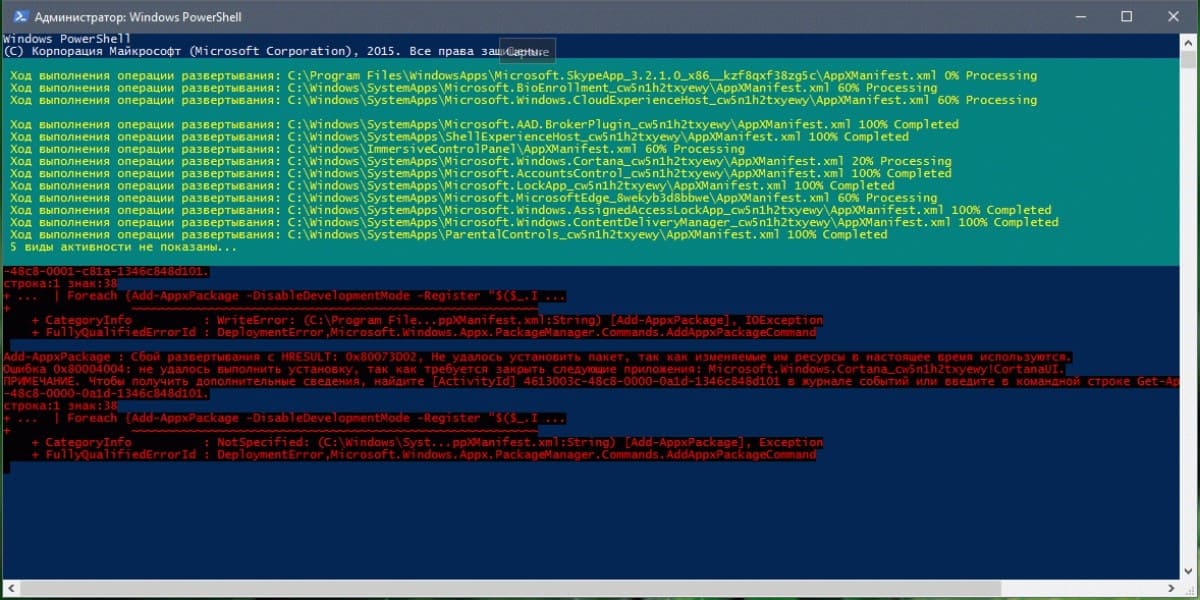
Add-AppxPackage : Сбой развертывания с HRESULT: 0x80073CF6, Не удалось зарегист
рировать пакет.
Merge Failure: ошибка: 0x80070003: не удается зарегистрировать пакет Microsoft.
WindowsStore_2015.23.23.0_x64__8wekyb3d8bbwe ( имя пакета * ) так как произошел сбой объединени
я следующего файла: C:Program FilesWindowsAppsMicrosoft.WindowsStore_2016.23 (* Имя исполняемого файла )
.23.0_neutral_split.language-ru_8wekyb3d8bbweresources.pri
* Имя пакета и Имя исполняемого файла может изменятся в зависимости от приложения. Например, имя пакета может быть как Microsoft.WindowsStore_2016.8.3.0_x86__8wekyb3d8bbwe , ИМЯ исполняемого файла может быть C: Program….
Если вы получаете эту ошибку, необходимо проверить запись журнала для этого процесса, с помощью просмотра событий, который расскажет вам о причинах ошибки. В целом, следует отметить , что эта ошибка проявляется, если владелец ключа реестра в пакете приложения по какой то причине изменен. Если вернуть владелеца ключа реестра по умолчанию Система, то мы можем легко избежать проблему.
Как исправить — Сбой развертывания с HRESULT: 0x80073CF6, Не удалось зарегистрировать пакет. Merge Failure: ошибка: 0x80070003: не удается зарегистрировать пакет Microsoft.
1. Нажмите Win + R и введите Regedit в диалоговом окне Выполнить, чтобы открыть редактор реестра. Нажмите кнопку ОК.
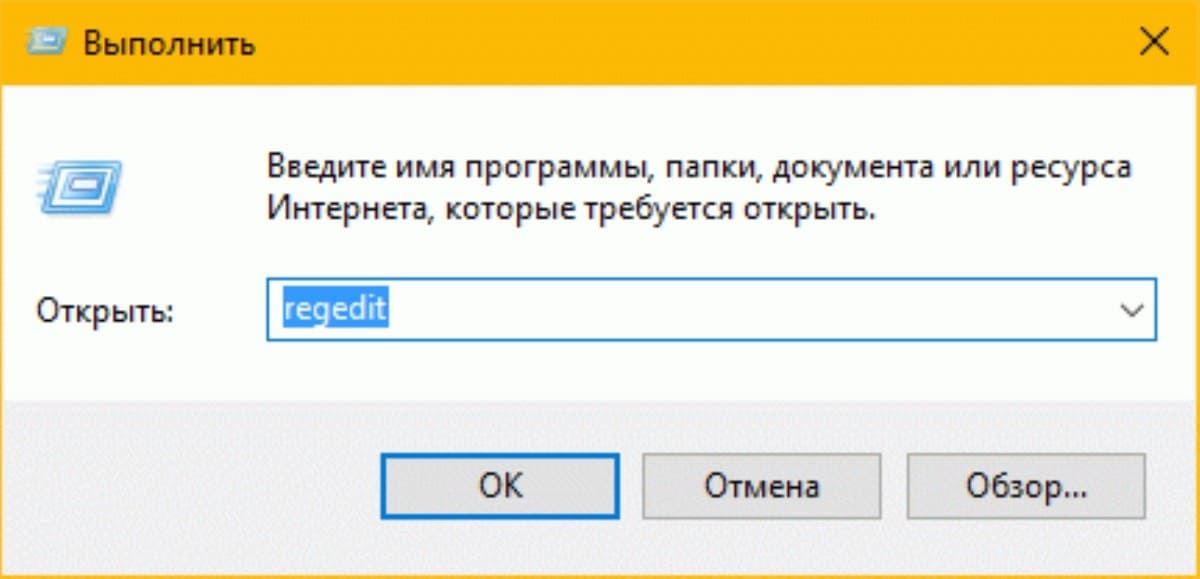
2. Перейдите в следующий раздел реестра:
HKEY_CURRENT_USER Software Classes Local Settings Software Microsoft Windows CurrentVersion AppModel Repository Packages * Имя Пакета*
* Имя пакета , который вы получили с ошибкой, например — Microsoft.WindowsStore_2016.29.13.0_x86__8wekyb3d8bbwe.
.jpg)
3. Теперь с помощью правой кнопкой мыши кликнув на ключе реестра с именем пакета выберите в контекстном меню Разрешения. . Нажмите кнопку Дополнительно в окне свойств (см скриншот ниже).
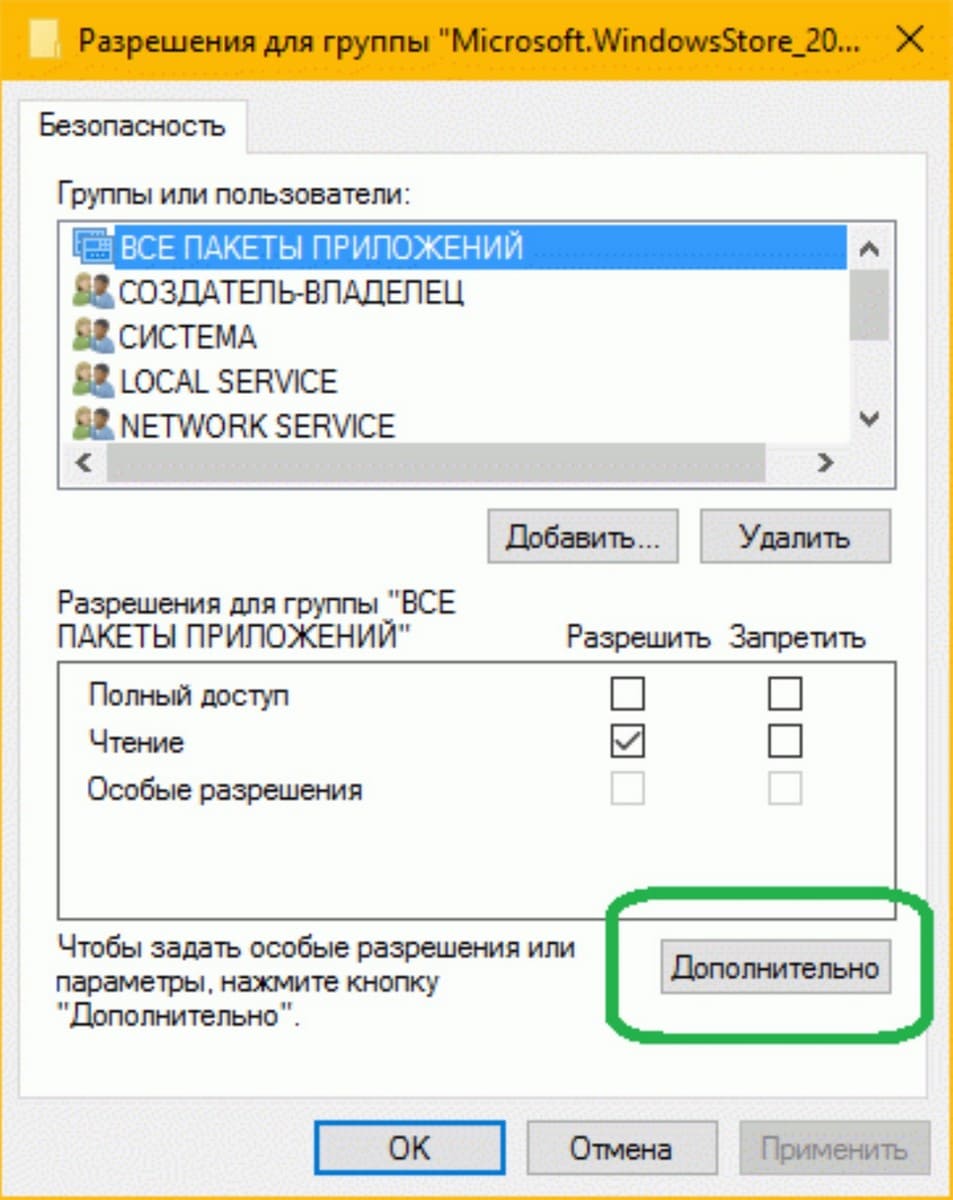
4. Далее, в Дополнительных параметрах безопасности, необходимо проверить владельца ключа. Так как вы столкнулись с ошибкой, владелец может быть любой другой, кроме Системы. Таким образом , необходимо установить Система по умолчанию в качестве владельца. Нажмите на ссылку Изменить.
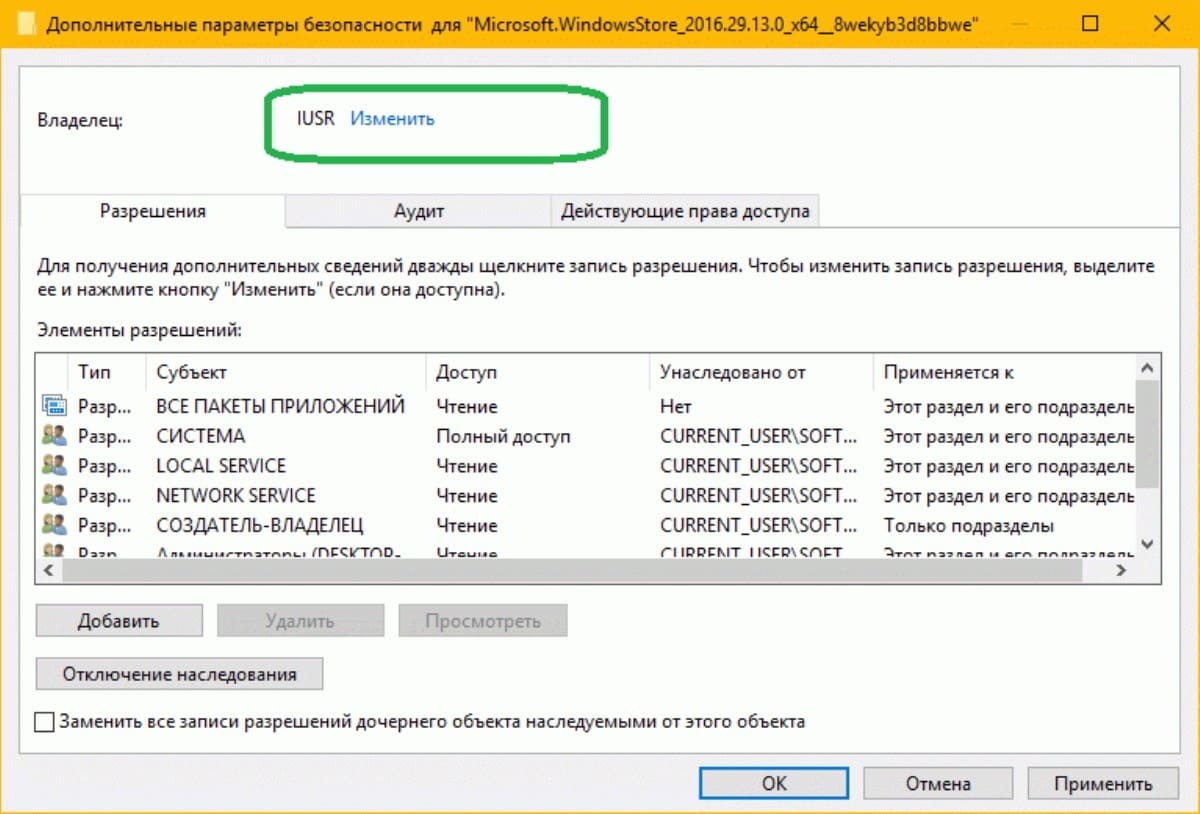
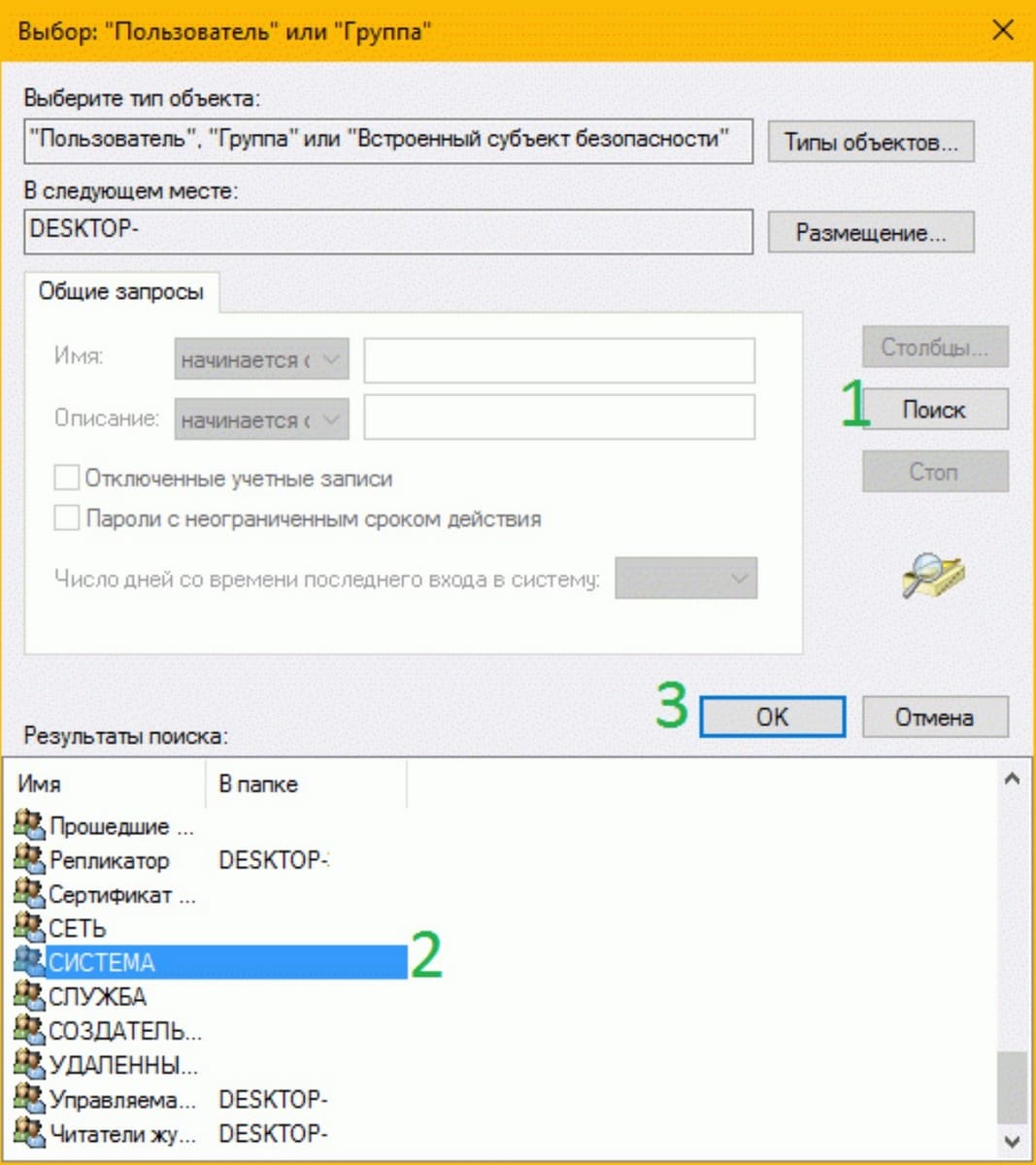
5. Затем нажмите кнопку Дополнительно и перейдите в окно Выбор Пользователь или Группа.
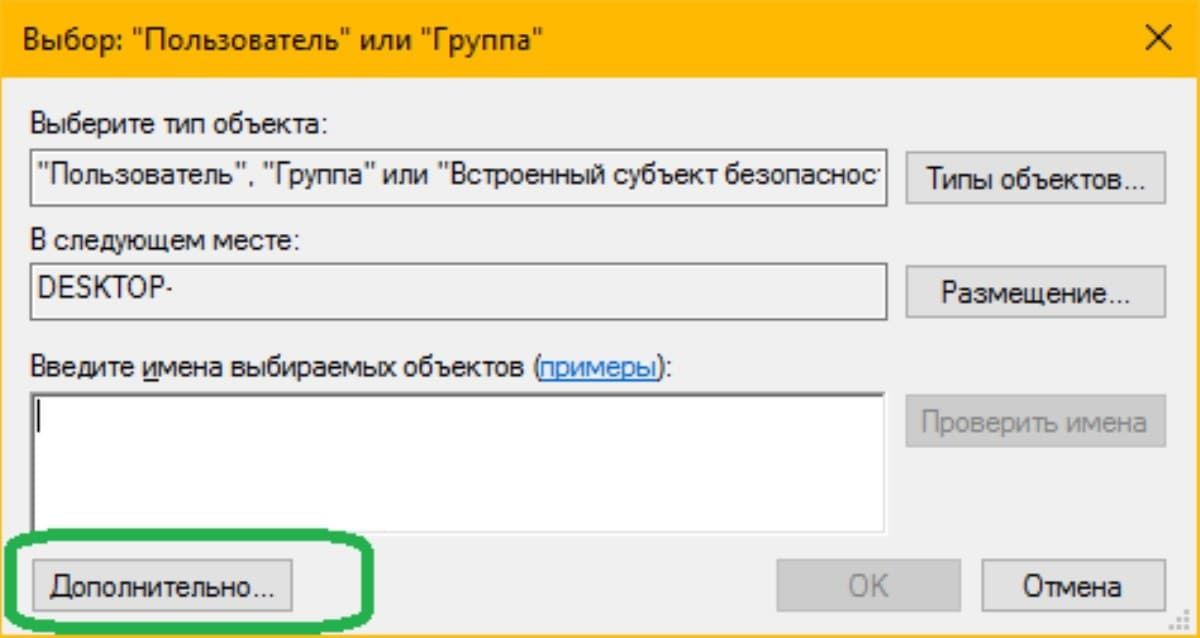
6. Двигаясь дальше, в показанном ниже окне нажмите кнопку Поиск. Затем прокрутите вниз результаты поиска и выберите СИСТЕМА . Нажмите кнопку ОК .
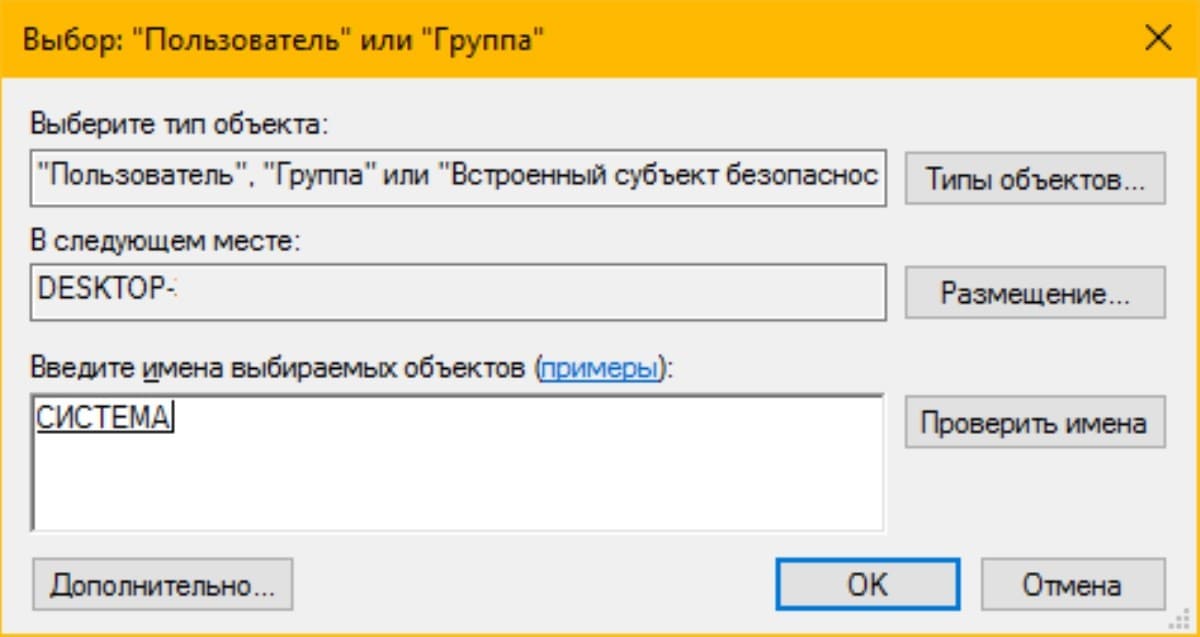
Теперь вы должны увидеть Система в окне Выбор Пользователь или Группа. Нажмите кнопку ОК .
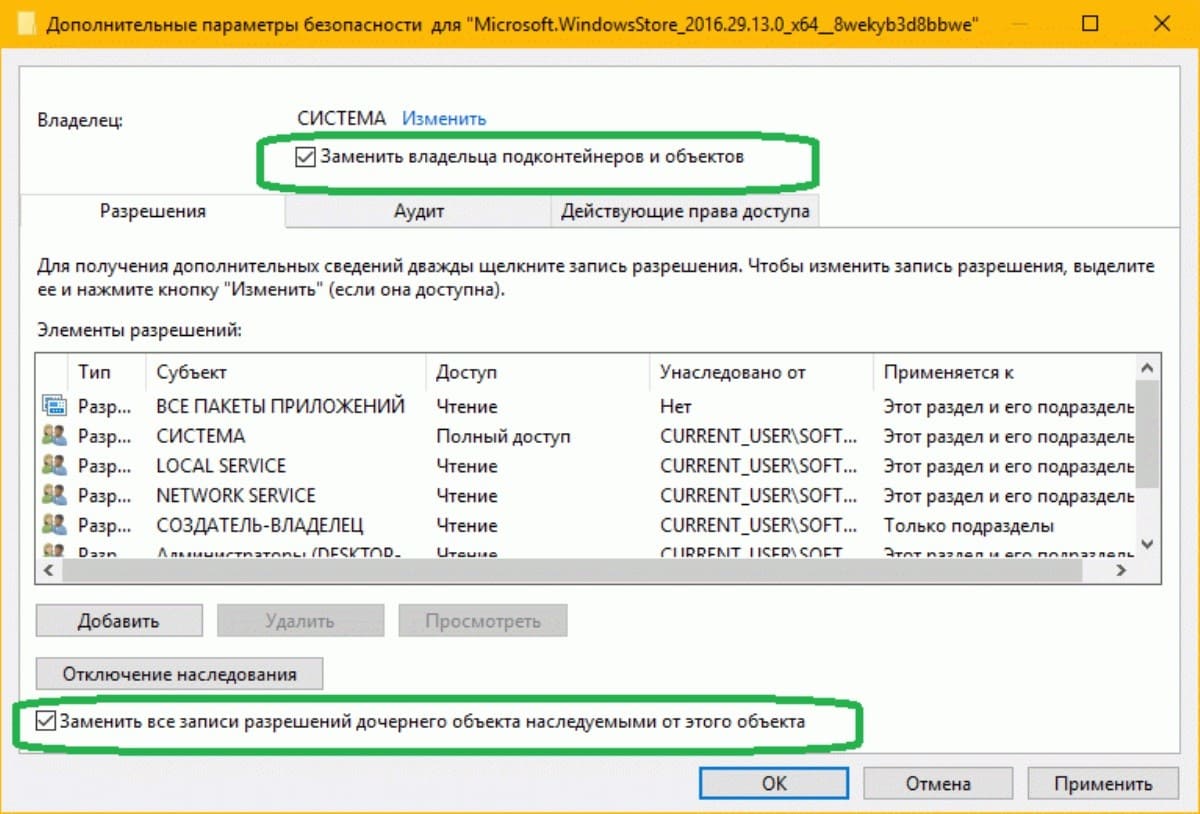
7. И, наконец, вы установили Система в качестве владельца ключа реестра. Проверьте чекбоксы, опции — Заменить владельца на подконтейнеров и объектов и Заменить все записи разрешений дочернего объекта наследуемыми от этого объекта, должны быть включены.
Нажмите Применить затем ОК . Нажмите кнопку OK в окне свойств , а также. Закройте редактор реестра .
Теперь перезагрузите компьютер и попробуйте повторно зарегистрировать приложение.
Источник
Обновлено: 29.01.2023


Владислав Тезекбаев ответил Андрею
Владислав Тезекбаев ответил Андрею
Андрей, а если серьёзно попробуй через другие exe файлы позапускать игру
Ещё как вариант антивирус удалил кряк


Даня Вязьмин ответил Исааку
Isaak, порекомендуй тогда что-то. Просто вариантов больше нет

Данил, например лежать + сосать, форзобляди с кривыми кряками должны сосать
Даня Вязьмин
те кто дох*я умные, то скажите как. (ВСЕ exe файлы были запущены, но не принесли ни какого профита)
Даня Вязьмин ответил Исааку
Isaak, внатуре, я думаю, что от хатаба не кривой кряк, а про форзоблядей можешь завалится, так как мне для ретекстура моделей.


Владислав Рыночкин ответила Артему
Дим Шакиров
Даня Вязьмин ответил Диму
Дим, окей, видимо не все файлы перекинулись с внешнего жд. Спасибо


Денис Брежнев
Владислав, этой же аидай тестил другой комп и там всё в норме. Поменять бп ?


Адам Цеев ответил Дане
Данил, от Catalyst (если найдёшь)) скачай , была такая же тема , прокатило

Даня Вязьмин ответил Andrei
ВОПРОСЫ / ОБСУЖДЕНИЕ PC-ВЕРСИИ FORZA HORIZON / MOTORSPORT

Возможны ли вылеты из-за того,что отсутствует приложение xbox и Microsoft store ? Они есть,но они не запускаются. Когда-то Винду устанавливал, и посносил все это приложения.

Официалка в майк сторе: в рейтинговых гонках (командные и соло которые) почти всегда не засчитывает рейтинг после гонки, без разницы вин или луз. Может одну игру на 5-10 игр засчитать. Кто-нибудь сталкивался? Есть фикс?


Форза Горизонт 3
Пользователи Windows сталкиваются с ситуацией, когда Forza Horizon 3 не запускается. Может быть много случаев, например, вы можете увидеть заставку, но ничего после этого, иначе вы вообще ничего не увидите. В любом случае игра не запускается, несмотря на все.
Что заставляет Forza Horizon 3 не запускаться?
Есть много разных причин, почему игра не запускается. Некоторые из них перечислены ниже.
- Состояние ошибки: Игра находится в состоянии ошибки и не может подключиться к службам Xbox из-за ошибки, возникшей в системе.
- Разгон: Поскольку игры предназначены для работы на определенных процессорных циклах, если вы разгоняете свою систему, Forza может не запуститься.
- Центр обновления Windows: Поскольку Forza является продуктом Microsoft, игра может не запуститься, если вы не обновили Windows до последней сборки. Оказывается, что игра во многом зависит от последних компонентов, выпускаемых Microsoft каждый раз, когда они выпускают обновление.
- Магазин Windows: Магазин Windows может застрять в цикле или может не работать. Forza загружается из магазина, поэтому, если она не работает, игра также не запустится.
- Локальный аккаунт: Мы также получили некоторые пользовательские отчеты, которые показали, что локальные учетные записи имели проблемы, в то время как учетные записи Microsoft на ПК не имели.
- Антивирусное программное обеспечение: Известно, что различные антивирусные программы помечают Forza как ложное срабатывание и блокируют его работу.
Существует множество причин, по которым игра может не запуститься на вашем компьютере. Мы начнем с самых простых и продолжим наш путь. Убедитесь, что вы вошли как администратор и есть активный открытый интернет-соединение.
Решение 1. Установка другого приложения из Магазина Microsoft
Магазин Microsoft известен своей нестабильностью и попаданием во всевозможные ошибки и проблемы. Поскольку Forza связан с магазином, если магазин не работает должным образом, игра также не запустится. Многочисленные пользователи сообщили, что установка другого приложения из магазина моментально исправлена их проблема.
Кажется, что установка нового приложения вынуждает магазин подключаться к его серверам. Таким образом, устраняется проблема с подключением, которая должна выполняться пассивно без нашего вмешательства.
открыто Магазин Microsoft и скачать и установить любое приложение на твоем компьютере. Это заставит магазин снова начать работать. После установки приложения попробуйте снова запустить Forza и проверьте, устранена ли проблема.
Решение 2. Сброс Windows Store
Если вышеуказанный метод не исправляет Магазин Windows, и Forza все еще не может запуститься, мы можем попробовать сбросить временные конфигурации Магазина Windows вручную и посмотреть, будет ли это полезно. Убедитесь, что вы вошли в систему как администратор в своей учетной записи.
- Нажмите Windows + S, введите «командная строка”В диалоговом окне щелкните правой кнопкой мыши приложение и выберите Запустить от имени администратора.
- Теперь введите в окне следующую команду и нажмите Enter.

Сброс Windows Store
- Этот процесс может занять некоторое время. Убедитесь, что вы даете ему завершить, прежде чем перезапуск твой компьютер.
- После перезагрузки попробуйте запустить игру и проверьте, решена ли проблема.
Решение 3. Отключение антивирусного программного обеспечения
Несмотря на то, что антивирусное программное обеспечение предназначено для обеспечения вашей безопасности, оно иногда может ошибочно принять «хорошую» программу и пометить ее как вредоносную. Это явление называется ложноположительным. Кажется, что несколько антивирусных программ, таких как AVG и т.д. неправильно маркируют Forza и не позволяют ему работать.

Отключение антивирусного программного обеспечения
Следовательно, вы должны попробовать отключение антивирусной программы. Вы можете проверить нашу статью о том, как отключить антивирус. После отключения антивируса перезагрузите компьютер и попробуйте запустить Forza. Если отключение антивируса не работает, вы можете попробовать удаление его и посмотрим, поможет ли это вам.
Решение 4. Отключение разгона и оптимизация программного обеспечения
Если вы разгоняете свое оборудование или оптимизируете игровой процесс с помощью сторонних приложений, таких как MSI Afterburner или же Riva Tuner, Вы должны отключить их и попробовать запустить игру снова. Известно, что это программное обеспечение оптимизирует игры, но если игра и улучшающее программное обеспечение не работают, игра вообще не запустится.

Отключение разгона и настройки программного обеспечения
Отключите любые виды этих приложений, запущенных на вашем компьютере, и попробуйте снова запустить Forza. Надеюсь, у вас не возникнет никаких проблем, и игра запустится сразу.
Решение 5. Установка последних обновлений Windows
Если вы прошли все вышеописанные методы и по-прежнему не можете запустить игру, вам следует убедиться, что вы установили последние доступные обновления Windows. Обновления Windows постоянно обновляют операционную систему и включают в себя больше функций. Кажется, Forza зависит от последней версии Windows, установленной на вашем компьютере.
- Нажмите Windows + S, введите «Центр обновления Windows”В диалоговом окне и нажмите Enter.
- В появившемся всплывающем окне «Настройки» выберите Проверьте наличие обновлений.

Установка Центра обновления Windows
- Если обновления установлены (если есть), перезагрузите компьютер и попробуйте снова запустить Forza. Проверьте, решена ли проблема.
Если вы вошли в систему с простой локальной учетной записью на вашем компьютере, рекомендуется переключиться на Учетная запись Microsoft. Когда вы переключаетесь на учетную запись Microsoft, она синхронизируется с Microsoft Store и другими модулями в операционной системе Windows.
Поскольку издателем Forza является сама Microsoft, она использует все компоненты Windows, в том числе вход в систему с учетной записью Microsoft.
- Нажмите Windows + I, чтобы запустить настройки
- Теперь выберите Эл. адрес Счета. Если вы вошли в систему с локальной учетной записью, перейдите в Microsoft, нажав Добавить учетную запись Microsoft.

Переключение на учетную запись Microsoft
Читайте также:
- Полный привод лего техник
- Сбор самоцветов в rise of kingdoms
- Работает ли аирдроп без интернета
- Концовка чужой против хищника реквием
- Имена якудзы мафии
Change out your corrupt user profile and switch to another
by Claire Moraa
Claire likes to think she’s got a knack for solving problems and improving the quality of life for those around her. Driven by the forces of rationality, curiosity,… read more
Updated on March 27, 2023
Reviewed by
Alex Serban

After moving away from the corporate work-style, Alex has found rewards in a lifestyle of constant analysis, team coordination and pestering his colleagues. Holding an MCSA Windows Server… read more
- Windows Powershell is a powerful tool for executing commands but sometimes, these commands may not yield the expected results.
- If you have recently encountered issues with the Add-appxpackage command, it could be because you’re operating a corrupt user profile.
- Switching to a new profile is a quick workaround but you might want to run the SFC scan to get rid of the issue in its entirety.
XINSTALL BY CLICKING THE DOWNLOAD FILE
This software will repair common computer errors, protect you from file loss, malware, hardware failure and optimize your PC for maximum performance. Fix PC issues and remove viruses now in 3 easy steps:
- Download Restoro PC Repair Tool that comes with Patented Technologies (patent available here).
- Click Start Scan to find Windows issues that could be causing PC problems.
- Click Repair All to fix issues affecting your computer’s security and performance
- Restoro has been downloaded by 0 readers this month.
The Add-appxpackage is part of a command line that is used to reinstall applications in Windows devices. It is a faster and more straight-forward method for users who appreciate just how powerful the Command Prompt and Powershell utilities are.
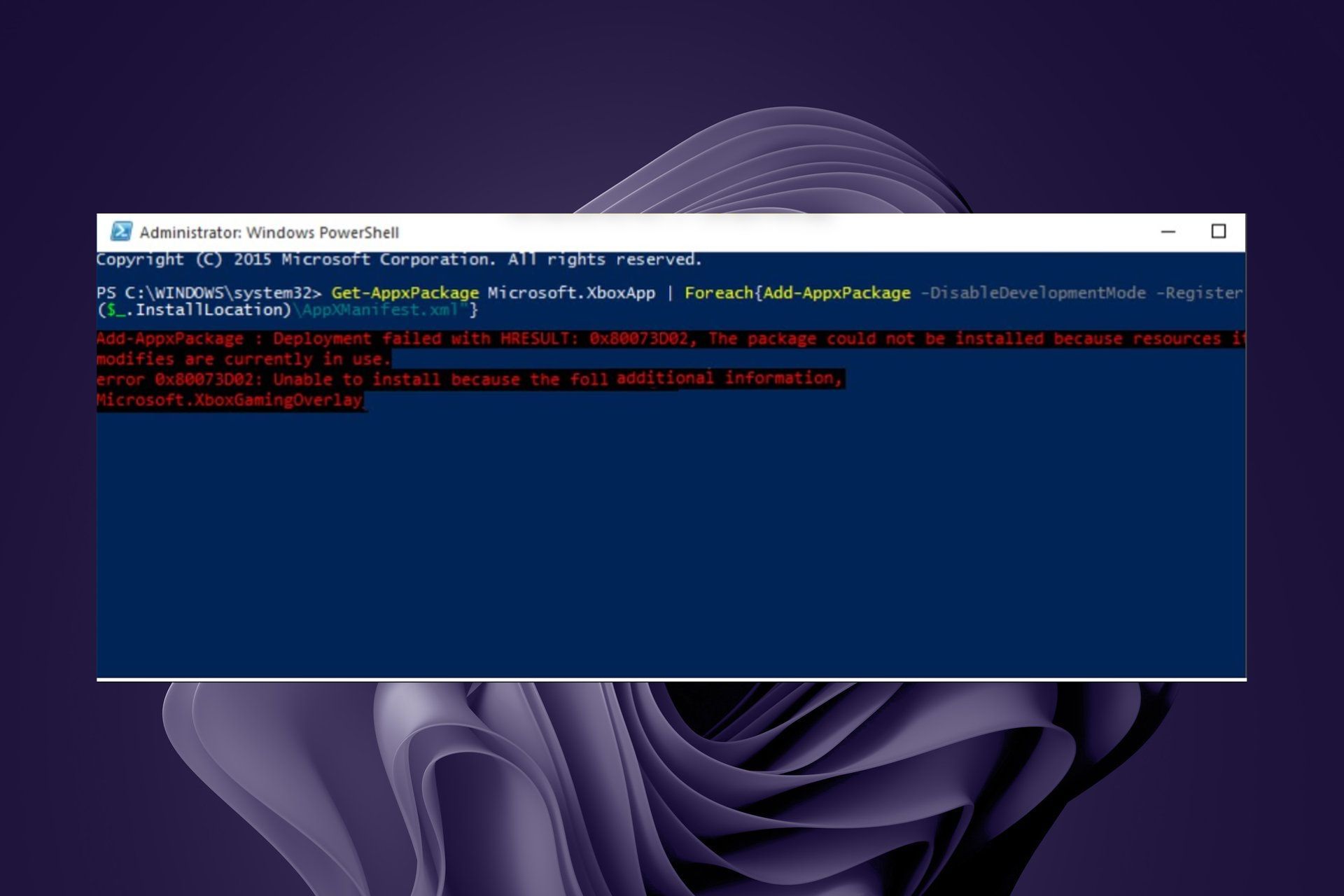
However, it now seems that executing the command does not bring desired results and users are hit with a add-appxpackage : deployment failed with hresult: 0x80073cf6, package could not be registered message.
Why does the Add-appxpackage Deployment Failed With Hresult error occur?
If you’re trying to execute the reinstalling an app command, but it keeps returning a failed result, below are some possible causes:
- Corrupt files – There’s a chance that one or more of your system files may be corrupted and preventing other operations from taking place.
- App remnants – Uninstalling an app often leaves behind some software leftovers that need to be removed such as the application’s installation files and registry entries which prevent the reinstallation process from succeeding.
- Incompatible software – Some software may not be compatible with your OS. This is a common issue, as there are many different types of software available for use.
- Corrupt user profile – If the user profile on your computer has become corrupted then it may prevent some programs from running correctly.
- Windows Update issues – If you have recently installed new updates and noticed this issue, it could be a problematic update. You can choose to uninstall the updates or check whether there are newer updates to fix the bug.
This error is not exclusive to Windows as Xbox users too have expressed concern after the Xbox live error code 0x80073cf6 appeared on their consoles especially after installing a game.
How do I fix deployment failed with Hresult?
Before performing any advanced solutions, try the following:
- Check the command again and ensure you’re typing it correctly.
- Close any background apps.
- Restart your PC and here’s what to do if your computer won’t restart.
1. Run the Windows Store troubleshooter
- Hit the Windows key and click on Settings.

- Click on System on the left pane then Troubleshoot on the right pane.

- Select Other troubleshooters.
- Scroll down, locate Windows Store Apps and click the Run button.

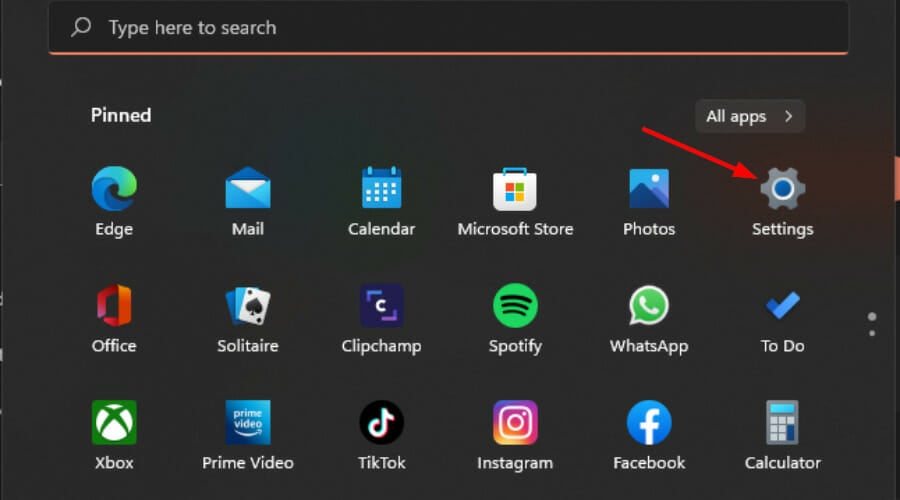
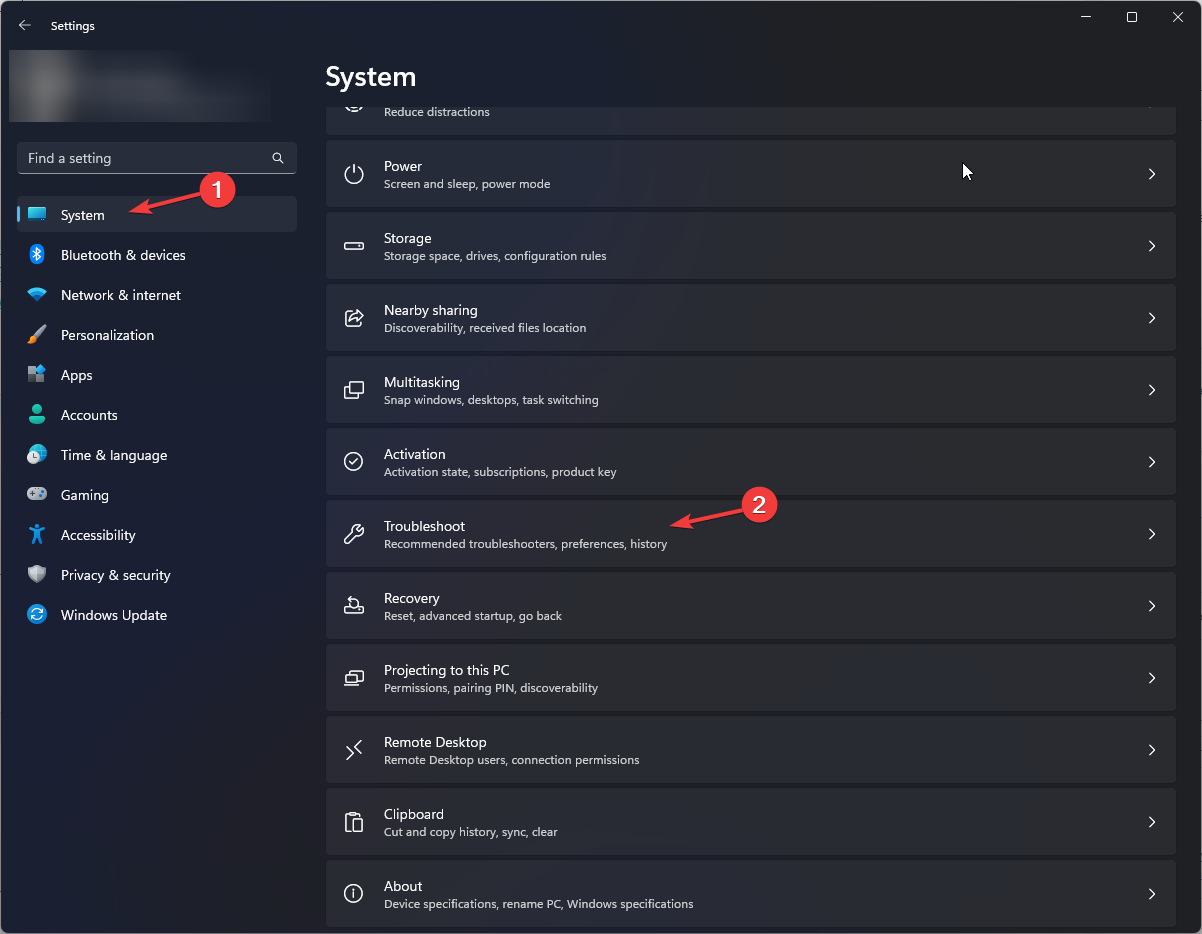
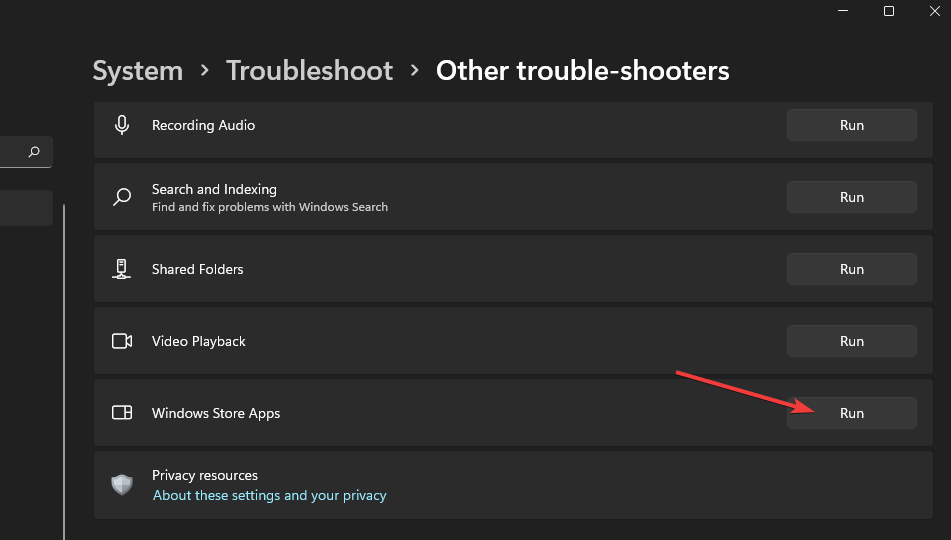
Running the Windows Store Apps troubleshooter can help you identify any errors related to the Microsoft Store so that you can establish whether the issue is with the app you’re trying to install or the store.
2. Run the DISM and SFC scans
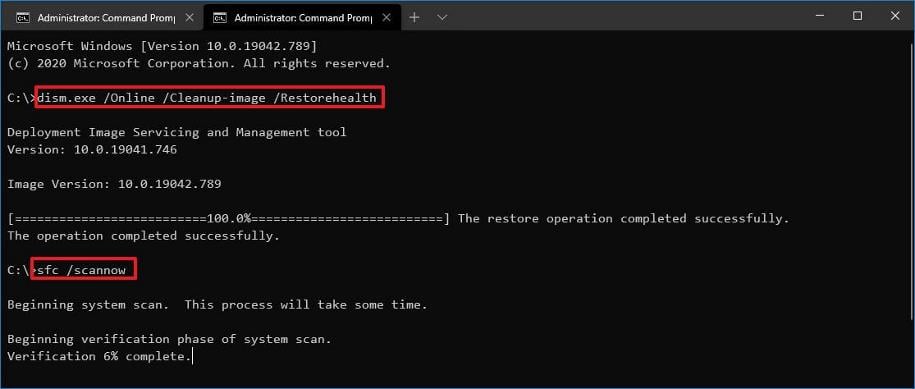
- Hit the Windows key, type cmd in the search bar, and select Run as administrator.

- Type and Enter the following command:
DISM.exe /Online /Restorehealth - Allow for the command to be executed then type in the next one:
sfc /scannow
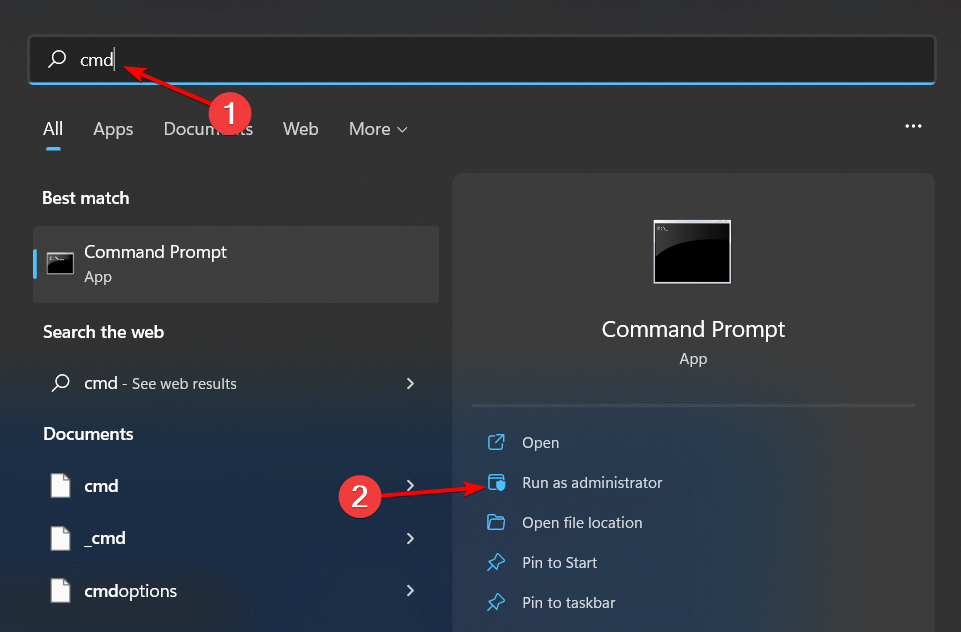
Some PC issues are hard to tackle, especially when it comes to corrupted repositories or missing Windows files. If you are having troubles fixing an error, your system may be partially broken.
We recommend installing Restoro, a tool that will scan your machine and identify what the fault is.
Click here to download and start repairing.
If the issue was corrupt or missing files, the SFC scan will be able to address this issue. The DISM and SFC commands are two useful tools that can help you repair your system and fix this problem.
The DISM scan will check for any problems with your system files and fix them if they exist. The System File Checker scan makes sure that all of the necessary system files are in place and are working correctly.
If you worry about performing the SFC and DISM scan by yourself, you can use an automatic alternative because it scans your PC for corrupt files and finds healthy replacements from its database.

Restoro
Easily fix this error by repairing your system files with this handy tool.
3. Reset the Windows Update components
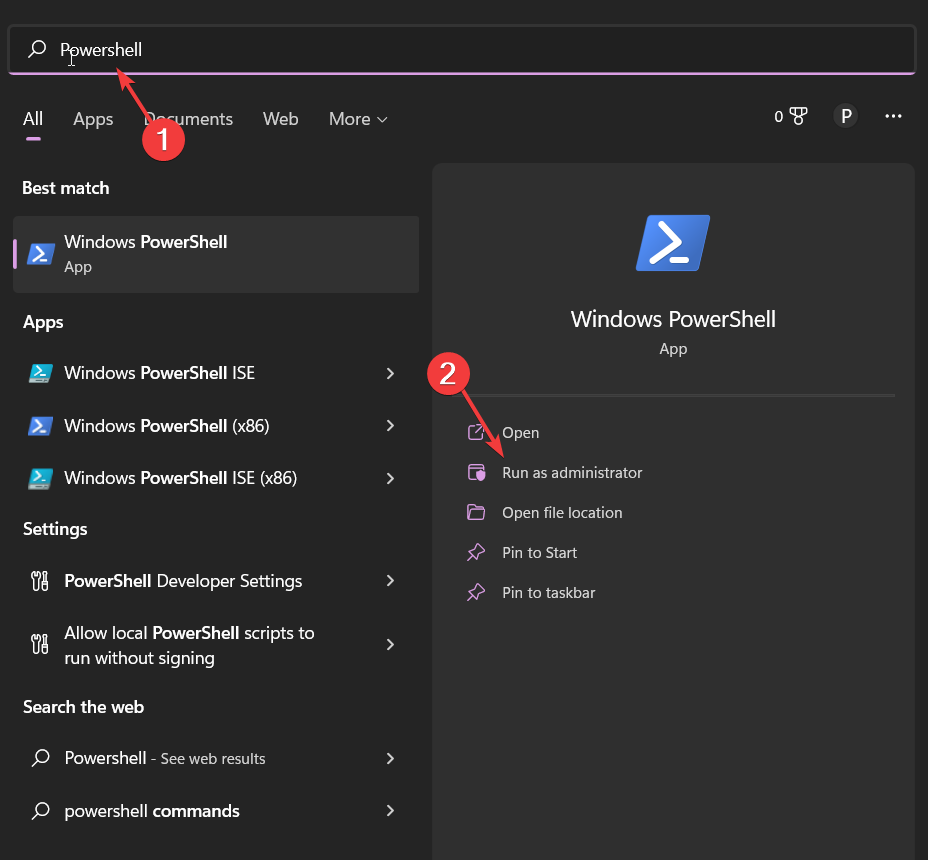
- Hit the Windows key, type Powershell in the search bar, and select Run as administrator.

- Type in the following commands and press Enter after each one:
net stop wuauservnet stop cryptSvcnet stop bitsren C:WindowsSoftwareDistribution SoftwareDistribution.oldren C:WindowsSystem32catroot2 Catroot2.oldnet start wuauservnet start cryptSvcnet start bitsnetsh winsock reset - Restart your PC.
- What’s new in Microsoft – Activision deal?
- Cloud Download vs Local Reinstall: What’s the Difference?
- What is Vssvc.exe & Should You Disable it?
- What is Nissrv.exe & Should You Disable it?
4. Check for Windows updates
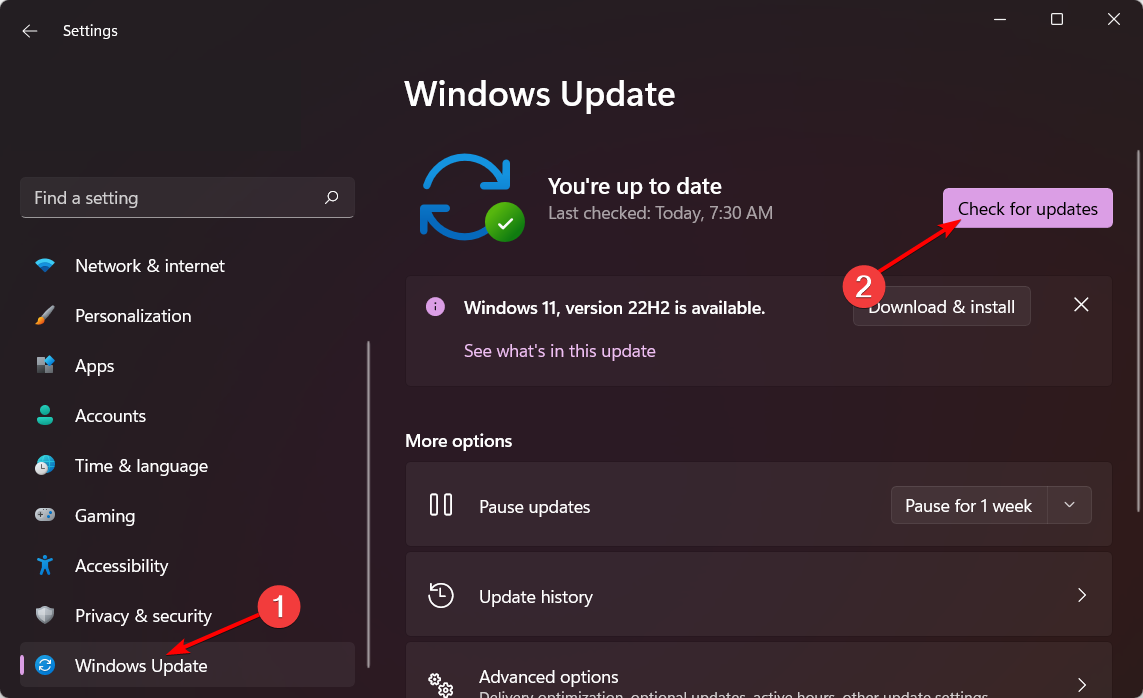
- Hit the Windows key and click on Settings.
- Select Windows Update and click on Check for updates.

- Download and install if available.
5. Create a new user profile
- Hit the Windows + R keys to open the Run command.
- Type netplwiz and press Enter.
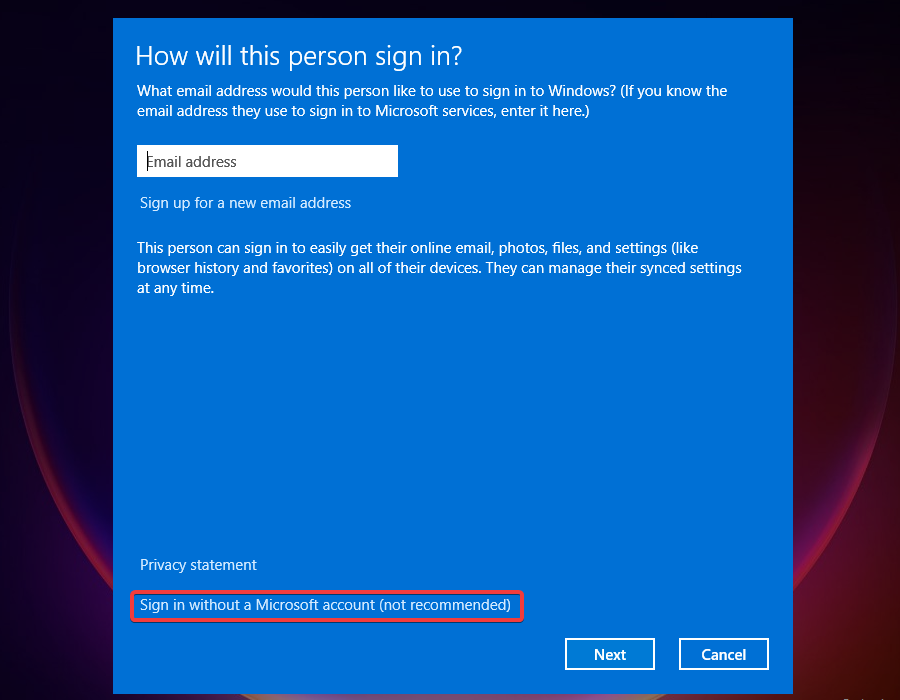
- Click Add in the User Accounts window.
- Select Sign in without a Microsoft account (not recommended).

- Click on the Local account button.
- Enter a username and password (optional) for the new user account, and a hint, in case you set a password. Once done, click on Next.
- Click on Finish to create the Local account.
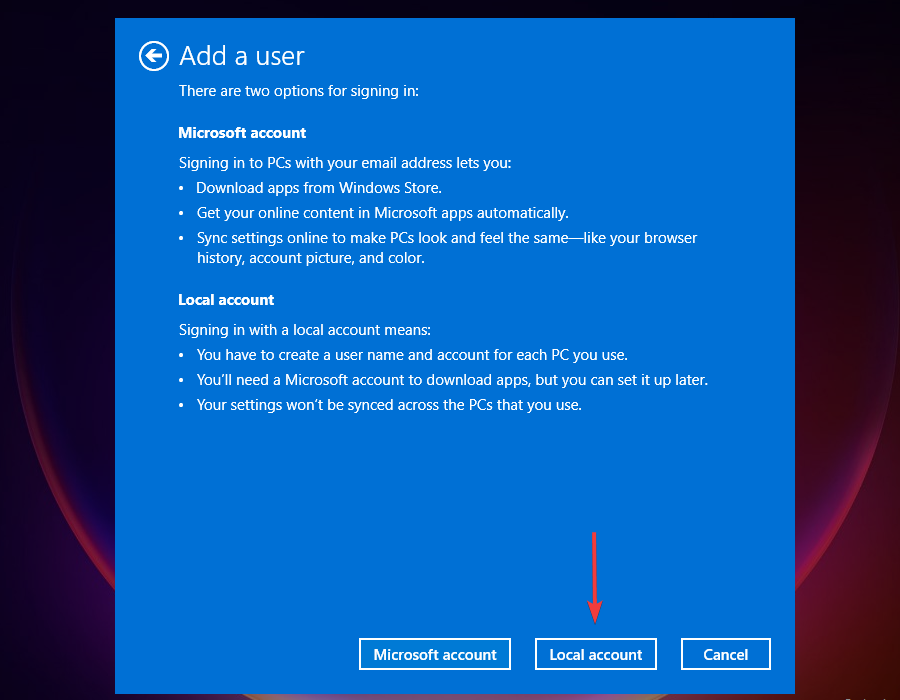
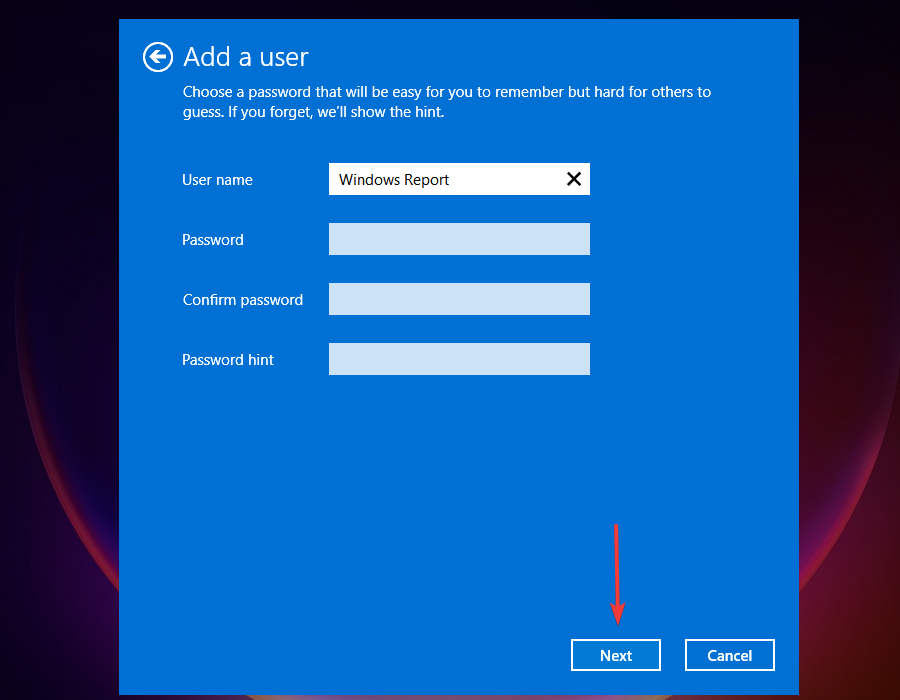
Should all these fail, as a last resort, consider resetting your PC. This will delete all files stored on your computer and restore the operating system to its factory settings. If you decide to reset your PC, we recommend creating a backup of your files before you reset your PC.
For the 0x80073cf6 Xbox One fix, the same solutions listed above could be used where applicable. Otherwise, check the Xbox Live server status or reset your console.
There are a bunch of other Microsoft Store errors that you may come across so feel free to check out our detailed guide on how to solve them.
Let us know if you’ve been able to solve this issue in the comment section below.
Still having issues? Fix them with this tool:
SPONSORED
If the advices above haven’t solved your issue, your PC may experience deeper Windows problems. We recommend downloading this PC Repair tool (rated Great on TrustPilot.com) to easily address them. After installation, simply click the Start Scan button and then press on Repair All.

Do you encounter Error 0x80080204 on Windows 10 Device when download or update or uninstall an app from Microsoft Store? The stop code appears with a message – The operation did not complete successfully – after the application stays in the queue. You can’t update the built-in or 3rd part app from Store because of this issue.
For some users, the Error 0x80080204: The operation did not complete successfully on Store Windows 10 shows up for certain applications only. This generally happens due to the presence of bugs and problems in the build you are running. Also, the misconfigured system files on the OS may also be the possible reason that stops applications from updating, installing or uninstalling. So, in this article, we will discuss a decent range of workarounds that will help you in bypassing Error 0x80080204 in Windows 10 Microsoft Store.
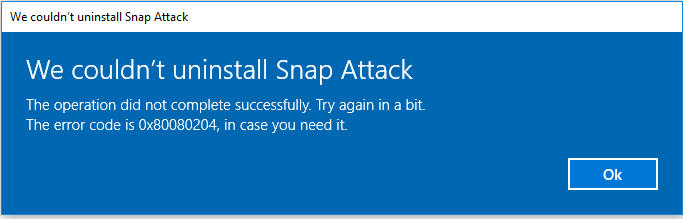
Here is How to Fix Error 0x80080204: The operation did not complete successfully on Store Windows 10 –
Change Time Zone
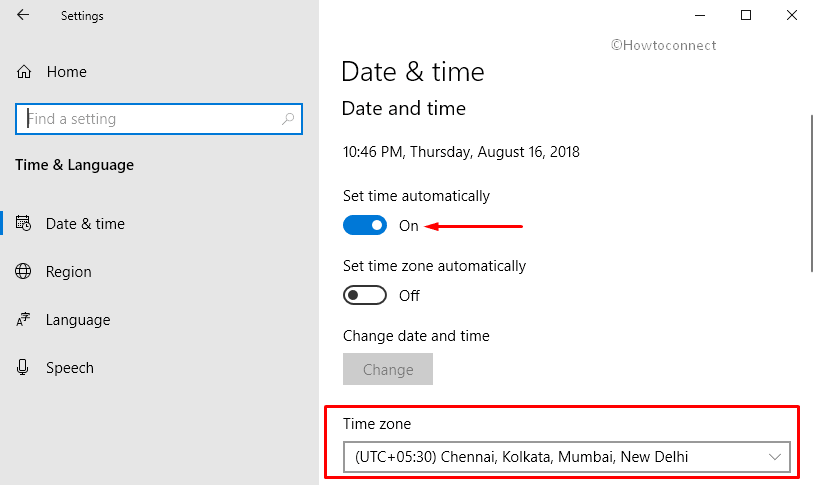
You need to check the system’s date and time are correctly configured or not. In case, the time zone is not set properly, you are likely to receive Error 0x80080204. So, go through these steps to modify the date and time of Windows 10 PC.
Step-1: To start with, hit Windows logo + I shortcut keys in order to open Windows Settings.
Step-2: From the main interface of the Settings application, click Time & Language category.
Step-3: On the following page, go to the Time zone drop-down menu. Click on it and choose the correct zone of your location.
Step-4: Now, ensure to toggle On the option Set time automatically so that Windows configures the time all by itself when you set your current time zone.
Restore Microsoft Store using Command Prompt
If the above method fails to solve Error 0x80080204, you can simply use Command Prompt to restore the operation of Store in Windows 10. Experts recommend running a command will eventually help in restoring the functionality of Store. So, give an attempt to this solution.
Click on the Start Menu and type cmd. Moving ahead, execute a right-click on the result and select Run as administrator from the context menu.
Upon the prompt of UAC, hit Yes to proceed further.
Now in the elevated Command Prompt, type or copy/paste the below-given command line and hit Enter to run.
del /q %localappdata%PackagesMicrosoft.WindowsStore_8wekyb3d8bbweLocalState*.json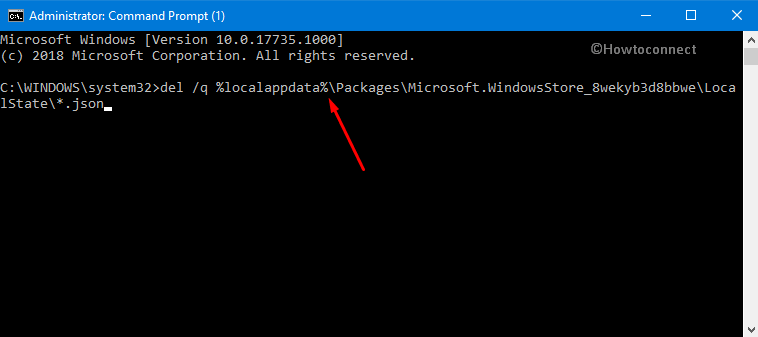
Now, give an attempt to the application that you were trying to install and update. Hopefully, you will be able to carry out the task without receiving Error 0x80080204: The operation did not complete successfully on Store Windows 10.
Run Windows Store Apps Troubleshooter
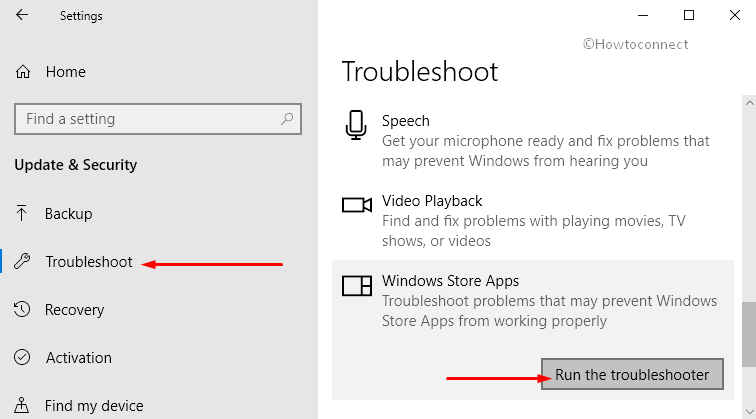
Go to Start Menu and click the cog icon to launch Settings application. Click Update & security category on the next page of the application.
Select Troubleshoot on the left pane and switch to the corresponding right side.
Here, locate and select Windows Store Apps. Once it gets expanded, click Run the troubleshooter button. Now, wait for the scan to detect the issues and fix it automatically.
Reset Microsoft Store Cache
This is one of the common workarounds that most users undertake to resolve the issues that Store apps come across.
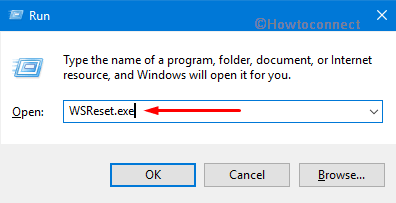
So, open Run dialog box by hitting Windows logo + R shortcut keys altogether.
Type in or copy/paste WSReset.exe in the text field of Run and click OK. This will immediately launch Command Prompt on the screen displaying the reset process. Once the resetting procedure gets over, the Command Prompt window will be closed automatically.
Explore more 5 Ways to Reset Microsoft Store in Windows 10.
Change Developers Settings in Update & security
Another possible reason for the occurrence of Error 0x80080204 in Microsoft Store is the Sideload apps. So, you need to change the developer settings in order to get rid of this issue.
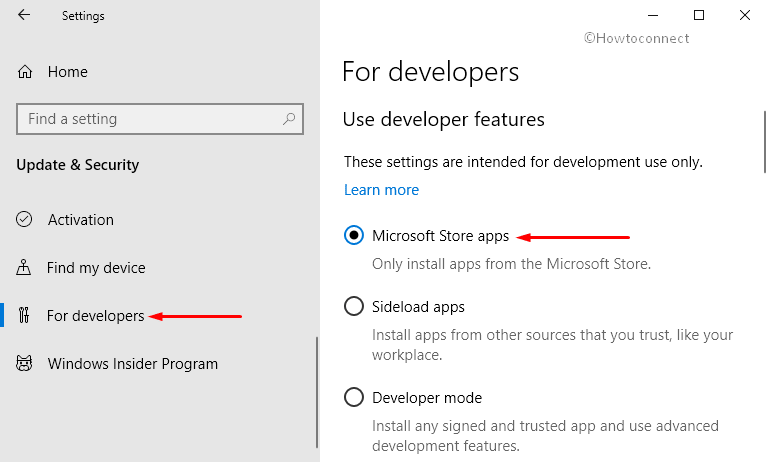
Access Settings, the built-in application of Windows 10. To quickly launch it, hit Win + I hotkeys simultaneously.
Select Update & security from the homepage of Settings program.
Go to For developers section on the left sidebar. Switch to its right pane and select the Microsoft Store apps option as shown in the below snapshot.
Turn Off Third-party Antivirus
The presence of third-party antivirus may also lead to the Error 0x80080204: The operation did not complete successfully on Store Windows 10. This generally affects the system when you try to update the already installed Store apps. So, turn off your antivirus program and then give a shot to install or update the Store applications.
Perform SFC Scan
As mentioned earlier also the faulty system files may not prevent the applications from uninstalling, updating or installing from Store. So, conducting a full system scan will help in detecting as well as resolving those files.
Access Run dialog and type “cmd” in the blank space. Now, jointly press Ctrl + Shift + Enter keys altogether to launch Command Prompt with admin authorities.
Hit Yes button when “UAC” warning pops-up on the PC screen.
In the black window that appears, insert the given command and press Enter.
sfc /scannow
Wait for the scan to finish and let it repair the corrupted files.
Read SFC /Scannow, DISM.Exe, CHKDSK Windows 10.
System Restore
If the Error 0x80080204: The operation did not complete successfully on Store Windows 10 still persists, you can follow these steps to Restore your computer to an earlier point.
Note: This method is only applicable if you have created a Restore point on your PC.
Press Win+S hotkeys together and type System Restore.
From the result, make a click on “Create a restore point“. It will pop up a new window.
Click System Restore button (see snapshot).
Now, go through the guidelines of the restore and finally, restart Windows 10 to get rid of Error 0x80080204.
Conclusion
The faulty system file entries can do real harm to the operating system. Because of these files, you may experience incomplete installation, or uninstallation or problem while updating the Store apps. Moreover, the corrupted system files also result in improper info which eventually hampers the smooth functioning of the OS.
However, the workarounds mentioned above are pretty easy to carry out which will bypass Error 0x80080204: The operation did not complete successfully on Store Windows 10. If you have more tips to deal with this specific Microsoft Store issue, do drop them in the comments form below.
Repair any Windows problems such as Blue/Black Screen, DLL, Exe, application, Regisrty error and quickly recover system from issues using Reimage.