

gjnjvexnj |
|
|
Статус: Участник Группы: Участники Сказал(а) «Спасибо»: 2 раз |
Здравствуйте! Очень нужна помощь. Пользователь gjnjvexnj прикрепил следующие файлы:
У Вас нет прав для просмотра или загрузки вложений. Попробуйте зарегистрироваться. |
 |
|


 файл не найден.jpg
 |
Андрей Писарев |
|
|
Статус: Сотрудник Группы: Участники Сказал «Спасибо»: 457 раз |
Автор: gjnjvexnj Здравствуйте! Очень нужна помощь. 0. Контейнер с закрытым ключом на съемом носителе? Открыть: Решение проблемы: найти контейнер и переустановить сертификат с привязкой к нему. Ссылки на документацию Цитата: Документация к CSP Цитата: 2.5.1.1. Тестирование контейнера закрытого ключа Документация к CSP Цитата: 2.5.2.1. Просмотр сертификата, хранящегося в контейнере закрытого ключа Документация к CSP Цитата: 2.5.3. Установка личного сертификата, хранящегося в файле |
|
Техническую поддержку оказываем тут |
|
|
|
WWW |


|
gjnjvexnj |
|
|
Статус: Участник Группы: Участники Сказал(а) «Спасибо»: 2 раз |
Автор: Андрей * Автор: gjnjvexnj Здравствуйте! Очень нужна помощь. 0. Контейнер с закрытым ключом на съемом носителе? Открыть: Решение проблемы: найти контейнер и переустановить сертификат с привязкой к нему. Ссылки на документацию Цитата: Документация к CSP Цитата: 2.5.1.1. Тестирование контейнера закрытого ключа Документация к CSP Цитата: 2.5.2.1. Просмотр сертификата, хранящегося в контейнере закрытого ключа Документация к CSP Цитата: 2.5.3. Установка личного сертификата, хранящегося в файле 0.Контейнер с ключом на съемном носителе, как раз на том самом диске K, и папка с ключами там точно есть Спасибо за документацию. Пригодится, но многое я из этого уже изучила. Пользователь gjnjvexnj прикрепил следующие файлы:
У Вас нет прав для просмотра или загрузки вложений. Попробуйте зарегистрироваться. |
|
|
|
|
Андрей Писарев |
|
|
Статус: Сотрудник Группы: Участники Сказал «Спасибо»: 457 раз |
Повторно: Установить личный сертификат — пробовали? |
|
Техническую поддержку оказываем тут |
|
|
|
WWW |
|
gjnjvexnj |
|
|
Статус: Участник Группы: Участники Сказал(а) «Спасибо»: 2 раз |
Автор: Андрей * Повторно: Установить личный сертификат — пробовали? Да,устанавливала |
|
|
|
|
Андрей Писарев |
|
|
Статус: Сотрудник Группы: Участники Сказал «Спасибо»: 457 раз |
Автор: gjnjvexnj Автор: Андрей * Повторно: Установить личный сертификат — пробовали? Да,устанавливала По документации к CSP с привязкой к контейнеру и ошибка сохранилась? |
|
Техническую поддержку оказываем тут |
|
|
|
WWW |
|
gjnjvexnj |
|
|
Статус: Участник Группы: Участники Сказал(а) «Спасибо»: 2 раз |
Автор: Андрей * Автор: gjnjvexnj Автор: Андрей * Повторно: Установить личный сертификат — пробовали? Да,устанавливала По документации к CSP с привязкой к контейнеру и ошибка сохранилась? да, по документации, ошибка осталась Пользователь gjnjvexnj прикрепил следующие файлы:
У Вас нет прав для просмотра или загрузки вложений. Попробуйте зарегистрироваться. |
|
|
|
|
MCR |
|
|
Статус: Активный участник Группы: Участники Сказал(а) «Спасибо»: 57 раз |
Автор: gjnjvexnj Автор: Андрей * Автор: gjnjvexnj Автор: Андрей * Повторно: Установить личный сертификат — пробовали? Да,устанавливала По документации к CSP с привязкой к контейнеру и ошибка сохранилась? да, по документации, ошибка осталась Откройте оснастку сертификаты, удалите старый сертификат. Установите заново сертификат из csp. Отредактировано пользователем 14 августа 2013 г. 9:05:32(UTC) |
|
|
|
|
gjnjvexnj |
|
|
Статус: Участник Группы: Участники Сказал(а) «Спасибо»: 2 раз |
Автор: MCR Автор: gjnjvexnj Автор: Андрей * Автор: gjnjvexnj Автор: Андрей * Повторно: Установить личный сертификат — пробовали? Да,устанавливала По документации к CSP с привязкой к контейнеру и ошибка сохранилась? да, по документации, ошибка осталась Откройте оснастку сертификаты, удалите старый сертификат. Установите заново сертификат из csp. А может быть вся эта проблема из-за того, что это тестовый сертификат? Потому что в сведениях о сертификате написано: Этот сертификат не удалось проверить, проследив его до доверенного центра сертификации. |
|
|
|
|
Андрей Писарев |
|
|
Статус: Сотрудник Группы: Участники Сказал «Спасибо»: 457 раз |
1. При установке необходимо указывать хранилище Личное, а не «автоматически выбрать ..» |
|
Техническую поддержку оказываем тут |
|
|
|
WWW |
| Пользователи, просматривающие эту тему |
|
Guest |
Быстрый переход
Вы не можете создавать новые темы в этом форуме.
Вы не можете отвечать в этом форуме.
Вы не можете удалять Ваши сообщения в этом форуме.
Вы не можете редактировать Ваши сообщения в этом форуме.
Вы не можете создавать опросы в этом форуме.
Вы не можете голосовать в этом форуме.
Содержание
- Возможные ошибки при работе с ЭЦП
- Ошибка создания ключевой пары (0x8010006e)
- Ошибки документов подписанных электронной подписью и методы их исправления
- 1. Не удалось проверить список отзыва CRL.
- 2. Сертификат недействителен. Срок действия истек или еще не наступил.
- 3. Сертификат недействителен. Сертификат отозван.
- 4. Подпись недействительна. (Подпись математически неверна).
- 5. Не удалось полностью проверить один или несколько сертификатов в цепочке.
- Ошибка 0x8010006e действие было отменено пользователем
- Причины конфликта сертификатов
- Исправляем сбой 0x800B010A
- Проверяем сроки
- Проверяем наличие основного ГУЦ
- Проверка CryptoPro
- Заключение
- В чём причина ошибки 0x80090008 при создании запроса
- Что делать, если указан неправильный алгоритм
- Переустановка программы КриптоПРО
- Чистка реестра Windows после удаления КриптоПРО CSP при ошибке 0x80090008
- Другие способы устранить проблему, если указан неверный алгоритм
- Почему компьютер не видит сертификат ЭЦП
- Почему компьютер не видит сертификат электронной подписи – основные причины
- Пошаговая инструкция решения проблемы
- Почему «КриптоПро CSP» может не видеть ключей
- Что делать при отсутствии своего сертификата в списке на странице «Ваши сертификаты»
- Что делать при возникновении ошибки «Ваша электронная подпись не прошла проверку на сервере»
Возможные ошибки при работе с ЭЦП
Повторно добавьте сертификат в Личное хранилище по статье Установить «КриптоПро» CSP 5.0
Если проблема не решена, то переустановите «КриптоПро ЭЦП Browser Plug-in».
Проверьте текущую версию КриптоПро CSP. Она должна быть 4.0 и выше.
Если версия выше, то переустановите «КриптоПро ЭЦП Browser Plug-in».
Проверьте статус лицензий КриптоПро CSP. Для этого откройте Пуск и найдите «Управление лицензиями КриптоПро».
Если лицензия истекла, то купите и активируйте новую.
Если лицензия не истекла, то переустановите сертификаты и «КриптоПро ЭЦП Browser Plug-in».
Повторно добавьте сертификат в Личное хранилище по статье Установить «КриптоПро» CSP 5.0
Если проблема не решена, то переустановите «КриптоПро ЭЦП Browser Plug-in».
Ошибка установки свойства в контекст сертификата.
Источник
Причина возникновения ошибки (0х8010006е) :
Данная ошибка появляется в случаях:
- Если на компьютере несколько пользователей, то данное окошко может появляться у другого пользователя: в данном случае генерацию необходимо производить от пользователя, у которого есть права запуска от имени администратора.
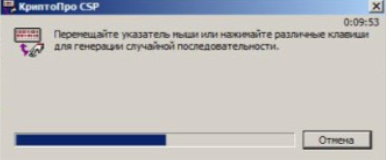
- При генерации сертификата на пункте 2.1.3, в окне: «двигайте указатель мыши или нажимайте клавиши на клавиатуре» не производить никаких нажатий, как того просит инструкция, в течении 10 минут таймера.
- Если после произведения действий по нажатию клавиш или движений мышью появилось поле: введите PIN-код и была нажата кнопка «Отмена»
Решение:
- Обновите страницу с генерацией и повторить действия требуемые пунктами генерации.
- На пункте 2.1.3 выберете конечное хранилище сертификата и нажмите «OK».
- Произведите действия описанные в окне, а именно: перемещайте указатель мыши или нажимайте клавиши на клавиатуре до истечения таймера в правом верхнем углу.
- На пункте ввода пароля, в зависимости от конечного хранилища, ввести пароль и нажмите «ОК», либо не вводите пароль (если не хотите задавать пароль), а сразу нажмите «ОК».
Источник
Ошибки документов подписанных электронной подписью и методы их исправления
- Не удалось проверить список отзыва CRL.
- Сертификат недействителен. Срок действия истек или еще не наступил.
- Сертификат недействителен. Сертификат отозван.
- Подпись недействительна. (Подпись математически неверна).
- Не удалось полностью проверить один или несколько сертификатов в цепочке.
Для проверки и исправления ошибок в подписанных документах используется программное обеспечение Крипто АРМ, Его Вы можете скачать по ссылке
1. Не удалось проверить список отзыва CRL.
Визуально ошибка отображена на картинке ниже:
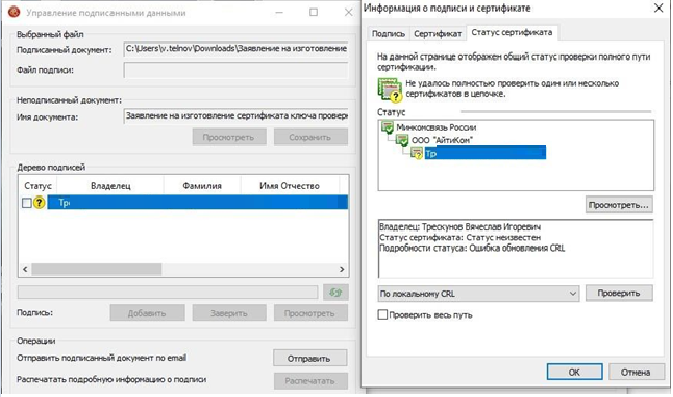
В КриптоАРМ не установлен актуальный список отзыва.
Как устранить данную проблему:
- Скачать список отзыва CRL
- Открываем сертификат, далее делаем все пошагово как на скриншоте.
1 – нажимаем Статус сертификата, 2 – двойным кликом открываем сертификат, 3- нажимаем Состав, 4 – выбираем Точки распространения, 5 – выделяем ссылку после = , нажимаем Ctrl + C (плюс не нажимаем , одновременно две клавиши Ctrl и C на клавиатуре), вставляем ссылку в строке поиска в браузере.
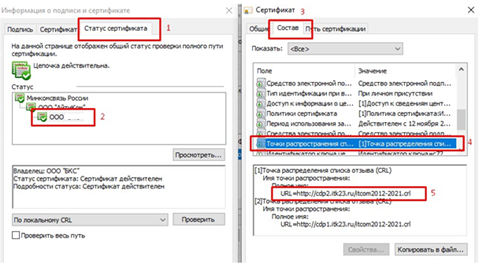
- Если все действия проделаны правильно, в загрузки добавится файл (список отзыва).

- Запоминаем куда сохранился файл, и открываем программу КриптоАРМ. Нажимаем списки отзыва сертификатов, и нажимаем Импорт:
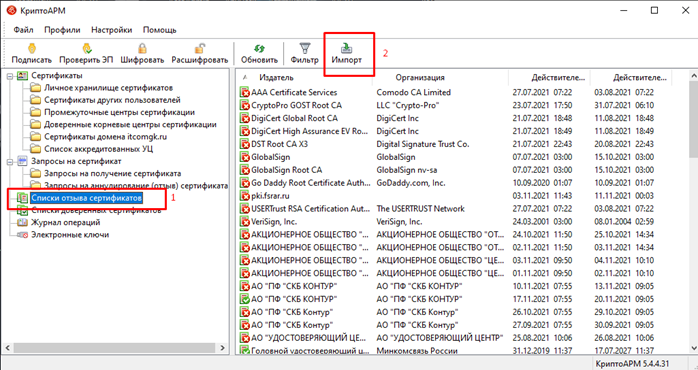
- Откроется окошко импорта, далее выполняем действия пошагово, как показано на скриншотах:
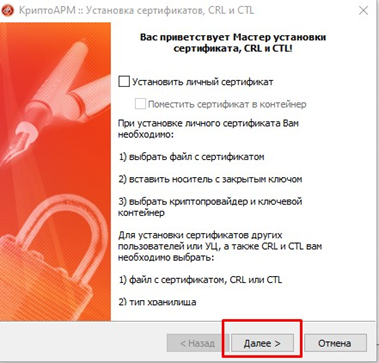
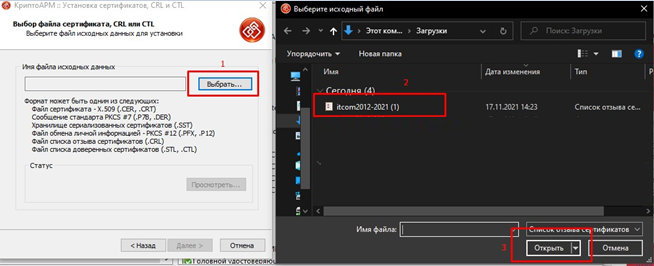
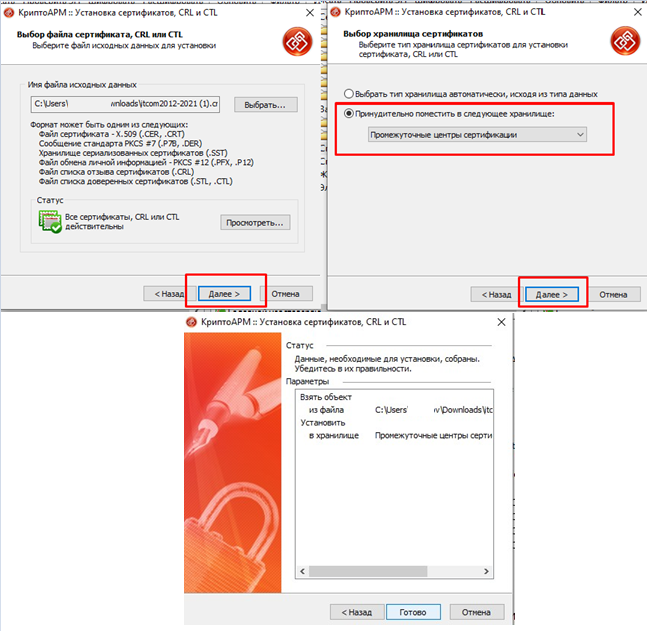
Нажимаем Готово. Перезагружаем Компьютер и проверяем повторно. Ошибка должны быть устранена.
2. Сертификат недействителен. Срок действия истек или еще не наступил.
Визуально ошибка отображена на картинке ниже:
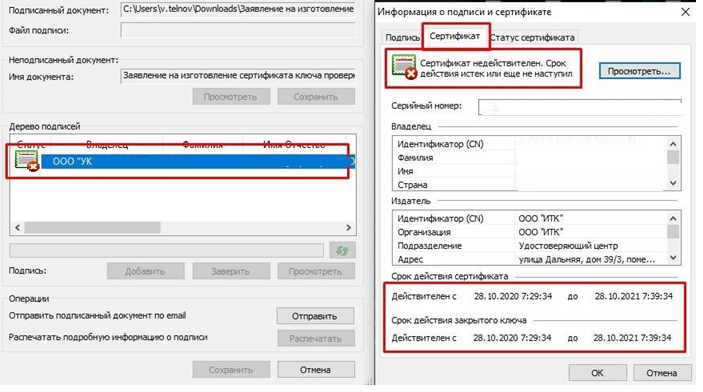
- Истек срок действия Сертификата или закрытого ключа.
Как устранить данную проблему:
- Обратиться в удостоверяющий центр для выпуска нового сертификата(продления). Или подписать документ действующей ЭЦП (при наличии таковой).
3. Сертификат недействителен. Сертификат отозван.
Ошибка указана на картинке ниже:
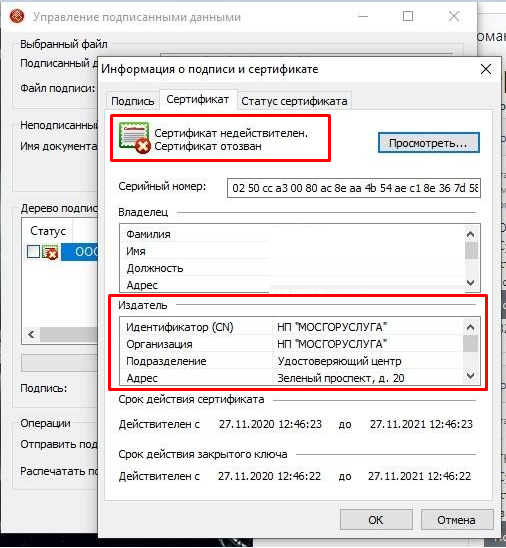
При возникновении данной ошибки, если ранее вы самостоятельно не отзывали сертификат. Вам необходимо обратиться в Удостоверяющий центр, выдавший сертификат, для уточнения причины возникновения данной проблемы.
Удостоверяющий центр выдавший сертификат, обычно указан в разделе Издатель.
4. Подпись недействительна. (Подпись математически неверна).
Пример ошибки на картинке ниже:
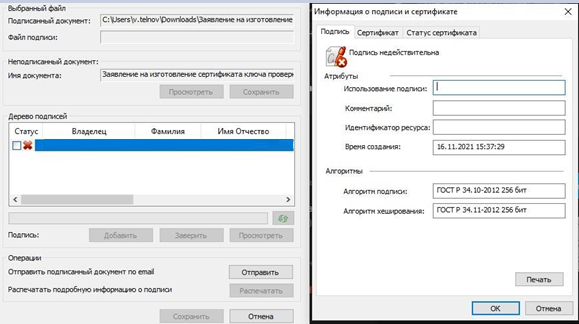
Причина возникновения данной проблемы: файл был изменен или поврежден, после подписания.
Файл может быть изменен в следствии воздействия антивирусного ПО. Или в результате изменений внесенным в структуру файла почтовым сервисом, при отправке по электронной почте.
Файл необходимо повторно подписать, предварительно отключив антивирус (при его наличии, и при повышенном уровне защиты файловой системы).
Перед отправкой по электронной почте, файл необходимо заархивировать.
Так же если Вы используете при подписании сервис КриптоДок, у Вас должна быть активирована лицензия Крипто Про CSP, как проверить действительность лицензии Вы можете узнать по ссылке
Так же, если для подписания используется программа КриптоАРМ, перед подписанием обратите внимание, чтобы был отключен режим Квалифицированная подпись в КриптоАРМ.
Проверить это можно нажав правой кнопкой мыши, по иконке в области уведомлений.
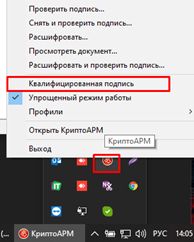
5. Не удалось полностью проверить один или несколько сертификатов в цепочке.
Визуально ошибка отображена на картинке ниже:
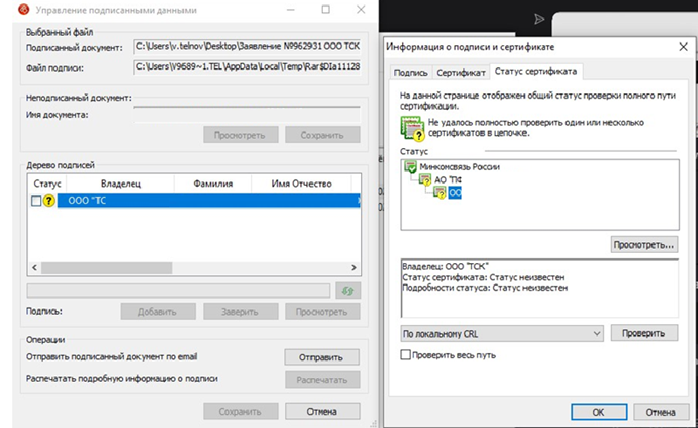
Не установлен корневой сертификат удостоверяющего центра, выдавшего сертификат.
Не установлен корневой сертификат Минкомсвязь России
Как устранить данную проблему:
- Скачать корневой сертификат УЦ
- Открываем сертификат, далее делаем все пошагово как на скриншоте:
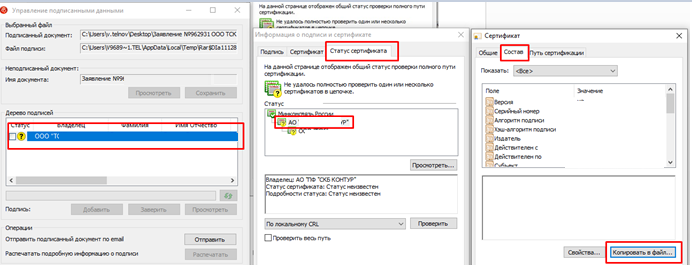
- Откроется мастер экспорта сертификата, все оставляем по умолчанию, нажимаем далее –далее – выбираем место для сохранения файла и задаем ему имя.
- Запоминаем куда сохранился файл, и открываем его. Нажимаем — установить сертификат (далее выполняем действия, последовательно как на скриншотах)
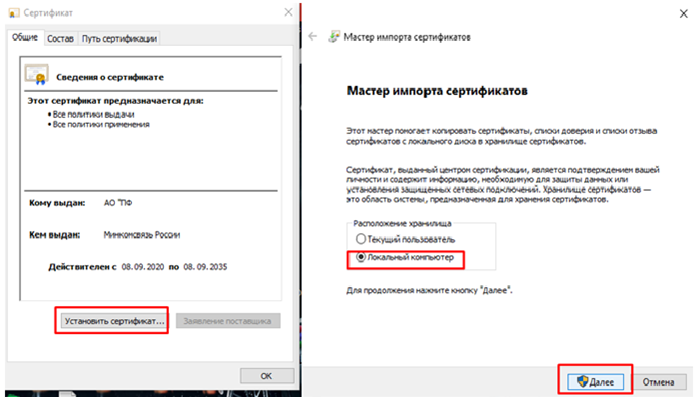
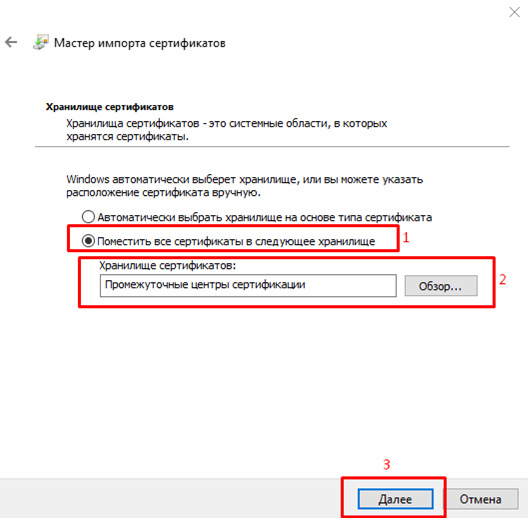
- По окончании установки перезапускаем программу КриптоАРМ, и повторно выполняем операцию, которую не удалось выполнить ранее.
- Если проблема не исчезла.
- Необходимо скачать и установить сертификат Минкомсвязь России.
- Скачиваем по ссылке — https://e-trust.gosuslugi.ru/app/scc/portal/api/v1/portal/ufoCertificates/download/34656
- Проделываем те же действия что показаны в пункте 4 , но в качестве хранилища выбираем Доверенные корневые центры сертификации.
Источник
Ошибка 0x8010006e действие было отменено пользователем
Для решения данной проблемы необходимо проделать нижеуказанные действия. После выполнения каждого пункта следует повторять попытку отправки отчета.
2. В меню «Пуск» > «Панель управления» > «Свойства обозревателя» — вкладка «Содержание», нажать кнопку «Очистить SSL».
3. Переустановить личный сертификат (см. Как установить личный сертификат?)
5. Произвести проверку и выполнить все рекомендуемые действия с помощью сервиса диагностики.
6. Переустановить/обновить Microsoft Internet Explorer.
Дистрибутив для обновления доступен в разделе Программное обеспечение / Обязательные программы, либо на официальном ресурсе компании Microsoft.
Актуальные it обзоры
Многие пользователи сталкиваются с ошибкой 0x800B010A, возникающей при попытке регистрации на сайтах госзакупок, а также при использовании ЭЦП в подписании документов. Этот сбой не стоит путать с аналогичным кодом в Windows 7. Сегодня мы кратко расскажем как можно исправить эту проблему цепочки сертификатов.
Причины конфликта сертификатов
Чаще всего подобная ошибка появляется на сайте zakupki. mos. ru, но её появление не зависит от посещаемого ресурса, на проблема связана только с неверным использованием ключей ЭЦП и сертификатами. Среди основных причин стоит выделить:
Полностью проблемное уведомление выглядит следующим образом: «Не удается построить цепочку сертификатов для доверенного корневого центра. (0x800B010A)». Так же встречаются другие описания — «Ошибка вычисления подписи», например.
Исправляем сбой 0x800B010A
Далее мы дадим несколько советов, которые стоит применить для устранения сбоя. Эти решения оказались наиболее актуальными на сегодняшний день. Выполните проверку по всем трем пунктам.
Проверяем сроки
Редко, но все же бывает такое, что пользователь проглядел необходимость обновления и не запросил новые ключи. Проверьте срок их действия, возможно он истек. В таком случае стоит выбрать актуальный на данный момент сертификат.
Проверьте сведения о сертификате
Проверяем наличие основного ГУЦ
Проверьте что бы в цепочке представленных корневых сертификатов был ключ ПАК «Головной удостоверяющий центр». Он является первым звеном и главным в иерархической цепочке сертификатов.
ПАК «Головной удостоверяющий центр»
Далее проверяем все по-пунктам:
- Открываем директории КРИПТО-ПРО в Пуске и идем по следующему пути: «Сертификаты», потом «Текущий пользователь», далее «Личное», после «Реестр», там выбираем «Сертификаты». Откройте проблемный ключ и проверьте в его свойствах опцию «Путь сертификации». Там должен присутствовать этот ключ.
Установка ПАК ГУЦ
Проверка CryptoPro
Заключение
Проверьте все вышеописанные пункты, правильность их исполнения решит проблему «Использован не доверенный сертификат (0x800B010A)». Наиболее часто ошибка решается добавлением ключей «Головного удостоверяющего центра». Если у вас возникнут замечания или дополнительные советы по решени, просьба указать их в комментариях.
В чём причина ошибки 0x80090008 при создании запроса
Что делать, если указан неправильный алгоритм
Для начала нужно попытаться протестировать свой сертификат:
Эта возможность есть в КриптоПРО:
Данная проверка должна указать на ошибку, если она есть в сертификате.
Следующие онлайн-сервисы также позволяют провести проверку вашего сертификата на подлинность.
| Код ошибки | Текст ошибки | Как исправить |
| 0x8010006E | Действие было отменено пользователем | Выберите нужный сертификат и нажмите Проверить. Согласитесь с подтверждением доступа. Введите пароль от сертификата, если он есть. |
| 0x80090016 | Набор ключей не существует | |
| 0x8007065B | Ошибка исполнения функции | |
| 0x80090008 | Указан неправильный алгоритм | |
| 0x8007064A | Данные настройки для этого продукта повреждены. Обратитесь в службу поддержки организации | |
| 0x80090010 | Отказано в доступе | |
| 0x80090019 | Набор ключей не определен |
| Сервис: | Ссылка: |
|---|---|
| Портал Госуслуг | https://www. gosuslugi. ru/pgu/eds |
На сайте «Контур» https://crypto. kontur. ru/verify# Портал, разработанный «КриптоПРО» https://www. justsign. me/verifyqca/Verify/
Переустановка программы КриптоПРО
Процесс переустановки КриптоПРО CSP отличается тем, что после её удаления, вам необходимо почистить компьютер от предыдущей версии.
Далее следует процесс очистки ПК. Компания «Контур» разработала специальную утилиту, которая позволит очистить автоматически ваш компьютер от остатков ПО CSP. Загрузить её можно по адресу https://www. kontur-extern. ru/support/utilities. Перед её загрузкой нам рекомендуют перезагрузить ПК. После чего зайдите на сайт и скачайте её.
Она устанавливается как расширение для браузера. После выбора кнопки загрузки, необходимо разрешить её установку в ваш браузер. По указанному адресу есть и другие полезные утилиты. Например, автоматическая настройка IE для работы с КриптоПРО.
В пункте « Что ещё можно сделать » есть ссылки на другие браузеры.
А также автоматический мастер установки. Единственный недостаток данной утилиты — она не удаляет данных из реестра Windows. Поэтому нам придётся чистить его вручную.
Чистка реестра Windows после удаления КриптоПРО CSP при ошибке 0x80090008
Когда процесс очистки утилиты CSPClean завершится:
Реестр отобразит все файлы, которые находятся в нём с указанным именем. Вам нужно удалить те, в которых есть имена КриптоПРО CSP. Если так названа целая папка конфигурационных файлов — смело удаляйте её.
После этого для решения ошибки с кодом 0x80090008:
Другие способы устранить проблему, если указан неверный алгоритм
Подобная ошибка часто появляется при работе с ФНС.
Пользователям помогает в этом случае:
В такой последовательности у вас не возникнет проблем с вышеописанной программой. И вы сможете легко решить ошибку при создании запроса 0x80090008, когда указан неправильный алгоритм.
Почему компьютер не видит сертификат ЭЦП
При попытках заверения личных документов могут возникать ситуации, при которых система не видит сертификат электронной подписи. Это вызывает неудобства, т. к. для получения той или иной услуги требуется посещение учреждений. Устранить ошибку помогает правильная настройка системы, внесение некоторых изменений в реестр Windows.
Почему компьютер не видит сертификат электронной подписи – основные причины
Возникновению такой ошибки способствуют следующие факторы:
Пошаговая инструкция решения проблемы
Если флеш-накопитель с ЭЦП не работает, выполняют такие действия:
Почему «КриптоПро CSP» может не видеть ключей
В таком случае проверяют следующие параметры:
При установке плагина выполняют следующие действия:
Если ранее файлы были установлены неправильно и перенос на новый носитель не выполняется, очищают реестр операционной системы.
Для этого в меню CSP предусмотрена клавиша «Удалить пароли». Если приложения и надстройки работают без ошибок, а Event Log выдает ложную информацию, нужно сканировать файлы с помощью функции Sfc/scannow.
После этого выполняют повторную регистрацию компонентов посредством MSIExec/regserver.
Что делать при отсутствии своего сертификата в списке на странице «Ваши сертификаты»
Если подобный объект не был установлен, переходят на интернет-страницу удостоверяющего центра, скачивают и устанавливают компоненты личной электронной подписи. Если сертификат скачан ранее, проверяют правильность его загрузки. Для этого выполняют следующие действия:
Что делать при возникновении ошибки «Ваша электронная подпись не прошла проверку на сервере»
Необходимо получить открытый ключ цифровой подписи и направить в службу технической поддержки АТИ. Для извлечения объекта устанавливают «КриптоПро», выполняют следующие действия:
При правильном выполнении действий появляется сообщение о завершении переноса.
Источник
Содержание
- Возможные ошибки при работе с ЭЦП
- Ошибка 0x8010006e действие было отменено пользователем
- Причины конфликта сертификатов
- Исправляем сбой 0x800B010A
- Проверяем сроки
- Проверяем наличие основного ГУЦ
- Проверка CryptoPro
- Заключение
- В чём причина ошибки 0x80090008 при создании запроса
- Что делать, если указан неправильный алгоритм
- Переустановка программы КриптоПРО
- Чистка реестра Windows после удаления КриптоПРО CSP при ошибке 0x80090008
- Другие способы устранить проблему, если указан неверный алгоритм
Возможные ошибки при работе с ЭЦП
Повторно добавьте сертификат в Личное хранилище по статье Установить «КриптоПро» CSP 5.0
Если проблема не решена, то переустановите «КриптоПро ЭЦП Browser Plug-in».
Проверьте текущую версию КриптоПро CSP. Она должна быть 4.0 и выше.
Если версия выше, то переустановите «КриптоПро ЭЦП Browser Plug-in».
Проверьте статус лицензий КриптоПро CSP. Для этого откройте Пуск и найдите «Управление лицензиями КриптоПро».
Если лицензия истекла, то купите и активируйте новую.
Если лицензия не истекла, то переустановите сертификаты и «КриптоПро ЭЦП Browser Plug-in».
Повторно добавьте сертификат в Личное хранилище по статье Установить «КриптоПро» CSP 5.0
Если проблема не решена, то переустановите «КриптоПро ЭЦП Browser Plug-in».
Ошибка установки свойства в контекст сертификата.
Источник
Ошибка 0x8010006e действие было отменено пользователем
При нажатии на кнопку «Подписать и отправить» появляется сообщение: «Ошибка при выполнении операции шифрования/подписания. SyntaxError: Ошибка при получении криптопровайдера. Набор ключей не определен. Number: -2147220480».
Для решения данной проблемы необходимо проделать нижеуказанные действия. После выполнения каждого пункта следует повторять попытку отправки отчета.
2. В меню «Пуск» > «Панель управления» > «Свойства обозревателя» — вкладка «Содержание», нажать кнопку «Очистить SSL».
3. Переустановить личный сертификат (см. Как установить личный сертификат?)
5. Произвести проверку и выполнить все рекомендуемые действия с помощью сервиса диагностики.
6. Переустановить/обновить Microsoft Internet Explorer.
Дистрибутив для обновления доступен в разделе Программное обеспечение / Обязательные программы, либо на официальном ресурсе компании Microsoft.
Актуальные it обзоры
Многие пользователи сталкиваются с ошибкой 0x800B010A, возникающей при попытке регистрации на сайтах госзакупок, а также при использовании ЭЦП в подписании документов. Этот сбой не стоит путать с аналогичным кодом в Windows 7. Сегодня мы кратко расскажем как можно исправить эту проблему цепочки сертификатов.
 Ошибка 0x800B010A при входе на сайт
Причины конфликта сертификатов
Чаще всего подобная ошибка появляется на сайте zakupki.mos.ru, но её появление не зависит от посещаемого ресурса, на проблема связана только с неверным использованием ключей ЭЦП и сертификатами. Среди основных причин стоит выделить:
- истечение срока действия используемого сертификата;
- Отсутствие в цепочке иерархии всех корневых сертификатов (от ГУЦ до УЦ) — часто пользователи забывают добавить их все;
- необходимость обновления всех узлов и программного обеспечения CryptoPro до актуальной версии.
Полностью проблемное уведомление выглядит следующим образом: «Не удается построить цепочку сертификатов для доверенного корневого центра. (0x800B010A)». Так же встречаются другие описания — «Ошибка вычисления подписи», например.
Исправляем сбой 0x800B010A
Далее мы дадим несколько советов, которые стоит применить для устранения сбоя. Эти решения оказались наиболее актуальными на сегодняшний день. Выполните проверку по всем трем пунктам.
Проверяем сроки
Редко, но все же бывает такое, что пользователь проглядел необходимость обновления и не запросил новые ключи. Проверьте срок их действия, возможно он истек. В таком случае стоит выбрать актуальный на данный момент сертификат.
 Проверьте сведения о сертификате
Проверяем наличие основного ГУЦ
Проверьте что бы в цепочке представленных корневых сертификатов был ключ ПАК «Головной удостоверяющий центр». Он является первым звеном и главным в иерархической цепочке сертификатов.
 ПАК «Головной удостоверяющий центр»
Далее проверяем все по-пунктам:
- Открываем директории КРИПТО-ПРО в Пуске и идем по следующему пути: «Сертификаты», потом «Текущий пользователь», далее «Личное», после «Реестр», там выбираем «Сертификаты». Откройте проблемный ключ и проверьте в его свойствах опцию «Путь сертификации». Там должен присутствовать этот ключ.
 Путь сертификации
 Установка ПАК ГУЦ
Таким же образом проверьте ключ ПАК «УЦ 1 ИС ГУЦ», а также «УЦ 2 ИС ГУЦ» (второй реже, но все же необходим). Если что, скачивать их можно из вышеуказанного адреса. Важно(!): загружать их следует в хранилище «Промежуточные центры сертификации».
Проверка CryptoPro
- Если все вышеуказанное не поможет, пробуйте удалить и полностью переустановить программу КРИПТО-ПРО.
- Заодно обновите все привязанные сертификаты.
- Если вы работаете в тестовом режиме проверьте, верно ли указан адрес службы TSP.
Заключение
Проверьте все вышеописанные пункты, правильность их исполнения решит проблему «Использован не доверенный сертификат (0x800B010A)». Наиболее часто ошибка решается добавлением ключей «Головного удостоверяющего центра». Если у вас возникнут замечания или дополнительные советы по решени, просьба указать их в комментариях.
При подписи электронных документов на сайтах государственных организаций у пользователей появляется ошибка создания запроса с кодом 0x80090008 , если указан неправильный алгоритм. И хотя все плагины и сертификаты проходя проверку, часто в последний момент появляется такая проблема. Сейчас мы подробно рассмотрим её решение. 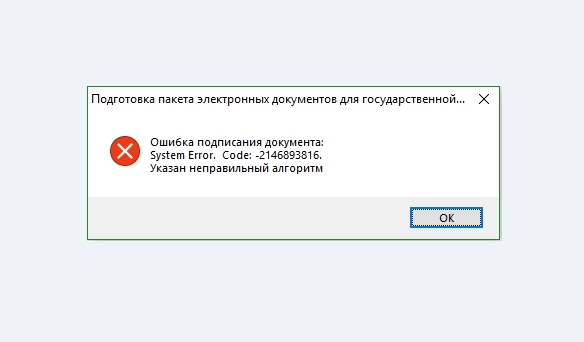
В чём причина ошибки 0x80090008 при создании запроса
Программное обеспечение, не зависимо от его назначения, не является на 100% надёжным. И в любой момент может дать сбой. Нередко в ошибках программ виноваты и сами пользователи, которые вносят некорректные данные для расчёта. Ошибка 0x80090008 возникает по причине несоответствия версии КриптоПРО новым условиям сдачи отчетности . Или появляется ошибка самого ПО, если неверно указан алгоритм.
Что делать, если указан неправильный алгоритм
Для начала нужно попытаться протестировать свой сертификат:
Эта возможность есть в КриптоПРО:
- Вам необходимо нажать на кнопку « Пуск »;
- Выбрать строку « Все программы »;
- Далее выберите вашу КриптоПРО;
- Выберите пункт « КриптоПРО CSP сервис »;
- Нажмите кнопку « Протестировать »;
- Нажмите « По сертификату » и выберите свой.
Данная проверка должна указать на ошибку, если она есть в сертификате.
Следующие онлайн-сервисы также позволяют провести проверку вашего сертификата на подлинность.
| Код ошибки | Текст ошибки | Как исправить |
| 0x8010006E | Действие было отменено пользователем | Выберите нужный сертификат и нажмите Проверить. Согласитесь с подтверждением доступа. Введите пароль от сертификата, если он есть. |
| 0x80090016 | Набор ключей не существует | |
| 0x8007065B | Ошибка исполнения функции | |
| 0x80090008 | Указан неправильный алгоритм | |
| 0x8007064A | Данные настройки для этого продукта повреждены. Обратитесь в службу поддержки организации | |
| 0x80090010 | Отказано в доступе | |
| 0x80090019 | Набор ключей не определен |
| Сервис: | Ссылка: |
|---|---|
| Портал Госуслуг | https://www.gosuslugi.ru/pgu/eds |
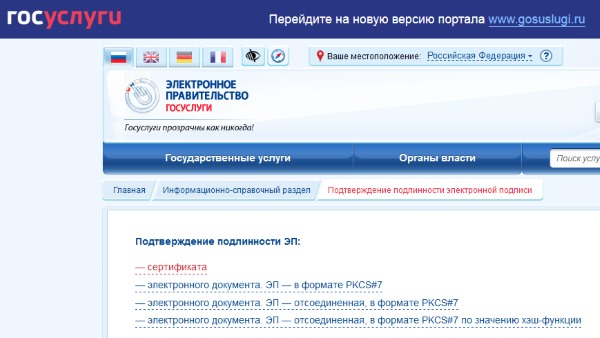 Портал Госуслуг
На сайте «Контур» https://crypto.kontur.ru/verify#
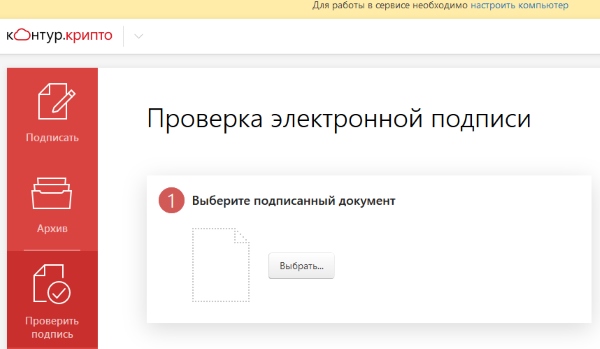 Проверка подписи на сайте «Контур»
Портал, разработанный «КриптоПРО» https://www.justsign.me/verifyqca/Verify/
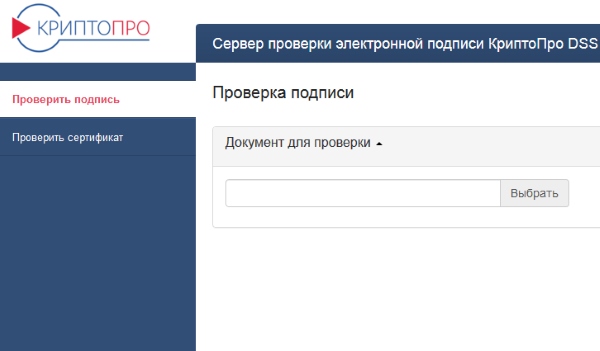 Проверка подписи на сайте «КриптоПРО»
Переустановка программы КриптоПРО
Некоторым пользователям, которые сталкивались с ошибкой создания запроса с кодом 0x80090008 помогла переустановка КриптоПРО . Сразу же после переустановки программа заработала стабильно. Вам необходимо удалить текущую КриптоПРО с ПК, после чего перейти на сайт https://www.cryptopro.ru/ и загрузить новую версию. Если вы используете КриптоПРО CSP — его также необходимо переустановить. Он часто является причиной проблемы.
Процесс переустановки КриптоПРО CSP отличается тем, что после её удаления, вам необходимо почистить компьютер от предыдущей версии.
- Откройте панель управления на своём ПК любым способом. Универсальным для всех версий Windows является следующий: необходимо нажать одновременно WIN и R . Затем прописать в пустом блоке такую фразу: control ;
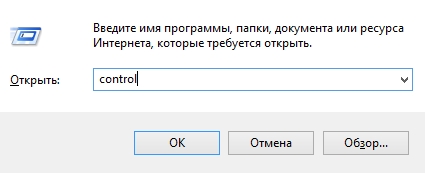 Окно «Выполнить»
В окне панели нажмите « Удаление программ »;
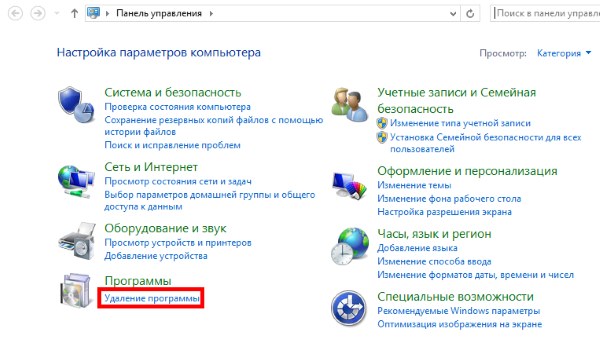 «Удаление программ» в панели управления
Выберите в перечне программу КриптоПРО CSP. После этого нажмите кнопку « Удалить ».
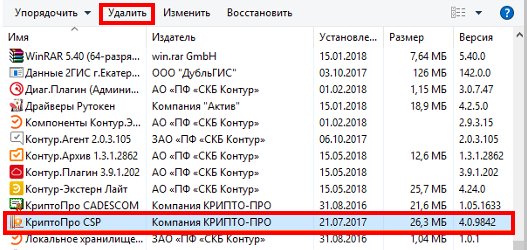 Найдите в списке КриптоПРО CSP
Далее следует процесс очистки ПК. Компания «Контур» разработала специальную утилиту, которая позволит очистить автоматически ваш компьютер от остатков ПО CSP. Загрузить её можно по адресу https://www.kontur-extern.ru/support/utilities. Перед её загрузкой нам рекомендуют перезагрузить ПК. После чего зайдите на сайт и скачайте её.
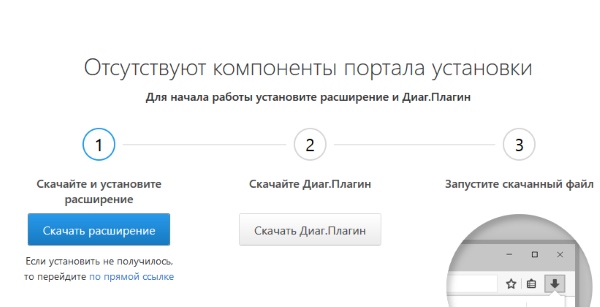 Загрузка расширения для очистки ПК
Она устанавливается как расширение для браузера. После выбора кнопки загрузки, необходимо разрешить её установку в ваш браузер. По указанному адресу есть и другие полезные утилиты. Например, автоматическая настройка IE для работы с КриптоПРО.
В пункте « Что ещё можно сделать » есть ссылки на другие браузеры.
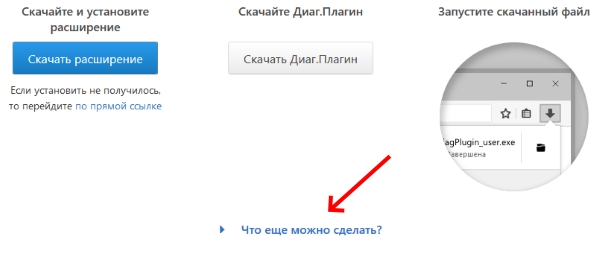 Дополнительные инструменты на странице загрузки утилиты
А также автоматический мастер установки. Единственный недостаток данной утилиты — она не удаляет данных из реестра Windows. Поэтому нам придётся чистить его вручную.
Чистка реестра Windows после удаления КриптоПРО CSP при ошибке 0x80090008
Когда процесс очистки утилиты CSPClean завершится:
- Снова перезагрузите свой компьютер;
- Теперь нам нужно открыть редактор реестра — вызовите окно ввода (WIN+R) и напишите в нём « regedit ». Нажмите клавишу ENTER для запуска редактора;
- Вверху вам необходимо найти вкладку « Правка »;
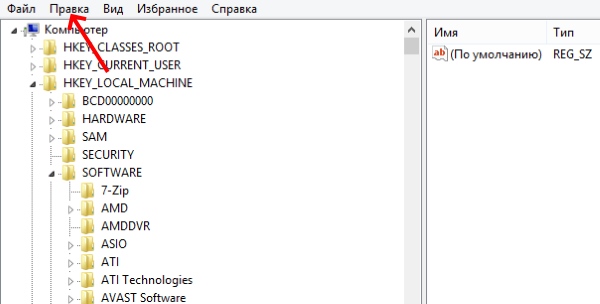 Вкладка «Правка»
Нажмите на неё и выберите пункт « Найти »;
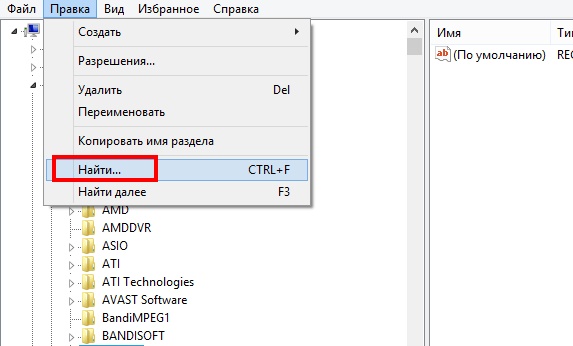 Выберите пункт «Найти»
Появится поисковое окошке, куда нужно ввести название программы правильно, то есть « КриптоПРО CSP »;
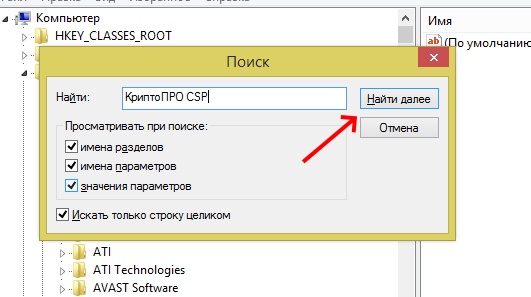 Введите в поиске «КриптоПРО CSP» и нажмите кнопку «Найти далее»
Нажмите справа кнопку « Найти далее ».
Реестр отобразит все файлы, которые находятся в нём с указанным именем. Вам нужно удалить те, в которых есть имена КриптоПРО CSP. Если так названа целая папка конфигурационных файлов — смело удаляйте её.
После этого для решения ошибки с кодом 0x80090008:
- Закройте реестр и снова перезагрузите компьютер;
- Далее вам нужно перейти на сайте и загрузить новую версию КриптоПРО CSP. Сделать это можно на странице https://www.cryptopro.ru/downloads;
- Выберите в списке и скачайте ПО, но перед этим вы должны авторизоваться в системе.
Другие способы устранить проблему, если указан неверный алгоритм
Подобная ошибка часто появляется при работе с ФНС.
Пользователям помогает в этом случае:
- Сохранить все электронные документы и перезапустить ПО ФНС;
- Затем выбрать необходимые сертификаты и снова попытаться совершить подпись;
- Если было замечено, что какой-то сертификат не подписан во время работы и запущенной ФНС, не пытайтесь установить его сразу же. Снова сохранитесь, перезагрузите сервис, а уже после чего продолжайте работу.
В такой последовательности у вас не возникнет проблем с вышеописанной программой. И вы сможете легко решить ошибку при создании запроса 0x80090008, когда указан неправильный алгоритм.
Источник
Перейти к содержанию
На чтение 1 мин. Просмотров 679 Опубликовано 08.11.2022
Ошибка «Действие отменено пользователем [0x8010006e]» возникает при входе в личный кабинет Честного Знака в двух случаях:
- Не вставлен носитель ЭЦП в компьютер
При выборе электронной подписи выскакивает, что не вставлен носитель, а при нажатии на кнопку «Отмена», как раз и появляется ошибка.
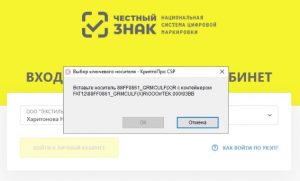
Необходимо вставить носитель электронной подписи для успешной авторизации.
- Было отменено подтверждение в модальном окне при входе
Ошибка возникает, если в момент входа в систему пользователем было отменено какое либо действие. Например, была нажата кнопка «Нет», во всплывающем предупреждении о безопасности, либо во время ввода пароля от ключевого контейнера.
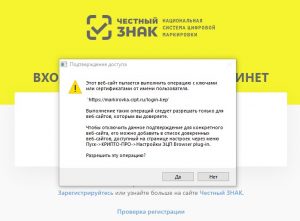
Необходимо повторить попытку входа в систему, разрешая все действия, выбрать необходимый носитель и ввести пароль носителя ключа. Если пароль от ключевого контейнера был утерян, необходимо обратиться в Удостоверяющий центр для получения нового ключа подписи.
Электронная подпись
Идет поиск…
Ничего не найдено. Попробуйте изменить поиск
123123
Возможные ошибки при работе с ЭЦП
| Код ошибки | Текст ошибки | Как исправить |
| 0x8010006E | Действие было отменено пользователем | Выберите нужный сертификат и нажмите Проверить. Согласитесь с подтверждением доступа. Введите пароль от сертификата, если он есть. |
| 0x80090016 | Набор ключей не существует |
Повторно добавьте сертификат в Личное хранилище по статье Установить «КриптоПро» CSP 5.0 Если проблема не решена, то переустановите «КриптоПро ЭЦП Browser Plug-in». |
| 0x8007065B | Ошибка исполнения функции |
Проверьте текущую версию КриптоПро CSP. Она должна быть 5.0 и выше. Если версия меньше, то обновите приложение. Если версия выше, то переустановите «КриптоПро ЭЦП Browser Plug-in». |
| 0x80090008 | Указан неправильный алгоритм | |
| 0x8007064A | Данные настройки для этого продукта повреждены. Обратитесь в службу поддержки организации |
Проверьте статус лицензий КриптоПро CSP. Для этого откройте КриптоПро CSP. Информация о статусе лицензии отображается в главном разделе приложения в строке «Срок действия» Если лицензия истекла, то купите и активируйте новую. Если лицензия не истекла, то переустановите сертификаты и «КриптоПро ЭЦП Browser Plug-in». |
| 0x80090010 | Отказано в доступе | |
| 0x80090019 | Набор ключей не определен |
Повторно добавьте сертификат в Личное хранилище по статье Установить «КриптоПро» CSP 5.0 Если проблема не решена, то переустановите «КриптоПро ЭЦП Browser Plug-in». |
| 0x80092004 |
Ошибка установки свойства в контекст сертификата. Ошибка получения свойства сертификата. Объект или свойство не найдено. |
|
| 0xc0000225 |
ЭЦП не использует КриптоПровайдер |
Запустите на ПК командную строку (cmd) от имени администратора и пропишите там: regsvr32 cpcng Нажмите «Enter», закройте командную строку. Перезагрузите ПК. |
| Неожиданно: CMS Decrypt Error |
Электронная подпись соответствует требованиям |
Обратитесь в удостоверяющий центр, выпустивший сертификат для уточнения соответствия требованиям к ЭЦП:
|

dadreamer |
|
|
Статус: Участник Группы: Участники Сказал «Спасибо»: 2 раз |
Добрый день! Не так давно возникла такая проблема — при входе в ЛКН с помощью УЭК не выполняется 4-й пункт «Установлен сертификат ключа подписи, выданный удостоверяющим центром, аккредитованным Минкомсвязи России». В процессе проверки этого пункта появляется окно выбора сертификата
выбираю свой сертификат, а далее вместо окна ввода ПИН-кода появляется сообщение «Вставьте ключевой носитель с контейнером»:
Извлечение/вставка карты никакого эффекта не оказывают. Если подождать некоторое время, то возникает ошибка «Неизвестная ошибка: 8010006b.».
По такой ошибке нашёл только одну тему, попробовал запустить csptest, выскочило такое же окно «Вставьте ключевой носитель с контейнером», нажал «Отмену», т.к. больше нет иных вариантов. Цитата: C:Program FilesCrypto ProUCSP>csptest -keyset -check -container UEC-[ID контейнера] Total: SYS: 0,047 sec USR: 0,031 sec UTC: 62,039 sec C:Program FilesCrypto ProUCSP> Ось — Windows 10 Pro 1607 64 бита В программе КриптоПро УЭК CSP написано, что лицензия CSP истекла. Может ли это быть причиной?
Получаю аналогичное окно «Вставьте ключевой носитель с контейнером» при при попытке протестировать контейнер закрытого ключа или просмотреть сертификаты в контейнере (вкладка «Сервис»). Пробовал переустановить КриптоПро УЭК CSP и Browser plug-in — толку ноль. На cvservice.uecard.ru захожу без проблем, вижу «ю». На странице Проверка работы КриптоПро ЭЦП Browser plug-in вижу, что плагин загружается, отображается его версия, версия и имя криптопровайдера. Также и отображается информация о сертификате, но снова всплывает это окно «Вставьте ключевой носитель с контейнером», приходится жать «Отмену» и в поле «Возникла ошибка» значится «Не удалось создать подпись из-за ошибки: Действие было отменено пользователем. (0x8010006E)». Что это может быть? «Полетела» сама карточка / ЭЦП? Или что-то где-то поломалось из-за закрытия проекта по УЭК?.. |
 |
|


 2017-05-20_17-47-31.jpg
 |
nickm |
|
|
Статус: Активный участник Группы: Участники Сказал(а) «Спасибо»: 312 раз |
Автор: dadreamer В программе КриптоПро УЭК CSP написано, что лицензия CSP истекла. Может ли это быть причиной? Да, для полноценной работы с ЭП нужно иметь действующую лицензию на КриптоПро. |
|
|
|


|
dadreamer |
|
|
Статус: Участник Группы: Участники Сказал «Спасибо»: 2 раз |
Автор: nickm Да, для полноценной работы с ЭП нужно иметь действующую лицензию на КриптоПро. Попробовал сейчас ради интереса поставить КриптоПро УЭК CSP на виртуалку. Лицензия установилась новая. Однако при установке программы возникает ошибка установки сертификата:
После перезагрузки компьютера пишет, что не найден ключевой контейнер.
(см. ниже) Так понимаю, нигде мне теперь её не проверят и не поменяют в случае неисправности?.. Отредактировано пользователем 29 мая 2017 г. 12:02:18(UTC) |
|
|
|
|
tikcrazy |
|
|
Статус: Участник Группы: Участники Сказал(а) «Спасибо»: 1 раз |
А вы пробовали на виртуалке не делать инициализацию? И посмотрите в КриптоПро УЭК CSP — сервис — Обзор, он показывает вам контейнер или идет бесконечный биологический датчик? Есть вероятность, что именно из-за этого он и не видит контейнер. Сейчас на работе возникла такая же ситуация, только один и тот же УЭК в одной корпоративной сети на некоторых компьютерах работает без проблем, а на других возникает такая ошибка. Так что вряд ли дело в самой карточке УЭК, скорее всего, что-то программное. Доступ к cvservice есть, пока не знаем, на что грешить. Может, представители КриптоПро подскажут, по какой причине может быть бесконечный датчик? Отредактировано пользователем 23 мая 2017 г. 17:53:20(UTC) |
|
|
|
|
dadreamer |
|
|
Статус: Участник Группы: Участники Сказал «Спасибо»: 2 раз |
Автор: tikcrazy А вы пробовали на виртуалке не делать инициализацию? Что имеете в виду? Автор: tikcrazy И посмотрите в КриптоПро УЭК CSP — сервис — Обзор Не нахожу на вкладке «Сервис» никакой «Обзор»…
Кнопки «Протестировать» и «Просмотреть сертификаты в контейнере» уже нажимал: Автор: dadreamer Получаю аналогичное окно «Вставьте ключевой носитель с контейнером» при при попытке протестировать контейнер закрытого ключа или просмотреть сертификаты в контейнере (вкладка «Сервис»). Тут пусто:
Отредактировано пользователем 23 мая 2017 г. 19:18:12(UTC) |
|
|
|

|
PSob |
|
|
Статус: Новичок Группы: Участники Поблагодарили: 1 раз в 1 постах |
у меня так же не видит контейнер, ошибка 8010006b картой не пользовался год, сертификат без ключа сохранился или карта сдохла? или через этот сервис уэк отрубили? (в местном МФЦ, за выпуск подписи на 1 год 3000 руб. хотят — вот такие теперь доступные госуслуги) Отредактировано пользователем 29 мая 2017 г. 11:35:29(UTC) |
|
|
|
|
dadreamer |
|
|
Статус: Участник Группы: Участники Сказал «Спасибо»: 2 раз |
PSob Автор: PSob (в местном МФЦ, за выпуск подписи на 1 год 3000 руб. хотят — вот такие теперь доступные госуслуги) Мне это тоже не нравится, у меня ЭЦП до 2019. Понятно, что покупать подпись на год не очень-то хочется. |
|
|
|
|
PSob |
|
|
Статус: Новичок Группы: Участники Поблагодарили: 1 раз в 1 постах |
позвонил в местный уек-воронеж, сказали что подпись могут перезаписать и продливать до конца действия карты, но с крипто-про они не работают, только vipnet csp и заметил на странице загрузки КриптоПро УЭК CSP желтое предупреждение «Внимание: Обслуживание электронной подписи, размещенной на карте УЭК, прекращается 31.03.2017 года» |
|
|
|
|
|
dadreamer
оставлено 29.05.2017(UTC) |
 1 пользователь поблагодарил PSob за этот пост.
|
dadreamer |
|
|
Статус: Участник Группы: Участники Сказал «Спасибо»: 2 раз |
Автор: PSob попробовал, vipnet csp 4.2 от 28.03.2016 и vipnet uec client, — контейнер с сертификатом увиделся Интересно, значит, у них другой обслуживающий сервер. Или они как-то иначе работают с текущим. Это вселяет некоторую надежду. Если с КриптоПро ничего не выгорит, можно будет перейти на другой продукт. |
|
|
|
|
PSob |
|
|
Статус: Новичок Группы: Участники Поблагодарили: 1 раз в 1 постах |
Автор: dadreamer Интересно, значит, у них другой обслуживающий сервер. Или они как-то иначе работают с текущим. Это вселяет некоторую надежду. Если с КриптоПро ничего не выгорит, можно будет перейти на другой продукт. сервер cv другой, из их подсети после неудачных опытов, вернулся к снапшоту чистой виртуалки win7 x86 и полным комплектом КриптоПро УЭК CSP, доустановил vipnet csp (что не рекомендовано по инструкции). И все заработало/подписалось, причем на сайте налоговой впслывали запросы разрешений по плагину крипто-про. |
|
|
|
| Пользователи, просматривающие эту тему |
|
Guest |
Быстрый переход
Вы не можете создавать новые темы в этом форуме.
Вы не можете отвечать в этом форуме.
Вы не можете удалять Ваши сообщения в этом форуме.
Вы не можете редактировать Ваши сообщения в этом форуме.
Вы не можете создавать опросы в этом форуме.
Вы не можете голосовать в этом форуме.