
Обновлено 04.05.2022
 Всем привет сегодня слетела Активация в Windows Server 2008 R2. При попытке активировать выскочила ошибка 0xC004F074. Служба лицензирования программного обеспечения сообщила, что для данного компьютера не удалось выполнить активацию. Служба управления ключами (KMS) недоступна. Давайте теперь по порядку разберем как эта ошибка прискакала ко мне, и уверяю вас, что она устраняется реально за пару минут.
⛔️Ошибка активации windows 0xc004f074
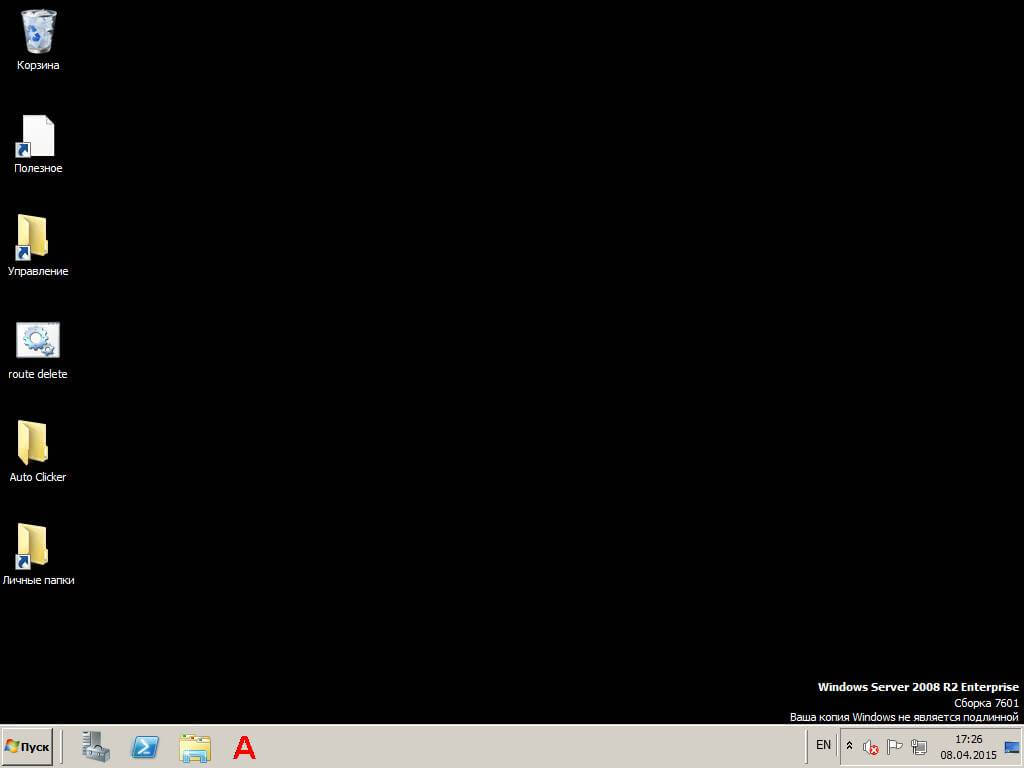
На одном из серверов выскочила надпись Ваша копия Windows не является подлинной и черный экран. Сразу хочу отметить, что код ошибки 0xc004f074, выскакивает только на volume редакциях операционных систем Microsoft. Я вам рассказывал про отличия редакций, кто не видел вот статья чем отличается volume от Retail.
Ошибка 0xC004F074 при активации Windows-01
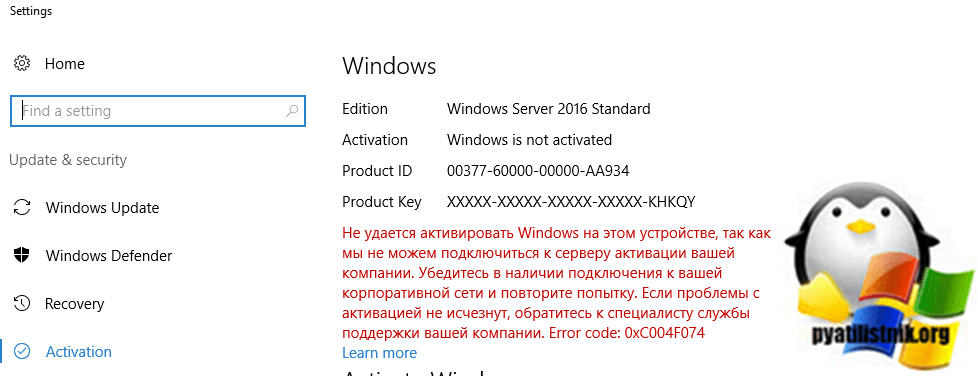
В современных версиях системы, например в Windows Server 2019, это выглядит вот так:
Не удается активировать Windows на этом устройстве, так как мы не можем подключиться к серверу активации вашей компании. Убедитесь в наличии подключений в вашей корпоративной сети и повторите попытку. Если проблемы с активацией не исчезнут, обратитесь к специалисту службы поддержки вашей компании. Error code: 0xC004F074
Прежде чем устранять
ошибку 0xC004F074. Служба лицензирования программного обеспечения сообщила, что для данного компьютера не удалось выполнить активацию. Служба управления ключами (KMS) недоступна.
нужно разобраться как это все работает, чтобы пришло понимание.
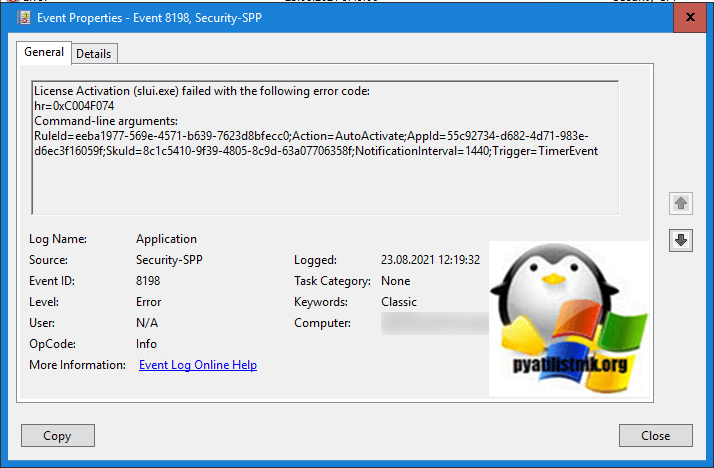
В логах вы можете обнаружить вот такую ошибку:
Error ID 8198: License Activation (slui.exe) failed with the following error code:hr=0xC004F074
Сбой активации лицензий (slui.exe) со следующим кодом ошибки:
hr=0xC004F074
Аргументы командной строки:
RuleId=eeba1977-569e-4571-b639-7623d8bfecc0;Action=AutoActivate;AppId=55c92734-d682-4d71-983e-d6ec3f16059f;SkuId=de32eafd-aaee-4662-9444-c1befb41bde2;NotificationInterval=1440;Trigger=TimerEvent
⚙️Как работает KMS активация
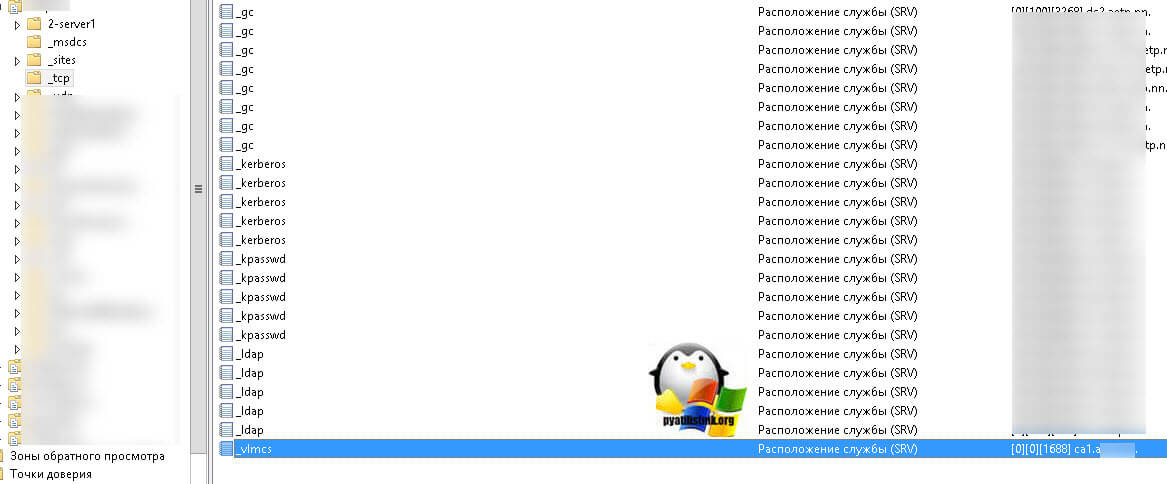
Есть сервер в вашей локальной сети, и он обрабатывает запросы на активацию. Когда ваш компьютер в домене попадает в сеть, он спрашивает у DNS сервера, есть ли в сети настроенный KMS сервер. так как именно в нем есть DNS запись, сообщающая где он.
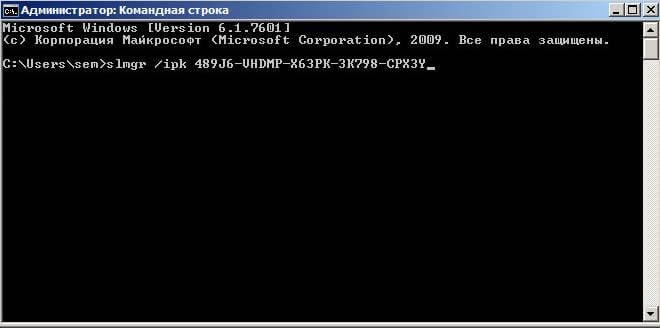
Чтобы у нас ушла ошибка активации windows 0xc004f074, делаем следующее открываем командную строку и вводим slmgr /ipk ключ для вашей ОС.
Так мы установили ключ для volume редакции можно сказать сделали смену редакции Windows из Retail to Volume. Список KMS ключей для Volume редакций Windows. Если у вас еще нет KMS сервера прочитайте как его поставить.
| Версия операционной системы | Ключ KMS клиента |
|---|---|
| Windows Server 2012 R2 and Windows 8.1 | |
| Windows 8.1 Professional | GCRJD-8NW9H-F2CDX-CCM8D-9D6T9 |
| Windows 8.1 Professional N | HMCNV-VVBFX-7HMBH-CTY9B-B4FXY |
| Windows 8.1 Enterprise | MHF9N-XY6XB-WVXMC-BTDCT-MKKG7 |
| Windows 8.1 Enterprise N | TT4HM-HN7YT-62K67-RGRQJ-JFFXW |
| Windows Server 2012 R2 Standard | D2N9P-3P6X9-2R39C-7RTCD-MDVJX |
| Windows Server 2012 R2 Datacenter | W3GGN-FT8W3-Y4M27-J84CP-Q3VJ9 |
| Windows Server 2012 R2 Essentials | KNC87-3J2TX-XB4WP-VCPJV-M4FWM |
| Windows Server 2012 and Windows 8 | |
| Windows 8 Professional | NG4HW-VH26C-733KW-K6F98-J8CK4 |
| Windows 8 Professional N | XCVCF-2NXM9-723PB-MHCB7-2RYQQ |
| Windows 8 Enterprise | 32JNW-9KQ84-P47T8-D8GGY-CWCK7 |
| Windows 8 Enterprise N | JMNMF-RHW7P-DMY6X-RF3DR-X2BQT |
| Windows Server 2012 Core | BN3D2-R7TKB-3YPBD-8DRP2-27GG4 |
| Windows Server 2012 Core N | 8N2M2-HWPGY-7PGT9-HGDD8-GVGGY |
| Windows Server 2012 Core Single Language | 2WN2H-YGCQR-KFX6K-CD6TF-84YXQ |
| Windows Server 2012 Core Country Specific | 4K36P-JN4VD-GDC6V-KDT89-DYFKP |
| Windows Server 2012 Server Standard | XC9B7-NBPP2-83J2H-RHMBY-92BT4 |
| Windows Server 2012 Standard Core | XC9B7-NBPP2-83J2H-RHMBY-92BT4 |
| Windows Server 2012 MultiPoint Standard | HM7DN-YVMH3-46JC3-XYTG7-CYQJJ |
| Windows Server 2012 MultiPoint Premium | XNH6W-2V9GX-RGJ4K-Y8X6F-QGJ2G |
| Windows Server 2012 Datacenter | 48HP8-DN98B-MYWDG-T2DCC-8W83P |
| Windows Server 2012 Datacenter Core | 48HP8-DN98B-MYWDG-T2DCC-8W83P |
| Windows 7 and Windows Server 2008 R2 | |
| Windows 7 Professional | FJ82H-XT6CR-J8D7P-XQJJ2-GPDD4 |
| Windows 7 Professional N | MRPKT-YTG23-K7D7T-X2JMM-QY7MG |
| Windows 7 Professional E | W82YF-2Q76Y-63HXB-FGJG9-GF7QX |
| Windows 7 Enterprise | 33PXH-7Y6KF-2VJC9-XBBR8-HVTHH |
| Windows 7 Enterprise N | YDRBP-3D83W-TY26F-D46B2-XCKRJ |
| Windows 7 Enterprise E | C29WB-22CC8-VJ326-GHFJW-H9DH4 |
| Windows Server 2008 R2 Web | 6TPJF-RBVHG-WBW2R-86QPH-6RTM4 |
| Windows Server 2008 R2 HPC edition | TT8MH-CG224-D3D7Q-498W2-9QCTX |
| Windows Server 2008 R2 Standard | YC6KT-GKW9T-YTKYR-T4X34-R7VHC |
| Windows Server 2008 R2 Enterprise | 489J6-VHDMP-X63PK-3K798-CPX3Y |
| Windows Server 2008 R2 Datacenter | 74YFP-3QFB3-KQT8W-PMXWJ-7M648 |
| Windows Server 2008 R2 for Itanium-based Systems | GT63C-RJFQ3-4GMB6-BRFB9-CB83V |
| Windows Vista and Windows Server 2008 | |
| Windows Vista Business | YFKBB-PQJJV-G996G-VWGXY-2V3X8 |
| Windows Vista Business N | HMBQG-8H2RH-C77VX-27R82-VMQBT |
| Windows Vista Enterprise | VKK3X-68KWM-X2YGT-QR4M6-4BWMV |
| Windows Vista Enterprise N | VTC42-BM838-43QHV-84HX6-XJXKV |
| Windows Web Server 2008 | WYR28-R7TFJ-3X2YQ-YCY4H-M249D |
| Windows Server 2008 Standard | TM24T-X9RMF-VWXK6-X8JC9-BFGM2 |
| Windows Server 2008 Standard without Hyper-V | W7VD6-7JFBR-RX26B-YKQ3Y-6FFFJ |
| Windows Server 2008 Enterprise | YQGMW-MPWTJ-34KDK-48M3W-X4Q6V |
| Windows Server 2008 Enterprise without Hyper-V | 39BXF-X8Q23-P2WWT-38T2F-G3FPG |
| Windows Server 2008 HPC | RCTX3-KWVHP-BR6TB-RB6DM-6X7HP |
| Windows Server 2008 Datacenter | 7M67G-PC374-GR742-YH8V4-TCBY3 |
| Windows Server 2008 Datacenter without Hyper-V | 22XQ2-VRXRG-P8D42-K34TD-G3QQC |
| Windows Server 2008 for Itanium-Based Systems | 4DWFP-JF3DJ-B7DTH-78FJB-PDRHK |
| Office 2010 | |
| Office Professional Plus 2010 | VYBBJ-TRJPB-QFQRF-QFT4D-H3GVB |
| Office Standard 2010 | V7QKV-4XVVR-XYV4D-F7DFM-8R6BM |
| Office Home and Business 2010 | D6QFG-VBYP2-XQHM7-J97RH-VVRCK |
| Office 2013 | |
| Office 2013 профессиональный плюс | PGD67-JN23K-JGVWV-KTHP4-GXR9G YC7DK-G2NP3-2QQC3-J6H88-GVGXT |
| Project 2013 Professional | NFKVM-DVG7F-TYWYR-3RPHY-F872K FN8TT-7WMH6-2D4X9-M337T-2342K |
| Visio 2013 Professional | B3C7Q-D6NH2-2VRFW-HHWDG-FVQB6 C2FG9-N6J68-H8BTJ-BW3QX-RM3B3 |
Вот так это выглядит у меня.
Ошибка 0xC004F074 при активации Windows-02
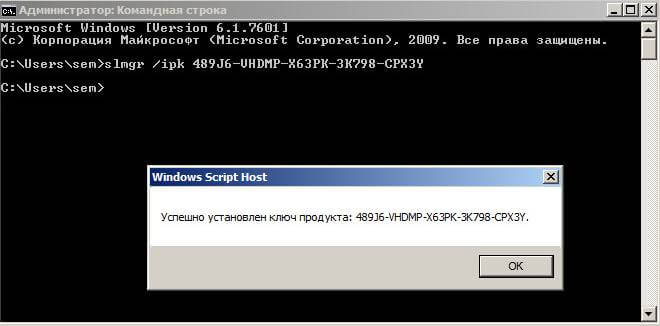
Видим, что ключ успешно установлен.
Ошибка 0xC004F074 при активации Windows-03
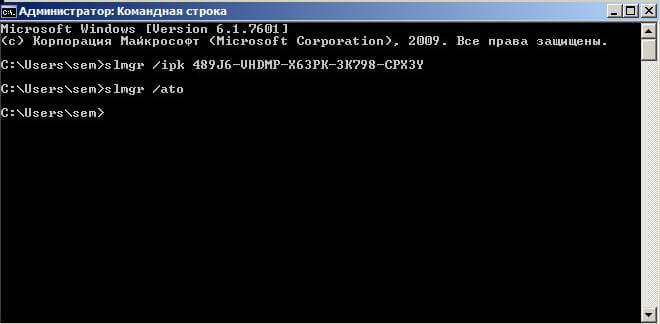
теперь пробуем активировать Windows командой
Ошибка 0xC004F074 при активации Windows-04
и видим, что мы поймали ошибку 0xC004F074.
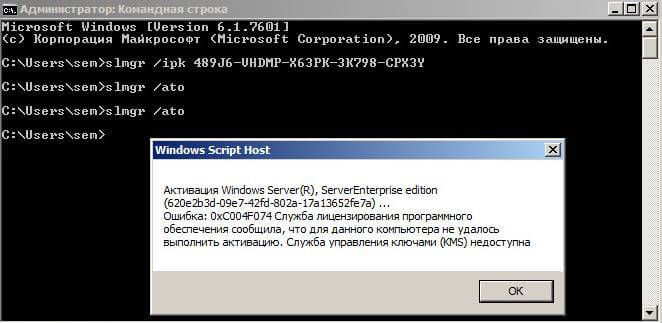
Ошибка 0xC004F074 при активации Windows-05
если у вас была, активация ранее с помощью кряка то посмотрите нет ли у вас в реестре мусора по данному пути.
HKEY_LOCAL_MACHINESOFTWAREMicrosoftWindows NTCurrentVersionSoftwareProtectionPlatformActivation
и удаляем там запись Shedule.
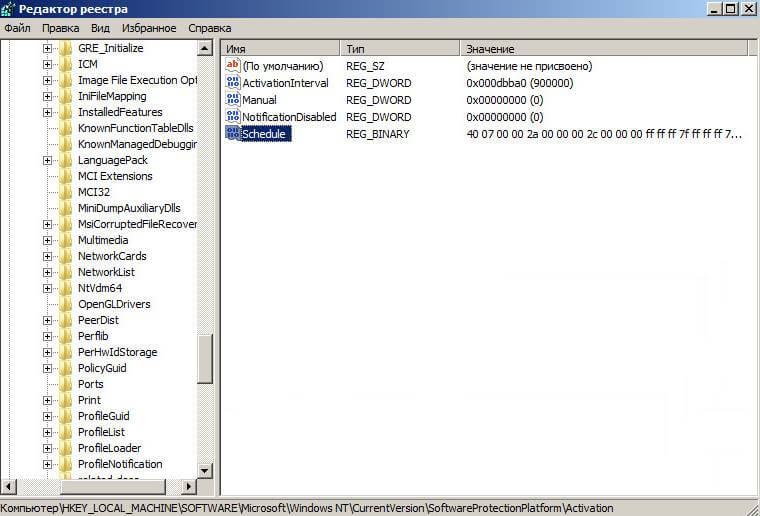
Ошибка 0xC004F074 при активации Windows-06
проверяем доступность вашего kms сервера командой ping и telnet в 99 процентов случаев это сетевое соединение, у меня так и было пропал маршрут. Обязательно зайдите на ваш KMS сервер и убедитесь, что в брандмауэе открыт порт 1688 и он случается. После того как вы убедились, что связь есть снова вводим
И видим, что все отлично активировалось.
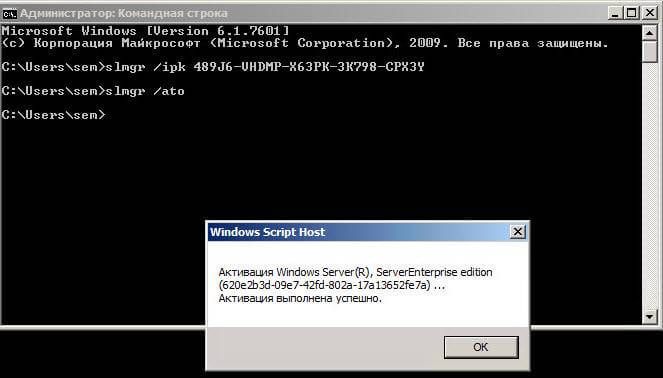
Ошибка 0xC004F074 при активации Windows-01
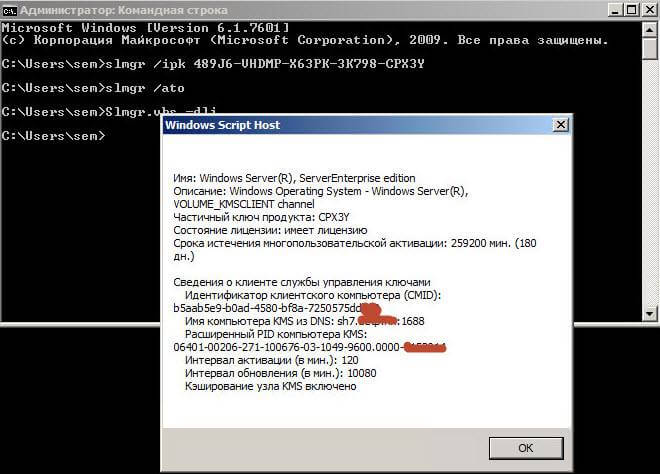
Ошибка 0xC004F074 при активации Windows-02
Указание KMS сервера вручную
Порой если вы проделали удаление ключа и его повторное добавление вы можете все еще получать ошибку 0xC004F074, выходом из нее может быть прописывание в ручную к какому серверу KMS нужно подключаться. Банальная ситуация, была настроена групповая политика, которая распространяла на компьютеры к какому серверу KMS нужно подключаться. Сервер поменялся, а клиенты то об этом не знают. В логах вы можете это идентифицировать. В журнале «Приложения» есть ID 12288:
Клиент отправил запрос на активацию компьютеру службы управления ключами.
Сведения:
0x80072AF9, 0x00000000, kms.root.pyatilistnik.org:1688, 72a6d7e4-89c2-40a7-a564-cd1add49ccbf, 2022/05/04 20:47, 1, 5, 0, de32eafd-aaee-4662-9444-c1befb41bde2, 5
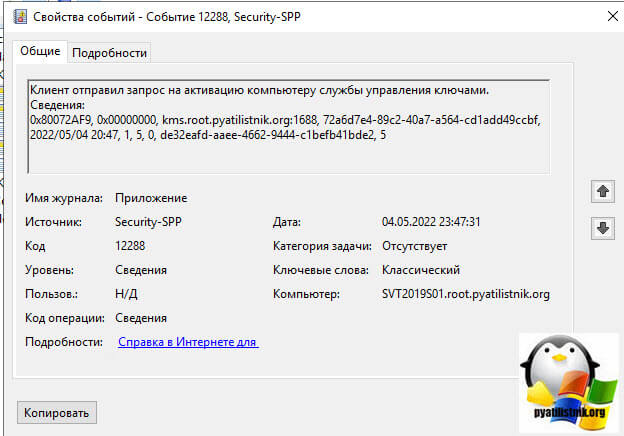
Так вот kms.root.pyatilistnik.org:1688 был как раз не правильным. Чтобы избегать ошибки активации 0xC004F074. не ленитесь выяснить, кто в сети валидный KMS сервер:
nslookup -q=SRV _VLMCS._TCP.root.pyatilistnik.org
‼️ важно заменить root.pyatilistnik.org на свои значения. В моем случае, это dc02.root.pyatilistnik.org.
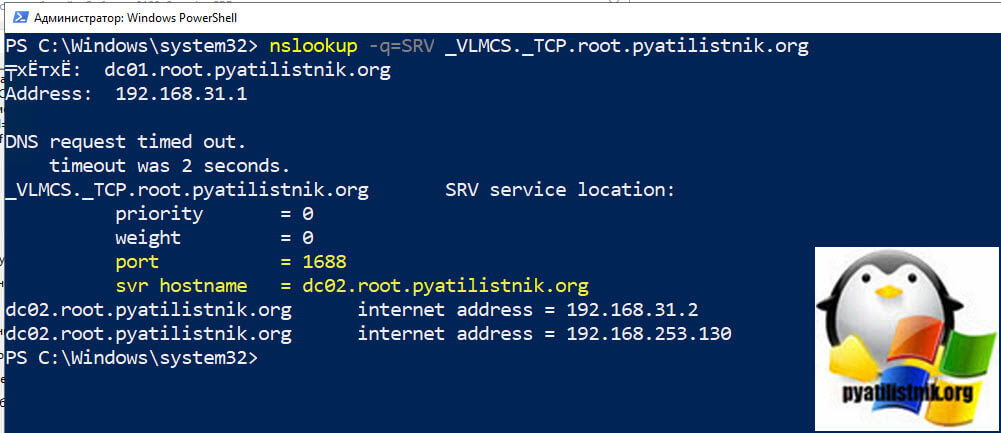
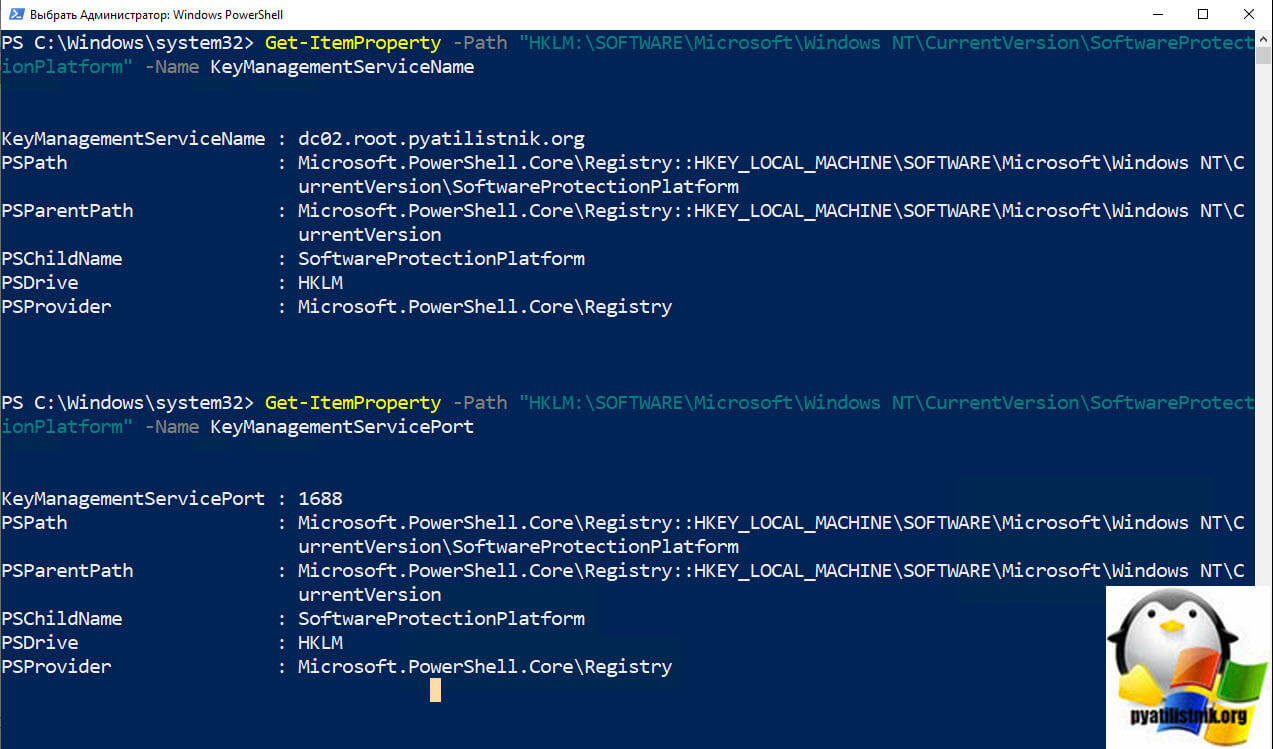
И второй момент, всегда проверяйте текущие значения KMS сервера в реестре на компьютере, кто выдает вам при активации код 0xc004f074. Сделать это можно через PowerShell:
Get-ItemProperty -Path «HKLM:SOFTWAREMicrosoftWindows NTCurrentVersionSoftwareProtectionPlatform» -Name KeyManagementServiceName
Get-ItemProperty -Path «HKLM:SOFTWAREMicrosoftWindows NTCurrentVersionSoftwareProtectionPlatform» -Name KeyManagementServicePort
Тут вы увидите заданный KMS сервер и его порт, если они отличаются от нужного, то задаем его вручную.
Давайте зададим значение KMS вручную, для этого в командной строке в режиме администратора введите:
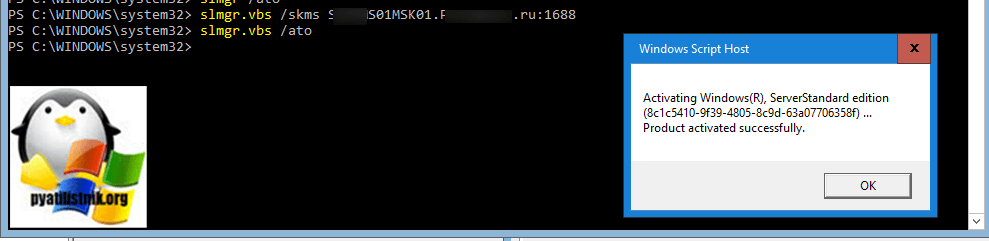
slmgr.vbs /skms имя KMS сервера:1688
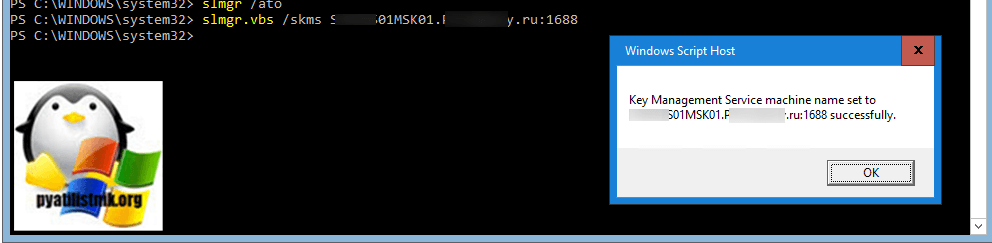
После этого видим, что активация успешно пройдена и не потребуется даже перезагрузка.
Проверка целостности системных файлов
Еще одним из методов устранения ошибки с активацией 0xC004F074, это проверка целостности системных файлов в системе, для этого в командной строке введите и дождитесь выполнения данную команду.
sfc /scannow & DISM /Online /Cleanup-Image /ScanHealth & DISM /Online /Cleanup-Image /CheckHealth & DISM /Online /Cleanup-Image /RestoreHealth
Не забудьте обязательно перезагрузить компьютер.
Дополнительные причины
Обязательно проверьте, что время на клиентской ОС у вас одинаковое время вместе с NTP, откуда он его берет. Если оно отличается, то нужно его синхронизировать.
Вот так вот просто решается ошибка 0xC004F074 при активации Windows. Напоминаю, что если вы ее встретили, то у вас установлена корпоративная версия операционной системы и при отсутствии KMS сервера вы ее не активируете, кроме кряка конечно. Материал сайта pyatilistnik.org
Вы сталкиваетесь с кодом ошибки 0xc004f074 при активации с помощью цифровой лицензии или ключа продукта для Windows 10? Microsoft выпустила исправление, чтобы обойти эту проблему, но она по-прежнему сохраняется во время накопительных обновлений. Для большого числа пользователей, также появляется ошибка 0xc004f074 при активации через командную строку. Эта ошибка возникает, когда лицензирование программного обеспечения не может связаться с сервером управления ключами KMS (Key Management Server).
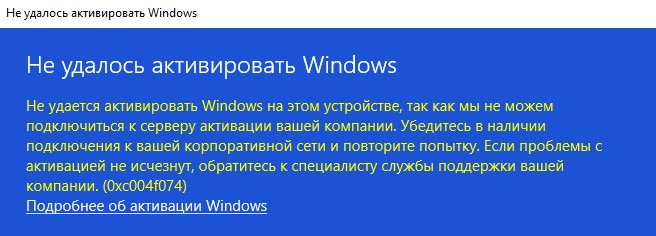
Разберем обходные решения ошибки 0xc004f074 при активации Windows 10
Рассмотрим несколько способов исправления ошибки 0xc004f074 служба лицензирования программного обеспечения, когда не удалось активировать Windows 10.
1. Обнаружение и исправление системных файлов
Запустите командную строку от имени администратора, набрав в поиске cmd, и нажав правой кнопкой мыши на «командная строка».

- Введите команду sfc /scannow для восстановления поврежденных файлов в системе.
- Потребуется время, после чего перезагрузите компьютер и попробуйте активировать продукт заново. Если ошибка 0xc004f074 все еще появляется, то следуем дальше.

2. Активировать ключ продукта методом SLUI
Нажмите сочетание кнопок Win+R и введите SLUI 3.
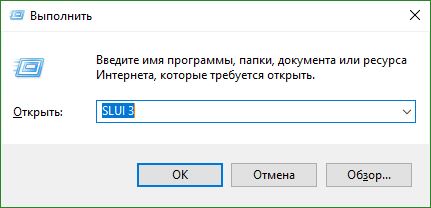
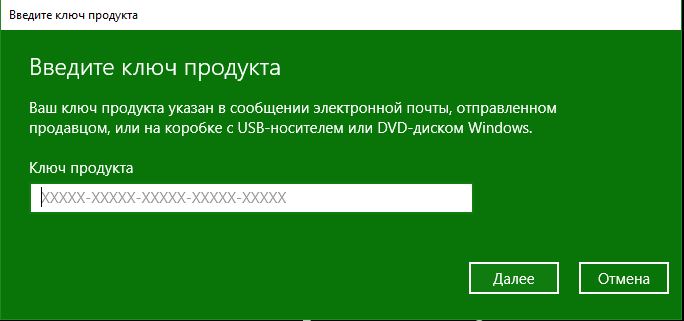
- В появившимся окне введите свой ключ продукта Windows и нажмите «Далее», чтобы активировать.
- Перезагрузите ноутбук, и проверьте сообщение об ошибки 0xc004f074.
3. Запуск команды SLMGR.VBS
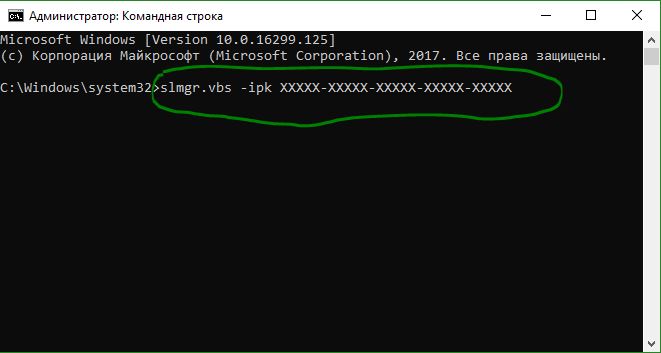
Запустите командную строку от имени админа и введите ниже две команды по очереди. Вместо XXX-XXX напишите свой ключ продукта
- slmgr.vbs –ipk XXXXX-XXXXX–XXXXX–XXXXX–XXXXX
- slmgr.vbs –ato
После ввода двух команд, перезагрузите компьютер и удостоверьтесь, пропала ли ошибка 0xc004f074 активации Windows.
4. Отключить брандмауэр Wibdows defender
При неправильной настройки защитника windows может происходить блокировка лицензированных файлов. Таким образом можно отключить временно брандмауэр и попытаться активировать windows.
- Щелкните на значок защитника windows, в трее на панели задач, около часов, чтобы открыть настройки.
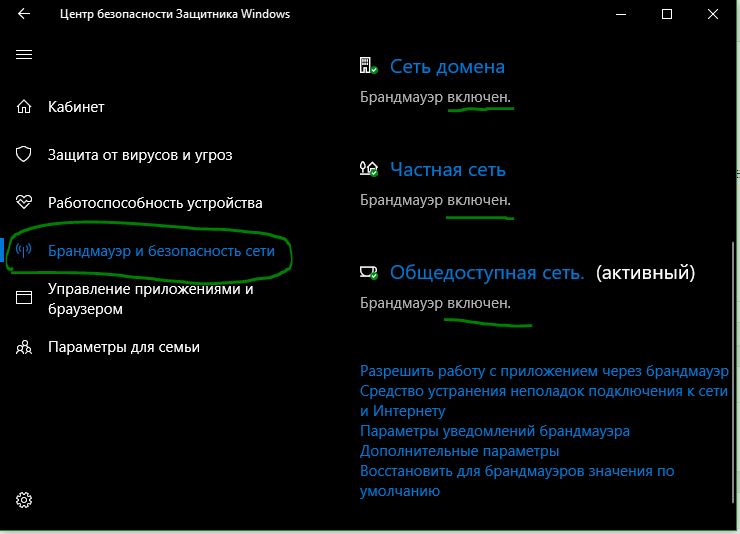
- Нажмите строку «Брандмауэр и безопасность сети» и справа вы увидите сети.
- На картинке (рис. 1) видно, что все три сети включены, нам их нужно на время отключить.
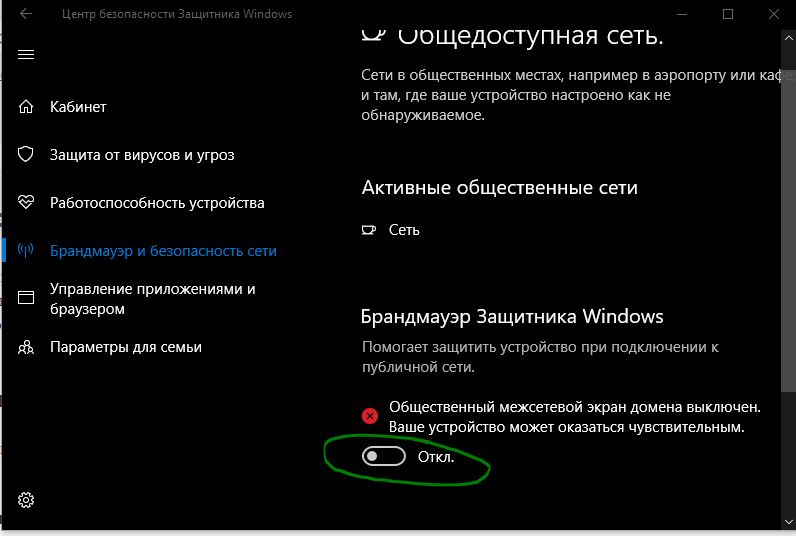
- Нажмите на включенную сеть и отключите ее ползунком, как на рисунке 2.
Если у вас стоит сторонний антивирус, то смотрите в настройках, как отключить сетевой экран.
(рис. 1)
(рис. 2)
Если вам ничего не помогает, то стоит обратиться в службу поддержки Microsoft. Вы уже знаете, что ошибка связана с ключом продукта. Если кто нашел другое обходное решение для исправления ошибки 0xc004f074 при активации Windows 10, то буду рад дописать его, пишите в комментариях.
Смотрите еще:
- Обновление функции до Windows 10 Версия 1709 Ошибка 0x80d02002
- Ошибка 0x8000ffff при восстановлении системы Windows 10
- Ошибка DistributedCOM Код события 10016 Windows 10
- Не найден сетевой путь ошибка 0x80070035
- Сбросить пароль BIOS на ноутбуке
[ Telegram | Поддержать ]
Корпорация Microsoft после выпуска своей новейшей операционной системы Windows десятой модификации предлагала пользователям компьютеров перейти на нее бесплатно, но со временем пришлось платить, а по мере использования – обновлять специальные регистрационные ключи. Часто при установке накопительных обновлений или вследствие других причин выдается ошибка: «0xc004f074 активация не удалась в Windows 10».
Содержание
- Причины появления ошибки 0xc004f074
- Как исправить ошибку активации Windows 10
- Настройка времени компьютера
- Проверка состояния лицензионного ключа
- Изменение параметров брандмауэра
- Сброс ключа
- Анализ и восстановление системных файлов (SFC)
- Проверка лицензии Microsoft Office
- Устранение вторичных проблем
- Время на компьютере автоматически сбрасывается
- Не отображается интерфейс ввода ключей
- Ошибка возвращается после перезапуска системы
- Заключение
Основной причиной сбоя является отсутствие связи с серверами корпорации, отвечающими за проверку подлинности ключей (KMS), но побочных факторов может быть больше:
- некорректно установленные время и дата;
- повреждение лицензионного ключа;
- неправильные настройки брандмауэра;
- повреждение системных файлов и компонентов;
- проблемы с проверкой активированной лицензии.
В качестве вторичных причин того, что пользователю не удается активировать Windows 10 (код ошибки 0xc004f074), можно выделить программные сбои при установке офисных продуктов, отсутствие сетевого подключения, конфликт операционных систем, используемых для узла и клиента KMS, повреждение реестра, расположение ключей в поврежденных секторах жесткого диска, присутствие в системе вирусного ПО.
Как исправить ошибку активации Windows 10
Прежде чем приступать к основным действиям по исправлению ошибки 0xc004f074, настоятельно рекомендуется выполнить такие действия:
- закрыть все активные приложения (ЛКМ на кнопке с крестиком или ПКМ на блоке программы в Панели задач);
- проверить антивирусом Windows Defender (двойной клик на иконке в системном трее — на Панели задач справа внизу) и выбор раздела для сканирования;
- использовать сторонний антивирус (аналогичные предыдущему пункту действия);
- произвести повторную активацию.
Важно! Если значок антивируса в трее скрыт, необходимо развернуть меню нажатием кнопки со стрелкой вверх.
Если после проверки активировать Windows 10 все равно не получается, рекомендуется воспользоваться инструментами проверки диска:
- В Проводнике через ПКМ на диске С вызвать контекстное меню.
- Выбрать пункт Свойства диска.
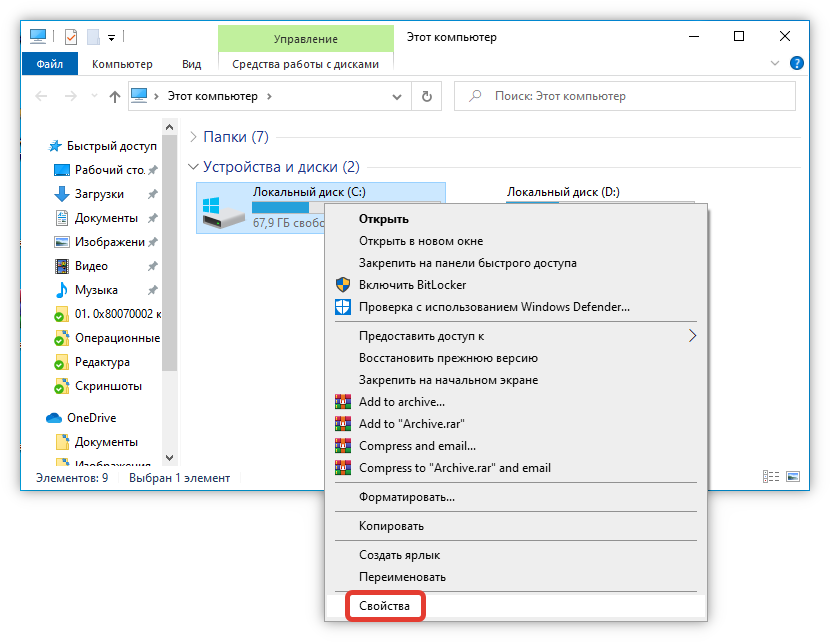
- Перейти на вкладку Сервис.
- Нажать кнопку Проверить.
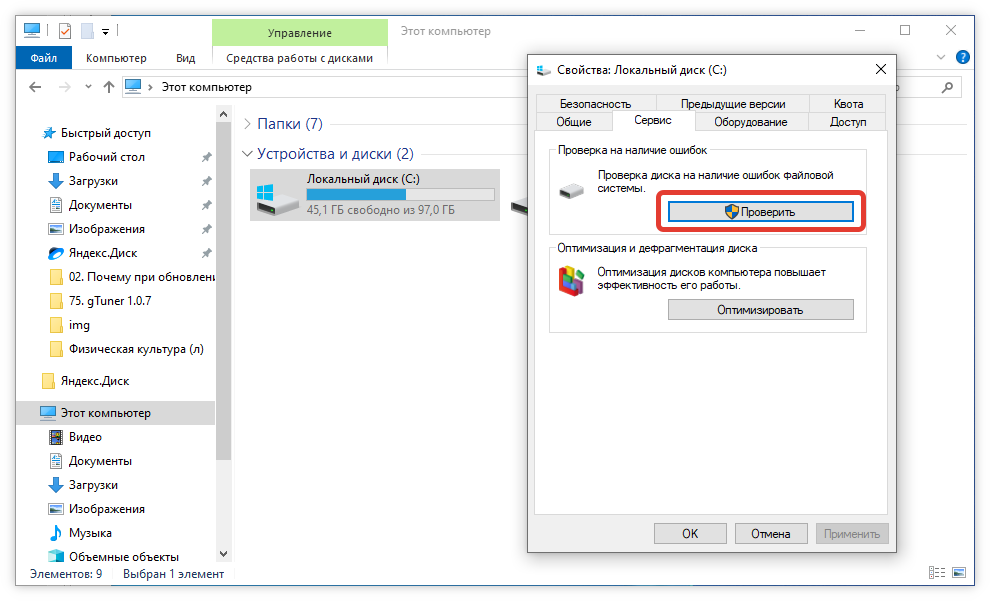
Обратите внимание! Аналогичный результат можно получить проверкой другого типа:
- Запустить командную строку с правами Администратора (Выполнить системный поиск).
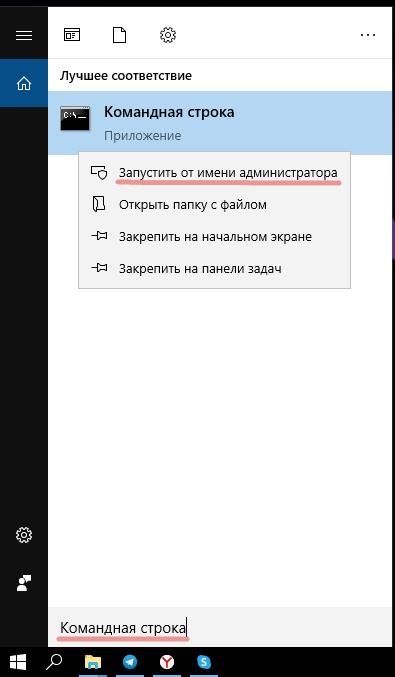
- Задать на выполнение команду chkdsk.
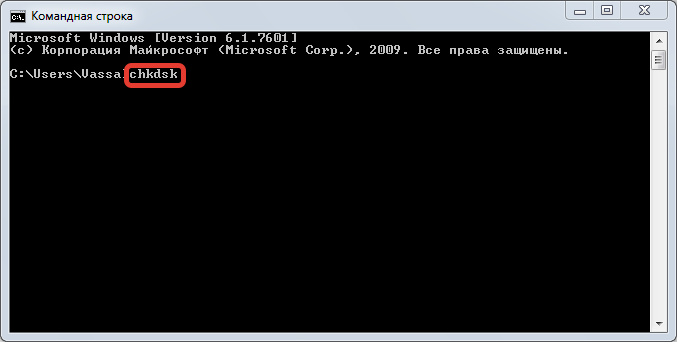
При повторном появлении сбоя следует выполнить действия, предлагаемые ниже.
Настройка времени компьютера
Сначала производится корректная установка времени и даты, поскольку их несоответствие аналогичным параметрам на удаленном сервере KMS приводит к появлению ошибки активации:
- Через ПКМ на значке часов в системном трее вызвать контекстное меню.
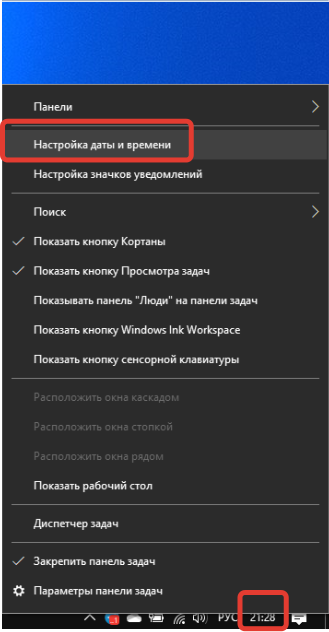
- Перейти к пункту установки параметров.
- Произвести настройку календаря и текущего времени.
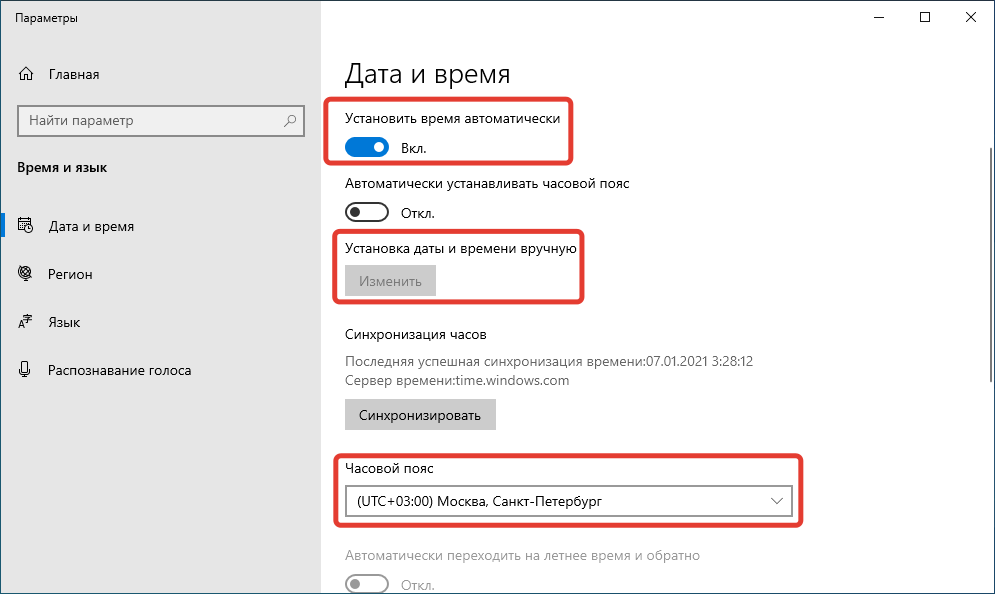
Важно! Рекомендуется использовать автоматическую установку параметров, но с учетом часового пояса и сдвига времени (GMT).
Если активация сразу после изменения этих параметров не представляется возможной, необходимо произвести рестарт системы и выполнить процедуру повторно.
Оптимальным решением является установка соответствующих настроек не в загруженной ОС, а в параметрах первичной системы ввода/вывода BIOS, доступ к которой можно получить непосредственно при включении компьютера нажатием кнопки Del (для ноутбуков могут использоваться другие клавиши или их сочетания, например, F2, F8, F12, Fn + Esc и т. д.).
Порядок действий:
- Перезагрузить компьютер или ноутбук.
- Нажать кнопку (комбинации клавиш) входа в BIOS.
- В основном меню установить дату и время, используя для перемещения по параметрам кнопки со стрелками.

- С помощью этих же клавиш в верхней панели выбрать меню Exit или нажать кнопку F10.
- Подтвердить сохранение установок нажатием клавиши Y или кнопки Yes.
После сохранения настроек будет произведена перезагрузка, а когда система загрузится, процедуру активации можно будет повторить.
Проверка состояния лицензионного ключа
В случае повторного появления ошибки с кодом 0xc004f074 следует убедиться, что изначально ключ лицензии в системе был установлен и в текущий момент времени является активным. Его состояние можно проверить так:
- Через ПКМ на кнопке Пуск вызвать контекстное меню.
- Выбрать запуск командной строки от имени Администратора.
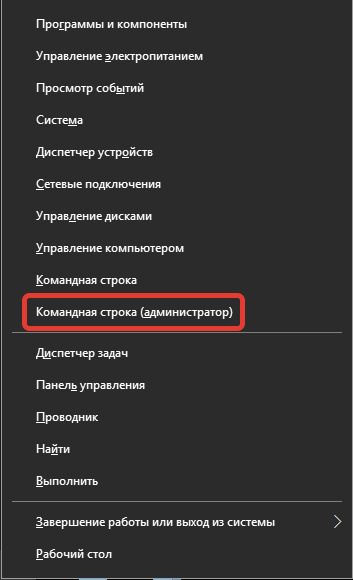
- В окне консоли ввести строку slmgr.vbs –dlv.
- Проверить состояние ключа.

Аналогичная информация содержится в меню настроек:
- Сочетанием Win + I вызывается раздел параметров.
- Выбирается блок Система.

- Активируется пункт О системе.
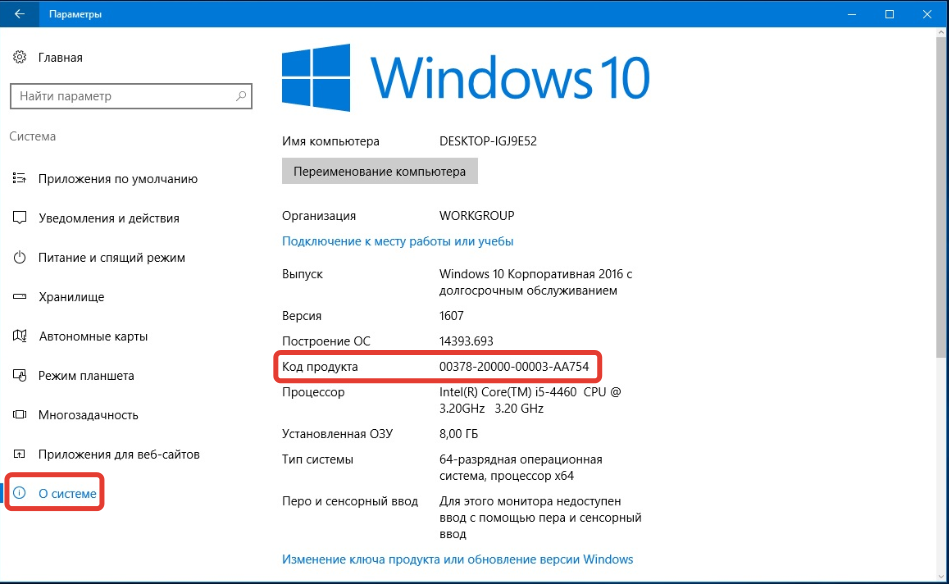
Внимание! Более простым решением является вызов свойств компьютера через ПКМ на иконке в Проводнике или на Рабочем столе.
Изменение параметров брандмауэра
Некоторые настройки встроенного в систему брандмауэра могут негативно влиять на активацию Windows (не только десятой модификации, но и Windows 7). Для выполнения активации иногда межсетевой экран может потребоваться отключить.
Порядок действий:
- Вызвать раздел настроек (Win + I).
- Переход в меню «Обновление и безопасность».
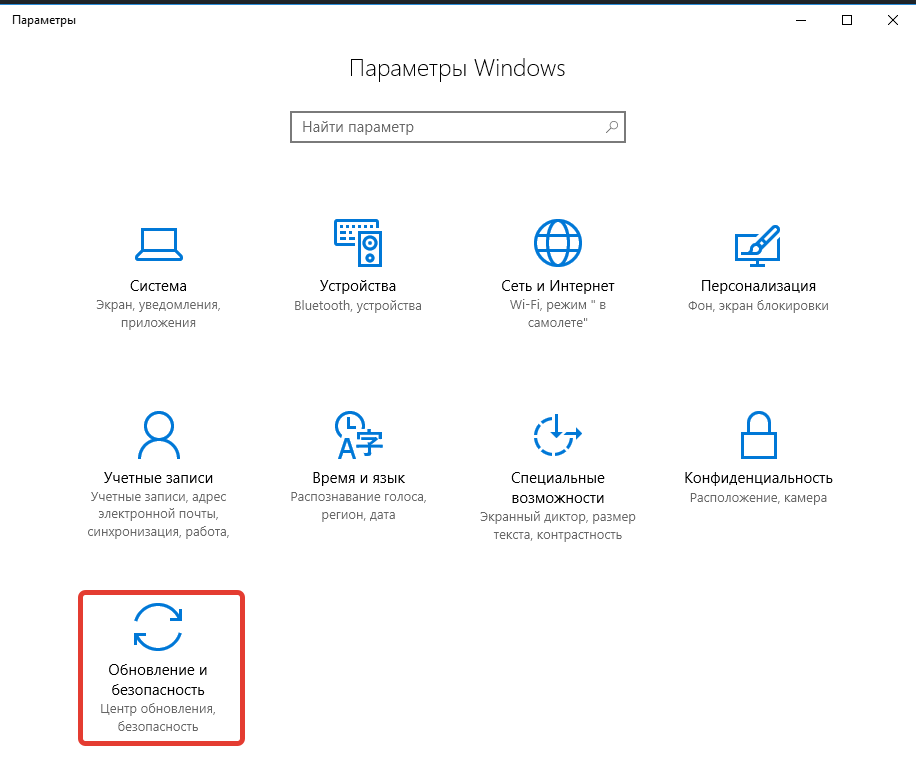
- Во вкладке «Безопасность Windows» перейти в «Брандмауэр и защита сети».
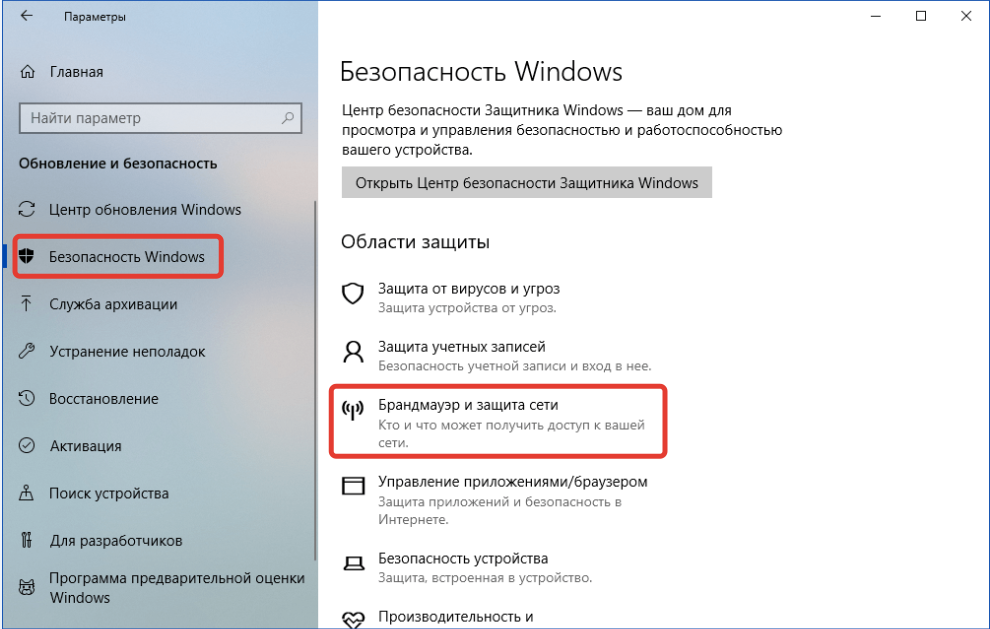
- Перевести ползунок в неактивное состояние.

- Выполнить повторную активацию.
Сброс ключа
Если вышеперечисленные средства не сработали, помогает полный сброс лицензии:
- Запустить командную консоль с правами на уровне Администратора (ПКМ на кнопке Пуск с выбором соответствующего пункта меню).
- Вписать строку slmgr –upk.
- А после выполнения команды появится окошко с сообщением, что ключ был успешно удален.
Теперь можно приступать к процедуре активации заново:
- Вызвать консоль Выполнить (Win + R).
- Ввести команды SLUI 3 (стандартная активация непосредственно в системных настройках) или SLUI 4 (для активации по телефону).

Аналогично в командной строке используется сочетание slmgr.vbs –ipk, а через пробел вводится 20-значный лицензионный ключ и нажимается клавиша ввода.
Анализ и восстановление системных файлов (SFC)
Повреждение системных файлов и компонентов является одной из наиболее вероятных причин того, что выполнить необходимые действия для активации системы становится невозможно. В Windows всех последних модификаций имеется универсальный инструмент, позволяющий восстановить выявленные в процессе проверки поврежденные компоненты автоматически и без участия пользователя.
В командной консоли, стартующей от имени Администратора, на выполнение задается команда sfc /scannow, и нажимается клавиша ввода. По окончании процесса и при отсутствии критических повреждений все компоненты будут восстановлены.
Проверка лицензии Microsoft Office
Частичной причиной появления системного сбоя является не только некорректная инсталляция офисных продуктов, но и отсутствие/повреждение их собственных лицензий.
Для проверки состояния лицензии используется «Командная строка»:
- Для отображения всех необходимых сведений необходимо ввести cscript OSPP.VBS/dstatus.
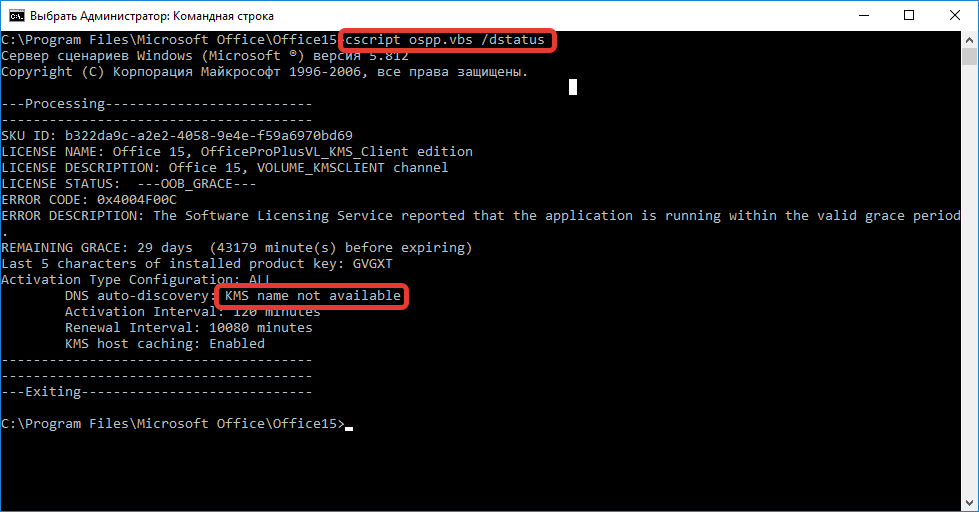
- Если в информационном окне указано, что продукт не активирован, выполнить повторную процедуру (в указанном сочетании dstatus заменяется на inpkey: ХХХХ, где вместо ХХХХ вписывается имеющийся код продукта).
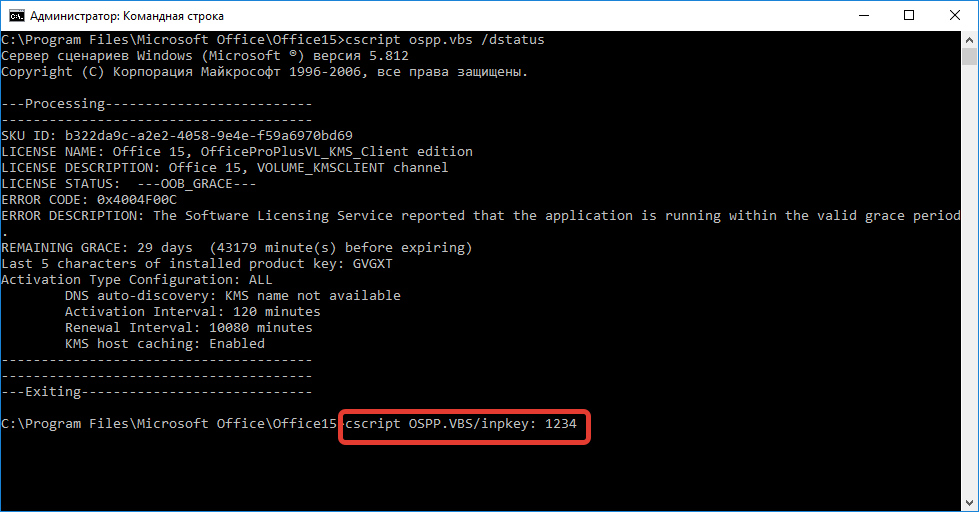
- Непосредственно для активации ввести строку cscript OSPP.VBS/act.
Устранение вторичных проблем
Вышеописанные методы избавиться от ошибки активации системы позволяют почти всегда, но в некоторых случаях могут возникнуть непредвиденные трудности, связанные с повторным появлением сбоя.
Время на компьютере автоматически сбрасывается
Автоматический сброс времени связан с разницей настроек параметров ОС на ПК или установками в первичной системе BIOS.
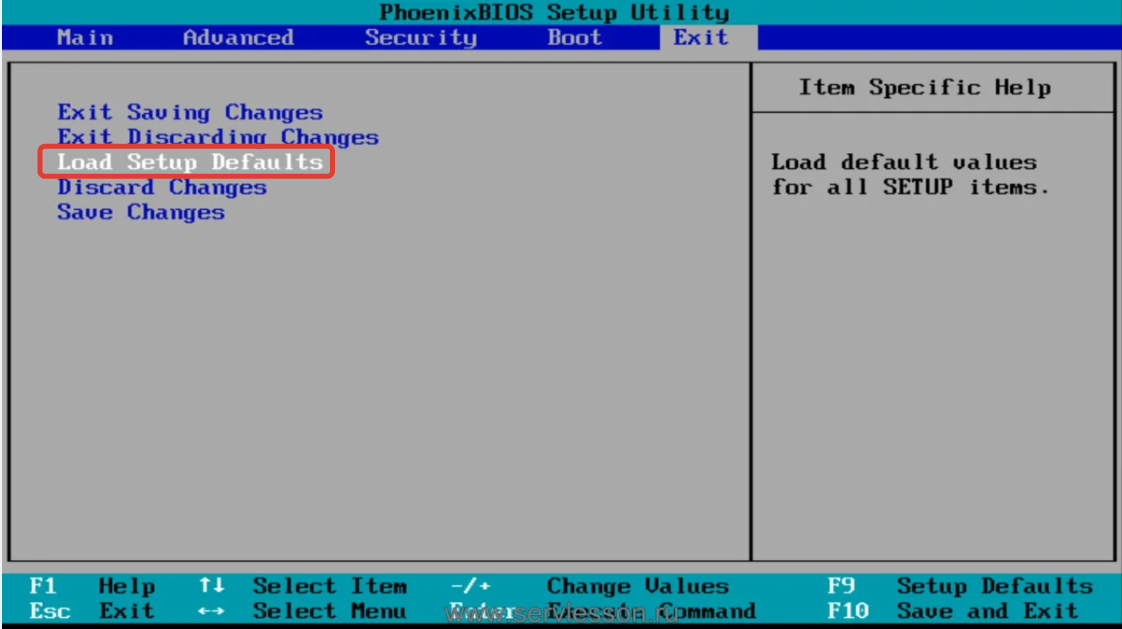
Устранение возникшей проблемы производится установкой времени и даты исключительно в параметрах BIOS, как это было описано выше. В случае сброса параметров в BIOS можно выполнить восстановление настроек до заводских (пункт Set BIOS to default, Load Setup Defaults) или просто заменить элемент питания (круглую батарейку) на материнской плате.
Не отображается интерфейс ввода ключей
Иногда после задания необходимых команд для активации Windows 10 окно, предназначенное для ввода 20-значной комбинации ключа, система не выдает. Основными причинами этого считаются старт командной консоли без администраторских прав, повреждение системных компонентов, некорректный ввод команд и сбои со стороны KMS-клиента.
Устраняется проблема путем форсирования активации через командную строку, запущенную исключительно с правами Администратора (в окне вписывается сочетание slmgr.vbs –ato); проверкой и восстановлением системных файлов или же за счет активации по телефону, решение для которой было дано выше.
Ошибка возвращается после перезапуска системы
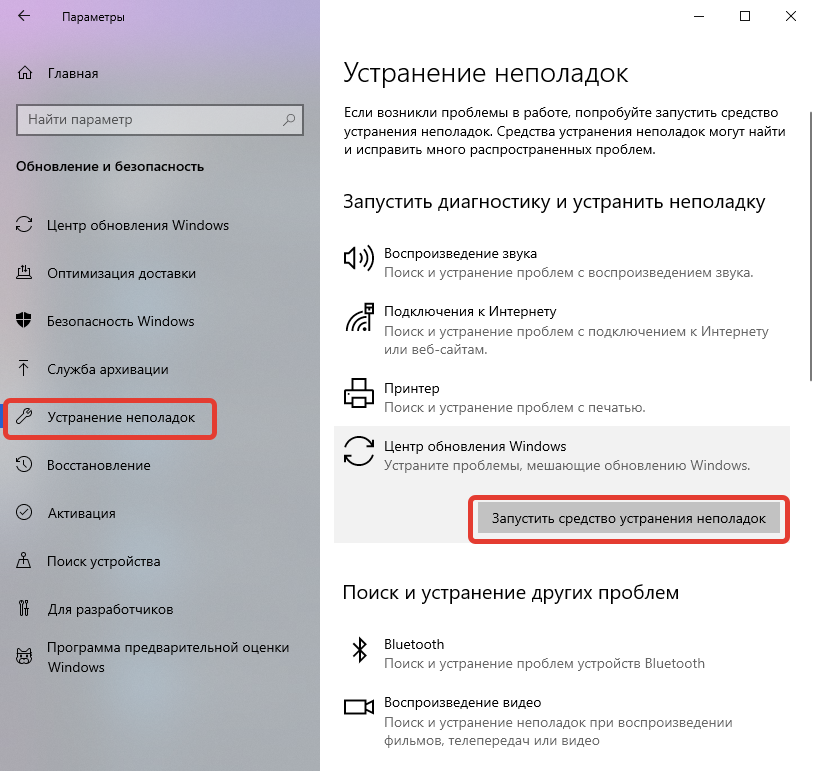
Если сбой появляется снова, или сама система периодически напоминает, что активация не была выполнена, а все описанные методы не работают, следует воспользоваться инструментами устранения неисправностей в разделе обновлений и безопасности, в меню настроек (Win + I).
Для упрощения задачи рядовые юзеры могут прибегнуть к помощи автоматизированных неофициальных утилит вроде KMSAuto Net или KMSpico, которые способны избавить пользователей одновременно от двух проблем, поскольку в автоматическом режиме могут активировать лицензии и операционной системы, и установленных в ней офисных приложений (после запуска следует выбрать активацию Windows либо Office).
Важно! При использовании таких утилит желательно внести их в список исключений штатного антивируса, выбрав его в расширенных настройках программы, и ни в коем случае не удалять их компоненты из раздела автозагрузки и задач Планировщика заданий.
Если же проблема не устраняется ни одним из вышеперечисленных способов, следует выполнить переустановку Windows в работающей системе. Для этого потребуется записать на flash-накопитель образ, соответствующий версии сборки установленной ОС, узнать которую можно вводом в консоли выполнения (Win + R) сокращения winver.
После копирования образа на флешку из Проводника или любого другого файлового менеджера запускается исполняемый файл установки Setup.exe от имени Администратора, а затем подтверждается сохранение пользовательских файлов и инсталлированных программ.

Обратите внимание! Для загрузки и создания образа проще всего использовать инструмент Media Creation Tool, скачать который можно прямо на официальном сайте службы поддержки Microsoft. Также можно загрузить готовый образ с другого портала, а затем скопировать на съемный носитель.
Заключение
В большинстве случаев все предложенные методы работают безотказно. Обычно достаточно убедиться в правильности установки времени и даты, а также на время отключить встроенный защитный сетевой экран (брандмауэр). Но сам процесс активации настоятельно рекомендуется запускать в командной консоли. Если ни один метод эффекта не дает, следует использовать переустановку ОС с сохранением своих файлов и программ.
( 3 оценки, среднее 5 из 5 )
Ошибка 0xC004F074 говорит о том, что во время процесса активации служба управления ключами или KMS по каким-либо причинам не работала. Такое случается при обновлении Windows 10, а также от Windows 7 до 11 версии.
Содержание:
- 1 Причины
- 2 Способы устранения
- 2.1 Способ 1. Настройка времени компьютера
- 2.2 Способ 2. Проверка состояния ключа
- 2.3 Способ 3. Брандмауэр
- 2.4 Способ 4. Удаление ключа
- 2.5 Способ 5. Анализ и восстановление системных файлов
- 2.6 Способ 6. Проверка лицензии Microsoft Office
Причины

- На ПК/ноутбуке некорректно выставлены время и дата;
- лицензионный ключ был поврежден;
- некорректные настройки брандмауэра;
- повреждение компонентов и файлов системы;
- проблемы с проверкой активированной лицензии.
Способы устранения
Самые эффективные варианты решения проблемы.
Способ 1. Настройка времени компьютера
Малейшее расхождение со временем сервера KMS может привести к появлению ошибки активации.
Как настроить время на компьютере:
- Щелкнуть правой кнопкой мыши по значку с часами для вызова контекстного меню.
- Выбрать пункт в списке «Настройка даты и времени».

- Выполнить настройку календаря и текущего времени.

Если проблема сохраняется, то произвести соответствующие настройки BIOS. Порядок действий:
- В момент включения устройства несколько раз нажать клавишу Del. В зависимости от производителя кнопки могут быть и другие – F2, F8, F12, CTRL+SHIFT, Fn+Esc.
- Перейти в основное меню и выставить правильные дату и время. Для перемещения между параметрами необходимо пользоваться кнопками со стрелками.

- Открыть меню «Exit» и нажать клавишу F10.
- Подтвердить свои установки, нажав на кнопки Y или Yes.
После этого ПК перезагрузится, и можно повторить попытку активировать систему.
Способ 2. Проверка состояния ключа
Если ключ был поврежден, то он не может быть использован для активации. Как это проверить:
- Нажать правой кнопкой мыши по меню «Пуск».
- Выбрать в списке раздел «Командная строка (Администратор)».

- В консоль ввести «slmgr.vbs –dlv» и нажать «Enter».

- Убедиться, что ключ не поврежден.
Способ 3. Брандмауэр
В ОС встроен брандмауэр. Иногда его настройки могут создавать проблемы при активации Windows. Тогда для выполнения этого процесса потребуется временно отключить межсетевой экран.
Порядок действий:
- Нажать сочетание клавиш «Win + I».
- Перейти в меню «Обновление и безопасность».

- Выбрать вкладку «Безопасность Windows», а затем «Брандмауэр и защита сети».

- Переключить тумблер в неактивное положение.

- Попытаться еще раз активировать систему.
Способ 4. Удаление ключа
Полный сброс лицензии – радикальный способ решения проблемы.
Алгоритм действий:
- Щелкнуть по меню «Пуск» правой кнопкой мыши и выбрать пункт «Командная строка (администратор)».
- В консоль ввести «slmgr –upk» и нажать «Enter».
- Дождаться окончания процесса – на экране появится диалоговое окно с сообщением, что удаление ключа прошло успешно. После этого необходимо приступить к процедуре активации еще раз.
- Нажать клавиши «Win + R».
- Ввести в текстовое поле команду «SLUI 3» для стандартной активации в системных настройках или «SLUI 4» для активации по телефону.

- В командную строку ввести «slmgr.vbs –ipk» и через пробел ключ лицензии (20 символов), нажать «Enter».
Способ 5. Анализ и восстановление системных файлов
Если системные файлы или компоненты были повреждены, то это вызовет проблемы во время активации ОС. В Windows есть универсальный инструмент, который анализирует их состояние и восстанавливает утраченные участки.
Порядок действий:
- Вызвать командную строку от имени администратора через меню «Пуск».
- Ввести в консоль команду «sfc /scannow» и нажать «Enter».
- Дождаться окончания процесса. Если программа выявит повреждения файлов, то она самостоятельно их восстановит и выведет результат на экран.
Способ 6. Проверка лицензии Microsoft Office
В редких случаях системный сбой появляется, когда некорректно установлены офисные продукты. Также причиной может стать повреждение их лицензионных ключей.
Чтобы исключить повреждение, рекомендуется проверить лицензию Microsoft Office. Алгоритм действий:
- Вызвать командную строку с правами администратора через меню «Пуск».

- Ввести в консоль «cscript OSPP.VBS/dstatus», чтобы отобразились все необходимые сведения.

- Если в окне будет указано, что продукт не прошел активацию, то провести эту процедуру, введя в консоль «cscript OSPP.VBS/ inpkey: ХХХХ». ХХХХ – имеющийся код продукта.

- Для активации ввести команду «cscript OSPP.VBS/act» и нажать «Enter».
Просмотров 4.7к. Обновлено 21 августа 2020
Код ошибки 0xc004f074 указывает на то, что служба управления ключами (KMS) могла не работать во время процедуры активации. Это происходит, когда пользователь пытается обновить Windows 7 или 8 до Windows 10. Таким образом, люди не могут использовать свои компьютеры, не увидев следующего сообщения:
Windows не удается подключиться к службе активации вашей организации. Подключитесь к корпоративной сети. Если вы уже подключены, но ошибка продолжает отображаться, обратитесь к системному администратору. Можно также щелкнуть сведения об ошибке, чтобы получить точные сведения о ней. Код ошибки: 0xC004F074.
Ошибка активации Windows 10 с кодом ошибки 0xC004F074 — это хорошо известная проблема, которая появилась после выпуска Windows 10 в 2015 году. Хотя Microsoft немедленно выпустила исправление и исправила ошибку, она продолжает появляться с накопительными обновлениями Windows.
Однако пользователям рекомендуется учитывать, что ошибка 0xC004F074 также может появиться, если скомпрометированное обновление Windows загружено с пиратских сайтов. Эти страницы очень опасны и могут навсегда повредить вашу систему. Таким образом, мы предлагаем вам получать обновления только с официальных сайтов.
Если вы загрузили обновление и получили код ошибки Windows 10 0xC004F074, прочтите приведенные ниже инструкции и узнайте, как исправить это вручную. Важно внимательно следовать руководству, чтобы избежать возможных повреждений.
Содержание
- Способ 1. Выполнить команду SLUI
- Способ 2.Воспользуйтесь средством проверки системных файлов, чтобы решить проблему.
- Способ 3. Запустите команду SLMGR.
- Способ 4. Отключите брандмауэр Защитника Windows
- Способ 4. Обратитесь в службу поддержки Microsoft.
Способ 1. Выполнить команду SLUI
Пользовательский интерфейс лицензирования программного обеспечения (SLUI) можно запустить с помощью командной строки или запуска. Есть четыре различных варианта, которые можно использовать с командой slui.
«SLUI 1» появится окно состояния активации
«SLUI 2» появится окно активации,
«SLUI 3» принесет «Изменить ключ продукта» окно и
«SLUI 4» поднимет «вызов Microsoft & вручную Активировать» окно. В этом случае мы рекомендуем вам запустить команду «slui 3» или «slui 4».
Шаг 1. Прежде всего, нажмите горячие клавиши с логотипом Windows + R на клавиатуре. Диалоговое окно «Выполнить» сразу появляется на экране ПК.
Шаг 2: Введите Slui 3 в текстовое поле и нажмите кнопку ОК после ввода.
Шаг 3: В появившемся окне введите ваш ключ и нажмите далее
Шаг 4. Перезагрузите компьютер и проверьте, появляется ли код ошибки 0xc004f074.
Способ 2. Воспользуйтесь средством проверки системных файлов, чтобы решить проблему.
- Нажмите Win + X и выберите Командную строку или Powershell (администратор).
- Введите sfc /scannow и нажмите Enter, чтобы запустить средство проверки системных файлов.
- Процесс может занять некоторое время, поэтому наберитесь терпения, пока он не завершится.
- После этого перезагрузите компьютер и попробуйте активировать Windows 10 через Интернет.
Способ 3. Запустите команду SLMGR.
Шаг 1. Чтобы избавиться от ошибки 0xc004f074 в Windows 10, запустите командную строку с повышенными привилегиями любым способом.
Шаг 2. При вызове UAC подтвердите выбор, нажав кнопку « Да» .
Шаг 3. Введите следующую команду при мигающем курсоре на черной панели и нажмите Enter на клавиатуре:
slmgr.vbs -ipk XXXXX- XXXXX — XXXXX — XXXXX — XXXXX — XXXXX
Удалите буквы X в приведенной выше команде и используйте ключ продукта Windows. Убедитесь, что вы правильно вставили 25-значный цифровой ключ.
Шаг 4: В том же окне введите или скопируйте / вставьте gr.vbs -ato и нажмите Enter.
Шаг 5: Наконец, в последнюю очередь закройте командную строку и перезагрузите компьютер. После запуска ПК ошибка должна быть устранена. Если нет, перейдите к следующему решению.
Способ 4. Отключите брандмауэр Защитника Windows
Ошибка Windows 10 0xc004f074 может возникнуть, когда программа брандмауэра запрещает Windows лицензировать файлы через Интернет. Следовательно, вы можете временно отключить брандмауэр, пока не активируете Windows.
Шаг 1. Чтобы начать работу, щелкните значок «Центр безопасности Защитника Windows» на панели задач (см. Снимок экрана).
> Шаг 2 :> Брендмауэр и безопасность сети на левой боковой панели. В правой панели щелкните по сети где Firewall является включен.
Шаг 3. ВЫКЛЮЧИТЕ ползунок, как показано на рисунке.
Шаг 4. Попробовать снова активировать.
Способ 4. Обратитесь в службу поддержки Microsoft.
Вы уже знаете, что ошибка связана с ключом продукта. Вы можете несколько раз попробовать поменять ключи самостоятельно. Это довольно рискованно и можно застрять. Лучший способ избежать каких-либо проблем — обратиться в службу поддержки Microsoft по этому поводу. Попросите их изменить ключ продукта. Следовательно, вы можете легко устранить ошибку.
Обновлено 04.05.2022
 Всем привет сегодня слетела Активация в Windows Server 2008 R2. При попытке активировать выскочила ошибка 0xC004F074. Служба лицензирования программного обеспечения сообщила, что для данного компьютера не удалось выполнить активацию. Служба управления ключами (KMS) недоступна. Давайте теперь по порядку разберем как эта ошибка прискакала ко мне, и уверяю вас, что она устраняется реально за пару минут.
⛔️Ошибка активации windows 0xc004f074
На одном из серверов выскочила надпись Ваша копия Windows не является подлинной и черный экран. Сразу хочу отметить, что код ошибки 0xc004f074, выскакивает только на volume редакциях операционных систем Microsoft. Я вам рассказывал про отличия редакций, кто не видел вот статья чем отличается volume от Retail.
Ошибка 0xC004F074 при активации Windows-01
В современных версиях системы, например в Windows Server 2019, это выглядит вот так:
Не удается активировать Windows на этом устройстве, так как мы не можем подключиться к серверу активации вашей компании. Убедитесь в наличии подключений в вашей корпоративной сети и повторите попытку. Если проблемы с активацией не исчезнут, обратитесь к специалисту службы поддержки вашей компании. Error code: 0xC004F074
Прежде чем устранять
ошибку 0xC004F074. Служба лицензирования программного обеспечения сообщила, что для данного компьютера не удалось выполнить активацию. Служба управления ключами (KMS) недоступна.
нужно разобраться как это все работает, чтобы пришло понимание.
В логах вы можете обнаружить вот такую ошибку:
Error ID 8198: License Activation (slui.exe) failed with the following error code:hr=0xC004F074
Сбой активации лицензий (slui.exe) со следующим кодом ошибки:
hr=0xC004F074
Аргументы командной строки:
RuleId=eeba1977-569e-4571-b639-7623d8bfecc0;Action=AutoActivate;AppId=55c92734-d682-4d71-983e-d6ec3f16059f;SkuId=de32eafd-aaee-4662-9444-c1befb41bde2;NotificationInterval=1440;Trigger=TimerEvent
⚙️Как работает KMS активация
Есть сервер в вашей локальной сети, и он обрабатывает запросы на активацию. Когда ваш компьютер в домене попадает в сеть, он спрашивает у DNS сервера, есть ли в сети настроенный KMS сервер. так как именно в нем есть DNS запись, сообщающая где он.
Чтобы у нас ушла ошибка активации windows 0xc004f074, делаем следующее открываем командную строку и вводим slmgr /ipk ключ для вашей ОС.
Так мы установили ключ для volume редакции можно сказать сделали смену редакции Windows из Retail to Volume. Список KMS ключей для Volume редакций Windows. Если у вас еще нет KMS сервера прочитайте как его поставить.
| Версия операционной системы | Ключ KMS клиента |
|---|---|
| Windows Server 2012 R2 and Windows 8.1 | |
| Windows 8.1 Professional | GCRJD-8NW9H-F2CDX-CCM8D-9D6T9 |
| Windows 8.1 Professional N | HMCNV-VVBFX-7HMBH-CTY9B-B4FXY |
| Windows 8.1 Enterprise | MHF9N-XY6XB-WVXMC-BTDCT-MKKG7 |
| Windows 8.1 Enterprise N | TT4HM-HN7YT-62K67-RGRQJ-JFFXW |
| Windows Server 2012 R2 Standard | D2N9P-3P6X9-2R39C-7RTCD-MDVJX |
| Windows Server 2012 R2 Datacenter | W3GGN-FT8W3-Y4M27-J84CP-Q3VJ9 |
| Windows Server 2012 R2 Essentials | KNC87-3J2TX-XB4WP-VCPJV-M4FWM |
| Windows Server 2012 and Windows 8 | |
| Windows 8 Professional | NG4HW-VH26C-733KW-K6F98-J8CK4 |
| Windows 8 Professional N | XCVCF-2NXM9-723PB-MHCB7-2RYQQ |
| Windows 8 Enterprise | 32JNW-9KQ84-P47T8-D8GGY-CWCK7 |
| Windows 8 Enterprise N | JMNMF-RHW7P-DMY6X-RF3DR-X2BQT |
| Windows Server 2012 Core | BN3D2-R7TKB-3YPBD-8DRP2-27GG4 |
| Windows Server 2012 Core N | 8N2M2-HWPGY-7PGT9-HGDD8-GVGGY |
| Windows Server 2012 Core Single Language | 2WN2H-YGCQR-KFX6K-CD6TF-84YXQ |
| Windows Server 2012 Core Country Specific | 4K36P-JN4VD-GDC6V-KDT89-DYFKP |
| Windows Server 2012 Server Standard | XC9B7-NBPP2-83J2H-RHMBY-92BT4 |
| Windows Server 2012 Standard Core | XC9B7-NBPP2-83J2H-RHMBY-92BT4 |
| Windows Server 2012 MultiPoint Standard | HM7DN-YVMH3-46JC3-XYTG7-CYQJJ |
| Windows Server 2012 MultiPoint Premium | XNH6W-2V9GX-RGJ4K-Y8X6F-QGJ2G |
| Windows Server 2012 Datacenter | 48HP8-DN98B-MYWDG-T2DCC-8W83P |
| Windows Server 2012 Datacenter Core | 48HP8-DN98B-MYWDG-T2DCC-8W83P |
| Windows 7 and Windows Server 2008 R2 | |
| Windows 7 Professional | FJ82H-XT6CR-J8D7P-XQJJ2-GPDD4 |
| Windows 7 Professional N | MRPKT-YTG23-K7D7T-X2JMM-QY7MG |
| Windows 7 Professional E | W82YF-2Q76Y-63HXB-FGJG9-GF7QX |
| Windows 7 Enterprise | 33PXH-7Y6KF-2VJC9-XBBR8-HVTHH |
| Windows 7 Enterprise N | YDRBP-3D83W-TY26F-D46B2-XCKRJ |
| Windows 7 Enterprise E | C29WB-22CC8-VJ326-GHFJW-H9DH4 |
| Windows Server 2008 R2 Web | 6TPJF-RBVHG-WBW2R-86QPH-6RTM4 |
| Windows Server 2008 R2 HPC edition | TT8MH-CG224-D3D7Q-498W2-9QCTX |
| Windows Server 2008 R2 Standard | YC6KT-GKW9T-YTKYR-T4X34-R7VHC |
| Windows Server 2008 R2 Enterprise | 489J6-VHDMP-X63PK-3K798-CPX3Y |
| Windows Server 2008 R2 Datacenter | 74YFP-3QFB3-KQT8W-PMXWJ-7M648 |
| Windows Server 2008 R2 for Itanium-based Systems | GT63C-RJFQ3-4GMB6-BRFB9-CB83V |
| Windows Vista and Windows Server 2008 | |
| Windows Vista Business | YFKBB-PQJJV-G996G-VWGXY-2V3X8 |
| Windows Vista Business N | HMBQG-8H2RH-C77VX-27R82-VMQBT |
| Windows Vista Enterprise | VKK3X-68KWM-X2YGT-QR4M6-4BWMV |
| Windows Vista Enterprise N | VTC42-BM838-43QHV-84HX6-XJXKV |
| Windows Web Server 2008 | WYR28-R7TFJ-3X2YQ-YCY4H-M249D |
| Windows Server 2008 Standard | TM24T-X9RMF-VWXK6-X8JC9-BFGM2 |
| Windows Server 2008 Standard without Hyper-V | W7VD6-7JFBR-RX26B-YKQ3Y-6FFFJ |
| Windows Server 2008 Enterprise | YQGMW-MPWTJ-34KDK-48M3W-X4Q6V |
| Windows Server 2008 Enterprise without Hyper-V | 39BXF-X8Q23-P2WWT-38T2F-G3FPG |
| Windows Server 2008 HPC | RCTX3-KWVHP-BR6TB-RB6DM-6X7HP |
| Windows Server 2008 Datacenter | 7M67G-PC374-GR742-YH8V4-TCBY3 |
| Windows Server 2008 Datacenter without Hyper-V | 22XQ2-VRXRG-P8D42-K34TD-G3QQC |
| Windows Server 2008 for Itanium-Based Systems | 4DWFP-JF3DJ-B7DTH-78FJB-PDRHK |
| Office 2010 | |
| Office Professional Plus 2010 | VYBBJ-TRJPB-QFQRF-QFT4D-H3GVB |
| Office Standard 2010 | V7QKV-4XVVR-XYV4D-F7DFM-8R6BM |
| Office Home and Business 2010 | D6QFG-VBYP2-XQHM7-J97RH-VVRCK |
| Office 2013 | |
| Office 2013 профессиональный плюс | PGD67-JN23K-JGVWV-KTHP4-GXR9G YC7DK-G2NP3-2QQC3-J6H88-GVGXT |
| Project 2013 Professional | NFKVM-DVG7F-TYWYR-3RPHY-F872K FN8TT-7WMH6-2D4X9-M337T-2342K |
| Visio 2013 Professional | B3C7Q-D6NH2-2VRFW-HHWDG-FVQB6 C2FG9-N6J68-H8BTJ-BW3QX-RM3B3 |
Вот так это выглядит у меня.
Ошибка 0xC004F074 при активации Windows-02
Видим, что ключ успешно установлен.
Ошибка 0xC004F074 при активации Windows-03
теперь пробуем активировать Windows командой
Ошибка 0xC004F074 при активации Windows-04
и видим, что мы поймали ошибку 0xC004F074.
Ошибка 0xC004F074 при активации Windows-05
если у вас была, активация ранее с помощью кряка то посмотрите нет ли у вас в реестре мусора по данному пути.
HKEY_LOCAL_MACHINESOFTWAREMicrosoftWindows NTCurrentVersionSoftwareProtectionPlatformActivation
и удаляем там запись Shedule.
Ошибка 0xC004F074 при активации Windows-06
проверяем доступность вашего kms сервера командой ping и telnet в 99 процентов случаев это сетевое соединение, у меня так и было пропал маршрут. Обязательно зайдите на ваш KMS сервер и убедитесь, что в брандмауэе открыт порт 1688 и он случается. После того как вы убедились, что связь есть снова вводим
И видим, что все отлично активировалось.
Ошибка 0xC004F074 при активации Windows-01
Ошибка 0xC004F074 при активации Windows-02
Порой если вы проделали удаление ключа и его повторное добавление вы можете все еще получать ошибку 0xC004F074, выходом из нее может быть прописывание в ручную к какому серверу KMS нужно подключаться. Банальная ситуация, была настроена групповая политика, которая распространяла на компьютеры к какому серверу KMS нужно подключаться. Сервер поменялся, а клиенты то об этом не знают. В логах вы можете это идентифицировать. В журнале «Приложения» есть ID 12288:
Клиент отправил запрос на активацию компьютеру службы управления ключами.
Сведения:
0x80072AF9, 0x00000000, kms.root.pyatilistnik.org:1688, 72a6d7e4-89c2-40a7-a564-cd1add49ccbf, 2022/05/04 20:47, 1, 5, 0, de32eafd-aaee-4662-9444-c1befb41bde2, 5
Так вот kms.root.pyatilistnik.org:1688 был как раз не правильным. Чтобы избегать ошибки активации 0xC004F074. не ленитесь выяснить, кто в сети валидный KMS сервер:
nslookup -q=SRV _VLMCS._TCP.root.pyatilistnik.org
‼️ важно заменить root.pyatilistnik.org на свои значения. В моем случае, это dc02.root.pyatilistnik.org.
И второй момент, всегда проверяйте текущие значения KMS сервера в реестре на компьютере, кто выдает вам при активации код 0xc004f074. Сделать это можно через PowerShell:
Get-ItemProperty -Path «HKLM:SOFTWAREMicrosoftWindows NTCurrentVersionSoftwareProtectionPlatform» -Name KeyManagementServiceName
Get-ItemProperty -Path «HKLM:SOFTWAREMicrosoftWindows NTCurrentVersionSoftwareProtectionPlatform» -Name KeyManagementServicePort
Тут вы увидите заданный KMS сервер и его порт, если они отличаются от нужного, то задаем его вручную.
Давайте зададим значение KMS вручную, для этого в командной строке в режиме администратора введите:
slmgr.vbs /skms имя KMS сервера:1688
После этого видим, что активация успешно пройдена и не потребуется даже перезагрузка.
Проверка целостности системных файлов
Еще одним из методов устранения ошибки с активацией 0xC004F074, это проверка целостности системных файлов в системе, для этого в командной строке введите и дождитесь выполнения данную команду.
sfc /scannow & DISM /Online /Cleanup-Image /ScanHealth & DISM /Online /Cleanup-Image /CheckHealth & DISM /Online /Cleanup-Image /RestoreHealth
Не забудьте обязательно перезагрузить компьютер.
Дополнительные причины
Обязательно проверьте, что время на клиентской ОС у вас одинаковое время вместе с NTP, откуда он его берет. Если оно отличается, то нужно его синхронизировать.
Вот так вот просто решается ошибка 0xC004F074 при активации Windows. Напоминаю, что если вы ее встретили, то у вас установлена корпоративная версия операционной системы и при отсутствии KMS сервера вы ее не активируете, кроме кряка конечно. Материал сайта pyatilistnik.org
Когда вы собираетесь активировать свой ПК с Windows, появляется код ошибки 0xC004F074. Это не позволяет вам продолжить процесс активации и вынуждает использовать ваш компьютер с ограниченными функциями.
Хотя это сообщение об ошибке может расстраивать и сбивать с толку, давайте посмотрим, как легко решить эту проблему.
Всякий раз, когда вы сталкиваетесь с системными проблемами, вам могут пригодиться инструменты устранения неполадок Windows. В этом случае мы рассмотрим, как средства устранения неполадок Центра обновления Windows и активации могут помочь вам решить эту проблему с активацией.
Чтобы начать работу, откройте средство устранения неполадок Центра обновления Windows , выполнив следующие действия:
- Перейдите в меню «Пуск» Win> Параметры ПК> Обновление и безопасность, а затем нажмите « Устранение неполадок» на левой боковой панели.
- Прокрутите вниз на правой боковой панели, выберите параметр « Центр обновления Windows» и нажмите кнопку « Запустить средство устранения неполадок» . Следуйте инструкциям на экране, чтобы завершить процесс.

Когда вы закончите, запустите средство устранения неполадок активации , выполнив следующие действия:
- Перейдите в меню «Пуск» Win> Параметры ПК> Обновление и безопасность, а затем нажмите « Активация» на левой панели.
- Затем выберите параметр « Устранение неполадок» и следуйте инструкциям на экране, чтобы завершить процесс.

Если вы столкнулись с этой ошибкой при использовании существующего ключа продукта, попробуйте удалить и повторно установить ключ продукта через командную строку. Для этого вам нужно запустить команду с помощью инструмента управления лицензированием программного обеспечения (slmgr).
Для начала вот как вы можете удалить и повторно установить ключ продукта на вашем устройстве Windows:
- Нажмите Win + R, чтобы открыть диалоговое окно «Выполнить команду».
- Введите CMD и нажмите Ctrl + Shift + Enter, чтобы открыть командную строку с повышенными привилегиями.
- Введите следующую команду и нажмите Enter :
slmgr.vbs/dlv
Затем выполните следующую команду, чтобы удалить существующий ключ продукта с вашего устройства:
slmgr.vbs /upk
Когда вы закончите, введите следующую команду, чтобы переустановить ключ продукта:
slmgr.vbs /ipk <New_Product_Key>
Замените команду New_Product_Key фактическим ключом продукта, а затем нажмите Enter, чтобы запустить команду. Подождите, пока процесс завершится, а затем перезагрузите компьютер.
3. Купите подлинную копию Windows или попробуйте другой метод активации.

Код ошибки 0xC004f074, скорее всего, появится, если вы пытаетесь активировать пиратскую версию Windows. Итак, лучший способ избежать этой проблемы – купить подлинную копию Windows .
Если вы столкнулись с этой проблемой на подлинной копии Windows, попробуйте использовать другой метод активации. Если вы использовали ключ продукта, попробуйте активировать его с помощью цифровой лицензии. Или попробуйте перенести цифровую лицензию с одного из ваших устройств Windows.
4. Отключите функцию быстрого запуска.
Функция быстрого запуска помогает перезагрузить компьютер быстрее, чем обычно. Однако эта функция может ограничивать некоторые функции вашего ПК. Например, это может ограничить вам доступ к настройкам BIOS / UEFI или даже повлиять на обновления Windows. Таким образом, эта функция может даже быть причиной возникновения проблем с активацией на вашем устройстве.
Чтобы решить эту проблему, вы можете отключить функцию быстрого запуска, выполнив следующие действия:
- Нажмите Win + R, чтобы открыть диалоговое окно «Выполнить команду».
- Введите powercfg.cpl и нажмите OK, чтобы открыть окно параметров электропитания .
- Нажмите кнопку Выбрать, что делают кнопки питания на левой боковой панели.
- В следующем окне нажмите Изменить настройки, которые в данный момент недоступны .
- Снимите флажок Включить быстрый запуск (рекомендуется) в настройках завершения работы и нажмите кнопку Сохранить изменения .

Когда вы закончите, перезагрузите компьютер, чтобы сохранить эти изменения.
5. Восстановите поврежденные системные файлы с помощью SFC и DISM.
Поврежденные системные файлы, вероятно, являются одной из причин этой проблемы с активацией. В этом случае вы можете использовать встроенные инструменты DISM и SFC, чтобы найти и восстановить все поврежденные системные файлы на вашем устройстве.
Для начала запустите инструмент DISM, выполнив следующие действия:
- Нажмите Win + R, чтобы открыть диалоговое окно «Выполнить команду».
- Введите CMD и нажмите Ctrl + Shift + Enter, чтобы открыть командную строку с повышенными привилегиями.
- Введите следующую команду и нажмите Enter :
DISM /Online /Cleanup-Image /ScanHealth
Дождитесь завершения сканирования. Оттуда введите следующую команду и нажмите Enter :
DISM /Online /Cleanup-Image /RestoreHealth
После завершения сканирования перезагрузите компьютер.
Теперь вы можете запустить сканирование SFC. Чтобы начать, откройте командную строку, как описано выше. Оттуда введите следующую команду и нажмите Enter :
sfc /scannow
Когда сканирование будет завершено, закройте командную строку и перезагрузите компьютер, чтобы сохранить эти изменения.
6. Временно отключите брандмауэр Защитника Windows.
Вы, вероятно, столкнетесь с ошибкой активации 0xc004f074, когда ваш брандмауэр не позволяет Windows лицензировать файлы через Интернет. В этом случае вы можете временно отключить брандмауэр, а затем снова включить его после активации Windows.
Итак, вот как можно временно отключить брандмауэр Защитника Windows:
- Введите « Панель управления» в строке поиска Windows и выберите « Лучшее совпадение» .
- Щелкните раскрывающееся меню Просмотр по и выберите Крупные значки .
- Прокрутите вниз и щелкните Брандмауэр Защитника Windows .
- В следующем окне нажмите Включить и выключить брандмауэр Защитника Windows .

Установите флажки « Отключить брандмауэр Защитника Windows» в настройках доменной , частной и общедоступной сети . Оттуда нажмите ОК, чтобы закрыть вкладку.

А если вы используете стороннюю антивирусную программу, вам также может потребоваться временно отключить ее. Но тогда обязательно включите его снова сразу после активации Windows.

Если что-то не получается, возможно, пора обратиться в службу поддержки Microsoft . Когда вы свяжетесь с ними, вы можете попросить их изменить или сбросить ключ продукта. В противном случае они дадут лучший совет о том, как легко активировать Windows.
В большинстве случаев вам может потребоваться предоставить спецификации вашего ПК. Поэтому не забудьте проверить и сохранить спецификации своего ПК на случай, если они понадобятся в процессе.
Активируйте устройство Windows простым способом
Активация Windows не должна вызывать проблем, если у вас есть правильный ключ продукта или цифровая лицензия. Если вы столкнулись с ошибкой активации 0xC004F074, просто примените любой из предложенных нами методов. И если вы все еще сталкиваетесь с проблемами активации, будьте уверены и знайте, что для этого тоже есть обходной путь.
-
Возможные причины
-
Способы исправления
-
Решение для Windows 10
-
Решение для Microsoft Office
Код ошибки 0xC004F074 – означает проблемы с активацией ОС Windows или других продуктов Microsoft (например MS Office). Чтобы устранить проблему, разберемся, в каких случаях она возникает и будем от этого отталкиваться.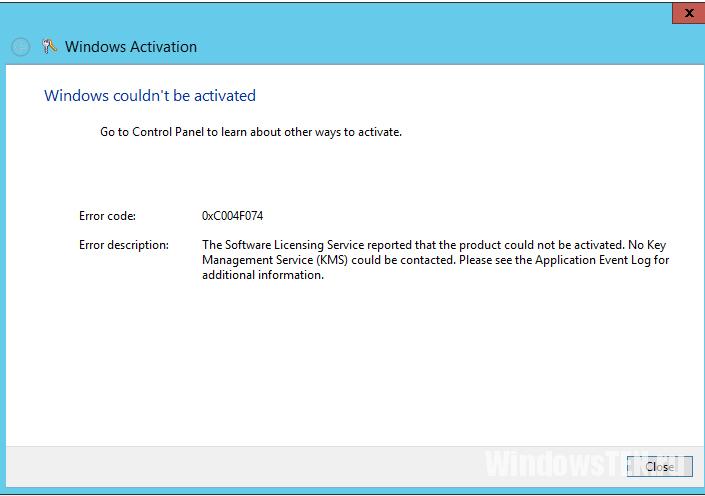
Возможные причины
Ошибка специфическая и у пользователей возникает:
- во время активации Windows 10;
- при обновлении ОС;
- при запуске и работе системы или ПО.
Сбой может происходит как с активированными продуктами Microsoft, так и с теми, что на пробном периоде.
Распространенные причины ошибки в Windows 10:
- Хост-компьютер и KMS-клиент поддерживают разные версии (в случае если Windows работает под управлением Windows Server 2003/2008).
- Если системное время хост-компьютера и KMS-клиента отличается (часовой пояс был изменен).
Причины сбоя в Microsoft Office:
- Пакет программ MS Office поврежден или не полностью установлен.
- Реестр был поврежден из-за недавней установки или удаления ПО от Microsoft.
- ПК заражен вирусом и были повреждены файлы, связанные с Windows или Office.
- Утилита для очистки компьютера (или аналог) удалила нужные для работы Microsoft Office файлы.
Совет! Ошибка 0xC004F074 может проявится из-за цепочки взаимодействующих факторов, поэтому проверяйте каждую из возможных причин сбоя.
Способы исправления
Решение для Windows 10
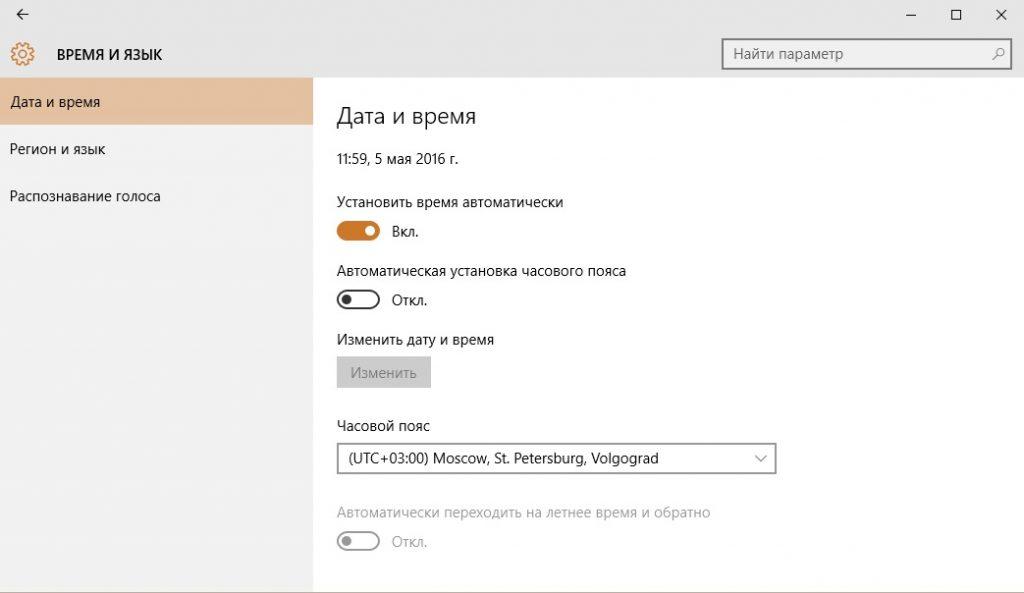
- Проверьте часовой пояс и время. Если оно отличается от текущего, выполните синхронизацию:
- Нажмите Win+I (или войдите Все параметры) → Время и язык.

- Выставите ваш часовой пояс, отключите и включите “Устанавливать время автоматически”.
- Нажмите Win+I (или войдите Все параметры) → Время и язык.
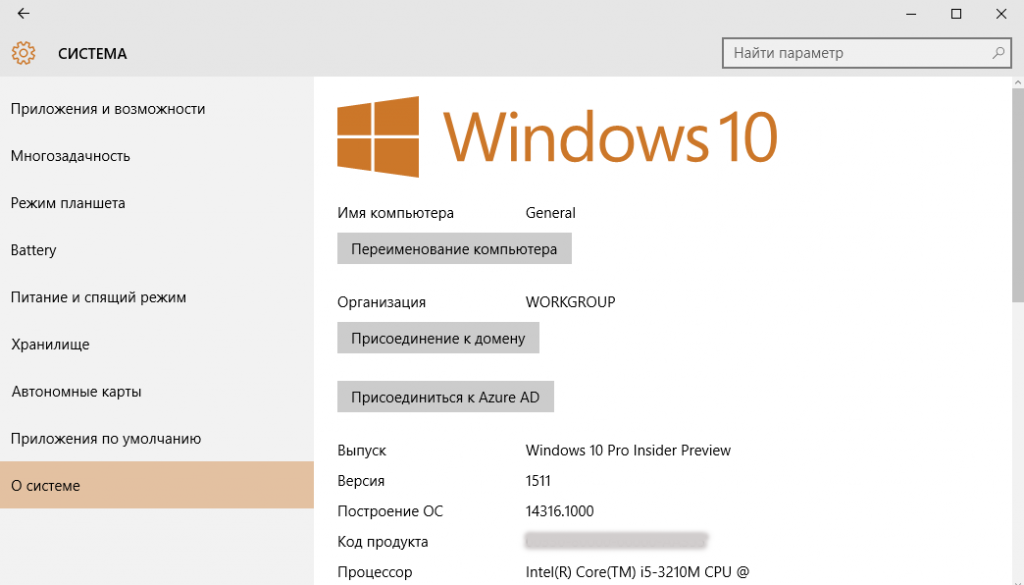
- Зайдите “Все параметры” → Система → О системе.

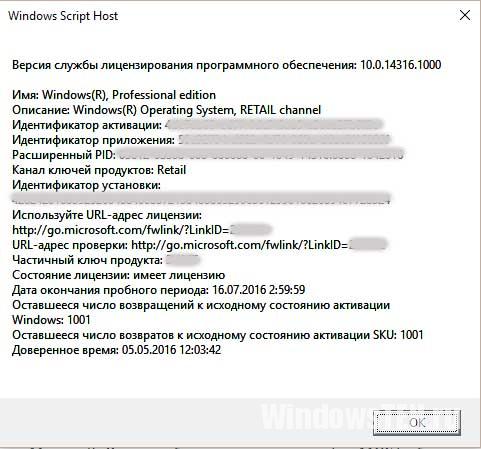
- Просмотрите состояние ключа (или нажмите Win+R и введите команду slmgr.vbs -dlv).

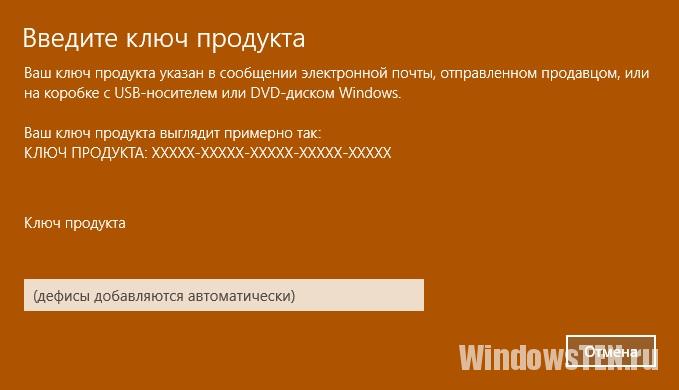
- Введите лицензионный ключ повторно, если он не указан. Нажмите Win+R и пропишите команду
Slui 3
Затем команду
Slui 4

- Проведите сканирование и восстановление системы. Зайдите в командную строку (Администратор) и введите команду
sfc /scannow
- Если у вас пробная версия Windows 10 и срок подошел к концу, вы можете ввести лицензионный ключ через командную строку (Администратор). Пишите команду ввода нового ключа
slmgr.vbs -ipk yyyyy-yyyyy-yyyyy-yyyyy-yyyyy
(y – это знак лицензионного ключа Windows). После введите команду активации через интернет
slmgr.vbs -ato
Важно! Если ваш ключ уже введен (смотрите в разделе “О системе”) команду slmgr.vbs -ipk вводить не нужно. Выполните slmgr.vbs -ato для переактивации через интернет.
- В крайнем случае можно обратится в службу поддержки клиентов Microsoft. Время работы с 9.00 до 20.00 (по МСК) в будни дни. Телефон 8-800-200-80-02.
Совет! Чтобы посмотреть все доступные команды средства управления лицензированием программного обеспечения Windows, нажмите Win+R (Выполнить) и введите команду
slmgr.vbs
Решение для Microsoft Office
Совет! Если у вас есть точка восстановления системы, откатите ОС до возникновения ошибки 0xC004F074.
- Проверьте состояние ключа MS Office. Введите в командную строку (Администратор) или в окно Выполнить (Win+R) команду
cscript OSPP.VBS /dstatus
- Если состояние лицензии “не активно” и ключ не указан, но у вас он имеется, введите команду нового ключа
cscript OSPP.VBS /inpkey: yyyyy-yyyyy-yyyyy-yyyyy-yyyyy
Затем введите команду активации через интернет
cscript OSPP.VBS /act
Важно! Если ключ прописан, то выполните переактивацию, использовав только вторую команду.
- Проведите сканирование системы с помощью команды
sfc /scannow
Если обнаружены неполадки, система их устранит.
- Проведите сканирование системы на вирусы, очистите временные и мусорные файлы с помощью специальных программ (например CCleaner или Ускоритель компьютера).
- Установите последние обновления из “Центра обновления Windows”.
- Запустите установочные файлы MS Office и выполните восстановление или переустановку ПО.
Если у вас возникли трудности по устранению ошибки, напишите нам. Подробно укажите, что вы уже проделали, чтобы мы вместе разобрались и смогли помочь.
Бывает, что устанавливаешь чистую операционку или Microsoft Office, скачиваешь kms активатор, например, kmsauto net и используешь его, как это делал ранее. Но, ничего не работает. Выскакивает сообщение «Ошибка активации 0xc004F074» или «Не удается активировать Windows на этом устройстве». Постараюсь максимально доходчиво объяснить, почему так происходит, как исправить ситуацию и зарегистрировать свою копию Windows 10, 8 и 7.
Содержание статьи
- Причины появления
- Исправляем ошибки
- Выставляем актуальную дату
- Выключаем защиту
- Регистрация продукта
- Начало (проверка состояния и первые действия)
- Метод 1 (универсальный)
- Метод 2 (универсальный)
- Microsoft Office
- Дополнительные варианты
- Подробное видео по теме
- Комментарии пользователей
Причины появления
Пожалуй, самыми распространенными факторами возникновения сбоя являются:
- Системные ошибки или неполадки файловой системы.
- Слетевшая дата.
- Включенный брандмауэр (файрвол) или антивирус.
- Неверный регистрационный ключ.
- Нерабочий активатор.
После того как разобрались в причинах, перейдем к их устранению.
Исправляем ошибки
На самом деле эта тема отдельной статьи, поскольку подобного рода неполадки могут возникать по разным факторам, например, из-за повреждений жесткого диска. А так как на нем в большинстве случаев находится операционная система, то это вызывает перебои в работе. Поэтому рекомендую проверить этот момент отдельно.

Если окажется, что с жестким диском все в порядке, то запускаем командную строку, вводим команду sfc /scannow и отправляем на выполнение, щелкнув «Enter». Дожидаемся завершения процедуры, перезагружаем компьютер и смотрим на результат.
Выставляем актуальную дату
Возможно неполадка появилась в результате неверно выставленной даты. Если в настройках винды указан неверный год или даже месяц, то скорее всего это и вызвало проблемы в момент соединения с сервером проверки лицензий Майкрософт.
- Щелкаем мышкой по дате и открываем параметры даты.

- Выбираем часовой пояс, отключаем функцию автоматической установки и нажимаем кнопку «Изменить».

- Выставляем сегодняшнюю дату и жмем «Изменить».

- Закрываем данное окно и перезагружаем ПК.


После перезагрузки, все должно работать.
Если параметры времени слетают каждый раз при перезапуске компьютера, то это говорит о сбоях на стороне материнской платы. Чаще всего это решается заменой батарейки питания BIOS.
Выключаем защиту
Возможно, неполадка находится на стороне неверно настроенного брандмауэра или как его еще называют «фаервола». Входит в состав практически всех антивирусов и отвечает за безопасность интернет соединения. При попытке доступа к сомнительным ресурсам (как он считает), происходит полная блокировка, что скорее всего и случилось.
В качестве решения предлагаю полностью его отключить на некоторое время.
Как это сделать:
- Открываем поиск, щелкнув по соответствующему значку в нижней части экрана или через «меню Пуск» и пишем «Брандмауэр».

- Открываем нужный раздел и щелкаем по пункту включения и выключения защитника.

- Выставляем имеющиеся значения в состояние «Выключить» и жмем «ОК».


Теперь переходим к следующему разделу, в котором разберем несколько вариантов повторного активирования.
Регистрация продукта
Если испробовали все вышеперечисленные способы, но ничего не помогло, то вероятнее всего причиной неисправности стал обычный слет лицензионного ключа.
Начало (проверка состояния и первые действия)
Все что нужно, это заново зарегистрировать продукт. Но перед этим, предлагаю проверить, так ли это.
Для этого:
- Вызываем специальное меню командой «WIN + X» и открываем «Параметры».

- Щелкаем по «Система».

- Перемещаемся во вкладку «О системе».

- Смотрим на строку «Код продукта». Здесь должен отображаться лицензионный ключ. Если он есть, то пропускаем данный раздел и двигаемся далее. Если нет, продолжаем выполнять все действия по пунктам.
- Опускаемся чуть ниже и щелкаем по строке изменения ключа. Или можно использовать команду «slui 3» в окне выполнить, которое вызывается нажатием «Win + R».

- Жмем «Изменить ключ».

- Вводим актуальный код (указывается на коробке с виндой) и жмем «Далее».

- Перезагружаем компьютер.


Смотрим на результат.
Метод 1 (универсальный)
Бывает, что Windows 10 не удается активировать обычным способом. Тогда на помощь приходит альтернативный вариант с использованием командной строки. Для начала запустите ее от имени администратора, а затем следуйте инструкции.
Подробная инструкция:
- В консоль пишем команду slmgr.vbs –ipk XXXXX-XXXXX–XXXXX–XXXXX–XXXXX (вместо знаков «X» указываем регистрационный номер с коробки) и жмем клавишу «Enter».

- Затем сразу же вводим «slmgr.vbs –ato» и нажимаем «Enter».

- Дожидаемся завершения обеих операций и перезагружаем компьютер.


Метод 2 (универсальный)
Этот пункт будет полезен в том случае, если выскакивает уведомление «Активация ошибочна». Это значит, что вместо лицензионного кода использовался специальный активатор, наподобие kmsauto net, AAct или любой аналогичный.
Предлагаю выполнить перерегистрацию.
Для этого:
- Скачиваем любую KMS сборку в которой есть приложение «Cleaner», например, от «Ratiborus».

- Запускаем «Cleaner» для очистки от прежнего ключа.
- Повторно регистрируем, но уже через другой инструмент, например, AAct.
- Перезагружаем ПК.

Проблема должна быть устранена.
Microsoft Office
На этом этапе потребуется официальный ключ, который поставляется вместе с офисом после приобретения. Если он есть, выполняем следующие действия:
- Проверяем состояние офиса. Жмем «Win + R» и вводим «cscript OSPP.VBS /dstatus».
- При отображении сбоя или окна с отсутствующей лицензией, нужно провести повторное активирование с помощью команды «cscript OSPP.VBS /inpkey: ключ_продукта».
- Следом «cscript OSPP.VBS /act».
Дополнительные варианты
Иногда неполадка находится не на стороне установленной сборки или софта, и в таких случаях все из вышеперечисленного не приносит результата.
Поэтому, дополнительно рекомендую проделать следующее:
- Убедитесь в стабильности и качестве интернет подключения. Даже малейшие сетевые неполадки могут повлиять на работоспособность ОС и установленных приложений. Щелкните правой кнопкой по сетевому подключению в трее рядом со временем и выберите пункт диагностики.
- Проверьте состояние маршрутизатора (роутера, модема). Возможно, он неисправен. Чаще всего это лечится обновлением прошивки. Загружается она с официального сайта производителя.
- Просканируйте компьютер на вирусы. Вредоносное ПО способно блокировать доступ к различным ресурсам (обычно при этом заражается файл hosts). Особенно актуально при появлении сообщения о сбое активации лицензий slui.exe.
- Если после ввода лицензионного кода вы видите сообщение «Активация не удалась: 0xc004F074», то стоит немного подождать и повторить попытку. Возможно, мы имеем дело с кратковременным перерывом в доступе к серверу лицензий Майкрософта.
- Удалите лишние программы, особенно это касается тех, что блокируют доступ к серверам обновлений.
- Устраните неверные записи в реестре. Для этого скачайте бесплатную версию программы «Ccleaner» и запустите. Перейдите в «Реестр» (Registry) и начните сканирование. Нажмите по кнопке «Исправить» (Fix).
И самое последнее, что можно сделать, это обратиться за помощью к специалистам службы поддержки Майкрософт. Они обязательно помогут.
Подробное видео по теме
Не могу разобраться с активацией. Развернул 25 шт. виртуалок
Windows 10 — чтобы раскрутить счетчик на кмс хосте.
(25шт.)
Клиент:
Название ОС: Майкрософт Windows 10 Корпоративная
Версия ОС: 10.0.10586 Н/Д построение 10586
Выполняю на пк
slmgr.vbs /ipk NPPR9-FWDCX-D2C8J-H872K-2YT43
slmgr.vbs /skms kmshost:1688
slmgr.vbs /ato
Ключ взят отсюда:
https://technet.microsoft.com/en-us/library/jj612867%28v=ws.11%29.aspx
На выходе получаю:
В cmd:
Активация Windows(R), Enterprise edition (73111121-5638-40f6-bc11-f1d7b0d64300) …
Ошибка:
0xC004F074 Служба лицензирования программного обеспечения сообщила, что
данный компьютер не удалось активировать. Связаться со службой
управления ключами (KMS) не удалось. Дополнительные сведения см. в
журнале событий приложений.
В журнале:
Клиент отправил запрос на активацию компьютеру службы управления ключами.
Сведения:
0xC0020017,
0x00000000, kmshost:1866, 74887f93-38b8-4d12-82da-0074e0d1b3a6,
2016/05/25 09:30, 0, 5, 0, 73111121-5638-40f6-bc11-f1d7b0d64300, 25
Телнетом на kms host по порту 1688 проходит с клиента.
На кмс хосте в журнале «Key Management Service» запросы регистрируются от всех пк типа:
An activation request has been processed.
Info:
0xC004F042,25,DESKTOP-R0QUAAP,7379a8c0-285a-4b1b-b1b8-069ea382a0e7,2016/05/25 12:38,0,5,0,73111121-5638-40f6-bc11-f1d7b0d64300
Перед этим на кмс хосте был установлен патч, по ссылке:
https://support.microsoft.com/en-us/kb/3058168
И обновил сам сервер.
Данные по роли «Volume Activation Services»:
Роль на сервере.
get-service
[X] Volume Activation Services VolumeActivation
PS C:> cscript C:windowssystem32slmgr.vbs /dlv
Microsoft (R) Windows Script Host Version 5.8
Copyright (C) Microsoft Corporation. All rights reserved.
Software licensing service version: 6.3.9600.17809
Name: Windows(R), ServerStandard edition
Description: Windows(R) Operating System, VOLUME_KMS_WS12_R2 channel
Activation ID: dcb88f6f-b090-405b-850e-dabcccf3693f
Application ID: 55c92734-d682-4d71-983e-d6ec3f16059f
Extended PID: 06401-00206-271-173097-03-1033-9600.0000-1462016
Product Key Channel: Volume:CSVLK
Installation ID: 011736526712030375362244491002928974857982443220906114
Use License URL: https://activation-v2.sls.microsoft.com/SLActivateProduct/SLAct
ivateProduct.asmx?configextension=Retail
Validation URL: https://validation-v2.sls.microsoft.com/SLWGA/slwga.asmx
Partial Product Key: W49G3
License Status: Licensed
Remaining Windows rearm count: 999
Remaining SKU rearm count: 1001
Trusted time: 5/25/2016 2:12:48 PM
Что я пропустил и почему у меня не получается активировать Windows 10 Enterprise?
Содержание
- При попытке активации 0xC004F074 ошибки Windows: сервер управления ключами (KMS) недоступен
- Признак
- Причина
- Решение
- При попытке активации Windows Vista или Windows 7 на компьютере, полученном с помощью OEM, вы получаете сообщение об ошибке.
- Симптомы
- Симптом 1
- Симптом 2
- Причина
- Причина 1
- Причина 2
- Решение
- Дополнительная информация
- Средство MGADiag
- Рекомендации по устранению неполадок службы управления ключами (KMS)
- Общие сведения о KMS
- Узел KMS
- Сценарий Slmgr.vbs и служба лицензий на программное обеспечение
- Полезные события узла KMS
- Идентификатор события 12290
- Идентификатор события 12293
- Клиент KMS
- Сценарий Slmgr.vbs и служба лицензий на программное обеспечение
- Полезные события клиента KMS
- Идентификаторы событий 12288 и 12289
- Что следует сообщить сотруднику службы поддержки?
- Служба управления ключами kms недоступна windows 7
- Ошибка активации windows 0xc004f074
- Как работает KMS активация
- Код ошибки 0x004f074
- Ошибка 0xc004f074 при KMS активации Windows или Office, способы решения
- Ошибка 0xC004F074 при активации Windows
- Ошибка 0xC004F074 при активации Windows
- Ошибка активации windows 0xc004f074
- Как работает KMS активация
- Ошибка 0xc004F074 при активации Windows 10 — как исправить?
- Исправление ошибки 0xc004F074
- Ошибка 0xc004f074 при активации Windows 10 и способы её решения
- Код ошибки 0x004f074
При попытке активации 0xC004F074 ошибки Windows: сервер управления ключами (KMS) недоступен
Эта статья помогает устранить ошибку 0xC004F074, которая возникает при активации Windows.
Применяется к: Windows 7 Пакет обновления 1, Windows Server 2012 R2
Исходный номер КБ: 974998
Признак
При попытке активации клиентских Windows 7 или Microsoft Windows Server 2008 R2 KMS вы можете получить сообщение об ошибке:
0xC004F074 с описанием «Сервер управления ключами (KMS) недоступен»
В то же время следующие записи могут войти в журнал событий KMS в KMS и KMS Host
В журнале событий приложения KMS клиенте вы видите следующее событие:
В журнале событий приложения KMS Host вы увидите следующее событие:
Причина
Эта ошибка может возникать при несоответствии версии поддержки между KMS клиентом и KMS хост-машиной.
Чаще всего мы видим это, когда KMS хост работает на Windows Server 2003 или Windows Server 2008 и клиент KMS является Windows 7 или Windows Server 2008 R2. Обновление необходимо для хоста KMS, запущенного на Windows Server 2003, а также обновления для хоста KMS, запущенного на Windows Server 2008, чтобы иметь возможность активировать KMS клиентов с Windows 7 или Windows сервером 2008 R2.
Эта ошибка также может возникать при разнице во времени между клиентом KMS и KMS хост-машиной.
Ошибка, 0xC004F06C указанная в разделе info, может возникнуть, если разница между системным временем на клиентом компьютере и временем работы системы на KMS хост составляет более 4 часов. Рекомендуется использовать источник времени сетевого протокола времени (NTP) или службу Active Directory для синхронизации времени между компьютерами. Время согласовывается между KMS и клиентского компьютера в координируется универсальное время (UTC).
Решение
Убедитесь, что время системы на клиенте и KMS хост одинаковое.
Часовой пояс, установленный на клиентский компьютер, не влияет на активацию, так как он основан на времени UTC.
Запустите команду, чтобы повторно w32tm /resync отсеять время на клиенте.
Источник
При попытке активации Windows Vista или Windows 7 на компьютере, полученном с помощью OEM, вы получаете сообщение об ошибке.
В этой статье предоставляется решение для решения ошибок, которые возникают при активации Windows Vista или Windows 7 на компьютере, полученном от производителя оригинального оборудования (OEM).
Применяется к: Windows 7 Пакет обновления 1
Исходный номер КБ: 942962
Симптомы
При попытке активации Windows Vista или Windows 7 на компьютере, который был получен из OEM, вы испытываете один из следующих симптомов.
Симптом 1
Вы получаете одно из следующих сообщений об ошибке:
Сообщение об ошибке 1
Код ошибки: ключ лицензии на недействительный объем
Чтобы активировать, необходимо изменить ключ продукта на допустимый ключ множественной активации (MAK) или Розничный ключ.
У вас должна быть квалификационная лицензия операционной системы и лицензия тома Windows лицензия на обновление, или полная лицензия для Windows через OEM или из розничного источника.
ЛЮБАЯ ДРУГАЯ УСТАНОВКА ЭТОГО ПРОГРАММНОГО ОБЕСПЕЧЕНИЯ НАРУШАЕТ ВАШЕ СОГЛАШЕНИЕ И ПРИМЕНИМОЕ ЗАКОНОДАТЕЛЬСТВО ОБ АВТОРСКОМ ПРАВЕ.
Сообщение об ошибке 2
Описание. Служба лицензирования программного обеспечения сообщила, что лицензия на компьютере BIOS недействительна.
Симптом 2
Вы получаете следующее сообщение об ошибке:
Код ошибки: 0xc004f035
Служба лицензирования программного обеспечения сообщила, что компьютер не может быть активирован с помощью ключа лицензии тома. Системы с лицензией на объем требуют обновления из квалифицированной операционной системы. Обратитесь к системному администратору или используйте другой тип ключа.
Такое поведение происходит, когда верны следующие условия:
Таблица ACPI_SLIC используется программой BIOS, совместимой с расширенным интерфейсом конфигурации и питания (ACPI) для хранения сведений о лицензировании программного обеспечения.
Причина
Эта проблема возникает, если KMS сервер не находит допустимый маркер Windows в таблице ACPI_SLIC в программе BIOS компьютера. Эта проблема возникает по одной из следующих причин.
Причина 1
Вы приобрели компьютер с Windows установленной операционной системой. Однако маркер Windows в таблице ACPI_SLIC поврежден.
Причина 2
Вы приобрели компьютер, на который не установлена Windows операционной системы. В этом случае маркер Windows в таблице ACPI_SLIC.
Решение
Windows Лицензия тома только для обновлений. Прежде чем пытаться обновить, сначала необходимо приобрести Windows лицензию. Дополнительные сведения можно получить на следующем веб-сайте Майкрософт:
Решения по лицензированию легализации
Сведения на этом веб-сайте содержат простой способ исправления неправильного лицензирования с помощью соглашения Get Genuine. Далее необходимо изменить ключ продукта на клавишу многократной активации (MAK). Для этого обратитесь в Центр службы корпоративного лицензирования Майкрософт на следующем веб-сайте Майкрософт:
Центр обслуживания лицензирования томов
Дополнительная информация
Поведение, упомянутое в разделе «Симптомы», может возникать, когда маркер Windows отсутствует в таблице лицензирования программного обеспечения или когда информация Windows маркера присутствует, но повреждена. Дополнительные сведения об активации тома 2.0 можно получить на следующем веб-сайте Microsoft:
Руководство по активации тома 2.0
Компьютер, полученный из OEM и с таблицой ACPI_SLIC в системе BIOS, должен иметь допустимый маркер Windows в этой таблице ACPI_SLIC, если эта система включает лицензию OEM для операционной системы Майкрософт (Windows XP, Windows Vista или Windows 7). OEM-системы, не включающая операционную систему OEM Microsoft, могут включать таблицу ACPI_SLIC, не включаемую допустимый маркерный файл. Этот маркер Windows важно для клиентов, которые планируют использовать Windows Vista или Windows 7 томных лицензионных носителей для повторного обновления или обновления OEM-системы в соответствии с правами на переоценку в соглашении о лицензии на объем.
Компьютер, ACPI_SLIC таблицы которого отсутствует допустимый маркер Windows, создает ошибку при попытке активации через KMS при использовании выпуска тома Windows Vista или Windows 7. Вы не можете активировать такую систему с помощью KMS. Это проверка соответствия требованиям для использования носитель тома в соответствии с Соглашением о лицензии на объем. Однако активировать систему можно с помощью нескольких ключов активации (MAK). (При использовании MAK может быть невыполнен сценарий лицензирования. Обратитесь к специалисту по лицензированию, чтобы убедиться, что вы жалобы.) Или можно использовать ключ розничной торговли. Кроме того, если вы приобрели систему OEM, которая Windows Vista или Windows 7 установлена и активирована, вы можете связаться с OEM для получения дополнительной помощи. Кроме того, можно приобрести новый компьютер с операционной Windows Microsoft и ACPI_SLIC с допустимым маркером Windows.
Средство MGADiag
Средство MGADiag обнаруживает и сообщает информацию BIOS. Однако информация BIOS для таблицы ACPI_SLIC не появляется в выходе графического пользовательского интерфейса. Чтобы увидеть сведения BIOS, щелкните вкладку Windows, щелкните Скопируйте, а затем вклеите вывод в Блокнот или в другой текстовый редактор. Вывод будет напоминать следующий пример:
Активация OEM 2.0 Data—>
BIOS допустим для OA 2.0: Нет, недействительная таблица SLIC
Windows маркера: N/A
Согласованная OEMID и OEMTableID: N/A
Windows Маркер не присутствует
Активация OEM 2.0 Data—>
BIOS действителен для OA 2.0: Да, но нет Windows маркера
Windows маркера: N/A
Согласованная OEMID и OEMTableID: Да
Сможете активировать KMS:
Windows Подарок маркера
Активация OEM 2.0 Data—>
BIOS действителен для OA 2.0: Да
Windows маркера: 0x20001
Согласованная OEMID и OEMTableID: Да
Таблица SLIC не представлена
Активация OEM 2.0 Data—>
BIOS допустим для OA 2.0: Да, но таблица SLIC не имеется
Windows маркера: N/A
Согласованная OEMID и OEMTableID: N/A
Проверка соответствия KMS применяется только к машинам Windows 7 и Windows Vista, работающим в качестве KMS клиентов, она не применяется к машинам Windows Server 2008 или Windows Server 2008 R2, работающим в KMS клиентских машинах.
Источник
Рекомендации по устранению неполадок службы управления ключами (KMS)
В процессе развертывания многие корпоративные клиенты настраивают службу управления ключами (KMS), чтобы включить активацию Windows в своей среде. Это простой процесс настройки узла KMS, после завершения которого клиенты KMS обнаруживают узел и пытаются выполнить активацию самостоятельно. Но что произойдет, если этот процесс не заработает? Что делать дальше? В этой статье описываются ресурсы, необходимые для устранения проблемы. Дополнительные сведения о записях журнала событий и сценарии Slmgr.vbs см. в техническом справочнике по активации корпоративных лицензий.
Общие сведения о KMS
Начнем с быстрого повторения материала об активации KMS. Служба KMS использует модель «клиент — сервер». По сути, она напоминает DHCP. Вместо передачи IP-адресов клиентам по их запросу KMS обеспечивает активацию продукта. Служба KMS также использует модель продления, в которой клиенты пытаются выполнить повторную активацию через равные промежутки времени. Существуют две роли: узел KMS и клиент KMS.
При устранении неполадок, возможно, придется рассмотреть обе стороны (узел и клиент), чтобы выяснить, что происходит.
Узел KMS
Существуют две области, которые необходимо изучить на узле KMS. Сначала проверьте состояние службы лицензий на программное обеспечение узла. Во вторых, с помощью Просмотра событий проверьте наличие событий, связанных с лицензированием или активацией.
Сценарий Slmgr.vbs и служба лицензий на программное обеспечение
Чтобы просмотреть подробные выходные данные службы лицензий на программное обеспечение, откройте окно командной строки с повышенными привилегиями и введите в нем slmgr.vbs/dlv. На следующем снимке экрана показаны результаты выполнения этой команды на одном из узлов KMS в корпорации Майкрософт.
.png "служба управления ключами kms недоступна windows 7")
Ниже приведены наиболее важные поля для устранения неполадок. Искомые сведения могут быть разными в зависимости от устраняемой проблемы.
Сведения о версии. В верхней части файла выходных данных slmgr.vbs/dlv указана версия службы лицензий на программное обеспечение. Она может быть полезна для того, чтобы узнать, установлена ли актуальная версия службы. Например, обновления для службы KMS в Windows Server 2003 поддерживают разные ключи узла KMS. Эти данные можно использовать, чтобы оценить, является ли версия актуальной и поддерживает ли она ключ узла KMS, который вы пытаетесь установить. Дополнительные сведения об этих обновлениях см. в разделе Обновление для Windows Vista и Windows Server 2008 для KMS-активации расширения поддержки для Windows 7 и Windows Server 2008 R2.
Имя. Указывает выпуск Windows, установленный в системе узла KMS. Это может быть важно для устранения проблем с добавлением или изменением ключа узла KMS (например, чтобы убедиться, что этот ключ поддерживается в текущем выпуске ОС).
Описание. Здесь отображается установленный ключ. Используйте это поле, чтобы проверить, какой ключ использован для активации службы и подходит ли он для развернутых клиентов KMS.
License Status (Состояние лицензии). Это состояние системы узла KMS. Значение должно быть Лицензировано. Любое другое значение означает, что произошла ошибка и может потребоваться повторная активация узла.
Current Count (Текущее количество). Отображаемое число будет находиться в диапазоне от 0 до 50. Счетчик является накопительным для нескольких операционных систем. Он указывает количество допустимых систем, которые выполняли попытки активации в течение 30-дневного периода.
Если число равно 0, то либо служба была активирована только недавно, либо нет допустимых клиентов, подключенных к узлу KMS.
Значение счетчика не будет превышать 50, независимо от того, сколько допустимых систем имеется в среде. Это обусловлено тем, что задано кэширование только удвоенного максимального числа клиентов согласно политике максимального числа лицензий, возвращаемой клиентом KMS. Политика максимального числа лицензий на сегодняшний день задается клиентской ОС Windows, и для активации узла KMS требуется не менее 25 клиентов. Таким образом, максимальное число клиентов на узле KMS составляет 2×25, то есть 50. Обратите внимание на то, что в средах, содержащих только клиенты KMS для Windows Server, максимальное число клиентов на узле KMS составит 10. Это обусловлено тем, что порог для выпусков Windows Server равен 5 (а 2×5 равно 10).
Распространенная проблема, связанная с числом клиентов: в среде имеются активированный узел KMS и достаточное количество клиентов, но число клиентов не превышает единицу. Основная проблема заключается в том, что развернутый образ клиента настроен неправильно (sysprep /generalize) и в системах нет уникальных идентификаторов клиентского компьютера (CMID). Дополнительные сведения см. в разделах Клиент KMS и Текущее количество KMS не увеличивается при добавлении новой Windows Vista или Windows 7 на клиентских компьютерах в сети. Один из наших инженеров по эскалации технических проблем также описал эту проблему в блоге: KMS Host Client Count not Increasing Due to Duplicate CMID’S (Число клиентов KMS не увеличивается из-за одинаковых CMID).
Еще одна причина, по которой число может не увеличиться, заключается в том, что в среде слишком много узлов KMS, и количество клиентов распределено по всем ним.
Listening on Port (Ожидание передачи данных через порт). Для обмена данными с KMS используется анонимный RPC. По умолчанию клиенты используют TCP-порт 1688 для подключения к узлу KMS. Убедитесь, что этот порт открыт между клиентами KMS и узлом KMS. Вы можете изменить или настроить порт на узле KMS. Во время обмена данными узел KMS отправляет значение порта клиентам KMS. Если вы измените порт на клиенте KMS, то при подключении клиента к узлу значение порта будет перезаписано.
Нас часто спрашивают о разделе «Cumulative requests» (Совокупные запросы) в выходных данных slmgr.vbs /dlv. Обычно эти данные не помогают в устранении неполадок. Узел KMS хранит текущую запись состояния каждого клиента KMS, который пытается выполнить активацию или повторную активацию. Неудачные запросы указывают на клиенты KMS, которые не поддерживаются узлом KMS. Например, если клиент KMS для Windows 7 пытается выполнить активацию на узле KMS, который был активирован с помощью ключа KMS для Windows Vista, то активация завершится ошибкой. В строках «Requests with License Status» (Запросы с состоянием лицензии) описаны все возможные состояния лицензии: прошлые и текущее. С точки зрения устранения неполадок эти данные важны, только если это число не увеличивается должным образом. В этом случае должно расти число неудачных запросов. Это означает, что следует проверить ключ продукта, который был использован для активации системы узла KMS. Кроме того, обратите внимание на то, что значения совокупных запросов сбрасываются только при переустановке системы узла KMS.
Полезные события узла KMS
Идентификатор события 12290
Узел KMS регистрирует событие с идентификатором 12290, когда клиент KMS обращается к узлу для активации. Событие с идентификатором 12290 содержит значительный объем информации, которую можно использовать, чтобы выяснить, какого типа клиент обращался к узлу и почему произошла ошибка. Приведенный ниже сегмент записи события с идентификатором 12290 взят из журнала событий службы управления ключами узла KMS.
.png "служба управления ключами kms недоступна windows 7")
Описание события содержит следующие сведения.
Если при устранении неполадок с клиентом не удается обнаружить на узле KMS соответствующее событие с идентификатором 12290, то клиент не подключается к узлу KMS. Ниже приведены некоторые причины, по которым может отсутствовать запись события с идентификатором 12290.
Клиенты KMS регистрируют два соответствующих события — с идентификаторами 12288 и 12289. Дополнительные сведения об этих событиях см. в разделе Клиент KMS.
Идентификатор события 12293
Еще одно значимое событие, которое следует искать на узле KMS, — событие с идентификатором 12293. Это событие означает, что узел не опубликовал необходимые записи в DNS. Эта ситуация вызывает сбои, и ее наличие необходимо проверить после установки узла и перед развертыванием клиентов. Дополнительные сведения о проблемах с DNS см. в статье Общие процедуры устранения неполадок с KMS и DNS.
Клиент KMS
На клиентах для устранения неполадок активации используются одни и те же инструменты (Slmgr и Просмотр событий).
Сценарий Slmgr.vbs и служба лицензий на программное обеспечение
Чтобы просмотреть подробные выходные данные службы лицензий на программное обеспечение, откройте окно командной строки с повышенными привилегиями и введите в нем slmgr.vbs/dlv. На следующем снимке экрана показаны результаты выполнения этой команды на одном из узлов KMS в корпорации Майкрософт.
.png "служба управления ключами kms недоступна windows 7")
Ниже приведен список наиболее важных полей для устранения неполадок. Искомые сведения могут быть разными в зависимости от устраняемой проблемы.
Полезные события клиента KMS
Идентификаторы событий 12288 и 12289
После успешной активации или повторной активации клиента KMS он регистрирует два события — с идентификаторами 12288 и 12289. Приведенный ниже сегмент записи события с идентификатором 12288 взят из журнала событий службы управления ключами клиента KMS.
.png "служба управления ключами kms недоступна windows 7")
Если отображается только событие с идентификатором 12288 (без соответствующего события с идентификатором 12289), это означает, что клиенту KMS не удалось подключиться к узлу KMS, узел KMS не ответил или клиент не получил ответ. В этом случае убедитесь, что узел KMS доступен для обнаружения и что клиенты KMS могут с ним связаться.
Наиболее важная информация в событии с идентификатором 12288 — это данные в разделе «Info» (Информация). Например, в этом разделе показано текущее состояние клиента, а также полное доменное имя и TCP-порт, использованные клиентом при попытке активации. Полное доменное имя можно использовать для устранения неполадок, из-за которых количество клиентов на узле KMS не увеличивается. Например, если клиентам доступно слишком много узлов KMS (как подлинных, так и мошеннических систем), то количество клиентов может распределяться по всем ним.
Неудачная активация не всегда означает, что для клиента имеется событие с идентификатором 12288, а события с идентификатором 12289 нет. При неудачной или повторной активации могут присутствовать оба эти события. В этом случае необходимо изучить второе событие, чтобы выяснить причину сбоя.
.png "служба управления ключами kms недоступна windows 7")
В разделе «Info» (Информация) события с идентификатором 12289 содержатся следующие сведения.
Что следует сообщить сотруднику службы поддержки?
При обращении в службу поддержки для устранения неполадок активации инженер службы поддержки обычно запрашивает следующие сведения.
Источник
Служба управления ключами kms недоступна windows 7
Всем привет сегодня слетела Активация в Windows Server 2008 R2. При попытке активировать выскочила ошибка 0xC004F074. Служба лицензирования программного обеспечения сообщила, что для данного компьютера не удалось выполнить активацию. Служба управления ключами (KMS) недоступна. Давайте теперь по порядку разберем как эта ошибка прискакала ко мне, и уверяю вас, что она устраняется реально за пару минут.
Ошибка активации windows 0xc004f074
На одном из серверов выскочила надпись Ваша копия Windows не является подлинной и черный экран. Сразу хочу отметить, что код ошибки 0xc004f074, выскакивает только на volume редакциях операционных систем Microsoft. Я вам рассказывал про отличия редакций, кто не видел вот статья чем отличается volume от Retail.
Ошибка 0xC004F074 при активации Windows-01
В современных версиях системы, например в Windows Server 2019, это выглядит вот так:
Прежде чем устранять
нужно разобраться как это все работает, чтобы пришло понимание.
В логах вы можете обнаружить вот такую ошибку:
Как работает KMS активация
Есть сервер в вашей локальной сети, и он обрабатывает запросы на активацию. Когда ваш компьютер в домене попадает в сеть, он спрашивает у DNS сервера, есть ли в сети настроенный KMS сервер. так как именно в нем есть DNS запись, сообщающая где он.
Чтобы у нас ушла ошибка активации windows 0xc004f074, делаем следующее открываем командную строку и вводим slmgr /ipk ключ для вашей ОС.
Так мы установили ключ для volume редакции можно сказать сделали смену редакции Windows из Retail to Volume.
Список KMS ключей для Volume редакций Windows. Если у вас еще нет KMS сервера прочитайте как его поставить.
Источник
Код ошибки 0x004f074
Ошибка 0xc004f074 при KMS активации Windows или Office, способы решения
Эта инструкция подразумевает что вы используете лицензионное ПО.
Начиная с Windows 7 появилась возможность активировать систему с помощью KMS, это возможность предусмотрена для организаций, когда нужно установить много копий Windows. Иногда активация KMS не проходит завершаясь ошибкой 0xc004f074, с сообщением «сервер управления ключами (KMS) недоступен», ниже причины вызывающие ошибку и способы их устранения.
Operating System Edition
Ошибка 0xC004F074 при активации Windows
Ошибка 0xC004F074 при активации Windows

Ошибка 0xC004F074 при активации Windows-07
Всем привет сегодня слетела Активация в Windows Server 2008 R2. При попытке активировать выскочила ошибка 0xC004F074. Служба лицензирования программного обеспечения сообщила, что для данного компьютера не удалось выполнить активацию. Служба управления ключами (KMS) недоступна. Давайте теперь по порядку разберем как эта ошибка прискакала ко мне.
Ошибка активации windows 0xc004f074
На одном из серверов выскочила надпись Ваша копия Windows не является подлинной и черный экран. Сразу хочу отметить, что код ошибки 0xc004f074, выскакивает только на volume редакциях операционных систем Microsoft. Я вам рассказывал про отличия редакций, кто не видел вот статья чем отличается volume от Retail.
Ошибка 0xC004F074 при активации Windows-01
Прежде чем устранять
нужно разобраться как это все работает, чтобы пришло понимание.
Как работает KMS активация
Есть сервер в вашей локальной сети, и он обрабатывает запросы на активацию. Когда ваш компьютер в домене попадает в сеть, он спрашивает у DNS сервера, есть ли в сети настроенный KMS сервер. так как именно в нем есть DNS запись, сообщающая где он.
Чтобы у нас ушла ошибка активации windows 0xc004f074, делаем следующее открываем командную строку и вводим slmgr /ipk ключ для вашей ОС.
Так мы установили ключ для volume редакции можно сказать сделали смену редакции Windows из Retail to Volume.
Список KMS ключей для Volume редакций Windows. Если у вас еще нет KMS сервера прочитайте как его поставить.
Ошибка 0xc004F074 при активации Windows 10 — как исправить?
Одна из очень распространенных ошибок активации Windows 10 — ошибка с кодом 0xc004F074 и сообщением о том, что Windows не удается подключиться к службе активации вашей организации или подобным.
В этой инструкции подробно о возможных причинах кода ошибки 0xc004F074 при активации Windows 10, возможных методах исправить ситуацию и активировать систему.
Исправление ошибки 0xc004F074
Прежде чем приступать, обратите внимание на следующие моменты, связанные с рассматриваемой ошибкой активации:
Итак, все нижеследующие методы исправления ошибки 0xc004F074 при активации предложены только для случаев лицензионной Windows 10.
В ходе выполнения нижеследующих шагов вам потребуется ключ продукта, если вы его не знаете, информацию можно получить следующим образом: Как узнать ключ продукта Windows 10.
Еще один вариант, схожий с предыдущим методом (также потребуется ключ продукта, состоящий из 5 групп по 5 цифр и букв, разделенных дефисом):
Запустите командную строку от имени администратора, введите по порядку две команды:
Дополнительные простые методы, которые иногда срабатывают при рассмотренной ошибке активации:
И, наконец, если ни один из методов не помогает, а переустановка на лицензионную систему с ключом продукта или с цифровой лицензией невозможна, в принципе, вы можете использовать Windows 10 без активации.
Ошибка 0xc004f074 при активации Windows 10 и способы её решения
Ошибка 0xc004f074 Windows 10 возникает по причине ввода неправильного ключа активации операционной системы или офисной программы, при неверно заданных параметрах времени и даты или во время большой нагрузки на службу корпорации Microsoft, которая работает в автоматическом режиме и не справляется с огромным потоком заявок на активацию системы. Поэтому если у вас возникла 0xc004f074 ошибка активации ОС Windows 10, стоит проверить настройки даты и времени и повторить попытку позже. Если же и со временем ошибка 0xc004f074 не исчезнет, способы, как исправить неполадку будут следующими.
При активации Windows 10 может возникнуть ошибка 0xc004f074. Её исправление может быть осуществлено несколькими способами. Рассмотрим их более подробнее.
Способ №1
Изначально нужно проверить статус лицензии. Возможно, активация в Windows 10 прошла успешно. Для проверки стоит выполнить:
Или же жмём «Win+R» и вводим «slmgr.vbs –dlv». Появится новое окно, в котором также можно посмотреть ключ активации Виндовс 10.
В случае, если ключ не задан, стоить активировать систему повторно. Для этого выполняем следующее:
Способ №2
В качестве исключения, если код ошибки 0xc004f074 не исчезает, стоит ввести команду sfc /scannow и проверить систему на наличие ошибок и поврежденных системных файлов.
Ошибка 0xc004f074 может возникать не только при активации Windows 10, но и при активации пакета офисных программ. Чтобы проверить лицензию Microsoft Office стоит выполнить следующее:
Код ошибки 0x004f074
При попытке активировать Windows командой slmgr.vbs /ato на клиенте может выдаваться ошибка:
Error: 0xC004F074 The Software Licensing Service reported that the computer could not be activated. The Key Management Service (KMS) is unavailable
Для решения проблемы можно попробовать выполнить следующие две команды:
1. Задаем вручную имя и порт KMS сервера (kmsservername)
cscript c:windowssystem32slmgr.vbs /skms kmsservername:1688
2. Производим автоматическую активацию через KMS сервер
cscript c:windowssystem32slmgr.vbs /ato
Если же требует активации Microsoft Office 2010, то необходимо выполнить следующие команды:
Источник
Содержание
- Kmsauto служба управления ключами недоступна windows 10
- Ошибка активации windows 0xc004f074
- Как работает KMS активация
- Как исправить ошибку 0xc004f074 при активации Windows 10
- Разберем обходные решения ошибки 0xc004f074 при активации Windows 10
- 1. Обнаружение и исправление системных файлов
- 2. Активировать ключ продукта методом SLUI
- 3. Запуск команды SLMGR.VBS
- 4. Отключить брандмауэр Wibdows defender
- При попытке активации Windows 0xC004F074 ошибки: сервер управления ключами (KMS) недоступен.
- Симптом
- Причина
- Решение
- Активация с помощью службы управления ключами Activate using Key Management Service
- Служба управления ключами в Windows 10 Key Management Service in Windows 10
- Настройка KMS в Windows 10 Configure KMS in Windows 10
- Служба управления ключами в Windows Server2012R2 Key Management Service in Windows Server 2012 R2
- Настройка KMS в Windows Server2012R2 Configure KMS in Windows Server 2012 R2
- Проверка конфигурации службы управления ключами Verifying the configuration of Key Management Service
- Служба управления ключами в более ранних версиях Windows Key Management Service in earlier versions of Windows
Kmsauto служба управления ключами недоступна windows 10
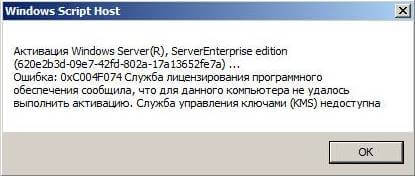
Ошибка 0xC004F074 при активации Windows-07
Всем привет сегодня слетела Активация в Windows Server 2008 R2. При попытке активировать выскочила ошибка 0xC004F074. Служба лицензирования программного обеспечения сообщила, что для данного компьютера не удалось выполнить активацию. Служба управления ключами (KMS) недоступна. Давайте теперь по порядку разберем как эта ошибка прискакала ко мне.
Ошибка активации windows 0xc004f074
На одном из серверов выскочила надпись Ваша копия Windows не является подлинной и черный экран. Сразу хочу отметить, что код ошибки 0xc004f074, выскакивает только на volume редакциях операционных систем Microsoft. Я вам рассказывал про отличия редакций, кто не видел вот статья чем отличается volume от Retail.
Ошибка 0xC004F074 при активации Windows-01
Прежде чем устранять
нужно разобраться как это все работает, чтобы пришло понимание.
Как работает KMS активация
Есть сервер в вашей локальной сети, и он обрабатывает запросы на активацию. Когда ваш компьютер в домене попадает в сеть, он спрашивает у DNS сервера, есть ли в сети настроенный KMS сервер. так как именно в нем есть DNS запись, сообщающая где он.
Чтобы у нас ушла ошибка активации windows 0xc004f074, делаем следующее открываем командную строку и вводим slmgr /ipk ключ для вашей ОС.
Так мы установили ключ для volume редакции можно сказать сделали смену редакции Windows из Retail to Volume.
Список KMS ключей для Volume редакций Windows. Если у вас еще нет KMS сервера прочитайте как его поставить.
Как исправить ошибку 0xc004f074 при активации Windows 10
Вы сталкиваетесь с кодом ошибки 0xc004f074 при активации с помощью цифровой лицензии или ключа продукта для Windows 10? Microsoft выпустила исправление, чтобы обойти эту проблему, но она по-прежнему сохраняется во время накопительных обновлений. Для большого числа пользователей, также появляется ошибка 0xc004f074 при активации через командную строку. Эта ошибка возникает, когда лицензирование программного обеспечения не может связаться с сервером управления ключами KMS (Key Management Server).
Разберем обходные решения ошибки 0xc004f074 при активации Windows 10
Рассмотрим несколько способов исправления ошибки «0xc004f074 служба лицензирования программного обеспечения». Буду признателен, если скинете оригинальный скриншот с ошибкой в комментарии.
1. Обнаружение и исправление системных файлов
- Запустите командную строку от имени администратора, набрав в поиске cmd, и нажав правой кнопкой мыши на «командная строка».
- Введите команду sfc /scannow для восстановления поврежденных файлов в системе.
- Потребуется время, после чего перезагрузите компьютер и попробуйте активировать продукт заново. Если ошибка 0xc004f074 все еще появляется, то следуем дальше.
Более подробно, как исправить и восстановить системные файлы с помощью инструментов SFC и DISM.
2. Активировать ключ продукта методом SLUI
- Нажмите сочетание кнопок Win+R и введите SLUI 3.
- В появившимся окне введите свой ключ продукта Windows и нажмите «Далее», чтобы активировать.
- Перезагрузите ноутбук, и проверьте сообщение об ошибки 0xc004f074.
3. Запуск команды SLMGR.VBS
- Запустите командную строку от имени админа, как запустить, смотрите выше в первом решении и введите команду, приведенную ниже и нажмите Enter. Вместо XXX-XXX напишите свой ключ продукта
slmgr.vbs –ipk XXXXX-XXXXX–XXXXX–XXXXX–XXXXX
- В том же окне «CMD» введите еще одну команду и нажмите Enter.
slmgr.vbs –ato
После ввода двух команд, перезагрузите компьютер и удостоверьтесь, пропала ли ошибка 0xc004f074 активации Windows.
4. Отключить брандмауэр Wibdows defender
При неправильной настройки защитника windows может происходить блокировка лицензированных файлов. Таким образом можно отключить временно брандмауэр и попытаться активировать windows.
- Щелкните на значок защитника windows, в трее на панели задач, около часов, чтобы открыть настройки.
- Нажмите строку «Брандмауэр и безопасность сети» и справа вы увидите сети.
- На картинке (рис. 1) видно, что все три сети включены, нам их нужно на время отключить.
- Нажмите на включенную сеть и отключите ее ползунком, как на рисунке 2.
Если у вас стоит сторонний антивирус, то смотрите в настройках, как отключить сетевой экран.
Если вам ничего не помогает, то стоит обратиться в службу поддержки Microsoft. Вы уже знаете, что ошибка связана с ключом продукта. Если кто нашел другое обходное решение для исправления ошибки 0xc004f074 при активации Windows 10, то буду рад дописать его, пишите в комментариях.
При попытке активации Windows 0xC004F074 ошибки: сервер управления ключами (KMS) недоступен.
Эта статья помогает устранить ошибку 0xC004F074, которая возникает при активации Windows.
Оригинальная версия продукта: Windows 7 Пакет обновления 1, Windows Server 2012 R2
Исходный номер КБ: 974998
Симптом
При попытке активации клиентских машин Windows 7 или Microsoft Windows Server 2008 R2 KMS вы можете получить сообщение об ошибке:
0xC004F074 с описанием «Сервер управления ключами (KMS) недоступен»
В то же время следующие записи могут войти в журнал событий KMS в KMS Client и KMS Host
В журнале событий приложения в KMS Client вы увидите следующее событие:
В журнале событий приложения в KMS Host вы увидите следующее событие:
Причина
Эта ошибка может возникать при несоответствии версии поддержки между клиентом KMS и хост-машиной KMS.
Чаще всего это происходит, когда хост KMS работает на Windows Server 2003 или Windows Server 2008, а клиентом KMS является Windows 7 или Windows Server 2008 R2. Необходимо обновить хост KMS, работающий на Windows Server 2003, а для хоста KMS, запущенного на Windows Server 2008, чтобы активировать клиенты KMS с Windows 7 или Windows server 2008 R2.
Эта ошибка также может возникать при разнице во времени между клиентом KMS и хост-машиной KMS.
Ошибка, 0xC004F06C указанная в разделе info, может возникнуть, если разница между временем работы системы на клиентом компьютере и временем работы системы на хосте KMS превышает 4 часа. Рекомендуется использовать источник времени сетевого протокола времени (NTP) или службу Active Directory для синхронизации времени между компьютерами. Время координируется между хостом KMS и клиентской компьютером в координируется универсальное время (UTC).
Решение
Если вы работаете с Windows Server 2008 в качестве хоста KMS, вам потребуется это обновление hotfix 968912.
Убедитесь, что время системы на клиенте и хост KMS одинаково.
Часовой пояс, установленный на клиентский компьютер, не влияет на активацию, так как он основан на времени UTC.
Запустите команду, чтобы повторно w32tm /resync отсеять время на клиенте.
Активация с помощью службы управления ключами Activate using Key Management Service
Относится к: Applies to
- Windows 10; Windows 10
- Windows 8.1 Windows 8.1
- Windows 8 Windows 8
- Windows7 Windows 7
- Windows Server 2012 R2 Windows Server 2012 R2
- Windows Server 2012 Windows Server 2012
- Windows Server2008 R2 Windows Server 2008 R2
Необходимо активировать розничную версию? Looking for retail activation?
Службу управления ключами (KMS) для активации корпоративных лицензий Windows 10или Windows Server2012R2 можно разместить на компьютере под управлением одной из следующих операционных систем: There are three possible scenarios for volume activation of Windows 10 or Windows Server 2012 R2 by using a Key Management Service (KMS) host:
- Windows 10; Host KMS on a computer running Windows 10
- Windows Server2012R2; Host KMS on a computer running Windows Server 2012 R2
- более ранней версии Windows. Host KMS on a computer running an earlier version of Windows
Служба управления ключами в Windows 10 Key Management Service in Windows 10
Установив ключ узла KMS на компьютере под управлением Windows 10, вы сможете активировать другие компьютеры с Windows 10 и более ранними версиями клиентской операционной системы, например Windows 8.1 или Windows7. Installing a KMS host key on a computer running Windows 10 allows you to activate other computers running Windows 10 against this KMS host and earlier versions of the client operating system, such as Windows 8.1 or Windows 7. Клиенты обнаруживают сервер KMS с помощью записей ресурсов в DNS, поэтому может потребоваться некоторая конфигурация DNS. Clients locate the KMS server by using resource records in DNS, so some configuration of DNS may be required. Этот сценарий будет полезным, если ваша организация использует активацию корпоративных лицензий для клиентов и активацию на основании MAK для меньшего количества серверов. This scenario can be beneficial if your organization uses volume activation for clients and MAK-based activation for a smaller number of servers. Чтобы включить функции KMS, ключ KMS устанавливается на хост KMS; Затем хост активируется через Интернет или по телефону с помощью служб активации Майкрософт. To enable KMS functionality, a KMS key is installed on a KMS host; then, the host is activated over the Internet or by phone using Microsoft activation services.
Настройка KMS в Windows 10 Configure KMS in Windows 10
Чтобы активировать, используйте slmgr.vbs команду. To activate, use the slmgr.vbs command. Откройте повышенную командную подсказку и запустите одну из следующих команд: Open an elevated command prompt and run one of the following commands:
- Чтобы установить ключ KMS, введите slmgr.vbs /ipk . To install the KMS key, type slmgr.vbs /ipk .
- Чтобы активировать в Интернете, введите slmgr.vbs /ato . To activate online, type slmgr.vbs /ato .
- Чтобы активировать по телефону, выполните следующие действия: To activate by telephone, follow these steps:
- Запустите slmgr.vbs /dti и подтвердите ID установки. Run slmgr.vbs /dti and confirm the installation ID.
- Позвоните в Центры активации лицензирования Майкрософт по всему миру и следуйте голосовые запросы, чтобы ввести ID установки, полученный на шаге 1 на телефоне. Call Microsoft Licensing Activation Centers worldwide telephone numbers and follow the voice prompts to enter the installation ID that you obtained in step 1 on your telephone.
- Следуйте голосовым подсказкам и запишите ответный 48-значный код подтверждения для активации ОС. Follow the voice prompts and write down the responded 48-digit confirmation ID for OS activation.
- Выполните команду slmgr.vbs /atp . Run slmgr.vbs /atp .
Дополнительные сведения см. в разделе, посвященном Windows7, в статье Развертывание активации KMS. For more information, see the information for Windows 7 in Deploy KMS Activation.
Служба управления ключами в Windows Server2012R2 Key Management Service in Windows Server 2012 R2
Установка ключа хоста KMS на компьютере под управлением Windows Server позволяет активировать компьютеры под управлением Windows Server 2012 R2, Windows Server 2008 R2, Windows Server 2008, Windows 10, Windows 8.1, Windows 7 и Windows Vista. Installing a KMS host key on a computer running Windows Server allows you to activate computers running Windows Server 2012 R2, Windows Server 2008 R2, Windows Server 2008, Windows 10, Windows 8.1, Windows 7, and Windows Vista.
Вам не удастся установить ключ KMS клиента в службе KMS в Windows Server. You cannot install a client KMS key into the KMS in Windows Server.
Этот сценарий часто используется в больших организациях, для которых затраты на использование сервера необременительны. This scenario is commonly used in larger organizations that do not find the overhead of using a server a burden.
Если при попытке активировать Windows 10 Корпоративная отображается ошибка 0xC004F015, то сведения о том, что необходимо сделать, см. в статье KB 3086418. If you receive error 0xC004F015 when trying to activate Windows 10 Enterprise, see KB 3086418.
Настройка KMS в Windows Server2012R2 Configure KMS in Windows Server 2012 R2
Войдите в учетную запись локального администратора на компьютере с Windows Server2012R2. Sign in to a computer running Windows Server 2012 R2 with an account that has local administrative credentials.
Запустите диспетчер сервера. Launch Server Manager.
Добавьте роль «Службы активации корпоративных лицензий», как показано нарисунке4. Add the Volume Activation Services role, as shown in Figure 4.
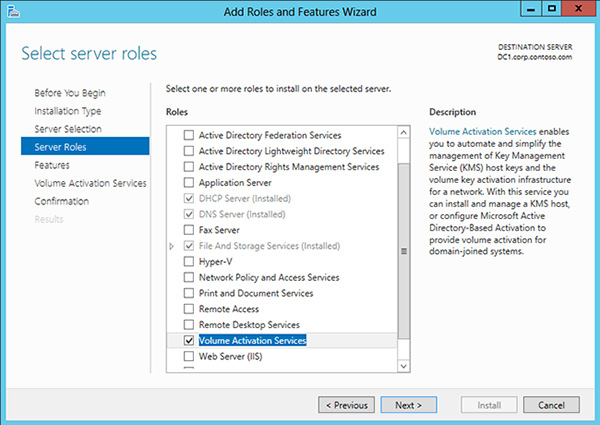
Рисунок 4. Figure 4. Добавление роли «Службы активации корпоративных лицензий» в диспетчере сервера Adding the Volume Activation Services role in Server Manager
После установки роли щелкните ссылку, чтобы запустить средства активации корпоративных лицензий (рис.5). When the role installation is complete, click the link to launch the Volume Activation Tools (Figure 5).

Рисунок 5. Figure 5. Запуск средств активации корпоративных лицензий Launching the Volume Activation Tools
Выберите вариант Служба управления ключами (KMS) и укажите компьютер, который будет использоваться в качестве узла KMS (рис.6). Select the Key Management Service (KMS) option, and specify the computer that will act as the KMS host (Figure 6). Это может быть тот же компьютер, на котором устанавливается роль, или другой компьютер. This can be the same computer on which you installed the role or another computer. Например, это может быть клиентский компьютер под управлением Windows 10. For example, it can be a client computer running Windows 10.
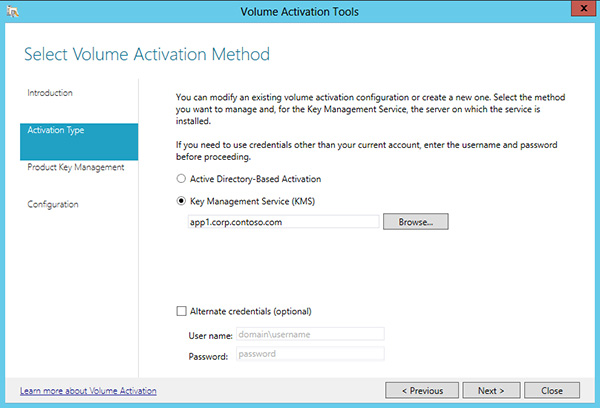
Рисунок 6. Figure 6. Настройка компьютера в качестве узла KMS Configuring the computer as a KMS host
Введите ключ узла KMS в текстовое поле и нажмите кнопку Принять (рис.7). Install your KMS host key by typing it in the text box, and then click Commit (Figure 7).
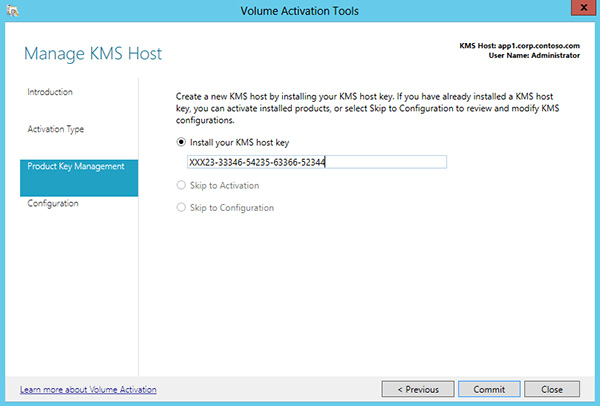
Рисунок 7. Figure 7. Установка ключа узла KMS Installing your KMS host key
Если потребуется подтвердить замену существующего ключа, нажмите кнопку Да. If asked to confirm replacement of an existing key, click Yes.
После установки ключа продукта вам потребуется активировать его. After the product key is installed, you must activate it. Нажмите кнопку Далее (рис.8). Click Next (Figure 8).
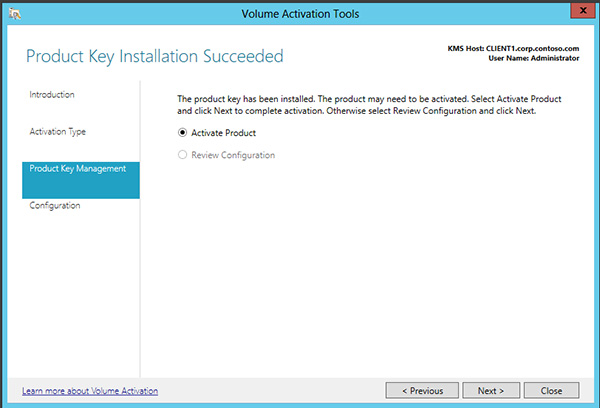
Рисунок 8. Figure 8. Активация программного обеспечения Activating the software
Вы можете активировать ключ KMS через Интернет или по телефону. The KMS key can be activated online or by phone. См. рис.9. See Figure 9.
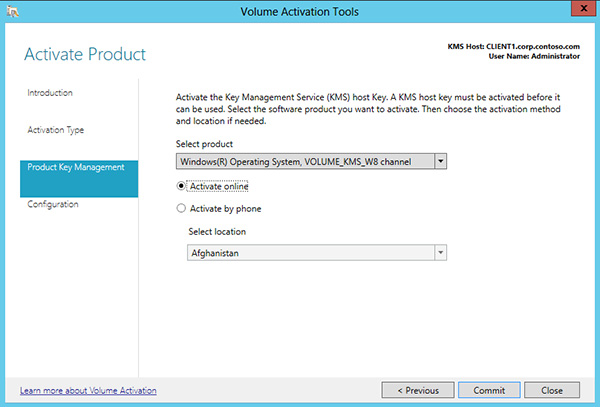
Рисунок 9. Figure 9. Выбор активации через Интернет Choosing to activate online
После настройки узел KMS начнет ожидать запросы на активацию. Now that the KMS host is configured, it will begin to listen for activation requests. Однако клиенты не будут активированы до достижения порога активации. However, it will not activate clients successfully until the activation threshold is met.
Проверка конфигурации службы управления ключами Verifying the configuration of Key Management Service
Можно проверить активацию корпоративных лицензий KMS с сервера узла KMS или клиентского компьютера. You can verify KMS volume activation from the KMS host server or from the client computer. Минимальный порог для обработки запросов на активацию корпоративных лицензий с помощью KMS — 25компьютеров. KMS volume activation requires a minimum threshold of 25 computers before activation requests will be processed. Описанная здесь проверка будет увеличивать значение счетчика активаций при каждом обращении клиентского компьютера к узлу KMS, но пока не будет достигнут порог активации, будет возвращаться сообщение об ошибке, а не сообщение с подтверждением. The verification process described here will increment the activation count each time a client computer contacts the KMS host, but unless the activation threshold is reached, the verification will take the form of an error message rather than a confirmation message.
Если вы настроили активацию с помощью Active Directory, а затем активацию с помощью KMS, необходимо использовать клиентский компьютер, который не будет сразу пытаться активироваться с помощью Active Directory. If you configured Active Directory-based activation before configuring KMS activation, you must use a client computer that will not first try to activate itself by using Active Directory-based activation. Вы можете использовать компьютер рабочей группы, который не присоединен к домену, либо компьютер с Windows7или Windows Server2008R2. You could use a workgroup computer that is not joined to a domain or a computer running Windows 7 or Windows Server 2008 R2.
Для проверки действия активации корпоративной лицензии KMS выполните следующие действия. To verify that KMS volume activation works, complete the following steps:
Откройте журнал событий на узле KMS и убедитесь, что он опубликован в DNS. On the KMS host, open the event log and confirm that DNS publishing is successful.
Откройте окно командной строки на клиентском компьютере, введите Slmgr.vbs /ato и нажмите клавишу ВВОД. On a client computer, open a Command Prompt window, type Slmgr.vbs /ato, and then press ENTER.
Команда /ato заставляет операционную систему выполнить активацию с помощью ключа, установленного в операционной системе. The /ato command causes the operating system to attempt activation by using whichever key has been installed in the operating system. Ответ должен отображать состояние лицензии и подробные сведения о версии Windows. The response should show the license state and detailed Windows version information.
На клиентном компьютере или на хосте KMS откройте окно командной подсказки, введитеSlmgr.vbs ** dlv**и нажмите кнопку ENTER. On a client computer or the KMS host, open an elevated Command Prompt window, type Slmgr.vbs /dlv, and then press ENTER.
Команда /dlv отображает подробные сведения о лицензировании. The /dlv command displays the detailed licensing information. В ответ должно появиться сообщение о недостаточно большом значении счетчика активации KMS. The response should return an error that states that the KMS activation count is too low. Это подтверждает, что KMS работает правильно, даже если клиент не был активирован. This confirms that KMS is functioning correctly, even though the client has not been activated.
Подробнее об использовании и синтаксисе slmgr.vbs см. в разделе Параметры Slmgr.vbs. For more information about the use and syntax of slmgr.vbs, see Slmgr.vbs Options.
Служба управления ключами в более ранних версиях Windows Key Management Service in earlier versions of Windows
Если вы уже настроили инфраструктуру KMS в своей организации для одной из предыдущих версий Windows, вы можете использовать эту инфраструктуру для активации компьютеров с Windows 10 или Windows Server2012R2. If you have already established a KMS infrastructure in your organization for an earlier version of Windows, you may want to continue using that infrastructure to activate computers running Windows 10 or Windows Server 2012 R2. Существующий узел KMS должен работать под управлением Windows7 или более поздней версии. Your existing KMS host must be running Windows 7 or later. Для обновления узла KMS выполните следующие действия. To upgrade your KMS host, complete the following steps: