
С ошибкой 0xc00d36b4 сталкиваются пользователи Windows 10, которые пытаются открыть определенные файлы через приложение «Музыка Groove». Проигрыватель автоматически пропустит файл, вызывающий эту ошибку, если тот будет находится в плейлисте.
Содержание
- Что вызывает ошибку 0xc00d36b4?
- Методы решения ошибки 0xc00d36b4
- Метод №1 Проверка формата файла
- Метод №2 Повторное включение Windows Media Player
- Метод №3 Удаление кодеков Nero (если применимо)
- Метод №4 Изменение формата звука по умолчанию
Что вызывает ошибку 0xc00d36b4?
- «Музыка Groove» не поддерживает формат запускаемого файла.
- Баг в работе Windows Media Player (критически важный компонент для «Музыки Groove»).
- Конфликт между кодеками в «Музыке Groove».
- Глюк в формате звука по умолчанию.
Методы решения ошибки 0xc00d36b4
Метод №1 Проверка формата файла
В большинстве случаев, пользователи Windows 10 сталкиваются с ошибкой 0xc00d36b4 потому, что они пытаются запустить в «Музыка Groove» файл, формат которого не поддерживается проигрывателем. Вот список форматов, поддерживаемых Groove:
- .mp3
- .flac
- .aac
- .m4a
- .wav
- .wma
- .ac3
- .3gp
- .3g2
- .amr
Не нашли формат своего файла в вышеуказанном списке? Тогда не удивительно, что вы столкнулись с проблемами. В таком случае вы можете либо найти нужный файл в другом формате, либо воспользоваться конвертером.
Метод №2 Повторное включение Windows Media Player
Приложение «Музыка Groove» работает на основе такого системного компонента, как Windows Media Player. Иногда этот компонент может зависнуть или начать функционировать совершенно некорректно. Вам нужно переподключить Windows Media Player в своей системе и посмотреть, исправит ли это ошибку.
Попробуйте сделать следующее:
- нажмите Windows+R для вызова окошка «Выполнить»;
- впишите appwiz.cpl и нажмите Enter;
- кликните на строчку «Включение или отключение компонентов Windows»;
- найдите в списке раздел «Компоненты для работы с мультимедиа» и раскройте его;
- уберите галочку с компонента «Проигрыватель Windows Media»;
- перезагрузите компьютер;
- снова вернитесь к компонентам Windows и активируйте «Проигрыватель Windows Media»;
- еще раз перезагрузите свой ПК.
Попробуйте открыть нужный вам файл в «Музыке Groove», чтобы проверить наличие ошибки 0xc00d36b4.
Метод №3 Удаление кодеков Nero (если применимо)
Оказывается, приложение «Музыка Groove» не очень то и сильно дружит с кодеками, поставляемыми компанией Nero. Некоторые пользователи утверждают, что им удалось избавиться от ошибки 0xc00d36b4, удалив со своего компьютера кодеки Nero, например, Nero Digital.
Удалить кодеки Nero (как и любое другое ПО) возможно в «Программы и компоненты», доступ к которому можно получить следующим образом:
- нажмите Windows+R;
- впишите appwiz.cpl и нажмите Enter.
Как только избавитесь от кодеков, перезагрузите компьютер и проверьте наличие ошибки 0xc00d36b4.
Метод №4 Изменение формата звука по умолчанию
Некоторым пользователям удалось избавиться от ошибки 0xc00d36b4 на своих компьютерах после смены формата звука по умолчанию. По всей видимости, эти настройки каким-то образом могут вызывать проблемы при открытии файлов в приложении «Музыка Groove».
Итак, попробуйте сделать следующее:
- нажмите Windows+S для вызова поисковика системы;
- пропишите запрос «Параметры воспроизведения звука» и выберите найденный результат;
- опуститесь ниже в окне и кликните на строчку «Панель управления звуком»;
- дважды кликните на свое аудиоустройство, например, колонки или наушники;
- перейдите во вкладку «Дополнительно»;
- в ниспадающем меню формата по умолчанию выберите какую-то иную разрядность, чем та, которая стоит в настоящий момент;
- примените изменения и проверьте наличие проблемы в «Музыка Groove».
Срабатывает, конечно, не в каждом случае, но определенным пользователям в борьбе с ошибкой 0xc00d36b4 помогли именно такие действия.
Понравилось? Поделитесь…
Вас сбила с толку страшная ошибка Windows 0xc00d36b4? Исправьте этот раздражающий звук легко и быстро с помощью нашего руководства.
Если вы пользователь Windows, который любит слушать музыку или смотреть видео на компьютере, обнаружение звуковой ошибки может стать настоящим раздражением. Одной из таких ошибок является ошибка 0xc00d36b4, которая часто вызывается несовместимым форматом файла или отсутствующими кодеками.
В этом руководстве мы объясним распространенные причины этой проблемы и предоставим вам несколько эффективных методов устранения неполадок, которые помогут вам ее устранить.
Звуковая ошибка 0xc00d36b4 возникает, когда Windows не удается воспроизвести звук из-за проблемы с аудиокодеком. Обычно это происходит в приложении Groove Music или Movies & TV и может быть вызвано одним или несколькими из следующих факторов:
- Несовместимые аудиокодеки — кодек, необходимый для воспроизведения целевого файла, может отсутствовать или быть несовместим с вашей системой, что не позволяет приложению функционировать должным образом.
- Поврежденные медиафайлы — возможно, сам файл имеет дело с ошибкой повреждения или был загружен неправильно, что приводит к звуковой ошибке. В некоторых случаях файл может просто не поддерживаться медиаплеером, который вы пытаетесь использовать.
- Известно, что сторонние кодеки — коды Nero, если они установлены в системе, вмешиваются в процесс воспроизведения музыки Groove или проигрывателя Windows Media.
- Устаревшие или поврежденные аудиодрайверы — основные драйверы, необходимые для воспроизведения аудиофайлов в Windows, могут быть устаревшими или заражены ошибкой, что мешает им правильно подключаться к аудиооборудованию и вызывает ошибку.
Ниже мы перечислили различные методы устранения неполадок, которые помогут вам устранить проблему в кратчайшие сроки, независимо от причины. Выберите решение, наиболее подходящее для вашей ситуации.
1. Проверьте формат файла, который вы воспроизводите
Различные медиаплееры и кодеки поддерживают разные форматы файлов, и если файл, который вы пытаетесь воспроизвести, находится в неподдерживаемом формате, проигрывателю не удастся воспроизвести его, что приведет к рассматриваемой проблеме.
Вот почему первое, что мы рекомендуем сделать, — это убедиться, что файл, который вы пытаетесь воспроизвести, находится в поддерживаемом формате. Вы можете сделать это, щелкнув правой кнопкой мыши по файлу и выбрав пункт Свойства. Перейдите на вкладку «Общие» и проверьте там расширение или тип файла.
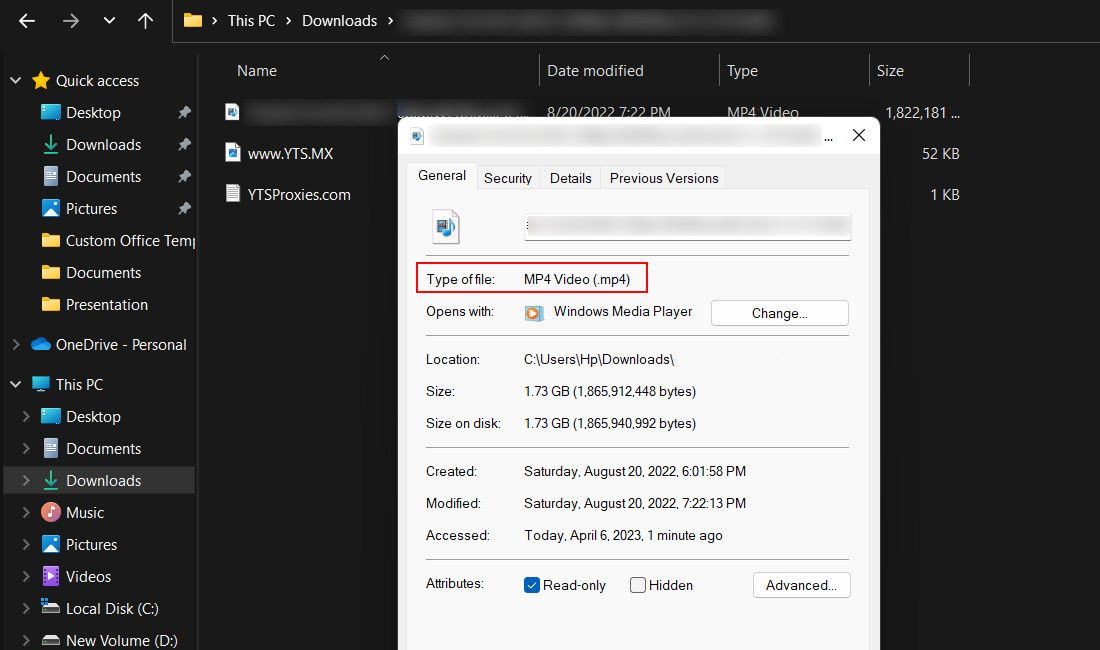
Если это не так, вы можете использовать стороннее приложение для преобразования его в совместимый формат. В качестве альтернативы вы можете попробовать использовать другое приложение, поддерживающее формат вашего аудиофайла.
2. Запустите средство устранения неполадок со звуком
Еще одним простым способом устранения проблем, связанных со звуком, в Windows является запуск средства устранения неполадок со звуком.
Это работает путем проверки ваших настроек звука и аппаратного обеспечения на наличие потенциальных проблем. Если будут выявлены какие-либо проблемы, средство устранения неполадок предложит исправления, которые вы можете применить с помощью кнопки Применить это исправление кнопка в утилите.
Мы рассмотрели, как использовать этот удобный инструмент, в нашем руководстве по исправлению отсутствия звука в Windows, так что ознакомьтесь с ним для получения более подробной информации.
В некоторых случаях, пока медиаплеер ожидает загрузки отсутствующего кодека или поврежденного файла, он может перестать отвечать на запросы, вызывая код ошибки 0xc00d36b4. Если это произойдет, лучше всего принудительно закрыть медиаплеер и повторно включить его, чтобы устранить проблему.
Вот как вы можете это сделать:
- Нажмите клавиши Win + R вместе, чтобы открыть диалоговое окно запуска.
- Введите Control Panel в текстовое поле «Выполнить» и нажмите «Ввод».
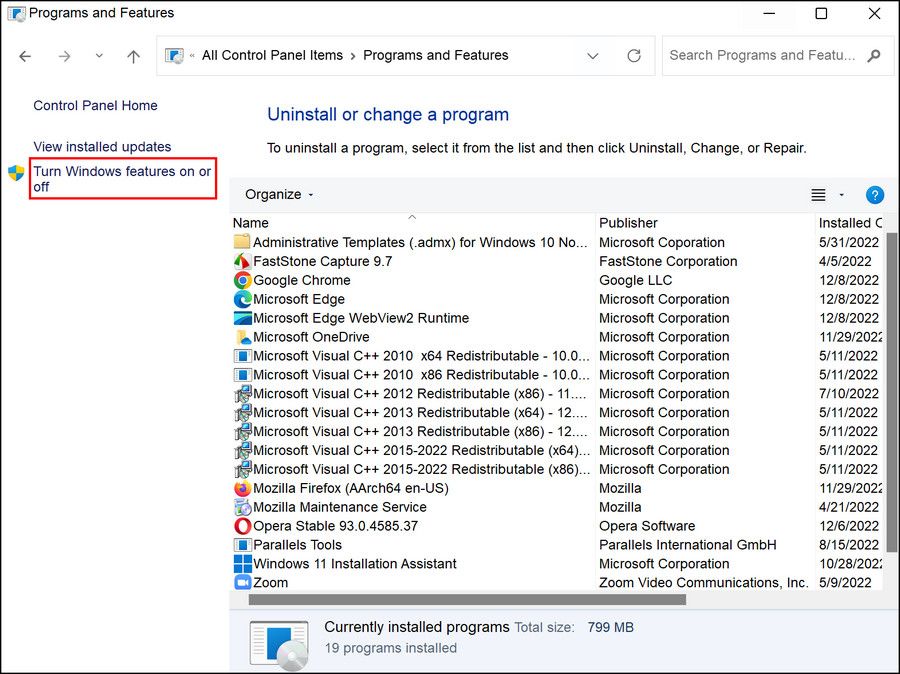
- Перейдите в раздел Программы > Программы и компоненты.
- В следующем окне нажмите на кнопку Включить или выключить функции Windows гиперссылка на левой панели.

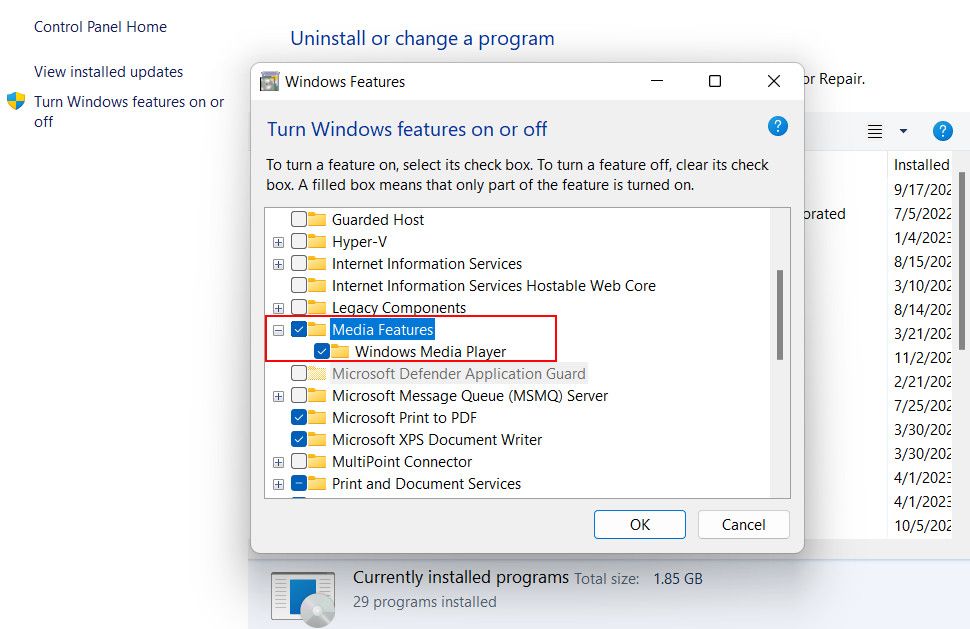
- Теперь прокрутите страницу вниз и разверните опцию «Мультимедийные функции«.
- Снимите флажок, связанный с проигрывателем Windows Media, и нажмите кнопку ОК, чтобы сохранить изменения.
- Подтвердите свои действия в командной строке управления учетными записями пользователей и перезагрузите компьютер.
- После перезагрузки перезапустите службу, выполнив те же действия, что и выше.
- Наконец, снова перезагрузите компьютер и проверьте, устранена ли проблема.
4. Удалите кодеки Nero
Как мы упоминали выше, если на вашем компьютере установлены кодеки Nero, то есть вероятность, что это мешает работе Groove Music или проигрывателя Windows Media.
Если это относится к вам, то самый простой способ устранить проблему — удалить кодеки Nero. Вот как вы можете это сделать:
- Нажмите клавиши Win + R вместе, чтобы открыть «Выполнить».
- Введите «appwiz.cpl» в текстовое поле и нажмите Enter.
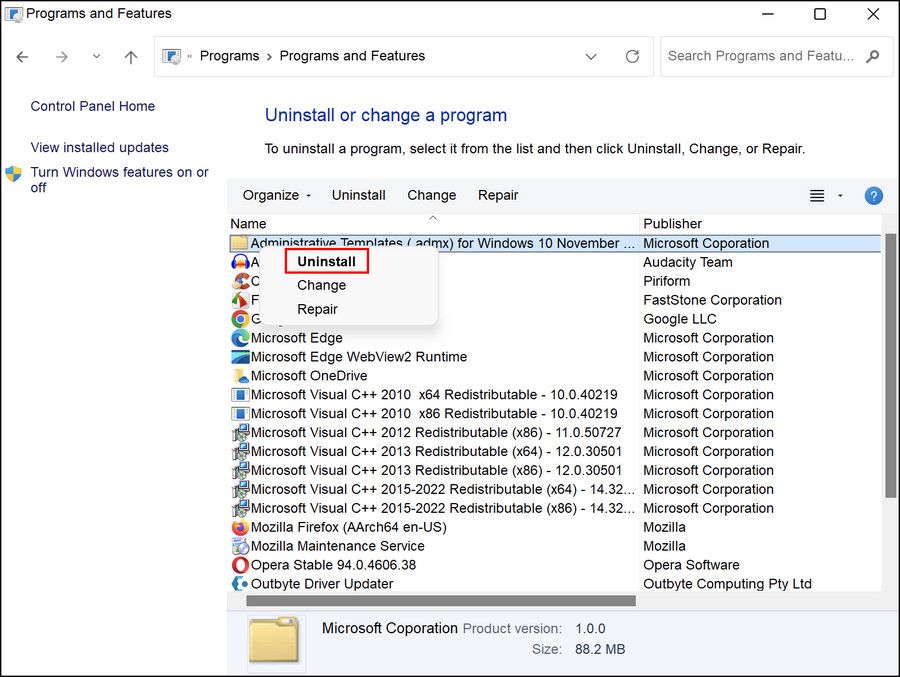
- Теперь найдите пакет кодеков Nero и щелкните по нему правой кнопкой мыши.
- Выберите Удалить и следуйте инструкциям на экране, чтобы завершить процесс.
- После этого перезагрузите компьютер и проверьте, устранена ли проблема.
5. Отключите защиту от копирования
В некоторых случаях пользователи замечали, что функция защиты от копирования не позволяет воспроизводить определенные файлы. Эта функция обычно используется для предотвращения несанкционированного копирования и распространения контента, защищенного авторским правом, но также может вызвать конфликты с соответствующим оборудованием и программным обеспечением.
Отключив его, вы можете обойти любые ограничения, которые, возможно, были реализованы этой функцией и которые вызывают проблему.
Вот как вы можете это сделать:
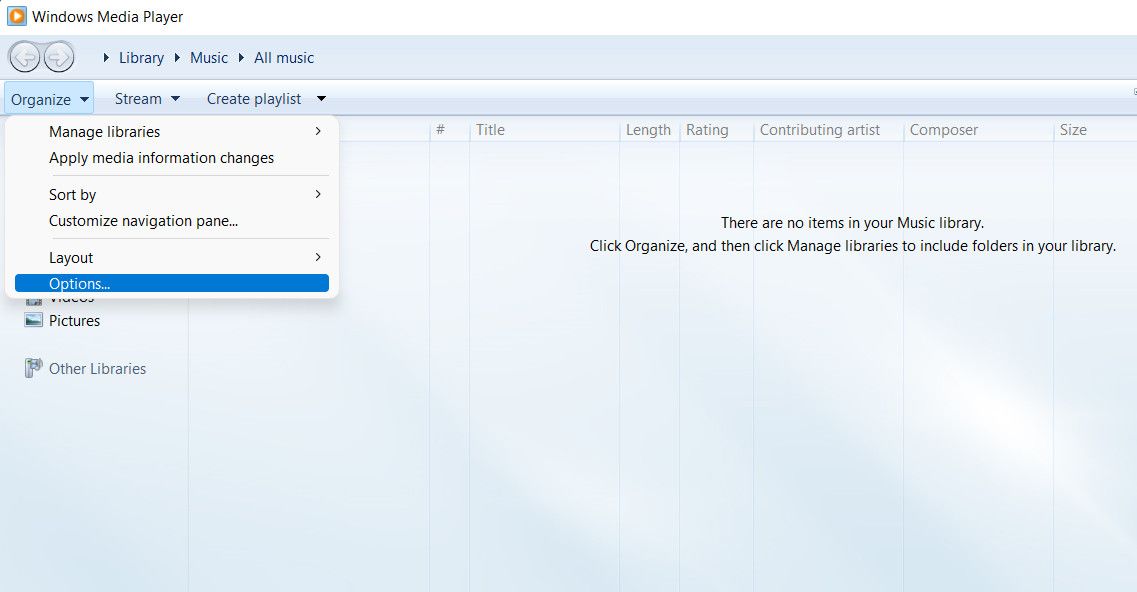
- Откройте проигрыватель Windows Media и нажмите на кнопку Организовать кнопка в левом верхнем углу.
- Выберите Параметры в контекстном меню.
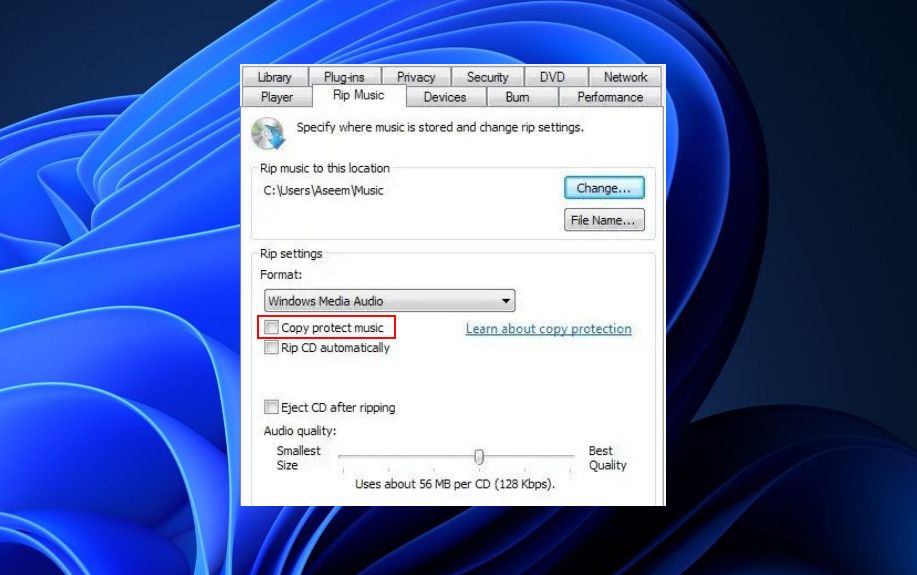
- Перейдите на вкладку Копировать музыку и снимите флажок, связанный с функцией Защиты музыки от копирования.
- Нажмите Применить > ОК, чтобы сохранить изменения.
6. Обновите звуковые драйверы
Может возникнуть проблема с установленными в системе аудиодрайверами, которая мешает им взаимодействовать с соответствующим оборудованием и приводит к возникновению проблемы.
Обычно это происходит, когда драйверы либо повреждены, либо устарели. К счастью, обе эти проблемы можно устранить, обновив аудиодрайверы в Windows. Самый простой способ сделать это — использовать утилиту диспетчера устройств, которая по умолчанию поставляется с Windows.
Наконец, вы можете попробовать переустановить проигрыватель Windows Media, который устранит все неполадки в самом медиаплеере, которые могут способствовать возникновению проблемы.
В качестве альтернативы вы также можете рассмотреть возможность перехода на сторонний медиаплеер, который предлагает аналогичную функциональность, пока корпорация Майкрософт не выпустит официальное исправление этой проблемы. В нашем предыдущем руководстве мы рассмотрели некоторые из лучших бесплатных медиаплееров для Windows, к которым вы можете обратиться, чтобы принять обоснованное решение.
Проблемы со звуком в Windows устранены
Применив методы устранения неполадок, которые мы рассмотрели в этом руководстве, вы сможете устранить звуковую ошибку 0xc00d36b4 в вашей системе Windows раз и навсегда. Мы настоятельно рекомендуем поддерживать вашу систему и программное обеспечение в актуальном состоянии и убедиться, что у вас установлены необходимые кодеки, чтобы избежать возникновения подобных проблем в будущем.
Однако, если проблема не устранена, вы всегда можете обратиться за дополнительной помощью в официальную службу поддержки Майкрософт. Они смогут разобраться в проблеме и предоставить вам соответствующее решение.
Код ошибки 0xc00d36b4 возникает, когда пользователи Windows 10 пытаются воспроизвести определенные файлы с помощью встроенного музыкального проигрывателя Groove. Если файл, вызывающий эту ошибку, будет воспроизведен как часть списка воспроизведения, приложение автоматически пропустит его и начнет воспроизведение следующего.
Код ошибки 0xc00d36b4 с музыкальным проигрывателем Groove
Примечание. Эта проблема отличается от ситуации, в которой приложение Google Music постоянно падает без сообщения об ошибке.
Что является причиной ошибки музыкального проигрывателя Groove 0xc00d36b4 и как ее исправить?
- Медиа-файл не поддерживается — Groove Music Player работает только с ограниченным числом форматов файлов. Он поддерживает самые популярные форматы файлов, но не поддерживает новые форматы, которые не получили широкого распространения. Если файл не поддерживается музыкальным проигрывателем Groove, вы можете использовать автономный или онлайн-конвертер, чтобы сделать файл совместимым, или с помощью стороннего инструмента, который поддерживает больше форматов файлов.
- Проигрыватель Windows Media застрял в подвешенном состоянии. Как выяснилось, эта проблема может возникнуть из-за того, что основной компонент, обеспечивающий работу Groove Music Player (проигрыватель Windows Media), застрял в подвешенном состоянии. Если этот сценарий применим, вы можете решить проблему, открыв экран функций Windows и отключив функции мультимедиа, прежде чем перезапускать и снова включать их.
- Помехи от кодеков — существует определенный набор сторонних кодеков, которые, как известно, конфликтуют с приложением Groove Music player. Если на вашем компьютере в настоящий момент установлено Nero Codecs, вы можете полностью устранить проблему, удалив приложение через меню «Программы и компоненты».
- Формат Glitched Audio — Еще одна реальная возможность, которая может вызвать этот код ошибки, — это формат Glched Audio, который был упрощен после неправильного перезапуска или выключения системы. Если этот сценарий применим, вы можете решить эту проблему, открыв настройки аудио устройства, которое вы используете, и изменив Формат по умолчанию на другую частоту дискретизации и битовую глубину.
Способ 1. Проверка, поддерживается ли формат файла
Несмотря на то, что в большинстве случаев проблема возникает с форматами файлов, которые поддерживаются музыкальным проигрывателем Groove, все же стоит начать эту попытку устранения неполадок с проверки того, находится ли файл, вызывающий код ошибки 0xc00d36b4, среди поддерживаемых форматов файлов.
Помните, что приложение Groove Music не поддерживает столько форматов файлов, сколько многие другие сторонние аналоги. Тем не менее, он способен воспроизводить все основные форматы файлов, которые популярны в настоящее время. Вот список всех форматов файлов, которые может воспроизводить приложение Groove Music:
- .mp3
- .flac
- .aac
- .m4a
- .wav
- .wma
- .ac3
- .3gp
- .3g2
- .amr
Если вы сталкиваетесь с кодом ошибки 0xc00d36b4 с другим форматом файла, логичным шагом будет использование конвертера (автономного или онлайн), способного преобразовать ваш файл в формат, официально поддерживаемый приложением Groove Music. Есть много бесплатных альтернатив в Интернете, которые позволят вам сделать это.
Если файл, вызывающий ошибку 0xc00d36b4, уже имеет формат, поддерживаемый приложением Groove Music, перейдите непосредственно к следующему потенциальному исправлению ниже.
Способ 2. Повторное включение проигрывателя Windows Media
Как выясняется, в большинстве случаев эта проблема возникает из-за того, что основной компонент, который поддерживает приложение Groove Music (проигрыватель Windows Media), застрял в подвешенном состоянии (ни открыто, ни закрыто). В этом случае приложение Groove Music не сможет использовать эту функцию, что, скорее всего, вызовет ошибку 0xc00d36b4.
Несколько затронутых пользователей, которые пытаются решить эту проблему, подтвердили, что наконец смогли решить проблему после того, как использовали интерфейс «Программы и компоненты» для остановки проигрывателя Windows Media и перезагрузки компьютера. После этого и повторного включения компонента большинство затронутых пользователей сообщили, что проблема была решена, и они смогли воспроизвести поддерживаемые файлы с помощью приложения Groove Music, не обнаружив ошибки 0xc00d36b4.
Вот краткое руководство по отключению и повторному включению интеграции проигрывателя Windows Media на экране «Функции Windows»:
- Нажмите клавишу Windows + R, чтобы открыть диалоговое окно «Выполнить». Затем введите «appwiz.cpl» и нажмите Enter, чтобы открыть окно «Программы и файлы».
Введите «appwiz.cpl» в строке «Выполнить»
- Когда вы окажетесь в меню «Программы и компоненты», нажмите «Включение или отключение гиперссылок Windows» в левой части окна.
В разделе «Программы и компоненты» нажмите «Включить или отключить компоненты Windows».
- Дождитесь полной загрузки экрана «Функции Windows». Затем прокрутите вниз список функций Windows и раскройте раскрывающееся меню, связанное с функциями мультимедиа. Затем снимите флажок, связанный с проигрывателем Windows Media, и нажмите кнопку «ОК», чтобы сохранить изменения.
Отключение проигрывателя Windows Media
- После того, как вы попытаетесь отключить Windows Media Player, вам будет предложено подтвердить. Для этого нажмите Да. Затем перезагрузите компьютер и дождитесь завершения следующей последовательности запуска.
- При следующей последовательности запуска снова выполните шаги 1 и 2, чтобы снова вернуться к экрану компонентов Windows. На этот раз установите флажок, связанный с проигрывателем Windows Media, и нажмите кнопку «ОК», чтобы снова включить его.
Отключение проигрывателя Windows Media
- Перезагрузите компьютер еще раз и посмотрите, решена ли теперь проблема, пытаясь открыть файл мультимедиа с помощью приложения Groove Music.
Если вы все еще сталкиваетесь с той же ошибкой 0xc00d36b4, перейдите к тому же потенциальному исправлению ниже.
Способ 3: удаление Nero Codecs (если применимо)
Как выясняется, приложение Groove Music имеет тенденцию конфликтовать со сторонним пакетом кодеков, поставляемым NERO. Несколько пострадавших пользователей подтвердили, что им удалось устранить ошибку и воспроизвести поддерживаемые файлы с помощью приложения Groove Music после удаления сторонних кодеков через меню «Программы и компоненты».
Имейте в виду, что этот конкретный кодек никоим образом не важен для вашей операционной системы. Windows 10 прекрасно воспроизводит все основные медиаформаты с помощью встроенных кодеков, поставляемых проигрывателем Windows Media.
Вот краткое руководство по удалению Nero Codecs через меню «Программы и компоненты»:
- Нажмите клавишу Windows + R, чтобы открыть диалоговое окно «Выполнить». Затем введите «appwiz.cpl» и нажмите Enter, чтобы открыть меню «Программы и файлы».
Введите appwiz.cpl и нажмите Enter, чтобы открыть страницу установленных программ
- Как только вы окажетесь в меню «Программы и файлы», прокрутите список установленных приложений и найдите пакет кодеков Nero, который, как вы подозреваете, может вызвать конфликт с приложением Groove Music.
- Когда вы найдете пакет кодеков, который необходимо удалить, щелкните его правой кнопкой мыши и выберите «Удалить» из появившегося контекстного меню.
Удаление пакета Nero Codec
- Следуйте инструкциям на экране для завершения удаления проблемного пакета кодеков.
- После завершения операции перезагрузите компьютер и проверьте, решена ли проблема при следующем запуске системы.
Если та же самая ошибка 0xc00d36b4 все еще происходит, перейдите к следующему способу ниже.
Способ 4: изменение формата аудио по умолчанию
При определенных обстоятельствах ошибка 0xc00d36b4 начнет появляться после неправильного перезапуска или выключения системы. Хотя нет официального объяснения, почему эта проблема возникает в первую очередь, многим затронутым пользователям удалось решить эту проблему путем доступа к настройкам звука устройства, которое используется в настоящее время, и изменению формата по умолчанию (настройка частоты дискретизации и бит глубина).
Примечание. При желании вы можете определить истинный битрейт аудиофайла, который не работает.
Вот краткое руководство по изменению формата по умолчанию в Windows 10 для исправления ошибки 0xc00d36b4:
- Щелкните правой кнопкой мыши значок звука на значке панели задач. Далее в открывшемся контекстном меню выберите «Настройки открытого звука».
- Как только вы окажетесь на экране настроек звука, перейдите к правой части экрана, прокрутите вниз до подменю «Связанные настройки» и нажмите «Панель управления звуком».
- После того, как вам удастся войти в меню Classic Sound, выберите вкладку Playback и затем щелкните правой кнопкой мыши на активном звуковом устройстве, которое вы используете в данный момент. В появившемся контекстном меню выберите «Свойства».
- На экране «Свойства» своего аудиоустройства выберите вкладку «Дополнительно».
- Затем перейдите в раздел «Формат по умолчанию» и настройте формат по умолчанию, отличный от того, который установлен в данный момент.
ПРИМЕЧАНИЕ. Если исправление будет успешным, вы можете вернуться в это меню позже и снова изменить значение на предпочтительное. - Нажмите «Применить», чтобы сохранить изменения, затем снова попробуйте воспроизвести файл мультимедиа с помощью приложения Groove Music.
Изменение формата аудио по умолчанию
Если та же проблема все еще возникает, перейдите к последнему методу ниже.
Метод 5: Использование стороннего эквивалента
Если ни один из описанных выше способов не позволил вам воспроизвести файл с помощью приложения Groove Music, не обнаружив ошибки 0xc00d36b4, возможно, вы имеете дело с файлом, формат которого отличается от того, который предлагается его расширением.
В этом случае вы не сможете принудительно запустить приложение Google Music независимо от того, сколько методов исправления вы используете. Единственный обходной путь, в этом случае, состоит в том, чтобы отпустить проприетарный инструмент воспроизведения мультимедиа и перейти к более оборудованному стороннему аналогу.
Если вы ищете тот, который способен воспроизводить огромное количество различных форматов мультимедиа, мы рекомендуем вам использовать медиаплеер VLC. Вы можете скачать его с Вот,
Загрузка VLC Media Player
Если вы не хотите делать его средством воспроизведения мультимедиа по умолчанию, вы можете использовать его по требованию, щелкнув правой кнопкой мыши файл мультимедиа, вызывающий проблему, и выбрав «Открыть с помощью»> VLC media player.
Щелкнув правой кнопкой мыши по файлу MP3, щелкнув по кнопке «Открыть с помощью» и выбрав «VLC Media player» из списка
При попытке воспроизвести некоторые форматы видео, в том числе MKV, или переименовать/внести изменение в сведения о файлах MP3 или MP4 можно столкнуться с ошибкой 0xc00d36cb. Иногда проблема возникает только с несколькими видео, в других случаях не воспроизводятся все файлы формата MKV. Эту ошибку чаще наблюдают пользователи Windows 10.

Чем вызвано сообщение об ошибке 0xc00d36cb?
Ошибка «Не удалось воспроизвести» с кодом 0xc00d36cb при запуске видео может возникнуть по ряду причин:
Сбой в работе функции. Одной из самых распространенных причин, из-за которой происходит эта ошибка, является сбой, препятствующий запуску функции воспроизведения видео. Проблему можно решить путем запуска средства устранения неполадок.
Повреждение компонентов магазина Windows. Воспроизведение файлов MKV имеет зависимости с магазином. В случае его неполадок возникают ошибки при воспроизведении видео в Windows. Для исправления сбросьте настройки магазина с помощью командной строки.
Нет разрешений на файл. Если столкнулись с ошибкой при попытке переименовать или изменить файл, то в учетной записи пользователя, под которой вошли в систему нет необходимых разрешений. Установите владельца файла на «Все», чтобы пользователи могли его изменить.
Поврежден профиль пользователя. Если начали сталкиваться с ошибкой после проверки системы антивирусом, когда некоторые элементы были помещены в карантин, то, скорее всего, профиль пользователя был поврежден. В этом случае нужно создать новый профиль.
Что за ошибка, почему возникает?
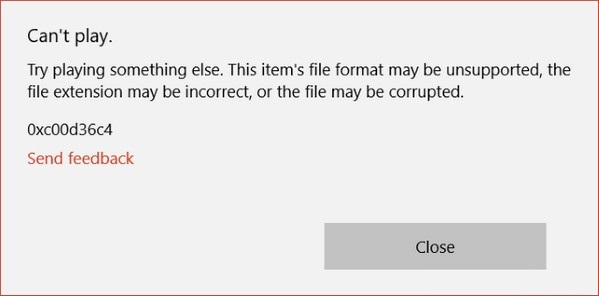
Код 0xc00d36c4 — это ошибка медиапроигрывателя, которая свидетельствует о невозможности воспроизведения файла. Проблема распространяется на плееры Windows Media Player, Groove Music, и чаще встречается на компьютерах с операционной системой Windows 10.
Важно! Не имеет значения, где хранится аудио или видеофайл. Это может быть как внутренний, так и внешний накопитель.
При запуске файла отображается небольшое окно с надписью «не удалось воспроизвести». Система уведомляет, что проблема, вероятно, связана с расширением файла или его структурой. Можно отправить информацию об ошибке или сразу закрыть уведомление.

Прежде чем перейти к более сложным решениям попробуйте исправить ошибку встроенным инструментом Windows 10. Причина, при которой сталкиваетесь с 0xc00d36cb, скорее произошла из-за какого-то сбоя или поврежденного компонента, препятствующему нормальному воспроизведению видео. Windows 10 достаточно хорошо выявляет и исправляет более распространенные причины, которые препятствуют воспроизведению видео. Поэтому сначала запустите средство устранения неполадок воспроизведения видео, чтобы автоматически определить соответствующее исправление.
Перейдите на вкладку Устранения неполадок командой ms-settings:troubleshoot, запущенной из окна «Выполнить» (Win + R).

В правой части окна прокрутите вниз до раздела Диагностика и устранение неполадок. Кликните на «Воспроизведение видео» и нажмите на кнопку «Запустить средство устранения неполадок».

Дождитесь завершения начального сканирования. Эта процедура определит, применимы ли какие-либо способы восстановления, включенные в утилиту. Если вариант восстановления найден, кликните на «Применить это исправление».
Перезагрузите компьютер, чтобы применить изменения. Попробуйте повторить то действие, при котором столкнулись с неполадкой 0xc00d36cb и посмотрите, устранена ли проблема.
Сброс кэша Магазина Windows
Воспроизведение формата MKV маршрутизируется через компонент Магазина Windows, поэтому любой вид повреждения может нести последствия за воспроизведения определенных видео файлов. В некоторых случаях ошибка возникает после запуска проверки антивирусом, которая закончилась помещением на карантин некоторых компонентов, необходимых для работы магазина. Для ее решения нужно сбросить настройки магазина вместе со всеми связанными компонентами.
Когда дело доходит до сброса магазина Windows, есть два варианта это сделать. Можно воспользоваться командной строкой или графическим интерфейсом из приложения Параметры.
Хотя первый вариант быстрее, он включает выполнение операций из консоли cmd, что может запутать некоторых пользователей. Поэтому если не уверены в своих технических способностях, советуем перейти ко второму варианту.
Сброс кэша с помощью командной строки
Откройте строку системного поиска, наберите команду cmd и под найденным результатом нажмите на кнопку запуска от имени администратора.
В консоли выполните следующую команду, чтобы сбросить кэш магазина со всеми зависимостями:
wsreset.exe
После успешной обработки перезапустите компьютер и проверьте, удалось ли исправить 0xc00d36cb при проигрывании видео.
Как сбросить кэш из приложения Параметры
Откройте вкладку «Приложения и возможности» командой ms-settings:appsfeatures, запущенной из окна «Выполнить» (Win + R).

Прокрутите вниз список установленных приложений универсальной платформы Windows (UWP) и найдите запись Microsoft Store. Кликните на ссылку Дополнительные параметры.

Нажмите на кнопку «Сброс», затем еще раз, чтобы подтвердить и начать очистку кэша.

Подождите, пока процесс будет завершен, затем перезагрузите компьютер. Если продолжаете сталкиваться с кодом ошибки 0xc00d36cb при выполнении того же действия, перейдите к следующему шагу.
Как исправить ошибку?
Исправить ошибку при проигрывании 0xc00d36c4 можно несколькими способами. Для их выполнения понадобятся стандартные инструменты Windows или сторонние приложения.
Отключение защиты от копирования
Когда при запуске аудио-, видеофайла mp4, avi, mp3 и других возникает ошибка 0xc00d36c4, рекомендуется произвести отключение защиты от копирования. С данной опцией Windows Media Player не способен совершить автозапуск.
Инструкция:
- Войти в программу Windows Media Player.
- Перейти в Параметры.
- Пункт Копирование музыки.
- Снять галочки.
- Пересоздание файла.
- Повторный запуск плеера.

После отключения защиты Windows Media Player (WMP) не способен открыть первоначальный аудио или видеофайл. Повторное копирование музыки или фильма позволяет WMP завершить перезагрузку и воспроизвести новый файл.
Устанавливаем отсутствующие кодеки
Отсутствие кодеков на компьютере может привести к ошибке 0xc00d36c4. В интернете необходимо скачать любой доступный набор кодеков, например K-Lite Codec Pack. Необходимо скачать кодеки и произвести их распаковку. Процесс займет примерно 3 минуты. Надо перезагрузить компьютер, чтобы кодеки включились в работу.

Не скачиваются приложения в Windows 10
Перемещаем файл на компьютер
В случае с внешним носителем ошибка воспроизведения не является редкой. Перенос файла на жесткий диск компьютера часто решает проблему. Необходимо скопировать музыку или фильм с флешки, и вставить, к примеру, на рабочий стол.

Используем VLC Media Player
Чтобы не искать недостающие кодеки, рекомендуется воспользоваться плеером VLC Media Player. Он способен открывать распространенные форматы аудио, видео. На официальном сайте отображается информация о проигрывателе. Рядом с кнопкой «загрузить» выпадают распространенные операционные системы:
- iOS;
- Linux;
- Windows;
- Windows Phone;
- Android.
Необходимо выбрать кнопку «загрузить», дождаться сохранения инсталлятора. Далее запускается файл, надо дождаться распаковки.

Сброс кэша магазина Windows 10
Сбросив кэш магазина, легко устранить ошибку 0xc00d36c4, которая может сопровождаться сообщением «элемент закодирован в неподдерживаемом формате».
План действий:
- Меню Пуск.
- В поиске вводим «Выполнить» или нажимаем Win+R.
- Вводим CMD и нажимаем Enter для запуска командной строки.
- Вводим команду WSReset.exe.
- Нажимаем Enter.


Изменение владельца файла
Ошибка воспроизведения аудио-, видеофайла 0xc00d36c4 в Windows 10 иногда возникает из-за ограниченного доступа к нему.
Пошаговая инструкция:
- Выбор файла.
- Вызов контекстного меню правой кнопкой мыши.
- Переход в Свойства.
- Вкладка «Безопасность», затем «Дополнительно» для настройки доступа.
- Вкладка «Владелец».

- Кнопка «Изменить» и добавление нового владельца, нажав «Другие пользователи и группы». Для этого используется поиск.

- Сохранение изменений.


Создание нового профиля
Когда на компьютере есть несколько учетных записей, создание нового пользователя позволяет устранить ошибку 0xc00d36c4 с сообщением «не удается воспроизвести медиафайл».
План действий:
- Переход в Пуск.
- Параметры.
- Вкладка «семья, другие пользователи».
- Родительский контроль.
- Добавить пользователя.
Что делать, если тормозит или лагает видео на YouTube

При создании нового профиля в операционной системе Windows запрашивается способ входа человека в систему. В окне предлагается ввести электронную почту или номер телефона. Если добавление учетной записи не предполагает использования сети и интернета, необходимо выбрать пункт «у меня нет данных» и нажать кнопку «далее». В новом окне отображаются поля:
- фамилия;
- имя;
- почтовый ящик;
- пароль;
- страна.
В нижней области экрана необходимо выбрать строку «добавить пользователя без учетной записи». Если создаётся обычный профиль, а не администратор, стоит нажать кнопку «далее». В противном случае система запрашивает данные об имени пользователя, пароле, а также подсказке.
Изменение владельца файла
Если столкнулись с ошибкой 0xc00d36cb при попытке изменить некоторые детали файла mp3 или mp4, скорее всего, можно решить проблему путем изменением владельца.
Кликните правой кнопкой мыши на файле, который вызывает проблему, и выберите свойства. Перейдите на вкладку Безопасность в верхнем меню и кликните на кнопку Дополнительно в разделе Разрешений.

Когда находитесь в дополнительных настройках безопасности, в позиции владельца щелкните на «Изменить».

В поле «Введите имена выбираемых объектов» впишите «Все». Затем нажмите «Проверить имена», чтобы проверить новое владение.

Нажмите на «ОК» для сохранения изменений, а затем «Применить», чтобы сохранить нового владельца.
Закройте ранее открытые окна, затем попробуйте внести те изменения, которые вызывали ошибку 0xc00d36cb, и посмотрите, остается ли проблема.
Как исправить ошибку Groove Music Player 0xc00d36b4
Код ошибки 0xc00d36b4 отображается, когда пользователи Windows 10 пытаются воспроизвести некоторые файлы со встроенным Groove музыкальный проигрыватель, Если файл, вызывающий эту ошибку, должен быть воспроизведен как часть списка воспроизведения, приложение автоматически его игнорирует и начинает воспроизведение следующего.
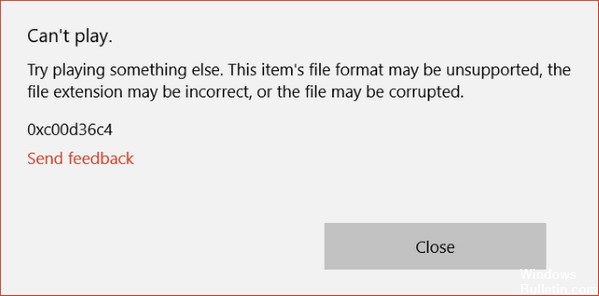
Проблема обычно вызвана несовместимым форматом файла или кодеком. Поэтому обходные пути включают либо преобразование формата файла, либо установку вспомогательного кодека. Если видео не воспроизводится даже после преобразования видео или установки кодека, это означает, что видеофайл был поврежден и требует программного обеспечения для восстановления видео.
Причины ошибки 0xc00d36c4
Код 0xc00d36c4 в видео является ошибкой Windows, которая возникает, когда:
- Плеер не поддерживает формат видеофайлов.
- Расширение файла неверно, или
- Видео файл поврежден.
Установите необходимые кодеки.
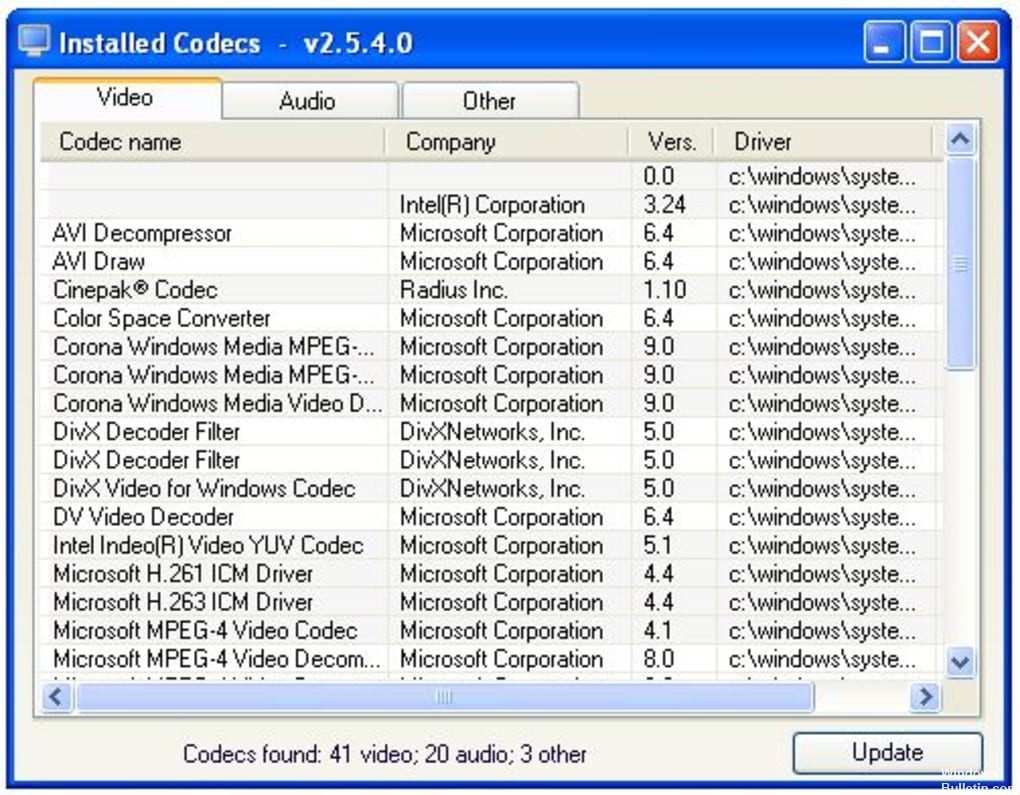
Как упомянуто выше, файлы mp4 зависят от разных кодов для правильной работы, и если у вас не установлены эти кодеки, вы не сможете читать файлы mp4 на ПК с Windows 10.
Чтобы решить эту проблему, рекомендуется загрузить и установить пакет кодеков на свой компьютер.
Одним из наиболее часто используемых пакетов кодеков является пакет кодеков K-Lite, который вы можете скачать здесь.
Если вы хотите использовать другой пакет кодеков, вам предлагается сделать это. После того, как вы загрузили и установили необходимые кодеки, файлы MP4 должны работать во всех медиапроигрывателях.
Обновить:
Теперь мы рекомендуем использовать этот инструмент для вашей ошибки. Кроме того, этот инструмент исправляет распространенные компьютерные ошибки, защищает вас от потери файлов, вредоносных программ, сбоев оборудования и оптимизирует ваш компьютер для максимальной производительности. Вы можете быстро исправить проблемы с вашим ПК и предотвратить появление других программ с этим программным обеспечением:
- Шаг 1: Скачать PC Repair & Optimizer Tool (Windows 10, 8, 7, XP, Vista — Microsoft Gold Certified).
- Шаг 2: Нажмите «Начать сканирование”, Чтобы найти проблемы реестра Windows, которые могут вызывать проблемы с ПК.
- Шаг 3: Нажмите «Починить все», Чтобы исправить все проблемы.

Запустить средство устранения неполадок
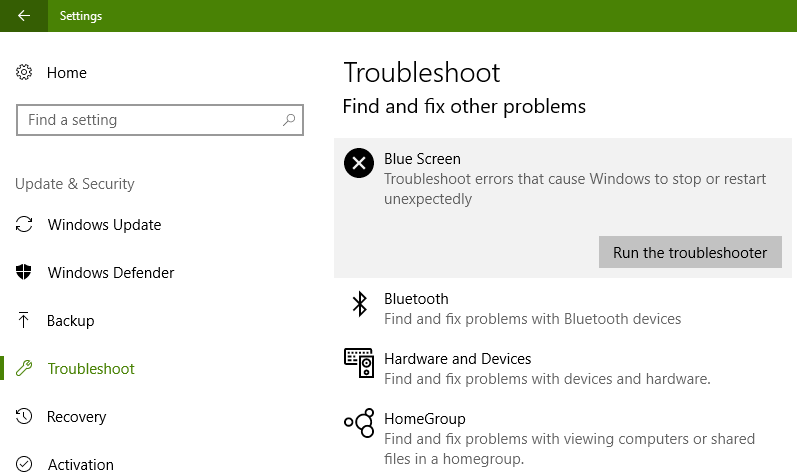
В зависимости от пользователей, если вы не можете воспроизводить файлы MP4 на своем ПК, вам следует попытаться устранить их.
В Windows есть встроенные механизмы устранения неполадок, которые могут решить различные проблемы, и если вы не можете воспроизводить файлы MP4, вы можете решить проблему, просто выполнив поиск и устранение неисправностей.
Для этого выполните следующие действия:
- Откройте приложение «Настройки», нажав Windows + I.
- Когда откроется приложение «Настройки», перейдите в раздел «Обновление и безопасность».
- На левой панели перейдите в раздел «Устранение неполадок». На правой панели выберите «Воспроизведение видео» и нажмите «Выполнить поиск и устранение неисправностей».
- Следуйте инструкциям на экране для устранения неполадок.
Отключение и повторное включение проигрывателя Windows Media из «Включение или отключение функции Windows»
Для этого выполните следующие действия:
- Нажмите Пуск и введите «Программы».
- Выберите «Программы и функции» из доступного списка.
- На левой панели нажмите Включить или отключить функции Windows.
- Разверните мультимедийные функции, отключите Windows Media Player. Нажмите «Да», чтобы продолжить, и «ОК», чтобы выйти и закончить, а затем перезапустите.
- После перезагрузки вернитесь к программам и функциям, выберите «Включить или отключить функции Windows», выберите «Проигрыватель Windows Media», нажмите «ОК», затем перезапустите.
Если у вас есть проблемы с приложением Groove Music, я рекомендую вам выполнить действия, описанные в следующей статье, чтобы посмотреть, поможет ли оно вам.
Отключить защиту от копирования в проигрывателе Windows Media

По умолчанию Windows Media Player защищает мультимедийные файлы, которые он записывает, и делает их невозможными для открытия в других медиа / музыкальных проигрывателях. Вы можете легко отключить эту функцию. Следуй этим шагам:
1. Нажмите Пуск, затем введите Media Player в строке поиска. Откройте медиаплеер.
2. Найдите «Организовать» в верхнем левом углу окна Windows Media Player. Нажмите на нее и откройте Настройки.
3. откройте вкладку Rip Music.
4. снимите флажок «Музыка для защиты от копирования». Нажмите кнопку ОК, чтобы применить изменения.

CCNA, веб-разработчик, ПК для устранения неполадок
Я компьютерный энтузиаст и практикующий ИТ-специалист. У меня за плечами многолетний опыт работы в области компьютерного программирования, устранения неисправностей и ремонта оборудования. Я специализируюсь на веб-разработке и дизайне баз данных. У меня также есть сертификат CCNA для проектирования сетей и устранения неполадок.
Источник
Как исправить 0xc00d36b4 в Windows 10
Ошибка 0xc00d36b4 появляется при воспроизведении звука через встроенный медиапроигрыватель «Музыка Groove». Плеер автоматически пропускает в плейлисте файлы, вызывающие сбой, а при попытке запустить их вручную выдаёт сообщение о сбое.
Причины появления ошибки:
- Файл имеет неподдерживаемый формат.
- Неполадки в настройках звука.
- Сбой в работе Windows Media Player — важного системного компонента, без которого «Музыка Groove» не работает.
- Конфликт между кодеками Nero и приложением.
Диагностировать точную причину сложно, единственный выход — пробовать все перечисленные ниже методы по очереди.
Проверка формата файла
Чаще всего ошибка появляется из-за того, что приложение «Музыка Groove» не поддерживает формат, в котором сохранён музыкальный файл. Гарантированная совместимость есть со следующими типами треков:
Если музыкальный файл сохранён в другом формате, воспроизвести его через «Музыку Groove» не получится. Конвертируйте его в поддерживаемый формат или запустите через другой медиаплеер.
Запуск средства устранения неполадок
«Музыка Groove» — системное приложение, поэтому исправить ошибки в его работе можно с помощью встроенных инструментов устранения неполадок.
- Открываем «Параметры» Windows 10.
- Переходим в раздел «Обновление и безопасность».
- Выбираем вкладку «Устранение неполадок».
- В правой части окна отмечаем пункт «Воспроизведение звука» и нажимаем на кнопку «Запустить средство устранения неполадок».
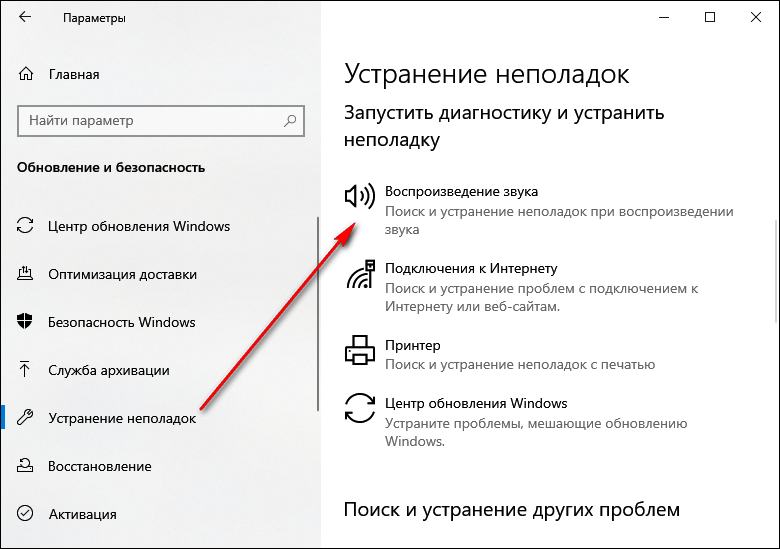
Устраняем неполадки с воспроизведением звука
На экране появится мастер восстановления, который займётся поиском проблем со звуком. Он может предложить выполнить некоторые действия — например, отключить звуковые эффекты. После применения рекомендаций проверяем, воспроизводится ли музыка через приложение «Музыка Groove».
Перезапуск Windows Media Player
Приложение «Музыка Groove» работает на основе системного компонента Windows Media Player. Если он зависнет или начнёт функционировать с ошибками, то это моментально скажется на состоянии проигрывателя. Устранить сбой помогает отключение и повторное включение компонента WIndows Media Player.
- Открываем «Панель управления».
- Переходим в раздел «Программы и компоненты».
- Кликаем по ссылке «Включение или отключение компонентов Windows» в левом меню.
- Находим в списке раздел «Компоненты для работы с мультимедиа».
- Убираем отметку с пункта «Windows Media Player».
- Закрываем окно с компонентами системы и перезагружаем компьютер.
- После повторного запуска системы возвращаемся в список компонентов Windows и ставим галочку возле пункта «Windows Media Player».
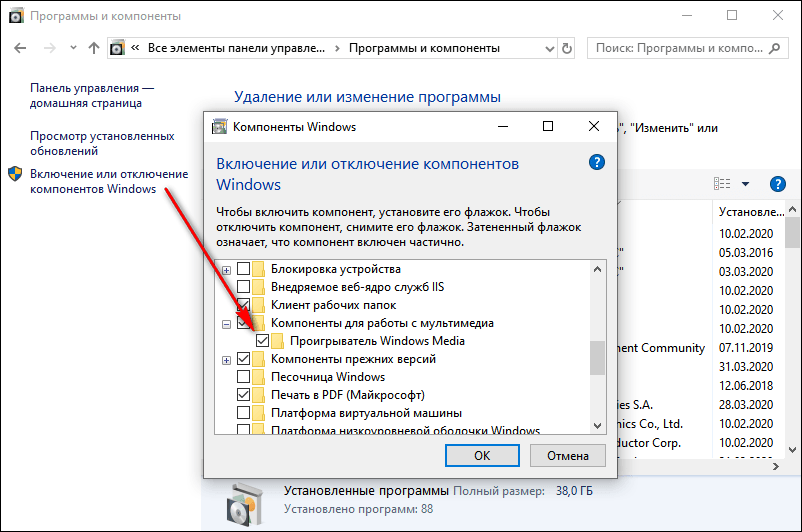
Отключаем, а затем включаем Windows Media Player
После включения компонента Windows Media Player запускаем приложение «Музыка Groove» и пробуем воспроизвести музыкальные файлы.
Удаление кодеков Nero
Как выяснили пользователи на форумах поддержки, приложение «Музыка Groove» часто конфликтует с кодеками, поставляемыми компанией Nero (например, Nero Digital или Nero AAC Codec). Если они установлены в системе, то в проигрывателе возможно появление ошибок, в том числе с номером 0xc00d36b4. Удаляются кодеки через «Панель управления» или «Параметры».
Чтобы убедиться, что в системе нет кодеков Nero, делаем так:
- Открываем «Параметры» Windows 10.
- Переходим в раздел «Приложения».
- На вкладке «Приложения и возможности» в поисковой строке пишем «Nero».
- Удаляем найденные кодеки, если они есть.
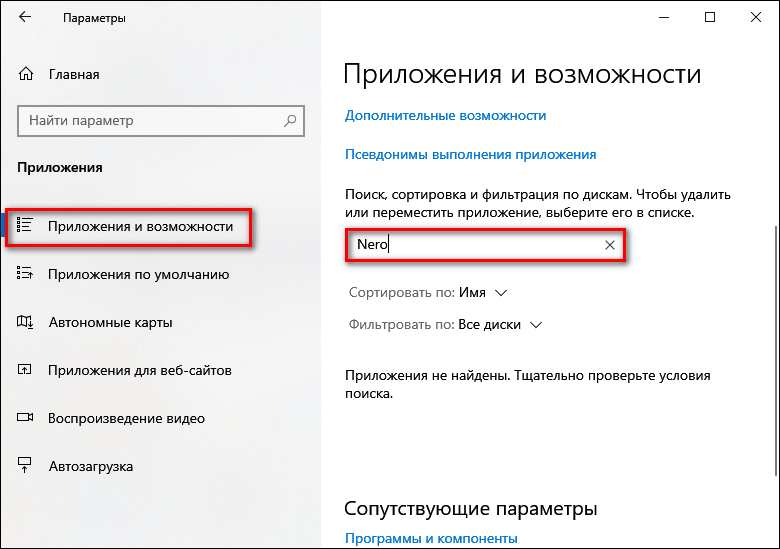
На этом компьютере нет кодеков Nero
Для поиска можно также использовать раздел «Программы и компоненты» в «Панели управления». Его удобство в том, что здесь можно сортировать приложения по имени издателя. Находим все программы, издателем которых является компания Nero. Проверяем, какую функцию они выполняют. Если это кодеки, то удаляем их из системы.
Источник
Ошибки Windows 10
Все ошибки валятся в Журнал Windows. Для просмотра в Windows 10 достаточно при нажатой кнопке Пуск начать набирать «просмотр событий» и перейти туда. Или Win + R и запустить утилиту напрямую eventvwr.msc
Там всё в наглядной форме. Логи работы, ошибки и предупреждения. Через фильтры легко отсортировать.
Журналы сразу разделены по разделам. Что интересует — туда и смотрим.
По каждому событию есть общее и подробное описание. По ошибкам и описанию к ним часто можно понять и методы её исправления.
Код ошибки, скопированный в поиск практически всегда приводит к информации по устранению ошибки.
Обращать внимание нужно только на критические ошибки!
Прочие ошибки следует игнорировать — они неизбежно появляются при взаимодействии разных сервисов и служб с программами и устройствами. На обычные ошибки обращают внимание только в случае проблем с оборудованием или программами, когда не ясна их причина.
Критические ошибки
Синий экран показывает код ошибки и её описание. Часто это уже подсказка куда смотреть. Например:
Их шестнадцатеричные коды ошибок, например 0x0000000A, 0x0000003B, 0x000000EF, 0x00000133, 0x000000D1, 0x1000007E, 0xC000021A, 0x0000007B, 0xC000000F
Как исправлять ошибки Windows 10
Если синий экран появился неожиданно «на ровном месте» — в 90% случаев какое-то оборудование вышло из строя или работает в не штатном режиме.
- Внимательно прочитайте описание.
- Вспомните последние действия с компьютером. Устанавливали оборудование? Устанавливали программы? Система обновлялась?
- Теперь достаточно отменить последние действия.
- Только теперь, если не помогло, находите информацию в интернете через поиск по номеру ошибки.
- Замена оборудования, которое вызывает ошибку.
- Установка нового драйвера.
- Ручная настройка драйверов/ПО по инструкциям разработчиков или специалистов.
- Включение режима совместимости для программ.
- Отключение конфликтного оборудования в Диспетчере Устройств (ПКМ на кнопке ПУСК — Диспетчер Устройств).
- Переустановка системы с нуля. Это уже для совсем запущенных случаев.
Рекомендую свои статьи:
Помог материал — поставьте лайк, оставьте комментарий. Это поможет и другим пользователям интернета найти решение аналогичной проблемы.
Источник